7-PDF2Word преобразует PDF-документы в редактируемые файлы Word, переносит текст, таблицы, изображения, гиперссылки, колонтитулы и закладки, а также позволяет выбрать режим компоновки, качество JPEG, обработку скрытого текста и поведение готового документа.
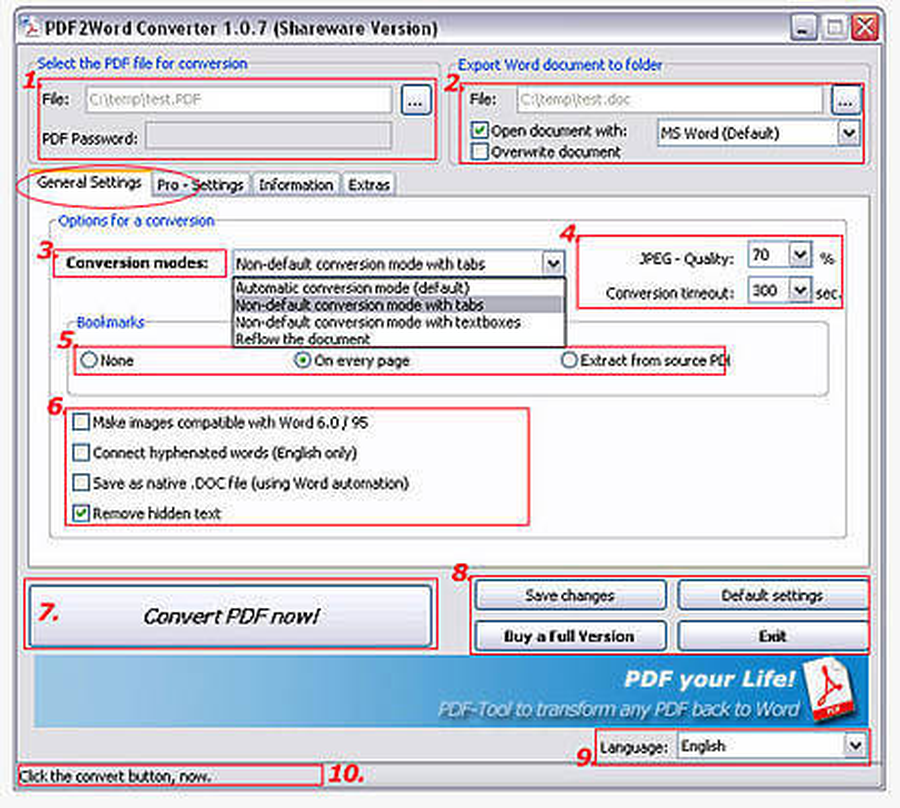
Работа строится вокруг двух полей в верхней части окна: сначала указывается исходный PDF, затем путь и имя будущего документа. Ниже расположены режимы преобразования, параметры закладок и изображений, а на отдельной вкладке — настройки структуры страницы, извлечения элементов и анализа шрифтов. После запуска программа показывает ход операции в строке состояния и при необходимости сразу открывает результат в выбранном текстовом редакторе.
Наиболее предсказуемый результат получается у PDF с настоящим текстовым слоем, обычным размером страницы и доступными в системе шрифтами. Сканированные страницы программа переносит как изображения, потому что встроенного OCR у неё нет; бесплатный режим обрабатывает только первые три страницы, поэтому длинный документ удобно сначала проверить на коротком фрагменте и лишь затем выбирать способ дальнейшей работы.
Скачать 7-PDF2Word
- Редактирование PDF
- Русский интерфейс
- Просто новичкам
- Нет OCR для сканов
- Только Windows
- 3 страницы бесплатно
Как устроено главное окно
Главное окно не пытается показать страницы PDF и не заменяет редактор Word. Оно служит панелью подготовки конвертации: в верхнем левом блоке выбирается исходный файл, в правом — место сохранения, а центральная область определяет, каким способом элементы фиксированной PDF-страницы будут собраны в редактируемый документ. Такой подход полезен, когда перед запуском нужно решить, важнее ли сохранить координаты объектов или получить более свободный поток текста.
Поле исходного файла дополняется кнопкой с многоточием. Через неё открывается стандартный диалог Windows, поэтому длинный путь не приходится вводить вручную. После выбора PDF программа автоматически предлагает имя результата рядом с оригиналом. Это снижает риск записать документ в случайную папку, но перед конвертацией стоит проверить расширение, путь и флажок перезаписи: одинаковое имя может привести к конфликту с ранее созданным DOC или RTF.
Если PDF защищён паролем на открытие, пароль вводится в отдельное поле под путём к исходному PDF. Поле становится актуальным только для зашифрованного документа; пароль владельца, запрещающий копирование или изменение, не следует путать с паролем пользователя, без которого файл вообще не открывается. Программа должна получить доступ к содержимому до анализа структуры, поэтому неверный пароль останавливает процесс ещё до формирования Word-файла.
Выходной файл и автоматическое открытие
В правом верхнем блоке задаются имя и папка выходного документа. Кнопка обзора позволяет сменить каталог, например сохранить результат не рядом с исходником, а в рабочем проекте. Рядом находятся два важных флажка: автоматическое открытие готового файла и разрешение перезаписать существующий документ. Первый экономит один шаг при одиночной обработке, второй удобен при повторных тестах, но его лучше отключать, если старая версия результата нужна для сравнения.
Список программы для открытия результата зависит от установленного офисного ПО. В обычном сценарии выбирают Microsoft Word, однако конвертированный документ можно направить в OpenOffice или LibreOffice. Само создание результата не следует смешивать с последующим сохранением из офисного редактора: 7-PDF2Word восстанавливает структуру, а Word или совместимый редактор уже отвечает за ручную правку, проверку стилей и окончательное сохранение в нужном формате.
Ошибка Cannot create output file нередко связана не с исходным PDF, а с тем, что выбранный редактор уже держит файл или блокирует автоматическое открытие. В таком случае следует закрыть Word, OpenOffice или LibreOffice, снять флажок автоматического запуска и повторить операцию. Если проблема остаётся, полезно сохранить результат под новым именем в папку, где у пользователя есть права записи.
Кнопки управления и строка состояния
Большая кнопка запуска расположена внизу слева и визуально отделена от служебных команд. Рядом находятся сохранение текущих настроек, возврат к стандартным значениям, покупка полной функциональности и выход. Кнопка сохранения нужна, когда один и тот же тип документов регулярно требует одинаковой схемы: например, многостолбцовый бюллетень всегда преобразуется через пользовательский режим с текстовыми блоками и извлечением гиперссылок.
Возврат к стандартным значениям полезен после серии экспериментов. Профессиональные параметры взаимодействуют друг с другом, поэтому случайно оставленный режим Pleading, уменьшение шрифтов или запрет извлечения изображений способен ухудшить следующий, совершенно другой документ. Перед диагностикой нового PDF разумно начать с автоматического режима и стандартного набора флажков, а затем менять по одному параметру.
Строка состояния сообщает, выбран ли файл, началось ли преобразование, завершена ли операция и возникла ли проблема. На больших документах она помогает отличить реальную остановку от длительного анализа страницы. Если установлен конечный тайм-аут, процесс может завершиться автоматически; после этого стоит увеличить лимит времени либо исключить сложный тип содержимого через профессиональные настройки.
Четыре режима преобразования
Главный выбор в 7-PDF2Word — способ восстановления расположения элементов. PDF хранит страницу как набор объектов с координатами, тогда как Word предпочитает абзацы, таблицы, текстовые поля и поток текста. Универсального преобразования между этими моделями нет, поэтому программа предлагает автоматический режим, размещение через табуляцию, размещение в текстовых полях и переразметку Reflow.
Автоматический режим
Автоматический режим выбран по умолчанию и подходит для первого прогона. Конвертер анализирует содержимое и сам решает, как перенести текст, изображения и другие элементы. Его сильная сторона — отсутствие необходимости заранее угадывать структуру. Для делового письма, отчёта с одной основной колонкой, инструкции или документа с обычными таблицами именно этот вариант чаще всего даёт пригодную основу для редактирования.
После автоматической конвертации нужно проверить не только внешний вид первой страницы. Ошибки структуры могут проявиться позже: заголовок станет обычным абзацем, колонтитул попадёт в основной текст, таблица распадётся на набор табуляций, а подписи к рисункам окажутся отдельными блоками. Если проблема повторяется на всех страницах одного типа, переключение режима обычно эффективнее, чем ручное исправление каждого абзаца.
Пользовательский режим с табуляцией
Режим с табуляцией старается размещать элементы при помощи позиций табуляции. Он полезен для документов, где строки визуально выровнены по нескольким вертикальным направляющим, но полноценная таблица в PDF не задана. В Word такой результат легче редактировать как обычный текст, однако при смене шрифта или ширины страницы табуляторы могут съехать, поэтому окончательную верстку следует проверять после любых глобальных изменений.
Этот режим рекомендует и официальная диагностика при ошибке недопустимой операции с плавающей точкой. Причина может находиться в конкретном объекте PDF, который автоматический анализ обрабатывает неудачно. Переключение на табуляцию меняет путь построения документа и нередко обходит проблемный фрагмент. Если ошибка остаётся, на вкладке профессиональных настроек можно временно отключить изображения, гиперссылки или объединение текста.
Пользовательский режим с текстовыми полями
Текстовые поля лучше удерживают исходные координаты. Такой вариант подходит для листовок, бланков, объявлений и страниц, где подписи расположены вокруг изображений, рамок или декоративных элементов. Внешнее сходство с PDF обычно выше, но последующая правка требует аккуратности: увеличение одного абзаца может привести к переполнению рамки, а перенос объекта — к наложению на соседний блок.
Результат с большим количеством текстовых полей не стоит воспринимать как обычный непрерывный документ Word. Перед серьёзным редактированием полезно включить отображение границ объектов, проверить порядок наложения и убедиться, что каждая смысловая часть находится в своём контейнере. Для простого исправления даты, телефона или небольшого фрагмента этот режим удобен; для полной переработки текста Reflow обычно практичнее.
Reflow — переразметка документа
Reflow перестраивает материал в более свободный поток. Он нужен, когда исходная геометрия мешает редактированию: между абзацами появляются лишние разрывы, строки разбиты на отдельные фрагменты, а текст после вставки нового предложения перестаёт помещаться. В официальной справке именно Reflow рекомендуется при нежелательных промежутках между абзацами.
Цена переразметки — возможное расхождение с исходным расположением объектов. Многостолбцовая статья может превратиться в последовательные блоки, декоративные элементы сместятся, а таблица потребует повторного форматирования. Поэтому Reflow выбирают не ради пиксельного совпадения, а когда важнее получить удобную основу для переписывания, редактирования и повторной верстки.
Профессиональные настройки структуры
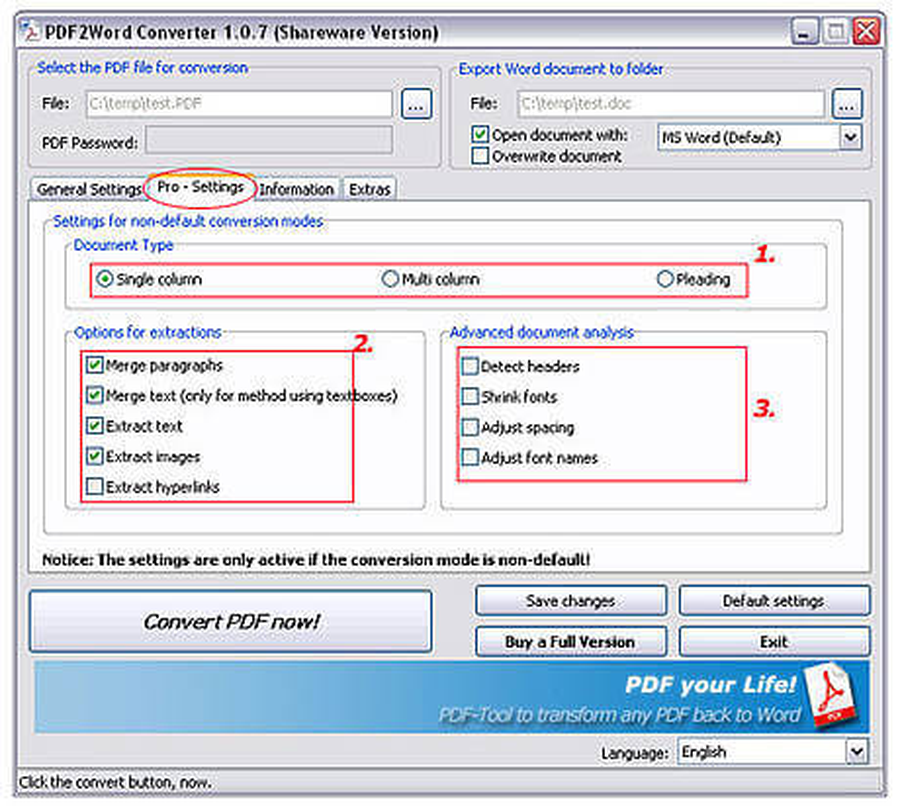
Вкладка профессиональных параметров активируется для пользовательских режимов и Reflow. Здесь программе сообщают, какой тип страницы она анализирует, какие компоненты нужно извлечь и какие корректировки допустимы. Эти опции не предназначены для одновременного включения на всякий случай: чем точнее описан документ, тем меньше риск, что полезные элементы будут объединены или преобразованы не тем способом.
Одноколоночный текст
Тип Single column следует выбирать для договоров, писем, технических инструкций и отчётов с одним основным потоком. Программа получает подсказку, что строки нужно собирать последовательно, а горизонтальные разрывы чаще означают отступы или отдельные элементы, а не переход между колонками. Это помогает уменьшить число ненужных текстовых блоков и сохранить логический порядок абзацев.
Одноколоночный режим не отменяет таблицы и изображения. Он описывает основную текстовую структуру страницы. Если документ содержит широкую таблицу внутри обычного текста, следует оставить извлечение изображений и текста включённым, а результат проверить отдельно: сложная сетка в PDF может быть набором линий и отдельных текстовых объектов, а не настоящей таблицей.
Многостолбцовая страница
Multi column предназначен для газетных полос, бюллетеней, каталогов, брошюр и научных статей с двумя или более колонками. Без этой подсказки конвертер может соединить строки слева и справа в один абзац. После выбора многостолбцовой структуры порядок чтения обычно восстанавливается точнее, но сложные вставки — выноски, широкие иллюстрации, подписи через несколько колонок — всё равно требуют визуальной проверки.
При редактировании результата важно понять, как именно колонки представлены в Word. Они могут быть восстановлены как секции с колонками, отдельные текстовые поля или последовательные фрагменты. Если задача состоит в извлечении текста, удобнее затем привести материал к одной колонке. Если нужно сохранить макет, не следует менять размер страницы и поля до завершения проверки всех блоков.
Тип Pleading
Режим Pleading рассчитан на документы со специальной судебной или процессуальной разметкой, где строки, поля и нумерация подчинены строгой сетке. Для обычного договора или письма он не даёт преимущества и способен навязать лишние ограничения. Его выбирают только тогда, когда исходник действительно похож на формализованный юридический бланк с постоянными линиями и нумерованными строками.
После преобразования такого документа особенно важно проверить номера строк, боковые поля и положение реквизитов. Изменение шрифта в Word может нарушить привязку к сетке. Если требуется лишь извлечь содержимое, лучше создать копию результата и в ней убрать декоративную разметку, оставив первый вариант как контрольный.
Какие элементы извлекать
Группа Extraction options управляет тем, какие части PDF попадут в Word и как будут объединяться. Она помогает локализовать проблему: если конкретный PDF рушится из-за изображения или сложной ссылки, можно исключить соответствующий тип и получить текстовую основу. При нормальной конвертации полезно сохранять все необходимые элементы, но не стоит переносить то, что заведомо будет удалено при редактировании.
Объединение абзацев
Merge paragraphs соединяет фрагменты, которые анализатор считает частями одного абзаца. Это полезно, когда каждая строка PDF представлена отдельным объектом и после преобразования появляются жёсткие разрывы. Объединение облегчает правку и повторное форматирование, но в списках, стихотворных строках, адресных блоках и таблицах может склеить смысловые единицы, которые должны оставаться раздельными.
Проверять результат удобно по непечатаемым знакам Word. Если после каждой визуальной строки стоит знак абзаца, объединение было недостаточным. Если несколько пунктов списка превратились в один длинный абзац, опцию следует отключить или перейти к другому режиму. Нельзя оценивать её только по внешнему виду: одинаково выглядящие строки могут иметь разную внутреннюю структуру.
Объединение текста в текстовых полях
Merge text применяется в режиме текстовых полей и старается сократить число отдельных контейнеров. Слишком дробный результат неудобен: каждое слово или строка живёт в собственном объекте, и простое изменение размера шрифта требует ручного перемещения множества рамок. Объединение делает блоки крупнее, но может смешать подпись, основной текст и соседний декоративный элемент.
Для брошюр полезно провести два теста: один с объединением, другой без него. Сравнивать следует не только картинку, но и удобство правки. Если задача — заменить несколько значений, более точное позиционирование мелких полей приемлемо. Если предстоит переписывать абзацы, крупные блоки экономят время, даже если потребуют небольшой ручной доводки.
Текст, изображения и гиперссылки
Флажки Extract text, Extract images и Extract hyperlinks позволяют получать только нужные типы содержимого. Для текстовой вычитки можно временно исключить изображения, уменьшив сложность документа. Для шаблона рекламного листа, наоборот, важно оставить графику и ссылки. Гиперссылка должна проверяться не только визуально: текст может выглядеть правильно, но адрес или область клика окажутся потеряны.
Отключение текста не превращает программу в извлекатель картинок с отдельными файлами. Элементы переносятся в структуру Word-документа. Если требуется каталог исходных изображений, удобнее использовать специализированный экстрактор PDF. 7-PDF2Word полезен, когда графика должна остаться рядом с текстом и служить частью редактируемой страницы.
Расширенный анализ документа
Группа Advanced document analysis уточняет поведение при заголовках, плотной верстке и нестандартных шрифтах. Эти параметры стоит менять после того, как выбран подходящий режим и тип страницы. Одновременное включение нескольких коррекций усложняет диагностику: если результат улучшился или ухудшился, будет непонятно, какой флажок повлиял на структуру.
Распознавание заголовков
Detect headers помогает отделять повторяющуюся верхнюю часть страницы от основного текста. Под header здесь понимается колонтитул, а не обязательно заголовок раздела. Опция полезна в отчётах с названием организации, номером документа или датой на каждой странице. После конвертации следует убедиться, что повторяющийся элемент попал в колонтитул или хотя бы не вклинился в середину абзацев.
Если верхняя область меняется на каждой странице, автоматическое распознавание может принять полезный текст за колонтитул. Например, название главы или имя раздела способно отличаться, хотя расположено в одном месте. В таком документе безопаснее сначала оставить опцию выключенной и оценить результат, а затем включить её для сравнения.
Уменьшение шрифта
Shrink fonts помогает разместить текст в пределах восстановленных блоков, когда метрики исходного и доступного шрифта различаются. Это особенно заметно, если PDF использует встроенный шрифт, которого нет в Windows: Word подставляет замену, и строка становится длиннее. Уменьшение предотвращает выход текста за границы, но способно создать неоднородные размеры и ухудшить читаемость.
Перед применением этой коррекции лучше установить недостающий легальный шрифт или подобрать близкую замену в Word. Если это невозможно, уменьшение используют как технический компромисс, а после конвертации выравнивают стили вручную. В длинном документе глобальная работа со стилями быстрее, чем исправление каждого фрагмента отдельно.
Коррекция интервалов и имён шрифтов
Adjust spacing меняет межсимвольные или межсловные расстояния, чтобы строки лучше соответствовали исходной ширине. Настройка полезна при заметных разрывах внутри слов или, наоборот, при слипании символов. Она не лечит OCR-ошибки, потому что программа не распознаёт изображение текста; корректируется только уже существующий текстовый слой PDF.
Adjust font names помогает нормализовать ссылки на шрифты, когда в PDF используются внутренние или нестандартные имена. Это может уменьшить число неожиданных замен в Word. После конвертации следует проверить жирное и курсивное начертание, специальные символы, математические знаки и буквы национальных алфавитов: совпадение названия семейства ещё не гарантирует наличие всех глифов.
Перенос текста и форматирования
7-PDF2Word старается сохранить выравнивание, абзацное форматирование, списки и расположение элементов. Однако PDF описывает внешний вид, а не редакторскую логику. Две визуально одинаковые страницы могут быть устроены по-разному: одна содержит последовательные абзацы и таблицу, другая — сотни отдельных текстовых объектов поверх линий. Поэтому качество результата определяется не только сложностью макета, но и способом создания исходника.
После конвертации полезно включить непечатаемые знаки и панель навигации Word. Они показывают, где находятся реальные абзацы, разрывы страниц, табуляторы и стили. Внешне аккуратный документ может оказаться неудобным для редактирования, если каждая строка отделена жёстким разрывом. И наоборот, небольшое расхождение в отступах легко исправить, если структура абзацев сохранена правильно.
Для длинного текста сначала проверяют порядок чтения, затем стили и лишь после этого геометрию. Если абзацы перепутаны между колонками, косметическая правка бессмысленна. Если порядок верный, можно назначить стили заголовков, основной текст, подписи и списки, после чего единообразно настроить интервалы и шрифты.
Таблицы и дальнейшая работа в Excel
Таблицы относятся к самым сложным объектам PDF. Программа переносит линии, ячейки и текст настолько, насколько это позволяет внутренняя структура файла. Простая таблица, созданная из офисного документа, обычно восстанавливается лучше, чем отсканированная сетка или форма, где линии и подписи размещены как независимые объекты.
Если таблица появилась в Word в пригодном виде, её можно выделить, скопировать и вставить в Excel. Именно такой рабочий процесс описан в руководстве 7-PDF2Word. Перед переносом следует проверить, не объединены ли несколько значений в одной ячейке и не разбиты ли числа на отдельные строки. Формат процентов, дат и десятичных разделителей Excel может интерпретировать по своим региональным правилам.
При большом количестве сложных таблиц разумно сначала протестировать одну характерную страницу. Если структура стабильно теряется, специализированный конвертер PDF в Excel или OCR-решение с распознаванием таблиц будет эффективнее. 7-PDF2Word особенно полезен, когда таблица является частью общего документа и вместе с ней нужно сохранить окружающий текст, заголовки и примечания.
Изображения и качество JPEG
Параметр JPEG Quality определяет степень сжатия растровых изображений, перенесённых в Word. Более высокое значение лучше сохраняет мелкие подписи, схемы и фотографии, но увеличивает размер результата. Низкое значение подходит для черновика или документа, где изображения второстепенны. Для скриншотов интерфейса, диаграмм и текста внутри картинки сильное сжатие может добавить заметные артефакты.
Настройка не повышает исходное разрешение. Если картинка в PDF уже размыта или сильно сжата, установка максимального качества не восстановит детали. Она лишь уменьшит дополнительные потери при переносе. Перед окончательным сохранением документа следует увеличить несколько изображений в Word и проверить контуры, мелкий текст, прозрачность и положение относительно абзацев.
Флажок совместимости изображений с Word 6.0/95 предназначен для очень старых форматов и рабочих сред. В современном офисном процессе он обычно не нужен. Его включение оправдано только при явном требовании открыть результат в старом Word; иначе лучше оставить стандартную обработку, чтобы не вводить дополнительные ограничения.
Закладки, оглавление и гиперссылки
В общих настройках можно игнорировать закладки, добавлять закладку на каждую страницу или извлекать их из исходного PDF. Последний вариант наиболее логичен для технических руководств, отчётов и книг с уже подготовленной навигацией. Если исходных закладок нет, режим на каждой странице создаёт опорные точки, но не восстанавливает смысловую иерархию разделов.
Перенос закладок связан с навигацией Word, но не равен автоматическому созданию полноценного оглавления по стилям. После конвертации полезно проверить панель закладок, ссылки из содержания и возврат к разделам. Для дальнейшей редакционной работы лучше назначить заголовкам стили Word и построить новое оглавление: оно будет обновляться после изменения страниц.
Гиперссылки могут вести на веб-адрес, электронную почту или внутреннее место документа. Проверять нужно адрес, видимый текст и область нажатия. Если ссылка разбита переносом строки в PDF, в Word она может превратиться в два фрагмента. В конфиденциальных документах стоит также удалить скрытые ссылки и убедиться, что они не ведут на устаревшие или внутренние ресурсы.
Колонтитулы, списки и скрытый текст
Повторяющиеся верхние и нижние элементы программа пытается перенести вместе с основной компоновкой. В простом документе номера страниц и название раздела сохраняются предсказуемо. В сложном макете колонтитул может оказаться обычным текстовым блоком. После конвертации нужно открыть область колонтитулов Word и проверить, не дублируется ли один и тот же элемент в основном тексте.
Списки в PDF часто представлены маркером и отдельным фрагментом текста. 7-PDF2Word умеет определять и позиционировать элементы списка, но после переноса следует проверить нумерацию, уровни вложенности и интервалы. Если каждый пункт создан вручную, удобнее преобразовать его в настоящий список Word, чтобы номера автоматически менялись при вставке или удалении пунктов.
Флажок Remove hidden text исключает скрытый текстовый слой. Он полезен, когда PDF содержит дублирующие невидимые фрагменты, служебные надписи или текст под изображением. Однако в некоторых файлах именно скрытый слой обеспечивает поиск по странице. Если после удаления пропадает нужное содержимое, следует отключить опцию и повторить конвертацию.
Перенос слов с дефисом
Опция соединения слов, разделённых переносом, ориентирована на английский текст. Она пытается убрать дефис и собрать слово, если разрыв появился в конце строки. Для русского, немецкого и других языков автоматическое решение может ошибаться: дефис бывает смысловой частью слова, а правила переноса различаются. Поэтому результат нужно проверять поиском по дефисам и визуальным сравнением.
Если документ предназначен для серьёзной редакционной работы, лучше сначала получить максимально полный текст, затем использовать проверку орфографии и регулярный поиск в Word. Особенно внимательно проверяют составные термины, номера моделей, диапазоны и адреса. Автоматическое соединение экономит время только при однородном англоязычном материале.
Совместимость с Word, OpenOffice и LibreOffice
Конвертер рассчитан на открытие результата в Microsoft Word и совместимых офисных редакторах. Официально заявлена работа с версиями Word от Office 97 до Office 2024 и Microsoft 365, а также с актуальными выпусками LibreOffice. Реальный формат результата зависит от выбранного редактора и настроек: руководство описывает DOC и RTF, а каталоги продукта также указывают DOCX.
Разные редакторы по-разному интерпретируют текстовые поля, табуляторы, шрифты и обтекание изображений. Документ, который выглядит правильно в Word, может немного измениться в LibreOffice, и наоборот. Поэтому проверять нужно в той программе, где файл будут редактировать и передавать дальше. Повторное сохранение между форматами способно добавить ещё один слой преобразований.
Если на компьютере нет Microsoft Word, не следует включать сохранение нативного DOC через Word Automation. Эта функция использует установленный Word в фоновом режиме. Без него выбирают обычный совместимый формат и открывают результат в LibreOffice или OpenOffice. Автоматическое открытие также должно указывать на реально установленный редактор.
Конвертация из Проводника Windows
После установки команда 7-PDF2Word добавляется в контекстное меню Проводника. Пользователь может щёлкнуть PDF правой кнопкой и запустить преобразование без предварительного открытия главного окна. Это удобно для повторяющейся операции с типовыми файлами, когда стандартные настройки уже проверены и сохранены.
Контекстное меню поддерживает выбор нескольких PDF. Такой способ экономит время, но не заменяет отдельную настройку каждого документа. Если файлы различаются по структуре — например, один представляет письмо, второй брошюру, а третий сложную таблицу, — единый автоматический режим даст неодинаковое качество. Пакетную обработку разумно применять к серии документов, созданных одной системой по одному шаблону.
Если пункт меню не появился, следует проверить, завершена ли установка, перезапущен ли Проводник и совпадает ли разрядность расширения оболочки с системой. В корпоративной среде расширения контекстного меню могут блокироваться политиками. Тогда основной интерфейс остаётся доступным, а администратору нужно проверить параметры развёртывания.
Ход конвертации и тайм-аут
Во время операции интерфейс показывает состояние, а параметр Conversion timeout ограничивает максимальное время. Значение защищает от бесконечного зависания на повреждённом или необычном объекте. Слишком маленький лимит может прервать нормальный большой документ, а чрезмерно большой заставит долго ждать при реальной ошибке.
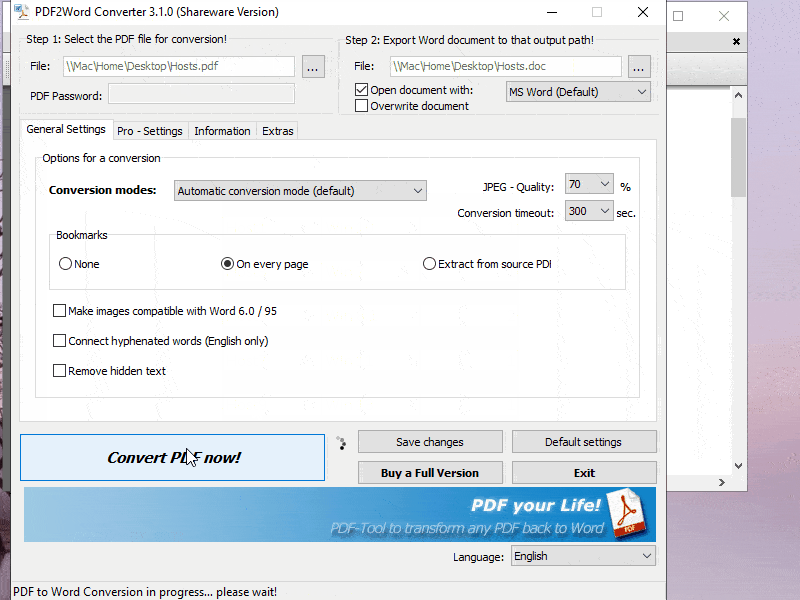
Для диагностики большого файла полезно начать с стандартного тайм-аута и автоматического режима. Если процесс стабильно завершается на одной странице, нужно проверить исходный PDF в другом просмотрщике, попробовать пересохранить его через печать в новый PDF и повторить конвертацию. Если операция просто требует больше времени, лимит увеличивают постепенно.
Одновременный запуск нескольких тяжёлых преобразований через Проводник может создать конкуренцию за память и ресурсы Word. Надёжнее обрабатывать серии последовательно, особенно если включено автоматическое открытие результата. Для серверных пакетных процессов предусмотрен отдельный режим командной строки и отдельное лицензирование, поэтому обычный графический сценарий не следует использовать как замену службе массовой конвертации.
Бесплатный режим и активация
Без лицензионного ключа программа преобразует только первые три страницы каждого PDF. Ограничение удобно для проверки качества: можно оценить, как переносится типичная страница, таблица, шрифт и колонтитул. Но если первые страницы отличаются от основной части, тест нужно подготовить отдельно — например, создать копию PDF с характерным разворотом в начале.
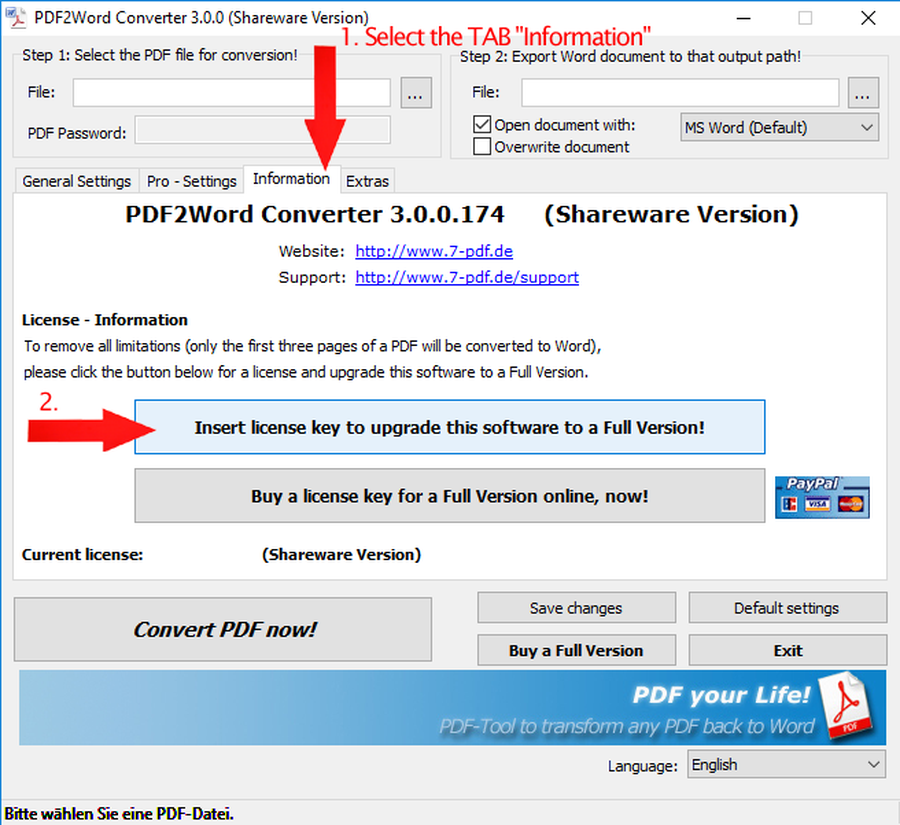
Ключ вводится на вкладке Information через отдельную кнопку. Для первичной проверки ключа требуется интернет-соединение; после активации обычная конвертация файлов не должна зависеть от облачной обработки. Если брандмауэр блокирует обращение программы при регистрации, нужно временно разрешить исходящее защищённое соединение именно для процесса 7-PDF2Word, а не отключать защиту целиком.
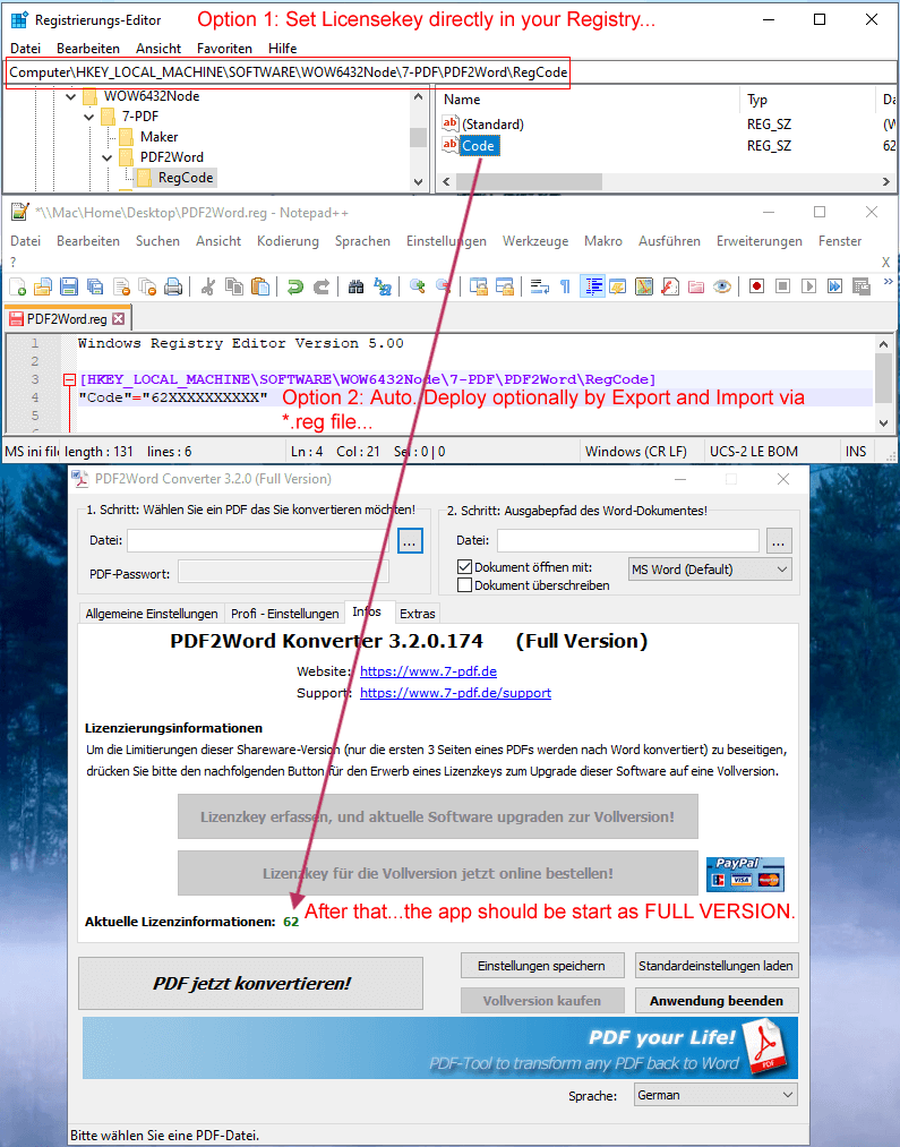
Перед активацией на терминальном сервере программу запускают с правами администратора, чтобы информация лицензии была доступна нужным пользователям. Для массового автоматического распределения разработчик использует специальный ключ и запись в реестре. Обычный персональный ключ нельзя просто открыто поместить в сценарий развёртывания: такой способ небезопасен и может не соответствовать схеме лицензирования.
Сканированные PDF и отсутствие OCR
7-PDF2Word анализирует настоящий текст и векторные объекты PDF, но не распознаёт символы на фотографии страницы. Если документ получен со сканера или факса, Word может получить одну большую картинку на каждую страницу. Текст внутри изображения останется нередактируемым, потому что для него нужен OCR — оптическое распознавание символов.
Перед конвертацией скана следует выполнить OCR в программе, которая умеет создавать PDF с текстовым слоем, и проверить язык распознавания. Затем новый PDF можно передать 7-PDF2Word для восстановления структуры. Такой двухэтапный процесс полезен, если OCR хорошо распознал текст, а затем требуется более точная компоновка Word. Ошибки распознавания всё равно нужно вычитать по оригиналу.
Формы также могут вести себя как изображения или набор графических объектов. Заполняемые поля PDF не обязательно превращаются в поля формы Word. Если задача состоит в сохранении интерактивности, нужен редактор PDF-форм. 7-PDF2Word применяют, когда важнее получить видимый текст и макет для дальнейшей ручной переработки.
Шрифты и размер страницы
Для точного расположения желательно, чтобы используемые в PDF шрифты были доступны в системе. Встроенный в PDF шрифт может отображаться в просмотрщике, но не быть доступным Word как обычное семейство. Тогда офисный редактор подставляет замену, изменяются ширина строк, переносы и высота абзацев.
Перед конвертацией важного макета следует определить основные шрифты и установить их через легальный канал распространения. Если это невозможно, выбирают близкую метрическую замену и после конвертации проверяют страницы с наиболее плотным текстом. Настройки Shrink fonts, Adjust spacing и Adjust font names помогают компенсировать расхождения, но не заменяют оригинальную гарнитуру.
Размер страницы PDF должен быть совместим с Word. Очень широкая схема, длинный плакат, нестандартный чертёж или страница с минимальными полями может не поместиться в доступный формат. В Word следует заранее создать подходящий размер бумаги и ориентацию либо принять, что документ придётся масштабировать. Для чертежей и плакатов сохранение в векторном редакторе часто практичнее, чем превращение в текстовый документ.
Типовые ошибки и способы исправления
Недопустимая операция с плавающей точкой
Сообщение об invalid floating-point operation означает, что преобразование столкнулось с объектом или вычислением, которое автоматический режим обработать не смог. Официальная рекомендация — перейти на пользовательский режим с табуляцией и повторить операцию. Если ошибка сохраняется, следует по очереди отключать извлечение изображений, гиперссылок и другие дополнительные элементы, чтобы определить проблемный тип.
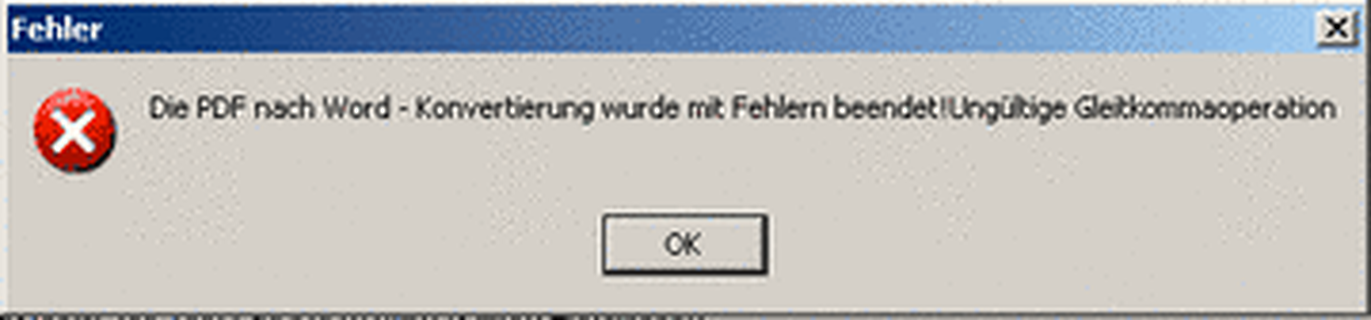
После получения упрощённого результата недостающие элементы можно добавить вручную. Если сбой вызывает одна страница, полезно разделить PDF и обработать остальные части отдельно. Повреждённый файл можно открыть в надёжном просмотрщике и напечатать в новый PDF, сохранив визуальное содержимое, затем снова запустить конвертацию.
Невозможно создать выходной файл
Ошибка создания результата часто возникает, когда Word или другой редактор уже открыт и блокирует файл. Нужно закрыть редактор, убедиться, что документ с таким именем не открыт, и повторить операцию. Дополнительно проверяют флажок перезаписи, свободное место и права записи в выбранную папку.
Сетевой каталог может временно быть недоступен, а синхронизируемая папка — удерживать файл. Для проверки следует сохранить результат в локальную пользовательскую папку с новым именем. Если там операция проходит успешно, проблема находится в пути или блокировке, а не в PDF.
Лишние промежутки между абзацами
Если Word показывает большие пустые зоны или каждый визуальный абзац распался на несколько, нужно попробовать Reflow. Этот режим пересобирает поток текста и меньше держится за исходные координаты. После него проверяют заголовки, списки и границы страниц, потому что вместе с лишними разрывами может измениться исходная геометрия.
В самом Word стоит различать пустые абзацы и интервалы стиля. Включение непечатаемых знаков покажет, присутствуют ли реальные пустые строки. Если их нет, достаточно изменить параметры Интервал до и Интервал после у стиля; повторная конвертация не требуется.
Макет сильно искажён
Причина может находиться в дефектном PDF. Файл способен выглядеть нормально в одном просмотрщике, но содержать некорректные объекты, странные маски или повреждённую структуру. Практический способ — открыть его в другом просмотрщике и напечатать в новый PDF, затем преобразовать новую копию. При этом интерактивные элементы и часть метаданных могут потеряться, поэтому оригинал сохраняют отдельно.
Если PDF исправен, сравнивают четыре режима. Для брошюры чаще помогает текстовое позиционирование, для обычного текста — автоматический или Reflow, для выровненных колонок — табуляция. Профессиональные параметры меняют по одному и после каждого запуска сохраняют результат под отдельным именем.
Текст в Word не редактируется
Когда вся страница выделяется как одна картинка, исходник, вероятнее всего, является сканом. Переключение режима не создаст символы, которых нет в PDF. Нужно выполнить OCR и только затем конвертировать. Если часть страницы редактируется, а часть нет, значит документ смешанный: например, основной текст векторный, а подпись или таблица вставлена как изображение.
Практический рабочий процесс для одного документа
- Откройте PDF в просмотрщике и убедитесь, что текст можно выделить. Если выделяется только страница целиком, сначала выполните OCR.
- Проверьте размер страницы, ориентацию, наличие сложных колонок, таблиц, колонтитулов и встроенных изображений.
- Выберите исходный файл в 7-PDF2Word, задайте отдельное имя результата и отключите перезапись, если уже существует контрольная версия.
- Оставьте автоматический режим, стандартное качество JPEG и извлечение нужных элементов. Для первого теста не включайте лишние профессиональные коррекции.
- Запустите преобразование и откройте результат в том редакторе, где будете работать дальше.
- Проверьте порядок текста, таблицы, колонтитулы, ссылки, шрифты и только затем оценивайте мелкие отступы.
- При системной ошибке выберите другой режим и меняйте по одному параметру, сохраняя результаты под разными именами.
- После выбора лучшего варианта назначьте стили Word, пересоберите оглавление и выполните орфографическую проверку.
Такой порядок отделяет ошибки исходной структуры от косметических расхождений. Он также предотвращает ситуацию, когда несколько часов тратятся на ручную правку документа, хотя другой режим мог сразу дать более удобный результат.
Сценарий: договор или деловое письмо
Для договора с одной колонкой начинают с автоматического режима и типа Single column. Извлечение текста, изображений и гиперссылок оставляют включённым, если в документе есть логотип или электронные адреса. Распознавание колонтитулов полезно для повторяющихся реквизитов, но каждый номер страницы и название организации нужно проверить.
После конвертации обращают внимание на нумерацию пунктов, табуляцию подписей и разрывы страниц. Автоматическая нумерация Word предпочтительнее вручную перенесённых цифр. Поля для подписей могут быть обычными линиями или таблицей без границ; при редактировании важно не разрушить их выравнивание.
Если в договоре есть сканированные подписи и печати, они останутся изображениями. Их следует хранить и передавать с учётом требований безопасности. Конвертация не подтверждает юридическую подлинность и не переносит криптографическую электронную подпись как действующую подпись Word.
Сценарий: брошюра или рекламный лист
У брошюры приоритетом часто является внешний вид, поэтому сначала пробуют пользовательский режим с текстовыми полями и тип Multi column. Изображения оставляют включёнными, JPEG Quality повышают для мелких схем и текста внутри графики. Merge text тестируют отдельно, чтобы определить, удобнее ли редактировать несколько крупных блоков или множество точных рамок.
После преобразования проверяют порядок наложения, обтекание и прозрачность. PDF может использовать маски, векторные градиенты и эффекты, которые Word воспроизводит иначе. Если задача сводится к замене нескольких фраз, допустимо сохранить сложные области как изображения. Для полной переработки макета лучше извлечь текст и графику, а затем собрать страницу заново в редакторе верстки.
Сценарий: научная статья или диплом
Для научного текста важно сохранить порядок колонок, сноски, формулы, ссылки и подписи. Двухколоночную статью обрабатывают как Multi column, затем проверяют переход текста между колонками и страницами. Формулы могут быть векторными объектами или изображениями и не обязательно превратятся в редактируемые формулы Word.
Оглавление и закладки переносят из PDF, но окончательное оглавление лучше построить заново по стилям. Библиографические ссылки нужно проверить вручную: перенос строки может разделить адрес или номер DOI. Сноски способны попасть в основной текст, если PDF не содержит явной структурной связи.
Для диплома полезно сначала преобразовать главу с таблицами, формулами и рисунками. Если она сохраняется приемлемо, остальные текстовые главы обычно проще. После переноса все подписи, нумерацию рисунков и перекрёстные ссылки приводят к функциям Word, иначе они не будут автоматически обновляться.
Сценарий: таблица для Excel
Сначала таблицу преобразуют вместе со страницей в Word. Если строки и столбцы восстановлены как таблица, выделяют её целиком и вставляют в Excel. Если структура представлена табуляцией, в Excel можно использовать разделение текста по табуляторам. Перед расчётами обязательно проверяют числа, знаки минус, десятичные разделители и объединённые ячейки.
Когда PDF содержит несколько таблиц разных типов, одну настройку нельзя считать универсальной. Для отчёта с простыми сетками подходит автоматический режим, а таблица без линий может лучше восстановиться с табуляцией. Если в ячейках многострочный текст, Merge paragraphs способен либо помочь, либо склеить соседние записи — результат сравнивают на контрольном листе.
Сохранение настроек и повторяемость
Кнопка Save changes фиксирует текущую конфигурацию для следующих запусков. Это полезно в отделе, где еженедельно поступают отчёты из одной системы. Сначала на нескольких образцах выбирают режим, качество изображений, закладки и параметры извлечения, затем сохраняют профиль. Перед обработкой документа другого происхождения стандартные значения восстанавливают кнопкой Default settings.
Наличие сохранённых настроек не отменяет контроль результата. Даже в рамках одного шаблона автор может вставить скан, изменить размер страницы или использовать новый шрифт. Для пакетной обработки удобно создать чек-лист: число страниц, наличие текста, таблицы, ссылки, размер результата и успешное открытие в Word.
Язык интерфейса
Язык меняется в нижней части окна без переустановки. Доступны как минимум английский, немецкий и французский интерфейсы. Русской локализации в официальных материалах не заявлено, поэтому названия режимов и сообщений об ошибках могут быть английскими. При подготовке инструкции для сотрудников лучше использовать точные подписи кнопок из выбранного языка.
Язык интерфейса не определяет язык текста PDF и не включает OCR. Соединение переносов отдельно ориентировано на английские слова, а остальные операции работают со существующим текстовым слоем. Для кириллицы критичнее корректные Unicode-символы и доступность шрифтов.
Развёртывание в организации
Установщик поддерживает параметры /SILENT и /VERYSILENT. Первый уменьшает количество диалогов, второй выполняет установку почти без интерфейса. Перед массовым развёртыванием пакет проверяют в тестовой группе, включая расширение Проводника, доступ к папкам, совместимость с офисным пакетом и поведение обновления поверх существующей установки.
Для Citrix и терминальных серверов важны права пользователя, расположение настроек и лицензии. Разработчик допускает работу в таких средах и описывает административную регистрацию. При небольшом количестве серверов приложение можно запустить от имени администратора и ввести ключ вручную; для автоматического распределения требуется специальный ключ.
Командная строка предназначена для автоматизированных процессов и лицензируется отдельно. Её не следует считать скрытым бесплатным пакетным режимом. Для интеграции в документооборот заранее уточняют ограничения лицензии, формат журналирования, обработку ошибок и правила доступа к исходным файлам.
Обработка конфиденциальных документов
Преобразование выполняется на компьютере пользователя, поэтому содержимое не требуется загружать в сторонний веб-конвертер. Это полезно для договоров, персональных данных и внутренних отчётов. Тем не менее безопасность зависит от самого компьютера, прав к папкам, резервного копирования и выбранного места сохранения.
Автоматическое открытие результата создаёт дополнительный файл рядом с исходником. Следует проверить, не синхронизируется ли папка с облаком и кто имеет к ней доступ. Временные копии, тестовые варианты и документы с извлечённым текстом должны удаляться по правилам организации, а не оставаться в общей папке.
Однократная активация ключа требует сетевого соединения, но это не означает отправку обрабатываемых PDF. При строгой сегментации сети регистрацию проводят по согласованной процедуре, после чего проверяют работу без доступа к внешним ресурсам.
Сравнение 7-PDF2Word с аналогами
| Программа | Лучше подходит для | Главное ограничение |
|---|---|---|
| 7-PDF2Word | Точной настройки переноса векторного PDF в Word, включая табуляцию, текстовые поля, закладки и профессиональный анализ | Не распознаёт текст на сканах |
| PDF Commander | Редактирования PDF, OCR и экспорта в DOCX в одном русскоязычном интерфейсе | Работает только в Windows |
| Adobe Acrobat Pro | Комплексной работы с PDF, экспортом в DOCX и распознаванием сканов | Полный набор требует платной лицензии |
| ABBYY FineReader PDF | Сканов, фотографий документов, сложного OCR и последующего экспорта в Word или Excel | Избыточен для простого векторного PDF |
| Microsoft Word | Быстрого открытия текстового PDF без отдельного конвертера | Сложная графика может стать изображением |
| Nitro PDF Pro | Экспорта в Word, пакетной обработки и OCR в составе PDF-пакета | После пробного периода нужна лицензия |
7-PDF2Word разумно выбирать для обычных и сложных векторных PDF, когда нужно вручную управлять способом позиционирования и не требуется распознавание. PDF Commander удобнее, если вместе с конвертацией нужны редактирование, OCR и русский интерфейс. ABBYY FineReader PDF предпочтителен для сканов, Adobe Acrobat Pro и Nitro PDF Pro — для широкого набора PDF-операций, а Word подходит для быстрого открытия преимущественно текстового документа, где допустима упрощённая компоновка.
Как оценить качество результата
- Порядок чтения. Текст должен идти в правильной последовательности между колонками, выносками и страницами.
- Редактируемость. Абзацы не должны быть без необходимости разбиты на десятки полей или жёстких строк.
- Шрифты. Проверяются гарнитуры, начертания, специальные символы и переносы.
- Таблицы. Сравниваются число строк и столбцов, объединения, границы и значения.
- Изображения. Контролируются разрешение, обрезка, прозрачность и обтекание.
- Навигация. Проверяются закладки, гиперссылки, содержание и номера страниц.
- Колонтитулы. Повторяющиеся элементы не должны дублироваться в основном тексте.
- Объём. Число страниц может измениться, но не должно исчезнуть содержимое.
Сравнивать PDF и Word удобно рядом на экране, начиная с самых сложных страниц. Если таблица, многостолбцовый разворот и страница с крупным изображением перенесены правильно, обычные текстовые страницы обычно требуют меньше внимания. Для критичных документов проводят выборочную проверку значений, а не только визуальное сравнение.
Когда лучше выбрать другой инструмент
Для сканов без текстового слоя нужен OCR. Для прямого исправления нескольких символов в PDF без изменения макета удобнее PDF-редактор. Для извлечения сотен таблиц эффективнее специализированный экспорт в Excel. Для сложной рекламной верстки с векторной графикой нужен редактор макетов или исходный файл публикации.
7-PDF2Word решает задачу восстановления редактируемого Word-документа из PDF, но не превращает любой PDF в точную копию исходного файла автора. Если документ создан из Word и содержит стандартный текст, таблицы и изображения, вероятность хорошего результата выше. Если PDF собран из сканов, чертежей, необычных шрифтов и свободно расположенных объектов, потребуется больше ручной работы.
Проверка исходного PDF до запуска
Несколько минут предварительной диагностики экономят гораздо больше времени на последующей правке. Сначала откройте файл в двух разных просмотрщиках и убедитесь, что страницы отображаются одинаково. Затем попробуйте выделить отдельное слово, скопировать абзац и выполнить поиск. Если поиск находит текст, но копирование даёт нечитаемые символы, проблема может быть в кодировке или нестандартном сопоставлении шрифта.
Проверьте свойства документа: размер страниц, ориентацию, используемые шрифты, наличие ограничений безопасности и вложений. Разные размеры внутри одного PDF усложняют перенос, потому что Word должен использовать секции или масштабирование. В таком случае полезно разделить документ на группы одинаковых страниц и преобразовать их отдельно, а затем объединить результаты.
Обратите внимание на порядок чтения при копировании текста из просмотрщика. Если фрагменты уже копируются в неправильной последовательности, автоматический режим 7-PDF2Word может столкнуться с той же неоднозначностью. Для многостолбцовой страницы сразу планируйте тест режима Multi column, а для плаката с независимыми подписями — текстовые поля.
Повреждённый PDF иногда открывается только благодаря восстановлению, встроенному в конкретный просмотрщик. Признаками проблемы служат пустые миниатюры, медленное перелистывание одной страницы, предупреждения при открытии и невозможность печати. Перед конвертацией создайте исправленную копию через печать в PDF или экспорт из программы, которая уверенно открыла документ.
Документы с паролями и ограничениями
Поле PDF Password предназначено для пароля, необходимого для открытия содержимого. Его вводят до запуска, иначе программа не сможет прочитать объекты страницы. Пароль следует набирать вручную или вставлять из надёжного менеджера, проверяя раскладку, регистр и пробелы. После завершения работы пароль не стоит хранить в имени файла, заметке рядом с документом или общем сценарии.
Некоторые PDF открываются без пароля, но запрещают копирование, изменение или печать. Возможность конвертации зависит от типа защиты и прав пользователя. Обходить ограничения без разрешения владельца нельзя. Если документ принадлежит организации, правильный путь — получить незапрещённую копию или пароль владельца по установленной процедуре.
При пакетной обработке защищённых файлов контекстное меню менее удобно, потому что каждому документу может требоваться отдельный пароль. Такие файлы лучше открывать по одному через главное окно. Если пароли одинаковы у серии внутренних документов, всё равно следует избегать их хранения в открытом виде и уточнить, допускает ли политика организации автоматизацию.
Сложные страницы: колонки, выноски и плавающие объекты
На странице журнала порядок чтения определяется не только колонками. Заголовок может занимать всю ширину, в середине находится фотография, подпись пересекает границу колонки, а боковая выноска должна читаться отдельно. Режим Multi column сообщает общую структуру, но не знает редакционного замысла. Поэтому после преобразования проверяют переход от последней строки левой колонки к первой строке правой, а затем положение вставок.
Плавающие объекты Word привязаны к абзацам. Если подпись или изображение неожиданно перемещается на следующую страницу, нужно показать якоря объектов и проверить, к какому абзацу они относятся. Удаление пустой строки может унести вместе с ней картинку. Перед массовой правкой полезно сохранить копию результата и изменить обтекание критичных объектов на более предсказуемое.
Рамки, линии и цветные подложки PDF могут быть перенесены как фигуры. Они способны закрывать текст из-за другого порядка слоёв. В Word используйте команды перемещения вперёд и назад, но сначала убедитесь, что фигура действительно нужна. Иногда проще удалить декоративную подложку и восстановить оформление средствами таблицы или заливки абзаца.
Для страниц с повёрнутым текстом, вертикальными подписями и диагональными схемами Word не всегда является подходящей конечной средой. 7-PDF2Word может сохранить визуальные элементы, но их редактирование останется объектным. Если необходимо менять геометрию схемы, лучше оставить её изображением или перенести в векторный редактор, а текстовый поток обработать отдельно.
Формулы, специальные символы и нестандартные алфавиты
Математическая формула в PDF может быть текстом из специального шрифта, набором векторных контуров или изображением. Только первый вариант имеет шанс превратиться в редактируемые символы, но даже тогда он редко становится объектом редактора формул Word. После конвертации проверяют дроби, индексы, греческие буквы, знаки интеграла и матрицы по оригиналу.
Если символы заменились квадратами, вопрос обычно связан со шрифтом или отсутствующим глифом. Установка подходящей гарнитуры перед повторной конвертацией предпочтительнее ручной замены сотен знаков. При использовании корпоративного или коммерческого шрифта необходимо соблюдать лицензию и не вкладывать его в документ без разрешения.
Unicode-поддержка помогает переносить кириллицу, диакритические знаки и смешанные языки, но не исправляет неправильное внутреннее кодирование PDF. Если копирование из исходника уже даёт случайные буквы, попробуйте пересоздать PDF в программе, которая его создала. Для скана на другом языке нужен OCR с правильно выбранным языковым набором до запуска 7-PDF2Word.
Доводка документа в Word
После конвертации сначала создайте копию файла и включите отображение непечатаемых знаков, границ текста и якорей объектов. Затем назначьте стилям заголовков уровни, основному тексту — единый стиль, а спискам — автоматическую нумерацию. Эта работа превращает визуально похожую копию в документ, который устойчиво реагирует на редактирование.
Жёсткие разрывы строк можно заменить обычными пробелами, но выполнять глобальную замену следует осторожно. В адресах, стихах, таблицах и подписях разрыв может быть нужен. Сначала обработайте один раздел и проверьте результат. Пустые абзацы лучше удалять через поиск по повторяющимся знакам абзаца, сохраняя резервную копию.
Табуляторы следует привести к единой линейке. Если они используются вместо таблицы, решите, будет ли документ дальше редактироваться как текст или удобнее преобразовать блок в настоящую таблицу. Настоящая таблица устойчивее при добавлении строк и сортировке, но может изменить исходное расположение.
Для изображений задайте одинаковое обтекание и понятные подписи. Избегайте случайного сочетания перед текстом, за текстом и в строке без необходимости. Если картинка должна двигаться вместе с абзацем, вариант в тексте наиболее предсказуем. Для плаката или брошюры сохраняйте плавающую компоновку и проверяйте якоря.
Оглавление, перекрёстные ссылки и номера рисунков лучше пересоздать функциями Word. Перенесённый текст содержания не обновится после правки. Новое автоматическое оглавление строится по стилям заголовков, а подписи позволяют обновлять нумерацию одним действием.
Организация повторных тестов
При подборе настроек не перезаписывайте один и тот же результат. Используйте понятные имена, например договор-auto, договор-tabs, договор-reflow и договор-textboxes. Тогда варианты можно открыть рядом и сравнить структуру. Имя должно отражать только значимые изменения; перечисление всех флажков в названии сделает его нечитаемым.
Создайте короткую таблицу тестов: режим, тип документа, включённые параметры, время, число страниц результата и замечания. Такой журнал особенно полезен для однотипных отчётов. Через несколько недель не придётся заново вспоминать, почему был выбран режим с табуляцией или отключено извлечение изображений.
Не сравнивайте варианты после случайной ручной правки. Сначала оцените чистые результаты конвертера, выберите лучший, а затем редактируйте только его копию. Иначе улучшение, сделанное вручную, можно ошибочно приписать настройке программы.
Работа с большими документами
Большой PDF следует оценивать не только по размеру файла. Сто страниц простого текста могут обрабатываться легче, чем десять страниц с тысячами векторных элементов. Если документ содержит сложные планы, прозрачности или высокое разрешение изображений, увеличьте тайм-аут и закройте лишние приложения, особенно несколько экземпляров Word.
Перед конвертацией проверьте свободное место в папке назначения и временных каталогах Windows. Word-документ с изображениями может оказаться значительно больше исходного PDF, поскольку PDF эффективнее хранит повторно используемые ресурсы. На сетевой диск лучше сохранять готовый проверенный файл, а промежуточные варианты создавать локально.
Если программа стабильно останавливается в одной части, разделите PDF на диапазоны и найдите проблемную страницу. Остальные части можно преобразовать отдельно, а затем объединить в Word с сохранением порядка. При объединении следите за секциями, ориентацией и колонтитулами: вставка одного файла в другой может наследовать стили принимающего документа.
Для регулярной обработки очень больших серий не следует имитировать серверный процесс множеством параллельных кликов. Командный режим и пакетная лицензия предусмотрены именно для автоматизации. До внедрения проверяют коды возврата, именование файлов, обработку паролей и действия при частичном сбое.
Диагностика по внешнему симптому
| Симптом | Вероятная причина | Первое действие |
|---|---|---|
| Каждая строка стала отдельным абзацем | PDF хранит строки раздельными объектами | Включить объединение абзацев или попробовать Reflow |
| Колонки перемешались | Страница распознана как один поток | Выбрать Multi column и пользовательский режим |
| Текст выходит за рамку | Подменился шрифт или изменились метрики | Установить нужный шрифт, затем проверить Shrink fonts |
| Картинки стали размытыми | Слишком низкое качество JPEG или слабый оригинал | Повысить JPEG Quality и сравнить исходное разрешение |
| Ссылка выглядит правильно, но не открывается | Адрес не извлечён или разбит переносом | Включить Extract hyperlinks и проверить адрес вручную |
| Страница выделяется одной картинкой | Исходный PDF является сканом | Выполнить OCR перед конвертацией |
| Номера страниц попали в основной текст | Колонтитулы не были отделены | Проверить Detect headers и структуру колонтитулов |
| Результат не создаётся | Файл заблокирован или нет прав записи | Закрыть редактор и сохранить под новым именем локально |
| Процесс завершается по времени | Тайм-аут меньше времени анализа | Увеличить лимит и проверить проблемную страницу |
Таблица задаёт только первый шаг. После изменения одного параметра операцию повторяют на той же копии PDF и сравнивают. Если одновременно сменить режим, тип страницы, качество изображений и извлечение элементов, невозможно понять, что действительно решило проблему.
Сохранение оригинала и контроль изменений
Исходный PDF не следует заменять полученным Word-файлом. Форматы служат разным целям: PDF фиксирует представление, а Word допускает переразметку. Оригинал нужен для визуальной сверки, доказательства исходного содержания и повторной конвертации с другими настройками.
После ручной правки сохраняйте как минимум три уровня: исходный PDF, необработанный результат 7-PDF2Word и отредактированный документ. Если затем обнаружится пропущенная таблица или неверный порядок абзацев, можно определить, возникла ли проблема при конвертации или во время редактирования.
Для документов с юридической или финансовой значимостью используйте систему версий и контроль доступа. Сравнение Word-файлов помогает увидеть ручные изменения, но не доказывает соответствие PDF. Итоговые значения, даты и реквизиты проверяются по оригиналу, а не по памяти или внешнему сходству страниц.
Выбор между внешним сходством и удобством редактирования
Текстовые поля, табуляция и Reflow решают разные задачи. Текстовые поля лучше держат объекты на месте, но усложняют переписывание. Reflow создаёт свободный текст, но меняет геометрию. Табуляция занимает промежуточное положение для строк с устойчивыми вертикальными позициями. Автоматический режим пытается выбрать компромисс без участия пользователя.
Перед конвертацией сформулируйте конечную цель. Для замены даты на бланке важнее сходство. Для переработки инструкции важнее последовательные абзацы и стили. Для извлечения таблицы важнее правильные ячейки, а декоративная рамка несущественна. Выбор цели делает оценку результата объективной.
Иногда лучшим решением становятся два результата: один в режиме текстовых полей как визуальный ориентир, второй в Reflow для редактирования. Текст правят во втором документе, а затем вручную переносят в макет или создают новую верстку. Такой процесс надёжнее, чем попытка заставить один вариант одновременно быть пиксельно точным и полностью гибким.
Финальная проверка перед передачей файла
После редактирования закройте и снова откройте документ в целевой версии Word или совместимого редактора. Повторное открытие выявляет повреждённые объекты, проблемы совместимости и шрифты, которые отображались только благодаря временной подстановке. Затем обновите все поля, оглавление, номера рисунков и перекрёстные ссылки.
Сохраните копию в PDF и сравните её с исходником на характерных страницах. Цель такого сравнения — не доказать полное совпадение, а убедиться, что не исчезли абзацы, таблицы, подписи и значимые графические элементы. Особое внимание уделите первой и последней строке каждой страницы, местам разрыва таблиц и переходам между секциями.
Проверьте свойства файла и удалите нежелательные метаданные, комментарии, исправления и скрытый текст. Если документ передаётся наружу, запустите инспектор документов Word. Он может обнаружить сведения об авторах, примечания, старые версии и скрытые объекты, которые не видны при обычном просмотре.
Наконец, откройте несколько гиперссылок, выполните поиск по ключевым словам и скопируйте сложный фрагмент в простой текстовый редактор. Эти действия подтверждают, что документ не только выглядит правильно, но и сохраняет рабочий текстовый слой. Для критичных числовых данных проведите выборочную сверку значений с исходным PDF.
Итоговый порядок выбора настроек
Начинайте с автоматического режима, стандартных параметров и отдельного имени результата. Для обычного текста используйте Single column, для журнальной верстки — Multi column, для координатно точного макета — текстовые поля, для свободного редактирования — Reflow. Табуляция полезна для выровненных блоков и как обход ошибки плавающей точки.
Профессиональные флажки включайте по одному: сначала тип страницы, затем нужные элементы извлечения, после этого — заголовки, шрифты и интервалы. Такой порядок позволяет понять причину изменения. После успешной конвертации перенесите документ из режима визуальная копия в нормальную структуру Word: назначьте стили, создайте списки и оглавление, проверьте таблицы и ссылки.
Хороший результат 7-PDF2Word — не просто страница, похожая на PDF, а документ, который можно безопасно редактировать без постоянного расползания блоков. Поэтому окончательное решение принимают по сочетанию внешнего сходства, правильного порядка текста и удобства дальнейшей работы.
