
Accusoft PrizmDoc позволяет открывать PDF, документы Microsoft Office, изображения, письма и CAD-файлы в едином просмотрщике, искать текст, оставлять аннотации, скрывать конфиденциальные данные, добавлять электронные подписи, сравнивать версии Word и выгружать результат в PDF или графический формат. Основные инструменты собраны во вкладках View, Search, Annotate, Redact и E-Sign, поэтому пользователь может пройти весь цикл проверки документа, не переключаясь между отдельными редакторами.
Рабочая область строится вокруг страницы документа: сверху находятся вкладки задач и кнопки перехода по страницам, снизу — масштаб, панорамирование и режимы подгонки, а боковые панели показывают миниатюры, результаты поиска, комментарии, свойства меток и список полей формы. Набор вкладок и кнопок зависит от конфигурации конкретной системы, поэтому администратор может оставить только те действия, которые нужны сотруднику в его рабочем процессе.
Обычный сценарий начинается с загрузки файла в сеанс просмотра. Сервер подготавливает страницы, текст и служебные данные, после чего пользователь листает документ, выделяет фрагменты, ставит отметки и формирует итоговую копию с прожжёнными аннотациями или редактированием. Исходник при этом можно сохранить неизменным, а рабочие метки вести отдельно по слоям и участникам.
Скачать Accusoft PrizmDoc
- Редактирование PDF
- Русский интерфейс
- Просто новичкам
- Требуется веб-интеграция
- Нет русского интерфейса
- MS Office нужен отдельно
Как устроен интерфейс Accusoft PrizmDoc
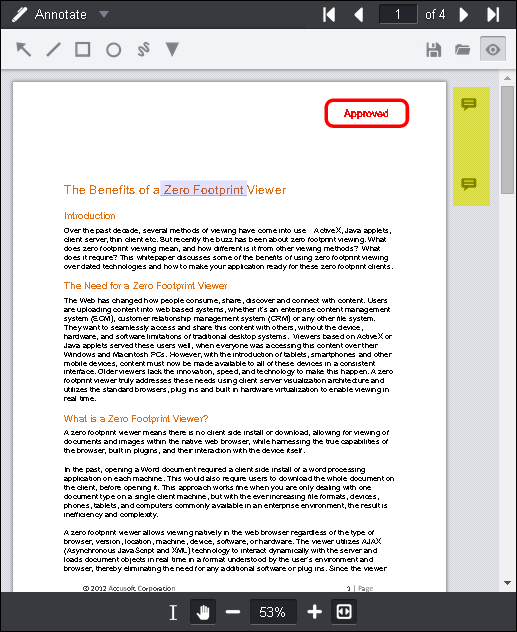
Верхняя тёмная панель разделяет действия по назначению. Вкладка View отвечает за просмотр, миниатюры, печать и выгрузку; Search открывает форму поиска и список совпадений; Annotate содержит инструменты рецензирования; Redact предназначена для удаления чувствительных фрагментов; E-Sign управляет подписями, инициалами и датой. Справа на той же линии обычно находятся переход к первой, предыдущей, следующей и последней странице, поле текущего номера и общее число страниц.
Под активной вкладкой появляется светлая инструментальная полоса. Её содержимое меняется вместе с задачей: у просмотра это миниатюры, выбор текста, печать и загрузка; у аннотаций — стрелка, линия, прямоугольник, эллипс, свободное рисование, штамп, текст, подсветка, зачёркивание, гиперссылка и изображение; у редактирования — прямоугольная область, редактирование выбранного текста и обработка страницы. Такой контекстный принцип уменьшает число постоянно видимых кнопок, но требует запомнить, в какой вкладке находится нужная операция.
Нижняя панель используется во всех режимах. Здесь расположены курсор выбора текста, рука для прокрутки, уменьшение и увеличение масштаба, текущий процент, подгонка по ширине или странице и полноэкранный режим. Когда страница увеличена, инструмент Hand Pan позволяет перетаскивать рабочую область без случайного выделения текста или создания метки.
Контекстные панели и свойства объектов
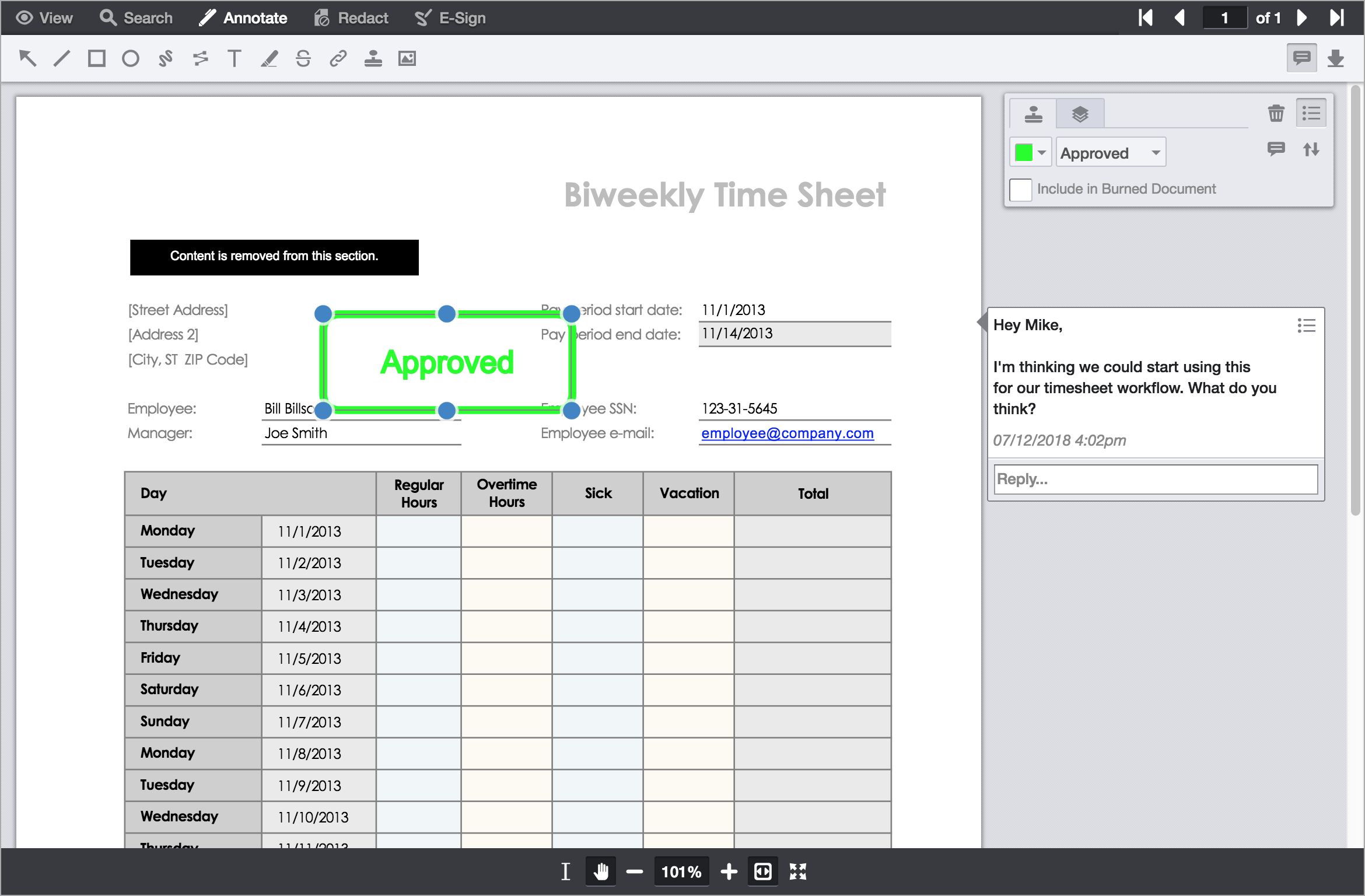
После выбора аннотации, редактирования или подписи рядом с объектом появляется непосредственное меню. В нём доступны только применимые действия: изменение цвета, толщины линии, прозрачности, порядка слоёв, добавление комментария, сохранение или удаление. Для сложных объектов справа открывается панель свойств, где больше места для списков причин редактирования, параметров штампа или формы.
Текстовое выделение работает похожим образом. Пользователь проводит по строкам, отпускает кнопку мыши и получает меню с копированием, подсветкой, зачёркиванием, добавлением ссылки или созданием редактирования. На сенсорном экране это меню выводится снизу, а границы выделения корректируются отдельными маркерами. Такая схема удобна для рецензирования, потому что сначала выбирается содержимое, а затем тип действия.
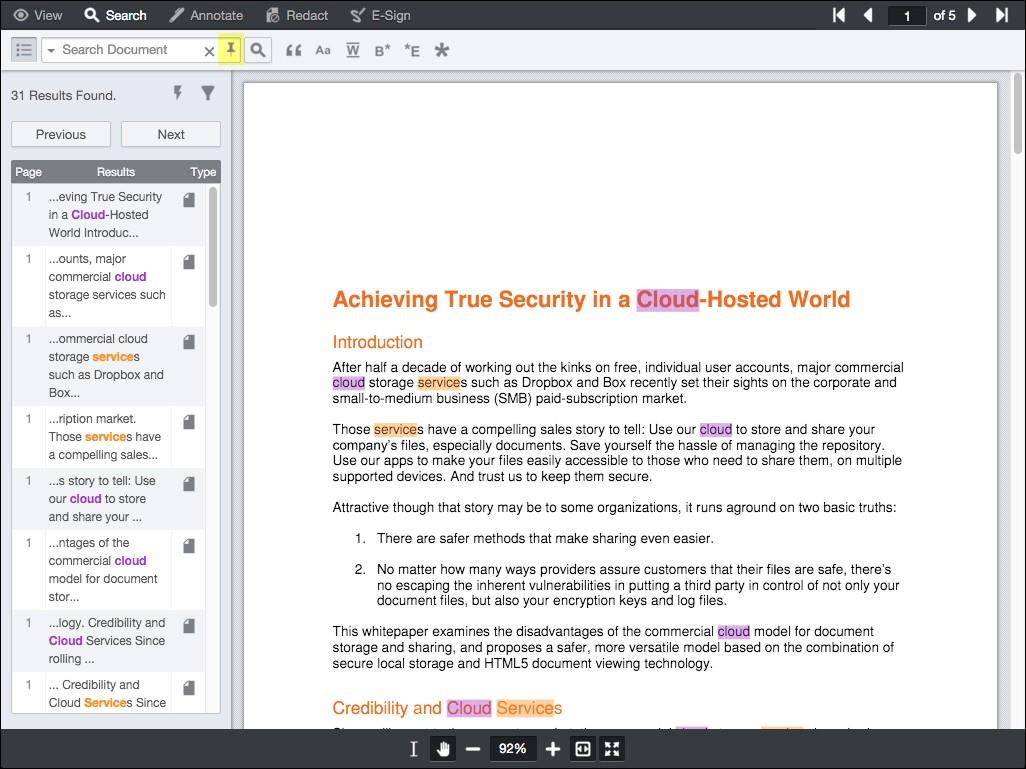
Инструменты рисования могут работать один раз или оставаться активными. Один щелчок позволяет создать единственную метку, двойной фиксирует инструмент для серии одинаковых объектов. Закреплённый режим полезен при расстановке десятков штампов или прямоугольных редактирований, но он отключает привычную сенсорную прокрутку; для возврата к навигации нужно переключиться на руку или другой инструмент.
Открытие документов и подготовка страниц
Пользователь видит документ после создания viewing session — рабочего сеанса, к которому привязаны исходный файл, параметры отображения и разрешённые действия. Веб-приложение может передать файл через свой сервер, использовать заранее подготовленный viewing package или открыть файл из контролируемого хранилища. В интерфейсе это выглядит как обычное появление страниц, но на стороне обработки отдельно формируются изображения страниц, текстовые данные, миниатюры и сведения о вложениях.
Рендеринг по фрагментам позволяет не передавать в браузер целую страницу в максимальном разрешении. При прокрутке или увеличении запрашиваются нужные тайлы, поэтому многостраничный PDF начинает отображаться до полной обработки всего файла. Если пользователь прыгает к далёкой странице, соответствующая область ставится в очередь отдельно. Скорость зависит не только от сети, но и от сложности шрифтов, векторной графики, прозрачности, электронных таблиц и встроенных объектов.
Для часто открываемых документов полезна предварительная конвертация. Viewing package хранит уже подготовленное содержимое и уменьшает повторную нагрузку на процессоры. Такой пакет особенно важен, когда к одному договору или руководству обращаются сотни пользователей, а поверх него сохраняются аннотации. При обновлении системы пакет также помогает удерживать разметку на тех же координатах, если исходный документ и его отрисованное представление не менялись.
Навигация по страницам
Номер страницы вводится непосредственно в поле навигации. Комбинация Ctrl+G переводит фокус в это поле, после чего достаточно набрать число и подтвердить переход. Page Up и Page Down переключают соседние страницы, стрелки перемещают видимую область, а клавиши плюс и минус меняют масштаб. Для документов с сотнями страниц клавиатурная навигация заметно быстрее последовательного прокручивания.
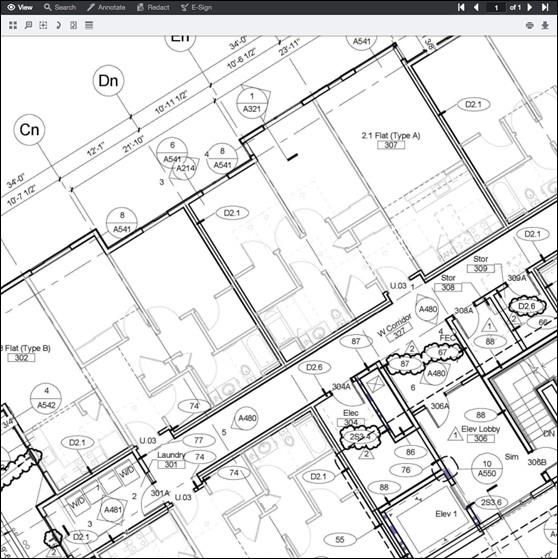
Подгонка Full Width растягивает страницу по ширине окна, Full Height показывает её высоту, а Full Page помещает лист целиком. Процентный список подходит для фиксированного масштаба, например 100 или 150 процентов. Magnifier увеличивает небольшой участок без смены общего масштаба, а Rectangle Zoom позволяет обвести область и сразу занять ею рабочую зону — это удобно для схем, печатей, мелкого текста и инженерных чертежей.
У очень широких листов, таблиц и CAD-чертежей полезнее сочетать прямоугольное увеличение с панорамированием. Попытка постоянно менять общий процент приводит к лишним перерисовкам и потере места. Лучше приблизить нужный узел один раз, затем перемещаться рукой и возвращаться к подгонке по странице после завершения проверки.
Миниатюры и структура документа
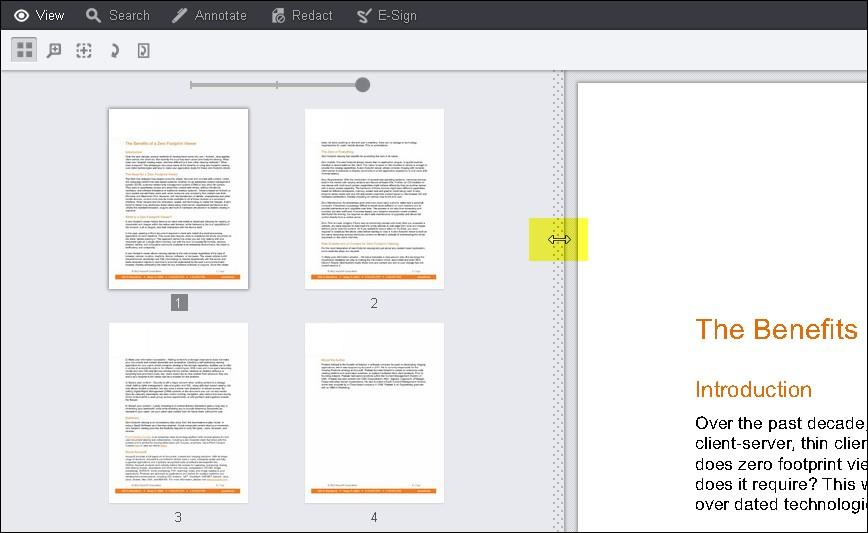
Панель Thumbnails показывает уменьшенные копии страниц и поддерживает немедленный переход по щелчку. Размер миниатюр регулируется ползунком: крупные карточки позволяют различать содержание, а мелкие показывают структуру длинного документа. В стандартном режиме текущая страница выделяется рамкой, поэтому пользователь видит своё положение даже после перехода через поиск или ссылку.
Для презентаций, сканов и договоров миниатюры помогают находить разделы по внешнему виду. Например, титульный лист, таблица, страница с печатью и приложение легко узнаются без чтения заголовков. В электронных таблицах и почтовых сообщениях миниатюры менее информативны, поэтому там полезнее текстовый поиск и список вложений.
Сетка миниатюр может занимать большую часть окна и показывать несколько страниц в ряд. Такой режим подходит для первичного контроля комплекта: видно, нет ли пустых листов, повёрнутых страниц, повторов или неожиданного формата. После выбора листа интерфейс возвращает подробный просмотр, не создавая новый сеанс.
Поддерживаемые форматы и особенности отображения
PrizmDoc принимает PDF, старые и новые форматы Word, Excel и PowerPoint, RTF, документы OpenDocument, HTML, XHTML, текстовые и CSV-файлы, изображения, TIFF, почтовые MSG и EML, а также распространённые CAD-форматы DWG, DXF, DWF и DGN. В перечень входят и специализированные типы, включая медицинские изображения. Большинство форматов определяется по сигнатуре, но файлы без надёжной сигнатуры, например обычный текст, CSV или отдельные почтовые варианты, требуют правильного расширения.
Качество офисных документов зависит от выбранного механизма рендеринга и доступных шрифтов. Если в системе нет гарнитуры, использованной автором, происходит подстановка, из-за которой меняются переносы, ширина столбцов и положение подписей. Для юридически значимого сравнения следует заранее установить корпоративные шрифты и проверять тестовые документы с таблицами, колонтитулами, полями и встроенными объектами.
Высокоточная обработка Word, Excel и PowerPoint через Microsoft Office требует отдельной серверной установки и лицензии Microsoft Office Server. На Windows также нужны компоненты, используемые конвертером, а экземпляр Office должен быть активирован. В Linux-сценарии можно направлять офисную обработку на подготовленный Windows-узел или использовать поддерживаемый контейнерный механизм, если он разрешён выбранной лицензией и конфигурацией.
PDF и многостраничные изображения
PDF отображается с сохранением геометрии страницы, текста и большинства графических элементов. Текстовый слой используется для выбора и поиска, а если его нет, документ остаётся доступным как изображение. Для сканированного PDF можно запустить преобразование в визуально идентичный поисковый PDF, после чего поиск и выделение станут доступнее.
TIFF часто содержит несколько страниц и открывается как единый документ. Для больших коллекций чёрно-белых документов важны параметры памяти и временного хранилища, потому что разворачивание сжатых полос может требовать значительно больше ресурсов, чем размер файла на диске. При массовой обработке лучше ограничивать параллельность и заранее измерять типичный объём страниц.
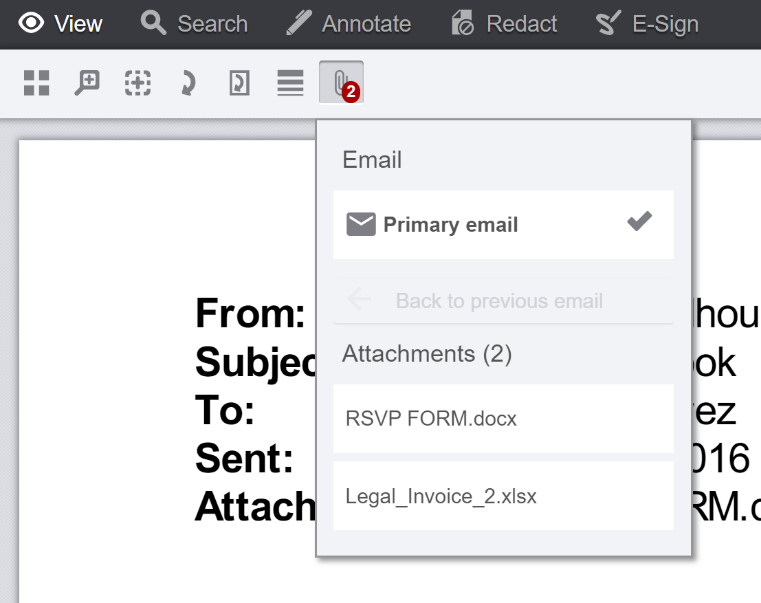
PDF-портфели и сообщения с вложениями могут показывать вложенные документы отдельным списком. Пользователь выбирает нужный объект и продолжает работу в том же интерфейсе. При сохранении аннотаций приложение должно учитывать ограничения сеанса для каждого вложения; иначе слой может быть привязан только к главному документу.
Почтовые сообщения и вложения
Для MSG и EML просмотрщик показывает заголовки письма, тело сообщения и доступные вложения. Панель attachments позволяет открыть документ, таблицу или изображение без ручного сохранения на компьютер. Это удобно в системах электронного документооборота, где письмо и приложения должны оставаться одной записью.
HTML-тело письма может содержать внешние изображения и стили. Безопасная конфигурация блокирует внешний контент по умолчанию и требует защищённое соединение для разрешённых ресурсов. Если удалённый сервер не отвечает, время подготовки страницы регулируется тайм-аутом загрузки внешнего содержимого; слишком большое значение заставляет пользователя долго ждать, а слишком малое может убрать нужную иллюстрацию.
Формат EML не всегда определяется без расширения, поэтому при передаче потока приложение должно сохранять исходное имя или явно сообщать тип. Если письмо отображается как обычный текст, сначала проверяют расширение, кодировку заголовков и наличие корректных границ MIME. Ошибки в повреждённой структуре вложений лучше перехватывать на этапе загрузки и показывать пользователю название проблемной части.
Поиск по тексту и шаблонам
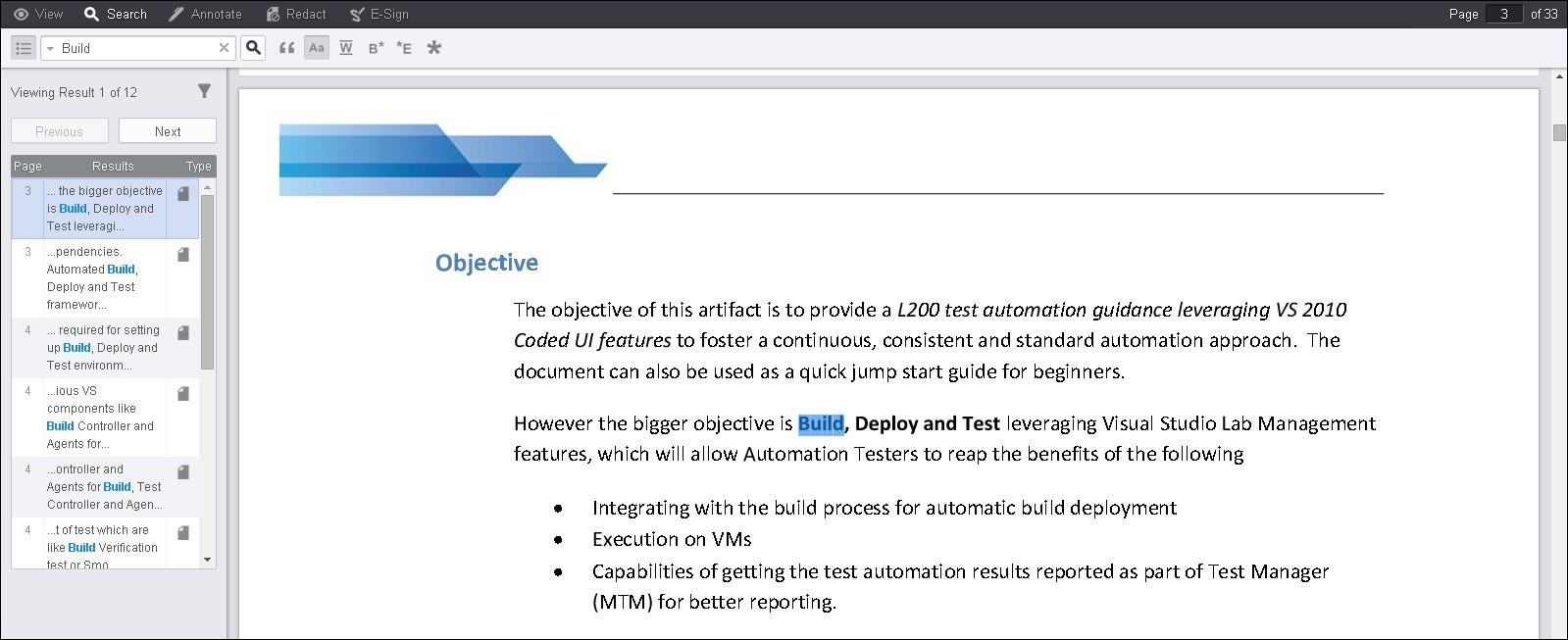
Вкладка Search содержит строку запроса, кнопки запуска и остановки, параметры учёта регистра и целого слова, а также список результатов. Совпадения подсвечиваются на странице, а щелчок по строке результата переносит к нужному месту. Для длинных документов список становится основным способом навигации: пользователь видит контекст вокруг слова и не перелистывает страницы вручную.
Поиск поддерживает не только буквальную строку. Можно использовать фразы, близость слов и заранее определённые шаблоны для типовых данных. В рабочих процессах редактирования шаблоны применяют к адресам электронной почты, номерам телефонов, датам, почтовым индексам и другим структурированным фрагментам. Регулярные выражения дают более точный контроль, но неудачный шаблон способен создать тысячи ложных совпадений, поэтому его проверяют на небольшой выборке.
Фильтры помогают сузить результаты по области или типу содержимого. В режиме документального рецензирования найденные элементы можно помечать как обработанные и последовательно переходить вверх или вниз. Когда поиск выполняется на сервере, браузер получает порции результатов и остаётся отзывчивым даже при большом числе страниц.
Поиск в больших документах
Для больших файлов важно различать интерактивный поиск текущего сеанса и отдельные server-side search tasks. Интерактивный вариант удобен для одного пользователя, а задача на сервере подходит для длительного поиска, автоматической классификации или подготовки пакета совпадений. Приложение опрашивает состояние задачи, забирает результаты порциями и может отображать прогресс.
Количество начально извлекаемых страниц задаётся параметром сеанса. Если пользователь обращается к странице за пределами первоначального диапазона, извлечение текста продолжается для оставшейся части. Это снижает задержку первого открытия, но первый поиск по всему документу может занять больше времени. Для коллекции с повторными запросами выгоднее создать пакет с подготовленным текстом.
По умолчанию просмотр ограничен десятью тысячами страниц параметром viewing.maxNumberOfPages. Администратор может увеличить предел, если инфраструктура выдерживает такую нагрузку, либо разделить документ на меньшие PDF, например по тысяче страниц, и связать части в интерфейсе дела. Content Conversion Service умеет формировать PDF по заданному диапазону страниц, поэтому разбиение можно автоматизировать до открытия пользователем.
Аннотации и совместное рецензирование
Вкладка Annotate объединяет геометрические, текстовые и графические метки. К геометрическим относятся линия, стрелка, прямоугольник, эллипс, многоугольник, полилиния и свободный рисунок. Текстовые инструменты добавляют заметку, отдельную надпись, подсветку, подчёркивание и зачёркивание. Графические метки включают штамп и пользовательское изображение.
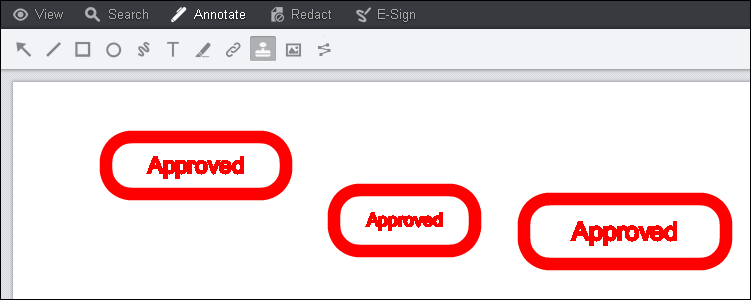
Каждая метка хранит координаты, тип, внешний вид, автора и при необходимости обсуждение. Цвет заливки, цвет линии, толщина, прозрачность и порядок наложения меняются после размещения. Если метка перекрывает текст, уменьшение прозрачности позволяет сохранить читаемость. Для утверждающих штампов обычно используют непрозрачную рамку и прозрачный центр, чтобы печать не скрывала содержание.
Гиперссылка создаётся поверх выделенного текста или прямоугольной области. В корпоративной системе список разрешённых схем и адресов следует ограничивать, а отображаемый текст проверять отдельно от цели перехода. Пользовательский штамп загружается как изображение; администратор может заранее подготовить набор Согласовано, Отклонено, К оплате и отключить произвольные картинки.
Комментарии, ответы и состояние обсуждения
К любой аннотации, редактированию или подписи можно привязать Conversation. Пользователь добавляет комментарий из контекстного меню, коллега отвечает в той же цепочке, а панель комментариев показывает обсуждения рядом с соответствующей страницей. Порядок сообщений определяется временем создания.
Приложение может хранить дополнительные поля обсуждения, например состояние решено, критичность или внутренний идентификатор задачи. Постоянные данные сохраняются вместе с разметкой, а session data живут только до закрытия сеанса. Значения, пришедшие из пользовательского ввода, нужно экранировать перед выводом, поскольку API не очищает их автоматически.
На узком экране комментарии переходят в компактный режим: вместо постоянной боковой панели виден индикатор, открывающий конкретную ветку. Это сохраняет место для страницы, но требует от пользователя осознанно проверять значки. Для обязательного согласования лучше дополнительно показывать счётчик нерешённых обсуждений вне самого просмотрщика.
Слои и сохранение разметки
Layered Annotations разделяют вклад разных пользователей или этапов. Эксперт может видеть собственный слой, слой юриста и слой заказчика, включать их по отдельности и не создавать три копии файла. При экспорте приложение выбирает, какие слои войдут в итоговую копию.
Разметка не обязана изменять исходный документ. Её можно сохранять как отдельные данные и загружать при следующем сеансе. Это важно для аудита: исходный PDF остаётся неизменным, а каждое согласование имеет автора и время. Перед обновлением механизма рендеринга следует убедиться, что сохранённые координаты совпадут с новым представлением; viewing package помогает удержать старую геометрию.
Burning превращает выбранные метки в постоянное содержимое нового PDF. После прожига их нельзя удалить обычным выключением слоя. Аннотацию применяют для финальной копии, когда правки должны быть видны всем получателям; рабочие обсуждения и внутренние штампы, напротив, часто оставляют только в слое.
Безопасное редактирование конфиденциальных данных
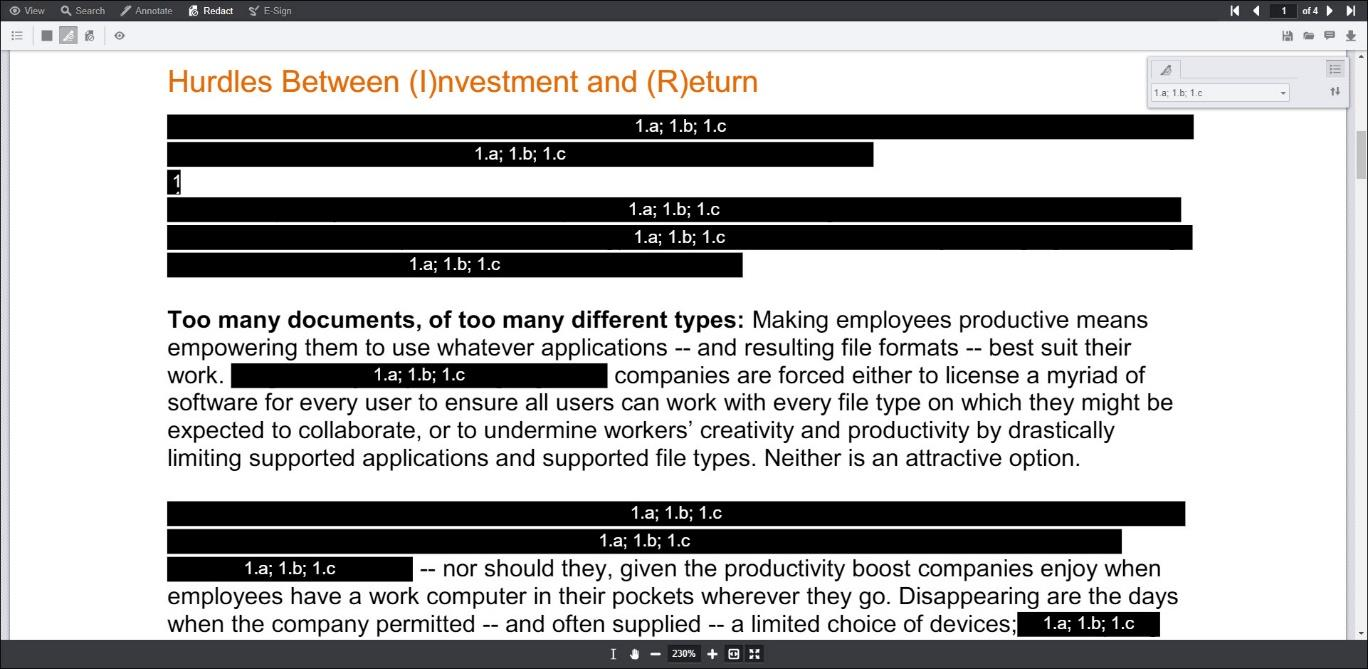
Вкладка Redact создаёт области, содержимое которых будет удалено при формировании результата. Пользователь может обвести прямоугольник, выделить текст или применить редактирование ко всей странице либо диапазону. Внешне метка выглядит как цветная или чёрная область, но окончательная защита появляется только после серверного прожига: простое наложение непрозрачной фигуры не считается удалением данных.
Свойства редактирования включают цвет заливки и рамки, текст причины и способ отображения причины. Причины можно заранее ограничить корпоративным списком: адвокатская тайна, персональные данные, медицинская информация и другие категории. Разрешается выбрать несколько причин для одной области или ввести свободный текст с установленным пределом длины.
Для массовой обработки поиск связывается с редактированием. Сначала запускается запрос или регулярное выражение, затем результаты проверяются и превращаются в метки. Быстрое применение ко всем найденным элементам удобно, но при сотнях результатов интерфейс Quick Actions имеет ограничения; крупный набор лучше обрабатывать серверной задачей и показывать пользователю выборочную верификацию.
Причины редактирования и непосредственное меню
Список причин может открываться прямо над выбранной областью. В режиме множественного выбора пользователь отмечает несколько пунктов, очищает причины или вводит свою формулировку. Администратор может скрыть действия Add Comment и Delete из этого меню, если процесс требует удаления только через отдельную роль.
Ширина меню регулируется CSS. Это практично для длинных описаний, но чрезмерно широкая панель перекрывает документ. Обычно код причины делают коротким, а полное описание показывают во всплывающей подсказке. Тогда отметка остаётся читаемой и в итоговом PDF.
Перед прожигом полезно включить предварительный просмотр и проверить каждую страницу с метками. Особое внимание уделяют мелкому тексту рядом с границами, повёрнутым страницам и таблицам: прямоугольник должен закрывать не только видимые символы, но и соответствующий текстовый слой. После выгрузки результат повторно ищут по удалённой строке и пытаются скопировать область.
Обратное редактирование
Inverse Redaction решает противоположную задачу: пользователь отмечает области, которые разрешено сохранить, а остальная часть страницы удаляется. Такой режим полезен для выдачи одного поля из анкеты, фрагмента медицинской формы или отдельной строки отчёта, когда перечислять все закрываемые области дольше и рискованнее.
Инструмент создаёт PageRedaction с одной или несколькими видимыми областями. Дополнительные окна можно добавлять к уже созданной метке. Перед применением следует убедиться, что сохранённые области не пересекают соседние строки, штрихкоды или скрытые слои, потому что всё вне них будет необратимо удалено из итоговой копии.
Обратное редактирование также поддерживается Markup Burner API, поэтому один и тот же результат можно получить из интерфейса и автоматического процесса. Для регламентированной выдачи данных предпочтительно хранить шаблон разрешённых зон и применять его только к документам с подтверждённой геометрией.
Электронные подписи, инициалы и дата
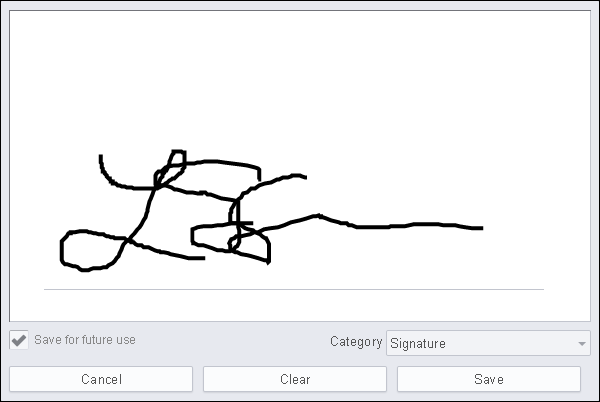
Вкладка E-Sign позволяет нарисовать подпись мышью или пальцем, ввести имя и выбрать стилизованное начертание, создать инициалы и поставить текущую дату. Созданные варианты доступны в менеджере подписей, где их можно сохранить для повторного использования, применить к документу или удалить.
После размещения подпись ведёт себя как метка: её перемещают, изменяют размер маркерами, меняют цвет и порядок, добавляют комментарий. Сохранение подписи в профиле ускоряет повторные операции, но система, в которую встроен просмотрщик, должна сама определить правила идентификации пользователя и допустимость такого изображения как подписи.
При выгрузке можно включить E-Signatures и прожечь их в новый PDF. Исходный документ остаётся без изменений, а сервер формирует подписанную копию. Это не равнозначно криптографической цифровой подписи PDF: изображение подписи подтверждает визуальное действие, тогда как проверяемый сертификат и контейнер подписи требуют отдельного механизма.
Работа на мобильном экране
Интерфейс реагирует на размер окна и поддерживает сенсорное управление. Выделение текста использует отдельные ручки, комментарии сворачиваются, а инструменты рисования работают касаниями. Для точной подписи или редактирования удобнее планшет и стилус, чем небольшой телефон.
На мобильных устройствах инструмент полноэкранного редактирования страницы имеет ограничения, а закреплённый mouse tool мешает прокрутке. Если пользователь не может листать документ после расстановки меток, сначала проверяют, не остался ли активным закреплённый инструмент, и переключаются на Hand Pan.
На iOS при переходе между большим числом полей электронной формы экран может двигаться рывками. Это не блокирует заполнение, но затрудняет точное позиционирование. Для формы с сотнями полей полезно делить процесс на страницы, показывать текущую секцию и не открывать клавиатуру до явного выбора поля.
Template Designer и заполняемые формы
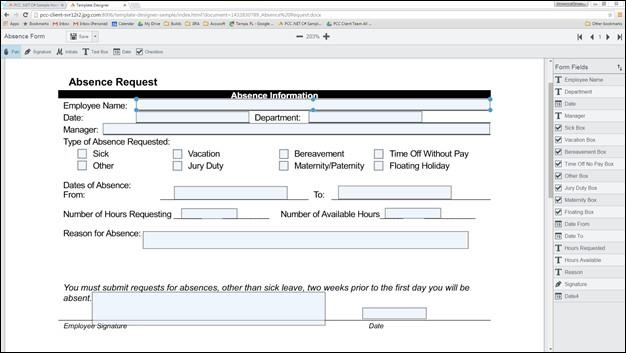
Template Designer позволяет поверх существующего документа разместить поля подписи, инициалов, текста, даты и флажков. Для каждого поля задаются идентификатор, отображаемое имя, обязательность и режим только для чтения. Текстовое поле дополнительно поддерживает несколько строк, предел символов, максимальный размер шрифта и цвет.
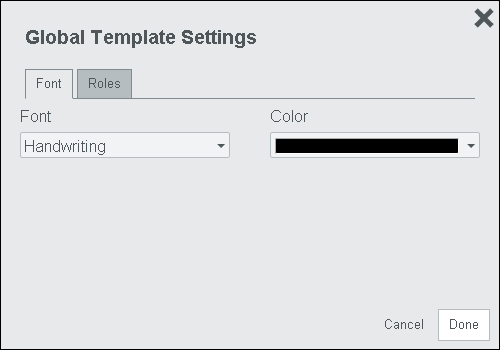
Поля можно назначать ролям. Цвет роли помогает дизайнеру различать, что должен заполнить сотрудник, клиент или руководитель. В глобальных настройках создаётся до пяти ролей, выбирается шрифт и цвет по умолчанию. Отдельное поле может переопределить глобальные значения.
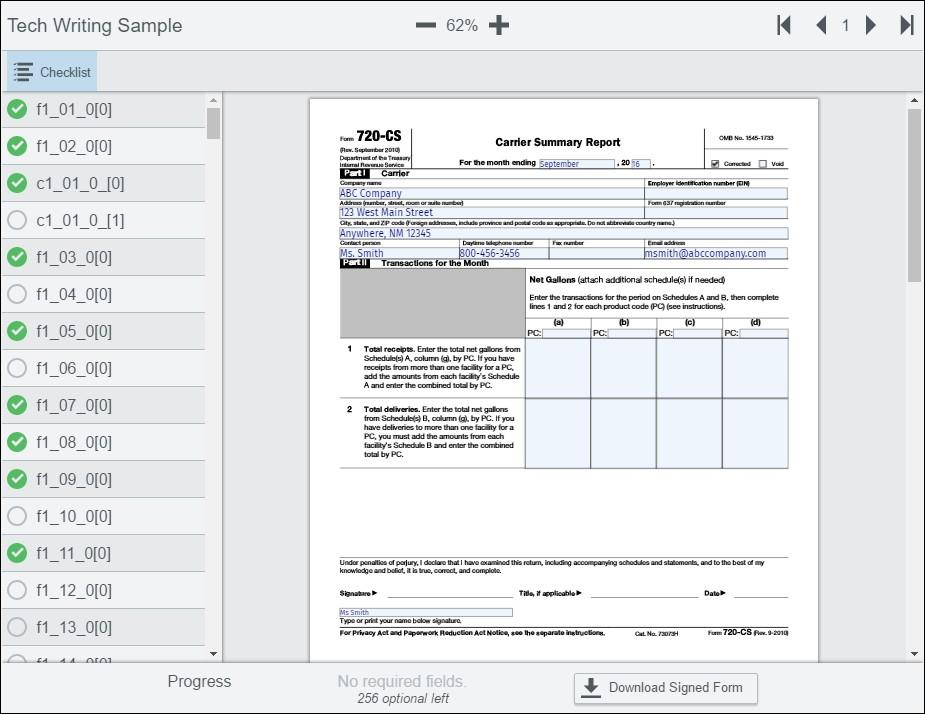
Флажки объединяются в группу и при необходимости разрешают несколько вариантов. Для полей текста и даты задаются входные маски и порядок перехода. Обязательное поле отмечается визуальным индикатором, а итоговая кнопка загрузки становится доступной только после заполнения всех требуемых элементов.
Выравнивание и точное размещение полей
Выбранное поле можно сдвигать стрелками клавиатуры на небольшой шаг. Несколько элементов выделяются с Ctrl, после чего панель Group выравнивает их и приводит к одинаковому размеру. Это особенно полезно для строк анкеты, где даже небольшое смещение заметно после печати.
Масштаб шаблона следует проверять на том же рендеринге, который увидит подписант. Если исходник повторно конвертируется другим набором шрифтов, поля могут сместиться относительно линий. Для устойчивого процесса шаблон связывают с конкретным документом или пакетом просмотра и не заменяют исходник файлом с тем же именем.
Поле подписи и инициалов может быть обязательным или только для чтения. Read-only удобно для уже заполненных данных, но оно не защищает содержимое само по себе: проверка прав выполняется сервером приложения. В интерфейсе следует скрывать инструменты, которыми пользователь не должен менять форму, а не полагаться только на визуальную блокировку.
Form Field Detector
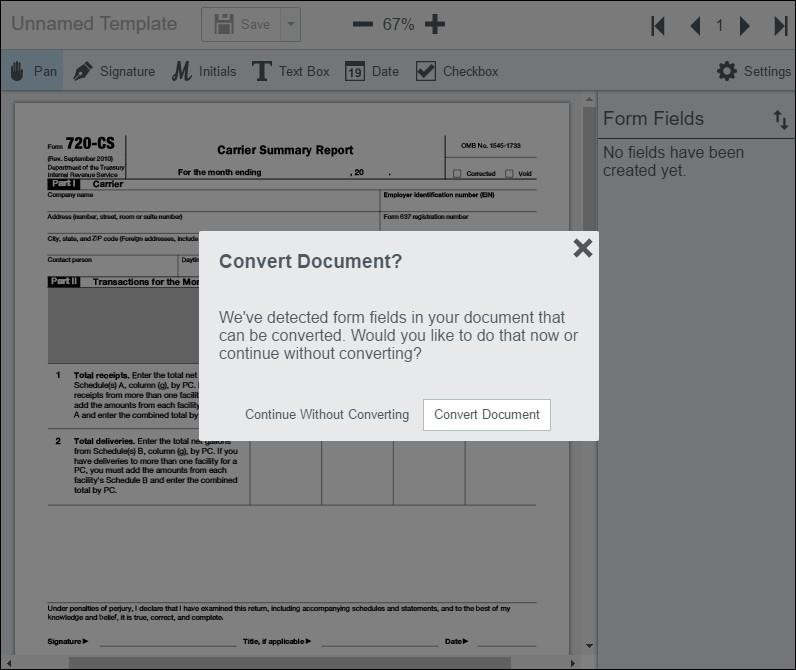
Form Field Detector анализирует PDF или растровую форму и предлагает области, похожие на поля. После распознавания дизайнер проверяет тип каждого элемента, удаляет ложные рамки и назначает обязательность. На чистом бланке с прямыми линиями результат обычно лучше, чем на скане с тенями, перекосом и рукописными пометками.
Если детектор не находит полей, причины проверяют по порядку: документ мог не содержать достаточно выраженных прямоугольников, изображение оказалось низкого разрешения, фон слился с линиями или страница повернута. Исправление изображения и повторный запуск часто эффективнее ручного добавления десятков полей.
После заполнения подписант видит список назначенных ему полей и перемещается между ними. В форме с ролями один участник не должен редактировать поля другого. Сервер приложения обязан сопоставить вошедшего пользователя с ролью и не принимать изменённые данные только на основании клиентской проверки.
Сравнение документов Microsoft Word
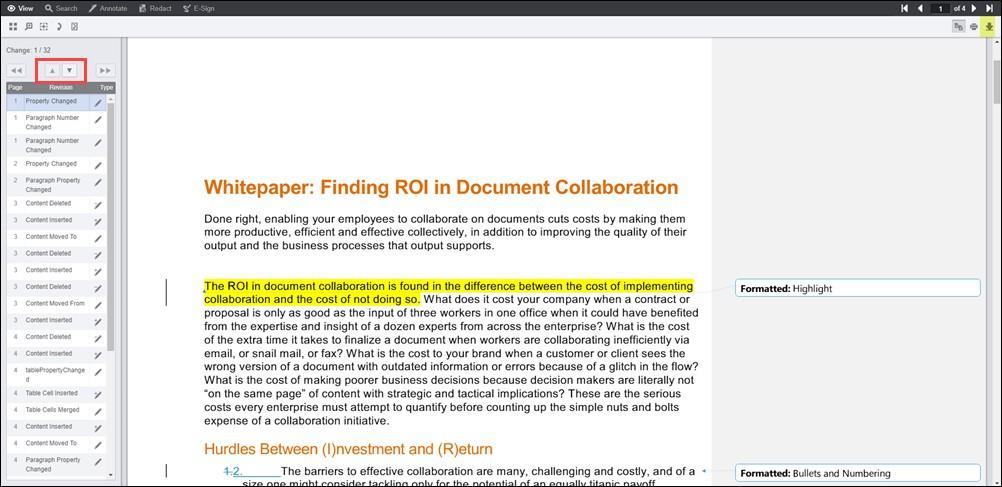
Comparison Viewer принимает исходный и изменённый Word-документ, создаёт представление с добавлениями, удалениями и изменениями форматирования и выводит список ревизий. Пользователь выбирает пункт в боковой панели или переходит стрелками вверх и вниз. Панель можно скрыть, оставив документ на всю ширину.
Сравнение рассчитано на DOC и DOCX и требует офисного механизма рендеринга. Цвет изменений назначается Microsoft Office по авторам, поэтому одинаковая пара файлов может получать разные оттенки при повторной обработке. На достоверность списка это не влияет, но скриншоты и регламентированные отчёты не должны полагаться на конкретный цвет.
После построения сравнения доступны обычные вкладки: найденное изменение можно прокомментировать, выделить, отредактировать или подписать. Печать и выгрузка включают ревизии. Для больших документов тайм-ауты DocumentInteractiveTimeout, DocumentAcquisitionTimeout и InternalOperationTimeout увеличивают пропорционально числу страниц и различий; стандартные значения рассчитаны примерно на файлы до ста страниц и тысячу изменений.
Печать и загрузка результата
Кнопка Print открывает параметры страниц, ориентации и включаемой разметки. Пользователь может печатать весь документ или диапазон, выбирать annotations, redactions, e-signatures и comments. Если редактирование должно скрыть данные, печать запускают только после выбора режима, который применяет метки на сервере, а не выводит исходную страницу с временным наложением.
Download доступен из View, Annotate, Redact и E-Sign. Панель предлагает формат и состав итоговой копии. Для PDF можно включить прожиг аннотаций, редактирований и подписей, предварительно открыть Preview, а затем сохранить готовый файл. Исходник в сеансе не изменяется.
Формирование результата выполняется асинхронно. Небольшой PDF готов почти сразу, а офисный файл с сотнями страниц, изображениями и несколькими слоями требует очереди. Интерфейс должен показывать состояние, не позволять многократно запускать одну и ту же операцию и корректно сообщать об истечении тайм-аута.
Конвертация и сборка документов
Content Conversion Service преобразует Office, PDF, электронные письма, HTML, TIFF, PNG, JPEG, CAD и другие входные файлы в PDF, TIFF, PNG, JPEG или SVG. Запрос задаёт выходной формат, диапазон страниц и дополнительные параметры. Результат получается через REST API и может сразу передаваться в хранилище или пользователю.
Несколько файлов объединяются в один документ с заданным порядком страниц. Этот же механизм разделяет длинный файл по диапазонам, извлекает отдельные листы и добавляет колонтитулы или водяные знаки. Для пакетного процесса приложение создаёт задания последовательно или с ограниченной параллельностью, чтобы не исчерпать память и временный диск.
SVG подходит для масштабируемого отображения отдельных страниц, PNG и JPEG — для миниатюр и публикации изображений, TIFF — для долговременного хранения и факсовых процессов, PDF — для обмена и прожига разметки. JPEG использует потери и плохо подходит для мелкого текста; для сканов с буквами выбирают PNG, TIFF или PDF с подходящим сжатием.
OCR и поисковый PDF
Непоисковый PDF или TIFF можно преобразовать в визуально сходный PDF с текстовым слоем. После OCR пользователь ищет слова, выделяет текст и применяет текстовое редактирование. Распознанный слой не следует считать безошибочной расшифровкой: результат зависит от разрешения, языка, перекоса, шума и качества печати.
Для юридического редактирования OCR используется как средство поиска кандидатов, а не единственный контроль. После автоматического обнаружения оператор просматривает каждое совпадение и отдельно проверяет изображения, рукописные поля и бледные сканы. Фрагмент, который OCR не распознал, всё равно остаётся видимым и требует прямоугольного редактирования.
Advanced OCR относится к дополнительным возможностям и может требовать отдельной лицензии. Перед проектированием процесса нужно проверить, какие языки, выходные форматы и ограничения доступны в приобретённой конфигурации, а также измерить время на типичных сканах.
Настройка интерфейса под рабочий процесс
Готовый Viewer можно использовать с небольшим объёмом интеграционного кода, но его элементы управляются конфигурацией. Параметр uiElements показывает и скрывает вкладки, панели и кнопки. Например, для портала ознакомления оставляют View и Search, отключают Annotate, Redact, E-Sign, Print и Download; для юридической проверки, наоборот, включают слои и причины редактирования.
CSS изменяет размеры, положение и оформление панелей. Верхняя навигация обозначается классом pcc-nav-tabset, контекстная светлая полоса — pcc-tab-pane, нижняя панель масштаба — pcc-tools-tabset, а контейнер страниц — data-pcc-pagelist. При переносе нижней панели наверх нужно одновременно увеличить верхний отступ страницы, иначе инструменты перекроют документ.
Изменение стандартных файлов следует хранить отдельно от поставляемых ресурсов. Пользовательский CSS подключают после viewer.css, а изменения JavaScript изолируют в собственном модуле. Тогда обновление не перезапишет настройки, а различия можно проверить автоматически.
Управление кнопками и непосредственным меню
Фильтры действий позволяют убрать отдельные команды из immediate action menu. Это полезно, когда пользователь может менять свойства, но не должен удалять метки или обсуждать их. Скрытие кнопки не заменяет серверную авторизацию: API всё равно должен отклонять запрещённый запрос.
Порядок перехода по Tab начинается с вкладок и кнопок панели. Стрелки влево и вправо переключают главные вкладки, а Tab переносит фокус к инструментам. При добавлении собственной кнопки ей задают понятную подпись для экранного диктора, видимый фокус и обработчик клавиатуры.
Веб-шрифты интерфейса не следует блокировать. При отключении через браузер или блокировщик Viewer переходит в режим совместимости, в котором рендеринг и прокрутка заметно медленнее. Если значки заменились пустыми квадратами и страницы двигаются рывками, сначала проверяют загрузку font-файлов и политику Content Security Policy.
Viewer API и программное управление
JavaScript API позволяет менять текущий инструмент, страницу и масштаб, получать список меток, подписываться на события и запускать печать или поиск. Приложение может автоматически открыть вкладку Redact после выбора дела, установить TextSelection вместо руки или добавить собственную команду к корпоративной панели.
ViewerReady означает, что управление создано, но часть данных документа может ещё загружаться. Количество страниц становится доступно после соответствующего события, поэтому код не должен читать его сразу после конструктора. Большинство операций возвращает обещание или событие завершения; печать и поиск работают асинхронно по своим правилам и требуют отдельной обработки.
Объекты Mark и Conversation предоставляют методы чтения и изменения. Перед сохранением приложение собирает только разрешённые слои, добавляет идентификатор пользователя и отправляет данные на свой сервер. Доверять автору, пришедшему из браузера, нельзя: его устанавливают по серверной сессии.
Viewing session, PAS и PrizmDoc Server
Viewer обращается к PrizmDoc Application Services, которые управляют сеансами, загрузкой файла, сохранением разметки и длительными задачами. PAS, в свою очередь, вызывает PrizmDoc Server для рендеринга, поиска, конвертации и прожига. Разделение позволяет держать бизнес-логику и хранилище отдельно от вычислительного узла.
В минимальной интеграции веб-приложение создаёт сеанс через PAS, загружает документ и передаёт viewingSessionId в Viewer. Более сложная схема добавляет собственное хранилище, права доступа, очередь, аудит и восстановление задач. Идентификатор сеанса нельзя считать секретом единственного уровня: сервер должен проверять пользователя при каждом доступе к документу.
Для нескольких узлов применяют кластер и балансировщик. Рабочие файлы могут размещаться на общем хранилище, включая поддерживаемое объектное хранилище, чтобы запросы продолжались после переключения между серверами. База PAS хранит состояние; поддерживаются MySQL и Microsoft SQL Server в соответствующей конфигурации.
Безопасность документов и инфраструктуры
Документ не нужно передавать на компьютер пользователя в исходном формате: браузер получает отрисованные страницы и служебные данные. Администратор может отключить Download и Print, однако это не предотвращает снимок экрана. Для конфиденциальных дел дополнительно применяют водяные знаки с именем пользователя, ограничение времени сеанса и аудит обращений.
Внешнее содержимое HTML блокируется безопасными настройками, а для разрешённых загрузок можно требовать HTTPS. Входящие документы ограничивают допустимыми типами, чтобы произвольный URL не превратил сервер в средство обращения к внутренним адресам. Загруженные файлы проверяют по размеру, расширению, сигнатуре и политике антивируса до передачи в рендеринг.
Сервисы запускают под отдельной учётной записью с минимальными правами. Временные каталоги и журналы не должны быть доступны веб-серверу. Ключ лицензии, учётные данные базы и облачного хранилища хранят в секретах, а не в открытом конфигурационном файле репозитория.
Разметка, шифрование и аудит
Аннотации могут содержать текст комментариев, имена авторов и фрагменты документа, поэтому их защищают так же, как исходник. При обмене между Viewer и сервером используют TLS, а сохранённые слои шифруют согласно политике хранилища. Доступ к слою проверяется отдельно: внешний участник не должен увидеть внутренние комментарии только потому, что имеет право открыть документ.
Для редактирования аудит фиксирует запрос, исходный файл, список применённых областей, причины, пользователя и хэш результата. Хранение исходника рядом с отредактированной копией допустимо только при строгом разграничении. Пользователю, которому выдана очищенная копия, не предоставляют ссылку на исходный viewing session.
При прожиге выполняется новая серверная операция, поэтому результат проверяют до публикации. Автоматическая проверка может искать удалённые строки, извлекать текст и подтверждать отсутствие аннотационных объектов, которые должны стать постоянными. Для изображений нужен визуальный контроль.
Совместимость и требования к среде
Клиентская часть поддерживает текущую и предыдущую версии Chrome, Edge, Firefox и Safari, а также браузеры Android. Отключённые веб-шрифты снижают производительность. Старые корпоративные браузеры, встроенные движки без современных API и нестандартные режимы совместимости следует проверять отдельно.
Windows-сервер требует 64-разрядную редакцию Windows Server с Desktop Experience, .NET Framework 4.0 и .NET 8.0 Runtime. Поддерживаются серверные выпуски, перечисленные в документации поставщика; Server Core не содержит нужных компонентов. Linux используется через Docker runtime на совместимом хосте.
Для нативной офисной конвертации на Windows устанавливают поддерживаемый Microsoft Office Server, Microsoft XPS Document Writer и Ink and Handwriting Services. Все узлы офисного кластера должны использовать одинаковую версию Office. Подписочная сборка Office должна быть установлена как настольная, активирована и лицензирована.
Оценка ресурсов
Размер исходного файла плохо предсказывает расход памяти. Небольшой DOCX с большим изображением и сложными шрифтами может быть тяжелее крупного текстового PDF. Нагрузочное тестирование проводят на реальных документах и измеряют время первого листа, полную обработку, пик памяти, временный диск и число одновременных сеансов.
Для интерактивного просмотра важна задержка первого экрана, а для конвертации — пропускная способность очереди. Эти нагрузки лучше разделять или ограничивать приоритетами, чтобы пакетная конвертация не замедляла пользователей. В контейнере задают CPU и memory limits и проверяют поведение при cgroup v2.
Кэш ускоряет повторные открытия, но требует политики очистки. Нельзя удалять рабочий файл, пока активен сеанс или выполняется прожиг. Слишком редкая очистка заполняет диск; слишком частая заставляет повторно рендерить страницы и может нарушить сохранённые метки.
Практические сценарии применения
Юридическое согласование договора
Юрист открывает DOCX, включает Search и находит названия сторон, суммы и сроки. Спорные пункты подсвечиваются, к ним добавляются комментарии, а внутренние замечания сохраняются в отдельном слое. После получения новой редакции два Word-файла открываются в Comparison Viewer, изменения проверяются по списку ревизий.
Перед отправкой внешней стороне внутренний слой исключается, персональные данные редактируются с указанием причины, а итоговый PDF создаётся через прожиг. Результат повторно проверяется поиском по удалённым строкам. Такой процесс сохраняет исходник и историю обсуждения, но не раздаёт их получателю.
Медицинская выдача документа
Сотрудник открывает скан или DICOM-материал, использует OCR для поиска имени и номера пациента, затем проверяет найденные области вручную. Лишние страницы можно исключить, а на оставшихся применить обычное или обратное редактирование. Причины выбираются из утверждённого списка.
Выгружается новый PDF без скрытого текста, после чего выполняется визуальная проверка изображений. Доступ к исходной записи остаётся только у сотрудников с медицинской ролью, а журнал связывает выданный файл с запросом пациента.
Проверка кредитного досье
Письмо MSG открывается вместе с вложениями. Аналитик переходит от тела письма к таблице и PDF, не сохраняя файлы в локальную папку. Search находит номера счетов и даты, штамп отмечает проверенные страницы, а комментарии фиксируют вопросы.
Для ответа клиенту выбираются нужные вложения, они конвертируются в PDF и объединяются. На итог добавляется водяной знак и отключается возможность получить исходные офисные файлы через интерфейс.
Обработка формы с несколькими ролями
Администратор размещает поля Template Designer, группирует чекбоксы, задаёт обязательные подписи и назначает роли заявителя и согласующего. Первый участник видит только свои поля, заполняет текст и дату, второй проверяет данные и ставит подпись.
Кнопка завершения становится доступной после обязательных полей. Сервер проверяет роли повторно, прожигает значения в PDF и сохраняет событие. Если форма изменилась, создаётся новый шаблон, а старые процессы продолжают использовать прежнюю геометрию.
Типичные ошибки и способы устранения
Документ долго остаётся в состоянии загрузки
Сначала проверяют состояние PrizmDoc Server и PAS, доступность временного хранилища и свободное место. Затем смотрят журнал конкретного viewing session: задержку могут вызывать шрифты, внешний HTML-контент, повреждённое вложение или офисный конвертер. Проблемный файл сравнивают с простым PDF в том же окружении.
Если зависает только HTML или письмо, уменьшают тайм-аут внешнего содержимого и проверяют блокировку удалённых ресурсов. Если только Word или Excel, проверяют активацию Office, службу конвертации и наличие шрифтов. Повторный запуск без устранения причины создаёт очередь и ухудшает ситуацию.
Страница отображается иначе, чем в Word
Проверяют использованный механизм офисного рендеринга, версии шрифтов и поля печати. Подмена гарнитуры меняет переносы и число страниц. Для точного результата устанавливают оригинальные шрифты на все узлы и используют одинаковую конфигурацию Office.
Если расхождение касается формул Excel, учитывают настройку автоматического пересчёта: безопасное значение может отключать вычисление. Книга должна хранить рассчитанные значения либо процесс должен явно разрешить пересчёт для доверенных файлов.
Поиск ничего не находит в скане
В документе нет текстового слоя. Нужно выполнить OCR и открыть полученный поисковый PDF либо использовать прямоугольные инструменты без поиска. Если OCR уже выполнялся, проверяют язык, разрешение и поворот страницы.
Слово может быть разбито переносом, пробелом или ошибкой распознавания. Помогает поиск по части строки и просмотр соседних вариантов. Для регулярного выражения отдельно тестируют пробелы и разрывы строк.
Аннотации сместились после изменения документа
Координаты привязаны к отрисованным страницам, а новая конвертация могла изменить геометрию. Следует восстановить исходный viewing package или повторно создать разметку на новой версии. Подмена файла при сохранении прежнего идентификатора недопустима.
Для долгоживущих документов сохраняют пакет вместе с разметкой и контролируют хэш файла. Если документ обновлён, он получает новый идентификатор, а перенос меток выполняется только после визуального сравнения.
Не удаётся прожечь подпись или редактирование
Проверяют, включён ли соответствующий тип меток в параметрах Download, завершена ли загрузка слоя и доступен ли Markup Burner. Для подписи с азиатскими символами важны поддерживаемый шрифт и корректная кодировка. Для редактирования проверяют лицензию и формат результата.
Если операция истекает по времени, уменьшают диапазон страниц или увеличивают тайм-аут задания. Повторный запрос запускают после подтверждения, что предыдущий завершён или отменён, иначе появляются дубликаты.
Интерфейс медленно прокручивается
Проверяют загрузку webfonts, консоль браузера и блокировщики. Режим совместимости без шрифтов заметно медленнее. Также оценивают масштаб: очень большой процент заставляет загружать больше тайлов.
Если проблема только на одной странице, причиной может быть сложная векторная графика. Временно используют меньший масштаб или конвертируют документ в оптимизированный PDF. На мобильном устройстве отключают закреплённый инструмент и закрывают лишние панели.
Сравнение Word завершается по тайм-ауту
Большое число страниц и ревизий требует увеличения трёх тайм-аутов сравнения. Значения подбирают по тестам, а не устанавливают бесконечными. Файлы свыше нескольких сотен страниц можно делить по разделам и сравнивать отдельно.
Также проверяют доступность офисной службы и лицензию MSO. Если обычное открытие этих DOCX уже медленное, сначала устраняют проблему рендеринга, затем повторяют сравнение.
Сравнение Accusoft PrizmDoc с аналогами
| Программа | Лучше подходит для | Главное ограничение |
|---|---|---|
| Accusoft PrizmDoc | Встраивания просмотра, аннотаций, редактирования, форм и конвертации в ECM | Нужны серверная инфраструктура и интеграционный код |
| Apryse WebViewer | Клиентской и серверной работы с PDF и Office в современных веб-приложениях | Расширенные модули и серверная обработка зависят от лицензии |
| Nutrient Web SDK | Глубокой работы с PDF, аннотациями, формами и подписями в веб-интерфейсе | Фокус прежде всего на PDF, а не на универсальном ECM-просмотре |
| LEADTOOLS Document Viewer | .NET-решений с просмотром, OCR, аннотациями и медицинскими форматами | Интеграция тесно связана с экосистемой LEADTOOLS |
| GroupDocs.Viewer | Серверного рендеринга множества форматов в HTML и изображения | Готовый пользовательский процесс рецензирования нужно собирать отдельно |
| PDF Commander | Ручного редактирования и подготовки PDF без разработки корпоративного портала | Не предназначен для встраивания в ECM как серверный Viewer API |
PrizmDoc выбирают, когда приложению нужен единый браузерный процесс для разных форматов, слоёв разметки, безопасного редактирования и серверной конвертации. Apryse и Nutrient удобны командам, ориентированным на насыщенную PDF-функциональность; LEADTOOLS подходит разработчикам .NET и медицинских решений; GroupDocs полезен, когда основной задачей является рендеринг. PDF Commander разумнее для отдельного сотрудника, которому нужно самостоятельно изменить PDF, а не строить систему просмотра.
Как проверить внедрение перед запуском
Тестовый набор должен включать текстовый и сканированный PDF, DOCX со шрифтами и таблицами, XLSX с формулами, PPTX, TIFF, MSG с несколькими вложениями, HTML с внешним изображением, CAD-чертёж и документ с тысячами страниц. Для каждого фиксируют время первого экрана, поиск, печать, выгрузку и прожиг.
Отдельно проверяют права: пользователь без Download не должен получить файл через прямой API, участник одной роли формы не меняет чужие поля, внешний рецензент не видит внутренний слой. Сеанс другого пользователя не открывается по подменённому идентификатору.
После обновления сравнивают эталонные изображения страниц и координаты меток. Автоматическая проверка открывает сохранённые viewing packages, накладывает контрольные аннотации и формирует PDF. Отличия в переносах, шрифтах и положении объектов требуют анализа до публикации обновления.
Практические ответы на частые вопросы
Можно ли оставить пользователю только просмотр и поиск?
Да. В конфигурации скрывают Annotate, Redact и E-Sign, отключают Print и Download, а на сервере запрещают соответствующие операции. Клиентское скрытие делает интерфейс понятнее, серверное ограничение обеспечивает реальную защиту.
Можно ли сохранить комментарии отдельно от PDF?
Да. Аннотации и обсуждения хранятся как слой, связанный с документом и пользователем. PDF меняется только при создании прожжённой копии. Такой режим удобен для аудита и повторного открытия дела.
Можно ли редактировать сразу все найденные номера?
Поиск или регулярное выражение формируют набор совпадений, после чего их превращают в редактирования. Большой набор лучше обрабатывать серверной задачей и проверять выборочно, поскольку Quick Actions ограничены при сотнях результатов.
Почему недостаточно нарисовать чёрный прямоугольник?
Аннотация закрывает текст визуально, но исходные символы могут остаться доступными для копирования и поиска. Безопасное редактирование должно удалить содержимое через Markup Burner и создать новый файл.
Можно ли сравнить два PDF?
Специализированный Comparison Viewer рассчитан на документы Word и использует механизм Microsoft Office. Для PDF можно применять визуальное или текстовое сравнение в собственном процессе, но это не тот же встроенный список ревизий.
Можно ли использовать подпись как квалифицированную электронную подпись?
Инструмент E-Sign размещает визуальную подпись, инициалы и дату. Криптографическое подписание сертификатом, проверка цепочки доверия и юридический статус требуют отдельного компонента и правил конкретной страны.
Как не потерять метки после обновления?
Сохраняют viewing package вместе со слоем и не меняют исходник под тем же идентификатором. Перед обновлением открывают контрольные документы и проверяют совпадение координат. Новая версия файла должна получать новый документный идентификатор.
Что делать с файлом больше десяти тысяч страниц?
Предел viewing.maxNumberOfPages можно увеличить после нагрузочного теста. Более предсказуемый вариант — разделить файл на несколько PDF по диапазонам и показывать части как связанные тома. Разделение выполняет Content Conversion Service, а поиск по всему делу можно организовать отдельной серверной задачей.
Почему в интерфейсе пропали значки?
Чаще всего заблокированы webfonts или нарушена Content Security Policy. Нужно разрешить загрузку шрифтов Viewer, очистить кэш и проверить консоль. Без webfonts включается медленный режим совместимости.
Водяные знаки, колонтитулы и служебные отметки
Водяной знак добавляется при серверной конвертации или формировании итогового документа. В него можно включить имя пользователя, идентификатор дела, дату выдачи и предупреждение о конфиденциальности. Для внутреннего портала полезен динамический знак: одна и та же страница отображается с разными данными в зависимости от того, кто открыл документ.
Прозрачность и положение подбирают так, чтобы знак был заметен на снимке экрана, но не мешал чтению. Диагональная надпись через центр лучше защищает от простого обрезания, а повторяющийся шаблон сложнее удалить. Для чертежей и таблиц следует проверить, не перекрывает ли знак размеры, формулы и штрихкоды.
Колонтитулы добавляют номера страниц, название дела и служебные реквизиты при конвертации. Поскольку они становятся частью новой страницы, нужно учитывать поля исходного документа. Если текст размещён слишком близко к краю, принтер может его обрезать; если колонтитул накладывается на исходное содержимое, увеличивают поля или используют водяной знак.
Предопределённые поисковые термины
Администратор может подготовить список типовых запросов, чтобы сотрудник не составлял регулярные выражения вручную. В юридическом процессе это могут быть номера договоров, банковские реквизиты и персональные идентификаторы; в медицинском — дата рождения, номер карты и контактные данные. Пользователь выбирает понятное название, а Viewer запускает скрытый шаблон.
Каждый шаблон тестируют на положительных и отрицательных примерах. Слишком общий поиск номера телефона может принять артикул или дату, а чрезмерно строгий пропустит запись с пробелами и скобками. В интерфейсе полезно показывать число совпадений до применения редактирования и разрешать исключать отдельные элементы.
Для фраз применяется поиск с учётом близости: слова могут находиться рядом, но не обязательно подряд. Это помогает находить адреса и наименования, разбитые переносом. Учет регистра имеет смысл для кодов и аббревиатур, а режим целого слова предотвращает совпадение короткого термина внутри длинного.
Работа с изображениями и графикой
Растровые страницы можно увеличивать, панорамировать, аннотировать и редактировать так же, как PDF. Однако выбор текста и точечный поиск появятся только после OCR. Для фотографий и сканов важен исходный DPI: увеличение в Viewer не создаёт деталей, которых нет в файле.
При конвертации в JPEG выбирается компромисс между размером и артефактами. Текст и тонкие линии лучше сохранять в PNG или TIFF, поскольку JPEG размывает контуры. Для чёрно-белых документов подходящее факсовое сжатие TIFF может уменьшить объём без потери резкости.
Поворот страницы меняет визуальную ориентацию, но приложение должно определить, сохраняется ли операция только в сеансе или входит в итоговый файл. Если пользователь исправил скан перед расстановкой полей формы, шаблон нужно создавать уже на окончательно ориентированной странице.
CAD и инженерные документы
DWG, DXF, DWF и DGN открываются без запуска исходной САПР. Пользователь приближает узлы, перемещается по листу, ставит стрелки и комментарии. Это подходит для согласования, но не заменяет редактирование геометрии, слоёв модели и свойств объектов в профессиональной CAD-системе.
При проверке чертежа следует выбрать масштаб, при котором читаются размеры и выноски, а затем использовать Rectangle Zoom. Печать на стандартный лист может сделать подписи слишком мелкими, поэтому итоговую копию проверяют в фактическом формате бумаги. Водяной знак не должен перекрывать координатную сетку.
Старые версии DWG и нестандартные объекты могут отображаться иначе, чем в авторской программе. Для критичных проектов готовят эталонные чертежи с внешними ссылками, шрифтами и штриховками и сравнивают результат перед массовым внедрением.
Просмотр таблиц и дополнительное редактирование
Обычные XLS и XLSX рендерятся как документ для просмотра, поиска и аннотирования. Большая книга может быть разбита на страницы в соответствии с параметрами печати, поэтому пользователь должен понимать, какой лист и диапазон он видит. Скрытые строки, области печати и формулы проверяют на тестовых файлах.
Дополнительный модуль spreadsheet editing позволяет встроить более близкую к электронной таблице работу с ячейками. Его наличие зависит от лицензии и конфигурации; нельзя предполагать, что любое внедрение PrizmDoc автоматически разрешает менять значения. В интерфейсе следует явно разделять режим просмотра и режим редактирования.
Автоматический пересчёт формул может быть отключён безопасной настройкой. Если результат зависит от обновления внешних ссылок или макросов, его нельзя доверять без проверки. Для выдачи отчёта лучше сохранять рассчитанные значения в исходной книге и сравнивать итоговый PDF с контрольной копией.
Интеллектуальные функции и обработка PII
Дополнительные функции используют AI Hub и сервисы на базе IBM watsonx.ai для суммаризации, вопросов по документу, тегирования, классификации и обнаружения персональных данных. Они вызываются через PAS и не обязаны присутствовать в каждом внедрении. Перед показом кнопок приложение проверяет лицензию и доступность соответствующего сервиса.
Суммаризация помогает быстро получить основные пункты длинного документа, но не заменяет чтение юридически значимого текста. Ответ на вопрос должен сопровождаться переходом к найденному фрагменту, чтобы пользователь проверил контекст. Автоматические теги лучше использовать как подсказку для маршрутизации, а не как единственное основание для удаления или публикации.
PII Detection формирует список сущностей, которые можно выделять и превращать в редактирования. Несколько элементов выбираются с Ctrl. Перед прожигом оператор проверяет ложные совпадения и пропуски, особенно в сканах и таблицах. Политика хранения должна учитывать, что запрос к внешней модели может содержать чувствительный текст.
Видео и мультимедийные вложения
Возможность video playback относится к дополнительным компонентам PrizmDoc. Она позволяет открыть поддерживаемый ролик внутри того же корпоративного интерфейса, не выдавая исходный файл отдельному проигрывателю. Набор кодеков, допустимый размер и поведение потоковой передачи зависят от установленного модуля.
Видео нельзя обрабатывать теми же способами, что страницу PDF: текстовый поиск, обычные аннотации по координатам листа и прожиг в документ здесь неприменимы. Для расследования приложение связывает временную отметку с комментарием или отдельной записью дела.
Если воспроизведение не начинается, проверяют формат контейнера, кодек, заголовки диапазонов и разрешения браузера. Большие файлы лучше передавать потоково, а не ждать полной загрузки. Внешний доступ ограничивают так же, как доступ к документам.
Доступность и управление без мыши
Page Up и Page Down переключают страницы, Ctrl+G переводит к номеру страницы, плюс и минус меняют масштаб, Delete удаляет выбранную метку, Escape закрывает диалог. Стрелки перемещают видимую область. Эти команды полезны оператору, который обрабатывает большое количество документов.
Главные вкладки переключаются стрелками влево и вправо, а Tab проходит по кнопкам активной панели. При настройке интерфейса нельзя убирать видимый фокус или менять порядок так, что пользователь попадает в скрытый элемент. Для собственной команды добавляют текстовую метку, а не полагаются только на пиктограмму.
Масштаб страницы и масштаб браузера решают разные задачи. Увеличение браузера может перестроить панели и перевести комментарии в компактный режим; внутренний zoom меняет только документ. Для слабовидящего пользователя проверяют оба варианта и контраст активных инструментов.
Журналы, диагностика и обращение в поддержку
На Linux журналы по умолчанию собираются в каталоге Prizm, на Windows — в каталогах журналов Prizm и общих данных Accusoft. Для обращения в поддержку их упаковывают вместе с временем ошибки, идентификатором сеанса, конфигурацией узла и проблемным файлом, если его разрешено передавать.
Перед отправкой журналов удаляют ключи, пароли, токены и персональные данные. Если файл конфиденциальный, создают минимальный воспроизводимый пример или согласуют защищённый канал. Один снимок экрана без server log обычно недостаточен, потому что ошибка могла возникнуть в PAS, конвертере или хранилище.
Health endpoint проверяют балансировщик и система мониторинга. Отдельно контролируют заполнение временного диска, задержку очереди, число ошибок рендеринга, время создания первой страницы и состояние базы PAS. Предупреждение до исчерпания диска полезнее, чем восстановление повреждённых сеансов.
Обновление и сохранение совместимости
Перед заменой серверных компонентов создают резервную копию конфигурации, базы PAS, слоёв разметки и важных viewing packages. Сервер обновляют раньше Application Services, затем проверяют health и только после этого возвращают трафик. В кластере узлы выводят из балансировки по одному.
Нельзя смешивать разные наборы viewer assets и серверных API без проверки совместимости. После обновления очищают кэш статических файлов браузера, иначе пользователь может получить старый JavaScript с новым сервером. Версию ресурсов удобно включать в путь или хэш сборки.
Контрольный набор открывают до и после обновления и сравнивают рендеры. Особое внимание уделяют CSV и HTML, офисным шрифтам, вложениям, сохранённым меткам и PDF-only packages. Если координаты изменились, старую разметку не публикуют автоматически.
Лицензирование функций и оценочная среда
Базовая лицензия сервера не гарантирует доступ ко всем функциям. OCR, Microsoft Office conversion, интеллектуальная обработка и другие дополнения могут включаться отдельными правами. Интерфейс должен скрывать недоступную кнопку или объяснять требуемую возможность, а не завершать действие общей ошибкой.
Каждый экземпляр PrizmDoc Server на самостоятельной инфраструктуре настраивается с лицензионным ключом. PAS отдельного ключа для запуска не требует, но вызывает лицензированные операции сервера. В кластере проверяют лицензирование всех узлов, включая резервные и тестовые.
Оценочная среда подходит для проверки функций и интеграции, но не для производственной нагрузки. Документы, пропускная способность, срок и водяные знаки могут быть ограничены условиями оценки. Перед закупкой измеряют не только наличие функции, но и количество логических ядер, одновременные задания и требования к офисному рендерингу.
Контроль качества итогового PDF
После прожига извлекают текст и убеждаются, что редактированные строки отсутствуют. Затем проверяют метаданные, вложения, комментарии и слои, которые не должны попасть в выдаваемую копию. Одна успешная визуальная проверка чёрного прямоугольника не подтверждает удаление скрытого текста.
Страницы рендерят в изображения и просматривают области рядом с редактированием, подписью, колонтитулом и водяным знаком. При пакетной выдаче автоматический визуальный diff сравнивает документ до и после и выделяет изменения вне ожидаемых зон.
Хэш итогового файла сохраняют в журнале выдачи. Если документ переформирован, новый хэш и время создают отдельную запись. Это позволяет доказать, какая именно копия была отправлена, и обнаружить подмену после завершения процесса.
Итоговый рабочий процесс
Надёжная схема начинается с контролируемой загрузки и проверки формата, затем создаётся viewing session или выбирается готовый package. Пользователь просматривает страницы, ищет содержание, добавляет разметку и выполняет редактирование либо подпись. Все действия сохраняются как отдельные слои с автором и правами.
Перед выдачей документа выбираются только допустимые слои, включается предварительный просмотр и запускается серверный прожиг. Результат проверяется поиском, извлечением текста и визуальным просмотром страниц. Только после этого файл попадает в хранилище или отправляется получателю.
PrizmDoc особенно полезен там, где один интерфейс должен одинаково работать с PDF, Office, изображениями, письмами и чертежами, а операции должны контролироваться приложением. Его сильные стороны раскрываются при продуманной интеграции: корректных правах, тестовых документах, настроенном кэше, стабильном рендеринге шрифтов и обязательной проверке итоговых копий.
