All PDF Reader, PDF Viewer — мобильная программа для просмотра, чтения и базового управления PDF-документами на Android. Это не просто экран для открытия файла, а отдельный PDF reader Android с набором практических инструментов: автоматический поиск PDF-файлов на устройстве, просмотр документов, сканирование, объединение нескольких PDF в один файл, разделение большого PDF на части, конвертация изображений в PDF, аннотации, выделение, рисование, печать и быстрый переход к нужной странице.
Программа ориентирована на повседневную работу с документами на телефоне: открыть договор, прочитать инструкцию, посмотреть учебный материал, собрать фотографии в PDF, выделить важный фрагмент, быстро перейти к нужной странице или отправить файл дальше через другие приложения. Разработчик приложения — Exo Technology, формат распространения предусматривает рекламу и встроенные покупки, а основная категория программы — продуктивность и работа с файлами.
Скачать All PDF Reader
- Редактирование PDF
- Русский интерфейс
- Просто новичкам
- Сложнее новичкам
- Может требовать настройки
- Интерфейс не для всех
По своей логике All PDF Reader ближе всего к легкому мобильному просмотрщику PDF с дополнительными функциями редактирования и конвертации. Его основная задача — сделать так, чтобы пользователь не искал отдельное приложение для каждого действия: одно — для чтения, второе — для Image to PDF, третье — для Merge PDF, четвертое — для Split PDF. Здесь эти операции собраны в одном интерфейсе, поэтому приложение удобно использовать как основной PDF viewer Android для телефона.
Главный акцент сделан на простые действия, которые часто нужны именно на смартфоне. Пользователь открывает PDF-документ, масштабирует страницу, пролистывает файл, ищет нужный документ в списке, переходит к конкретной странице, выделяет текст, добавляет пометки, объединяет файлы или отправляет документ на печать. В этом смысле All PDF Reader подходит не для узкой профессиональной подготовки PDF-макетов, а для ежедневного чтения, проверки, хранения и быстрой обработки PDF-документов.
Для кого подойдет программа
All PDF Reader хорошо подходит пользователям, которым нужен простой просмотр PDF-документов на телефоне без длинной настройки. Программа рассчитана на ситуации, когда PDF-файл уже находится на устройстве или появляется после загрузки, пересылки, сканирования, сохранения изображения или получения документа в мессенджере. Приложение автоматически обнаруживает PDF-файлы, показывает их в общем списке и позволяет быстро открыть нужный документ.
Для студентов All PDF Reader удобен как мобильная библиотека учебных материалов. В приложении можно читать конспекты, методички, лекции, учебные пособия, задания, презентации, расписания, отсканированные страницы и документы в формате PDF. Особенно полезны функции Go to Page, выделения и аннотаций: если преподаватель просит открыть конкретную страницу, не нужно долго пролистывать весь файл; достаточно перейти к нужному номеру страницы.
Для офисной работы программа подходит как быстрый инструмент просмотра отчетов, коммерческих предложений, актов, счетов, договоров, презентаций и внутренних инструкций. На телефоне часто не требуется полноценное редактирование документа, но нужно быстро понять содержание файла, проверить страницу, выделить фрагмент, показать документ коллеге, отправить его дальше или распечатать. All PDF Reader закрывает именно такие сценарии.
Для бытовых задач приложение полезно при хранении личных документов: квитанций, чеков, гарантийных талонов, инструкций к технике, медицинских записей, туристических бронирований, билетов, заявлений, форм и сканов. Функция Image to PDF Converter помогает превратить фотографии документов в один PDF-файл, а Merge PDFs — собрать несколько отдельных файлов в один аккуратный документ.
All PDF Reader также подойдет тем, кто работает с PDF нерегулярно, но хочет иметь на телефоне понятный PDF reader без перегруженного интерфейса. В таких сценариях важнее не огромное количество профессиональных настроек, а быстрый доступ к кнопкам чтения, поиска, перехода к странице, печати, объединения и разделения файлов.
Интерфейс и логика работы
Интерфейс All PDF Reader построен вокруг нескольких базовых действий: найти документ, открыть документ, прочитать документ, изменить или подготовить документ для передачи. Приложение автоматически сканирует память устройства и организует найденные PDF-файлы, поэтому пользователь работает не с пустым файловым менеджером, а со списком документов, готовых к открытию.
Главный экран выполняет роль библиотеки PDF. Здесь удобно хранить рабочие файлы, учебные материалы и личные документы. При большом количестве PDF-файлов важна не только возможность открыть документ, но и возможность быстро найти его по названию. Поэтому в интерфейсе используется поиск по файлам: пользователь вводит часть имени документа и быстрее переходит к нужному PDF.
Внутри программы используются понятные рабочие разделы и действия:
| Раздел или действие | Что делает | Когда полезно |
|---|---|---|
| PDF Reader | Открывает и показывает PDF-файлы | Чтение книг, инструкций, договоров, отчетов |
| PDF Scanner | Находит и организует PDF-файлы на устройстве | Быстрый доступ к документам без ручного поиска |
| Merge PDFs | Объединяет несколько PDF в один файл | Сбор отчетов, заявлений, сканов, учебных материалов |
| Split PDFs | Разделяет PDF или извлекает страницы | Передача только нужной части документа |
| Image to PDF | Создает PDF из изображений | Фото чеков, форм, заметок, страниц, квитанций |
| PDF Editor | Позволяет копировать текст, добавлять контент, рисовать, выделять и аннотировать | Проверка документов, пометки, учеба, рабочие правки |
| Go to Page | Переход к конкретной странице | Длинные PDF-файлы, книги, инструкции, отчеты |
| Print PDF | Отправка PDF на печать | Формы, документы, заявления, билеты |
Интерфейс All PDF Reader не заставляет пользователя разбираться в сложной терминологии. Основные функции названы прямыми словами: Image to PDF, Merge PDFs, Split PDFs, PDF Editor, Go to Page, Print PDF. Это важно для мобильного приложения: пользователь берет телефон, открывает файл и сразу понимает, что нужно нажать для конкретной задачи.
Просмотр и чтение PDF-документов
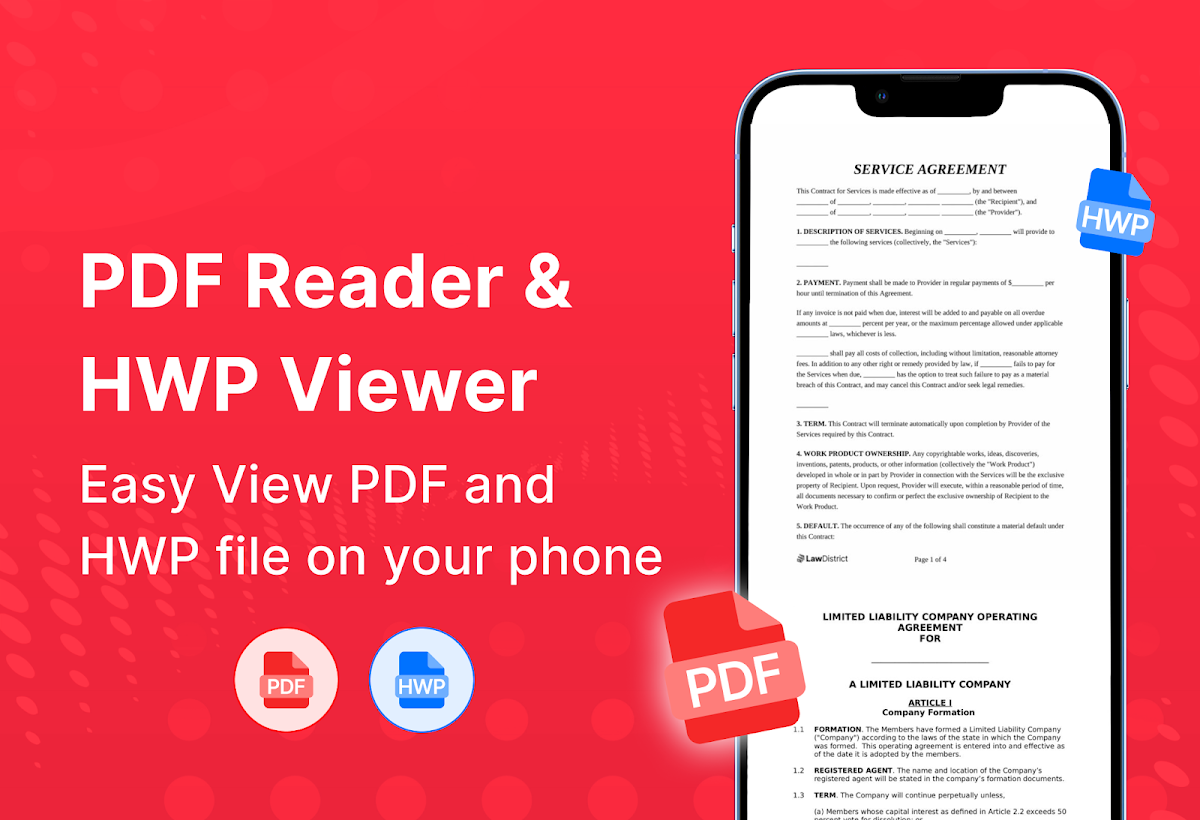
Главная функция All PDF Reader — открытие и чтение PDF-документов. Программа подходит для обычных PDF-файлов: текстовых документов, сканов, презентаций, инструкций, форм, учебных материалов, отчетов и личных файлов. После открытия документа пользователь получает экран просмотра, где можно пролистывать страницы, увеличивать фрагменты и работать с содержимым.
Для чтения на телефоне особенно важны три вещи: скорость открытия, удобная прокрутка и нормальное масштабирование. All PDF Reader рассчитан именно на мобильный сценарий, где экран меньше, чем на ноутбуке, а документ часто приходится просматривать на ходу. Пользователь может приблизить мелкий текст, рассмотреть таблицу, схему, подпись или номер документа, а затем вернуться к обычному масштабу.
При чтении длинных документов All PDF Reader полезен не только как PDF viewer, но и как инструмент навигации. В обычном просмотрщике PDF пользователь часто вынужден долго листать документ вручную. Здесь есть Go to Page, поэтому можно сразу перейти к нужной странице. Для учебников, регламентов, многостраничных договоров и инструкций это одна из самых практичных функций.
Типичный сценарий чтения выглядит так:
-
пользователь открывает список документов;
-
выбирает нужный PDF-файл;
-
просматривает страницу в обычном масштабе;
-
увеличивает мелкий фрагмент, таблицу или изображение;
-
переходит к другой странице;
-
при необходимости использует аннотации, выделение или печать.
Программа подходит для файлов, которые не требуют сложной переработки. Например, если нужно прочитать договор, сверить сумму в счете, посмотреть пункт инструкции, открыть билет, изучить учебный PDF или проверить презентацию, All PDF Reader выполняет задачу быстро и без лишних шагов.
Автоматический поиск PDF-файлов на устройстве
Одна из удобных особенностей All PDF Reader — автоматическое обнаружение PDF-документов. Пользователю не нужно каждый раз вручную идти в папку загрузок, искать файл среди изображений, архивов и документов. Приложение сканирует память устройства, находит PDF-файлы и организует их так, чтобы они были доступны из одного места.
Это особенно полезно на Android, где документы могут попадать в разные папки: Download, папки мессенджеров, директории сканеров, вложения почты, папки браузера, файловые менеджеры и внутренние каталоги приложений. PDF-файл может быть получен из письма, сохранен из сайта, создан из изображения или отправлен через мессенджер. All PDF Reader помогает собрать такие документы в понятный список.
Поиск по документам нужен в нескольких ситуациях:
-
на телефоне хранится много учебных материалов;
-
документы имеют похожие названия;
-
PDF был сохранен давно, и пользователь не помнит папку;
-
нужно быстро найти договор, чек, счет или инструкцию;
-
требуется открыть файл перед встречей, занятием или отправкой.
В интерфейсе работы с файлами виден элемент Search, который используется для поиска. В разделе выбора файлов для объединения также отображается строка поиска, что удобно при подготовке Merge PDF: пользователь может найти нужные документы по названию, отметить несколько файлов и объединить их в один.
Go to Page: быстрый переход к нужной странице
Функция Go to Page делает All PDF Reader удобным для длинных документов. Когда PDF состоит из десятков или сотен страниц, ручная прокрутка превращается в потерю времени. В учебнике нужно открыть страницу с заданием, в договоре — конкретный пункт, в отчете — раздел с таблицами, в инструкции — страницу с настройкой. В таких случаях прямой переход по номеру страницы намного быстрее.
Логика функции простая: пользователь открывает документ, выбирает переход к странице, вводит номер и сразу оказывается в нужном месте. В интерфейсе используется понятное название Go to Page, а сама задача не требует дополнительных настроек. Для PDF-документов с большим количеством страниц это один из самых важных элементов навигации.
Функция особенно полезна для таких файлов:
| Тип документа | Как помогает Go to Page |
|---|---|
| Учебники и методички | Быстро открыть заданную страницу |
| Договоры | Перейти к нужному разделу или приложению |
| Инструкции | Найти страницу с конкретной настройкой |
| Отчеты | Открыть таблицу, график или выводы |
| Презентации в PDF | Перейти к нужному слайду |
| Сканированные документы | Не пролистывать весь файл вручную |
В повседневной работе Go to Page экономит время именно потому, что PDF на телефоне неудобно долго листать. На большом экране можно быстро прокрутить колесом мыши, а на смартфоне приходится делать много жестов. Прямой переход к странице решает эту проблему.
Light/Dark Mode: светлая и темная тема
All PDF Reader поддерживает переключение между светлым и темным режимом чтения. Light/Dark Mode нужен не для украшения интерфейса, а для комфортной работы с PDF в разных условиях. Светлая тема удобна днем, при хорошем освещении, при чтении обычных документов с белым фоном. Темная тема полезна вечером, ночью, в транспорте и в ситуациях, когда яркий экран раздражает глаза.
Темный режим особенно актуален для пользователей, которые читают на телефоне длинные документы: учебные материалы, книги, инструкции, отчеты, аналитические файлы. При длительном чтении экран с высокой яркостью может утомлять, поэтому переключение темы делает работу спокойнее. Для мобильного PDF-ридера такая функция важна: телефон часто используется не за рабочим столом, а в самых разных условиях.
В All PDF Reader светлая и темная тема встроены в сам сценарий чтения PDF-файлов. Это значит, что пользователь не ограничен системной темой Android: при работе с документами можно выбрать более удобное отображение именно для чтения.
PDF Editor: выделение, текст, рисунки и аннотации
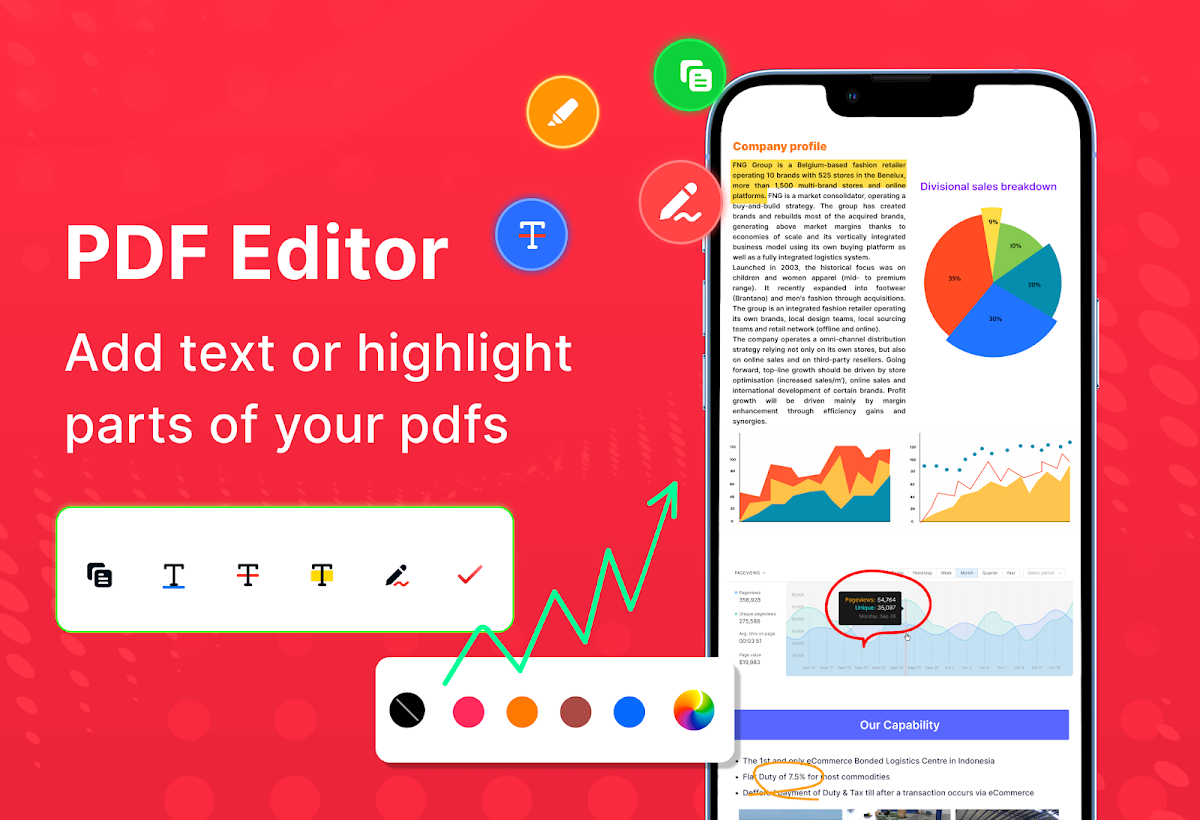
Раздел PDF Editor расширяет All PDF Reader за пределы обычного просмотра. Программа позволяет не только открыть PDF, но и работать с содержимым страницы: копировать текст, добавлять или изменять контент, рисовать, выделять фрагменты и оставлять аннотации. Эти функции важны для учебы, проверки документов, рабочих комментариев и личных заметок.
На экране PDF Editor видна панель инструментов с элементами для работы с текстом, выделением и рисованием. В интерфейсе используются кнопки с понятными пиктограммами: значок текста, инструменты выделения, маркер, карандаш, подтверждение действия. Также показана палитра цветов, которая помогает выбрать цвет пометки или выделения.
В практическом использовании PDF Editor нужен для таких задач:
-
выделить важный абзац в учебном материале;
-
подчеркнуть сумму, дату или номер пункта в договоре;
-
добавить текстовую пометку на страницу;
-
обвести фрагмент документа;
-
оставить визуальный комментарий;
-
подготовить PDF к обсуждению с коллегой;
-
отметить ошибку или место, которое нужно проверить позже.
Важно понимать характер редактирования в All PDF Reader. Это мобильный PDF Editor для быстрых действий на странице, а не система профессиональной верстки PDF. Его сила — в аннотациях, выделении, рисовании и базовом изменении содержимого на ходу. Для пользователя телефона это обычно именно то, что требуется: не пересобрать документ заново, а быстро отметить, проверить, подчеркнуть и отправить.
Как использовать аннотации в All PDF Reader
Для работы с аннотациями логика выглядит так:
-
открыть нужный PDF-документ;
-
перейти к странице, где требуется пометка;
-
выбрать инструмент редактирования или аннотации;
-
нажать на текстовый инструмент, маркер, карандаш или выделение;
-
выбрать цвет, если требуется;
-
нанести пометку на страницу;
-
подтвердить действие.
Такой сценарий удобен для проверки документов на телефоне. Например, пользователь получил PDF-отчет, открыл его в All PDF Reader, выделил спорный показатель, обвел график и отправил файл дальше. В учебном сценарии можно выделить формулу, абзац или термин, чтобы быстрее вернуться к нему при повторном чтении.
Image to PDF Converter: создание PDF из изображений
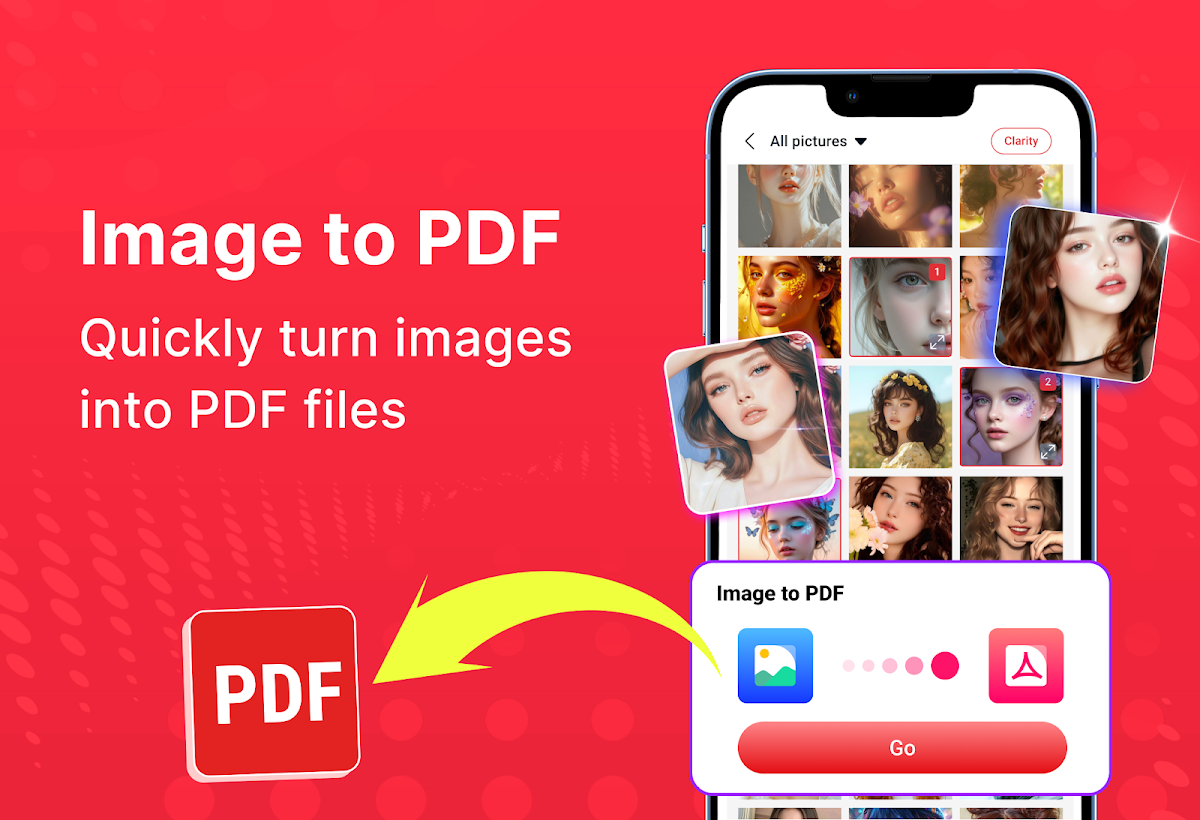
Функция Image to PDF превращает изображения в PDF-файл. Это один из самых востребованных инструментов в мобильной работе с документами, потому что на телефоне часто сначала появляется не готовый PDF, а фотография: чек, лист бумаги, квитанция, рукописная заметка, заполненная форма, страница тетради, фото объявления, скриншот или изображение из галереи.
На экране Image to PDF видны элементы All pictures, Gallery, блок Image to PDF и кнопка Go. Логика понятна: пользователь выбирает изображения из галереи, добавляет их в задачу конвертации и запускает создание PDF. Поддерживаются распространенные форматы изображений вроде JPG и PNG, что покрывает типичные файлы с камеры и сохраненные картинки.
Функция Image to PDF полезна в нескольких практических сценариях:
| Сценарий | Что делает пользователь | Результат |
|---|---|---|
| Чек или квитанция | Фотографирует документ и добавляет изображение | Получает PDF для хранения или отправки |
| Учебные записи | Выбирает несколько фото страниц | Собирает один PDF с конспектом |
| Заполненная форма | Делает фото бумажной формы | Превращает форму в PDF |
| Скриншоты | Добавляет изображения из галереи | Получает документ из нескольких страниц |
| Рукописные заметки | Фотографирует листы | Создает PDF-архив заметок |
Главное преимущество Image to PDF в All PDF Reader — отсутствие необходимости использовать отдельный конвертер. Пользователь читает PDF в той же программе, где может создать новый PDF из изображений. Это удобно, когда на телефоне нужно быстро подготовить документ для отправки: выбрать фото, нажать Go, получить PDF и передать файл дальше.
Как сделать PDF из изображения
Практический порядок действий в All PDF Reader можно описать так:
-
открыть инструмент Image to PDF;
-
перейти к изображениям через All pictures или Gallery;
-
выбрать одно или несколько изображений;
-
проверить, что изображения добавлены в блок Image to PDF;
-
нажать кнопку Go;
-
дождаться создания PDF-файла;
-
открыть получившийся документ в All PDF Reader или отправить его в другое приложение.
Такая функция особенно удобна для пользователей, которые часто работают с документами без сканера. Смартфон становится быстрым инструментом подготовки PDF: сфотографировал, собрал, сохранил, отправил.
Merge PDFs: объединение нескольких PDF в один документ
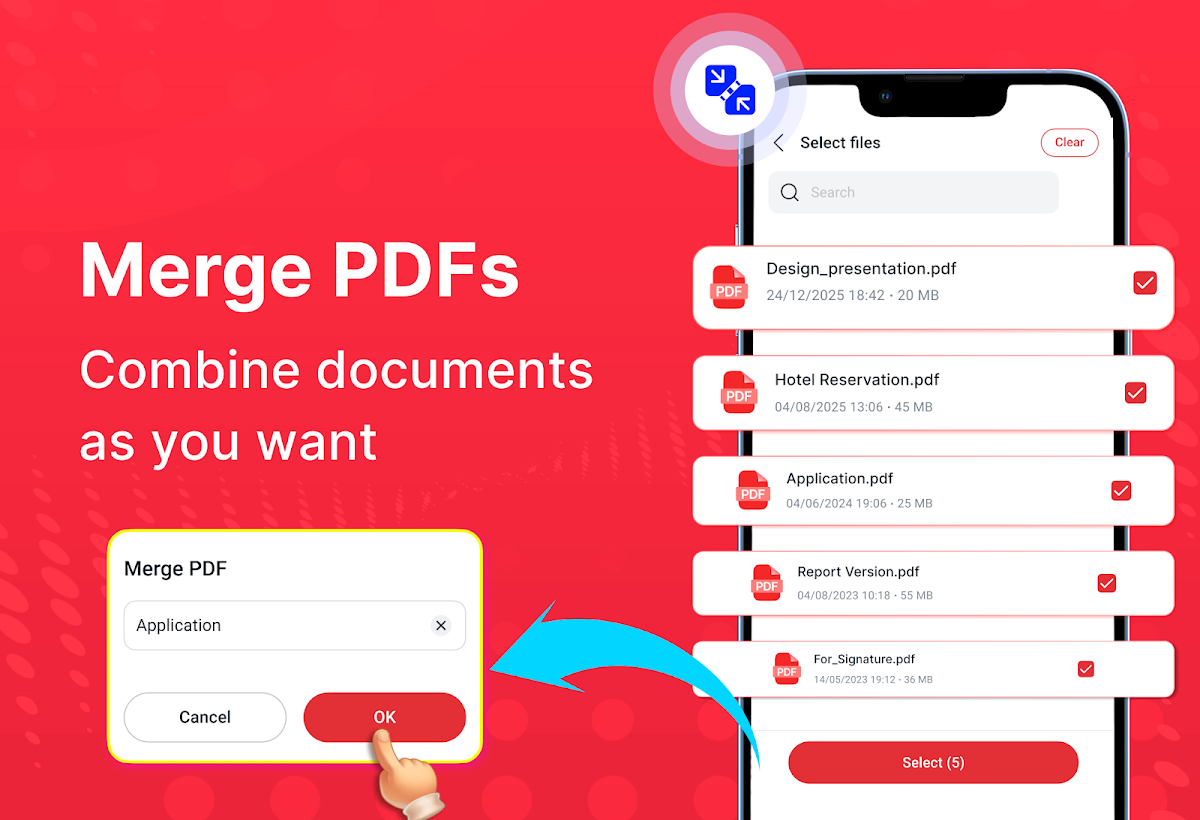
Merge PDFs в All PDF Reader используется для объединения нескольких PDF-файлов в один общий документ. Это полезно, когда документы лежат отдельно, но по смыслу должны быть вместе: заявление и приложения, несколько чеков, отчет и таблицы, сканы страниц, учебные материалы, договор и дополнительные файлы.
В интерфейсе Merge PDFs показан экран Select files, строка Search, кнопка Clear, список PDF-файлов с чекбоксами и кнопка Select (5). Это означает, что пользователь выбирает несколько документов, отмечает их в списке и запускает объединение. После выбора появляется окно Merge PDF с полем имени файла и кнопками Cancel и OK. Такая структура понятна: сначала выбрать исходные PDF, затем назвать итоговый документ и подтвердить операцию.
Merge PDFs помогает в ситуациях, когда файлы нужно не просто прочитать, а подготовить к передаче. Например, пользователь получил пять отдельных PDF: паспорт документа, заявление, чек, акт и приложение. Отправлять их по одному неудобно. В All PDF Reader можно отметить все файлы, объединить их и получить один PDF, который проще переслать, хранить и открыть на другом устройстве.
Как объединить PDF в All PDF Reader
Порядок работы с Merge PDFs:
-
открыть раздел Merge PDFs;
-
на экране Select files найти нужные документы;
-
при необходимости использовать строку Search;
-
отметить PDF-файлы чекбоксами;
-
проверить выбранное количество на кнопке Select;
-
нажать Select (5) или аналогичную кнопку с количеством выбранных файлов;
-
в окне Merge PDF указать имя итогового документа;
-
нажать OK;
-
открыть объединенный PDF в приложении.
Функция полезна не только для деловой переписки. Студент может объединить несколько лекций в один файл, пользователь — собрать фото-документы, конвертированные в PDF, в единый пакет, а офисный сотрудник — подготовить один файл вместо набора вложений.
Где Merge PDFs особенно удобен
Объединение PDF лучше всего работает в ситуациях, где важен порядок документов. Например, сначала идет заявление, затем копии документов, затем чек, затем приложение. All PDF Reader позволяет собрать такую последовательность в один PDF, чтобы получатель не открывал файлы по отдельности и не путался в названиях.
Для хранения это тоже удобно. Вместо папки с десятью мелкими PDF можно создать один общий документ: Документы по поездке, Материалы к проекту, Чеки за месяц, Учебный модуль, Сканы договора. На телефоне такие файлы проще искать и передавать.
Split PDFs: разделение PDF и извлечение страниц
Split PDFs выполняет обратную задачу: не собирает документы, а разделяет большой PDF на меньшие части или извлекает отдельные страницы. Это полезно, когда весь документ отправлять не нужно или нельзя, а требуется поделиться только конкретным фрагментом.
На экране Split PDFs виден интерфейс выбора страниц: сверху отображается Choose 3, рядом есть переключатель All, а страницы показаны миниатюрами с номерами и чекбоксами. Пользователь может выбрать конкретные страницы, которые нужно извлечь. Такой подход удобнее, чем вводить диапазоны вслепую: миниатюры помогают визуально понять, какие страницы относятся к нужному разделу.
Split PDFs особенно полезен для документов, где лишние страницы не нужны получателю. Например, из большого договора требуется отправить только приложение, из учебника — несколько страниц с заданием, из отчета — конкретную таблицу, из скана — одну заполненную форму. Вместо отправки всего PDF пользователь выбирает нужные страницы и получает отдельный файл.
Как разделить PDF в All PDF Reader
Порядок действий:
-
открыть инструмент Split PDFs;
-
выбрать исходный PDF-документ;
-
на экране миниатюр отметить нужные страницы;
-
использовать All, если нужно выбрать весь документ или изменить режим выбора;
-
проверить количество выбранных страниц в верхней строке;
-
подтвердить разделение;
-
получить новый PDF с выбранными страницами.
Для мобильного приложения визуальный выбор страниц — важное преимущество. На телефоне неудобно работать с длинными диапазонами вроде 1-3, 7, 12-15, особенно если пользователь не помнит, где находится нужная информация. Миниатюры в Split PDFs позволяют ориентироваться по внешнему виду страниц.
PDF Scanner: сканирование и организация документов
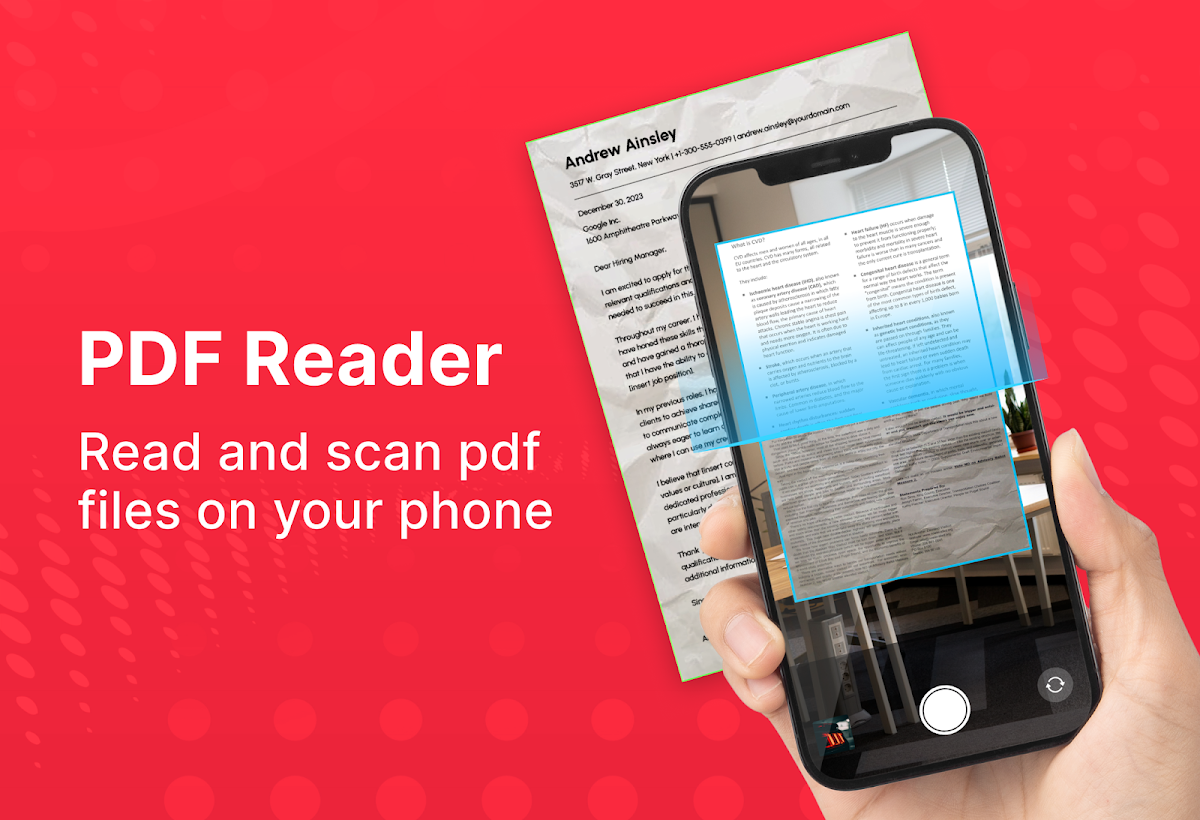
В All PDF Reader функция PDF Scanner отвечает за быстрый доступ к PDF-файлам, которые уже хранятся на устройстве, и за организацию документов внутри приложения. Пользователь получает не просто просмотрщик, который открывает один выбранный файл, а рабочую среду для PDF-документов.
Сценарий сканирования и организации особенно важен на телефонах, где документы попадают из разных источников. Один PDF может быть сохранен из браузера, другой получен через почту, третий создан из изображения, четвертый отправлен через мессенджер. Без отдельного PDF-ридера такие файлы приходится искать вручную. All PDF Reader снижает эту проблему: приложение обнаруживает PDF-файлы и показывает их в одном месте.
PDF Scanner полезен для регулярного хранения:
-
рабочих отчетов;
-
счетов и актов;
-
учебных материалов;
-
личных документов;
-
инструкций и руководств;
-
презентаций;
-
билетов и бронирований;
-
чеков, сохраненных в PDF;
-
документов, созданных через Image to PDF.
В реальной работе это выглядит просто: пользователь открывает All PDF Reader и видит список документов, а не вспоминает, в какой папке лежит нужный файл. Для мобильного PDF viewer это один из ключевых факторов удобства.
HWP Reader: просмотр HWP-файлов
All PDF Reader поддерживает не только PDF, но и HWP-файлы. HWP Reader позволяет открыть HWP-документ на телефоне и быстро посмотреть его содержимое. Эта функция не делает приложение полноценным офисным редактором HWP, но добавляет полезный сценарий для пользователей, которым иногда приходят такие файлы.
HWP встречается реже, чем PDF, но может использоваться в деловой, учебной или административной переписке. Если на телефоне нет отдельного просмотрщика HWP, такой файл становится проблемой: его нужно пересылать на компьютер или искать специальное приложение. All PDF Reader помогает открыть HWP прямо на смартфоне.
В обзоре программы эта возможность важна как дополнительный плюс. Основной фокус All PDF Reader остается на PDF-документах, но поддержка HWP расширяет круг задач: пользователь может держать одно приложение для просмотра PDF и редких HWP-файлов.
Печать PDF-документов
Функция Print PDF позволяет отправлять PDF-файлы на печать прямо из приложения. Это удобно, когда документ нужно быстро распечатать без переноса на компьютер. Пользователь открывает PDF в All PDF Reader, выбирает печать и отправляет файл на подключенный принтер.
Печать нужна для самых разных документов:
| Документ | Зачем печатать |
|---|---|
| Заявление | Подписать вручную или подать в бумажном виде |
| Билет | Иметь бумажную копию |
| Форма | Заполнить от руки |
| Договор | Передать на подпись |
| Учебный материал | Читать и делать пометки на бумаге |
| Квитанция | Приложить к отчету или хранить в архиве |
| Инструкция | Использовать рядом с техникой или оборудованием |
В мобильной работе Print PDF особенно полезен, когда файл пришел на телефон. Без такой функции пользователь вынужден пересылать PDF себе на компьютер, открывать его в другой программе и только потом печатать. All PDF Reader сокращает путь: файл уже открыт, его можно сразу отправить на печать.
Отправка и обмен PDF-файлами
All PDF Reader поддерживает передачу PDF-файлов в другие приложения. Это логичная функция для мобильного PDF-ридера: документы редко просто лежат на телефоне, их часто нужно отправить в мессенджер, почту, облачное хранилище или другое приложение для работы.
Обмен файлами полезен после разных действий:
-
после чтения документа;
-
после выделения и аннотаций;
-
после создания PDF из изображений;
-
после объединения PDF;
-
после разделения PDF;
-
после подготовки файла к печати;
-
после проверки документа перед отправкой.
Например, пользователь может создать PDF из нескольких изображений через Image to PDF, затем открыть файл, проверить страницы и отправить его в мессенджер. Или объединить несколько PDF через Merge PDFs, получить один итоговый документ и передать его по почте. В таком сценарии All PDF Reader работает как мобильный центр обработки PDF.
Работа с длинными документами
Длинные PDF-документы на телефоне требуют особого подхода. Открыть файл — это только первая часть задачи. Дальше нужно быстро перемещаться по страницам, не терять контекст, увеличивать мелкие элементы, находить нужный фрагмент и иногда делать пометки. All PDF Reader справляется с этим за счет сочетания просмотра, масштабирования, Go to Page и аннотаций.
Для длинных файлов важны такие элементы:
-
стабильное отображение страниц;
-
удобное пролистывание;
-
переход к странице по номеру;
-
масштабирование;
-
работа с миниатюрами при разделении PDF;
-
возможность выделить важный фрагмент;
-
печать или отправка нужного документа.
В учебных материалах это помогает быстро открыть нужную тему. В договорах — найти пункт или приложение. В инструкциях — перейти к разделу настройки. В отчетах — проверить таблицу или график. All PDF Reader не превращает чтение длинного PDF на телефоне в идеальный настольный опыт, но делает его достаточно удобным для повседневной работы.
Работа с документами на телефоне и планшете
All PDF Reader одинаково логично использовать на смартфоне и планшете. На телефоне важна скорость и простота: быстро открыть документ, проверить информацию, выделить фрагмент, отправить файл. На планшете сильнее раскрываются чтение, аннотации и просмотр страниц, потому что экран больше и на нем удобнее работать с PDF.
На смартфоне программа подходит для таких быстрых задач:
-
открыть PDF из переписки;
-
проверить номер счета или дату;
-
найти документ по названию;
-
перейти к нужной странице;
-
конвертировать изображение в PDF;
-
отправить файл;
-
распечатать документ.
На планшете удобнее выполнять более длинные действия:
-
читать учебные материалы;
-
проверять отчеты;
-
делать пометки;
-
выделять текст;
-
работать с несколькими страницами;
-
просматривать презентации;
-
разбирать инструкции.
За счет простого интерфейса All PDF Reader не требует отдельного обучения. Пользователь видит знакомые действия: открыть, выбрать, искать, выделить, объединить, разделить, распечатать.
Практические сценарии использования
Открыть PDF-файл на телефоне
Самый простой сценарий — открыть PDF-документ и прочитать его. Пользователь заходит в All PDF Reader, выбирает нужный файл из списка и переходит к просмотру. Если документов много, используется поиск по названию.
Такой сценарий подходит для:
-
договоров;
-
счетов;
-
квитанций;
-
учебников;
-
инструкций;
-
отчетов;
-
презентаций;
-
билетов;
-
личных документов.
После открытия можно пролистывать страницы, увеличивать отдельные фрагменты и читать документ в удобном масштабе.
Найти нужный PDF среди большого количества файлов
Если на устройстве накопилось много PDF-документов, ручной поиск становится неудобным. В All PDF Reader используется список файлов и строка Search, поэтому пользователь может ввести часть имени документа. Это ускоряет работу с файлами, которые получены давно или сохранены в разных папках.
Например, если нужно найти Application.pdf, Report Version.pdf или Design_presentation.pdf, достаточно использовать поиск и открыть нужный результат. Для деловых и учебных файлов это особенно удобно, потому что названия часто повторяются или отличаются только датами.
Перейти к конкретной странице
Для длинных PDF используется Go to Page. Пользователь вводит номер страницы и сразу переходит к нужному месту. Это удобно при работе с учебником, договором, инструкцией или отчетом.
Пример: в методичке нужно открыть страницу 47. Вместо ручной прокрутки пользователь вызывает Go to Page, вводит номер и сразу попадает к нужному разделу. В рабочем документе это помогает быстро проверить пункт, таблицу или приложение.
Включить темный режим для чтения
Если документ читается вечером или при слабом освещении, используется Light/Dark Mode. Темный режим делает чтение комфортнее, особенно если PDF нужно просматривать долго. Светлый режим удобен днем и при работе с документами, где важна привычная белая страница.
Создать PDF из фото
Для создания PDF из изображений используется Image to PDF. Пользователь открывает галерею, выбирает фото чеков, форм, страниц или заметок, затем нажимает Go. В результате получается PDF-файл, который можно открыть, хранить или отправить.
Сценарий особенно полезен, когда нет сканера. Телефон заменяет базовый инструмент оцифровки: сфотографировать, собрать в PDF, отправить.
Объединить несколько PDF
Для объединения документов используется Merge PDFs. Пользователь выбирает файлы на экране Select files, отмечает чекбоксами нужные PDF, нажимает Select, задает имя в окне Merge PDF и подтверждает через OK.
Так можно собрать один документ из нескольких частей: отчет, приложение, чек, скан, форму. Получатель открывает один PDF, а не набор отдельных вложений.
Разделить PDF или извлечь страницы
Для извлечения страниц используется Split PDFs. Пользователь выбирает исходный документ, отмечает нужные страницы на экране миниатюр и создает отдельный PDF. Это удобно, если требуется отправить только часть документа.
Например, из большого договора можно извлечь только приложение, из отчета — несколько страниц с таблицами, из учебного файла — страницы с заданием.
Выделить важное место в документе
В PDF Editor пользователь выбирает инструмент выделения или рисования, отмечает важный фрагмент и сохраняет пометку. Это помогает при чтении учебных материалов, проверке отчетов, согласовании документов и личной работе с заметками.
Распечатать PDF
Для печати используется Print PDF. Пользователь открывает документ и отправляет его на подключенный принтер. Это удобно для заявлений, билетов, форм, договоров и учебных материалов.
Удобство в учебе
All PDF Reader хорошо подходит для учебных задач, потому что студенты часто работают именно с PDF: методички, лекции, книги, задания, презентации, сканы страниц, инструкции, расписания. На телефоне такие файлы нужно не только открыть, но и быстро найти, перейти к нужной странице, выделить важный фрагмент и иногда собрать несколько материалов в один файл.
В учебном сценарии особенно полезны:
-
PDF Reader для чтения;
-
Search для поиска файла;
-
Go to Page для перехода к заданной странице;
-
PDF Editor для выделения и пометок;
-
Image to PDF для фото конспектов;
-
Merge PDFs для сборки материалов;
-
Split PDFs для выделения нужных страниц.
Например, студент может сфотографировать несколько страниц тетради, создать PDF через Image to PDF, объединить его с методичкой через Merge PDFs и затем читать итоговый документ в All PDF Reader. Если преподаватель указывает конкретные страницы, Go to Page помогает быстро открыть нужный раздел.
Удобство в офисной работе
В офисной работе All PDF Reader полезен как быстрый мобильный инструмент проверки документов. На телефоне часто нужно открыть файл между встречами, в дороге или без доступа к компьютеру. Приложение позволяет читать PDF, выделять фрагменты, объединять документы, извлекать страницы и отправлять файлы дальше.
Для офисных задач особенно полезны:
| Задача | Инструмент All PDF Reader |
|---|---|
| Проверить отчет | PDF Reader, масштабирование, Go to Page |
| Отметить правку | PDF Editor |
| Собрать пакет документов | Merge PDFs |
| Отправить только нужные страницы | Split PDFs |
| Сделать PDF из фото документа | Image to PDF |
| Распечатать форму | Print PDF |
| Найти файл на устройстве | PDF Scanner, Search |
All PDF Reader удобен для сотрудников, которым не требуется сложная корпоративная система документооборота, но нужен надежный PDF viewer Android с практическими инструментами. Программа помогает закрыть типичные операции без компьютера: прочитать, проверить, отметить, собрать, разделить, отправить.
Удобство для личных документов
В личном использовании All PDF Reader работает как мобильный архив PDF. Пользователь может хранить в телефоне инструкции, чеки, квитанции, билеты, бронирования, медицинские документы, гарантийные талоны, формы и сканы. Приложение помогает быстро открыть нужный файл и при необходимости подготовить новый PDF из изображений.
Image to PDF особенно полезен для бытовых документов. Например, можно сфотографировать чек и гарантийный талон, создать PDF и хранить его вместе с инструкцией. Merge PDFs помогает объединить документы по одной покупке или поездке. Split PDFs позволяет отделить нужную страницу, если не нужно отправлять весь файл.
Для личного архива важна простота. Пользователь не должен разбираться в профессиональных функциях PDF-редакторов. Ему нужно быстро открыть документ, найти страницу, распечатать или отправить файл. All PDF Reader именно так и работает.
Производительность и повседневное ощущение
All PDF Reader воспринимается как легкий мобильный просмотрщик PDF. В описании программы акцент сделан на простой, быстрый и понятный дизайн, а также на экономию батареи и памяти. Это важно для приложения, которое может быть установлено не только на мощный флагман, но и на обычный Android-смартфон.
В повседневной работе производительность PDF-ридера ощущается в нескольких моментах:
-
как быстро открывается список документов;
-
как быстро находится PDF-файл;
-
насколько плавно листаются страницы;
-
удобно ли масштабировать текст;
-
не мешают ли лишние элементы интерфейса;
-
быстро ли выполняются простые операции вроде Merge PDFs и Split PDFs.
All PDF Reader не перегружает пользователя сложными панелями. Это плюс для людей, которым нужно открыть PDF и выполнить конкретную задачу. Интерфейс не выглядит как настольный редактор с десятками вкладок; он ориентирован на мобильные действия, которые выполняются касаниями.
Безопасность и конфиденциальность
При работе с PDF важно учитывать, что документы могут содержать личные данные: договоры, чеки, счета, медицинские записи, билеты, формы, рабочие файлы. В карточке безопасности All PDF Reader указаны важные параметры: данные не передаются третьим лицам, данные не собираются, передача данных шифруется. При этом также отмечено, что данные не могут быть удалены через механизм удаления данных приложения.
Для обычного пользователя это означает, что All PDF Reader можно рассматривать как локально ориентированный инструмент для открытия и обработки документов на телефоне. При этом с личными PDF всегда стоит соблюдать базовую аккуратность: не хранить лишние копии чувствительных файлов, не отправлять документы в случайные приложения, проверять, какие файлы передаются через функцию Share, и внимательно относиться к документам с персональными данными.
Отдельно важно помнить, что реклама и встроенные покупки являются частью модели приложения. Для многих бесплатных мобильных программ это стандартный формат, но при работе с документами пользователю стоит учитывать, что рекламные элементы могут влиять на удобство интерфейса.
Плюсы All PDF Reader
All PDF Reader силен в повседневных PDF-задачах. Его преимущества особенно заметны, когда приложение используется как основной PDF reader Android на телефоне.
| Плюс | Почему это важно |
|---|---|
| Простое чтение PDF | Можно быстро открыть документ без сложной настройки |
| Автоматический поиск файлов | Не нужно вручную искать PDF по папкам |
| Go to Page | Удобная навигация по длинным документам |
| Light/Dark Mode | Комфортное чтение днем и вечером |
| Image to PDF | Создание PDF из фото и картинок |
| Merge PDFs | Объединение нескольких файлов в один |
| Split PDFs | Извлечение нужных страниц |
| PDF Editor | Выделение, рисование, текст и аннотации |
| Print PDF | Печать прямо из приложения |
| HWP Reader | Дополнительный просмотр HWP-файлов |
| Понятные названия функций | Пользователь сразу понимает, что делает инструмент |
Главное преимущество программы — сочетание простоты и набора нужных инструментов. Многие пользователи ищут не самый мощный PDF-редактор, а приложение, которое быстро открывает PDF и позволяет выполнить несколько дополнительных действий. All PDF Reader как раз закрывает этот сценарий.
Минусы и ограничения
У All PDF Reader есть ограничения, которые важно учитывать перед использованием. Это мобильное приложение для просмотра и базовой обработки PDF, поэтому оно не заменяет профессиональные PDF-редакторы в сложных задачах.
| Ограничение | Что это означает на практике |
|---|---|
| Реклама | В интерфейсе могут появляться рекламные элементы |
| Встроенные покупки | Часть возможностей или комфорт использования может быть связана с платными элементами |
| Мобильный формат | На маленьком экране сложнее работать с большими таблицами и сложной версткой |
| Базовое редактирование | Программа удобна для пометок и простых изменений, но не для профессиональной переработки PDF |
| Не офисный пакет | Приложение фокусируется на PDF, а не на полноценной работе с Word, Excel и презентациями |
| Не корпоративная ECM-система | Нет акцента на сложный документооборот, роли, маршруты согласования и архивные политики |
Эти минусы не делают программу слабой. Они просто определяют ее место: All PDF Reader лучше всего использовать для чтения, просмотра, поиска, печати, конвертации изображений, объединения и разделения PDF на телефоне.
Сравнение с аналогами
All PDF Reader конкурирует не с абстрактными PDF-приложениями, а с реальными мобильными инструментами: Adobe Acrobat Reader, Foxit PDF Editor, Xodo PDF Reader & Editor, WPS Office и простыми встроенными просмотрщиками PDF. У каждого решения свой акцент.
| Программа | Основной акцент | Сильные стороны | Где All PDF Reader удобнее |
|---|---|---|---|
| All PDF Reader, PDF Viewer | Чтение PDF и базовое управление файлами на Android | PDF Reader, Image to PDF, Merge PDFs, Split PDFs, PDF Editor, Print PDF, Go to Page | Проще для ежедневного просмотра и быстрых операций |
| Adobe Acrobat Reader | Экосистема PDF, комментарии, подписи, облачная работа | Просмотр, аннотации, комментарии, заполнение и подпись форм, интеграция с облачными сервисами | All PDF Reader проще и прямее для локальных задач на телефоне |
| Foxit PDF Editor | Мобильное PDF-редактирование с профессиональными функциями | Просмотр, редактирование, аннотации, формы, подписи, дополнительные возможности по подписке | All PDF Reader менее перегружен для простого чтения и Merge/Split задач |
| Xodo PDF Reader & Editor | Управление PDF, аннотации, сканирование, подпись и продуктивность | Чтение, редактирование, аннотации, сканирование, e-sign, управление документами | All PDF Reader проще для пользователей, которым нужны базовые PDF-действия |
| WPS Office | Универсальный офисный пакет | Word, PDF, таблицы, презентации, конвертация и облачные функции | All PDF Reader лучше сфокусирован именно на PDF-чтении и быстрых PDF-инструментах |
Adobe Acrobat Reader сильнее в сценариях, где нужны развитые комментарии, подписи, работа с формами, облачная синхронизация и экосистема Adobe. Acrobat Reader позволяет просматривать, делиться файлами, аннотировать, добавлять комментарии и подписи, а также работать с онлайн-хранилищами.
Foxit PDF Editor ориентирован на более продвинутое редактирование PDF на мобильных устройствах: просмотр, редактирование, аннотации, заполнение и подпись форм, а также дополнительные функции вроде OCR и AI Assistant в платных сценариях. Для пользователя, который просто хочет открыть PDF, выделить фрагмент, разделить файл или сделать PDF из изображения, Foxit может оказаться функционально избыточным.
Xodo PDF Reader & Editor сильнее в комплексном управлении документами: чтение, редактирование, аннотации, сканирование, подпись, конвертация, сжатие и защита документов. Это хороший вариант для тех, кто активно работает с PDF и хочет больше возможностей. All PDF Reader выглядит проще и понятнее для пользователя, которому нужны базовые действия без усложнения интерфейса.
WPS Office — не специализированный PDF-ридер, а офисный пакет. Он объединяет работу с Word-документами, PDF, таблицами, презентациями, шаблонами, облачными функциями и совместной работой. Если пользователю нужен единый офисный набор, WPS Office логичен. Если же задача — читать PDF, объединять, разделять, конвертировать изображения и печатать документы, All PDF Reader воспринимается более прямолинейным решением.
Когда выбрать All PDF Reader
All PDF Reader стоит выбирать, если главные задачи такие:
-
читать PDF на телефоне;
-
быстро находить документы;
-
открывать длинные PDF и переходить к нужной странице;
-
делать PDF из изображений;
-
объединять несколько PDF;
-
разделять PDF на страницы;
-
добавлять простые пометки;
-
печатать документы;
-
не использовать перегруженный офисный пакет.
Когда лучше посмотреть в сторону аналогов
Другие программы будут уместнее, если нужны:
-
развитые электронные подписи;
-
корпоративное согласование документов;
-
глубокое редактирование структуры PDF;
-
OCR промышленного уровня;
-
облачная совместная работа;
-
работа с офисными форматами в одном пакете;
-
профессиональная защита, редактирование метаданных и расширенные права доступа.
Детальный разбор основных инструментов
PDF Reader
Инструмент PDF Reader отвечает за основную функцию программы — чтение PDF-документов. Он нужен для открытия файла, просмотра страниц, масштабирования и перемещения по документу. Для пользователя это главный экран работы с содержимым.
PDF Reader в All PDF Reader подходит для таких задач:
-
быстро посмотреть документ;
-
прочитать многостраничный файл;
-
открыть PDF, полученный из мессенджера или почты;
-
проверить таблицу или изображение;
-
использовать телефон как переносной архив документов;
-
читать учебные материалы;
-
открывать инструкции и руководства.
PDF Scanner
PDF Scanner в All PDF Reader помогает обнаруживать и организовывать PDF-файлы. Это не просто отдельная кнопка, а важная часть удобства приложения: пользователь получает список документов, которые уже найдены на устройстве.
Особенно полезно это на телефонах, где документы разбросаны по разным папкам. Приложение избавляет от необходимости каждый раз открывать файловый менеджер и искать PDF вручную.
Image to PDF
Image to PDF превращает изображения в PDF. На телефоне это один из самых полезных инструментов, потому что камера часто заменяет сканер. Пользователь может сфотографировать документ, добавить изображение в All PDF Reader и создать PDF-файл.
Функция подходит для:
-
чеков;
-
квитанций;
-
страниц тетради;
-
форм;
-
скетчей;
-
заметок;
-
скриншотов;
-
фотографий документов.
Merge PDFs
Merge PDFs объединяет несколько PDF-документов. Инструмент удобен, когда нужно передать один файл вместо набора отдельных документов. В интерфейсе есть выбор файлов, поиск, чекбоксы, кнопка Select и окно Merge PDF с подтверждением через OK.
Split PDFs
Split PDFs разделяет PDF и извлекает страницы. Пользователь выбирает нужные страницы через миниатюры и создает отдельный файл. Это удобно при работе с большими документами, где нужно передать только часть.
PDF Editor
PDF Editor используется для пометок, выделений, рисования, добавления текста и аннотаций. Это не замена профессиональной верстке, но хороший инструмент для проверки и комментирования PDF на телефоне.
HWP Reader
HWP Reader позволяет открыть HWP-файлы. Это дополнительная возможность для пользователей, которым иногда приходят документы в этом формате.
Light/Dark Mode
Light/Dark Mode переключает отображение для комфортного чтения. Светлый режим удобен днем, темный — вечером и ночью.
Go to Page
Go to Page обеспечивает быстрый переход к нужной странице. Это особенно важно для длинных документов, учебников, договоров и инструкций.
Print PDF
Print PDF отправляет PDF-файл на печать. Функция полезна для заявлений, билетов, форм, договоров и других документов, которые нужны в бумажном виде.
Как All PDF Reader помогает организовать PDF-документы
All PDF Reader можно использовать не только как просмотрщик, но и как простой менеджер PDF на телефоне. Приложение помогает собрать документы в одном месте, найти нужный файл, создать новый PDF из изображений, объединить документы по смыслу и разделить большой файл на нужные страницы.
Организация документов в программе строится вокруг нескольких принципов:
-
PDF-файлы автоматически обнаруживаются.
-
Документы отображаются в списке.
-
Для поиска используется строка Search.
-
Файлы можно открывать для чтения.
-
Несколько PDF можно объединить.
-
Большой PDF можно разделить.
-
Изображения можно превратить в PDF.
-
Готовые документы можно отправить или распечатать.
Такой набор функций делает All PDF Reader полезным для пользователей, которые часто получают документы на телефон. Приложение не требует отдельной системы папок или сложного документооборота, но помогает поддерживать порядок на базовом уровне.
Как программа работает с PDF в реальных задачах
Договор на несколько десятков страниц
Пользователь открывает договор в All PDF Reader, использует Go to Page для перехода к нужному разделу, увеличивает мелкий текст, выделяет важный пункт через PDF Editor и при необходимости отправляет файл дальше. Если нужно передать только приложение к договору, используется Split PDFs.
Учебный материал
Студент открывает методичку, читает текст, переходит к нужной странице, выделяет важные фрагменты. Если материалы лежат в нескольких PDF, их можно объединить через Merge PDFs. Если часть конспекта есть только в фотографиях, Image to PDF превращает их в PDF-файл.
Чеки и квитанции
Пользователь фотографирует чеки, создает PDF через Image to PDF, объединяет документы за месяц через Merge PDFs и хранит итоговый файл. При необходимости документ можно распечатать через Print PDF.
Рабочий отчет
Сотрудник открывает отчет, проверяет таблицы, увеличивает графики, обводит проблемное место через PDF Editor и отправляет документ коллеге. Если отчет слишком большой, через Split PDFs можно извлечь только нужные страницы.
Инструкция к устройству
Пользователь хранит инструкцию в PDF, открывает ее в All PDF Reader и через Go to Page быстро переходит к разделу настройки. Темный режим помогает читать инструкцию вечером, а масштабирование — рассматривать мелкие схемы.
Что особенно хорошо реализовано
В All PDF Reader удачно сочетаются чтение и базовые операции с файлами. Многие мобильные PDF-просмотрщики ограничиваются открытием документа, но пользователю часто нужны дополнительные действия. Здесь эти действия находятся рядом: прочитать, выделить, объединить, разделить, создать PDF из изображения, распечатать.
Хорошо реализована логика визуального выбора в Split PDFs. Миниатюры страниц помогают ориентироваться в документе, особенно если пользователь не помнит точные номера. В Merge PDFs удобно, что список файлов содержит чекбоксы и поиск, а итоговый файл можно назвать в окне Merge PDF.
Image to PDF тоже выглядит практично: выбор изображений из галереи, блок Image to PDF и кнопка Go делают процесс понятным. Для мобильного приложения это важнее, чем сложные настройки качества, профилей и параметров экспорта.
PDF Editor добавляет программе ценность как инструменту проверки документов. Возможность выделить, нарисовать и добавить текстовую пометку часто нужна чаще, чем полноценное редактирование структуры PDF.
Что можно улучшить
All PDF Reader мог бы быть сильнее в сценариях, где требуется более глубокая работа с документами. Например, профессиональным пользователям могут понадобиться расширенные настройки экспорта, OCR для распознавания текста в сканах, редактирование метаданных, защита паролем, цифровые подписи, сравнение версий, расширенная работа с формами и корпоративное хранение.
Также рекламная модель может мешать тем, кто постоянно работает с документами. Для разового чтения это менее критично, но при ежедневной работе с большим количеством PDF любые лишние элементы интерфейса становятся заметнее.
На маленьком экране смартфона сложные PDF с таблицами, схемами и мелким текстом все равно остаются не самыми удобными. All PDF Reader помогает масштабированием и навигацией, но сам формат PDF изначально лучше раскрывается на большом экране.
Кому All PDF Reader не подойдет
All PDF Reader не стоит рассматривать как профессиональный инструмент для сложной подготовки PDF-документов. Он не предназначен для полноценной допечатной подготовки, точной правки макетов, сложной работы со слоями, юридически значимого корпоративного подписания, управления правами доступа, массового OCR и архивного документооборота.
Программа также не является полноценным офисным пакетом. Если пользователю нужно создавать и редактировать документы Word, таблицы, презентации и PDF в единой среде, лучше подойдет WPS Office или другой офисный пакет. All PDF Reader лучше использовать именно как PDF viewer, PDF reader и мобильный инструмент для базовой обработки PDF.
Не подойдет приложение и тем, кто хочет полностью отказаться от рекламы в бесплатной мобильной среде. В программе предусмотрены рекламные элементы и встроенные покупки, поэтому пользователю с высокой чувствительностью к рекламе стоит учитывать этот момент.
Кому All PDF Reader подойдет лучше всего
All PDF Reader лучше всего подходит пользователям, которым нужен простой и понятный просмотр PDF-документов на Android с полезными дополнительными функциями. Это хороший вариант для студентов, офисных сотрудников, пользователей, которые часто получают документы на телефон, и тех, кто хочет быстро создавать PDF из изображений.
Программа особенно удачна, если основные задачи выглядят так:
-
открыть PDF на телефоне;
-
прочитать документ;
-
найти PDF среди файлов;
-
перейти к нужной странице;
-
выделить важный фрагмент;
-
добавить простую пометку;
-
объединить несколько PDF;
-
разделить PDF;
-
сделать PDF из фото;
-
распечатать документ.
All PDF Reader не требует от пользователя знания сложных PDF-процессов. Он работает в понятной логике: выбрал файл — открыл — прочитал — при необходимости обработал.
Итоговая оценка
All PDF Reader, PDF Viewer — практичная программа для просмотра и чтения PDF-документов на Android. Ее сильная сторона — не в профессиональной сложности, а в правильном наборе повседневных функций. Приложение открывает PDF, помогает находить файлы на устройстве, поддерживает Go to Page, Light/Dark Mode, Image to PDF, Merge PDFs, Split PDFs, PDF Editor, HWP Reader и Print PDF.
All PDF Reader удобно использовать как основной мобильный PDF-ридер для учебы, работы и личных документов. Он подходит для чтения отчетов, договоров, инструкций, книг, квитанций, презентаций, форм и сканов. Дополнительные инструменты позволяют не только смотреть PDF, но и быстро подготовить документ: собрать несколько файлов в один, извлечь страницы, создать PDF из изображений, добавить пометки и отправить документ на печать.
Главный вывод простой: All PDF Reader стоит выбирать тем, кому нужен понятный PDF viewer Android с функциями базового управления документами. Программа хорошо закрывает ежедневные задачи чтения, просмотра, поиска, конвертации, объединения, разделения и печати PDF на телефоне.
