Apple Files — это системный файловый менеджер Apple для iPhone, iPad и Apple Vision. Его основная задача — дать пользователю единое место для документов, PDF, изображений, архивов, папок, облачных каталогов, внешних накопителей и файловых серверов. В контексте PDF это не просто папка с файлами, а рабочая среда, где можно сохранить документ, открыть его, найти по имени или типу, переименовать, переместить, отметить тегом, сжать в ZIP, отправить через Share, AirDrop, Mail или Messages, а также подключить iCloud Drive, Dropbox, Box, Google Drive и OneDrive.
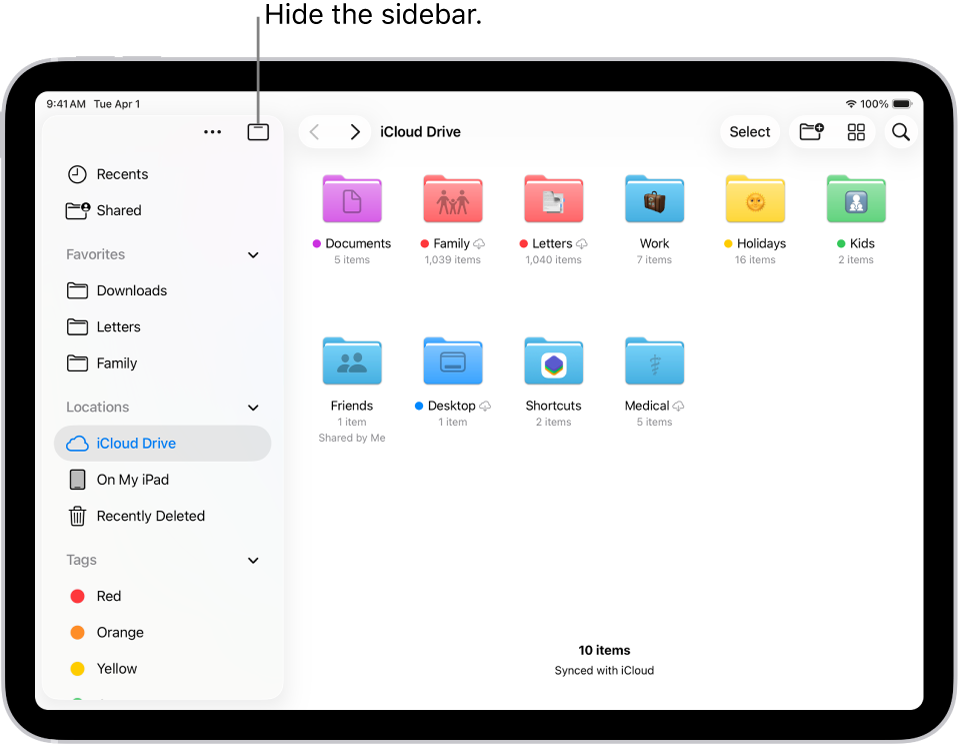
Главная особенность Files — системная интеграция. Приложение работает не как отдельное облако и не как PDF-редактор, а как центральная файловая прослойка iPhone и iPad. PDF может лежать в iCloud Drive, в локальном разделе On My iPhone / На iPhone, в On My iPad / На iPad, на подключённой флешке, в папке стороннего приложения, в Dropbox, OneDrive, Google Drive, Box или на сервере SMB. Пользователь видит это через один интерфейс: вкладки Browse / Обзор, Recents / Недавние, Shared / Общие, блок Locations / Места, блок Favorites / Избранное, блок Tags / Теги и строку поиска.
Скачать Apple Files
- Редактирование PDF
- Русский интерфейс
- Просто новичкам
- Сложнее новичкам
- Может требовать настройки
- Интерфейс не для всех
Важный момент: Apple Files не пытается заменить профессиональные PDF-редакторы вроде PDF Expert или Adobe Acrobat Reader. Его сильная сторона — хранение, навигация, системный доступ, сортировка, обмен и быстрый просмотр. Для базового PDF-сценария получил документ — сохранил — нашёл — открыл — подписал или разметил — отправил Files подходит очень хорошо. Для глубокой правки текста PDF, OCR, пакетной обработки, сравнения версий, редактирования объектов и сложной работы с формами лучше подключать специализированные программы.
Что такое Apple Files и для кого эта программа
Apple Files — это файловый менеджер Apple, встроенный в повседневный сценарий работы с документами на iPhone и iPad. Через него удобно собирать PDF-файлы из разных источников: загруженные из Safari инструкции, полученные по почте договоры, счета из мессенджеров, сканы бумажных документов, книги, методички, презентации, архивы с рабочими материалами и вложения из сторонних приложений.
Программа особенно полезна тем, кто не хочет держать документы в хаотичном виде по разным приложениям. Например, PDF из Safari может остаться в загрузках, договор из Mail — во вложении письма, скан паспорта — в Notes, а рабочий файл — в мессенджере. Files решает эту проблему: пользователь сохраняет нужные PDF в понятные папки, видит их в одном месте, быстро находит через поиск и открывает в системном просмотре.
Типичные пользователи Apple Files:
| Кому подходит | Как используется |
|---|---|
| Владельцу iPhone | быстро открыть PDF, чек, билет, инструкцию, договор, счёт |
| Владельцу iPad | работать с папками, PDF, внешними накопителями, облаками и Apple Pencil |
| Студенту | хранить лекции, книги, расписания, методички, сканы и конспекты |
| Офисному сотруднику | держать договоры, акты, счета, презентации, архивы и шаблоны |
| Фрилансеру | сортировать клиентские документы по проектам и отправлять PDF через Share |
| Пользователю iCloud Drive | синхронизировать PDF между iPhone, iPad и Mac |
| Тем, кто работает с облаками | подключить Dropbox, Box, Google Drive, OneDrive и видеть их в Locations |
Files хорошо подходит для личного и рабочего документооборота, где важны порядок, быстрый доступ и простые действия с файлами. Это не программа для сложной вёрстки PDF, но отличный файловый центр Apple-устройств.
Место Files в экосистеме Apple
Files занимает на iPhone и iPad примерно ту же логическую нишу, которую Finder занимает на Mac, но с мобильной архитектурой. На Mac пользователь привык видеть папки, диски, боковую панель, теги, избранное и сетевые ресурсы. В Files эта идея адаптирована под сенсорный интерфейс: вместо окон Finder — вкладка Browse, вместо привычного правого клика — долгое нажатие по файлу, вместо боковой панели Finder на iPhone — список Locations, а на iPad — полноценная боковая панель.
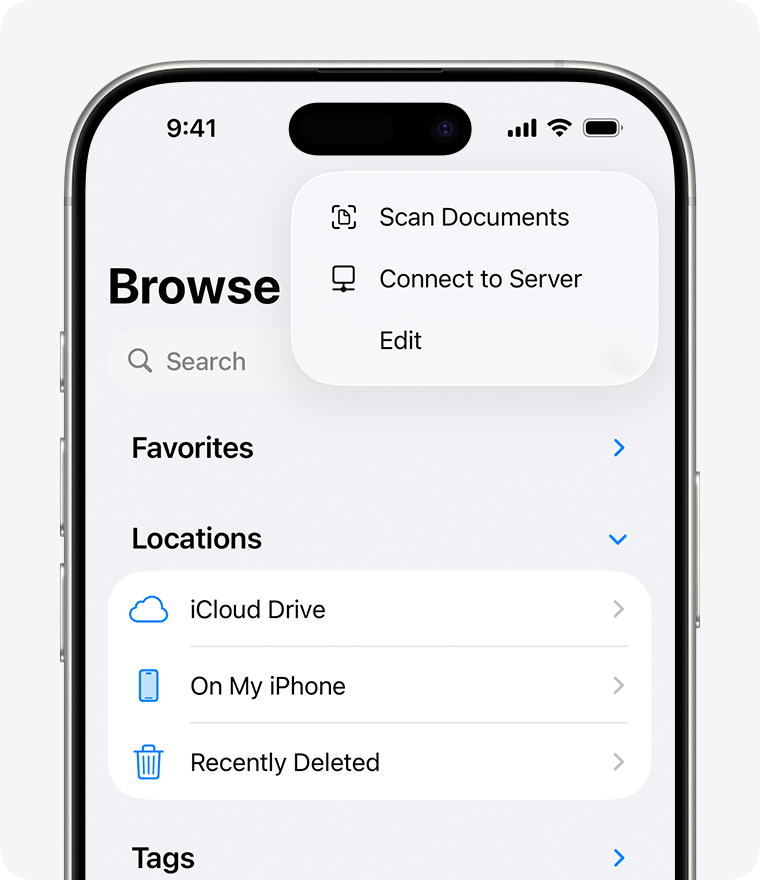
Главная ценность Files раскрывается именно в связке с другими приложениями. Safari сохраняет PDF через Share → Save to Files. Mail позволяет удержать вложение и выбрать Save to Files. Сканирование документов запускается прямо из Files через More button → Scan Documents. Сторонние облака подключаются как отдельные места хранения. Внешний накопитель появляется в Locations после подключения. Файловый сервер добавляется через Connect to Server.
Files не конкурирует с iCloud Drive, а даёт ему интерфейс. iCloud Drive — это облачное хранилище, а Files — приложение, через которое пользователь видит папки iCloud Drive, локальные папки устройства, сторонние облака и подключённые источники. Поэтому выражения хранить PDF в Files и хранить PDF в iCloud Drive не всегда означают одно и то же. В первом случае речь о работе через файловый менеджер, во втором — о конкретном месте хранения.
Интерфейс Apple Files: Browse, Recents, Shared, Locations, Tags
Интерфейс Apple Files построен вокруг быстрого доступа к файлам. На iPhone он компактный, на iPad — более близкий к настольному файловому менеджеру. Основная логика одинаковая: пользователь выбирает место хранения, открывает папку, находит файл, выполняет действие через меню или панель управления.
Browse / Обзор
Browse / Обзор — главный раздел Files. Здесь находятся Locations / Места, Favorites / Избранное, Tags / Теги, подключённые облака, локальное хранилище и сетевые источники. Если пользователь ищет PDF не среди последних документов, а в конкретной папке, он почти всегда начинает именно с Browse.
В Browse можно:
-
перейти в iCloud Drive;
-
открыть On My iPhone или On My iPad;
-
зайти в Dropbox, Box, Google Drive или OneDrive;
-
открыть подключённый USB-накопитель или SD-карту;
-
перейти к сетевому серверу;
-
открыть папку из Favorites;
-
выбрать тег и увидеть все файлы с этим тегом;
-
нажать More button для дополнительных действий.
Recents / Недавние
Recents / Недавние показывает файлы, с которыми пользователь работал недавно. Для PDF это удобный быстрый вход: только что открытый договор, загруженный билет, свежий скан, последняя методичка или файл, который нужно отправить повторно. Recents особенно полезен, когда пользователь не помнит точную папку, но помнит, что документ открывался недавно.
Shared / Общие
Shared / Общие связан с файлами и папками, к которым открыт совместный доступ. Для PDF это сценарии вроде общего договора, согласуемого документа, рабочей папки проекта, инструкции для команды или каталога файлов, который несколько человек просматривают и обновляют через iCloud Drive. В Shared важны не только сами документы, но и права доступа: просмотр, редактирование, приглашённые люди или доступ по ссылке.
Locations / Места
Locations / Места — список источников файлов. Именно здесь Apple Files превращается из обычной папки в полноценный файловый менеджер. В Locations могут быть:
| Location | Что там хранится |
| iCloud Drive | документы и папки, синхронизируемые через iCloud |
| On My iPhone | локальные файлы на iPhone |
| On My iPad | локальные файлы на iPad |
| Recently Deleted | недавно удалённые файлы |
| Dropbox | файлы из Dropbox, если приложение подключено к Files |
| Box | файлы из Box |
| Google Drive | файлы Google Drive |
| OneDrive | файлы Microsoft OneDrive |
| внешний диск | содержимое USB-накопителя или SD-карты |
| файловый сервер | сетевые папки, подключённые через Connect to Server |
Tags / Теги
Tags / Теги — удобный способ организовать PDF не только по папкам, но и по смыслу. Один и тот же документ может лежать в папке Работа, но иметь тег Важно. Учебная методичка может лежать в Учёба / История, но иметь тег Экзамен. Счёт может лежать в Финансы / 2026, но иметь тег Оплатить.
Теги особенно полезны, когда папочная структура уже большая. Вместо того чтобы помнить путь iCloud Drive / Работа / Клиент / Договоры / 2026, можно открыть Browse и нажать тег Договоры или Важно.
Favorites / Избранное
Favorites / Избранное позволяет закрепить папки, к которым пользователь обращается чаще всего. Это может быть PDF, Документы, Работа, Счета, Учёба, Сканы, Книги, Клиенты, Загрузки. Чтобы добавить папку в избранное, нужно удержать её и выбрать Favorite. После этого она появится в Browse.
Главные элементы управления и меню действий
Apple Files активно использует долгие нажатия и кнопку More. Большинство действий с PDF выполняется не через отдельные панели, а через контекстное меню.
Основные элементы:
| Элемент интерфейса | Что делает |
| Search field | ищет файл, папку или тип документа |
| More button | открывает дополнительные команды |
| Select | включает множественный выбор файлов |
| New Folder | создаёт новую папку |
| Scan Documents | запускает сканирование документа в PDF |
| Connect to Server | подключает файловый сервер |
| Edit | меняет состав Locations, тегов и элементов боковой панели |
| Open With | позволяет выбрать приложение для открытия файла |
| Get Info | показывает сведения о файле и настройки открытия |
| Always Open With | задаёт приложение по умолчанию для выбранного типа файла |
| Rename | переименовывает файл или папку |
| Move | переносит объект в другое место |
| Copy | копирует файл или папку |
| Duplicate | создаёт дубликат |
| Compress | создаёт ZIP-архив |
| Uncompress | распаковывает ZIP |
| Delete | удаляет объект |
| Share | открывает системное меню отправки |
Для работы с PDF эта логика очень удобна. Пользователь не обязан открывать файл, чтобы навести порядок. Достаточно удержать PDF и выбрать нужное действие: Rename, Move, Duplicate, Compress, Share, Tags или Get Info. Для нескольких файлов используется More button → Select, после чего доступны групповые действия вроде перемещения, удаления или отправки.
Хранение PDF в Apple Files
Apple Files удобен прежде всего как место, где PDF можно хранить осмысленно. Документ не просто лежит на телефоне, а находится в конкретном источнике и папке. Это важно, потому что один и тот же iPhone может одновременно работать с локальными файлами, iCloud Drive, сторонними облаками, внешним накопителем и сетевым сервером.
Где может лежать PDF
PDF в Files может находиться в нескольких типах хранилища:
| Место хранения | Для чего подходит |
| iCloud Drive | документы, которые должны быть доступны на iPhone, iPad и Mac |
| On My iPhone | локальные PDF, которые нужны только на iPhone |
| On My iPad | локальные рабочие папки на iPad |
| папки приложений | файлы, созданные или сохранённые конкретными приложениями |
| Downloads | загруженные из Safari файлы |
| Dropbox, Box, Google Drive, OneDrive | документы из сторонних облаков |
| внешний накопитель | перенос больших PDF-архивов, учебных библиотек, рабочих комплектов |
| файловый сервер | доступ к корпоративной или домашней сетевой папке |
Для PDF-библиотеки лучше заранее выбрать логику хранения. Например, все важные документы держать в iCloud Drive / Documents / PDF, временные загрузки — в Downloads, крупные архивы книг — на iPad или внешнем накопителе, а рабочие документы команды — в подключённом облаке.
Локальное хранение и iCloud Drive
Раздел On My iPhone или On My iPad хорош для файлов, которые не нужно синхронизировать между устройствами. Это могут быть временные PDF, локальные копии билетов, файлы для офлайн-просмотра, материалы поездки, черновики, сканы перед отправкой.
iCloud Drive удобнее, когда PDF должен быть доступен на нескольких устройствах Apple. Например, пользователь сохраняет договор на iPhone, позже открывает его на iPad, а затем на Mac переносит в архив проекта. При работе через iCloud Drive важно помнить о свободном месте в облаке и о том, что синхронизация зависит от подключения к сети.
Как сохранить PDF из Safari в Files
Один из самых частых сценариев — сохранить PDF из Safari. Например, пользователь открыл инструкцию, билет, выписку, договор, прайс-лист или учебный материал. В таком случае логика простая:
-
Открыть PDF в Safari.
-
Нажать More button или Share button.
-
Выбрать Share.
-
Нажать Save to Files.
-
Ввести имя файла.
-
Выбрать папку в iCloud Drive, On My iPhone или другом доступном месте.
-
Нажать Save.
Так PDF сразу попадает в управляемую файловую структуру. Его можно переименовать, переместить, отметить тегом, добавить в папку проекта, отправить по AirDrop или открыть позже из Recents.
Как сохранить PDF-вложение из Mail
Для вложений из Mail используется похожий принцип. Пользователь открывает письмо, удерживает вложение и выбирает Save to Files. Если вложение нужно открыть в другом приложении, можно использовать Share и выбрать нужную программу. Для PDF-документов удобнее сразу сохранять файл в Files, потому что письмо может потеряться в переписке, а сохранённый документ останется в папке.
На практике это особенно полезно для:
-
счетов и актов;
-
договоров и приложений к договору;
-
авиабилетов и бронирований;
-
банковских выписок;
-
учебных материалов;
-
инструкций от сервисов;
-
рабочих отчётов;
-
PDF-презентаций.
Как открыть и просмотреть PDF в Files
Просмотр PDF в Apple Files устроен просто: пользователь находит файл и нажимает на него. Если для формата доступен системный предпросмотр, документ открывается через Quick Look или связанный системный просмотр. Если нужно явно выбрать способ открытия, используется команда Open With.
Базовое открытие PDF
Пошаговый сценарий:
-
Открыть Files / Файлы.
-
Перейти на вкладку Browse / Обзор.
-
Выбрать место хранения: iCloud Drive, On My iPhone, On My iPad, Dropbox, OneDrive, Google Drive, Box, внешний диск или сервер.
-
Открыть нужную папку.
-
Нажать PDF-файл.
-
Просмотреть документ.
-
Вернуться назад к папке через кнопку возврата.
Если файл недавно открывался, быстрее зайти во вкладку Recents / Недавние и нажать его там. Если неизвестно, где именно лежит документ, используется Search field: можно ввести часть имени, название папки или тип документа.
Открытие через Open With
Если PDF должен открыться не стандартным способом, а в другой программе, используется контекстное меню:
-
Открыть Files.
-
Найти PDF.
-
Удержать файл.
-
Выбрать Open With.
-
Выбрать подходящий вариант, например Preview with Quick Look или установленный PDF-редактор.
Это полезно, когда на устройстве установлены PDF Expert, Adobe Acrobat Reader, Documents by Readdle или другое приложение, и пользователь хочет открыть документ именно в нём. Для выбора приложения по умолчанию используется Get Info → Always Open With.
Что удобно в просмотре PDF
При просмотре PDF через Files пользователь получает быстрый доступ к базовым действиям:
-
открыть документ без переноса в другое приложение;
-
пролистать страницы;
-
приблизить фрагмент жестом масштабирования;
-
использовать системные инструменты разметки, если они доступны;
-
открыть Share;
-
отправить документ;
-
вернуться в папку и выполнить файловые действия;
-
на iPad просматривать файл вместе с папками в более широком интерфейсе.
Files особенно хорош для просмотра PDF, которые не нужно серьёзно редактировать: билеты, инструкции, счета, договоры, учебные материалы, книги, сканы, справки, руководства пользователя, технические документы.
Работа с PDF: текст, выделение, подпись и разметка
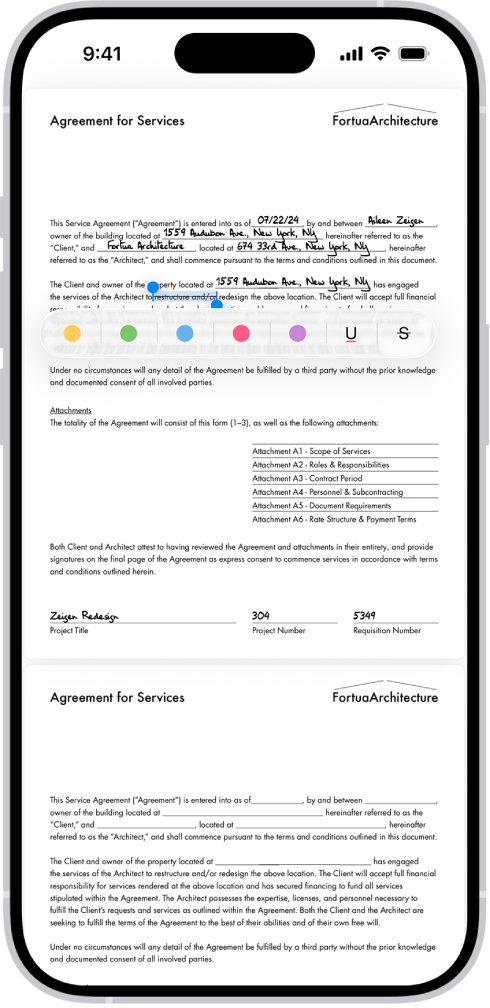
Apple Files отвечает за хранение, поиск, открытие и управление PDF. Когда пользователь переходит к разметке, подписи или выделению текста, в работу включаются системные инструменты просмотра и Markup. Для пользователя это выглядит как один непрерывный сценарий: PDF лежит в Files, открывается из Files, редактируется системными инструментами, затем остаётся в файловой структуре.
Что можно делать с PDF в таком сценарии
| Задача | Как выполняется |
| Скопировать текст | открыть PDF, выделить фрагмент, нажать Copy |
| Выделить фрагмент | выделить текст и выбрать Highlight |
| Подчеркнуть | выбрать текст и использовать underline |
| Зачеркнуть | выбрать текст и использовать strike through |
| Добавить подпись | нажать Markup button, затем Add button → Signature |
| Добавить текст | Markup button → Add button → Text |
| Добавить фигуру | Markup button → Add button → Shape |
| Добавить стикер | Markup button → Add button → Sticker |
| Отменить действие | использовать More button → Undo |
| Отправить PDF | нажать Share |
Эти функции особенно важны для договоров, актов, заявлений, учебных материалов и рабочих документов. Например, пользователь может сохранить договор в Files, открыть его, выделить спорные пункты, добавить подпись, затем отправить файл через Mail или AirDrop. Для лёгкой работы с PDF этого достаточно.
Где Files удобен, а где начинается зона PDF-редактора
Files удобен для документов, где нужно:
-
открыть PDF;
-
посмотреть содержание;
-
сохранить копию;
-
отправить документ;
-
переименовать файл;
-
разложить по папкам;
-
быстро подписать;
-
выделить фрагменты;
-
добавить простую заметку;
-
держать PDF в iCloud Drive.
Но если нужно редактировать исходный текст PDF, заменять изображения, менять ссылки, распознавать сканы через OCR, сравнивать две версии договора, массово объединять сотни страниц или профессионально готовить документ к печати, Files уже не главный инструмент. Он остаётся файловым менеджером, а не профессиональной PDF-системой.
Организация PDF: папки, имена, структура и порядок
Правильная организация PDF в Apple Files начинается с папок. Без структуры даже хорошее приложение быстро превращается в длинный список файлов с названиями вроде document.pdf, scan.pdf, invoice-1.pdf, new file.pdf. Files даёт все базовые инструменты, чтобы этого избежать: New Folder, Rename, Move, Duplicate, Tags, Favorite, сортировка и поиск.
Создание папок
Папка создаётся так:
-
Открыть Files.
-
Перейти в нужное место хранения.
-
Открыть существующую папку или корень раздела.
-
Нажать More button.
-
Выбрать New Folder.
-
Ввести название.
-
Нажать готово на клавиатуре.
Если пункт New Folder не отображается, значит в выбранном месте нельзя создать папку. Такое бывает в некоторых подключённых источниках или системных каталогах.
Практичная структура для PDF
Для личного использования можно сделать простую структуру:
iCloud Drive
└── Documents
    ├── PDF
    │   ├── Договоры
    │   ├── Счета
    │   ├── Инструкции
    │   ├── Сканы
    │   ├── Учёба
    │   └── Архив
Для работы по проектам структура может быть другой:
iCloud Drive
└── Work
    ├── Client_A
    │   ├── Contracts
    │   ├── Invoices
    │   ├── Reports
    │   └── Source
    ├── Client_B
    └── Templates
Для учёбы:
iCloud Drive
└── Study
    ├── Лекции
    ├── Книги PDF
    ├── Конспекты
    ├── Задания
    ├── Экзамены
    └── Архив семестров
Главное правило — не создавать слишком много вложенности на iPhone. На маленьком экране структура из пяти-шести уровней будет неудобной. Лучше использовать понятные папки, теги и поиск.
Переименование PDF
Переименование — одна из самых важных операций в Files. PDF с названием scan 23.pdf почти бесполезен через месяц. Лучше сразу дать ему имя, по которому его можно найти.
Порядок действий:
-
Удержать PDF.
-
Выбрать Rename.
-
Ввести новое имя.
-
Подтвердить.
Хорошие форматы названий:
| Тип документа | Пример имени |
| договор | 2026-02-14_Договор_Клиент_A.pdf |
| счёт | 2026-03_Счёт_Интернет.pdf |
| акт | 2026-03-31_Акт_Проект_B.pdf |
| инструкция | Инструкция_Роутер_Model_X.pdf |
| учебный файл | История_Лекция_05.pdf |
| билет | 2026-07-18_Билет_Москва_СПб.pdf |
| скан | Паспорт_Скан_Страница_1.pdf |
Дата в формате год-месяц-день помогает сортировать файлы по имени. Это особенно удобно, если в папке много счетов, актов, выписок или версий договора.
Перемещение PDF
Команда Move переносит файл в другую папку или другое место хранения. Например, PDF можно переместить из Downloads в iCloud Drive / Work / Client_A / Contracts. Для этого нужно удержать файл, выбрать Move, указать папку и подтвердить действие.
Перемещение полезно после загрузки из Safari или Mail. Документ сначала попадает в временное место, а затем переносится в постоянную структуру. Так папка Downloads не превращается в мусорный каталог.
Дубликаты и копии
Команда Duplicate создаёт копию файла. Для PDF это полезно перед разметкой, подписанием или отправкой. Например, можно оставить оригинал договора в папке Original, а копию подписать и положить в Signed.
Практичный сценарий:
-
Удержать PDF.
-
Выбрать Duplicate.
-
Переименовать копию.
-
Открыть копию и внести разметку.
-
Отправить копию через Share.
Так исходный документ остаётся нетронутым.
Теги в Apple Files: быстрый способ навести порядок
Теги в Files работают как дополнительный слой организации. Они не заменяют папки, а дополняют их. Один файл может быть в конкретной папке и одновременно относиться к нескольким смысловым категориям.
Как добавить тег
-
Открыть Files.
-
Найти PDF.
-
Удержать файл.
-
Нажать Tags.
-
Выбрать один или несколько тегов.
-
Нажать Done.
После этого файл будет доступен через блок Tags во вкладке Browse. Если снять выбранный тег повторным нажатием, он удалится с файла.
Какие теги удобны для PDF
Для документов хорошо работают такие теги:
| Тег | Для каких PDF подходит |
| Важно | документы, которые нельзя потерять |
| Подписать | договоры, акты, заявления |
| Отправить | файлы, которые нужно переслать |
| Оплачено | счета и квитанции |
| Работа | рабочие документы |
| Учёба | лекции, книги, задания |
| Архив | старые PDF, которые редко нужны |
| Проверить | документы, требующие внимания |
| Клиент | клиентские материалы |
| Личное | личные документы |
Теги особенно удобны для документов, которые пересекают несколько категорий. Например, счёт за обучение может лежать в папке Финансы, но иметь теги Учёба и Оплачено. Договор с подрядчиком может лежать в папке клиента и иметь теги Важно и Подписать.
Поиск PDF в Apple Files
Поиск — одна из сильных сторон Files. Пользователь может искать не только по имени файла, но и по папке или типу документа. В интерфейсе есть Search field, а под строкой поиска можно ограничить область: например, искать только в Recents, в конкретной локации или по тегу.
Как искать PDF
Базовый сценарий:
-
Открыть Files.
-
Нажать поле Search.
-
Ввести часть имени, название папки или тип документа.
-
При необходимости сузить область поиска.
-
Нажать найденный файл.
Примеры запросов:
| Что нужно найти | Что ввести |
| все PDF по договору | договор |
| счёт за март | счет март или invoice march |
| документ по клиенту | имя клиента |
| учебные файлы | название предмета |
| PDF-инструкцию | название устройства или модели |
| все документы определённого типа | pdf |
| скан | scan или скан |
Почему имена файлов важнее, чем кажется
Files хорошо ищет, но поиск становится намного полезнее, если файлы названы осмысленно. Договор_Иванов_2026.pdf найти легко. Scan 7.pdf — почти невозможно, если таких сканов десятки.
Для PDF-библиотеки стоит использовать единый стиль:
2026-03-15_Договор_Клиент.pdf
2026-03-20_Счёт_Хостинг.pdf
2026-04-01_Акт_Проект.pdf
Учёба_Математика_Лекция_08.pdf
Инструкция_Printer_Model.pdf
Такой подход работает и в Search, и в сортировке по имени, и при переносе файлов на Mac или внешний накопитель.
Сортировка и виды отображения
Files позволяет менять способ отображения файлов и сортировать их по разным параметрам. Для PDF это важно, потому что одна папка может содержать десятки или сотни документов.
На iPhone в открытой папке можно нажать More button и выбрать сортировку:
| Сортировка | Когда удобна |
| Name | когда файлы названы по датам или проектам |
| Kind | когда в папке смешаны PDF, изображения, архивы и документы |
| Date | когда нужно найти свежий файл |
| Size | когда нужно выявить тяжёлые PDF |
| Tags | когда активно используются цветовые и смысловые метки |
На iPad дополнительно важны виды отображения. В папке можно использовать список, значки или колонки. В режиме колонок удобно переходить глубже по папкам и видеть предварительный просмотр файла вместе с метаданными. Для просмотра файла из такого режима используется кнопка Open.
Для PDF-папки с большим количеством документов удобнее список. Для папки с иллюстрированными материалами, сканами и обложками книг — значки. Для сложной структуры проектов на iPad — колонки.
iCloud Drive и синхронизация PDF
iCloud Drive делает Files особенно полезным для тех, кто работает на нескольких устройствах Apple. PDF можно сохранить на iPhone, открыть на iPad, позже найти на Mac и отправить с другого устройства. Для пользователя это выглядит как единая папка, доступная в разных местах.
Что удобно хранить в iCloud Drive
В iCloud Drive хорошо держать:
-
договоры;
-
счета;
-
акты;
-
учебные PDF;
-
инструкции;
-
рабочие шаблоны;
-
сканы документов;
-
архивы проектов;
-
материалы, которые часто нужны на разных устройствах.
Особенно удобен сценарий iPhone как устройство получения, iPad как устройство просмотра, Mac как устройство архивирования. Например, пользователь получает PDF в Mail на iPhone, сохраняет его в Files, вечером открывает на iPad для чтения, а затем на Mac переносит в папку проекта.
Keep Downloaded
Для файлов, которые должны быть доступны офлайн, используется команда Keep Downloaded. Она полезна для билетов, документов в поездку, инструкций, учебников, презентаций перед встречей и PDF, которые нельзя потерять при слабом интернете. Чтобы закрепить файл локально, нужно удержать его и выбрать Keep Downloaded. Если пункт не отображается, файл уже находится на устройстве.
Сторонние облака: Dropbox, Box, Google Drive и OneDrive
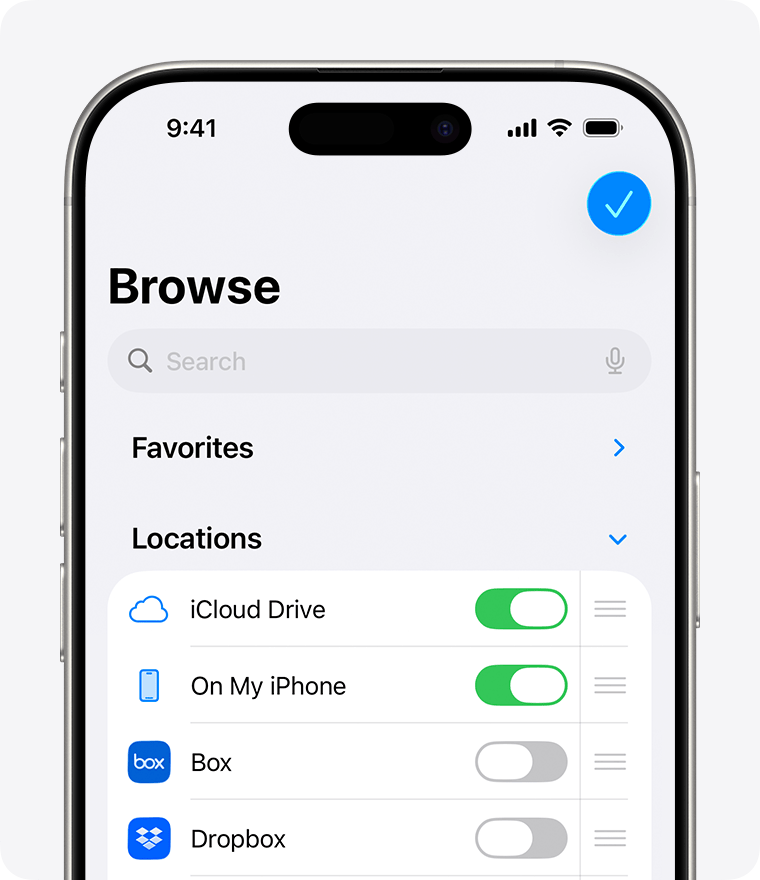
Files умеет работать не только с iCloud Drive. В него можно добавить сторонние облачные сервисы: Google Drive, Box, Dropbox и Microsoft OneDrive. После подключения они появляются в Locations, и пользователь открывает их почти так же, как локальную папку.
Как добавить облако в Files
Порядок действий:
-
Настроить приложение нужного облачного сервиса на устройстве.
-
Открыть Files.
-
Нажать Browse.
-
Нажать More button.
-
Выбрать Edit.
-
Включить нужный сервис в списке Locations.
-
Нажать Done.
После этого облако появляется в Browse. Например, Dropbox будет виден рядом с iCloud Drive и On My iPhone. Если сервис не появляется, обычно нужно проверить, установлено ли его приложение и выполнен ли вход в аккаунт.
Как это помогает при PDF
Подключение сторонних облаков удобно, если документы уже живут не в iCloud:
| Облако | Практический сценарий |
| Google Drive | учебные и рабочие документы Google Workspace, общие папки, PDF из команды |
| Dropbox | обмен файлами с клиентами, стабильные ссылки, папки проектов |
| OneDrive | документы Microsoft 365, рабочие PDF, связка с Word, Excel, Teams |
| Box | корпоративные папки, документы команды, юридические и проектные материалы |
Files в таком сценарии работает как единый навигатор. Пользователь не прыгает между четырьмя приложениями ради одного PDF, а заходит в Browse и выбирает нужную локацию.
Ограничения сторонних облаков
Files показывает сторонние облака, но не превращает их в iCloud Drive. Возможности зависят от конкретного провайдера. Некоторые действия могут работать иначе, скорость открытия зависит от сети и клиента облака, а часть функций может требовать открытия файла в родном приложении сервиса.
Поэтому для стабильной ежедневной PDF-библиотеки удобнее держать ключевые документы в iCloud Drive или локально, а сторонние облака использовать там, где они уже являются рабочей средой команды.
Внешние накопители, SD-карты и файловые серверы
Apple Files полезен не только для облаков. Через него можно работать с внешними накопителями и сетевыми ресурсами. Это особенно важно на iPad, где Files часто используется как рабочий файловый центр.
USB-накопители и SD-карты
Пользователь может подключить USB-накопитель или SD-карту через совместимый разъём или адаптер. После подключения содержимое открывается в Files через Browse → Locations. Внешний носитель должен иметь одну data partition и поддерживаемую файловую систему: APFS, APFS encrypted, macOS Extended, exFAT, FAT32 или FAT. Внешние жёсткие диски часто требуют отдельного питания.
Такой сценарий полезен для:
-
больших PDF-библиотек;
-
архивов сканов;
-
рабочих комплектов документов;
-
передачи файлов между iPad и компьютером;
-
открытия документации с флешки;
-
переноса PDF-презентаций;
-
сортировки материалов без облака.
Действия с внешним накопителем
В Files можно удержать имя подключённого накопителя в Locations и выполнить действия вроде Rename, Erase или Get Info. Для пользователей с USB-C также доступно форматирование внешнего диска в APFS, ExFAT или MS-DOS (FAT) через Files.
С форматированием нужно быть осторожным: команда Erase удаляет данные. Для обычного просмотра PDF с флешки форматировать ничего не нужно, если носитель уже поддерживается.
Подключение к серверу
Файловый сервер подключается так:
-
Открыть Files.
-
Перейти в Browse.
-
Нажать More button.
-
Выбрать Connect to Server.
-
Ввести локальное имя хоста или сетевой адрес.
-
Нажать Connect.
-
Выбрать Guest или Registered User.
-
При необходимости ввести имя пользователя и пароль.
-
Нажать Next.
-
Выбрать том или общую папку.
После подключения сервер появляется в боковой панели Browse в разделе Shared. Для отключения используется кнопка извлечения рядом с сервером.
Для PDF это удобно в офисе, дома или студии, где документы хранятся не в облаке, а на NAS, Mac, сетевой папке или сервере.
Обмен PDF: Share, AirDrop, Mail, Messages и ссылки iCloud Drive
Files хорошо встроен в системное меню обмена. Любой PDF можно отправить через Share, передать по AirDrop, вложить в Mail, отправить в Messages, передать в другое приложение или открыть совместный доступ через iCloud Drive.
Отправка копии файла
Базовый сценарий:
-
Открыть Files.
-
Найти PDF.
-
Удержать файл.
-
Нажать Share.
-
Выбрать способ отправки: AirDrop, Messages, Mail или другое приложение.
-
Нажать Send.
Если файл слишком большой, перед отправкой можно нажать Compress, затем удержать ZIP-файл и отправить уже архив.
AirDrop
AirDrop удобен для передачи PDF между устройствами Apple рядом друг с другом. Например, можно быстро отправить PDF с iPhone на iPad, с iPad на Mac или с Mac на iPhone. Это хороший вариант для документов, которые не нужно выкладывать в облако или отправлять по почте.
Mail и Messages
Mail подходит для официальных документов: договоров, счетов, актов, заявлений, коммерческих предложений. Messages удобен для быстрых PDF: билеты, инструкции, сканы, справки, учебные материалы. В обоих случаях Files выступает как источник файла.
Общий доступ через iCloud Drive
Если PDF или папка лежит в iCloud Drive, можно не отправлять копию, а открыть совместный доступ. Владелец файла выбирает, кто может открыть документ: только приглашённые пользователи или любой человек со ссылкой. Также можно разрешить изменение содержимого или ограничить доступ просмотром.
Ключевые режимы:
| Настройка | Что означает |
| Only invited people | доступ получают только приглашённые |
| Anyone with the link | открыть может любой человек со ссылкой |
| Can make changes | участники могут редактировать |
| View only | участники только просматривают |
Для конфиденциальных PDF лучше использовать Only invited people и View only, если редактирование не требуется. Важно помнить, что ссылка на общий файл содержит его имя, а при перемещении общего файла в другое место ссылка перестаёт работать.
Архивирование: ZIP в Apple Files
Files умеет создавать и открывать ZIP-архивы. Для PDF это очень полезная функция: можно упаковать несколько договоров, папку со сканами, комплект документов для клиента или набор учебных материалов.
Как сжать один PDF или папку
-
Открыть Files.
-
Найти PDF или папку.
-
Удержать объект.
-
Выбрать Compress.
-
Дождаться создания ZIP.
Если сжимается один файл, рядом появляется архив с похожим названием. Если выбрано несколько файлов, Files создаёт архив Archive.zip. Его можно переименовать через Rename.
Как сжать несколько PDF
-
Открыть папку в Files.
-
Нажать More button.
-
Выбрать Select.
-
Отметить нужные PDF.
-
Нажать More button внизу.
-
Выбрать Compress.
-
Переименовать архив при необходимости.
Как распаковать ZIP
-
Найти ZIP-файл.
-
Удержать его.
-
Нажать Uncompress.
После распаковки рядом появится папка или набор файлов. ZIP удобен для отправки большого комплекта PDF по почте, передачи через облако или переноса на внешний диск.
Сканирование документов в Files
Files умеет запускать сканирование документов через More button → Scan Documents. Это важная функция для PDF, потому что бумажный документ можно сразу превратить в цифровой файл и сохранить в нужной папке.
Как отсканировать документ
-
Открыть Files.
-
Перейти в папку, куда нужно сохранить скан.
-
Нажать More button.
-
Выбрать Scan Documents.
-
Навести камеру на документ.
-
Дождаться автоматического сканирования или нажать кнопку съёмки вручную.
-
Отрегулировать углы страницы.
-
Нажать Keep Scan.
-
Повторить для дополнительных страниц.
-
Нажать Save.
Так можно быстро создать PDF из бумажного договора, квитанции, заявления, паспорта документа, инструкции, листа с подписью или учебного материала.
Где сканирование удобно
Сканирование прямо из Files лучше всего подходит, когда документ нужно не просто сфотографировать, а сразу положить в конкретную файловую структуру. Например:
-
в папку Сканы;
-
в папку клиента;
-
в папку Счета;
-
в папку Учёба;
-
в папку Документы / Личное;
-
в проектную папку iCloud Drive.
Это отличает Files от сценария сделать фото документа. Фото попадёт в медиатеку, а скан через Files сразу станет документом в нужной папке.
Безопасность и приватность при хранении PDF
Files часто используется для чувствительных документов: паспортов, договоров, медицинских справок, финансовых PDF, банковских выписок, счетов, актов, рабочих материалов. Поэтому важна не только организация, но и аккуратная работа с доступом.
Локальные файлы
PDF в On My iPhone или On My iPad хранится локально на устройстве. Такой вариант удобен, когда документ нужен только на одном устройстве и не должен автоматически появляться в облаке. При этом безопасность зависит от защиты самого устройства: код-пароль, Face ID или Touch ID, блокировка экрана, резервные копии и общие настройки Apple Account.
iCloud Drive
PDF в iCloud Drive удобен для синхронизации, но требует внимательного отношения к общему доступу. Если документ открыт по ссылке, нужно понимать, кто может его открыть и имеет ли право редактировать. Для конфиденциальных документов лучше избегать режима Anyone with the link, если нет уверенности, что ссылка не будет переслана.
Общие ссылки
При работе с iCloud Drive важно проверять:
-
кто имеет доступ;
-
действует ли доступ по приглашению или по ссылке;
-
можно ли редактировать файл;
-
не содержит ли имя файла конфиденциальную информацию;
-
не перемещён ли общий файл в другое место;
-
не нужно ли нажать Stop Sharing после завершения работы.
Files удобен для общего доступа, но пользователь должен сознательно выбирать настройки. Для договоров, юридических документов и финансовых PDF безопаснее давать доступ конкретным людям, а не всем по ссылке.
Когда нужен отдельный PDF-инструмент
Если нужно поставить пароль на PDF, глубоко отредактировать документ, скрыть конфиденциальные фрагменты, выполнить OCR или подготовить файл к юридическому обмену, Files лучше использовать как хранилище, а обработку делать в специализированном PDF-приложении.
Производительность и удобство на iPhone, iPad и Apple Vision
Files ведёт себя по-разному в зависимости от устройства, но логика остаётся общей: открыть Browse, выбрать место, найти файл, выполнить действие.
iPhone
На iPhone Files удобен для быстрых действий:
-
открыть PDF из письма;
-
найти билет или чек;
-
сохранить файл из Safari;
-
переименовать документ;
-
отправить PDF через Share;
-
отметить файл тегом;
-
создать скан;
-
быстро открыть Recents.
Главное ограничение iPhone — размер экрана. Если папок много, а файлов сотни, удобнее использовать поиск, теги и хорошо продуманные имена. Для чтения длинных PDF iPhone подходит хуже, чем iPad, но для проверки, отправки и хранения — вполне.
iPad
На iPad Files раскрывается сильнее. Большой экран делает удобными боковую панель, папки, режим колонок, предпросмотр, перетаскивание, работу с внешними накопителями и Apple Pencil. iPad подходит для учебных PDF, проектной документации, сканов, книг, договоров и работы с папками.
На iPad удобнее:
-
разбирать большую PDF-библиотеку;
-
перетаскивать файлы между папками;
-
смотреть документы в широком формате;
-
работать с внешним диском;
-
использовать папки в боковой панели;
-
читать и размечать PDF;
-
открывать Files рядом с другим приложением.
Apple Vision
На Apple Vision Files выполняет ту же роль точки доступа к документам в экосистеме Apple. Это не основная рабочая среда для массового разбора папок, но удобный способ открыть нужный документ, PDF или материал из iCloud Drive и других доступных источников.
Ограничения Apple Files
Apple Files — сильный системный файловый менеджер, но у него есть ограничения. Их важно понимать, чтобы не ожидать от программы функций полноценного PDF-редактора или корпоративной системы документооборота.
Это не профессиональный PDF-редактор
Files не предназначен для глубокого редактирования PDF. Он не заменяет PDF Expert, Adobe Acrobat Reader или полноценные настольные редакторы. В нём удобно хранить, открывать, перемещать, отправлять и базово размечать PDF, но не выполнять сложную правку структуры документа.
Нет продвинутого OCR как отдельного рабочего процесса
Если пользователь хранит много сканов, ему может понадобиться распознавание текста, поиск внутри отсканированных страниц, улучшение качества сканов, пакетная обработка и экспорт. Files не является специализированной OCR-программой.
На iPhone неудобно управлять очень большими библиотеками
Files справляется с большими папками, но маленький экран iPhone ограничивает удобство. Если в одной папке сотни PDF, лучше использовать структуру по годам, клиентам, темам и тегам.
Сторонние облака зависят от своих приложений
Dropbox, Google Drive, OneDrive и Box отображаются в Files, но их поведение зависит от соответствующих сервисов. Иногда файл проще открыть в родном приложении облака, особенно если нужны специфические функции совместной работы.
Не все места хранения одинаковы
В одних папках можно создавать новые папки, перемещать и удалять файлы. В других — нет. Некоторые команды могут быть недоступны для отдельных объектов, библиотек приложений или подключённых провайдеров. Files показывает доступные действия в зависимости от конкретного файла и места хранения.
Сравнение с аналогами
Apple Files стоит сравнивать не с абстрактными файловыми менеджерами, а с реальными программами, которые пользователи часто ставят рядом с ним: Documents by Readdle, PDF Expert, Adobe Acrobat Reader, Google Drive, Dropbox и Microsoft OneDrive.
| Программа | Сильные стороны | Где Apple Files удобнее | Когда выбрать |
| Apple Files | системный доступ к локальным файлам, iCloud Drive, внешним дискам, серверам, сторонним облакам, тегам и Share | лучше встроен в iPhone и iPad, работает как общий файловый центр | когда нужен порядок в PDF, папках, облаках и локальных документах |
| Documents by Readdle | работа с файлами, PDF, архивами, медиа, облаками и загрузками | Files глубже встроен в системные Locations и Share | когда нужен более широкий файловый инструмент с расширенными возможностями внутри одного приложения |
| PDF Expert | редактирование PDF, аннотации, подписи, организация PDF-библиотеки, изменение текста, изображений и ссылок | Files лучше как системный навигатор по всем источникам | когда основная задача — профессиональная работа с PDF |
| Adobe Acrobat Reader | просмотр, комментарии, подпись, PDF-инструменты, совместимость с Adobe | Files удобнее для локальных папок, iCloud Drive, внешних дисков и серверов | когда важна PDF-совместимость, формы, комментарии и экосистема Adobe |
| Google Drive | облачное хранение, совместная работа, доступ с разных платформ | Files удобнее для локальных iOS-файлов и объединения разных источников | когда документы живут в Google Workspace |
| Dropbox | облачная синхронизация, ссылки, совместный доступ, работа с папками команды | Files удобнее как системный доступ к Dropbox рядом с iCloud и локальными файлами | когда команда уже использует Dropbox |
| Microsoft OneDrive | связь с Microsoft 365, облачные документы, синхронизация и общий доступ | Files удобнее для файлов на устройстве, внешних накопителей и общей навигации | когда рабочая среда построена вокруг Microsoft 365 |
Documents by Readdle сильнее как отдельное приложение для активной работы с разными типами контента: PDF, архивами, медиа, книгами и облаками. PDF Expert сильнее именно как PDF-редактор: он подходит для правки текста, изображений, ссылок, аннотаций и профессиональной PDF-библиотеки. Adobe Acrobat Reader полезен там, где важна совместимость с PDF-экосистемой Adobe, комментарии, формы, подписи и облачные функции Acrobat. Google Drive, Dropbox и OneDrive сильны как облачные сервисы, но не заменяют системный файловый слой iPhone и iPad.
Apple Files выигрывает там, где нужно связать всё вместе: iCloud Drive, локальные папки, PDF из Safari, вложения Mail, внешнюю флешку, Dropbox, OneDrive, Google Drive, Box, сетевой сервер и системное меню Share. Он не самый мощный PDF-редактор, но один из самых удобных файловых центров для пользователя Apple-устройств.
Практические сценарии использования Apple Files
Хранение договоров и счетов
Для договоров и счетов Files подходит очень хорошо. Пользователь создаёт папку, например iCloud Drive / Documents / Finance, внутри делает подпапки Договоры, Счета, Акты, Оплачено, Архив. Каждый PDF получает понятное имя: дата, тип документа, контрагент.
Пример:
2026-01-12_Договор_Аренда.pdf
2026-02-05_Счёт_Интернет.pdf
2026-02-28_Акт_Услуги_Клиент_A.pdf
2026-03-10_Квитанция_Оплата.pdf
Документы, которые нужно подписать, получают тег Подписать. Оплаченные счета — тег Оплачено. Важные договоры — тег Важно. Такой порядок позволяет быстро найти документ через Browse, Search или Tags.
Учебная папка с лекциями и книгами
Для учёбы Files удобен тем, что PDF-материалы можно хранить по предметам и семестрам:
Study
├── Semester_1
│   ├── History
│   ├── Math
│   └── Literature
├── Semester_2
└── Books PDF
Лекции можно открывать на iPad, выделять важные фрагменты, добавлять разметку, хранить книги в PDF и отправлять материалы одногруппникам. Если учебные файлы приходят через Safari, Mail или мессенджеры, их лучше сразу сохранять в Files и переименовывать.
Рабочие документы между iPhone, iPad и Mac
Files хорошо подходит для связки устройств. Например, пользователь получает PDF на iPhone, сохраняет его в iCloud Drive, открывает на iPad для просмотра, а затем на Mac переносит в архив. Такой сценарий особенно удобен для фрилансеров, менеджеров, юристов, дизайнеров, преподавателей и всех, кто работает с PDF без постоянного доступа к ноутбуку.
Передача PDF через AirDrop
AirDrop из Files — быстрый способ передать документ без почты и мессенджеров. Это удобно на встрече, в аудитории, в офисе, дома или при переносе файла между своими устройствами. Нужно удержать PDF, нажать Share, выбрать AirDrop и устройство получателя.
Сжатие папки документов в ZIP
Если нужно отправить не один PDF, а комплект документов, лучше создать ZIP. Например, папка клиента содержит договор, акт, счёт и приложение. Пользователь выделяет файлы через Select, нажимает Compress, получает архив и отправляет его через Mail или облачную ссылку.
Хранение PDF из Safari и Mail
Safari и Mail — два основных источника PDF на iPhone. Из Safari PDF сохраняется через Share → Save to Files, из Mail — через удержание вложения и Save to Files. После сохранения документ лучше сразу переименовать и перенести в постоянную папку.
Работа с внешней флешкой на iPad
На iPad Files удобно использовать для внешних накопителей. Например, пользователь подключает USB-C флешку с PDF-инструкциями, открывает её в Browse, копирует нужные документы в iCloud Drive или On My iPad, создаёт папку проекта и сортирует файлы.
Советы по настройке Files для PDF-библиотеки
Не хранить всё в Downloads
Downloads должен быть временным местом, а не постоянным архивом. Если PDF важен, его нужно перенести в нормальную папку. Иначе через несколько месяцев Downloads станет смесью случайных файлов.
Использовать понятные имена
Хорошее имя файла экономит время. Лучший формат — дата, тип документа и смысловое название:
2026-04-15_Invoice_Hosting.pdf
2026-04-20_Contract_Client_A.pdf
2026-05-01_Study_Physics_Lecture_03.pdf
Создать несколько базовых папок
Для большинства пользователей достаточно таких папок:
Documents
├── Work
├── Personal
├── Finance
├── Study
├── Scans
├── Books PDF
└── Archive
Не злоупотреблять вложенностью
На iPhone неудобно открывать путь из семи уровней. Лучше сделать 2–3 уровня папок и активно использовать поиск.
Использовать теги для статусов
Папки отвечают за место, теги — за состояние. Например:
-
Важно;
-
Подписать;
-
Отправить;
-
Оплачено;
-
Проверить;
-
Архив.
Закрепить нужные папки в Favorites
Папки, к которым пользователь обращается каждый день, стоит добавить в Favorites. Это могут быть Downloads, Work, PDF, Scans, Invoices, Study.
Держать важные PDF офлайн
Для билетов, документов в поездку, инструкций и презентаций стоит использовать Keep Downloaded, чтобы файл был доступен без стабильного интернета.
Проверять общий доступ
Перед отправкой ссылки iCloud Drive нужно проверить, кто сможет открыть файл и сможет ли получатель его редактировать. Для конфиденциальных PDF лучше использовать ограниченный доступ.
Частые проблемы и решения
| Проблема | Что делать |
| PDF не находится | проверить Recents, затем Browse, iCloud Drive, On My iPhone, Downloads, сторонние облака и поиск |
| Файл есть в Safari, но его нет в Files | открыть PDF в Safari и сохранить через Share → Save to Files |
| Вложение из Mail потерялось | открыть письмо, удержать вложение, выбрать Save to Files |
| Dropbox или Google Drive не отображается | открыть Browse → More button → Edit, включить сервис и нажать Done |
| PDF открывается не тем приложением | удержать файл, выбрать Open With или настроить Get Info → Always Open With |
| Не получается создать папку | выбранное место не поддерживает создание папок; нужно перейти в другой каталог |
| Файл слишком большой для отправки | удержать PDF или папку, выбрать Compress, отправить ZIP |
| ZIP не нужен после отправки | удалить архив через Delete, оставив исходные PDF |
| Ссылка iCloud Drive не работает | проверить, не был ли файл перемещён, и актуальны ли параметры доступа |
| Внешний диск не появился | проверить адаптер, питание, файловую систему и наличие одной data partition |
| Нужен доступ к серверу | использовать Browse → More button → Connect to Server |
| Нужно сохранить PDF офлайн | удержать файл и выбрать Keep Downloaded |
| Слишком много документов | разбить папку по годам, проектам, клиентам или типам файлов |
| Непонятные имена сканов | переименовывать сразу после создания через Rename |
Плюсы Apple Files
Системная интеграция
Files встроен в iPhone и iPad как базовый файловый слой. Через него работают Share, Save to Files, iCloud Drive, локальные папки, внешние накопители и сторонние облака. Это главный плюс программы.
Удобство для PDF
Для PDF Files закрывает все основные задачи:
-
сохранить;
-
открыть;
-
найти;
-
переименовать;
-
переместить;
-
скопировать;
-
продублировать;
-
отметить тегом;
-
добавить в избранное;
-
отправить;
-
сжать в ZIP;
-
разметить через системные инструменты;
-
синхронизировать через iCloud Drive.
Поддержка разных источников
Files работает не только с iCloud Drive. Он объединяет локальные файлы, внешние носители, сетевые серверы и облака вроде Dropbox, Box, Google Drive и OneDrive.
Простое меню действий
Долгое нажатие по файлу открывает нужные команды без сложных настроек. Для большинства пользователей это быстрее, чем искать функцию в многоуровневом меню.
Хорошая работа на iPad
На iPad Files удобен благодаря боковой панели, крупному экрану, видам отображения, работе с внешними дисками и возможности использовать устройство как лёгкую рабочую станцию для PDF.
Минусы Apple Files
Ограниченное PDF-редактирование
Files не является профессиональным PDF-редактором. Для серьёзной правки PDF нужны PDF Expert, Adobe Acrobat Reader или другие специализированные приложения.
Зависимость от экосистемы Apple
Files особенно удобен внутри Apple-экосистемы. Если пользователь постоянно работает между iPhone, Windows, Android и разными корпоративными средами, одной программы может быть недостаточно.
Не всегда очевидная работа с облаками
Сторонние облака появляются в Files как Locations, но их поведение зависит от самих сервисов. Иногда файл открывается медленнее, некоторые действия недоступны, а часть функций удобнее делать в родном приложении Dropbox, Google Drive или OneDrive.
Большие папки требуют дисциплины
Files помогает с организацией, но не делает её автоматически. Если сохранять всё без папок, тегов и нормальных имён, хаос останется.
Не замена Finder на Mac
Files похож на мобильный аналог Finder, но это не Finder. У него меньше возможностей для массовой обработки, сложной навигации, автоматизации и работы с большим количеством окон.
Кому стоит использовать Apple Files
Apple Files стоит использовать почти всем владельцам iPhone и iPad, которые регулярно работают с PDF и документами. Особенно программа полезна тем, кто хочет держать файлы в порядке без установки отдельного файлового менеджера.
Files хорошо подойдёт:
-
пользователям, которые часто сохраняют PDF из Safari;
-
тем, кто получает документы по почте;
-
студентам с учебными материалами;
-
офисным сотрудникам с актами и счетами;
-
фрилансерам с клиентскими папками;
-
владельцам iPad, работающим с PDF и внешними дисками;
-
пользователям iCloud Drive;
-
тем, кто подключает Dropbox, Google Drive, OneDrive или Box;
-
тем, кто хочет быстро сканировать документы в PDF;
-
тем, кому нужны простые действия с файлами без сложного интерфейса.
Кому лучше выбрать другое приложение
Apple Files не всегда достаточно. Другое приложение лучше выбрать, если основная задача — не хранение и порядок, а профессиональная работа с PDF.
PDF Expert или Adobe Acrobat Reader будут уместнее, если нужно:
-
редактировать текст PDF;
-
заменять изображения;
-
работать с формами;
-
массово комментировать документы;
-
выполнять OCR;
-
объединять и разделять большие документы;
-
защищать PDF паролем;
-
готовить документы к юридическому обмену;
-
работать с большим количеством аннотаций;
-
использовать специализированные инструменты PDF.
Documents by Readdle имеет смысл выбрать, если нужен отдельный расширенный файловый менеджер с сильными функциями внутри приложения: работа с разными типами контента, архивами, медиа, PDF и облаками. Google Drive, Dropbox и OneDrive стоит использовать как основные приложения, если вся команда уже работает в соответствующей облачной среде.
Итоговая оценка Apple Files
Apple Files — сильный системный файловый менеджер Apple для хранения, организации и просмотра PDF на iPhone и iPad. Его главная ценность не в том, что он заменяет PDF-редактор, а в том, что он собирает документы из разных источников в единую понятную структуру. Через Files можно сохранить PDF из Safari, перенести вложение из Mail, создать скан, открыть документ, найти его через поиск, разложить по папкам, отметить тегами, закрепить папку в Favorites, отправить файл через Share, сжать комплект PDF в ZIP, подключить стороннее облако, открыть внешний накопитель или зайти на файловый сервер.
Для повседневных задач Files достаточно: хранить договоры, счета, инструкции, учебные материалы, книги, сканы, билеты, рабочие документы и личные PDF. На iPhone он удобен как быстрый файловый доступ, на iPad — как более серьёзная среда для папок, PDF и внешних источников. В связке с iCloud Drive программа становится особенно полезной, потому что документы переходят между устройствами без ручной передачи.
Главное ограничение Apple Files — отсутствие глубокого PDF-редактирования. Это не недостаток, а граница назначения программы. Files отвечает за порядок, доступ, хранение, просмотр, обмен и базовые действия. Когда нужно редактировать содержимое PDF на профессиональном уровне, лучше открыть документ в PDF Expert, Adobe Acrobat Reader или другой профильной программе. Но как штатный файловый менеджер Apple для PDF и документов Files остаётся одним из самых удобных инструментов в экосистеме iPhone и iPad.
