Организация PDF — это не одна кнопка, а целый набор операций со структурой документа. В аккуратном PDF страницы идут в правильном порядке, лишние листы удалены, перевернутые сканы развернуты, приложения стоят после основной части, а итоговый файл легко отправить, распечатать, подписать или положить в архив.
Чаще всего порядок в PDF приходится наводить после сканирования, объединения нескольких файлов, подготовки договора, сборки отчета, оформления учебных материалов или отправки документов в организацию. При сканировании листы часто попадают в файл не по порядку, часть страниц остается пустой, некоторые разворачиваются боком, а вложения лежат отдельными файлами. В таком виде документ выглядит небрежно, его сложнее читать и проверять.
В этом руководстве разобраны способы для Windows, macOS, браузера и мобильных устройств. Первая программа для Windows — PDF Commander, потому что для локальной работы с документами это один из самых понятных вариантов: файл остается на компьютере, страницы видны в виде миниатюр, а базовые операции выполняются без сложных настроек.
Что значит организовать PDF документ
Организовать PDF документ — значит привести его структуру к нормальному виду. В практической работе сюда входят такие задачи:
-
изменить порядок страниц в PDF;
-
удалить пустые, повторяющиеся и ненужные страницы;
-
добавить титульный лист, приложение или скан подписи;
-
вставить страницы из другого PDF;
-
объединить несколько PDF файлов в один;
-
разделить большой PDF на части;
-
извлечь отдельные страницы;
-
повернуть страницы с неправильной ориентацией;
-
пронумеровать страницы;
-
добавить закладки и сделать навигацию удобнее;
-
сохранить итоговый файл без потери читаемости.
Для короткого файла на 2–5 страниц достаточно простой сортировки. Для договора, отчета, методички или архива сканов лучше сразу продумать структуру: титульный лист, содержание, основная часть, приложения, подписи, дополнительные материалы. Тогда PDF не превращается в случайную пачку листов, а работает как цельный документ.
Когда нужно навести порядок в PDF
Организация страниц PDF нужна в нескольких типичных ситуациях.
После сканирования бумажных документов часто появляются перевернутые листы, пустые страницы и неправильная последовательность. Например, первая страница договора стоит в конце, приложение оказалось перед основной частью, а пустой оборотный лист попал в середину файла.
После объединения нескольких PDF порядок тоже часто нарушается. Один файл содержит титульный лист, второй — основной текст, третий — подписи, четвертый — приложения. Перед отправкой их нужно собрать в правильной логике.
При подготовке отчета или презентации в PDF возникает другая задача: убрать черновые страницы, переставить разделы, добавить обложку и проверить, что нумерация не сбилась.
В учебных материалах удобно объединять лекции, конспекты, задания и дополнительные страницы. Здесь важны не только порядок листов, но и закладки, чтобы быстро переходить к нужной теме.
Для юридических, бухгалтерских и кадровых документов особенно важна локальная обработка. Договоры, сканы паспортов, акты, счета, медицинские справки и внутренние отчеты лучше редактировать в настольной программе, не загружая файл в браузер.
Что сделать перед редактированием PDF
Перед изменением структуры сохраните исходник отдельно. Самый безопасный порядок такой:
-
Создайте копию файла.
-
Откройте копию в редакторе.
-
Проверьте, нет ли защиты от редактирования.
-
Включите панель миниатюр страниц.
-
Выполните перестановку, удаление, поворот или вставку.
-
Сохраните результат под новым именем.
-
Откройте итоговый PDF и просмотрите его от первой до последней страницы.
Название итогового файла лучше делать понятным. Вместо scan_new_final2.pdf используйте осмысленный вариант: Договор_Иванов_подписанный.pdf, Отчет_2_квартал_2026.pdf, Скан_документы_для_банка.pdf.
Быстрый выбор инструмента
| Задача | Удобный вариант | Почему |
|---|---|---|
| Переставить страницы на Windows | PDF Commander | Видны миниатюры, файл обрабатывается локально |
| Собрать несколько PDF в один | PDF Commander, PDF24 Creator, PDFsam | Есть объединение и работа с диапазонами |
| Удалить лишние страницы | PDF Commander, PDF-XChange Editor, iLovePDF | Удобно выбирать страницы по миниатюрам |
| Организовать PDF на Mac без установки | Preview | Встроен в macOS |
| Работать с большим офисным PDF | Adobe Acrobat Pro, PDFelement Pro | Есть инструменты страниц, редактирования и экспорта |
| Быстро исправить несекретный файл онлайн | iLovePDF, Visual Paradigm, DeftPDF | Работают в браузере |
| Разобрать большой PDF на части | PDFsam | Сильная сторона — разделение, извлечение и объединение |
| Поправить PDF на телефоне | Xodo | Есть режим миниатюр и инструменты управления страницами |
Как организовать PDF-документ на Windows
PDF Commander
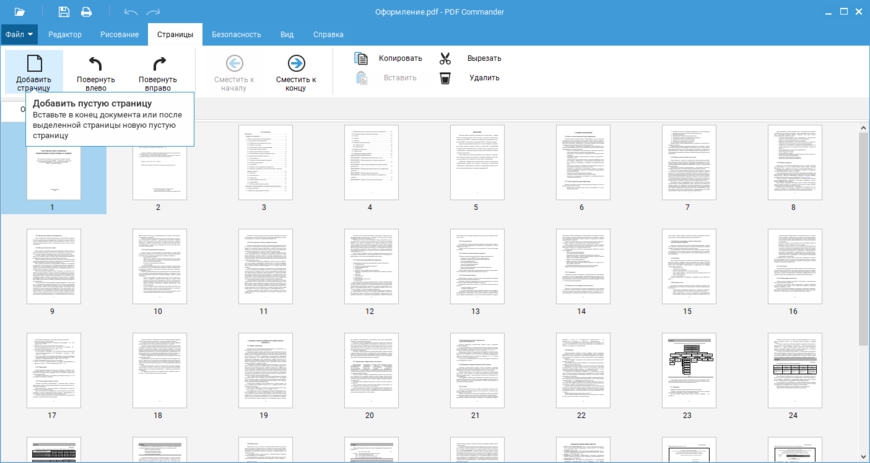
PDF Commander — настольный редактор PDF для Windows, который подходит для домашней и офисной работы с документами. В нем удобно открыть файл, посмотреть страницы, удалить лишние листы, добавить новые, повернуть сканы, объединить несколько PDF и сохранить итоговый документ на компьютере.
Главное преимущество такого подхода — локальная обработка. Договоры, счета, акты, сканы паспорта, заявления, медицинские документы и внутренние файлы не отправляются в онлайн-сервис. Для задач, где важна приватность, это принципиальный момент.
Для каких задач подходит
PDF Commander хорошо подходит для следующих сценариев:
-
нужно быстро организовать страницы PDF после сканирования;
-
в документ попали пустые листы;
-
страницы идут не по порядку;
-
отдельные листы перевернуты боком;
-
нужно добавить титульный лист;
-
требуется объединить несколько PDF в один;
-
нужно подготовить файл к отправке по почте;
-
нужно вставить подпись, штамп, изображение или текстовую правку;
-
нужно сохранить новый PDF без загрузки на сторонний сервис.
Что можно сделать в PDF Commander
В рамках организации документа доступны основные операции со структурой:
-
открыть готовый PDF;
-
добавить страницу в конец документа;
-
вставить страницы из другого файла;
-
удалить выбранные страницы;
-
повернуть отдельный лист или несколько листов;
-
объединить несколько файлов;
-
разделить документ;
-
отредактировать текст;
-
добавить изображение;
-
поставить подпись;
-
добавить штамп;
-
оставить комментарий;
-
сохранить итоговый файл как новый PDF.
Как организовать PDF в PDF Commander
-
Запустите PDF Commander.
-
Нажмите
Открыть PDF. -
Выберите файл на компьютере.
-
Откройте вкладку
Страницы. -
Посмотрите миниатюры всех листов.
-
Выделите страницу, которую нужно переместить.
-
Перетащите ее мышью в нужное место.
-
Для удаления выделите лишнюю страницу и нажмите команду удаления.
-
Для добавления листа используйте кнопку
Добавить страницу. -
Для поворота выделите страницу и примените поворот в нужную сторону.
-
После правок откройте документ с первой страницы и проверьте порядок.
-
Сохраните результат через
Файл→Сохранить как.
При работе с большим документом удобнее перемещать не отдельные страницы, а смысловые блоки. Например, сначала поставить титульный лист, затем основную часть, после нее приложения, а в конце подписи и дополнительные материалы. После каждой крупной перестановки лучше проверять миниатюры, чтобы случайно не унести страницу в другой раздел.
Плюсы
-
Удобная вкладка для работы со страницами.
-
Документы обрабатываются на компьютере.
-
Подходит для конфиденциальных файлов.
-
Есть инструменты редактирования текста, изображений, подписей и штампов.
-
Можно объединять и разделять PDF.
-
Легко исправлять сканы после загрузки с МФУ или сканера.
-
Интерфейс понятен пользователю без опыта работы с профессиональными PDF-пакетами.
Минусы
-
Программу нужно установить на компьютер.
-
Для macOS нужен другой инструмент.
-
Для сложной пакетной автоматизации удобнее специализированные утилиты.
Практический совет
Для важных документов сохраняйте три версии: исходный скан, рабочую копию и финальный PDF. Исходный скан не трогайте. Рабочая копия нужна для редактирования, а финальный файл — для отправки или печати. Так проще откатиться назад, когда случайно удалена нужная страница.
Adobe Acrobat Pro
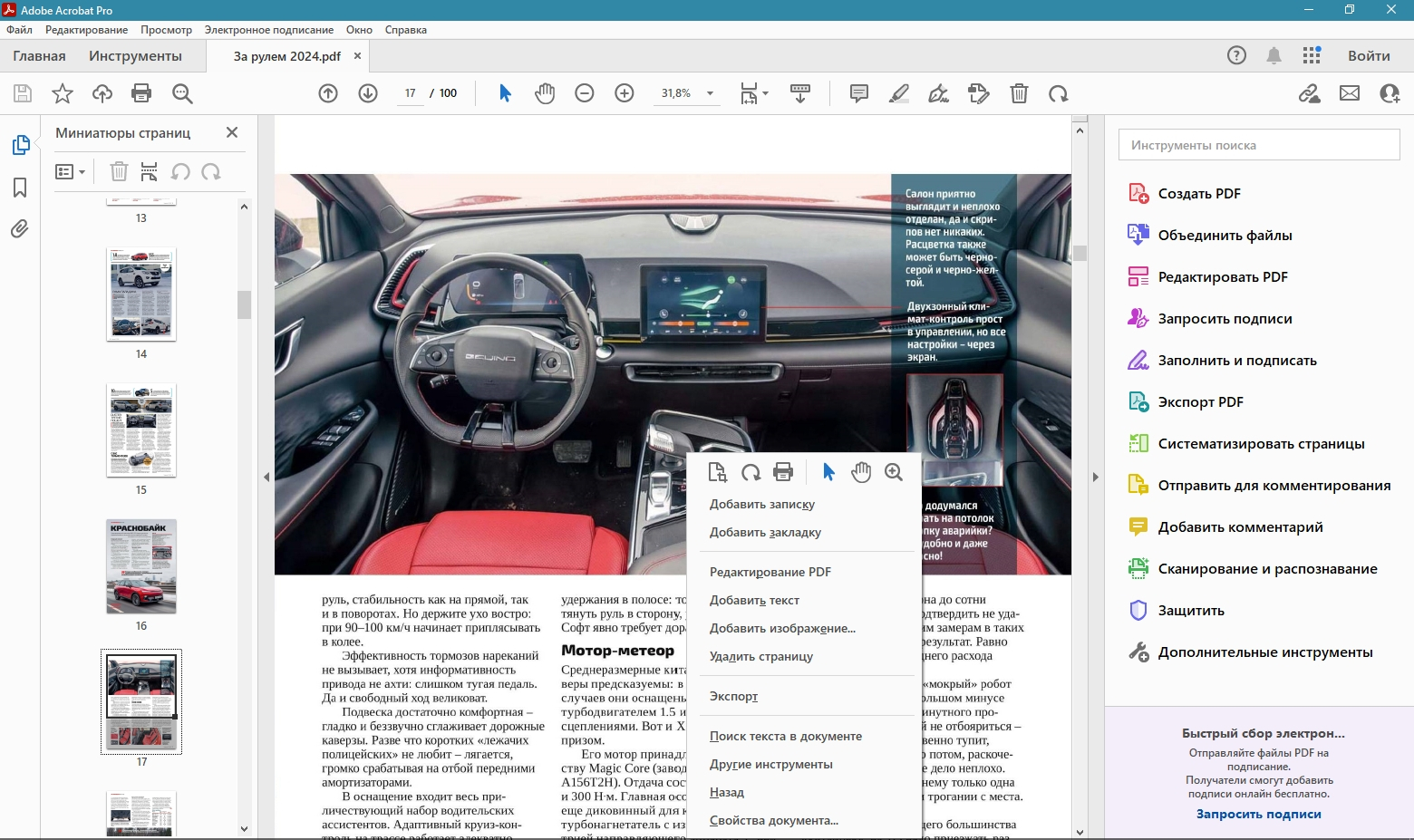
Adobe Acrobat Pro — профессиональный PDF-редактор для Windows и macOS. Для работы со структурой документа используется инструмент Organize Pages, в русской локализации — Систематизировать страницы. Он показывает страницы в виде миниатюр и дает доступ к перемещению, вставке, удалению, повороту, извлечению и замене страниц.
Acrobat Pro подходит для офисной среды, юридических документов, технической документации, отчетов, коммерческих предложений и длинных PDF с большим количеством разделов.
Для каких задач подходит
Adobe Acrobat Pro нужен там, где PDF не просто просматривают, а полноценно готовят к рабочему использованию:
-
сортировка страниц в большом PDF;
-
вставка страниц из другого файла;
-
замена устаревших листов;
-
извлечение отдельных разделов;
-
поворот сканов;
-
объединение приложений;
-
подготовка PDF к согласованию;
-
работа с защищенными документами;
-
добавление комментариев и пометок;
-
подготовка файла для печати или архива.
Что можно сделать
В инструменте Систематизировать страницы доступны:
-
перетаскивание миниатюр;
-
выделение одной страницы или диапазона;
-
удаление страниц;
-
вставка страниц из файла;
-
вставка пустых страниц;
-
замена страниц;
-
извлечение страниц в отдельный PDF;
-
разделение документа;
-
поворот страниц;
-
сохранение нового порядка.
Как изменить порядок страниц в Adobe Acrobat Pro
-
Откройте PDF в Adobe Acrobat Pro.
-
Откройте раздел
Все инструменты. -
Выберите
Систематизировать страницы. -
Дождитесь появления миниатюр страниц.
-
Выделите одну страницу или диапазон.
-
Перетащите миниатюры в нужное место.
-
Для удаления нажмите значок корзины.
-
Для вставки используйте команду
Вставить. -
Для поворота выберите страницу и нажмите кнопку поворота.
-
После редактирования нажмите
СохранитьилиСохранить как.
Для многостраничного документа удобно использовать множественное выделение. На Windows для этого применяется Ctrl, на macOS — Command. Так можно переместить сразу целую главу, приложение или блок сканов.
Плюсы
-
Профессиональный инструмент для структурного редактирования PDF.
-
Удобная работа с миниатюрами.
-
Есть вставка, удаление, замена, извлечение и разделение страниц.
-
Хорошо подходит для больших документов.
-
Есть инструменты комментариев, форм, подписей, защиты и экспорта.
-
Подходит для корпоративного документооборота.
Минусы
-
Для постоянной работы нужна платная подписка.
-
Интерфейс насыщен инструментами и требует привыкания.
-
Для разовой перестановки нескольких страниц программа избыточна.
-
На слабых компьютерах большие документы открываются тяжелее, чем в легких редакторах.
Практический совет
В Acrobat Pro удобно заменять устаревшие страницы. Например, в договоре поменялась страница с реквизитами. Не нужно пересобирать весь PDF: достаточно открыть Систематизировать страницы, выбрать старую страницу и заменить ее новой из другого файла.
PDFelement Pro
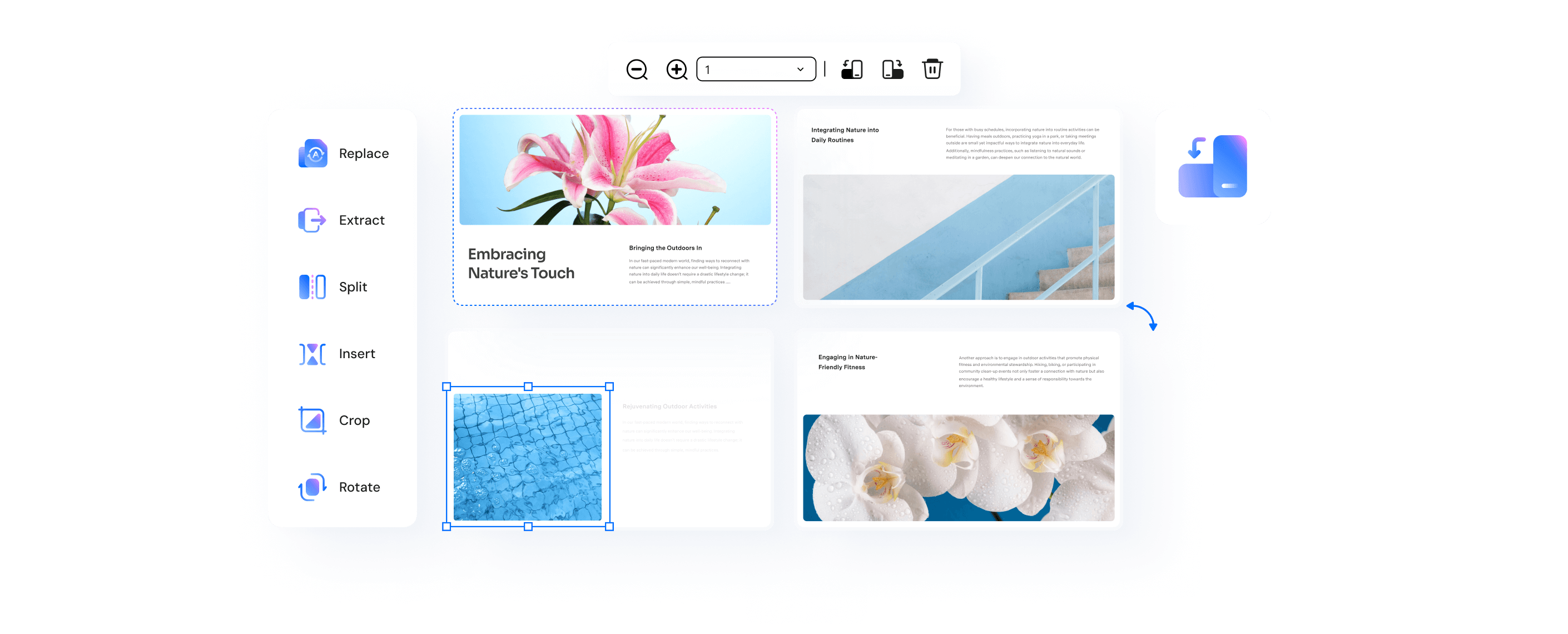
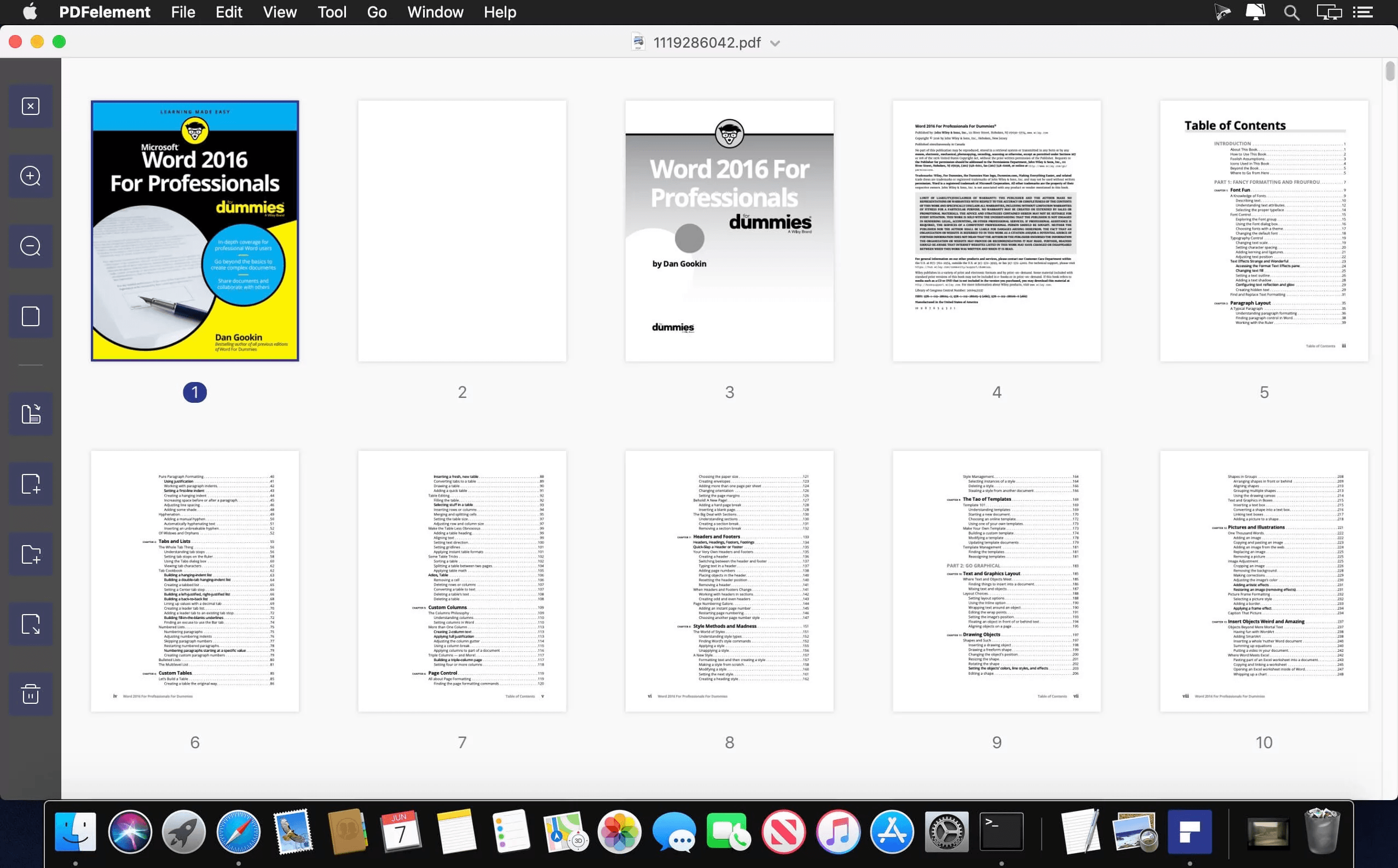
PDFelement Pro — PDF-редактор для Windows и macOS с инструментами редактирования, конвертации, OCR, аннотаций и управления страницами. Для организации PDF используется раздел страниц, где документ отображается в виде миниатюр. Такой режим удобен для сортировки, удаления, вставки, поворота и извлечения листов.
Программа подходит пользователям, которым нужно не только переставить страницы, но и поправить текст, распознать скан, экспортировать файл в Word или подготовить документ к согласованию.
Для каких задач подходит
PDFelement Pro удобен для:
-
отчетов, где нужно поменять порядок разделов;
-
сканов, которые нужно распознать и привести в порядок;
-
PDF с картинками и текстом;
-
учебных материалов;
-
коммерческих предложений;
-
файлов, которые затем нужно конвертировать;
-
документов с аннотациями и комментариями.
Что можно сделать
В PDFelement Pro доступны:
-
изменение порядка страниц;
-
удаление страниц;
-
вставка новых страниц;
-
поворот страниц;
-
извлечение страниц;
-
объединение PDF;
-
разделение документа;
-
распознавание текста;
-
редактирование текста и изображений;
-
добавление комментариев;
-
заполнение форм;
-
экспорт в офисные форматы.
Как организовать PDF в PDFelement Pro
-
Откройте PDF в PDFelement Pro.
-
Перейдите в режим управления страницами.
-
Посмотрите миниатюры листов.
-
Перетащите страницы в нужном порядке.
-
Удалите пустые или лишние страницы.
-
Поверните сканы с неправильной ориентацией.
-
Добавьте страницы из другого файла.
-
Запустите распознавание текста для сканированного документа.
-
Проверьте результат в режиме просмотра.
-
Сохраните итоговый PDF.
При редактировании сканов сначала разверните страницы, затем удалите пустые листы, после этого запускайте распознавание. Такой порядок снижает количество ошибок: OCR лучше обрабатывает ровные страницы с правильной ориентацией.
Плюсы
-
Хороший баланс между простотой и функциональностью.
-
Есть инструменты страниц, текста, изображений и OCR.
-
Подходит для сканов и обычных PDF.
-
Можно конвертировать документы в Word, Excel и другие форматы.
-
Удобен для офисной подготовки файлов.
Минусы
-
Часть функций доступна в платной версии.
-
Для простого удаления одной страницы программа выглядит избыточной.
-
Интерфейс требует времени на освоение.
-
При обработке тяжелых сканов важна производительность компьютера.
Практический совет
При работе с длинным PDF используйте диапазоны. Не нужно выделять 30 страниц по одной. Гораздо быстрее определить начало и конец раздела, выделить блок миниатюр и переместить его целиком.
PDF-XChange Editor
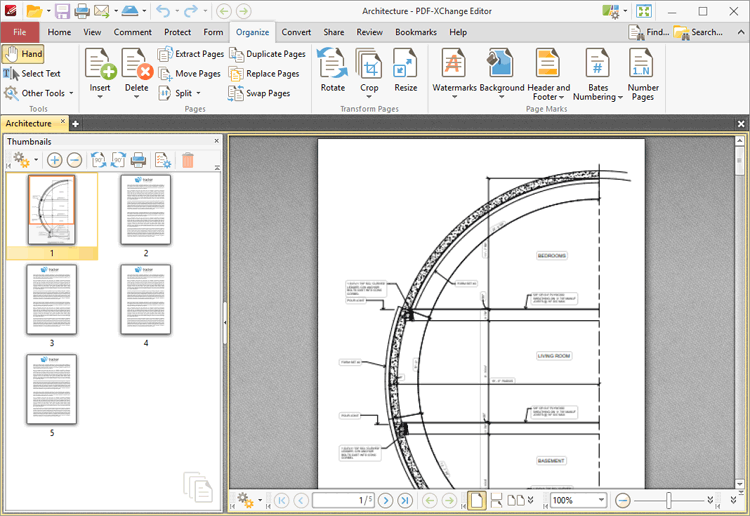
PDF-XChange Editor — быстрый PDF-редактор для Windows с панелью миниатюр, вкладкой Organize, инструментами вставки, извлечения, удаления, поворота, кадрирования и изменения страниц. Программа хорошо подходит для пользователей, которым нужна быстрая работа с документом и точный контроль над страницами.
Для каких задач подходит
PDF-XChange Editor удобен для:
-
перестановки страниц мышью;
-
извлечения листов в отдельный файл;
-
вставки страниц из другого документа;
-
удаления дублей;
-
поворота сканов;
-
работы с комментариями;
-
создания закладок;
-
проверки длинных PDF.
Что можно сделать
В программе доступны:
-
панель миниатюр страниц;
-
перетаскивание страниц внутри документа;
-
перетаскивание страниц между открытыми документами;
-
вставка страниц;
-
извлечение страниц;
-
удаление страниц;
-
замена страниц;
-
поворот;
-
изменение размера;
-
кадрирование;
-
работа с комментариями и разметкой.
Как изменить порядок страниц
-
Откройте PDF в PDF-XChange Editor.
-
Включите панель миниатюр страниц.
-
Выделите нужную страницу.
-
Перетащите миниатюру в новое место.
-
Для выбора нескольких страниц используйте
Ctrl. -
Для удаления откройте контекстное меню страницы.
-
Для вставки или извлечения используйте вкладку
Organize. -
Сохраните файл под новым именем.
Особенно удобно, что в PDF-XChange Editor можно открыть два документа и переносить страницы между ними через панель миниатюр. Это ускоряет сборку PDF из нескольких источников.
Плюсы
-
Быстро работает на Windows.
-
Удобная панель миниатюр.
-
Много инструментов для страниц.
-
Можно переносить страницы между документами.
-
Есть комментарии, разметка и дополнительные инструменты PDF.
-
Подходит для продвинутых пользователей.
Минусы
-
Часть функций относится к платной редакции.
-
Интерфейс содержит много кнопок и меню.
-
Новичку проще начать с более простого редактора.
-
Для macOS программа не является основным вариантом.
Практический совет
Когда нужно собрать новый PDF из страниц нескольких документов, откройте оба файла в отдельных вкладках, включите миниатюры и переносите нужные страницы мышью. После сборки сразу сохраните новый файл отдельно, чтобы исходники остались без изменений.
PDF24 Creator
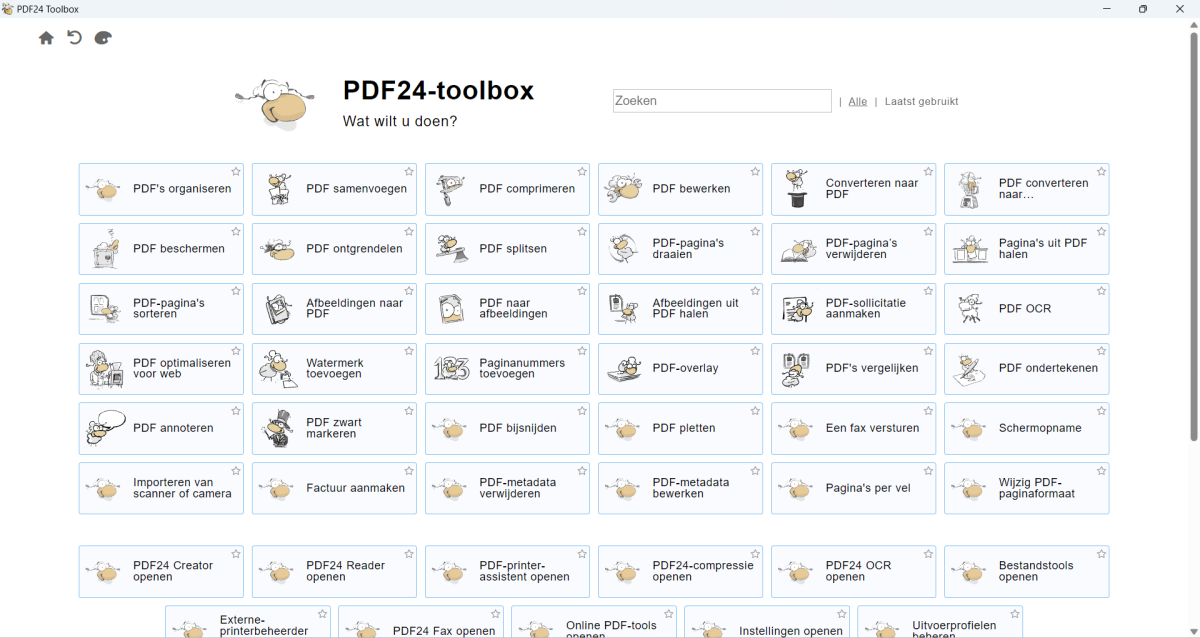
PDF24 Creator — бесплатный набор PDF-инструментов для Windows. В него входят инструменты для объединения, разделения, сжатия, удаления страниц, извлечения страниц, поворота, сортировки, OCR, добавления номеров и других операций. Программа работает офлайн, а документы остаются на компьютере.
PDF24 полезен, когда нужно быстро выполнить конкретную операцию: объединить файлы, отсортировать страницы, удалить лишнее, повернуть сканы или разделить большой документ.
Для каких задач подходит
PDF24 Creator удобен для:
-
бесплатной локальной обработки PDF;
-
сортировки страниц;
-
удаления листов;
-
извлечения страниц;
-
разделения документов;
-
объединения файлов;
-
сжатия PDF;
-
конвертации файлов в PDF;
-
работы с большим количеством мелких задач.
Что можно сделать
В PDF24 доступны:
-
PDFs organiseren; -
объединение PDF;
-
разделение PDF;
-
сортировка страниц;
-
удаление страниц;
-
извлечение страниц;
-
поворот страниц;
-
сжатие;
-
OCR;
-
добавление номеров страниц;
-
конвертация в разные форматы;
-
создание PDF через виртуальный принтер.
Как организовать PDF в PDF24 Creator
-
Запустите PDF24 Toolbox.
-
Выберите инструмент для организации или сортировки страниц.
-
Добавьте PDF в рабочую область.
-
Дождитесь отображения страниц.
-
Перетащите страницы в правильном порядке.
-
Удалите лишние листы.
-
Поверните страницы с неправильной ориентацией.
-
Сохраните новый PDF.
PDF24 построен как набор отдельных инструментов. Это удобно для конкретных задач: один инструмент — для сортировки, другой — для объединения, третий — для сжатия. При сложной подготовке документа порядок работы лучше продумать заранее: сначала объединить файлы, затем отсортировать страницы, потом удалить лишнее и только в конце сжать итоговый PDF.
Плюсы
-
Бесплатный набор инструментов.
-
Работает офлайн на Windows.
-
Файлы остаются на компьютере.
-
Есть много операций со страницами.
-
Подходит для домашнего и офисного использования.
-
Есть виртуальный PDF-принтер.
-
Удобен для частых технических операций.
Минусы
-
Интерфейс состоит из множества отдельных инструментов.
-
Для полноценного редактирования текста удобнее отдельный PDF-редактор.
-
На macOS настольная версия PDF24 Creator не устанавливается.
-
Для новичка обилие плиток сначала выглядит перегруженно.
Практический совет
PDF24 удобно использовать как техническую мастерскую для PDF. Например, сначала объединить сканы, затем удалить пустые страницы, потом повернуть листы и в конце сжать файл перед отправкой по почте.
PDFsam
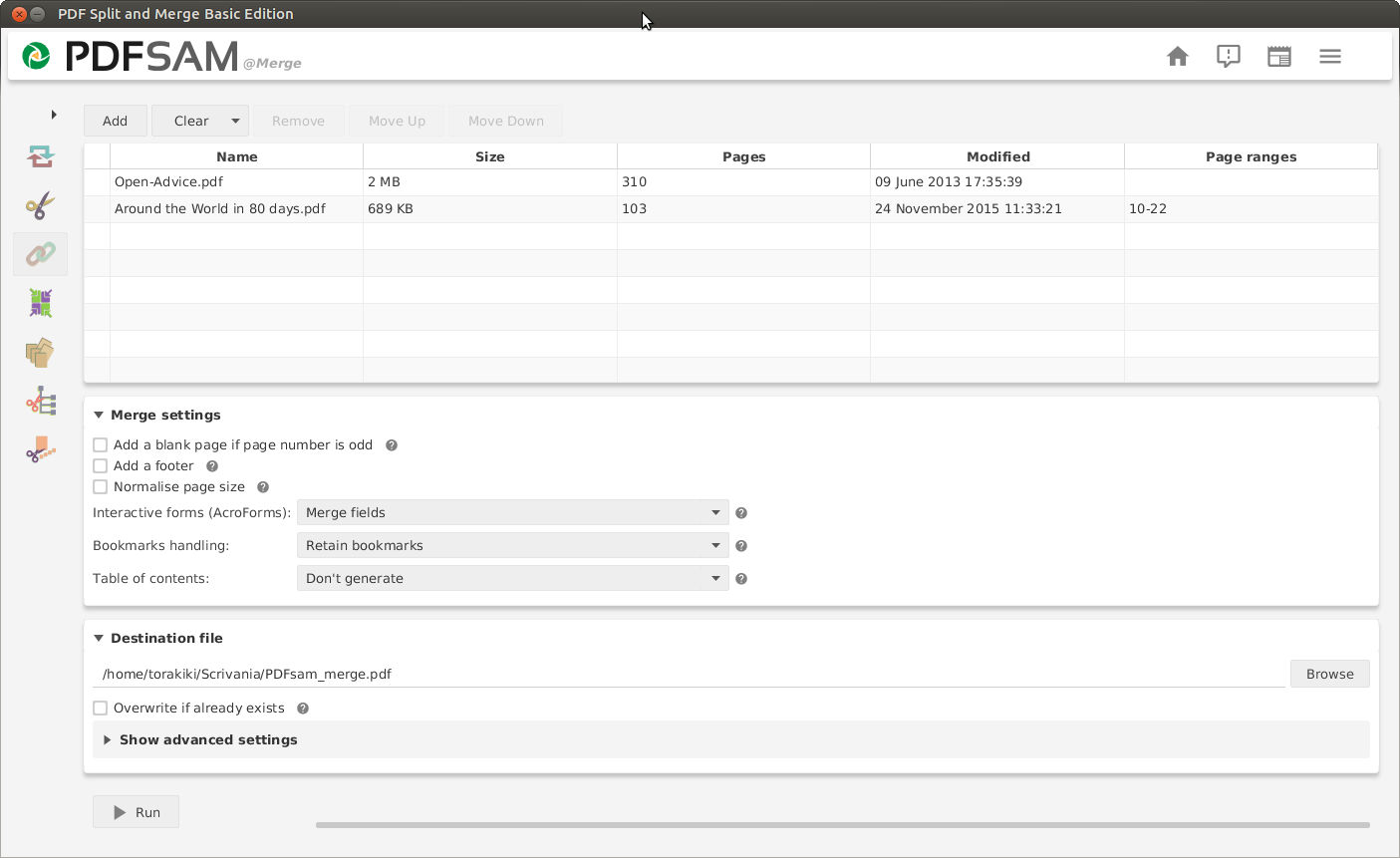
PDFsam — утилита для разделения, объединения, извлечения, поворота и смешивания PDF. Базовая версия особенно полезна для тех, кто регулярно разбивает большие документы, объединяет несколько файлов или извлекает нужные страницы по диапазонам.
PDFsam работает не как классический визуальный редактор каждой страницы, а как модульный инструмент. Пользователь выбирает задачу: Merge, Split, Extract, Rotate, Mix, затем добавляет файлы и задает параметры.
Для каких задач подходит
PDFsam подходит для:
-
объединения нескольких PDF;
-
разделения документа после каждой страницы;
-
разделения по указанным номерам;
-
разделения по закладкам;
-
извлечения диапазонов страниц;
-
чередования страниц из разных файлов;
-
поворота страниц;
-
пакетной обработки.
Что можно сделать
В PDFsam Basic доступны:
-
Merge— объединение файлов; -
Split— разделение; -
Extract— извлечение страниц; -
Rotate— поворот; -
Mix— чередование страниц из разных документов; -
настройка диапазонов страниц;
-
сохранение результата в выбранную папку.
Как объединить PDF в PDFsam
-
Запустите PDFsam.
-
Выберите модуль
Merge. -
Добавьте PDF-файлы.
-
Расставьте их в нужном порядке.
-
Укажите диапазоны страниц для каждого файла.
-
Настройте обработку закладок.
-
Выберите папку сохранения.
-
Нажмите
Run. -
Откройте итоговый PDF и проверьте порядок.
Как извлечь страницы
-
Выберите модуль
Extract. -
Добавьте исходный PDF.
-
Введите нужные страницы или диапазоны.
-
Укажите папку для результата.
-
Запустите обработку.
-
Проверьте новый PDF.
Плюсы
-
Хорош для объединения и разделения.
-
Подходит для диапазонов страниц.
-
Удобен для технической обработки.
-
Работает на разных настольных системах.
-
Базовая версия полезна для регулярных операций.
-
Есть модуль чередования страниц, удобный для сканов с одностороннего сканера.
Минусы
-
Не выглядит как простой визуальный редактор страниц.
-
Для ручной перестановки отдельных листов удобнее PDF Commander или PDF-XChange Editor.
-
Нет полноценного редактирования текста в базовой версии.
-
Для новичка модули требуют объяснения.
Практический совет
PDFsam особенно полезен для сканов, полученных в два прохода. Например, сначала отсканированы лицевые стороны, потом оборотные. Модуль Mix помогает собрать страницы в правильной очередности.
Как организовать PDF на macOS
Preview
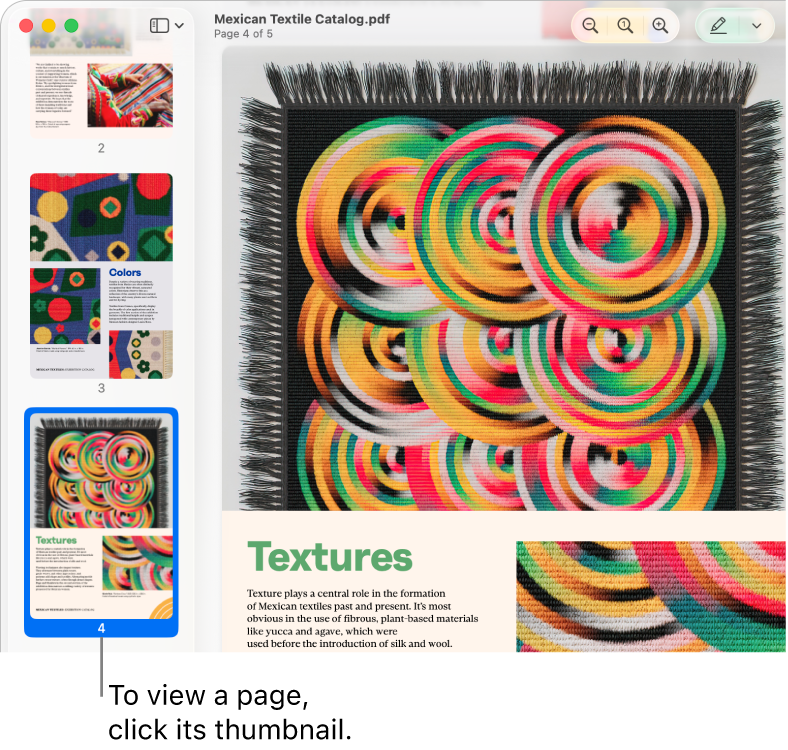
Preview — встроенное приложение macOS для просмотра изображений и PDF. Для базовой организации PDF его хватает: можно включить миниатюры, переставить страницы, удалить лишние, повернуть листы и вставить страницы из другого PDF.
Это самый быстрый способ на Mac, когда не нужен профессиональный редактор и нужно просто привести файл в порядок.
Для каких задач подходит
Preview подходит для:
-
перестановки страниц;
-
удаления лишних листов;
-
поворота страниц;
-
объединения простых PDF;
-
вставки страниц из другого файла;
-
быстрой проверки документа;
-
сохранения файла без установки дополнительных программ.
Что можно сделать
В Preview доступны:
-
боковая панель миниатюр;
-
режим
View→Thumbnails; -
перемещение страниц мышью;
-
удаление выделенных страниц;
-
поворот страниц;
-
перетаскивание страниц из другого PDF;
-
экспорт итогового файла.
Как изменить порядок страниц в Preview
-
Откройте PDF в Preview.
-
В меню
ViewвыберитеThumbnails. -
В левой части окна появятся миниатюры страниц.
-
Перетащите страницу в нужное место.
-
Для удаления выделите страницу и нажмите
Delete. -
Для поворота используйте команду поворота на панели или в меню.
-
Для вставки страниц откройте второй PDF и перетащите нужные миниатюры в первый документ.
-
Сохраните результат.
Preview особенно удобен для небольших PDF. При работе с документом на 100–200 страниц лучше использовать редактор с расширенными инструментами и более удобным управлением диапазонами.
Плюсы
-
Встроен в macOS.
-
Не требует установки.
-
Подходит для простых операций со страницами.
-
Есть боковая панель миниатюр.
-
Удобно объединять PDF перетаскиванием.
-
Хорош для быстрой проверки документа перед отправкой.
Минусы
-
Нет полноценного OCR.
-
Нет продвинутой пакетной обработки.
-
Для сложной замены страниц лучше использовать профессиональный редактор.
-
Большие документы удобнее обрабатывать в специализированной программе.
Практический совет
Перед редактированием в Preview создайте копию файла в Finder. Затем работайте только с копией. Это особенно важно, когда документ уже подписан, согласован или получен от другой стороны.
Adobe Acrobat Pro для macOS
На macOS Adobe Acrobat Pro решает те же задачи, что и на Windows: систематизация страниц, вставка, удаление, замена, извлечение, поворот, разделение и сохранение итогового документа. Для пользователей, которые работают с PDF каждый день, Acrobat на Mac остается универсальным инструментом.
Для каких задач подходит
Acrobat Pro на Mac удобен для:
-
больших PDF с десятками и сотнями страниц;
-
юридических и финансовых документов;
-
отчетов и технических файлов;
-
файлов с формами;
-
документов, где нужно сочетать структуру, комментарии и подписи;
-
подготовки PDF к корпоративному согласованию.
Как организовать PDF
-
Откройте PDF в Acrobat Pro.
-
Выберите инструмент
Organize Pages. -
Просмотрите страницы в виде миниатюр.
-
Переместите страницы мышью.
-
Удалите лишние листы.
-
Используйте
Insertдля добавления страниц. -
Используйте
Extractдля сохранения части документа отдельно. -
Поверните листы с неправильной ориентацией.
-
Сохраните итоговый файл.
Плюсы
-
Профессиональная обработка PDF.
-
Удобен для длинных документов.
-
Есть полный набор инструментов страниц.
-
Поддерживает формы, комментарии, подписи и защиту.
-
Подходит для командной работы и согласования.
Минусы
-
Нужна подписка.
-
Для простых задач Preview быстрее.
-
Интерфейс требует привыкания.
-
При редактировании больших файлов желательно сохранять промежуточные версии.
Практический совет
Для согласования документов используйте понятные имена файлов с датой версии. Например: Договор_редакция_2026-06-16.pdf. Это снижает риск отправить старую сборку.
PDFelement Pro для macOS
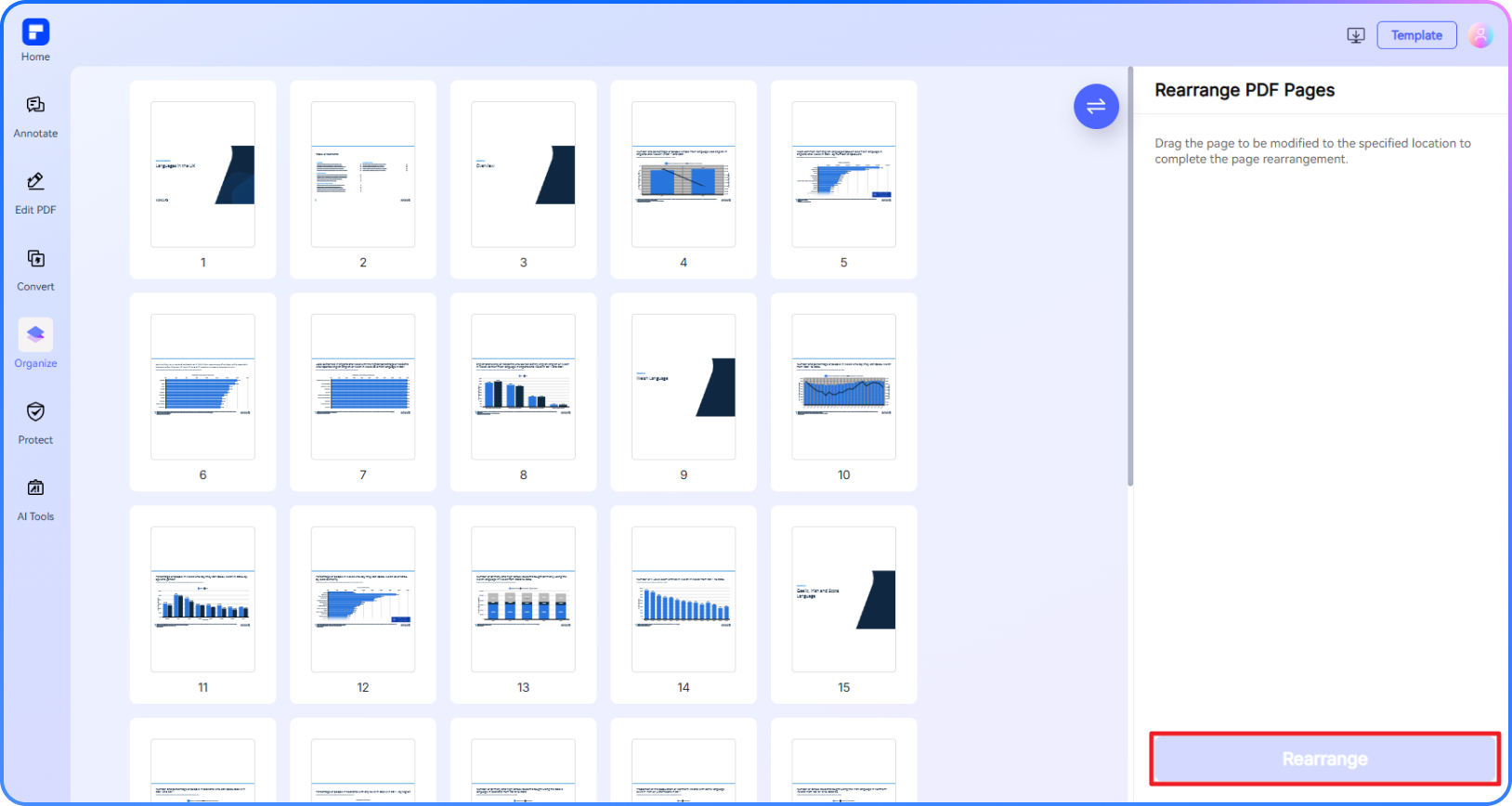
PDFelement Pro на macOS подходит тем, кому Preview уже тесен, а Adobe Acrobat кажется перегруженным. В программе есть режим управления страницами, редактирование, OCR, комментарии и экспорт.
Для каких задач подходит
PDFelement Pro на Mac удобен для:
-
подготовки учебных материалов;
-
обработки сканированных документов;
-
редактирования текста;
-
сортировки страниц;
-
объединения файлов;
-
конвертации PDF в офисные форматы;
-
добавления комментариев.
Как организовать PDF
-
Откройте файл в PDFelement Pro.
-
Перейдите в режим управления страницами.
-
Выберите нужные миниатюры.
-
Перетащите их в правильном порядке.
-
Удалите пустые листы.
-
Добавьте страницы из другого файла.
-
Поверните сканы.
-
Сохраните новый PDF.
Плюсы
-
Подходит для macOS и Windows.
-
Есть инструменты страниц и редактирования содержимого.
-
Работает со сканами и обычными PDF.
-
Удобен для пользователей, которым нужен универсальный редактор.
-
Есть OCR и конвертация.
Минусы
-
Для полного набора функций нужна лицензия.
-
Preview быстрее для простых операций.
-
При первом запуске нужно разобраться в разделах интерфейса.
-
Для пакетной технической обработки PDFsam удобнее.
Практический совет
После OCR всегда проверяйте страницы с таблицами, печатями и рукописными пометками. Распознавание помогает сделать документ searchable, но не заменяет финальную проверку.
Как организовать PDF-документ онлайн
Онлайн-сервисы удобны для быстрых задач: переставить страницы, удалить пару листов, объединить файлы, повернуть сканы, скачать готовый PDF. Главный минус такого подхода — файл загружается в браузерный инструмент. Для обычных учебных материалов, инструкций и публичных PDF это удобно. Для договоров, паспортов, финансовых документов, медицинских файлов и внутренней переписки безопаснее настольная программа.
iLovePDF
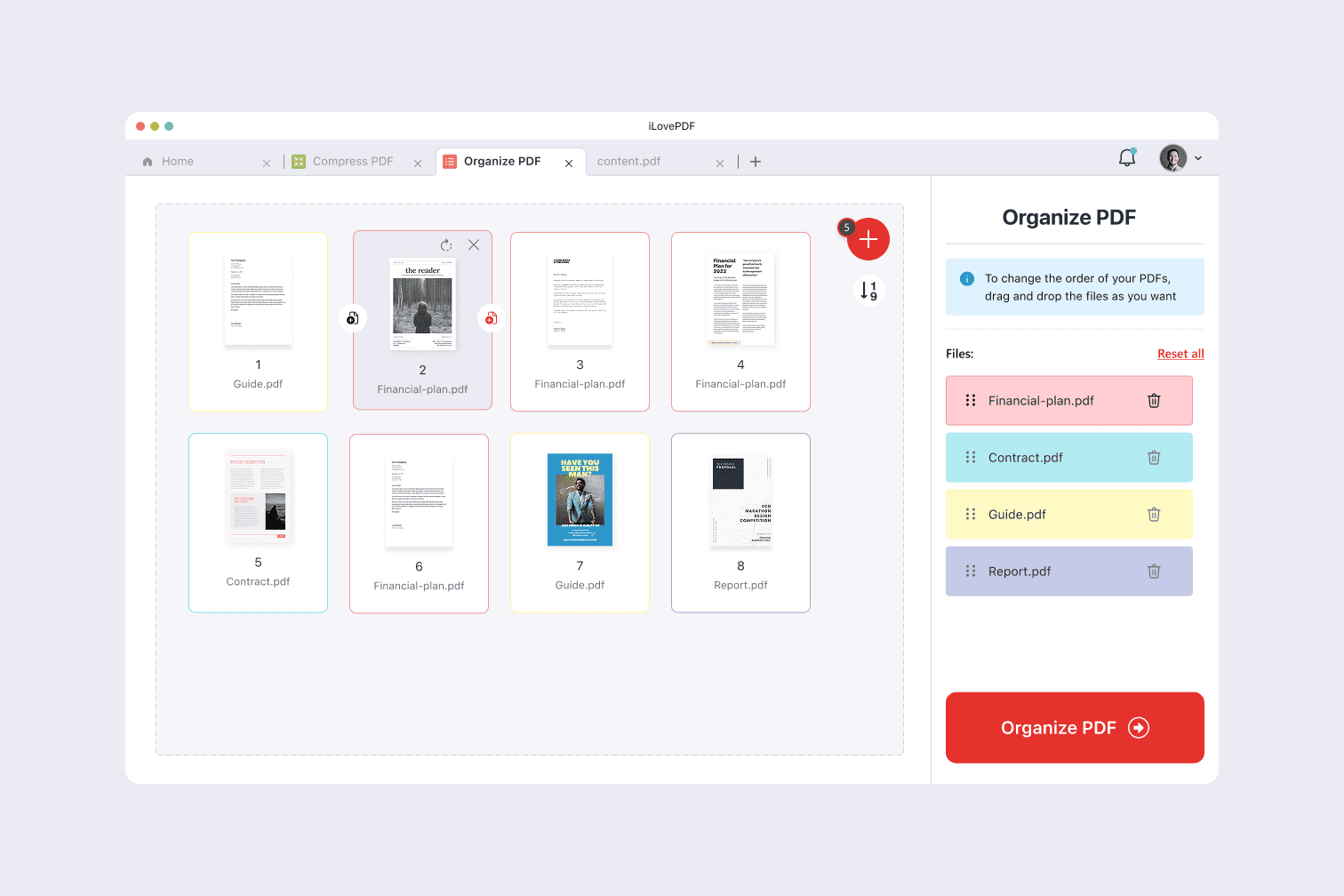
iLovePDF — онлайн-набор инструментов для PDF. Инструмент Organize PDF показывает страницы в виде миниатюр и позволяет менять их порядок, добавлять листы, удалять страницы и собирать итоговый документ в браузере.
Для каких задач подходит
iLovePDF удобен для:
-
быстрой сортировки страниц;
-
объединения учебных материалов;
-
удаления лишних страниц;
-
подготовки несекретного PDF к отправке;
-
работы на компьютере без установленного редактора;
-
простой обработки с телефона или планшета через браузер.
Что можно сделать
В iLovePDF доступны:
-
изменение порядка страниц;
-
добавление файлов;
-
удаление страниц;
-
поворот;
-
объединение документов;
-
разделение PDF;
-
конвертация;
-
OCR отдельным инструментом;
-
сканирование в PDF через мобильные решения.
Как организовать PDF в iLovePDF
-
Откройте инструмент
Organize PDF. -
Загрузите PDF.
-
Дождитесь появления миниатюр.
-
Перетащите страницы в правильном порядке.
-
Удалите ненужные страницы.
-
Добавьте новый файл или пустую страницу.
-
Нажмите
Organize PDF. -
Скачайте готовый документ.
-
Откройте файл и проверьте результат.
Плюсы
-
Работает в браузере.
-
Понятный интерфейс с миниатюрами.
-
Есть много смежных PDF-инструментов.
-
Подходит для быстрых операций.
-
Можно использовать без установки программы.
-
Удобен для учебных и бытовых файлов.
Минусы
-
Документ загружается в онлайн-сервис.
-
Для конфиденциальных файлов лучше локальная программа.
-
Бесплатное использование ограничено правилами сервиса.
-
Большие файлы и регулярная работа удобнее в настольном редакторе.
Практический совет
Перед загрузкой в онлайн-сервис проверьте содержимое PDF. В файле не должно быть паспортных данных, банковских реквизитов, медицинской информации, закрытых договоров, внутренних отчетов и персональных данных третьих лиц.
WPS Office
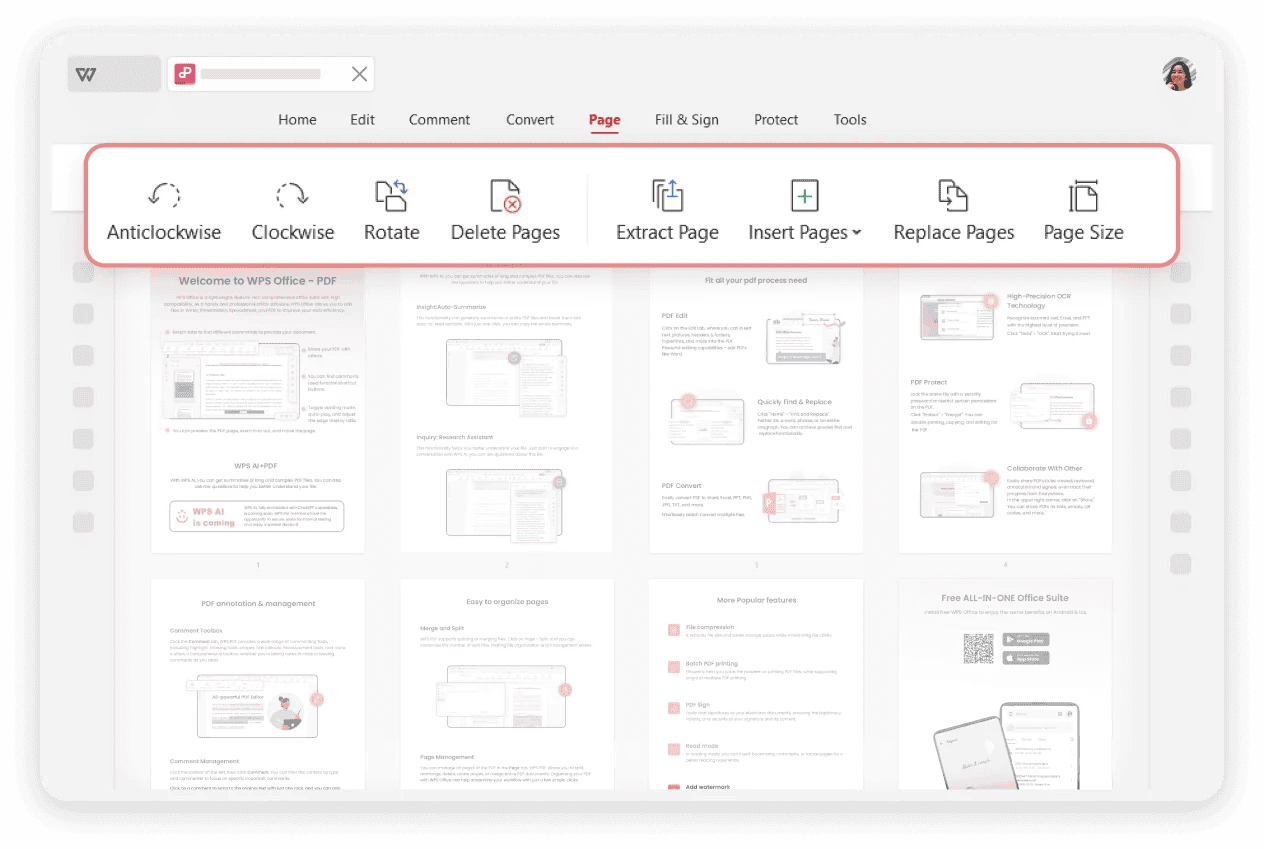
WPS Office — офисный пакет, в котором есть инструменты для работы с PDF. Он удобен пользователям, которые уже работают с документами, таблицами и презентациями в одной среде и хотят редактировать PDF без отдельного профессионального пакета.
Для каких задач подходит
WPS Office подходит для:
-
просмотра PDF;
-
базового редактирования;
-
сортировки страниц;
-
удаления страниц;
-
объединения документов;
-
конвертации PDF в офисные форматы;
-
подготовки файлов для учебы и офиса.
Что можно сделать
В рамках работы с PDF доступны:
-
открыть документ;
-
просмотреть миниатюры;
-
изменить порядок страниц;
-
удалить страницы;
-
повернуть листы;
-
объединить PDF;
-
конвертировать PDF;
-
добавить комментарии;
-
сохранить итоговый файл.
Как организовать PDF в WPS Office
-
Откройте PDF в WPS Office.
-
Перейдите к инструментам работы с PDF.
-
Включите режим страниц или миниатюр.
-
Выберите нужные страницы.
-
Переместите их в правильный порядок.
-
Удалите лишние листы.
-
Поверните страницы при необходимости.
-
Сохраните итоговый PDF.
Плюсы
-
PDF-инструменты находятся внутри офисного пакета.
-
Удобен пользователям, которые работают с Word, Excel и презентациями.
-
Есть просмотр, конвертация и базовое редактирование.
-
Подходит для учебных и офисных задач.
-
Доступен на разных платформах.
Минусы
-
Для глубокого редактирования PDF лучше специализированный редактор.
-
Некоторые функции зависят от версии и тарифа.
-
Интерфейс совмещает офисные и PDF-инструменты, поэтому новичку нужно время на ориентирование.
-
Для конфиденциальных файлов предпочтительнее локальный режим работы.
Практический совет
WPS Office удобен, когда PDF связан с офисными форматами. Например, нужно собрать отчет из документа, таблицы и презентации, сохранить в PDF, а затем проверить порядок страниц перед отправкой.
Visual Paradigm Online
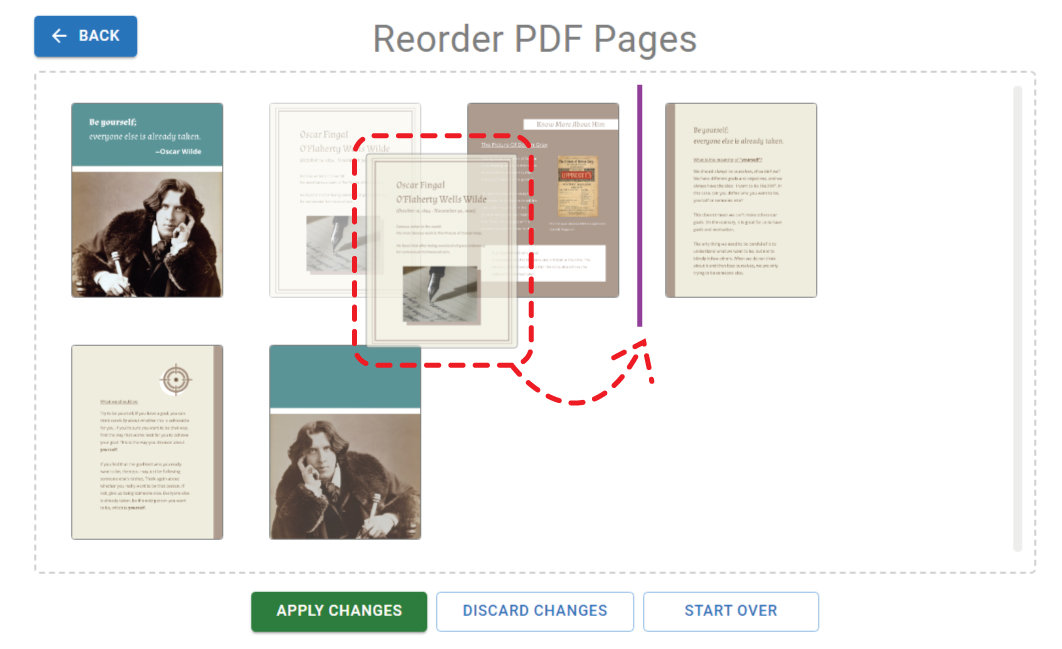
Visual Paradigm Online включает браузерные инструменты для работы с PDF, включая изменение порядка страниц. Пользователь загружает документ, видит страницы в рабочей области и перетаскивает их в нужной последовательности.
Для каких задач подходит
Visual Paradigm Online удобен для:
-
быстрой перестановки страниц;
-
организации учебных материалов;
-
простой сборки PDF;
-
обработки документов без установки программы;
-
работы на компьютере, где нельзя установить софт.
Что можно сделать
Сервис позволяет:
-
загрузить PDF;
-
просмотреть страницы;
-
перетащить страницы;
-
изменить порядок;
-
сохранить новый файл;
-
использовать другие онлайн-инструменты платформы.
Как организовать PDF
-
Откройте инструмент изменения порядка страниц.
-
Загрузите PDF.
-
Дождитесь отображения страниц.
-
Перетащите страницу в новое место.
-
Проверьте последовательность.
-
Сохраните результат.
-
Скачайте итоговый PDF.
Плюсы
-
Работает в браузере.
-
Есть визуальная перестановка страниц.
-
Не требует установки.
-
Подходит для быстрых задач.
-
Интерфейс понятен по миниатюрам страниц.
Минусы
-
Файл загружается в онлайн-среду.
-
Для закрытых документов лучше настольный редактор.
-
Набор PDF-инструментов уже, чем у крупных PDF-пакетов.
-
Для регулярной работы с большими файлами удобнее локальная программа.
Практический совет
Онлайн-перестановка страниц лучше подходит для небольших файлов. Документы на сотни страниц проще проверять в настольном редакторе, где стабильнее работает просмотр, масштабирование и сохранение промежуточных версий.
DeftPDF
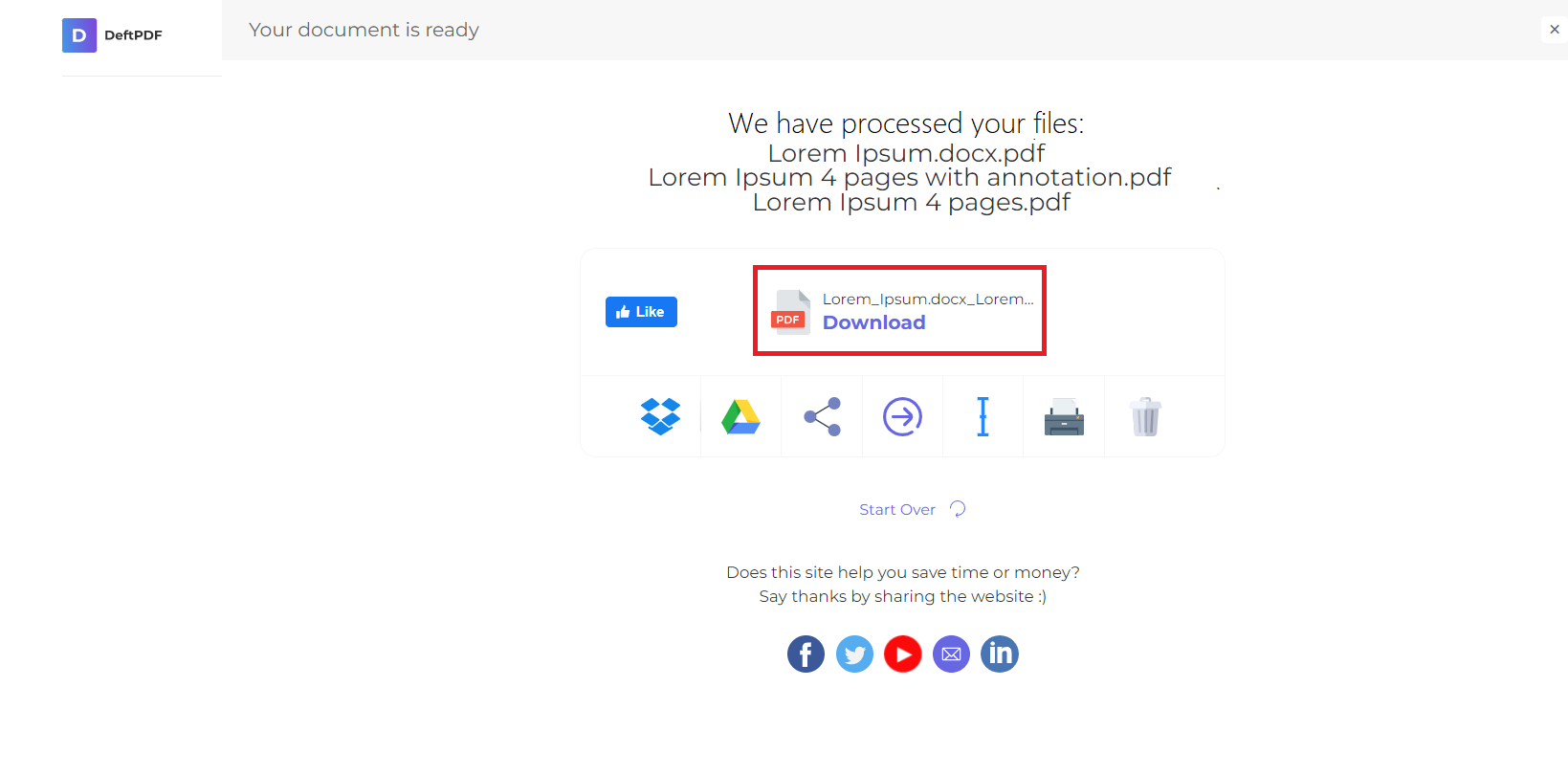
DeftPDF — онлайн-сервис с инструментами для объединения, разделения, сжатия, конвертации и редактирования PDF. Для организации документа можно использовать инструменты, связанные с объединением и изменением порядка страниц.
Для каких задач подходит
DeftPDF подходит для:
-
объединения нескольких PDF;
-
изменения порядка страниц;
-
удаления лишних листов;
-
быстрой обработки в браузере;
-
подготовки несекретных документов к отправке.
Что можно сделать
В DeftPDF доступны:
-
загрузка PDF;
-
изменение порядка;
-
объединение файлов;
-
разделение;
-
сжатие;
-
конвертация;
-
сохранение результата.
Как организовать PDF
-
Откройте инструмент для объединения или переупорядочивания PDF.
-
Загрузите один или несколько файлов.
-
Расставьте страницы или файлы в нужном порядке.
-
Удалите лишние элементы.
-
Примените изменения.
-
Скачайте итоговый файл.
Плюсы
-
Работает через браузер.
-
Подходит для быстрых операций.
-
Есть несколько инструментов для PDF.
-
Удобен для объединения и простой сортировки.
-
Не требует установки.
Минусы
-
Документ загружается в интернет-сервис.
-
Для приватных файлов лучше локальная обработка.
-
Интерфейс проще, чем у профессиональных редакторов.
-
Для сложной структуры с закладками и формами лучше использовать настольный PDF-редактор.
Практический совет
Перед скачиванием результата проверьте, что порядок файлов совпадает с логикой документа. При объединении нескольких PDF ошибка часто возникает не внутри файла, а на уровне очередности самих файлов.
Как организовать PDF на Android и iOS
Xodo
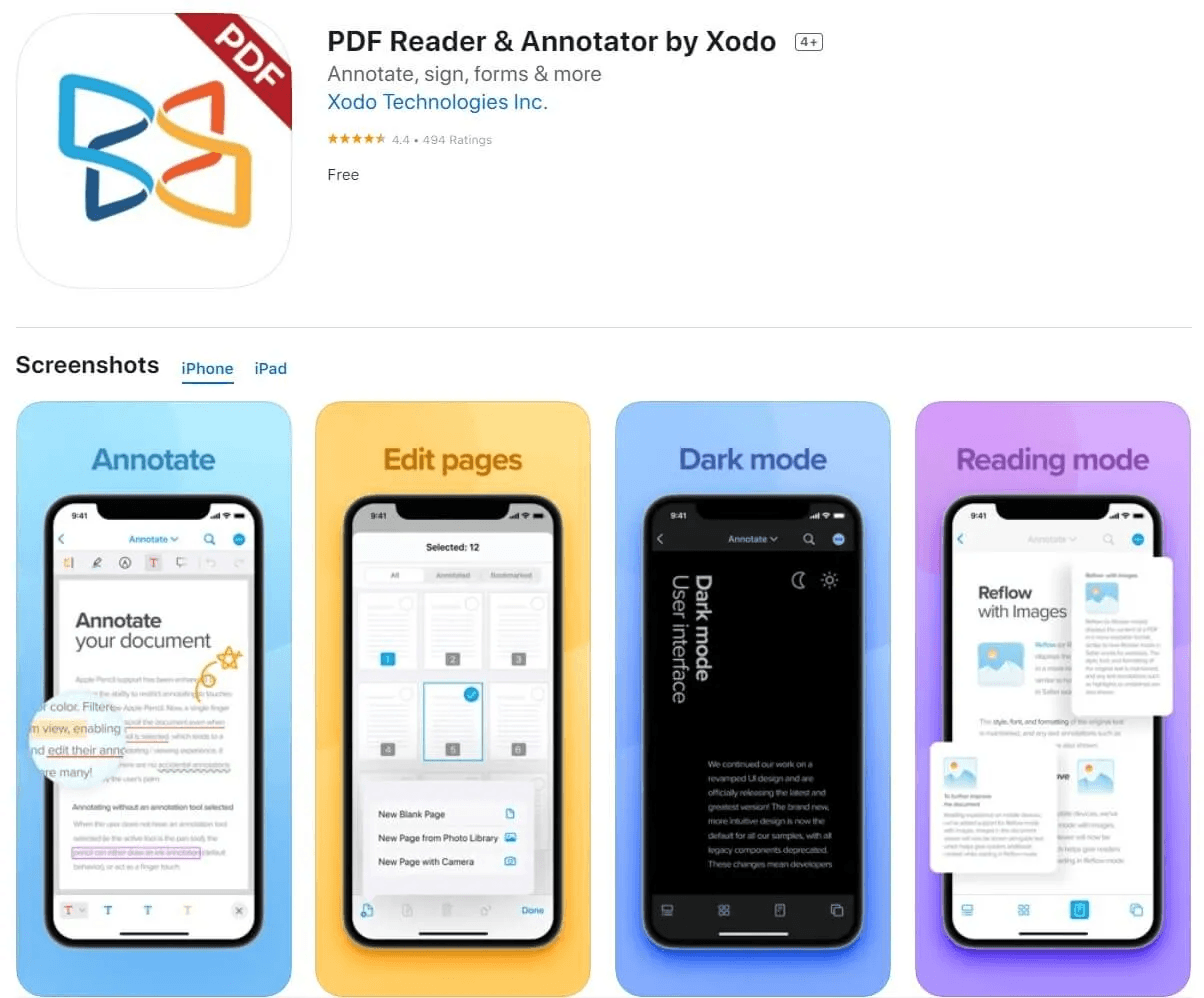
Xodo — приложение для чтения, аннотирования, редактирования и управления PDF на мобильных устройствах и в браузере. На телефоне особенно важен режим миниатюр: без него трудно понять, где находится нужная страница и какой лист нужно переместить.
Для каких задач подходит
Xodo удобно использовать, когда нужно:
-
быстро проверить PDF на телефоне;
-
подписать документ;
-
добавить комментарий;
-
повернуть страницу;
-
извлечь или объединить страницы;
-
переставить страницы в небольшом документе;
-
открыть PDF из облачного хранилища;
-
отправить исправленный файл.
Что можно сделать
В Xodo доступны:
-
просмотр PDF;
-
аннотации;
-
выделение текста;
-
комментарии;
-
подпись;
-
сканирование;
-
конвертация;
-
сжатие;
-
объединение;
-
извлечение страниц;
-
изменение порядка страниц через миниатюры;
-
сохранение и отправка файла.
Как переставить страницы в Xodo
-
Откройте PDF в Xodo.
-
Перейдите в режим просмотра документа.
-
Нажмите значок миниатюр страниц.
-
Найдите страницу, которую нужно переместить.
-
Удерживайте миниатюру.
-
Перетащите ее в нужное место.
-
Повторите действие для остальных страниц.
-
Сохраните документ.
-
Откройте итоговый PDF и проверьте порядок.
Плюсы
-
Удобен на Android и iOS.
-
Есть режим миниатюр.
-
Подходит для аннотаций и подписи.
-
Можно работать с файлами из облачных хранилищ.
-
Хорош для быстрых правок в дороге.
-
Есть инструменты сканирования и конвертации.
Минусы
-
На маленьком экране сложно организовать большой документ.
-
Для длинных PDF удобнее компьютер.
-
Часть продвинутых возможностей относится к платным функциям.
-
Перетаскивание десятков страниц на телефоне занимает больше времени, чем мышью на компьютере.
Практический совет
На телефоне удобно исправлять документы до 10–20 страниц. Большие отчеты, сканы договоров и архивы лучше переносить на компьютер и обрабатывать в настольном редакторе.
Adobe Acrobat Reader
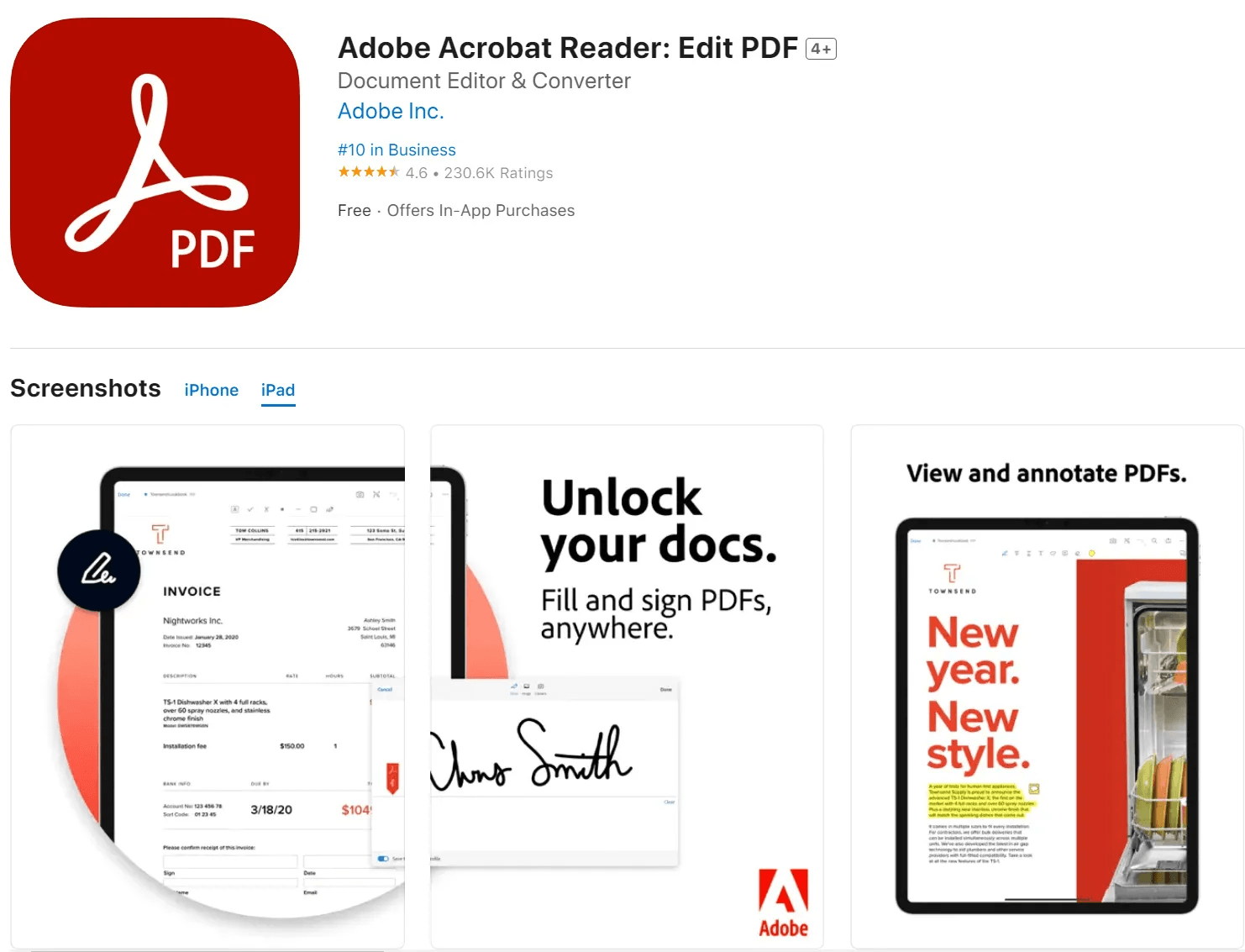
Adobe Acrobat Reader на мобильных устройствах удобен для просмотра, подписи, комментариев, заполнения форм и базовой работы с PDF. Расширенные операции со страницами относятся к возможностям экосистемы Acrobat и зависят от используемого тарифа и режима работы.
Для каких задач подходит
Adobe Acrobat Reader подходит для:
-
чтения PDF;
-
просмотра договоров и инструкций;
-
добавления комментариев;
-
выделения текста;
-
подписания документов;
-
заполнения форм;
-
отправки файлов;
-
работы с PDF на телефоне и планшете.
Как использовать для подготовки документа
-
Откройте PDF в приложении.
-
Проверьте порядок страниц.
-
Добавьте комментарии или подпись.
-
Заполните форму.
-
Сохраните файл.
-
Отправьте документ адресату.
Для структурных правок большого документа удобнее использовать Adobe Acrobat Pro на компьютере. Мобильное приложение лучше подходит для просмотра, согласования, подписи и быстрых исправлений.
Плюсы
-
Удобный мобильный просмотр PDF.
-
Есть подписи, формы и комментарии.
-
Хорошо подходит для согласования документов.
-
Работает в экосистеме Acrobat.
-
Доступен на популярных мобильных платформах.
Минусы
-
На телефоне неудобно переставлять много страниц.
-
Расширенные инструменты требуют платного доступа.
-
Для полноценной организации PDF лучше компьютерная версия.
-
Для больших файлов важны память устройства и размер экрана.
Практический совет
Используйте мобильный Acrobat для финальной проверки и подписи, а не для сложной сборки документа. Сначала наведите порядок на компьютере, затем откройте файл на телефоне и проверьте, как он выглядит на небольшом экране.
Как правильно переставлять страницы PDF
Перестановка страниц кажется простой, но ошибки возникают часто. Особенно в документах, где есть приложения, подписи, двусторонние сканы и нумерация.
Правильный порядок действий:
-
Откройте PDF в редакторе.
-
Включите миниатюры.
-
Увеличьте панель миниатюр так, чтобы были видны номера страниц.
-
Найдите начало и конец каждого раздела.
-
Перемещайте страницы блоками.
-
После каждой перестановки проверяйте соседние страницы.
-
Сохраните файл под новым именем.
-
Откройте итоговый PDF и пролистайте его полностью.
Для отчетов и договоров удобно заранее написать структуру на листе или в заметке:
-
Титульный лист.
-
Основной текст.
-
Таблицы.
-
Приложения.
-
Подписи.
-
Дополнительные материалы.
Когда структура есть перед глазами, меньше риск переставить лист не туда.
Как удалить лишние страницы PDF
Лишние страницы бывают разными. Это пустые листы после сканирования, дубли, черновики, страницы с ошибками, старые версии приложений, технические страницы сканера.
Перед удалением проверьте три момента:
-
не является ли пустой лист оборотом важного документа;
-
не относится ли страница к приложению;
-
не нарушится ли нумерация после удаления.
Удалять страницы лучше по миниатюрам. Сначала увеличьте масштаб миниатюр, затем выделяйте страницы. В больших документах не удаляйте сразу все найденные пустые листы: сначала проверьте их расположение. В юридических и бухгалтерских документах пустая страница иногда сохраняется как часть скана.
Как добавить страницу в PDF
Добавление страницы бывает трех типов:
-
пустая страница;
-
страница из другого PDF;
-
изображение или скан, преобразованный в страницу PDF.
Пустая страница нужна для заметок, разделителя или будущей вставки. Страница из другого PDF нужна для приложений, подписей, актов, титульных листов. Изображение добавляют, когда есть скан в JPG или PNG, который нужно включить в общий документ.
Правильный порядок:
-
Откройте основной PDF.
-
Найдите место вставки.
-
Выберите добавление страницы или вставку из файла.
-
Укажите источник.
-
Проверьте, куда вставлена страница: до выбранной, после выбранной или в конец.
-
Проверьте ориентацию и размер.
-
Сохраните новый файл.
Самая частая ошибка — добавить страницу в конец, а затем забыть переместить ее в нужный раздел. После вставки сразу проверьте миниатюры.
Как объединить несколько PDF в один
Объединение PDF нужно для договоров, отчетов, заявлений, учебных подборок, архивов сканов и презентаций. Перед объединением наведите порядок в исходных файлах. Иначе ошибки из каждого файла попадут в общий документ.
Рекомендуемый порядок:
-
Создайте отдельную папку.
-
Положите туда все PDF.
-
Переименуйте файлы по порядку:
01_Титул.pdf,02_Основной_текст.pdf,03_Приложение.pdf. -
Откройте инструмент объединения.
-
Добавьте файлы.
-
Расставьте их в правильной очередности.
-
Объедините.
-
Откройте итоговый PDF.
-
Проверьте начало каждого раздела.
-
Сохраните финальную версию.
Файлы с понятной нумерацией проще объединять. Редактор покажет список документов, и вы сразу увидите, что идет первым, вторым и третьим.
Как разделить большой PDF
Разделение нужно, когда один файл слишком большой или адресату нужна только часть документа. Например, из полного отчета нужно отправить только приложение, из учебного пособия — одну главу, из скана документов — только нужные страницы.
Способы разделения:
-
по одной странице;
-
по диапазонам;
-
по разделам;
-
по закладкам;
-
по размеру файла.
Для ручного разделения сначала определите диапазоны. Например:
-
страницы 1–3 — титульная часть;
-
страницы 4–28 — основной текст;
-
страницы 29–35 — приложение;
-
страницы 36–38 — подписи.
Затем извлеките каждый диапазон в отдельный PDF и дайте файлам понятные названия.
Как повернуть страницы PDF
Перевернутые страницы появляются после сканирования, съемки документов на телефон или неправильной ориентации листов в МФУ. Поворот бывает на 90, 180 или 270 градусов.
Порядок действий:
-
Включите миниатюры.
-
Найдите страницы с неправильной ориентацией.
-
Выделите одну страницу или группу.
-
Нажмите поворот в нужную сторону.
-
Проверьте, что повернулись только выбранные листы.
-
Сохраните файл.
Не применяйте поворот ко всему документу, когда исправить нужно только несколько страниц. Это частая ошибка: после нее ровные страницы становятся боковыми, и приходится исправлять документ заново.
Как добавить закладки в PDF
Закладки помогают ориентироваться в большом документе. Они особенно полезны для инструкций, методичек, договоров, технической документации, отчетов и книг.
Удобная структура закладок:
-
Введение;
-
Раздел 1;
-
Раздел 2;
-
Таблицы;
-
Приложение 1;
-
Приложение 2;
-
Подписи;
-
Контакты.
Закладки должны называться коротко и понятно. Не нужно писать длинные фразы. Лучше Приложение 1. Смета, чем Смотрите здесь приложение номер один с расчетом сметы.
Как правильно назвать итоговый PDF
Хорошее имя файла помогает найти документ без открытия. В имени должно быть понятно, что внутри, к чему относится файл и какая это версия.
Удачные примеры:
-
Договор_поставка_Иванов_2026-06-16.pdf -
Счет_145_ООО_Ромашка.pdf -
Отчет_2_квартал_2026.pdf -
Заявление_подписанное.pdf -
Скан_документы_для_банка.pdf -
Инструкция_оборудование_версия_3.pdf
Плохие примеры:
-
новый.pdf -
скан123.pdf -
final_final.pdf -
document.pdf -
копия2.pdf
Для архивов удобно использовать дату в начале имени: 2026-06-16_Договор_Аренда.pdf. Тогда файлы сортируются по времени.
Сравнение программ и сервисов
| Инструмент | Платформа | Перестановка страниц | Удаление | Добавление | Объединение | Разделение | Локальная обработка | Лучший сценарий |
|---|---|---|---|---|---|---|---|---|
| PDF Commander | Windows | да | да | да | да | да | да | домашняя и офисная работа с PDF |
| Adobe Acrobat Pro | Windows, macOS | да | да | да | да | да | да | профессиональный документооборот |
| PDFelement Pro | Windows, macOS | да | да | да | да | да | да | редактирование, OCR и конвертация |
| PDF-XChange Editor | Windows | да | да | да | да | да | да | быстрая работа с миниатюрами |
| PDF24 Creator | Windows | да | да | да | да | да | да | бесплатная локальная обработка |
| PDFsam | Windows, macOS, Linux | частично | через модули | частично | да | да | да | разделение и объединение |
| Preview | macOS | да | да | да | да | ограниченно | да | быстрые правки на Mac |
| iLovePDF | онлайн | да | да | да | да | да | нет | быстрые несекретные файлы |
| WPS Office | Windows, macOS, мобильные платформы | да | да | да | да | да | зависит от режима | офисные документы |
| Visual Paradigm Online | онлайн | да | частично | частично | частично | частично | нет | быстрая перестановка |
| DeftPDF | онлайн | да | да | частично | да | да | нет | простая браузерная обработка |
| Xodo | Android, iOS, онлайн | да | да | да | да | да | зависит от режима | мобильная работа |
Какой способ выбрать
Для Windows оптимальный стартовый вариант — PDF Commander. Он удобен для локальной обработки, понятен по интерфейсу и закрывает основные задачи: перестановка, удаление, добавление, поворот, объединение и сохранение PDF.
Для профессиональной офисной работы подходит Adobe Acrobat Pro. Его сильная сторона — комплексная работа с PDF: страницы, формы, подписи, комментарии, защита, экспорт.
Для сканов и документов, где нужно распознавание текста, удобен PDFelement Pro. Он сочетает управление страницами, OCR и редактирование.
Для бесплатной локальной обработки на Windows подходит PDF24 Creator. Он особенно полезен, когда нужно часто объединять, разделять, сжимать и сортировать PDF.
Для Mac без установки используйте Preview. Его достаточно для базовой перестановки страниц, удаления и объединения.
Для браузера берите iLovePDF, Visual Paradigm Online или DeftPDF. Эти сервисы удобны для несекретных файлов.
Для телефона используйте Xodo. На мобильном устройстве он удобен для просмотра, подписи, аннотаций и небольшой перестановки страниц.
Частые ошибки при организации PDF
Редактирование исходника без копии
Самая опасная ошибка — открыть единственный файл, удалить страницы и сохранить поверх оригинала. После этого восстановить удаленные листы сложно. Всегда создавайте копию.
Загрузка секретных документов в браузерный сервис
Онлайн-инструменты удобны, но для закрытых документов лучше использовать локальный редактор. Паспортные сканы, договоры, счета, медицинские справки, кадровые документы и внутренние отчеты обрабатывайте на компьютере.
Удаление пустых страниц без проверки
Пустая страница не всегда мусор. В сканах она бывает оборотной стороной документа или разделителем. Сначала проверьте, потом удаляйте.
Перестановка страниц без контроля нумерации
После перемещения страниц проверьте внутреннюю нумерацию. В PDF может быть напечатанный номер страницы, который не совпадает с фактическим порядком в файле.
Сжатие до проверки качества
Сжатие лучше делать в конце. Сначала наведите порядок, затем проверьте читаемость и только потом уменьшайте размер файла.
Потеря приложений
В договорах приложения часто идут после подписей или отдельным блоком. При объединении файлов приложения легко поставить не туда. Перед отправкой проверьте весь документ.
Смешивание разных версий
Когда в папке лежат договор.pdf, договор_новый.pdf, договор_final.pdf и договор_final2.pdf, риск ошибки высокий. Используйте дату и номер версии.
Контрольный список перед отправкой PDF
Перед отправкой проверьте:
-
первая страница на месте;
-
титульный лист правильный;
-
страницы идут по порядку;
-
нет пустых листов;
-
нет дублей;
-
все приложения включены;
-
подписи и печати видны;
-
ориентация страниц правильная;
-
файл открывается на другом устройстве;
-
размер файла подходит для отправки;
-
имя файла понятно адресату;
-
документ сохранен как новая финальная версия.
FAQ
Как организовать страницы PDF на Windows?
Откройте файл в PDF Commander, перейдите во вкладку Страницы, посмотрите миниатюры, переместите листы мышью, удалите лишнее, поверните сканы и сохраните новый PDF. Для профессионального документооборота также подходят Adobe Acrobat Pro, PDFelement Pro и PDF-XChange Editor.
Как поменять страницы местами в PDF?
Включите миниатюры страниц, выделите нужную страницу и перетащите ее в новое место. После перестановки проверьте соседние страницы, потому что ошибка часто возникает именно на границе разделов.
Как удалить страницу из PDF?
Откройте PDF в редакторе, включите миниатюры, выделите лишнюю страницу и нажмите удаление. После этого сохраните файл под новым именем и проверьте, что не удалена нужная часть документа.
Как добавить страницу в PDF?
Используйте команду добавления страницы или вставки из другого файла. В PDF Commander для этого используется вкладка Страницы и кнопка добавления страницы. После вставки проверьте, что новая страница стоит в правильном месте.
Как объединить несколько PDF в один?
Сначала переименуйте файлы по порядку, затем откройте инструмент объединения, добавьте документы, расставьте их в нужной очередности и сохраните общий PDF. После объединения обязательно проверьте начало каждого раздела.
Как разделить PDF на части?
Используйте инструмент разделения или извлечения страниц. В PDFsam для этого есть модули Split и Extract. Укажите диапазоны страниц и сохраните каждую часть отдельным файлом.
Как организовать PDF на Mac?
Для простых задач откройте файл в Preview, включите View → Thumbnails, переставьте страницы мышью, удалите лишнее и сохраните файл. Для профессиональной работы используйте Adobe Acrobat Pro или PDFelement Pro.
Как организовать PDF онлайн?
Для несекретных документов используйте iLovePDF, Visual Paradigm Online или DeftPDF. Загрузите файл, переставьте страницы в виде миниатюр, примените изменения и скачайте результат.
Безопасно ли загружать PDF в онлайн-сервис?
Для публичных, учебных и бытовых файлов онлайн-сервисы удобны. Для документов с персональными данными, договорами, реквизитами, медицинской информацией и внутренними материалами используйте локальные программы: PDF Commander, Adobe Acrobat Pro, PDF24 Creator.
Почему после организации PDF увеличился размер файла?
Размер растет из-за изображений, сканов, встроенных шрифтов, комментариев, подписей и отсутствия финального сжатия. Сначала наведите порядок в документе, затем используйте сжатие и проверьте качество текста и изображений.
Что лучше для сканов?
Для сканов удобны PDF Commander, PDFelement Pro, PDF24 Creator и PDFsam. Первый удобен для визуальной правки, второй — для OCR, третий — для бесплатных технических операций, четвертый — для разделения и объединения.
Как не испортить PDF при редактировании?
Работайте с копией, сохраняйте промежуточные версии, проверяйте порядок страниц после каждой крупной операции и не сжимайте файл до финальной проверки.
Итог
Организовать ПДФ документ можно разными способами, но выбор инструмента зависит от задачи и типа файла. Для Windows первым стоит рассмотреть PDF Commander: он подходит для локальной работы, перестановки страниц, удаления лишнего, добавления листов, поворота сканов и объединения PDF. Для профессионального документооборота подойдет Adobe Acrobat Pro. Для сканов и OCR удобен PDFelement Pro. Для бесплатной локальной обработки на Windows полезен PDF24 Creator. Для разделения и объединения больших документов хорош PDFsam. На macOS для простых операций достаточно Preview. В браузере для быстрых несекретных файлов удобен iLovePDF, а на телефоне — Xodo.
Главное правило одно: сначала сохраните копию, затем включите миниатюры, приведите страницы в порядок, удалите лишнее, проверьте документ от начала до конца и только после этого отправляйте или архивируйте финальный PDF.

Чтобы оставить комментарий, авторизуйтесь или зарегистрируйтесь.