CryptPad PDF Viewer позволяет загрузить PDF в зашифрованное хранилище, открыть страницы прямо в окне браузера, перейти к нужному листу, изменить масштаб, найти фрагмент текста, распечатать или сохранить исходный файл и передать доступ другим людям через контакты, защищённую ссылку либо список разрешённых участников. Основной рабочий набор объединяет панель навигации PDF.js с инструментами CryptPad для организации файлов, паролей, прав просмотра, владельцев и безопасного обмена.
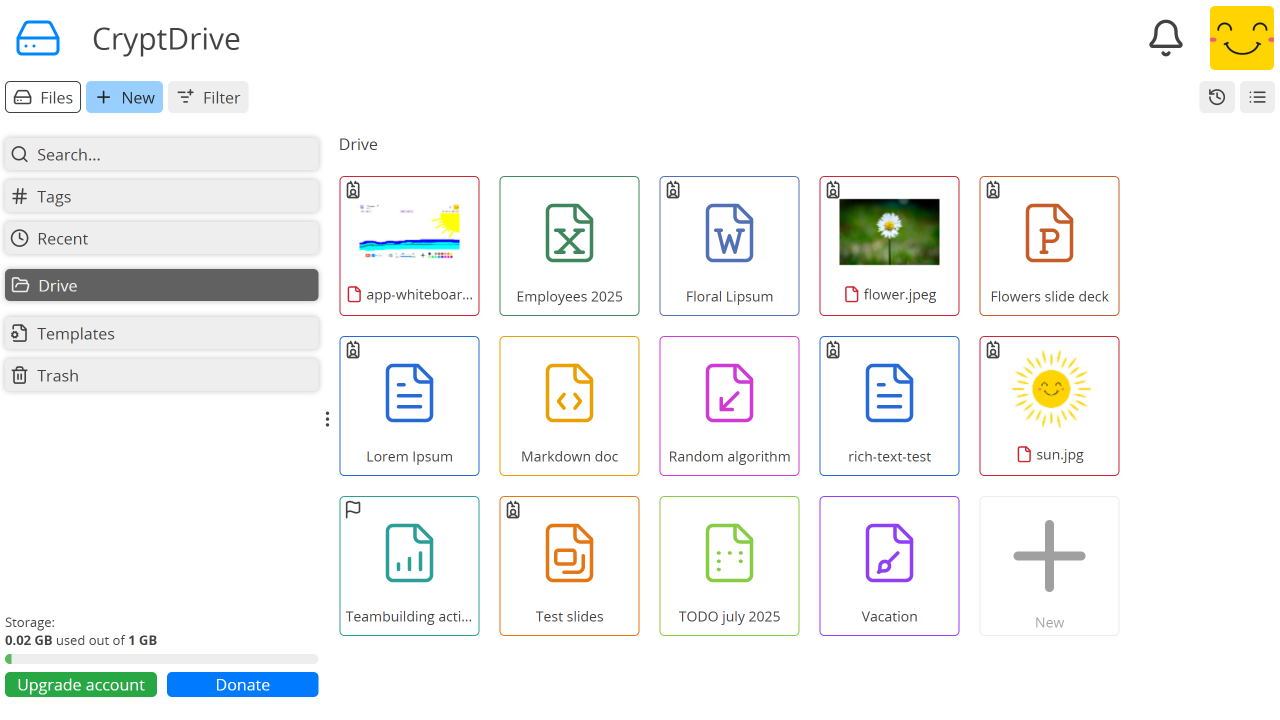
Работа начинается не с создания нового документа, а с помещения готового файла в CryptDrive. После загрузки PDF появляется среди остальных материалов, его можно переименовать для своего диска, перенести в папку, найти через поиск, открыть двойным щелчком и затем вернуться к списку файлов через значок CryptPad. Сам документ остаётся PDF: просмотрщик не преобразует его в текстовый редактор и не меняет структуру страниц.
В окне просмотра верхняя полоса CryptPad отвечает за файл и совместный доступ, а тёмная панель PDF.js — за чтение. Пользователь видит номер текущей страницы, общее количество страниц, кнопки перехода, уменьшение и увеличение, список вариантов масштаба, поиск, печать, загрузку и дополнительные команды. Такое разделение важно: действия с разрешениями выполняются средствами CryptPad, а листание и отображение содержимого — средствами встроенного PDF-просмотрщика.
Открыть CryptPad PDF Viewer
- Редактирование PDF
- Русский интерфейс
- Просто новичкам
- Нет редактирования PDF
- Нет OCR для сканов
- Нет подписи и аннотаций
Как устроен рабочий процесс с PDF
CryptPad PDF Viewer рассчитан на сценарий, в котором готовый документ нужно не править, а безопасно хранить, читать и выдавать доступ. PDF сначала загружается как файл в CryptDrive. В отличие от документов, таблиц и презентаций, для него не создаётся редактируемая копия в офисном формате. При открытии CryptPad получает зашифрованные данные, расшифровывает их в браузере и передаёт содержимое встроенному PDF.js. Сервер хранит шифротекст и обслуживает передачу файла, но не получает открытый текст страниц при штатной работе сервиса.
Полезно заранее разделить три уровня действий. Первый — работа с самим файлом: загрузить, скачать, переименовать, переместить, удалить. Второй — чтение: найти текст, перейти к странице, выбрать масштаб, распечатать. Третий — управление доступом: создать ссылку, назначить пароль, добавить владельца или ограничить круг пользователей. Ошибки часто возникают именно из-за смешения уровней. Например, кнопка загрузки на панели просмотрщика сохраняет PDF на компьютер, тогда как команда удаления в CryptDrive убирает объект из хранилища.
Для постоянного хранения PDF требуется учётная запись. Гостевой режим позволяет открывать материалы, которыми поделились другие, и пользоваться приложениями CryptPad, но загрузка обычных файлов — изображений, видео и PDF — относится к функциям зарегистрированного пользователя. Регистрация не требует адреса электронной почты, однако забытый пароль нельзя восстановить через администратора: ключи учётной записи выводятся из сочетания имени пользователя и пароля.
Загрузка PDF в CryptDrive
Через кнопку Files
В верхней части CryptDrive находится кнопка Files. Она открывает выбор файлов на устройстве и подходит для обычной загрузки одного или нескольких PDF. После выбора начинается шифрование в браузере и отправка на сервер выбранного экземпляра CryptPad. Пока процесс не завершён, не следует закрывать вкладку или переводить устройство в режим сна: браузер участвует в подготовке каждого блока данных.
Имя загруженного PDF становится именем элемента в диске. Его можно изменить через контекстное меню, не меняя содержимое файла. Это удобно, если исходное имя содержит служебные индексы, длинную дату или непонятный код. Переименование в CryptDrive предназначено для навигации, поэтому получатель может видеть другое имя, если он сохранил тот же документ под собственным названием.
Перетаскивание из проводника
PDF можно перетащить из системного файлового менеджера в открытую папку CryptDrive. Перед отпусканием кнопки мыши стоит проверить, какая папка подсвечена и не открыт ли раздел Недавние или Корзина. На больших дисках лучше сначала создать целевую папку, перейти в неё, а уже затем перетаскивать документы: так меньше риск случайно загрузить конфиденциальный файл в общую командную область.
Несколько файлов загружаются одной операцией, но каждый остаётся самостоятельным объектом со своей ссылкой и настройками доступа. CryptPad не объединяет набор PDF в один многостраничный файл и не создаёт портфель. Для объединения, перестановки или удаления страниц нужен отдельный редактор PDF; после изменения следует загрузить новый итоговый файл и при необходимости удалить старый.
Размер и квота
Максимальный размер загрузки задаёт администратор конкретного экземпляра. На флагманском сервисе размер также зависит от типа учётной записи: платный тариф предоставляет больший предел. Свободное место отображается в нижней части левой панели CryptDrive. Если индикатор почти заполнен, удаление ярлыка из диска может не освободить место немедленно: нужно проверить корзину, принадлежность файла и то, уничтожен ли объект или только убран из вашего списка.
Для большого PDF имеет значение не только квота сервера, но и память браузера. Файл шифруется и расшифровывается на стороне пользователя, а PDF.js создаёт представления страниц по мере чтения. Документы с сотнями сканированных листов, крупными изображениями или сложными векторными чертежами могут потребовать заметно больше оперативной памяти, чем показывает размер файла на диске.
CryptDrive: поиск, папки и режимы отображения
В плиточном режиме PDF отображается как карточка. Если создание миниатюр включено в настройках, CryptPad может показать уменьшенное изображение, сохранённое в памяти браузера. Эта возможность отключена по умолчанию, потому что обработка большого количества превью замедляет слабые устройства. Для архивов с сотнями PDF практичнее список: он плотнее и показывает тип, время последнего доступа и дату создания.
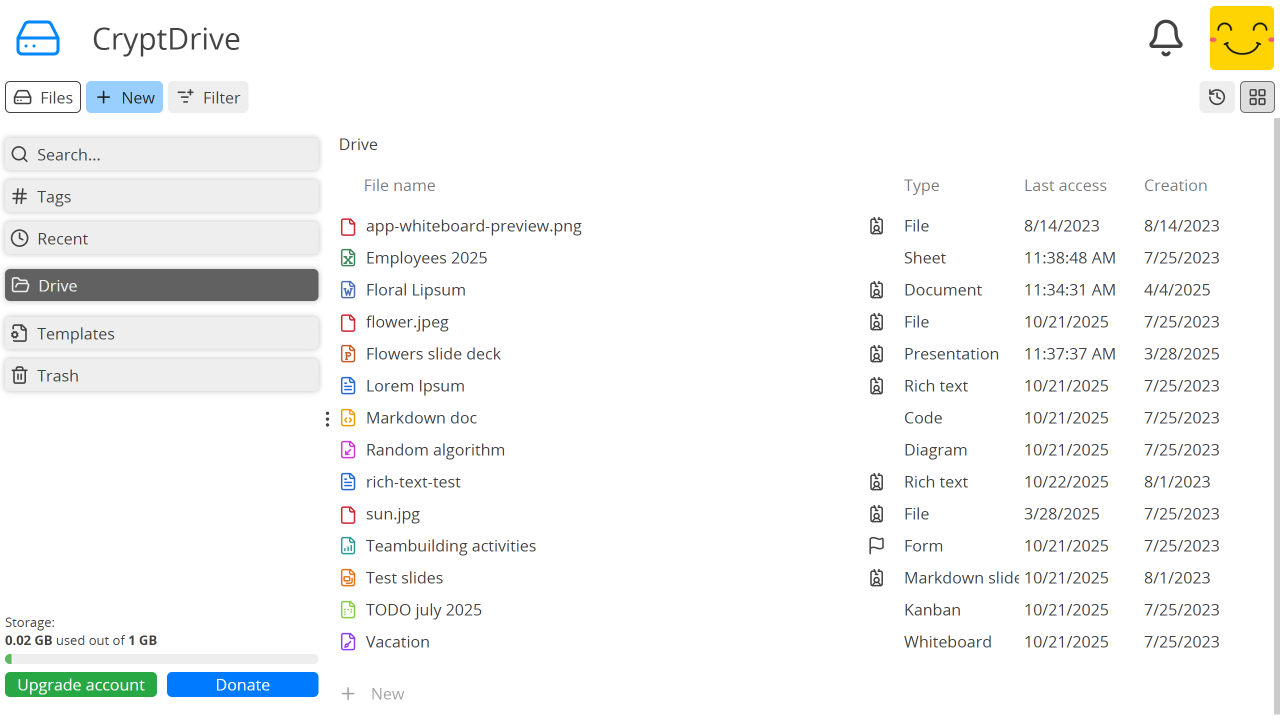
Строка поиска фильтрует элементы по названию. Она не выполняет полнотекстовый поиск внутри PDF: CryptPad не строит серверный индекс содержимого зашифрованных файлов. Поэтому полезно давать документам осмысленные имена и раскладывать их по папкам, например Договоры, Инструкции, Счета или Материалы проекта. Внутренний поиск текста доступен только после открытия конкретного PDF в просмотрщике.
Раздел Недавние помогает вернуться к документам, которые открывались последними. Раздел Теги группирует файлы по личным меткам; эти метки не передаются другим пользователям. Один PDF может иметь несколько тегов, поэтому такой способ удобен для пересекающихся классификаций: документ одновременно относится к клиенту, кварталу и типу операции.
Перемещение между папками выполняется перетаскиванием или через дерево слева. Если файл находится в общей папке или диске команды, операция может влиять на других участников. Перед перемещением стоит проверить, кому принадлежит объект и какие права вы имеете: изменение расположения внутри совместной области — не то же самое, что создание личного ярлыка.
Окно PDF Viewer и две панели инструментов
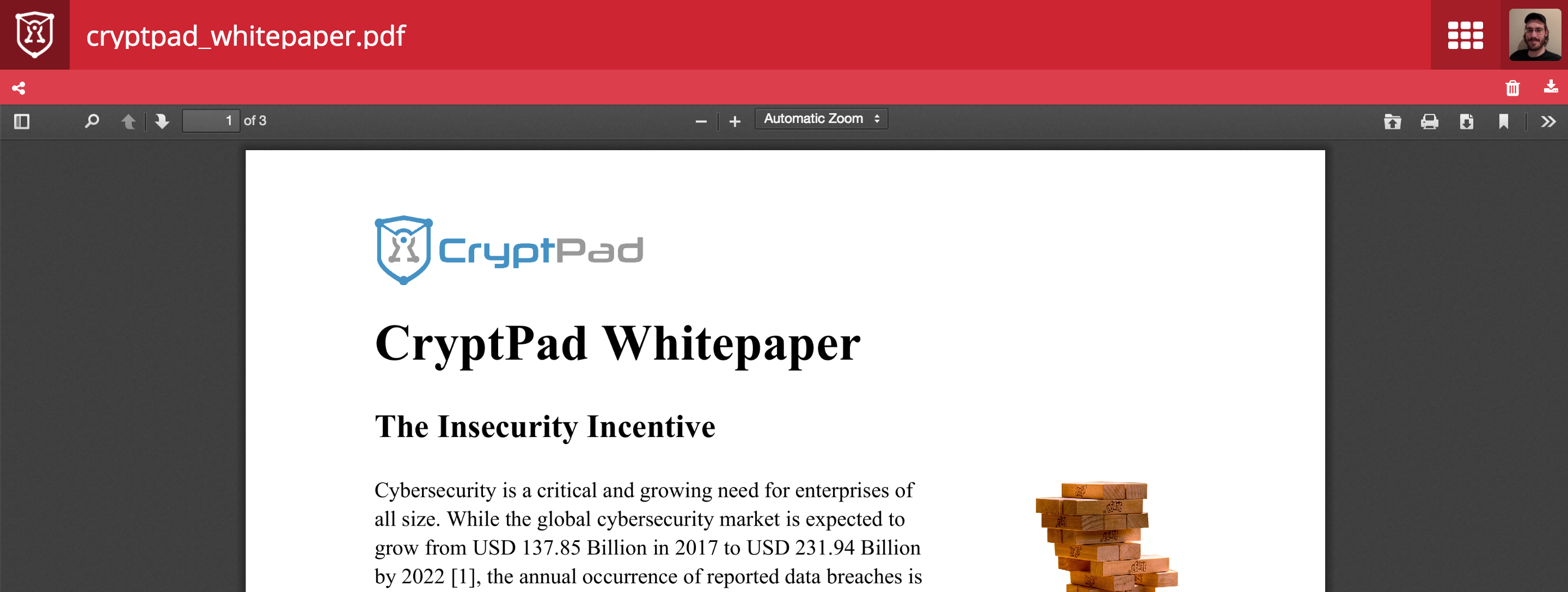
Самая заметная часть окна — область страницы на тёмном фоне. Над ней расположена панель PDF.js, а выше — полоса CryptPad с названием файла и командами сервиса. В старых и новых оформлениях цвет и набор пиктограмм могут отличаться, но логика остаётся одинаковой: просмотрщик отвечает за содержимое PDF, а внешняя оболочка — за хранение, совместный доступ и возврат к диску.
Слева на панели PDF.js находятся кнопка боковой панели, поиск, переход к предыдущей и следующей странице, поле номера и счётчик общего количества листов. В центре размещены уменьшение, увеличение и список масштаба. Справа находятся печать, сохранение файла и дополнительные команды. Если ширины экрана не хватает, часть пунктов переезжает в меню, обозначенное стрелками или значком дополнительных действий.
Название в верхней полосе помогает убедиться, что открыт нужный файл, особенно когда в разных папках лежат версии с похожими именами. При работе с конфиденциальными материалами не стоит демонстрировать адресную строку во время трансляции экрана: ссылка может содержать данные, необходимые для расшифровки. Для показа коллегам лучше включить режим встраивания или открыть отдельную ссылку просмотра в окне без лишних панелей.
Навигация по страницам
Последовательное листание
Кнопки предыдущей и следующей страницы подходят для чтения по порядку. Счётчик вида 1 из 3 показывает текущее положение. При прокрутке колёсиком или тачпадом номер обновляется после перехода к следующему листу. Если PDF содержит страницы разной высоты, момент переключения счётчика может не совпадать с началом видимой области: ориентируйтесь на номер, когда большая часть листа оказалась в центре.
Переход по номеру
Для длинного отчёта быстрее щёлкнуть поле номера страницы, ввести нужное значение и подтвердить переход. Номер относится к физической последовательности страниц в PDF, а не обязательно к цифре, напечатанной в колонтитуле. Например, обложка и оглавление могут входить в файл как первые листы без печатной нумерации, поэтому страница 20 в документе окажется двадцать второй по счётчику просмотрщика.
Боковая панель
Кнопка боковой панели открывает навигационные представления PDF.js. Доступные вкладки зависят от структуры файла: обычно это миниатюры страниц, оглавление или вложения. Если автор не добавил закладки, вкладка структуры будет пустой. Миниатюры создаются в браузере и могут появляться постепенно, особенно у сканированных документов; это не признак повреждения файла.
Для быстрого просмотра многостраничной инструкции удобно открыть миниатюры, уменьшить масштаб основной страницы и пролистывать боковую колонку. Для отчёта с корректно созданными закладками лучше использовать оглавление: переход происходит к назначенной автором позиции. CryptPad не добавляет закладки в PDF и не позволяет исправить ошибочную структуру — он только отображает то, что уже записано в файле.
Масштаб и подгонка страницы
Кнопки минус и плюс изменяют масштаб ступенями. Это основной способ увеличить мелкий шрифт, таблицу или чертёж. При сильном увеличении PDF.js повторно отрисовывает видимую область, поэтому резкость может появиться с небольшой задержкой. Векторный текст и линии масштабируются без потери качества, а сканированные изображения остаются ограничены исходным разрешением.
В выпадающем списке масштаба доступны автоматический режим и варианты подгонки. Автоматический масштаб выбирает значение с учётом размера окна. По ширине удобен для чтения текста: страница занимает горизонтальное пространство, а движение выполняется вертикальной прокруткой. Страница целиком показывает границы листа и полезен для проверки компоновки, но мелкий текст на ноутбуке может стать неразборчивым.
Если масштаб самопроизвольно кажется слишком крупным, сначала проверьте масштаб браузера. Увеличение страницы браузера и увеличение внутри PDF.js складываются. Для предсказуемого результата верните браузер к 100%, а затем настройте PDF отдельными кнопками. На мобильном устройстве жест щипка может менять либо масштаб страницы, либо масштаб интерфейса в зависимости от браузера; надёжнее использовать элементы панели просмотрщика.
При смене ориентации экрана автоматическая подгонка пересчитывается. Если после поворота телефона страница осталась узкой или смещённой, выберите другой режим масштаба либо обновите вкладку. Для презентации листов на большом экране полезно скрыть лишние панели и использовать ссылку с режимом встраивания, чтобы оставить больше места содержимому.
Поиск текста внутри PDF
Кнопка с лупой открывает поле поиска PDF.js. Введите слово или фразу и переходите между найденными совпадениями. Поиск работает по текстовому слою, который уже присутствует в PDF. Документы, экспортированные из текстового редактора, обычно распознаются хорошо; в скане без OCR каждая страница является изображением, поэтому поиск ничего не найдёт, даже если надпись видна глазами.
Результат зависит от кодировки и построения шрифтов. Некоторые старые PDF показывают текст правильно, но хранят символы нестандартным способом. В таком файле копирование даёт бессмысленные знаки, а поиск пропускает очевидные слова. CryptPad не исправляет таблицу соответствия символов. Практическое решение — открыть исходник в OCR-программе или редакторе, создать PDF с корректным текстовым слоем и загрузить обновлённую версию.
При поиске длинного выражения учитывайте переносы строк и дефисы. Слово, разорванное в конце строки, может храниться с дефисом, без него или двумя отдельными фрагментами. Начните с короткой уникальной части. Для номера договора или кода лучше вводить несколько соседних цифр, потому что разделители и неразрывные пробелы иногда записываются иначе, чем выглядят на странице.
Полнотекстовый поиск не распространяется на другие PDF в папке. Шифрование не позволяет серверу построить общий индекс содержимого без доступа к открытому тексту. Если архив нужно искать по реквизитам, внесите ключевые слова в имя файла или личные теги, а для больших корпоративных коллекций используйте отдельную систему управления документами с локальным индексированием.
Печать PDF
Кнопка печати передаёт документ механизму печати браузера или операционной системы. В диалоге выбираются принтер, диапазон страниц, количество копий, ориентация и масштаб. Набор параметров зависит не от CryptPad, а от браузера и драйвера принтера. Для конфиденциального документа проверьте выбранное устройство: в офисной сети по умолчанию может стоять общий принтер в другом кабинете.
Если требуется сохранить копию в новый PDF через виртуальный принтер, результат может отличаться от исходника. Браузер перерабатывает страницы, иногда упрощает интерактивные элементы, меняет метаданные или размер. Для точного сохранения оригинала используйте кнопку загрузки, а печать в PDF оставляйте для диапазона страниц или плоской копии без интерактивности.
Проблема с обрезанными полями обычно связана с режимом Фактический размер. Выберите Вписать в область печати либо уменьшите масштаб. Если исходный PDF содержит нестандартный размер листа, убедитесь, что в драйвере выбрана соответствующая бумага. CryptPad не меняет размеры страниц и не добавляет поля перед печатью.
Печать защищённого PDF не гарантирует, что данные не останутся на компьютере или в очереди принтера. Временные файлы, журнал заданий и память многофункционального устройства находятся за пределами модели шифрования CryptPad. Для особо чувствительных материалов используйте доверенное устройство, локальный принтер и очищайте очередь после ошибки.
Скачивание исходного файла
Кнопка загрузки в PDF.js сохраняет исходный PDF на устройство. Это не экспорт и не преобразование: файл должен соответствовать тому, что был загружен в CryptDrive. Браузер расшифровывает данные перед сохранением, поэтому полученная копия уже не защищена механизмом CryptPad и дальше зависит от безопасности папки загрузок, дискового шифрования и резервных копий системы.
Если нажатие не приводит к появлению файла, проверьте блокировку автоматических загрузок и всплывающих окон. Некоторые браузеры показывают значок разрешения в адресной строке. В корпоративной среде загрузку могут запрещать политики. В таком случае открытие и просмотр продолжат работать, но сохранить копию без изменения правил браузера не получится.
Имя сохранённого файла обычно берётся из объекта CryptDrive или метаданных загрузки. Перед отправкой скачанной копии через почту проверьте название и содержимое: локальная папка может уже содержать файл с таким именем, и браузер добавит индекс в скобках. Для контроля версий полезно включать дату или номер редакции в имя, но не помещать в него персональные данные, которые будут видны в списках и журналах.
Для резервного копирования всего диска в настройках учётной записи предусмотрена команда загрузки CryptDrive. Она сохраняет содержимое документов в читаемых форматах, когда это возможно. Это отдельная операция от резервной копии ключей: архив ключей позволяет восстановить доступ к объектам, но не содержит самих PDF. Для надёжной страховки нужны и доступ, и копия данных.
Шифрование и что именно защищает CryptPad
Перед отправкой PDF содержимое шифруется в браузере. Сервер получает зашифрованные блоки и не должен иметь возможность прочитать страницы без ключа. Ключ доступа связан со ссылкой на документ и в традиционной схеме находится в части адреса после символа решётки — этот фрагмент браузер не отправляет веб-серверу в обычном HTTP-запросе. Благодаря этому сервер хранит данные и выдаёт зашифрованный файл, но штатно не получает ключ расшифровки.
Шифрование не заменяет осторожность при передаче ссылки. Любой человек, получивший полноценную ссылку просмотра, может расшифровать документ в своём браузере и сохранить копию. Отозвать уже скачанный PDF невозможно. Список доступа и пароль снижают риск случайного открытия, но получатель с правом чтения всё равно способен сделать снимок экрана, распечатать или переписать данные.
Настройка Safe links уменьшает вероятность утечки ключей через историю браузера и видимую адресную строку. Она включена по умолчанию и по возможности показывает безопасный адрес, который сам по себе не даёт доступ новому получателю. Для отправки документа следует копировать ссылку из меню Share, а не из адресной строки. Это особенно важно при синхронизации истории между устройствами и использовании расширений, которые читают посещённые адреса.
Администратору экземпляра всё равно доверяется код, который приходит в браузер. Если сервер намеренно подменит JavaScript, вредоносный код теоретически может перехватить данные после расшифровки. Открытый исходный код и самостоятельное размещение позволяют организациям контролировать поставляемую версию, но обычный пользователь должен выбирать надёжный экземпляр и следить за предупреждениями безопасности.
Локальная среда также входит в доверенную зону. Вредоносное расширение, программа захвата экрана, кейлоггер или доступ другого человека к разблокированному компьютеру обходят защиту сервера. Для важных PDF используйте отдельный профиль браузера без лишних расширений, блокировку экрана, шифрование диска и актуальные обновления.
Передача PDF через контакты
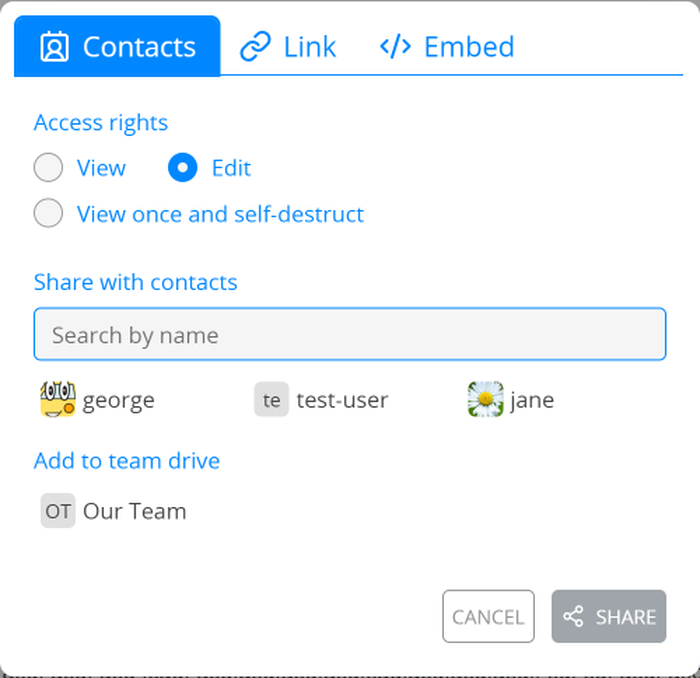
Вкладка Contacts предназначена для обмена внутри CryptPad. Пользователь выбирает право доступа и отмечает один или несколько контактов либо команд. Получатель получает уведомление, а при передаче команде документ добавляется на командный диск. Этот путь предпочтительнее внешней ссылки: ключ и приглашение остаются внутри зашифрованной среды CryptPad и не проходят через почту или мессенджер.
Для PDF практически используется право View. Режим Edit важен для редактируемых приложений CryptPad, но обычный загруженный файл не превращается от него в PDF-редактор. Разрешение может влиять на управление объектом и доступные операции в оболочке, однако текст, изображения и страницы самого PDF остаются неизменяемыми.
Контакт нужно идентифицировать не только по отображаемому имени. Имена в CryptPad не уникальны, поэтому для чувствительного файла убедитесь, что приглашаете сохранённый контакт с проверенным открытым ключом. Случайно выбранный однофамилец получит доступ, который невозможно забрать назад у уже скачанной копии.
Если документ нужен группе на длительный срок, команда удобнее рассылки отдельных ссылок. Администратор команды управляет участниками, а PDF находится в общей структуре папок. Однако человек с правом доступа может сохранить локальную копию до исключения из команды. Политика доступа должна учитывать не только текущий список, но и последствия уже разрешённого чтения.
Ссылка просмотра и пароль
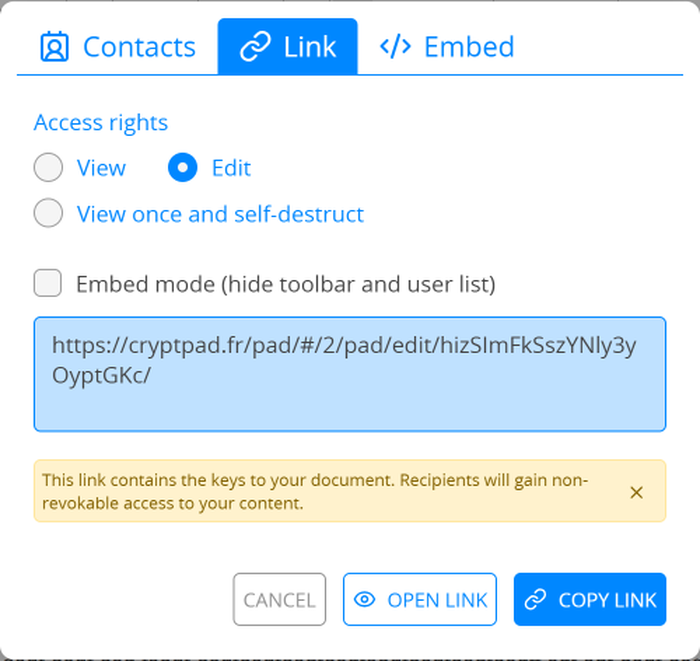
Вкладка Link создаёт адрес, который можно отправить любым каналом. Выберите View, чтобы получатель мог читать PDF без прав управления. Перед копированием доступен Preview: он открывает документ так, как его увидит адресат. Проверка полезна, если вы используете безопасные ссылки, режим встраивания или сложные ограничения доступа.
Полная ссылка содержит секрет, поэтому её следует обращаться как с паролем. Не публикуйте её в открытом чате, системе заявок или документе с широким доступом. При передаче через электронную почту администратор почтового сервиса и системы защиты могут обработать адрес. Для более чувствительного обмена используйте контакт CryptPad либо отправляйте ссылку и пароль разными каналами.
Пароль задаётся в меню Access. Он добавляет проверку перед расшифровкой, но его нельзя хранить рядом со ссылкой. Слабый пароль не компенсируется длиной адреса. Выбирайте уникальную длинную фразу, передавайте её отдельно и не используйте пароль учётной записи CryptPad. После смены пароля старые открытые сеансы или уже сохранённые копии могут остаться доступными.
Опция View once and self-destruct предназначена для одноразового чтения: после открытия документ удаляется. Это не средство запрета копирования и не гарантия, что адресат действительно просмотрел содержимое один раз; он может сохранить файл во время сеанса. Режим полезен для снижения времени существования общей ссылки, но не заменяет договорные и организационные меры.
Встраивание PDF на веб-страницу
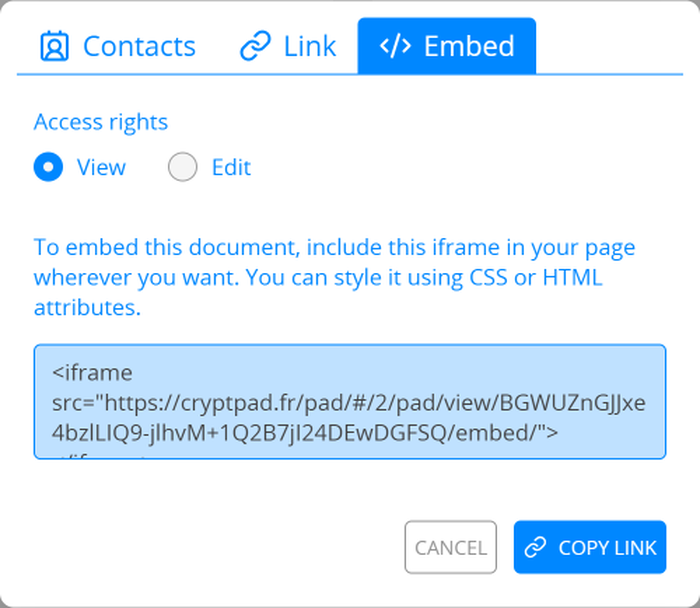
Вкладка Embed формирует код для отображения документа внутри другой страницы. Для PDF это позволяет создать окно чтения на портале, в базе знаний или в личном кабинете. Режим встраивания скрывает часть панели CryptPad и список пользователей, поэтому посетитель сосредоточен на страницах документа.
Код встраивания содержит адрес доступа. Любой посетитель страницы, которому браузер отдаёт этот код, потенциально получает возможность открыть документ. Не следует считать iframe способом спрятать ссылку. Для закрытого портала используйте аутентификацию самой страницы и ограничения CryptPad, а также убедитесь, что поисковые роботы не индексируют публикацию.
Встраивание зависит от политики Content Security Policy и настроек фреймов на обоих сайтах. Если вместо PDF виден пустой блок, сообщение о запрете или бесконечная загрузка, проверьте разрешение iframe, домен безопасного контейнера CryptPad и блокировщики содержимого. На мобильных устройствах высоту блока лучше задавать явно, иначе панель может занять большую часть области и оставить слишком мало места странице.
Для публичной инструкции удобнее подготовить отдельную копию без персональных данных, чем встраивать рабочий документ. Ссылка к копии отделяет опубликованную версию от внутреннего файла и снижает риск случайно открыть доступ к более свежему содержимому. CryptPad не синхронизирует две копии автоматически; обновление публикации выполняется вручную.
Access: пароль, срок и уничтожение
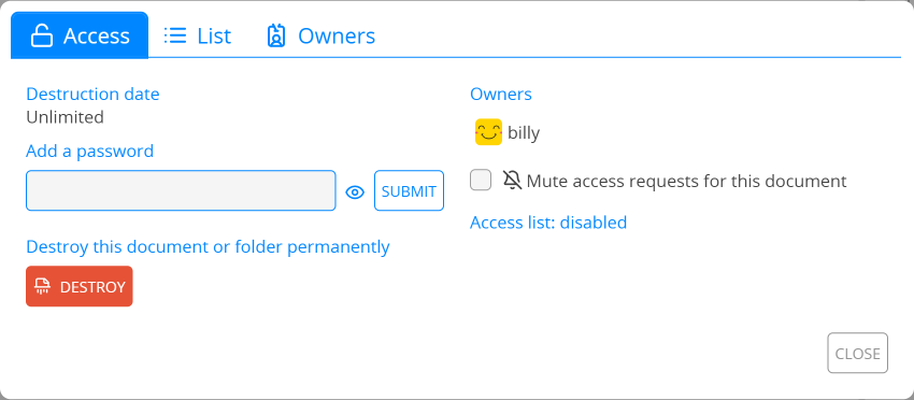
Окно Access показывает состояние пароля, владельцев, списка доступа и срока уничтожения. Здесь же находится команда окончательного удаления. Срок задаётся при создании или добавлении объекта в зависимости от возможностей экземпляра и впоследствии может быть недоступен для изменения. Перед использованием срока для юридически значимого хранения проверьте политику конкретного сервера и сделайте резервную копию.
Уничтожение отличается от перемещения в корзину. Корзина убирает файл из текущего представления и позволяет восстановить запись, тогда как Destroy удаляет объект из базы и делает ссылку неработоспособной. Если PDF уже сохранили другие пользователи, локальные копии не исчезнут. Если в чужом CryptDrive остался ярлык на уничтоженный объект, он может отображаться, но открытие завершится ошибкой.
Владелец способен управлять паролем, списком доступа, другими владельцами и окончательным удалением. Документ без владельца нельзя централизованно администрировать: он может исчезнуть после периода неактивности, установленного сервером. Для рабочего архива всегда назначайте владельца и желательно резервного владельца, чтобы уход одного сотрудника не заблокировал управление.
Запросы права редактирования можно отключить, если они не имеют смысла для загруженного PDF. Это уменьшит количество уведомлений у владельца. Пользователю, которому нужно предложить исправления, лучше выдать отдельный редактируемый документ для комментариев или попросить прислать новую версию PDF, а не расширять права на исходный файл без ясной задачи.
Список доступа
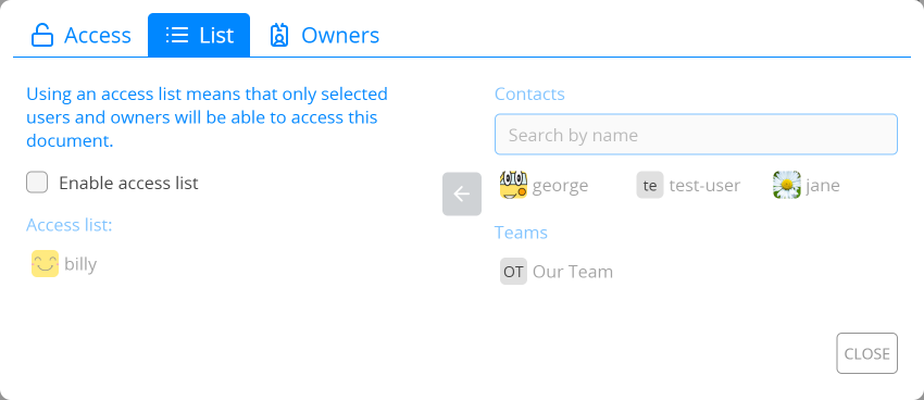
Список доступа ограничивает документ конкретными пользователями и командами. После включения наличие ссылки уже недостаточно: CryptPad проверяет, входит ли открывающий пользователь в разрешённый список. Это полезно для документов, которые могут долго находиться в переписке, но должны открываться только участниками проекта.
Владельцы включаются автоматически и не удаляются из списка. Остальных добавляют из правой части окна. Перед активацией убедитесь, что все адресаты имеют учётные записи и добавлены как контакты либо состоят в выбранной команде. Внешний получатель без учётной записи не пройдёт проверку, даже если у него есть правильная ссылка и пароль.
Удаление участника блокирует дальнейшее открытие через CryptPad, но не удаляет скачанные ранее файлы и кэшированные копии за пределами сервиса. Список доступа следует рассматривать как управление будущими сеансами. Для особо чувствительных PDF дополнительно ограничивайте срок, маркируйте экземпляры и ведите журнал выдачи по организационным правилам.
Если законный пользователь видит отказ, проверьте, под какой учётной записью он вошёл. В браузере может быть открыта другая сессия с похожим отображаемым именем. Помогает выход, повторный вход в нужный аккаунт и открытие ссылки в том же профиле. Режим инкогнито обычно не видит существующую авторизацию и потому не подходит для проверки списка без повторного входа.
Владельцы документа
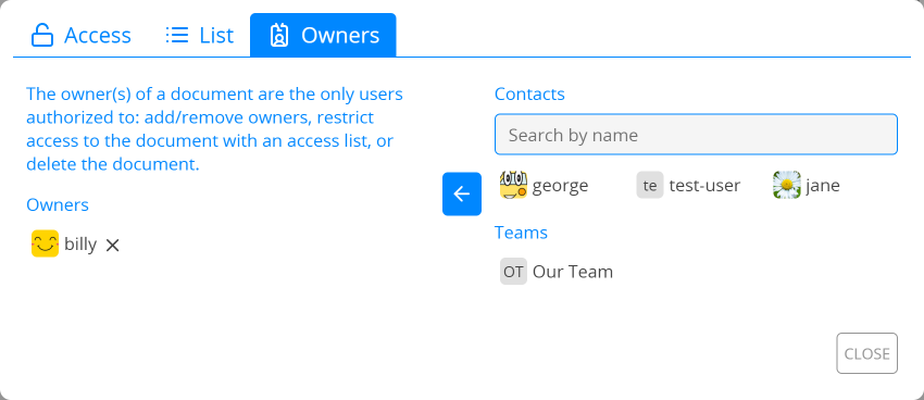
На вкладке Owners можно добавить контакт или команду в число владельцев. Это не просто право чтения: владелец получает возможность менять пароль, включать список доступа, назначать других владельцев и уничтожать документ. Выдавать роль следует ограниченному кругу, потому что ошибочное удаление или ослабление ограничений повлияет на всех.
Для корпоративного PDF разумна схема с двумя владельцами из разных ролей: автор отвечает за содержание, а администратор проекта — за непрерывность доступа. При этом не стоит назначать владельцем всю большую команду. Чем больше владельцев, тем выше риск случайной смены пароля, удаления участника или уничтожения файла.
Перед увольнением сотрудника или закрытием проекта проверьте владение важными PDF. Простое удаление человека из контактов не переносит его права. Если он единственный владелец, сначала добавьте нового, убедитесь, что тот видит вкладку Access и может управлять объектом, и только затем завершайте доступ бывшего участника.
Свойства PDF
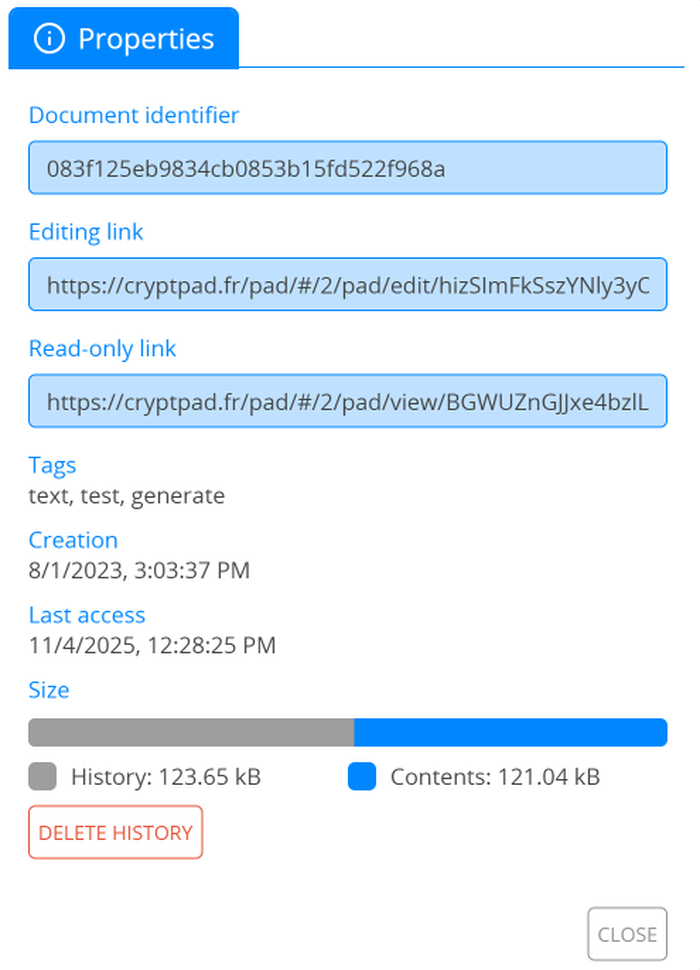
Properties показывает технический идентификатор, доступные ссылки, даты создания и последнего обращения, теги и размер. Идентификатор нужен при обращении к администратору экземпляра: он позволяет найти зашифрованный объект, не раскрывая содержимое. В сообщении поддержки не следует прикладывать полноценную ссылку с ключом, если это не запрошено и канал не считается доверенным.
Полоса размера разделяет содержимое и историю там, где история применима. Для загруженного PDF основной объём приходится на файл. Если объект многократно заменялся или обслуживается общей оболочкой с историей метаданных, показатели могут отличаться. Удаление истории необратимо и может затронуть снимки в приложениях, поэтому перед нажатием проверьте, что восстанавливать прошлое состояние не потребуется.
Ссылки Editing и Read-only отображаются в зависимости от ваших разрешений. Для обычного распространения PDF выбирайте Read-only. Даже если редактирование содержимого не поддерживается, ссылка с более широкими правами может открыть лишние команды управления. Принцип минимальных привилегий остаётся полезным: выдавайте ровно тот уровень, который нужен для чтения.
Дата последнего доступа помогает находить давно неиспользуемые материалы, но не заменяет детальный аудит. Она не показывает, кто именно скачал файл, сделал снимок или распечатал страницу. Для требований комплаенса нужен отдельный процесс журналирования и контролируемая инфраструктура.
Большие PDF и предел автоматической загрузки
В настройках учётной записи есть Automatic Download limit — максимальный размер в мегабайтах для автоматической загрузки встроенных медиа, включая PDF. Если элемент больше порога, CryptPad просит подтверждение перед скачиванием и расшифровкой. Значение -1 разрешает загружать медиа автоматически независимо от размера, но на слабом устройстве это может привести к зависанию вкладки.
Для большого файла подтверждение — полезная защита от неожиданного расхода трафика и памяти. Открывая ссылку через мобильную сеть, сначала оцените размер в свойствах или спросите отправителя. После подтверждения дождитесь завершения индикатора. Повторные нажатия не ускоряют процесс и могут создать несколько тяжёлых операций.
Если PDF не открывается после загрузки, освободите память, закройте другие вкладки и перезапустите браузер. Затем попробуйте настольный компьютер. Скан на несколько сотен страниц может быть сравнительно небольшим на диске благодаря сжатию, но после декодирования изображения занимают сотни мегабайт. Разделение такого архива на тематические части улучшает навигацию и снижает риск сбоя.
На медленном соединении сначала загружаются зашифрованные данные, затем происходит расшифровка и отрисовка. Поэтому индикатор может долго не показывать первую страницу, хотя сеть работает. Не обновляйте вкладку без необходимости: загрузка начнётся заново. Если прогресс остановился, проверьте консоль только при наличии технических навыков; обычному пользователю полезнее сменить сеть или браузер и повторить открытие.
Работа на телефоне и планшете
PDF Viewer открывается в мобильном браузере, но интерфейс рассчитан прежде всего на достаточную ширину. На портретном экране часть кнопок скрывается в меню, а боковая панель может перекрыть страницу. Для чтения поверните устройство горизонтально, закройте список миниатюр и выберите подгонку по ширине. Жесты масштабирования зависят от браузера, поэтому кнопки плюс и минус дают более предсказуемый результат.
Большой PDF может вызвать отдельный экран подтверждения загрузки. После подтверждения устройство должно скачать зашифрованные данные, расшифровать их и построить страницу. Не переключайтесь между десятками приложений: мобильная система может выгрузить вкладку из памяти, после чего процесс начнётся заново. На старом устройстве предпочтительна настольная версия браузера на компьютере.
Сохранение файла на iOS и Android проходит через системное меню загрузок или Поделиться. Конечное расположение зависит от браузера: папка Downloads, приложение Files или выбранное облако. После сохранения CryptPad больше не контролирует копию. Если устройство общее, удалите файл из загрузок и корзины файлового менеджера после работы.
При вводе пароля используйте экранную клавиатуру внимательно: автозамена, пробел в конце и переключение раскладки приводят к ошибке. Если пароль передан через менеджер паролей, вставляйте только значение без кавычек. Повторные неудачи обычно означают неправильный пароль или устаревшую ссылку, а не повреждение PDF.
Сканированные PDF и отсутствие OCR
Просмотрщик отображает сканированные страницы как изображения. Масштаб, листание, печать и загрузка работают, но поиск и выделение текста доступны только при наличии текстового слоя. CryptPad PDF Viewer не запускает оптическое распознавание и не добавляет скрытый текст к сканам. Это принципиальное ограничение, а не ошибка настройки.
Чтобы сделать архив доступным для поиска, обработайте его в OCR-программе до загрузки. Сохраните результат в формате PDF с изображением и текстовым слоем, затем проверьте несколько слов, включая фамилии и числа. OCR может ошибаться на печатях, таблицах, рукописных пометках и плохом контрасте, поэтому распознанный текст нельзя использовать как единственное основание для юридически значимых данных.
Для конфиденциальных сканов выбирайте локальный OCR или доверенную инфраструктуру. Отправка файла в сторонний онлайн-распознаватель разрушает смысл защищённого хранения, потому что незашифрованные страницы попадут другому поставщику. После распознавания загрузите новую версию в CryptPad, выдайте ей отдельное имя и решите, нужно ли уничтожить исходный скан.
Слишком размытая страница не станет резкой от увеличения. PDF.js интерполирует пиксели, но не восстанавливает детали. Если документ трудно читать, повторно отсканируйте его с достаточным разрешением, корректной ориентацией и без сильного JPEG-сжатия. Для чёрно-белого текста обычно важнее контраст и ровная геометрия, чем цветность.
Ссылки, формы и интерактивные элементы PDF
Обычные гиперссылки внутри PDF могут открываться через браузер. Перед переходом проверяйте адрес во всплывающей подсказке: зашифрованное происхождение файла не делает внешние сайты безопасными. Полученный от доверенного коллеги PDF может содержать фишинговую ссылку или устаревший домен.
Интерактивные формы зависят от возможностей встроенной версии PDF.js и конкретной структуры файла. Простые поля могут отображаться, но CryptPad не следует выбирать как среду для гарантированного заполнения, электронной подписи и отправки форм. Если документ требует юридически значимой подписи, проверки сертификата или сложного JavaScript внутри PDF, используйте специализированное средство и сохраняйте окончательный файл отдельно.
Вложения, мультимедиа и сценарии поддерживаются неодинаково. Браузерные просмотрщики сознательно ограничивают активное содержимое ради безопасности. Отсутствие видео, кнопки или вложения не означает, что PDF повреждён. Скачайте файл и откройте его в доверенном настольном приложении, если функция действительно нужна, но помните, что активный PDF может быть опасен.
CryptPad не добавляет комментарии, штампы, рукописные пометки и подписи поверх страницы. Для согласования создайте отдельный текстовый документ с замечаниями, используйте редактор PDF или подготовьте новую версию. Хранить исходник и согласованный результат лучше как два файла с понятными названиями, чтобы избежать подмены.
Русский интерфейс и локализация
Язык CryptPad выбирается в настройках учётной записи. Основные команды переведены на русский, но часть текста PDF.js или редких диалогов может отображаться на английском, поскольку переводы выполняются разными компонентами и сообществом. Это не влияет на содержимое PDF и кодировку текста внутри файла.
Если интерфейс остался на другом языке после переключения, обновите вкладку. В нескольких открытых окнах старые подписи могут сохраняться до перезагрузки. Названия пунктов в статье могут немного отличаться от конкретного экземпляра из-за версии и перевода, поэтому ориентируйтесь также на пиктограммы: лупа, стрелки страниц, плюс, минус, принтер и загрузка.
Русские имена файлов и папок поддерживаются, но при обмене с внешними системами лучше избегать управляющих символов, завершающих точек и очень длинных названий. После скачивания разные операционные системы по-разному обрабатывают такие имена. Для архивов используйте понятную схему: дата в формате ГГГГ-ММ-ДД, тема и номер версии.
Типовые ошибки и способы исправления
Сообщение о необходимости JavaScript
Если видна страница JavaScript должен быть включён, сценарии CryptPad не запустились. Разрешите JavaScript для домена экземпляра, временно отключите блокировщик сценариев или добавьте сайт в исключения. Затем полностью обновите вкладку. Без JavaScript невозможно выполнить шифрование и расшифровку, поэтому сервер не может просто отдать готовую страницу как статический документ.
Бесконечная загрузка
Сначала проверьте сеть и свободную память. Откройте другой небольшой PDF из CryptDrive. Если он работает, проблема связана с размером или структурой конкретного файла. Если не открывается ничего, очистите кэш CryptPad через настройки, выйдите и войдите снова, попробуйте приватное окно без расширений либо другой современный браузер. Перед очисткой убедитесь, что важные анонимные документы сохранены в учётной записи или их ссылки записаны.
Белая страница вместо PDF
Белая область может означать ошибку отрисовки, повреждённый файл или блокировку безопасного iframe. Скачайте оригинал и проверьте его другим просмотрщиком. Если файл открывается локально, отключите расширения, меняющие заголовки, блокирующие фреймы или фильтрующие скрипты. На корпоративном прокси попросите администратора проверить домены основного и безопасного контейнера CryptPad.
Неверный пароль
Проверьте раскладку, регистр, лишний пробел и актуальность ссылки. Пароль документа не совпадает с паролем учётной записи. Если владелец изменил пароль, старая комбинация перестаёт подходить. Администратор сервера не может восстановить секрет; запросите новый пароль у владельца по проверенному каналу.
Отказ по списку доступа
Войдите под тем аккаунтом, который владелец добавил в список. Отображаемое имя недостаточно для идентификации, поэтому похожая учётная запись не пройдёт. Попросите владельца удалить и повторно добавить ваш проверенный контакт. Если ссылка открыта в другом профиле браузера, перенесите её в окно с правильной сессией.
Печать или загрузка заблокирована
Разрешите всплывающие окна и загрузки для сайта, проверьте системную папку Downloads и корпоративные политики. Для печати убедитесь, что браузер видит принтер. Если команда доступна, но файл не появляется, попробуйте сохранить через другой браузер. Не используйте случайные расширения-загрузчики: они получают доступ к открытому содержимому.
Текст не ищется
Проверьте, выделяется ли текст мышью. Если нет, перед вами скан без OCR. Если выделение есть, но символы копируются неправильно, PDF содержит нестандартную карту шрифта. Исправление выполняется пересозданием или OCR за пределами CryptPad. Поиск по имени в CryptDrive не заменяет поиск по страницам.
Сравнение CryptPad PDF Viewer с аналогами
| Программа | Лучше подходит для | Главное ограничение |
|---|---|---|
| CryptPad PDF Viewer | Зашифрованного хранения, чтения и выдачи доступа к PDF | Нет редактирования, OCR и разметки |
| PDF Commander | Правки текста, сборки страниц и повседневной обработки PDF | Не заменяет зашифрованный общий диск |
| Adobe Acrobat Reader | Чтения, комментариев, форм и подписания PDF | Расширенное редактирование требует Acrobat |
| Firefox PDF Viewer | Быстрого открытия локальных и веб-PDF без отдельной программы | Нет управления общим хранилищем и доступом |
| Nextcloud PDF Viewer | Предпросмотра PDF в самостоятельном файловом облаке | Конфиденциальность зависит от настройки сервера |
CryptPad стоит выбирать, когда главная задача — не менять страницы, а положить PDF в среду со сквозным шифрованием и контролировать передачу через контакты, пароль и список доступа. PDF Commander удобнее для подготовки самого документа: исправления, объединения, перестановки и конвертации. Acrobat Reader полезен для комментариев, форм и подписей. Firefox подходит для разового чтения файла на устройстве. Nextcloud логичен в инфраструктуре, где организация уже управляет собственным файловым сервером и хочет единый веб-предпросмотр.
Сравнивать решения только по качеству отображения недостаточно. У CryptPad ключевая ценность находится вокруг просмотрщика: шифрование до отправки, хранение, права и ссылки. У настольных редакторов ценность — изменение содержимого. Поэтому практический процесс часто использует два инструмента: PDF готовят локально, затем итоговую неизменяемую версию помещают в CryptPad для распространения.
Практические сценарии
Передача договора на чтение
Загрузите финальный PDF, присвойте понятное имя, откройте и проверьте количество страниц. Назначьте владельца, включите пароль и при необходимости список доступа. Скопируйте ссылку View из Share, отправьте её адресату, а пароль — другим каналом. После завершения работы удалите участника из списка или уничтожьте документ, понимая, что ранее скачанная копия останется у получателя.
Внутренняя библиотека инструкций
Создайте командную папку по темам, загрузите утверждённые PDF и используйте единый шаблон имён. Добавляйте дату редакции в название и не заменяйте старый файл без следа: новая версия должна быть отдельным объектом до завершения проверки. Для публикации сотрудникам выдавайте View. Не используйте PDF Viewer как систему утверждения — замечания собирайте в отдельном совместном документе.
Архив сканов
Перед загрузкой выполните OCR локально, выровняйте страницы и проверьте поиск. Разбейте огромный массив на логические тома. В CryptDrive примените папки и личные теги, потому что общий поиск по содержимому недоступен. Для резервного хранения периодически скачивайте файлы и храните копию ключей отдельно.
Публичная инструкция на сайте
Создайте очищенную копию PDF без персональных данных и скрытых вложений. Получите ссылку View или код Embed, проверьте результат в приватном окне и на телефоне. Убедитесь, что публикация не раскрывает рабочую папку и не требует авторизации. При обновлении заменяйте встроенный адрес осознанно, чтобы старая версия не продолжала распространяться.
Одноразовая передача чувствительного файла
Режим самоуничтожения сокращает срок существования ссылки, но не препятствует сохранению во время открытия. Используйте его вместе с отдельным паролем и заранее согласованным временем. После отправки попросите адресата подтвердить успешное чтение, а затем проверьте, что объект больше не открывается. Для материалов с жёстким запретом копирования такой способ недостаточен.
Подготовка PDF перед загрузкой
Просмотрщик показывает уже сформированный файл, поэтому качество результата определяется подготовкой. Перед отправкой откройте PDF в редакторе или валидаторе и пролистайте его от первой до последней страницы. Проверьте, что страницы не пустые, не повёрнуты случайно, не обрезаны по краям и расположены в правильном порядке. Особое внимание уделите документам, собранным из нескольких источников: в них часто встречаются разные размеры листов, неодинаковая ориентация и сканы с крупными белыми полями. CryptPad не исправит такие дефекты во время просмотра, а увеличение лишь сделает их заметнее.
Для текстовых материалов убедитесь, что шрифты встроены либо корректно заменяются. Самая простая проверка — открыть файл в двух разных просмотрщиках и сравнить переносы строк, таблицы, формулы и специальные символы. Если в одном из них буквы пропадают или превращаются в квадраты, пересохраните PDF с встраиванием шрифтов. Это особенно важно для редких гарнитур, математических знаков, кириллицы в старых документах и файлов, созданных из издательских систем.
Сканированные страницы следует выровнять, обрезать и распознать до загрузки. OCR добавляет невидимый текстовый слой, благодаря которому поиск в панели PDF.js находит слова и позволяет копировать фрагменты. Проверьте несколько контрольных терминов, фамилий и номеров: ошибочное распознавание делает поиск ненадёжным. Для архивов с рукописными пометками сохраните изображение страницы, даже если OCR дал плохой результат; распознанный слой не должен заменять оригинальную графику.
Удалите данные, которые не должны попасть к получателю. К ним относятся скрытые вложения, комментарии редактора, старые версии слоёв, заполненные поля, авторские свойства и случайно оставленные страницы. Простое закрашивание текста белым прямоугольником не является удалением: исходные символы могут сохраниться и копироваться. Для конфиденциальных сведений применяйте настоящее редактирование с необратимым удалением, затем повторно ищите закрытые слова и проверяйте результат после сохранения.
Активные элементы требуют отдельной проверки. Ссылки, закладки, поля формы, JavaScript и встроенные мультимедийные объекты поддерживаются просмотрщиками неодинаково. Если документ должен только читаться, безопаснее превратить критичные поля в обычное содержимое страницы и оставить понятные текстовые инструкции. Если интерактивность необходима, протестируйте её в CryptPad на том же типе браузера и устройства, которым будет пользоваться адресат, и подготовьте запасной способ выполнения действия.
Имя файла должно помогать отличить утверждённый материал от черновика. Используйте короткое название, дату или номер редакции и избегайте служебных пометок вроде новый, последний и финал2. Такие слова быстро теряют смысл. Понятное имя облегчает поиск в CryptDrive и снижает риск отправить старую копию, поскольку полнотекстового поиска внутри всей библиотеки PDF нет.
Управление версиями без изменения страниц
Когда PDF нужно обновить, загрузите новый файл как отдельный объект, а не рассчитывайте на незаметную замену содержимого. У каждого объекта CryptPad собственные ссылки, права, владельцы и история доступа. Отдельная версия позволяет сначала проверить документ, затем переключить получателей и только после этого убрать устаревший материал. Такой порядок особенно полезен для договоров, инструкций и регламентов, где важно доказуемо различать редакции.
Организуйте папку так, чтобы активная версия находилась в очевидном месте, а предыдущие — в подпапке архива. В названии указывайте дату в формате год-месяц-день или утверждённый номер документа. Не полагайтесь только на дату изменения в Properties: она показывает работу с объектом, но не объясняет смысл изменений внутри PDF. Для каждого выпуска полезно хранить короткую запись об авторе, причине замены и круге получателей в отдельном совместном документе.
Перед переносом аудитории проверьте новую версию по постоянному набору контрольных точек: количество страниц, оглавление, номера разделов, ключевые таблицы, поиск по нескольким словам, печать одной тестовой страницы и размер загружаемого файла. Затем создайте ссылку View с нужными ограничениями и откройте её в приватном окне. Только после успешной проверки сообщайте адресатам, что прежняя ссылка больше не используется.
Удаление старой версии из собственной папки не всегда означает её немедленное исчезновение для других участников. Объект может оставаться доступным владельцам или находиться в их CryptDrive. Для окончательного прекращения доступа проверьте список владельцев и участников, затем используйте уничтожение там, где это действительно требуется. Помните, что уже скачанная копия останется вне контроля CryptPad, поэтому управление версиями должно сопровождаться понятным уведомлением получателей.
Если обновления выходят часто, не создавайте десятки почти одинаковых ссылок без правил. Определите один канал оповещения, единый формат имён и срок хранения старых выпусков. В рабочей папке оставляйте только действующий документ и материалы, которые ещё проходят проверку. Это уменьшает вероятность того, что сотрудник найдёт в поиске старый PDF и примет его за актуальный.
Совместная работа вокруг неизменяемого PDF
Просмотр PDF в CryptPad удобен как точка обсуждения готового материала, но замечания не наносятся поверх страницы. Для рецензирования создайте рядом совместный текстовый документ или таблицу и договоритесь о формате ссылки на место: номер страницы, заголовок раздела, строка или фрагмент цитаты. Такая схема сохраняет исходный PDF неизменным и одновременно даёт участникам пространство для комментариев, решений и статусов.
В списке замечаний полезны поля страница, фрагмент, проблема, предлагаемое изменение, ответственный и решение. Номер страницы должен соответствовать индикатору просмотрщика, а не только печатной нумерации в колонтитуле: титульный лист и приложения часто сдвигают счёт. При сложной структуре добавляйте название раздела, чтобы замечание можно было найти даже после вставки новых страниц.
Права на PDF и на документ с замечаниями настраивайте отдельно. Большинству участников достаточно View для утверждённого файла и Edit для списка рецензирования. Не выдавайте право владельца только ради возможности оставить комментарий в соседнем документе. Разделение прав уменьшает риск случайного удаления, смены доступа или распространения основной ссылки за пределы рабочей группы.
После внесения исправлений подготовьте новый PDF, загрузите его отдельно и проведите повторную сверку замечаний. Закрывайте пункт только после проверки конкретной страницы в опубликованном файле. Если редактор изменил переносы или вставил листы, старые номера страниц могут перестать соответствовать; поэтому итоговая проверка должна использовать и номер, и название раздела.
Для внешнего согласования заранее объясните, что интерфейс предназначен для чтения и скачивания, а ответ следует оставить в выбранном канале. Получатель не должен тратить время на поиск кнопки комментария, которой в PDF Viewer нет. Одно короткое сообщение с правилами рецензирования, сроком и способом идентификации страниц обычно предотвращает большую часть путаницы.
Резервные копии и восстановление доступа
Защищённое хранение не отменяет резервного копирования. Для критичных PDF держите как минимум одну независимую копию содержимого и отдельную копию данных, необходимых для доступа к CryptDrive. Эти два вида резервов решают разные задачи: скачанный PDF спасает сам документ, а резерв ключей и учётных данных помогает восстановить структуру диска и доступ к объектам. Один файл ключей не заменяет архив документов, а набор PDF не восстанавливает права, папки и ссылки.
Пароль учётной записи храните в надёжном менеджере паролей. Модель шифрования не позволяет администратору просто выдать новый пароль и расшифровать прежние данные. Если организация использует командные диски, назначьте не менее двух ответственных владельцев там, где это допустимо политикой безопасности. Тогда уход одного сотрудника не оставит важную библиотеку без управляемого доступа.
Периодически скачивайте наиболее важные PDF и проверяйте, что они открываются вне CryptPad. Резервная копия, которую никто не тестировал, может оказаться повреждённой или неполной. Для больших архивов используйте контрольный список папок и выборочно сверяйте размер, количество страниц и хеши файлов. Не помещайте открытые конфиденциальные документы в неподходящее облако только ради удобства; резерв должен соответствовать тем же требованиям защиты, что и основное хранилище.
Ссылки с ключами следует считать секретами. Не сохраняйте их в общедоступной заметке, открытом тикете или групповом чате с неопределённым составом. Для постоянных рабочих материалов предпочтительнее доступ через контакты и список разрешённых пользователей. Если ссылка всё же используется как основной способ входа, зафиксируйте её в защищённом менеджере и документируйте, кто имеет право получать её повторно.
После восстановления проверьте не только факт открытия PDF. Сверьте владельцев, список доступа, пароль документа, расположение в папках и актуальность выданных ссылок. Восстановленный объект может читаться, но оставаться неправильно опубликованным. Завершайте процедуру тестом из отдельного профиля: разрешённый пользователь должен открыть файл, а посторонний — получить отказ.
Для самостоятельного экземпляра добавьте резервирование серверной конфигурации и регулярную проверку восстановления. Зашифрованные данные на сервере бесполезны без корректной инфраструктуры, а конфигурация без пользовательских данных не возвращает библиотеку. План восстановления должен учитывать домен, хранилище, базы состояния, файловые каталоги, обновление приложения и браузерную проверку PDF после запуска.
Проверка безопасности перед публикацией
Перед созданием общей ссылки просмотрите документ глазами будущего получателя. Откройте файл с первой страницы, перейдите по закладкам, выполните поиск по фамилиям и внутренним кодам, проверьте последнюю страницу и приложения. Такой просмотр часто обнаруживает сведения, которые автор перестал замечать: подписи сотрудников, внутренние номера, адреса, комментарии на полях или страницы из другого дела.
Проверьте свойства самого PDF в отдельном редакторе. Автор, организация, название, ключевые слова и имя программы создания могут раскрывать лишнюю информацию. CryptPad показывает и передаёт исходный файл, а не очищенную копию, поэтому метаданные сохраняются. Если политика требует минимизации данных, удалите ненужные поля до загрузки и сравните свойства сохранённого результата.
Особенно внимательно относитесь к вложениям и слоям. Внешне обычная страница может содержать прикреплённый исходник, таблицу, форму или скрытый слой. Просмотрщик не обязан явно показывать каждый такой элемент в основном интерфейсе. Используйте инструмент проверки PDF до публикации, удалите ненужные объекты и пересохраните документ. Для материалов после редактирования попробуйте выделить и скопировать область, где ранее находился секретный текст.
Ссылки внутри PDF могут вести на внешние сайты или запускать действия, которые получатель не ожидает. Пройдите по критичным ссылкам в безопасной тестовой среде, проверьте домены и подписи кнопок. Если адрес больше не используется или ведёт через сомнительный редирект, замените его в исходном документе. Не рассчитывайте, что размещение PDF в защищённом хранилище автоматически делает безопасным каждое внешнее назначение.
Для публичного Embed подготовьте отдельную обезличенную копию. Встраивание удобно, но расширяет аудиторию и усложняет отзыв уже увиденного содержимого. Проверьте страницу без авторизации, на узком экране и при блокировке сторонних данных. Если важна строгая идентификация читателя, используйте список доступа, а не публичный код вставки.
После настройки Share сделайте контрольный тест по принципу минимальных прав. Откройте View-ссылку как получатель, убедитесь, что она не даёт лишнего доступа к папке, и попробуйте действие из предполагаемого сценария: чтение, поиск, печать или скачивание. Затем откройте файл из аккаунта, которого нет в списке. Только два противоположных теста подтверждают, что разрешения работают ожидаемо.
Производительность и оптимизация тяжёлых PDF
Размер файла не всегда отражает сложность просмотра. PDF с несколькими тысячами векторных объектов, прозрачностями, масками и встроенными шрифтами может тормозить сильнее, чем большой скан. Если перелистывание задерживается, проверьте проблемные страницы в локальном просмотрщике и экспортируйте упрощённую копию. Для схем и чертежей выбирайте разрешение, которое сохраняет читаемость подписей, но не заставляет браузер постоянно перерасчитывать лишние детали.
Сканы оптимизируйте до загрузки: удалите пустые поля, выберите разумное разрешение и примените подходящее сжатие. Для чёрно-белого текста часто не нужен полноцветный режим каждой страницы. Однако чрезмерное сжатие создаёт ореолы вокруг букв и ухудшает OCR. Сравните несколько типичных страниц на масштабе 100 и 200 процентов, прежде чем обрабатывать весь архив.
Очень длинный документ удобнее разбить по логическим томам, если пользователи обычно читают отдельные разделы. Разделение уменьшает время первоначальной загрузки и расход памяти, но требует ясного именования и оглавления папки. Не делите файл произвольно по одинаковому числу страниц: глава или приложение должны оставаться целостными, иначе ссылки и цитирование становятся неудобными.
При предупреждении о большой автоматической загрузке сначала оцените отправителя и необходимость открытия. Подтверждение запускает получение и расшифрование данных в браузере, что может занять время и память. На слабом мобильном устройстве лучше скачать файл на компьютер либо попросить владельца подготовить оптимизированную копию. Установка неограниченного порога устраняет вопрос, но не устраняет физические ограничения устройства.
Закройте лишние вкладки с тяжёлыми веб-приложениями, если просмотрщик перестал реагировать. После освобождения памяти повторно откройте PDF из CryptDrive. Если сбой воспроизводится на одной странице, скачайте файл и проверьте его локально: повреждённый объект, редкий шрифт или сложная графика помогают отличить проблему документа от проблемы сервиса. Для отчёта администратору укажите номер страницы и действие, после которого возникла ошибка.
При медленной сети не нажимайте загрузку многократно. Каждый повтор может создавать дополнительную работу и затруднять понимание, завершилась ли операция. Дождитесь появления файла в папке, обновите список один раз и сравните размер в Properties с исходником. Для регулярной передачи больших архивов согласуйте лимиты и квоты выбранного экземпляра заранее.
Доступность и удобство чтения
Качество работы со вспомогательными технологиями зависит прежде всего от структуры PDF. Теги, порядок чтения, заголовки, альтернативные описания изображений и язык документа создаются при подготовке файла. Просмотрщик не восстанавливает отсутствующую семантику. Визуально правильная страница может читаться экранным диктором в неправильной последовательности, если исходный PDF собран как набор позиционированных фрагментов.
Перед публикацией проверьте документ специализированным средством доступности и вручную пройдите основные разделы с клавиатуры. Убедитесь, что текст можно выделять, поиск находит заголовки, а увеличение не делает навигацию невозможной. Для таблиц и форм одного визуального просмотра недостаточно: их логическая структура должна быть задана в исходном файле.
Панель PDF.js поддерживает привычные действия чтения, но конкретные сочетания клавиш могут перехватываться браузером или операционной системой. Пользователю полезно сначала перевести фокус в область документа, затем использовать поиск, переход по страницам и изменение масштаба. Если клавиша вызывает функцию браузера вместо просмотрщика, примените видимую кнопку панели или системную команду с другим модификатором.
Для слабовидящих читателей подготовьте PDF с достаточным контрастом и читаемым размером шрифта. Масштаб увеличивает страницу, но не исправляет светло-серый текст, подписи внутри низкокачественного изображения и тесные межстрочные интервалы. При экспорте из исходного редактора проверяйте, что текст остаётся текстом, а не превращается целиком в растровую страницу.
Если документ не удаётся сделать достаточно доступным, приложите альтернативную версию в структурированном текстовом формате. Защищённая передача PDF и доступность не противоречат друг другу: рядом можно разместить эквивалентный документ с теми же правами. Главное — явно обозначить соответствие версий и обновлять их одновременно.
Ограничения, которые важно учитывать
CryptPad PDF Viewer не изменяет текст, изображения, порядок страниц, поля и метаданные PDF. Он не объединяет документы, не делит файл, не сжимает, не конвертирует в Word и не восстанавливает повреждённую структуру. Все такие операции выполняются до загрузки или после скачивания в отдельном приложении.
Нет встроенного OCR. Поиск зависит от текстового слоя. Нет инструментов для рецензирования поверх страницы: комментариев, выделений, штампов, рукописных пометок и подписей. Встроенные формы и активное содержимое могут работать неполно или быть ограничены браузером. Для юридически значимой электронной подписи нужен специализированный продукт.
Файл нельзя считать защищённым от получателя, которому разрешён просмотр. Он может скачать, распечатать, сфотографировать или перепечатать содержимое. CryptPad контролирует доступ к зашифрованной копии на сервере, но не вводит полноценную DRM-защиту на устройстве адресата.
Производительность зависит от размера PDF, сложности страниц, браузера и устройства. Большие сканы могут долго загружаться и потреблять много памяти. Доступность сервиса зависит от выбранного экземпляра и сети. Самостоятельно размещённый сервер требует настройки доменов, безопасного iframe, заголовков и обновлений.
Зарегистрированному пользователю нужно сохранить пароль учётной записи. Администратор не может сбросить его обычным способом без потери доступа к зашифрованным данным. Ссылки и ключи также требуют резервного копирования. Удобство восстановления намеренно ограничено ради модели нулевого знания.
Рекомендованный порядок работы
- Подготовьте итоговый PDF локально: проверьте страницы, шрифты, вложения и отсутствие лишних метаданных.
- Для сканов выполните OCR и убедитесь, что поиск находит контрольные слова.
- Войдите в нужную учётную запись CryptPad и откройте целевую папку или диск команды.
- Загрузите файл через Files или перетаскиванием и дождитесь завершения шифрования.
- Откройте PDF, проверьте число страниц, ориентацию, поиск, масштаб и печать.
- Назначьте владельцев и настройте пароль, срок либо список доступа.
- Создайте ссылку View через Share; не копируйте адрес из строки браузера без необходимости.
- Проверьте ссылку в отдельном профиле так, как её увидит получатель.
- Передайте пароль отдельно и объясните адресату правила хранения скачанной копии.
- Сделайте резервную копию важного PDF и ключей доступа, затем периодически проверяйте владельцев и актуальность файла.
Такой порядок отделяет качество документа от правил распространения. Сначала проверяется сам PDF, затем хранилище и только после этого доступ. Если начать с рассылки ссылки, обнаруженная позже ошибка приведёт к появлению нескольких неконтролируемых копий и необходимости объяснять получателям, какая версия правильная.
Ответы на частые вопросы
Можно ли открыть PDF без регистрации?
Получатель может открыть переданную ссылку как гость, если владелец не включил список доступа, требующий учётной записи, и политика экземпляра разрешает гостевой просмотр. Самостоятельно загружать PDF в постоянное файловое хранилище может зарегистрированный пользователь.
Можно ли редактировать текст в PDF?
Нет. Просмотрщик предназначен для чтения. Исправьте документ в PDF-редакторе, сохраните новый файл и загрузите его как отдельную версию. Замена содержимого не должна маскировать историю согласования.
Почему поиск не видит слова на скане?
Страница содержит изображение без текстового слоя. Выполните OCR до загрузки. Увеличение масштаба улучшает видимость, но не создаёт распознанный текст.
Можно ли запретить скачивание?
Надёжно запретить получение копии пользователю, который видит страницы, нельзя. Даже при скрытой кнопке остаются печать, снимок экрана и фотографирование. Ограничения доступа предотвращают открытие посторонними, но не превращают PDF в DRM-документ.
Чем пароль документа отличается от пароля аккаунта?
Пароль аккаунта открывает вашу учётную запись и используется для доступа к её ключам. Пароль документа — дополнительная защита конкретной ссылки. Они должны быть разными, и ни один из них администратор не способен безопасно сообщить вместо владельца.
Можно ли отозвать ссылку?
Можно ограничить будущий доступ списком, сменить пароль или уничтожить объект. Однако уже скачанные копии и ранее сделанные снимки не удаляются. Поэтому отозвать знание содержимого невозможно.
Где посмотреть размер файла?
Откройте Properties из меню файла или контекстного меню CryptDrive. Там указаны размер, даты и технический идентификатор. Свободная квота видна в нижней части диска.
Почему большой PDF просит подтверждение?
Сработал предел автоматической загрузки медиа. Подтверждение защищает трафик и память. Порог настраивается в параметрах учётной записи; значение без ограничения следует применять только на достаточно мощном устройстве.
Можно ли добавить электронную подпись?
Встроенный просмотрщик не предназначен для создания юридически значимой подписи. Подпишите PDF в специализированной системе, проверьте итоговый файл и затем поместите его в CryptPad для хранения и передачи.
Что отправлять администратору при ошибке?
Передайте технический идентификатор из Properties, время ошибки, браузер, операционную систему и шаги воспроизведения. Не отправляйте полную ссылку с ключом или пароль через открытый тикет без явной необходимости.
Как сохранить доступ при смене компьютера?
Войдите под тем же аккаунтом и храните пароль в надёжном менеджере. Дополнительно создайте резервную копию ключей CryptDrive и отдельно скачайте содержимое важных PDF. Один архив ключей не заменяет копию данных.
Итоговый выбор
CryptPad PDF Viewer полезен там, где важнее контролируемое чтение и защищённый обмен, чем изменение документа. Он объединяет знакомую навигацию PDF.js с CryptDrive, контактами, паролями, владельцами и списками доступа. Для ежедневной работы достаточно загрузить PDF, проверить страницы, выбрать право View и передать ссылку через безопасный канал.
Перед использованием нужно принять три ограничения: просмотрщик не редактирует PDF, не распознаёт сканы и не добавляет подписи или аннотации. Эти задачи выполняются отдельными инструментами до публикации. Зато итоговый файл можно хранить в зашифрованном виде и организовать доступ без передачи открытого содержимого серверу при штатной работе.
Наиболее надёжная схема состоит из локальной подготовки, проверки в просмотрщике, минимальных прав, отдельного пароля для чувствительных материалов и резервной копии. Тогда CryptPad выполняет свою сильную роль — служит защищённой точкой чтения и распространения готового PDF, а не пытается заменить полноценный редактор или систему электронной подписи.
