Dropbox PDF Editor — это встроенный облачный редактор PDF в Dropbox, который позволяет открывать PDF-файлы прямо в веб-интерфейсе Dropbox, редактировать страницы, добавлять текст, менять существующий текст, выделять фрагменты, рисовать поверх документа, заполнять интерактивные формы и добавлять подпись без отдельной настольной программы. Это не самостоятельный PDF-комбайн в стиле Adobe Acrobat Pro, а практичный инструмент внутри Dropbox для повседневной работы с документами: договорами, счетами, актами, коммерческими предложениями, анкетами, внутренними инструкциями и файлами, которые нужно быстро исправить перед отправкой.
Главная идея Dropbox PDF Editor — не заставлять пользователя скачивать PDF, открывать его в стороннем редакторе, сохранять новую копию, загружать обратно и заново раздавать доступ. Файл остается в Dropbox, а правка выполняется в том же облачном рабочем пространстве, где уже лежат папки, ссылки, общие документы и материалы команды. В этом и заключается основная ценность инструмента: редактирование PDF в Dropbox становится частью обычного документооборота, а не отдельной технической операцией. Dropbox поддерживает редактирование PDF при предпросмотре файла на dropbox.com и в мобильном приложении, а в веб-редакторе доступны операции со страницами, добавление текста, аннотации, подпись, заполнение интерактивных форм, поиск и масштабирование.
Открыть Dropbox PDF Editor онлайн
- Редактирование PDF
- Русский интерфейс
- Просто новичкам
- Только онлайн
- Нужен интернет
- Ограничены функции
Dropbox PDF Editor особенно удобен, когда PDF уже находится в облачном хранилище Dropbox. Например, менеджер получает от клиента договор, открывает его в Dropbox, добавляет недостающую дату, выделяет пункт для согласования, удаляет лишнюю страницу с черновыми комментариями, подписывает документ и сохраняет результат как копию или заменяет оригинал. Весь процесс проходит в браузере, без установки отдельного PDF-редактора и без ручного обмена файлами между разными сервисами.
Для каких задач подходит Dropbox PDF Editor
Dropbox PDF Editor лучше всего раскрывается в рабочих сценариях, где PDF нужно быстро привести в порядок, а не полностью переверстать. Это редактор для оперативных правок, аннотаций, подписи и подготовки документа к отправке. Его удобно использовать в продажах, HR, юридическом согласовании, клиентской поддержке, административной работе, финансовом документообороте и проектном управлении.
Типичные задачи, которые можно выполнять в Dropbox PDF Editor:
-
добавить текстовый блок в PDF: дату, номер договора, комментарий, реквизиты, короткое пояснение;
-
изменить уже существующий текст в PDF, если такая функция доступна на используемом тарифе;
-
переставить страницы местами, когда документ собран в неправильном порядке;
-
повернуть неправильно отсканированную страницу;
-
удалить страницу, которая не должна попасть клиенту или коллеге;
-
вставить страницы из другого PDF-файла, лежащего в Dropbox;
-
выделить важный фрагмент через Highlight;
-
нарисовать пометку поверх страницы через Draw;
-
заполнить интерактивные поля PDF-формы;
-
добавить собственную подпись через Sign;
-
подготовить PDF к отправке на подпись с полями для подписанта;
-
сохранить результат отдельной копией или заменить исходный PDF.
Это именно облачный PDF-редактор для рабочих файлов. Он хорош в ситуациях, где важны скорость, доступность из браузера, совместная работа и хранение результата в той же папке Dropbox. Если нужно переписать большой многостраничный каталог, сделать сложную OCR-обработку сканов, настроить профессиональные PDF-формы с логикой, выполнить препресс-подготовку или глубоко управлять структурой документа, лучше рассматривать более специализированные PDF-редакторы. Но для ежедневной правки PDF онлайн Dropbox PDF Editor закрывает большинство базовых задач без лишнего переключения между программами.
Интерфейс и логика работы
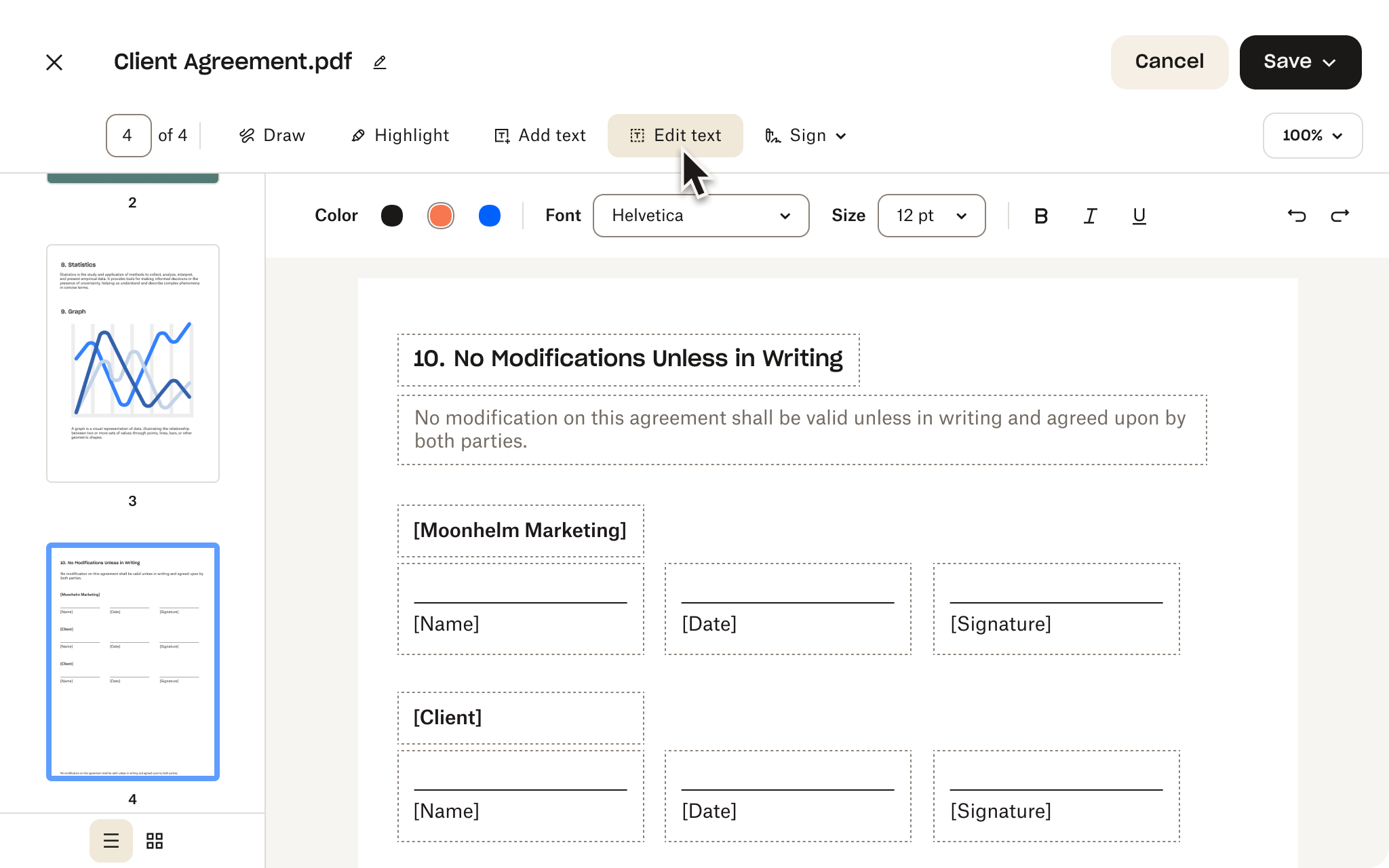
Интерфейс Dropbox PDF Editor построен вокруг предпросмотра документа. Пользователь открывает PDF в Dropbox, переходит в режим редактирования и видит рабочую область с документом, боковую панель миниатюр страниц и верхнюю панель инструментов. В верхней части размещены кнопки для аннотаций, текста, подписи, масштабирования и сохранения. Логика простая: слева выбираются страницы, в центре редактируется сам документ, сверху выбирается действие.
В веб-интерфейсе путь к редактору выглядит так: пользователь входит на dropbox.com, нажимает New рядом со строкой поиска, выбирает Edit, затем PDF, выбирает нужный файл и нажимает Choose. PDF открывается в режиме редактирования, после чего доступна кнопка Edit PDF и набор инструментов для работы с файлом.
На верхней панели редактора видны основные инструменты:
| Элемент интерфейса | Для чего используется |
|---|---|
| Draw | Свободное рисование поверх PDF: стрелки, обводки, рукописные пометки |
| Highlight | Выделение текста маркером с настройкой цвета и прозрачности |
| Add text | Добавление нового текстового блока в нужное место страницы |
| Edit text | Изменение существующего текста в PDF |
| Sign | Добавление подписи или переход к работе с полями подписи |
| 100% | Масштаб просмотра документа |
| Cancel | Выход без сохранения текущих действий |
| Save | Сохранение результата через варианты Save a copy или Replace original |
Слева находится панель миниатюр страниц. Она нужна не только для навигации, но и для реального редактирования структуры PDF: страницы можно выбирать, перетаскивать, удалять, поворачивать и использовать как ориентир при сборке документа. Это особенно удобно при работе с договорами, презентационными PDF, сканами и многостраничными коммерческими предложениями.
В центре находится сама страница. Когда выбран инструмент Add text или Edit text, появляется панель форматирования: цвет текста, выбор шрифта, размер, начертание, выравнивание и кнопки отмены/повтора. При выделении текстового блока становятся доступны маркеры по углам: ими можно менять размер области и поворачивать блок.
Работа со страницами PDF
Один из самых полезных блоков Dropbox PDF Editor — редактирование страниц. В обычной офисной работе PDF часто нужно не переписывать, а просто привести в правильный порядок: убрать лишнее, повернуть скан, добавить приложение, переставить страницы договора или объединить несколько PDF-фрагментов. В Dropbox это делается через левую панель миниатюр и команды редактора.
Как изменить порядок страниц
Чтобы изменить порядок страниц, нужно выбрать страницу в левой боковой панели и перетащить ее в новую позицию. Это подходит для документов, которые были собраны из разных источников: например, сначала идет приложение, затем титульный лист, потом основной текст. Вместо пересоздания PDF можно просто перетащить миниатюры в правильной последовательности.
Практический пример: в коммерческом предложении сначала должен идти краткий обзор, затем таблица цен, затем условия и только потом техническое приложение. Если приложение оказалось на второй странице, достаточно перетащить миниатюру ниже. Такой подход удобнее, чем пересобирать PDF в отдельной программе.
Как повернуть страницу
Поворот страницы нужен для сканов, фотографий документов и PDF, где отдельные страницы попали в файл боком. В Dropbox PDF Editor страница выбирается в левой панели, после чего используются команды Rotate selected page clockwise или Rotate selected page counterclockwise. Для нескольких страниц можно выбрать их через command-click на macOS или control-click на Windows, а затем повернуть сразу группу страниц.
Это особенно полезно для бухгалтерских и юридических документов, где в одном PDF могут оказаться страницы из разных источников: часть отсканирована вертикально, часть горизонтально. Dropbox PDF Editor позволяет быстро привести ориентацию к нормальному виду перед отправкой или архивированием.
Как удалить страницу
Удаление страницы выполняется через миниатюру в левой панели. Пользователь выбирает страницу, нажимает кнопку удаления и подтверждает действие через Delete page. Для удаления нескольких страниц используется множественный выбор через command-click или control-click.
Это не мелочь, а важный рабочий сценарий. В PDF часто остаются черновики, пустые страницы, сканы оборотной стороны, старые приложения, лишние титульные листы или внутренние комментарии. Перед отправкой клиенту такой документ нужно очистить. Dropbox PDF Editor позволяет сделать это прямо в облаке, без повторного экспорта.
Как вставить страницы из другого PDF
Команда Insert pages into the PDF добавляет страницы из другого PDF-файла, который хранится в Dropbox. Пользователь выбирает нужный PDF из своего аккаунта и нажимает Choose. После вставки страницы появляются в документе и могут быть перемещены в нужное место.
Этот сценарий удобен для договоров и комплектов документов. Например, есть основной договор и отдельный PDF с приложением. Вместо того чтобы скачивать оба файла, объединять их в стороннем сервисе и загружать обратно, можно вставить приложение прямо в Dropbox PDF Editor. Для команд, которые постоянно хранят документы в Dropbox, это экономит время и снижает риск отправить не ту версию файла.
Редактирование текста в PDF
В Dropbox PDF Editor есть два разных сценария работы с текстом: добавление нового текстового блока и изменение уже существующего текста. Эти задачи похожи внешне, но отличаются по смыслу.
Add text нужен, когда нужно вставить новый текст поверх страницы. Например, добавить дату, короткий комментарий, номер счета, примечание, ФИО, должность, сумму или пояснение. Пользователь нажимает Add text, кликает в нужное место PDF и вводит текст. После этого можно изменить шрифт, размер и цвет, а также растянуть, уменьшить или повернуть текстовый блок через угловые маркеры.
Edit text нужен, когда необходимо изменить существующий текст в самом PDF. Пользователь нажимает Edit text, дважды кликает по текстовому блоку, редактирует содержимое, а затем применяет изменения. В этом режиме можно добавлять, удалять и менять текст, а также использовать форматирование: шрифт, размер, цвет, выравнивание, изменение размера и поворот текстового блока. Функция изменения существующего текста доступна на планах Professional, Standard, Advanced, Essentials, Business, Business Plus и Enterprise.
Редактирование существующего текста особенно полезно в типовых документах. Например, в договоре нужно исправить название компании, в счете — дату, в предложении — срок действия цены, в акте — номер заказа. Вместо того чтобы искать исходный Word-файл, вносить изменения, снова экспортировать в PDF и загружать в Dropbox, можно внести небольшую правку прямо в PDF.
При этом Dropbox PDF Editor не стоит воспринимать как полноценный текстовый процессор. PDF остается PDF-документом: его структура зависит от того, как он был создан. Если документ собран из сканов или изображений, обычный текстовый слой может отсутствовать. В таком случае Add text поможет добавить новую надпись поверх страницы, но не превратит скан в полностью редактируемый текстовый документ.
Аннотации: Highlight и Draw
Аннотации в Dropbox PDF Editor нужны для согласования документов. Это тот случай, когда файл не обязательно менять окончательно: иногда нужно показать коллеге, какой пункт требует внимания, какую фразу нужно переписать, где не хватает подписи или где данные выглядят спорно.
Инструмент Highlight выделяет фрагменты текста. Пользователь выбирает Highlight, затем кликает и протягивает курсор по нужному тексту. Цвет и прозрачность выделения настраиваются на панели инструментов. Это удобно для юридического ревью, проверки коммерческого предложения, разбора технического задания или согласования внутреннего регламента.
Инструмент Draw позволяет рисовать свободные пометки поверх страницы. Это могут быть стрелки, круги, подчеркивания, рукописные заметки, галочки, линии и другие визуальные комментарии. Чтобы выйти из режима рисования, используется кнопка сворачивания в верхней правой части интерфейса.
В реальной работе Highlight и Draw часто используются вместе. Например, менеджер выделяет спорный пункт договора и рядом рисует стрелку к месту, где нужно добавить уточнение. HR-специалист отмечает поля анкеты, которые кандидат заполнил неправильно. Финансовый специалист выделяет сумму и рядом пишет короткое пояснение. Такой формат быстрее обычной переписки, потому что комментарий привязан к конкретному месту в документе.
Заполнение PDF-форм
Dropbox PDF Editor умеет работать с интерактивными PDF-формами. Если в документе есть заполняемые поля, пользователь кликает по нужному полю и вводит текст в появившееся поле ввода. Это удобно для анкет, заявлений, регистрационных форм, внутренних шаблонов и документов, где заранее подготовлены места для заполнения.
Важно понимать разницу между интерактивной формой и обычной картинкой внутри PDF. Если PDF был создан как форма с fillable fields, Dropbox позволит вводить данные непосредственно в эти поля. Если это скан бумажного документа или плоский PDF без интерактивных областей, поля не становятся автоматически заполняемыми. В таком случае можно использовать Add text и поставить текстовый блок поверх нужного места, но это уже будет ручное добавление надписи, а не заполнение настоящего поля формы.
Для небольших рабочих задач этого достаточно. Например, можно открыть PDF-анкету, заполнить поля, добавить дату, подписать документ и сохранить копию. Для сложных форм с проверкой данных, выпадающими списками, обязательными полями и условной логикой лучше использовать специализированные инструменты Dropbox Sign или полноценные редакторы форм.
Подпись PDF и связь с Dropbox Sign
Кнопка Sign превращает Dropbox PDF Editor в инструмент для подписания PDF без печати, сканирования и пересылки бумажных копий. Пользователь может добавить собственную подпись в документ, выбрать способ ее создания и разместить на нужном месте страницы.
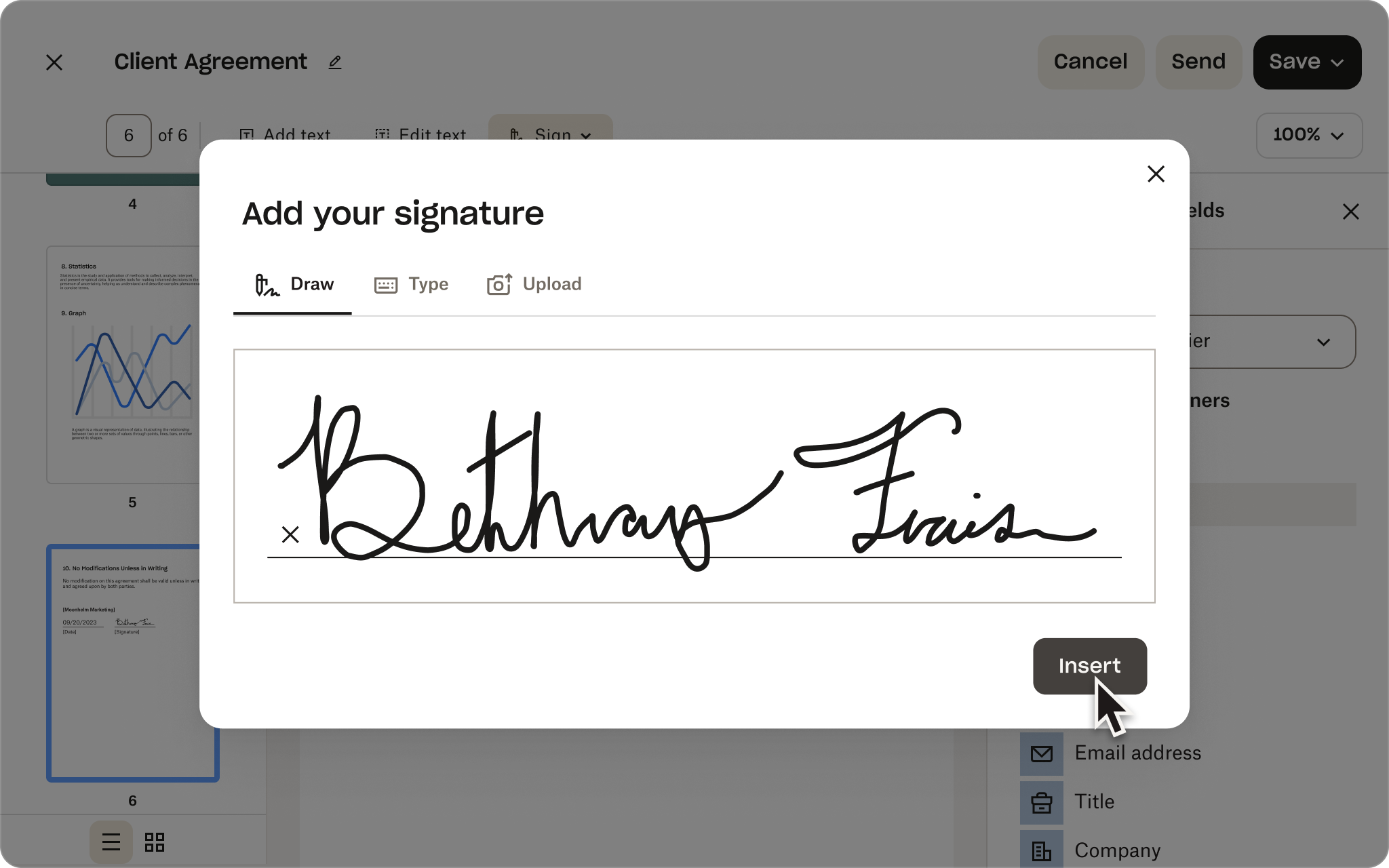
В сценарии самоподписания подпись можно создать несколькими способами: нарисовать через Draw, напечатать через Type, загрузить изображение через Upload или вставить ранее сохраненную подпись. После выбора подписи используется кнопка Insert, затем подпись размещается в документе, а результат сохраняется.
На практике это закрывает простой и частый сценарий: нужно подписать заявление, согласие, акт, внутренний документ или подтверждение. Пользователь открывает PDF, нажимает Sign, создает или выбирает подпись, ставит ее в нужное место, нажимает Done или сохраняет документ. Такой процесс намного быстрее, чем распечатка, подпись ручкой, сканирование и повторная загрузка файла.
Подпись в Dropbox PDF Editor особенно удобна, когда документ уже хранится в Dropbox и его нужно сразу отправить дальше по ссылке или сохранить в общей папке. После подписания можно выбрать, заменять ли оригинал или сохранить отдельную копию. Это помогает не смешивать исходный шаблон и подписанную версию.
Отправка PDF на подпись
Dropbox PDF Editor связан с логикой Dropbox Sign: PDF можно не только подписать самому, но и подготовить к подписанию другими участниками. В таком сценарии документ открывается, в него добавляются поля для подписантов, назначаются участники, а затем файл отправляется на подпись.
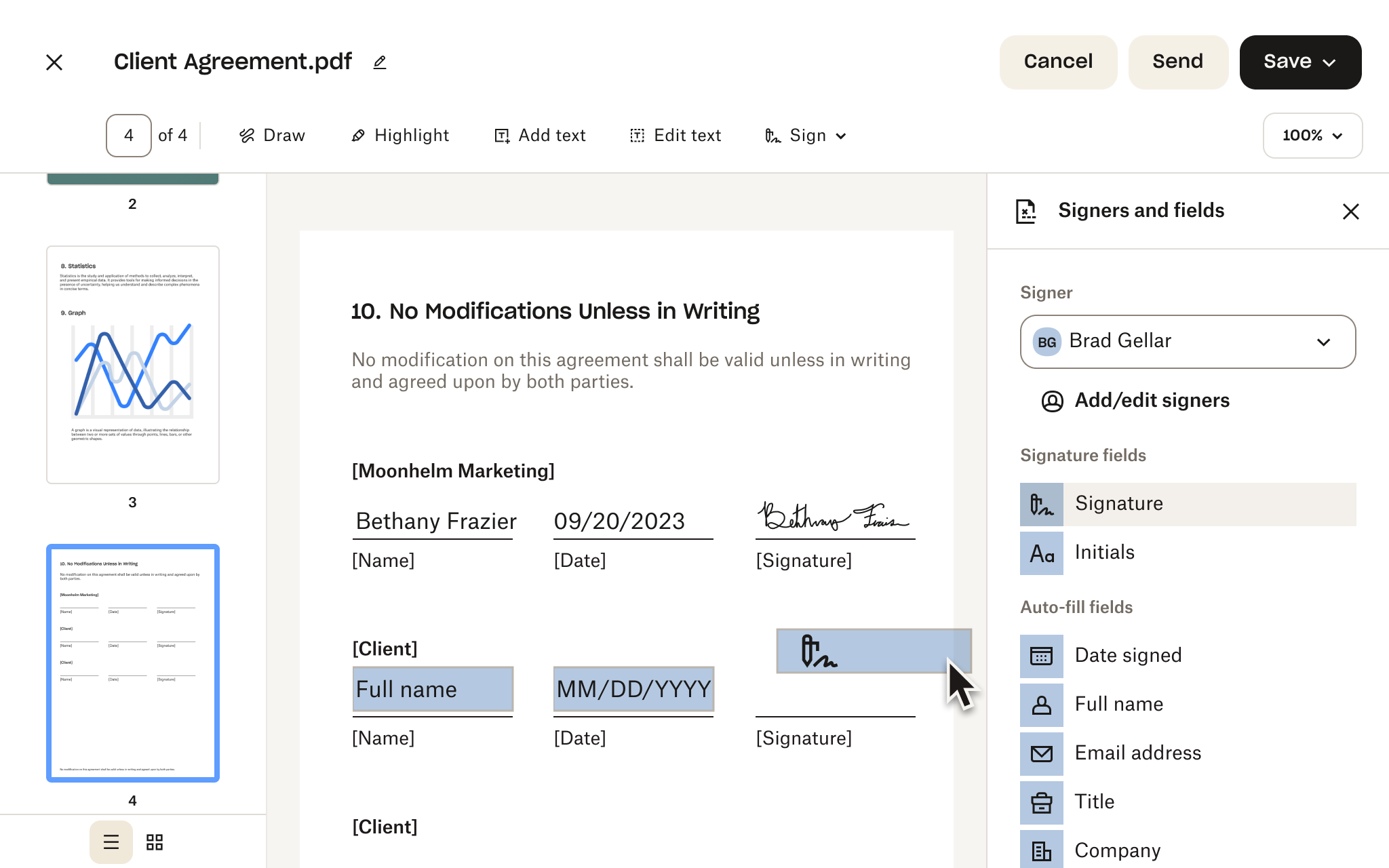
В редакторе Dropbox Sign рабочая область делится на три части: слева находятся поля, которые можно добавить в документ; справа отображается миниатюрный вид документа или настройки выбранного поля; сверху доступны масштабирование, отмена и повтор действий, копирование и вставка полей, а также просмотр клавиатурных сокращений. Поле добавляется перетаскиванием из левой панели в документ, удаляется через значок корзины в правой панели, перемещается перетаскиванием и меняет размер через угловые маркеры.
В панели Signers and fields используются поля:
| Поле | Назначение |
|---|---|
| Signature | Место, где подписант должен поставить подпись |
| Initials | Поле для инициалов |
| Date signed | Дата подписания |
| Full name | Полное имя подписанта |
| Email address | Адрес электронной почты |
| Title | Должность |
| Company | Компания |
Стандартные поля Dropbox Sign включают Signature, Initials, Sign date, Textbox и Checkbox. Для автозаполнения используются поля Date Signed, Name, Email, Company и Title.
Такой механизм полезен для договоров, актов, NDA, офферов, заявлений, соглашений о сотрудничестве и любых документов, где нужно не просто нарисовать подпись, а направить файл другому человеку для заполнения и подписания. Dropbox PDF Editor в этом случае работает как предварительный этап: пользователь приводит PDF в порядок, а затем добавляет поля подписи и отправляет документ через процесс Dropbox Sign.
Сохранение результата: Save a copy или Replace original
В Dropbox PDF Editor важно правильно выбрать способ сохранения. После внесения правок пользователь нажимает раскрывающееся меню рядом с Save и выбирает один из вариантов: Save a copy или Replace original.
Save a copy сохраняет отредактированный PDF как новый файл в Dropbox. К имени добавляется (edited), а люди, у которых есть доступ к исходному PDF, не видят внесенные изменения. Это лучший вариант, если нужно сохранить оригинал неизменным: например, оставить исходный шаблон договора и создать отдельную заполненную копию для конкретного клиента.
Replace original заменяет исходный PDF в Dropbox. Все пользователи, у которых был доступ к оригиналу, увидят уже измененную версию. Этот вариант подходит, когда PDF действительно должен быть обновлен для всех: например, в общей папке лежит регламент, и после согласования нужно заменить старую версию новой. Заменить оригинал можно только при владении файлом или наличии прав на редактирование.
Выбор между этими режимами влияет на весь документооборот. Если документ является шаблоном, лучше сохранять копию. Если документ является рабочей версией, которую вся команда должна видеть в обновленном состоянии, можно заменить оригинал. Для юридических и финансовых файлов безопаснее сначала сохранять копию, проверять результат и только затем решать, нужно ли заменять исходник.
Совместная работа и хранение PDF в Dropbox
Dropbox PDF Editor ценен не только набором кнопок. Его сильная сторона — встроенность в облачное хранилище Dropbox. PDF можно открыть, исправить, подписать, сохранить, оставить в общей папке и отправить ссылкой без смены рабочей среды. Это особенно важно для команд, где документы проходят через несколько людей: менеджера, юриста, бухгалтера, руководителя и клиента.
Обычный рабочий процесс выглядит так:
-
PDF загружается или уже лежит в папке Dropbox.
-
Пользователь открывает файл в предпросмотре.
-
Через Edit PDF вносит изменения.
-
При необходимости добавляет выделения, текст, подпись или поля для подписантов.
-
Сохраняет результат через Save a copy или Replace original.
-
Делится файлом через Dropbox-ссылку или оставляет его в общей папке.
Такой сценарий уменьшает количество локальных копий. В классическом процессе у пользователя появляются файлы вроде contract_final.pdf, contract_final_edited.pdf, contract_final_signed_new.pdf, contract_final_signed_new2.pdf. В Dropbox можно держать документ в одном месте, а результат сохранять осознанно: либо как новую копию, либо как замену оригинала.
Для команд это особенно полезно. Например, отдел продаж может хранить коммерческие предложения в общей папке, юрист — проверять и выделять спорные места, руководитель — подписывать готовый PDF, а аккаунт-менеджер — отправлять клиенту ссылку. Dropbox PDF Editor не превращает Dropbox в тяжелую систему электронного документооборота, но делает повседневную работу с PDF заметно проще.
Мобильное использование
Dropbox PDF Editor можно использовать не только на компьютере. В мобильном сценарии пользователь открывает PDF в приложении Dropbox, нажимает Edit/Sign, вносит изменения, добавляет текст через Add Text, дату через Add Date, завершает ввод через Done и сохраняет результат через Save.
Мобильное использование полезно в ситуациях, когда документ нужно подписать или заполнить срочно: в поездке, на встрече, вне офиса, во время согласования с клиентом. На смартфоне или планшете особенно удобны короткие действия: добавить дату, поставить подпись, вписать имя, заполнить простое поле, проверить файл перед отправкой.
На iPhone и iPad мобильный сценарий хорошо подходит для быстрых правок. Например, пользователь получает PDF-договор, открывает его в Dropbox, нажимает Edit/Sign, добавляет подпись, дату и сохраняет документ. Для более сложной работы со страницами, многострочным текстом и точным форматированием удобнее веб-интерфейс на большом экране.
Безопасность и контроль доступа
Dropbox PDF Editor работает внутри Dropbox, поэтому безопасность документа во многом связана с тем, как настроены доступы к файлам и папкам. Если PDF лежит в личной папке, правки видит владелец. Если файл находится в общей папке или заменяется через Replace original, изменения становятся видны тем, у кого есть доступ к исходному документу. Если пользователь выбирает Save a copy, новая копия видна в зависимости от того, где она сохранена и кому доступна эта папка.
Практически это означает следующее:
-
перед заменой оригинала нужно понимать, кто увидит обновленный PDF;
-
для шаблонов договоров и форм лучше сохранять отдельные копии;
-
для общих документов команды замена оригинала удобна, но требует внимательности;
-
если документ содержит чувствительные данные, лишние страницы лучше удалять до отправки ссылки;
-
PDF с подписью лучше хранить отдельно от неподписанного шаблона.
Редактирование PDF на dropbox.com работает с технологией Apryse, при этом Dropbox не передает PDF в Apryse. Для пользователя это означает, что инструмент встроен в облачный процесс Dropbox, а не требует самостоятельной загрузки PDF в случайный сторонний онлайн-редактор.
Ограничения Dropbox PDF Editor
Dropbox PDF Editor удобен, но у него есть четкая зона применения. Это облачный редактор PDF для быстрых правок, а не универсальная профессиональная система для всех задач с PDF. Ограничения важно понимать заранее, чтобы правильно выбрать инструмент под задачу.
Главные ограничения:
| Ограничение | Что это означает на практике |
|---|---|
| Редактирование существующего текста доступно не всем | Изменение уже имеющегося текста через Edit text доступно на планах Professional, Standard, Advanced, Essentials, Business, Business Plus и Enterprise |
| Скан не становится текстовым документом автоматически | Если PDF состоит из изображений, текст может быть недоступен для прямого редактирования |
| Интерактивные формы должны иметь fillable fields | В плоском PDF можно добавить текст поверх страницы, но нельзя автоматически превратить все линии в настоящие поля формы |
| Нет фокуса на препресс и полиграфию | Для контроля PDF/X, цветовых профилей, сложной подготовки к печати лучше использовать специализированные инструменты |
| Нет глубокой пакетной обработки | Массовое редактирование сотен файлов удобнее делать в профессиональных PDF-пакетах |
| Не замена полноценному OCR-редактору | Для распознавания больших архивов сканов лучше подходят программы с сильным OCR |
Эти ограничения не делают Dropbox PDF Editor слабым. Они просто определяют его правильную роль. Это редактор для быстрых действий внутри Dropbox: исправить, подписать, выделить, переставить, удалить, вставить, сохранить и отправить. Когда задача находится в этих рамках, инструмент работает именно так, как нужно: быстро и без лишней подготовки.
Инструкция: как отредактировать PDF в Dropbox
Ниже — практический сценарий редактирования PDF в Dropbox PDF Editor через веб-интерфейс.
Шаг 1. Откройте Dropbox в браузере
Войдите на dropbox.com и перейдите в рабочую область, где хранится нужный PDF. Это может быть личная папка, общая папка команды или файл, доступный по рабочему проекту.
Шаг 2. Нажмите New
Рядом со строкой поиска нажмите New. В открывшемся меню выберите Edit, затем PDF. После этого Dropbox предложит выбрать PDF-файл из вашего аккаунта.
Шаг 3. Выберите PDF
Нажмите на имя PDF-файла, который нужно отредактировать, затем нажмите Choose. Документ откроется в режиме редактирования.
Шаг 4. Нажмите Edit PDF
После открытия файла нажмите Edit PDF. Верхняя панель редактора покажет доступные инструменты: Draw, Highlight, Add text, Edit text, Sign, масштаб и сохранение.
Шаг 5. Измените страницы
Если нужно поменять порядок страниц, перетащите миниатюру в левой панели. Если страница повернута неправильно, выберите ее и нажмите Rotate selected page clockwise или Rotate selected page counterclockwise. Если страницу нужно удалить, выберите ее, нажмите кнопку удаления и подтвердите действие через Delete page. Для добавления страниц используйте Insert pages into the PDF, выберите PDF из Dropbox и нажмите Choose.
Шаг 6. Добавьте новый текст
Нажмите Add text, затем кликните в том месте страницы, где должен появиться текстовый блок. Введите текст и отформатируйте его через панель сверху: выберите цвет, шрифт, размер и начертание. При необходимости измените размер блока или поверните его за угловые маркеры.
Шаг 7. Измените существующий текст
Нажмите Edit text, дважды кликните по нужному текстовому блоку и внесите правку. После редактирования примените изменения. Этот режим удобен для небольших исправлений: даты, имени, реквизитов, номера договора, суммы или короткой фразы.
Шаг 8. Добавьте выделение или пометку
Для визуального комментария используйте Highlight или Draw. Через Highlight выделите важный текст, а через Draw нарисуйте стрелку, обводку или рукописное замечание.
Шаг 9. Подпишите документ
Нажмите Sign. Создайте подпись через Draw, Type или Upload, затем нажмите Insert и разместите подпись на странице. Если подпись уже сохранена, выберите ее из сохраненных вариантов.
Шаг 10. Сохраните результат
Нажмите раскрывающееся меню рядом с Save. Выберите Save a copy, если нужно создать отдельную отредактированную копию, или Replace original, если нужно заменить исходный PDF.
Примеры рабочих сценариев
Исправить дату и реквизиты в договоре
Самый частый сценарий — небольшая текстовая правка. Например, в договоре нужно изменить дату, номер, ФИО подписанта, название компании или банковские реквизиты. Если текст доступен для редактирования, используется Edit text. Если нужно добавить данные в пустую строку, используется Add text.
Оптимальная последовательность:
-
Открыть PDF через New → Edit → PDF.
-
Нажать Edit PDF.
-
Выбрать Edit text или Add text.
-
Внести исправления.
-
Проверить страницу при масштабе 100%.
-
Сохранить как Save a copy, если оригинал нужно оставить нетронутым.
Удалить лишнюю страницу перед отправкой клиенту
Внутренние PDF часто содержат лишние страницы: черновик, старое приложение, пустой лист, служебную страницу, скан оборота. Перед отправкой клиенту такую страницу нужно убрать. В Dropbox PDF Editor достаточно выбрать миниатюру слева, нажать удаление и подтвердить через Delete page.
Для документов с чувствительной информацией этот сценарий особенно важен. Если в конце PDF случайно осталась страница с внутренними комментариями, ее лучше удалить до отправки ссылки.
Повернуть неправильно отсканированную страницу
Сканы часто попадают в PDF боком. В Dropbox PDF Editor это исправляется через выбор страницы и команды поворота. Если таких страниц несколько, можно выделить их через command-click или control-click и повернуть за один раз.
Этот сценарий удобен для актов, подписанных заявлений, отсканированных удостоверений, накладных, счетов и бумажных форм.
Добавить комментарии и выделения для коллег
При согласовании документа не всегда нужно изменять сам текст. Иногда достаточно выделить спорный фрагмент и добавить визуальную пометку. Для этого используются Highlight и Draw.
Пример: юрист выделяет пункт договора через Highlight, затем через Draw ставит стрелку к месту, где нужно добавить ограничение ответственности. Менеджер сохраняет копию и отправляет ее автору документа. Все замечания видны прямо на странице PDF.
Подписать PDF без печати и сканирования
Если документ нужно подписать самому, открывается Sign, создается подпись через Draw, Type или Upload, затем нажимается Insert. Подпись ставится в нужное место и документ сохраняется. Такой сценарий подходит для актов, заявлений, согласий, внутренних подтверждений и простых договоров.
Подготовить документ к отправке на подпись
Если подписывать должен другой человек, полезна панель Signers and fields. В документ добавляются поля Signature, Initials, Date signed, Full name, Email address, Title, Company. Поля перетаскиваются на нужные места страницы, назначаются подписанту и затем документ отправляется на подпись.
Сравнение с аналогами
Dropbox PDF Editor нужно сравнивать не с абстрактными PDF-редакторами, а с конкретными инструментами, которые решают похожие задачи: Adobe Acrobat Pro, Foxit PDF Editor, DocHub, Smallpdf, PDFescape и Sejda PDF Editor. У каждого из них своя логика.
Dropbox PDF Editor выигрывает там, где файл уже находится в Dropbox и его нужно быстро поправить, подписать, разметить или подготовить к отправке. Adobe Acrobat Pro и Foxit PDF Editor сильнее в профессиональном редактировании, OCR, защите, сравнении документов, редактировании изображений и сложных PDF-процессах. DocHub удобен как отдельный браузерный сервис для форм и подписей. Smallpdf хорошо подходит для быстрых онлайн-операций с разными PDF-инструментами. PDFescape и Sejda PDF Editor закрывают часть браузерных задач, но не дают такой естественной встроенности в Dropbox-хранилище.
| Критерий | Dropbox PDF Editor | Adobe Acrobat Pro | Foxit PDF Editor | DocHub | Smallpdf | PDFescape / Sejda |
|---|---|---|---|---|---|---|
| Основной формат работы | Внутри Dropbox | Настольный, веб и мобильный PDF-пакет | Настольный, веб и мобильный PDF-пакет | Браузерный редактор документов | Набор онлайн PDF-инструментов | Онлайн-редактирование PDF |
| Редактирование страниц | Да: reorder, rotate, delete, insert | Да, расширенно | Да, расширенно | Да, зависит от сценария | Да, через organize-инструменты | Да, базово |
| Добавление текста | Да, через Add text | Да | Да | Да | Да | Да |
| Изменение существующего текста | Да, на отдельных планах | Да, продвинуто | Да, продвинуто | Да | Да, для прямого редактирования текста нужен Pro | Ограниченно |
| Аннотации | Highlight, Draw | Комментарии, выделения, разметка | Комментарии, разметка, совместная работа | Текст, рисунки, выделения, комментарии | Текст, изображения, shapes, highlights, sticky notes | Базовые аннотации |
| Подписи | Через Sign и Dropbox Sign | E-signature и запрос подписей | Fill & Sign, Foxit eSign-интеграция | eSign и сбор подписей | e-signatures | Базово |
| OCR | Не главная задача редактора | Сильный OCR в Acrobat Pro | OCR и сканирование | Не основной фокус | Есть отдельные инструменты | Ограниченно |
| Главная сильная сторона | PDF-правки прямо в Dropbox | Максимально полный PDF-пакет | Сильная альтернатива Acrobat для бизнеса | Удобные формы и подписи в браузере | Быстрые онлайн-инструменты | Простые браузерные правки |
| Лучший сценарий | Быстро исправить PDF, который уже хранится в Dropbox | Профессиональная работа с PDF | Корпоративное редактирование, OCR, защита | Заполнение, формы, подписи | Быстрые операции без установки | Разовые простые действия |
Adobe Acrobat Pro — самый сильный вариант для пользователей, которым нужен полный контроль над PDF. Acrobat позволяет редактировать и организовывать PDF, конвертировать документы, заполнять формы, подписывать и запрашивать e-signatures; в Pro также доступны превращение сканов в редактируемые и поисковые PDF, сравнение PDF, редактирование конфиденциальной информации через redaction, создание веб-форм и reusable e-sign templates. Но Acrobat — это отдельная PDF-платформа, а Dropbox PDF Editor ценен именно тем, что не выводит пользователя из Dropbox.
Foxit PDF Editor ближе к Acrobat по классу. Он ориентирован на создание, редактирование и управление PDF на desktop, mobile и web, включает advanced editing, organize PDF, protect PDF, fill & sign, scan & OCR, Foxit eSign integration и другие функции. Foxit лучше подходит для пользователей, которые постоянно и глубоко работают с PDF. Dropbox PDF Editor удобнее, если PDF-правки — часть облачного документооборота, а не отдельная профессия.
DocHub конкурирует с Dropbox PDF Editor в браузерных сценариях. Он умеет редактировать PDF из Dropbox через интеграцию: пользователь выбирает Dropbox как источник файла, открывает документ в редакторе и вносит изменения. DocHub силен в формах, eSign и редактировании документов онлайн, но это отдельный сервис со своим рабочим пространством. Dropbox PDF Editor проще, когда файл уже лежит в Dropbox и нужно минимизировать количество переходов.
Smallpdf — удобный онлайн-набор инструментов. Его PDF Editor позволяет добавлять текст, shapes, images, highlights, sticky notes, редактировать PDF без установки и сохранять результат в Smallpdf, на устройство, в Dropbox или Google Drive. Прямое редактирование текста в Smallpdf относится к Pro-функциям. Smallpdf хорош для разовых операций с PDF, но Dropbox PDF Editor логичнее для тех, кто уже хранит документы в Dropbox и работает с общими папками.
PDFescape и Sejda PDF Editor можно рассматривать как легкие онлайн-альтернативы для отдельных действий: добавить текст, заполнить форму, сделать аннотацию, поправить страницу. Их плюс — доступность из браузера, минус — менее цельная связка с Dropbox-документооборотом. Для разовой правки они могут быть удобны, но если файлы, версии, ссылки и общие папки уже живут в Dropbox, встроенный редактор Dropbox оказывается естественнее.
Кому Dropbox PDF Editor подойдет лучше всего
Dropbox PDF Editor стоит использовать тем, кто уже хранит документы в Dropbox и регулярно выполняет небольшие правки PDF. Это инструмент для людей, которым важны не десятки профессиональных функций, а быстрый результат: открыть, исправить, подписать, сохранить, отправить.
Лучшие пользователи Dropbox PDF Editor:
| Пользователь | Зачем ему Dropbox PDF Editor |
|---|---|
| Менеджер по продажам | Быстро исправить коммерческое предложение, добавить дату, подготовить PDF к подписи |
| HR-специалист | Заполнить форму, подписать документ, отправить оффер или внутреннее заявление |
| Юрист на базовых документах | Выделить спорные пункты, добавить пометки, подготовить договор к подписанию |
| Бухгалтер | Убрать лишние страницы, повернуть скан, добавить комментарий или дату |
| Руководитель | Подписать PDF без печати и сканирования |
| Фрилансер | Править и подписывать клиентские документы прямо в облаке |
| Операционная команда | Хранить, исправлять и согласовывать PDF в общей Dropbox-папке |
Dropbox PDF Editor особенно хорошо подходит для малого бизнеса и команд, где документы часто отправляются между людьми, но нет необходимости внедрять сложную систему электронного документооборота. Это аккуратный промежуточный вариант: больше возможностей, чем у простого просмотрщика PDF, но без тяжести профессионального PDF-пакета.
Кому лучше выбрать другой PDF-редактор
Dropbox PDF Editor не стоит выбирать как единственный инструмент, если PDF — это центральный формат работы и нужны профессиональные функции каждый день. В таких задачах лучше смотреть на Adobe Acrobat Pro, Foxit PDF Editor или другие специализированные решения.
Другой редактор лучше выбрать, если нужно:
-
выполнять OCR для больших архивов сканов;
-
редактировать изображения внутри PDF на профессиональном уровне;
-
готовить PDF к типографской печати;
-
работать с PDF/A, PDF/X, PDF/UA и сложными стандартами;
-
создавать сложные интерактивные формы;
-
настраивать условную логику полей;
-
делать профессиональное сравнение версий документов;
-
выполнять надежное удаление конфиденциальных данных через redaction;
-
массово обрабатывать десятки или сотни PDF;
-
глубоко управлять безопасностью PDF-документов.
В таких случаях Dropbox PDF Editor может остаться полезным как быстрый облачный инструмент, но основную работу лучше выполнять в более мощной программе. Например, Acrobat Pro или Foxit PDF Editor удобнее для сложного редактирования, а Dropbox — для хранения результата, доступа и обмена файлами.
Плюсы и минусы
| Плюсы | Минусы |
|---|---|
| Работает прямо в Dropbox | Не заменяет профессиональные PDF-пакеты |
| Не требует отдельной настольной программы | Редактирование существующего текста доступно не на всех планах |
| Есть работа со страницами: reorder, rotate, delete, insert | Не предназначен для сложного OCR больших сканов |
| Есть Add text и Edit text | Плоский скан не превращается автоматически в редактируемую форму |
| Есть Highlight и Draw для аннотаций | Не подходит для профессиональной препресс-подготовки |
| Есть Sign и связь с Dropbox Sign | Глубокие функции форм лучше делать в специализированных инструментах |
| Можно сохранить копию или заменить оригинал | При замене оригинала нужно внимательно учитывать доступы |
| Удобен для команд и общих папок | Для пакетной обработки PDF возможностей мало |
Главный плюс Dropbox PDF Editor — отсутствие лишних шагов. PDF уже лежит в Dropbox, там же открывается, там же редактируется, там же сохраняется и оттуда же отправляется. Для повседневной работы это важнее, чем наличие редких профессиональных функций.
Главный минус — ограниченная глубина. Dropbox PDF Editor не пытается быть универсальным PDF-редактором для всех задач. Он закрывает повседневный слой: страницы, текст, выделение, рисование, подпись, формы и сохранение. Если пользователю нужно больше, стоит подключать Acrobat, Foxit или другой специализированный инструмент.
Практические советы по работе с Dropbox PDF Editor
Для аккуратной работы с PDF в Dropbox стоит соблюдать несколько правил.
Сохраняйте шаблоны отдельно
Если PDF используется как шаблон договора, заявления, анкеты или коммерческого предложения, не заменяйте оригинал после заполнения. Используйте Save a copy. Так исходный документ останется чистым, а заполненная версия будет отдельным файлом с пометкой (edited).
Проверяйте доступы перед Replace original
Команда Replace original удобна, но меняет файл для всех пользователей, у которых есть доступ к оригиналу. Перед заменой стоит убедиться, что документ действительно должен обновиться для всей команды или всех участников общей папки.
Используйте Add text для плоских PDF
Если PDF выглядит как форма, но поля не заполняются при клике, скорее всего, это не интерактивная форма. В таком случае используйте Add text и размещайте текст поверх нужных линий. Это практичное решение для сканов и простых бланков.
Используйте Highlight для согласования
Если документ находится на проверке, не спешите менять текст. Сначала выделите спорные места через Highlight и добавьте пометки через Draw. Так коллегам будет проще понять, что именно нужно обсудить.
Сохраняйте подписанные документы отдельными копиями
Подписанный PDF лучше хранить отдельно от исходного. Это особенно важно для договоров, актов и согласий. Исходник остается шаблоном, а подписанная копия — рабочим юридически значимым результатом.
Итоговая оценка Dropbox PDF Editor
Dropbox PDF Editor — это удобный облачный редактор PDF для пользователей Dropbox, которым нужно быстро править документы прямо в хранилище. Он позволяет редактировать страницы, добавлять и менять текст, выделять важные фрагменты, рисовать пометки, заполнять интерактивные формы, подписывать PDF и готовить документы к подписи через Dropbox Sign. Его сильная сторона — не максимальная глубина PDF-функций, а цельный рабочий процесс внутри Dropbox.
Этот инструмент особенно хорош для повседневного документооборота: договоров, счетов, актов, коммерческих предложений, анкет, заявлений и внутренних PDF. Пользователь открывает файл в Dropbox, нажимает Edit PDF, делает нужные изменения, выбирает Save a copy или Replace original и сразу продолжает работу с документом в облаке.
Dropbox PDF Editor не стоит рассматривать как замену Adobe Acrobat Pro или Foxit PDF Editor для профессионального редактирования, OCR, сложных форм, препресса и пакетной обработки. Его правильная роль — быстрый и понятный PDF editor online внутри Dropbox. Для большинства офисных задач этого достаточно: исправить текст, добавить дату, удалить страницу, повернуть скан, выделить пункт, поставить подпись и отправить документ дальше без лишних файловых кругов.
