
Gaaiho PDF Reader — бесплатная настольная программа ZEON Corporation для просмотра, печати, комментирования, заполнения форм и проверки подписей в PDF на компьютерах с Windows; она подходит тем, кому нужен расширенный ридер без полноценного редактирования исходного текста документа.
Программа заметно функциональнее простого просмотрщика: в ней есть ленточная панель, вкладки и несколько окон, поиск по папкам и индексам, разметка текста, заметки, штампы, измерения, работа с портфолио, интерактивными формами и сертификатами. При этом инструменты меняют комментарии, поля и параметры защиты, но не превращают Reader в редактор абзацев и изображений внутри PDF.
Название требует аккуратной трактовки. Выпуски до ветки 5 включительно назывались Gaaiho PDF Reader, а с версии 6 разработчик ZEON перевёл настольный продукт на бренд Right PDF Reader. Поэтому последним историческим установщиком именно Gaaiho считается 5.40, а файлы 6.x из сторонних каталогов относятся уже к переименованной линии, даже когда каталог сохраняет старое имя.
Скачать Gaaiho PDF Reader
- Редактирование PDF
- Русский интерфейс
- Просто новичкам
- Только Windows
- Нет правки текста PDF
- Нет русского интерфейса
Что представляет собой Gaaiho PDF Reader
Gaaiho PDF Reader — отдельная бесплатная программа семейства Gaaiho, а не урезанный режим платного Gaaiho PDF Suite и не виртуальный принтер Gaaiho PDF Driver. Reader открывает уже созданные PDF, позволяет просматривать их структуру, оставлять стандартные PDF-комментарии, заполнять формы, печатать, сохранять текстовую копию и работать с цифровыми подписями. Suite, напротив, включал редактор Gaaiho Doc и конвертер, а Driver отвечал за создание PDF из печатающих приложений. Такое разграничение важно при выборе установщика: название файла Reader и издатель ZEON должны совпадать, иначе пользователь рискует получить другой компонент семейства.
Программа устанавливается локально и работает с файлами на диске. В выпуске 4 появилась команда, передававшая документы в веб-службу AddPDF для конвертации, однако наличие этой команды не делает сам ридер онлайн-сервисом. Без установки Reader его окно, панели, комментарии, формы, печать и локальный поиск недоступны. Кроме того, историческая веб-служба зависела от внешнего сайта и сегодня не должна рассматриваться как обязательная часть рабочего процесса.
Последняя подтверждённая фирменная версия Gaaiho PDF Reader — 5.4, распространявшаяся установщиком с обозначением 5.40 R1. Выпуск 5.3 получил интерфейс, унаследованный от Gaaiho PDF Suite 5, вкладки документов и ускоренный запуск; версия 5.4 переработала воспроизведение содержимого портфолио и мультимедиа после прекращения Flash Player. Далее ZEON выпустила Reader 6 уже под названием Right PDF Reader. Поэтому статья описывает возможности Gaaiho 4–5, а не автоматически переносит на него функции современных Right PDF.
Интерфейс и логика рабочего пространства
Основное окно построено вокруг ленты. В верхней части находятся вкладки с командами открытия, просмотра, комментариев, форм, безопасности, поиска и отправки. Слева располагается боковая панель навигации: в зависимости от документа там появляются миниатюры страниц, закладки, вложения, комментарии, подписи, слои и другие панели. Центральная область показывает страницу, а нижняя строка управляет номером страницы, масштабом, режимом раскладки и переходами. Такое устройство напоминает офисные приложения и удобно при постоянной работе, но новичку приходится отличать команды ленты от значков боковой панели и контекстных инструментов.
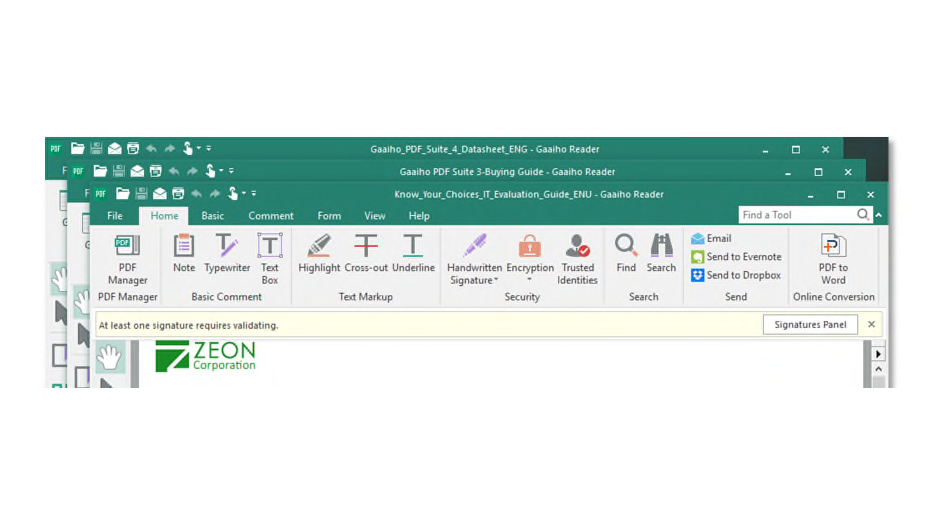
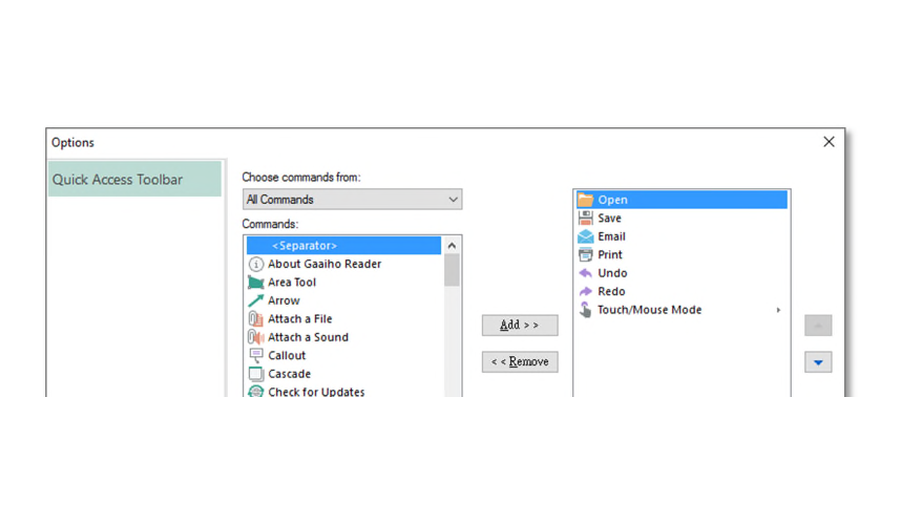
Панель быстрого доступа в левом верхнем углу настраивается отдельно от ленты. Пользователь может вынести туда часто применяемые действия, изменить порядок кнопок и убрать лишнее. Это полезно, когда работа сводится к нескольким повторяемым операциям — например, открыть файл, добавить заметку, сохранить и распечатать. Лента также допускает настройку, но при восстановлении стандартного набора личные изменения могут быть сброшены, поэтому в корпоративной инструкции лучше ссылаться на штатные вкладки и названия команд.
Функция Find a Tool ищет команды по названию и запускает найденный инструмент либо открывает связанную панель. Она особенно полезна в английском интерфейсе: вместо просмотра всех вкладок можно ввести часть слова, например stamp, measure или signature. При этом поиск инструментов не ищет текст внутри PDF — для содержимого применяются обычный Find и расширенный Search. Смешение этих двух поисков является частой причиной ощущения, что команда «ничего не находит».
Навигация, масштаб и режимы просмотра
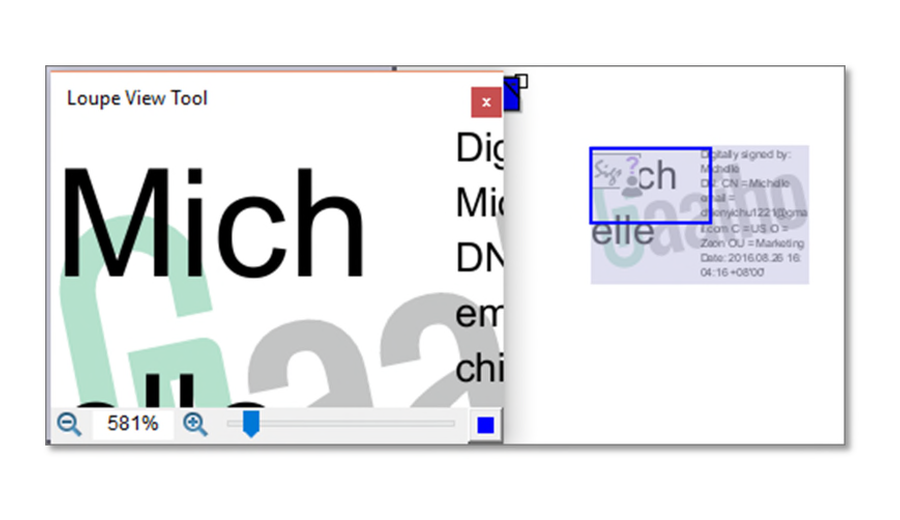
Reader поддерживает стандартные режимы одной страницы, непрерывной прокрутки, разворотов и непрерывных разворотов. Отдельные команды подгоняют страницу по ширине, целиком в окно или по видимой области. Масштаб можно задавать числом, изменять кнопками, колесом мыши с модификатором или инструментами динамического увеличения. Для чертежей и мелкого текста предусмотрены Loupe Tool и Magnifier: первый показывает увеличенный фрагмент в отдельном окне, второй работает как экранная лупа над документом.
Инструмент Loupe Tool полезен при проверке мелких деталей без постоянного изменения масштаба всей страницы. Пользователь перемещает рамку по документу, а увеличенный фрагмент отображается отдельно, поэтому основной контекст страницы остаётся видимым. Такой режим особенно удобен для таблиц, схем, мелких примечаний и проверки качества отсканированного текста.
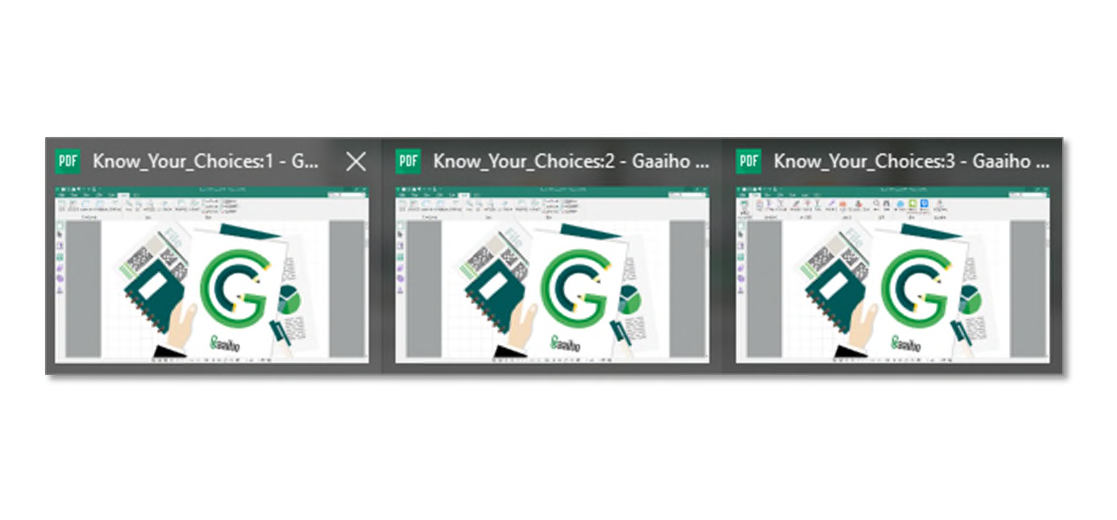
Split делит область одного документа на две или четыре части, чтобы одновременно держать перед глазами разные места файла. Это не создание копии PDF: обе панели относятся к одному документу, но прокручиваются независимо. New Window открывает ещё одно окно того же файла и добавляет суффикс к заголовку, а Tile и Cascade упорядочивают несколько окон. В ветке 5.3 появился вкладочный интерфейс, поэтому часть сценариев с отдельными окнами стала выполняться через вкладки, однако параллельный просмотр удалённых страниц по-прежнему удобнее в разделённой области.
Режим Full Screen скрывает большую часть интерфейса и подходит для демонстрации страниц. В Reader предусмотрен курсор, стилизованный под лазерную указку, а переходы выполняются клавиатурой или нижней панелью. Для чтения длинного текста служит AutoScroll; поздние обновления Right PDF развивали эту функцию, но в Gaaiho 4 она уже позволяла прокручивать документ без постоянного вращения колеса. Чтобы выйти из полноэкранного режима, следует помнить стандартную клавишу Esc: при скрытых панелях пользователь иногда ошибочно завершает процесс через диспетчер задач.

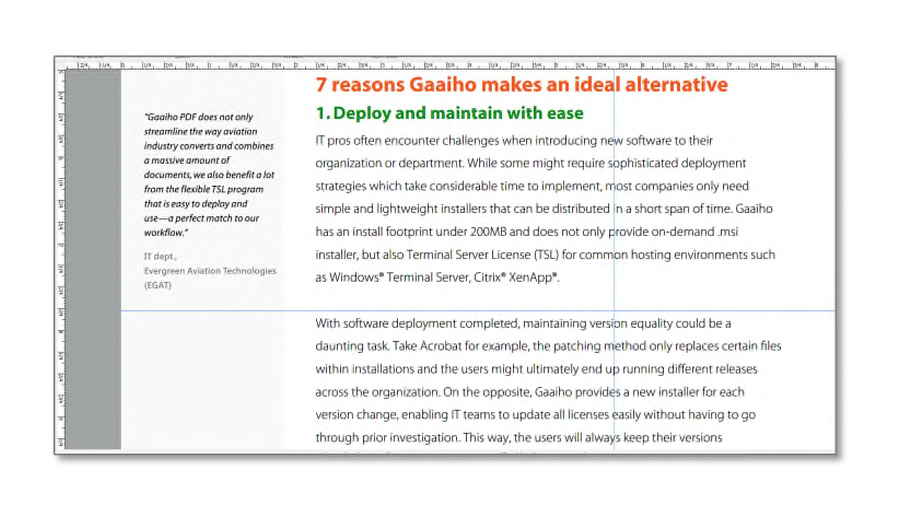
Сетка, линейки и направляющие помогают визуально оценивать положение объектов и комментариев. Snap to Grid привязывает создаваемую разметку к сетке, а направляющие вытягиваются с линеек и могут иметь собственный цвет. Эти инструменты не изменяют геометрию исходного содержимого страницы: они помогают размещать текстовые поля, выноски, линии и другие аннотации. Для точных технических измерений необходимо отдельно задать масштаб измерения, иначе результат будет выражен в координатах страницы, а не в реальных единицах объекта.
Открытие обычных PDF и портфолио
Обычный PDF открывается через File, перетаскиванием в окно или ассоциацией расширения в Windows. Программа отображает текст, векторную графику, изображения, закладки, ссылки, вложения, формы и подписи в пределах возможностей движка своей версии. Защищённый файл может запросить пароль на открытие либо разрешить просмотр, но запретить печать, копирование и изменение. Reader уважает установленные в документе ограничения; отсутствие активной кнопки в таком случае не означает повреждение установки.
PDF Portfolio — контейнер, внутри которого находятся несколько файлов и папок. Gaaiho показывает компоненты карточками или списком, позволяет сортировать их по имени, описанию, датам и размеру, искать по PDF-компонентам и открывать вложенный файл. Изменения, сделанные внутри Reader, сохраняются непосредственно только для PDF-компонентов; документ другого формата открывается внешним приложением как вложение. После обновления 5.4 код портфолио и мультимедиа был изменён из-за отказа индустрии от Flash, но сложные старые портфолио всё равно могут отображаться не так, как в программе, в которой их создавали.
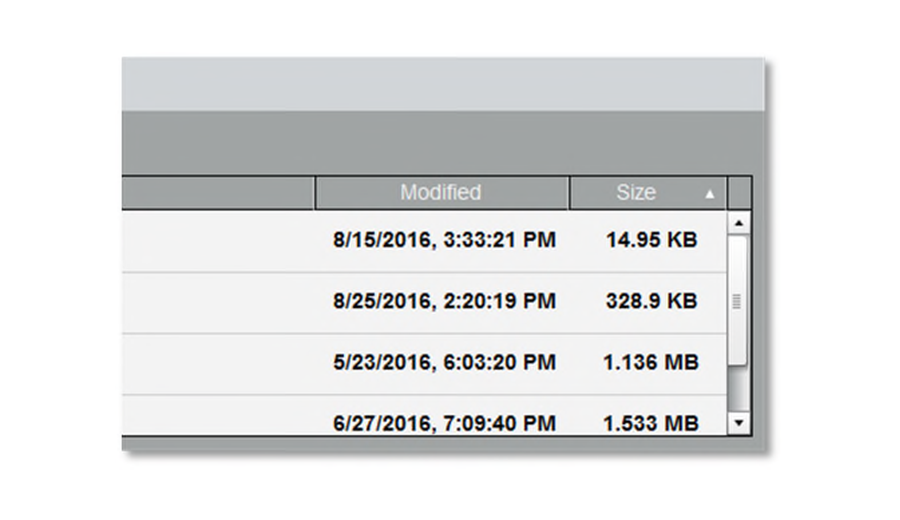
В режиме списка удобно проверять служебные свойства файлов, а в режиме сетки — быстро распознавать документы по миниатюрам. Поиск в портфолио охватывает весь контейнер, выбранные PDF-компоненты или текущий PDF. Неподдерживаемые форматы внутри портфолио в полнотекстовый поиск не входят. Если результаты неожиданно пусты, сначала следует убедиться, что выбран именно диапазон Entire PDF Portfolio, а нужный компонент содержит текстовый слой, а не только скан.
PDF Manager и поиск документов на компьютере
Встроенный PDF Manager сканирует выбранные диски или папки и формирует визуальный каталог PDF. Пользователь может добавить часто используемые файлы в Favorites, просматривать миниатюру и открывать документ без ручного перехода по папкам. Менеджер не заменяет проводник Windows и не переносит файлы в собственную базу: он индексирует расположение. Если документ переименован или перемещён, сохранённая запись может перестать вести к файлу, а повторное сканирование обновит каталог.
Для поиска текста внутри открытого документа используется быстрый Find, а для более сложного запроса — Search. Расширенный поиск умеет просматривать текущий PDF, портфолио, выбранную папку или заранее созданный индекс. Можно учитывать регистр, искать целое слово, включать комментарии и закладки, применять шаблоны вроде телефонных номеров и других стандартных форматов. Возможность искать по каталогу полезна в собраниях договоров и инструкций, но итог зависит от наличия распознаваемого текста. Reader не выполняет OCR, поэтому изображения букв остаются изображениями.
Полнотекстовый индекс создаётся для набора PDF в одной или нескольких папках и ускоряет повторные запросы. Перед индексированием стоит отделить документы от временных копий и убедиться, что путь будет стабильным. Перемещение каталога нарушает связь индекса с файлами. Индекс также не исправляет ошибки кодировки и не распознаёт сканы; если часть документов не находится, их следует проверить обычным выделением текста. Для небольшого набора файлов индекс избыточен: поиск непосредственно по папке проще и не требует обслуживания.
Комментарии и инструменты рецензирования
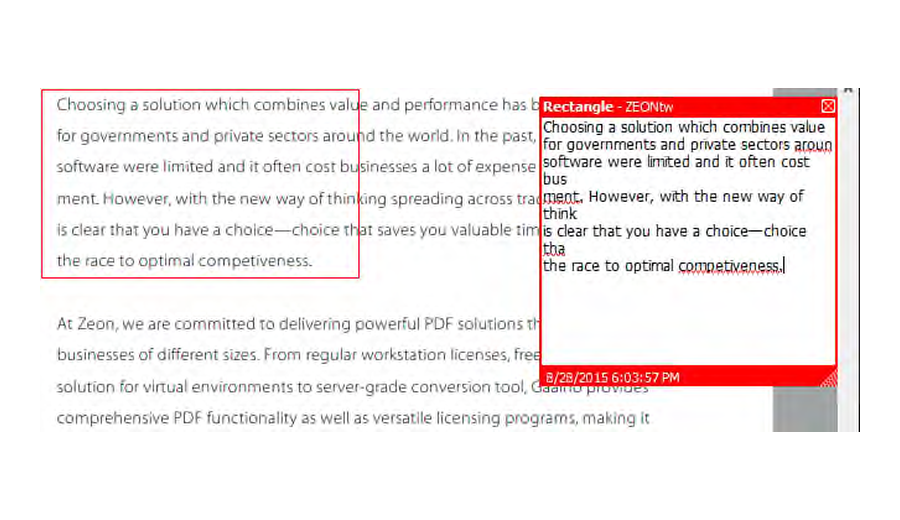
Набор комментариев — одна из сильных сторон Gaaiho. Note создаёт значок с всплывающим текстом, Typewriter помещает текст прямо на страницу как аннотацию, Text Box добавляет рамку, Callout соединяет текстовое поле с указанным местом. Для разметки текста доступны Highlight, Cross-out и Underline. Рисовальные инструменты включают линии, стрелки, прямоугольники, овалы, многоугольники, облака и свободный карандаш. Все эти объекты хранятся как PDF-аннотации и не переписывают исходный текст страницы.
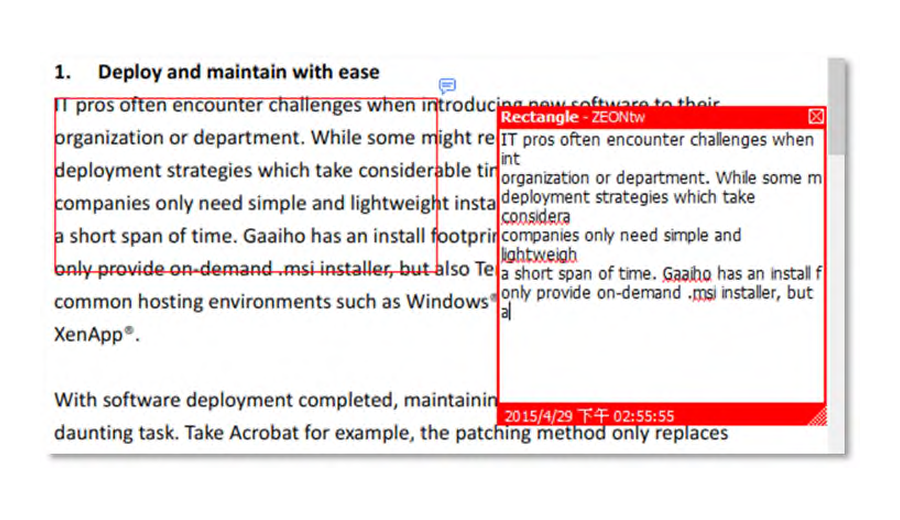
Свойства комментария определяют цвет, толщину, прозрачность, тип линии, шрифт и другие параметры. У некоторых инструментов можно сделать выбранный вид стандартным для новых объектов. Это экономит время при рецензировании по корпоративной схеме, например когда замечания одного типа всегда красные, а подтверждения — зелёные. Важно изменять именно Default Properties, а не только вид одного экземпляра: иначе следующий комментарий вернётся к прежнему оформлению.
Вложения прикрепляются к странице значком, а звуковой комментарий записывается или добавляется из аудиофайла. Получатель должен использовать просмотрщик, который умеет открывать соответствующий тип вложения и воспроизводить звук. В строгих системах безопасности вложения могут блокироваться политикой, поэтому для критической информации лучше продублировать пояснение обычной заметкой. Reader также умеет измерять расстояние, периметр и площадь; перед работой с планом нужно установить коэффициент масштаба и единицы, иначе числовая подпись не будет соответствовать реальному объекту.
Панель Comments собирает аннотации в едином списке. Их можно сортировать по автору, странице, типу, дате и статусу, фильтровать, искать, отвечать на замечания и отмечать результат проверки. Статусы Review, Accepted, Rejected, Cancelled и Completed помогают вести согласование, а флажок отделяет личную отметку от статуса, видимого другим участникам. Команда Comment Summary формирует сводку для печати; она удобна, когда рецензенту нужна бумажная или отдельная версия замечаний.
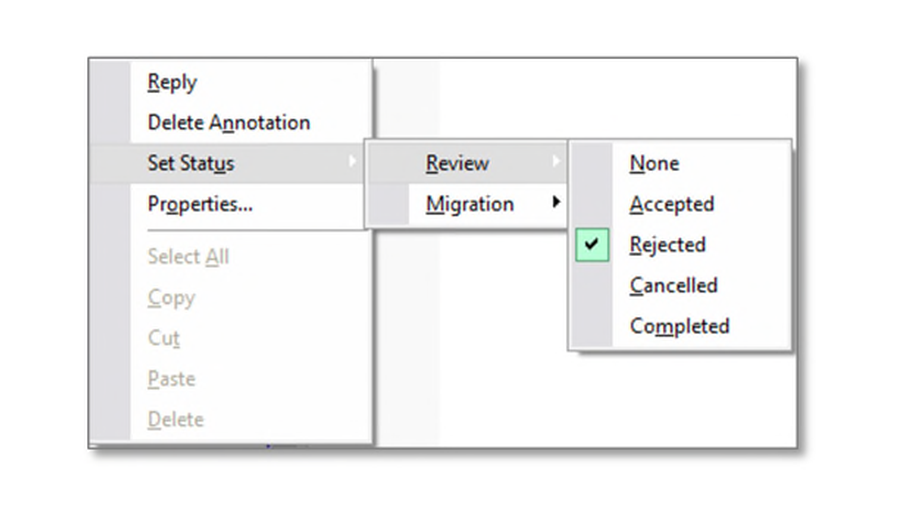
Экспорт и импорт комментариев позволяют перенести разметку между копиями одного документа. Миграция комментариев сопоставляет изменённые версии по содержимому и размещению, но не гарантирует точный результат после серьёзной перевёрстки. Надёжный сценарий — сохранять исходную копию, не менять размеры страниц и проверять каждый перенесённый объект. Если комментарии исчезли, стоит снять фильтр в панели: часто они остаются в PDF, но скрыты выбранным автором, типом или статусом.
Штампы и собственные пометки
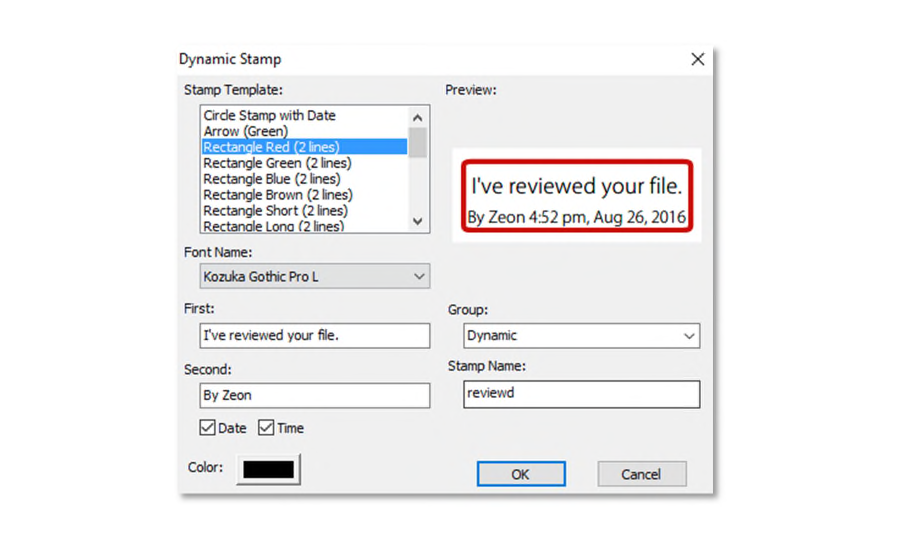
Reader содержит стандартные штампы и позволяет создавать пользовательские. Динамический штамп включает переменные — например, имя пользователя, дату и время — и заполняет их в момент вставки. В диалоге задаются шаблон, текст, группа и имя штампа. Это подходит для внутренних отметок «проверено» или «получено», но не заменяет криптографическую подпись: изображение штампа можно скопировать, а его наличие не доказывает целостность документа.
Команда Create Stamp Model создаёт основу штампа из выделенной области страницы. Перед созданием лучше увеличить масштаб и точно обвести нужный фрагмент, иначе в модель попадут поля или посторонний текст. Если штамп должен использоваться коллективом, одного локального файла недостаточно: модель требуется одинаково развернуть на рабочих местах и согласовать правила именования. Для юридически значимого согласования следует применять сертификатную подпись и проверять цепочку доверия.
Работа с интерактивными и статическими формами
Интерактивная форма содержит настоящие поля: текстовые строки, флажки, переключатели, списки и кнопки. Когда такой PDF открыт, Reader показывает строку сообщения и может подсветить доступные поля. Пользователь переходит между ними мышью или клавишей Tab, вводит данные и сохраняет документ. Подсветка является только экранной подсказкой и не печатается как часть формы. Если ввод не сохраняется, нужно проверить разрешения PDF и сохранять копию на локальный диск, а не пытаться перезаписать файл в защищённой папке или во вложении почты.
Статическая форма — это обычная страница без полей. В ней применяют Typewriter или Text Box, размещая текст поверх линий. Такой способ визуально заполняет бланк, но не создаёт структуру полей и не поддерживает проверку допустимых значений. Для массового сбора данных он хуже интерактивной формы. В Reader есть импорт и экспорт данных форм, сброс полей и настройки автозаполнения; формат обмена следует выбирать совместимый с системой получателя и проверять на копии документа.
Автозаполнение ускоряет повторный ввод, но может хранить персональные значения на компьютере. На общем рабочем месте историю следует очищать и отключать сохранение конфиденциальных данных. Скрипты формы могут рассчитывать суммы или управлять видимостью полей; в версии 4 появилась возможность отключить JavaScript. Если форма ведёт себя подозрительно или получена из неизвестного происхождения, безопаснее запретить JavaScript и заполнять только очевидные поля. Отключение сценариев способно нарушить расчёты, поэтому итоговые числа нужно проверить вручную.
Пароли, сертификаты и цифровые подписи
Раздел Security работает с паролями, доверенными удостоверениями и сертификатными подписями. Пароль открытия шифрует доступ к документу; пароль разрешений ограничивает печать, копирование и изменения. Reader может устанавливать защиту в пределах доступных команд, но забытый пароль не восстанавливает. Перед шифрованием необходимо сохранить незашифрованную резервную копию и передать пароль отдельным каналом. Нельзя считать запрет копирования абсолютной защитой от извлечения информации: он является правилом PDF и зависит от поведения просмотрщика.
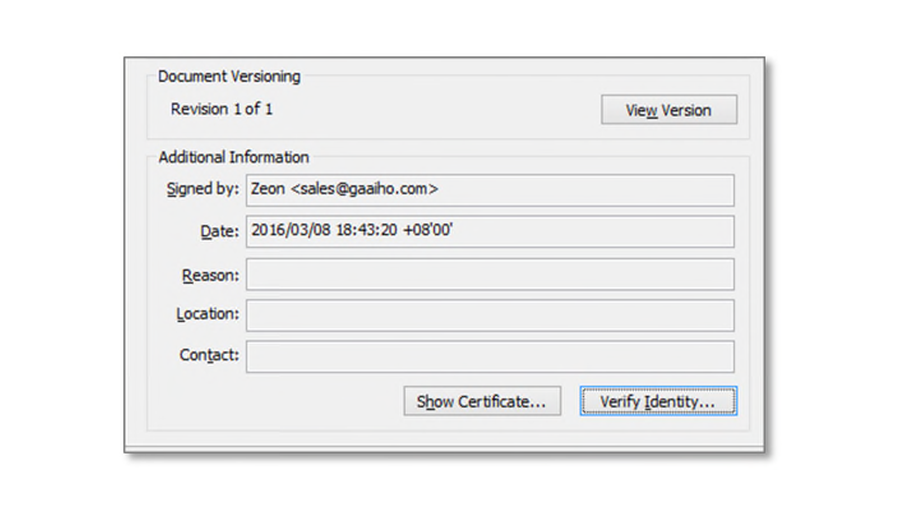
Цифровая подпись связывает хэш документа с сертификатом подписанта. Reader позволяет создать или выбрать цифровое удостоверение, разместить поле подписи, настроить внешний вид и проверить подпись. Внешний вид может содержать имя, дату и изображение, однако доверие определяется не картинкой, а сертификатом, сроком действия, цепочкой удостоверяющих центров и тем, изменялся ли файл после подписания. Нарисованная подпись и динамический штамп дают только визуальную отметку и не обеспечивают такую проверку.
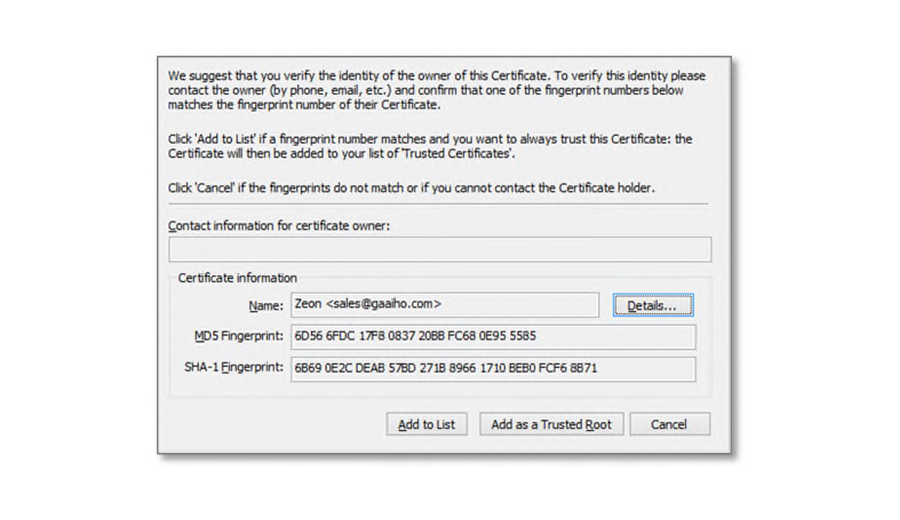
Trusted Identities хранит сертификаты других участников. Добавлять удостоверение в доверенные следует только после сверки отпечатка по независимому каналу. В диалоге проверки отображаются сведения о владельце, издателе, сроке и отпечатках. Без этой сверки злоумышленник может прислать собственный сертификат под знакомым именем. В корпоративной среде предпочтительнее централизованная цепочка доверия, а не ручное доверие каждому файлу.
Панель подписей показывает состояние документа и позволяет открыть подписанную версию. Если после подписи внесены разрешённые изменения, например заполнены поля или добавлена вторая подпись, Reader различает версии. Команда View Version открывает состояние, соответствующее выбранной подписи, что помогает понять, какие данные присутствовали в момент подписания. Сохранение старой версии не отменяет текущие изменения; для сравнения следует открыть обе версии отдельно и не переписывать оригинал.
SharePoint, отправка и внешние сервисы
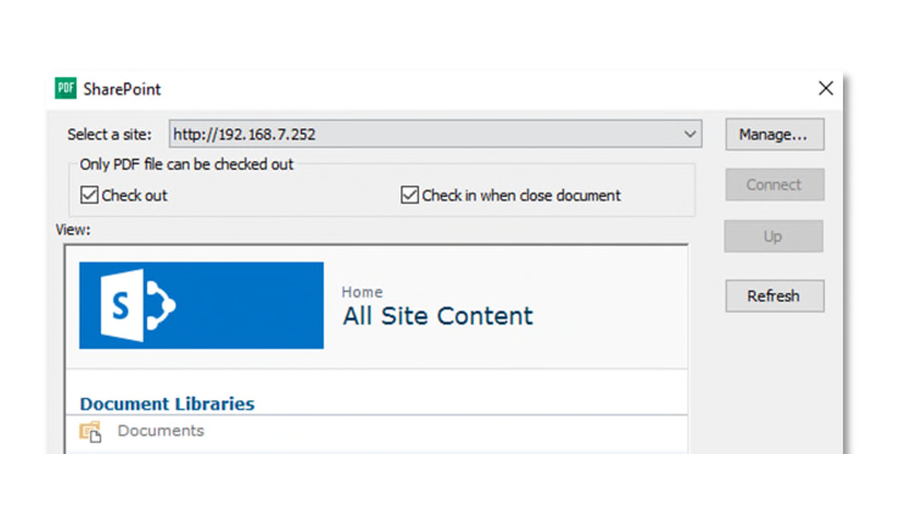
Gaaiho Reader 4 интегрировался с SharePoint через команды открытия и сохранения в DMS. Пользователь выбирал сайт и библиотеку, мог извлечь файл для локальной работы, а затем вернуть его с отметкой check-in. Этот сценарий зависит от версии SharePoint, способа аутентификации и сетевой политики. Современные облачные конфигурации с новой авторизацией могут не принять старый клиент. Если диалог не подключается, сначала проверяют доступ к библиотеке в браузере, затем адрес сайта, учётные данные и разрешение на извлечение документов.
Отправка по электронной почте создаёт письмо через зарегистрированный почтовый клиент Windows. Если кнопка не реагирует, обычно не назначено приложение по умолчанию или почтовая программа не поддерживает ожидаемый интерфейс. Экспорт в Dropbox и Evernote относился к интеграциям своего времени и может требовать устаревшей авторизации. Для надёжной передачи сегодня проще сохранить PDF в локальную папку синхронизации или прикрепить его вручную, чем строить процесс вокруг исторической кнопки облачного сервиса.
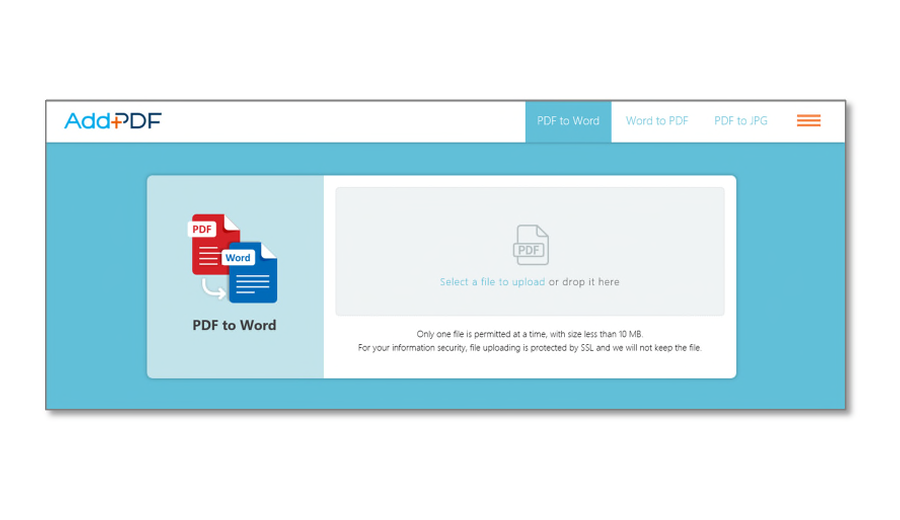
AddPDF открывался из Reader и выполнял преобразования PDF в Word или JPG и обратные операции через веб. Файл при этом покидал компьютер и загружался на сервер, поэтому конфиденциальные документы нельзя было отправлять без проверки политики обработки данных. Сервис не является локальным модулем и может быть недоступен. Если требуется конвертация без передачи файла, нужен отдельный настольный конвертер или полноценный редактор, поскольку базовый Reader сохраняет PDF и текст, но не преобразует макет в редактируемый DOCX самостоятельно.
Печать и сохранение результатов
Диалог печати позволяет выбрать диапазон страниц, текущую страницу или видимую область, масштабировать содержимое и управлять тем, что попадёт на бумагу. Для документа с аннотациями важен параметр Print Content: можно печатать сам документ, документ с комментариями либо поля формы. Если замечания видны на экране, но отсутствуют на листе, причина обычно именно в выборе содержимого, а не в неисправности принтера. Перед большим тиражом стоит вывести одну страницу в файл или на тестовый лист.
Page Handling включает подгонку, размещение нескольких страниц на листе, постерную печать и буклетные варианты в зависимости от драйвера и версии. Опция Auto-Rotate and Center поворачивает и центрирует страницу относительно бумаги, а выбор лотка по размеру PDF может переключать лоток принтера. Некорректный результат часто связан с двойным масштабированием: Reader подгоняет страницу, а драйвер принтера делает это повторно. В таком случае в одном из двух мест следует установить фактический размер.
Save As сохраняет изменённый PDF, а Save a Copy помогает оставить исходник нетронутым. Экспорт текста создаёт TXT, но не сохраняет исходную верстку, таблицы и изображения. Порядок строк определяется текстовым слоем PDF; в сложной многоколоночной странице он может отличаться от визуального чтения. Для скана без OCR текстовый файл окажется пустым. Reader также умел сохранять изображения из документа, однако это извлечение графических объектов, а не универсальный экспорт каждой страницы в картинку.
Установка Gaaiho PDF Reader 5.40
Gaaiho PDF Reader — устанавливаемая Windows-программа, поэтому требуется EXE-пакет. Для последней фирменной версии используется имя GaaihoReader_ENU_ALL_5.40.exe. Обозначение ENU указывает на английскую сборку, ALL — на объединённый пакет для поддерживаемых архитектур. Перед запуском следует проверить имя, размер около 53 129 КБ по официальному каталогу старых версий или около 51,88 МБ в зеркале, издателя ZEON Corporation и отсутствие рекламного загрузчика. Файл с названием версии 6.20 не следует считать последним Gaaiho: официально это уже линия Right PDF.
- Сохраните установщик в отдельную папку и проверьте его свойства. Вкладка цифровых подписей должна указывать известного издателя; если подписи нет или Windows сообщает об ошибке, не продолжайте установку до дополнительной проверки.
- Запустите EXE от обычной учётной записи и подтвердите запрос контроля учётных записей только при совпадении имени программы и издателя. Не отключайте антивирус ради запуска неизвестной копии.
- Прочитайте лицензионные условия и оставьте стандартный каталог, если нет причины менять его. Для Reader не требуется серийный номер платного Suite.
- После установки откройте тестовый PDF, проверьте масштаб, кириллицу, печать в файл и сохранение комментария. Только затем назначайте Reader приложением по умолчанию для всех PDF.
- Если новая версия заменяет старую, заранее сохраните пользовательские штампы и параметры. При конфликте удалите старый выпуск штатным деинсталлятором, перезагрузите Windows и установите заново.
Официальные материалы подтверждали Windows 10 уже для версии 4.0. В каталожных данных старых сборок встречаются Windows XP, Vista, 7, 8 и 8.1, однако это историческая совместимость, а не гарантия безопасной эксплуатации сегодня. Для Windows 11 отдельного официального заявления по Gaaiho 5.4 нет. Программа может запускаться благодаря обратной совместимости, но перед внедрением необходимо проверить печать, браузерные интеграции, SharePoint, сертификаты и масштабирование на конкретной системе. На macOS и Linux настольной Gaaiho-версии нет.
Настройки, которые стоит проверить после установки
| Параметр | Практическая рекомендация |
|---|---|
| Ассоциация PDF | Назначьте Reader программой по умолчанию только после тестирования. При наличии нескольких редакторов удобнее оставить системный выбор и открывать Gaaiho через контекстное меню. |
| Вид страниц | Выберите непрерывную прокрутку для чтения и одну страницу для форм. Запоминание последнего вида экономит время, но иногда открывает новый документ с неудобным масштабом. |
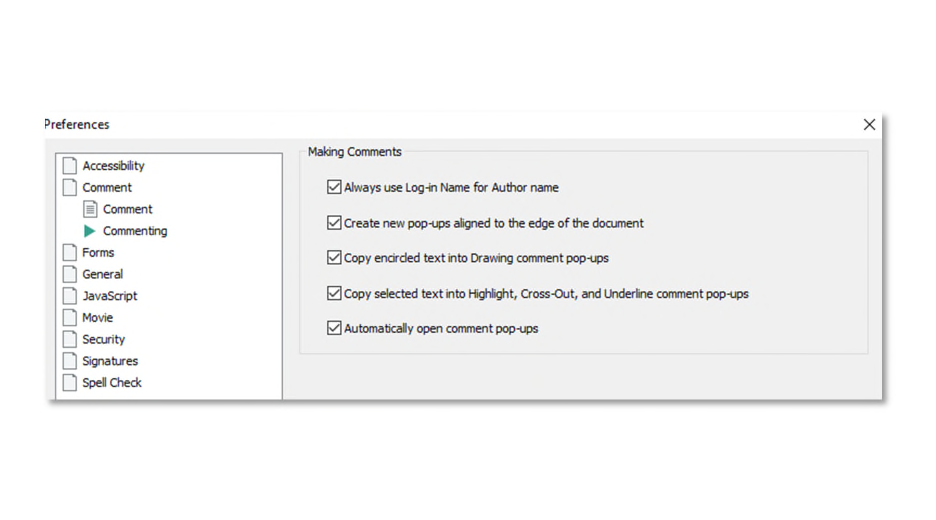
| Комментарии | Укажите имя автора, цвет всплывающих окон и поведение заметок. На общем компьютере не используйте личные данные другого сотрудника. |
| JavaScript | Для неизвестных файлов разумно отключить выполнение сценариев. Если доверенная форма перестала рассчитывать поля, включайте сценарии только для неё и проверяйте результат. |
| Безопасность | Не добавляйте сертификаты в доверенные автоматически. Настройте проверку срока, отзыва и времени подписи в соответствии с правилами организации. |
| Поиск | Определите папки для индексации и исключите временные копии. Большой индекс на сетевом ресурсе нужно обновлять после перемещения документов. |
| Обновление | Автоматическая проверка старой Gaaiho-линии может вести на страницы Right PDF. Обновление на 6.x фактически меняет бренд и поколение продукта; сначала оцените совместимость и лицензионные условия. |
| Доступность | Подберите цвета страницы и текста, скорость чтения вслух и масштаб. Замена цветов влияет на экранное отображение, но не переписывает файл. |
Практические сценарии работы
Проверка договора с замечаниями
Откройте договор и сохраните рабочую копию. Включите панель Comments, задайте авторство и используйте Highlight только для фрагментов, к которым относится замечание. Само объяснение размещайте в Note или Callout, а не пытайтесь заменить исходную формулировку Typewriter. После рецензирования отфильтруйте комментарии по автору, проверьте, что ни один не скрыт, и сформируйте сводку. Получателю передайте PDF и при необходимости отдельную сводку; исходник без аннотаций оставьте в хранилище.
Что проверить: Главная ошибка — считать текстовую аннотацию изменением договора. Исходный слой остаётся прежним, поэтому утверждённую редакцию должен внести автор документа в редакторе или исходном файле.
Заполнение заявления
Сначала включите подсветку полей. Пройдите форму клавишей Tab и убедитесь, что фокус перемещается логично. Заполните обязательные поля, сохраните копию под новым именем, закройте и снова откройте её для проверки. Если поля отсутствуют, применяйте Typewriter и контролируйте выравнивание при масштабе 100 процентов. Перед отправкой распечатайте в виртуальный PDF только тогда, когда принимающая сторона допускает сведённую форму.
Что проверить: Не полагайтесь на автозаполнение на общем компьютере: сохранённые адреса и телефоны могут попасть в чужой документ.
Сверка подписанного файла
Откройте панель подписей, выберите подпись и проверьте статус. Изучите сертификат, срок действия и отпечаток, затем откройте связанную версию документа через View Version. Сравните ключевые страницы с текущим состоянием. Если подпись неизвестна, не нажимайте доверие автоматически; свяжитесь с отправителем по независимому каналу и подтвердите отпечаток.
Что проверить: Зелёная картинка подписи сама по себе ничего не доказывает. Значение имеет криптографическая проверка и доверенная цепочка.
Поиск по собранию инструкций
Соберите окончательные PDF в отдельную папку и удалите дубликаты. Проверьте несколько файлов выделением текста. Создайте индекс, укажите понятное описание и выполните контрольные запросы с редкими словами. При обновлении коллекции перестройте индекс. Для сканов подготовьте OCR в другой программе до индексации, иначе Reader увидит только изображения страниц.
Что проверить: Индекс ускоряет поиск, но не создаёт текст там, где его нет, и не отслеживает произвольные перемещения файлов.
Сравнение двух мест длинного документа
Откройте PDF, включите горизонтальное или вертикальное разделение окна и в каждой области перейдите к нужной странице. Зафиксируйте одинаковый масштаб, если сравниваете таблицы или чертежи. Для разных документов используйте отдельные окна и Tile. После завершения уберите разделение, чтобы случайно не редактировать комментарии в неверной области.
Что проверить: Split не дублирует файл и не синхронизирует прокрутку: каждая область имеет независимую позицию.
Рецензирование чертежа
Настройте единицы и коэффициент измерения по известному размеру, включите сетку или направляющие, затем измерьте контрольный отрезок. Используйте линии, облака и выноски для замечаний, а результаты измерений записывайте вместе с единицами. Сохраните копию и распечатайте тестовую страницу в фактическом размере.
Что проверить: Масштаб страницы на экране и масштаб измерительного инструмента — разные параметры. Ошибка коэффициента делает все числа неверными.
Подготовка презентации из PDF
Проверьте ориентацию и порядок страниц, скройте боковые панели и войдите в Full Screen. Заранее потренируйтесь выходить по Esc и переключать страницы клавиатурой. Лазерный курсор используйте как указатель, но не как средство оставлять постоянные отметки. Для демонстрации фрагмента применяйте масштаб или лупу до начала показа, чтобы не искать команды перед аудиторией.
Что проверить: Reader показывает готовые страницы и не заменяет редактор презентаций: анимации и сложные переходы PDF ограничены.
Обмен замечаниями между версиями
Экспортируйте комментарии из проверенной копии, затем импортируйте их в документ той же редакции. Если страницы были перестроены, используйте миграцию и проверяйте позицию каждого объекта. Сортировка по странице и автору помогает найти смещённые комментарии. Не удаляйте предыдущую копию до завершения проверки.
Что проверить: Автоматическое сопоставление ненадёжно после вставки, удаления или сильного изменения страниц.
Печать формы с введёнными данными
Откройте Print и выберите вывод документа и полей формы. Проверьте диапазон, ориентацию и масштаб. Распечатайте одну страницу либо создайте промежуточный PDF через системный принтер. Если поля пропали, измените Print Content; если они обрезаны, отключите двойную подгонку в Reader или драйвере.
Что проверить: Экранная подсветка полей не является содержимым и на бумаге не появляется.
Открытие файла из SharePoint
Сначала убедитесь, что учётная запись видит библиотеку через браузер. В Reader добавьте сайт, выберите библиотеку и откройте документ с учётом правил check-out. После правок сохраните локальную копию, выполните check-in и добавьте комментарий версии, если это требует рабочий процесс. При ошибке современной авторизации переходите к загрузке через браузер.
Что проверить: Старая интеграция не гарантирует совместимость с новыми способами входа и многофакторной аутентификацией.
Создание внутреннего штампа
Подготовьте короткий текст без двусмысленности, создайте модель или динамический штамп, добавьте дату и автора, затем испытайте его на копии. Разместите штамп так, чтобы он не закрывал реквизиты и подписи. Опишите в регламенте, что штамп является рабочей аннотацией, а не юридической электронной подписью.
Что проверить: Графический штамп легко копируется и не подтверждает неизменность PDF.
Извлечение текста для черновика
Попробуйте выделить абзац. Если текст выделяется правильно, сохраните документ как TXT и проверьте порядок строк, переносы и специальные символы. Таблицы и колонки восстановите вручную. Если выделение невозможно, Reader не распознал текстовый слой — понадобится OCR в другом приложении.
Что проверить: Экспорт TXT предназначен для содержания, а не для сохранения макета.
Поддерживаемое содержимое и границы формата
Основной формат программы — PDF. Reader ориентирован не только на плоские страницы, но и на внутренние объекты PDF: закладки, гиперссылки, аннотации, файловые вложения, формы, подписи, портфолио, метаданные XMP и отдельные мультимедийные элементы. Наличие команды в интерфейсе ещё не гарантирует одинаковое поведение любого файла. PDF допускает разные версии спецификации, нестандартные шрифты, сценарии, прозрачности, слои и внешние зависимости, поэтому документ, созданный значительно позже последнего Gaaiho, следует проверять в актуальном просмотрщике.
Изображения JPEG, PNG или TIFF программа не открывает как самостоятельный универсальный графический просмотрщик в том же смысле, что PDF. Они могут присутствовать внутри PDF, прикрепляться как вложения или отправляться в исторический сервис конвертации. Аналогично документы Word, Excel и PowerPoint не становятся локально читаемыми только из-за кнопки AddPDF: их преобразование выполнялось внешним сервисом или отдельным Gaaiho PDF Converter. Это важное отличие Reader от Suite и от современных универсальных офисных пакетов.
Сохранение в TXT извлекает символы, но не создаёт DOCX и не реконструирует оформление. Если страница содержит две колонки, подписи к рисункам, сноски и плавающие блоки, последовательность текста задаётся внутренним порядком объектов. Человек визуально читает страницу сверху вниз по смыслу, а экспорт может сначала вывести одну колонку целиком, затем другую либо смешать заголовок с колонтитулом. Для дальнейшего редактирования такой TXT следует считать черновым сырьём.
Стандартные PDF-аннотации обычно переносятся между программами, однако внешний вид может немного отличаться. Шрифт в текстовом поле, форма облака, прозрачность выделения или значок заметки зависят от реализации просмотрщика. Перед обменом с пользователем Acrobat, Foxit или браузерного ридера полезно открыть копию в его программе и проверить, что комментарии видимы. Для неизменяемого визуального результата аннотации можно свести в содержимое страницы, но после сведения они перестанут быть редактируемыми комментариями.
Слои и Optional Content Groups встречаются в технических схемах и картах. Если документ показывает панель Layers, пользователь может временно включать и выключать группы. Такое переключение не всегда сохраняется как изменение самого проекта: оно задаёт вид PDF. При печати нужно проверить, какие слои активны и разрешено ли их печатать. Отсутствие панели не означает, что слой повреждён; автор файла мог не создать управляемые группы.
История версий и изменения интерфейса
Первая подтверждённая ветка Gaaiho PDF Reader появилась как самостоятельный бесплатный просмотрщик, а версия 3 заметно расширила функции рецензирования, управления файлами и защиты. Именно с ней в обзорах закрепилось представление о Gaaiho как о ридере, который предлагает часть возможностей платных PDF-пакетов: каталог документов, полный набор комментариев, формы, подписи и отправку в облачные службы.
Версия 4.0 вышла в 2016 году с новым плоским оформлением, поддержкой дисплеев высокого разрешения и Touch Mode. В этой же ветке появились поиск команд Find a Tool, полнотекстовые индексы, импорт, экспорт и сброс данных форм, сохранение в DMS, отображение XMP, новая строка сообщений документа, переработанное портфолио и возможность отключать JavaScript. Для пользователя это был не косметический апдейт: структура ленты и набор доступных рабочих процессов заметно изменились.
Исправление 4.1 имело прежде всего защитное значение. Разработчик указал устранение нескольких классов ошибок памяти, включая переполнение стека и буфера. Версия 4.2 исправляла отображение отдельных документов. Если организация по исторической причине остаётся на ветке 4, выбирать раннюю 4.0 вместо 4.2 нет практического смысла: более поздний выпуск содержит исправления при сохранении того же поколения интерфейса.
В версии 5.3 дизайн Reader был приведён к стилю Gaaiho PDF Suite 5. Появилась вкладочная работа с документами, ускорился запуск, а основные группы функций — просмотр, комментарии, защита, отправка, поиск и закладки — были собраны в более современную структуру. Скриншоты руководства версии 4 поэтому точно показывают сами инструменты, но расположение кнопок в 5.3 может отличаться. При составлении инструкции для конкретного рабочего места следует фиксировать фактически установленную версию.
Выпуск 5.4 обновил обработку портфолио и мультимедиа после прекращения поддержки Flash Player в продуктах Adobe и Microsoft. Это последний подтверждённый Gaaiho Reader в официальном каталоге старых версий: версия отображается как 5.40 R1, а установщик английской сборки — как GaaihoReader_ENU_ALL_5.40.exe. Нумерация 5.4 и 5.40 описывает один выпуск в разных представлениях, а не две самостоятельные версии.
В мае 2022 года ZEON перешла к бренду Right PDF для версии 6 и выше. Переименование относится ко всему поколению, поэтому современная страница Right PDF Reader является преемником, но не подтверждением наличия каждой новой функции в Gaaiho 5.4. Каталоги, которые показывают «Gaaiho PDF Reader 6.20», сохраняют старое название ради поискового трафика; для точной карточки программы эту сборку нужно маркировать как Right PDF, а не смешивать с последним фирменным Gaaiho.
Подробная работа с закладками, вложениями и свойствами
Закладки образуют навигационное дерево, независимое от миниатюр страниц. Они могут вести не только на страницу, но и на конкретный масштаб и положение. В Reader пользователь раскрывает уровни, переходит к назначению и, если разрешено, создаёт или переименовывает закладки. При подготовке большого руководства полезно проверить, что заголовки имеют логическую вложенность и не ведут в середину соседнего раздела. Автоматическое наличие оглавления на странице не означает наличия интерактивных закладок.
Панель Attachments показывает файлы, физически встроенные в PDF. Их можно открыть или сохранить отдельно, если политика безопасности и права документа это разрешают. Вложение следует считать таким же недоверенным файлом, как приложение к письму: расширение и значок могут вводить в заблуждение, а запуск исполняемого содержимого опасен. Для передачи обычной справки предпочтительны PDF, изображения и текст, а не сценарии или программы.
Properties отображает описание, автора, ключевые слова, версию PDF, размеры страниц, шрифты, параметры безопасности и другие сведения. XMP расширяет набор метаданных. Эти поля полезны для диагностики: по ним можно увидеть, каким генератором создан документ, встроены ли шрифты и какие действия запрещены. Метаданные не являются доказательством авторства, поскольку их можно изменить; они помогают понять происхождение файла, но не заменяют цифровую подпись.
Панель подписей и строка сообщения документа появляются только при наличии соответствующих объектов. Поэтому отсутствие панели в боковой колонке может быть нормальным: Reader скрывает неактуальные элементы. Если интерфейс выглядит иначе, сначала проверьте содержимое открытого файла, а уже затем сбрасывайте настройки. Многие команды становятся активными только после выбора текста, комментария, поля формы или подписи.
Контекстное меню Hand Tool позволяет копировать текст или изображение, выделять страницу и в некоторых выпусках сохранять все изображения. Результат зависит от разрешений PDF. Если автор запретил копирование, команды будут отключены. Снятие ограничений без права владельца не является штатной задачей Reader. Когда документ принадлежит организации, правильный путь — получить незапароленную копию или пароль разрешений.
Производительность на больших документах
Скорость открытия зависит не только от числа страниц. PDF на десять страниц может быть тяжелее тысячестраничного текстового справочника, если содержит крупные изображения, прозрачности, сложные шрифты, вложения и сценарии. Reader отображает страницы по мере необходимости, но создание миниатюр, поиск по папке и построение индекса требуют дополнительного времени. При диагностике следует сравнивать одинаковые файлы, а не делать вывод по объёму в мегабайтах.
Для большого скана полезно отключить лишние боковые панели, использовать подгонку по ширине и не строить миниатюры для всех страниц без необходимости. Разделённый вид и несколько окон увеличивают расход памяти, поскольку движок держит несколько областей рендеринга. На 32-разрядной системе это ограничение проявится раньше. Если программа закрывается на одном огромном файле, попробуйте открыть отдельные диапазоны в другом инструменте или разделить документ на копии.
Индекс ускоряет повторяющийся поиск по стабильной коллекции, но его создание нагружает диск и процессор. Запускать индексацию сетевой папки в рабочее время неудобно: чтение тысяч файлов конкурирует с обычной работой. Оптимальная схема — локальная или серверная подготовка индекса в согласованное окно, хранение описания версии коллекции и перестроение после крупных изменений.
Панель комментариев также может замедляться, если документ содержит тысячи аннотаций. Фильтр по странице, автору или типу уменьшает визуальный список, но все объекты остаются в файле. Для завершённого проекта полезно экспортировать комментарии, сохранить резервную копию и создать итоговый PDF по правилам организации. Простое удаление комментариев без резервной копии лишает команду истории согласования.
Если Reader долго запускается без открытого файла, причиной могут быть недоступные недавние документы, сетевые пути, облачные интеграции или повреждённые пользовательские настройки. Версия 4 улучшала очистку списка несуществующих недавних файлов. Практический тест — временно отключить сеть, очистить Recent Documents и запустить программу с новым профилем Windows. Это отделяет проблему документа от проблемы конфигурации.
Развёртывание и использование в организации
Перед массовой установкой администратор должен зафиксировать хэш полученного EXE, цифровую подпись, место получения, язык и версию. Файл из зеркала нельзя автоматически считать безопасным только из-за знакомого имени. Проверка должна включать антивирусные движки, анализ свойств PE, отсутствие рекламного wrapper и пробную установку в изолированной виртуальной машине. После теста тот же байтовый файл помещают во внутреннее хранилище, чтобы рабочие станции не скачивали разные копии.
Для Reader желательно подготовить небольшой набор контрольных документов: текстовый PDF с кириллицей и встроенными шрифтами, скан, интерактивную форму, файл с комментариями, портфолио, документ с сертификатной подписью и сложную печатную страницу. Такой набор быстро показывает, работает ли рендеринг, сохранение, печать, JavaScript и доверие. Тест одного простого счета не выявляет проблемы, которые появятся в реальном фонде документов.
Назначение Reader программой по умолчанию следует выполнять политикой только после пилотной группы. Иначе пользователи потеряют привычные команды другого редактора и будут открывать все вложения старым движком. Более безопасная схема — оставить современный поддерживаемый ридер по умолчанию, а Gaaiho запускать для конкретного исторического процесса через ярлык или команду «Открыть с помощью».
Пользовательские штампы, доверенные сертификаты, индексы и параметры интерфейса могут храниться в профиле пользователя. Их перенос нужно тестировать отдельно; простое копирование каталога Program Files не переносит конфигурацию. Доверенные сертификаты особенно нельзя раздавать как произвольный файл настроек: цепочка должна устанавливаться централизованно и сопровождаться правилами проверки отзыва.
Поскольку Gaaiho больше не является текущим брендом, служба поддержки и страницы обновления могут предлагать Right PDF. Автоматическое обновление поверх рабочей версии способно изменить интерфейс и поведение документов. В управляемой среде обновления блокируют до тестирования, а план миграции включает экспорт комментариев, проверку форм, подписей, печати и интеграции DMS на целевой программе.
Документация для сотрудников должна отделять действия «комментировать» и «редактировать». Например, «зачеркнуть» в Reader означает добавить аннотацию Cross-out, а не удалить слова. Инструкция должна требовать сохранения копии, указывать правильный Print Content и предупреждать о статусах подписи. Такая конкретика сокращает ошибки сильнее, чем длинный перечень всех кнопок.
Миграция с Gaaiho на современный ридер
Миграция начинается с инвентаризации функций, а не с выбора известного названия. Нужно выяснить, пользуются ли сотрудники только просмотром, создают ли динамические штампы, экспортируют ли комментарии, строят ли индексы, подключаются ли к SharePoint и проверяют ли сертификаты. Функция, которой нет в опросе, может скрываться в ежемесячном процессе и обнаружиться после удаления программы.
Затем создаётся матрица тестов на реальных копиях. Комментарии должны сохранять автора, дату, цвет, ответы и статус; формы — значения и расчёты; подписи — корректный статус; портфолио — доступ к компонентам; печать — масштаб и аннотации. Новый ридер может открывать файл визуально правильно, но потерять данные при повторном сохранении, поэтому проверяют цикл открыть, изменить, сохранить, закрыть и открыть снова.
Пользовательские штампы лучше заменить стандартными PDF-аннотациями или перенести в поддерживаемый формат целевой программы. Динамические поля даты и автора могут использовать другой синтаксис. Простая картинка штампа переносится легче, но теряет автоматическое заполнение. Для юридических процессов штамп следует отделить от электронной подписи и не пытаться имитировать сертификат.
Индексы Gaaiho не стоит переносить вслепую. Современный ридер или корпоративный поиск построит собственный индекс. Перед перестроением удаляют дубликаты, проверяют OCR и фиксируют постоянные пути. Смена инструмента — удобный момент исправить структуру хранения, а не консервировать прежние ошибки каталогизации.
На переходный период можно оставить Gaaiho в изолированной виртуальной машине только для чтения старых файлов. Пользователь передаёт в неё копию, выполняет нужную операцию и возвращает результат через контролируемую папку. Такой подход снижает риск открытия новых внешних PDF старым движком и даёт время воспроизвести редкие сценарии в новой программе.
Завершение миграции подтверждается не удалением ярлыка, а закрытием всех зависимостей: обновлены инструкции, назначены ассоциации, перенесены штампы, проверены сертификаты, обучены сотрудники и сохранён аварийный способ открыть коллекцию документов. Только после этого Gaaiho можно удалить с рабочих станций, оставив установщик, хэш и руководство в контролируемом хранилище для воспроизводимости.
Клавиатура, чтение вслух и доступность
Большинство операций просмотра можно выполнять клавиатурой: Page Up и Page Down переходят по экрану, Home и End помогают добраться до границ, Ctrl+F открывает быстрый поиск, Ctrl+K — настройки, а Esc возвращает из полноэкранного режима. Точная реакция зависит от активной области: если курсор находится в поле формы или тексте комментария, клавиша относится к этому полю. Перед навигацией щёлкните по странице либо переведите фокус в панель документа.
Read Out Loud озвучивает страницу или весь документ и позволяет повышать или понижать скорость. Качество чтения определяется текстовым слоем и голосами, установленными в Windows. В скане без OCR программа не видит слов, а в сложной таблице порядок озвучивания может отличаться от визуального. Озвучивание помогает прослушать простой документ, но не является средством проверки доступности PDF и не гарантирует правильную структуру заголовков, таблиц и альтернативных описаний.
Для слабого зрения Reader позволяет менять экранные цвета текста и фона, увеличивать масштаб и использовать лупу. Такие настройки относятся к отображению и не перекрашивают исходный файл. Высококонтрастная тема Windows может влиять на старые диалоги; версия 4 исправляла часть подобных проблем. Если подписи кнопок исчезают или сливаются с фоном, сравните обычную тему, системный масштаб и параметры совместимости DPI.
Touch Mode увеличивает интервалы и зоны нажатия для сенсорного экрана. Он не превращает Reader в мобильное приложение и не добавляет распознавание рукописи. При работе пером свободный рисунок сохраняется как аннотация, а не как редактируемый текст. Для точного заполнения мелких форм удобнее увеличить страницу и временно отключить сенсорный режим, чтобы на экране помещалось больше команд.
Проверяя доступность конкретного документа, не ограничивайтесь тем, что его можно увеличить или озвучить. Нужно оценить порядок чтения, наличие тегов, корректность полей формы и возможность навигации без мыши. Gaaiho показывает существующую структуру, но не является специализированным редактором тегированного PDF. Исправление порядка чтения и альтернативного текста выполняется в полном PDF-редакторе.
Ограничения Gaaiho PDF Reader
Главное функциональное ограничение — отсутствие полноценного редактирования существующего текста и изображений. Typewriter, Text Box, зачеркивание и выделение создают аннотации поверх страницы. Они не меняют символы исходного абзаца, не перестраивают строки и не удаляют объект из структуры PDF. Для исправления опечатки, замены изображения, перестановки содержимого или OCR требуется Gaaiho PDF Suite, современный редактор либо исходное приложение, из которого был создан PDF.
Второе ограничение — платформа и язык. Настольная Gaaiho-линия выпускалась для Windows, а официальный каталог версии 5.40 содержит английскую, китайские, японскую и корейскую сборки, но не русскую. Русские документы обычно отображаются при встроенных шрифтах, однако меню и справка остаются иностранными. Мобильное приложение Gaaiho/Right PDF Reader — отдельный продукт и не является установщиком для Windows.
Третье ограничение связано с возрастом интеграций. AddPDF, Dropbox, Evernote, почтовый клиент и SharePoint зависят от внешних протоколов, которые могли измениться. Даже если локальные функции просмотра и комментариев работают, облачная кнопка может не пройти авторизацию. Кроме того, старый движок не получает исправления новых форматов и угроз под именем Gaaiho. На компьютере, где открываются неизвестные вложения, разумнее использовать поддерживаемый современный просмотрщик с песочницей и актуальными обновлениями.
Наконец, Reader не выполняет OCR и не является универсальным конвертером. Поиск, копирование и экспорт текста работают только при наличии текстового слоя. Онлайн-конвертация из выпуска 4 передавала файл внешнему сервису. Для конфиденциального хранилища это неприемлемо без отдельного согласования. Программа сильна как ридер и инструмент рецензирования, но не закрывает весь цикл создания, распознавания и глубокой правки PDF.
Сравнение Gaaiho PDF Reader с аналогами
При выборе аналога важно сравнивать одинаковые задачи. Gaaiho ближе к расширенным бесплатным ридерам: он читает, комментирует, заполняет формы и проверяет подписи, но не правит основной текст. Полноценные редакторы решают больше задач, зато могут требовать лицензию или добавлять ограничения в бесплатном режиме.
| Программа | Лучше подходит для | Главное ограничение |
|---|---|---|
| Gaaiho PDF Reader | Просмотр, формы, комментарии, индексы и подписи в старой Windows-среде | Нет правки исходного текста; только Windows и нет русского интерфейса |
| PDF Commander | Редактирование текста и страниц PDF в русскоязычном интерфейсе | Для простого чтения возможностей больше, чем требуется |
| Adobe Acrobat Reader | Совместимость с распространёнными PDF, формы, комментарии и подписи | Редактирование текста и изображений требует платного Acrobat |
| Foxit PDF Reader | Современный просмотр и рецензирование на нескольких настольных и мобильных платформах | Часть расширенных операций относится к платному редактору |
| PDF-XChange Editor | Подробная работа с PDF, аннотации и многие бесплатные инструменты в Windows | Нелицензированные функции могут добавлять демонстрационные водяные знаки |
| Sumatra PDF | Очень быстрый и минималистичный просмотр PDF и других форматов в Windows | Почти нет инструментов формального рецензирования и редактирования |
Gaaiho имеет смысл выбирать для офлайн-работы с историческим набором документов, когда важны привычные аннотации, формы, индексы и сертификаты, а среда уже проверена. PDF Commander практичнее, когда нужно исправлять содержание PDF и нужен русский интерфейс. Acrobat Reader подходит для максимальной совместимости без редактирования, Foxit — для современного многоплатформенного рабочего места, PDF-XChange Editor — для насыщенного Windows-инструментария с вниманием к лицензируемым командам, Sumatra PDF — для максимально лёгкого чтения.
Типичные ошибки и способы их устранения
PDF открывается пустым или с артефактами
Сохраните файл локально, отключите аппаратные или нестандартные режимы отображения, проверьте его в другом просмотрщике. Если проблема только в одном документе, вероятна несовместимая графика или повреждение. Версия 4.2 исправляла отдельные ошибки рендеринга, поэтому старую 4.0 следует заменить хотя бы на последнюю доступную Gaaiho-сборку.
Кириллица отображается квадратиками
Проверьте, встроены ли шрифты в PDF, и откройте тот же файл на другом компьютере. Reader не может корректно восстановить отсутствующий специализированный шрифт. Надёжное исправление выполняется при пересоздании PDF со встраиванием шрифтов, а не установкой случайных шрифтов из сети.
Не удаётся выделить или найти текст
Страница, вероятно, является сканом. Увеличение и экспорт TXT не создают текстовый слой. Выполните OCR в отдельной программе, сохраните распознанную копию и снова проверьте поиск.
Комментарии есть, но их не видно
Откройте панель Comments и сбросьте фильтры по автору, типу и статусу. Проверьте, не скрыты ли всплывающие окна и не выбран ли режим печати без комментариев. Сохраните копию перед массовым удалением.
Форма не считает итог
В документе может быть отключён JavaScript или сценарий несовместим со старым движком. Включайте сценарии только для доверенного файла, пересчитайте сумму вручную и сравните результат в современном просмотрщике.
Подпись помечена неизвестной
Это не обязательно означает подделку: сертификат может отсутствовать в хранилище доверия или не удаётся проверить отзыв. Сверьте отпечаток, срок и издателя, импортируйте доверенную цепочку по правилам организации. Не доверяйте сертификату только ради зелёного статуса.
Файл после подписи считается изменённым
Откройте панель подписей и посмотрите, какие изменения разрешены и какая версия связана с подписью. Заполнение формы или новая подпись может быть допустимым изменением, а редактирование содержимого — нет. Сравнивайте подписанную версию с текущей.
Поля формы не печатаются
В Print Content выберите документ и поля формы либо документ и комментарии, затем сделайте пробную печать. Если используется виртуальный принтер, откройте созданный PDF и убедитесь, что данные сведены правильно.
Кнопка отправки по почте не работает
Назначьте настольный почтовый клиент приложением по умолчанию. Веб-почта в браузере может не поддерживать старый интерфейс. Надёжный обходной путь — сохранить PDF и прикрепить его вручную.
SharePoint не принимает учётные данные
Проверьте доступ через браузер и тип авторизации. Старый клиент может не поддерживать современную многофакторную схему. Скачайте файл через веб-интерфейс, работайте с локальной копией и загрузите результат обратно с соблюдением версионности.
Установщик блокирует Windows
Сверьте имя, размер, место получения и цифровую подпись. Для неизвестного файла не отключайте защиту. Если подлинность подтверждена, используйте свойства файла и стандартный диалог SmartScreen; при отсутствии подписи выбирайте другой кандидат.
Reader не становится программой по умолчанию
Измените ассоциацию PDF в параметрах приложений Windows, а не только внутри Reader. В корпоративной системе политика администратора может возвращать другой просмотрщик.
Мелкие кнопки или размытый интерфейс
Версия 4 заявляла поддержку дисплеев высокого разрешения и Touch Mode. Проверьте масштаб Windows, режим касания и параметры совместимости DPI. Слишком агрессивное системное масштабирование способно сделать отдельные старые диалоги размытыми.
Индекс не находит новые файлы
Перестройте или обновите индекс после добавления и перемещения документов. Убедитесь, что папка доступна под тем же путём и файлы содержат текст. Сетевой диск с другой буквой воспринимается как новое расположение.
Печать получается слишком мелкой
Отключите размещение нескольких страниц на листе и проверьте Page Handling. Выберите фактический размер либо одну подгонку. Одновременная подгонка в Reader и драйвере уменьшает страницу дважды.
Безопасность старой версии
Gaaiho PDF Reader 4.1 исправлял уязвимости, связанные с нулевыми указателями, переполнением стека и буфера и повреждением памяти. Этот факт показывает, что PDF-ридер обрабатывает сложный недоверенный формат и может быть целью атак. Последняя Gaaiho 5.4 исторически новее, но фирменная линия больше не получает обновления под этим названием. Установка старого ридера на компьютер, который регулярно открывает внешние файлы, увеличивает риск по сравнению с поддерживаемым просмотрщиком.
Минимальная осторожность включает запуск под обычной учётной записью, запрет JavaScript для неизвестных файлов, отказ от автоматического доверия сертификатам, антивирусную проверку вложений и использование отдельной тестовой машины для сомнительных PDF. Не следует открывать документ непосредственно из контейнера или почтового клиента с правом перезаписи исходного вложения. Сначала сохраните его локально, проверьте и работайте с копией.
Для изолированного хранилища без доступа в интернет риски внешних интеграций ниже, но остаются ошибки парсера. В организации следует задокументировать, почему нужен именно Gaaiho, какие файлы ему разрешено открывать и чем заменяется программа при первой проблеме совместимости. Если задача сводится к чтению, современный поддерживаемый ридер обычно безопаснее; Gaaiho оправдан специфическим старым процессом, который был протестирован и не переносится без затрат.
Кому программа подходит, а кому нет
Gaaiho PDF Reader подходит пользователю Windows, которому нужен автономный ридер с богатой системой аннотаций, формами, измерениями, индексами, портфолио и проверкой сертификатов. Он особенно уместен в исторической рабочей среде, где уже существуют инструкции, штампы и коллекции документов, подготовленные под Gaaiho. Также программа полезна исследователю старого ПО, которому важно воспроизвести интерфейс и поведение документов периода версии 4–5.
Программа не подходит тем, кому требуется русское меню, поддерживаемая современная платформа, редактирование абзацев и изображений, OCR, надёжная работа новых облачных сервисов или официальная совместимость с Windows 11. Для таких задач лучше выбрать актуальный редактор или ридер. Не стоит устанавливать Gaaiho ради одной функции чтения: системный браузер, Sumatra или современный Reader выполнят её проще и безопаснее.
Решение об установке следует принимать не по количеству кнопок, а по рабочему процессу. Если пользователь только открывает счета, важны скорость и безопасность. Если согласует документы, нужны комментарии и статусы. Если исправляет макет, Reader принципиально не подходит. Если проверяет сертификаты, важна актуальная инфраструктура доверия. Gaaiho остаётся функциональным историческим ридером, но его сильные стороны раскрываются лишь в задачах просмотра и рецензирования, а не глубокой правки PDF.
Итоговая оценка
Gaaiho PDF Reader был одним из наиболее насыщенных бесплатных Windows-ридеров своего поколения. Он объединял удобное чтение, несколько режимов окна, каталог PDF, развитые комментарии, формы, измерения, портфолио, индексацию, SharePoint и серьёзный набор средств подписи. Последний Gaaiho-выпуск 5.40 сохранил эту концепцию и предшествовал переименованию продукта в Right PDF Reader.
Сегодня его разумно рассматривать как историческую программу для проверенного локального сценария. Установщик нужно брать только с проверяемого сайта, отличать от Suite, Driver, мобильного приложения и переименованной ветки 6.x, а после установки тестировать на копиях. Для обычного современного компьютера отсутствие русской локализации, полноценного редактирования, официальной Windows 11-совместимости и текущих обновлений перевешивает богатство старых функций.
При сохранении Gaaiho в рабочем процессе используйте его как Reader: просматривайте, комментируйте, заполняйте, печатайте и проверяйте подписи. Исправление исходного содержания, OCR, конвертацию и работу с новыми облачными системами передавайте актуальным инструментам. Такое разделение даёт максимум пользы от программы и не создаёт ложного ожидания, что бесплатный ридер заменит полноценный PDF-редактор.
