GdPicture.NET позволяет встроить в собственную программу просмотр и разметку PDF, сканирование через TWAIN и WIA, OCR с созданием поискового текстового слоя, конвертацию офисных и графических файлов, работу с подписями, штрихкодами, формами и PDF/A. Основные операции выполняются через классы GdPicturePDF, GdPictureImaging, GdPictureOCR и GdPictureDocumentConverter, а пользовательский экран собирается из GdViewer, ThumbnailEx, BookmarksTree и редактора аннотаций.
Практический процесс обычно начинается с загрузки документа из файла, потока или массива байтов, проверки возвращённого GdPictureStatus и выбора страницы. После этого приложение либо показывает содержимое в GdViewer, либо обрабатывает его без интерфейса: распознаёт текст, переставляет страницы, очищает скан, извлекает данные, подписывает, сжимает и сохраняет результат в нужный формат.
Управление строится не вокруг одного универсального окна, а вокруг компонентов, которые разработчик размещает в WinForms или WPF и связывает событиями. Поэтому кнопки открытия, навигации, печати, выбора области, подтверждения удаления и сохранения должны быть спроектированы в самом приложении; библиотека предоставляет движки, методы и готовые визуальные контролы для наиболее сложных частей работы с документом.
Скачать GdPicture.NET
- Редактирование PDF
- Русский интерфейс
- Просто новичкам
- Нет готового интерфейса
- OCR требует ресурсов
- Viewer ставится отдельно
Как устроить рабочее окно для документов
Экран просмотра удобно собирать из трёх синхронизированных областей. В центре размещается GdViewer, слева — ThumbnailEx с миниатюрами страниц, рядом или на отдельной вкладке — BookmarksTree. Когда пользователь выбирает миниатюру или закладку, приложение переводит GdViewer на соответствующую страницу. Обратная связь тоже важна: событие смены страницы должно обновлять поле номера, счётчик страниц, доступность кнопок Назад и Вперёд, а также выделение текущей миниатюры.
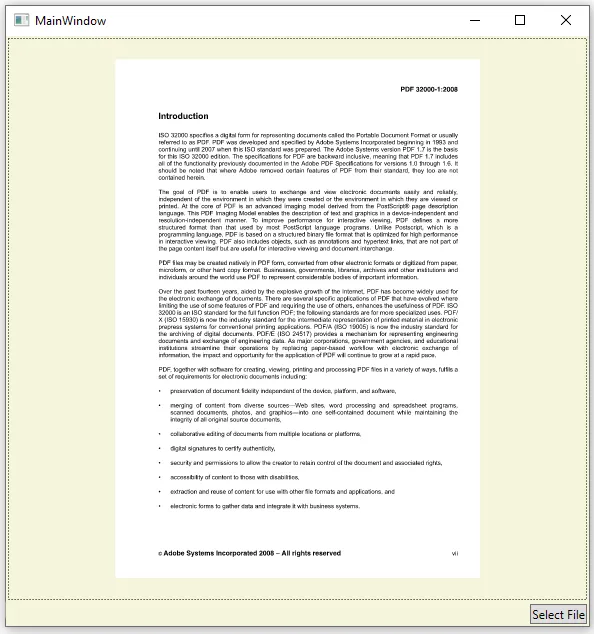
В базовой конфигурации достаточно кнопки выбора файла и команды DisplayFromFile. Однако рабочий интерфейс должен обрабатывать не только успешное открытие. Перед показом документа стоит очистить старое состояние, сбросить поиск, закрыть предыдущий источник и проверить статус операции. Если документ защищён паролем, приложение должно запросить пароль и повторить загрузку; если формат повреждён, полезно вывести не общее сообщение, а название статуса и путь к проблемному файлу.
Масштаб можно менять через колесо мыши, поле процентов и команды По ширине, Страница целиком, Фактический размер. Для длинных договоров удобен непрерывный режим, а для чертежей и широких таблиц — одиночная страница с панорамированием. Выбор режима следует сохранять в настройках пользователя, потому что постоянный возврат к 100 процентам заметно замедляет работу операторов сканирования и архивистов.
Окно просмотра не обязано повторять демонстрационную программу. В системе регистрации корреспонденции можно оставить только миниатюры, поворот, удаление страницы и запуск OCR. В медицинском архиве потребуются DICOM, измерение, печать и строгий запрет изменения исходника. В модуле согласования важнее аннотации, штампы, сравнение редакций и визуальная индикация подписи.
Навигация по страницам, миниатюрам и закладкам
Для последовательной навигации используются команды перехода на первую, предыдущую, следующую и последнюю страницу, а также прямой вывод страницы по номеру. Поле ввода номера следует проверять до вызова API: ноль, отрицательные значения и число больше общего количества страниц не должны доходить до движка. При вводе с клавиатуры полезно применять переход по Enter и возвращать прежнее значение при ошибке.
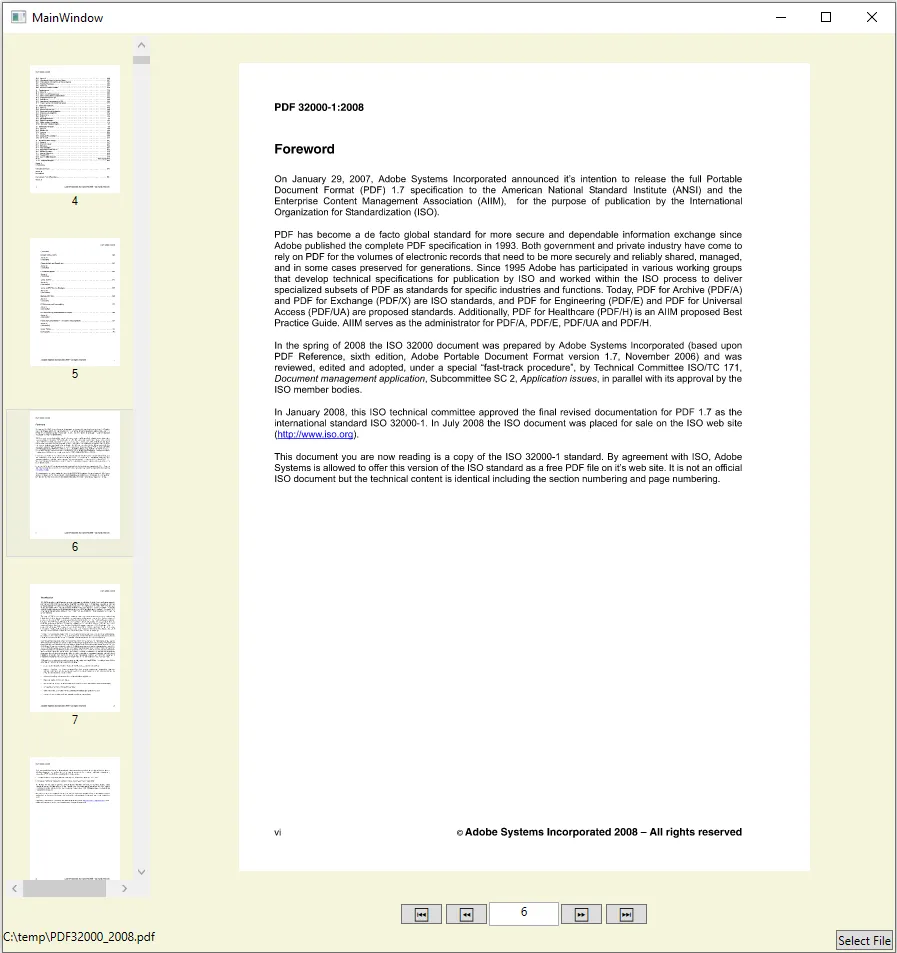
ThumbnailEx особенно полезен при сортировке сканов. Пользователь видит пустые листы, перевёрнутые страницы и ошибочно подмешанные документы до сохранения итогового PDF. Если разрешено перетаскивание, после каждой перестановки нужно синхронизировать фактический порядок страниц в модели, а не ограничиваться визуальным перемещением карточек. При удалении желательно показывать номер страницы и давать отмену, иначе оператор легко удалит не тот лист в документе на сотни страниц.
BookmarksTree отображает иерархию закладок PDF. Он подходит не только для чтения стандартов и руководств, но и для проверки корректности сгенерированного оглавления. При загрузке документа без закладок панель лучше автоматически скрывать, освобождая место для миниатюр. Если приложение создаёт закладки само, заголовки следует очищать от переносов строк и дублирующихся пробелов, а целевые страницы проверять после слияния или удаления листов.
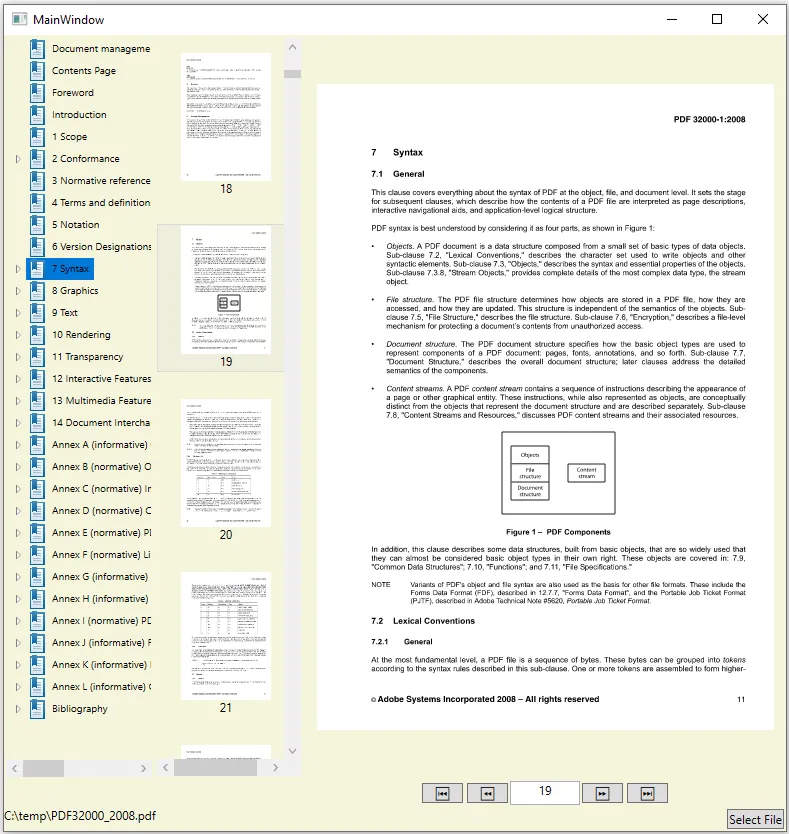
На больших документах миниатюры могут загружаться постепенно. Не следует блокировать весь интерфейс, пока строится полный список: пользователь должен иметь возможность открыть первую страницу, начать чтение и отменить операцию. Для терминальных сеансов и слабых рабочих мест разумно ограничивать размер миниатюр и не хранить их бесконечно после закрытия документа.
Подключение пакетов и компонентов
Базовая обработка документов подключается как пакет GdPicture, а визуальные контролы для WinForms и WPF устанавливаются отдельно. Это разделение важно учитывать в файле проекта: код, который только конвертирует или распознаёт документы на сервере, не должен тянуть настольные зависимости. Проект с GdViewer, ThumbnailEx, BookmarksTree или AnnotationEditor, напротив, должен содержать пакет для выбранной UI-технологии и совместимую базовую библиотеку.
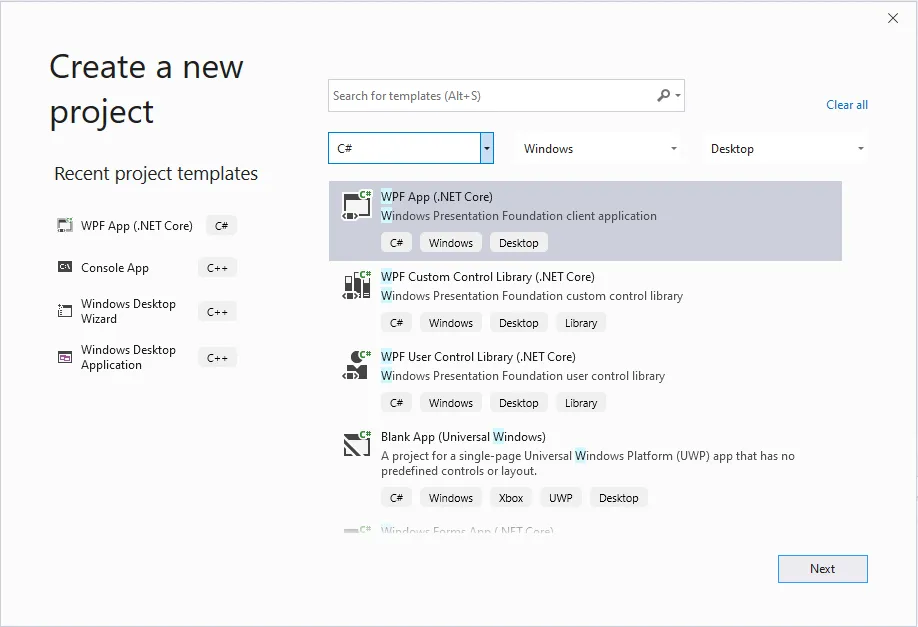
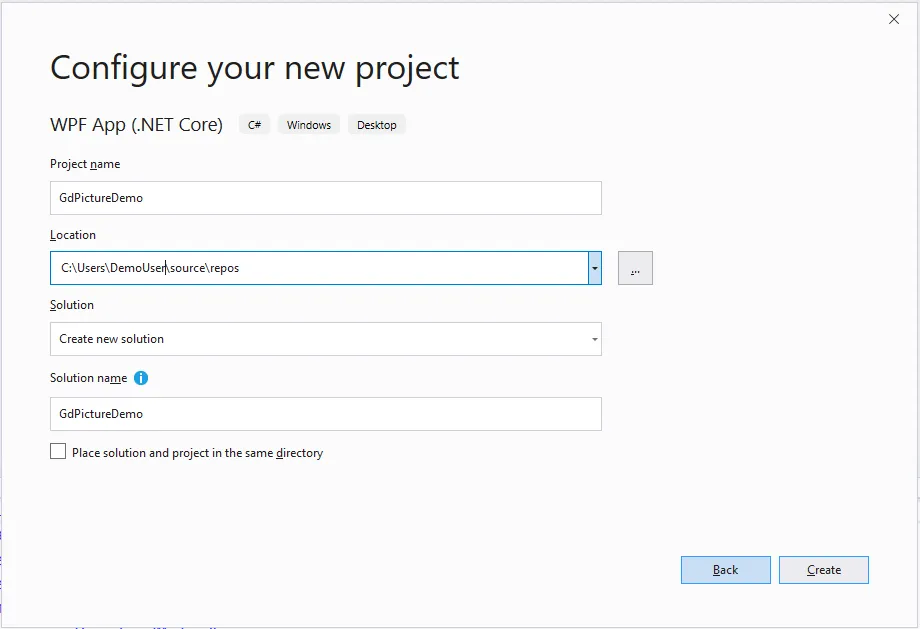
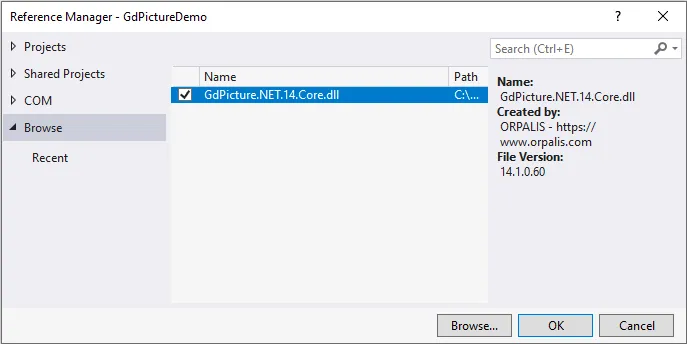
При ручном подключении сборок главная ошибка — смешивание файлов из разных поставок или целевых платформ. Проект может компилироваться, но завершаться при первом вызове нативного движка. Надёжнее использовать менеджер пакетов, фиксировать версии зависимостей и очищать каталоги bin и obj после изменения конфигурации. Для корпоративной сборки полезно хранить файл блокировки зависимостей и проверять, что агент CI получает те же пакеты, что и рабочая станция.
Перед первым обращением к документам приложение инициализирует лицензирование. Этот вызов должен происходить один раз в контролируемой точке запуска, а не перед каждой страницей или каждым объектом. Ключ нельзя помещать в открытый репозиторий, журнал исключений или клиентский JavaScript. Для серверных служб его обычно читают из защищённой конфигурации, секрет-хранилища или переменной окружения и передают в LicenseManager до создания рабочих экземпляров.
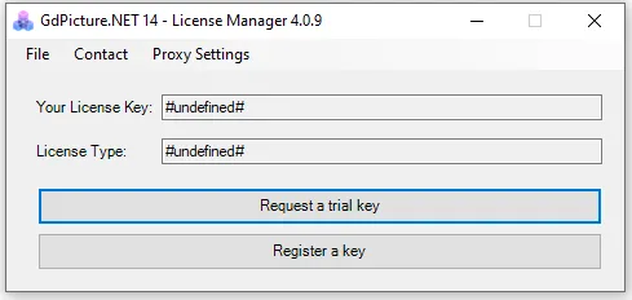
Если приложение состоит из нескольких процессов, лицензирование и загрузка ресурсов проверяются в каждом процессе отдельно. Успешный запуск настольного тестового проекта не доказывает, что служба IIS, контейнер или планировщик видит те же каталоги и права. Поэтому минимальный smoke-тест должен открыть небольшой PDF, отрисовать страницу, выполнить одну операцию сохранения и проверить отсутствие водяного знака.
Загрузка файлов, потоков и массивов байтов
Файл можно передать по пути, через поток или как данные, полученные из базы и сетевого хранилища. Выбор источника влияет на жизненный цикл ресурсов. При загрузке из потока нельзя закрывать его раньше, чем метод закончит чтение, если конкретная операция использует ленивую обработку. При работе с временным файлом нужно удалять его только после закрытия всех объектов, иначе Windows вернёт ошибку занятости, а Linux — оставит удалённый, но всё ещё открытый дескриптор.
Для документов из пользовательской загрузки сначала стоит ограничить размер, проверить расширение и фактический формат, затем скопировать данные в контролируемое хранилище. Расширение .pdf не гарантирует, что внутри находится PDF. GdPictureStatus помогает отличить неподдерживаемый формат, неверный пароль и повреждение структуры, но безопасность входного файла должна обеспечиваться ещё до вызова библиотечных методов.
После каждой значимой операции необходимо проверять статус. Особенно опасен код, который вызывает LoadFromFile, не анализирует результат, а затем пытается выбрать страницу или сохранить документ. В лучшем случае получится пустой файл, в худшем — исключение далеко от места исходной ошибки. Удобно сделать общий метод, преобразующий GdPictureStatus в пользовательское сообщение и техническую запись журнала с идентификатором задания.
Потоковая обработка полезна в веб-приложениях: входной файл можно принять в MemoryStream, конвертировать и вернуть результат без промежуточного пути. Но большие сканы быстро занимают память управляемой кучи. Для многостраничных TIFF и PDF на сотни мегабайт лучше применять файловый поток, временное хранилище и ограничение параллельности.
Редактирование структуры PDF
GdPicturePDF управляет страницами, объектами, метаданными, вложениями, формами, закладками, слоями, защитой и подписями. Типовая операция над страницами начинается с LoadFromFile, затем SelectPage, после чего выполняется изменение и SaveToFile. Номер страницы в большинстве методов отсчитывается с единицы, поэтому преобразование индекса из коллекции интерфейса должно быть явным.
Для объединения документов можно передать пути источников в GdPictureDocumentConverter или работать через объекты GdPicturePDF. При массовой сборке пакета документов полезно заранее определить порядок, проверить открываемость каждого источника и записать ошибочные файлы в отдельный отчёт. Один повреждённый счёт не должен уничтожать уже обработанную очередь, если бизнес-процесс допускает частичный результат.
Разделение выполняется выбором диапазона страниц и сохранением новых документов. Перед делением следует учесть закладки, вложения, формы и подписи: механическое копирование страниц не всегда сохраняет смысл исходной структуры. Например, подпись, покрывающая весь файл, перестанет подтверждать получившиеся части, а закладка может ссылаться на страницу, которая ушла в другой документ.
При перестановке страниц интерфейс должен показывать реальный новый порядок до сохранения. Хорошая схема — вести список идентификаторов страниц, применять операции к рабочей копии и только после подтверждения записывать новый файл. Исходник лучше не перезаписывать до успешной проверки результата и атомарной замены.
Создание PDF и рисование содержимого
Новый PDF создаётся явно: объект GdPicturePDF сам по себе ещё не содержит документа и страниц. После NewPDF добавляют страницу нужного размера, задают единицы измерения и начало координат, затем рисуют текст, изображения, линии, фигуры и штрихкоды. Если макет строится в миллиметрах или сантиметрах, единицы нужно установить до вычисления координат, иначе элементы окажутся смещены или выйдут за границы.
При генерации многостраничного отчёта полезно отделить модель данных от отрисовки. Сначала вычисляются блоки, высоты строк и переходы страниц, затем создаются элементы PDF. Прямое рисование в цикле без контроля высоты приводит к обрезанию нижних строк и наложению колонтитула. Для длинных таблиц нужно повторять заголовок, учитывать перенос текста и заранее решать, можно ли делить строку между страницами.
Шрифты следует выбирать с учётом кириллицы и встраивания. Подстановка другого шрифта на сервере способна изменить ширину строк и сломать макет. Для стабильного результата используйте контролируемый набор шрифтов, проверяйте лицензию на встраивание и тестируйте документы на машине без офисного пакета.
Изображения перед вставкой стоит привести к разумному разрешению. Фотография на 20 мегапикселей не улучшит печать небольшого логотипа, но резко увеличит размер и память. Для сканов документов обычно важнее правильный DPI и метод сжатия, чем физические пиксели исходной камеры.
Аннотации, штампы и совместное согласование
Аннотационный движок поддерживает текстовые заметки, выделение, линии, фигуры, штампы, изображения и другие элементы разметки. В визуальном сценарии пользователь выбирает инструмент, рисует объект поверх страницы, меняет свойства и сохраняет изменения. Разработчик должен решить, где хранится разметка: внутри PDF, во внешнем XMP-представлении или в формате обмена, который затем импортируется обратно.
Внешнее хранение полезно, когда исходный документ нельзя изменять. Тогда PDF остаётся неизменным, а комментарии привязаны к идентификатору документа и координатам. При замене или обрезке страниц такие координаты могут стать недействительными, поэтому версия основы должна фиксироваться. Если аннотации прожигаются в изображение или содержимое страницы, их уже нельзя редактировать как отдельные объекты.
Редактирование свойств лучше ограничить контекстом. Цвет, непрозрачность, автор, тема, шрифт и граница нужны не всем ролям. Оператору достаточно нескольких утверждённых штампов, а юристу — заметок и выделения. Слишком широкая панель свойств увеличивает риск случайно поменять автора или сделать отметку почти невидимой.
Перед экспортом в архив следует определить политику: оставить комментарии интерактивными, свести их с документом или удалить. Интерактивные аннотации удобны для дальнейшей работы, но могут содержать скрытые заметки и ответы. Для финальной копии часто выполняют сведение и затем проверяют, что визуальный вид соответствует согласованной редакции.
Удаление конфиденциальных данных
Закрашивание прямоугольником не является надёжным удалением: текст может остаться в содержимом страницы, слое, комментарии или метаданных. Для постоянного скрытия используют редактирование с удалением соответствующих объектов и проверкой результата. После операции нельзя ограничиваться взглядом на экран — нужно попытаться извлечь текст, выполнить поиск по удалённой строке и проверить вложения.
Умное редактирование помогает находить персональные данные в неструктурированных документах, но автоматическое правило должно проходить контроль. Совпадение по номеру карты, адресу или имени может захватить лишний фрагмент или пропустить нестандартную запись. Рабочий процесс обычно состоит из поиска кандидатов, ручного подтверждения и окончательного применения редактирования.
В финальном файле стоит удалить метаданные, скрипты, скрытые вложения и ненужные аннотации. Санитизация особенно важна для документов, пришедших из внешних источников или собранных из многих файлов. После очистки нужно открыть документ заново и проверить страницы, формы, подписи и доступность, потому что агрессивное удаление может затронуть полезные интерактивные элементы.
OCR и создание поискового PDF
Распознавание скана обычно включает подготовку изображения, выбор языка, запуск OCR и запись невидимого текстового слоя поверх исходной страницы. Метод OcrPages умеет обрабатывать диапазон страниц, автоматически определять ориентацию и добавлять распознанный текст в PDF. Для OCR устанавливается дополнительный пакет ресурсов; отсутствие нужных файлов проявляется не на этапе компиляции, а во время выполнения.
Язык должен соответствовать реальному документу. Выбор только английского для русско-английского договора снижает качество кириллицы, а подключение слишком большого набора языков может увеличить время и число ложных вариантов. В смешанных архивах язык лучше задавать по типу документа или определять на предварительном шаге.
Качество начинается до распознавания. Наклон, серый фон, тени у корешка, отверстия от дырокола, чёрные поля и низкий контраст затрудняют сегментацию строк. Автоповорот, выравнивание, удаление шума и адаптивная бинаризация часто дают больший прирост, чем повторный запуск OCR на исходном изображении.
Невидимый слой необходимо проверять не только копированием одного абзаца. Контрольный сценарий включает поиск нескольких слов на разных страницах, проверку порядка чтения, соответствия координат и поведения при выделении. Если слой сдвинут относительно изображения, пользователь будет копировать не тот текст, а подсветка поиска окажется в другом месте.
Многопоточное OCR ускоряет большие пакеты, но требует ограничения числа одновременно открытых страниц и аккуратного завершения. Сохранение и закрытие документа из callback-обработчика может конфликтовать с продолжающейся работой; надёжнее собрать состояние, дождаться завершения задачи и сохранить файл в основном потоке управления.
Очистка и улучшение сканов
GdPictureImaging предоставляет операции поворота, изменения размера, коррекции яркости и контраста, удаления шума, выравнивания, обрезки полей и других преобразований. Их порядок имеет значение. Сначала обычно исправляют геометрию, затем фон и шум, после чего меняют цветность и сжатие. Повторная перекодировка JPEG на каждом шаге создаёт артефакты, поэтому промежуточную обработку лучше вести без потерь.
Автоматическое выравнивание полезно для листов, поданных в автоподатчик под небольшим углом. Однако на страницах с диагональными схемами или почти без текста алгоритм может принять содержимое за наклон. Для таких типов документов стоит задать предел угла и оставлять страницу без изменения, если уверенность недостаточна.
Удаление чёрной рамки и отверстий от перфорации особенно помогает OCR и уменьшает размер двоичного TIFF. Но фильтр не должен стирать тонкие таблицы у края страницы. Перед массовым запуском сформируйте набор образцов с печатями, рукописными пометками, чеками и бланками разных производителей.
Порог бинаризации нельзя выбирать только по одному хорошо отсканированному листу. Слишком высокий порог съест тонкие буквы, слишком низкий сохранит фон и шум. Для неоднородного освещения пригодна локальная или адаптивная обработка, а для цветных печатей может быть лучше оставить градации серого.
Сканирование через TWAIN и WIA
TWAIN даёт подробное управление источником: разрешением, цветовым режимом, областью сканирования, автоподатчиком, дуплексом, яркостью и контрастом. WIA проще и тесно связан с Windows, но предоставляет меньше возможностей конкретного сканера. В приложении желательно поддержать оба пути и выбирать протокол по устройству, а не объявлять один из них универсально лучшим.
Перед началом оператор выбирает источник, затем приложение считывает доступные возможности. Нельзя предполагать, что любой сканер поддерживает 600 DPI, дуплекс или серый режим. Попытка установить недоступное значение часто приводит к диалогу драйвера или отказу. Безопасная схема — получить диапазоны, показать только допустимые параметры и сохранить профиль для конкретного устройства.
При работе с автоподатчиком каждая полученная страница должна сразу пройти базовую проверку и попасть во временный набор. Если замялась бумага на листе 48, уже отсканированные 47 страниц не должны исчезнуть. После устранения ошибки оператор продолжает пакет, проверяет порядок и только затем создаёт PDF или многостраничный TIFF.
Асинхронное сканирование сохраняет отзывчивость интерфейса. Кнопки запуска и выбора источника на время захвата блокируются, а отмена должна корректно остановить драйвер и закрыть сеанс. Простое завершение фонового потока способно оставить устройство занятым до перезапуска процесса.
Для архива разумно сохранять технические параметры: модель сканера, протокол, разрешение, цветность, время и профиль обработки. Эти сведения помогают объяснить низкое качество конкретной партии и воспроизвести настройки при повторном сканировании.
Конвертация документов и изображений
GdPictureDocumentConverter загружает офисные документы, изображения, PDF, электронные письма и другие поддерживаемые форматы, а затем сохраняет их в выбранное представление. Для Word в PDF важны шрифты, поля, колонтитулы, плавающие объекты, таблицы и разрывы страниц. Для Excel — область печати, масштаб, повтор заголовков и ширина столбцов. Для PowerPoint — размер слайда, фон и встроенные диаграммы.
Поддерживаются PDF и PDF/A, форматы Microsoft Office и OpenDocument, RTF, TXT, HTML и MHTML, EML и MSG, SVG, DXF, DICOM, TIFF, JPEG, PNG, JPEG 2000, JBIG2 и широкий набор растровых и RAW-форматов. Экспериментальную обработку PostScript нельзя ставить в критический поток без отдельного тестового набора.
Конвертация из Office не требует запуска Word, Excel или PowerPoint, но итог всё равно зависит от доступных шрифтов и особенностей исходного документа. На сервере без корпоративных гарнитур произойдёт подстановка, поэтому контрольный стенд должен повторять набор шрифтов промышленной среды.
Для HTML и писем следует ограничивать время загрузки внешних ресурсов. Удалённая картинка или шрифт могут отвечать слишком долго и задержать весь пакет. Если архив требует воспроизводимости, лучше заранее загружать разрешённые ресурсы или блокировать сеть и явно отмечать отсутствующие элементы.
После преобразования нельзя судить только по успешному статусу. Автоматическая проверка должна сравнивать число страниц, размер, наличие текста и изображений, а выборочная визуальная проверка — таблицы, формулы, колонтитулы, диаграммы и переносы. Для финансовых документов полезно дополнительно сверять ключевые суммы и номера.
Работа с изображениями и многостраничным TIFF
Многостраничный TIFF остаётся распространённым форматом в архивных и сканирующих системах. Библиотека позволяет собирать страницы, применять к ним разное сжатие и конвертировать в PDF. Для чёрно-белого текста обычно подходит CCITT Group 4, для серых и цветных страниц — JPEG или другое соответствующее содержимому сжатие.
Смешанный пакет не следует кодировать одним режимом. Цветная печать или фотография, превращённая в один бит, потеряет информацию; чёрно-белая страница, сохранённая как высококачественный JPEG, займёт лишнее место. Автоматическое определение цветности помогает выбрать стратегию, но порог нужно проверять на бледных штампах и цветных подписях.
При конвертации TIFF в PDF важно переносить корректное физическое разрешение. Ошибочный DPI меняет печатный размер и масштаб OCR. Если метаданные отсутствуют, следует применять утверждённое значение профиля сканирования, а не случайное значение по умолчанию.
Очень большие изображения лучше обрабатывать плитками или с файловым кэшированием. Попытка развернуть целую карту или чертёж в памяти может превысить лимит процесса даже при достаточном размере файла на диске. Нужны ограничения по пикселям и понятное сообщение пользователю до начала операции.
Формы, поля и заполнение
PDF-формы содержат поля, виджеты, значения, флаги доступности и действия. Приложение может заполнять текстовые поля, флажки, переключатели и списки, затем сохранить интерактивный документ или свести значения с содержимым. Сведение удобно для финальной копии, но лишает пользователя возможности редактировать данные.
Имена полей не всегда удобны для человека. В реальных бланках встречаются дубли, технические идентификаторы и вложенные группы. Перед автоматическим заполнением следует построить карту бизнес-поле — имя PDF, проверить тип, допустимую длину и формат. Подстановка строки в поле-флажок или даты в поле с собственным JavaScript может не дать ожидаемого результата.
Внешний вид поля после заполнения нужно проверять в нескольких просмотрщиках. Если поток внешнего вида не обновлён, значение может присутствовать в структуре, но не отображаться до щелчка. Для архивного результата безопаснее сформировать корректное отображение и при необходимости выполнить сведение.
Подписанный формуляр нельзя бездумно менять. Заполнение после подписи может сделать её недействительной в зависимости от разрешённых изменений. Рабочий процесс должен определять порядок: заполнение, проверка, подпись, блокировка и архивирование.
Цифровые подписи, сертификаты и защита
Подписание PDF включает выбор сертификата, поля подписи, визуального представления, причины, местоположения и параметров проверки. Закрытый ключ должен оставаться в защищённом хранилище или аппаратном устройстве; библиотека получает доступ только на время операции. Пароль от контейнера нельзя писать в лог или хранить рядом с документом.
Проверка подписи должна сообщать не одно булево значение, а состояние цепочки сертификатов, целостность документа, время подписи и наличие изменений после неё. Пользователю важно понимать разницу между файл не менялся и сертификат сейчас доверен. При долгосрочном хранении учитывают отметку времени и данные для последующей проверки.
Парольная защита и шифрование ограничивают открытие и отдельные действия. Однако разрешения PDF не заменяют контроль доступа в приложении: некоторые программы могут игнорировать запрет печати или копирования. Конфиденциальные файлы должны защищаться на уровне хранилища, учётной записи и канала передачи.
Перед подписью итоговый файл следует сформировать полностью. Любое последующее изменение страниц, метаданных, аннотаций или формы может нарушить подпись. Полезно вычислить хэш, сохранить журнал операции и сразу выполнить независимую проверку готового документа.
PDF/A, PDF/UA и архивное качество
PDF/A-конвертация устраняет зависимости, запрещённые архивным профилем, и проверяет соответствие выбранному уровню. Простое сохранение с расширением PDF/A не гарантирует валидность. После преобразования нужно запустить встроенную проверку и сохранить отчёт с конкретными нарушениями.
Частые проблемы — невстроенные шрифты, запрещённая прозрачность, неверные цветовые профили, повреждённые метаданные и интерактивное содержимое. Автоматический конвертер исправляет многое, но не может восстановить отсутствующий шрифт или смысловую структуру документа без исходных данных.
PDF/UA относится к доступности: заголовкам, порядку чтения, альтернативному тексту изображений, структуре таблиц и языку документа. Автоматическое тегирование полезно как старт, однако сложные макеты требуют проверки экранным диктором и ручной корректировки тегов. Визуально безупречная страница может иметь неправильный порядок чтения.
При слиянии архивных документов нужно повторно проверить итоговый файл. Совместимость отдельных частей не всегда означает совместимость результата, особенно если меняются закладки, метаданные и структура тегов. Профиль архива должен фиксировать допустимый стандарт и обязательные проверки.
Штрихкоды, QR, OMR, MICR и MRZ
Движок распознаёт и создаёт линейные и двумерные коды, включая QR, Data Matrix, PDF417 и другие распространённые символики. Для поиска на скане страницу часто сначала рендерят в изображение с подходящим DPI, затем запускают сканирование и получают значение, тип и координаты каждого найденного кода.
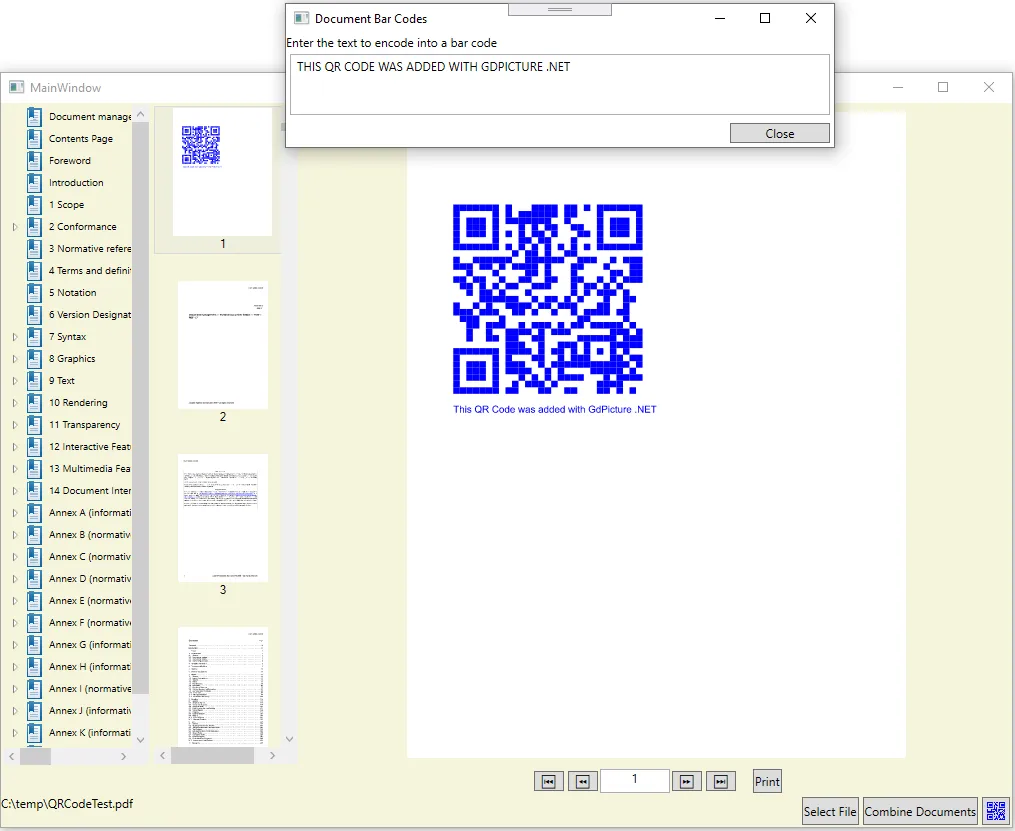
Разрешение и зона поиска сильно влияют на скорость. Если код всегда находится в правом верхнем углу бланка, нет смысла анализировать всю страницу в максимальном качестве. Ограничение области уменьшает ложные срабатывания на таблицах и ускоряет поток.
OMR используется для отметок в анкетах и тестах. Порог заполнения должен учитывать карандаш, неполное закрашивание и фон бланка. Перед обработкой формы желательно определить шаблон, исправить наклон и проверить контрольные метки; иначе небольшое смещение превратит соседнюю ячейку в выбранный ответ.
MICR предназначен для банковских строк CMC7 и E-13B, а MRZ — для машинно-читаемых зон паспортов и других документов. Эти задачи требуют качественного исходника и проверки контрольных цифр. Даже уверенно распознанное значение не следует принимать без структурной валидации.
Извлечение текста, таблиц и пар ключ–значение
Для цифрового PDF текст можно извлекать без OCR, сохраняя координаты и порядок элементов. Это быстрее и точнее, если в файле действительно есть текстовый слой. Сначала следует проверить наличие текста, а OCR запускать только для растровых страниц или страниц с неполным слоем.
Извлечение таблиц должно учитывать объединённые ячейки, линии, выравнивание и многострочный текст. Результат лучше представлять структурой с координатами и уверенностью, а не сразу записывать в плоский CSV. Тогда бизнес-логика сможет отличить заголовок от данных и корректно обработать пустые ячейки.
Механизм пар ключ–значение ищет подписи и связанные с ними значения в полуструктурированных документах. Он подходит для счётов, заявлений и форм, где поле Номер договора может стоять слева, сверху или в таблице. Для промышленного использования нужен набор эталонов и правила валидации: дата должна быть датой, сумма — числом, а код — соответствовать шаблону.
Автоматическое извлечение не отменяет контроль качества. Поля с низкой уверенностью отправляются оператору, а исправления сохраняются как обратная связь для шаблонов и правил. Хороший интерфейс показывает фрагмент страницы вокруг найденного значения, чтобы оператор не искал его вручную.
Сжатие и оптимизация PDF
Уменьшение файла начинается с анализа его состава. В сканированном PDF основное место занимают изображения, в отчёте из Office — встроенные шрифты и повторяющиеся ресурсы, в инженерном документе — векторные объекты. Один универсальный коэффициент качества не даёт стабильного результата.
Для изображений выбирают уменьшение разрешения, изменение цветности и подходящее сжатие. Текстовые чёрно-белые страницы можно кодировать очень компактно, фотографии требуют более мягких настроек. MRC разделяет фон и текстовые слои, сохраняя читаемость при меньшем объёме, но результат нужно проверять на мелком шрифте и печатях.
Удаление неиспользуемых объектов, поднабор шрифтов и объединение повторяющихся ресурсов уменьшают цифровые PDF. Оптимизация не должна удалять вложения, слои или метаданные, которые нужны бизнес-процессу. Поэтому профиль для электронной почты и профиль для архива должны различаться.
Контроль включает размер, время открытия, качество при 100 и 200 процентах, печать одной страницы и поиск текста. Сильное сжатие, которое делает документ нечитаемым или разрушает OCR-слой, не является успешным.
Печать и подготовка бумажной копии
GdViewer может вызвать стандартный диалог печати и передать режим масштаба: фактический размер, вписывание или уменьшение только слишком больших страниц. Приложение должно явно показывать выбранный принтер, диапазон и число копий, потому что системный диалог запоминает прошлые параметры.
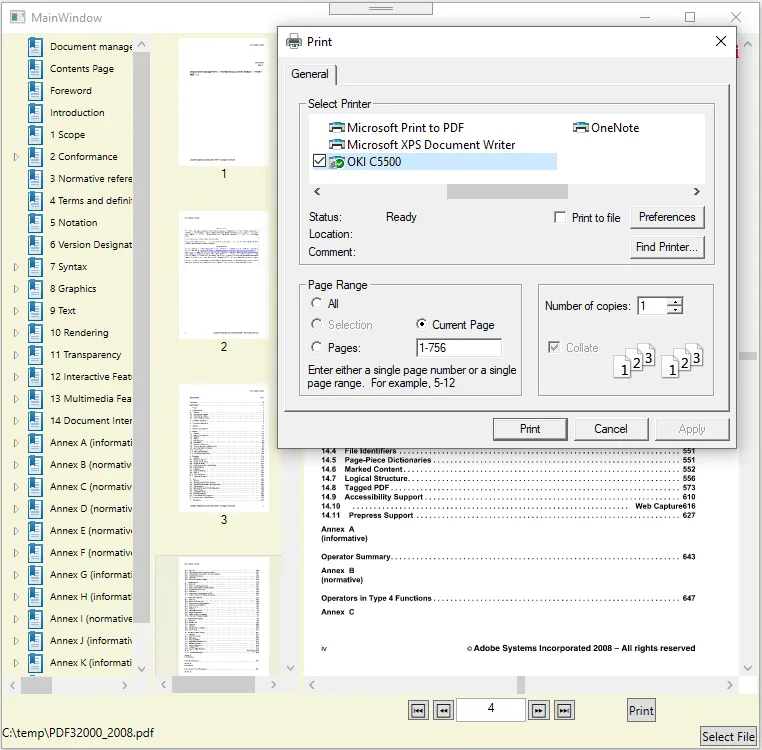
Для бланков и этикеток фактический размер критичен. Автоматическое вписывание меняет координаты полей и может сделать штрихкод непригодным для считывания. Для обычных договоров, напротив, безопаснее уменьшить страницу, которая слегка выходит за печатную область.
Печать большого PDF следует запускать в отдельной задаче с индикатором подготовки. Ошибка драйвера не должна зависать в невидимом диалоге за главным окном. После завершения приложение фиксирует принтер, диапазон и результат, если этого требует аудит.
Пакетная обработка и серверные задания
Пакетный конвейер удобно делить на этапы: приём, проверка формата, нормализация, OCR или извлечение, бизнес-валидация, формирование результата и архивирование. Каждый этап записывает состояние и может быть повторён отдельно. Монолитный метод, который делает всё за один вызов, затрудняет восстановление после сбоя.
Параллельность ограничивается не только ядрами процессора, но и памятью, диском и лицензированием. Десять одновременных OCR крупных цветных PDF могут быть медленнее четырёх из-за обмена памятью и конкуренции за диск. Нагрузочный тест должен измерять пропускную способность, пиковую память и время хвоста, а не только средний документ.
Каждое задание получает уникальный каталог временных файлов. Имена исходников нельзя использовать без очистки: одинаковые имена из разных очередей перезапишут друг друга, а специальные символы создадут проблемы в пути. После успеха временные данные удаляются, после ошибки сохраняются на ограниченный срок для диагностики.
Идемпотентность важна при автоматическом повторе. Если задача уже создала итоговый файл и упала на записи статуса, повтор не должен дублировать документ или отправлять его второй раз. Для этого сохраняют идентификатор операции, контрольную сумму входа и атомарно публикуют результат.
Память, многопоточность и освобождение ресурсов
Объекты, которые владеют нативными ресурсами, следует освобождать детерминированно через using или явный Dispose. Надежда на сборщик мусора приводит к накоплению памяти и открытых файлов в длинно живущей службе. Особенно заметно это при рендеринге страниц в изображения и работе с многостраничными документами.
Изображения, созданные как внутренние идентификаторы, нужно освобождать после использования. Если страница рендерится для OCR или штрихкода в цикле, утечка одного изображения на страницу быстро исчерпает память. В журнале полезно отслеживать объём процесса до и после крупных заданий.
Не все экземпляры следует делить между потоками, даже если отдельные движки поддерживают многопоточность. Безопаснее создавать рабочий объект на задачу и не менять выбранную страницу из двух потоков одновременно. Общими могут быть неизменяемые настройки и очередь, но не состояние открытого документа.
Для больших PDF применяется файловое кэширование, уменьшающее память при слиянии и клонировании страниц. Временный диск должен иметь запас места, быстрый доступ и очистку. Недостаток места проявляется как ошибка далеко от момента загрузки, поэтому свободное пространство проверяют до запуска тяжёлого пакета.
Совместимость и развёртывание
Базовые API предназначены для .NET 8 и более новых сред, а также для .NET Framework 4.6.2 в Windows-сценариях. Обработка может развёртываться на Windows, Linux x64 и ARM64, а также macOS на Intel и Apple Silicon при использовании соответствующих сборок и нативных runtime-пакетов. В Linux требуется достаточно новая glibc.
Визуальные WinForms и WPF-контролы относятся к Windows. Нельзя взять экран GdViewer из настольного проекта и просто перенести его в Linux-службу. Серверный проект использует API без UI, а клиентский интерфейс строится отдельно или выбирается специализированный веб-компонент.
Публикация self-contained не отменяет проверку нативных библиотек. Нужно запустить итоговую папку на чистой машине той же архитектуры, открыть PDF, выполнить OCR и сохранить изображение. Простая проверка запуска процесса не обнаруживает отсутствующий runtime, который понадобится только при конкретной операции.
Контейнер должен содержать шрифты, сертификаты и системные зависимости, необходимые вашему набору форматов. Образ лучше собирать из фиксированной базы и тестировать после каждого обновления. Разница между локальной Windows-машиной разработчика и минимальным Linux-контейнером особенно заметна при Office-конвертации и работе со шрифтами.
Типовые ошибки и способы их устранения
Документ не открывается
Проверьте фактический формат, пароль, права на путь и GdPictureStatus. Скопируйте вход в простой локальный путь и повторите тест. Если локальная копия открывается, проблема связана с сетью, блокировкой или жизненным циклом потока.
Появляется водяной знак
Инициализация лицензии не выполнена до первой операции, ключ недоступен процессу или приложение работает в пробном режиме. Проверьте порядок запуска, конфигурацию конкретного процесса и отсутствие скрытого тестового экземпляра, созданного раньше регистрации.
OCR не запускается
Убедитесь, что установлен пакет ресурсов, доступен каталог языковых данных и язык указан корректно. В контейнере проверьте, что ресурсы скопированы в публикацию, а регистр символов в пути совпадает.
Viewer не находится в проекте
Добавьте отдельный пакет GdPicture.WinForms или GdPicture.WPF и удалите старые ручные ссылки. После изменения очистите bin и obj, восстановите пакеты и заново откройте дизайнер.
Файл остаётся занят
Закройте GdViewer, потоки и объекты документов, освободите изображения и только затем удаляйте или заменяйте файл. Ищите ранний выход из метода, при котором Dispose не вызывается.
После конвертации изменился макет
Сверьте шрифты, размер страницы, область печати и поддерживаемые особенности исходника. Запустите преобразование на сервере с тем же набором шрифтов, что и на тестовом компьютере, и сравните проблемный элемент отдельно.
Процесс потребляет всё больше памяти
Проверьте освобождение объектов в циклах, идентификаторов изображений и потоков. Ограничьте параллельность, включите файловое кэширование и снимите профиль памяти на повторяющемся наборе документов.
Как тестировать документный конвейер
Набор тестов должен включать не только идеальные образцы. Добавьте защищённый PDF, повреждённую таблицу xref, скан под углом, пустую страницу, цветную печать, многостраничный TIFF со смешанным сжатием, DOCX с таблицами и плавающими объектами, письмо с вложением и файл с очень большим изображением.
Для каждой операции фиксируются проверяемые свойства: число страниц, размеры, наличие текста, выбранный стандарт PDF/A, значения форм, подписи, закладки и контрольная сумма. Побайтовое сравнение PDF обычно бесполезно, потому что метаданные и порядок объектов могут меняться без изменения визуального результата.
Визуальную регрессию удобно проводить рендерингом страниц в изображения и сравнением с допуском. Такой тест обнаружит пропавший шрифт, смещённую таблицу и чёрную страницу. Допуск нужен из-за различий сглаживания, но крупные изменения должны останавливать сборку.
Нагрузочный тест выполняют на реальном распределении документов. Один средний файл не показывает очередь из маленьких чеков и редких гигантских отчётов. Измеряйте медиану, 95-й и 99-й процентили, пик памяти, объём временного диска и долю повторов.
Практические сценарии применения
Архив входящих документов
Сканер передаёт страницы через TWAIN, приложение удаляет рамки и наклон, определяет цветность, создаёт поисковый PDF/A, извлекает номер и дату, затем показывает оператору спорные поля. После подтверждения файл подписывается служебной подписью и помещается в архив.
Обработка счетов
Сервис принимает PDF, изображения и электронные письма, извлекает вложения, распознаёт сканы, ищет пары ключ–значение и таблицу позиций. Суммы проходят арифметическую проверку, документы с низкой уверенностью отправляются в очередь ручного контроля.
Подготовка договоров
Шаблон заполняется данными, приложения объединяются в один PDF, формируются закладки, добавляется поле подписи и выполняется финальная санитизация. После подписания любые изменения запрещаются, а проверка подписи и хэш записываются в журнал.
Медицинские изображения и отчёты
DICOM и обычные изображения показываются в специализированном интерфейсе, необходимые кадры вставляются в PDF-отчёт, а доступ и печать ограничиваются ролями. Исходные диагностические данные не перезаписываются результатом разметки.
Сортировка по штрихкодам
Пакетный скан содержит разделительные страницы с QR или Data Matrix. Система находит код, начинает новый документ, присваивает идентификатор и сохраняет последующие страницы до следующего разделителя. Неуверенно распознанные коды показываются оператору вместе с фрагментом страницы.
Сравнение GdPicture.NET с аналогами
Прямые аналоги различаются не количеством заявленных функций, а архитектурой, готовыми визуальными компонентами, набором форматов, OCR и условиями лицензирования. Для проекта с просмотром, сканированием и распознаванием нужен более широкий стек, чем для генерации счетов из HTML.
| Программа | Лучше подходит для | Главное ограничение |
|---|---|---|
| GdPicture.NET | Единого конвейера PDF, изображений, OCR, сканирования и штрихкодов | Интерфейс и логика приложения проектируются разработчиком |
| iText Core | Глубокой генерации и изменения PDF в Java и .NET | AGPL требует открытого кода либо коммерческой лицензии |
| Aspose.PDF for .NET | Серверной работы с объектами PDF, формами и конвертацией | Нет готового клиентского редактора |
| Syncfusion PDF Library | PDF-автоматизации в проектах экосистемы Syncfusion | OCR и интерфейс подключаются отдельными компонентами |
| Telerik PdfProcessing | Кодовой генерации и изменения PDF вместе с Office-библиотеками Telerik | Не заменяет универсальный сканирующий и imaging-набор |
| IronPDF | Быстрого HTML-to-PDF и типовых операций в .NET | Фокус уже, чем у document-imaging платформы |
GdPicture.NET выбирают, когда в одном продукте нужны сканеры, изображения, PDF, OCR, штрихкоды и готовые Windows-контролы. iText удобен командам, которым важен низкоуровневый PDF и подходит его лицензирование. Aspose.PDF и Telerik сильны в серверной объектной обработке, Syncfusion логичен в уже используемом наборе компонентов, а IronPDF особенно удобен для преобразования веб-разметки в PDF. Обычному пользователю, которому требуется открыть и отредактировать файл без разработки собственного интерфейса, нужен готовый редактор, а не библиотека интеграции.
Что учесть перед внедрением
Начните с небольшого доказательства концепции на реальных документах, а не с демонстрационного файла. Возьмите по несколько образцов каждого формата, включая самые плохие сканы и самые сложные офисные документы. Измерьте качество, время, память и размер результата, затем зафиксируйте поддерживаемые сценарии.
Разделите обязательные и факультативные функции. Если первая поставка должна только просматривать, объединять и распознавать PDF, не добавляйте сразу все панели аннотаций и сканирования. Узкий интерфейс проще тестировать, обучать и защищать.
Определите правила хранения исходника и результата. Редактирование, OCR, сжатие и санитизация должны выполняться над рабочей копией, пока финальный файл не пройдёт проверки. Для юридически значимых документов храните исходный хэш и журнал действий.
Подготовьте диагностику до запуска в эксплуатацию: версии пакетов, архитектура процесса, путь ресурсов OCR, свободное место, длительность этапов и статусы ошибок. Такая телеметрия сокращает поиск проблем с часов до минут и помогает отличить дефект документа от конфигурации среды.
Главный критерий успешной интеграции — предсказуемый результат на вашем потоке. Широкий API даёт много возможностей, но качество системы определяется профилями обработки, контролем ошибок, освобождением ресурсов, понятным интерфейсом и тестами на реальных документах.
Дополнительные практические настройки
Выбор формата результата
Для каждого выходного канала задайте отдельный профиль. Электронная почта требует умеренного размера и обычного PDF, архив — валидного PDF/A с сохранённым текстом, печать — точного размера страницы, а обмен данными — предсказуемого набора шрифтов и метаданных. Профиль должен содержать формат, цветность, DPI, сжатие, поведение аннотаций и требования к проверке.
Контроль пустых страниц
Пустая страница может быть настоящим разделителем или ошибкой подачи. Автоматическое удаление следует выполнять по порогу заполненности и только после проверки краёв, печатей и слабого карандаша. В интерфейсе полезно показывать найденные кандидаты и позволять оператору восстановить удалённый лист до финального сохранения.
Определение ориентации
Автоповорот хорошо работает на страницах с достаточным количеством текста, но плохо — на фотографиях, схемах и бланках с крупным вертикальным заголовком. Сохраняйте угол и уверенность, применяйте поворот только выше установленного порога и добавляйте ручные кнопки поворота для спорных страниц.
Поиск внутри документа
Поиск по цифровому тексту и OCR-слою должен возвращать страницу и координаты совпадения. После перехода GdViewer подсвечивает область, а список результатов остаётся доступным. Для очень больших документов индекс можно строить заранее и обновлять после редактирования или повторного OCR.
Экспорт изображений
При выводе страниц в PNG, JPEG или TIFF задавайте разрешение исходя из цели. Предпросмотру достаточно небольшого DPI, OCR обычно требует более высокого, а печать должна учитывать физический размер. Альфа-канал, цветовой профиль и фон прозрачных объектов следует проверять на тестовой странице.
Обработка повреждённых PDF
Повреждённая таблица перекрёстных ссылок или некорректный объект иногда допускают восстановление при загрузке. Даже если файл открылся, сохраните его в новый путь и проверьте страницы, вложения и подписи. Автоматически заменять исходник восстановленной копией без отчёта рискованно.
Журналирование статусов
Технический журнал должен содержать идентификатор задания, метод, статус, длительность, размер входа и выхода, но не распознанный конфиденциальный текст и не пароль. Пользователю показывается понятное сообщение, а инженеру — точные данные для воспроизведения.
Обновление пакетов
Перед обновлением библиотек прогоняйте полный регрессионный набор и сравнивайте изображения страниц, текст, PDF/A, подписи и память. Пакеты базового API, viewer и runtime должны обновляться согласованно. Обновление на производстве без повторной публикации всех нативных зависимостей создаёт трудно диагностируемые сбои.
Отмена длительных операций
Конвертация, OCR и сканирование должны иметь отмену, которая завершает операцию штатно, освобождает объект и удаляет незавершённый выход. Прерывание процесса допустимо только как последний уровень защиты, потому что оно оставляет временные файлы и занятые устройства.
Права доступа к файлам
Служба часто работает под другой учётной записью, чем разработчик. Проверьте чтение входа, запись результата, создание временных файлов и доступ к сертификатам именно для этой учётной записи. Ошибка доступа к каталогу OCR может выглядеть как отсутствие языка.
Проверка форматов по сигнатуре
Расширение файла следует использовать только как подсказку. Сначала определите фактический тип, затем разрешите нужный декодер. Это предотвращает ошибочные сообщения и снижает риск передачи произвольных данных в неподходящий обработчик.
Работа с паролями
Пароль запрашивается только при необходимости и хранится в памяти минимальное время. Не включайте его в строку исключения, телеметрию и повторное задание. После нескольких неудачных попыток интерфейс должен прекратить автоматический повтор.
Согласованность метаданных
После объединения документов проверьте заголовок, автора, тему, ключевые слова, язык и даты. Метаданные первого файла не всегда подходят итоговому пакету. В архивном профиле значения задаются централизованно и не зависят от случайного источника.
Вложения и портфели
PDF может содержать прикреплённые файлы, которые не видны на странице. Перед санитизацией или разделением перечислите вложения и решите, сохранять ли их. Удаление вложенного оригинала способно нарушить юридический или технический смысл пакета.
Слои и необязательное содержимое
Слои позволяют показывать и скрывать части чертежа или документа. Сведение слоёв упрощает отображение, но уничтожает возможность выбора. Перед преобразованием в изображение или PDF/A проверьте состояния печати и экспорта каждого слоя.
Подстановка шрифтов
Если исходный шрифт недоступен, подстановка должна сохранять кириллицу, метрики и начертание насколько возможно. Отчёт о подстановке полезнее тихой замены: команда увидит, почему строка вышла за границу или изменилась нумерация страниц.
Проверка QR и Data Matrix
После генерации кода сразу считайте его тем же или независимым декодером. Учитывайте тихую зону, контраст, физический размер и масштаб печати. Код, читаемый только с экранного PNG, может не пройти после печати и сканирования.
Распознавание рукописных полей
ICR для печатных рукописных символов требует ограниченного алфавита, хорошей разлиновки и строгой валидации. Свободный почерк нельзя обрабатывать как обычный OCR с ожидаемой точностью. Спорные значения должны попадать на ручную проверку.
Проверка таблиц
После извлечения таблицы сравнивайте число строк и столбцов, обязательные заголовки и контрольные суммы. Объединённые ячейки и многострочные описания часто смещают столбцы. В интерфейсе оператору нужен просмотр исходного фрагмента рядом с распознанной структурой.
Хранение изображений предпросмотра
Предпросмотры следует генерировать отдельно от архивного файла и хранить с ограниченным сроком. Они не заменяют оригинал и могут иметь меньший DPI. При изменении документа кэш миниатюр и страниц должен инвалидироваться по хэшу.
Работа в терминальной среде
В удалённых сеансах тяжёлый рендеринг и большие миниатюры увеличивают трафик. Уменьшите частоту перерисовки, ограничьте качество предварительного просмотра и выполняйте OCR на сервере. При этом печать должна использовать принтер, доступный конкретному сеансу.
Проверка после сохранения
Успешный SaveToFile ещё не завершает операцию. Откройте новый файл отдельным объектом, проверьте количество страниц, ключевые свойства и возможность рендеринга. Только после этого заменяйте исходник или публикуйте результат.
Атомарная замена файла
Сохраняйте результат во временное имя в том же томе, проверяйте его, затем выполняйте атомарное переименование. Прямая запись поверх исходника оставляет повреждённый файл при сбое питания, нехватке места или исключении в конце операции.
Ограничения пользовательского интерфейса
Кнопки должны зависеть от состояния: печать недоступна без документа, удаление — без выбранной страницы, подпись — до завершения редактирования. Такой контроль предотвращает неверные вызовы API и уменьшает количество сообщений об ошибках.
Документы с огромным числом страниц
Не создавайте все миниатюры и текстовые индексы сразу. Используйте ленивую загрузку, виртуализацию и переход по диапазонам. При пакетной обработке сохраняйте прогресс по страницам, чтобы повтор после сбоя не начинался с нуля.
Глубокая настройка рабочих процессов
Настройка GdViewer для разных типов документов
Для договоров и инструкций полезны непрерывная прокрутка, поиск и закладки; для изображений — панорамирование, лупа и быстрый выбор масштаба; для форм — точное позиционирование и запрет случайного поворота. Настройки GdViewer лучше объединять в профили, переключаемые после определения формата. При смене профиля сохраняйте текущую страницу и масштаб, иначе пользователь потеряет место чтения. Контекстное меню следует формировать из реально разрешённых действий: просмотрщик в архиве не должен предлагать сохранение изменённой копии, если роль имеет только чтение.
Синхронизация аннотаций и страницы
При добавлении заметки приложение должно знать страницу, координаты, масштаб и поворот. Координаты нельзя сохранять в экранных пикселях: после изменения размера окна разметка сместится. Используйте координатную систему документа и преобразования контролов. Если страница повернута только в представлении, отличайте поворот вида от постоянного поворота PDF. При импорте аннотаций проверяйте размер страницы и идентификатор основы; иначе комментарии от другого файла могут визуально попасть в допустимую, но неверную область.
Проектирование панели свойств аннотаций
AnnotationEditor можно связать с выбранным объектом, но набор редактируемых свойств стоит фильтровать. Для корпоративного штампа запрещают изменение текста и изображения, оставляя только позицию; для редактирующего прямоугольника блокируют прозрачность, чтобы пользователь не принял визуальное затемнение за удаление. Изменения удобно помещать в историю команд с отменой и повтором. Перед закрытием документа приложение должно различать несохранённую разметку и изменения самого PDF, чтобы запрос подтверждения был точным.
Поворот, обрезка и физический размер страницы
Поворот на 90 градусов может быть свойством отображения или изменением геометрии страницы. Для печати и OCR нужен предсказуемый итог, поэтому после визуального поворота оператор подтверждает применение к документу. Обрезка меняет видимую область, но скрытое содержимое иногда остаётся за пределами CropBox. Если задача требует удалить поля без возможности восстановления, после обрезки выполняют дополнительную очистку содержимого. Размер MediaBox, CropBox и разрешение растрового источника проверяются отдельно.
Удаление и вставка страниц без нарушения ссылок
Внутренние ссылки, закладки, номера страниц в оглавлении и поля формы могут ссылаться на конкретные страницы. После удаления или вставки листа нужно проверить эти связи. Если библиотека корректирует часть ссылок автоматически, бизнес-тест всё равно должен пройти по критическим переходам. При создании титульного листа в начале документа обновите закладки и визуальную нумерацию; печатный номер на странице и индекс PDF — разные сущности.
Слияние файлов с различными размерами страниц
Объединённый PDF может содержать A4, Letter, широкие таблицы и чеки. Это допустимо, но просмотр и печать становятся непредсказуемыми. До слияния определите политику: сохранять исходные размеры, вписывать содержимое в единый формат или добавлять поля. Масштабирование должно сохранять пропорции и учитывать поворот. Для юридических копий изменение размера может быть нежелательным, поэтому интерфейс обязан показывать предупреждение и предварительный просмотр нескольких типовых страниц.
Формирование закладок из структуры документа
Закладки можно создавать из заголовков, шаблонных маркеров или внешнего оглавления. Автоматическое правило должно удалять номера страниц из текста заголовка, нормализовать пробелы и ограничивать глубину. После объединения приложений полезно добавить верхний уровень с названием каждого файла. Не создавайте закладку на каждую строку: дерево из тысяч пунктов медленно отображается и мешает навигации. Проверка включает уникальность названий на одном уровне и валидную целевую страницу.
Извлечение изображений из PDF
Изображения можно извлекать как исходные объекты или рендерить страницу целиком. Первый путь сохраняет оригинальное сжатие и качество, но не включает текст и векторные элементы; второй даёт точный внешний вид страницы, но создаёт новый растр. Для поиска фотографий выбирают объекты, для предпросмотра и OCR — рендеринг. При наличии масок и прозрачности исходное изображение может требовать объединения с маской, иначе сохранится с неправильным фоном.
Поиск и замена текста
В PDF текст разбит на операторы и фрагменты, поэтому визуально цельная строка может храниться несколькими объектами. Простая замена по строке не всегда возможна без перестроения. Сначала найдите фрагменты и координаты, затем оцените шрифт, размер и доступное место. Более длинная замена может перекрыть соседний текст. Для шаблонных документов безопаснее использовать поля формы или генерацию из исходного формата, чем редактировать произвольный PDF как текстовый процессор.
Создание водяных знаков и служебных отметок
Водяной знак можно разместить как содержимое страницы или аннотацию. Для постоянной служебной отметки предпочтительно содержимое с контролируемой прозрачностью и слоем; для временного согласования — аннотация, которую можно удалить. Не закрывайте штрихкоды, подписи и важный текст. Позицию рассчитывайте относительно фактического размера каждой страницы, а не первой. После добавления проверьте печать в оттенках серого: слишком светлая отметка может исчезнуть, слишком тёмная — мешать чтению.
Обработка электронных писем MSG и EML
При конвертации писем нужно решить, включать ли заголовки, вложения, скрытые получатели, встроенные изображения и цепочку ответов. Внешние изображения могут быть недоступны или представлять риск отслеживания, поэтому загрузку следует контролировать. Вложения перечисляются до конвертации и проходят отдельную проверку формата. Итоговый PDF должен ясно отделять текст письма от приложений и сохранять дату, отправителя и тему без раскрытия технических данных, которые не требуются процессу.
HTML в PDF и зависимые ресурсы
HTML-конвертация зависит от CSS, шрифтов, изображений, JavaScript и времени загрузки. Для воспроизводимости отдавайте самодостаточную разметку, локальные ресурсы и фиксированный размер страницы. Скрипты, которые меняют DOM после задержки, могут не успеть выполниться до печати. Установите тайм-аут, логируйте отсутствующие ресурсы и проверяйте разрывы страниц. Печатные стили должны явно задавать поля и скрывать элементы навигации, иначе веб-интерфейс попадёт в документ.
Конвертация Word и OpenDocument
Сложные документы содержат секции с разными полями, колонтитулы, сноски, плавающие рамки, списки, поля и таблицы. Проверяйте не только первую страницу. Особое внимание уделяйте начальным номерам страниц, разрывам секций, сноскам на границе листа и таблицам внутри текстовых рамок. Если исходник использует нестандартный шрифт, включите его в среду преобразования. Для критичных шаблонов храните контрольный PDF и сравнивайте рендеринг после обновления пакетов.
Конвертация Excel и больших листов
У таблицы может отсутствовать корректная область печати, из-за чего сотни пустых столбцов попадут в PDF. Перед преобразованием определите используемый диапазон, ориентацию, масштаб и повтор заголовков. Большие листы требуют контроля памяти и времени; полезно ограничить число ячеек и сообщать пользователю о чрезмерном размере. Диаграммы, скрытые листы, комментарии и формулы должны обрабатываться по политике проекта, а не случайным настройкам источника.
Преобразование PDF в изображения
Рендеринг используют для миниатюр, предпросмотра, OCR и визуального сравнения. Выбирайте DPI по задаче и не создавайте 300 DPI для маленькой карточки в списке. Для прозрачной страницы задайте цвет фона, иначе PNG и JPEG будут выглядеть по-разному. При рендеринге диапазона страниц освобождайте каждое изображение сразу после записи. Нумерация файлов должна включать фиксированную ширину, чтобы page-010 располагалась после page-009.
Распознавание PDF со смешанными страницами
Некоторые страницы содержат цифровой текст, другие — сканы, третьи — изображение с уже существующим плохим OCR-слоем. Перед обработкой классифицируйте каждую страницу. Цифровую оставьте без повторного OCR, скан распознайте, а сомнительный слой сравните с изображением или замените. Повторное наложение текста создаёт дубли в поиске и копировании. Отчёт должен показывать, какие страницы были изменены и какой язык применён.
Построение индекса полнотекстового поиска
Извлечённый текст сохраняют вместе с номером страницы, координатами и идентификатором версии документа. Индекс обновляется после OCR, замены страниц и редактирования. Для подсветки результата храните прямоугольники слов или повторно находите фразу в GdViewer. Нормализация регистра и дефисов улучшает поиск, но исходное написание должно сохраняться для показа. Конфиденциальные документы индексируются в том же контуре доступа, что и файлы.
Распознавание штрихкодов в потоке
Сначала используйте быстрый режим и ожидаемые типы кодов, затем для неудачных страниц — более качественный повтор. Ограничение списка символик снижает ложные результаты и время. Значение проверяется по длине, префиксу и контрольной цифре. Координаты сохраняются для аудита, а изображение области — только если политика допускает хранение. Дубли одного кода на странице следует различать по позиции и назначению.
Создание штрихкодов для печати
Размер модуля, тихая зона и коррекция ошибок важнее декоративного цвета. Контраст между кодом и фоном должен оставаться высоким после печати и сканирования. Не растягивайте готовое растровое изображение произвольно; генерируйте код под физический размер страницы. После создания выполните тестовый цикл PDF — печать — скан — чтение на реальном оборудовании. Для QR с длинным содержимым увеличьте размер или сократите данные, а не уменьшайте модули до предела.
Проверка доступности PDF
Наличие тегов само по себе не гарантирует доступность. Проверьте язык документа, заголовки, альтернативный текст, порядок чтения, подписи полей формы и структуру таблиц. Рендеринг не показывает эти ошибки, поэтому нужен структурный валидатор и тест экранным диктором. После оптимизации и слияния повторите проверку: операции могут сохранить внешний вид, но изменить дерево тегов или ссылки на объекты.
Работа с PDF-портфелями и вложенными файлами
Если входной PDF является контейнером, пользователь может видеть обложку, а реальные документы находятся во вложениях. До конвертации определите, должен ли результат сохранять портфель, извлекать части или объединять их. Каждый вложенный файл проверяется независимо. Простой рендеринг обложки потеряет содержимое пакета, а безусловное извлечение может раскрыть скрытые служебные файлы.
Проверка сертификатов в закрытой сети
Сервер без доступа к интернету может не получить списки отзыва и промежуточные сертификаты. Настройте доверенные хранилища, локальные источники проверки и политику времени ожидания. В отчёте различайте недействительную подпись, недоверенный корень и невозможность проверить отзыв. Пользователю нельзя показывать все состояния как одинаковую красную ошибку, потому что действия по устранению различаются.
Санитизация документов из внешних источников
Перед публикацией удаляйте JavaScript, действия запуска, ненужные вложения, скрытые аннотации и метаданные по утверждённому профилю. При этом сохраните обязательные формы, закладки и подписи, если они нужны. Сначала создайте копию, затем санитизируйте и повторно откройте её в отдельном процессе. Изолированный тест снижает риск, что специально подготовленный файл повлияет на основную службу.
Контроль временного хранилища
Временные каталоги должны иметь лимит, мониторинг свободного места и периодическую очистку по идентификаторам задач. Нельзя удалять файлы только по возрасту, пока активная операция ещё работает. Записывайте маркер завершения и очищайте только закрытые задания. В контейнерах учитывайте размер эфемерного диска; большой пакет может завершиться ошибкой, хотя основное хранилище имеет достаточно места.
Метрики производительности
Измеряйте время загрузки, рендеринга, OCR, сохранения и общий объём отдельно. Так видно, что именно замедляет поток: сеть, декодер, распознавание или диск. Дополнительно фиксируйте страницы, пик памяти, размер временных файлов и код статуса. Сравнение версий выполняйте на одном наборе и одинаковой машине. Случайный прогрев и кэш шрифтов учитываются отдельным первым запуском.
Итоговая конфигурация
Надёжное решение на GdPicture.NET получается, когда обработка разбита на проверяемые этапы, визуальные контролы ограничены задачами конкретной роли, а каждый сохранённый файл повторно открывается и валидируется. Профили OCR, сканирования, конвертации, сжатия и архивации должны быть зафиксированы на реальных образцах; обновления пакетов проходят регрессионный набор, а статусы, память и временный диск контролируются в эксплуатации.
