Kernel for PDF Converter преобразует один PDF или целую папку документов в Word, Excel, PowerPoint, HTML, текст, изображения, EPUB и TEX, позволяет заранее просмотреть выбранный файл, задать только нужные страницы и разблокировать защищённый документ известным паролем. Пользователь отмечает файлы в общей очереди, выбирает категорию и формат результата, указывает папку сохранения и следит за ходом пакетной обработки в отдельном окне прогресса.
Рабочее окно построено вокруг одной последовательности действий. Слева находится список добавленных PDF с флажками и состоянием защиты, справа — область Preview, а под ними расположены блоки Filter for Conversion, Apply Conversion Type и Apply Page Filter. Такая компоновка позволяет не переходить между несколькими мастерами: выбор исходников, просмотр, формат, страницы и запуск преобразования остаются в одном экране.
Практический порядок работы выглядит так: добавить отдельные файлы командой Add File или собрать содержимое папки через Add Folder, исключить ненужные позиции флажками, открыть спорный документ в Preview, выбрать выходной тип и фильтр страниц, нажать Convert и назначить каталог результата. Для зашифрованного PDF сначала используется значок замка и диалог ввода пароля; без корректного пароля программа не получает доступ к содержимому, поэтому обход ограничений документа в рабочий процесс не входит.
Скачать Kernel for PDF Converter
- Редактирование PDF
- Русский интерфейс
- Просто новичкам
- Только Windows
- Только PDF на входе
- В демо водяной знак
Рабочее окно и логика управления
После запуска программа показывает пустую таблицу PDF File и крупную область предпросмотра. В таблице предусмотрены флажок выбора, имя или путь документа и состояние, по которому видно, доступен ли файл для чтения. Это важно при пакетной задаче: наличие позиции в очереди ещё не означает, что она будет преобразована. Перед запуском следует проверить и общий флажок, и отдельные отметки, иначе часть добавленных документов останется вне задания.
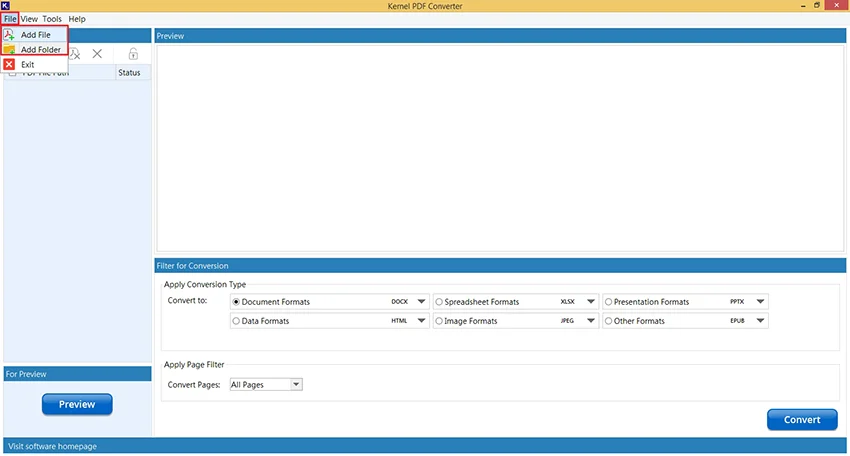
Верхняя строка меню содержит File, View, Tools и Help. Для повседневной операции достаточно меню File: Add File открывает системный диалог для одного или нескольких PDF, Add Folder добавляет документы из выбранного каталога, Exit закрывает окно. Интерфейс не перегружен панелью редактирования, слоями или комментариями, потому что его задача — подготовить очередь и экспортировать содержимое, а не менять исходные страницы.
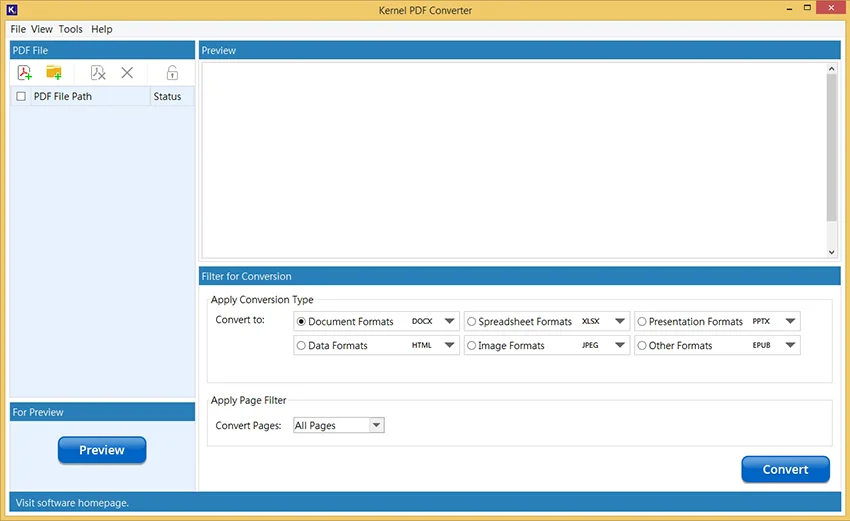
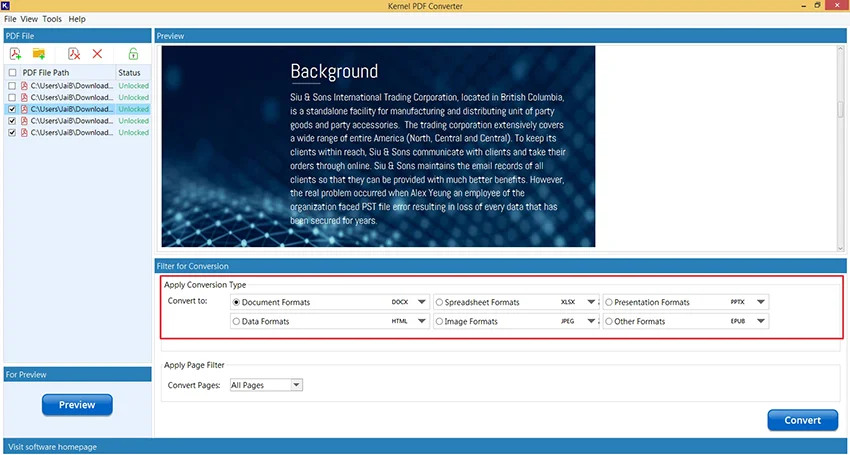
Нижняя часть окна разделена по смыслу. Filter for Conversion определяет, какие добавленные позиции участвуют в текущей операции. Apply Conversion Type отвечает за семейство и расширение результата. Apply Page Filter ограничивает набор страниц. Кнопка Preview работает с одной выделенной позицией, а Convert применяет общие параметры к отмеченной очереди. Если сначала выделить один файл мышью, а затем отметить другой флажком, предпросмотр и пакетное задание могут относиться к разным документам; перед запуском полезно сверить оба состояния.
Такой интерфейс удобен для повторяющихся операций, когда десятки договоров нужно выгрузить в один и тот же формат. Параметры задаются один раз для выбранной группы, а не для каждого файла отдельно. Обратная сторона этого подхода состоит в том, что разные форматы или разные диапазоны страниц приходится обрабатывать отдельными проходами. Например, титульные листы можно сначала вывести в PNG, затем изменить настройки и преобразовать полные документы в DOCX.
Добавление файлов и папок
Команда Add File подходит, когда документы лежат в разных каталогах или нужно вручную отобрать несколько имен в одном системном окне. Стандартный множественный выбор выполняется клавишами Ctrl и Shift. После подтверждения файлы появляются в таблице, где можно проверить, не попал ли в очередь черновик, копия с похожим именем или защищённая версия. Сам исходный PDF при добавлении не меняется и не переносится в каталог результата.
Add Folder сокращает подготовку серии документов, если все исходники собраны вместе. Перед использованием стоит убрать из каталога временные и повторные копии: папочная команда ориентируется на обнаруженные PDF, а не на смысл имен. Если структура проекта содержит подпапки, не следует автоматически считать рекурсивный обход гарантированным — в интерфейсе нет отдельного переключателя глубины. Надёжнее проверить итоговую таблицу и при необходимости добавлять вложенные каталоги отдельно.
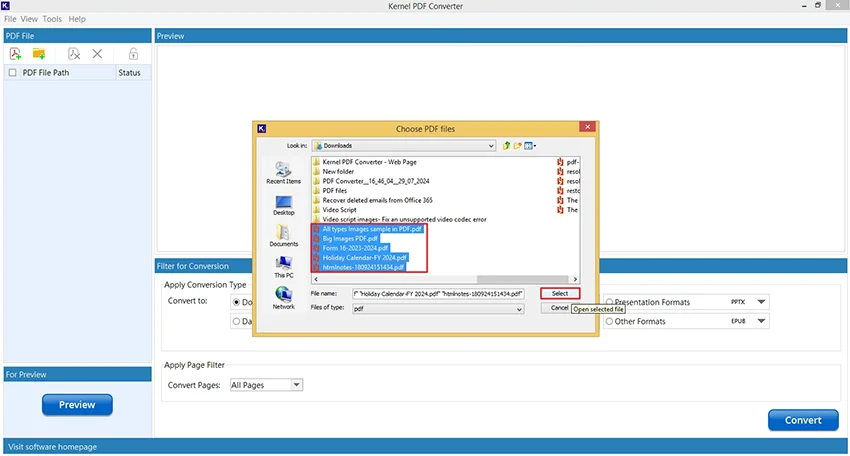
Флажки позволяют оставить файлы в списке, но временно исключить их из операции. Это полезно при двухэтапном экспорте: сначала можно отметить счета, преобразовать их в XLSX, затем снять отметки и выбрать отчёты для DOCX, не загружая исходники заново. При большой очереди лучше группировать документы по одинаковому назначению, потому что один запуск использует общий формат и общий фильтр страниц.
Порядок строк удобно воспринимать только как перечень задания. Документация не описывает ручную сортировку или перетаскивание для изменения последовательности, поэтому не стоит строить процесс на предполагаемом порядке объединения: программа создаёт отдельные результаты и не заменяет инструмент слияния PDF. Имена выходных файлов необходимо проверять в папке назначения, особенно если исходники из разных каталогов имеют одинаковые базовые названия.
Предпросмотр выбранного документа
Preview нужен не для корректуры текста, а для проверки, что выбран правильный PDF и нужные страницы действительно присутствуют. Сначала строку выделяют в таблице, затем нажимают Preview; содержимое появляется в правой области. Такая проверка особенно полезна при похожих именах, например invoice-final.pdf и invoice-final-2.pdf, а также перед выбором диапазона страниц в длинном отчёте.
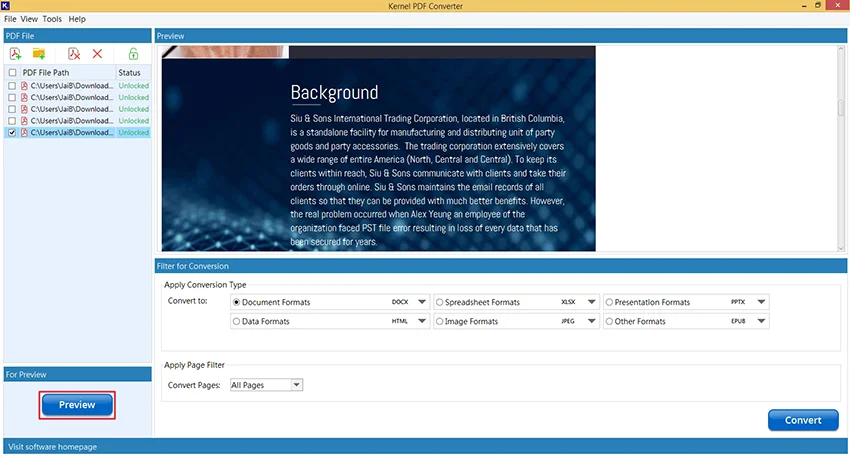
Область просмотра помогает заметить поворот страницы, пустой лист, скан вместо текстового слоя или неожиданную обложку. Она не даёт средств исправить обнаруженное: нельзя повернуть отдельную страницу, удалить её, заменить текст или обрезать поля. Если дефект влияет на результат, исходный PDF следует подготовить в редакторе, а затем заново добавить в очередь.
При тяжёлом документе предпросмотр может появляться не сразу. В такой ситуации сначала стоит дождаться отрисовки одной страницы и не запускать несколько действий подряд. Если окно остаётся пустым, полезно открыть файл в обычном просмотрщике, проверить его целостность, выяснить, не защищён ли он паролем, и попробовать короткий путь без нестандартных символов. Отсутствие картинки в Preview ещё не доказывает, что экспорт невозможен, но запуск без проверки увеличивает риск получить пустой или неполный результат.
Очередь, выбор и фильтрация исходников
Блок Filter for Conversion отделяет подготовленный список от фактической партии. Когда в окне накоплены документы для разных задач, фильтр позволяет сосредоточиться на выбранном наборе, не очищая всю таблицу. Перед Convert нужно сопоставить три уровня: файл присутствует в PDF File, его флажок включён, а установленный фильтр не исключает позицию. Ошибка на любом уровне выглядит как пропуск результата, хотя сама конвертация остальных документов завершается нормально.
Для контроля пакетной операции полезно заранее привести имена к понятному виду. Программа показывает исходные названия и создаёт результаты рядом с выбранной логикой сохранения, поэтому различия вроде report(1), report_final и report_final_new затрудняют проверку. Лучше использовать уникальные базовые имена до добавления, особенно когда часть документов будет выгружена в несколько форматов отдельными проходами.
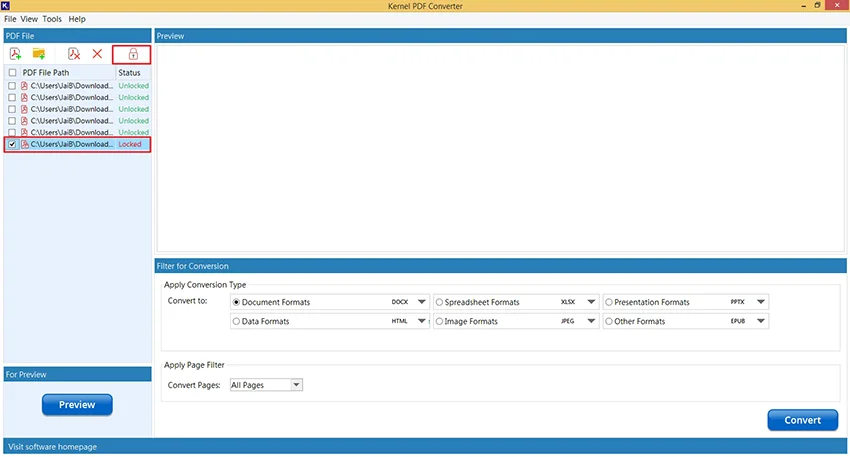
Если документы имеют разные права доступа, состояние Locked или Unlocked помогает отделить проблемные позиции. Незащищённые файлы можно обработать сразу, а заблокированные — после ввода пароля. В длинной очереди рационально сначала разблокировать все нужные позиции, затем ещё раз проверить флажки и только после этого задавать формат; иначе прогресс остановится на документе, содержимое которого недоступно.
Удаление лишней строки из задания и снятие флажка решают разные задачи. Снятая отметка сохраняет документ для следующего прохода, а удаление очищает список. Когда предстоит повторная конвертация с другими параметрами, безопаснее пользоваться флажками. Когда файл добавлен ошибочно или его версия уже заменена, лучше удалить позицию, чтобы случайно не включить её общим выбором позднее.
Преобразование в документы Word
В категории Document доступны DOCX и DOC. DOCX целесообразен для современных текстовых редакторов: он поддерживает более гибкую структуру, таблицы, изображения и стили, а файл обычно удобнее дорабатывать. DOC нужен главным образом для совместимости с устаревшими системами, которые не принимают формат Office Open XML. Выбор расширения выполняется до запуска и применяется ко всей отмеченной партии.
PDF хранит страницу как готовую композицию, а Word ожидает поток редактируемых абзацев. Поэтому даже при корректной конвертации результат может содержать текстовые блоки, разрывы строк, таблицы и изображения, расположенные иначе, чем в обычном документе, созданном в Word. Чем сложнее исходная верстка — колонки, плавающие подписи, формулы, нестандартные шрифты, — тем важнее открыть готовый DOCX и проверить порядок чтения.
Для договоров и инструкций практично сначала преобразовать несколько контрольных страниц. Фильтр Page Ranges позволяет взять, например, начало, страницу с таблицей и заключительную часть, не обрабатывая весь файл. Если структура сохранилась приемлемо, выполняют полный проход. Такой тест быстрее выявляет проблемы со шрифтами и колонками, чем проверка десятков готовых документов после пакетной операции.
В PDF с настоящим текстовым слоем слова обычно доступны для извлечения. В скане страница представляет собой изображение, и отдельного выбора языка OCR, зон распознавания или словаря в интерфейсе Kernel for PDF Converter нет. Поэтому DOCX из сканированного архива нельзя заранее считать редактируемым текстом: изображение может остаться картинкой, а для распознавания потребуется специализированное OCR-решение.
После экспорта в Word следует проверить переносы, нумерацию, колонтитулы и таблицы, переходящие через страницу. PDF фиксирует координаты, а DOCX перерасчитывает строки с учётом установленного шрифта и размеров страницы. Если на компьютере нет исходного шрифта, редактор подставит замену, из-за чего абзацы и таблицы могут сместиться. Это не обязательно означает ошибку конвертера; сначала нужно сравнить набор шрифтов и параметры страницы.
Экспорт таблиц в XLSX, XLS, ODS и CSV
Категория Spreadsheet включает XLSX, XLS, ODS и CSV. XLSX удобен для дальнейших вычислений и современных версий Excel, XLS используется ради старых корпоративных систем, ODS подходит для LibreOffice Calc и других приложений OpenDocument, а CSV нужен для обмена простыми табличными данными. Форматы различаются не только расширением: CSV не хранит листы, стили, изображения и объединённые ячейки.
Перед экспортом отчёта в таблицу следует открыть его в Preview и определить, где находятся нужные страницы. Если финансовые таблицы занимают только приложение, Page Ranges уменьшит количество мусорных листов и текстовых блоков. Для нескольких однотипных счетов можно добавить папку, выбрать XLSX и получить отдельный табличный файл для каждого PDF, а затем сверить итоговую папку по исходным именам.
Качество структуры зависит от того, как таблица представлена в PDF. Настоящие текстовые строки с регулярной сеткой распознаются логичнее, чем скан или макет, собранный из отдельных символов. В сложном отчёте визуальные границы не всегда являются реальными границами ячеек. После конвертации нужно проверить, не разнесены ли дата, сумма и валюта по разным столбцам, и не превратились ли многострочные заголовки в отдельные записи.
CSV следует выбирать, когда получателю нужны значения, а не внешний вид. Он не может сохранить цвет, шрифт, ширину столбцов, формулы из визуально представленного PDF или несколько листов. Кроме того, приложение, открывающее CSV, само определяет разделитель и кодировку. Если все данные попали в один столбец, проблема часто решается правильным импортом с выбором запятой, точки с запятой или другого разделителя, а не повторной конвертацией.
ODS полезен в среде, где рабочие книги обрабатываются LibreOffice. Однако исходный PDF не содержит формул электронной таблицы, даже если числа визуально выглядят как рассчитанные итоги. Конвертер переносит доступное содержимое, но не восстанавливает бизнес-логику вычислений. Формулы, проверки данных и связи между листами приходится создавать после экспорта.
Для проверки пакетной выгрузки удобно выбрать один документ с простой таблицей, один со сложной шапкой и один со сканом. Эти три образца показывают границы метода. Если скан требует OCR, а сложная шапка распадается на множество фрагментов, имеет смысл оставить Kernel for PDF Converter для чистых цифровых отчётов, а исключения направить в средство распознавания и ручной проверки.
Преобразование в PPTX и XPS
В категории Presentation предусмотрены PPTX и XPS. PPTX выбирают, когда содержимое PDF нужно перенести в презентационный файл для дальнейшего оформления или показа. XPS сохраняет фиксированное представление страниц и подходит для обмена там, где используется формат Microsoft XML Paper Specification. Эти результаты решают разные задачи: PPTX предполагает работу в редакторе слайдов, XPS — просмотр и печать фиксированного макета.
Не следует ожидать, что сложная PDF-страница автоматически превратится в аккуратно разделённые объекты презентации. PDF описывает размещение элементов на странице, но не знает, какой фрагмент был заголовком, диаграммой или заметкой докладчика. После экспорта в PPTX нужно проверить редактируемость текста, порядок объектов, фон и пропорции. Для демонстрации без переработки иногда надёжнее вывести страницы в изображения и вставить их в презентацию как фон.
Фильтр страниц особенно полезен для PPTX. Из большого отчёта можно взять только диаграммы, схемы и выводы, указав номера или диапазоны. Это сокращает будущую презентацию и уменьшает время конвертации. Если нужные листы разбросаны, Page Numbers позволяет перечислить конкретные страницы, не включая промежуточный текст.
XPS оправдан, когда важнее одинаковый вид, чем редактирование. Готовый файл следует открыть на целевой системе заранее: поддержка XPS зависит от установленного просмотрщика и настроек Windows. Если получатель работает только с PDF, DOCX или изображениями, XPS создаст лишний барьер, поэтому формат лучше согласовать до пакетной обработки.
HTML и TXT: извлечение для публикации и поиска
Категория Data содержит HTML и TXT. HTML может использоваться для переноса текста и графики в веб-представление, а TXT — для получения простого текста без оформления. На официальной странице для HTML описаны два режима: один HTML-файл на каждый PDF или отдельный файл для каждой страницы. Выбор режима влияет на структуру каталога и на то, насколько удобно публиковать или индексировать результат.
Один HTML на документ проще передавать и архивировать. Разбиение по страницам полезно, когда каждый лист должен обрабатываться отдельно, но оно создаёт много файлов и усложняет навигацию. Перед массовой конвертацией нужно сделать тест и посмотреть, куда помещены изображения и сопутствующие ресурсы. Переносить только основной HTML без связанных файлов нельзя, если страница ссылается на локальную графику.
HTML после конвертации не следует публиковать без проверки. В PDF элементы могут быть позиционированы абсолютными координатами, а в браузере такое представление плохо адаптируется к узкому экрану. Кроме того, визуально одинаковые строки могут оказаться отдельными блоками. Для сайта результат удобнее считать исходным материалом: очистить лишние стили, восстановить семантические заголовки, проверить таблицы и добавить доступные подписи к изображениям.
TXT полезен для полнотекстового поиска, анализа, подготовки цитат и загрузки в системы, которым не нужен макет. Он неизбежно теряет колонки, шрифты, изображения, линии таблиц и часть логической структуры. Если исходная страница содержит две колонки, порядок строк в TXT следует проверить особенно внимательно: чтение может идти не по ожидаемой последовательности.
Для сканированных страниц TXT не заменяет OCR. Когда в PDF отсутствует текстовый слой, программе нечего извлекать как символы. Признак легко проверить в обычном просмотрщике: если слово нельзя выделить и скопировать, потребуется распознавание. После OCR можно снова использовать конвертер для пакетного вывода очищенных PDF в TXT или другие форматы.
При работе с конфиденциальными документами HTML и TXT требуют такого же контроля доступа, как исходный PDF. Текстовый результат может потерять ограничения печати и копирования, а набор связанных файлов — случайно разойтись по общему каталогу. Сохранять результаты следует в папку с подходящими правами и не использовать открытый сетевой ресурс без необходимости.
Экспорт страниц в изображения
Категория Image охватывает JPEG, BMP, EMF, TIFF, PNG, GIF и SVG. Набор позволяет подобрать результат для публикации, печати, архивирования или дальнейшей обработки. При выборе важно учитывать, что формат изображения не сохраняет редактируемые абзацы и таблицы: каждая страница становится графическим представлением, пригодным для просмотра, но не для исправления текста как в DOCX.
JPEG подходит для страниц с фотографиями и градиентами, когда нужен сравнительно компактный файл. Сжатие с потерями может ухудшить мелкий текст и тонкие линии, поэтому договоры, схемы и чертежи стоит проверить при увеличении. PNG использует сжатие без потерь и обычно лучше сохраняет контрастный текст, интерфейсные снимки и графику, хотя файлы могут занимать больше места.
BMP создаёт несжатое или слабо сжатое растровое представление и нужен главным образом старым программам или специальным рабочим процессам. Для обычной пересылки он неэкономичен. GIF ограничен палитрой и не подходит для полноцветных страниц с фотографиями, зато может быть совместим с системами, принимающими только этот тип. Выбор GIF для многоцветного отчёта следует проверять на градиентах и диаграммах.
TIFF востребован в документообороте и печати. Производитель описывает два варианта: отдельный TIFF для каждого PDF либо отдельный файл для каждой страницы. Первый режим удобен для многостраничного архива, второй — для поштучной обработки листов. Перед импортом в целевую систему нужно выяснить, принимает ли она многостраничный TIFF, потому что некоторые приложения показывают только первый кадр.
EMF хранит метафайл Windows и может быть полезен для схем и объектов, которые затем вставляются в офисные документы. SVG ориентирован на векторное представление и веб-графику, но сложная PDF-страница не всегда остаётся простым набором масштабируемых объектов: шрифты, маски и эффекты могут преобразоваться иначе. Оба формата нужно открывать в целевом редакторе, а не оценивать только по миниатюре Проводника.
Интерфейс выбора формата показывает категории и доступные расширения в одном блоке. Пользователь сначала задаёт семейство, затем конкретный тип. Если нужное расширение не видно, следует проверить выбранную категорию, а не искать его в системном диалоге сохранения: расширение определяется до выбора папки.
В доступной документации не показаны отдельные регуляторы разрешения, глубины цвета или степени JPEG-сжатия. Поэтому нельзя заранее обещать конкретное DPI или размер файла. Для задачи с жёсткими требованиями следует преобразовать одну репрезентативную страницу, измерить полученное изображение и оценить читаемость. Если параметры не подходят, результат можно дополнительно обработать графическим редактором или выбрать другой конвертер с явными настройками растра.
Пакетный экспорт изображений удобен для превью, каталогов и систем, не принимающих PDF. Однако количество файлов быстро растёт: сто документов по двадцать страниц могут создать тысячи изображений. Папку назначения лучше сделать отдельной для каждого прохода, а имена исходников — уникальными. После завершения необходимо проверить не только наличие файлов, но и соответствие числа страниц ожидаемому диапазону.
EPUB и TEX для специализированных задач
Категория Other предлагает EPUB и TEX. EPUB предназначен для электронных книг и устройств чтения, где текст обычно должен перестраиваться под размер экрана. TEX используется как исходный материал для систем на базе TeX и LaTeX. Наличие этих форматов расширяет сценарии, но не отменяет различий между фиксированной страницей PDF и структурированным текстом книги или научного документа.
При создании EPUB главный вопрос — порядок чтения. В PDF колонки, подписи и врезки размещены координатами, а электронная книга должна выстроить их в последовательный поток. После конвертации нужно открыть EPUB как минимум в двух программах или на целевом устройстве, проверить оглавление, абзацы, иллюстрации и переходы между главами. Сложный журнал или каталог почти наверняка потребует ручной доработки.
Формат TEX следует воспринимать как основу, а не как гарантированно готовый проект. Формулы, таблицы, специальные символы, переносы и изображения могут потребовать исправления команд и путей. Полученный файл нужно компилировать в той среде, где он будет использоваться, просмотреть сообщения об ошибках и сравнить итоговые страницы с исходным PDF. Конвертер сокращает ручной перенос, но не восстанавливает авторскую структуру исходников, которой в PDF могло не быть.
Для короткого научного документа полезен тест на нескольких страницах: одна с обычным текстом, одна с формулами, одна с таблицей и одна со ссылками. Если эти элементы требуют слишком много правок, полный экспорт только увеличит объём очистки. В таком случае разумнее извлекать отдельные фрагменты или использовать специализированное распознавание математической верстки.
Фильтры страниц: весь документ, чётные, нечётные, диапазоны и номера
Apply Page Filter определяет, какие страницы каждого отмеченного PDF попадут в результат. Доступны All Pages, Even Pages, Odd Pages, Page Ranges и Page Numbers. Настройка применяется до запуска конвертации и позволяет не создавать промежуточную копию PDF. Это особенно удобно, когда из серии документов нужны только титульные листы, приложения или страницы с таблицами.
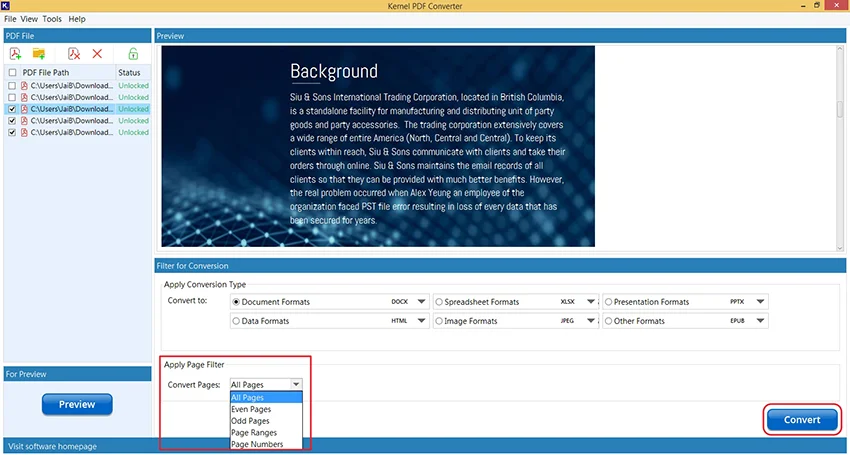
All Pages выбирают для полного документа. Even Pages и Odd Pages удобны при раздельной обработке лицевых и оборотных сторон либо при проверке сканов, собранных чередованием. Нужно помнить, что чётность относится к фактическому номеру страницы в PDF, а не к напечатанному номеру в колонтитуле. Если обложка считается первой страницей файла, печатная страница 1 может иметь внутренний номер 3.
Page Ranges подходит для непрерывных участков. Перед вводом диапазона полезно открыть Preview и сверить начало и конец, поскольку визуальная нумерация документа может отличаться от счётчика PDF. Если нужен фрагмент 12–25, сначала проверьте, что в файле именно эти внутренние страницы соответствуют нужной главе. Ошибка на единицу особенно часто возникает из-за ненумерованной обложки и содержания.
Page Numbers предназначен для отдельных листов, когда нужные страницы не образуют единый интервал. Ввод следует проверять на коротком тесте, особенно если используются запятые, дефисы или пробелы: документация показывает сам режим, но не даёт универсального обещания для любой произвольной записи. После пробного экспорта достаточно сравнить количество и содержание результатов.
Один фильтр применяется к партии, поэтому документы с разной внутренней нумерацией лучше разделять. Например, страница с итоговой таблицей может быть 10-й в одном отчёте и 12-й в другом. Общий Page Numbers в такой группе извлечёт разные разделы. В этом случае стоит сформировать несколько очередей или выполнить отдельные проходы с подходящими номерами.
Фильтры помогают сократить время и размер результата, но не заменяют удаление страниц из исходного PDF. Документ остаётся прежним. Если затем снова выбрать All Pages, программа обработает полный файл. Это удобно для безопасной работы: один исходник можно использовать для нескольких выгрузок без создания копий, но папки результатов нужно разделять, чтобы новые файлы не смешались с предыдущими.
Защищённые PDF и ввод пароля
Когда программа обнаруживает ограниченный документ, в таблице отображается состояние Locked и доступен значок замка. Пользователь выбирает позицию, открывает диалог и вводит известный пароль. После успешной проверки состояние меняется, и содержимое можно просматривать и преобразовывать. Эта операция не предназначена для подбора или обхода пароля; без корректных данных файл остаётся недоступным.
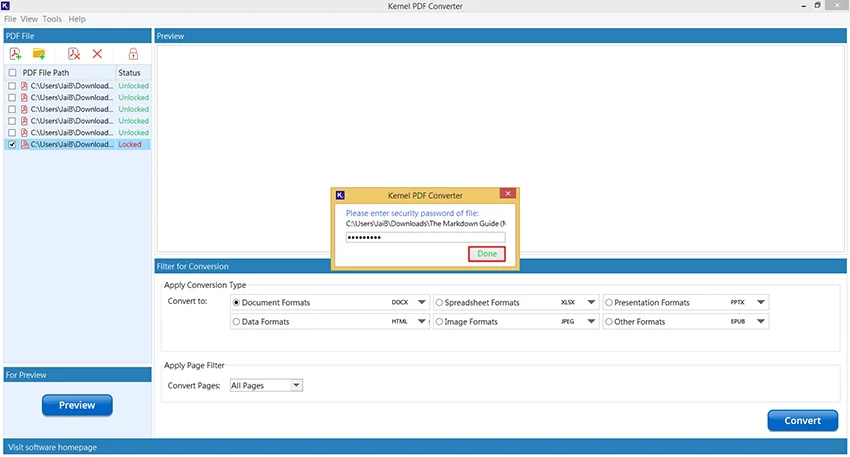
При нескольких защищённых файлах пароль может отличаться для каждого, поэтому их лучше проверять по очереди до настройки формата. Если пароль скопирован из письма, нужно исключить лишний пробел в начале или конце и различать похожие символы. Повторная ошибка не означает повреждение PDF: сначала следует открыть документ тем же паролем в другом просмотрщике и убедиться, что используется пароль открытия, а не только разрешение на печать или изменение.
После разблокировки результат следует сохранять с учётом политики безопасности. Конвертация в TXT, HTML, DOCX или изображения создаёт новые файлы, которые могут не иметь исходной защиты. Если документ содержит персональные данные, выходной каталог должен быть закрыт для посторонних, а готовые файлы при необходимости следует заново защитить средствами целевого приложения.
Состояние Locked удобно использовать как контроль списка. Перед запуском длинной партии просмотрите колонку и не оставляйте заблокированные позиции среди отмеченных. Иначе часть задания может завершиться ошибкой или потребовать вмешательства. Отдельный короткий проход для защищённых документов проще диагностировать, чем смешанная очередь из открытых и закрытых файлов.
Выбор папки результата и организация файлов
После нажатия Convert программа предлагает указать каталог сохранения. Это отдельный этап, поэтому выбранный формат ещё не означает немедленную запись. Можно использовать локальный диск или доступную сетевую папку. Для пакетной операции предпочтителен новый пустой каталог: так легче сопоставить число исходников и результатов, заметить пропуск и не перезаписать ранее созданный файл с тем же именем.
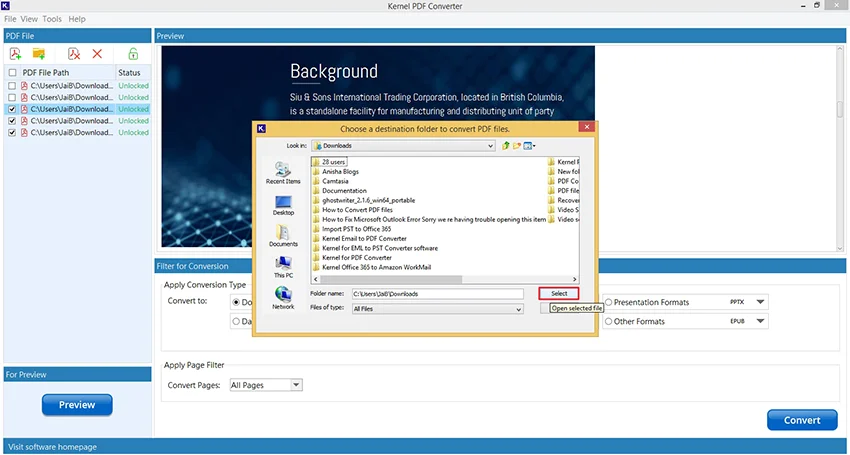
Сетевой путь следует проверить до запуска: откройте его в Проводнике, создайте тестовый файл и убедитесь, что соединение стабильно. Потеря доступа во время обработки может привести к частичной партии. Для важных документов безопаснее сначала сохранить на локальный диск, проверить результаты, а затем скопировать их на сервер обычными средствами с контролем ошибок.
Длинные пути, нестандартные символы и одинаковые имена увеличивают риск проблем. Если конвертация не начинается или отдельный файл не появляется, попробуйте каталог вида C:\PDF_Output и короткое латинское имя исходника. Такой тест отделяет ошибку пути от проблемы содержимого. После успешной проверки можно вернуть рабочую структуру и выяснить, какой компонент имени мешал записи.
Не стоит сохранять результаты в ту же папку, где лежат исходные PDF, особенно при многократных проходах. DOCX, XLSX, изображения и HTML-ресурсы быстро перемешиваются с оригиналами. Отдельные каталоги по назначению — Word, Tables, Images, Web — упрощают приёмку и позволяют удалить неудачный вариант без риска затронуть исходники.
Если несколько PDF имеют одинаковое имя, но находятся в разных исходных папках, выходные названия могут конфликтовать. Интерфейс не показывает развитого шаблона переименования, поэтому уникальность лучше обеспечить заранее. Практичный способ — добавить к имени код проекта, дату или номер документа до загрузки в программу.
Запуск, окно прогресса и завершение
После подтверждения папки открывается окно хода обработки. Оно показывает выполняемую операцию и предоставляет Stop для прерывания. При большой партии не следует считать отсутствие мгновенного изменения зависанием: сложные страницы с графикой и шрифтами требуют времени. Сначала оцените загрузку системы и подождите завершения текущего файла, особенно если результат записывается на медленный или сетевой диск.
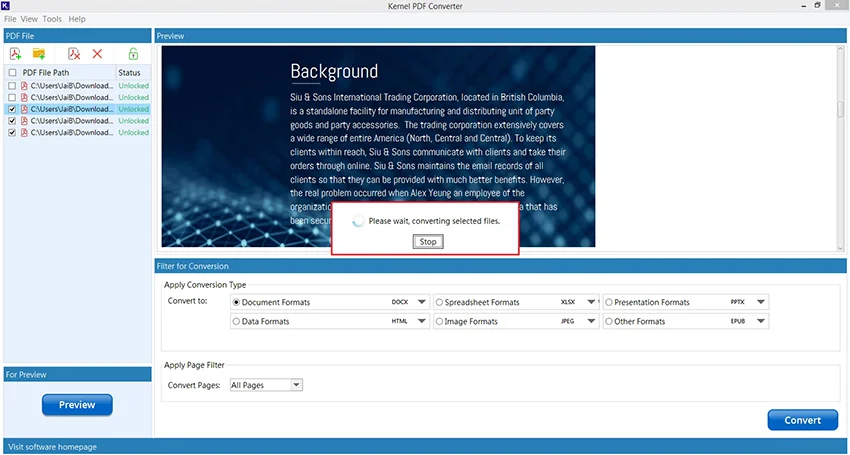
Кнопку Stop используют, когда выбран неправильный формат, диапазон или каталог. После остановки необходимо проверить папку: часть результатов могла уже быть создана. Перед новым запуском их лучше переместить или удалить, иначе будет трудно отличить файлы первой попытки от второй. Исходные PDF остановка не изменяет.
По окончании появляется сообщение об успешном завершении и путь к результату. Подтверждение означает, что программа закончила очередь, но не гарантирует идеальную структуру каждого DOCX, таблицы или EPUB. Следующий обязательный шаг — открыть несколько файлов, проверить крайние страницы и сравнить количество результатов с отмеченными исходниками.
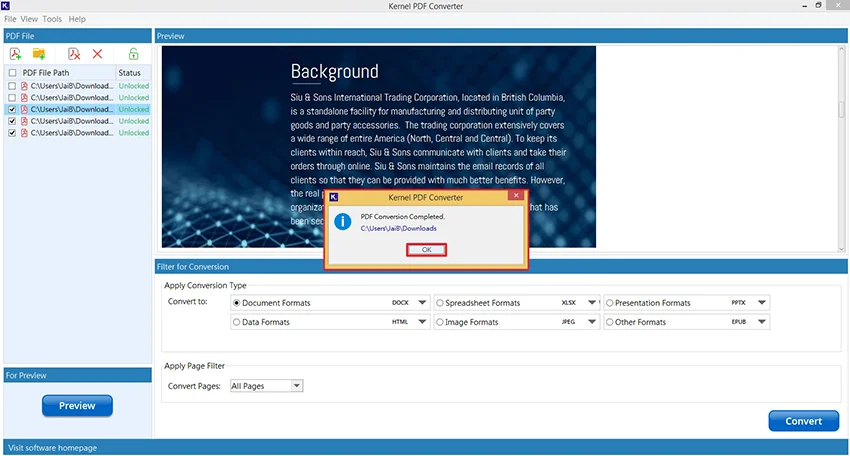
Ссылка или команда перехода к папке экономит время при проверке. В каталоге удобно отсортировать файлы по типу и размеру. Нулевой или необычно маленький результат служит сигналом ошибки, а очень крупный TIFF или BMP может быть нормальным следствием выбранного формата. Размер нужно оценивать вместе с содержимым, а не как единственный критерий.
Для регулярной работы полезен простой контрольный журнал: дата, исходная папка, формат, фильтр страниц, число выбранных файлов, каталог результата и обнаруженные исключения. Программа предоставляет собственный подробный отчёт о преобразовании, но рабочая запись помогает связать его с задачей и повторить настройки позднее.
Отчёт о преобразовании и диагностика ошибок
Подробный лог нужен, когда часть очереди не дала результата. Его следует просматривать не только при полном сбое: пакет может завершиться, а один защищённый или повреждённый PDF быть пропущен. Сопоставьте записи отчёта с таблицей исходников и содержимым выходной папки. Имя проблемного файла важнее общего сообщения об окончании.
Диагностику лучше вести от простого к сложному. Сначала повторите операцию с одним файлом и All Pages в локальную пустую папку. Затем выберите наиболее простой формат, например TXT для цифрового текста или PNG для визуальной страницы. Если базовый вариант работает, возвращайте требуемый формат, диапазон и сетевой путь по одному параметру. Так становится понятно, какой шаг вызывает сбой.
Повреждённый PDF может открываться частично в одном просмотрщике и всё же не проходить преобразование. Попробуйте пересохранить его через надёжный PDF-редактор или получить оригинал заново. Печать в новый PDF иногда нормализует структуру, но может потерять интерактивные элементы и текстовый слой; после такой операции нужно проверить поиск и копирование текста.
Если ошибка воспроизводится только на одной странице, Page Ranges помогает локализовать участок. Разделите документ на крупные диапазоны логически, не изменяя исходник: сначала первая половина, затем вторая, после чего сузьте интервал. Такой двоичный поиск быстро обнаруживает страницу с повреждённым объектом, чрезмерно большой картинкой или нестандартным шрифтом.
Недостаток свободного места проявляется по-разному. Растровые форматы, особенно BMP и многостраничный TIFF, могут занимать значительно больше исходного PDF. Перед пакетным экспортом оцените число страниц и сделайте пробу на одном документе. На системном диске нужен запас не только для конечных файлов, но и для временных данных процесса.
Если программа закрывается или перестаёт отвечать на большой партии, разделите очередь на группы. Сначала обработайте десять документов, затем увеличивайте размер. Это выявит конкретный проблемный PDF и снизит риск повторять многочасовой проход. Документы с большим количеством векторной графики, прозрачностей или встроенных шрифтов разумно держать в отдельной группе.
Сканированные документы и границы распознавания
Kernel for PDF Converter работает с PDF как с источником для экспорта, но в его рабочем окне нет отдельного OCR-модуля, выбора языка, разметки зон или редактора распознанного текста. Поэтому цифровой PDF и скан нужно различать до начала. В цифровом документе символы выделяются и ищутся; в скане страница обычно ведёт себя как единая картинка.
Скан можно успешно вывести в JPEG, PNG, TIFF или другой графический формат, потому что задача состоит в переносе изображения страницы. Но DOCX, XLSX, CSV, TXT или TEX требуют извлечения структуры и символов. Без текстового слоя итог может содержать картинки, пустые блоки или данные, непригодные для редактирования. Конкретное поведение следует проверять на образце, а не на всей архивной партии.
Для архива сканов практическая цепочка состоит из трёх этапов. Сначала выполняется OCR в специализированной программе с правильным языком и выравниванием страниц. Затем распознанный PDF проверяется поиском и выборочным сравнением с изображением. Только после этого Kernel for PDF Converter используется для пакетного вывода в Word, таблицы или текст. Такой порядок отделяет ошибки распознавания от ошибок форматного преобразования.
Особое внимание нужно таблицам в сканах. Даже хороший OCR может перепутать 0 и O, 1 и l, десятичные разделители, минусы и границы ячеек. После экспорта в Excel или CSV требуется контроль сумм, дат и идентификаторов. Конвертация не является подтверждением правильности данных и не заменяет сверку с оригиналом.
Поворот, перекос, тени у корешка и низкий контраст ухудшают дальнейшую обработку. Поскольку интерфейс конвертера не предлагает очистку изображения, эти дефекты нужно исправлять до добавления PDF. Для многостраничного скана полезно выборочно проверить первую, среднюю и последнюю страницы, а также листы с таблицами и мелким шрифтом.
Что программа не делает перед экспортом
В рабочем процессе нет инструментов изменения текста и изображений внутри PDF. Нельзя исправить опечатку, заменить логотип, удалить конфиденциальный абзац или переставить элементы страницы перед конвертацией. Если задача требует правки, сначала нужен PDF-редактор, после чего исправленный документ можно экспортировать в выбранный формат.
Программа не создаёт PDF из DOCX, XLSX, фотографий или сканов: направление работы начинается с PDF. Поэтому она не заменяет виртуальный принтер и конструктор PDF. Обратную задачу следует решать средствами офисного приложения, PDF Commander, Adobe Acrobat или другим инструментом создания документов.
Интерфейс не предназначен для объединения нескольких PDF в один, разделения исходника на самостоятельные PDF, изменения порядка страниц или добавления закладок. Фильтр страниц определяет состав выходного файла другого формата, но не редактирует структуру оригинала. Для подготовки архива сначала выполняют организацию страниц в отдельном средстве, затем запускают конвертацию.
Нет панели аннотаций, подписей, штампов, форм, редактирования метаданных и сравнения документов. Эти функции относятся к полноценным PDF-редакторам. Kernel for PDF Converter выгоднее использовать там, где исходник уже готов и требуется серийно получить данные или представление страниц в другом формате.
Отсутствие сложных инструментов сокращает число шагов, но заставляет точнее готовить исходники. До добавления следует убедиться, что страницы ориентированы правильно, защита снята известным паролем, ненужные листы либо исключены фильтром, либо удалены редактором, а сканы распознаны при необходимости. Тогда пакетная операция остаётся предсказуемой.
Практические сценарии пакетной работы
Договоры и инструкции в DOCX
Для серии договоров создайте отдельную папку исходников, убедитесь, что каждый PDF содержит текстовый слой, и добавьте каталог через Add Folder. Откройте один простой и один сложный документ в Preview, затем выберите DOCX и All Pages. Сохраняйте в пустой каталог. После завершения проверьте заголовки, таблицы реквизитов, подписи как изображения и разрывы страниц. Документы с критичной версткой вынесите в отдельную ручную обработку.
Если нужны только приложения, используйте Page Ranges. Не ориентируйтесь исключительно на напечатанную нумерацию: проверьте внутренние номера в Preview. Когда диапазоны отличаются, сгруппируйте документы по одинаковой структуре. Один общий диапазон для неоднородной партии создаст формально успешные, но содержательно неправильные результаты.
Финансовые отчёты в XLSX и CSV
Для цифровых отчётов сначала оцените таблицу: регулярные строки и колонки, отсутствие сложных диагональных заголовков и текст, который можно выделить. Экспортируйте контрольный PDF в XLSX, проверьте числа, даты, объединённые ячейки и порядок листов. Если цель — загрузка в базу, отдельно сделайте CSV и импортируйте его с явным выбором разделителя и кодировки.
Не переносите данные в производственную систему сразу после конвертации. Сверьте контрольные суммы и несколько строк с PDF. Значения в исходнике являются визуальным содержимым, а не формулами Excel; вычисляемые поля нужно восстановить. Для сканов добавьте этап OCR и двойную проверку критичных чисел.
Диаграммы и страницы отчёта для презентации
Из длинного отчёта выберите Page Numbers с листами, где находятся диаграммы и выводы, затем протестируйте PPTX. Если элементы плохо редактируются, повторите экспорт этих же страниц в PNG и используйте изображения как неизменяемый фон. Такой вариант сохраняет внешний вид, но текст нельзя будет корректировать без исходных данных.
При подготовке к проектору проверяйте пропорции и мелкий текст. PDF может иметь книжную страницу, тогда на широком слайде появятся поля. Конвертер не принимает дизайнерское решение за пользователя; после экспорта презентацию следует привести к единому формату и добавить доступные подписи.
Архив страниц в TIFF
Для систем электронного архива выясните, нужен один многостраничный TIFF на документ или отдельный TIFF на каждую страницу. Установите соответствующий режим, обработайте небольшой набор и откройте результат в том же просмотрщике, который используют сотрудники. Проверьте все кадры, а не только первый. Затем оцените объём хранилища: TIFF может быть значительно крупнее исходного PDF.
Если архив требует конкретного разрешения, цветового режима или метода сжатия, сначала измерьте тестовый файл. В интерфейсе не показан полный набор профессиональных параметров TIFF, поэтому соответствие регламенту нельзя выводить только из расширения. При несовпадении понадобится дополнительный преобразователь с нужными настройками.
Текстовый корпус для поиска
Для цифровых PDF выберите TXT и сохраните результаты в отдельный каталог. Затем автоматически или вручную проверьте несколько файлов на порядок строк, переносы и наличие символов. Документы с колонками и таблицами пометьте как требующие дополнительной очистки. Для поисковой системы полезно сохранять связь между именем TXT и исходным PDF.
Если текст нужен для анализа, удаляйте повторяющиеся колонтитулы и номера страниц уже после экспорта. Kernel for PDF Converter не показывает правила очистки или регулярные выражения. Массовую нормализацию удобнее выполнять отдельным скриптом, но сначала нужно убедиться, что порядок чтения приемлем.
Как организовать повторяемый рабочий процесс
Повторяемость начинается с фиксированных входных требований. Для каждого PDF определите: открывается ли он без ошибки, нужен ли пароль, есть ли текстовый слой, совпадает ли внутренняя нумерация с печатной, какой формат нужен и куда сохранять результат. Эти признаки позволяют разбить поток на однородные группы и не менять параметры внутри одной партии.
Создайте шаблон папок: Input, Output_DOCX, Output_XLSX, Output_Images, Logs и Exceptions. Исходники не перемещайте до приёмки. После каждого прохода записывайте формат и фильтр страниц. Если результат отклонён, его можно удалить и повторить обработку, не разыскивая оригинал среди готовых файлов.
Контрольная выборка должна содержать крайние случаи, а не только самый простой документ. Включите файл с большим числом страниц, сложной таблицей, нестандартным шрифтом, защитой и сканом. Если программа корректно обрабатывает эти примеры в выбранном формате, риск массовой ошибки снижается. Однако каждую партию всё равно нужно проверять по количеству и выборочному содержимому.
Для многоэтапной задачи меняйте только один параметр за раз. Сначала проверьте исходник и All Pages, затем настройте формат, после этого — диапазон, и в конце — сетевой путь. При одновременной смене нескольких условий трудно понять источник ошибки. Этот порядок особенно полезен при HTML с ресурсами, TIFF с разбиением и TEX, требующем компиляции.
Не запускайте параллельно несколько тяжёлых партий в разные папки, если нужно гарантированно сопоставить лог и результаты. Один последовательный процесс проще контролировать и меньше конкурирует за память и диск. Если требуется скорость, сначала измерьте время на небольшой группе и убедитесь, что система сохраняет отзывчивость.
Совместимость и требования к рабочему компьютеру
Программа рассчитана на Windows и использует привычные системные диалоги выбора файлов и папок. Производитель заявляет поддержку 32- и 64-разрядных систем семейства Windows, включая Windows 11, 10, 8.1, 8, 7, Vista и XP, а также серверные выпуски. На практике совместимость нужно проверять в конкретной корпоративной среде, особенно при ограничениях запуска, антивирусной политике и работе через удалённый сеанс.
В опубликованных требованиях указаны процессор, совместимый с Intel x86 или x64, не менее 64 МБ памяти и около 250 МБ места для установки. Эти значения описывают минимум для запуска, а не комфортную обработку больших PDF. Реальный расход зависит от числа страниц, изображений, выбранного формата и одновременной записи на диск. Для крупной партии нужен заметный запас памяти и свободного места.
Перед развёртыванием в организации установочный файл следует проверить антивирусом, цифровой подписью и политиками издателя. Если запуск блокируется, не нужно отключать защиту без анализа. Сначала подтвердите происхождение дистрибутива, сравните имя продукта и издателя, затем передайте файл администратору. Использование случайного загрузчика из каталога повышает риск получить оболочку с рекламными компонентами.
Для сетевой папки важны права записи и стабильное соединение. На серверной системе процесс может работать под учётной записью без доступа к пользовательскому диску, даже если путь виден в интерактивном Проводнике. Проверять следует тем же пользователем и в том же сеансе, где выполняется конвертация.
Если исходники находятся в облачной синхронизируемой папке, дождитесь их полной локальной загрузки. Значок файла-заполнителя ещё не гарантирует доступ к содержимому. Аналогично, выходной каталог не стоит закрывать или переводить в автономный режим до завершения записи и проверки результатов.
Типичные ошибки и способы устранения
PDF не появляется в списке
Проверьте расширение и целостность файла. Программа принимает PDF как исходный тип, поэтому переименованный документ другого формата не подойдёт. Откройте его в просмотрщике, затем скопируйте в короткий локальный путь и добавьте через Add File. Если отдельный файл работает, а Add Folder его не показывает, добавляйте нужный каталог отдельно и сверяйте наличие подпапок.
Статус остаётся Locked
Выделите строку, нажмите значок замка и введите пароль открытия без лишних пробелов. Проверьте пароль в другом просмотрщике. Если документ открывается без запроса, но ограничивает копирование, тип защиты может отличаться; поведение нужно проверить на тестовом экспорте. Не используйте средства подбора пароля и запросите доступ у владельца документа.
Preview пуст или отображается медленно
Сначала дождитесь завершения загрузки одной позиции и убедитесь, что выбрана строка, а не только установлен флажок. Затем проверьте PDF в другом приложении. Для диагностики скопируйте файл на локальный диск, сократите имя и повторите. Если документ огромный, выделите небольшой аналогичный PDF: это покажет, исправна ли сама функция предпросмотра.
В результат попали не те страницы
Сравните внутреннюю нумерацию PDF с числами, напечатанными на листах. Обложка, содержание и ненумерованные вставки смещают счёт. Повторите операцию на коротком диапазоне и откройте результат. Для неоднородных документов не используйте один Page Numbers на всю очередь; разделите их по структуре.
DOCX выглядит иначе, чем PDF
Проверьте наличие исходных шрифтов и сложность верстки. Колонки, плавающие объекты и таблицы могут перейти в блоки. Сначала оцените, нужен ли действительно редактируемый документ. Если требуется только одинаковый внешний вид, выберите PNG, TIFF или другой формат изображения; если требуется правка, подготовьте DOCX вручную после конвертации и сравните критичные страницы.
XLSX содержит разорванные столбцы
Убедитесь, что исходная таблица состоит из текста, а не из скана. Проверьте многострочные заголовки и объединённые ячейки. Попробуйте ограничить экспорт страницами с таблицей. Если структура всё равно распадается, используйте OCR с анализом таблиц либо перенесите данные через специализированный инструмент и проверьте суммы.
CSV открывается одним столбцом
Импортируйте файл через мастер данных и укажите правильный разделитель и кодировку. Двойной щелчок передаёт выбор приложению, которое может использовать региональные настройки, не совпадающие с созданным файлом. CSV не хранит форматирование и листы, поэтому визуальное сходство с PDF от него ожидать нельзя.
HTML отображается без изображений
Проверьте, были ли рядом созданы связанные ресурсы, и переносите весь набор, а не только HTML. Если использован режим отдельных страниц, сохраните структуру каталогов и имена. Для публикации откройте инструменты разработчика браузера и найдите отсутствующие локальные файлы, затем исправьте пути или заново скопируйте комплект.
Преобразование долго не заканчивается
Посмотрите, меняется ли текущий файл и есть ли активность диска. Подождите завершения сложной страницы, затем при необходимости остановите операцию кнопкой Stop. Проверьте уже созданные результаты, очистите папку и повторите с одним PDF. Если он проходит, делите партию, пока не обнаружится проблемный документ.
Нет доступа к папке назначения
Выберите локальный каталог с правом записи. Для сетевого ресурса вручную создайте тестовый файл под той же учётной записью. Избегайте системных папок и путей, которые требуют административных прав. После успешного локального теста возвращайте сетевой путь и проверяйте соединение.
Готовые изображения слишком велики
Сравните PNG, JPEG, TIFF и BMP на одной странице. BMP и часть вариантов TIFF закономерно требуют больше места, JPEG обычно компактнее, но может ухудшать мелкий текст. Поскольку отдельные настройки качества в рабочем окне не показаны, при строгом лимите размера понадобится дополнительное сжатие после экспорта.
EPUB неудобно читать
Проверьте порядок абзацев, колонки, изображения и оглавление. Фиксированный макет PDF не всегда корректно перестраивается в поток электронной книги. Для простого одноколоночного текста результат обычно легче доработать, чем для журнала или каталога. Сложный EPUB следует редактировать специализированным средством и проверять на целевом устройстве.
TEX не компилируется
Откройте журнал компилятора, проверьте специальные символы, окружения таблиц, формулы и пути к изображениям. Убедитесь, что используется подходящая кодировка и установлены нужные пакеты. Конвертер создаёт основу, но научная верстка требует ручной проверки. Исправляйте ошибки последовательно, начиная с первой строки журнала.
Ограничения пробного использования
В демонстрационном режиме производитель ограничивает обработку одним PDF и добавляет водяной знак. Поэтому демо подходит для проверки интерфейса, чтения конкретного файла, работы фильтра страниц и общей структуры результата, но не для выпуска чистовых документов. Водяной знак нельзя считать дефектом исходника или ошибкой конвертации.
Тест следует строить на репрезентативном файле. Один простой лист подтвердит только запуск. Лучше выбрать PDF с несколькими страницами, таблицей, изображением, необычным шрифтом и нужным типом защиты. Затем выполнить экспорт в основной рабочий формат и оценить, сколько ручных исправлений потребуется.
Поскольку за один тестовый проход доступен один PDF, заранее определите критерии: открывается ли файл, корректно ли видны страницы, принимается ли пароль, работает ли фильтр, создаётся ли нужное расширение и сохраняется ли важная структура. Такой список позволяет принять решение по функциям, не смешивая его с ограничением водяного знака.
Работа с неоднородными наборами PDF
Одна папка часто содержит документы разных типов: цифровые отчёты, сканы, формы с защитой, широкие чертежи и файлы с повреждённой структурой. Загружать их одной партией удобно только для первичной инвентаризации. Для конвертации лучше разделить очередь по признакам, которые влияют на результат: наличие текста, требуемое расширение, диапазон страниц, пароль и ожидаемая сложность верстки. Тогда общий параметр не будет ошибочно применён к несовместимым документам.
Первую группу могут составлять цифровые PDF с обычным одноколоночным текстом для DOCX. Во вторую помещают отчёты с таблицами для XLSX, в третью — страницы, которые нужно сохранить как PNG или TIFF, в четвёртую — сканы, ожидающие OCR. Защищённые файлы удобно держать отдельно, даже если после ввода пароля они открываются: такая группа требует дополнительного контроля доступа к результатам.
Широкий альбомный лист и книжная страница могут успешно преобразоваться в один формат, но их проверяют по разным критериям. Для альбомной таблицы важны границы столбцов и масштаб, для книжного текста — порядок абзацев и переносы. Если в одной партии есть оба типа, контрольная выборка должна включать каждый, иначе удачный первый документ создаст ложное впечатление о всей очереди.
Документы с интерактивными формами, вложениями, мультимедиа или сложными слоями следует считать исключениями. Основной интерфейс показывает страницы и экспортные форматы, но не предлагает отдельного управления такими объектами. Перед конвертацией нужно определить, достаточно ли визуального представления. Если требуется сохранить поведение формы или вложенные файлы, обычный экспорт в Word, изображение или HTML не решит задачу.
Для PDF, собранного из нескольких источников, страницы могут различаться по размеру, ориентации и качеству. Page Ranges поможет тестировать участки отдельно. Сначала преобразуйте по одной странице каждого типа и сравните результаты. Если отличия существенны, разделите обработку: текстовые страницы отправьте в DOCX, схемы — в PNG или SVG, а таблицы — в XLSX. Один формат на весь смешанный документ удобен только при одинаковой цели для всех страниц.
Проверка исключений должна быть явной. Создайте папку Exceptions и помещайте туда исходники, которые не открылись, остались Locked, дали пустой результат или потребовали чрезмерной ручной правки. Не возвращайте их в общую очередь без описания причины. После исправления — ввода пароля, OCR, пересохранения или изменения формата — обработайте группу отдельно и сохраните новый лог.
Передача результатов другим пользователям
Перед отправкой нужно учитывать, чем получатель откроет результат. DOCX и XLSX обычно понятны офисным пользователям, но ODS, XPS, EMF, SVG, EPUB и TEX требуют совместимого приложения. Простое наличие расширения не гарантирует удобство. Согласуйте формат заранее и приложите только необходимые связанные файлы, особенно при HTML с ресурсами или TEX с изображениями.
Для изображений важна схема именования. Если каждая страница становится отдельным файлом, имя должно сохранять связь с исходным PDF и порядком листов. После конвертации отсортируйте каталог по имени и убедитесь, что номера идут последовательно. Если целевая система сортирует лексикографически, номера лучше иметь с ведущими нулями; когда программа не предоставляет шаблон, переименование выполняют после экспорта отдельным проверенным средством.
Передача по электронной почте может быть неудобна для BMP, TIFF и больших PNG. Не следует автоматически архивировать всё без проверки: получателю может понадобиться отдельный доступ к страницам, а корпоративный фильтр — блокировать некоторые типы вложений. Сначала оцените общий объём, выберите подходящий формат и при необходимости используйте разрешённое защищённое хранилище.
Для DOCX, XLSX и PPTX полезно включить режим только для чтения или защиту средствами офисного приложения, если файл не должен изменяться. Kernel for PDF Converter создаёт результат, но правила дальнейшего доступа задаются уже целевой программой. Пароль исходного PDF не переносится автоматически как гарантия защиты нового документа.
При передаче HTML нужно сохранить относительное расположение основного файла и папок ресурсов. Архивируйте весь комплект после локальной проверки в браузере, затем распакуйте копию в другую папку и откройте её ещё раз. Этот тест выявляет ссылки, которые случайно завязаны на первоначальный путь. Для режима отдельной страницы проверяется несколько файлов из начала, середины и конца набора.
EPUB следует проверять не только на компьютере, но и на устройстве или приложении получателя. Разные движки по-разному интерпретируют стили, шрифты и размеры изображений. TEX передают вместе с зависимыми файлами и указанием ожидаемого компилятора, иначе успешно проверенный проект может не собраться в другой среде. Такие требования относятся к выходному формату, а не к факту завершения конвертации.
Заключительная передача должна включать только принятую версию. Частичные результаты после Stop, тесты с водяным знаком и неудачные варианты нужно удалить из рабочей папки или явно пометить. Иначе получатель может открыть неправильный файл с тем же базовым именем. Отдельный каталог Final, сформированный после проверки, снижает этот риск.
Сравнение Kernel for PDF Converter с аналогами
Прямое сравнение полезно вести не по количеству пунктов в рекламе, а по типу исходников и ожидаемому результату. Kernel for PDF Converter ориентирован на пакетный экспорт готовых PDF в широкий набор документов, таблиц, изображений и специальных форматов. Конкуренты могут лучше редактировать страницы или распознавать сканы, но не всегда предлагают такое же сочетание EPUB, TEX, EMF, SVG и нескольких табличных вариантов в одном простом рабочем окне.
| Программа | Лучше подходит для | Главное ограничение |
|---|---|---|
| Kernel for PDF Converter | Пакетного экспорта готовых PDF в DOCX, таблицы, изображения, HTML, EPUB и TEX | Нет встроенного OCR и редактирования PDF |
| PDF Commander | Правки текста и страниц, создания, объединения, защиты и конвертации PDF с русским интерфейсом | Меньше специализированных выходных форматов |
| Adobe Acrobat Pro | Полного цикла: редактирование, OCR, организация страниц, защита, подписи и экспорт | Полный набор функций требует подписки |
| ABBYY FineReader PDF | Сканов, OCR, проверки распознавания и точного переноса текста и таблиц | Избыточен для простого экспорта цифровых PDF |
| Total PDF Converter | Пакетной конвертации и автоматизации через командную строку на Windows | Нет полноценного редактирования исходного PDF |
Для уже подготовленных цифровых документов, которые регулярно нужно выдавать в разных форматах, Kernel for PDF Converter даёт короткий маршрут и широкую номенклатуру расширений. PDF Commander лучше выбирать, когда перед экспортом нужно исправлять текст, переставлять страницы, создавать PDF или работать с подписями и защитой. Adobe Acrobat Pro подходит организациям, которым нужен единый многофункциональный стандарт с OCR и электронными процессами.
ABBYY FineReader PDF предпочтителен для сканов, сложных таблиц и задач, где качество распознавания важнее простоты. Total PDF Converter интересен при автоматизации повторяющихся заданий через командную строку и близок по идее пакетного экспорта. Практический выбор определяется слабым местом процесса: для готового PDF это формат вывода, для скана — OCR, для незавершённого документа — редактирование, а для серверного сценария — управляемая автоматизация.
Как проверить качество результата перед передачей
Приёмка должна охватывать структуру, содержание и комплектность. Сначала сравните количество отмеченных PDF и число ожидаемых выходных файлов с учётом режима разбиения страниц. Затем откройте первый, средний и последний результат. В каждом проверьте начало, участок со сложной версткой и последнюю страницу, чтобы исключить обрыв.
Для DOCX и PPTX оценивайте порядок текста, шрифты, изображения, таблицы и возможность редактирования. Для XLSX и CSV сверяйте числа, даты, знаки минуса, десятичные разделители и заголовки. Для HTML проверяйте связанные ресурсы и отображение в браузере. Для EPUB — порядок чтения, для TEX — успешную компиляцию, для изображений — размеры и читаемость при увеличении.
Защищённые документы требуют отдельного контроля: убедитесь, что в результат не попали данные, которые нельзя передавать получателю. Конвертация может создать незашифрованный файл. При необходимости примените защиту средствами целевого формата и проверьте права доступа к каталогу.
Лог преобразования сохраняйте вместе с рабочей записью, но не вместо проверки содержимого. Технически успешная операция может дать неудобную верстку из-за природы PDF. И наоборот, небольшой визуальный сдвиг не всегда критичен, если цель — извлечь значения в таблицу. Критерии должны соответствовать назначению результата.
После приёмки исходные PDF лучше оставить неизменными до завершения проекта. Готовые файлы можно переименовать по правилам получателя, но связь с оригиналом должна сохраняться. Это позволяет быстро повторить экспорт с другим диапазоном или форматом и доказать, откуда получено содержимое.
Рациональный выбор формата
DOCX выбирают для редакторской доработки текста, XLSX — для структурированных таблиц и вычислений, CSV — для импорта значений, PPTX — для переработки материалов в презентацию, а TXT — для поиска и анализа без оформления. HTML подходит для последующей веб-подготовки, но требует проверки структуры и ресурсов. EPUB и TEX оправданы только при готовности редактировать специализированный результат.
Изображения выбирают, когда внешний вид важнее редактируемости. PNG сохраняет резкий текст без потерь, JPEG уменьшает объём фотографических страниц, TIFF удобен для архивных систем, BMP нужен для совместимости, GIF — для ограниченных палитр, EMF и SVG — для сценариев, где целевое приложение корректно обрабатывает метафайлы или векторную графику. Ни одно расширение не является универсально лучшим.
XPS используют для фиксированного представления в среде Windows, но только после проверки доступности просмотрщика у получателя. DOC нужен для старых систем, тогда как DOCX предпочтительнее для современной работы. XLS аналогично оставляют для совместимости, а XLSX и ODS выбирают по используемому табличному приложению.
Если требования неясны, сделайте минимальный набор тестов: DOCX для редактируемого текста, XLSX для таблицы и PNG для визуальной копии. Сравнение трёх результатов показывает, что лучше сохраняется в конкретном PDF. После этого можно обработать всю папку одним выбранным форматом и заранее описать получателю известные ограничения.
Итоговый рабочий алгоритм
- Проверить исходный PDF в просмотрщике: целостность, наличие текстового слоя, внутреннюю нумерацию, ориентацию страниц и пароль.
- Собрать документы с одинаковой задачей в отдельную группу и обеспечить уникальные имена.
- Добавить файлы или папку, сверить таблицу PDF File, флажки и состояния Locked или Unlocked.
- Открыть контрольные документы в Preview и определить фактические номера нужных страниц.
- Выбрать категорию, конкретное расширение и подходящий фильтр All Pages, Even Pages, Odd Pages, Page Ranges или Page Numbers.
- Назначить пустую папку результата на доступном локальном или проверенном сетевом диске.
- Запустить Convert, следить за прогрессом и использовать Stop только с последующей очисткой частичных результатов.
- Открыть каталог после завершения, сопоставить число файлов, изучить лог и проверить репрезентативные страницы.
- Исправить исключения отдельно: распознать сканы, нормализовать повреждённые PDF, скорректировать верстку или повторить с другим форматом.
- Сохранить исходники и параметры прохода до окончательной приёмки и передачи готовых материалов.
Kernel for PDF Converter наиболее предсказуем, когда исходные PDF уже подготовлены, а партия однородна по формату и страницам. Его сильная сторона — короткая последовательность от очереди и Preview до широкого выбора выходных типов, фильтра страниц, папки назначения и отчёта. Качество результата зависит от структуры исходного PDF, поэтому контрольный экспорт и содержательная проверка остаются обязательной частью процесса.
Для цифрового текста программа позволяет быстро получить документы, таблицы, презентации, HTML, TXT и специальные форматы; для визуальной копии доступны семь типов изображений. Защищённый файл обрабатывается после ввода известного пароля, а скан требует отдельного OCR, если нужен редактируемый текст. При таком разграничении задач инструмент экономит время на серийной конвертации и не создаёт ложного ожидания, что один экспорт исправит дефекты верстки или распознает изображение страницы.
