Nuance Power PDF — настольный редактор для Windows, который создаёт, объединяет, распознаёт, конвертирует и защищает PDF-документы, а в редакции Advanced добавляет пакетные, корпоративные и безопасные рабочие процессы.
Программа рассчитана не только на чтение файлов: она соединяет привычную ленточную оболочку, редактирование текста и объектов, сборку страниц, OCR, формы, комментарии, подписи и экспорт в офисные форматы. Поэтому Power PDF удобнее оценивать как настольную систему обработки документов, а не как расширенную читалку.
Название требует уточнения: здесь рассматривается именно выпуск Nuance Power PDF для Windows, включая редакции Standard и Advanced и последнюю Nuance-ветку 3.x. Более новые продукты Kofax Power PDF и Tungsten Power PDF продолжают ту же линию, но не подменяют описываемую программу и могут отличаться сборками, лицензированием и совместимостью.
Скачать Nuance Power PDF
- Редактирование PDF
- Русский интерфейс
- Просто новичкам
- Только Windows
- Нужна активация
- Функции зависят от редакции
Что представляет собой Nuance Power PDF
Nuance Power PDF — коммерческий настольный пакет Nuance Communications для работы с PDF в Windows. Он устанавливает основное приложение, преобразователь, механизм OCR, виртуальный принтер Nuance PDF и выбранные интеграционные компоненты. Документ открывается и обрабатывается локально: пользователь может читать, редактировать, собирать, распознавать, конвертировать, комментировать, подписывать и защищать файл без обязательной загрузки в веб-сервис.
По назначению продукт относится к тому же классу, что Adobe Acrobat Pro, Foxit PDF Editor, Nitro PDF Pro и PDF-XChange Editor. Это не отдельный просмотрщик Nuance PDF Reader и не мобильное приложение. Power PDF рассчитан на полный цикл: получить бумажный скан, сделать текст доступным для поиска, заменить страницы, выгрузить таблицы, создать поля формы, удалить конфиденциальные фрагменты и подготовить окончательную копию.
Подразделение Nuance Document Imaging впоследствии перешло к Kofax, а продуктовая линия продолжилась как Kofax Power PDF и затем Tungsten Power PDF. Названия отражают преемственность, но не делают установщики взаимозаменяемыми. Лицензия Nuance 2.1 не активирует новую редакцию, а функции и системные требования более поздней Tungsten-версии нельзя автоматически переносить на исторический пакет.
Версии 3.0 и 3.1
Последней крупной линией под именем Nuance была Power PDF 3.x. В инвентарных записях встречается 3.0.6566, а документация обслуживания носит номер 3.1 и описывает более поздние исправления. Эти обозначения относятся к разным уровням версии: маркетинговому выпуску, обслуживаемой ветке и внутренней сборке. Поэтому корректная формулировка — Nuance Power PDF 3.x с обслуживанием 3.1, если конкретный EXE не проверен по свойствам.
В 3.0 появились поддержка PDF 2.0, вкладки документов по умолчанию, дополнительные цветовые схемы, улучшенный Advanced Edit, создание PDF из веб-страниц, локальная совместная работа и действия DocuSign в Advanced. Версия 3.1 расширила использование Windows Speech API, работу с порядком чтения и тегами, выбор языков OCR, настройки поиска, сохранение результатов поиска и поля форм с форматированным текстом.
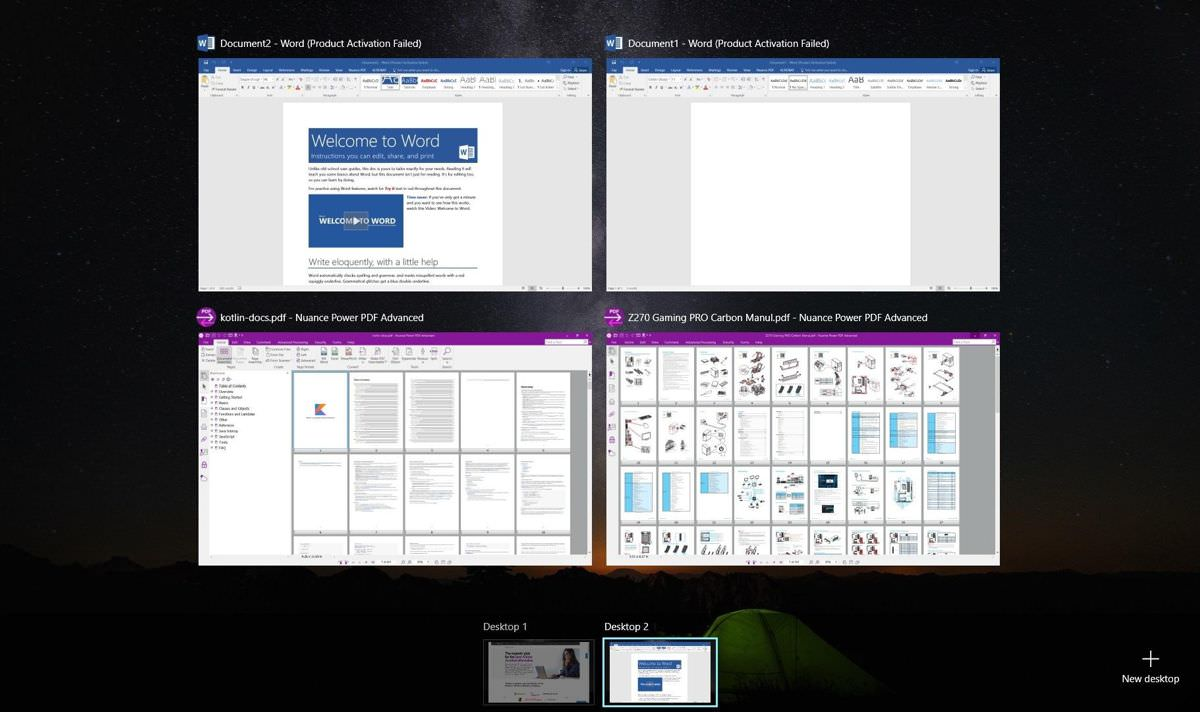
Кадр с несколькими окнами отражает раннее поведение: каждый документ мог занимать отдельное окно Windows. Ветка 3 ввела вкладки и упростила переключение между файлами, но отдельное окно по-прежнему полезно для сравнения двух страниц на разных мониторах. При чтении старых обзоров важно соотносить замечание с поколением, иначе отсутствие вкладок ошибочно принимается за ограничение последней Nuance-ветки.
Standard и Advanced
Standard включает создание PDF, просмотр, комментарии, OCR, конвертацию, точечное редактирование, сборку страниц, формы, подписи и виртуальную печать. Это полноценная настольная редакция для индивидуального пользователя. Advanced добавляет корпоративные процессы: Search and Redact, Bates-нумерацию, Sequencer, Watched Folder, дополнительные DMS-коннекторы, групповые способы развёртывания и часть средств совместной работы.
Состав конкретной поставки зависит от версии и канала. OEM-пакет от производителя сканера может называться Power PDF Standard 2.1 и требовать серийный номер из комплекта устройства. Корпоративная Advanced Volume использует иные ключи и административные параметры. Отсутствие кнопки не всегда означает ошибку установки: сначала нужно убедиться, что функция предусмотрена редакцией и выбранным компонентом.
- Проверить точное название Standard, Advanced или Advanced Volume.
- Сопоставить разрядность установщика с Windows и интеграциями Office.
- Убедиться, что серийный номер относится к той же основной версии.
- Проверить установку PDF Convert, OCR и нужных языковых модулей.
- Записать номер версии и сборки в окне сведений о программе.
Интерфейс, лента и навигация
Главное окно построено по модели Microsoft Office. Вкладки File, Home, Edit, View, Comment, Advanced Processing, Security, Forms и Help группируют команды по назначению, а поле Find a Tool ищет именно инструмент интерфейса. Слева открываются миниатюры, закладки, комментарии, вложения, подписи и другие панели, поэтому структура большого документа остаётся доступной без перехода в отдельный диспетчер.
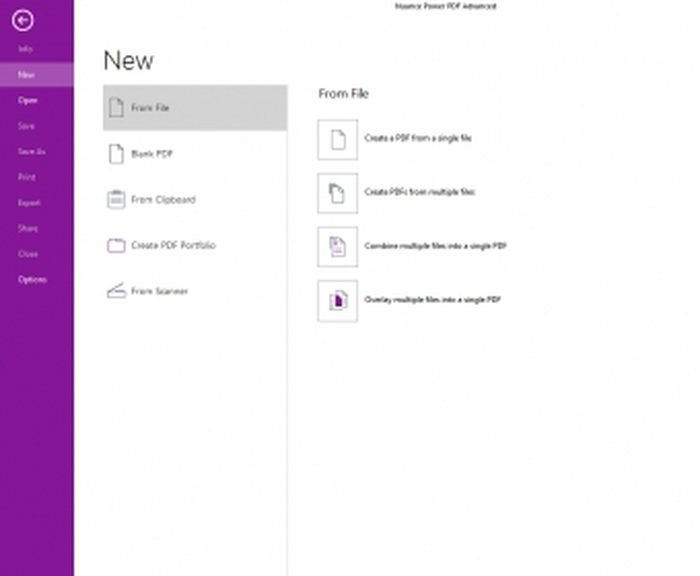
Стартовая область New предлагает создать PDF из одного или нескольких файлов, пустой страницы, буфера обмена, сканера либо портфолио. Вкладочный режим ветки 3 удерживает несколько документов в одном окне; Ctrl+Tab переключает вкладки. F6 переводит фокус между лентой, панелями и страницей, Alt показывает клавиатурные подсказки, F9 возвращает скрытые панели, а Esc завершает полноэкранный просмотр.
Для повседневной работы полезно оставить на панели быстрого доступа поиск, сохранение, сборку страниц, OCR и комментарии. На широком мониторе одновременно показывают миниатюры и список замечаний; на ноутбуке панели сворачивают. Сенсорный режим увеличивает интервалы между кнопками и подходит экрану Windows с касанием, но это всё ещё настольное приложение, а не мобильная редакция.
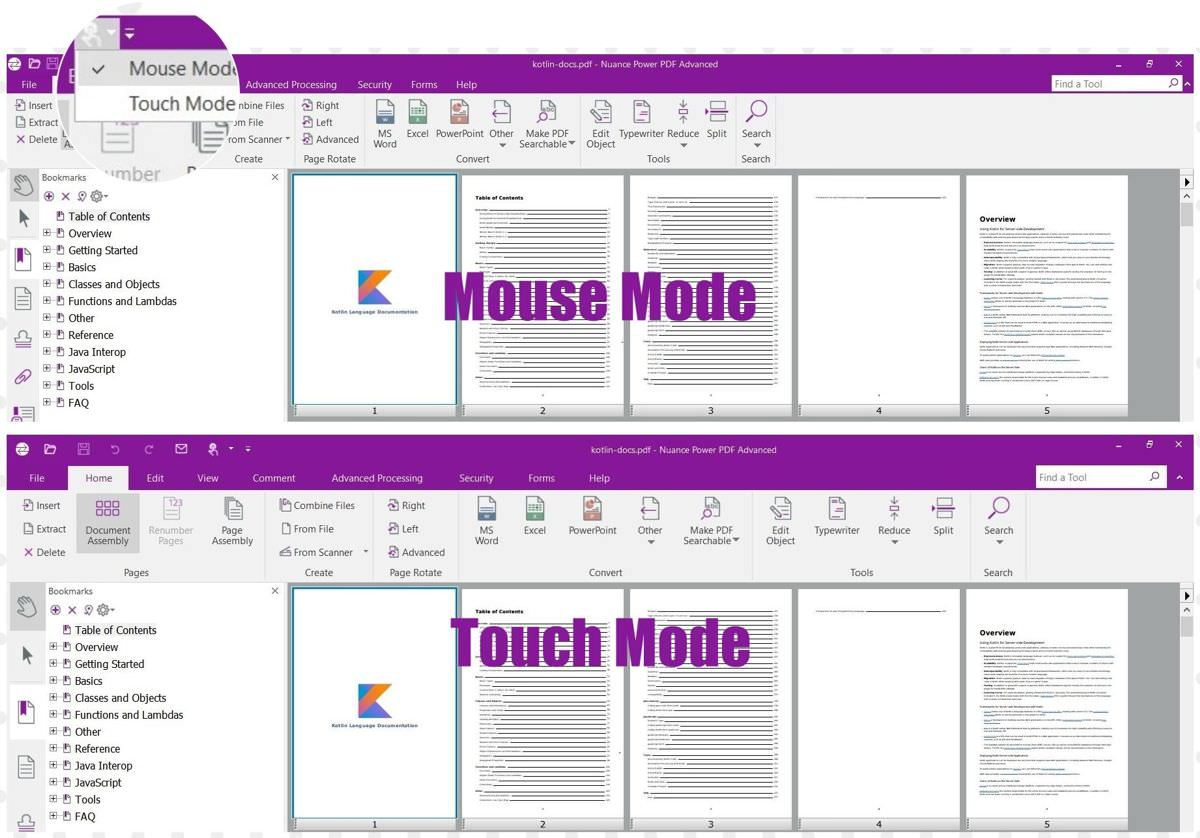
Лента Advanced содержит много команд, часть которых отсутствует в Standard или появляется только при подходящем документе. Поиск Find a Tool не ищет слова на страницах, а поиск содержимого не находит скрытую команду. Горячая клавиша может не сработать, если фокус находится в панели, диалоге или объекте Advanced Edit, поэтому сначала проверяют активный режим и область ввода.
После первоначальной настройки открывают три разных файла: текстовый PDF, скан и форму. Проверяют переключение вкладок, панели миниатюр и закладок, полноэкранный режим, клавиатурный фокус и поиск инструмента. Если лента исчезла, прежде чем переустанавливать программу, нажимают F9, выходят из полноэкранного режима и проверяют, не была ли лента свёрнута двойным щелчком.
Режим просмотра и Advanced Edit
Power PDF разделяет обычное рецензирование и глубокое изменение макета. В режиме просмотра пользователь листает страницы, ставит комментарии, работает с объектами, собирает документ и применяет защиту. Advanced Edit анализирует страницу и представляет её как структуру, похожую на документ Word: с абзацами, колонками, линейками, направляющими, таблицами и командами форматирования.
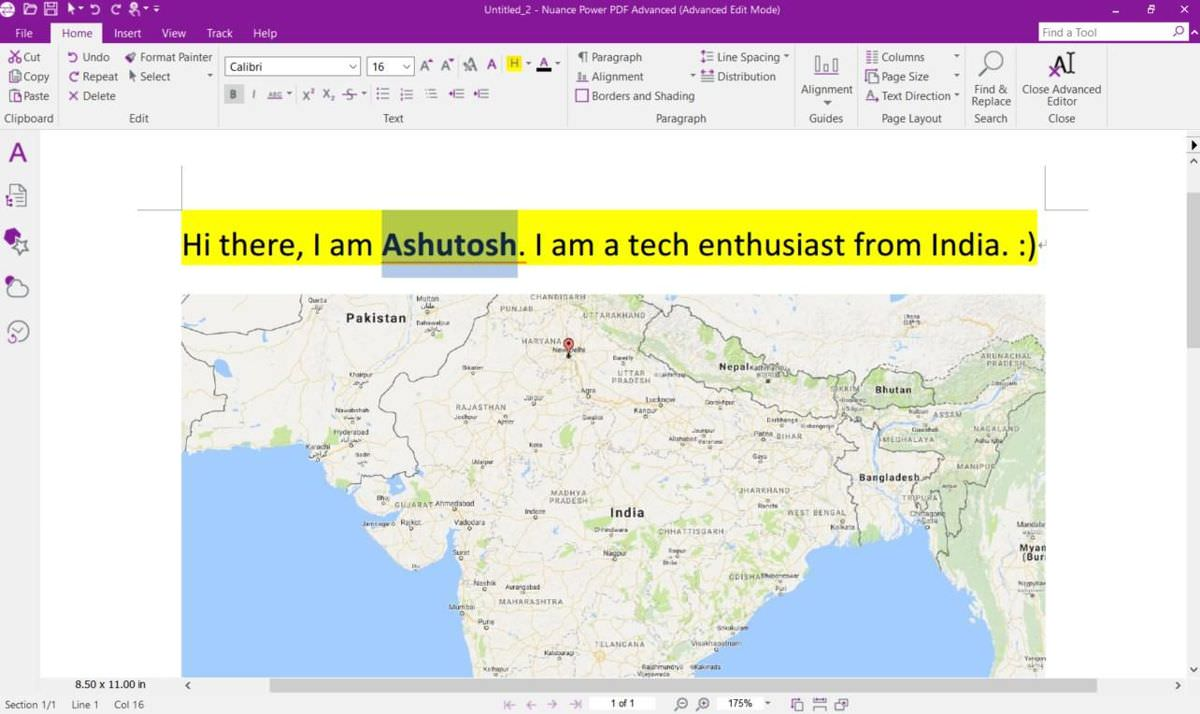
При входе в Advanced Edit программа восстанавливает логический поток из фрагментов PDF. Файл, созданный из Word, обычно содержит упорядоченный текст и редактируется предсказуемее, чем брошюра с абсолютно позиционированными блоками. Скан без текстового слоя сначала проходит OCR. После завершения правки пользователь закрывает Advanced Edit и возвращается к обычным инструментам сборки, комментариев и защиты.
Для замены реквизитов или короткой строки безопаснее Edit Object либо Typewriter: они меньше перестраивают страницу. Advanced Edit выбирают для нескольких абзацев, таблицы, колонок или крупной переработки. Если нужно полностью переписать длинный документ, разумно экспортировать его в DOCX, редактировать в Word и затем заново создать PDF, сохранив исходный файл для сравнения.
PDF остаётся форматом фиксированной разметки. Длинная замена может вытолкнуть соседний блок, а отсутствующий шрифт будет заменён похожим, но не идентичным. Сложные формы, чертежи, журнальная верстка и многоязычные таблицы могут изменить переносы и порядок объектов. Advanced Edit не гарантирует восстановление исходного Word-документа и не превращает плохой скан в чистый текст без OCR.
Перед большой правкой сохраняют копию и проверяют несколько характерных страниц: первую, страницу с таблицей, страницу с изображением и последнюю. После изменения сравнивают размеры листов, переносы, шрифты, колонтитулы, подписи, внутренние ссылки и последующие страницы. Итог открывают в другом просмотрщике и печатают тестовый лист, потому что визуально правильное окно не всегда означает правильный вывод.
Создание PDF и виртуальная печать
Новый PDF создаётся из файла, нескольких файлов, буфера обмена, сканера, пустой страницы, веб-страницы в ветке 3 либо через виртуальный принтер Nuance PDF. Прямое преобразование Office способно сохранить закладки, ссылки и структуру, тогда как печать преимущественно воспроизводит внешний вид. Выбор метода определяет, насколько редактируемым, доступным и компактным окажется результат.
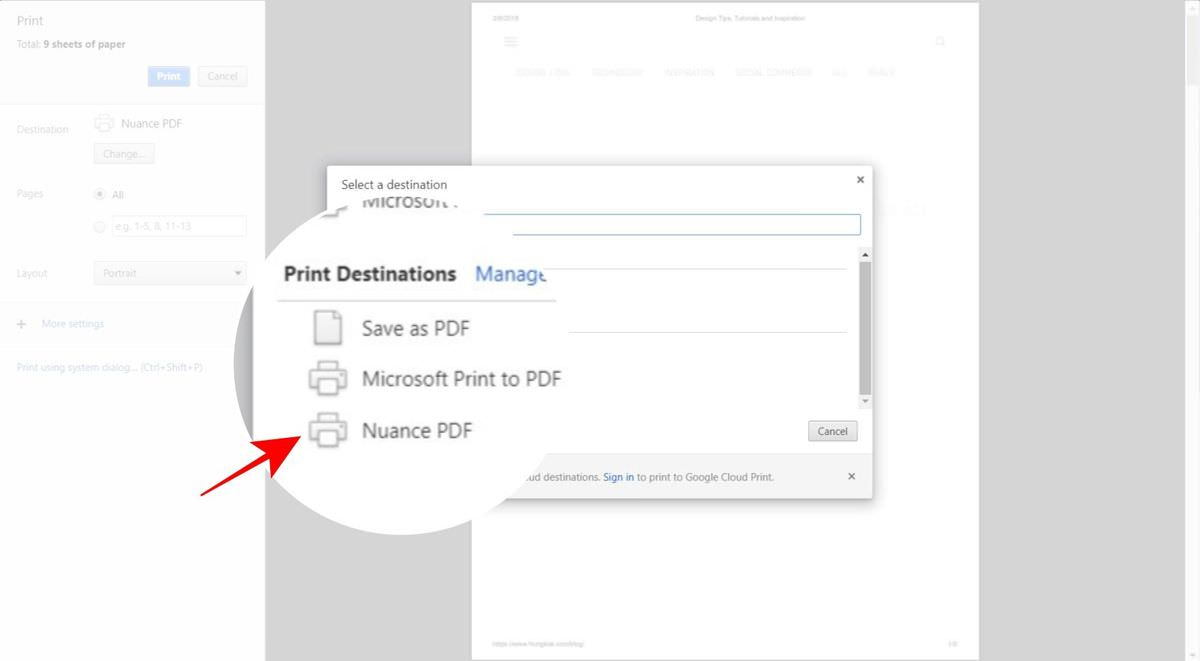
Виртуальный принтер появляется в Windows после установки. Любое приложение с командой Print отправляет туда страницы, а драйвер создаёт PDF с выбранной совместимостью, качеством, шрифтами, защитой и папкой назначения. Combine Files собирает исходники последовательно, Overlay накладывает страницы друг на друга, а PDF Portfolio хранит отдельные файлы и их метаданные внутри контейнера.
Для договора с приложениями выбирают обычное объединение, чтобы получатель мог распечатать единый поток. Для комплекта разнородных исходников, которые должны остаться самостоятельными, подходит портфолио. Виртуальная печать нужна старому приложению без экспорта, но для Word, Excel и PowerPoint предпочтительнее надстройка или прямое преобразование, если важны закладки и логическая структура.
Печатное представление может потерять интерактивные поля, слои, часть ссылок и теги доступности. Портфолио отображается не во всех просмотрщиках одинаково. Overlay легко применить ошибочно и получить наложенный текст вместо последовательных страниц. Виртуальный принтер зависит от диспетчера печати Windows, прав на папку и корректно установленного драйвера.
Создают тестовый PDF из Word двумя способами: прямым преобразованием и печатью. Сравнивают закладки, ссылки, возможность поиска, размер и качество. Для профиля печати проверяют A4 и Letter, альбомную страницу, шрифты и место сохранения. Для портфолио добавляют PDF, таблицу и изображение, затем открывают результат в другом просмотрщике и при необходимости делают плоскую резервную копию.
Сканирование и распознавание текста
Power PDF получает страницы через TWAIN или WIA, формирует PDF и запускает оптическое распознавание. Команда Make PDF Searchable добавляет скрытый текстовый слой, сохраняя внешний вид скана. Такой результат подходит подписанным оригиналам и бланкам: документ остаётся визуально тем же, но по нему можно искать, выделять и копировать текст. Для полной переработки содержания доступно преобразование в редактируемую структуру, однако оно сильнее меняет макет.
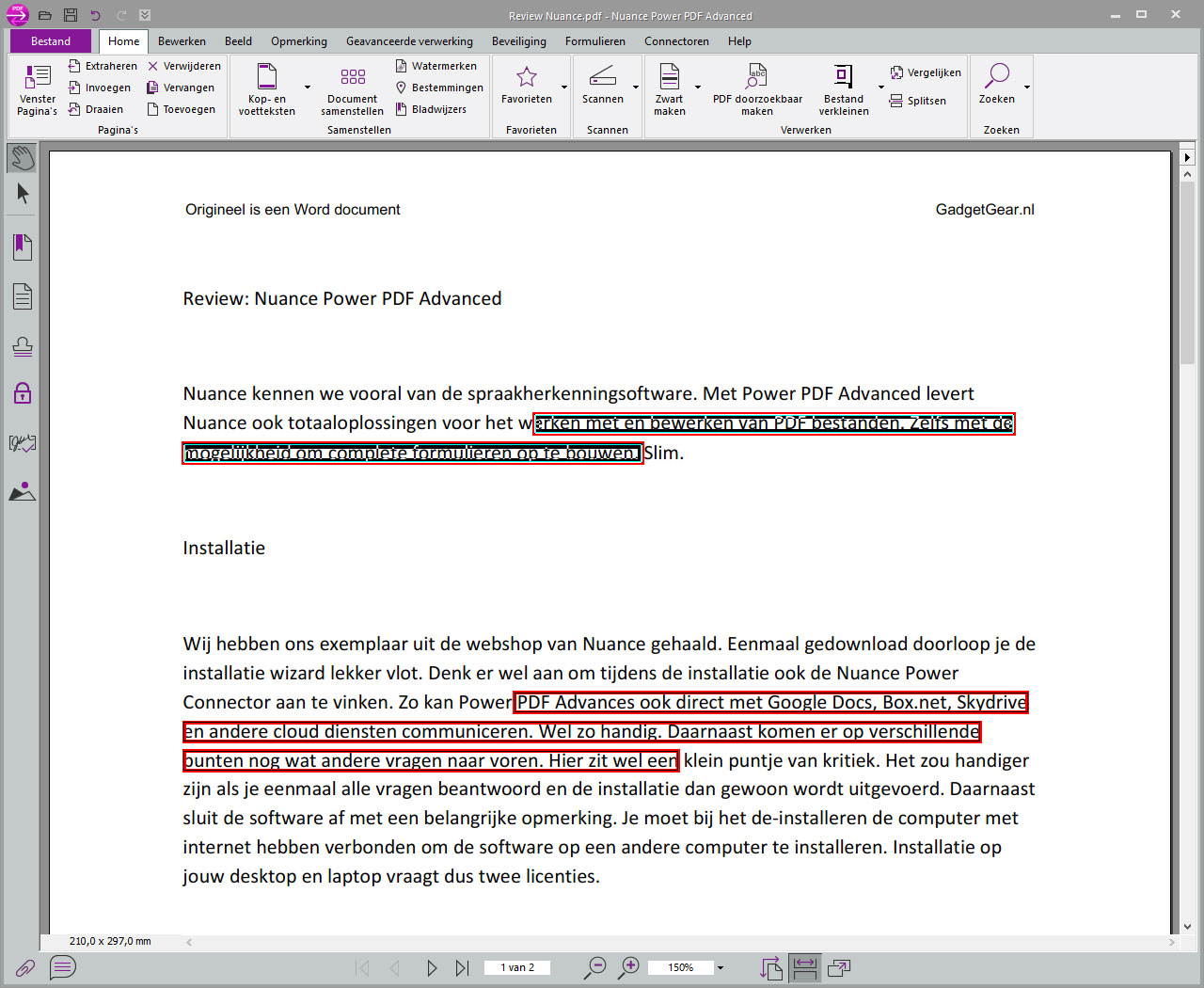
Качество начинается с драйвера сканера: двусторонняя подача, размер листа, разрешение, яркость, удаление фона и цвет задаются до OCR. Затем в Power PDF удаляют пустые листы, исправляют поворот и перекос, выбирают языки распознавания и тип результата. OCR Proofreader показывает сомнительные слова рядом с фрагментом изображения и позволяет исправить их без изменения визуальной страницы.
Для обычного договора выбирают достаточное разрешение и оттенки серого; цвет сохраняют для печатей и пометок. В русско-английском документе включают обе языковые модели, а не весь список. Поисковый PDF предпочтителен, когда важна копия оригинала; редактируемое преобразование — когда текст будет переработан. Для многостраничных цветных материалов можно использовать MRC, разделяющий фон, текст и изображения.
Рукопись, декоративный шрифт, тени у корешка, сильное сжатие и перекрывающая печать ухудшают распознавание. Автоматический поиск не находит данные, которые OCR распознал неверно. Включение множества языков замедляет анализ и может снизить точность. Программа не исправляет механическую подачу сканера и не гарантирует правильность банковских реквизитов, дат и номеров.
После OCR ищут фамилию, номер договора, сумму и слово с кириллицей, затем сверяют найденное с изображением. Для критических полей используют Proofreader и ручной контроль. Обычный поисковый PDF и MRC сравнивают при масштабе 100–200 процентов, проверяя мелкий шрифт, печати, линии и штрихкоды. Исходный скан сохраняют отдельно до завершения проверки.
Если сканер не виден
Сначала запускают фирменную утилиту устройства, проверяют драйвер нужной разрядности и выбранный интерфейс TWAIN или WIA. Если устройство работает только в своей программе, страницы можно получить в TIFF или PDF, затем открыть их в Power PDF, собрать и выполнить OCR. Ошибки двусторонней подачи, размера и яркости обычно исправляются в драйвере, а не в редакторе.
При большом числе ошибок распознавания повторный запуск с теми же страницами редко помогает. Следует устранить перекос, увеличить фактическую детализацию, убрать фон, разделить разворот и правильно выбрать языки. Сомнительные слова проходят через Proofreader, но числовые реквизиты всё равно сверяют с изображением. Рукописные пометки и печать поверх текста нередко требуют ручного ввода.
Сборка страниц и структура документа
Document Assembly показывает страницы крупными миниатюрами и позволяет вставлять, заменять, извлекать, удалять, поворачивать, обрезать, копировать и перемещать листы. Страницы можно переносить между открытыми документами. Combine All объединяет все открытые файлы и создаёт закладки по их именам, что ускоряет сборку досье, договора с приложениями и комплекта сканов.
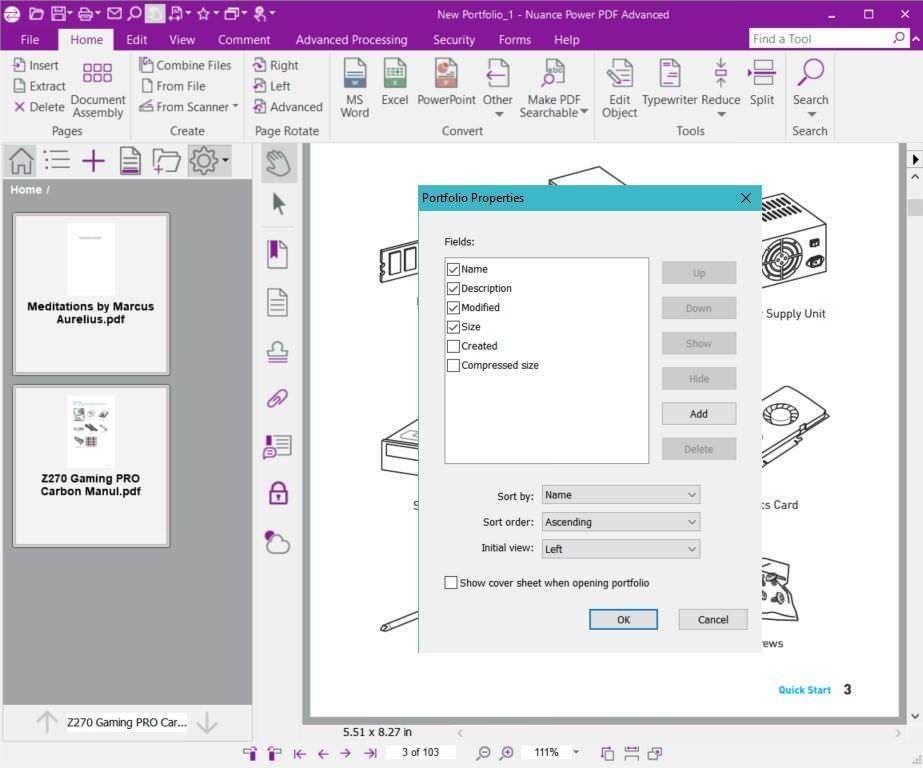
Insert добавляет страницы из файла, сканера или буфера, Replace подменяет диапазон, Extract формирует отдельный документ, Delete удаляет листы. Закладки связываются со страницей или видом и могут образовывать иерархию. При создании из Word они строятся по заголовкам, стилям и закладкам; в Excel — по листам, в PowerPoint — по слайдам.
Для последовательного отчёта используют единый PDF, для комплекта разнородных файлов — портфолио. Перед объединением задают порядок исходников и понятные имена, потому что Combine All использует их для автоматических закладок. Нестандартные размеры A3, A4 и Letter отмечают заранее, чтобы не получить неожиданные поля при печати. Техническое имя файла лучше заменить содержательным названием раздела.
Защищённый документ может запрещать извлечение и перестановку. Некоторые команды работают только с непрерывным диапазоном. Любая замена или перемещение страниц после цифровой подписи способна сделать её недействительной. Портфолио не везде отображается одинаково, а вложенный файл может сохранять собственные ограничения безопасности и метаданные.
После сборки сверяют количество страниц с реестром, просматривают миниатюры, проверяют поворот, размеры, закладки, внутренние ссылки и подписи. Ищут номера разделов и случайные пустые страницы. Для большого комплекта создают таблицу соответствия между исходником, разделом и диапазоном страниц, а оптимизацию выполняют только после подтверждения состава.
Закладки, оглавление и доступность
Закладки ускоряют навигацию и могут указывать на конкретный масштаб или положение страницы. Из них формируется оглавление, а при преобразовании из Office они отражают структуру исходника. Названия должны быть понятны человеку, а не повторять временные имена вроде scan0004. Для сотен страниц и работы с клавиатуры качественная иерархия важнее декоративного оформления.
Порядок чтения и теги влияют на экранные дикторы, экспорт и доступность. В 3.1 улучшено перемещение тегов, однако автоматическая разметка колонки, подписи и боковой заметки может ошибиться. Документ, который должен соответствовать требованиям доступности, проверяют вручную: заголовки, порядок, язык, описания изображений, таблицы и переход по клавиатуре.
Преобразование в Word, Excel, PowerPoint и изображения
Power PDF экспортирует PDF в Microsoft Word, форму Word, Excel, PowerPoint, XPS, обычный и Unicode-текст, TIFF, JPEG, JPEG 2000 и PNG. Сохранение в офисный формат пытается восстановить структуру, а экспорт в изображение растрирует страницы. Кроме того, доступны поисковый PDF, MRC, PDF/A, PDF/X, PDF/E и оттенки серого.
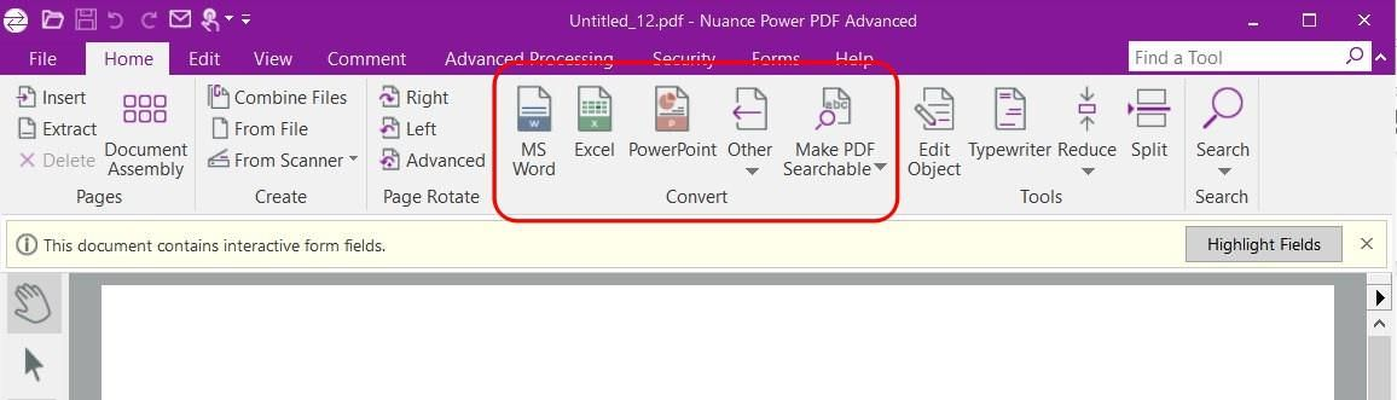
Для Word выбирается режим, ориентированный на поток текста или сохранение макета. Excel анализирует таблицы и распределяет данные по ячейкам, PowerPoint восстанавливает страницы как слайды. Изображения выводятся с выбранным разрешением и типом сжатия. Результат зависит от порядка чтения, качества OCR, шрифтов, объединённых ячеек и сложности исходной верстки.
Поток текста удобен для глубокой правки длинного отчёта; сохранение макета — для бланка и страницы с фиксированными блоками. Таблицу иногда лучше экспортировать по разделам, а не целиком. PNG подходит схемам и интерфейсным кадрам, JPEG — фотографиям, TIFF — системам сканирования. Повышение разрешения не возвращает деталей, которых нет в PDF.
Экспорт не восстанавливает исходный файл Office с полной точностью. Формулы, стили, анимация, мастер-слайды, колонтитулы и сложные объединения могут измениться. Многоколоночная страница с неправильным порядком чтения переносится хаотично. Отсутствующий шрифт меняет ширину текста, а скан без OCR превращается в картинку либо даёт ошибки распознавания.
Полученный Word сравнивают по заголовкам, таблицам, сноскам, колонтитулам и числу страниц. В Excel проверяют числа, десятичные разделители, даты, объединённые ячейки и строки итогов. В PowerPoint — размер слайда, текстовые блоки и изображения. Для изображений оценивают резкость при реальном масштабе, а не только размер файла.
Если структура ломается, переключают режим преобразования, исправляют порядок чтения или экспортируют фрагменты отдельно. Иногда лучше отредактировать PDF точечно, чем переносить весь документ в Word. Итоговый PDF после повторного создания проверяют поиском ключевых фраз и визуальным сравнением, потому что успешное открытие DOCX не доказывает сохранение смысла.
Оптимизация, сжатие и стандарты PDF
Optimize PDF управляет версией совместимости, сжатием объектов, быстрым просмотром, потоками, шрифтами и удалением элементов. Можно убрать недействительные закладки, встроенные миниатюры, частные данные приложений, комментарии, действия форм, JavaScript, внешние ссылки и альтернативные изображения. Reduce применяет более простой набор параметров, но даёт меньше контроля.
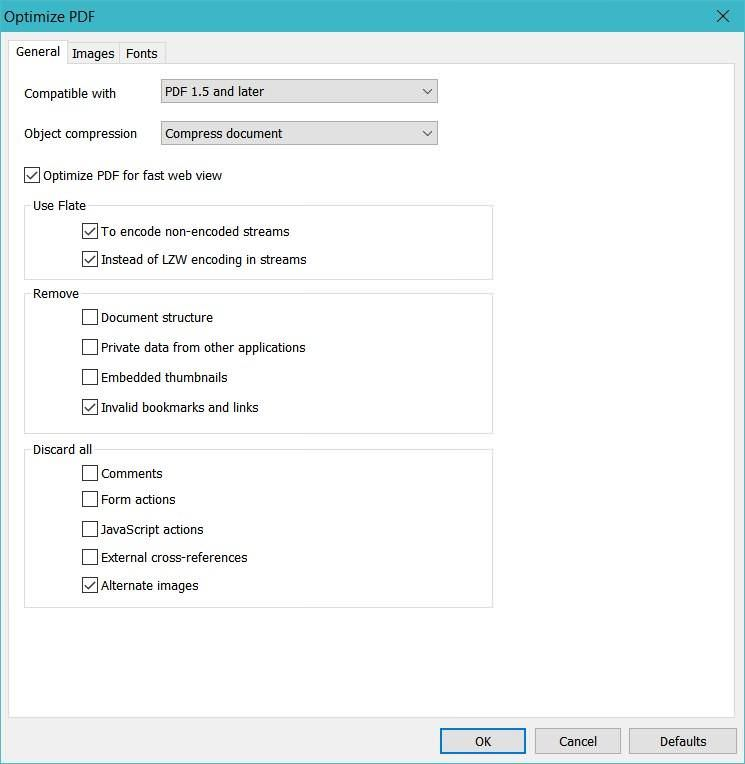
Fast Web View перестраивает файл для показа первой страницы до завершения загрузки. MRC разделяет фон, текст и изображения скана и сжимает их разными методами. Профили PDF/A, PDF/X и PDF/E приводят документ к ограничениям выбранного стандарта: встраивают шрифты, преобразуют цвета или удаляют недопустимое активное содержимое.
Для публикации полезны быстрый просмотр и умеренное сжатие изображений. Для внутреннего согласования важнее сохранить комментарии, формы, подписи и вложения. PDF/A выбирают по требованиям долгого хранения, PDF/X — полиграфии, PDF/E — инженерного обмена. Исходник сохраняют отдельно, потому что преобразование стандарта может необратимо изменить элементы.
Каждая галочка влияет на функции, а не только на мегабайты. Удаление JavaScript ломает расчёты формы, удаление комментариев уничтожает историю, а сжатие может испортить печати и штрихкоды. Выбор самого нового стандарта не гарантирует совместимость со старой системой. Само расширение PDF/A не доказывает соответствие без проверки.
Сначала выясняют, что занимает место: сканы, шрифты, вложения или дублирующиеся объекты. Обрабатывают копию и сравнивают размер, качество при 100–200 процентах, поиск, формы, подписи, число страниц и печать. Для стандартного профиля читают отчёт проверки и исправляют конкретные несоответствия, а не скрывают предупреждения.
Не следует многократно печатать PDF в PDF ради уменьшения: файл может потерять структуру и стать больше. Для сканов пробуют MRC, для вложений удаляют ненужные объекты, для изображений меняют разрешение. Профиль получает назначение в имени, например Публикация без комментариев, чтобы пользователь понимал последствия до запуска.
Комментарии и рецензирование
Вкладка Comment содержит заметки, текстовые поля, выноски, выделение, подчёркивание, зачёркивание, рисунки, штампы, файлы, аудио и инструменты обработки замечаний. Комментарии не меняют основной текст страницы и хранят автора, время, состояние и ответы. Их можно искать, фильтровать, импортировать, экспортировать и сводить в отдельный отчёт.
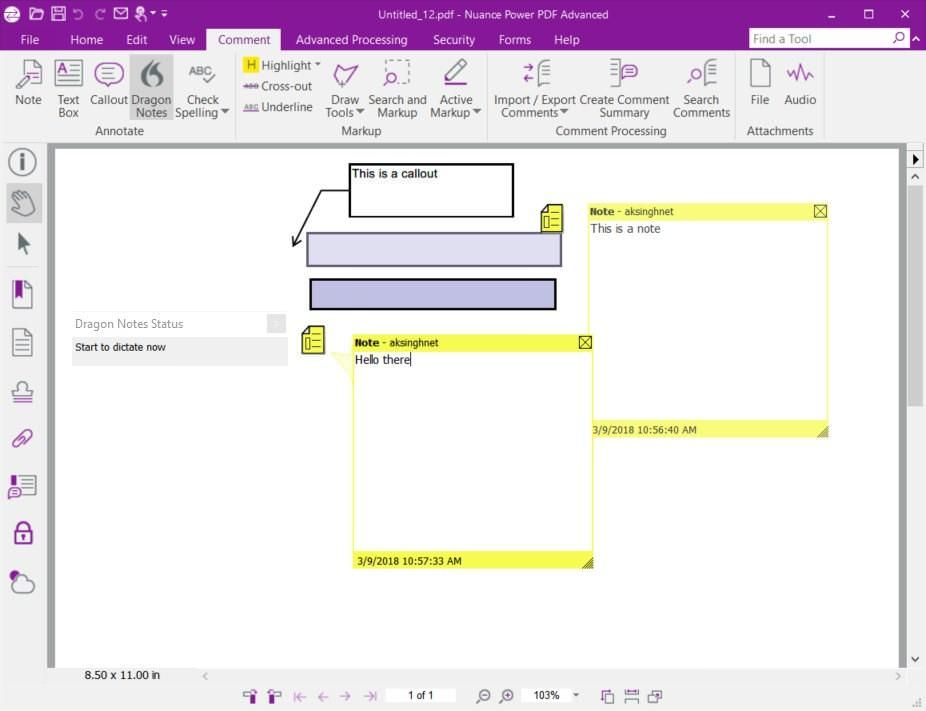
Несколько рецензентов работают с копиями, затем замечания импортируются в мастер-файл. Create Comment Summary формирует представление для печати и контроля, Search Comments ищет по содержимому заметок. Dragon Notes превращает диктовку в текст комментария; в ветке 3.1 используется Windows Speech API, поэтому качество зависит от языка системы, микрофона и произношения.
Для короткой правки текста используют выделение и заметку, для указания конкретного места — выноску, для свободной разметки — рисование. Вложения и аудио допустимы только если система получателя их поддерживает. После принятия решений комментарии либо сохраняют как историю согласования, либо удаляют из публичной копии; скрытая панель не означает удалённые данные.
Диктовка может ошибаться в фамилиях, номерах и терминах. Комментарии из разных копий способны конфликтовать, если страницы были переставлены. После оптимизации с удалением замечаний восстановить историю нельзя. Некоторые внешние просмотрщики показывают штампы и вложения иначе, а политика безопасности может блокировать аудио.
Перед объединением комментариев мастер-файл фиксируют и больше не меняют порядок страниц. После импорта проверяют авторов, даты, ответы и состояние. Диктованный текст перечитывают. Финальную публичную версию открывают со скрытой и открытой панелью, просматривают свойства, вложения и список замечаний, чтобы случайная внутренняя переписка не покинула организацию.
Интерактивные формы и FormTyper
Power PDF заполняет активные PDF-формы и создаёт поля вручную. На вкладке Forms доступны кнопки, переключатели, флажки, текстовые поля, списки, раскрывающиеся списки, поле цифровой подписи, порядок Tab, подсветка, импорт и экспорт данных. Свойства определяют имя, подсказку, внешний вид, формат, проверку, расчёт и действие.
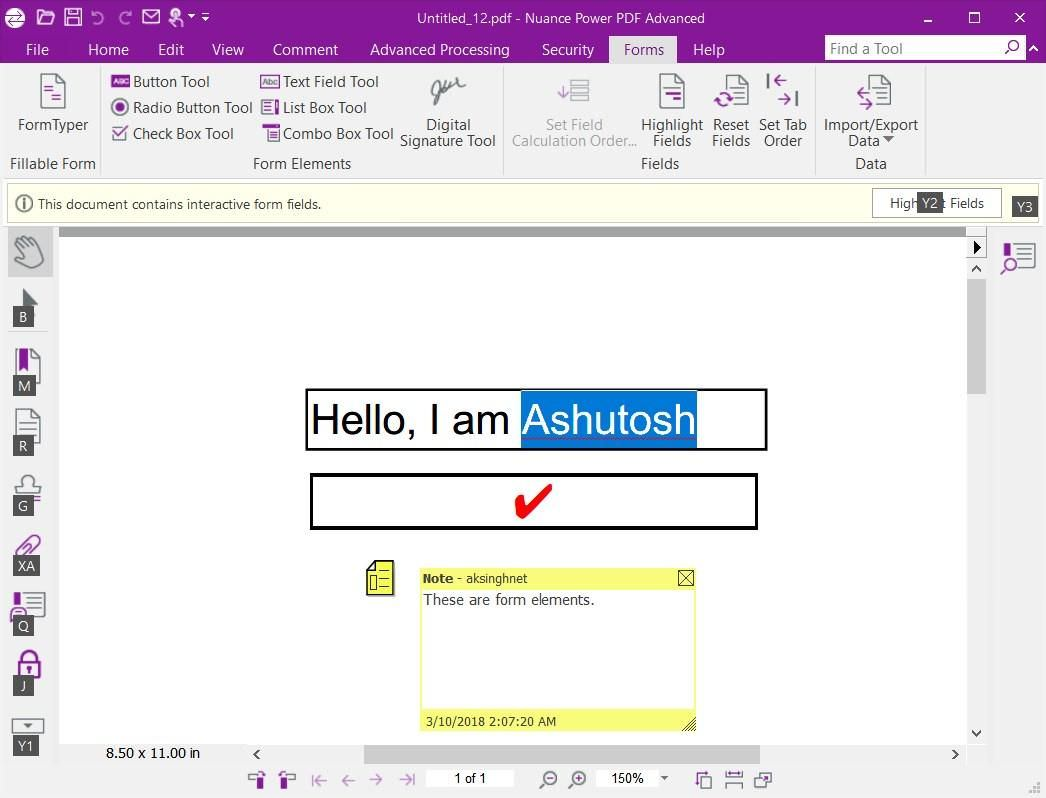
FormTyper анализирует статический бланк и автоматически размещает поля поверх линий, квадратов и подписей. После него пользователь исправляет имена, группирует переключатели, задаёт форматы даты и чисел, обязательность и порядок обхода. Инструмент зависит от компонента PDF Convert и не предназначен для уже активной XFA-формы.
Автоматическая разметка экономит время на простом бланке, а сложную форму лучше строить по разделам и сразу задавать имена. Для широкого распространения предпочтительны простые AcroForm-поля без сложного сценария. Данные можно переносить в FDF, XFDF, XML и текстовые варианты, если имена и структура полей стабильны.
FormTyper ошибается на декоративных линиях, создаёт слишком маленькие поля и не понимает бизнес-смысл. XFA использует другую динамическую модель. JavaScript расчётов и кнопок может блокироваться внешним просмотрщиком или политикой организации. Переименование поля после начала сбора нарушает импорт ранее сохранённых данных.
Форму проходят без мыши, проверяя порядок Tab, затем вводят максимально длинные значения, сохраняют, закрывают и открывают файл. Проверяют печать, экспорт и повторный импорт, обязательность, расчёты и цифровую подпись. Тест выполняют и в другом просмотрщике, потому что совместимость формы важнее того, как она выглядит только в Power PDF.
Подписи, сертификаты и защита
Вкладка Security объединяет пароли, разрешения, цифровые идентификаторы, доверенные сертификаты, цифровые подписи, сертификацию, метки времени, очистку и удаление элементов. Пароль на открытие шифрует доступ к содержимому, пароль разрешений ограничивает печать, копирование и изменение. Эти меры дополняют управление доступом к файлу, но не заменяют его: копию документа всё равно нужно хранить в защищённой папке с подходящими правами.
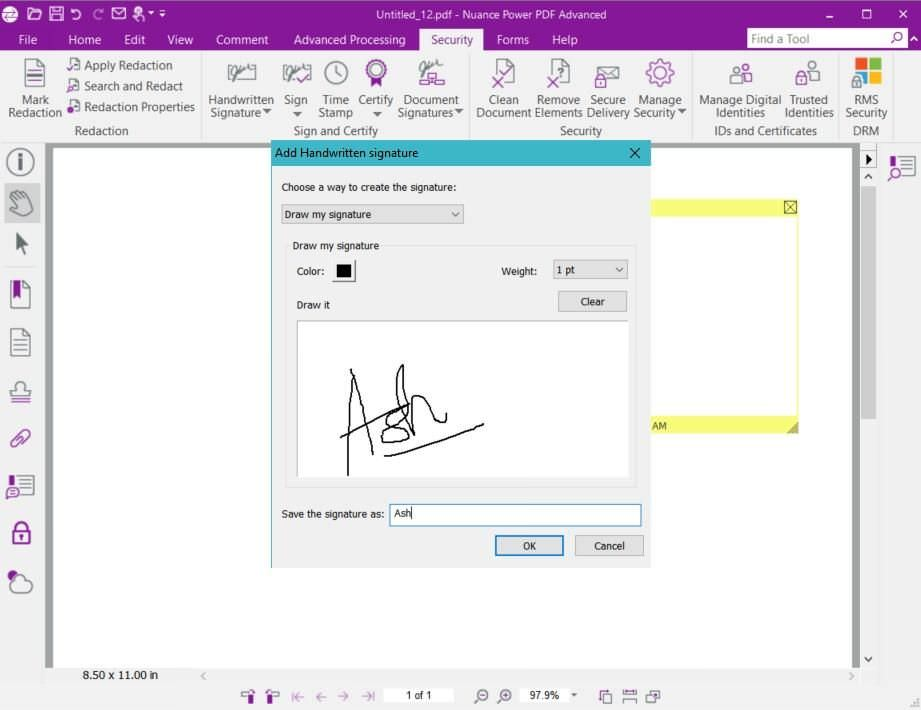
Рукописная подпись создаётся рисованием, изображением или сенсорным вводом и служит визуальной отметкой. Цифровая подпись использует сертификат и связывает подписанта с хешем документа, показывая последующие изменения. Certify позволяет автору определить допустимые действия после заверения, например заполнение формы и добавление подписей без правки основного текста.
Для внутренней пометки может быть достаточно рукописной картинки, для юридически значимого процесса требуется сертификат, проверяемая цепочка доверия и, при необходимости, метка времени. Пароль выбирают по политике организации и передают отдельным каналом. Подписывать нужно только полностью собранную, очищенную и проверенную версию, поскольку любое последующее изменение влияет на статус подписи.
Картинка подписи не доказывает неизменность. Ограничения разрешений соблюдаются корректными приложениями и не являются абсолютной защитой от копирования экрана. Замена страниц, редактирование текста, оптимизация и удаление элементов после подписи могут сделать её недействительной. Старые алгоритмы и сертификаты могут не приниматься современной инфраструктурой.
Перед отправкой открывают панель подписей, проверяют действительность, имя сертификата, время, цепочку и разрешённые изменения. Получатель тестирует файл в своей среде. Защищённый документ проверяют на открытие, печать, копирование и заполнение формы с обычной учётной записью, а пароль восстановления хранится по утверждённым правилам.
Правильный порядок операций: сборка страниц, OCR, редактирование, оптимизация, удаление скрытых данных, визуальный контроль, затем цифровая подпись. Если после подписи обнаружена ошибка, создают новую версию и подписывают её заново, а не пытаются скрыть предупреждение. Это сохраняет понятную цепочку изменений и позволяет адресату проверить целостность.
Редактирование конфиденциальных данных
Search and Redact в Advanced ищет слова, несколько фраз и шаблоны, отмечает найденные участки и затем необратимо удаляет содержимое. Область поиска может включать текущий PDF, портфолио или папку с подпапками. Поддержка структурированных масок помогает находить телефоны, номера карт, даты и другие типовые данные, но не освобождает от проверки контекста.
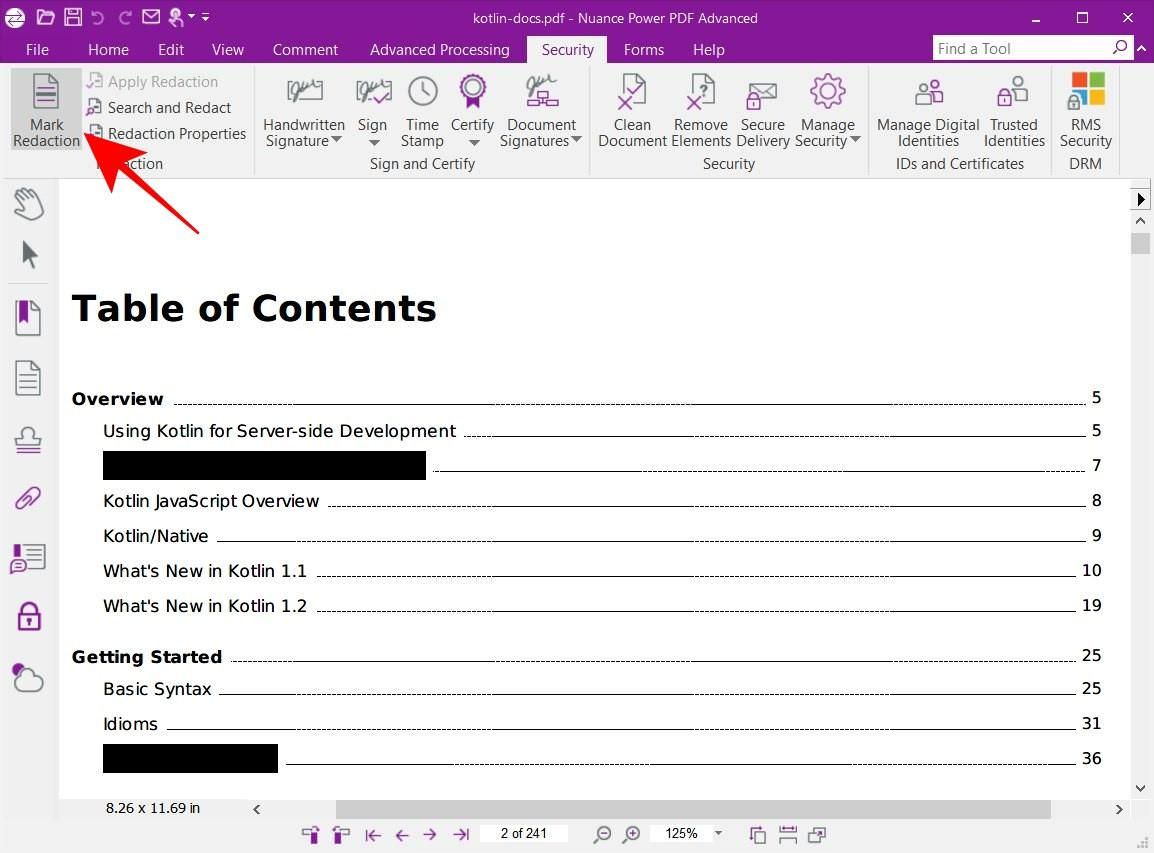
Процесс состоит из двух стадий. Mark Redaction создаёт предварительные отметки, под которыми исходный текст ещё существует. Apply Redaction удаляет текст или графику и заменяет область заливкой либо нейтральной надписью. После этого Clean Document или Remove Document Elements удаляет метаданные, вложения, комментарии, слои и другие скрытые остатки по выбранным правилам.
Сначала составляют перечень категорий данных и поисковые запросы, затем проверяют каждое совпадение в контексте. Текстовые шаблоны дополняют визуальным просмотром изображений и рукописных пометок. Результат всегда сохраняют в новый файл, а исходник остаётся в защищённом хранилище. Вид заливки и текст замены выбирают единообразно для всего набора.
Маска даёт ложные совпадения и пропуски, а ошибка OCR скрывает данные от поиска. Чёрный прямоугольник поверх текста не удаляет его. Применённое redaction необратимо и нарушает существующую подпись. Очистка с неверными параметрами может удалить нужные комментарии, вложения или действия формы, поэтому профиль проверяют на копии.
Итог открывают в другом просмотрщике, ищут удалённые слова, пытаются выделить и скопировать область, проверяют вложения, свойства, комментарии и слои. Просматривают страницы на белом и тёмном фоне и печатают выборку. Для массовой операции второй сотрудник проверяет отметки до Apply Redaction, а после неё — статистическую выборку готовых файлов.
Безопасный маршрут отделяет исходник, рабочую копию и публичную копию. Поиск и ручная разметка выполняются на рабочей, применение и очистка — после проверки, публикация — только после независимого контроля. Если документ уже подписан, получают разрешённую неподписанную версию или выпускают новый документ, поскольку удаление данных обязательно изменит хеш.
Пакетные последовательности
Sequencer в Advanced сохраняет набор команд и применяет его к файлам или папке. В цепочку входят водяные знаки, поиск и redaction, вставка и удаление страниц, печать, штампы, сведение комментариев и другие операции. Он превращает повторяемую ручную процедуру в контролируемый маршрут, но не понимает исключения без заранее заданных правил.
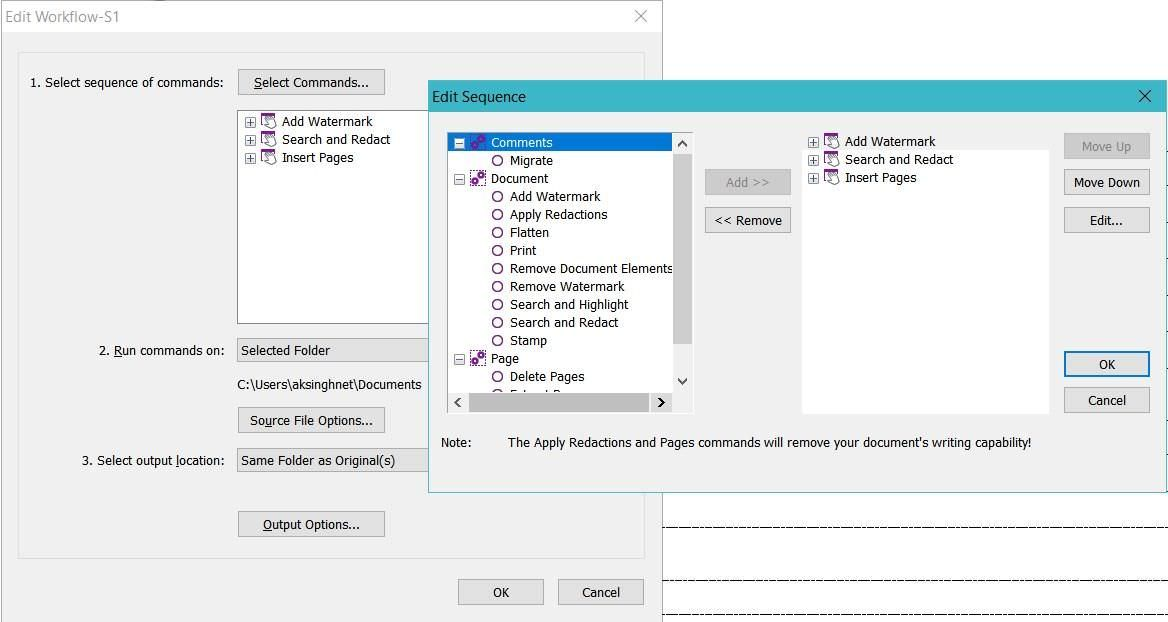
Пользователь выбирает команды, задаёт их параметры и порядок, определяет вход, выход и поведение исходных файлов. Последовательность выполняется сверху вниз, поэтому результат зависит от позиции каждого шага. Например, сплющивание формы до удаления полей ведёт к иному результату, чем сначала удаление интерактивности, а затем печать. Подпись и очистка также должны занимать обоснованное место.
Для однородных входов создают отдельный профиль: счета, договоры, сканы или чертежи не смешивают. Выход направляют в другую папку, имена делают однозначными, а ошибки — в отдельную очередь. Команды с необратимым эффектом запускают только на копиях. Для redaction автоматический поиск оставляет этап ручного утверждения.
Один защищённый, подписанный или повреждённый файл может быть пропущен либо остановить процесс. Общий профиль способен ухудшить документы нестандартного типа. Последовательность не заменяет журнал и не проверяет смысл результата. Неверный порядок команд иногда создаёт формально успешный, но функционально непригодный PDF.
Тестовая папка должна содержать текстовый PDF, скан, форму, подписанный документ, файл с паролем и страницу нестандартного размера. Для каждого заранее записывают ожидаемый результат. После прогона сравнивают число файлов и страниц, журнал, поиск, формы, подписи и размер. Только затем профиль допускают к рабочей папке.
Версии последовательностей нумеруют и сопровождают кратким описанием. Изменение параметров проходит новый тест. Оператор не удаляет исходники автоматически, пока процесс не доказал устойчивость. Такой режим особенно полезен для регулярной маркировки, оптимизации и подготовки комплектов, где ручная повторяемость хуже контролируется.
Отслеживаемая папка
Watched Folder автоматически обрабатывает появляющиеся в заданной папке файлы. Настройки определяют типы входа, подпапки, папку назначения, вид PDF, совместимость, оптимизацию для просмотра, теги, оттенки серого, судьбу исходника и число рабочих процессов. Функция предназначена для устойчивого потока, а не для случайной смеси документов.
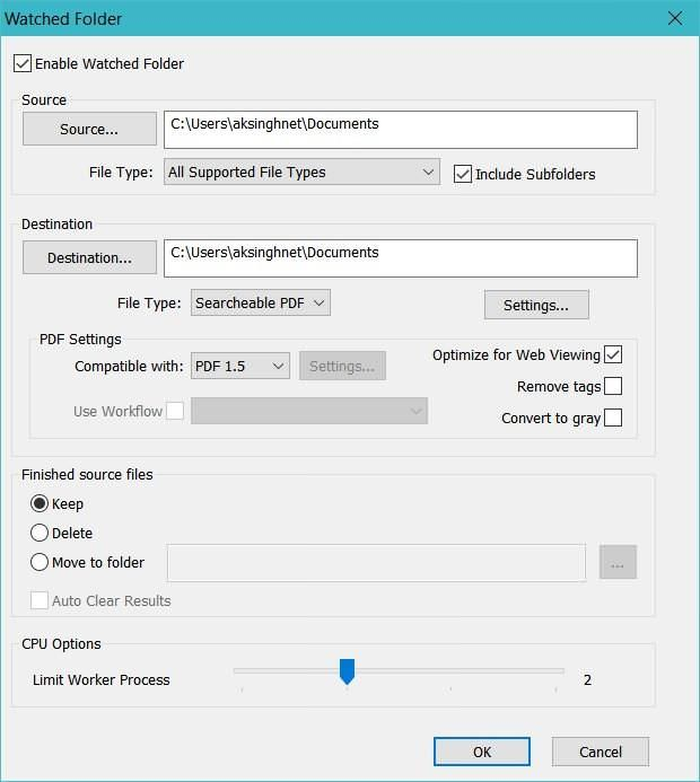
Power PDF наблюдает за входной папкой, захватывает завершённый файл, преобразует его по профилю и записывает результат. Исходник можно сохранить, удалить или переместить. Ограничение процессов защищает компьютер от перегрузки, а отдельная папка назначения предотвращает смешение входа и выхода. Сетевой путь требует прав и стабильного соединения.
Безопасная схема сохраняет исходники либо перемещает их в папку обработанных, а ошибки — в отдельный каталог. Назначение не размещают внутри наблюдаемой папки, чтобы результат не попадал в цикл. Для разных типов входа создают разные папки и профили. Удаление исходника включают только после длительного теста и резервирования.
Файл может быть захвачен до завершения копирования, сетевой ресурс — временно исчезнуть, а служебная учётная запись — потерять права. Повреждённый или защищённый документ требует ручной очереди. Наблюдаемая папка не классифицирует содержание и не решает, какой профиль лучше для неожиданного типа файла.
Тестируют медленное копирование большого файла, временную потерю сети, одинаковые имена, подпапки и ошибочный документ. Проверяют, что результат появляется один раз, исходник перемещается правильно, а журнал сообщает о сбое. Нагрузку измеряют при нескольких процессах и выбирают значение, которое не мешает интерактивной работе.
Watched Folder полезна для станции сканирования, где оператор кладёт TIFF или офисные документы в согласованный вход. Но рядом должны существовать понятные папки обработанных файлов и ошибок, а ответственное лицо регулярно просматривает журнал. Автоматизация экономит время только при прозрачном контроле исключений.
Office, Outlook, облако и DMS
Надстройки Microsoft Office создают PDF из Word, Excel, PowerPoint и Outlook. В Word могут переноситься заголовки, стили и закладки, в Excel закладки формируются по листам, в PowerPoint — по слайдам. Контекстное меню проводника запускает преобразование без ручного открытия редактора. Advanced поддерживает SharePoint и ряд систем управления документами.
Power Connector исторических выпусков связывал Power PDF с OneDrive, Google Drive, Dropbox, Box, Evernote и другими службами. DMS-коннектор получает документ с блокировкой, возвращает новую версию и передаёт метаданные в зависимости от серверного модуля. Outlook способен преобразовывать письмо и вложения по выбранному сценарию.
Надстройку устанавливают только там, где она нужна и разрешена политикой Office. Для старого приложения без экспорта используют Nuance PDF. Для облака старой версии надёжнее протестировать авторизацию либо работать через синхронизированную локальную папку, если это допускают правила. В DMS заранее определяют блокировку, версионирование и возврат после сбоя.
Современный протокол авторизации может сделать старый коннектор неработоспособным, хотя локальный редактор продолжает работать. Разрядность Office и Power PDF влияет на COM-надстройки. Простая печать письма не всегда сохраняет вложения и метаданные. Наличие пункта меню не гарантирует совместимость с текущей серверной версией.
После установки создают PDF из Word, книги Excel и презентации, проверяя закладки и ссылки. В Outlook тестируют письмо с несколькими вложениями. В DMS проверяют вход, извлечение, сохранение новой версии, конфликт двух пользователей и возврат после разрыва. Облачный вход повторяют после обновления клиента и политики безопасности.
Если надстройка пропала, проверяют список отключённых COM-модулей, разрядность и пользовательскую конфигурацию установки, затем выполняют восстановление с закрытым Office. При запрете надстроек остаются виртуальный принтер и прямое открытие файла. Для важного документооборота не полагаются на неподтверждённый исторический коннектор.
Совместная работа в локальной сети
Advanced ветки 3 поддерживает совместную работу с PDF в одной локальной сети. Несколько пользователей видят изменения в реальном времени, не пересылая документ по электронной почте. Это LAN-сеанс внутри настольной программы, а не браузерный облачный редактор, поэтому участникам нужны совместимые установки Power PDF и доступ к общей сетевой среде.
Во время сеанса программа ограничивает команды, которые могут конфликтовать с одновременным вводом. Недоступными могут быть Advanced Edit, преобразование, Bates, Sequencer, очистка, защита, подпись, теги и FormTyper. Участники работают с разрешёнными комментариями и изменениями, а владелец мастер-файла завершает сеанс и выполняет финальные структурные операции.
LAN-режим подходит отделу в одном офисе и одной сети. Для распределённой команды удобнее система согласования или современный облачный продукт. До начала назначают владельца, сетевую папку, список участников и правило завершения. Если нужна цифровая подпись, её ставят после закрытия совместного сеанса и финальной проверки.
Временная потеря сети, разные версии программы и права к общей папке создают риск конфликтов. Заблокированные команды нельзя считать неисправностью — это защита сеанса. LAN-режим не решает управление версиями на уровне корпоративного DMS и не даёт гарантированной работы через интернет, VPN или браузер без тестирования инфраструктуры.
Пилот проводят с двумя учётными записями и копией документа. Проверяют подключение, одновременные комментарии, отображение авторов, разрыв связи и повторный вход. После завершения владелец сверяет изменения, подписи, ограничения и свойства. Только затем процесс допускают для рабочих документов.
Поиск, шаблоны и результаты
Поиск Power PDF охватывает текущий документ, портфолио, пакет или папку. Можно учитывать регистр, целое слово, комментарии, закладки и другие области. Advanced добавляет поиск структурированных шаблонов для телефонов, карт, дат и пользовательских масок. В 3.1 результаты поиска можно сохранять в CSV или PDF для протокола.
Текстовый поиск работает по существующему текстовому слою. Скан без OCR не содержит символов, даже если человек видит слова на изображении. Шаблон описывает структуру, а не конкретное значение, поэтому находит несколько вариантов. Список результатов позволяет перейти к странице, выделить совпадение и в Advanced передать его в redaction.
Для проверки договора задают точные фразы и отдельные маски для реквизитов. В папке включают подпапки только осознанно, чтобы объём был контролируемым. Отчёт сохраняют вместе с описанием параметров: регистр, область, шаблон и дата. Для сканов сначала выполняют OCR и выборочно проверяют его точность.
Нулевой результат не доказывает отсутствия данных. Причиной может быть изображение, ошибочный OCR, необычная кодировка, другое написание или неверная область. Маска создаёт ложные совпадения, а поиск по текущему компоненту портфолио отличается от поиска по всему контейнеру. Сохранённый отчёт воспроизводит только выбранные параметры.
Проверяют контрольное слово, которое заведомо есть в документе, и фразу, которой нет. На скане убеждаются, что символы выделяются. Для масок просматривают случайную выборку совпадений и пропусков. Если результаты используются для redaction, каждое найденное место утверждается человеком до необратимого применения.
Практический процесс: бумажный договор
Работа начинается не с OCR, а с подготовки сканера. Выбирают двустороннюю подачу, размер листа, достаточное разрешение и оттенки серого. Цвет оставляют, если важны печати, рукописные пометки или цветовые обозначения. На двух-трёх тестовых страницах проверяют мелкий шрифт, поля, корешок, тени и отсутствие обрезанных символов. Только после этого сканируют весь комплект.
Полученные страницы просматривают в режиме миниатюр: удаляют пустые, исправляют поворот, разделяют случайный разворот, проверяют порядок и количество. Неизменённую копию сохраняют отдельно. Затем запускают OCR с русским и английским языками, если текст смешанный. В Proofreader сверяют фамилии, номер договора, суммы, даты, реквизиты и сокращения, потому что одна заменённая цифра важнее десятков правильно распознанных абзацев.
Для сохранения доказательного вида выбирают поисковый PDF: изображение подписанного листа остаётся прежним, а скрытый слой делает текст доступным. Advanced Edit не применяют ко всему скану без необходимости. Закладки создают по разделам, приложения добавляют через Document Assembly, плохо отсканированные листы заменяют. После каждой замены снова проверяют последовательность и поиск.
Оптимизацию выполняют на рабочей копии. Сжатие должно уменьшить размер, но не разрушить печати, подписи и мелкий текст. Удаляют случайные комментарии, ненужные вложения и персональные метаданные, если это предусмотрено правилами. Если требуется цифровая подпись организации, её ставят после сборки, OCR, очистки и проверки. Любая более поздняя правка изменит хеш.
Финальный контроль включает открытие первой, средней и последней страницы, поиск по нескольким реквизитам, проверку числа листов, печать одной характерной страницы и просмотр подписи. Файл открывают в другом приложении, чтобы исключить зависимость от собственного отображения Power PDF. Исходный скан, рабочая копия и подписанный результат получают разные понятные имена и не заменяют друг друга.
- Подобрать параметры по тестовым страницам.
- Собрать листы и исправить ориентацию.
- Добавить поисковый слой и проверить реквизиты.
- Создать закладки и присоединить приложения.
- Оптимизировать копию и удалить скрытые данные.
- Подписать завершённый файл и провести независимую проверку.
Практический процесс: сборка большого досье
До открытия файлов составляют реестр: разделы, порядок, ожидаемое число страниц, форматы листов и наличие подписей или паролей. Исходники получают единые имена. Чертежи A3, страницы Letter и документы с ограничениями отмечают отдельно. Такой список позволяет обнаружить потерянный файл до объединения, а не после проставления сотен Bates-номеров.
Файлы открывают в нужной последовательности и применяют Combine All либо переносят страницы через Document Assembly. После объединения сразу удаляют пустые листы, исправляют поворот и сверяют количество. Закладки верхнего уровня обозначают разделы, вложенные — документы и приложения. Автоматические закладки с техническими именами переименовывают до передачи адресату.
Bates-нумерацию выполняют в Advanced на копии. Диапазон резервируют заранее, задают префикс, суффикс, положение и размер. Тестовый штамп наносят на страницы с подписью, таблицей и узкими полями, затем распечатывают. Номер не должен перекрывать содержание или выходить за печатную область. В отдельной таблице фиксируют соответствие диапазона исходному документу.
Поиск служит автоматическим контролем. Несколько ожидаемых фраз должны находиться в каждом разделе; их отсутствие часто указывает на страницу без OCR. Миниатюры помогают заметить внезапный пустой разворот, дубликат или перевёрнутый лист. Внутренние ссылки и закладки проверяют выборочно, цифровые подписи — по панели, потому что сборка обычно делает прежние подписи недействительными.
Оптимизация выполняется только после подтверждения состава. После неё заново сравнивают число страниц, закладок, диапазоны Bates и результаты поиска. Итог подписывают, а исходники, реестр и таблицу нумерации сохраняют отдельно. Если один защищённый документ нельзя вставить, разрешение получают у владельца; обход ограничений нарушает контроль и может повредить доказуемость комплекта.
Практический процесс: обезличивание перед публикацией
Сначала определяют категории данных: фамилии, адреса, телефоны, электронную почту, номера документов, банковские реквизиты, подписи, лица на фотографиях и рукописные пометки. Для каждой категории составляют точные фразы и шаблоны. Если страницы являются сканами, выполняют OCR, но помнят, что ошибка распознавания способна скрыть совпадение от автоматического поиска.
Search and Redact отмечает найденные фрагменты, а графические области размечаются вручную. На этой стадии данные ещё не удалены. Второй сотрудник просматривает каждую отметку, контекст, ложные совпадения и возможные пропуски. Номер страницы, артикул и сумма могут случайно соответствовать маске банковского номера, поэтому автоматическое применение без просмотра недопустимо.
После утверждения выполняют Apply Redaction и сохраняют новую копию. Затем запускают очистку скрытых данных: метаданных, вложений, комментариев, слоёв и других элементов по согласованному профилю. Очистка не должна автоматически удалять требуемое содержание, поэтому параметры заранее проверяются на тестовом документе с формой, комментариями и вложением.
Результат открывают в другом просмотрщике, ищут удалённые слова, пытаются выделить и скопировать область, проверяют свойства, вложения, комментарии и слои. Страницу просматривают на белом и тёмном фоне и распечатывают выборку. Чёрная заливка должна быть частью применённого redaction, а не обычным прямоугольником поверх сохранившегося текста.
Исходник остаётся в защищённом месте, рабочая копия содержит разметку, публичная — применённое удаление и очистку. Эти версии нельзя смешивать. Если документ уже подписан, для обезличивания получают разрешённую неподписанную копию либо выпускают новый документ: изменение подписанного файла неизбежно нарушит криптографическую проверку.
Практический процесс: интерактивная анкета
Статический бланк открывают и запускают FormTyper. Автоматически созданные поля рассматривают как черновик: ложные удаляют, пропущенные добавляют. Каждое поле получает уникальное понятное имя. Связанные переключатели используют одно имя и разные экспортные значения, флажки получают независимые имена, а обязательные поля — соответствующий признак.
Для дат, сумм и телефонов задают формат, для длинного ответа — многострочный режим, для поля подписи — цифровой тип. Порядок Tab следует естественному чтению сверху вниз. Подсказка объясняет формат ввода, а не повторяет подпись. Самое длинное допустимое значение проверяют на экране и при печати, чтобы текст не обрезался.
Данные экспортируют в FDF, XFDF, XML или текстовый вариант только после фиксации имён. Переименование поля нарушит сопоставление с ранее сохранёнными значениями. Расчёты и проверки могут использовать JavaScript, но внешние просмотрщики и политика безопасности ограничивают его. Критический расчёт повторяют в учётной системе, а PDF использует его как удобство.
Форму заполняют без мыши, сохраняют, закрывают и открывают повторно. Проверяют очистку, импорт данных, обязательность, расчёты, печать и цифровую подпись. Затем открывают в другом просмотрщике. Простая AcroForm обычно переносится надёжнее сложной XFA-логики, поэтому для широкой аудитории предпочитают минимально необходимую интерактивность.
Пустой мастер-шаблон хранится отдельно от заполненных экземпляров. Изменение структуры после начала сбора проходит новую версию и тест импорта. Если FormTyper недоступен, проверяют PDF Convert и тип формы, но работу можно продолжить вручную. Автоматическая разметка ускоряет старт, а качество анкеты определяется ручной проверкой и понятной моделью данных.
Практический процесс: регулярная пакетная обработка
Входные документы разделяют по типам. Сканы, счета, договоры и чертежи получают разные папки и профили, потому что единое сжатие или OCR не подходит всем. Для каждого потока описывают вход, ожидаемый выход, допустимые исключения и ответственное лицо. Исходник никогда не перезаписывается первой версией автоматического процесса.
В Sequencer выбирают минимально необходимый набор команд и осознанный порядок. Выход направляют в отдельную папку, ошибки — в ручную очередь. Затем создают тестовый набор: обычный текстовый PDF, скан, форма, подписанный файл, документ с паролем, нестандартный лист и повреждённый пример. Для каждого заранее записывают ожидаемый результат.
После прогона сравнивают число файлов и страниц, журналы, поиск, формы, подписи, размер и печать. Формально завершённая команда может удалить интерактивность или изменить подпись, поэтому отсутствие ошибки недостаточно. Наблюдаемую папку дополнительно тестируют медленным копированием, потерей сети, одинаковыми именами и подпапками.
Профили версионируют и сопровождают описанием. Любое изменение параметров проходит повторный тест. Удаление исходников не включают, пока процесс не доказал устойчивость в течение достаточного периода. Папка назначения не находится внутри входной, иначе результат может снова попасть в обработку и образовать цикл.
Оператор регулярно просматривает ошибки и выборку успешных результатов. Автоматизация считается надёжной, когда исключения видимы и имеют маршрут, а не когда интерфейс показывает большое число обработанных файлов. Для redaction автоматический поиск заканчивается ручным утверждением; для цифровых подписей пакетная операция выполняется до подписания.
Установка и состав компонентов
Nuance Power PDF устанавливается из EXE или корпоративного пакета. Перед запуском закрывают приложения Office, проверяют права администратора, разрядность Windows и свободное место. Типичная конфигурация включает основное приложение, PDF Convert, OCR, языковые модули, виртуальный принтер, интеграцию проводника, надстройки Office и выбранные коннекторы. Пользовательская установка позволяет исключить ненужные компоненты.
Официальные требования ветки 3.1 перечисляют процессор уровня Pentium 4 или новее, 512 МБ оперативной памяти при рекомендации 1 ГБ, около 700 МБ диска и Microsoft .NET Framework 4.5. Это минимальные значения для запуска, а не комфортная конфигурация для сотен цветных страниц. OCR, Advanced Edit и пакетные задания выигрывают от большей памяти, быстрого накопителя и нескольких ядер.
Исторический перечень систем включает Windows 10, Windows 8.1 и Windows 7 SP1 в 32- и 64-разрядных вариантах. Для Advanced Volume указаны Windows Server 2008 R2 SP1, 2012 R2, 2016 и 2019. Windows 11 не входила в исходный список эпохи Nuance, поэтому на современной системе отдельно проверяют запуск, принтер, OCR, Office-надстройки, коннекторы и активацию.
Активация и OEM-поставка
Розничная и OEM-лицензия использует серийный номер и активацию. Номер должен соответствовать редакции, основной версии и каналу поставки. Официальный пакет Nuance Power PDF Standard 2.1 от Epson предназначен для владельцев совместимого оборудования и не становится свободной лицензией только потому, что EXE доступен на сервере производителя. Для переноса установки старый компьютер корректно деактивируют, если механизм это предусматривает.
Проблемы активации могут быть связаны с системной датой, прокси, фильтрацией сети, недоступностью исторического сервера или исчерпанным числом установок. Проверяют часы, соединение, редакцию и серийный номер, затем обращаются к поставщику или текущему владельцу линии. Генератор ключей, активатор и репак исключаются: они нарушают лицензию и делают цифровую проверку файла бессмысленной.
32- и 64-разрядные пакеты
На 64-разрядной Windows обычно выбирают x64, особенно для крупных документов. Однако старые COM-надстройки и DMS могут зависеть от разрядности Office. Имя файла PowerPDF_64_2.1.exe указывает на x64-пакет, но совместимость со всеми интеграциями подтверждается только тестом. После установки проверяют запуск, виртуальную печать, OCR и появление надстройки Office.
Если установщик останавливается на Visual C++ Runtime, не скачивают случайную DLL. Изучают журнал, обновления Windows, состояние уже установленного компонента и запускают проверенный пакет с повышенными правами. В корпоративной среде зависимости развёртываются заранее. Восстановление установки выполняют с закрытыми приложениями Office и после резервирования пользовательских настроек.
Русский интерфейс и языки OCR
В поставках Nuance встречаются русский интерфейс и русская модель OCR, но набор зависит от дистрибутива и региона. Ветка 3 добавила устанавливаемые языковые модули интерфейса, а 3.1 изменила выбор языков OCR. OEM-пакет может предлагать не все языки. Перед развёртыванием проверяют русский пункт в установщике, русские команды, справку и распознавание кириллицы на реальном документе.
Язык меню и язык OCR — независимые настройки. Английский интерфейс способен распознавать русский при установленном словаре, а русское меню не включает русский OCR автоматически для каждого профиля. Для смешанного договора выбирают русский и английский, для отраслевых терминов используют проверку сомнительных слов. Числа и реквизиты всегда сверяют с изображением независимо от языка.
При отсутствии русского меню можно продолжать работу, ориентируясь по структуре ленты, но для массового обучения лучше единая локализация. Не следует устанавливать неизвестный русификатор, заменяющий исполняемые файлы. Правильный языковой модуль входит в проверенный дистрибутив или корпоративный пакет и не меняет издателя программы.
Типовые ошибки и способы устранения
Лента и панели исчезли
Если в окне осталась почти одна страница, пользователь мог скрыть ленту или перейти в полноэкранный режим. F9 возвращает вкладки и панели, Esc завершает полноэкранный просмотр, F6 перемещает фокус. Также проверяют, не свёрнута ли лента двойным щелчком по вкладке. Переустановка в такой ситуации обычно не нужна и может только сбросить рабочие параметры.
Advanced Edit недоступен или портит макет
Сначала проверяют разрешения безопасности и статус цифровой подписи. Затем определяют тип страницы: скан без текстового слоя требует OCR, XFA и портфолио не редактируются как обычная страница. Если объект не выбирается, выходят из режима руки и активируют Edit Object. При разрушении макета отменяют изменение, используют точечную правку, доступный шрифт или экспорт в Word на копии.
Печать в новый PDF иногда нормализует повреждённую структуру, но удаляет формы, теги, подписи и часть ссылок. Этот приём допустим только после оценки потерь. Исправленный файл проверяют по последующим страницам, колонтитулам, таблицам и печати, а не только по месту, где была внесена правка.
FormTyper не запускается
Функция зависит от компонента PDF Convert и не предназначена для активной XFA-формы. Проверяют состав установки, редакцию и разрешения документа, затем выполняют восстановление программы с закрытыми приложениями. Отсутствие FormTyper не блокирует создание формы: поля можно разместить вручную, что иногда даже надёжнее для сложного бланка.
Сканер не отображается
Устройство проверяют в фирменной утилите, затем устанавливают TWAIN или WIA подходящей разрядности и выбирают нужный сканер в Power PDF. Ошибки двусторонней подачи, размера и яркости исправляют в драйвере. Временный маршрут — получить TIFF или PDF фирменной программой, открыть файл в Power PDF, собрать страницы и выполнить OCR.
Надстройка Office пропала
Причиной может быть отключённый COM-модуль, неполная пользовательская установка или несовпадение разрядности. Проверяют список отключённых надстроек Office, закрывают все приложения и выполняют восстановление Power PDF. Если политика компании запрещает надстройки, используют контекстное преобразование, виртуальный принтер или открывают исходный файл из самого редактора.
Виртуальный принтер не создаёт файл
Проверяют очередь Windows, службу диспетчера печати, доступ к папке назначения и наличие Nuance PDF. Зависшее задание удаляют, службу перезапускают и печатают одну страницу из простого приложения. Если тест проходит, проблема находится в исходной программе или параметрах страницы; если нет — восстанавливают драйвер с правами администратора и проверяют защитное ПО.
OCR даёт много ошибок
Повторное распознавание с тем же плохим изображением редко помогает. Устраняют перекос, фон и обрезку, выбирают правильное разрешение и языки, разделяют разворот. Таблицы и строки под печатью проверяют отдельно. Proofreader исправляет сомнительные слова, но фамилии, суммы, даты и номера сверяют с изображением вручную.
Экспорт в Word или Excel ломает структуру
Переключают режим потока и сохранения макета, исправляют порядок чтения, экспортируют разделы отдельно. В Excel проверяют объединённые ячейки, числа, даты и строки итогов; в Word — стили, колонтитулы, сноски и шрифты. Полученный документ является восстановленной копией, а не гарантированным исходником, поэтому его нельзя принимать без сравнения.
Файл остаётся слишком большим
Определяют природу объёма: сканы, шрифты, вложения или лишние объекты. Для сканов применяют MRC и осознанное уменьшение изображений, для вложений — удаление ненужных файлов, для структуры — Optimize PDF. Многократная печать PDF в PDF способна увеличить размер и удалить полезные элементы. После оптимизации проверяют поиск, формы, подписи и качество печати.
Redaction осталось только отметкой
Mark Redaction не удаляет данные. Нужно выполнить Apply Redaction, сохранить новую копию, запустить очистку и проверить поиск и копирование. Если файл подписан, получают неподписанную рабочую версию, потому что применение изменит хеш. Обычная чёрная фигура поверх текста не подходит: нижний слой может выделяться или проявиться при другом способе вывода.
Поиск не находит видимое слово
Проверяют, выделяется ли текст. Если страница является изображением, выполняют Make PDF Searchable. Затем меняют регистр, целое слово, область, маску и охват портфолио. Нестандартная кодировка или ошибка OCR тоже объясняет отсутствие результата. Для контроля ищут слово, которое точно существует, и фразу, которой точно нет.
Подпись стала недействительной
Устанавливают, какая операция изменила файл. Сборка, правка, оптимизация, очистка и redaction после подписи меняют хеш. Возвращаются к рабочей копии, завершают все операции и подписывают новую окончательную версию. Предупреждение нельзя исправить сменой внешнего вида подписи, потому что оно относится к содержимому документа.
Облачный коннектор не выполняет вход
Старая версия может не поддерживать современный протокол авторизации. Проверяют обновления, политику и доступность службы, но не обещают совместимость только по наличию кнопки. Допустимой альтернативой бывает синхронизированная локальная папка или актуальная DMS-интеграция. При этом исключают одновременное редактирование двух копий и дожидаются окончания синхронизации.
Пакетная задача пропускает файл
Изучают журнал, пароль, подпись, повреждение, права и формат страницы. Исключение отправляют в ручную очередь, а не меняют профиль для всех документов без повторного теста. После исправления действие повторяют на копии и проверяют содержательный результат: число страниц, поиск, формы, подписи, шрифты и печать.
Ограничения, которые важно учитывать
Nuance Power PDF не является браузерным сервисом и не имеет самостоятельной версии для macOS в рассматриваемой линии. Для работы нужен Windows-компьютер, локальная установка и подходящая лицензия. Старый пакет может запускаться на новой Windows, но интеграция с Office, облачными службами, принтером и сервером активации требует отдельной проверки. Успешный запуск EXE не равен полной совместимости.
Разница Standard и Advanced существенна. Redaction, Bates, Sequencer, Watched Folder, часть DMS и корпоративных функций нельзя автоматически приписывать любой поставке. Даже внутри Advanced отдельный коннектор может устанавливаться отдельно или зависеть от корпоративной лицензии. Перед развёртыванием составляют список обязательных задач и проверяют их в конкретной сборке.
PDF остаётся сложным форматом фиксированной разметки. Advanced Edit не гарантирует идеальное восстановление Word, OCR не безошибочен, а экспорт таблиц требует проверки. Подпись-картинка не равна цифровой подписи, чёрный прямоугольник не равен применённому redaction, а уменьшение файла не всегда безопасно. Сильная сторона программы требует дисциплинированной последовательности.
Исторические облачные коннекторы могут перестать работать после изменения авторизации. Старые справочные материалы отражают службы своего времени, поэтому наличие кнопки не гарантирует вход в современный аккаунт. Для локального редактирования это не критично, но организации с обязательным DMS должны проверить текущую инфраструктуру до переноса сотрудников.
Сравнение Nuance Power PDF с аналогами
| Программа | Лучше подходит для | Главное ограничение |
|---|---|---|
| Nuance Power PDF | Локальной Windows-обработки, OCR, форм, сборки и процессов Advanced | Историческая ветка требует активации и проверки совместимости |
| PDF Commander | Понятного русскоязычного редактирования и повседневных PDF-задач | Меньше специализированной корпоративной автоматизации |
| Adobe Acrobat Pro | Стандартизованного обмена, облачного согласования, Windows и macOS | Современное распространение преимущественно связано с подпиской |
| Foxit PDF Editor | Многофункционального редактирования, форм, защиты и командной работы | Состав служб и функций зависит от редакции |
| Nitro PDF Pro | Офисного преобразования, редактирования и электронного документооборота | Windows- и macOS-выпуски различаются |
| PDF-XChange Editor | Быстрой технической работы в Windows, OCR и точной настройки | Часть расширенных команд требует лицензии |
Nuance Power PDF выбирают для уже существующего Windows-процесса, где проверены лицензия, сканеры, OCR и нужные функции Advanced. PDF Commander удобнее пользователю, которому нужен более прямой русскоязычный редактор. Acrobat Pro подходит смешанной среде Windows и macOS и экосистеме Adobe. Foxit и Nitro остаются современными коммерческими альтернативами, а PDF-XChange Editor силён как настраиваемый Windows-инструмент.
Сравнивать следует на собственных документах: один скан, одна форма, сложный договор, защищённый файл и набор для пакетной обработки. Юридическому отделу важны redaction, Bates и подписи; сканирующему — драйверы, OCR и MRC; частному пользователю — простота правки и объединения. Число кнопок не заменяет проверку рабочего маршрута.
Сильные и слабые стороны
- Ленточный интерфейс, знакомый пользователям Microsoft Office.
- Создание из файлов, сканера, буфера и виртуальной печати.
- OCR, поисковый PDF, Proofreader и MRC.
- Точечное редактирование и отдельный Advanced Edit.
- Сборка страниц, закладки, портфолио и экспорт в Office.
- Формы, FormTyper, комментарии, подписи и сертификаты.
- Redaction, Bates, Sequencer и Watched Folder в Advanced.
Главная сильная сторона — связность. Один сотрудник может получить скан, распознать его, заменить листы, закрыть конфиденциальный номер, добавить закладки, уменьшить размер и подписать, не передавая документ между несколькими утилитами. Это снижает риск несогласованных версий. Профессиональные параметры дают контроль над диапазоном, стандартом, языком OCR и составом очистки.
Слабая сторона той же архитектуры — сложность. Advanced показывает много команд, а результат зависит от редакции и установленного компонента. Программа предназначена для Windows, требует активации, а исторические коннекторы могут не войти в современные службы. Advanced Edit, OCR, экспорт и автоматизация требуют проверки; автоматическая команда не понимает юридический смысл документа.
Особенно важно различать визуальную и криптографическую подпись, отметку redaction и применённое удаление, печать и структурное преобразование, запуск на Windows 11 и официальную совместимость. Эти различия определяют надёжность рабочего результата и объясняют, почему краткий тест на собственных файлах важнее рекламного перечня.
Кому подходит Nuance Power PDF
Программа подходит Windows-организациям, которые регулярно получают договоры, сканы, формы и офисные файлы. Advanced полезна юридическим, административным и сканирующим подразделениям, которым нужны Search and Redact, Bates, Sequencer, Watched Folder и DMS. Локальная обработка важна там, где документ нельзя загружать в публичный веб-сервис.
Standard подходит индивидуальному специалисту с задачами OCR, конвертации, редактирования, сборки и подписи. OEM-поставка уместна владельцу совместимого сканера при наличии серийного номера. Покупка старой коробочной версии оправдана только после проверки активации и Windows: наличие EXE не гарантирует право использования и стабильную интеграцию.
Power PDF хуже подходит пользователю macOS, команде, которой нужен совместный редактор в браузере, или организации, которая не желает тестировать исторический пакет. Для редкого объединения и подписи сложная лента Advanced может быть избыточной. Тогда практичнее более простой редактор или актуальный продукт с официальной поддержкой нужной платформы.
Контрольный список перед рабочим использованием
- Записать редакцию, версию, сборку, разрядность и издателя.
- Проверить активацию и порядок переноса лицензии.
- Создать PDF из Word и через Nuance PDF.
- Отсканировать страницу и проверить русский OCR и числа.
- Проверить экспорт в Word и Excel на реальных файлах.
- Убедиться, что обязательные функции Advanced присутствуют.
- Настроить копии для redaction, оптимизации и пакетных заданий.
- Проверить подпись и сертификаты на стороне получателя.
- Протестировать Office, сканер, DMS и коннекторы.
- Описать утверждённую последовательность обработки.
При таком контроле Nuance Power PDF остаётся практичным локальным редактором и конвертером. Его ценность состоит не в одной функции, а в сочетании OCR, сборки, правки, форм, комментариев, защиты и автоматизации. Надёжный порядок сохраняет исходник, выполняет необратимые действия на копии, проверяет результат в другом просмотрщике и ставит подпись только на полностью завершённый файл.
Историческое имя Nuance необходимо учитывать при поиске установщика и справки. Точная редакция, проверяемый дистрибутив, минимально необходимые компоненты и тест на собственных документах позволяют использовать Power PDF без смешения версий. Программа решает сложные задачи, когда пользователь понимает границу между автоматизацией и обязательным контролем.
