PDFChef — редактор PDF от Movavi для исправления текста и изображений, объединения документов, перестановки страниц, добавления подписи и преобразования файлов между PDF, офисными форматами, изображениями, HTML, TXT и EPUB. Версия 22.2 рассчитана на Windows и macOS, поддерживает русский интерфейс и подходит для договоров, отчётов, учебных материалов и других документов, где важны быстрые правки без повторной сборки исходного макета.
Программа открывает несколько документов во вкладках, показывает миниатюры страниц и разделяет работу на понятные режимы: чтение, редактирование содержимого, аннотирование, конвертация, объединение и управление страницами. Текст можно дополнять или исправлять, изображения — вставлять, перемещать, масштабировать и поворачивать, а страницы — копировать между файлами, извлекать, удалять и менять местами.
PDFChef особенно удобен, когда исходник Word, Excel или презентации уже недоступен, а в готовом PDF нужно заменить реквизиты, собрать приложение к договору, поставить рукописную подпись или сохранить отдельные страницы картинками. При этом сканы без текстового слоя требуют отдельного распознавания, а пробная лицензия действует семь дней и добавляет водяной знак в сохранённый результат.
Скачать PDFChef
- Редактирование PDF
- Русский интерфейс
- Просто новичкам
- Пробный период 7 дней
- Водяной знак в пробной
- Нет версии для Linux
Что представляет собой PDFChef
PDFChef разработан компанией Movavi как универсальный инструмент для повседневной работы с PDF. Название появилось в 2020 году: до этого продукт назывался Movavi PDF Editor. Переименование сопровождалось переработкой дизайна, поддержкой системных шрифтов и возможностью открывать документы в нескольких окнах. Поэтому старые обзоры Movavi PDF Editor относятся к прямому предшественнику, но элементы интерфейса и набор команд в ранних выпусках могут заметно отличаться от PDFChef 2021–2022.
Последний подтверждённый выпуск имеет номер 22.2 и датирован 9 февраля 2022 года. На официальных страницах Windows и macOS по-прежнему размещены кнопки пробной загрузки и технические сведения для версии 22.2. Это важно при поиске установщика: каталоги иногда ставят рядом дату обновления собственной карточки, которая не означает появления новой версии программы. Ориентироваться следует на номер файла и журнал изменений Movavi.
На сайте PDFChef под одним названием представлены три самостоятельных решения: редактор для компьютера, набор веб-инструментов и PDFChef Scanner для iPhone и iPad. В этой статье рассматривается именно PDFChef 22.2 для Windows и macOS. Возможности мобильного сканера и веб-страниц нельзя автоматически приписывать программе: например, камера телефона не становится встроенным сканером компьютера, а отдельный веб-конвертер не добавляет новый пункт в меню версии 22.2.
По классу задач PDFChef находится между простыми просмотрщиками и тяжёлыми корпоративными пакетами. Он умеет менять содержимое и структуру файла, но не пытается охватить специализированные процессы допечатной подготовки, сертифицированной электронной подписи, массового OCR, сложной редакции интерактивных форм и администрирования документов. Такая специализация делает интерфейс компактнее, однако заранее определяет границы применения.
Интерфейс и логика работы
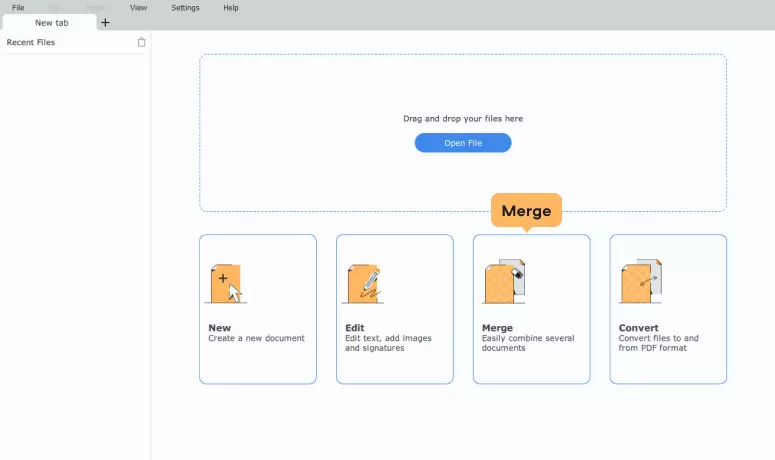
После запуска открывается стартовая вкладка со списком недавних файлов и основными инструментами. В левой части находятся команды открытия и создания документа, переходы к редактированию, аннотациям, конвертации, объединению и управлению страницами. В центральной области отображаются последние документы, их расположение, дата и размер. Такой экран удобен тем, что пользователь выбирает не абстрактное меню, а конкретную операцию над PDF.
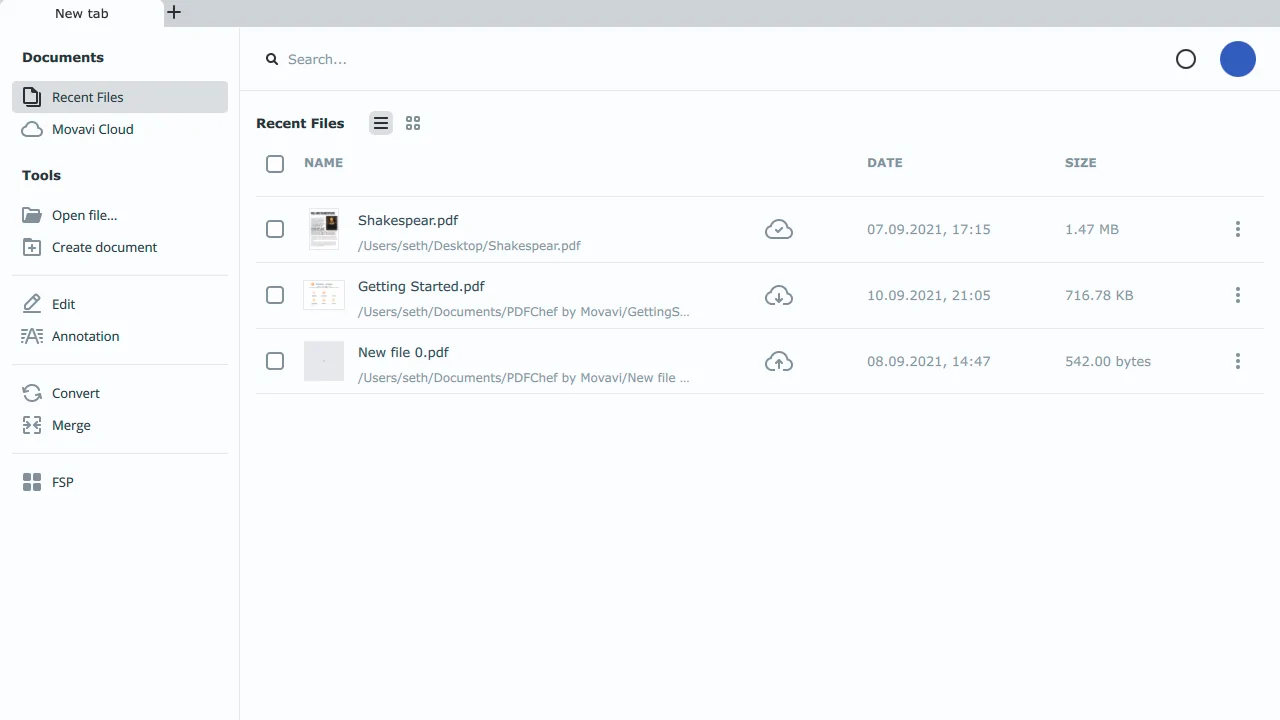
Документы открываются во вкладках, похожих на вкладки браузера. Несколько файлов можно держать рядом и быстро переключаться между ними. Начиная с PDFChef 2021 программа поддерживает и отдельные окна: это полезно при работе на двух мониторах или при сравнении приложений к договору. Вкладку можно закрыть через контекстное меню, а последний просмотренный фрагмент документа запоминается, поэтому длинный отчёт после повторного открытия возвращается к прежнему месту.
Верхняя панель меняется в зависимости от режима. При чтении доступны переход к предыдущей и следующей странице, номер текущей страницы, масштаб, полноэкранное отображение и поиск. В режиме редактирования появляются команды Image, Text и Signature, а справа — параметры выбранного объекта. В управлении страницами основная область превращается в сетку миниатюр, а справа выводятся действия над выделенными страницами.
Такое разделение снижает риск случайно переставить страницу во время чтения, но требует понимать, в каком режиме открыт документ. Если нужная команда не видна, сначала проверьте левую кнопку с пиктограммой страницы или сетки и надпись Edit либо Annotation. Многие вопросы о пропавшем удалении страницы или вставке изображения решаются простым переходом в правильный режим.
Открытие, чтение и поиск в PDF
PDFChef открывает обычные PDF-документы, включая многостраничные отчёты, книги, инструкции, договоры и файлы с изображениями. Документ можно выбрать через Open File, перетащить в окно или открыть из проводника через контекстное меню. Для повседневной проверки счёта или чтения методички достаточно режима просмотра: слева видны миниатюры, в центре — страница, сверху — навигация и масштаб.
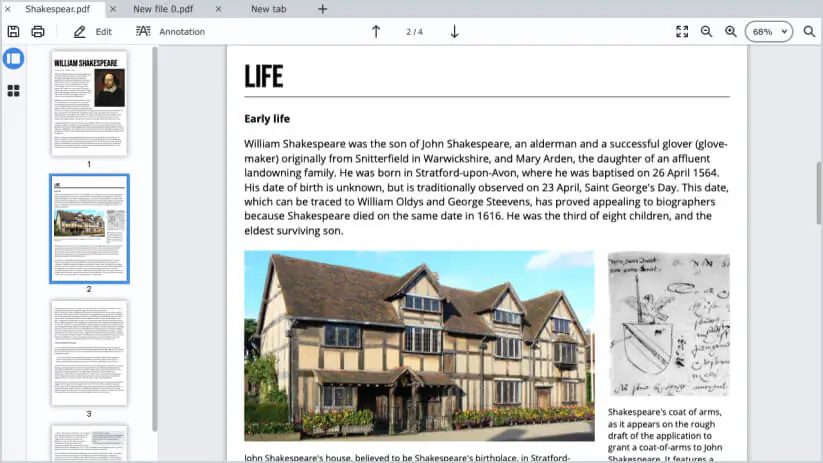
Масштаб можно выбирать из списка или вводить собственное значение. В версии 3.2, предшествующей PDFChef 2021, появилась поддержка произвольного процента, поэтому пользователь не ограничен несколькими фиксированными ступенями. Подгонка по ширине удобна для текста, а целая страница — для макетов, где нужно оценить поля, колонтитулы и расположение рисунков.
Поиск работает по словам и фразам в текстовом слое документа. История последних запросов сохраняется, что ускоряет повторную проверку фамилии, артикула или номера договора. В сканах, состоящих только из изображений, поиск не найдёт надпись: сначала такой файл нужно распознать в программе с OCR, а затем открыть полученный PDF с текстовым слоем.
Встроенные и внешние гиперссылки отображаются и могут открываться. Поддержка переходов по оглавлению и примечаниям появилась ещё в Movavi PDF Editor 1.3. При проверке незнакомого документа не следует бездумно открывать внешние адреса: PDFChef показывает содержимое PDF, но не оценивает безопасность сайта, на который ведёт ссылка.
Полноэкранный режим презентации появился в версии 3.1. Он подходит для демонстрации готового PDF на встрече: панели скрываются, а страницы занимают экран. Это не редактор слайдов — анимации, переходы и заметки докладчика не добавляются. Режим полезен, когда презентация уже экспортирована в PDF и требуется только последовательный показ.
Редактирование текста
Чтобы исправить содержимое, откройте документ и нажмите Edit, затем Text. PDFChef выделяет доступные текстовые объекты; после щелчка можно заменить символы, удалить фрагмент или добавить новый текстовый блок. Справа выбираются гарнитура, начертание, размер и цвет. Начиная с версии PDFChef 2021 разрешено использовать шрифты, установленные в системе, что расширяет выбор по сравнению с ранними выпусками.
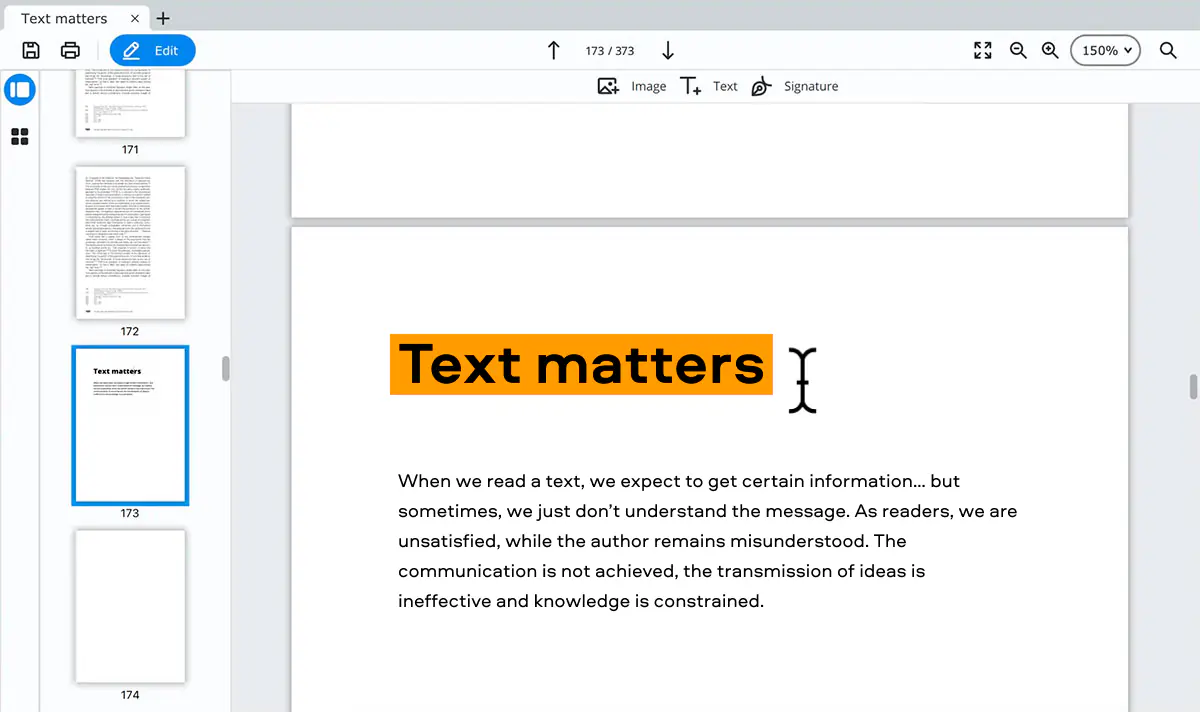
Лучший результат получается в PDF, созданном из Word, Excel, издательской системы или другого цифрового источника. В таком файле буквы хранятся как текст, а строки имеют координаты и параметры шрифта. PDFChef может заменить слово и сохранить его приблизительно в том же месте. Если документ отсканирован, страница представляет собой картинку; команда Text добавит новый блок поверх изображения, но не превратит напечатанные символы в редактируемый текст.
Правка PDF отличается от работы в текстовом процессоре. В файле может не быть обычных абзацев: каждая строка или даже отдельные слова способны храниться самостоятельными объектами. Поэтому длинная вставка не всегда автоматически сдвигает соседние строки и следующую страницу. Для исправления номера, даты или короткой фразы PDFChef подходит хорошо; для переписывания нескольких страниц надёжнее вернуться к исходному DOCX и заново экспортировать PDF.
Перед заменой текста проверьте шрифт. Если исходная гарнитура встроена в PDF частично, защищена или отсутствует в системе, программа может подобрать близкую, но не идентичную. Несовпадение особенно заметно в заголовках, таблицах и документах с редкими фирменными шрифтами. Практический приём — сделать копию файла, исправить одно слово, сохранить под новым именем и сравнить ширину строки при масштабе 100–150 процентов.
Команды Undo и Redo помогают отменить неудачное изменение текста или объекта. Однако лучше не рассчитывать на длинную историю после серии сложных правок: сохраняйте промежуточные версии, например contract_01.pdf, contract_02.pdf и contract_final.pdf. Это проще, чем восстанавливать структуру документа после случайного удаления блока или замены шрифта во всём выбранном фрагменте.
Для добавления новой подписи под рисунком или пояснения к форме выберите Text и щёлкните свободное место. Задайте гарнитуру, размер и цвет до ввода либо отформатируйте созданный объект. Следите, чтобы надпись не перекрывала интерактивное поле, штрихкод или область печати. На экране перекрытие может быть незаметно, но при печати элементы останутся в тех же координатах.
Работа с изображениями и графическими объектами
Команда Image вставляет JPG или PNG на текущую страницу. После выбора файла изображение можно перемещать, растягивать за маркеры рамки и поворачивать. Этот способ подходит для логотипа, печати, схемы, фотографии, скриншота или заранее подготовленной рукописной подписи. Изображение становится объектом внутри PDF, а не отдельной страницей.
Размер лучше менять за угловые маркеры, чтобы сохранить пропорции. Если тянуть только боковую грань, логотип или печать могут растянуться. Перед вставкой удалите лишний фон в графическом редакторе и сохраните PNG с прозрачностью: белый прямоугольник вокруг подписи способен закрыть линии формы. PDFChef размещает объект поверх существующего содержимого, поэтому прозрачность влияет на аккуратность результата.
Существующее изображение в цифровом PDF можно выделить и изменить. Доступны перемещение, масштабирование, копирование, удаление и поворот. Возможность поворачивать объект на произвольный угол и улучшенное изменение размера появились в ранних версиях Movavi PDF Editor; в выпуске 21.3 дополнительно доработали точность поворота. Для сложной ретуши, коррекции цвета или удаления фона всё равно понадобится отдельный редактор изображений.
Если графика является частью единого скана страницы, PDFChef не отделит её от текста автоматически. В этом случае вся страница воспринимается как одно изображение. Можно наложить сверху новый объект, заменить страницу или сначала обработать скан в графической/OCR-программе. Попытка выбрать отдельную печать на плоском скане не сработает, потому что в структуре PDF такой печати как самостоятельного объекта нет.
Электронная подпись в PDFChef
Инструмент Signature создаёт визуальную подпись двумя способами: рисованием мышью, тачпадом или стилусом и загрузкой готового изображения. В окне Draw задаются толщина линии и цвет, после чего подпись рисуется в рабочем поле и добавляется на страницу. Объект можно переместить к строке подписанта и изменить его размер.
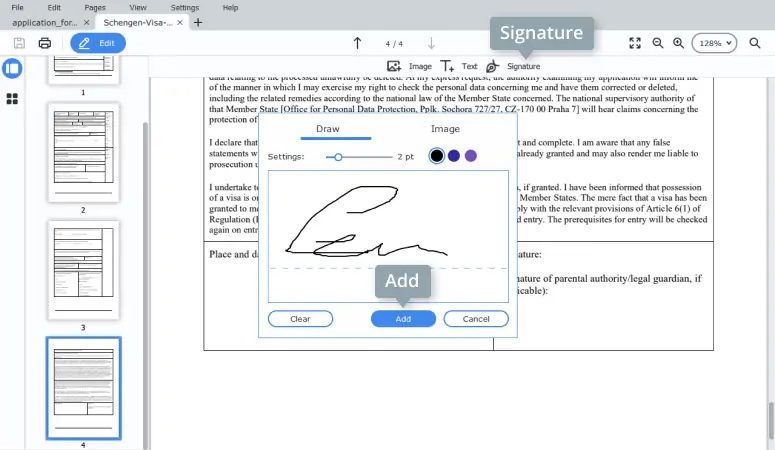
Для более ровного результата подпишите белый лист тёмной ручкой, сфотографируйте или отсканируйте его, обрежьте изображение и удалите фон. Затем откройте вкладку Image в окне подписи и выберите подготовленный файл. Такой способ сохраняет естественную форму росчерка лучше, чем рисование обычной мышью.
Визуальная подпись не равна криптографической цифровой подписи с сертификатом. PDFChef вставляет графический знак, пригодный для согласованных деловых процессов, заявлений и макетов, но не создаёт подтверждаемую цепочку сертификатов и не гарантирует юридическую силу сама по себе. Требования зависят от вида документа, законодательства и правил организации; для квалифицированной подписи нужен специализированный сервис или сертифицированное ПО.
Перед отправкой подписанного файла откройте сохранённую копию и проверьте страницу при масштабе 100 процентов. Убедитесь, что подпись не закрывает дату, расшифровку фамилии и рамку формы. Если документ должен печататься, сделайте пробную печать одной страницы: прозрачность, тонкие линии и серый цвет на бумаге выглядят иначе, чем на ярком дисплее.
Аннотации, выделение и комментарии
Режим Annotation предназначен для заметок при чтении и согласовании. В версии 21.3 появился инструмент цветного выделения текста, а более ранние выпуски научились показывать уже добавленные комментарии и аннотации. Это удобно при проверке договора: важные фразы можно отметить цветом, не меняя сам текстовый объект.
Выделение работает только там, где программа распознаёт текстовый слой. На скане маркер не сможет выбрать отдельные слова так же точно, как в цифровом PDF. Для изображения используйте графическую пометку в другом инструменте либо сначала выполните OCR. Если документ пришёл от коллеги с комментариями из другой PDF-системы, PDFChef обычно отображает их, но сложные типы аннотаций могут выглядеть не так, как в программе-источнике.
Аннотация и редактирование — разные операции. Маркер оставляет заметку поверх содержимого, а Text изменяет сам текст. При согласовании лучше сначала использовать аннотации и сохранять исходный вариант, а окончательные исправления вносить после подтверждения. Это помогает отличить предложение от уже принятой правки.
Управление страницами
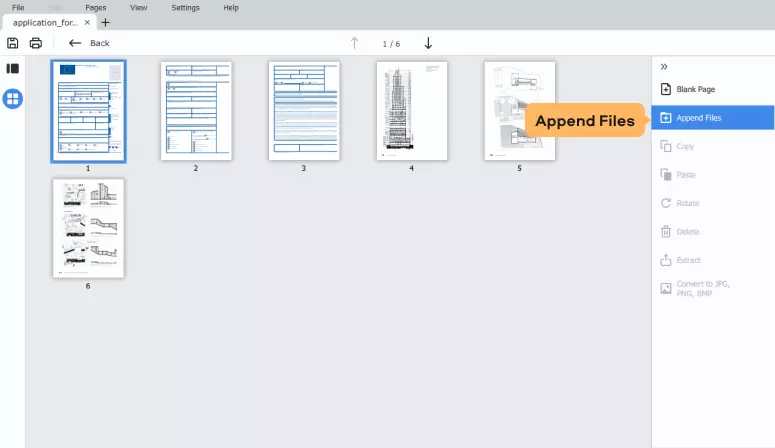
Кнопка Manage Pages переключает документ в режим миниатюр. Здесь страницы можно перетаскивать, выделять по одной или группой, копировать, вставлять, поворачивать, удалять и извлекать. Справа находятся команды Blank Page, Append Files, Copy, Paste, Rotate, Delete, Extract и экспорт в JPG, PNG или BMP.
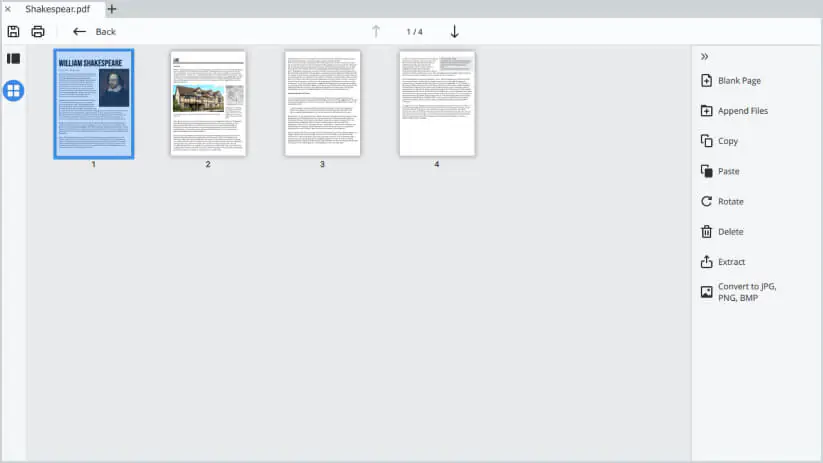
Чтобы изменить порядок, перетащите миниатюру между соседними страницами. Для последовательного диапазона выделите первую и последнюю страницу с Shift; для несмежных — удерживайте Ctrl в Windows или Command на Mac и щёлкайте нужные миниатюры. Перед массовым удалением сверяйте номера в верхней части окна: после перестановки визуальный номер позиции может отличаться от напечатанного номера на самой странице.
Blank Page добавляет пустую страницу. Она пригодится как разделитель между приложениями, место для рукописной отметки или основа для нового листа с текстом и изображениями. Если требуется точный фирменный бланк, лучше подготовить его как отдельный PDF или изображение и добавить через Append Files: пустая страница сама по себе не содержит полей, колонтитулов и сетки.
Delete удаляет выбранные страницы из текущего документа. Сразу после операции пролистайте соседние миниатюры: в отсканированных комплектах легко перепутать почти одинаковые обороты. Надёжный порядок — сохранить копию, удалить лишнее, закрыть и снова открыть результат, проверить количество страниц и только затем заменять исходный файл.
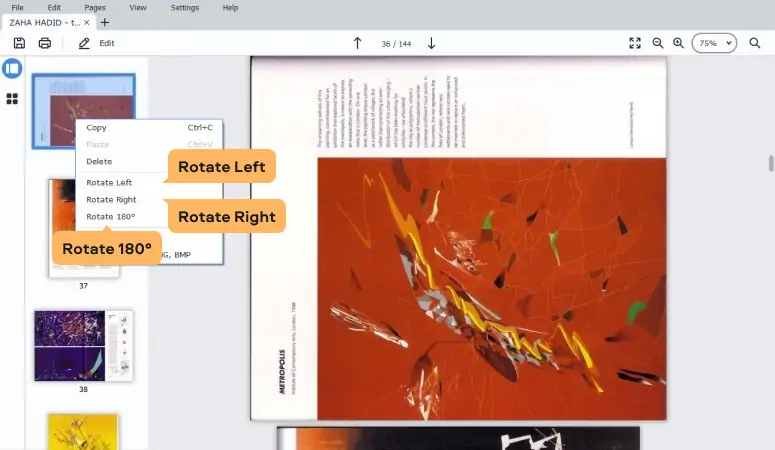
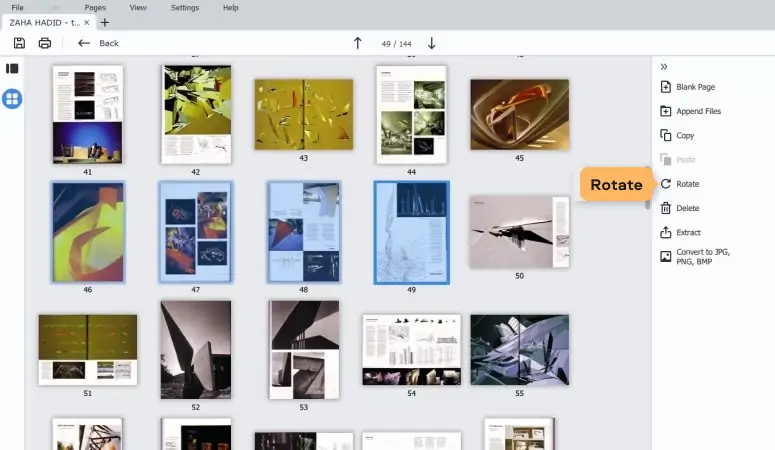
Rotate изменяет ориентацию выбранных страниц на 90 градусов, а контекстное меню позволяет повернуть влево, вправо или на 180 градусов. Поворот сохраняется в PDF после записи. Это отличается от временного разворота вида в некоторых просмотрщиках, где страница выглядит правильно только до закрытия окна.
Для большого документа удобнее выделить сразу все страницы одного типа. В руководстве PDFChef показаны варианты выбора чётных, нечётных, альбомных, книжных или всех страниц, после чего поворот применяется к группе. Такой приём экономит время при исправлении двустороннего сканирования, когда каждый второй лист оказался перевёрнут.
Объединение документов
Инструмент Merge собирает несколько PDF и поддерживаемых файлов в один документ. На стартовом экране выберите Merge, нажмите Select Files или перетащите элементы в окно. Добавленные файлы отображаются списком; порядок можно изменить перед объединением. После нажатия Merge результат открывается в новой вкладке, где доступны обычное чтение, редактирование и управление страницами.
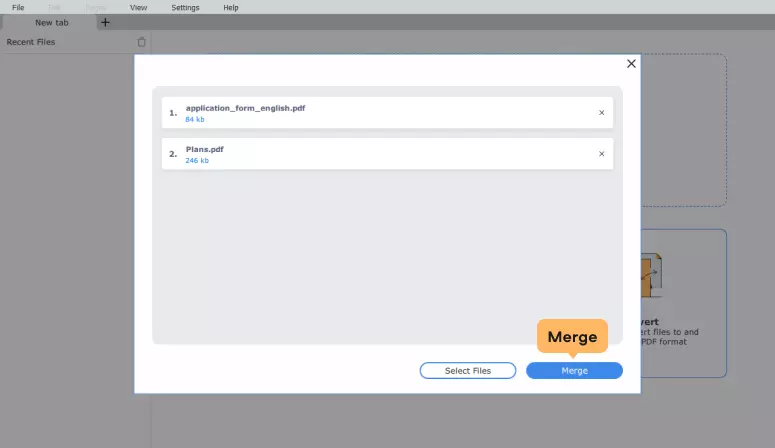
Объединение по списку подходит, когда каждый исходник должен войти целиком: например, основной договор, спецификация, скан подписи и приложение. Если нужны только отдельные страницы, сначала откройте файлы во вкладках и перейдите в Manage Pages. Это позволит скопировать конкретный диапазон без предварительного создания лишних промежуточных PDF.
Порядок файлов проверяйте до нажатия Merge, но при необходимости его можно исправить и после: итоговый документ открывается как обычный набор страниц. В больших комплектах полезно заранее переименовать исходники с числовыми префиксами — 01_cover, 02_contract, 03_appendix. Тогда и файловый диалог, и список объединения будут показывать ожидаемую последовательность.
PDFChef может добавить изображения как отдельные страницы. В режиме Manage Pages выберите Append Files и укажите JPG или PNG. Программа преобразует их в страницы PDF, после чего миниатюры можно расставить в нужном месте. Этот вариант отличается от команды Image: Append Files создаёт целую страницу, а Image накладывает картинку внутри существующей страницы.
Копирование страниц между документами
Работа во вкладках упрощает сборку нового файла из нескольких источников. Откройте каждый PDF, включите Manage Pages, выделите нужные миниатюры и нажмите Copy или Ctrl+C. Перейдите в целевой документ, выберите место и используйте Paste либо Ctrl+V. Страницы вставятся вместе с их содержимым и размером.
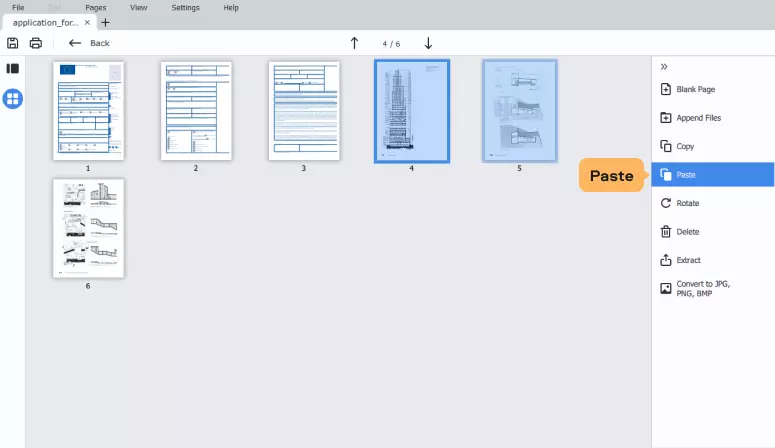
Если исходные страницы имеют разные форматы — A4, Letter, альбомный лист, нестандартный чертёж — PDF сохранит их исходные размеры. Это допустимо технически, но при печати драйвер может масштабировать листы по-разному. Перед отправкой в типографию откройте Print Preview и проверьте каждую группу размеров, ориентацию и поля.
Копирование страниц полезно для повторного использования титульного листа, условий договора или общей инструкции. Однако не забывайте обновлять даты, номера редакций и реквизиты внутри вставленного блока. Сам факт копирования не связывает страницы с оригиналом: последующие изменения исходного PDF не попадут в уже собранный документ.
Извлечение и разделение PDF
Команда Extract сохраняет выбранные страницы отдельным PDF. Сначала включите Manage Pages, выделите диапазон и нажмите Extract. Это удобный способ отправить контрагенту только приложение, выделить главу из методички или отделить один акт из общего скана. Исходный документ при извлечении не обязан изменяться, если результат сохраняется под новым именем.
Для разделения длинного файла на несколько частей операцию повторяют для каждого диапазона. PDFChef не позиционируется как система автоматического пакетного разделения по штрихкодам, закладкам или размеру; при десятках однотипных пакетов ручной способ станет медленным. Зато для нескольких документов он понятен и позволяет визуально контролировать состав каждой части.
Отдельную страницу можно экспортировать не только в PDF, но и в JPG, PNG или BMP. Это пригодится для отправки схемы в мессенджер, вставки диаграммы в презентацию или подготовки превью. Формат JPEG уменьшает объём фотографии, но добавляет потери; PNG лучше подходит для текста, линий и скриншотов; BMP сохраняет растр без привычного веб-сжатия и обычно занимает больше места.
Создание нового PDF
PDFChef умеет создавать документ с нуля. На стартовом экране выберите Create document или New, после чего добавьте пустые страницы, текстовые блоки и изображения. Такой способ подходит для короткой памятки, титульного листа, заявления или комплекта иллюстраций. Он не заменяет Word или издательскую систему при подготовке длинного текста с автоматическими стилями, оглавлением и переносом абзацев между страницами.
Другой путь — собрать PDF из готовых файлов. Программа принимает документы и изображения поддерживаемых типов, преобразует их и объединяет в единый результат. Это удобно, когда отчёт состоит из таблицы Excel, пояснительной записки Word, схемы и фотографий. После преобразования проверьте шрифты, переносы, границы таблиц и размеры страниц: PDF фиксирует макет, а разные исходные приложения формируют его по-разному.
Пустые страницы и вставленные объекты не получают автоматической структуры документа. Если PDF должен соответствовать требованиям доступности, содержать теги, правильный порядок чтения, альтернативный текст или сложные закладки, потребуется специализированный инструмент и отдельная проверка. PDFChef ориентирован прежде всего на визуальный результат.
Конвертация в PDF
Официальная таблица форматов указывает преобразование в PDF документов Word, Excel, PowerPoint и TXT, изображений JPEG, PNG и BMP, электронных книг EPUB и DjVu, а также HTML. На практике команда Convert открывает диалог выбора исходных файлов и направления преобразования. Несколько файлов можно обработать последовательно или объединить, если это предусмотрено выбранным рабочим процессом.
Качество результата зависит от исходника. Офисный документ с обычными шрифтами и изображениями обычно переносится предсказуемее, чем таблица с макросами, нестандартными объектами или внешними связями. HTML-страница может отличаться от вида в браузере из-за шрифтов, скриптов и адаптивной вёрстки. После конвертации пролистайте весь PDF, а не только первую страницу.
Изображения превращаются в страницы. Перед конвертацией полезно выровнять ориентацию, обрезать лишние поля и привести снимки к достаточному разрешению. Увеличение маленькой фотографии внутри PDF не восстанавливает детали; оно только растягивает пиксели. Для текста на скане обычно достаточно исходника около 300 точек на дюйм, но PDFChef сам не выполняет распознавание символов.
DjVu и EPUB предназначены для других моделей отображения: EPUB может перестраивать текст под экран, а DjVu часто содержит сканы. При переводе в PDF результат становится фиксированным. Проверьте разделение на страницы, заголовки, изображения и оглавление. Для сложной электронной книги прямое преобразование может потребовать последующей ручной правки.
Конвертация из PDF
PDFChef экспортирует PDF в Microsoft Word DOC, TXT, HTML и EPUB, а отдельные страницы — в JPEG, PNG и BMP. В окне конвертации список направлений показан рядом с выбранным PDF. Пользователь выбирает формат и запускает операцию, после чего открывает результат в соответствующей программе.
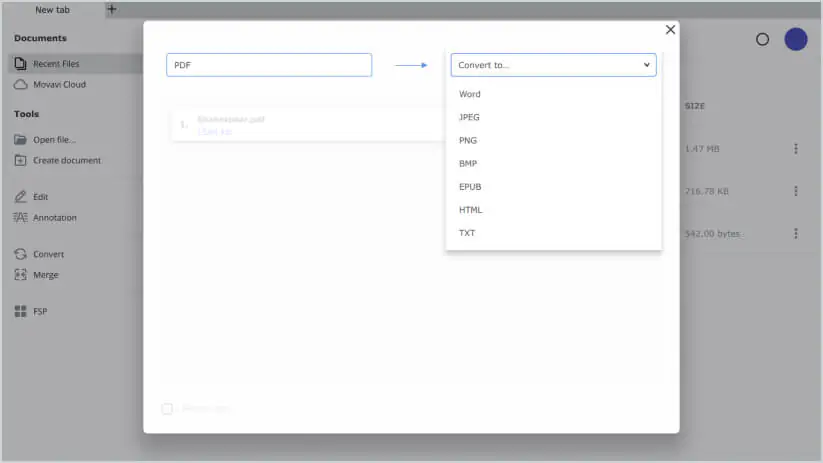
Экспорт в DOC предназначен для получения редактируемого документа, но PDF и Word по-разному хранят макет. Многоколоночные страницы, плавающие изображения, формулы, сложные таблицы и декоративные шрифты могут превратиться в набор блоков. Для простой деловой страницы результат обычно легче исправить, чем набирать заново; для каталога или журнала потребуется существенная верстка.
TXT сохраняет текст без визуального оформления. Этот формат удобен для поиска, анализа содержимого и переноса в другую систему, но таблицы, изображения, шрифты и расположение элементов теряются. Если PDF состоит из сканов, экспорт не заменит OCR: без текстового слоя выходной TXT окажется пустым или неполным.
HTML полезен, когда содержимое нужно открыть в редакторе веб-страниц или извлечь структуру и изображения. Не следует ожидать готового адаптивного сайта: конвертер стремится воспроизвести фиксированный макет PDF, а не спроектировать современную страницу. Проверьте кодировку, локальные изображения и разбиение текста после экспорта.
EPUB подходит для чтения на электронных устройствах, если исходный PDF в основном состоит из линейного текста. Сложные журнальные развороты, формулы и многоколоночная верстка плохо преобразуются в потоковый формат. Для книги сначала проверьте несколько глав на телефоне и ридере, затем исправьте структуру в специализированном EPUB-редакторе.
Печать документов
В версии 21.1 было переработано окно печати: пользователь может указать диапазон или выбранные страницы, ориентацию и просмотреть документ до отправки на принтер. Предварительный просмотр особенно важен после объединения файлов с разными размерами листа. Он показывает, будет ли страница уменьшена, обрезана или повернута.
Для обычного договора выбирайте фактический размер, если страницы уже имеют формат A4 и поля рассчитаны правильно. Подгонка к области печати полезна при небольшом несовпадении размера бумаги, но мелкий текст станет меньше. Для чертежей и бланков масштабирование может нарушить размеры, поэтому сверяйте требования получателя.
Если принтер выдаёт пустые листы, искажённые шрифты или зависает на сложной странице, сохраните копию PDF, попробуйте печать небольшого диапазона и обновите драйвер. Временным обходом бывает экспорт проблемной страницы в PNG с достаточным разрешением и печать изображения, но текст при этом станет растром и потеряет в чёткости при сильном увеличении.
Облачное хранилище Movavi
PDFChef 2021–2022 показывает раздел Movavi Cloud на стартовом экране. Файлы можно загружать в учётную запись и открывать с поддерживаемых устройств. Это удобно для продолжения работы на другом компьютере и передачи документа коллегам. Перед использованием облака проверьте внутренние правила организации: договоры, персональные данные и коммерческая тайна могут требовать хранения только в разрешённой инфраструктуре.
Наличие облачного раздела не обязывает помещать туда каждый документ. Файлы можно открывать и сохранять в обычных папках компьютера. Для конфиденциального материала выбирайте локальную папку с настроенным резервным копированием и шифрованием диска. PDFChef редактирует содержимое, но не заменяет политику доступа, антивирус и резервное копирование.
Если список облачных файлов не загружается, проверьте подключение, вход в учётную запись, системную дату, настройки прокси и блокировку доменов защитным ПО. Сам документ лучше сначала сохранить на диск, чтобы сбой синхронизации не стал единственной причиной потери изменений.
Установка PDFChef в Windows
Официальный установщик называется PDFChefSetup.exe и распространяется с CDN Movavi. Страница версии 22.2 указывает Windows 7, 8, 10 и 11 с установленными обновлениями. Путь загрузки содержит каталог x64, поэтому для проверки совместимости следует использовать 64-разрядную систему. Перед запуском убедитесь, что файл получен по кнопке сайта PDFChef, а издатель в свойствах цифровой подписи относится к Movavi.
Закройте программы, которые могут держать PDF открытым, запустите установщик и следуйте мастеру. Для установки потребуются права, позволяющие записать файлы в системные каталоги. Не соглашайтесь на пакеты, не относящиеся к Movavi, если файл был получен из стороннего каталога: безопаснее повторно скачать официальный EXE, чем использовать рекламный загрузчик.
После первого запуска откройте небольшой тестовый PDF, проверьте русский язык интерфейса, сохранение копии и печать. Затем создайте точку восстановления или зафиксируйте версию установщика в корпоративном каталоге. Программа давно не меняла номер выпуска, поэтому перед массовым развёртыванием на новых сборках Windows нужно самостоятельно протестировать ключевые операции и драйверы печати.
Официальные требования для Windows: процессор Intel, AMD или совместимый с частотой от 1 ГГц, экран не ниже 1280 × 768 и 32-битный цвет, 2 ГБ оперативной памяти для перечисленных систем. Для пакета указывается около 43,6 МБ, для установленной программы — около 75 МБ, а для текущих операций — примерно 250 МБ. Реальный запас должен быть больше, поскольку временные файлы и крупные документы занимают дополнительное место.
Установка PDFChef на macOS
Для macOS официальный сайт выдаёт PDFChefSetup.dmg. В технических сведениях указана macOS 10.12 или новее и 64-разрядный процессор Intel. Это описание относится к выпуску 22.2 и не подтверждает нативную сборку для Apple Silicon. На новых Mac запуск может зависеть от совместимости системы и Rosetta; перед покупкой или переносом рабочих процессов следует проверить пробную версию на конкретном компьютере.
Откройте DMG, перенесите приложение в папку программ, подтвердите запуск разработчика и предоставьте необходимые разрешения. Для установки требуются права администратора. Если Gatekeeper блокирует файл, не отключайте защиту глобально: сначала проверьте происхождение DMG и подпись, затем используйте штатное подтверждение в настройках безопасности.
Официальные требования также указывают экран 1280 × 768, 1 ГБ оперативной памяти, около 44,1 МБ для установочного пакета, 80 МБ для приложения и 250 МБ для работы. Для больших PDF и параллельного открытия множества вкладок разумно иметь существенно больше памяти и свободного места, чем минимальные значения.
Пробная версия и лицензирование
Пробная версия предоставляет семь дней для проверки функций. Официальные руководства отдельно предупреждают, что сохранённый PDF получает водяной знак. Поэтому тестировать следует на копиях и не использовать пробный результат как окончательный договор, отчёт или заявление. Сначала проверьте качество редактирования и конвертации, затем решайте вопрос с лицензией.
Срок и водяной знак относятся к условиям пробного использования, а не к повреждению документа. Покупка лицензии должна сопровождаться активацией программы; одна только повторная установка не снимает ограничения. Храните подтверждение покупки и ключ в защищённом месте, не публикуйте его в общих папках и не используйте активаторы или изменённые сборки.
На старых страницах встречаются годовая подписка и бессрочная лицензия, однако цены и доступность могут меняться. Для статьи важнее фактические ограничения программы, поэтому конкретную стоимость не следует брать из устаревшего скриншота. Перед оплатой проверяйте условия на странице продавца, количество устройств, период обновлений и правила возврата.
Практический процесс: исправление договора
Сделайте копию исходного договора и откройте её в PDFChef. Перейдите к нужной странице через миниатюры или поиск по фамилии. Нажмите Edit и Text, выделите дату, номер или реквизит, затем внесите короткую правку. Сравните гарнитуру, размер и цвет с соседним текстом. Если строка стала шире, уменьшите размер или переформулируйте без изменения смысла.
Для подписи нажмите Signature, нарисуйте росчерк или загрузите прозрачный PNG. Разместите его в предусмотренном поле, добавьте дату отдельным текстовым блоком и сохраните через Save As. Закройте файл, откройте сохранённую копию заново и проверьте все изменённые страницы. Такой повторный запуск выявляет ошибки, которые могли остаться незаметными в истории отмены.
Если договор защищён от изменений или подписан сертификатом, редактирование может быть запрещено либо нарушит существующую подпись. Не обходите ограничения без полномочий. Запросите у автора редактируемый экземпляр или новый документ. PDFChef предназначен для правомерной работы с файлами, на изменение которых у пользователя есть разрешение.
Практический процесс: сборка отчёта
Подготовьте исходники: титульный PDF, таблицу, диаграммы и фотографии. Приведите имена к порядку, откройте Merge и добавьте файлы. Расставьте их в последовательности отчёта и объедините. Затем включите Manage Pages, удалите пустые листы, поверните альбомные сканы и добавьте разделители через Blank Page.
Если одна схема нужна внутри текстовой страницы, используйте Image, а не Append Files. Если фотография должна занять отдельный лист, добавьте её как страницу. После сборки проверьте размеры листов и качество графики. Экспортированная из Excel таблица может оказаться шире A4; при печати она уменьшится, поэтому мелкие подписи лучше исправить в исходной таблице до конвертации.
Сохраните рабочую версию, затем создайте финальную копию. Не перезаписывайте отдельные исходники: объединённый PDF не заменяет редактируемые файлы Word и Excel. Для следующего отчётного периода проще обновить исходные таблицы и повторить сборку, чем пытаться глубоко переделывать прошлый PDF.
Практический процесс: обработка сканов
Отсканированные листы можно объединить, повернуть, переставить, удалить и экспортировать. Сначала проверьте ориентацию каждой миниатюры и удалите пустые обороты. Затем соберите страницы в один PDF и сохраните копию. Эти операции меняют структуру документа, но не распознают напечатанный текст.
Чтобы сделать скан доступным для поиска и полноценного редактирования, пропустите его через OCR в другой программе. После распознавания откройте полученный PDF в PDFChef и проверьте поиск по нескольким словам. Ошибки OCR исправляйте осторожно: система может перепутать буквы, цифры и знаки, особенно в печатях, таблицах и низкокачественных копиях.
Если требуется только поставить подпись или заполнить пустое поле на скане, OCR не обязателен. Добавьте новый текст и изображение поверх страницы. Однако исходные напечатанные строки останутся частью картинки, поэтому их нельзя надёжно удалить как обычный текст. Для сокрытия конфиденциальных данных не используйте белый прямоугольник: это не гарантирует безвозвратное удаление информации.
Практический процесс: подготовка электронной книги
Для преобразования текстового PDF в EPUB сначала оцените структуру. Одноколоночная книга с обычными абзацами подходит лучше, чем журнал с плавающими блоками. Запустите Convert, выберите EPUB и откройте результат в нескольких программах чтения. Проверьте порядок глав, переносы, изображения, сноски и символы русского языка.
Если абзацы разбились на отдельные строки или заголовки попали в середину текста, исправлять удобнее в редакторе EPUB. PDFChef выполняет преобразование, но не предоставляет полный набор инструментов для правки структуры электронной книги. Исходный PDF сохраните: он остаётся эталоном расположения страниц и иллюстраций.
Совместимость форматов и ограничения макета
PDF предназначен для сохранения внешнего вида, а не для свободного редактирования. Поэтому одна и та же страница может состоять из цельного текста, множества независимых символов, кривых вместо букв или растровой картинки. PDFChef работает лучше всего с обычным текстовым слоем и отдельными изображениями. Сложность файла определяется способом его создания, а не только расширением .pdf.
Встроенные шрифты могут быть неполными: файл содержит только использованные символы, но не весь алфавит. При добавлении новой буквы программа выбирает системную гарнитуру или близкую замену. Это объясняет случаи, когда старое слово выглядит правильно, а вставленная буква отличается. Решение — установить легально полученный исходный шрифт либо использовать доступный аналог и проверить верстку.
Прозрачности, маски, слои, формы и нестандартные цветовые пространства могут отображаться иначе после сохранения или конвертации. Для юридически и полиграфически значимого файла сравнивайте результат с оригиналом постранично. PDFChef подходит для деловых правок, но не заменяет профессиональную предпечатную проверку PDF/X и контроль цветоделения.
Производительность на больших документах
Журнал изменений версии 3.0 сообщал об оптимизации для документов более чем на тысячу страниц, большого проектного комплекта и множества вкладок. Тем не менее скорость зависит от числа изображений, их разрешения, структуры шрифтов и доступной памяти. Скан на 1000 страниц может быть гораздо тяжелее текстовой книги того же объёма.
Если прокрутка тормозит, закройте лишние вкладки, сохраните изменения, освободите место на системном диске и перезапустите программу. Обновите драйвер видеокарты: официальные требования перечисляют поддерживаемые семейства графики и подчёркивают необходимость свежих драйверов. На виртуальной машине или через удалённый рабочий стол аппаратное ускорение может вести себя иначе.
Для рискованной операции над очень большим файлом сначала извлеките нужный диапазон и работайте с ним отдельно. После проверки вставьте готовые страницы обратно. Это уменьшает время сохранения и последствия сбоя. Не храните единственную копию многочасового результата только во временной папке.
Безопасность документов
Загрузка установщика с официальной страницы снижает риск рекламного загрузчика и модифицированной сборки. Проверяйте расширение файла, цифровую подпись и издателя, а при сомнении сканируйте установщик защитным ПО. Каталоги, предлагающие crack, keygen, активатор или замену DLL, не являются допустимым источником и создают риск заражения и утечки документов.
Во время редактирования важна не только безопасность программы, но и обращение с файлами. Сохраняйте конфиденциальные документы в папке с ограниченными правами, включайте шифрование диска и резервное копирование. Если используете Movavi Cloud, убедитесь, что политика компании разрешает такой способ хранения.
Визуальное закрытие текста белым объектом не является редактированием с гарантированным удалением данных. Под ним может остаться исходный текст, доступный поиску или извлечению. Для обезличивания, судебных материалов и публикации персональных данных используйте инструмент настоящей редактуры в продукте, который удаляет содержимое и очищает метаданные, затем проверяйте результат.
Типичные ошибки и способы устранения
PDF не открывается
Сначала проверьте, открывается ли файл в другом просмотрщике. Нулевой размер, незавершённая загрузка и повреждённая структура не исправляются переустановкой PDFChef. Скопируйте файл на локальный диск, сократите слишком длинный путь и уберите необычные символы из имени. Если документ защищён паролем, введите законный пароль или запросите доступ у владельца.
Текст нельзя выделить
Вероятнее всего, страница является сканом или буквы преобразованы в кривые. Увеличьте масштаб: если символы распадаются на пиксели, нужен OCR. Если текст выглядит векторным, но выделяется по отдельным знакам, правка может нарушить расположение. В таком случае экспортируйте в DOC для черновой реконструкции либо исправьте исходный документ.
После правки изменился шрифт
Проверьте наличие гарнитуры в системе и параметры выделенного блока. Установите разрешённую копию шрифта, перезапустите PDFChef и повторите правку на копии. Если встроен только поднабор, точное совпадение может быть невозможно. Для короткой даты подберите метрически близкий шрифт; для большого фрагмента редактируйте исходник.
Конвертация завершается ошибкой
Скопируйте исходник в простую папку, закройте его в других программах и проверьте свободное место. Запустите преобразование одного файла вместо пакета. Журнал версии 22.2 упоминает исправление проблемы, при которой некоторые форматы не конвертировались; убедитесь, что установлен именно выпуск 22.2, а не более ранний PDFChef или Movavi PDF Editor.
Сохранённый файл содержит водяной знак
Это штатное ограничение пробной версии. Не пытайтесь удалять знак сторонними патчами. Активируйте приобретённую лицензию и повторно сохраните документ из исходной копии. Если лицензия уже куплена, откройте раздел активации, проверьте ключ и перезапустите программу.
Страницы печатаются боком или слишком мелко
Откройте предварительный просмотр, проверьте ориентацию и масштаб. Поверните страницы в Manage Pages, если ориентация должна сохраняться в самом PDF. Для смешанных форматов печатайте диапазоны отдельно. Убедитесь, что в драйвере не включено второе автоматическое масштабирование поверх настроек PDFChef.
Программа работает медленно
Закройте другие тяжёлые приложения и лишние вкладки, обновите графический драйвер, освободите системный диск. Попробуйте извлечь проблемный диапазон в отдельный PDF. Если замедление связано с одной страницей, экспортируйте её, пересоздайте из изображения или исходника и замените повреждённую страницу в копии документа.
Не удаётся войти в облако
Проверьте интернет, прокси, дату и время, фильтрацию доменов и пароль учётной записи. Сначала сохраните документ в обычную папку. Если сервис временно недоступен, продолжайте работу с дисковой копией и синхронизируйте позже, не создавая несколько конфликтующих финальных версий.
История версий и важные изменения
Первый Movavi PDF Editor 1.0 вышел в июне 2017 года и умел просматривать, печатать, переставлять, поворачивать, добавлять и удалять страницы, сохранять отдельные страницы и объединять PDF с изображениями. В течение 2017–2018 годов появились вставка JPG и PNG, копирование цифрового текста, отображение комментариев, переходы по ссылкам, вставка изображений из буфера, заполнение форм, дополнительные языки, создание документа и подпись.
Версия 2.0 в феврале 2019 года добавила создание и редактирование текстовых блоков. Следующие выпуски улучшили изменение размера и поворот изображений, поиск, отмену правок, извлечение картинок, прокрутку, печать и использование памяти. Версия 3.0 принесла новый стартовый экран, оптимизацию больших документов и многформатную конвертацию, а 3.1 — презентационный режим и возврат к последнему месту чтения.
В ноябре 2020 года продукт получил имя PDFChef 2021, новый дизайн, системные шрифты и несколько окон. В выпусках 21.1–21.4 улучшались печать, цветное выделение, поворот изображений, открытие через контекстное меню и стабильность. Версия 22.0 расширила единую экосистему с облаком, мобильным сканером и веб-инструментами. В 22.1 исправлялись интерфейсные проблемы, а 22.2 устранила ошибки установки на Windows 11 и конвертации некоторых форматов.
История объясняет расхождения на скриншотах из старых обзоров. Тёмная панель Movavi PDF Editor 3.x, светлый интерфейс PDFChef 2021 и стартовый экран 22.x принадлежат одному продукту разных лет. При подготовке инструкции ориентируйтесь на номер установленной версии, а не только на название в заголовке статьи.
Сильные стороны PDFChef
- Понятное разделение чтения, редактирования, аннотаций, конвертации, объединения и управления страницами.
- Прямое исправление текста и изображений в цифровых PDF без обязательного возврата к исходному документу.
- Удобное копирование страниц между вкладками, создание пустых листов и добавление изображений как отдельных страниц.
- Экспорт в DOC, TXT, HTML, EPUB и растровые форматы, а также создание PDF из офисных файлов, изображений, EPUB, DjVu и HTML.
- Рисование подписи или вставка её изображения, поиск, презентационный режим и предварительный просмотр печати.
- Русский интерфейс и официальные сборки для Windows и macOS.
Главное достоинство PDFChef — связный рабочий процесс. Пользователь может открыть договор, исправить реквизит, добавить подпись, вставить приложение, переставить страницы и сохранить результат в одной программе. Для нерегулярных офисных задач это проще, чем собирать цепочку из просмотрщика, конвертера, графического редактора и утилиты объединения.
Ограничения, которые важно учитывать
- Пробная лицензия действует семь дней и добавляет водяной знак в выходной PDF.
- Официальные сборки версии 22.2 предназначены для Windows и macOS; варианта для Linux нет.
- В описании и интерфейсе 22.2 нет отдельного OCR-инструмента для превращения сканов в поисковый текст.
- Визуальная подпись не заменяет сертификатную цифровую подпись.
- Сложная правка длинных абзацев ограничена внутренней структурой PDF и может менять верстку.
- Нет оснований считать PDFChef инструментом надёжной редактуры конфиденциальных данных, предпечатной проверки или массовой автоматической обработки.
Эти ограничения не мешают обычной правке договоров, сборке отчётов и конвертации документов, но определяют момент, когда нужно выбрать другой продукт. Сканы отправляют в OCR-систему, юридически значимую цифровую подпись — в сертифицированный сервис, а сложный многополосный макет — в исходное приложение или профессиональный PDF-редактор.
Сравнение PDFChef с аналогами
| Программа | Лучше подходит для | Главное ограничение |
|---|---|---|
| PDFChef | Быстрых правок текста и изображений, объединения, перестановки страниц и конвертации на Windows или macOS | Нет встроенного OCR для сканов |
| PDF Commander | Повседневного редактирования PDF с русским интерфейсом и понятным освоением | Меньше корпоративных функций, чем у Acrobat |
| Adobe Acrobat Pro | Профессионального OCR, редактуры, форм, подписей, сравнения и стандартизованных процессов | Расширенный набор требует платной подписки |
| PDF-XChange Editor Plus | Детальной работы с PDF и OCR на компьютерах Windows | Интерфейс насыщен большим числом команд |
| Foxit PDF Editor | Бизнес-процессов, OCR, редактуры, совместной проверки и работы на нескольких платформах | Для редких простых правок функциональность избыточна |
| Master PDF Editor | Редактирования PDF на Windows, macOS и Linux | Часть возможностей требует коммерческой лицензии |
PDFChef стоит выбирать, когда приоритетом являются короткие исправления, сборка страниц, подпись-картинка и конвертация без перегруженного интерфейса. PDF Commander удобен пользователям, которым нужен современный русскоязычный редактор для тех же повседневных задач. Adobe Acrobat Pro и Foxit PDF Editor лучше подходят организациям с OCR, редактированием конфиденциальных данных, формами и регламентированным документооборотом. PDF-XChange Editor Plus разумен для насыщенной инструментами работы в Windows, а Master PDF Editor — когда требуется поддержка Linux.
Как выбрать PDFChef для конкретной задачи
Для разовой замены даты, перестановки нескольких страниц или объединения приложений PDFChef даёт необходимый набор без сложной настройки. Сначала проверьте пробную версию на типичном документе: откройте файл, исправьте текст, вставьте изображение, сохраните и распечатайте одну страницу. Такой тест полезнее общего списка функций, потому что показывает совместимость с вашими шрифтами и структурой PDF.
Если основная работа связана со сканами, обязательным поиском по архиву, распознаванием таблиц или экспортом в Excel с восстановлением структуры, выбирайте решение с явно заявленным OCR. PDFChef можно оставить для последующей сборки и правки страниц, но он не должен быть единственным звеном процесса.
Для команды с юридически значимыми подписями, редактированием персональных данных и аудитом действий потребуется продукт, поддерживающий сертификаты, настоящую редактуру, политики безопасности и централизованное управление. Графическая подпись PDFChef удобна визуально, но не предоставляет такой инфраструктуры.
Для домашнего пользователя, преподавателя, студента или небольшого офиса важнее простота: открыть несколько PDF, найти фразу, исправить опечатку, извлечь страницы и объединить материалы. В этом сценарии PDFChef остаётся понятным инструментом, если система совместима с версией 22.2 и устраивают условия лицензии.
Ответы на практические вопросы
Можно ли изменить существующий текст?
Да, если текст хранится в PDF как редактируемый слой. Выберите Edit и Text, затем щёлкните по строке. В скане буквы являются частью изображения, поэтому понадобится OCR или добавление нового блока поверх страницы.
Можно ли объединить PDF и фотографии?
Да. Через Merge можно собрать несколько файлов, а в Manage Pages — добавить JPG или PNG как новые страницы. Для картинки внутри существующей страницы используйте Image.
Можно ли удалить одну страницу?
Да. Откройте Manage Pages, выделите миниатюру и нажмите Delete. Сохраняйте результат под новым именем, пока не убедитесь, что удалена правильная страница.
Можно ли сохранить страницу как изображение?
Да. В режиме управления страницами доступен экспорт в JPG, PNG и BMP. PNG предпочтителен для текста и схем, JPEG — для фотографий с меньшим размером файла.
Есть ли русский язык?
Русский входит в перечень языков PDFChef 22.2. Если после установки интерфейс открылся на другом языке, проверьте Settings и перезапустите программу после выбора.
Подходит ли PDFChef для Linux?
Официальные требования и установщики версии 22.2 относятся к Windows и macOS. Для Linux лучше выбрать редактор с собственной Linux-сборкой, например Master PDF Editor, либо другой совместимый инструмент.
Распознаёт ли программа текст на скане?
В наборе инструментов 22.2 не заявлен отдельный OCR. Скан можно просматривать, поворачивать, объединять и дополнять, но для поискового и редактируемого текста его нужно предварительно распознать в другом приложении.
Что происходит после окончания пробного срока?
Для продолжения полноценного использования нужна лицензия и активация. Пробные сохранения содержат водяной знак, поэтому финальные документы следует сформировать заново после активации из чистой рабочей копии.
Можно ли использовать подпись для официального договора?
PDFChef вставляет нарисованную или загруженную графическую подпись. Допустимость такого способа определяется сторонами и требованиями закона. Для цифровой подписи с сертификатом нужен соответствующий сертифицированный инструмент.
Почему после экспорта в Word съехала верстка?
PDF хранит фиксированные координаты объектов, а Word — потоковый документ. Таблицы, колонки и изображения приходится реконструировать, поэтому сложный макет может измениться. Используйте DOC как основу для дальнейшей правки, а не как гарантированно идентичную копию.
Настройки интерфейса и повседневные приёмы
Меню Settings используется для выбора языка и общих параметров программы. После смены языка лучше закрыть и снова открыть PDFChef, чтобы подписи обновились во всех окнах. Если в инструкции команды названы по-английски, сопоставляйте их с пиктограммами: Open File открывает файл, Edit включает правку, Annotation — пометки, Convert — преобразование, Merge — объединение, Manage Pages — сетку страниц.
Клавиатурные сочетания ускоряют повторяющиеся операции. Ctrl+S сохраняет текущий файл, Ctrl+C и Ctrl+V копируют и вставляют страницы или объекты в соответствующем режиме, Ctrl+Z отменяет последнюю правку. На macOS используется Command. Полный список сочетаний был добавлен в раздел Help в версии 3.1; набор может зависеть от платформы и активного режима, поэтому перед массовой обработкой проверьте нужную комбинацию на тестовом документе.
Контекстное меню вызывается правой кнопкой на странице, миниатюре, вкладке или объекте. Состав команд различается: у страницы доступны копирование, вставка, удаление и поворот, у изображения — действия с графическим объектом, у вкладки — закрытие. Если команда неактивна, убедитесь, что выделен объект подходящего типа и открыт режим редактирования либо управления страницами.
При нескольких окнах удобно разделить роли: в одном оставить исходный документ только для чтения, в другом — рабочую копию. Разместите окна рядом и сверяйте страницы после каждой крупной операции. Такой способ снижает риск незаметно потерять таблицу или рисунок при конвертации, особенно если PDF длинный и содержит повторяющиеся листы.
Заполняемые формы
Поддержка заполнения форм появилась в Movavi PDF Editor 1.5. Если PDF содержит настоящие интерактивные поля, пользователь может щёлкнуть текстовое поле, флажок, переключатель или список и ввести данные. Это быстрее и аккуратнее, чем печатать форму, заполнять ручкой и снова сканировать. После заполнения сохраните копию и откройте её повторно, чтобы убедиться, что значения записались.
Не каждый бланк с прямоугольниками является интерактивной формой. В отсканированном заявлении линии и клетки — часть изображения. Тогда нужно добавить текстовые блоки поверх страницы и вручную расположить их по полям. При большом числе одинаковых форм такой процесс медленнее, чем использование редактора с инструментом создания полей.
PDFChef не следует считать конструктором сложных форм только потому, что он заполняет существующие. Создание вычисляемых полей, сценариев, обязательных проверок, подписных областей и динамических XFA-форм относится к более специализированным решениям. При получении формы от ведомства или банка не изменяйте её структуру без необходимости: заполните предусмотренные поля и сохраните отдельный экземпляр.
Если введённый текст обрезается, уменьшите размер шрифта, сократите запись в допустимых пределах или запросите исправленный бланк. Не растягивайте поле графически, если форма должна пройти автоматическую проверку. Для даты и номера используйте формат, указанный рядом с полем; PDFChef не гарантирует проверку правильности введённых значений.
Проверка качества после редактирования
Окончательная проверка должна быть постраничной. Сначала сравните количество страниц с исходником, затем просмотрите миниатюры на предмет пустых листов, неправильного порядка и поворота. После этого откройте изменённые страницы при масштабе 100–150 процентов и проверьте текст, изображения, подписи и поля. В конце выполните поиск по ключевым реквизитам, если документ содержит текстовый слой.
Особое внимание уделяйте границам строк. После замены длинного слова соседний текст может наложиться на новый фрагмент или выйти за поле. На светлом фоне такие дефекты заметны не всегда, поэтому временно увеличьте масштаб и пролистайте строку по горизонтали. В таблицах сверяйте не только текст, но и соответствие значения нужной строке и колонке.
Сохранение через Save изменяет текущий файл, а Save As создаёт новый. Для первого прохода всегда используйте Save As. Название должно показывать назначение и состояние: contract_edited, report_merged, application_signed. Слова final и final2 быстро теряют смысл; лучше добавить дату или последовательный номер редакции.
После сохранения закройте вкладку без дополнительных правок и откройте файл заново из папки назначения. Проверьте, что открылся именно новый файл, а не версия из списка Recent Files с похожим именем. Затем посмотрите свойства в проводнике: слишком маленький размер может указывать на неполное сохранение, а неожиданно большой — на вставку изображения чрезмерного разрешения.
Для важного документа сформируйте контрольную копию и вычислите хеш внешней утилитой после утверждения. Хеш не подтверждает юридическую подпись, но помогает убедиться, что отправленный файл совпадает с проверенным. Не редактируйте утверждённый экземпляр; любое изменение создавайте как новую редакцию.
Организация файлов и резервные копии
PDFChef хранит результат там, куда его сохраняет пользователь, поэтому порядок папок имеет прямое значение. Разделите исходники, рабочие версии и готовые файлы. Например, папки source, work и export не позволяют случайно заменить оригинал при нажатии Save. Облачную синхронизацию и резервное копирование настраивайте на уровне системы или разрешённого хранилища.
При объединении нескольких документов сохраняйте список состава. Короткий текстовый файл с названиями исходников, датой и порядком страниц упрощает повторную сборку. Сам PDF не хранит удобную историю того, из каких файлов он был составлен. Если одна таблица обновится, журнал подскажет, какой исходник заменить.
Большие фотографии заранее уменьшайте до разумного разрешения. Снимок с телефона может занимать десятки мегабайт, хотя на странице он отображается маленьким. PDFChef вставит его как графический объект, и итоговый файл вырастет. Для обычного просмотра и печати A4 редко нужен исходник на десятки миллионов пикселей; подготовьте копию изображения, не уничтожая оригинал.
Перед серией однотипных операций создайте шаблон процесса. Запишите порядок: открыть, сохранить копию, исправить реквизиты, добавить приложение, проверить страницы, подписать, сохранить экспорт, повторно открыть. Такой чек-лист полезнее надежды на память и снижает число пропущенных шагов при обработке десятков документов.
Работа с учебными и исследовательскими материалами
Студенту PDFChef помогает объединить статьи, титульный лист и приложения, выделить важные места, извлечь нужную главу и экспортировать страницу с диаграммой. Поиск ускоряет проверку терминов и фамилий. При цитировании сохраняйте исходные номера страниц: перестановка листов в собственном сборнике не должна менять ссылку на опубликованный источник.
Преподаватель может собрать раздаточный материал из нескольких PDF, добавить пустые страницы для ответов и подписи к рисункам. Перед распространением проверьте права на материалы и не удаляйте сведения об авторстве. PDFChef технически позволяет копировать страницы, но разрешение на использование определяется лицензией и законом, а не возможностями программы.
Для научной статьи лучше исправлять текст в исходном редакторе LaTeX или Word, а PDFChef использовать для финальной сборки приложений и короткой правки очевидной ошибки. Формулы, ссылки, теги и шрифты в научном PDF часто имеют сложную структуру; прямое редактирование одного символа способно нарушить выравнивание или поиск.
При конвертации книги в TXT или EPUB проверяйте дефисы на концах строк, колонтитулы и номера страниц. В PDF они являются видимыми элементами, а в потоковом тексте могут попасть внутрь предложений. Автоматическая конвертация экономит набор, но не отменяет редакторскую вычитку.
Работа с деловыми документами
В счёте или коммерческом предложении часто нужно заменить дату, срок действия, реквизиты и контактное лицо. PDFChef подходит для короткой корректировки, если исходный файл цифровой. Денежные суммы и налоги лучше менять в бухгалтерской системе или исходной таблице: визуально исправленный PDF не обновляет расчёты и может оставить несогласованные итоги.
При сборке кадрового пакета можно объединить заявление, согласие, копии документов и приложение. Следите за персональными данными, правами доступа и правилами хранения. Не отправляйте полный пакет, если адресату нужны только отдельные страницы; Extract позволяет создать минимально необходимую копию.
Для тендерной или проектной документации полезны вкладки и копирование страниц. Можно взять титульный лист, добавить техническое задание, чертежи и подписи. После объединения проверьте закладки и внутренние ссылки: простая перестановка страниц способна сделать старые номера и переходы неверными, даже если визуально страницы расположены правильно.
При работе с печатями и подписями храните изображения отдельно и ограничивайте доступ. Файл PNG с подписью нельзя считать безобидной картинкой. PDFChef позволяет вставить его за несколько секунд, поэтому безопасность зависит от того, кто имеет доступ к исходному изображению и готовому документу.
Совместимость с новыми версиями систем
Требования PDFChef 22.2 были опубликованы для систем своего времени. Официальная страница Windows теперь перечисляет Windows 11, а журнал изменений сообщает об исправлении установки на этой системе. Тем не менее новые обновления Windows, драйверов и механизмов безопасности выходили после 2022 года. Перед использованием на рабочем компьютере проверьте открытие, сохранение, печать и активацию на текущей сборке.
На macOS важен тип процессора. Требования версии 22.2 называют 64-разрядный Intel, поэтому владельцу Apple Silicon следует сначала испытать запуск и основные операции. Даже если система предлагает режим совместимости, это не равнозначно нативной оптимизации. Корпоративное развёртывание без проверки может привести к неожиданным проблемам с подписью приложения, доступом к папкам или печатью.
При обновлении системы не удаляйте рабочую версию и установщик до завершения теста. Сохраните лицензионные данные и резервные копии документов. Если новая система несовместима, безопаснее временно использовать проверенный компьютер или выбрать поддерживаемый редактор, чем пытаться запускать случайную модифицированную сборку.
Удаление PDFChef выполняйте штатными средствами системы. На Windows используйте список установленных приложений, на macOS — удаление приложения и связанных настроек по инструкции разработчика. Перед этим убедитесь, что документы сохранены в обычных папках, а не во временном каталоге. Удаление программы не должно быть способом исправления повреждённого PDF: сначала сохраните файлы отдельно.
Переход со старого Movavi PDF Editor
Пользователь Movavi PDF Editor 3.x узнает основные операции, но расположение команд в PDFChef изменилось. Новый стартовый экран группирует задачи, панель стала светлой, появились отдельные инструменты Convert и Merge, системные шрифты и несколько окон. Старые инструкции с тёмным интерфейсом полезны для общей логики, однако названия и пиктограммы нужно сопоставлять с установленной версией.
Перед обновлением сохраните копии важных PDF и ключ лицензии. Не предполагайте, что лицензия старого выпуска автоматически покрывает PDFChef 22.2: условия зависят от покупки. Установите пробную версию или уточните право на обновление у Movavi, затем проверьте типичные документы.
Файлы PDF остаются стандартными документами и обычно открываются в новой версии, но сохранение может изменить внутреннюю структуру. Для архива с цифровыми подписями или строгими требованиями храните исходные экземпляры неизменными. Рабочие правки выполняйте на копиях, созданных после обновления.
Когда PDFChef лучше не использовать
Не выбирайте PDFChef как основной OCR-комбайн для тысяч сканов: отдельного механизма распознавания в версии 22.2 не заявлено. Не используйте визуальные накладки для безвозвратного удаления секретных данных. Не полагайтесь на нарисованную подпись там, где требуется сертификат. Не собирайте в нём длинную книгу с автоматическим оглавлением, стилями и переносом текста — исходный редактор справится надёжнее.
Для предпечатной подготовки с PDF/X, цветоделением, вылетами, плашечными цветами и проверкой прозрачностей нужен профессиональный пакет. Для форм с вычислениями и сценариями — редактор форм. Для серверной автоматизации — командная или API-система. PDFChef ценен именно в границах ручной офисной работы, и попытка превратить его в универсальную платформу создаёт лишний риск.
Если документ уже подписан сертификатом, любое изменение может сделать подпись недействительной. Если файл защищён политикой организации, не обходите пароль и ограничения. Если требуется сохранить доказательную целостность, работайте с новой копией и фиксируйте, какие действия выполнены.
Контрольный список перед отправкой
- Сравнить имя и количество страниц с заданием.
- Проверить порядок, ориентацию и размер листов по миниатюрам.
- Открыть каждую изменённую страницу при масштабе не ниже 100 процентов.
- Сверить даты, номера, суммы, фамилии и реквизиты с исходными данными.
- Убедиться, что подписи и изображения не перекрывают текст и поля.
- Проверить поиск по ключевым словам, если нужен текстовый слой.
- Сделать предварительный просмотр печати для документов, которые будут печататься.
- Сохранить через Save As, закрыть и повторно открыть готовый файл.
- Убедиться, что пробный водяной знак отсутствует в финальной лицензированной копии.
- Отправлять только необходимый диапазон страниц и хранить исходник отдельно.
Этот список занимает несколько минут, но предотвращает наиболее дорогие ошибки: пропущенную страницу, неверную сумму, перевёрнутый скан, подпись поверх даты и отправку пробного файла с водяным знаком. PDFChef упрощает операции, однако ответственность за содержание и финальную проверку остаётся у пользователя.
Итоговая оценка
PDFChef 22.2 — практичный редактор для тех случаев, когда PDF уже создан, а пользователю нужно быстро изменить отдельный текст или изображение, поставить визуальную подпись, объединить материалы, извлечь страницы либо преобразовать файл в другой формат. Светлый интерфейс, вкладки и разделение по режимам делают основные операции понятными без длительного обучения.
Программа наиболее уверенно работает с цифровыми PDF простой и средней сложности. При сканах, редких шрифтах, сложной журнальной верстке и длинных переработках нужно ожидать ручной проверки. Семидневный тест позволяет оценить реальные документы, но водяной знак не даёт использовать пробное сохранение как финальный результат.
Выбор PDFChef оправдан для домашнего документооборота, учёбы, небольшого офиса и эпизодической подготовки договоров и отчётов. Для OCR-архивов, сертифицированных подписей, гарантированной редактуры, Linux или масштабного корпоративного процесса лучше сразу подобрать специализированный аналог. Правильное применение PDFChef — короткие контролируемые изменения с сохранением исходника и обязательной проверкой результата после повторного открытия и печати.
