PDF Forte преобразует документы Word, таблицы Excel, презентации PowerPoint, изображения, PSD- и DWG-файлы в PDF, объединяет серию картинок в один многостраничный документ, добавляет метаданные и защищает результат паролями с отдельными разрешениями на печать, копирование и изменение.
Работа строится вокруг очереди файлов: выберите подходящий режим в правом верхнем списке, перетащите исходники в центральную область, укажите папку назначения и запустите обработку кнопкой Start. Для точной подготовки результата доступны отдельные параметры заголовка, темы, автора и ключевых слов, а при переводе изображений в PDF — размер страницы, поля, ориентация и выбор между отдельными файлами и единым документом.
PDF Forte полезен там, где нужно быстро привести разнородные материалы к одному формату без ручной печати каждого файла: собрать фотографии страниц, выдать заказчику неизменяемую копию таблицы, подготовить слайды к рассылке или закрыть документ от просмотра и копирования. При этом программа не предназначена для правки текста внутри уже готового PDF, распознавания сканов и перестановки страниц существующего файла, поэтому такие операции следует выполнять в редакторе после конвертации.
Скачать PDF Forte
- Редактирование PDF
- Русский интерфейс
- Просто новичкам
- Нет редактирования PDF
- Только Windows
- Нет шаблона имён
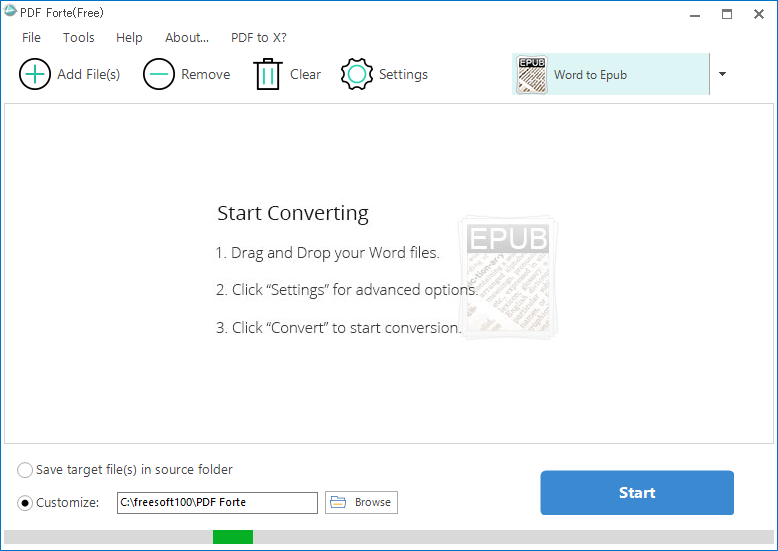
Как устроено главное окно PDF Forte
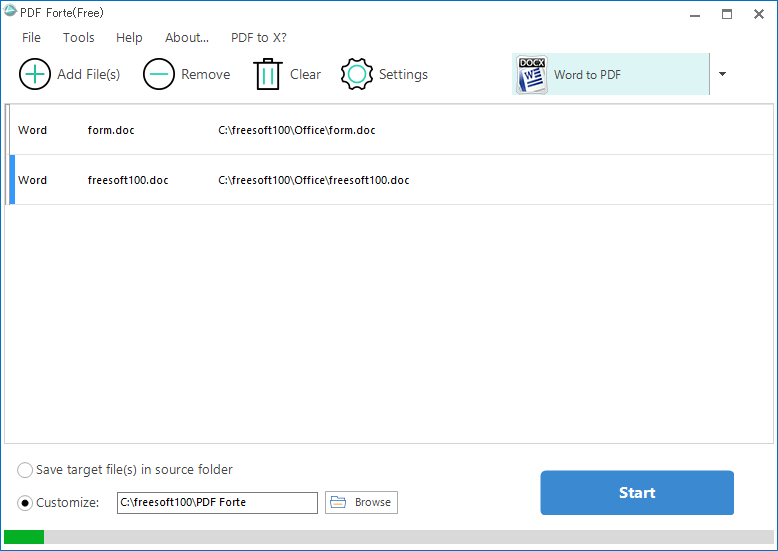
Основная область не перегружена панелями предварительного просмотра. Сверху расположены команды Add File(s), Remove, Clear и Settings. Первая добавляет один или несколько исходников, Remove убирает выделенную строку, Clear очищает всю очередь, а Settings открывает параметры создаваемого документа. Такой порядок важен: сначала выбирается тип преобразования, затем формируется список, после чего задаются общие параметры для этого запуска.
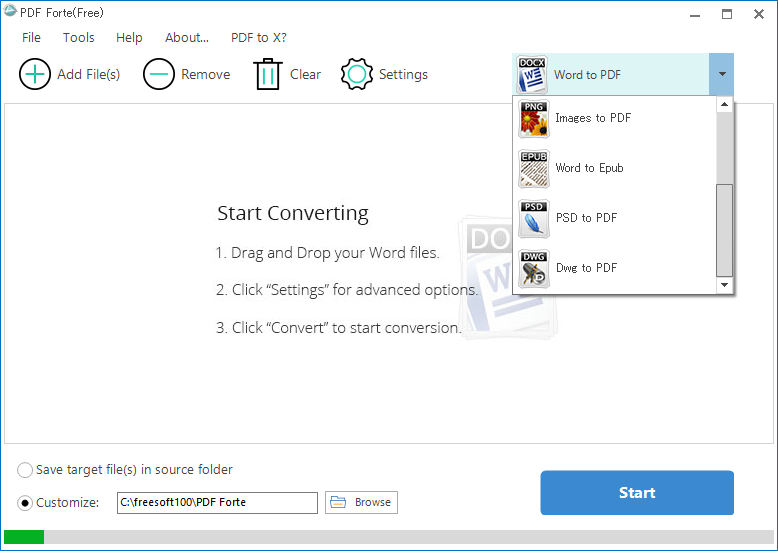
Справа вверху находится переключатель назначения. В раскрывающемся списке видны режимы Word to PDF, Excel to PDF, PPT to PDF, Images to PDF, Word to Epub, PSD to PDF и Dwg to PDF. Режим определяет, какие расширения принимает очередь. Если выбран Word to PDF, изображение или чертёж лучше не добавлять: фильтр выбора может его скрыть, а перетаскивание не гарантирует корректную обработку неподходящего типа.
Центр окна служит одновременно зоной перетаскивания и таблицей заданий. Пока список пуст, здесь показываются три шага: перетащить файлы, открыть Settings и нажать Start. После добавления появляются строки с типом, именем и полным путём. По пути удобно проверять, что выбран именно рабочий экземпляр документа, а не копия из папки загрузок или временного каталога.
В нижней части есть два варианта сохранения. Save target file(s) in source folder помещает результат рядом с исходником. Customize активирует поле собственного пути и кнопку Browse. Для пакетной работы безопаснее отдельная папка: так проще увидеть, какие файлы появились, не перепутать оригиналы с результатами и удалить неудачный запуск целиком.
Кнопка Start запускает обработку всей очереди. Узкая полоса внизу показывает общий ход операции. До запуска проверьте режим, путь назначения и настройки безопасности: после создания файла исправление метаданных или пароля потребует повторной конвертации, поскольку в главном окне нет инструмента для изменения уже готового PDF.
Выбор режима и подготовка очереди
Переключать режим следует до добавления материалов. При смене задачи программа ориентируется на другой набор расширений и может очистить текущую очередь, поэтому смешивать в одном запуске DOCX, JPG и DWG не стоит. Практичный порядок такой: сначала обработать все документы Word, затем таблицы, затем презентации и отдельно изображения. Для каждого набора можно оставить одну папку назначения, если исходные имена не пересекаются.
Добавление через Add File(s) удобнее, когда файлы лежат в разных каталогах или нужно отобрать несколько элементов с клавишами Ctrl и Shift. Перетаскивание быстрее для заранее подготовленной папки. В обоих случаях после загрузки посмотрите на число строк и полные пути: случайно захваченный временный файл Office, резервная копия с символом тильды или старый вариант документа даст лишний PDF.
Remove работает с выделенной строкой и подходит для точечной правки очереди. Clear полезна перед переходом к следующему типу данных. Не используйте очистку как отмену уже начавшейся операции: она предназначена для списка до старта. Если обработка запущена, дождитесь завершения или корректного сообщения об ошибке, а затем проверьте папку результата.
Очередь не предоставляет сложной сортировки, группировки и шаблонов переименования. Особенно внимательно относитесь к файлам с одинаковой базовой частью имени. Например, отчёт.docx и отчёт.xlsx при сохранении в одну папку претендуют на одинаковое имя PDF. При таком конфликте имён в очередь может пройти только первый элемент, а второй останется без результата. Надёжное решение — заранее дать исходникам разные имена, например отчёт-текст.docx и отчёт-таблица.xlsx.
Для длинной серии лучше сначала сделать пробный запуск на двух файлах. Так можно проверить шрифты, переносы, размер листа, пароль и место сохранения, не тратя время на повторное создание десятков документов. После успешной проверки очистите очередь, добавьте полный набор и не меняйте настройки между тестом и рабочим запуском.
Преобразование Word в PDF
Режим Word to PDF принимает документы DOC и DOCX. Он подходит для договоров, инструкций, отчётов, заявлений и других материалов, где нужно зафиксировать внешний вид перед передачей. Программа переносит текст, изображения и базовое форматирование в страницы PDF, поэтому перед запуском важно привести исходник к окончательному состоянию: исправить разрывы, обновить оглавление, принять правки и удалить комментарии, которые не должны попасть в выдаваемую копию.
Сначала откройте документ в текстовом редакторе и проверьте шрифты. Если в системе отсутствует использованный шрифт, любой конвертер может заменить его близким, из-за чего изменятся переносы и число страниц. Для фирменных бланков сравните первую и последнюю страницы, подписи под рисунками, таблицы на границе листа и колонтитулы. Особое внимание нужно документам с узкими полями и крупными таблицами.
В PDF Forte выберите Word to PDF, добавьте один или несколько файлов и задайте папку. Параметры Image to PDF на этот режим не влияют; применимы общие метаданные и защита. Если всем документам очереди нужны разные заголовки или разные пароли, запускайте их отдельно, потому что окно Settings задаёт единый набор параметров для текущей обработки.
После нажатия Start дождитесь заполнения индикатора и откройте результат. Проверьте количество страниц, кликабельность внутренних ссылок, отображение маркеров списков, таблиц, формул и нестандартных символов. Программа ориентирована на визуальное преобразование, а не на редакторскую проверку структуры PDF, поэтому итоговый контроль выполняется в отдельном просмотрщике.
Если документ содержит поля формы Word, макросы, внедрённые объекты или сложные диаграммы, сначала сохраните копию с вычисленными значениями и статичными объектами. Конвертация не должна использоваться как способ сохранить интерактивность исходника. Задача режима — получить читаемое представление, а не перенести все функции офисного файла.
Для конфиденциального договора можно одновременно заполнить Author, Title и Subject, установить пароль пользователя на открытие и отдельный пароль владельца для разрешений. Перед отправкой обязательно проверьте пароль на копии результата. Ошибка в пароле не исправляется через главное окно: придётся снова конвертировать исходный DOC или DOCX.
Преобразование Excel в PDF
Режим Excel to PDF работает с XLS и XLSX. Главная сложность здесь связана не с выбором файла, а с подготовкой листов. PDF имеет фиксированные страницы, тогда как таблица может уходить далеко вправо и вниз. До добавления в очередь задайте область печати, ориентацию, масштаб, повтор заголовков строк и столбцов, а также разрывы страниц в самой таблице.
Для широкой ведомости обычно помогает альбомная ориентация и масштабирование до одной страницы по ширине без принудительного размещения всех строк на одном листе. Если сжать огромную таблицу одновременно по ширине и высоте, текст станет нечитаемым. Разумнее сохранить ширину на одной странице, а строки распределить на несколько страниц.
Проверьте скрытые листы, печать сетки, колонтитулы и значения формул. Конвертер получает уже рассчитанное представление; он не исправляет формулы и не объясняет ошибки #VALUE! или #REF!. Если книга связана с внешними источниками, обновите данные заранее и сохраните файл, чтобы PDF не содержал устаревшие числа.
Добавляйте в одну очередь книги с похожими требованиями. Если одна таблица должна быть общедоступной, а другая защищённой, создавайте их разными запусками. То же относится к метаданным: единое поле Author удобно для пакета отчётов одного подразделения, но не для документов разных авторов.
В готовом PDF сверяйте правую границу таблицы, повтор шапки на следующих страницах, номера строк, масштаб диаграмм и печать примечаний. Если часть столбцов пропала, менять нужно область печати или масштабирование в исходной книге, а не размер страницы в разделе Image to PDF: эти параметры предназначены только для изображений.
При одинаковых именах книг в разных папках задайте им уникальные названия до обработки. PDF Forte не предлагает маску вида {папка}-{имя}-{дата}. Отдельные каталоги назначения также решают конфликт, но усложняют последующую сборку, поэтому для регулярной отчётности лучше ввести понятное правило имён исходников.
Преобразование PowerPoint в PDF
Режим PPT to PDF принимает PPT и PPTX и создаёт последовательность страниц по слайдам. Он удобен для рассылки презентации без возможности случайно изменить объекты, для печати раздаточных материалов и архива утверждённой версии. Перед конвертацией удалите скрытые служебные слайды, если они не должны попасть в документ, и проверьте, не остаются ли за границами слайда элементы, важные для понимания.
Анимация, переходы, видео, звук и интерактивные триггеры не могут быть полноценно представлены на статичной странице. Содержимое, которое появляется только после анимации, следует вывести в окончательное состояние или разнести на несколько слайдов. Ссылки и заметки докладчика также требуют проверки: PDF Forte предназначен прежде всего для визуальной фиксации слайдов.
Если в презентации используются нестандартные шрифты или диаграммы из внешних данных, откройте её на том же компьютере и убедитесь, что всё отображается правильно. Замена шрифтов особенно заметна в коротких заголовках, где одна строка может превратиться в две и перекрыть иллюстрацию.
После обработки сравните число страниц с числом нужных слайдов, проверьте фон, прозрачность, тонкие линии и расположение номеров. Для печати оцените контраст: светло-серый текст, хорошо видимый на экране, может оказаться бледным на бумаге. Если требуется несколько слайдов на листе, это лучше настроить при печати готового PDF или использовать инструмент компоновки страниц, которого в PDF Forte нет.
Пакетный режим удобен для серии презентаций конференции, но задавайте разные исходные имена. При общей папке назначения совпадающие имена приводят к конфликтам. Для архива полезно включить в Title название доклада, а в Author — автора или организацию, однако разные метаданные требуют раздельных запусков.
Изображения в PDF: отдельные файлы и единый документ
Режим Images to PDF поддерживает распространённые растровые изображения, включая JPG, JPEG, PNG, BMP и TIFF. Он решает две разные задачи. В варианте Convert Each Image to PDF каждая картинка становится отдельным документом. В варианте Combine All Images into One PDF весь набор превращается в один многостраничный файл.
Перед объединением приведите имена изображений к порядку страниц: 001.jpg, 002.jpg, 003.jpg и так далее. Очередь не показывает миниатюры и не даёт полноценного редактора последовательности страниц. Если порядок критичен, лучше добавлять файлы уже отсортированным набором и затем проверить результат от первой до последней страницы.
Для фотографий документов обрежьте фон, исправьте перспективу и поверните кадры заранее. PDF Forte размещает готовое изображение на странице, но не заменяет сканирующее приложение: автоматического распознавания границ, очистки теней, выравнивания наклона и OCR в наблюдаемом интерфейсе нет. Чем аккуратнее подготовлен JPG или PNG, тем лучше будет PDF.
В настройках изображения доступны размер страницы, поля и ориентация. PageSize задаёт физический лист, Margin — расстояние от изображения до края, Orientation — Auto, Portrait или Landscape. Автоматический режим удобен для смешанной серии, но в деловом комплекте документов лучше выбрать единое направление, чтобы страницы не меняли ориентацию без необходимости.
Для сканов формата A4 выбирайте A4 и минимальные поля, если изображение уже содержит безопасную белую рамку. Для фотографий с обрезанными краями небольшое поле защищает важные элементы от визуального прилипания к границе. Слишком большое поле уменьшает полезную площадь и делает мелкий текст ещё мельче.
Если исходники имеют разные пропорции, одинаковый размер листа создаёт различную ширину полей. Это нормальное следствие вписывания изображения без искажения. Не растягивайте узкую фотографию на всю ширину вручную: геометрия текста и печатей изменится. Лучше принять поля или предварительно подготовить одинаковый холст в графическом редакторе.
Для цветных фотографий контролируйте размер результата. PDF Forte не показывает отдельный ползунок качества или разрешения в окне Image to PDF. Большая серия снимков с камеры может дать тяжёлый файл. Если размер важнее максимальной детализации, уменьшите разрешение изображений до разумного уровня до добавления в очередь.
После создания единого PDF проверьте порядок, поворот и читаемость каждой страницы. Программа объединяет картинки, но не предоставляет последующей перестановки страниц в готовом документе. Ошибка на странице 37 означает повторную подготовку набора или дальнейшую правку в другом инструменте.
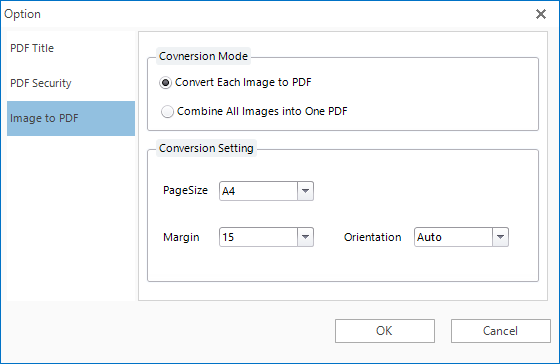
Фото документов и сканированные страницы
Практичный сценарий — сборка фотографий актов, чеков, заявлений или страниц инструкции. Создайте отдельную папку, переименуйте кадры по порядку и удалите дубли. Поверните страницы в правильную ориентацию ещё до импорта. Затем выберите Images to PDF и Combine All Images into One PDF, задайте A4 и подходящие поля.
Если часть страниц снята вертикально, а часть горизонтально, Auto может сохранить удобную ориентацию каждой. Для официального документа это иногда выглядит непоследовательно. В таком случае заранее поверните все изображения и задайте Portrait. Широкие схемы лучше вынести в отдельный альбомный документ или оставить Auto, если поворот допустим.
Встроенного OCR в рабочем окне нет, поэтому текст останется изображением. Поиск, копирование фрагментов и работа со средствами чтения с экрана будут ограничены свойствами изображения. Разрешение Allow Screen Readers в настройках безопасности не создаёт текстовый слой; оно лишь разрешает соответствующий доступ там, где такой слой уже существует.
Для архива, где требуется поиск, после сборки пропустите PDF через отдельное распознавание текста. Делать OCR до объединения тоже можно, но тогда PDF Forte уже не нужен для готовых PDF-страниц: он не объединяет существующие PDF в наблюдаемом наборе режимов. Выбор этапа зависит от используемого OCR-инструмента.
Проверяйте номера, подписи и печати при масштабе 100–150 процентов. Мелкий текст может выглядеть приемлемо на миниатюре, но быть размытым при чтении. Если исходная фотография нечёткая, конвертация не восстановит детали; нужен повторный снимок или более качественный скан.
PSD в PDF
Режим PSD to PDF предназначен для файлов Adobe Photoshop. Он полезен, когда нужно передать макет на просмотр без исходного проекта, предоставить статичную версию дизайнерской работы или сохранить композицию в документном формате. PDF фиксирует визуальный результат; редактируемые слои Photoshop не превращаются в полноценные редактируемые объекты PDF.
Перед обработкой убедитесь, что в PSD нет скрытых вариантов, случайно включённых служебных слоёв и незагруженных связанных ресурсов. Проверьте цвет, прозрачность и эффекты в исходном редакторе. Для сложных макетов разумно также экспортировать контрольный PNG и сравнить его с созданным PDF.
Большие PSD могут потребовать больше памяти и времени. Закройте тяжёлые приложения, добавьте сначала один файл и дождитесь результата. Если конвертация завершается ошибкой, сохраните копию PSD с объединённым видимым изображением или экспортируйте PNG, а затем используйте Images to PDF. Такой обходной путь уменьшает зависимость от сложной структуры слоёв.
Проверяйте границы холста, прозрачные области, тонкие линии и текст. Если макет рассчитан на печать с вылетами, PDF Forte не предоставляет специализированной допечатной панели с метками реза, профилями и контролем PDF/X. Для типографии лучше использовать экспорт из профессионального графического приложения по требованиям подрядчика.
Параметры PageSize и Margin из вкладки Image to PDF не следует автоматически считать настройками PSD. Они документированы и показаны именно для режима изображений. Если необходимо поместить PSD на конкретный лист с полями, надёжнее сначала экспортировать его в растровый формат нужного размера и обработать как изображение.
Чертежи DWG, DXF и DWF
Режим Dwg to PDF ориентирован на CAD-материалы и принимает DWG, DXF и DWF. Такой экспорт удобен для согласования, просмотра без CAD-системы и включения чертежа в пакет документации. Перед обработкой определите, какой лист, вид и масштаб должны быть представлены, потому что PDF не исправляет организацию пространства модели и листов.
Проверьте шрифты, типы линий, внешние ссылки и слои. Если чертёж зависит от отсутствующего SHX-шрифта или внешней подложки, результат может отличаться от рабочего места проектировщика. Сначала откройте файл в CAD-программе на том же компьютере и убедитесь, что предупреждений о ресурсах нет.
Для многостраничных DWF или сложных DWG выполните пробный запуск. Сверьте формат листа, толщины линий, штриховки, подписи и масштабную линейку. PDF Forte обещает перенос качества, но контроль инженерного документа нельзя заменять фактом успешного завершения операции.
В интерфейсе нет подробной панели печати CAD с таблицами стилей, выбором каждого листа, цветозависимыми толщинами и настройкой окна печати. Если требуется строгий выпуск проектной документации, настройте печать в исходной CAD-системе. PDF Forte удобнее для быстрого представления уже подготовленного файла.
При сбое попробуйте сохранить DWG в более совместимой версии формата, убрать повреждённые внешние ссылки или вывести промежуточный DWF. Не переименовывайте файл простым изменением расширения: это не преобразует структуру. Используйте штатное сохранение или экспорт в CAD-программе.
Проверяйте размер готового документа и скорость открытия. Сложные векторные чертежи могут содержать множество объектов. Если PDF становится слишком тяжёлым, упростите исходный чертёж, отключите ненужные слои или создайте специализированный печатный лист с необходимой детализацией.
Word в EPUB
Режим Word to Epub отличается от остальных: он создаёт электронную книгу, а не PDF. Он принимает DOC и DOCX и подходит для текста, который должен менять размер шрифта и переносы на экране ридера. Такой результат следует проверять в приложении для чтения EPUB, а не только по факту появления файла.
Подготовьте документ с последовательной структурой заголовков, обычными абзацами и простыми иллюстрациями. Сложные колонки, плавающие блоки, текстовые поля и декоративная вёрстка плохо соответствуют принципу EPUB с перетеканием текста. Для книги лучше упростить макет и использовать стили заголовков вместо ручного увеличения шрифта.
В правом верхнем списке выберите Word to Epub, добавьте документы и укажите папку. Параметры безопасности PDF и поля изображения не описывают EPUB, поэтому не рассчитывайте, что пароль или запреты копирования будут перенесены. После конвертации проверьте оглавление, порядок глав, иллюстрации, сноски и специальные символы.
Если нужна печатная копия и электронная книга, запускайте Word to PDF и Word to Epub отдельно из одного утверждённого DOCX. Сравнивать их постранично бессмысленно: EPUB перестраивает строки под экран, а PDF фиксирует страницы. Сравнивайте полноту текста, порядок разделов и наличие иллюстраций.
Для сложной издательской книги с управлением CSS, шрифтами, обложкой, метаданными EPUB и проверкой стандарта потребуется специализированный редактор. PDF Forte обеспечивает быстрый базовый переход из Word, но в наблюдаемом интерфейсе нет подробного редактора структуры EPUB.
Пакетная обработка без путаницы
Пакетный режим экономит время только при дисциплинированной подготовке. Создайте для задачи отдельную папку исходников, удалите временные и резервные копии, приведите имена к единой схеме и проверьте расширения. Затем выберите один режим и добавьте весь набор. Смешивание типов повышает риск пропуска файлов.
Настройки применяются к группе. Это удобно для серии ежемесячных отчётов одного отдела: единый Author, общая тема, одинаковые разрешения и папка. Для документов с разными владельцами, паролями или правилами печати разбейте очередь на несколько запусков. Иначе один пароль окажется у материалов, которым требовались разные уровни доступа.
Не добавляйте сотни файлов до контрольной конвертации. Возьмите один короткий и один сложный документ из набора. Первый проверит общий маршрут сохранения, второй — шрифты, таблицы, изображения и время обработки. После этого запустите остальную серию с теми же настройками.
Следите за свободным местом. В требованиях указано лишь небольшое пространство для установки, но рабочему каталогу может понадобиться значительно больше: изображения и презентации создают крупные PDF, а при повторных запусках остаются старые результаты. Перед серией очистите папку назначения или создайте новую с датой.
Если обработка остановилась на конкретном файле, удалите его из очереди и запустите остальные. Затем разберите проблемный исходник отдельно. Так один повреждённый документ не блокирует весь рабочий пакет. Сохраните список исходников и сравните его с результатами по именам.
Для подтверждения полноты удобно использовать простую таблицу контроля: имя исходника, ожидаемый формат, факт создания, число страниц и результат визуальной проверки. PDF Forte не формирует подробный отчёт с контрольными суммами и причинами по каждому элементу, поэтому при ответственной обработке учёт ведётся отдельно.
Метаданные PDF
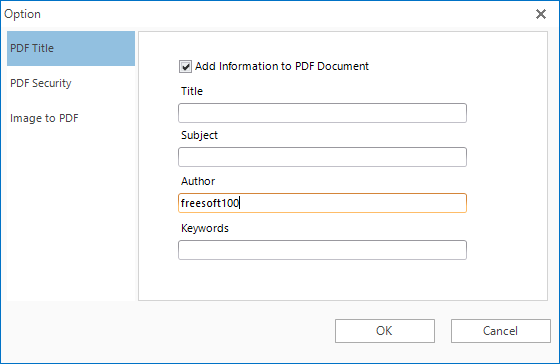
В Settings вкладка PDF Title содержит флажок Add Information to PDF Document и поля Title, Subject, Author и Keywords. Эти данные не отображаются на странице, но видны в свойствах файла и используются системами поиска и архивами. Заполняйте их осмысленно: название документа в Title, тему или проект в Subject, человека или организацию в Author, несколько устойчивых терминов в Keywords.
Одинаковые метаданные применяются ко всей очереди текущего запуска. Для серии документов одного проекта это удобно. Для разных договоров не стоит ставить один и тот же Title: поиск будет показывать несколько файлов с одинаковым внутренним названием. Разделите запуск или оставьте общими только Author и Subject.
Не помещайте в метаданные пароли, персональные комментарии, внутренние пути и служебные пометки. Свойства PDF могут быть прочитаны получателем даже при отсутствии видимого текста на странице. Метаданные — часть передаваемого файла, а не личная заметка оператора.
Ключевые слова лучше отделять понятным способом и не превращать поле в длинное описание. Используйте название проекта, тип документа, период и подразделение. Для русскоязычных архивов проверьте, как выбранная система поиска индексирует кириллицу.
После конвертации откройте свойства PDF и убедитесь, что поля записаны. Некоторые просмотрщики показывают пустое значение, пока документ не закрыт и не открыт снова. Если информация не появилась, проверьте флажок Add Information to PDF Document и повторите запуск.
Метаданные не заменяют видимые реквизиты. Номер договора, дату, автора и гриф конфиденциальности, которые должны видеть читатели, размещайте в исходном документе. Поля PDF помогают каталогизации, но могут быть удалены или изменены другим программным обеспечением.
Пароли и разрешения
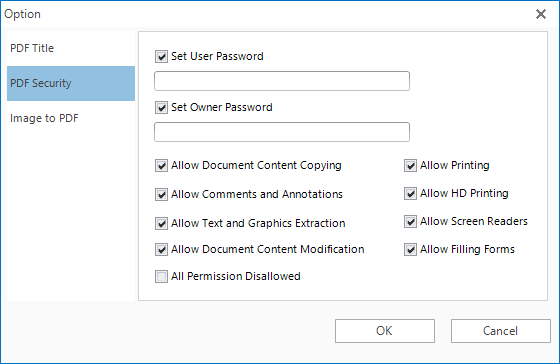
Вкладка PDF Security разделяет пользовательский и владельческий пароль. User Password требуется для открытия документа. Owner Password используется для управления разрешениями. Такое разделение позволяет, например, открыть файл без пароля, но ограничить копирование и изменение с помощью владельческого пароля, либо потребовать пароль уже при просмотре.
Флажки разрешают копирование содержимого, комментарии и аннотации, извлечение текста и графики, изменение документа, обычную и высококачественную печать, доступ программ чтения с экрана и заполнение форм. All Permission Disallowed отключает все перечисленные разрешения. Перед выбором определите реальную задачу: чрезмерные ограничения могут помешать законной работе получателя.
Разрешение Allow Screen Readers важно для доступности, но оно не создаёт распознанный текст. В PDF из DOCX текст обычно сохраняется как текстовый слой, тогда как PDF из фотографии останется изображением. Для сканов требуется OCR, а затем проверка чтения с экрана.
Ограничение копирования и печати является правилом, записанным в PDF. Его соблюдение зависит от программы просмотра и не равнозначно криптографической защите содержимого от человека, который уже получил доступ. Конфиденциальные сведения передавайте через контролируемый канал, а не полагайтесь только на запрет кнопок.
Используйте разные значения для User Password и Owner Password. Если они совпадают, разделение ролей теряет смысл. Сохраните пароли в защищённом менеджере и передайте пароль открытия отдельным каналом. Не включайте пароль в имя файла или текст того же письма.
Перед массовой обработкой создайте один тестовый файл. Закройте просмотрщик, откройте PDF заново, введите пользовательский пароль, попробуйте печать и копирование в соответствии с выбранными разрешениями. Затем откройте документ с владельческими полномочиями в подходящем редакторе и убедитесь, что правила распознаны.
Если получатель должен заполнять интерактивную форму, разрешите Allow Filling Forms. Однако исходник Word или изображение не становится интерактивной PDF-формой автоматически. Флажок разрешает уже существующую функцию, но не создаёт поля ввода. Для построения формы нужен отдельный редактор.
При потере пароля PDF Forte не показывает механизм восстановления. Храните исходник и параметры запуска. Самый безопасный путь вернуть доступ — повторно создать PDF с новым паролем из исходного документа, если вы являетесь владельцем данных.
Размер страницы, поля и ориентация
Параметры PageSize, Margin и Orientation находятся на вкладке Image to PDF. Список размеров следует проверять непосредственно в окне настроек: на показанном экране доступны A0–A6, хотя описание функции также упоминает A7. Выбирайте формат, который действительно нужен для печати или просмотра, и проверяйте его в свойствах готового PDF.
A4 подходит для большинства документов и домашних сканов. A3 полезен для широких схем и плакатов, если исходное изображение имеет достаточное разрешение. A0–A2 нужны для крупных чертежей и печати на соответствующем оборудовании. Увеличение размера листа не добавляет детализации исходной фотографии.
Margin задаёт отступ. В показанном интерфейсе доступны значения от 5 до 30. Единица не подписана очевидным образом, поэтому оценивайте результат по тестовой странице, а не предполагаемому физическому измерению. Для серии с рамками и печатями сначала проверьте, не становятся ли поля слишком широкими.
Orientation предлагает Auto, Portrait и Landscape. Auto выбирает направление по пропорциям изображения. Portrait фиксирует вертикальный лист, Landscape — горизонтальный. Если в одном документе нужны разные направления, Auto удобнее, но при печати может потребоваться поворот отдельных страниц.
Эти настройки не заменяют кадрирование. Белые поля, уже присутствующие внутри JPG, останутся частью изображения, а PDF Forte добавит внешнее размещение на листе. Сначала обрежьте лишний фон, затем задавайте поля документа.
При подготовке комплекта для печати создайте один PDF с типичной вертикальной страницей и одной горизонтальной. Распечатайте или откройте в режиме фактического размера, проверьте читаемость и границы. Только после этого объединяйте всю серию.
Папка назначения и имена результатов
Опция сохранения рядом с исходником удобна для единичного файла, но в рабочих каталогах быстро создаёт путаницу. Отдельная папка через Customize безопаснее: исходники остаются неизменными, результаты видны одним списком, а неудачную серию можно удалить без риска задеть оригиналы.
Результат может помещаться в подпапку с именем исходника и получать суффикс _out. Поэтому первым делом проверьте фактическую схему на одном контрольном файле. Не стройте автоматический процесс на предположении о точном имени и пути без предварительного теста.
В интерфейсе нет поля для маски имени. Нельзя задать дату, номер проекта или имя родительской папки автоматически. Для стабильного архива кодируйте эти сведения в имени исходника до конвертации или переименовывайте результаты отдельным проверенным инструментом после обработки.
Конфликт одинаковых базовых имён — известное практическое ограничение. Если в одной очереди есть разные форматы с именем report, первый результат может занять имя, а следующий не будет создан. Добавьте к исходникам суффиксы -word, -excel, -slides или направляйте группы в разные папки.
Не сохраняйте результат в защищённую системную папку, если программа не имеет прав записи. Выберите каталог внутри профиля пользователя, например отдельную рабочую папку документов. Если файл не появляется, сначала проверьте путь и права, а уже затем подозревайте ошибку конвертации.
После серии сравните число исходников и результатов. Учитывайте, что режим объединения изображений создаёт один PDF из многих файлов, а режим отдельных изображений — по одному на каждый. Простое равенство количества применимо не ко всем задачам.
Язык интерфейса и навигация
Меню Tools содержит выбор языка. В перечне встречаются English, Chinese, French, German, Italian, Spanish и Russian. После переключения часть подписей может измениться сразу, а отдельные элементы — после перезапуска. Если перевод выглядит неполным, ориентируйтесь на расположение команд: Add File(s), Remove, Clear, Settings и Start остаются логически теми же.
Для инструкции внутри организации лучше использовать один язык на всех рабочих местах. Тогда названия кнопок в регламенте совпадут с экраном сотрудника. Если требуется поддержка нескольких языков, добавьте в инструкцию английские названия в скобках, поскольку они видны в большинстве скриншотов и проще сопоставляются.
Окно About показывает название программы и адрес сайта, но для ежедневной работы оно не требуется. При обращении в поддержку полезнее описать тип исходного файла, выбранный режим, путь сохранения, параметры защиты и точный момент сбоя. Такой набор сведений помогает воспроизвести ошибку значительно лучше, чем общий рассказ о неудачной конвертации.
Интерфейс рассчитан на последовательный процесс, а не на параллельное редактирование. Главное правило навигации — не искать инструменты работы с существующим PDF там, где представлены режимы создания. Для объединения, разделения, OCR и правки готового документа понадобится другое решение.
Проверка качества готового PDF
Успешное сообщение означает, что файл создан, но не гарантирует точность всех деталей. Контроль начинайте с количества страниц и размера файла. Нулевой или необычно маленький PDF может указывать на пустой исходник, ошибку доступа или потерю содержимого. Слишком большой файл часто связан с исходными фотографиями высокого разрешения.
Для Word и PowerPoint сравните начало, середину и конец. Проверьте переносы, колонтитулы, нумерацию, таблицы, диаграммы и символы. Для Excel просмотрите каждую границу печатной области и повтор заголовков. Для CAD увеличьте масштаб и оцените тонкие линии, шрифты и штриховку.
Для изображений пролистайте все страницы в режиме миниатюр. Убедитесь, что порядок верный, нет дубликатов, перевёрнутых кадров и случайных фотографий. Затем откройте несколько страниц при увеличении 100–200 процентов и проверьте мелкий текст.
Проверьте свойства документа: Title, Subject, Author и Keywords. Затем протестируйте пароль и разрешения в распространённом просмотрщике. Не ограничивайтесь тем приложением, в котором PDF открылся автоматически: получатель может использовать другой просмотрщик, и поведение разрешений следует проверить хотя бы в двух программах при критичной задаче.
Если документ будет печататься, выполните пробную печать одной сложной страницы. Проверьте масштаб без подгонки, поля, ориентацию и качество тонких линий. Экранная проверка не выявляет все проблемы печати, особенно у широких таблиц и CAD-материалов.
Для архивного хранения дополнительно проверьте, нужен ли стандарт PDF/A. PDF Forte не показывает отдельного выбора PDF/A в наблюдаемом интерфейсе. Если организация требует такой профиль, валидируйте файл специализированным инструментом и при необходимости преобразуйте после создания.
Ошибки и способы устранения
Файл не добавляется в очередь
Сначала проверьте выбранный режим и расширение. DOCX добавляется в Word to PDF, XLSX — в Excel to PDF, JPG — в Images to PDF. Если файл скрыт в диалоге выбора, не меняйте расширение вручную: переключите режим. Упростите имя и путь, переместите исходник в обычную папку пользователя и повторите добавление.
Start не создаёт ожидаемый файл
Проверьте папку назначения, права записи и свободное место. Используйте Browse и выберите новый пустой каталог. Закройте файл результата в просмотрщике, если он остался от предыдущей попытки: блокировка на перезапись может мешать. Затем обработайте один исходник и найдите созданную подпапку или файл с суффиксом _out.
Обработан только один из одноимённых файлов
Причина — конфликт выходных имён. Переименуйте исходники так, чтобы базовые части отличались, либо запускайте типы по отдельным папкам. Не полагайтесь на расширение исходника: report.docx и report.xlsx всё равно могут претендовать на report.pdf.
Текст сместился или изменился шрифт
Установите используемые шрифты, откройте исходник и убедитесь, что замены нет. Для передачи документа с редким шрифтом рассмотрите экспорт из исходного приложения с встраиванием шрифтов. В Word обновите поля и оглавление, сохраните файл и повторите конвертацию.
Таблица Excel обрезана
Настройте область печати и масштаб в Excel. Выберите альбомную ориентацию для широкого листа, разместите по одной странице в ширину и разрешите несколько страниц по высоте. Параметры страницы изображений в PDF Forte эту проблему не решают.
Изображения идут в неправильном порядке
Переименуйте их с числовыми префиксами одинаковой длины: 001, 002, 003. Очистите очередь и добавьте набор заново. После объединения проверьте миниатюры всех страниц. В готовом PDF переставить страницы средствами PDF Forte нельзя.
Фотография повернулась неудачно
Поверните исходный файл физически в графическом редакторе, а не только измените флаг ориентации просмотра. Затем задайте Portrait, Landscape или Auto и повторите тест. Метаданные ориентации JPEG интерпретируются программами по-разному.
PDF из фотографий слишком большой
Уменьшите разрешение и качество JPG до уровня, достаточного для чтения и печати. Удалите лишние поля и дубли. PDF Forte не показывает отдельную настройку сжатия в окне Image to PDF, поэтому оптимизацию удобнее выполнить до импорта или после создания специализированным компрессором.
Пароль не работает так, как ожидалось
Уточните, какой пароль задан: пользовательский открывает документ, владельческий управляет разрешениями. Закройте файл и откройте снова, потому что просмотрщик мог сохранить доступ в текущем сеансе. Проверьте раскладку, регистр и отсутствие пробелов. При сомнении повторно создайте тестовый PDF с простыми временными паролями.
Разрешение чтения с экрана не помогает скану
Флажок Allow Screen Readers не распознаёт текст на фотографии. Сначала выполните OCR в отдельном инструменте, убедитесь, что текстовый слой корректен, и только затем задавайте разрешения. Для исходного JPG внутри PDF доступность не появляется автоматически.
PSD или DWG завершается ошибкой
Откройте исходник в профильной программе и пересохраните копию. Для PSD попробуйте объединить видимые слои или экспортировать PNG. Для DWG проверьте внешние ссылки, шрифты и сохранение в совместимом формате. Запускайте проблемный файл отдельно, чтобы исключить влияние очереди.
Программа закрывается на большой очереди
Разбейте набор на партии, закройте приложения, использующие много памяти, и уменьшите размер тяжёлых изображений. Начните с пяти файлов, затем увеличивайте пакет. После каждой партии проверяйте результаты и очищайте очередь.
Русские символы отображаются неправильно
Проблема чаще связана со шрифтом или кодировкой исходника. Используйте стандартный шрифт с кириллицей, пересохраните документ в современном формате DOCX или XLSX и повторите обработку. Для метаданных проверьте результат в нескольких просмотрщиках, поскольку они по-разному показывают свойства.
Нужна правка уже созданного PDF
Вернитесь к исходному документу, внесите исправление и создайте PDF заново. Для единичной правки текста, перестановки страниц, удаления фрагмента или добавления подписи используйте PDF-редактор. PDF Forte не показывает инструменты непосредственного редактирования существующей страницы.
Совместимость и рабочая среда
Заявленная совместимость охватывает Windows 7, 8 и 10 с 32- и 64-разрядными системами; запуск в Windows 11 также отмечается в практических проверках. На новом компьютере сначала обработайте один контрольный файл. На корпоративном устройстве могут действовать политики, запрещающие программе запись в отдельные папки или создание подпапок.
Для работы заявлено не менее 512 МБ оперативной памяти и около 50 МБ места для установки, но эти цифры не отражают объём исходников и результатов. Современные презентации, PSD и серии фотографий требуют заметно больше памяти и диска. Оставляйте запас для временных данных и нескольких копий результата.
Программа не представлена как решение для macOS, Linux, Android или iOS. На таких системах выбирайте другой конвертер или выполняйте обработку на компьютере с Windows. Не пытайтесь запускать EXE как мобильное приложение.
Преобразование поддерживаемых файлов выполняется без обязательного запуска Adobe Acrobat, Microsoft Office, Photoshop или AutoCAD. Тем не менее профильное приложение полезно для проверки исходника и подготовки сложной вёрстки. Конвертер не исправляет ошибки документа, которые видны только в исходном редакторе.
На корпоративном компьютере проверьте, разрешены ли программе запись в выбранный каталог, создание подпапок и обработка файлов из сетевого хранилища. Если Start не даёт результата, перенесите один простой DOCX в папку профиля пользователя, выберите новый каталог назначения и повторите запуск. Так можно отделить проблему прав доступа от ошибки самого документа.
Практические рабочие сценарии
Рассылка утверждённого договора
Завершите правки в DOCX, обновите поля, сохраните окончательный экземпляр и выберите Word to PDF. Заполните Title и Author, при необходимости установите пароль открытия. После создания сравните реквизиты, количество страниц и подписи, затем передайте пароль отдельным каналом.
Ежемесячный пакет отчётов
Переименуйте файлы по схеме год-месяц-подразделение, разделите Word и Excel, создайте папку результата. Проведите контроль на одном сложном отчёте, затем обработайте каждую группу своей очередью. Сверьте список исходников и PDF.
Фотоотчёт с телефона
Обрежьте и поверните фотографии, переименуйте по порядку, уменьшите избыточное разрешение. В Images to PDF выберите объединение, формат A4, подходящие поля и Auto или единое направление. После создания проверьте последовательность и читаемость подписей.
Каталог эскизов
Подготовьте изображения одинакового размера и назовите их по номеру изделия. Выберите отдельные PDF, если каждый эскиз будет отправляться самостоятельно, либо единый документ для последовательного просмотра. Метаданные задавайте общими только для одного проекта.
Передача макета без PSD
Проверьте видимые слои и цвет, сохраните контрольный PNG, затем обработайте PSD. Сравните PDF с PNG на ключевых участках. Для типографского производства используйте профильный экспорт, если нужны вылеты, метки и стандарт PDF/X.
Согласование чертежа
Подготовьте лист в CAD, убедитесь в наличии шрифтов и внешних ссылок, сохраните копию. Создайте PDF из одного файла и проверьте масштаб, линии и штриховку. Только после этого обработайте серию. Для официального выпуска используйте установленный в организации процесс печати CAD.
Книга из Word для ридера
Примените стили заголовков, упростите плавающие объекты, проверьте иллюстрации. Создайте EPUB и протестируйте его в двух читалках с разным размером шрифта. Отдельно создайте PDF, если нужна неизменяемая печатная версия.
Защищённый комплект изображений
Соберите сканы в один PDF и задайте пароль открытия. Разрешения на копирование и печать выбирайте по задаче, но помните, что сканы не имеют текстового слоя. Если нужен поиск и доступность, выполните OCR отдельным этапом до выдачи.
Ограничения, которые важно учитывать
PDF Forte создаёт документы из поддерживаемых исходников, но не предоставляет полноценного редактирования существующего PDF. Нельзя рассчитывать на прямую замену текста, удаление объектов, перестановку страниц, исправление опечатки или добавление штампа после конвертации. Для таких задач нужен редактор.
Наблюдаемый интерфейс не содержит OCR. Фотография или скан превращается в страницу с изображением, а не в редактируемый и доступный текст. Разрешения безопасности не меняют это свойство.
Нет универсального объединения существующих PDF. Функция Combine All Images into One PDF относится к изображениям. Если у вас уже есть несколько PDF, их следует объединить другим инструментом.
Нет шаблона выходных имён и развитого диспетчера конфликтов. Пакеты с одинаковыми базовыми именами нужно готовить заранее. Это особенно важно при последовательной обработке Word, Excel и PowerPoint в один каталог.
Настройки метаданных и безопасности общие для очереди. Индивидуальные значения требуют отдельных запусков. В большой организации это ограничивает автоматизацию и требует чёткой разбивки пакетов.
Параметры изображения ограничены выбором режима, размера листа, полей и ориентации. Нет видимой настройки качества JPEG, разрешения, цветового профиля, удаления фона, выравнивания перспективы и OCR.
В пробном режиме доступно до десяти операций преобразования. Перед большим заданием проверьте оставшийся лимит и условия лицензии, чтобы очередь не остановилась после контрольных файлов.
Поддержка Windows означает, что совместная команда с macOS и Linux не сможет одинаково выполнять инструкцию на всех устройствах. Для кроссплатформенного процесса выбирайте решение, доступное на нужных системах, или выделяйте один компьютер для конвертации.
Подготовка исходников по типам файлов
Документы Word перед обработкой следует перевести из состояния черновика в состояние выдачи. Примите или отклоните исправления, удалите скрытые комментарии, обновите оглавление, перекрёстные ссылки, номера рисунков и поля даты. Просмотрите документ в режиме печати, потому что именно разбиение на страницы определяет будущий PDF. Если первая строка раздела остаётся внизу страницы, исправьте параметры абзаца в Word, а не пытайтесь лечить результат после конвертации.
В Word отдельно проверьте колонтитулы разных разделов. Документ может содержать первую страницу без номера, альбомный лист внутри вертикального текста и разные поля для приложений. PDF Forte получает готовую структуру страниц и не показывает диалог управления разделами. Ошибка в колонтитуле повторится во всём PDF, поэтому сравните титульный лист, обычную страницу и каждый участок со сменой ориентации.
Книги Excel готовьте по листам. У каждого листа проверьте область печати, масштаб, ориентацию, повторяющиеся строки заголовка, ручные разрывы и скрытые столбцы. Если в книге есть служебные листы с расчётами, решите, должны ли они попадать в выдачу. Скрытие листа и исключение из области печати — разные действия; итог следует проверить в предварительном просмотре самой таблицы.
Формулы Excel должны быть пересчитаны и сохранены. Если книга открывается с запросом обновить внешние связи, примите осознанное решение до конвертации. PDF фиксирует видимые значения и не сохраняет возможность пересчитать их у получателя. Для финансовых отчётов зафиксируйте дату обновления данных внутри документа или в Title и Subject, если это допускает регламент.
Презентацию PowerPoint просмотрите в режиме показа и в режиме печати. Убедитесь, что важные объекты не появляются только по щелчку, видео имеет статичный кадр-заставку, а диаграммы не зависят от недоступных файлов. Скрытые слайды следует либо удалить из копии для выдачи, либо проверить, исключает ли используемое представление их из результата. PDF Forte не предоставляет отдельного списка выбора слайдов.
Для презентаций с нестандартным размером слайда оцените итоговую страницу. Широкоформатный слайд и старый формат 4:3 имеют разные пропорции, но оба должны сохранять композицию. Если материал предназначен для печати на A4, заранее решите, будет ли он печататься с полями, вписываться в лист или обрезаться. Эти параметры относятся к печати готового PDF, а не к вкладке Image to PDF.
Растровые изображения сортируйте, поворачивайте и обрезайте до добавления. Удалите дубли, кадры проверки камеры и пустые страницы. Для документов выровняйте баланс белого и контраст так, чтобы фон не становился серым, а печати не исчезали. Слишком сильная обработка может стереть тонкие линии и подписи, поэтому сохраняйте оригиналы отдельно.
При подготовке изображений учитывайте разрешение в пикселях, а не только физический размер файла. Фотография 8000 на 6000 пикселей может быть избыточна для обычного A4 и заметно увеличить PDF. Маленький снимок 640 на 480 не станет чётким от выбора листа A3. Для текста важнее достаточная резкость букв и ровная перспектива, чем максимальный размер кадра.
PSD проверяйте по видимому состоянию слоёв. Отключите варианты, направляющие и служебные метки, которые не предназначены получателю. Растровые эффекты, режимы наложения и прозрачность сравнивайте с контрольным экспортом. Если файл использует смарт-объекты или внешние ресурсы, обновите их в Photoshop перед запуском PDF Forte.
CAD-файлы подготавливайте как выпускной лист: задайте нужные виды, масштабы, рамки и основную надпись. Проверьте внешние ссылки, шрифты SHX, таблицы стилей печати и единицы измерения. PDF Forte не показывает в главном окне выбор CTB или STB, поэтому инженерный результат должен быть подготовлен в CAD-среде и подтверждён контрольным просмотром.
Для всех типов полезно создать неизменяемую рабочую копию исходника. Копия позволяет повторить конвертацию с другим паролем или метаданными, не затрагивая редактируемый мастер-файл. Имя копии должно однозначно связываться с результатом, но не содержать пароли и лишние персональные сведения.
Что сохраняется и что требует отдельной проверки
PDF хорошо фиксирует расположение текста и графики, но разные исходные форматы содержат функции, которым нет прямого эквивалента на статичной странице. В Word это макросы, поля ввода и отслеживание исправлений; в Excel — формулы, фильтры и интерактивные сводные таблицы; в PowerPoint — анимация, видео и переходы. Перед конвертацией определите, какая видимая версия этих функций должна остаться.
Векторный текст из офисного документа обычно остаётся масштабируемым и пригодным для поиска, если шрифт и механизм преобразования обработаны корректно. Текст на фотографии остаётся набором пикселей. Визуально две страницы могут выглядеть одинаково, но поиск, копирование и доступность будут различаться. Проверяйте эти свойства отдельно, когда они важны.
Гиперссылки и закладки нельзя считать сохранёнными без теста. Откройте несколько внутренних и внешних ссылок в готовом файле, проверьте переходы оглавления и структуру закладок в панели просмотрщика. Если навигация обязательна, а PDF Forte её не переносит для конкретного документа, используйте экспорт из исходного приложения или добавьте закладки PDF-редактором.
Цвет на экране зависит от профилей, монитора и просмотрщика. Для обычной рассылки достаточно визуального сравнения, но для полиграфии требуется управляемый процесс с профилями, вылетами и стандартом PDF/X. В PDF Forte не показана допечатная проверка, поэтому профессиональную печатную подготовку выполняйте профильными средствами.
Прозрачность, тонкие линии и тени особенно важны в презентациях, PSD и CAD. Увеличьте сложный участок и сравните его с исходником. При печати тонкая светлая линия может пропасть, хотя на экране видна. Для инженерных схем проверьте не только общий вид, но и условные обозначения, толщины и читаемость размеров.
Защита паролями сохраняет заданные правила, но не исправляет содержимое и не удаляет скрытые сведения. Перед выдачей проверьте метаданные, комментарии исходного документа и случайные страницы. Конвертация может зафиксировать то, что было видимо при обработке; она не является процедурой юридической очистки документа.
Имена файлов, структура папок и журнал обработки не входят в содержимое PDF. Если связь с исходником важна, поддерживайте её в реестре или системе документооборота. Одного суффикса _out недостаточно для доказательства происхождения и утверждения файла.
Конфиденциальность, доступность и права получателя
Перед установкой ограничений сформулируйте, что получатель должен уметь делать. Для чтения с экрана оставьте Allow Screen Readers, для заполнения существующей формы — Allow Filling Forms, для обычной печати — Allow Printing. Запрет всех разрешений может сделать документ неудобным или недоступным без реальной необходимости.
Пользовательский пароль подходит, когда сам факт открытия должен быть ограничен. Владельческий пароль подходит для управления разрешениями после открытия. Если файл передаётся широкой группе, общий пароль быстро перестаёт быть секретом. Для чувствительных материалов используйте систему доступа с учётом пользователей, а PDF-пароль рассматривайте как дополнительный слой.
Проверьте доступность клавиатурой и средствами чтения с экрана на реальном результате. Разрешение в настройках лишь снимает запрет; правильный порядок чтения, альтернативные описания изображений и семантика заголовков зависят от структуры исходника и способа создания. Для обязательных требований доступности может понадобиться последующая проверка и исправление тегов PDF.
Изображение документа с паролем остаётся изображением. Получатель с нарушением зрения не сможет прочитать его только потому, что включён Allow Screen Readers. Выполните OCR, проверьте распознанный текст и порядок чтения, затем установите разрешения. Ошибки OCR в фамилиях, суммах и номерах исправляйте вручную.
Метаданные тоже относятся к конфиденциальности. Поля Author и Keywords могут раскрыть имя сотрудника, внутреннее название проекта или классификацию. Перед внешней передачей откройте свойства готового PDF и убедитесь, что там нет сведений, предназначенных только для внутреннего поиска.
Если запрет копирования или изменения имеет юридическое значение, согласуйте его с регламентом. Разрешения PDF могут игнорироваться отдельными программами и не заменяют электронную подпись, управление правами или защищённый документооборот. PDF Forte не показывает инструмент создания квалифицированной электронной подписи.
Повторяемый процесс для регулярных задач
Для повторяющейся отчётности создайте рабочий шаблон папок: исходники, контрольные примеры, результаты и отклонённые файлы. В начале периода копируйте новые документы в исходники, не смешивая их с прошлым выпуском. Папка результата должна быть пустой, чтобы число и имена файлов можно было проверить без ручного отделения старых копий.
Зафиксируйте правило имён. Оно должно различать период, подразделение, тип исходника и документ. Например, сначала дата или отчётный месяц, затем код отдела и краткое назначение. Уникальные базовые имена предотвращают конфликт PDF Forte и облегчают поиск без зависимости от метаданных.
Опишите набор настроек для каждой операции: режим, папка, метаданные, пароли, разрешения, размер листа, поля и ориентация. Пароли не включайте в обычную инструкцию; храните их в защищённом месте. При изменении правила создайте новый контрольный пример и сравните результат со старым.
Назначьте минимальный контроль: один сложный файл до пакетного запуска и выборочная проверка после него. Для критичных документов проверяется каждый результат. Список проверок зависит от типа: Word — страницы и шрифты, Excel — границы и значения, PowerPoint — слайды и графика, изображения — порядок и резкость, CAD — масштаб и линии.
Сбои отделяйте от успешной партии. Если один документ не обработан, переместите его в папку отклонённых и продолжите с остальными, затем зафиксируйте причину. Повторный запуск всей группы может создать дубли и усложнить сверку. PDF Forte не формирует полноценный журнал, поэтому простой реестр значительно повышает надёжность.
Перед передачей вычислите контрольную сумму итогового файла, если документ проходит через несколько систем или должен быть подтверждён неизменным. Эта операция выполняется внешним средством, но дополняет конвертацию: получатель может сравнить хэш и убедиться, что файл не изменился после проверки.
Храните исходник вместе с утверждённым PDF по правилам организации. Если позже обнаружится ошибка в пароле, метаданных или содержимом, исходник позволит воспроизвести результат. Не пытайтесь восстанавливать рабочую версию путём обратной конвертации из PDF, когда доступен оригинал.
Сравнение PDF Forte с аналогами
| Программа | Лучше подходит для | Главное ограничение |
|---|---|---|
| PDF Forte | Пакетного создания PDF из Word, Excel, PowerPoint, изображений, PSD и CAD-файлов | Не редактирует существующий PDF |
| PDF Commander | Правки текста и страниц, объединения, конвертации и повседневной работы с готовыми PDF | Не ориентирован на прямой пакет PSD и DWG |
| PDF24 Creator | Сборки, разделения, перестановки страниц, конвертации и широкого набора PDF-инструментов | Компьютерный Creator рассчитан на Windows |
| doPDF | Создания PDF из любого документа, который печатается из программы Windows | Работает через модель виртуального принтера |
| Icecream PDF Converter | Пакетной конвертации в PDF и из PDF для распространённых офисных и графических форматов | Не заменяет редактор страниц |
| LibreOffice | Редактирования офисного исходника и точного экспорта его в PDF на разных системах | Не является конвертером PSD и DWG |
PDF Forte выбирают, когда исходники уже готовы и требуется единая очередь для нескольких специализированных типов, особенно PSD и CAD. PDF Commander лучше, если работа начинается с существующего PDF и включает исправления, страницы, подписи или объединение. PDF24 Creator полезен как универсальный набор операций, doPDF — для печати в PDF из любой программы, а LibreOffice — когда важно сначала отредактировать офисный документ.
Icecream PDF Converter ближе по идее двусторонней пакетной конвертации: он полезен, когда нужно не только создать PDF, но и извлечь содержимое в поддерживаемые форматы. При выборе учитывайте дальнейший этап: PDF Forte заканчивает задачу на создании файла, тогда как редакторы и наборы инструментов позволяют продолжить работу со страницами.
Для конфиденциальных документов сравнивайте способ обработки и требования организации. PDF Forte сохраняет результат в выбранную папку и позволяет задать пароли, тогда как веб-конвертеры обычно принимают исходник через загрузку на сервер. Для корпоративных материалов решение должно соответствовать политике хранения и передачи данных.
Если ключевой формат — DWG или PSD, сначала протестируйте сложный реальный файл. Если ключевая задача — правка уже готового PDF, тестировать PDF Forte как редактор нет смысла: нужных инструментов в интерфейсе нет. Выбор по рабочему сценарию предотвращает лишние преобразования и потерю качества.
Ответы на практические вопросы
Можно ли открыть PDF и изменить текст?
Нет, в показанном наборе режимов PDF используется как результат. Для исправления вернитесь к DOCX, XLSX, PPTX, изображению, PSD или DWG и повторите создание, либо откройте готовый файл в PDF-редакторе.
Можно ли объединить несколько PDF?
Функция объединения относится к изображениям. Несколько JPG или PNG можно собрать в один документ. Для уже существующих PDF нужен отдельный инструмент объединения.
Можно ли распознать текст на скане?
Нет видимой функции OCR. Изображение будет помещено на страницу. Для поиска и копирования текста примените распознавание отдельной программой.
Какие офисные форматы поддерживаются?
Для Word заявлены DOC и DOCX, для Excel — XLS и XLSX, для PowerPoint — PPT и PPTX. Поддержка сложной вёрстки проверяется на конкретном файле.
Можно ли сделать один PDF из фотографий?
Да. В Images to PDF выберите Combine All Images into One PDF, подготовьте порядок файлов и задайте размер страницы, поля и ориентацию.
Можно ли получить отдельный PDF для каждой картинки?
Да. В Conversion Mode выберите Convert Each Image to PDF. Следите за уникальностью имён и папкой назначения.
Поддерживается ли русский интерфейс?
Русский есть в списке языков. Переключение выполняется через меню Tools и Languages. В отдельных экранах перевод может быть неполным, поэтому полезно знать английские названия основных команд.
Можно ли запретить печать и копирование?
Да, во вкладке PDF Security есть отдельные разрешения на копирование, изменение, обычную и высококачественную печать, комментарии, извлечение, чтение с экрана и заполнение форм.
Чем отличаются пользовательский и владельческий пароли?
Пользовательский пароль запрашивается при открытии. Владельческий защищает изменение разрешений. Для реального разделения ролей задавайте разные значения.
Почему второй одноимённый файл пропущен?
Вероятен конфликт выходного имени. Переименуйте исходники или направьте разные группы в отдельные папки.
Можно ли указать собственный шаблон имени?
В интерфейсе нет поля маски. Имена нужно подготовить до запуска или изменить после создания внешним инструментом.
Нужен ли Microsoft Office для конвертации?
Microsoft Office не требуется запускать для самой операции, но исходник следует проверить в подходящем редакторе, особенно при сложных таблицах, шрифтах и диаграммах.
Можно ли настроить качество изображения?
В показанной вкладке доступны режим объединения, размер страницы, поля и ориентация. Отдельного качества или разрешения нет, поэтому уменьшение и сжатие выполняйте до импорта.
Что делать, если файл не открывается у получателя?
Проверьте пароль, целостность передачи и открытие в другом просмотрщике. Создайте контрольную копию без защиты. Если она открывается, причина связана с паролем или ограничениями; если нет — повторите конвертацию исходника.
Подходит ли программа для PDF/A?
Отдельный профиль PDF/A в интерфейсе не показан. Для нормативного архива валидируйте результат и при необходимости преобразуйте специализированным средством.
Можно ли работать на macOS или Linux?
Поддержка заявлена для Windows. Для других систем выбирайте кроссплатформенный конвертер или выполняйте обработку на компьютере с Windows.
Контрольный порядок перед выдачей файла
- Откройте исходник и завершите правки, обновление полей, формул и ссылок.
- Выберите режим, соответствующий расширению, до заполнения очереди.
- Проверьте уникальность имён и удалите временные копии.
- Создайте отдельную папку назначения через Customize.
- Заполните метаданные только теми сведениями, которые можно передавать.
- Настройте пользовательский и владельческий пароли, если защита нужна.
- Для изображений выберите отдельные PDF или объединение, размер, поля и ориентацию.
- Выполните пробную конвертацию одного сложного файла.
- Проверьте страницы, шрифты, таблицы, порядок, пароль и разрешения.
- Запустите полный пакет и сравните список исходников с результатами.
PDF Forte наиболее предсказуем, когда подготовка выполняется до нажатия Start: один тип файлов на очередь, уникальные имена, проверенный исходник и отдельная папка результата. Метаданные и защита задаются заранее, а качество оценивается после создания в независимом просмотрщике.
Для документов Word, таблиц, презентаций, изображений, PSD и CAD такой процесс сокращает ручные действия и помогает получать одинаково оформленные результаты. Когда задача переходит к исправлению текста, OCR, перестановке или объединению уже готовых PDF, продолжайте работу в специализированном редакторе, не пытаясь использовать конвертационную очередь не по назначению.
Завершайте выдачу не сообщением об успешной обработке, а проверенным файлом: открытым заново, просмотренным на ключевых страницах, проверенным по свойствам и протестированным с теми паролями и разрешениями, которые получит адресат. Такой контроль предотвращает пропущенные страницы, конфликт имён и недоступный документ.
