PDF Shaper — настольный набор инструментов для Windows, который обрабатывает PDF локально: объединяет и разделяет документы, меняет порядок и параметры страниц, извлекает содержимое и выполняет пакетные операции без обязательной отправки файлов в интернет.
Программу выпускает Burnaware. На момент подготовки карточки актуальной является ветка 15.6, в которой доступны редакции Free, Premium и Ultimate: они используют общий интерфейс, но различаются лицензией и набором модулей, поэтому упоминание функции ещё не означает, что она включена в бесплатный выпуск.
PDF Shaper устроен не как универсальный редактор макета, а как панель отдельных операций над файлами и страницами. Пользователь собирает очередь документов, выбирает команду — например, Merge, Split, Crop или Extract Images — задаёт параметры и получает новые файлы, не меняя оригиналы вручную по одной странице.
Скачать PDF Shaper
- Редактирование PDF
- Русский интерфейс
- Просто новичкам
- Только Windows
- OCR лишь в Ultimate
- Free только для дома
Что представляет собой PDF Shaper
PDF Shaper объединяет в одном окне действия, которые обычно приходится выполнять разными утилитами: сборку нескольких PDF в один, разрезание документа, перестановку и удаление страниц, конвертацию, извлечение текста и графики, установку паролей, очистку служебных элементов и пакетное переименование. Основная идея продукта — не рисовать поверх страницы, а быстро преобразовать набор готовых документов по одинаковому правилу. Поэтому программа особенно уместна там, где в папке лежат десятки отчётов, сканов, счетов или приложений и для них нужно повторить одну операцию.
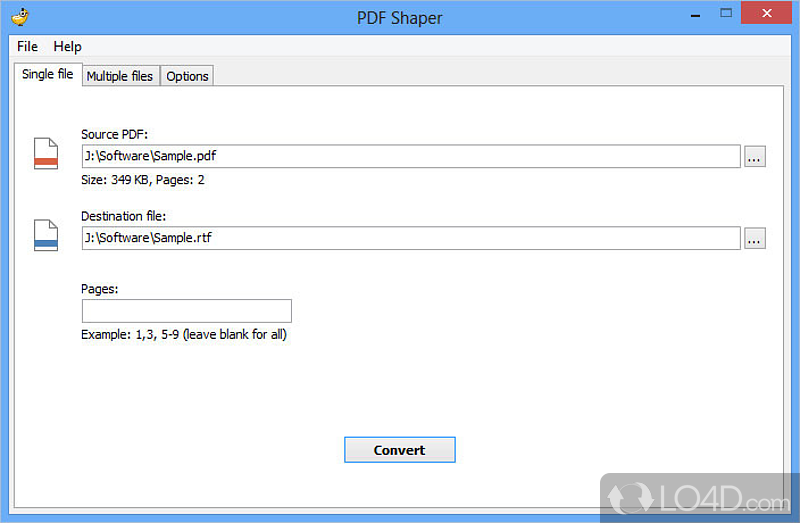
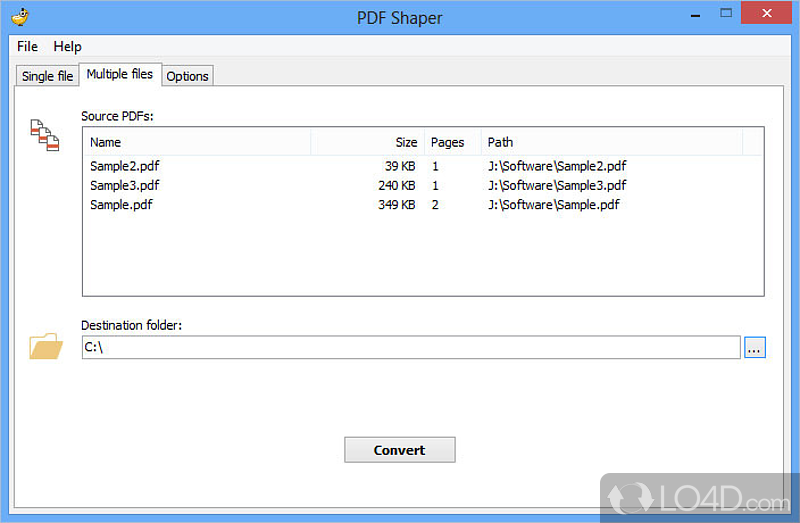
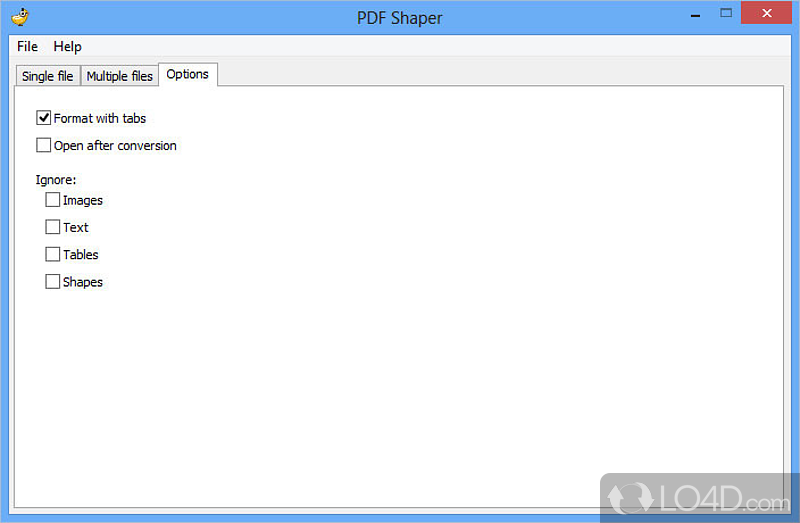
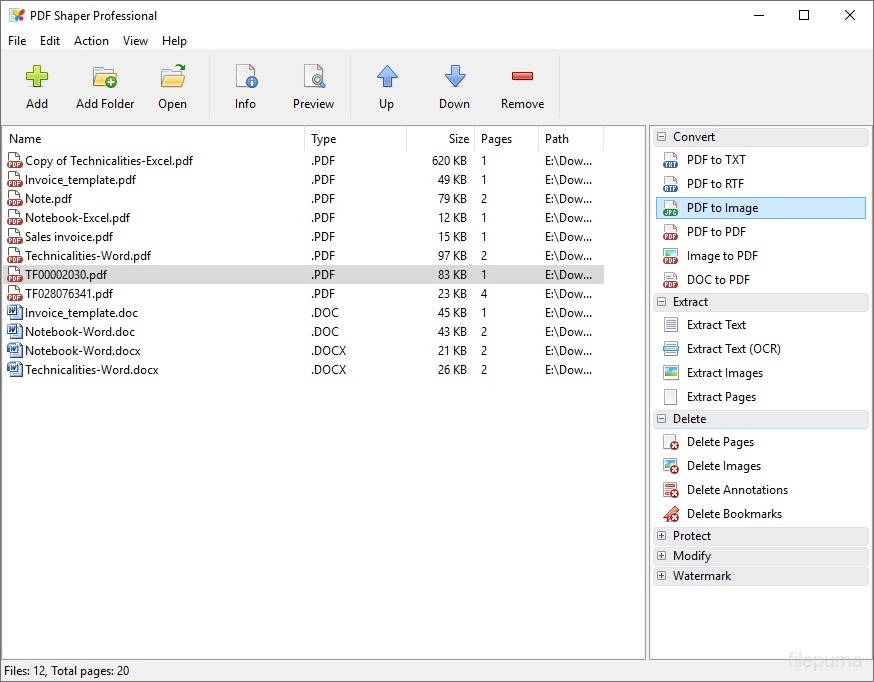
Текущая линия продукта принадлежит Burnaware и распространяется как приложение для Windows. В старых каталогах можно встретить имя Glorylogic и интерфейс ранних выпусков с вкладками Single File, Multiple Files и Options. Это исторические версии той же программы, а не отдельный современный сервис. Сейчас окно построено вокруг бокового списка категорий и общей очереди файлов. Важно также отличать сам продукт от страниц с похожим названием в каталогах: PDF Shaper Free, Premium и Ultimate — редакции одной настольной линейки, а не три несвязанные программы.
Работа выполняется локально. Документы добавляются с диска, параметры задаются в диалоговом окне, а результат сохраняется в выбранную папку. Обязательной загрузки PDF на удалённый сервер нет, поэтому приложение подходит для материалов, которые нельзя передавать в браузерные конвертеры. Локальная обработка не отменяет внутренних правил безопасности организации: если файл содержит персональные данные, пользователь всё равно должен контролировать права доступа к папке назначения, резервные копии и временные файлы.
PDF Shaper не следует воспринимать как аналог настольной издательской системы или текстового процессора. Он не предназначен для свободной правки абзацев в уже сверстанной странице, сложной ретуши иллюстраций или совместного рецензирования с облачными комментариями. Его сильная сторона — предсказуемые операции над структурой PDF и массовая обработка. Когда нужно заменить слово внутри одного договора, удобнее полноценный редактор; когда надо повернуть страницы в двухстах сканах, извлечь картинки из коллекции руководств или объединить приложения в заданном порядке, модель PDF Shaper обычно рациональнее.
Интерфейс и логика рабочего окна
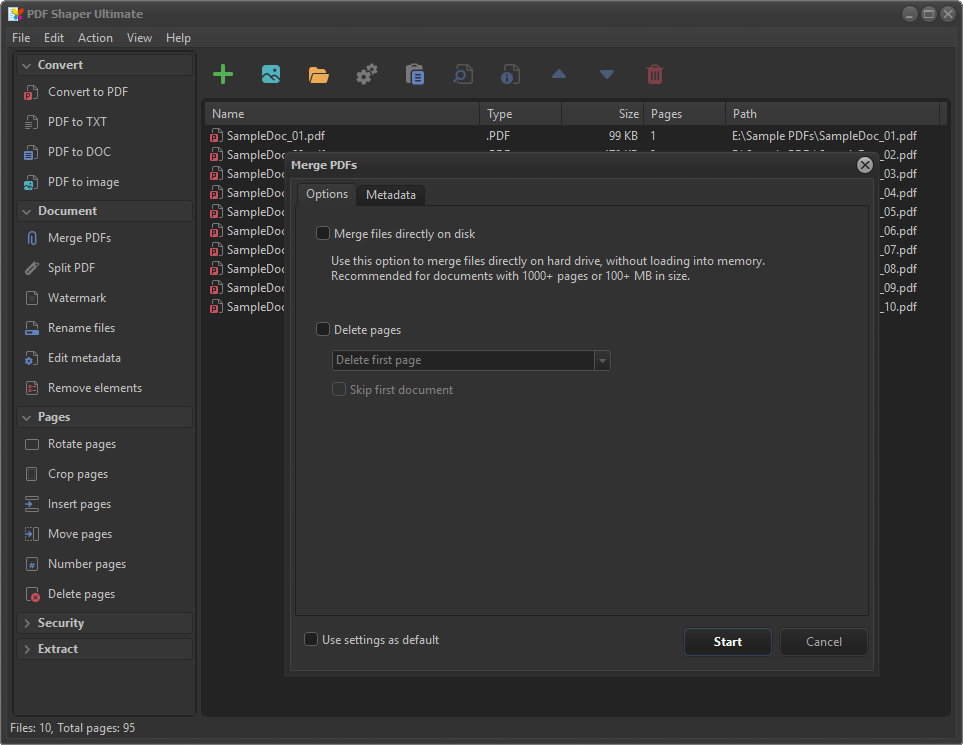
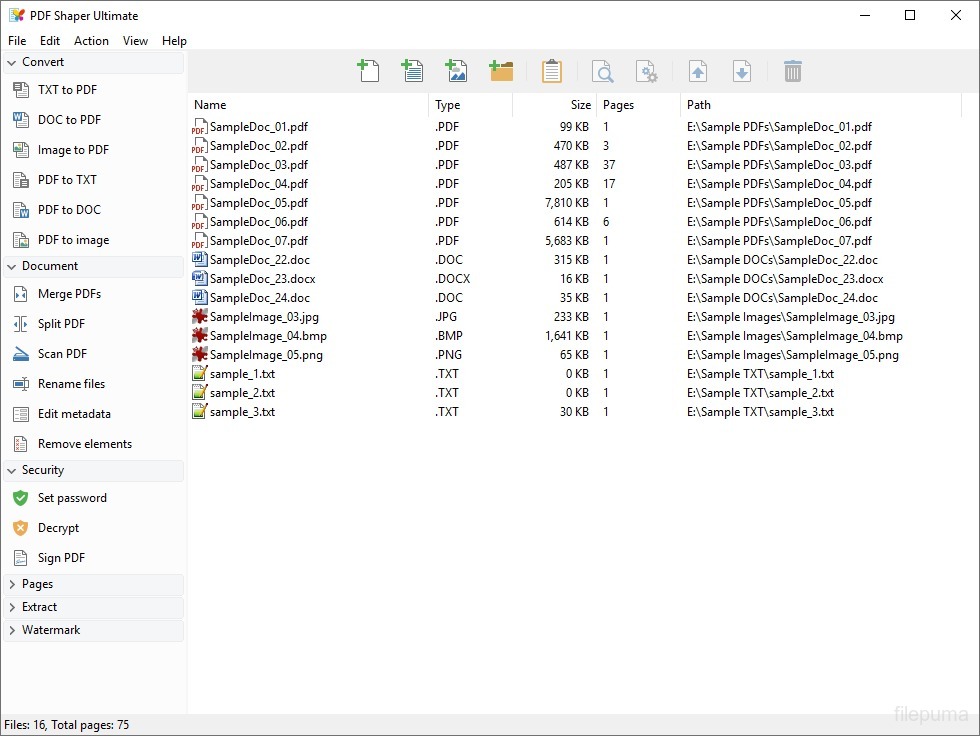
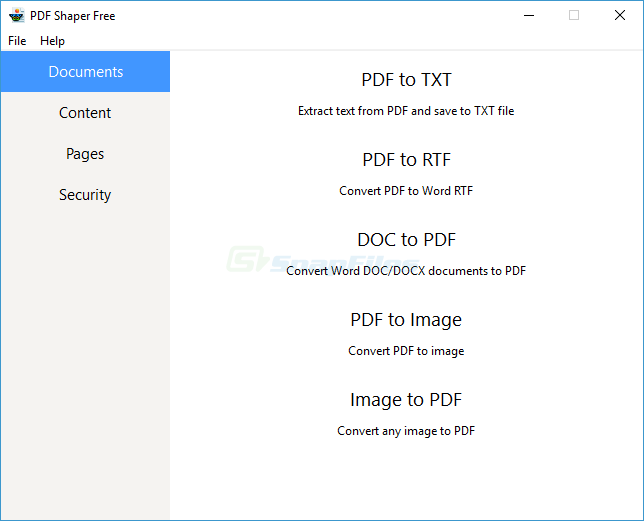
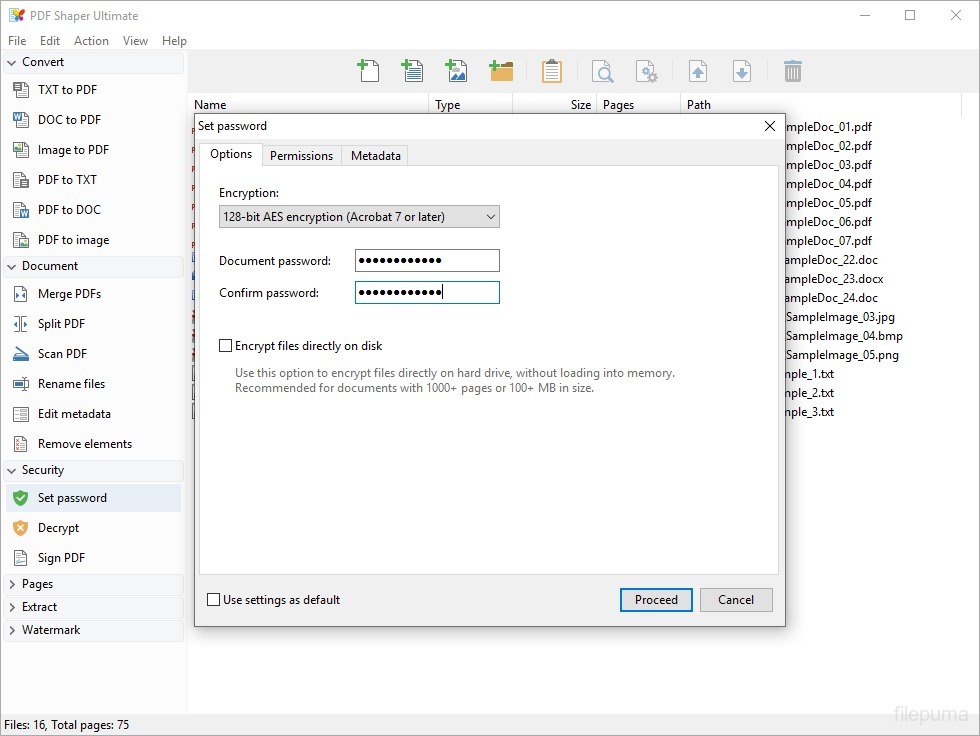
Современное главное окно делится на три функциональные зоны. Слева находится каталог команд, сгруппированных по назначению: Convert, Document, Pages, Security и Extract. В центре размещается список добавленных объектов с именем, типом, размером, числом страниц и путём. Сверху расположены кнопки добавления файлов и папок, открытия, настроек, просмотра сведений, перемещения элементов вверх и вниз, а также удаления из очереди. Такая компоновка позволяет сначала сформировать набор, затем выбрать действие и проверить последовательность до запуска.
Очередь файлов — ключевая часть интерфейса. Для объединения порядок строк определяет порядок документов в итоговом PDF; для пакетной конвертации список задаёт набор независимых заданий. Кнопки перемещения нужны не для листания страниц внутри одного документа, а для изменения позиции файлов в очереди. Это различие важно: переставлять страницы внутри PDF следует отдельным инструментом Move Pages, а сортировать целые документы перед Merge — в основном списке.
Добавление папки полезно при массовой обработке, но перед стартом стоит просмотреть типы файлов и исключить лишнее. В рабочей директории могут находиться уже созданные результаты, временные документы, изображения обложек и вложенные каталоги. Если без проверки повторно включить результат предыдущего запуска, объединение даст дубли, а конвертация создаст цепочку копий. Надёжный порядок таков: подготовить отдельную входную папку, добавить её, проверить список и только затем выбрать выходную директорию, которая не входит во входное дерево.
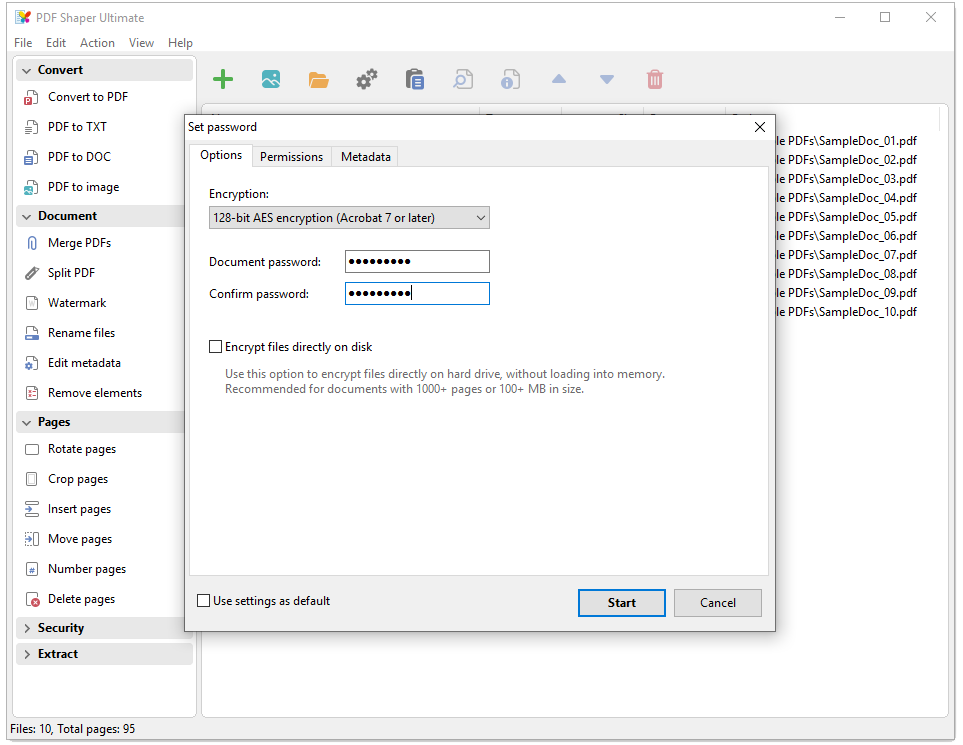
Диалог каждой операции показывает только относящиеся к ней параметры. Например, Merge спрашивает способ формирования результата и путь сохранения, Set Password — алгоритм шифрования, пароли и разрешения, Crop Pages — поля обрезки и диапазон страниц. Благодаря этому главное окно не перегружено десятками переключателей. Обратная сторона модульного подхода состоит в том, что пользователь должен заранее понимать, какую команду искать: визуально похожие задачи удаления страниц, удаления изображений и очистки аннотаций находятся в разных разделах.
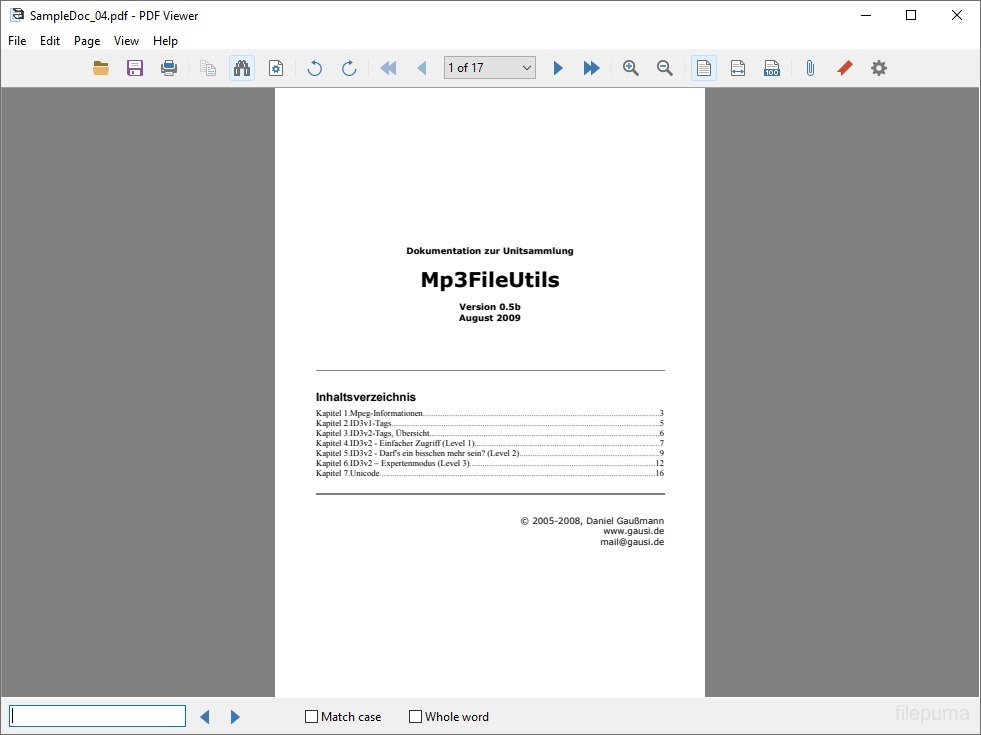
Встроенный просмотр доступен не во всех редакциях. Ultimate включает PDF Viewer и виртуальный принтер, тогда как Free и Premium ориентированы на преобразование через список операций. Поэтому отсутствие кнопок полноценного чтения или аннотирования в бесплатной редакции не является поломкой установки. Для проверки содержания можно открыть исходный и полученный файл во внешнем просмотрщике, а в Ultimate — использовать встроенный модуль просмотра.
Чем современный интерфейс отличается от раннего
Ранние поколения PDF Shaper предлагали отдельные вкладки для одного файла, набора файлов и общих параметров. На вкладке Single File пользователь указывал исходный PDF, путь результата и диапазон страниц; на Multiple Files собирал перечень; в Options выбирал, какие элементы игнорировать. Этот интерфейс встречается в старых обзорах и полезен для понимания эволюции продукта, но по нему нельзя буквально искать кнопки в версии 15.6.
В новой компоновке действия вынесены в боковое меню, а список файлов остаётся видимым при переходе между категориями. Это удобнее для пакетной работы: очередь не приходится собирать заново для каждой команды. При чтении старой инструкции следует переводить термины по смыслу. Например, прежняя вкладка Multiple Files соответствует современной центральной очереди, а параметры игнорирования объектов теперь относятся к конкретным операциям удаления или конвертации.
Исторические снимки также показывают более узкий набор конвертеров. Нынешняя линейка включает отдельные команды для документов, страниц, безопасности и извлечения, а перечень доступных модулей зависит от редакции. Если в старом описании упоминается только объединение или преобразование PDF в RTF, это не доказывает отсутствие новых функций; если, наоборот, каталог приписывает Free возможности Professional или Ultimate, ориентироваться нужно на текущую таблицу редакций.
Редакции Free, Premium и Ultimate
Одинаковое название PDF Shaper скрывает разные условия использования. Free предназначена для личного домашнего применения. Она включает базовые операции с документами и страницами: объединение, разделение, переименование, поворот, обрезку, перемещение, удаление, а также извлечение страниц, текста и изображений. Это подходящий вариант для домашней коллекции счетов, учебных материалов и личных сканов, но лицензия не разрешает применять бесплатную редакцию в коммерческой деятельности.
Premium расширяет набор за счёт конвертеров, инструментов шифрования и подписи, а также командной строки. При этом лицензия Premium остаётся некоммерческой. То есть наличие более мощной функции не превращает выпуск в корпоративный: для рабочего места, где документы обрабатываются в интересах бизнеса или организации, требуется проверить условия Ultimate.
Ultimate допускает коммерческое и некоммерческое использование и добавляет OCR, встроенный просмотрщик PDF и принтер. Именно к Ultimate относятся сценарии распознавания сканов. Утверждение PDF Shaper умеет OCR верно только с оговоркой об издании. В Free и Premium команда извлечения текста не заменяет распознавание: если страница состоит из фотографии без текстового слоя, обычный PDF to TXT или Extract Text не восстановит слова.
Пробная версия платных редакций работает семь дней. В справочных материалах отдельно указано ограничение пакетной обработки в пробном режиме — до пяти файлов. Это следует учитывать при тестировании: один документ может обработаться нормально, а большая папка — не пройти целиком. Для оценки скорости на реальном потоке разумно подготовить репрезентативные пять файлов разных типов, а не делать вывод по одному короткому PDF.
Лицензия на купленную версию является бессрочной для приобретённого выпуска, а период бесплатных обновлений ограничен одним годом. После него установленная версия не обязана перестать работать, но переход на более свежую ветку может потребовать продления обновлений. Перед развёртыванием в организации важно хранить сведения о редакции, числе разрешённых установок и сроке обновлений отдельно от самого установщика.
| Редакция | Ключевые возможности | Условия применения |
|---|---|---|
| Free | Объединение, разделение, операции со страницами, извлечение | Только личное домашнее использование |
| Premium | Функции Free, конвертеры, безопасность, подпись, командная строка | Некоммерческое использование |
| Ultimate | Функции Premium, OCR, просмотрщик, PDF-принтер | Коммерческое и личное использование |
Установка и совместимость
PDF Shaper 15.6 выпускается для Windows 7, 8, 10 и 11. На странице загрузки бесплатный выпуск представлен как 32-разрядный, а Premium и Ultimate доступны в вариантах для 32- и 64-разрядной системы. Выбирать следует не по разрядности конкретного PDF, а по архитектуре Windows. На обычном современном компьютере с 64-разрядной Windows целесообразна x64-сборка платной редакции; Free устанавливается из собственного 32-разрядного пакета и может работать в 64-разрядной среде через стандартный слой совместимости.
В примечаниях к версии 15.6 заявлено улучшение совместимости с Windows ARM64. Это не означает наличие отдельного нативного ARM64-инсталлятора: на странице загрузки перечислены x86 и x64-пакеты. Практически речь идёт о работе через механизмы эмуляции Windows. Если лицензирование на ARM-компьютере выдаёт ошибку, официальный совет состоит в том, чтобы включить строгую эмуляцию для файла asprlib.exe в параметрах совместимости.
Перед установкой полезно проверить цифровую подпись файла средствами Windows: открыть свойства EXE, перейти на вкладку цифровых подписей и убедиться, что имя издателя соответствует поставщику продукта, а статус подписи действителен. Само совпадение имени файла с ожидаемым не гарантирует подлинность. Установщик следует получать с домена продукта либо из надёжного зеркала только тогда, когда официальный ресурс недоступен.
Процесс установки типичен для настольной программы: выбор языка мастера, принятие лицензионного соглашения, папка программы, ярлыки и завершение. В бесплатных каталогах встречаются сообщения о дополнительных предложениях в мастере Free, поэтому нельзя нажимать кнопку перехода автоматически. Нужно читать каждый экран, отключать необязательные программы и отклонять изменение настроек браузера, если такие пункты появляются. Для Premium и Ultimate также следует проверить состав выбранных компонентов, особенно виртуальный PDF-принтер.
Установка виртуального принтера требует системных прав, потому что создаётся устройство печати. Если пользователь работает без административных полномочий, основной интерфейс может установиться, а принтер — нет. В корпоративной среде этот компонент лучше разворачивать через администратора и заранее проверить политики драйверов. Отсутствие принтера не мешает большинству операций с уже существующими PDF, но лишает возможности создавать PDF через команду печати из приложений.
Если защитное решение блокирует запуск, сначала проверяют происхождение и подпись файла, затем повторно загружают его с официальной страницы. Отключать антивирус целиком ради установки рискованно. Ложное срабатывание следует отправить поставщику защитного ПО вместе с хешем файла, а не обходить контроль неизвестной перепакованной сборкой. Portable-версии сторонних авторов к официальной линейке не относятся.
Подготовка файлов и безопасный порядок работы
PDF Shaper чаще всего создаёт новый результат, поэтому перед пакетной операцией надо определить три вещи: где лежат оригиналы, куда попадёт вывод и по какому правилу будут называться файлы. Лучший вариант — отдельные каталоги Input и Output на локальном диске. Оригиналы оставляют только для чтения, а результат проверяют до замены рабочих копий. Такой порядок особенно важен для удаления страниц, очистки метаданных и дешифрования, где ошибку можно заметить не сразу.
Для больших партий стоит начать с двух-трёх файлов. Малый тест выявляет неверный диапазон, неожиданную ориентацию, потерю прозрачности при конвертации, конфликт имён и неподходящую папку назначения. После проверки параметр можно применить ко всей очереди. Запускать сотни документов сразу без теста быстрее только в идеальном случае; при ошибке приходится удалять результаты и повторять обработку.
Имена файлов должны быть уникальными. При разделении одного PDF на страницы или части приложение создаёт несколько документов, и шаблон имени обязан различать их. Если папка уже содержит файлы с такими именами, возможен запрос о замене или создание копий с изменённым суффиксом. Надёжнее очищать выходной каталог перед повторным запуском либо включать в имя номер задания и дату обработки.
Сетевой ресурс удобен для совместной работы, но добавляет риски: временный обрыв связи, недостаточные права, блокировка файла другим пользователем и низкая скорость записи. Для тяжёлых заданий разумно обработать копию на локальном диске, проверить результат и затем перенести его на сервер. Если политика запрещает локальные копии, необходимо хотя бы убедиться, что соединение стабильно и на сетевой папке достаточно места.
PDF может содержать пароли, цифровые подписи, формы, аннотации, внедрённые шрифты, слои и нестандартные объекты. Любое преобразование потенциально меняет часть этих свойств. Перед массовой операцией надо взять образец с максимально сложной структурой и открыть результат в независимом просмотрщике. Для юридически значимого документа особенно важно не нарушить подпись: изменение страниц после подписания обычно делает проверку подписи недействительной.
Проверка результата должна включать не только факт открытия. Нужно сравнить число страниц, порядок, ориентацию, читаемость мелкого текста, наличие изображений, размер файла, свойства безопасности и поиск по тексту. Для конвертации в DOC дополнительно проверяют переносы строк, таблицы, списки, шрифты и положение иллюстраций. Для извлечения изображений — разрешение, формат и отсутствие пропущенных объектов.
Объединение PDF и управление порядком
Команда Merge предназначена для сборки нескольких файлов в один PDF. Сначала документы добавляют в общую очередь, затем располагают в нужной последовательности кнопками вверх и вниз. Итоговый порядок формируется сверху вниз. Если приложение к договору должно идти сразу после основного текста, его нужно поставить непосредственно за соответствующим документом, а не полагаться на алфавитную сортировку файловой системы.
Перед объединением стоит унифицировать ориентацию и размер страниц только тогда, когда это действительно требуется. PDF допускает смешение A4, A3, книжных и альбомных листов в одном документе. Автоматическая обрезка или масштабирование ради одинакового вида может уменьшить чертежи либо отрезать поля. Если конечный файл предназначен для экранного чтения, разный формат обычно допустим; для двусторонней печати лучше заранее проверить поля и поворот.
Объединение не означает визуального слияния содержимого на одной странице. Каждый исходный лист сохраняется как отдельная страница итогового документа. Чтобы разместить несколько страниц на одном листе, нужен режим печати нескольких страниц на лист или специализированная компоновка, а не Merge. Это частая ошибка ожиданий: команда объединяет контейнеры PDF, но не создаёт коллаж.
Закладки и метаданные разных документов могут обрабатываться не так, как ожидается от ручного редактора. После сборки следует проверить навигационную панель: названия разделов, уровни вложенности и переходы. Если точная структура закладок критична, удобнее сначала собрать файл, затем отредактировать закладки в инструменте, который явно поддерживает их ручное построение.
Практический сценарий для отчёта состоит из пяти шагов: подготовить титульный лист, основной отчёт и приложения; назвать файлы с числовыми префиксами; добавить их в очередь; сверить порядок визуально; сохранить результат в новую папку. Числовые префиксы не обязательны для самой программы, но помогают восстановить порядок, если очередь придётся собирать повторно.
Разделение документа
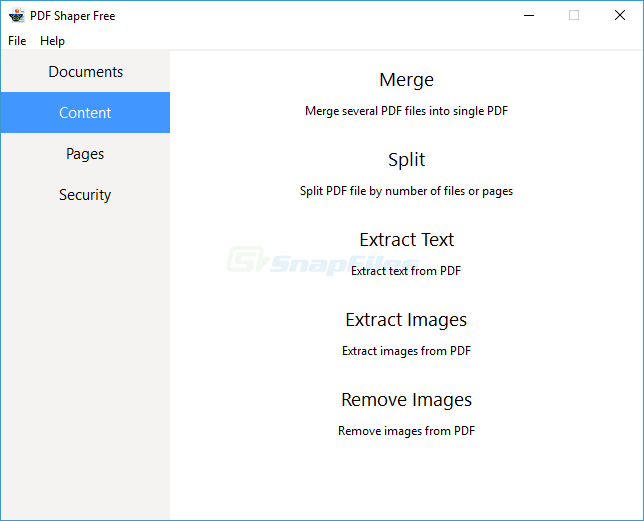
Инструмент Split решает обратную задачу: создаёт несколько PDF из одного или нескольких входных документов. В зависимости от выбранного режима файл можно разделить по страницам либо на заданные части. Перед запуском нужно решить, что является единицей результата: каждый лист, фиксированный диапазон, отдельный входной документ или группа страниц. Неправильный режим способен создать сотни мелких файлов вместо нескольких глав.
Разделение по одной странице полезно для сканов заявлений, когда каждый лист должен попасть в отдельную карточку системы. Для книг и отчётов практичнее заранее выписать диапазоны глав. Нумерация страниц в интерфейсе обычно относится к физической позиции листа в PDF, а не к напечатанному номеру в колонтитуле. Если титульные листы не пронумерованы, страница с печатной цифрой 1 может иметь позицию 5.
Диапазоны в инструментах PDF Shaper задаются списками и интервалами: отдельные номера разделяются запятыми, последовательность обозначается дефисом. Например, запись из отдельных страниц и диапазона позволяет выбрать несколько несмежных участков. Прежде чем запускать пакет, надо проверить отсутствие повторов и обратных интервалов. Опечатка в одной цифре не всегда вызывает явную ошибку, но меняет состав результата.
После разделения полезно автоматически проверить сумму страниц. Если исходный файл содержит 120 листов и режим должен сохранить каждый лист ровно один раз, сумма страниц всех частей тоже должна равняться 120. Несовпадение указывает на пропуск, повтор или намеренное исключение. Для конфиденциальных документов дополнительно проверяют, что каждая часть содержит только предназначенный получателю диапазон.
Когда требуется отправить отдельные разделы разным адресатам, сначала разделяют файл, затем назначают осмысленные имена и только после этого устанавливают пароли. Если зашифровать монолитный PDF до разделения, программа может запросить пароль при обработке, а новые части потребуют отдельной проверки защиты. Последовательность операций влияет и на цифровые подписи: любое изменение структуры после подписания способно нарушить подпись.
Операции со страницами
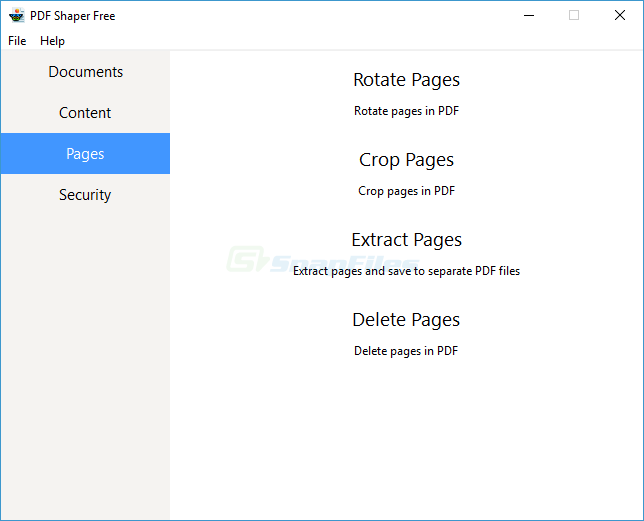
Категория Pages объединяет действия, которые меняют структуру или видимую область листов: поворот, обрезку, вставку, перемещение, нумерацию и удаление. Эти команды не равнозначны редактированию текста. Они работают с целыми страницами и их геометрией, поэтому подходят для исправления сканов, подготовки подборок и удаления ненужных листов.
Rotate Pages исправляет ориентацию. Перед пакетным поворотом следует определить направление относительно текущего вида. Поворот на 90 градусов по часовой стрелке и против неё дают противоположный результат, а повторный запуск применит преобразование ещё раз. Для смешанной партии, где часть листов уже ориентирована правильно, лучше сформировать отдельные очереди либо задать точные диапазоны.
Crop Pages меняет видимую область страницы, но не обязательно физически удаляет все данные за границей кадра. Это принципиально для конфиденциальности: обрезка полей не должна использоваться как гарантированное уничтожение скрытого текста или изображения. Если нужно исключить сведения, следует удалить соответствующий объект либо растрировать и проверить результат специализированным способом. Обрезка предназначена прежде всего для полей, меток сканера и унификации рамки.
Insert Pages добавляет страницы из другого PDF в выбранную позицию. Чтобы вставка не оказалась на один лист раньше или позже, надо понимать, означает позиция перед страницей или после страницы в конкретном диалоге, и проверить тестовый результат. Особенно легко ошибиться при наличии обложки и ненумерованных вводных листов.
Move Pages переставляет листы внутри одного документа. Для сложной перестановки полезно сначала записать целевой порядок на бумаге или в таблице. Несколько последовательных перемещений меняют текущую нумерацию, поэтому второй диапазон может уже указывать не на те листы, что в исходнике. Безопаснее выполнять крупную перестановку одним продуманным заданием или сохранять промежуточные версии.
Number Pages добавляет нумерацию, но она не заменяет структурные метки PDF и может конфликтовать с уже напечатанными номерами. Перед применением надо выбрать область, положение, начальное значение и диапазон. Для двусторонней печати учитывают внутренние и внешние поля: одинаковая позиция номера на всех страницах может оказаться у корешка на каждой второй странице.
Delete Pages физически исключает выбранные листы из нового результата. Перед запуском стоит сохранить список удаляемых диапазонов и убедиться, что итоговый файл не будет записан поверх единственной копии. После удаления проверяют страницы по обе стороны каждого вырезанного участка: именно там чаще всего обнаруживается смещение на одну позицию.
Преобразование документов в PDF
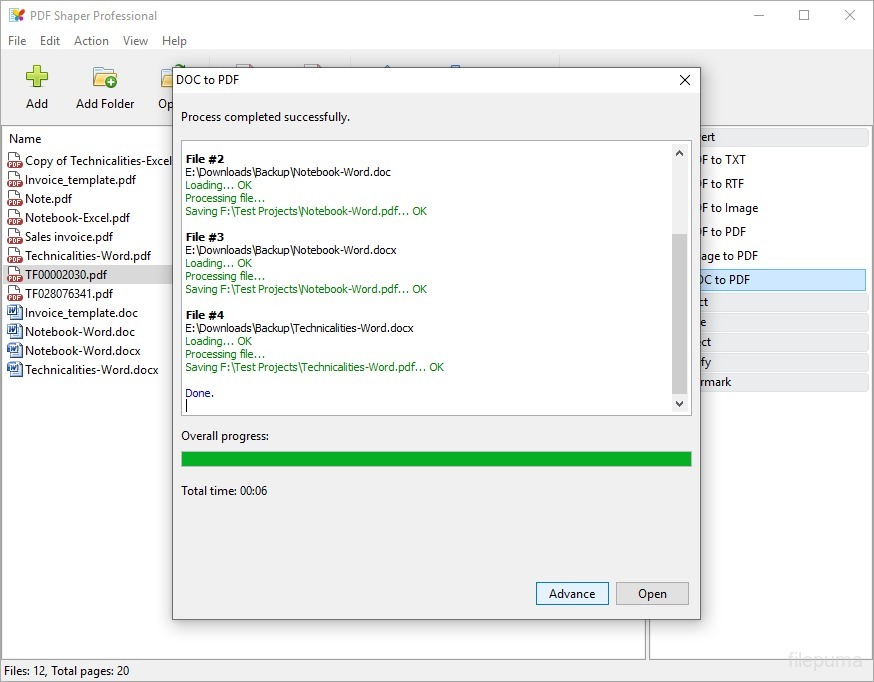
Команда Convert to PDF принимает текстовые документы и изображения. В руководстве перечислены TXT, DOC, DOCX, BMP, TIFF, JPG, JPEG, PNG, GIF, WMF и EMF. Форматы обрабатываются не одинаково: изображение превращается в страницу, а документ Word требуется интерпретировать с учётом шрифтов, абзацев, таблиц и рисунков. Поэтому стабильность простого JPEG не гарантирует идеальную передачу сложного DOCX.
В версии 15.6 отдельно улучшены преобразование DOC в PDF, обрезка рисунков, форматирование списков, межстрочные интервалы и обработка шрифтов. Это показывает, какие области особенно чувствительны к различиям между редакторами. Даже после улучшений надо сравнивать результат с оригиналом, если документ содержит плавающие объекты, нестандартные гарнитуры, математические формулы, поля, колонтитулы или сложные таблицы.
Отсутствующий шрифт заменяется доступным, из-за чего меняются ширина строк и разрывы страниц. Чтобы избежать этого, нужные шрифты устанавливают до конвертации и убеждаются, что лицензия разрешает их использование. Встраивание шрифтов в исходный DOCX не всегда означает, что сторонний конвертер сможет применить их. Для юридически фиксированного макета безопаснее получить эталонный PDF из приложения, в котором документ был создан.
При преобразовании изображений важно заранее выбрать ориентацию и оценить разрешение. Снимок с телефона может иметь тысячи пикселей и большой объём, но мелкий текст всё равно окажется размытым из-за фокуса или сжатия. PDF-контейнер не улучшает качество исходника. Если партия состоит из сканов, сначала исправляют перспективу, яркость и поворот, а затем собирают PDF.
Многостраничный TIFF и набор одиночных изображений требуют разной проверки. TIFF может уже содержать несколько кадров, тогда как несколько JPEG нужно расположить в очереди. После конвертации сверяют, сколько страниц получилось и в каком порядке. Алфавитная сортировка даёт нежелательный результат для имён page1, page2, page10; лучше использовать ведущие нули: page001, page002, page010.
Путь вывода должен иметь достаточно свободного места. При создании PDF из изображений временный объём может превосходить размер результата, особенно если обработка идёт без сильного сжатия. На системном диске с малым запасом операция может завершиться ошибкой ближе к концу. Для большой партии выбирают локальный диск с резервом и после завершения проверяют, что временные файлы освобождены.
Преобразование PDF в DOC, TXT и изображения
Обратные конвертеры решают разные задачи. PDF to DOC пытается восстановить редактируемую структуру документа, PDF to TXT извлекает текст без сложного макета, PDF to Image растрирует страницы. Выбор должен соответствовать цели. Если нужно цитировать несколько абзацев, TXT обычно проще; если требуется изменить таблицу и сохранить оформление, пробуют DOC; если нужен неизменяемый визуальный снимок страницы, выбирают изображение.
PDF — формат фиксированного представления, поэтому исходная логика абзацев и таблиц может быть утрачена ещё при создании файла. Конвертер вынужден угадывать, какие текстовые фрагменты образуют строку, колонку или ячейку. Документ, визуально похожий на таблицу, иногда состоит из сотен отдельных координатных блоков. В DOC он может превратиться в набор рамок или разрозненных строк. Это не обязательно ошибка PDF Shaper, а следствие структуры исходного PDF.
PDF to TXT и PDF to DOC не распознают страницы, состоящие только из изображений. Если текст нельзя выделить в обычном просмотрщике, сначала нужен OCR. В линейке PDF Shaper распознавание относится к Ultimate. В Free или Premium можно извлечь только существующий текстовый слой. Проверка проста: выполнить поиск по уникальному слову. Если поиск ничего не находит, обычное извлечение, вероятно, вернёт пустой или неполный файл.
PDF to Image поддерживает BMP, JPEG, PNG, GIF и TIFF. JPEG подходит для фотографий и даёт компактные файлы с потерями; PNG лучше сохраняет текстовые края и схемы, но часто крупнее; TIFF востребован в некоторых системах документооборота; BMP обычно занимает много места; GIF ограничен палитрой и редко оптимален для полноцветных страниц. Формат выбирают по дальнейшему процессу, а не по привычке.
При растрировании критично разрешение. Слишком низкое значение делает мелкий текст нечитаемым, слишком высокое резко увеличивает размер и время. Для экранных миниатюр достаточно умеренного разрешения; для OCR, печати или технических чертежей требуется больше. После тестовой страницы следует увеличить масштаб до 200–300 процентов и оценить контуры символов, тонкие линии и штрихкоды.
Конвертация зашифрованного PDF возможна только при наличии необходимых прав и пароля. Даже если файл открывается для чтения, владелец мог запретить копирование или изменение. Программа не должна рассматриваться как средство обхода прав. Для легитимного документа запрашивают пароль у владельца либо получают разрешённую копию.
Если полученный DOC отличается по числу страниц, это не всегда означает потерю содержания: редактируемый формат переразбивает поток в зависимости от шрифтов и полей. Сравнивать нужно текст, таблицы и иллюстрации, а не только пагинацию. Для массового преобразования полезно создать контрольный список: имя входного PDF, число страниц, имя DOC, наличие текста, число изображений и замечания к макету.
Извлечение текста, изображений и страниц
Extract Text отличается от PDF to TXT главным образом рабочим контекстом, но обе операции зависят от наличия текстового слоя. Извлечение удобно для индексирования, поиска и дальнейшего анализа, когда оформление не требуется. Результат надо проверять на порядок чтения: в многоколоночной верстке строки могут следовать по внутреннему порядку объектов, а не слева направо так, как их видит человек.
Кодировка и специальные символы — ещё одна зона контроля. Лигатуры, нестандартные шрифтовые таблицы и неправильно встроенная карта Unicode могут дать пропуски или искажённые буквы. Если визуально текст есть, но копирование из любого просмотрщика даёт бессмысленный набор, проблема находится в структуре PDF. OCR может восстановить читаемый текст, но потребует проверки распознавания.
Extract Images сохраняет изображения, внедрённые в PDF. Это не то же самое, что рендеринг всей страницы: программа пытается получить отдельные графические объекты. В PDF с фотографиями это позволяет извлечь оригинальные ресурсы без снимка экрана. В документе, где страница целиком является одним сканом, результатом окажется изображение всей страницы.
Количество извлечённых файлов может быть больше числа видимых фотографий. Страница способна содержать маски прозрачности, фон, небольшие значки, повторяющиеся элементы и несколько частей одного изображения. После извлечения нужно сортировать файлы по размеру и разрешению, а не ожидать один объект на страницу. Удалять мелкие результаты автоматически рискованно: среди них могут быть QR-коды, подписи или печати.
Extract Pages создаёт новый PDF из выбранных листов, сохраняя их как страницы, а не превращая в картинки. Это предпочтительнее, когда требуется оставить текстовый поиск, векторную графику и качество печати. Диапазон можно задавать отдельными номерами и интервалами. Для повторяющейся задачи полезно хранить шаблон диапазона вместе с описанием версии входного документа, поскольку при добавлении титульного листа номера смещаются.
Извлечение не гарантирует сохранение контекста. Ссылка на страницу, закладка или поле формы может обращаться к объекту, который остался в другой части исходного документа. Получившийся PDF откроется, но навигация окажется неполной. Поэтому отдельные страницы из интерактивной формы или технического руководства следует проверять не только визуально, но и по действиям ссылок и полей.
Для подготовки иллюстраций из руководства рациональна последовательность: извлечь изображения, исключить служебные элементы, сопоставить файлы со страницами и только затем переименовать. Если сразу применить массовое имя без таблицы соответствий, будет трудно понять, откуда получен каждый рисунок. PDF Shaper помогает достать объекты, но не создаёт каталог происхождения автоматически.
Пароли, ограничения и шифрование
Set Password позволяет задать пароль открытия и пароль владельца, а также ограничения на печать, изменение и копирование. Эти два пароля решают разные задачи. Пароль открытия препятствует чтению без секрета; пароль владельца управляет разрешениями. Если оставить пароль открытия пустым, файл может открываться свободно, хотя некоторые действия будут ограничены.
При выборе защиты необходимо учитывать совместимость получателей. Современное шифрование надёжнее, но очень старые просмотрщики могут его не поддерживать. Нельзя ослаблять защиту только ради устаревшей программы без оценки риска. Для внешней передачи лучше согласовать поддерживаемый формат и проверить файл на отдельном компьютере с тем же просмотрщиком, который использует адресат.
Пароль нельзя хранить в имени файла, письме рядом с вложением или общем текстовом документе в той же папке. Его передают отдельным каналом и фиксируют в защищённом менеджере секретов. Потерянный пароль открытия может сделать документ недоступным; PDF Shaper не должен использоваться как обещание гарантированного восстановления.
Ограничения на копирование и печать являются частью политики PDF, но не абсолютной системой предотвращения утечек. Пользователь с доступом к экрану может сделать снимок или перепечатать сведения. Для действительно чувствительных данных защита файла дополняется контролем доступа, журналированием, маркировкой и правилами хранения.
Официальная документация предупреждает, что пароль нельзя добавить к подписанному или сертифицированному документу. Причина логична: изменение структуры после сертификации нарушает гарантию целостности. Если нужен и пароль, и цифровая подпись, сначала формируют окончательный документ и задают защиту в совместимой последовательности, а подпись выполняют последним шагом после проверки.
Remove Password предназначен для снятия известной защиты, когда пользователь имеет законное право и знает пароль. Это не инструмент подбора. После удаления защиты результат сохраняют отдельно, поскольку незашифрованная копия требует иных условий хранения. Если снятие делается только для внутренней обработки, после завершения новый итоговый PDF можно снова защитить и удалить временную открыту копию по правилам организации.
Цифровая подпись PDF
Инструмент Sign PDF использует сертификат и закрытый ключ в контейнере PKCS#12, обычно с расширением PFX или P12. Пользователь указывает файл сертификата и пароль к нему. Наличие кнопки подписи не создаёт юридически доверенный сертификат автоматически: контейнер должен быть выдан или подготовлен в соответствии с требованиями конкретного процесса.
Перед подписанием документ окончательно проверяют. После подписи нельзя без последствий переставлять страницы, удалять элементы, менять метаданные или повторно конвертировать файл. Любое изменение может показать подпись как недействительную либо как подпись предыдущей версии. Рабочий процесс строят так: собрать, очистить, пронумеровать, защитить, проверить и только затем подписать.
Срок действия сертификата, цепочка доверия и отзыв проверяются программой просмотра, а не только PDF Shaper. Получатель может увидеть технически корректную подпись, но не доверять центру сертификации. Поэтому перед массовой рассылкой нужно открыть тестовый файл в целевой среде и убедиться, что имя подписанта, время, алгоритм и статус отображаются ожидаемо.
PFX содержит закрытый ключ, поэтому его нельзя хранить в общей папке вместе с документами. Доступ ограничивают, пароль делают уникальным, а резервную копию защищают. Если файл ключа оказался у постороннего, простая смена пароля PDF не решает проблему; сертификат отзывают по процедуре удостоверяющего центра.
Для нескольких подписантов важен порядок. Каждая последующая подпись должна добавляться способом, сохраняющим предыдущую ревизию. Если между подписями документ обработать операцией, которая полностью переписывает PDF, ранняя подпись может исчезнуть или стать недействительной. Такой маршрут обязательно испытывают на копии до применения к реальному договору.
Водяные знаки, метаданные и очистка
Watermark добавляет текстовый или графический знак. Для изображения поддерживаются GIF, PNG, JPG, JPEG и BMP. PNG удобен для знака с прозрачностью, JPEG — для непрозрачной фотографии или факсимиле, BMP обычно неоправданно увеличивает объём. Перед пакетным применением проверяют масштаб на самой маленькой и самой большой странице, иначе один и тот же знак окажется слишком крупным на A5 и слишком мелким на A3.
Текстовый водяной знак должен оставаться читаемым, но не закрывать существенные поля. Для документов с разной ориентацией полезно протестировать книжную и альбомную страницу. Прозрачность, угол и положение выбирают по назначению: отметка КОПИЯ может идти по диагонали, а внутренний идентификатор — в свободном поле. Водяной знак не следует считать необратимым средством защиты, если получатель может редактировать объекты PDF.
Metadata меняет автора, тему и ключевые слова. Эти поля помогают поиску и классификации, но не заменяют видимое содержание. Удаление имени автора из свойств не гарантирует анонимность: сведения могут остаться в XMP, комментариях, вложениях, именах слоёв, скрытом тексте или самом имени файла. Для публикации конфиденциального документа требуется комплексная проверка.
Remove Elements предназначен для удаления определённых компонентов. В перечне продукта упоминаются XMP, права использования, метаданные, закладки, аннотации, поля форм, изображения и другие элементы. Выбирать все пункты без понимания опасно: удаление изображений может уничтожить сканированную страницу, удаление полей форм превратит интерактивный документ в неполный, а удаление закладок ухудшит навигацию большого руководства.
Очистка должна начинаться с копии и перечня целей. Например, для публичной версии отчёта можно удалить метаданные и комментарии, но оставить закладки и изображения. Затем файл открывают, проверяют поиск, навигацию, поля и визуальное содержимое. Снижение размера не является достаточным доказательством корректной очистки.
Batch Rename переименовывает файлы по правилу и полезен перед объединением или выгрузкой в систему. Сначала выбирают шаблон, который сохраняет уникальность и порядок. Если имена содержат номера, лучше применять одинаковую ширину поля. Также следует избегать запрещённых в Windows символов и слишком длинных путей. Переименование не меняет внутренний заголовок PDF: если важны свойства документа, метаданные редактируют отдельно.
Сценарий подготовки публичного комплекта может выглядеть так: создать копию входной папки; удалить комментарии и служебные метаданные; добавить водяной знак; присвоить стандартизованные имена; проверить каждый итоговый PDF; сформировать контрольную таблицу. Такая последовательность отделяет очистку содержимого от организации файлов и упрощает поиск ошибки.
Пакетная обработка
Пакетный режим раскрывает основное преимущество PDF Shaper: один набор параметров применяется к группе файлов. Экономия возникает не только за счёт скорости, но и за счёт единообразия. Если сто документов вручную обрезать в разных редакторах, поля и качество будут различаться; единая операция создаёт воспроизводимый результат.
Однако пакет предполагает однородные входные данные. Если в одной очереди смешаны текстовые PDF, сканы, защищённые файлы и повреждённые документы, часть операций пройдёт, а часть завершится ошибкой. Перед запуском партию лучше классифицировать: обычные PDF, зашифрованные, изображения, офисные документы и исключения. Для каждой группы создают отдельное задание.
Журнал операции и список ошибок следует сохранять, если интерфейс позволяет скопировать сведения. Даже без отдельного журнала можно сопоставить входную и выходную папки по именам и размерам. Главное — не считать зелёную полосу прогресса единственным контролем. Успешное завершение означает, что программа записала файлы, но не гарантирует правильный диапазон или визуальную верность.
При работе с очень крупными документами помогает параметр прямой записи на диск, если он доступен в настройках конкретной операции. Такой подход снижает требования к памяти ценой зависимости от скорости накопителя. На медленном сетевом диске выигрыш может исчезнуть. Тест проводят на локальном SSD и следят за свободным пространством.
В пробном режиме пакет ограничен пятью файлами. Если тестовый запуск останавливается после пятого элемента, это может быть лицензионным ограничением, а не повреждением шестого документа. Для полноценного производственного теста потребуется активированная редакция, соответствующая условиям использования.
Командная строка и автоматизация
PDF Shaper предоставляет консольные команды в Premium и Ultimate. Исполняемый файл PDFShaper.exe можно вызывать из сценария с названием операции, входными объектами, выходным путём и параметрами. Точный синтаксис следует брать из руководства установленной версии: автоматизация особенно чувствительна к изменению ключей, кавычкам и порядку аргументов.
Пути с пробелами заключают в кавычки. Это касается как входного PDF, так и папки результата, сертификата или списка файлов. Скрипт, работающий с коротким тестовым путём, может сломаться после переноса в каталог Общие документы. Надёжный сценарий проверяет код возврата, существование результата и размер файла, а не просто запускает процесс.
Для перечня входных файлов поддерживаются списки PSL. Такой файл удобен, когда набор формируется другой системой или превышает длину командной строки Windows. В список следует записывать абсолютные пути либо запускать процесс из строго определённой рабочей папки. Перед обработкой проверяют, что строки не содержат случайных пробелов, дубликатов и ссылок на отсутствующие файлы.
Автоматизация не отменяет резервное копирование. Скрипт должен записывать вывод в новый каталог, создавать журнал со временем, версией PDF Shaper, командой и результатом, а затем проводить валидацию. Только после успешной проверки можно перемещать файлы в рабочее хранилище. Команда удаления страниц, запущенная с неверным диапазоном на тысячи документов, повторит ошибку быстрее ручного режима.
Для планировщика задач Windows указывают учётную запись с доступом к входным и выходным папкам. Сетевые диски, подключённые буквой в интерактивном сеансе, могут быть невидимы задаче; предпочтительнее UNC-путь, если он поддерживается процессом и политикой. Также надо учитывать, что диалог ошибки в безголовом запуске останется незамеченным, поэтому сценарий должен иметь тайм-аут и журнал.
Обновление программы проверяют сначала на тестовой машине. Даже если интерфейсная команда сохраняет название, изменившийся конвертер может иначе разбирать шрифты или изображения. Для воспроизводимого процесса фиксируют версию 15.6 или другую используемую ветку и хранят контрольные документы с ожидаемыми хешами либо визуальными эталонами.
Практические рабочие процессы
Сборка комплекта договора
Для комплекта из договора и приложений сначала создают копии окончательных PDF. Файлы называют 01_contract, 02_appendix_A, 03_appendix_B и добавляют в очередь в этом порядке. Командой Merge создают единый документ, затем проверяют границы разделов, число страниц и ориентацию. Если нужна сквозная нумерация, её добавляют после объединения, потому что номера отдельных частей иначе начнутся заново.
Защиту и подпись применяют в самом конце. Сначала удаляют лишние комментарии и проверяют метаданные, затем устанавливают пароль при необходимости, после чего подписывают. Если документ должен подписываться несколькими сторонами, нельзя повторно прогонять его через Merge между подписями. Итоговую копию открывают в независимом просмотрщике и проверяют статус подписи.
Обработка сканов из МФУ
Папка со сканами часто содержит страницы, повернутые в разные стороны, пустые обороты и изображения вместо текста. Сначала партия делится по ориентации, затем Rotate Pages исправляет поворот. Пустые листы удаляют по заранее составленному списку, а Crop Pages убирает лишние поля, не используя обрезку как способ скрыть конфиденциальные сведения.
Если нужен поиск, в Ultimate запускают OCR. После распознавания проверяют фамилии, номера, даты и таблицы: именно эти элементы наиболее критичны для ошибок. Затем отдельные документы объединяют или разделяют по получателям. Текстовое извлечение до OCR для чистых сканов не даст полноценного результата.
Подготовка PDF для отправки по почте
Для почты часто требуется уменьшить число файлов, а не обязательно максимально сжать каждый. Несколько приложений объединяют, удаляют ненужные страницы и проверяют размер. Если документ состоит из фотографий, преобразование через изображения с разумным разрешением может уменьшить объём, но это ухудшает текстовый поиск и качество. Нельзя снижать качество без согласования, когда получателю нужны печать, подписи или мелкие чертежи.
Перед отправкой проверяют имя файла, свойства и защиту. Пароль передают отдельным каналом. Получателю полезно сообщить число страниц, чтобы он мог заметить неполную загрузку. Исходники сохраняют до подтверждения получения.
Извлечение иллюстраций из каталога
Extract Images запускают на копии каталога и сохраняют результат в отдельную папку. Затем файлы группируют по разрешению и формату. Крупные фотографии проверяют визуально, а маленькие маски и значки не удаляют до сопоставления со страницами. Если нужная схема состоит из векторных объектов, она может не появиться как единое изображение; тогда лучше растрировать конкретную страницу через PDF to Image с достаточным разрешением.
После отбора изображения переименовывают по понятной схеме и фиксируют страницу происхождения. Это особенно важно для технической документации, где внешне похожие схемы относятся к разным моделям. PDF Shaper извлекает графику, но смысловую привязку выполняет пользователь.
Публикация обезличенной версии
Сначала определяют, какие сведения нужно убрать: видимый текст, комментарии, вложения, метаданные, поля формы или изображения. Remove Elements подходит для служебных компонентов, но не заменяет полноценную редакцию редактирования видимого содержимого. Закрашивание прямоугольником поверх фамилии также не гарантирует удаления текста под ним.
После очистки выполняют поиск по удалённым именам, проверяют свойства файла, панель вложений, комментарии, формы и извлечённый текст. Полученный документ открывают в другом просмотрщике. Только комплексная проверка подтверждает, что данные не сохранились в скрытом слое.
Регулярная конвертация входящих документов
Для ежедневной папки входящих DOCX и изображений создают стабильную структуру каталогов и сценарий командной строки. Список новых файлов формирует внешняя система, PDF Shaper конвертирует их в отдельный выходной каталог, а скрипт проверяет наличие результата. Ошибки отправляются в карантин, а не смешиваются с успешно обработанными файлами.
Контрольный набор должен содержать простой текст, таблицу, список, изображение с обрезкой и документ с нестандартным шрифтом. После обновления PDF Shaper этот набор конвертируют повторно и сравнивают. Такой тест важнее абстрактной уверенности, что новая версия всегда даёт тот же макет.
Типичные ограничения
Первое ограничение — платформа. PDF Shaper является Windows-приложением; официальных настольных сборок для macOS и Linux в текущей линейке нет. Пользователь другой системы может применять виртуальную машину или удалённый Windows-компьютер, но это добавляет лицензирование ОС, передачу файлов и контроль безопасности. Для кроссплатформенной команды удобнее подобрать иной инструмент.
Второе ограничение — разделение функций по редакциям. Бесплатная версия не предназначена для бизнеса, OCR относится к Ultimate, а конвертеры, шифрование, подпись и командная строка появляются в Premium. Нельзя оценивать программу только по общему перечню на главной странице; перед установкой сопоставляют конкретную задачу со столбцом нужного выпуска.
Третье ограничение — отсутствие модели свободного редактирования страницы. PDF Shaper выполняет команды, но не предлагает полноценную среду, где можно щёлкнуть по абзацу, переписать его, передвинуть рисунок и настроить шрифт как в профессиональном PDF-редакторе. Для правки содержания придётся использовать другой продукт или конвертировать PDF в редактируемый формат с возможными изменениями макета.
Четвёртое — зависимость извлечения текста от структуры PDF. Текстовый слой может отсутствовать или иметь неверную кодировку. В таком случае Free и Premium не исправят ситуацию, а OCR Ultimate потребует проверки. Для рукописи, низкокачественного факса или сложной таблицы точность распознавания не гарантируется.
Пятое — возможные различия при преобразовании офисных документов. PDF Shaper не является Microsoft Word и может иначе интерпретировать поля, списки, встроенные объекты и шрифты. Улучшения версии 15.6 снижают риск, но не отменяют необходимость визуального сравнения.
Шестое — операции могут нарушать подписи, интерактивные элементы и навигацию. Любое переписывание PDF после подписания требует осторожности. Удаление элементов, разделение и объединение меняют внутреннюю структуру. Для форм, портфелей, файлов со слоями и сложными вложениями нужен тест на копии.
Седьмое — пакетный режим умножает ошибку. Неверный диапазон или папка назначения применяются ко всей очереди. Поэтому производительность программы должна сопровождаться дисциплиной: тестовая партия, журнал, резервная копия и контроль результата.
Ошибки и способы их устранения
Файл не добавляется или операция не запускается
Сначала проверяют расширение и фактический тип файла. Переименование неизвестного объекта в PDF не превращает его в корректный документ. Файл открывают в независимом просмотрщике и сохраняют локально, если он находится в почтовом временном каталоге или облачной папке с частичной синхронизацией. Затем проверяют права чтения и отсутствие блокировки другим процессом.
Если проблема возникает только с одним PDF, вероятна повреждённая структура или нестандартная защита. Можно создать копию через разрешённую печать в PDF, но это способно потерять ссылки, формы и текстовый слой. Для важного документа лучше запросить исправленный оригинал у владельца.
Пустой TXT или DOC после конвертации
Вероятнее всего, страницы являются изображениями. В просмотрщике пытаются выделить слово и выполнить поиск. Если текста нет, нужен OCR в Ultimate либо отдельная система распознавания. Если выделение возможно, но символы искажены, причиной может быть неверная карта шрифта; OCR также способен помочь, но результат сверяют с изображением.
Другой вариант — ограничения безопасности PDF. Проверяют свойства документа и наличие разрешения на копирование. Снимать ограничения допустимо только с известным паролем и законным правом на обработку.
Неправильный порядок после объединения
PDF Shaper использует порядок очереди, а не естественное ожидание пользователя. Список сортируют до запуска и проверяют имена с числами. Файл 10 может оказаться перед файлом 2 при строковой сортировке. Использование 01, 02 и 10 решает проблему. Если порядок страниц внутри одного PDF неверен, применяют Move Pages, а не перестановку строки документа в общей очереди.
Обрезка скрыла важную часть
Операцию выполняют на копии и уменьшают поля постепенно. Следует проверить страницы разных размеров, потому что единые значения дают неодинаковый эффект. Если партия неоднородна, её разделяют по формату. Возвратить скрытую область иногда возможно изменением рамки просмотра, но полагаться на это нельзя: исходник должен оставаться сохранённым.
Результат стал значительно больше
Рост размера возможен после растрирования, добавления изображений, неудачного выбора формата или повторного кодирования. Сравнивают свойства исходного и выходного файла, разрешение страниц и используемый формат. PNG с высоким разрешением может быть намного крупнее JPEG, а BMP — ещё крупнее. Для текстового PDF превращение каждой страницы в изображение обычно ухудшает и размер, и поиск.
Не следует повторно конвертировать PDF в изображение и обратно без необходимости. Каждая ступень увеличивает риск потери качества. Структурные операции Merge, Split и Extract Pages предпочтительнее, когда нужно сохранить исходные объекты.
Не устанавливается пароль
Проверяют, не подписан ли и не сертифицирован ли документ. Для такого файла установка пароля может быть запрещена. Также проверяют права на запись в папку назначения и уникальность имени результата. Если пароль содержит символы, которые не принимает старый просмотрщик, тестируют совместимость на копии, но не упрощают секрет до очевидного значения.
Подпись отображается недоверенной
Техническая подпись и доверие к сертификату — разные вещи. Проверяют срок действия, цепочку центра сертификации, время компьютера и статус отзыва. Получатель должен иметь доверенные корневые сертификаты. Если подпись была действительной до последующей обработки PDF, возвращаются к версии сразу после подписания и исключают изменения после неё.
Ошибка лицензии на Windows ARM
Для ARM64 в примечаниях заявлена улучшенная совместимость, но приложение использует эмуляцию. При ошибке официальная рекомендация — открыть свойства совместимости asprlib.exe и включить строгий режим эмуляции. После изменения перезапускают программу. Если проблема сохраняется, проверяют, соответствует ли ключ редакции: лицензия Free, Premium и Ultimate не взаимозаменяема.
Ключ не принимается
Программу запускают от имени администратора один раз и проверяют точное название редакции. Ключ Premium не активирует Ultimate, даже если обе сборки имеют одинаковую версию. Исключают пробелы при копировании, сверяют дату и письмо о покупке. Не следует вводить ключ в сторонние активаторы или отправлять его в публичный форум.
Конвертация DOCX меняет макет
Устанавливают используемые шрифты, проверяют размер страницы и поля, упрощают плавающие объекты, затем повторяют тест в версии 15.6. Списки, межстрочные интервалы и обрезка рисунков были улучшены, но сложная верстка всё равно требует сравнения. Если точность критична, экспортируют PDF из исходного офисного приложения, а PDF Shaper используют для последующей сборки и защиты.
Пакет останавливается после пяти файлов
Это характерно для пробного режима платной редакции: пакетная обработка ограничена пятью объектами. Проверяют статус активации и условия лицензии. Разбивать коммерческую партию на группы ради обхода ограничения неправильно; для постоянной работы нужна подходящая лицензия.
Нет встроенного просмотра или OCR
Сверяют редакцию. Просмотрщик, принтер и OCR относятся к Ultimate. В Free отсутствие этих модулей соответствует комплектации. Для базовых операций можно применять внешний просмотрщик, но добавить OCR настройкой в бесплатную версию нельзя.
Антивирус предупреждает об установщике
Сначала сверяют домен загрузки, имя файла, размер и цифровую подпись. Установщик повторно получают с официальной страницы. Дополнительные предложения в Free внимательно отклоняют. Если подпись недействительна или файл пришёл через рекламный загрузчик, установку прекращают. Исключение в антивирусе создают только после независимой проверки, а не потому, что сайт обещает безопасность.
Выходная папка остаётся пустой
Проверяют права записи, свободное место, длину пути и символы имени. Результат мог сохраниться рядом с исходником, если в диалоге выбран режим по умолчанию. По времени изменения ищут новый файл, затем задают явную локальную папку. Для сетевого ресурса тестируют запись обычного текстового файла под той же учётной записью.
Сравнение PDF Shaper с аналогами
Выбор аналога зависит не от числа пунктов в меню, а от характера работы. PDF Shaper силён в локальной пакетной обработке и разделяет задачи на понятные команды. Прямой редактор удобнее для изменения текста и объектов, а узкая утилита компоновки — для простого переставления страниц без лишних модулей.
| Программа | Лучше подходит для | Главное ограничение |
|---|---|---|
| PDF Shaper | Пакетного объединения, разделения, конвертации, извлечения и защиты PDF в Windows | Функции распределены по редакциям; нет свободного редактирования макета |
| PDF Commander | Повседневного редактирования PDF, изменения текста, страниц и оформления в понятном интерфейсе | Не ориентирован на сложные консольные пакетные процессы |
| PDF24 Creator | Набора локальных PDF-инструментов, виртуальной печати и быстрых бытовых преобразований | Только Windows, а множество модулей ощущается разрозненно |
| PDF-XChange Editor | Просмотра, аннотирования и детальной правки PDF с расширенными профессиональными функциями | Часть возможностей требует лицензии и может помечать результат в пробном режиме |
| PDF Arranger | Бесплатной перестановки, поворота, обрезки, объединения и разделения страниц | Нет развитой конвертации, OCR, защиты и редактирования текста |
| Adobe Acrobat Pro | Комплексной правки содержания, форм, проверки и корпоративных PDF-процессов | Тяжёлый платный комплекс для задач, которые PDF Shaper решает одной командой |
Для домашнего пользователя, которому надо регулярно объединять, разрезать и поворачивать файлы, достаточно PDF Shaper Free при соблюдении личной лицензии. Когда приоритетом является ручная правка текста и объектов, логичнее PDF Commander или PDF-XChange Editor. PDF Arranger хорош как минималистичная свободная утилита для страниц, PDF24 Creator — как широкий бытовой набор, а Acrobat Pro оправдан при сложных формах, профессиональном редактировании и корпоративном согласовании.
Для автоматизированной обработки папок PDF Shaper Premium или Ultimate интереснее решений, рассчитанных преимущественно на интерактивное редактирование, потому что поддерживает командную строку и списки файлов. Для сканов внутри этой линейки нужна Ultimate. При выборе для организации решающим становится не только функционал, но и коммерческое разрешение лицензии: Free и Premium для бизнеса не подходят.
Сильные стороны PDF Shaper
- Локальная обработка без обязательной отправки документов в веб-сервис.
- Единая очередь для пакетных операций над большим числом файлов.
- Раздельные инструменты объединения, разделения, извлечения и работы со страницами.
- Поддержка конвертации офисных документов и распространённых изображений в PDF.
- Шифрование и цифровая подпись в соответствующих платных редакциях.
- Командная строка в Premium и Ultimate для повторяемых процессов.
- OCR, встроенный просмотрщик и PDF-принтер в Ultimate.
- Поддержка старых и современных выпусков Windows, улучшенная работа в ARM64-среде.
Главное достоинство программы — ясная модель одна команда — один результат. Она снижает порог для операций, которые в профессиональном редакторе спрятаны в многоуровневых меню. Пользователь видит очередь, выбирает нужный модуль, задаёт диапазон и папку. Для повторяющихся задач это быстрее, чем вручную открывать каждый документ.
Второе преимущество — сочетание простых страницовых действий с более техническими возможностями. В одной линейке есть извлечение графики, удаление элементов, пароли, сертификаты и консоль. Это позволяет построить маршрут из нескольких стадий, не отправляя файл между множеством веб-сервисов.
Третье — возможность выбрать редакцию. Домашний пользователь не обязан устанавливать корпоративный комплекс ради поворота страниц, а организация может взять Ultimate с коммерческими правами и OCR. Но этот плюс работает только при внимательном чтении матрицы: название продукта само по себе не говорит, какие модули доступны.
Слабые стороны и риски выбора
- Официальная линейка ограничена Windows.
- Free разрешена только для личного домашнего применения.
- Premium также не даёт коммерческого права, несмотря на расширенный набор функций.
- OCR, просмотрщик и виртуальный принтер доступны только в Ultimate.
- Нет полноценной визуальной правки абзацев и объектов страницы.
- Конвертация сложных DOC и DOCX требует обязательной проверки макета.
- Извлечение текста не помогает скану без текстового слоя в младших редакциях.
- Пакетная ошибка может затронуть всю очередь, если не провести тест.
Для пользователя, который ожидает редактор PDF как Word, интерфейс может показаться непривычным: вместо курсора в документе он получает каталог операций. Это не недостаток реализации, а специализация продукта, но она должна совпадать с задачей. Покупать Ultimate только ради редкой правки текста нерационально, потому что даже старшая редакция ориентирована на обработку, а не на издательское редактирование.
Лицензионная граница необычна тем, что Premium остаётся некоммерческой. Название Premium легко принять за разрешение для офиса, однако коммерческое применение относится к Ultimate. Организации следует документировать этот выбор, иначе технически работающая установка может не соответствовать условиям.
Наконец, локальность переносит ответственность на пользователя. Веб-сервис обычно скрывает инфраструктуру, а здесь нужно следить за свободным местом, правами, резервными копиями, ключами сертификатов и безопасностью выходных папок. Для контролируемой среды это преимущество, но без процедуры возрастает риск человеческой ошибки.
Частые вопросы о PDF Shaper
Можно ли пользоваться PDF Shaper без интернета?
Да, основные операции выполняются локально в Windows. Интернет нужен для получения установщика, проверки обновлений и связанных действий, но сами PDF не требуется загружать в браузерный сервис.
Подходит ли Free для офиса?
Нет. Лицензия Free ограничена личным домашним использованием. Для коммерческой работы предназначена Ultimate; Premium, несмотря на название, также указана как некоммерческая.
Можно ли редактировать текст прямо на странице?
PDF Shaper не является полноценным визуальным редактором макета. Он конвертирует, извлекает и преобразует документы, но для свободной замены абзацев и перемещения объектов лучше выбрать специализированный редактор.
Почему Extract Text ничего не нашёл?
Скорее всего, PDF состоит из изображений или содержит некорректную карту символов. Для скана нужен OCR, который в линейке PDF Shaper относится к Ultimate.
Какие изображения можно превратить в PDF?
В руководстве перечислены BMP, TIFF, JPG, JPEG, PNG, GIF, WMF и EMF. Перед массовой обработкой проверяют ориентацию, разрешение и порядок файлов.
Какие форматы создаёт PDF to Image?
Поддерживаются BMP, JPEG, PNG, GIF и TIFF. Для текста и схем обычно разумно тестировать PNG или TIFF, для фотографий — JPEG с подходящим качеством.
Можно ли поставить пароль на подписанный PDF?
Документация предупреждает, что добавить пароль к подписанному или сертифицированному файлу нельзя. Сначала формируют и защищают окончательную версию, затем выполняют подпись.
Есть ли командная строка?
Да, но она относится к Premium и Ultimate. Для больших списков можно использовать PSL-файлы; точные команды сверяют с руководством установленной версии.
Работает ли программа на Windows ARM?
Версия 15.6 улучшает совместимость с ARM64 через среду Windows, однако отдельный нативный ARM-инсталлятор не заявлен. При лицензионной ошибке применяется настройка строгой эмуляции для asprlib.exe.
Почему пробная версия обрабатывает только пять файлов?
Для пробного режима указано ограничение пакетного задания до пяти файлов. Это не обязательно ошибка шестого документа; для полной партии нужна активированная редакция.
Сохраняются ли оригиналы?
Операции обычно создают новые результаты, но пользователь сам выбирает пути и может подтвердить замену. Поэтому оригиналы следует хранить отдельно и не использовать единственную папку для входа и выхода.
Можно ли удалить конфиденциальный текст обрезкой?
Нет, Crop Pages меняет видимую область и не является гарантированным уничтожением данных. Для обезличивания требуется удаление содержимого и комплексная проверка скрытых слоёв.
Чем извлечение изображения отличается от снимка страницы?
Extract Images получает отдельные внедрённые графические объекты. PDF to Image визуализирует всю страницу целиком. Для сканированного PDF вся страница может уже быть одним изображением.
Что выбрать для простого объединения дома?
PDF Shaper Free подходит, если работа личная и некоммерческая. Нужно только правильно упорядочить очередь и проверить итоговый файл.
Как принять решение перед установкой
Сначала формулируют действие глаголом: объединить, разделить, повернуть, извлечь, конвертировать, защитить, распознать или редактировать. Если большинство задач относится к первым семи категориям и выполняется в Windows, PDF Shaper соответствует классу работы. Если ключевое слово — редактировать текст и макет, нужен визуальный PDF-редактор.
Затем определяют лицензионный контекст. Для домашней некоммерческой работы проверяют возможности Free. Для личной работы с конвертерами, безопасностью или командной строкой рассматривают Premium. Для бизнеса, OCR, встроенного просмотра и принтера — Ultimate. Нельзя выбирать редакцию только по цене или названию, игнорируя право использования.
Третий шаг — испытать реальный набор. Берут сложный DOCX, скан без текста, защищённый PDF, документ со смешанными размерами страниц и файл с иллюстрациями. На них проверяют именно те операции, которые будут выполняться регулярно. Результаты сравнивают визуально и структурно, а ограничения фиксируют до развёртывания.
Четвёртый шаг — спроектировать хранение. Создают отдельные входные, выходные и карантинные папки, определяют правило имён, резервное копирование и проверку. Для командной строки добавляют журнал и коды возврата. Для подписей — защищённое хранение PFX и последовательность действий.
Пятый шаг — закрепить версию. Ветка 15.6 содержит улучшения производительности, рендеринга изображений, DOC-конвертации, XMP и ARM64-совместимости. После будущего обновления контрольный набор прогоняют повторно. Такой подход позволяет использовать преимущества новой версии без неожиданного изменения производственного результата.
Итоговая оценка
PDF Shaper оправдан как локальный конвейер для PDF в Windows. Он хорошо решает задачи, где документы уже созданы и над ними нужно выполнить одинаковое структурное действие: собрать комплект, разрезать скан, переставить листы, извлечь графику, конвертировать форматы, удалить служебные элементы или настроить защиту. Очередь файлов и отдельные модули делают такие процессы понятнее, чем универсальный редактор с множеством несвязанных панелей.
Выбор редакции принципиален. Free подходит для домашнего некоммерческого применения и базовых операций; Premium добавляет конвертеры, безопасность и автоматизацию, но остаётся некоммерческой; Ultimate требуется для бизнеса и включает OCR, просмотрщик и PDF-принтер. Эта граница важнее внешнего сходства интерфейса.
Программа не заменяет визуальный редактор содержания и не обещает идеального восстановления сложного DOCX или текста из любого PDF. Скан без текстового слоя требует OCR, подписанный документ нельзя бездумно переписывать, а пакетную операцию всегда надо тестировать. При соблюдении этих правил PDF Shaper превращается в практичный инструмент: исходники остаются локально, обработка воспроизводится, а результат можно контролировать до публикации или передачи.
