Формат PDF удобен для передачи документов: страница открывается одинаково на разных устройствах, сохраняет шрифты, изображения, поля, подписи, печати и исходную компоновку. Но как только файл нужно редактировать, PDF превращается в неудобный контейнер. Текст внутри него часто разбит на отдельные блоки, таблицы превращены в набор линий и фрагментов, а отсканированные страницы вообще выглядят для редактора как картинки.
RTF решает другую задачу. Это редактируемый текстовый формат, который открывается в Microsoft Word, LibreOffice Writer, Р7-Офис, WPS Office, TextEdit на macOS и других редакторах. В отличие от TXT, он сохраняет базовое оформление: шрифты, абзацы, списки, часть таблиц, изображения и простую структуру документа. Поэтому конвертация PDF в RTF особенно полезна, когда нужно быстро получить редактируемый текст из договора, инструкции, акта, методички, отчёта, старого скана или многостраничного документа.
При этом результат зависит не только от программы. Важны тип PDF, наличие текстового слоя, качество скана, сложность вёрстки, таблицы, колонки, шрифты, язык документа и настройки экспорта. Один и тот же файл в разных инструментах даёт разный итог: где-то лучше сохраняются таблицы, где-то точнее распознаётся кириллица, где-то аккуратнее переносятся изображения, а где-то получается чистый текст без лишней разметки.
Ниже — подробный разбор способов для Windows, macOS, онлайн-сервисов и телефона. В каждом варианте есть одинаковая логика: для каких документов подходит инструмент, как перевести PDF в RTF, что проверить после сохранения, какие есть плюсы и минусы.
Что такое RTF и почему этот формат удобен после PDF
RTF расшифровывается как Rich Text Format. Это расширенный текстовый формат, который хранит не только символы, но и базовую разметку. В RTF остаются абзацы, начертание текста, списки, часть таблиц, изображения и простые элементы оформления. Такой файл открывается во многих текстовых редакторах, поэтому его удобно использовать как промежуточный формат после PDF.
PDF и RTF устроены по-разному. PDF фиксирует внешний вид страницы. Он отвечает за то, чтобы документ выглядел одинаково при просмотре, печати и отправке. RTF отвечает за редактируемый текст. После преобразования пользователь получает файл, в котором уже можно менять абзацы, удалять лишние строки, переносить фрагменты, копировать данные, дописывать новые пункты и готовить документ к дальнейшей работе.
RTF особенно удобен в таких ситуациях:
-
нужно исправить текст в документе, исходник которого остался только в PDF;
-
требуется скопировать большой фрагмент без ручной перепечатки;
-
нужно открыть файл в разных офисных редакторах без привязки к одному пакету;
-
требуется сохранить базовое оформление, но не нужна идеальная копия страницы;
-
документ после конвертации будет дорабатываться вручную;
-
PDF содержит текст, таблицы и изображения, но не требует сложной издательской вёрстки.
RTF не заменяет DOCX во всех задачах. DOCX лучше работает со сложными стилями, оглавлениями, современными таблицами и совместной редактурой. TXT проще и чище, когда нужен только голый текст без оформления. RTF находится между ними: он удобнее TXT, но легче и универсальнее полноценного DOCX.
Почему PDF не всегда аккуратно переводится в RTF
Перед выбором программы важно понять тип исходного файла. PDF бывает текстовым и сканированным. В текстовом PDF буквы хранятся как символы, поэтому программа извлекает их напрямую. В сканированном PDF каждая страница — изображение. Для такого документа нужен OCR: распознавание текста.
Сложности при переводе PDF в RTF чаще всего возникают из-за таких элементов:
-
Сканированные страницы. Без OCR файл останется картинкой, а не редактируемым текстом.
-
Колонки. Газетная или журнальная вёрстка часто смешивает порядок строк при экспорте.
-
Таблицы. Линии таблицы, объединённые ячейки и вложенные блоки сложно перенести без искажений.
-
Редкие шрифты. После конвертации программа заменяет их доступными аналогами.
-
Изображения и подписи. Картинки переносятся, но их положение меняется относительно текста.
-
Колонтитулы. Номера страниц, шапки и подписи иногда попадают в основной текст.
-
Защита PDF. Документы с ограничением копирования и паролем требуют разблокировки правомерным способом.
-
Старые сканы. Пятна, перекосы, низкое разрешение и блеклая печать снижают точность OCR.
-
Формы и поля ввода. Интерактивные элементы PDF при сохранении в RTF превращаются в обычный текст или теряются.
Хороший результат получается тогда, когда программа сначала правильно определяет структуру PDF, затем извлекает текст, распознаёт сканы и только после этого сохраняет данные в RTF. Поэтому для простых файлов хватает онлайн-сервиса, а для договоров, сканов, таблиц и конфиденциальных документов лучше использовать настольные программы.
Краткое сравнение способов
| Способ | Платформа | Лучше всего подходит для | OCR | Пакетная обработка | Уровень сложности |
|---|---|---|---|---|---|
| PDF Commander | Windows, Linux | Домашние и офисные PDF, сканы, документы на русском | Есть | Есть в расширенных сценариях | Низкий |
| Adobe Acrobat Pro | Windows, macOS | Деловые PDF, формы, сложные документы | Есть | Есть | Средний |
| ABBYY FineReader PDF | Windows, macOS | Сканы, архивы, договоры, таблицы | Есть | Есть | Средний |
| PDFelement | Windows, macOS | Редактирование и экспорт PDF | Есть | Есть | Низкий |
| Р7-Офис | Windows, macOS, Linux | Офисная доработка результата | Частично через связку инструментов | Зависит от сценария | Низкий |
| Master PDF Editor | Windows, macOS, Linux | Редактирование PDF и экспорт текста | Есть | Есть | Средний |
| PDFMate PDF Converter | Windows, macOS | Массовая конвертация | Есть | Есть | Низкий |
| UniPDF | Windows | Быстрый перевод PDF в текстовые форматы | Нет полноценного OCR-центра | Есть | Низкий |
| PDF Candy | Онлайн, Windows | Быстрая конвертация и простые PDF-задачи | Есть | Есть в десктопной версии | Низкий |
| Convertio | Онлайн | Разовая конвертация через браузер | Нет глубокой ручной настройки OCR | Ограниченная | Низкий |
| Online-Convert | Онлайн | Конвертация с настройками | Есть | Ограниченная | Средний |
| PDF24 Creator | Windows, онлайн | Бесплатная работа с PDF | Есть в наборе PDF-инструментов | Есть | Низкий |
| Zamzar | Онлайн | Быстрое преобразование форматов | Нет углублённого OCR-контроля | Ограниченная | Низкий |
| Online2PDF | Онлайн | Несколько файлов и простые настройки | Есть базовые режимы | Есть | Средний |
| AConvert | Онлайн | Быстрая конвертация файлов | Есть отдельные операции | Ограниченная | Низкий |
| CoolUtils | Онлайн | Простые документы и быстрый экспорт | Зависит от инструмента | Ограниченная | Низкий |
| FileZigZag | Онлайн | Разовая конвертация | Нет детального OCR-контроля | Ограниченная | Низкий |
| DocsPal | Онлайн | Простые PDF без установки программ | Нет детального OCR-контроля | Ограниченная | Низкий |
Как конвертировать PDF в RTF на Windows
PDF Commander
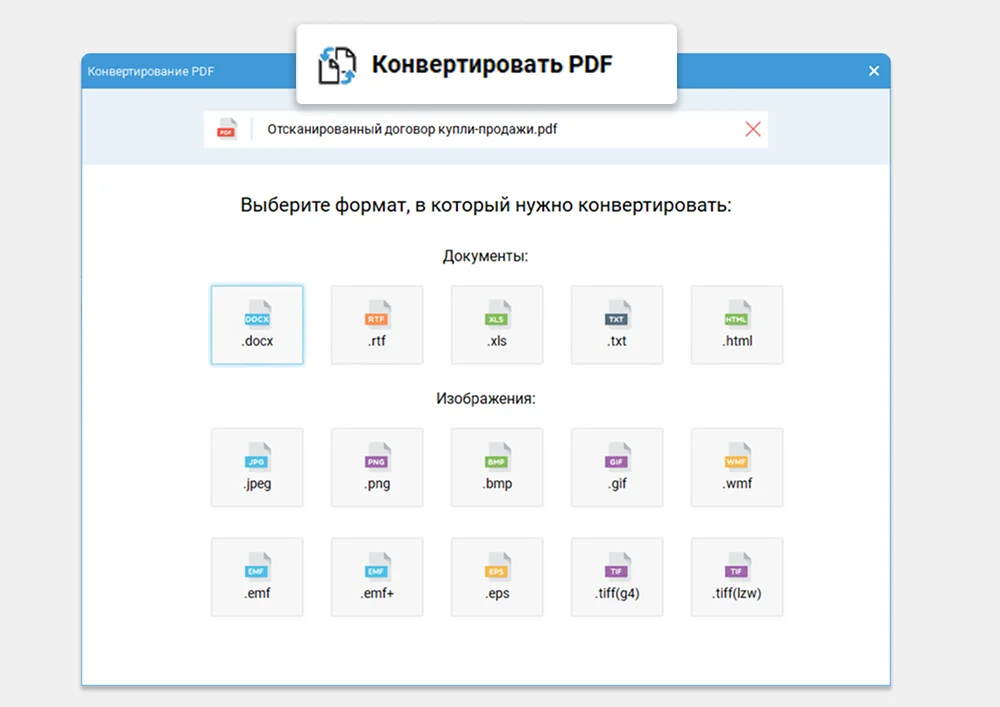
PDF Commander лучше ставить первым вариантом для Windows, когда нужен понятный русскоязычный PDF-редактор без сложного входа в интерфейс. Программа работает не только как просмотрщик, а как полноценный инструмент для открытия, правки, распознавания, защиты и экспорта PDF. В ней удобно подготовить документ перед сохранением: проверить страницы, удалить лишние листы, распознать скан, добавить недостающий текст, закрыть конфиденциальные фрагменты, проставить подпись или штамп.
Для перевода PDF в RTF особенно важен встроенный экспорт. В программе есть команда экспорта в другой формат, а в окне настроек задаётся режим преобразования. Для деловых документов полезны параметры сохранения таблиц, графических элементов, размеров шрифтов и невидимых символов. Благодаря этому итоговый RTF получается не просто набором строк, а редактируемым документом с сохранённой логикой исходной страницы.
PDF Commander подходит для:
-
договоров, актов и заявлений;
-
инструкций и учебных материалов;
-
документов с русским текстом;
-
PDF со сканами, где требуется распознавание;
-
файлов, которые нельзя отправлять в онлайн-сервис;
-
пользователей, которым нужен интерфейс на русском языке.
Как конвертировать PDF в RTF в PDF Commander
-
Запустите PDF Commander.
-
В стартовом окне выберите открытие документа или возьмите файл из недавних.
-
Проверьте страницы: удалите лишние листы, поверните сканы, убедитесь, что порядок страниц правильный.
-
Для сканированного документа используйте распознавание текста. После OCR файл будет доступен для поиска и экспорта.
-
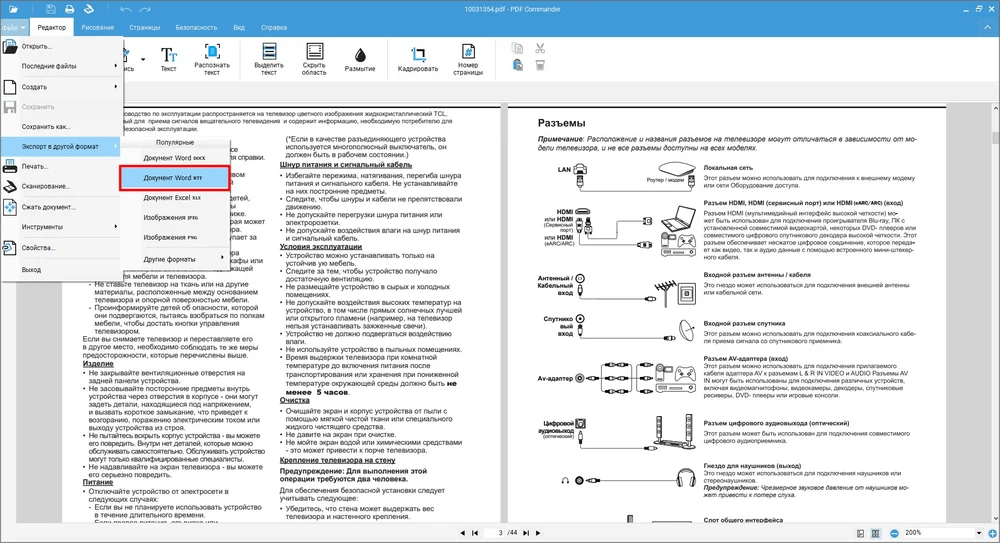
Откройте верхнее меню Файл.
-
Наведите курсор на Экспорт в другой формат.
-
В списке форматов выберите RTF.
-
В окне проводника укажите папку, имя итогового файла и нажмите Сохранить.
-
В окне настроек экспорта выберите режим сохранения: точный, непрерывный с текстовыми блоками или непрерывный без текстовых блоков.
-
Включите сохранение таблиц, графических элементов и размеров шрифтов, когда документ содержит сложное оформление.
-
Нажмите Ок и дождитесь завершения обработки.
-
Откройте итоговый RTF в Word, Р7-Офис или LibreOffice Writer и проверьте документ.
Что проверить после экспорта
После сохранения откройте файл и посмотрите не только первые строки. Проверьте весь документ: таблицы, списки, подписи под изображениями, номера страниц, колонтитулы, кириллицу, переносы, интервалы и блоки с реквизитами. Если исходный PDF был сканом, отдельно проверьте фамилии, суммы, номера договоров и даты.
Плюсы
-
Русскоязычный интерфейс.
-
Понятная команда экспорта через меню Файл.
-
Поддержка распознавания текста.
-
Настройки сохранения таблиц, графики и шрифтов.
-
Подходит для локальной обработки документов без загрузки на сторонний сайт.
-
Есть инструменты редактирования PDF перед конвертацией.
-
Удобен для пользователей, которым нужно быстро получить RTF из обычного документа.
Минусы
-
Для сложных сканов результат требует ручной проверки.
-
Сложная журнальная вёрстка переносится хуже, чем обычные договоры и инструкции.
-
Максимально аккуратный результат получается после предварительной подготовки страниц.
-
Некоторые расширенные функции относятся к платным редакциям.
Adobe Acrobat Pro
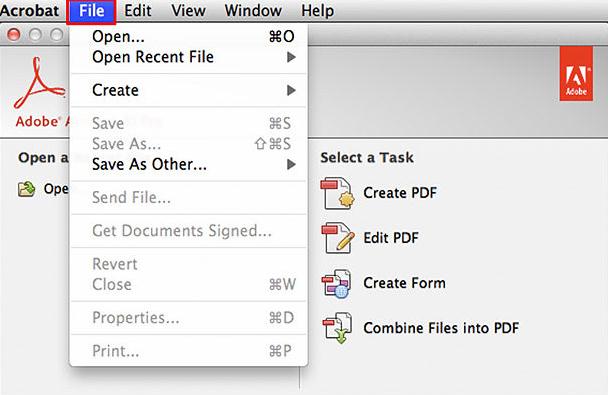
Adobe Acrobat Pro подходит для деловых документов, форм, файлов с комментариями, PDF с вложениями и материалов, где важно сохранить структуру при экспорте. В Acrobat удобно сначала привести документ в порядок: распознать текст, проверить страницы, удалить лишние элементы, настроить порядок листов, а затем экспортировать файл в редактируемый формат.
Для RTF используется блок преобразования. В интерфейсе Acrobat команда может располагаться в панели Преобразовать или в разделе экспорта. В списке форматов выбирается Другой формат, затем RTF. После этого программа создаёт редактируемый файл, который открывается в текстовом редакторе.
Adobe Acrobat Reader нужен для просмотра, комментариев и базовой работы с PDF. Для полноценного экспорта в RTF используется именно версия Pro.
Как сохранить PDF в RTF в Adobe Acrobat Pro
-
Откройте Adobe Acrobat Pro.
-
Перейдите в Меню.
-
Нажмите Открыть и выберите PDF.
-
Убедитесь, что страницы отображаются правильно.
-
Для скана запустите распознавание текста.
-
На панели инструментов выберите Преобразовать.
-
В левой колонке откройте Другой формат.
-
Выберите RTF.
-
Нажмите Преобразовать в RTF.
-
Укажите папку для сохранения.
-
Нажмите Сохранить.
-
Проверьте результат в текстовом редакторе.
Когда Acrobat особенно удобен
Acrobat хорош для документов, которые уже живут в профессиональном PDF-процессе: юридические файлы, согласованные версии, анкеты, формы, файлы с комментариями и подписью. Перед экспортом в RTF в нём удобно посмотреть свойства файла, ограничения, текстовый слой и состояние страниц.
Плюсы
-
Сильный модуль экспорта PDF в редактируемые форматы.
-
Удобная работа с OCR.
-
Хорошо подходит для офисных и юридических файлов.
-
Есть инструменты редактирования, организации страниц и проверки документа.
-
Поддерживает работу с формами, подписями и защищёнными PDF.
Минусы
-
Полноценная конвертация доступна в платной версии.
-
Интерфейс тяжелее, чем у простых конвертеров.
-
Для редкой разовой задачи программа избыточна.
-
После экспорта сложные таблицы и колонтитулы всё равно требуют проверки.
ABBYY FineReader PDF
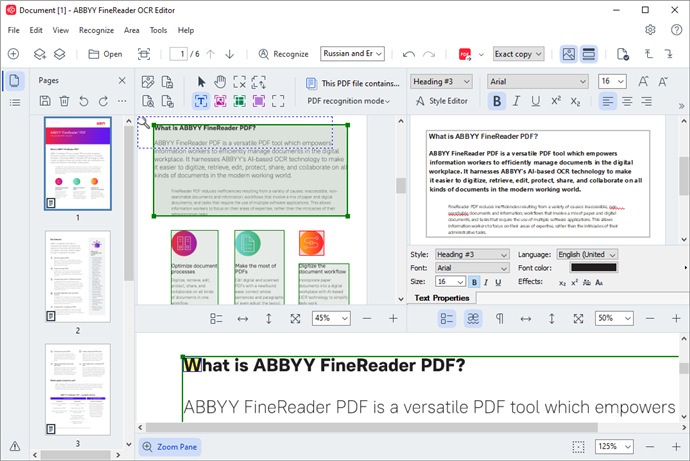
ABBYY FineReader PDF — один из лучших вариантов для сканов. Его сильная сторона — OCR и контроль результата распознавания. Программа не просто извлекает текст, а позволяет работать с зонами страницы: текстом, таблицами, изображениями и сложными областями. Это важно для старых документов, архивных материалов, договоров с печатями, документов с двумя языками, таблиц и файлов без текстового слоя.
FineReader удобно использовать тогда, когда обычный конвертер выдаёт мусор: неправильные буквы, перепутанный порядок строк, слипшиеся таблицы, потерянные абзацы. В OCR Editor пользователь видит исходную страницу и распознанный текст, проверяет проблемные символы и затем сохраняет результат в нужный формат.
Как конвертировать PDF в RTF в ABBYY FineReader PDF
-
Запустите ABBYY FineReader PDF.
-
В стартовом окне выберите Open или откройте PDF через меню File.
-
Для сканированного документа перейдите в OCR Editor.
-
Проверьте язык распознавания. Для русскоязычных документов выберите русский, для смешанных файлов добавьте второй язык.
-
Проверьте области страницы: текст, таблицы, изображения.
-
Запустите распознавание.
-
Проверьте спорные символы и фрагменты с низкой уверенностью.
-
Откройте меню Файл.
-
Выберите Сохранить как.
-
Укажите формат RTF.
-
Настройте сохранение: весь документ или отдельные страницы, сохранение изображений и форматирования.
-
Нажмите Сохранить.
Для каких документов FineReader лучше всего
FineReader особенно полезен для многостраничных сканов, архивов, бухгалтерских документов, методичек, старых инструкций, договоров с печатями, распечатанных таблиц и документов, где важна точность текста. Перед сохранением в RTF он даёт контроль над распознанными областями, поэтому итог меньше похож на случайный текстовый поток и больше похож на документ, пригодный для правки.
Плюсы
-
Сильное OCR-распознавание.
-
Удобная проверка зон текста и таблиц.
-
Подходит для сканов, фотографий страниц и архивных документов.
-
Работает с многостраничными файлами.
-
Сохраняет документы в редактируемые форматы.
-
Позволяет проверить спорные символы перед экспортом.
-
Хорошо подходит для русского текста.
Минусы
-
Для простого текстового PDF программа избыточна.
-
Интерфейс требует привыкания.
-
Качественная обработка сложного скана занимает больше времени.
-
После OCR юридические реквизиты, суммы и даты нужно проверять вручную.
PDFelement
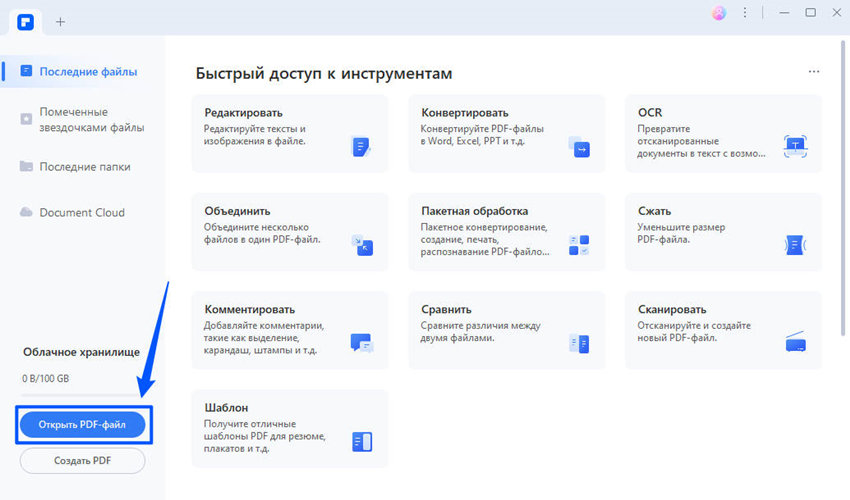
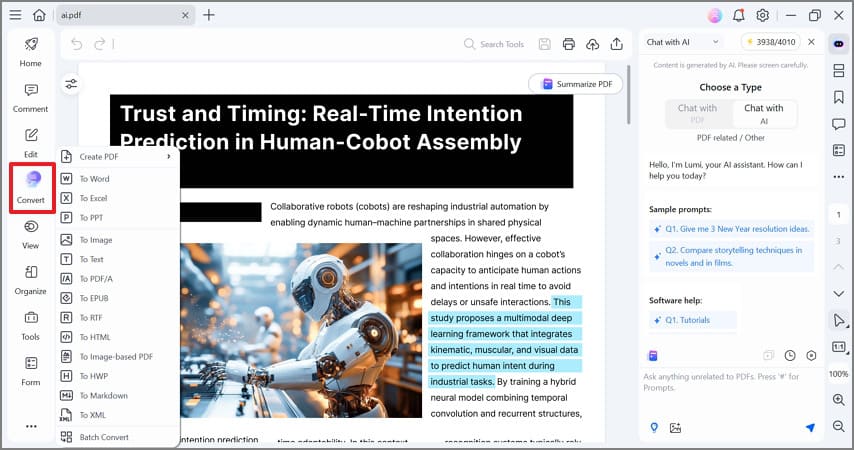
PDFelement объединяет PDF-редактор, конвертер, инструменты аннотирования и OCR. Для перевода PDF в RTF в нём используется вкладка конвертации. Логика простая: файл открывается в программе, затем выбирается формат вывода, папка сохранения и запускается преобразование.
PDFelement удобен, когда нужно не только сохранить PDF в RTF, но и предварительно исправить документ: удалить лишнюю страницу, добавить комментарий, распознать скан, проверить текст, отредактировать изображения или подготовить файл к дальнейшей работе.
Как перевести PDF в RTF в PDFelement
-
Запустите PDFelement.
-
Нажмите Open PDF или перетащите документ в окно программы.
-
Проверьте страницы и текстовый слой.
-
Для скана запустите OCR.
-
На верхней панели выберите Convert или Конвертировать.
-
Откройте пункт More или Еще.
-
В списке форматов выберите RTF.
-
Укажите папку вывода.
-
Проверьте параметры экспорта.
-
Нажмите OK или Convert.
-
Откройте результат в текстовом редакторе.
Что получается лучше всего
PDFelement хорошо показывает себя на обычных офисных PDF: отчётах, инструкциях, презентационных материалах, коммерческих предложениях, простых договорах. Для сканов используйте OCR перед экспортом, иначе RTF получится неполным или пустым.
Плюсы
-
Понятная вкладка конвертации.
-
Поддержка OCR.
-
Есть редактирование текста и изображений перед экспортом.
-
Подходит для обычных PDF и сканов.
-
Есть экспорт в разные офисные форматы.
-
Удобен для пользователей, которым нужен один редактор на все PDF-задачи.
Минусы
-
Бесплатный режим ограничен.
-
Сложные таблицы требуют проверки после экспорта.
-
При некачественных сканах результат зависит от OCR.
-
Интерфейс насыщен функциями, поэтому часть команд находится не на первом экране.
Р7-Офис
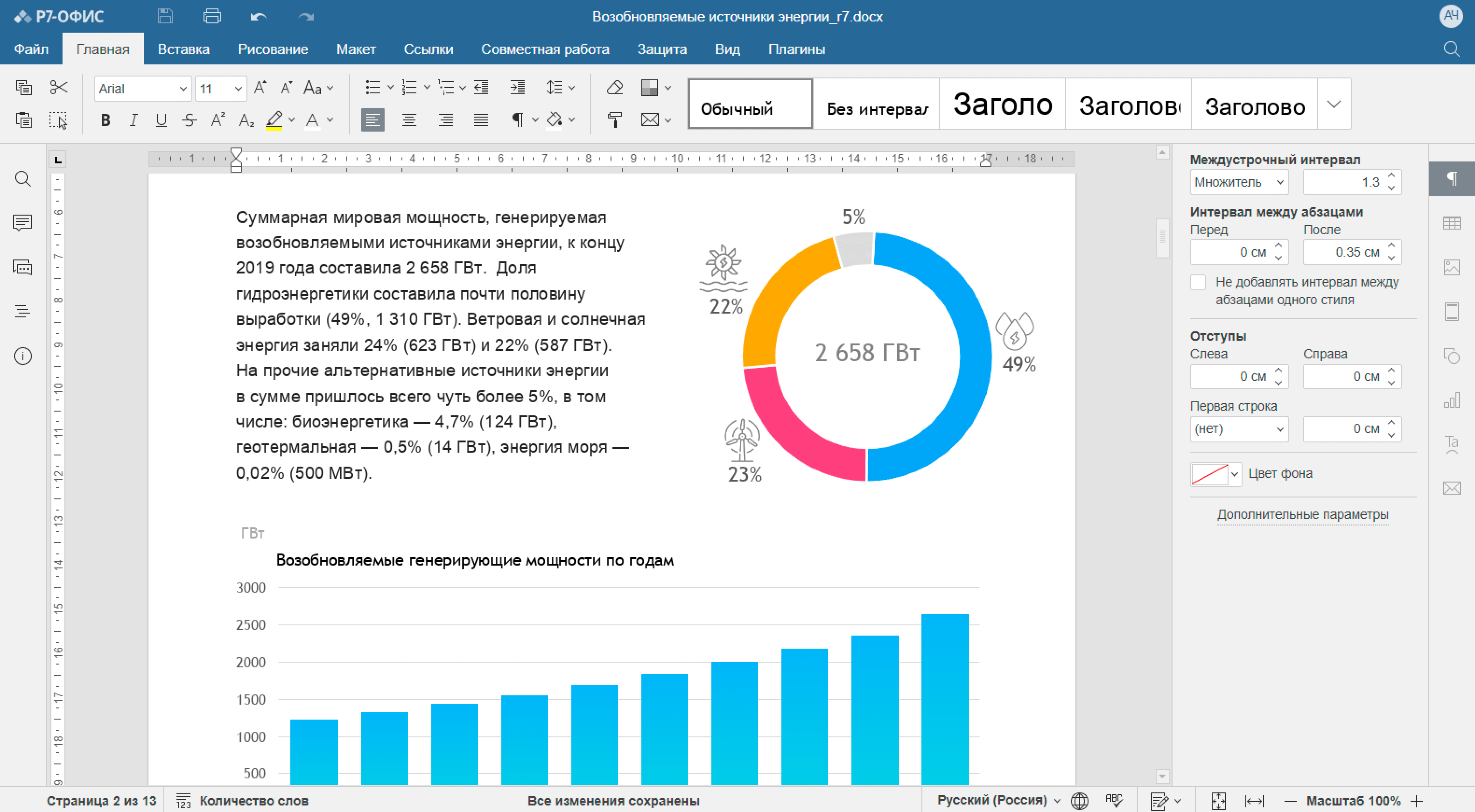
Р7-Офис удобен в тех случаях, когда после конвертации PDF в редактируемый формат документ нужно сразу доработать: исправить абзацы, применить стили, привести таблицы в порядок, сохранить файл в RTF и отправить дальше. Это не узкий конвертер, а офисная среда с текстовым редактором, таблицами, презентациями и PDF-инструментами.
В источниках по PDF в RTF Р7-Офис рассматривается как способ сохранить документ через меню Файл и Сохранить как. Такой сценарий особенно полезен для простых PDF и для случаев, когда текст уже извлечён или открыт в редакторе.
Как получить RTF через Р7-Офис
-
Запустите Р7-Офис.
-
Откройте исходный файл через кнопку открытия или сочетание Ctrl+O.
-
Проверьте, как редактор распознал содержимое.
-
Исправьте текст, таблицы, переносы и списки.
-
Откройте вкладку Файл.
-
Выберите Сохранить как.
-
В поле Тип файла выберите RTF.
-
Укажите папку и имя документа.
-
Нажмите Сохранить.
-
Откройте итоговый файл повторно и проверьте оформление.
Для каких задач подходит
Р7-Офис хорош не как тяжёлый OCR-комбайн, а как редактор результата. Когда PDF уже преобразован в редактируемую структуру, в нём удобно привести документ в нормальный вид: настроить шрифты, интервалы, таблицы, нумерацию, заголовки, списки и колонтитулы.
Плюсы
-
Офисная логика интерфейса.
-
Удобная доработка текста после конвертации.
-
Поддержка RTF через сохранение в текстовом редакторе.
-
Подходит для Windows, macOS и Linux.
-
Хорош для документов, которые после преобразования нужно редактировать вручную.
-
В одном пакете есть редактор документов, таблиц и презентаций.
Минусы
-
Для тяжёлого OCR лучше использовать специализированную программу.
-
Сложный PDF сначала требует аккуратного преобразования.
-
Таблицы после импорта нужно проверять.
-
Для чистой разовой конвертации онлайн-сервис быстрее.
Master PDF Editor
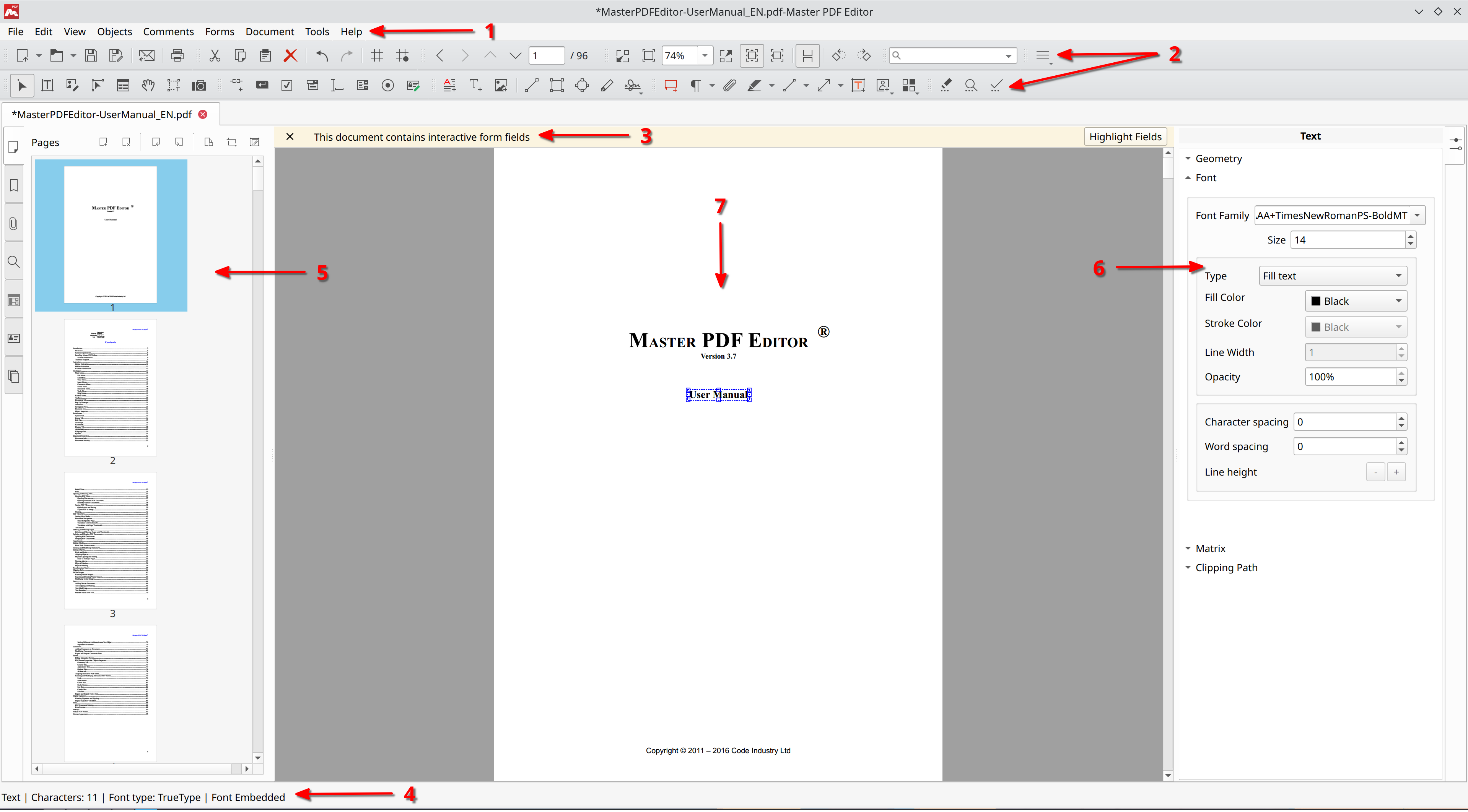
Master PDF Editor — настольный PDF-редактор для Windows, macOS и Linux. Он рассчитан на работу с объектами внутри PDF: текстом, изображениями, формами, страницами, комментариями, подписями и защитой. Для перевода PDF в RTF используется экспорт.
Программа подходит пользователям, которым важно не просто нажать одну кнопку конвертации, а предварительно посмотреть структуру PDF, отредактировать объекты, проверить страницы и только потом сохранить документ в редактируемый формат.
Как экспортировать PDF в RTF в Master PDF Editor
-
Откройте Master PDF Editor.
-
Загрузите PDF через File → Open.
-
Проверьте документ в рабочей области.
-
При необходимости используйте режимы редактирования текста и объектов.
-
Откройте File.
-
Выберите Export.
-
В списке форматов отметьте RTF Document.
-
Укажите папку сохранения.
-
Настройте параметры вывода.
-
Нажмите Export.
-
Проверьте RTF в текстовом редакторе.
Когда Master PDF Editor особенно полезен
Этот вариант хорошо подходит для пользователей Linux, а также для тех, кто работает с PDF как с набором объектов. Перед экспортом можно выделить текстовый блок, проверить объектную структуру, удалить лишние элементы, повернуть страницы, обработать комментарии и привести файл в порядок.
Плюсы
-
Работает на Windows, macOS и Linux.
-
Есть экспорт в редактируемые форматы.
-
Поддерживает редактирование текста, изображений и страниц.
-
Есть инструменты комментариев, форм и защиты.
-
Подходит для профессиональной работы с PDF-объектами.
-
Удобен для пользователей, которым нужен локальный инструмент.
Минусы
-
Интерфейс сложнее, чем у простых конвертеров.
-
Для новичка требуется время на освоение режимов редактирования.
-
Демо-режим добавляет ограничения к выходным файлам.
-
Сложный PDF после экспорта требует ручной вычитки.
PDFMate PDF Converter
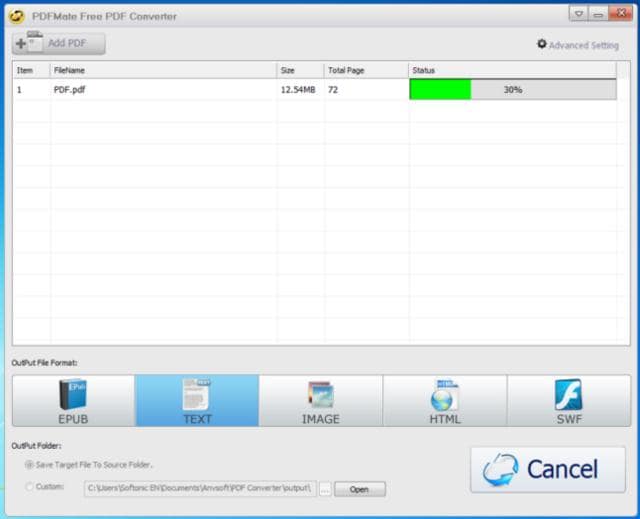
PDFMate PDF Converter стоит рассматривать, когда нужно обработать сразу несколько PDF. Это не редактор для глубокой правки страницы, а конвертер, ориентированный на преобразование файлов в разные форматы. В таком сценарии он удобнее тяжёлых PDF-редакторов: добавили документы, выбрали формат, указали папку, запустили обработку.
Для RTF важна поддержка пакетной конвертации. Такой режим полезен при архивах документов, подборках инструкций, учебных материалах, реестрах актов и наборах сканов.
Как конвертировать PDF в RTF в PDFMate PDF Converter
-
Запустите PDFMate PDF Converter.
-
Добавьте один PDF или несколько файлов.
-
Убедитесь, что список документов сформирован правильно.
-
Выберите RTF как формат вывода.
-
Укажите папку для сохранения.
-
Настройте диапазон страниц, когда нужен не весь документ.
-
Запустите конвертацию.
-
Проверьте готовые RTF-файлы.
Плюсы
-
Удобен для пакетной обработки.
-
Поддерживает несколько форматов вывода.
-
Подходит для типовых документов без сложной вёрстки.
-
Экономит время при массовой конвертации.
-
Интерфейс проще, чем у профессиональных PDF-редакторов.
Минусы
-
Не заменяет полноценный PDF-редактор.
-
Сложные сканы требуют отдельной проверки OCR.
-
После пакетной обработки всё равно нужна выборочная проверка результата.
-
Тонкая настройка структуры уступает FineReader и Acrobat.
UniPDF
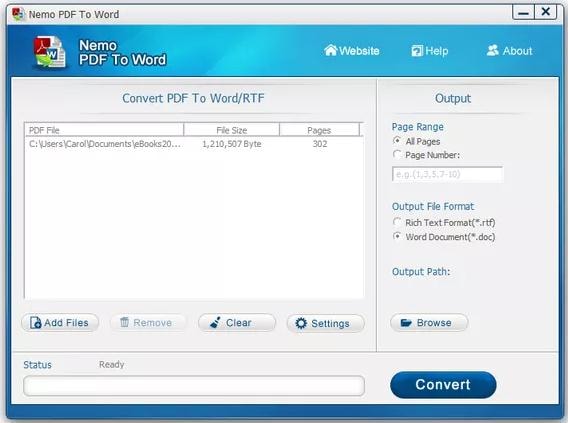
UniPDF — простой конвертер для Windows, который используют для перевода PDF в редактируемые форматы. Он подходит для обычных документов с текстовым слоем: инструкций, заметок, небольших договоров, учебных материалов, писем и отчётов. Его смысл — быстро получить редактируемый результат без углублённой работы с объектами PDF.
В источниках UniPDF описан как лёгкая утилита с поддержкой RTF, DOC, TXT и графических форматов. Удобная часть сценария — добавление файлов и выбор формата через блок настроек.
Как сохранить PDF в RTF через UniPDF
-
Запустите UniPDF.
-
Нажмите Добавить.
-
Выберите PDF-файл.
-
В правой части окна откройте Настройки.
-
В блоке Формат документа выберите RTF.
-
Укажите папку для сохранения.
-
Вернитесь на главную вкладку.
-
Запустите конвертацию.
-
Откройте готовый RTF и проверьте текст.
Плюсы
-
Очень простая логика работы.
-
Подходит для быстрых задач.
-
Поддерживает RTF и другие редактируемые форматы.
-
Есть обработка нескольких файлов.
-
Не перегружает пользователя лишними PDF-инструментами.
Минусы
-
Не подходит для сложных сканов.
-
Меньше настроек экспорта, чем в PDF Commander, Acrobat и FineReader.
-
Сложные таблицы и колонки требуют правки.
-
Нет глубокой работы с объектами PDF.
Как переделать PDF в RTF на macOS
Adobe Acrobat Pro для macOS
На macOS Adobe Acrobat Pro работает по той же логике, что и на Windows: открыть PDF, проверить документ, распознать скан, выбрать экспорт и сохранить файл в RTF. Это хороший вариант для пользователей, которые регулярно работают с PDF, подписывают документы, обрабатывают формы, редактируют страницы и конвертируют материалы в офисные форматы.
Инструкция для Mac
-
Откройте PDF в Adobe Acrobat Pro.
-
Проверьте страницы и текстовый слой.
-
Для сканированного документа запустите OCR.
-
Откройте инструмент экспорта.
-
Выберите RTF в списке форматов.
-
Укажите папку сохранения.
-
Нажмите Save.
-
Откройте RTF в Word, Pages через импорт или LibreOffice Writer.
Плюсы
-
Полноценная работа с PDF на macOS.
-
Удобный экспорт в редактируемые форматы.
-
OCR для сканированных документов.
-
Хорошая связка с задачами редактирования, подписей и форм.
-
Подходит для постоянной офисной работы.
Минусы
-
Платный продукт.
-
Для разовой конвертации избыточен.
-
Сложные таблицы требуют проверки.
-
RTF после экспорта не всегда полностью повторяет внешний вид PDF.
PDFelement для macOS
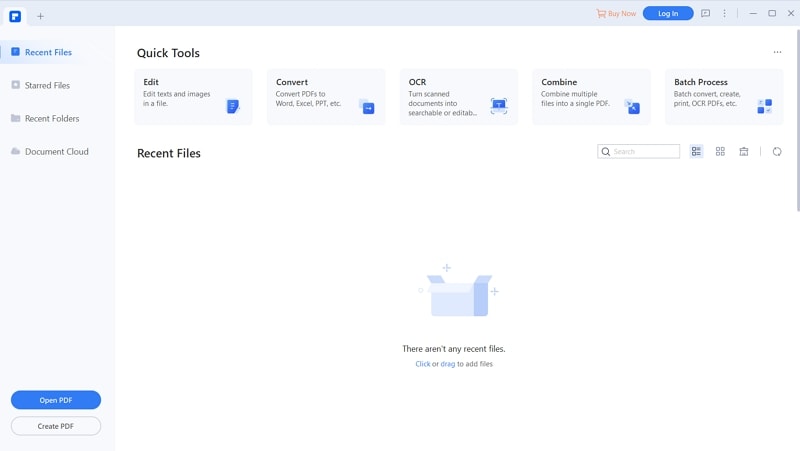
PDFelement на macOS подходит для тех же задач, что и версия для Windows: редактирование PDF, конвертация, OCR, комментарии, подписи и подготовка файла перед сохранением. Для PDF в RTF используется вкладка конвертации и выбор формата вывода.
Инструкция для macOS
-
Запустите PDFelement.
-
Откройте PDF.
-
Проверьте документ.
-
Запустите OCR для сканированных страниц.
-
Перейдите в раздел конвертации.
-
Выберите RTF.
-
Укажите папку для сохранения.
-
Запустите экспорт.
-
Проверьте итоговый файл.
Плюсы
-
Понятный интерфейс.
-
Поддержка OCR.
-
Экспорт в офисные форматы.
-
Есть инструменты редактирования PDF.
-
Подходит для регулярной работы с документами.
Минусы
-
Бесплатный режим ограничен.
-
Очень сложные PDF требуют ручной доработки.
-
Для архивного OCR FineReader даёт больше контроля.
-
После конвертации нужно проверять таблицы и списки.
ABBYY FineReader PDF для macOS
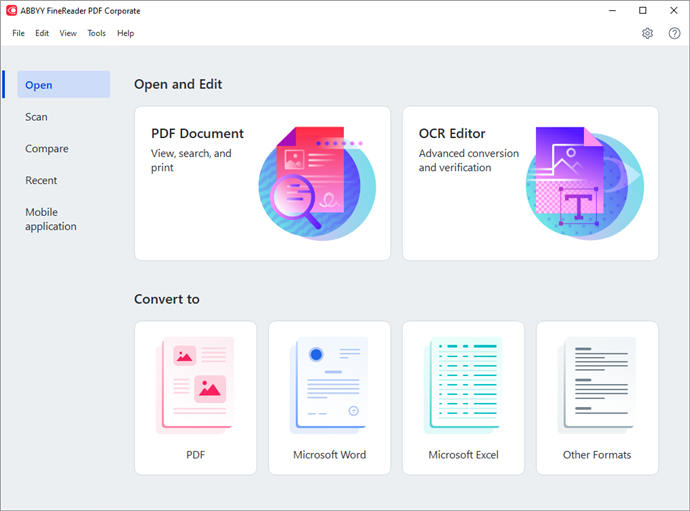
На macOS ABBYY FineReader PDF особенно полезен для сканов и документов без текстового слоя. Его стоит использовать, когда Preview или простой онлайн-конвертер не справляется с распознаванием, путает строки, ломает таблицы или выдаёт нечитаемый текст.
Инструкция
-
Откройте ABBYY FineReader PDF.
-
Загрузите PDF.
-
Перейдите к OCR-обработке.
-
Выберите языки документа.
-
Проверьте области распознавания.
-
Запустите OCR.
-
Исправьте спорные фрагменты.
-
Сохраните результат в RTF.
-
Проверьте документ в текстовом редакторе.
Плюсы
-
Сильное распознавание сканов.
-
Удобен для архивных документов.
-
Позволяет контролировать области текста и таблиц.
-
Подходит для многостраничных материалов.
-
Хорошо работает с документами, где важна точность.
Минусы
-
Не самый быстрый вариант для простых PDF.
-
Требует внимательной проверки результата.
-
Для разовой конвертации проще использовать онлайн-сервис.
-
Сложный интерфейс для новичка.
Master PDF Editor для macOS
Master PDF Editor на macOS удобен тем, что даёт классический настольный PDF-редактор с объектной логикой. Он полезен, когда нужно открыть PDF, посмотреть структуру, исправить отдельные элементы и экспортировать документ в редактируемый формат.
Инструкция
-
Откройте PDF в Master PDF Editor.
-
Проверьте страницы.
-
При необходимости отредактируйте текст или объекты.
-
Откройте File.
-
Выберите Export.
-
Укажите RTF.
-
Сохраните документ.
-
Проверьте итоговый файл.
Плюсы
-
Работает на macOS и Linux.
-
Поддерживает редактирование объектов PDF.
-
Есть экспорт в текстовые форматы.
-
Подходит для локальной обработки документов.
-
Удобен для технических пользователей.
Минусы
-
Интерфейс менее простой, чем у онлайн-сервисов.
-
Требуется понимание структуры PDF.
-
Для сканов лучше использовать специализированный OCR.
-
После экспорта сложные макеты нужно вычитывать.
Preview и TextEdit для простых PDF
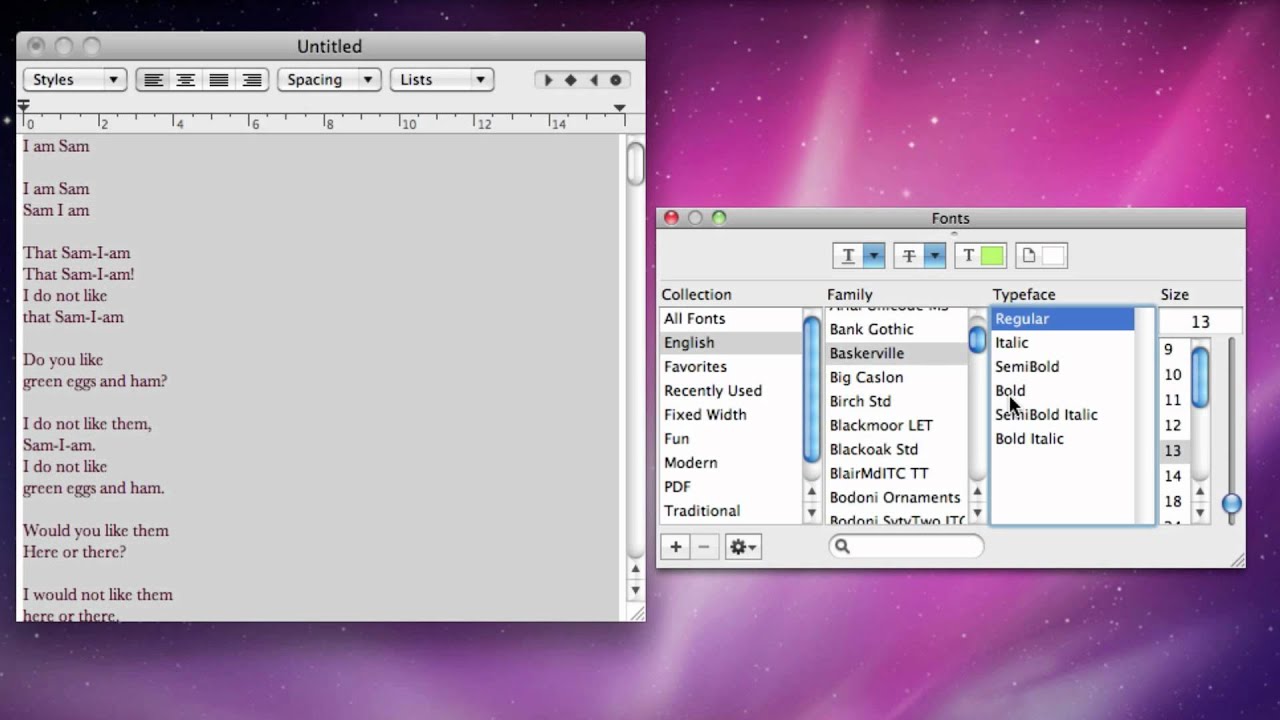
На macOS есть ручной способ без установки PDF-конвертера: открыть PDF в Preview, скопировать текст и сохранить его в TextEdit как RTF. Это не полноценная конвертация, а быстрый ручной перенос. Он подходит только для PDF с нормальным текстовым слоем и простой структурой.
Как сделать RTF вручную
-
Откройте PDF в Preview.
-
Выделите нужный текст.
-
Скопируйте его.
-
Откройте TextEdit.
-
Переключите документ в форматированный режим.
-
Вставьте текст.
-
Восстановите заголовки, списки и интервалы.
-
Сохраните файл как RTF.
Плюсы
-
Не требуется установка сторонних программ.
-
Подходит для коротких документов.
-
Работает быстро.
-
Итоговый файл легко открыть в любом текстовом редакторе.
Минусы
-
Не подходит для сканов.
-
Таблицы переносятся плохо.
-
Изображения приходится переносить отдельно.
-
Большие документы обрабатывать неудобно.
-
Сложная вёрстка не сохраняется.
Как изменить формат PDF на RTF онлайн
PDF Candy
PDF Candy удобен для быстрой онлайн-конвертации. В сервисе есть отдельный инструмент PDF в RTF, а общий набор PDF-функций включает конвертацию, сжатие, объединение, разделение, защиту, редактирование и OCR. Для пользователя это простой сценарий: открыть инструмент, загрузить файл, нажать конвертацию, скачать результат.
Как конвертировать PDF в RTF в PDF Candy
-
Откройте инструмент PDF в RTF.
-
Нажмите Добавить файлы.
-
Загрузите PDF с компьютера или перетащите его в рабочую область.
-
Дождитесь загрузки.
-
Нажмите Конвертировать.
-
После обработки нажмите Скачать файл.
-
Откройте RTF и проверьте результат.
Плюсы
-
Простой интерфейс.
-
Работает в браузере.
-
Есть много дополнительных PDF-инструментов.
-
Подходит для быстрых разовых задач.
-
Есть десктопная версия для Windows.
-
Не требует настройки сложных параметров.
Минусы
-
Онлайн-обработка не подходит для конфиденциальных документов.
-
Бесплатный режим ограничен.
-
При большом файле обработка занимает больше времени.
-
Сложные сканы требуют проверки OCR.
Convertio
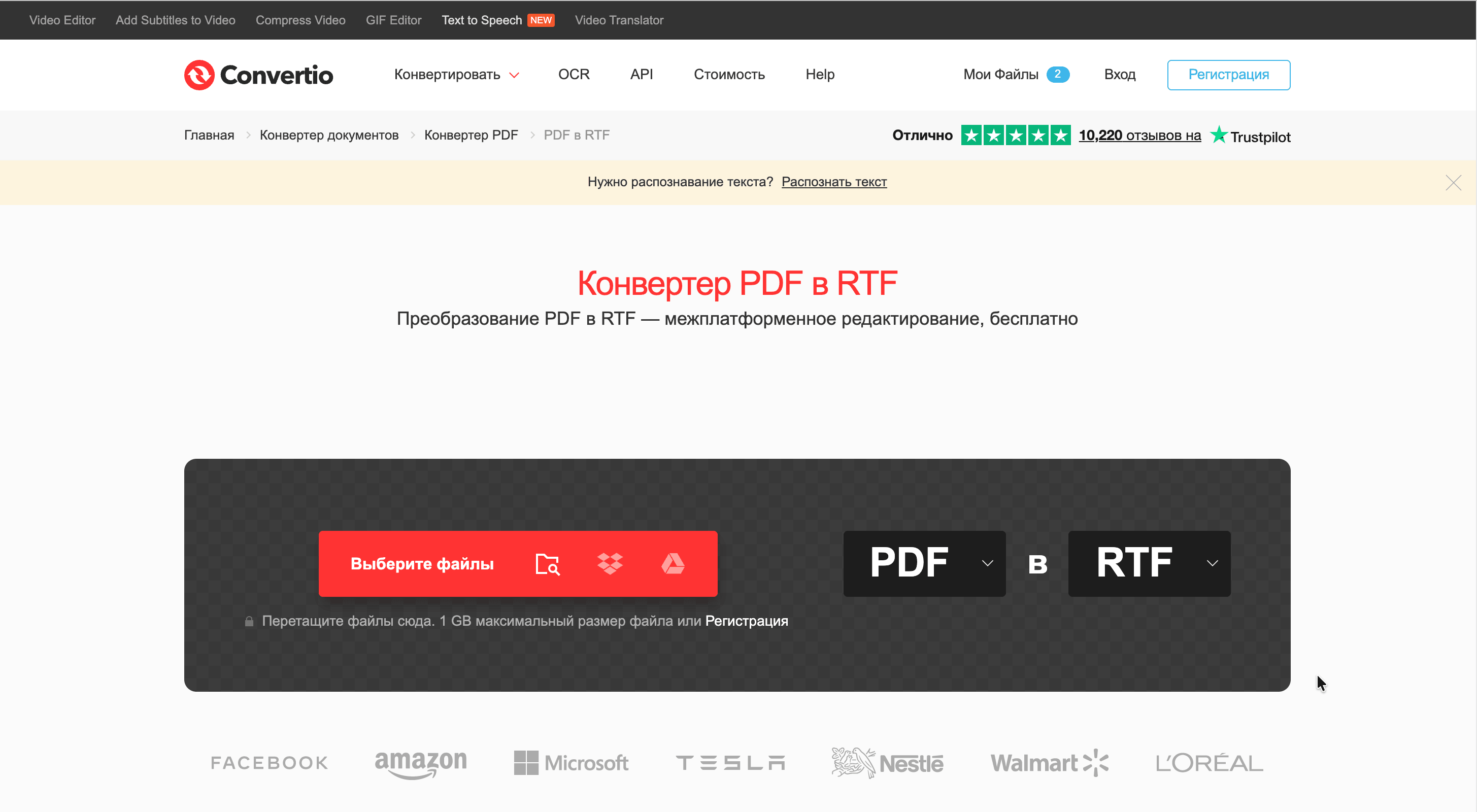
Convertio — универсальный онлайн-конвертер для документов, изображений, аудио, видео, презентаций, электронных книг и архивов. Для PDF в RTF он удобен простотой: загрузка файла, выбор выходного формата, запуск обработки и скачивание результата.
Как перевести PDF в RTF через Convertio
-
Нажмите Выберите файлы.
-
Загрузите PDF с компьютера или выберите источник в облаке.
-
В списке форматов выберите RTF.
-
Нажмите Конвертировать.
-
Дождитесь завершения обработки.
-
Нажмите Скачать.
-
Откройте файл в текстовом редакторе.
Плюсы
-
Очень простой интерфейс.
-
Поддерживает множество форматов.
-
Работает без установки программы.
-
Удобен для разовой конвертации.
-
Поддерживает загрузку из разных источников.
Минусы
-
Онлайн-загрузка не подходит для персональных и коммерческих документов.
-
Бесплатный режим имеет лимиты.
-
Нет глубокого контроля OCR.
-
Предпросмотр результата перед скачиванием отсутствует.
-
Сложные таблицы нужно проверять вручную.
Online-Convert
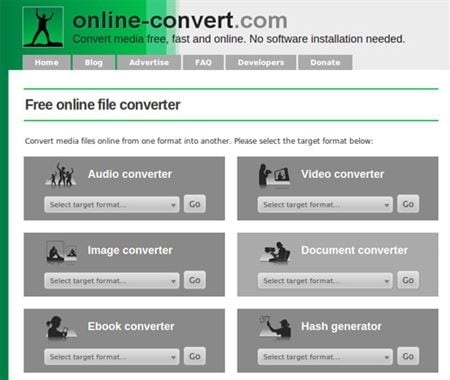
Online-Convert выделяется среди простых онлайн-конвертеров тем, что даёт дополнительные параметры. В инструменте для документов можно выбрать исходный язык, включить OCR, настроить обработку и затем сохранить результат в RTF.
Этот способ полезен, когда PDF несложный, но требуется больше контроля, чем в базовом сервисе загрузил и скачал.
Как сохранить PDF в RTF через Online-Convert
-
Откройте раздел конвертации документов.
-
Выберите входной файл PDF.
-
Укажите выходной формат RTF.
-
Загрузите документ через кнопку выбора файла или перетащите его в окно.
-
Настройте язык документа.
-
Включите OCR для сканированных страниц.
-
Проверьте дополнительные параметры.
-
Нажмите Начать.
-
Скачайте готовый RTF.
Плюсы
-
Есть настройки конвертации.
-
Поддерживает OCR.
-
Работает в браузере.
-
Подходит для разных типов документов.
-
Удобен для пользователей, которым нужны параметры обработки.
Минусы
-
Бесплатный режим ограничен.
-
Интерфейс сложнее, чем у Convertio.
-
Конфиденциальные документы лучше обрабатывать локально.
-
Пакетная обработка ограничена тарифами.
-
После OCR требуется проверка текста.
PDF24 Creator
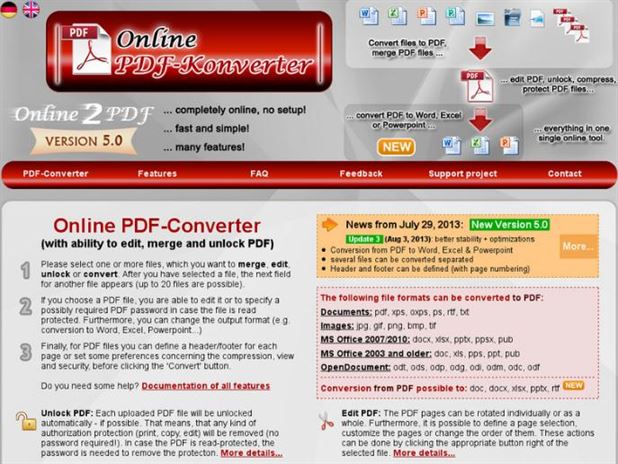
PDF24 Creator известен как бесплатный набор инструментов для PDF. В экосистеме PDF24 есть онлайн-инструменты и настольная программа. Для пользователя это удобно: простые операции выполняются в браузере, а локальные задачи закрываются через программу.
Для перевода PDF в RTF используйте инструмент конвертации документов. Логика стандартная: загрузить PDF, выбрать формат, запустить преобразование и скачать результат.
Инструкция
-
Откройте инструмент конвертации.
-
Перетащите PDF в рабочую область.
-
Выберите RTF как выходной формат.
-
Нажмите кнопку конвертации.
-
Дождитесь обработки.
-
Скачайте готовый файл.
-
Проверьте RTF в редакторе.
Плюсы
-
Бесплатный набор PDF-инструментов.
-
Есть онлайн- и настольные сценарии.
-
Подходит для базовых операций с PDF.
-
Удобен для объединения, разделения, сжатия и конвертации.
-
Работает без сложной настройки.
Минусы
-
Для сложных сканов лучше взять FineReader.
-
Не каждый PDF сохраняет структуру идеально.
-
Онлайн-сценарий не подходит для закрытых документов.
-
При сложных таблицах нужна ручная правка.
Zamzar
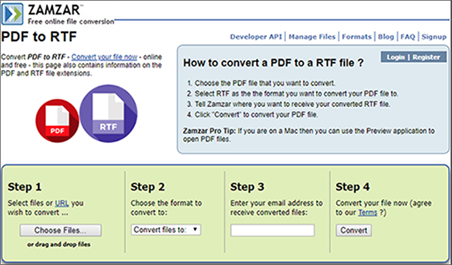
Zamzar — онлайн-конвертер с поддержкой большого количества форматов. Он удобен для быстрого перевода PDF в RTF без установки программ. Сервис подходит для простых документов с текстовым слоем, когда важна скорость, а не глубокая настройка структуры.
Как конвертировать через Zamzar
-
Нажмите Choose Files или Выберите файлы.
-
Загрузите PDF.
-
В списке форматов выберите RTF.
-
Нажмите Convert Now или Конвертировать.
-
Дождитесь обработки.
-
Скачайте результат.
-
Проверьте текст и форматирование.
Плюсы
-
Простой сценарий из трёх шагов.
-
Работает в браузере.
-
Поддерживает много форматов.
-
Удобен для разовых документов.
-
Не требует установки программы.
Минусы
-
Нет глубокого контроля OCR.
-
Бесплатный режим ограничен размером и количеством операций.
-
Конфиденциальные PDF лучше не загружать.
-
Результат сложных документов требует ручной доработки.
Online2PDF
Online2PDF удобен для пользователей, которым нужно обработать несколько файлов и настроить базовые параметры. В отличие от совсем простых сервисов, он даёт больше контроля над операцией: загрузка нескольких документов, выбор формата, настройка страниц, объединение или отдельная обработка.
Как получить RTF через Online2PDF
-
Нажмите выбор файлов.
-
Добавьте один PDF или несколько документов.
-
Выберите режим обработки.
-
В формате вывода укажите RTF.
-
Настройте страницы, когда нужен не весь файл.
-
Запустите конвертацию.
-
Скачайте результат.
Плюсы
-
Удобен для нескольких файлов.
-
Есть дополнительные настройки.
-
Работает без установки.
-
Подходит для пакетных онлайн-сценариев.
-
Хорош для документов средней сложности.
Минусы
-
Есть ограничения на размер и количество файлов.
-
Интерфейс перегружен по сравнению с Convertio.
-
Закрытые документы лучше обрабатывать локально.
-
После конвертации нужно проверить порядок страниц.
AConvert
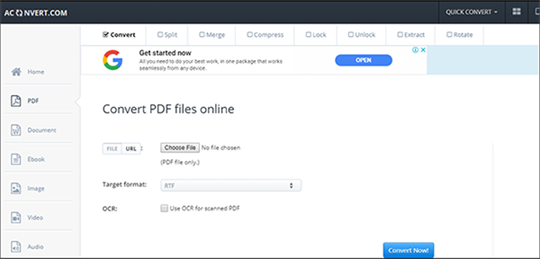
AConvert — простой онлайн-инструмент для преобразования файлов. Он подходит для быстрых задач, когда нужно получить RTF из PDF без предварительного редактирования. Сервис не заменяет PDF-редактор, но хорошо справляется с прямой конвертацией простых документов.
Инструкция
-
Откройте инструмент конвертации документов.
-
Загрузите PDF.
-
Выберите RTF как целевой формат.
-
Нажмите Convert Now.
-
Дождитесь завершения.
-
Скачайте готовый файл.
-
Проверьте результат.
Плюсы
-
Минимум действий.
-
Быстрая работа с простыми файлами.
-
Поддержка разных форматов.
-
Не требует регистрации для базовых сценариев.
-
Удобен для разовой задачи.
Минусы
-
Нет подробного предпросмотра результата.
-
Сложные таблицы переносятся с ошибками.
-
OCR-контроль ограничен.
-
Не подходит для документов с персональными данными.
CoolUtils
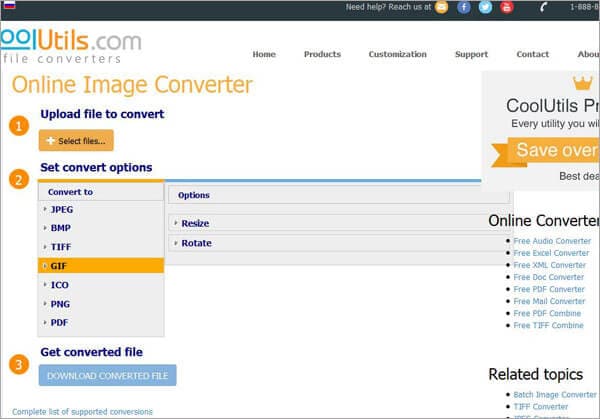
CoolUtils — онлайн-конвертер для документов и файлов разных типов. В сценарии PDF в RTF он полезен для простых файлов, где нужно быстро получить редактируемый текст. Интерфейс не такой минималистичный, как у некоторых современных сервисов, но задача решается стандартно: загрузка, выбор формата, запуск обработки.
Инструкция
-
Выберите PDF на компьютере.
-
Укажите RTF как формат вывода.
-
Запустите конвертацию.
-
Скачайте готовый документ.
-
Проверьте оформление.
Плюсы
-
Работает через браузер.
-
Поддерживает разные форматы.
-
Подходит для простых PDF.
-
Не требует установки.
-
Удобен для быстрой обработки одного файла.
Минусы
-
Интерфейс выглядит менее современно.
-
Для сканов нужен инструмент с OCR.
-
Нет глубокой настройки структуры.
-
Документы с таблицами требуют проверки.
FileZigZag
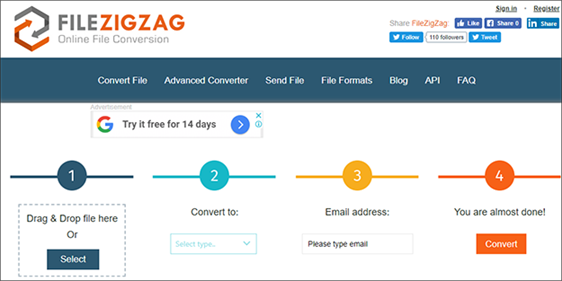
FileZigZag — онлайн-конвертер для разовой обработки файлов. Его удобно использовать, когда нужно быстро преобразовать PDF в RTF и нет требований к точной реконструкции сложной вёрстки.
Инструкция
-
Загрузите PDF.
-
Выберите RTF.
-
Запустите обработку.
-
Дождитесь завершения.
-
Скачайте результат.
-
Откройте RTF и проверьте текст.
Плюсы
-
Простая загрузка файла.
-
Работает в браузере.
-
Поддерживает разные форматы.
-
Подходит для несложных документов.
-
Не требует установки.
Минусы
-
Не подходит для закрытых документов.
-
Нет глубокой настройки OCR.
-
Сложная вёрстка переносится с потерями.
-
Пакетные сценарии ограничены.
DocsPal
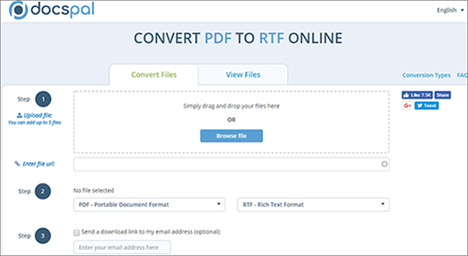
DocsPal — простой онлайн-сервис для конвертации документов. Его удобно использовать тогда, когда PDF содержит обычный текст, а задача сводится к получению редактируемого RTF. Для сканов и сложной структуры лучше выбрать FineReader, PDF Commander или Acrobat.
Инструкция
-
Загрузите PDF.
-
Выберите RTF.
-
Запустите конвертацию.
-
Дождитесь обработки.
-
Скачайте итоговый файл.
-
Проверьте документ в редакторе.
Плюсы
-
Очень простой интерфейс.
-
Работает без установки.
-
Подходит для быстрой разовой задачи.
-
Удобен для небольших PDF.
-
Не требует сложной настройки.
Минусы
-
Нет профессионального OCR-контроля.
-
Сложные таблицы и колонки ломаются.
-
Для конфиденциальных файлов лучше использовать локальную программу.
-
Результат нужно проверять вручную.
Aspose
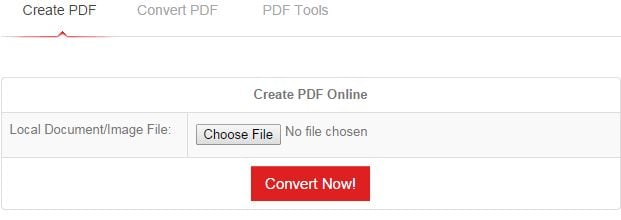
Aspose — онлайн-набор инструментов для документов и файлов. Для PDF в RTF он подходит как браузерный способ: загрузить PDF, выбрать нужный формат вывода, запустить преобразование и скачать результат.
Этот вариант удобен, когда нужно быстро обработать документ без установки программы, а файл не содержит конфиденциальной информации.
Инструкция
-
Откройте инструмент конвертации документов.
-
Добавьте PDF в рабочее поле.
-
В поле Сохранить как выберите RTF.
-
Подтвердите условия обработки.
-
Нажмите Конвертировать.
-
Скачайте результат.
-
Проверьте RTF в офисном редакторе.
Плюсы
-
Работает в браузере.
-
Поддерживает разные офисные форматы.
-
Подходит для быстрых операций.
-
Не требует установки.
-
Удобен для документов без сложной структуры.
Минусы
-
Онлайн-обработка не подходит для закрытых материалов.
-
OCR и структура зависят от исходного PDF.
-
Сложные таблицы требуют проверки.
-
Нет удобного ручного контроля зон, как в FineReader.
Как сделать RTF из PDF на Android и iOS
Онлайн-конвертация через мобильный браузер
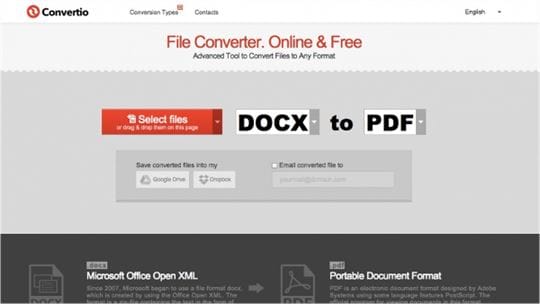
На телефоне самый быстрый способ — открыть онлайн-конвертер в браузере. Подойдут Convertio, PDF Candy, Online-Convert, Zamzar, Online2PDF и похожие сервисы. Такой способ удобен для обычных файлов, которые не содержат персональных данных, коммерческой тайны и закрытой информации.
Инструкция на телефоне
-
Откройте браузер.
-
Перейдите к сервису конвертации PDF в RTF.
-
Нажмите кнопку выбора файла.
-
Выберите PDF из приложения Файлы, облака, загрузок или мессенджера.
-
Укажите RTF как формат вывода.
-
Запустите конвертацию.
-
Скачайте результат.
-
Откройте RTF в Word, Google Docs, Pages, WPS Office или другом редакторе.
Плюсы
-
Работает без установки программы.
-
Подходит для срочной задачи.
-
Удобно использовать прямо из файлового менеджера.
-
Результат открывается в мобильном офисном редакторе.
-
Подходит для небольших PDF.
Минусы
-
Не подходит для конфиденциальных документов.
-
Большие файлы неудобно загружать через мобильный интернет.
-
Сканированные PDF требуют OCR.
-
Результат сложного документа трудно проверять на маленьком экране.
-
Для серьёзной правки удобнее компьютер.
Google Drive и Google Docs
Google Drive и Google Docs подходят для простого извлечения текста из PDF. Файл загружается в облако, открывается через Google Docs, а затем текст можно сохранить в редактируемом формате. RTF как конечный файл удобнее получить через последующее сохранение из текстового редактора, который поддерживает этот формат.
Инструкция
-
Загрузите PDF в Google Drive.
-
Откройте файл через Google Docs.
-
Проверьте распознанный текст.
-
Исправьте переносы, заголовки и таблицы.
-
Скачайте документ в доступном текстовом формате.
-
Откройте его в редакторе, который сохраняет RTF.
-
Сохраните итоговый вариант как RTF.
Плюсы
-
Работает на Android, iOS и компьютере.
-
Удобен для простого извлечения текста.
-
Не требует установки PDF-редактора.
-
Подходит для коротких документов.
-
Результат сразу доступен для редактирования.
Минусы
-
Сложная вёрстка переносится плохо.
-
Таблицы требуют ручной сборки.
-
Конфиденциальные документы лучше не загружать в облако.
-
Для больших сканов лучше использовать ABBYY FineReader или PDF Commander.
-
Получение именно RTF часто требует промежуточного сохранения.
Мобильные PDF-приложения
Мобильные PDF-приложения подходят для просмотра, аннотирования, подписи и базовой конвертации документов. На телефоне удобно сделать срочную операцию: открыть PDF, запустить экспорт, отправить результат в мессенджер или сохранить в облако. Для больших файлов и сложных сканов всё равно удобнее компьютер.
Общая инструкция
-
Установите PDF-приложение с поддержкой конвертации.
-
Откройте PDF из файлового менеджера.
-
Проверьте страницы.
-
Выберите экспорт или конвертацию.
-
Укажите RTF или ближайший редактируемый формат.
-
Сохраните файл.
-
Проверьте результат в мобильном текстовом редакторе.
Плюсы
-
Удобно для срочной работы.
-
Не нужен компьютер.
-
Можно сразу отправить результат.
-
Подходит для коротких документов.
-
Есть инструменты подписи и комментариев.
Минусы
-
Экран телефона неудобен для проверки больших документов.
-
OCR и экспорт часто ограничены подпиской.
-
Сложные таблицы лучше обрабатывать на компьютере.
-
Конфиденциальные документы требуют внимательного выбора приложения.
-
Массовая конвертация на телефоне неудобна.
Как выбрать лучший способ
Выбор зависит от исходного PDF. Не стоит использовать один и тот же инструмент для всех документов. Для простого текстового файла достаточно онлайн-сервиса, для договора со сканом нужен OCR, для закрытого файла лучше настольная программа, а для большого архива — пакетная обработка.
| Задача | Лучший выбор |
|---|---|
| Обычный PDF с текстом | PDF Commander, PDFelement, Convertio |
| Сканированный документ | ABBYY FineReader PDF, PDF Commander, Adobe Acrobat Pro |
| Конфиденциальный документ | Настольная программа: PDF Commander, ABBYY FineReader PDF, Master PDF Editor |
| Быстрая разовая конвертация | PDF Candy, Convertio, Zamzar |
| Много файлов | PDFMate PDF Converter, Online2PDF, Adobe Acrobat Pro |
| Документ с таблицами | ABBYY FineReader PDF, Adobe Acrobat Pro, PDFelement |
| Работа на macOS | Adobe Acrobat Pro, PDFelement, ABBYY FineReader PDF |
| Работа на телефоне | Онлайн-конвертер через браузер, Google Docs, мобильное PDF-приложение |
| Файл без текстового слоя | OCR в ABBYY FineReader PDF, PDF Commander, Online-Convert |
Что проверить после конвертации PDF в RTF
Даже лучший конвертер не отменяет финальную проверку. PDF и RTF устроены по-разному, поэтому результат нужно открыть и посмотреть глазами.
Проверьте:
-
заголовки и подзаголовки;
-
абзацы и переносы строк;
-
списки;
-
таблицы и объединённые ячейки;
-
изображения и подписи к ним;
-
колонтитулы;
-
нумерацию страниц;
-
сноски;
-
ссылки;
-
кириллицу;
-
специальные символы;
-
суммы, даты, номера договоров;
-
печати, подписи и штампы;
-
разрывы страниц;
-
лишние пробелы;
-
порядок колонок;
-
текст после OCR.
Особенно внимательно проверяйте документы, где ошибка дорого стоит: договоры, счета, акты, медицинские материалы, документы с реквизитами, кадровые бумаги, судебные материалы, технические инструкции и финансовые отчёты. OCR часто ошибается в похожих символах: 0 и О, 1 и I, 5 и S, 8 и В, дефис и тире, точка и запятая.
Частые проблемы и способы исправления
В RTF появились лишние переносы строк
Это типичная проблема PDF. В исходнике каждая строка хранится отдельно, а не как нормальный абзац. После конвертации текст выглядит как набор коротких строк.
Что делать:
-
Откройте RTF в текстовом редакторе.
-
Включите отображение непечатаемых символов.
-
Удалите лишние разрывы строк.
-
Объедините абзацы.
-
Проверьте интервалы.
-
Сохраните документ заново.
Для длинных документов удобнее использовать редактор с поиском и заменой переносов.
Таблица превратилась в обычный текст
PDF хранит таблицу как визуальную структуру, а не как настоящую таблицу Word. Поэтому линии и ячейки часто распадаются.
Что делать:
-
Попробуйте повторить экспорт в программе с лучшей обработкой таблиц.
-
Для сканов используйте ABBYY FineReader и проверьте зону таблицы.
-
После экспорта восстановите таблицу в Word, Р7-Офис или LibreOffice Writer.
-
Для числовых таблиц иногда удобнее экспортировать PDF в Excel, а затем перенести данные в RTF.
Кириллица отображается неправильно
Проблема возникает из-за шрифтов, кодировки или некорректного извлечения текста.
Что делать:
-
Откройте PDF в другом конвертере.
-
Используйте OCR вместо прямого извлечения текста.
-
Сохраните RTF через другой текстовый редактор.
-
Проверьте, выбран ли русский язык распознавания.
-
Для старых документов используйте FineReader.
Пропали изображения
Некоторые конвертеры сохраняют только текст, особенно в простом режиме экспорта.
Что делать:
-
В настройках экспорта включите сохранение графики.
-
Используйте режим точного сохранения разметки.
-
Перенесите изображения вручную.
-
Для сложных документов сначала экспортируйте в DOCX, отредактируйте, затем сохраните как RTF.
Сканированный PDF сохранился как пустой файл
Это означает, что в PDF не было текстового слоя, а OCR не выполнялся.
Что делать:
-
Откройте документ в программе с распознаванием.
-
Выберите язык.
-
Запустите OCR.
-
Проверьте результат.
-
Сохраните в RTF повторно.
Онлайн-сервис не принимает большой PDF
У онлайн-инструментов есть ограничения по размеру, количеству файлов и числу операций.
Что делать:
-
Разделите PDF на части.
-
Сожмите файл.
-
Используйте настольную программу.
-
Обработайте файл в PDFMate, Acrobat, PDF Commander или FineReader.
-
Уберите лишние страницы перед конвертацией.
Документ защищён паролем
Защита PDF ограничивает открытие, копирование или экспорт.
Что делать:
-
Введите пароль владельца документа.
-
Снимите ограничения правомерным способом.
-
Сохраните копию без ограничений.
-
Запустите конвертацию заново.
Как улучшить качество RTF перед конвертацией
Перед экспортом подготовьте PDF. Это особенно важно для сканов и сложной вёрстки.
Сделайте следующее:
-
Удалите лишние страницы.
-
Поверните листы в правильную ориентацию.
-
Разделите большие документы на логические части.
-
Проверьте, есть ли текстовый слой.
-
Для сканов запустите OCR.
-
Выберите правильный язык распознавания.
-
Исправьте перекосы страниц.
-
Уберите пустые листы.
-
Проверьте качество изображений.
-
Сохраните копию исходного PDF перед обработкой.
Чем чище исходник, тем меньше правок в итоговом RTF. Для обычного текстового PDF достаточно прямого экспорта. Для старого скана лучше сначала выполнить распознавание, проверить зоны текста и таблиц, затем сохранять файл.
Часто задаваемые вопросы
Можно ли конвертировать PDF в RTF без установки программ?
Да. Для этого используются онлайн-сервисы: PDF Candy, Convertio, Online-Convert, Zamzar, Online2PDF, AConvert, CoolUtils, FileZigZag и DocsPal. Для документов с персональными данными и коммерческой информацией лучше использовать настольную программу.
Что лучше: RTF или DOCX?
RTF лучше подходит как универсальный редактируемый формат с базовым оформлением. DOCX лучше сохраняет сложную структуру, стили, таблицы, оглавления и современные элементы документа. Для последующей глубокой правки удобнее DOCX, для совместимости и простого редактирования удобен RTF.
Почему после конвертации съехала вёрстка?
PDF фиксирует внешний вид страницы, а RTF хранит редактируемый текст. При преобразовании программа заново собирает документ из блоков, строк, таблиц и изображений. Сложные колонки, нестандартные шрифты, таблицы и колонтитулы переносятся с искажениями.
Как перевести сканированный PDF в RTF?
Используйте программу с OCR: ABBYY FineReader PDF, PDF Commander, Adobe Acrobat Pro, PDFelement или Online-Convert. Сначала выполните распознавание, затем сохраните результат в RTF.
Безопасно ли загружать PDF в онлайн-конвертер?
Для публичных материалов, учебных файлов и простых инструкций онлайн-сервис удобен. Для паспортов, договоров, счетов, коммерческих предложений, актов, кадровых документов, медицинских файлов и внутренней документации используйте локальную программу.
Как сохранить таблицы при конвертации?
Лучший результат дают программы с анализом структуры: ABBYY FineReader PDF, Adobe Acrobat Pro, PDF Commander, PDFelement. В настройках экспорта включите сохранение таблиц и проверьте результат вручную.
Почему итоговый RTF весит больше PDF?
RTF хранит текст, изображения и разметку иначе. Если при конвертации изображения встроились без сжатия, файл становится больше. Также размер увеличивается после OCR, когда к изображению страницы добавляется распознанный текст.
Почему итоговый RTF весит меньше PDF?
Из RTF часто исчезают тяжёлые элементы PDF: встроенные шрифты, скрытые слои, изображения высокого разрешения, метаданные, вложения и графические объекты. Поэтому текстовая версия документа весит меньше исходного PDF.
Можно ли сделать пакетную конвертацию PDF в RTF?
Да. Для пакетной обработки подходят PDFMate PDF Converter, Adobe Acrobat Pro, ABBYY FineReader PDF, Online2PDF и десктопные PDF-инструменты. После массовой обработки проверьте хотя бы несколько файлов из набора.
Какой способ выбрать для договора?
Для договора лучше использовать локальную программу: PDF Commander, ABBYY FineReader PDF, Adobe Acrobat Pro или Master PDF Editor. Договор содержит реквизиты, даты, суммы и персональные данные, поэтому онлайн-конвертер не лучший вариант.
Итог
Для Windows первым стоит рассматривать PDF Commander: он даёт понятный русскоязычный интерфейс, экспорт в редактируемые форматы, распознавание и инструменты подготовки PDF перед сохранением. Для сканов и архивов лучше всего подходит ABBYY FineReader PDF, потому что в нём есть детальный OCR-контроль. Для профессионального PDF-документооборота удобен Adobe Acrobat Pro. Для обычной офисной работы подойдут PDFelement, Р7-Офис, Master PDF Editor и PDFMate PDF Converter.
Онлайн-сервисы удобны для быстрых задач: PDF Candy, Convertio, Online-Convert, Zamzar, Online2PDF, AConvert, CoolUtils, FileZigZag и DocsPal быстро переводят PDF в RTF через браузер. Но для документов с персональными данными, договорами, счетами и внутренними материалами безопаснее использовать локальное приложение.
Главное правило простое: чем сложнее PDF, тем важнее OCR, настройки экспорта и финальная проверка. RTF удобен для редактирования, но он не обязан повторять PDF пиксель в пиксель. После конвертации всегда проверяйте текст, таблицы, реквизиты, даты, списки и изображения — тогда итоговый документ будет пригоден не только для открытия, но и для нормальной дальнейшей работы.

Чтобы оставить комментарий, авторизуйтесь или зарегистрируйтесь.