PDF-XChange PRO — настольный пакет для Windows, объединяющий PDF-XChange Editor Plus, PDF-Tools и PDF-XChange Printer Standard для редактирования, распознавания, пакетной обработки и создания PDF через виртуальный принтер.
Это не одна монолитная программа и не браузерный сервис, а лицензируемый комплект взаимосвязанных приложений PDF-XChange Co Ltd. Редактор отвечает за ручную работу с открытым документом, PDF-Tools строит повторяемые цепочки массовой обработки, а Printer Standard создаёт PDF из печатающих приложений Windows. Такое разделение важно при выборе: пакет раскрывается не только в правке отдельных файлов, но и в потоках, где десятки документов нужно одинаково распознать, объединить, защитить, переименовать или вывести из офисной программы.
Актуальная стабильная ветка PDF-XChange PRO — 11.0.1.0. Она рассчитана на Windows 10 и более новые версии Windows, распространяется универсальным EXE, а для управляемого развёртывания предлагаются отдельные 32- и 64-разрядные MSI. Русская локализация доступна, однако плотная лента команд, многочисленные панели и различия между тремя компонентами требуют времени на освоение.
Скачать PDF-XChange PRO
- Редактирование PDF
- Русский интерфейс
- Просто новичкам
- Только Windows
- Сложное меню для новичка
- Метки в пробном режиме
Что представляет собой PDF-XChange PRO
Название PRO обозначает комплектную лицензию, а не старшую кнопку внутри бесплатного просмотрщика. В состав входят PDF-XChange Editor Plus, PDF-Tools и PDF-XChange Printer Standard. Пользователь получает три самостоятельных исполняемых компонента с общей продуктовой логикой, близкой терминологией и согласованным набором PDF-технологий, но с разными рабочими окнами. Поэтому искать в Editor отдельную вкладку PRO для всех функций пакета неверно: массовые сценарии открываются в PDF-Tools, а параметры виртуальной печати — в свойствах Printer Standard.
Разработчиком выступает PDF-XChange Co Ltd, а на сайте и в цифровой атрибуции также встречается историческое имя Tracker Software Products. Это одна продуктовая линия, а не два независимых производителя. PDF-XChange PRO нельзя смешивать с прежним PDF-XChange Viewer, отдельным PDF-XChange Editor, облегчённым Printer Lite, SDK для разработчиков или одноимёнными карточками в каталогах. Viewer был ранним просмотрщиком; современный Editor — его функциональный преемник, Editor Plus добавляет расширенные лицензируемые возможности, а PRO комплектует Plus с автоматизацией и полноценным виртуальным принтером.
Пакет рассчитан на локальную обработку документов. Файлы можно открывать с диска, сетевых папок и подключённых хранилищ; наличие отдельных облачных команд не превращает продукт в веб-редактор. Для запуска требуется установка в Windows, а документы обрабатываются настольными модулями. В версии 11 появились функции поиска в облачных расположениях и AI Assistant, но они являются дополнениями к локальному приложению. Для AI Assistant пользователь сам предоставляет API-ключ поддерживаемого поставщика модели; без такого ключа отправка документа в модель не начинается.
Состав пакета и роли трёх компонентов
PDF-XChange Editor Plus
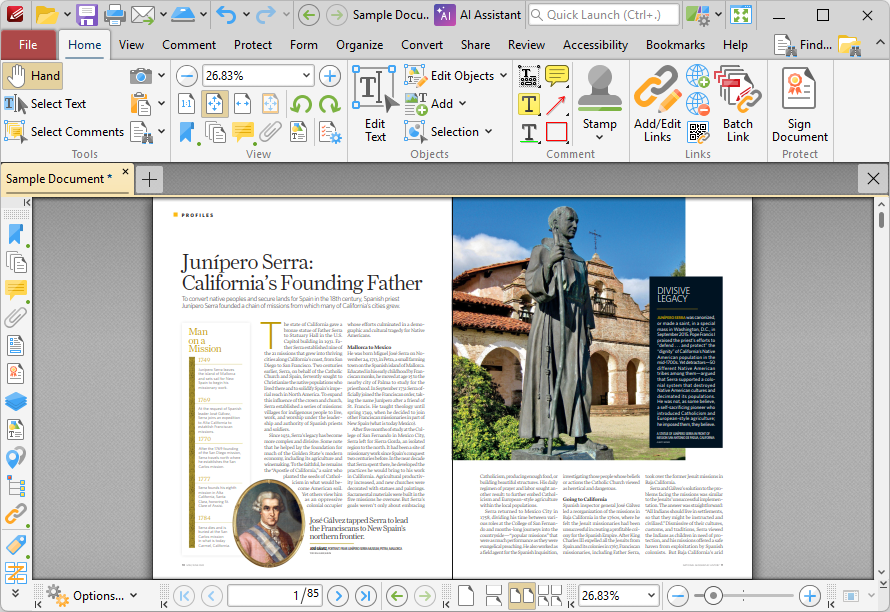
Editor Plus — центральное приложение для интерактивной работы. В нём открывают PDF во вкладках, меняют базовый текст и графические объекты, управляют страницами, комментариями, закладками, ссылками, слоями, вложениями, формами и подписями. Plus принципиален: эта редакция включает создание и редактирование заполняемых форм и расширенное распознавание, поэтому функционально она шире бесплатного Editor. Внутри одного окна можно перейти от чтения к правке содержимого, затем проверить результат, применить защиту и сохранить копию.
Редактор различает базовое содержимое страницы и аннотации. Текст, изображения и векторные объекты исходного PDF редактируются инструментами содержимого; заметки, выделения, штампы, линии и выноски остаются отдельными комментариями, пока их не свели с документом. Это разделение полезно в согласовании: комментарии можно фильтровать и экспортировать, тогда как исправление опечатки непосредственно меняет страницу. Ошибка начинающих — ожидать, что инструмент Редактировать текст изменит скан: для изображения сначала нужен OCR либо ручная замена области.
PDF-Tools
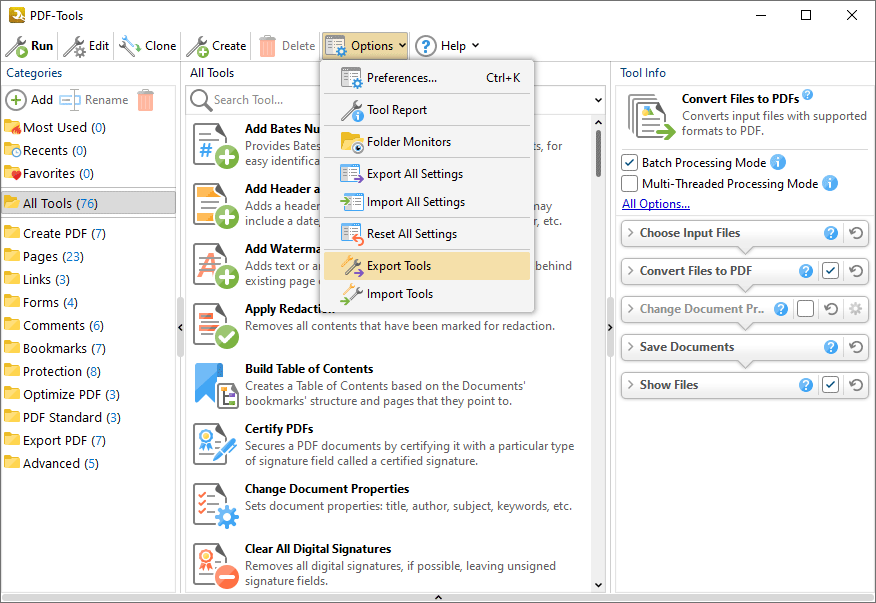
PDF-Tools ориентирован не на ручное перелистывание, а на последовательности действий. В комплекте предусмотрены десятки готовых инструментов: создание PDF, объединение, разделение, преобразование, OCR, оптимизация, добавление водяных знаков, изменение свойств, защита, экспорт и обработка страниц. Производитель указывает 88 стандартных инструментов и 98 доступных действий, из которых можно собирать собственные цепочки. Один инструмент способен принять папку файлов, выполнить несколько операций в заданном порядке и сохранить результаты по правилу именования.
Практическая ценность PDF-Tools проявляется в повторяемости. Настроив один раз распознавание русско-английских сканов, удаление пустых страниц, сжатие цветных изображений и сохранение в новую папку, оператор запускает одинаковую обработку для следующей партии. В интерактивном Editor те же операции пришлось бы повторять по документам. Инструменты можно клонировать, переименовывать, экспортировать и переносить на другие рабочие места, что упрощает стандартизацию отдела.
PDF-XChange Printer Standard
Printer Standard устанавливается как виртуальный принтер Windows. Любая программа, способная печатать, передаёт ему страницы через стандартный диалог, после чего драйвер формирует PDF. Производитель использует гибридный движок GDI/XPS, а интеграция с Microsoft Office позволяет переносить в PDF дополнительные структурные элементы, например закладки из заголовков и активные ссылки, когда преобразование запускается через надстройку, а не через обычную печать.
Драйвер нужен там, где приложение не умеет экспортировать PDF либо делает это неудобно. Он подходит для отчётов из бухгалтерских систем, чертежей из программ с корректным печатным выводом, писем, веб-страниц и специализированных форм. При этом виртуальная печать не равна полноценному преобразованию исходного файла: редактируемая структура Word, формулы Excel или слои CAD могут быть уплощены согласно печатному представлению. Когда исходное приложение имеет качественный собственный экспорт, результат следует сравнить с Printer Standard и выбрать вариант, лучше сохраняющий навигацию и шрифты.
Версия 11.0.1.0 и жизненный цикл
Стабильная сборка 11.0.1.0 вышла в июне 2026 года и относится сразу ко всему комплекту. В истории PRO для неё отмечены исправления Editor и PDF-Tools, включая корректную обработку расширений в действиях и устранение проблемы с недопустимыми символами в именах результатов разделения и объединения. Это важно для автоматизации: ошибка, незаметная при единичной операции, в пакетном сценарии могла затронуть десятки выходных файлов.
Переход между крупными версиями связан с условиями обслуживания лицензии. Бессрочная модель означает право продолжать использование разрешённой сборки, но не гарантирует доступ ко всем будущим основным версиям. Если установить выпуск, дата которого позже окончания maintenance, лицензируемые операции могут перейти в оценочный режим и добавить демонстрационные метки. Поэтому перед обновлением нужно сопоставить дату действия ключа с требованиями выбранной сборки, а не ориентироваться только на уведомление о новой версии.
Сборка 11.0.1.0 также исправила миграцию серийных ключей с версии 10 и потерю ярлыков при обновлении. На рабочем компьютере разумно сначала сохранить пользовательские настройки и экспортировать собственные инструменты PDF-Tools. После установки проверяют активацию каждого компонента, наличие виртуального принтера, язык интерфейса, папки наблюдения и тестовую цепочку на копиях документов. Такой контроль быстрее обнаруживает различия в путях, правах и профилях, чем случайная ошибка в производственной партии.
Системные требования и совместимость
Текущая линия официально поддерживает Windows 10 и более новые выпуски Windows, включая Windows 11. Версий PDF-XChange PRO для macOS, Linux, Android и iOS нет. Мобильные приложения или страницы с похожим названием не являются настольным комплектом производителя. На компьютере Apple возможен только запуск Windows в виртуальной машине или иной совместимой среде, но это уже дополнительный слой, за который разработчик приложения не отвечает как за нативную платформу.
Универсальный EXE предназначен для обычной установки и содержит компоненты, необходимые для подходящей разрядности системы. Отдельные x64 и x86 MSI адресованы администраторам: они удобнее для групповых политик, систем управления программным обеспечением и предсказуемой тихой установки, но требуют понимания свойств MSI и состава features. На современном 64-разрядном ПК предпочтительна x64-сборка, если корпоративная инфраструктура не предъявляет специального требования к 32-разрядному процессу.
Точный объём свободного места зависит от выбранных модулей, языков OCR и временных файлов. Для больших сканов критичнее не размер установщика, а запас на промежуточные изображения и результат. Распознавание сотен цветных страниц, сравнение крупных документов и экспорт в изображения могут кратковременно потребовать значительно больше памяти и диска, чем просмотр. Для стабильной пакетной работы нужно размещать временную папку на быстром диске и контролировать свободное пространство до запуска.
Установка: какой дистрибутив выбирать
Для персонального компьютера логичен официальный универсальный EXE. Он проще ведёт пользователя по выбору компонентов и подходит как для чистой установки, так и для обычного обновления той же линии. MSI следует выбирать не потому, что он качественнее, а когда нужен управляемый сценарий: развернуть одинаковый набор на множестве машин, зафиксировать журнал установки, передать свойства через командную строку или использовать корпоративную систему распространения ПО.
Перед запуском закрывают Editor, PDF-Tools и приложения, которые могут обращаться к виртуальному принтеру или офисной надстройке. Если ранее использовалась MSI-установка, обновление желательно продолжать MSI той же разрядности; смешивание EXE и MSI усложняет обслуживание и может оставить разные записи компонентов. При переходе с очень старой ветки полезно записать текущие ассоциации файлов, экспортировать настройки и убедиться, что лицензия покрывает новую сборку.
В установщике не стоит автоматически включать все интеграции. Виртуальный принтер нужен для печати в PDF, Office add-in — для расширенного преобразования документов Microsoft Office, оболочечные расширения — для команд в Проводнике. На терминальном или жёстко управляемом рабочем месте лишние интеграции увеличивают поверхность поддержки. Выбирают только те компоненты, которые соответствуют реальным процессам, а затем проверяют их под обычной учётной записью, а не только под администратором.
После установки открывают Справка и раздел лицензии, проверяют номер сборки 11.0.1.0 и статус ключа. Затем создают тестовый PDF через Printer Standard, запускают в PDF-Tools простой инструмент над копией и открывают результат в Editor. Такая трёхэтапная проверка подтверждает, что пакет установлен целиком. Если один модуль отсутствует, повторный запуск установщика с изменением состава обычно безопаснее, чем загрузка отдельного продукта другой редакции.
Интерфейс Editor Plus
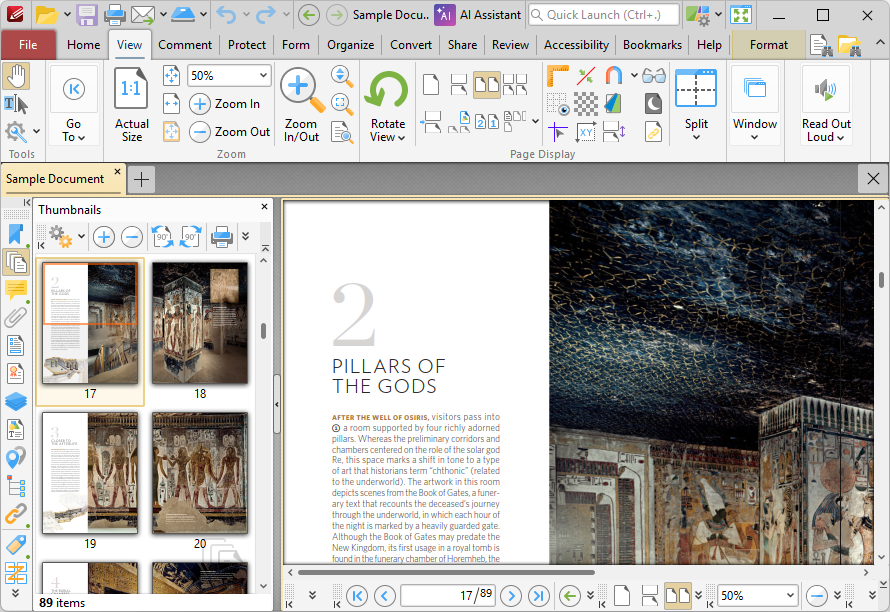
Основное окно построено вокруг ленты. В верхней части находятся вкладки для файловых операций, просмотра, комментариев, защиты, форм, организации страниц, преобразования и специальных команд. Слева и справа могут открываться панели миниатюр, закладок, комментариев, содержимого, свойств, подписей, слоёв и доступности. Центр занимает документ, а нижняя строка содержит навигацию, масштаб и режим расположения страниц.
Плотность интерфейса — одновременно преимущество и барьер. Большая часть команд доступна без перехода в отдельный центр инструментов, но сходные значки легко перепутать. Например, выбор текста для копирования, редактирование базового текста и выделение маркером решают разные задачи. До начала работы полезно закрепить часто используемые команды на панели быстрого доступа, скрыть неиспользуемые группы и назначить собственные сочетания клавиш.
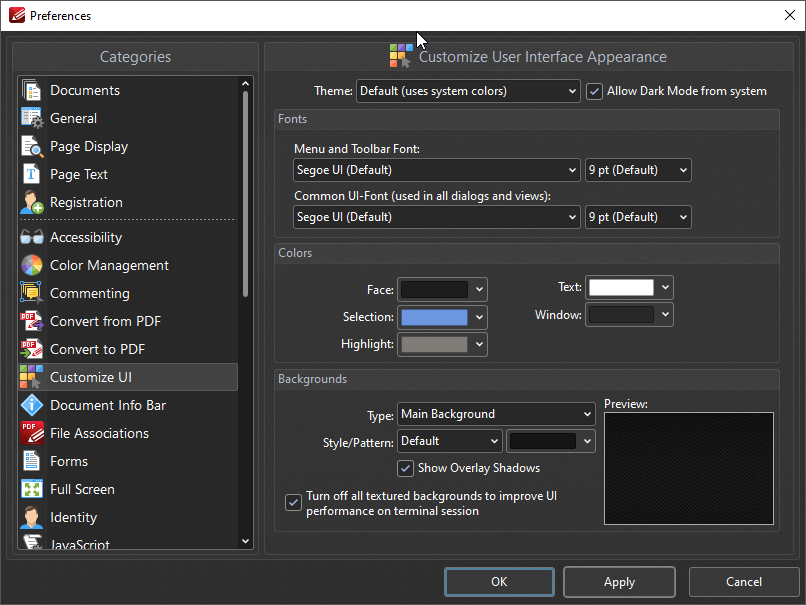
Editor поддерживает ленточный и классический подход к панелям. В организациях с устоявшимися инструкциями это позволяет сохранить знакомое расположение команд, однако смешивание режимов на разных компьютерах усложняет обучение. Лучше утвердить один профиль интерфейса, экспортировать его и использовать одинаковые названия панелей в регламентах. При восстановлении настроек после обновления проверяют не только тему, но и панели, горячие клавиши, штампы и расположение боковых областей.
Настройка рабочего пространства
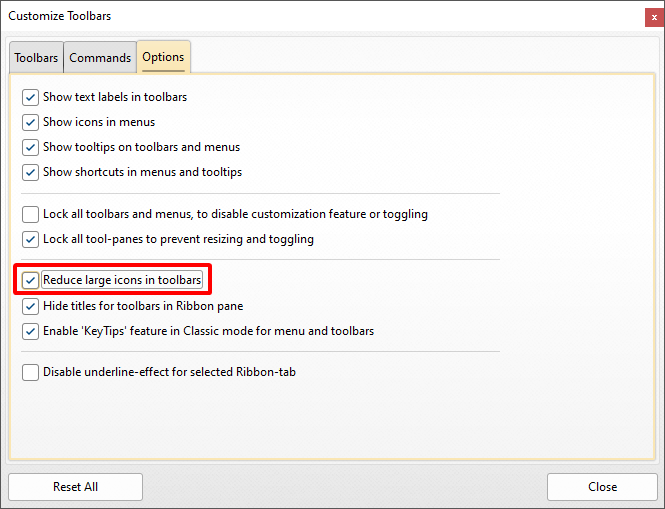
В диалоге настройки панелей можно включить или убрать подписи, сократить размер крупных значков и запретить случайное перетаскивание элементов. Последняя опция особенно полезна на сенсорных устройствах и в среде, где пользователи часто меняют компоновку непреднамеренно. Сброс панели возвращает заводское состояние, но перед ним стоит экспортировать настройки: сброс затрагивает не только визуальный порядок, а иногда и привычные сочетания команд.
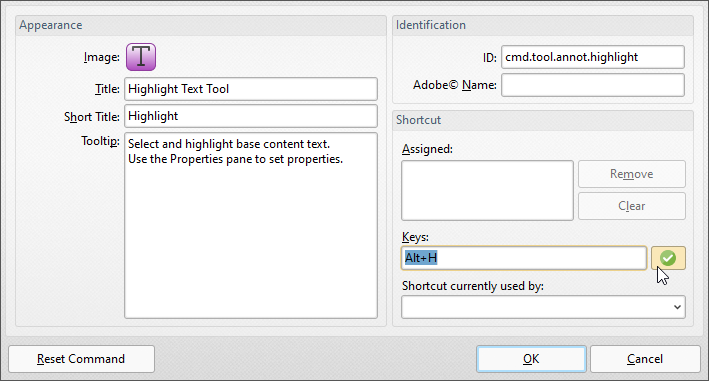
Горячие клавиши назначаются через список команд. Система показывает текущее сочетание и предупреждает о конфликте, поэтому одно и то же нажатие не следует закреплять за двумя действиями. Для интенсивной разметки удобно вынести выбор комментария, переход к следующему совпадению, масштаб по ширине, вставку штампа и открытие панели свойств. В юридических и инженерных процессах экономия одного движения повторяется сотни раз в день.
Тёмная тема меняет фон приложения и элементы интерфейса, но не должна менять цвет самой PDF-страницы при подготовке к печати. Если белые листы утомляют глаза, используют отдельные параметры отображения, понимая, что это экранная подмена, а не редактирование документа. Перед цветокоррекцией, проверкой фирменных оттенков или экспортом изображений возвращают нейтральный режим, иначе визуальная оценка может быть ошибочной.
Открытие документов, вкладки и навигация
Несколько файлов открываются во вкладках одного окна. Для сравнения содержания их можно разнести по отдельным окнам или использовать встроенную функцию сравнения, но обычное параллельное чтение часто быстрее организовать через разделение рабочей области. История переходов запоминает просмотренные позиции, а команды назад и вперёд помогают вернуться от ссылки или найденного совпадения к исходному месту.
Панель миниатюр предназначена не только для обзора. В ней меняют порядок страниц перетаскиванием, выделяют диапазоны, копируют страницы между открытыми документами, поворачивают и удаляют их. При работе с большим файлом следует внимательно смотреть на номера выделенных страниц: визуальная миниатюра после поворота или обрезки может быть похожа на соседнюю, а операция применяется ко всему текущему выделению.
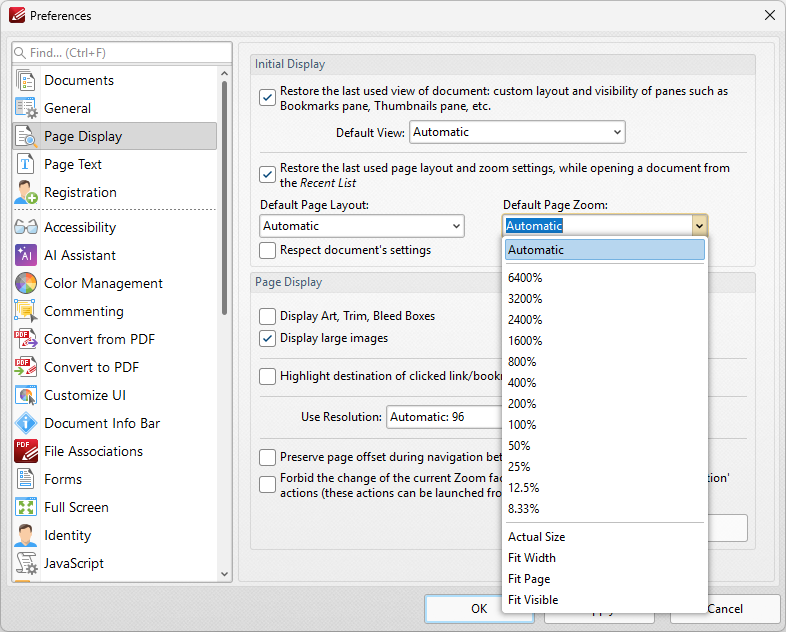
Параметры начального отображения задают масштаб, компоновку страниц и поведение при повторном открытии. Автоматический масштаб удобен для файлов разного формата, по ширине — для чтения текста, а фиксированное значение — для проверки деталей на однотипных бланках. Опция восстановления последнего вида экономит время в длинных документах, однако на общем компьютере может раскрывать недавнюю позицию. В контролируемой среде это учитывают вместе с историей последних файлов.
Редактирование текста и объектов
PDF хранит страницу как набор позиционированных объектов, а не как непрерывный документ текстового процессора. Поэтому исправление нескольких слов обычно выполняется точно, но длинная вставка может столкнуться с границами текстового блока, раздельными строками и отсутствующим шрифтом. Editor умеет редактировать базовый текст, изменять его свойства и перемещать объекты, однако не гарантирует автоматическую переразметку всей главы так, как Word.
Перед правкой полезно включить отображение границ содержимого и определить структуру выбранного фрагмента. Если каждое слово является отдельным объектом, массовая замена абзаца даст менее предсказуемый результат. В таком случае выбирают один из трёх путей: корректируют только ошибочные символы, перекрывают область и добавляют новый текст, либо преобразуют страницу из исходного документа заново. Последний путь лучше, когда доступен Word, InDesign или другая программа, из которой PDF был создан.
Недостающий шрифт — частая причина замены гарнитуры или неправильных интервалов. Встроенное подмножество шрифта может содержать только использованные символы, поэтому ввод новой буквы невозможен даже при внешне одинаковом названии. Решение состоит в установке лицензированного шрифта, выборе совместимой гарнитуры или пересоздании блока. Подмена на похожий шрифт должна проверяться при масштабе 100% и на печати, особенно в таблицах и формах с жёсткими полями.
Изображения можно перемещать, масштабировать, заменять и экспортировать. При уменьшении файла важно различать визуальное уменьшение объекта и реальное понижение разрешения: первый вариант не сокращает исходные пиксели. Для оптимизации применяют перекодирование и downsampling через соответствующий инструмент, сохраняя резервную копию. Чертежи и схемы с тонкими линиями после агрессивного JPEG-сжатия теряют читаемость, поэтому для них предпочтительны без потерь или более осторожные настройки.
Комментарии и согласование
Набор аннотаций включает выделение, подчёркивание, зачёркивание, заметки, текстовые блоки, выноски, линии, стрелки, фигуры, карандаш, штампы и измерения. Комментарии хранят автора, дату, состояние и свойства оформления. Это позволяет отделить обсуждение от финальной страницы: рецензент отмечает проблему, ответственный меняет статус, а редактор вносит исправление в базовое содержимое.
Для коллективной проверки полезна панель комментариев. Фильтр по автору, типу, цвету или состоянию быстро выделяет незакрытые замечания. Экспорт сводки создаёт отдельное представление комментариев, а импорт позволяет объединять замечания, если участники работали с копиями одного исходного PDF. Критическое условие — не перестраивать страницы до слияния отзывов: после вставки и удаления листов координаты и номера могут перестать соответствовать.
Сведение комментариев превращает аннотации в содержимое страницы. Это уместно перед передачей в систему, которая плохо отображает сложные аннотации, но уничтожает возможность удобного редактирования и фильтрации. Перед flatten сохраняют отдельный исходник. Для юридически значимых цепочек также фиксируют, кто и когда утвердил замечания; простое сведение не заменяет цифровую подпись и журнал согласования.
Пользовательские штампы удобны для отметок Проверено, На доработку или К оплате. Динамический штамп может подставлять дату и имя, но его сценарии следует тестировать на конкретной политике JavaScript. Штамп остаётся аннотацией, пока не сведён; изображение штампа не доказывает личность подписанта. Для подтверждения целостности используют сертификатную подпись, а для визуальной отметки — штамп.
Организация страниц
Editor Plus вставляет страницы из файлов, извлекает выбранные листы, заменяет диапазон, меняет порядок, поворачивает, обрезает, делит и объединяет документы. Диапазоны можно задавать явными номерами, текущей страницей и шаблонами чётных или нечётных листов. Перед операцией над крупным документом удобно создать копию, потому что ошибочно выбранный диапазон может быть сохранён поверх оригинала.
Обрезка меняет видимую область страницы, но скрытый контент за границей crop box может оставаться в PDF. Это важно для конфиденциальности: обрезка не является удалением данных. Если нужно необратимо убрать фрагмент, применяют редактирование с последующей санацией. Для подготовки к печати можно настроить поля и размер страницы, однако следует различать изменение boxes, масштабирование содержимого и физическое добавление белого поля.
Разделение по закладкам удобно для комплектов, где каждый документ имеет верхнеуровневую закладку. Разделение по числу страниц подходит для однотипных пачек, а по размеру — когда ограничение задаёт почтовая система. В PDF-Tools эти правила превращаются в повторяемый инструмент с шаблоном имени. В Editor такая операция лучше для разового визуального контроля, когда пользователь заранее видит структуру.
Нумерация страниц состоит из двух понятий: физический индекс листа и метка, отображаемая пользователю. В документе могут быть римские цифры для введения и арабские для основной части. При добавлении колонтитулов необходимо решить, вставлять ли отображаемую метку или последовательный номер. Несогласованность приводит к тому, что на странице напечатано 12, панель показывает 10, а физически это четырнадцатый лист файла.
Сравнение двух редакций документа
Функция Compare Documents сопоставляет старую и новую версии и формирует представление различий. Она полезна для договоров, регламентов и макетов, где ручной просмотр пропускает заменённое число, удалённый абзац или сдвинутый объект. Настройки сравнения должны соответствовать типу материала: текстовый договор и сканированный чертёж требуют разной чувствительности к визуальным изменениям.
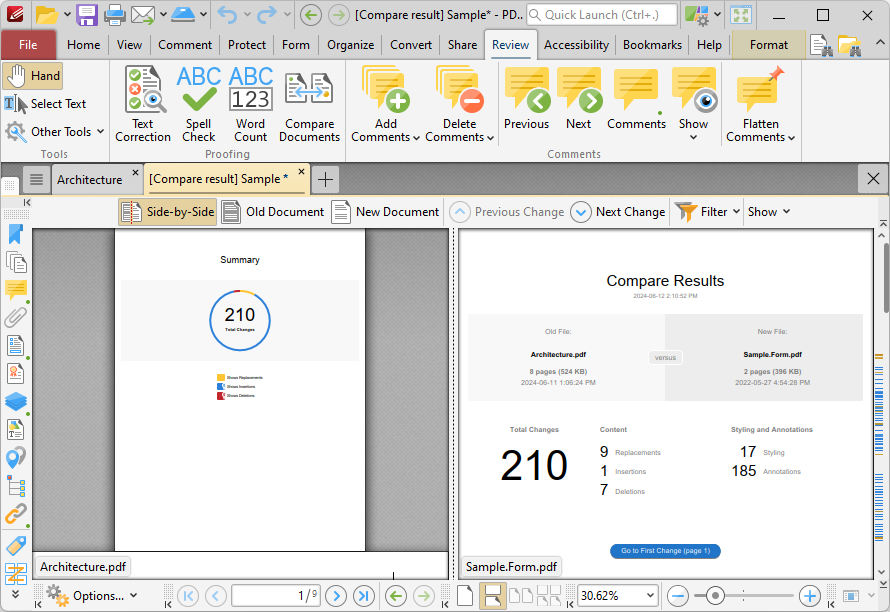
Сравнение не является юридическим заключением и не заменяет чтение итоговой версии. Изменение шрифта, повторная печать или OCR могут создать множество технических различий без изменения смысла. Наоборот, плохо распознанный скан способен скрыть важную замену. Рабочий процесс строят в два этапа: сначала автоматический отчёт с фильтрацией, затем проверка критических фрагментов человеком.
Чтобы снизить ложные срабатывания, документы приводят к сопоставимому состоянию: одинаковая ориентация, порядок страниц, отсутствие лишних обложек и по возможности одинаковый метод создания. Если одна версия является цифровым PDF, а другая — фотографией распечатки, сначала выполняют выравнивание и OCR либо используют визуальный режим. Сохранённый отчёт сравнения прикладывают к делу как рабочий материал, но подписывают именно утверждённый финальный документ.
OCR: базовое и расширенное распознавание
OCR нужен, когда страница содержит изображение текста и поиск ничего не находит. Editor Plus включает расширенный модуль распознавания, который предлагает несколько типов результата. Searchable Image сохраняет вид скана и добавляет невидимый текстовый слой; Editable Text and Images заменяет распознанные области редактируемыми объектами; Fine Page Content формирует новое содержимое из распознанного текста и изображений. Выбор влияет и на точность внешнего вида, и на дальнейшую редактируемость.
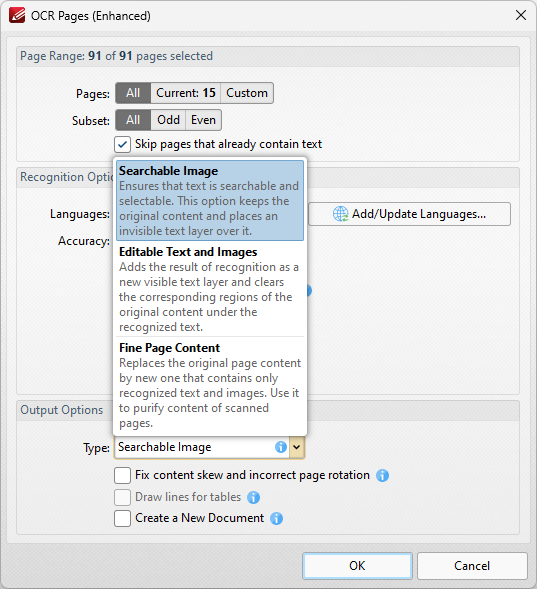
Для договоров и исторических сканов обычно безопаснее Searchable Image: оригинальная картинка остаётся визуальным эталоном, а текст становится доступным для поиска и копирования. Режим редактируемого текста нужен, когда документ действительно будут исправлять, но он сильнее зависит от качества скана, шрифтов и структуры. Fine Page Content может уменьшить зависимость от исходного растра, однако требует особенно тщательной проверки таблиц, печатей и нестандартной верстки.
Языки распознавания выбирают до запуска. Для русско-английского договора включают оба, иначе латинские реквизиты или кириллица будут систематически искажаться. Избыточный список языков тоже не всегда полезен: близкие алфавиты увеличивают неоднозначность. Перед большой партией тестируют две-три страницы с мелким шрифтом, таблицей, печатью и наклонной строкой, затем проверяют поиск по фамилии, номеру договора и редкому слову.
Качество исходника важнее большинства параметров. Страницу выравнивают, удаляют чёрные поля, корректируют поворот и при необходимости повышают контраст. Слишком сильное бинарное преобразование уничтожает тонкие знаки, а чрезмерное увеличение разрешения раздувает файл без добавления деталей. Для фотографий документов сначала исправляют перспективу; иначе строки сходятся, и движок неверно делит текст на блоки.
После OCR нельзя ограничиваться тем, что поиск что-то находит. Проверяют числа, индексы, отрицательные значения, буквы в серийных номерах и слова с похожими символами. Невидимый текстовый слой может не совпадать с картинкой, поэтому копирование в бухгалтерскую систему требует контроля. Для критичных данных OCR рассматривают как ускоритель ввода, а не как безусловно точный первичный документ.
Сканирование и подготовка многостраничного PDF
Сканирование можно запустить из Editor или включить в инструмент PDF-Tools. Для разовой работы удобнее Editor: оператор видит страницы и сразу удаляет неудачный дубль. Для потока однотипных дел лучше PDF-Tools, где после получения изображений автоматически выполняются поворот, очистка, OCR, оптимизация и сохранение. Настройки сканера зависят от драйвера, поэтому набор доступных режимов может отличаться.
Для текстовых документов обычно достаточно умеренного разрешения; мелкий шрифт, штрихкоды и слабые копии требуют большего. Цвет сохраняют, если он несёт информацию: цветные подписи, отметки, диаграммы. В остальных случаях оттенки серого уменьшают объём без жёсткой потери, характерной для чёрно-белого порога. Двусторонний поток проверяют на пустые обороты и перекосы, а автоматическое удаление пустых страниц настраивают осторожно, чтобы не потерять лист с едва заметной записью.
После сканирования формируют правильный порядок, задают метаданные, создают закладки для разделов и запускают OCR. Только затем применяют окончательное сжатие. Если сжимать изображения до очистки и распознавания, артефакты JPEG могут ухудшить текст. Результат открывают на нескольких случайных страницах и в конце файла, проверяют число листов и возможность поиска. Контроль первой страницы недостаточен: автоподатчик может захватить два листа в середине.
Создание и редактирование форм
Editor Plus отличается от базового Editor возможностью создавать и редактировать интерактивные поля. На страницу добавляют текстовые поля, флажки, переключатели, списки, раскрывающиеся элементы, кнопки и поля подписи. У каждого объекта задаются имя, подсказка, вид, обязательность, формат значения, порядок табуляции и действия. Для повторяющихся данных имя поля определяет поведение: поля с одинаковым именем могут отображать одно значение сразу в нескольких местах.
Автоматическое распознавание формы ускоряет разметку отсканированного бланка, но не снимает проверку. Движок может принять линию таблицы за текстовое поле, пропустить нестандартный флажок или неверно определить группу переключателей. После автоматической расстановки проходят документ в порядке табуляции, вводят тестовые значения, проверяют печать и сброс. Особое внимание уделяют маленьким полям дат и кодов, где неверный формат обрезает символы.
Вычисления и проверка значений могут использовать встроенные форматы и JavaScript. Сценарии полезны для суммы строк, автоматической даты и зависимости полей, но снижают переносимость: некоторые просмотрщики ограничивают JavaScript или обрабатывают его иначе. Если получатель неизвестен, критическую логику дублируют понятными инструкциями и проверяют форму как минимум в двух распространённых PDF-просмотрщиках.
Порядок табуляции влияет на доступность и скорость ввода. Поля должны следовать естественному чтению, а подписи — быть связаны с понятными именами и подсказками. Цвет рамки не должен быть единственным признаком обязательности. Перед публикацией заполняют форму клавиатурой без мыши, проверяют переходы, сообщения об ошибках, сохранение введённых данных и печатный вид.
Подписи, сертификаты и FreeSign
В пакете сосуществуют визуальные подписи и криптографические цифровые подписи. FreeSign добавляет рукописное изображение, инициалы или сохранённый вариант подписи для удобного заполнения. Это похоже на подпись на бумаге, но само по себе не подтверждает неизменность файла. Сертификатная подпись вычисляет криптографический отпечаток документа и позволяет проверить, менялось ли содержимое после подписания.
Для цифровой подписи нужен цифровой идентификатор: сертификат из файла, системного хранилища, смарт-карты или другого поддерживаемого поставщика. Надёжность зависит не от картинки подписи, а от доверия к сертификату, защиты закрытого ключа и политики проверки. Самоподписанный сертификат может подтверждать целостность, но получатель увидит, что издатель не доверен автоматически, пока сертификат не добавлен в доверенные.
Подписывать следует после завершения редактирования, OCR, организации страниц и удаления скрытых данных. Любая последующая операция может сделать подпись недействительной либо создать новую ревизию. Если документ требует нескольких подписей, заранее добавляют поля и выбирают разрешённый уровень изменений. Исправление опечатки после первой подписи — это не техническая мелочь, а изменение подписанного содержимого.
Внешний вид подписи настраивается отдельно от криптографической части. Можно показать имя, дату, причину и графику, но перегруженный внешний вид затрудняет чтение. Для регулярного процесса создают утверждённый шаблон и проверяют часовой пояс, потому что локальное время компьютера и доверенная метка времени имеют разный доказательный вес.
Защита PDF и управление разрешениями
Пароль открытия шифрует документ и требует секрет до просмотра. Пароль разрешений ограничивает печать, копирование и изменение в совместимых приложениях. Это разные механизмы, и ограничение разрешений без пароля открытия не скрывает содержимое от получателя. Кроме того, запреты PDF зависят от добросовестности программного обеспечения; для действительно секретных данных нужен контролируемый канал передачи и корректное шифрование.
Сертификатная защита позволяет шифровать документ для конкретных получателей, чьи публичные сертификаты известны. Она удобна в закрытом контуре, но требует управления сертификатами и резервного доступа. Потеря закрытого ключа может сделать файл недоступным. Перед массовым применением организация определяет, кто хранит резерв, как отзываются сертификаты и что делать при смене сотрудника.
Настройки безопасности проверяют после сохранения в новом файле: закрывают документ, открывают его заново, пробуют разрешённые и запрещённые действия. Тест из того же сеанса может быть обманчив, потому что приложение уже знает пароль или держит расшифрованные данные в памяти. Для внешнего обмена полезно проверить результат ещё одним просмотрщиком.
Редактирование конфиденциальных данных
Красный прямоугольник, белая заливка или обрезка не удаляют сведения. Надёжное редактирование состоит из маркировки областей и отдельного применения redaction. После применения соответствующие текстовые и графические объекты удаляются, а на их месте создаётся выбранное оформление. До этого момента метки лишь показывают будущие зоны и могут быть изменены.
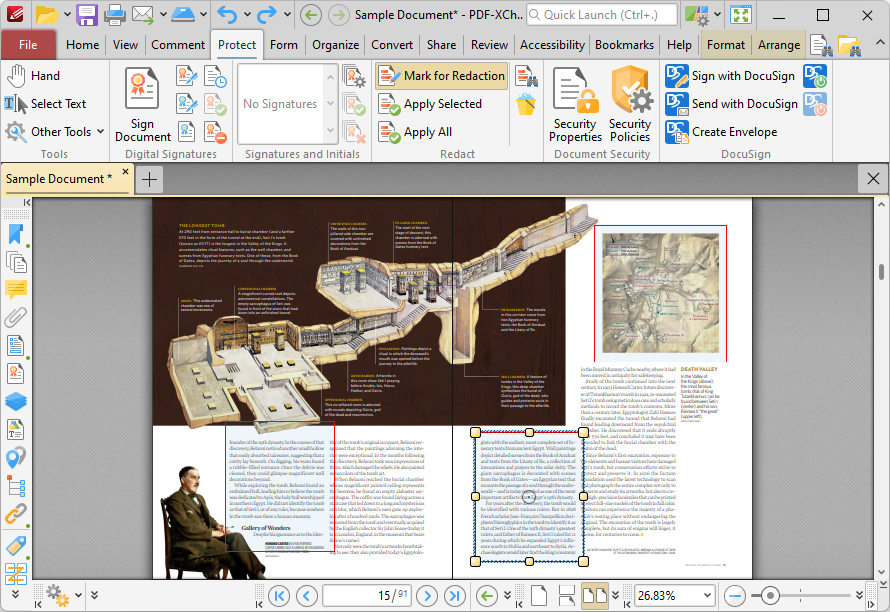
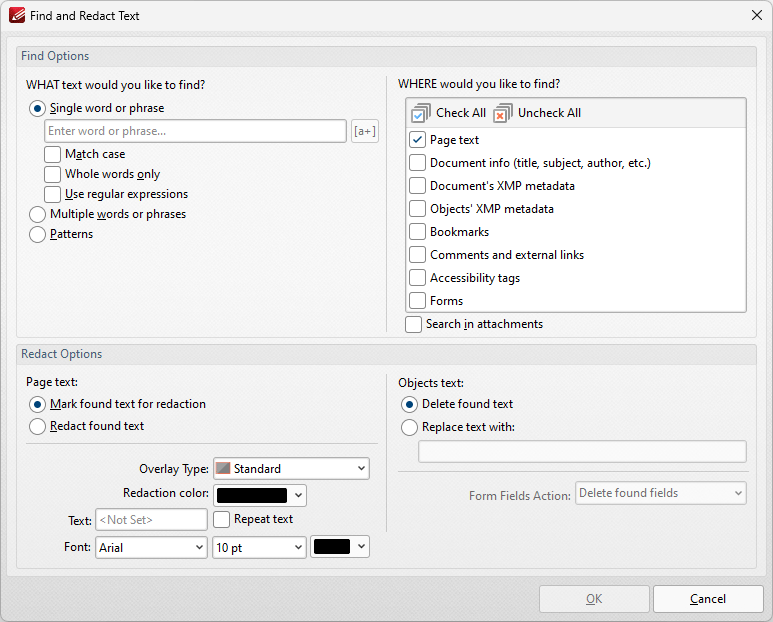
Поиск и редактирование ускоряет обработку повторяющихся фамилий, номеров и шаблонов. Диалог позволяет искать слово, фразу, шаблон или несколько выражений и выбирать области документа, включая страницы, комментарии и метаданные. Автоматическая разметка требует просмотра каждого совпадения: короткая фамилия может встречаться внутри другого слова, а номер — в допустимом контексте.
После применения выполняют санацию: удаляют метаданные, вложения, скрытый текст, комментарии, сценарии и другие остаточные элементы в соответствии с задачей. Затем сохраняют отдельную опубликованную копию, закрывают её и проверяют поиск по удалённым словам, копирование текста, панель вложений и свойства. Для изображений полезно экспортировать страницу в растр и визуально увеличить область, хотя основная проверка должна анализировать структуру PDF.
OCR создаёт скрытый текстовый слой, поэтому редактирование скана должно учитывать не только видимое изображение. Если закрыть пиксели, но оставить распознанный текст, секрет можно найти или скопировать. Правильный инструмент удаляет и изображение в области, и соответствующий текстовый слой. Именно поэтому обычная закраска недопустима для персональных данных, коммерческой тайны и судебных материалов.
Метаданные, вложения и скрытое содержимое
Свойства PDF могут содержать заголовок, автора, тему, ключевые слова, программу создания, даты и пользовательские поля. Эти сведения полезны для поиска, но способны раскрыть внутреннее имя сотрудника или систему, в которой подготовлен документ. Перед публикацией проверяют свойства и XMP-метаданные, а не только видимую первую страницу.
Вложения превращают PDF в контейнер для других файлов. Они удобны для исходных таблиц, приложений и машиночитаемых данных, однако получатель может не заметить их или почтовая система заблокирует вложенный тип. В регламенте следует явно указывать наличие вложений и проверять, что конечная система их сохраняет. При санации вложения обычно удаляются, поэтому нужные файлы заранее извлекают.
Скрытые слои, обрезанное содержимое, комментарии за пределами страницы, поля формы и JavaScript не всегда видны при обычном чтении. Перед внешней передачей полезен отдельный контрольный профиль, который удаляет ненужные активные элементы и делает копию, не затрагивая внутренний оригинал. Такой профиль лучше собирать в PDF-Tools, чтобы одинаковые правила применялись ко всем файлам.
Импорт, создание и преобразование в PDF
Editor Plus создаёт PDF из сканов, изображений, текстовых и Markdown-файлов, буфера обмена и поддерживаемых офисных документов. Способ создания определяет качество. Прямая конвертация способна перенести структуру, ссылки и закладки; виртуальная печать воспроизводит печатный вид; создание из изображений формирует страницы-растры, которым затем нужен OCR. Нельзя считать эти методы взаимозаменяемыми.
При создании из набора изображений заранее сортируют файлы. Лексикографический порядок ставит 10 перед 2, если номера не дополнены нулями. Также задают размер страницы, поля и способ масштабирования. Фотографии разного соотношения сторон не следует бездумно растягивать: лучше вписать их с полями или привести к единому формату до сборки.
Преобразование Microsoft Office через надстройку может создавать закладки из заголовков и переносить гиперссылки. Обычная печать зависит от текущего драйвера и параметров листа, поэтому таблица Excel может разбиться иначе. Для документов с оглавлением и внутренними переходами предпочтителен специализированный конвертер; для приложения без экспортного модуля — Printer Standard.
Веб-страницы динамичны: скрытые блоки, фон, печатные стили и подгружаемые элементы влияют на результат. Перед преобразованием нужно открыть все требуемые разделы, дождаться загрузки и проверить предварительный просмотр. Сохранение страницы в PDF не гарантирует работоспособность интерактивных виджетов; цель — фиксированное представление, а не копия веб-приложения.
Экспорт из PDF и ограничения восстановления
PDF можно экспортировать в Word, Excel, PowerPoint, текст, изображения и другие поддерживаемые представления. Качество зависит от природы исходника. Цифровой PDF с логическими абзацами преобразуется лучше, чем скан; таблица с реальными линиями и текстом — лучше, чем фотография; документ, напечатанный из сложной верстки, может содержать тысячи отдельных объектов.
Экспорт в Word пытается восстановить редактируемый поток, но PDF не обязан хранить абзацы, колонки и стили. Поэтому длинные документы проверяют на переносы, колонтитулы, сноски и порядок чтения. Если цель — извлечь несколько абзацев, иногда надёжнее копировать выбранный текст после OCR. Если нужно продолжать полноценную верстку, лучше найти исходный DOCX.
Экспорт таблиц в Excel требует контроля объединённых ячеек, десятичных разделителей, дат и отрицательных чисел. Визуально правильное значение может оказаться строкой, что ломает формулы. После преобразования проверяют типы данных и контрольные суммы. Автоматическое извлечение не следует использовать как единственный этап бухгалтерского ввода.
Экспорт страниц в изображения задаёт разрешение, цветовую модель, сглаживание и формат. PNG подходит для схем и интерфейсных фрагментов, JPEG — для фотографий, TIFF — для специализированных процессов. Увеличение DPI выше реального разрешения не возвращает детали, а только создаёт больше пикселей. Для печати выбирают параметры исходя из физического размера страницы, а не абстрактного максимального качества.
Форматы и стандарты
Основной формат — PDF, включая документы с аннотациями, формами, слоями, портфелями, вложениями и цифровыми подписями в пределах поддержки конкретной функции. Пакет работает также с изображениями и форматами, которые используются при импорте и экспорте. Точный список зависит от компонента: Editor открывает и преобразует, PDF-Tools применяет действия пакетно, Printer Standard принимает печатный поток от приложения.
Для долгосрочного хранения применяют профили PDF/A. Преобразование требует устранить несовместимые элементы, встроить шрифты и привести цвета и метаданные к правилам выбранной части стандарта. Формальная надпись PDF/A не гарантирует смысловую полноту: документ может пройти техническую проверку, но иметь плохой OCR или неверный порядок чтения. После конвертации нужны валидация и визуальное сравнение.
PDF/X ориентирован на полиграфию и предъявляет требования к цветам, шрифтам и печатным условиям. Обычный офисный PDF не стоит конвертировать в PDF/X без понимания профиля вывода. Для печатного производства согласуют вариант стандарта с типографией. Преобразование для совместимости может неожиданно изменить прозрачности и цвета.
XPS и печатные потоки Windows участвуют в работе виртуального принтера. Наличие гибридного GDI/XPS-движка позволяет выбирать подходящий путь для разных приложений, но конкретный результат зависит от драйвера, шрифтов и самой программы. Если исчезают линии или меняется прозрачность, сравнивают режимы, отключают нестандартные оптимизации и печатают тестовую страницу.
PDF-Tools: создание собственного инструмента
Собственный инструмент строится как последовательность действий. Сначала определяют вход: файлы, папку, сканер или результат предыдущего шага. Затем добавляют операции, например OCR, удаление страниц, изменение свойств, оптимизацию, защиту и сохранение. Порядок критичен: редактирование текста до OCR невозможно, подпись до изменения страниц будет нарушена, а агрессивное сжатие до распознавания ухудшит качество.
Каждое действие имеет переменные. Полезно отделять неизменные корпоративные параметры от тех, которые оператор выбирает при запуске. Если сотрудник должен выбрать только папку и дату, остальные опции блокируют в инструменте. Чем меньше решений в момент выполнения, тем ниже риск расхождения партий. Название инструмента должно описывать результат, например Сканы: OCR RU+EN → PDF/A, а не абстрактное Обработка 1.
Выходные имена формируют из исходного имени, счётчика, даты или других доступных частей. Запрещённые для Windows символы и совпадение имён заранее обрабатывают правилом. В версии 11.0.1.0 исправлялась связанная с недопустимыми символами ошибка, но пользовательский шаблон всё равно должен быть безопасным. Перед запуском на общей папке тестируют ситуацию, когда файл с таким именем уже существует.
Отчёты инструмента помогают выяснить, какой файл завершился ошибкой. Не стоит ограничиваться общим сообщением выполнено: журнал сохраняют вместе с партией или в отдельной служебной папке. Для повторного запуска отделяют успешные результаты от неуспешных, иначе документ может быть обработан дважды, получить второй водяной знак или суффикс имени.
Пакетная обработка и папки наблюдения
Папка наблюдения запускает инструмент, когда в заданном расположении появляются файлы. Это превращает PDF-Tools в локальный конвейер: сканер или система кладёт исходник во входную папку, инструмент обрабатывает его и переносит результат. Такой сценарий не требует ручного открытия каждого документа, но нуждается в продуманной структуре каталогов и правах.
Входная, выходная, временная и ошибочная папки не должны совпадать. Иначе результат может снова попасть под наблюдение и образовать цикл. Файл следует считать готовым только после завершения копирования; большие сканы, появившиеся в папке частично, могут быть захвачены раньше времени. Безопаснее использовать промежуточное расширение или атомарное перемещение из staging-папки.
Сервисная учётная запись должна иметь ровно необходимые права. Сетевой диск, видимый интерактивному пользователю под буквой, может быть недоступен фоновому процессу, поэтому используют сетевой путь и проверяют аутентификацию. Пароли не зашивают в открытые сценарии. После смены политики доступа папку наблюдения тестируют отдельным файлом.
Наблюдение не заменяет мониторинг. Организация определяет, кто получает сообщение об ошибке, сколько хранится исходник, как повторить обработку и как избежать дублирования. Для юридически значимых документов полезно сохранять исходный хеш и журнал операций. PDF-Tools предоставляет техническую автоматизацию, но бизнес-контроль строится вокруг неё.
Printer Standard: основные параметры
В свойствах виртуального принтера задают размер бумаги, ориентацию, поля, разрешение графики, масштабирование и раскладку. Эти параметры применяются до формирования PDF и влияют на геометрию страницы. Если документ уже создан с неверным форматом, изменение настроек принтера не исправит его задним числом; нужно повторно напечатать исходный материал или корректно изменить страницы в Editor.
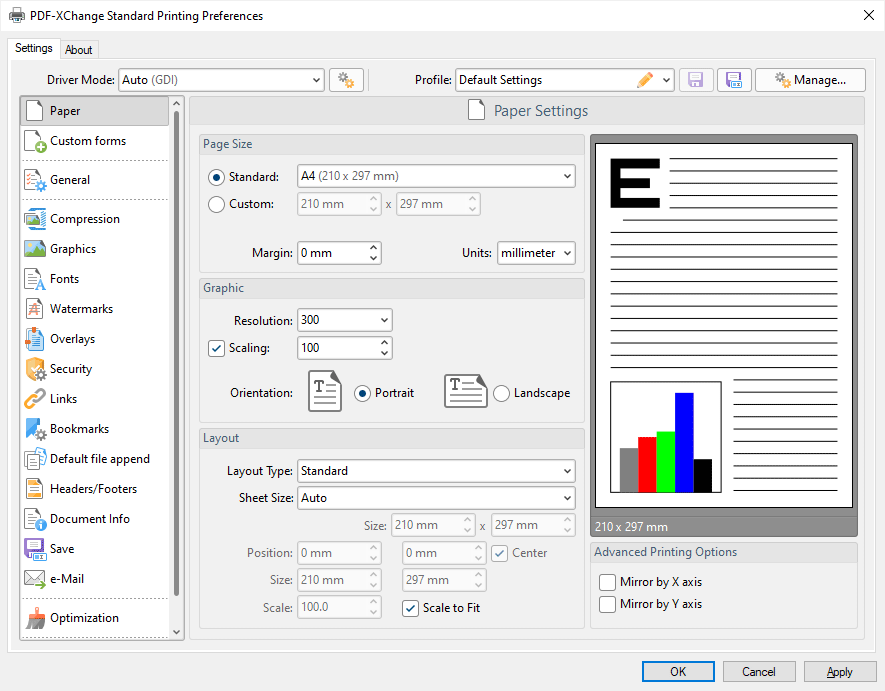
Профили сохраняют наборы параметров для разных задач: офисный документ, чертёж, электронная отправка, печатный макет. Название профиля должно указывать назначение и существенный параметр, например формат бумаги или режим сжатия. Перед распространением профиль проверяют в нескольких приложениях, потому что Word, браузер и CAD передают печатный поток по-разному.
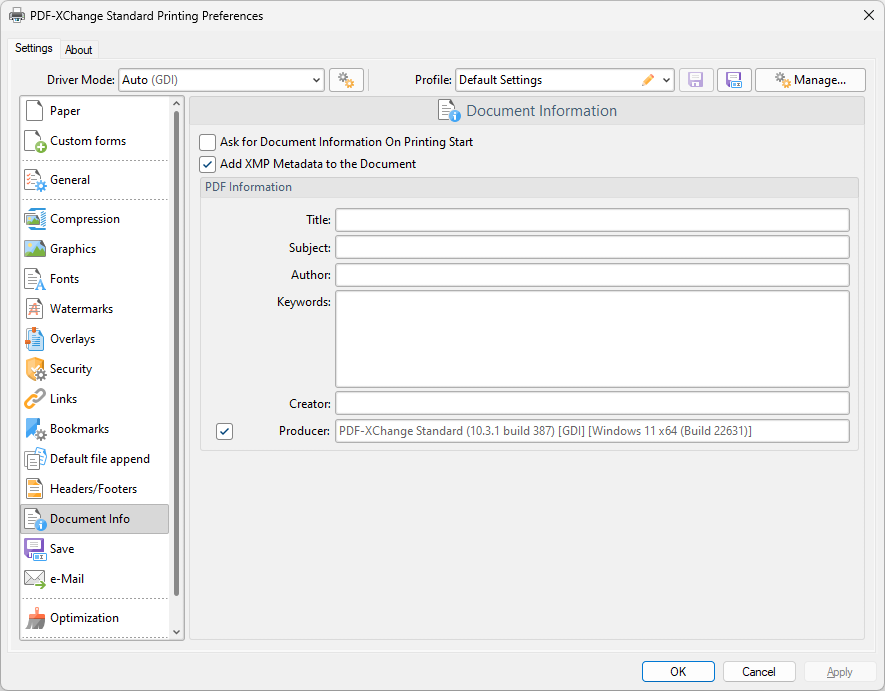
Раздел Document Information задаёт заголовок, тему, автора и ключевые слова. Автоматическая подстановка удобна, но опасна утечкой имени учётной записи или внутреннего пути. Для внешних файлов используют нейтральный профиль, а для внутреннего хранилища — профиль с согласованными метаданными. Метаданные после печати можно дополнительно изменить в Editor или пакетно в PDF-Tools.
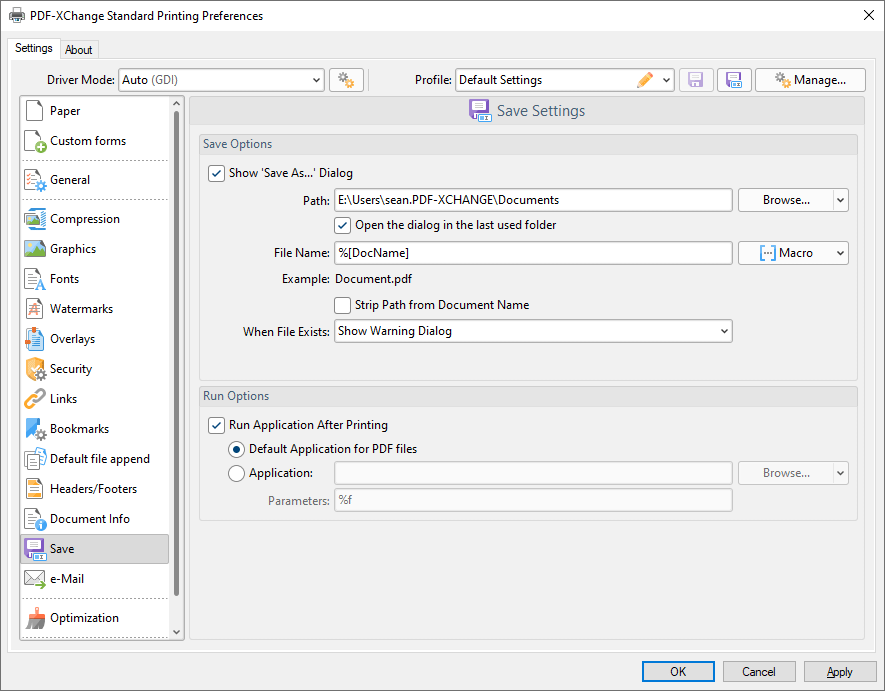
Параметры сохранения определяют папку, имя, запрос при совпадении, открытие результата и запуск приложения после печати. Автоматическое сохранение ускоряет массовый вывод, однако неверный шаблон способен перезаписать файл. Для безнадзорной работы выбирают уникальное имя и отдельную папку, а функцию запуска приложения отключают, чтобы на сервере не накапливались окна.
Интеграция с Microsoft Office
Надстройка Office и утилита Office2PDF предназначены для преобразования документов Microsoft Office с сохранением информации, которую обычная печать не всегда передаёт. Заголовки могут стать закладками, гиперссылки — интерактивными ссылками, а свойства документа — метаданными PDF. Для отчётов, инструкций и дипломов это важнее небольшой разницы в размере файла, потому что навигация определяет удобство чтения.
Если надстройка не появилась после установки, проверяют, был ли выбран соответствующий компонент, совпадает ли разрядность интеграции с Office и не отключил ли её сам Office после сбоя. В центре управления надстройками элемент может находиться среди неактивных или отключённых. Повторная установка всего пакета нужна не всегда: сначала меняют состав установки и восстанавливают компонент.
Пакетное преобразование офисных файлов требует установленных приложений и предсказуемых шаблонов. Диалоговые окна о внешних ссылках, макросах, повреждённом документе или отсутствующем шрифте способны остановить поток. Перед большой партией файлы открывают выборочно, блокируют нежелательные макросы политикой и используют тестовую учётную запись с теми же настройками, что у автоматического процесса.
Доступность и структурированный PDF
Editor Plus содержит панели тегов, порядка чтения и проверки доступности. Они помогают создать документ, который корректнее читается экранными дикторами: заголовки имеют уровни, изображения — альтернативный текст, таблицы — структуру, а последовательность чтения соответствует смыслу. Простое наличие текста после OCR ещё не делает скан доступным.
Автоматическая проверка обнаруживает распространённые проблемы, но не оценивает качество описания изображения и смысл порядка чтения. Альтернативный текст картинка технически заполнит поле, но не передаст информацию. После автоматической разметки документ проверяют вручную: проходят по тегам, смотрят логическую иерархию и тестируют навигацию клавиатурой.
Формы требуют подписей для полей, понятных сообщений об ошибке и правильного порядка табуляции. Цвет нельзя использовать как единственный сигнал. Если документ создаётся из Word, выгоднее сначала настроить стили заголовков и подписи в исходнике, затем преобразовать с переносом структуры. Исправление полностью неструктурированного PDF возможно, но занимает больше времени.
AI Assistant и облачные функции версии 11
AI Assistant в версии 11 поддерживает модели нескольких поставщиков, но не является встроенной безусловно бесплатной нейросетью. Для работы пользователь добавляет собственный API-ключ. Это означает отдельные условия поставщика, возможную оплату запросов и ответственность за то, какие документы передаются. Без ключа данные не отправляются в модель только потому, что панель присутствует в интерфейсе.
Перед использованием организация должна определить допустимые категории документов, хранение ключа и проверку ответов. Генеративный анализ может суммировать текст или отвечать на вопросы, но способен ошибаться и не видит смысл плохо распознанных страниц. Результат нельзя автоматически переносить в юридическое заключение, финансовый расчёт или медицинское решение без сверки с документом.
Поиск в облачных расположениях упрощает открытие файлов из подключённых сервисов, но локальный Editor остаётся приложением Windows. Доступность конкретного хранилища зависит от авторизации и сетевой политики. Для конфиденциальной работы можно не подключать облако и использовать локальные или сетевые папки; основные функции редактирования и пакетной обработки от этого не исчезают.
Лицензия, бесплатные функции и демонстрационные метки
PDF-XChange Editor можно использовать без ключа для большой части функций: производитель указывает, что более 70% возможностей Editor не требуют лицензии. Однако PDF-XChange PRO продаётся как комплект лицензируемых компонентов, а использование платной команды в оценочном режиме добавляет на выходные страницы демонстрационные штампы. Наличие бесплатного просмотра не означает бесплатность Editor Plus, PDF-Tools и Printer Standard.
Команды с лицензией отмечаются специальным значком. Если пользователь не планирует покупать пакет, лицензируемые элементы можно скрыть в настройках, чтобы случайно не применить их к рабочему документу. Это безопаснее, чем выяснять ограничение после сохранения: демонстрационные метки нельзя штатно удалить без действующей лицензии, и придётся возвращаться к чистой копии или повторять операцию после активации.
Метки могут появиться и при несоответствии лицензии установленному продукту: например, ключ Editor применён к PRO или установлена сборка, не покрытая сроком maintenance. Проверяют название лицензии, дату допуска к обновлениям и статус во всех компонентах. Покупка или ввод ключа после сохранения не очищает уже изменённый файл автоматически.
Бессрочная лицензия позволяет использовать разрешённую версию без обязательной подписки, но обновления после периода обслуживания могут быть недоступны для ключа. В организации фиксируют последнюю допустимую сборку, хранят официальный установочный адрес и тестируют обновление до массового распространения. Это предотвращает ситуацию, когда рабочие станции внезапно переходят в оценочный режим.
Производительность и размер файлов
Скорость зависит от операции. Просмотр цифрового PDF обычно лёгкий, а OCR, сравнение, оптимизация и экспорт страниц нагружают процессор и память. Большие сканы дополнительно требуют места для временных данных. Если приложение зависает на одном документе, сначала проверяют этот файл на копии и делят операцию на диапазоны; проблема может находиться в конкретной странице или повреждённом объекте.
Оптимизация должна начинаться с анализа содержимого. Файл может быть велик из-за изображений, встроенных шрифтов, повторяющихся объектов, вложений или истории изменений. Универсальная кнопка максимального сжатия способна испортить схемы и подписи. Создают профили: экранный обмен, офисная печать, долговременное хранение и полиграфия имеют разные требования.
Для сканов эффективны корректное понижение разрешения и подходящий тип сжатия. Текстовые чёрно-белые страницы сжимаются иначе, чем цветные фотографии. MRC разделяет фон, текст и изображения, позволяя получить небольшой файл при хорошем чтении, но результат проверяют на печатях и тонких линиях. Повторная JPEG-компрессия уже сжатого изображения добавляет артефакты.
Пакетную задачу сначала запускают на малой выборке и измеряют время, объём временных данных и размер результата. Затем увеличивают партию. Одновременный запуск нескольких тяжёлых инструментов не всегда ускоряет обработку: конкуренция за диск и память может дать обратный эффект. Для постоянного конвейера лучше предсказуемая очередь и журнал, чем ручной параллельный старт.
Реальный процесс: цифровизация договоров
Работа начинается со сканирования в отдельную входную папку. Страницы получают умеренное разрешение, цвет сохраняется только там, где он важен. Оператор проверяет число листов, удаляет дубли и исправляет поворот. Затем PDF-Tools запускает OCR с русским и английским языками в режиме Searchable Image, чтобы сохранить визуальный оригинал.
Следующий шаг — добавление метаданных: номер договора, контрагент, дата и тип документа. Если эти данные берутся из имени файла, шаблон заранее стандартизируют. После этого создают закладки по разделам либо хотя бы на первую страницу приложений. Файл преобразуют в согласованный профиль PDF/A только после OCR и проверки.
Перед передачей в хранилище выполняют контрольный поиск по номеру договора и фамилии, сравнивают число страниц, проверяют первую, случайную среднюю и последнюю. Ошибочные файлы уходят в отдельную папку, а не смешиваются с успешными. Исходный скан сохраняют до завершения приёмки, чтобы можно было повторить обработку без повторного сканирования.
Реальный процесс: согласование новой редакции договора
Сначала сохраняют старую и новую версии под неизменяемыми именами. Compare Documents создаёт карту различий, после чего юрист фильтрует технические изменения и отмечает смысловые. Замечания добавляются как комментарии, а не как прямые исправления, чтобы сохранить разделение ролей между рецензентом и автором.
Автор получает PDF с комментариями или импортирует файл комментариев в свою копию. После исправления создаётся новая версия, сравнение повторяется только по изменённым разделам, а статусы замечаний закрываются. Перед подписью комментарии либо удаляют, либо сводят по правилам организации, затем выполняют санацию и проверяют вложения.
Финальный документ подписывается сертификатом после всех преобразований. Картинка рукописной подписи может быть добавлена для визуального вида, но контроль целостности обеспечивает цифровая подпись. Подписанную версию не оптимизируют и не перепечатывают: для уменьшенной копии создают отдельный файл с явным статусом.
Реальный процесс: массовое формирование PDF из офисных файлов
Входные DOCX, XLSX и PPTX складывают в подготовленную папку. До запуска выборочно проверяют открытие, внешние ссылки и доступность шрифтов. Office2PDF или соответствующая интеграция преобразует документы с переносом закладок и ссылок, после чего PDF-Tools добавляет метаданные, одинаковые колонтитулы и защиту.
Выходное имя строится из исходного имени и номера редакции. При конфликте файл не перезаписывается молча, а отправляется в ошибочную папку или получает контролируемый суффикс. Лог хранит путь входа, путь выхода и статус. Для таблиц Excel отдельно проверяют область печати: автоматизация не угадает, что скрытый столбец должен попасть в итог.
После обработки скрипт или оператор проверяет выборку файлов разных типов. Сравнивают число страниц, закладки, ссылки, шрифты и размер. Если один формат систематически даёт неверный результат, для него создают отдельный профиль вместо усложнения общей цепочки.
Реальный процесс: обезличивание пакета документов
Для повторяющихся идентификаторов сначала составляют список выражений и проверяют его на одном документе. Find and Redact отмечает совпадения, но оператор подтверждает каждое. Адреса и фамилии могут встречаться в допустимых приложениях, поэтому полностью автоматическое применение опасно.
После маркировки применяется redaction, затем удаляются метаданные, комментарии, вложения и скрытые элементы. Поиск выполняется по исходным словам и их вариантам, а текст копируется из подозрительных областей. Отдельно проверяется OCR-слой сканов. Только после этого создаётся публичная копия.
Исходник и обезличенная версия хранятся раздельно с разными правами. Название публичного файла не должно содержать удалённую фамилию. Отчёт операции фиксирует, кто выполнил обработку и какую версию правил использовал. Программа предоставляет инструменты удаления, но организационный контроль предотвращает ошибочную публикацию.
Типичные ошибки и способы исправления
На страницах появились демонстрационные штампы
Причина — применение лицензируемой функции без подходящего ключа, установка редакции, не соответствующей лицензии, либо обновление до сборки за пределами maintenance. Сначала закрывают документ без перезаписи, проверяют статус ключа и название продукта. Чистую копию обрабатывают заново после исправления лицензии. Уже добавленные метки не следует пытаться закрывать белыми прямоугольниками.
OCR не находит русский текст
Проверяют, включён ли русский язык, не выбран ли только английский и действительно ли страница является изображением. Затем исправляют поворот, перекос и контраст. На тестовой странице сравнивают Searchable Image и редактируемый режим. Если исходник размыт или символы имеют несколько пикселей, программная настройка не восстановит отсутствующие детали — нужен лучший скан.
После редактирования заменился шрифт
Вероятнее всего, в PDF встроено неполное подмножество или шрифт отсутствует в Windows. Открывают свойства выбранного текста и список шрифтов документа, устанавливают разрешённую гарнитуру либо выбирают совместимую замену. Для крупной правки лучше вернуться к исходному файлу. Итог проверяют на другом компьютере и в печатном выводе.
Виртуальный принтер не появился
Проверяют состав установки и службу печати Windows, затем выполняют изменение или восстановление установки с компонентом Printer Standard. На корпоративном ПК драйвер может блокироваться политикой. После установки печатают тест из Блокнота; если там всё работает, проблема относится к конкретному приложению, его разрядности или диалогу печати.
Office add-in отсутствует или отключается
Надстройка могла быть не выбрана, отключена Office после медленного запуска или заблокирована политикой. Смотрят список COM-надстроек, неактивные и отключённые элементы, затем восстанавливают компонент. Совпадение разрядности Office и интеграции важно. Для серверного преобразования проверяют также, может ли служебная учётная запись запускать Office без диалогов первого старта.
Пакетный инструмент перезаписывает файлы
Меняют шаблон имени и правило конфликта, разделяют входную и выходную папки, добавляют счётчик или дату. Перед запуском на основной папке создают два входных файла с одинаковой базовой частью и проверяют результат. Журнал должен показывать оба пути. Молчаливое перезаписывание недопустимо для документов, которые нельзя восстановить.
После оптимизации мелкий текст стал нечётким
Исходные изображения были понижены по разрешению или повторно сжаты JPEG. Возвращаются к копии до оптимизации и уменьшают downsampling, выбирают более подходящее сжатие или исключают страницы со схемами. Профиль оценивают при 100% масштабе и на реальном принтере, а не только в уменьшенном просмотре.
Подпись стала недействительной
Документ изменили после подписания: добавили страницу, комментарий, метаданные, OCR или оптимизацию. Открывают панель подписей и смотрят ревизии. Если изменение допустимо политикой подписи, оно отображается как последующая версия; если нет, готовят чистый финал и подписывают снова. Подписание всегда ставят последним содержательным этапом.
Сильные стороны PDF-XChange PRO
- Комплектность. В одной лицензии объединены ручной редактор, конструктор пакетных процессов и полноценный виртуальный принтер.
- Глубокая автоматизация. PDF-Tools позволяет выстраивать цепочки из множества действий, использовать папки наблюдения и сохранять отчёты.
- Расширенное OCR. Доступны режимы searchable image, редактируемого текста и тонкого содержимого с выбором языков.
- Гибкая настройка. Лента, панели, сочетания клавиш, профили печати и собственные инструменты адаптируются под отдел.
- Локальная модель работы. Большинство задач выполняется настольными компонентами без обязательной загрузки документа в веб-сервис.
- Бессрочная лицензия. Разрешённую версию можно продолжать использовать после окончания периода обновлений.
Особенно сильна связка трёх модулей. Editor решает исключение вручную, PDF-Tools превращает подтверждённый процесс в шаблон, а Printer Standard подключает приложения, которые умеют только печатать. Конкуренты часто предлагают похожие отдельные функции, но не всегда объединяют их в настолько детализированный локальный конвейер Windows.
Слабые стороны и ограничения
- Платформа только Windows. Нативных версий комплекта для macOS и Linux нет.
- Высокая плотность команд. Новичку трудно сразу различить редактирование содержимого, аннотации, страницы и пакетные действия.
- Риск меток в оценочном режиме. Платная функция может изменить рабочую копию демонстрационными штампами.
- Три разных приложения. Настройки и сценарии распределены между Editor, PDF-Tools и Printer Standard.
- PDF не превращается в исходник. Сложную верстку нельзя гарантированно редактировать как DOCX, даже при наличии мощных инструментов.
- AI требует внешнего ключа. Условия, расходы и обработка данных зависят от выбранного поставщика модели.
Главный пользовательский риск — установить PRO, но продолжать работать как в простом просмотрщике, не освоив PDF-Tools и профили принтера. Тогда значительная часть ценности комплекта остаётся неиспользованной, а интерфейс кажется неоправданно сложным. Пакет лучше выбирать, когда есть повторяемые задачи и готовность один раз настроить процесс.
Сравнение PDF-XChange PRO с аналогами
| Программа | Лучше подходит для | Главное ограничение |
|---|---|---|
| PDF-XChange PRO | Локального редактирования, OCR, пакетных цепочек и печати в PDF на Windows | Нет нативной версии для macOS и Linux |
| PDF Commander | Быстрой повседневной правки PDF в понятном русскоязычном интерфейсе | Меньше средств корпоративной автоматизации |
| Adobe Acrobat Pro | Работы в экосистеме Adobe, стандартизированного обмена и Windows/macOS | Основная актуальная модель тесно связана с подпиской и сервисами |
| Foxit PDF Editor | Кроссплатформенного редактирования и корпоративного документооборота | Часть совместных функций зависит от облачной экосистемы |
| Nitro PDF Pro | Офисного редактирования и преобразования на Windows или Mac | Набор и интерфейс заметно различаются по платформам |
| ABBYY FineReader PDF | Сложного OCR, восстановления структуры и проверки распознанного текста | Пакетные PDF-цепочки менее гибки, чем в PDF-Tools |
PDF-XChange PRO рационален для Windows-отдела, где одновременно нужны ручная правка, OCR и автоматическая обработка папок. PDF Commander удобнее пользователю, которому важен короткий путь к типовым изменениям без настройки сложного конвейера. Acrobat Pro выбирают при обязательной совместимости с экосистемой Adobe и работе на macOS; Foxit — при корпоративной кроссплатформенности; Nitro — для привычных офисных операций; ABBYY FineReader PDF — когда качество распознавания и восстановление структуры важнее конструктора многошаговых PDF-процессов.
Кому подходит комплект
Пакет оправдан в юридическом отделе, канцелярии, службе сканирования, проектной организации, учебном учреждении и малой типографии, если документы повторяются по структуре. Один специалист может настроить инструменты, а операторы запускать их с минимальным числом параметров. Особенно полезны обработка сканов, объединение приложений, контроль метаданных и выпуск PDF из специализированных Windows-программ.
Для пользователя, который только читает PDF, ставит подпись-картинку и иногда удаляет страницу, PRO избыточен. Бесплатной части Editor или более простого редактора может быть достаточно. Также пакет не подходит как нативное решение для смешанного парка macOS и Linux: виртуализация усложнит поддержку и лишит часть преимуществ интеграции с Windows.
Выбор должен начинаться не со списка из сотен функций, а с трёх вопросов: требуется ли пакетная обработка, нужен ли полноценный виртуальный принтер и будут ли создаваться формы или использоваться расширенное OCR. Если ответы положительные, комплект логичнее покупки разрозненных модулей. Если нет, стоит рассмотреть отдельный Editor Plus или более простой аналог.
Как безопасно начать работу
- Установить официальный универсальный EXE либо согласованный MSI без смешивания типов установки.
- Проверить сборку, русский интерфейс и статус лицензии до открытия рабочего оригинала.
- Создать тестовую папку и использовать только копии документов.
- Освоить различие между базовым содержимым, комментариями и редактированием конфиденциальных данных.
- Настроить один простой инструмент PDF-Tools и проверить его отчёт.
- Создать тестовый PDF через Printer Standard и сравнить с прямым экспортом исходной программы.
- Экспортировать пользовательские настройки после завершения конфигурации.
Первые производственные шаблоны должны быть небольшими и проверяемыми. Хороший стартовый инструмент — объединение выбранных файлов, добавление метаданных и сохранение в новую папку без перезаписи. После успешной эксплуатации к нему добавляют OCR, оптимизацию или защиту. Постепенное усложнение облегчает поиск причины, если результат изменится.
Итоговая оценка PDF-XChange PRO
PDF-XChange PRO — один из наиболее насыщенных локальных PDF-комплектов для Windows. Его ценность не сводится к редактированию текста: Editor Plus закрывает интерактивные задачи, PDF-Tools превращает операции в повторяемые цепочки, а Printer Standard создаёт PDF из практически любого приложения с печатью. Расширенное OCR, формы, сравнение, редактирование конфиденциальных данных, подписи и доступность делают пакет пригодным для профессионального документооборота.
Плата за глубину — сложный интерфейс и необходимость понимать структуру PDF. Программа не исправляет автоматически плохой исходник, не превращает любой PDF в идеальный Word и не защищает от неверно настроенного пакетного действия. Наилучший результат даёт дисциплинированный процесс: работа с копиями, тестирование профиля, проверка лицензии, журналирование и контроль финального документа.
Выбирать PDF-XChange PRO стоит организации или специалисту, которым нужны не только единичные правки, но и локальная автоматизация на Windows. При таком сценарии три компонента дополняют друг друга и сокращают ручные повторения. Для простых домашних операций рациональнее более лёгкое решение, а для смешанной среды macOS и Windows — кроссплатформенный конкурент. Рассмотренная стабильная сборка — 11.0.1.0; перед установкой следует использовать актуальный официальный дистрибутив и проверять, что лицензия допускает выбранную версию.
