PDF-XChange Printer Standard — устанавливаемый виртуальный PDF-принтер для Windows, который принимает печатный вывод из офисных, графических, инженерных и других приложений, а затем формирует PDF с настраиваемым размером страницы, сжатием, шрифтами, метаданными, защитой, водяными знаками и правилами сохранения. Программа рассчитана прежде всего на стабильное создание документов через обычную команду Печать, а не на последующее редактирование уже готовых файлов.
Продукт выпускает PDF-XChange Co Ltd, исторически связанная с маркой Tracker Software Products. На официальной странице загрузки актуальной стабильной редакцией указана версия 11.0.1.0 для Windows 10 и более новых систем. Название иногда сокращают до PDF-XChange Standard, однако речь идет именно о коммерческом драйвере Printer Standard, а не о бесплатном PDF-XChange Printer Lite, редакторе PDF-XChange Editor или комплекте PDF-XChange PRO.
После установки в списке принтеров Windows появляется PDF-XChange Standard. Пользователь открывает исходный документ в его родной программе, выбирает печать, назначает виртуальный принтер и получает PDF. За простой схемой скрывается развитая панель профилей: можно заранее определить формат листа, разрешение, алгоритмы сжатия, внедрение шрифтов, обработку ссылок и закладок, шифрование, цифровую подпись, имя результата, папку назначения и действие после завершения задания.
Скачать PDF-XChange Printer Standard
- Редактирование PDF
- Русский интерфейс
- Просто новичкам
- Только Windows
- Нет редактора PDF
- В демо — водяной знак
Что представляет собой PDF-XChange Printer Standard
PDF-XChange Printer Standard относится к классу виртуальных принтеров. Он не печатает на бумаге и не открывает документы как самостоятельный редактор. Драйвер получает от приложения тот же поток, который был бы отправлен физическому принтеру, преобразует команды GDI или XPS и записывает результат в PDF. Поэтому исходным форматом может быть почти любой тип документа, который умеет печатать его собственное приложение: текст из Word, таблица Excel, презентация PowerPoint, чертеж CAD, схема, отчет из учетной системы, страница браузера или изображение из графического пакета.
Такой подход отличается от импортирования файлов конвертером. Виртуальный принтер не обязан понимать внутреннюю структуру DOCX, XLSX или DWG: разбор выполняет программа, создавшая документ, а PDF-XChange получает уже подготовленное печатное представление. Это дает широкую совместимость, но одновременно делает качество результата зависимым от настроек печати исходного приложения. Если Word изменил поля, браузер убрал фон, а CAD-программа применила монохромную таблицу стилей, драйвер корректно зафиксирует именно такой вывод.
У Standard есть два режима печатного тракта — GDI и XPS — и автоматический выбор. Правила Driver Mode позволяют назначать конкретный режим отдельным приложениям. Практический смысл появляется при несовместимости: старая программа может надежнее работать через GDI, а современное приложение с векторной графикой и внутренними ссылками — через XPS. Переключение режима не является универсальным способом повысить качество; его применяют после проверки одного и того же тестового документа.
Чем Standard не является
Программа не заменяет PDF-XChange Editor. В ней нельзя открыть готовый PDF, выделить абзац и переписать текст, переместить существующую картинку, удалить произвольную страницу мышью или провести OCR скана. Она создает новый файл на этапе печати и может дополнить его заранее заданными элементами: метаданными, водяными знаками, закладками, ссылками, вложениями, защитой и наложением. Для ручной правки результата нужен отдельный PDF-редактор.
Не следует смешивать Standard и Printer Lite. Lite использует тот же общий принцип виртуальной печати, но представляет упрощенную редакцию. Standard предназначен для пользователей, которым нужны расширенные профили, интеграция с Microsoft Office, Office2PDF, параметры защиты, автоматизации и корпоративного развертывания. PDF-XChange PRO, в свою очередь, является пакетом, куда наряду со Standard входят Editor Plus и PDF-Tools.
Разработчик, актуальная версия и варианты названия
На сайте производителя продукт обозначен как PDF-XChange Printer Standard, а в документации и отдельных элементах интерфейса встречается короткая форма PDF-XChange Standard. Историческое имя Tracker Software Products сохранилось в старых справочных материалах, цифровых подписях некоторых выпусков и путях установки предыдущих версий. Современный владелец марки — PDF-XChange Co Ltd. Это одна продуктовая линия, а не две независимые программы.
По состоянию на проверку официальная страница загрузки указывает стабильный выпуск 11.0.1.0, обновленный 8 июня 2026 года, с поддержкой Windows 10 и более новых версий. Большая часть доступной детальной документации и иллюстраций относится к ветке 10, поэтому названия страниц настроек в статье сверяются с руководством V10. Основная модель работы — виртуальный принтер, профили, Office2PDF и pdfSaver — сохраняется; при переходе между крупными ветками внешний вид системных диалогов и отдельные параметры могут меняться.
В выдаче каталогов можно встретить формулировки PDF-XChange Standard Printer, PDF-XChange 10 Standard, PDF-XChange 11 Standard или просто PDF-XChange Printer. Для выбора дистрибутива важны три признака: название Standard, издатель PDF-XChange или Tracker Software Products и наличие компонента виртуального принтера. Архивы Editor, Viewer, Tools, PRO и Lite не являются точной заменой установщика Standard, даже если часть функций пересекается.
Системная совместимость и ограничения платформы
PDF-XChange Printer Standard рассчитана на Windows 10 и Windows 11. Официальные системные требования также описывают поддержку действующих выпусков Windows, обслуживаемых Microsoft. Для работы требуются права на установку драйвера печати; в корпоративной среде их обычно предоставляет администратор.
Старые ветки программы запускались на более ранних версиях Windows, однако перенос прежнего установщика на неподдерживаемую систему не равен официальной совместимости. Для нового компьютера разумно использовать текущий выпуск. Если организация привязана к лицензии с истекшим периодом обслуживания, производитель предлагает подбирать сборку, вышедшую в пределах срока обслуживания, через учетную запись или поддержку.
Standard совместим со сценариями Terminal Server и Citrix Metaframe в пределах заявленных производителем версий, но драйверы не предназначены для произвольных виртуализированных сред наподобие XenApp. Здесь важна разница между сеансовым терминальным сервером, для которого предусмотрены механизмы лицензирования и установки, и виртуальной публикацией приложений, где перенаправление печати может нарушать работу драйвера. Перед массовым развертыванием необходим тест на реальной серверной конфигурации.
Установка PDF-XChange Printer Standard
Официальный пользовательский пакет распространяется как архив с универсальным EXE-установщиком для 32- и 64-разрядных систем. Текущая страница загрузки показывает ZIP-пакет; после распаковки запускается PDFXStd соответствующей крупной версии. Универсальный EXE определяет архитектуру Windows и устанавливает подходящие бинарные компоненты. В корпоративной документации также описаны MSI-пакеты, однако открытая страница загрузки Standard отдельно отмечает основной 32/64-битный EXE.
- Скачайте архив с официальной страницы или проверенного зеркала и распакуйте его штатными средствами Windows.
- Запустите EXE от имени пользователя, имеющего право устанавливать драйверы принтера.
- Прочитайте лицензионное соглашение и выберите компоненты: основной драйвер обязателен, Office2PDF и надстройки Office нужны только соответствующим рабочим процессам.
- Определите язык интерфейса и параметры обновления; в управляемой сети автоматический планировщик обновлений иногда отключают политикой.
- После завершения откройте Параметры Windows, раздел принтеров, и убедитесь, что PDF-XChange Standard присутствует в списке.
Установщик поддерживает тихий режим, запрет перезапуска, ведение журнала и свойства для языка, лицензии, ярлыков и службы обновления. В руководстве V10 для EXE используется команда PDFXStd10.exe с параметрами /quiet, /passive, /norestart и /log. Для V11 имя файла меняется вместе с крупной версией, поэтому готовый сценарий V10 нельзя переносить механически: сначала проверяют имя загруженного файла и актуальное руководство администратора.
Для минимальной установки достаточно драйвера. Компонент Office2PDF зависит от драйвера и нужен для пакетной конвертации Word, Excel и HTML. Надстройки Microsoft Office добавляют вкладку PDF-XChange в поддерживаемые приложения. Updater проверяет новые версии; его можно не устанавливать или не добавлять в планировщик, если обновления распространяются централизованно.
Первый запуск и базовая печать в PDF
У Standard нет привычного стартового окна с командой Открыть файл. Основная точка входа — диалог печати любого Windows-приложения. Откройте документ, проверьте разметку и предпросмотр в исходной программе, затем выберите PDF-XChange Standard. Кнопка Свойства принтера или Параметры открывает собственную панель драйвера. После подтверждения задания появляется окно сохранения, если профиль не настроен на полностью автоматический вывод.
- Откройте исходный документ и задайте печатаемый диапазон страниц в его приложении.
- Выберите PDF-XChange Standard среди принтеров.
- Откройте свойства, выберите профиль Default Settings либо заранее подготовленный профиль.
- Проверьте формат страницы, ориентацию, разрешение и режим драйвера.
- Нажмите Печать, укажите имя PDF и папку, затем проверьте результат в любом PDF-просмотрщике.
Диапазон страниц обычно передает исходная программа. Если в Word выбраны страницы 2–5, Standard получит только их. Порядок, цветной или монохромный вывод, печать комментариев и масштабирование также могут задаваться приложением раньше, чем поток попадет в драйвер. Поэтому при расхождении результата с экраном сначала проверяют диалог печати источника, а уже затем настройки Standard.
Параметр Run Application After Printing позволяет автоматически открыть созданный файл в программе по умолчанию либо в указанном приложении. Для массовой конвертации его лучше отключить: иначе после каждого задания будут появляться окна просмотрщика. Для разовой ручной работы автоматическое открытие удобно как контроль качества.
Интерфейс и система профилей
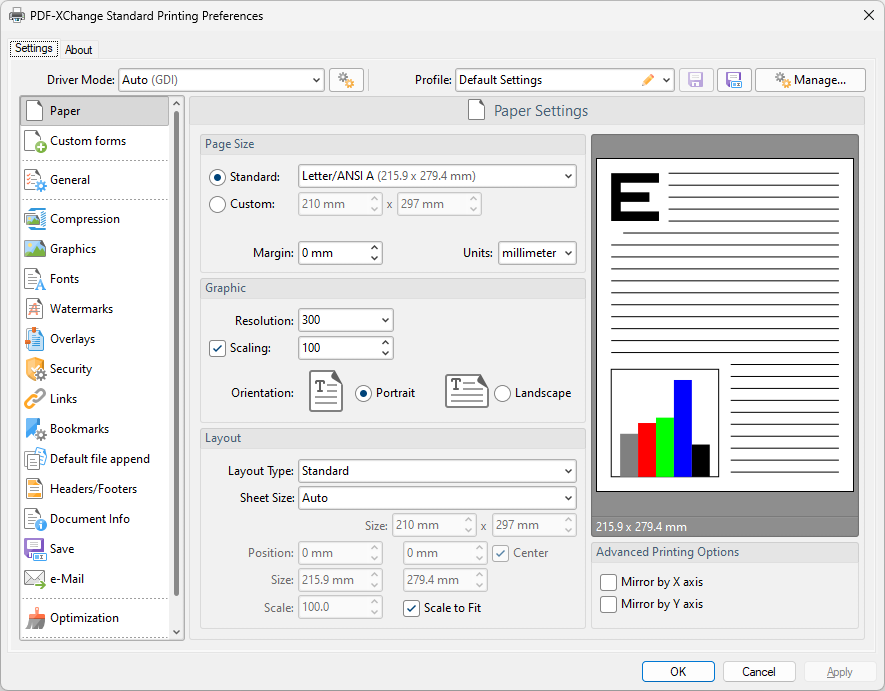
Панель Printing Preferences построена вокруг вертикального списка категорий. Сверху находятся Driver Mode и Profile, справа — область выбранной категории и предпросмотр. Такой интерфейс плотнее, чем у встроенного Microsoft Print to PDF: в одном окне собраны параметры бумаги, общих свойств PDF, сжатия, графики, шрифтов, водяных знаков, наложений, защиты, ссылок, закладок, вложений, колонтитулов, метаданных, сохранения, электронной почты и оптимизации.
Профиль — именованный набор всех параметров принтера. Например, можно создать Архив PDF/A, Чертеж A1 600 dpi, Черновик для почты, Счет с водяным знаком и Без диалога в сетевую папку. Переключение профиля меняет сразу множество опций и снижает риск забыть важную настройку. Комментарий к профилю помогает администратору объяснить его назначение.
Кнопка управления профилями открывает список сохраненных конфигураций. Профиль Default Settings содержит заводские параметры и используется для возврата к исходному состоянию. Если драйвер начал вести себя непредсказуемо после серии экспериментов, выбор стандартного профиля часто быстрее ручного поиска измененного флажка.
Несколько экземпляров принтера
pdfSaver умеет добавлять дополнительные экземпляры PDF-XChange Standard с собственными именами. Это полезно в организации: принтер PDF — архив сразу создает PDF/A в архивной папке, а PDF — почта формирует компактный файл и открывает окно отправки. Пользователь выбирает нужный виртуальный принтер так же, как физическое устройство, не заходя каждый раз в свойства.
Командная строка pdfSaver.exe поддерживает добавление и удаление экземпляров, назначение принтера по умолчанию, установку параметров и выгрузку текущих настроек. Для автоматизации особенно полезна команда DumpOptions: она показывает реальные имена параметров, которые затем применяются через SetOptions. Значения со пробелами и путями заключают в кавычки.
Бумага, масштаб, ориентация и макеты страниц
Раздел Paper управляет геометрией создаваемого PDF. Здесь выбирается стандартный или пользовательский формат, единицы измерения, поля, разрешение графики, масштаб и ориентация. Предпросмотр показывает условный лист и помогает заметить, что широкая таблица выводится в портретной ориентации либо что содержимое оказалось слишком маленьким.
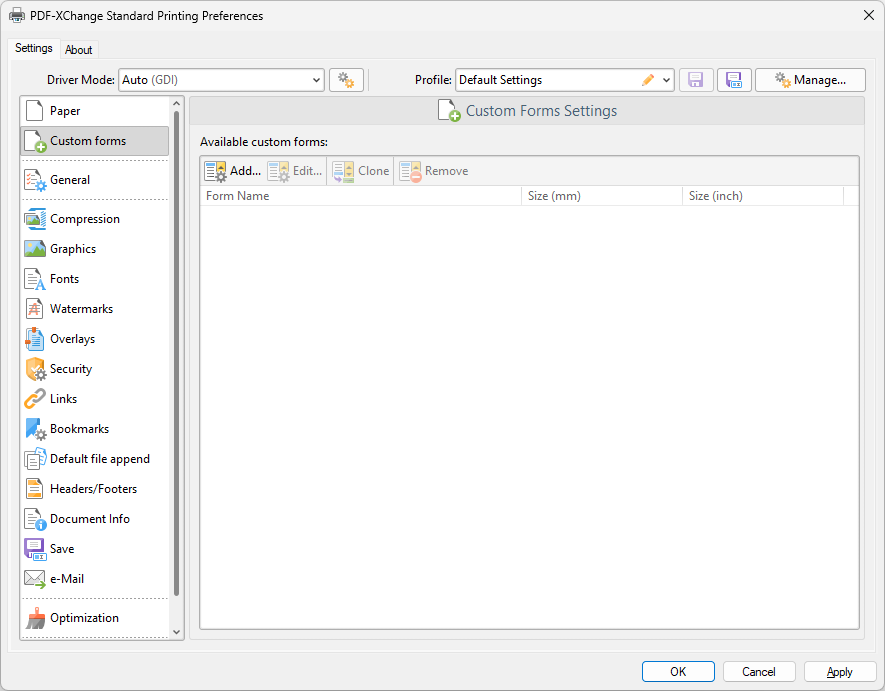
Пользовательские размеры допускают нестандартные листы, что важно для инженерной документации, этикеток, длинных схем и рекламных макетов. Отдельный раздел Custom Forms сохраняет именованные формы с шириной и высотой. После создания они появляются среди доступных размеров и могут использоваться в профилях.
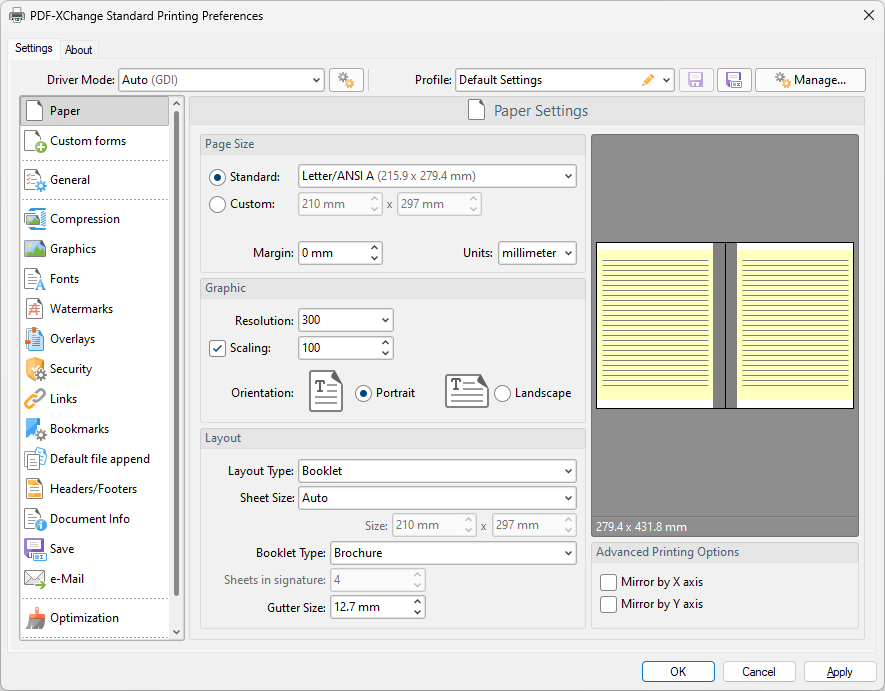
Layout Type предлагает стандартную раскладку, брошюру и размещение нескольких страниц на листе. Стандартный режим создает одну страницу PDF на одну печатную страницу. Опция Scale to Fit вписывает содержимое в лист, Center удерживает его по центру, а ручные поля Position, Size и Scale позволяют сместить или изменить масштаб.
Буклет и несколько страниц на листе
Booklet раскладывает страницы для последующего двустороннего сгиба. Можно выбрать тип брошюры или книги, число листов в тетради и размер корешкового поля. Эта функция не заменяет полноценную допечатную верстку, но подходит для инструкций, программ мероприятий и небольших руководств, уже сверстанных в обычном порядке страниц.
Multiple Pages per Sheet размещает несколько исходных страниц на одном листе PDF. Настраиваются число страниц, порядок обхода и границы. Режим полезен для раздаточных материалов из презентаций, контрольных листов и компактных превью. Следует помнить, что текст физически уменьшается; для электронного чтения такой PDF может быть неудобен.
Некоторые приложения, включая Word, способны переопределять формат и ориентацию драйвера. Если в свойствах Standard выбран A4, а результат остается Letter, проверьте параметры страницы самого документа и диалог печати. В спорной ситуации лучше привести оба места к одному значению, а не рассчитывать на приоритет одного из них.
Сжатие изображений и размер итогового файла
Раздел Compression определяет, как кодируются графика, текст и разные типы изображений. Для полноцветных и серых изображений доступен JPEG с регулируемым качеством, для индексированных и монохромных — собственные варианты, включая JBIG2 для черно-белых данных. Флажок Compress Text сжимает текстовые потоки, а Compress Graphics — графические объекты.
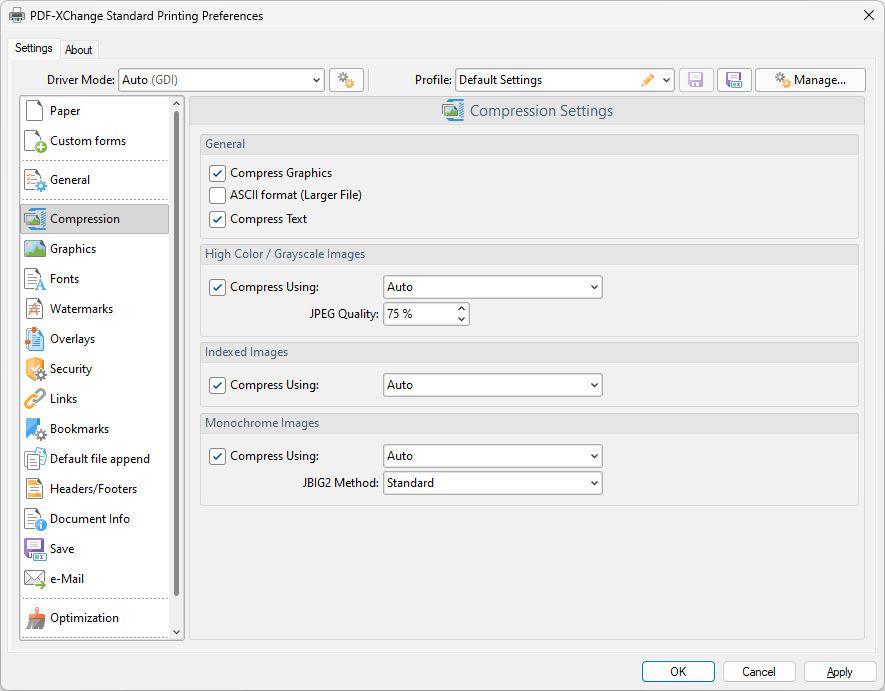
Сжатие нельзя оценивать только по размеру файла. Низкое качество JPEG уменьшает мегабайты, но создает ореолы вокруг мелкого текста на скриншотах и схемах. Для фотографии умеренное JPEG-сжатие обычно приемлемо, а для интерфейсов, диаграмм и изображений с резкими границами лучше использовать более высокое качество либо не применять потери. Монохромные сканы требуют отдельного теста: агрессивный JBIG2 способен хорошо сжать типовые символы, но для юридически значимых документов следует выбирать консервативные параметры и визуально сравнивать страницы.
Настройки Graphics дополняют сжатие понижением разрешения. Для цветных, индексированных и монохромных изображений можно задать метод downsampling и порог исходного DPI. Логика порога важна: изображение ниже него не пересчитывается, а изображение выше приводится к целевому разрешению. Это позволяет уменьшить фотографии 600 dpi до 150–300 dpi, не ухудшая уже небольшие иллюстрации.
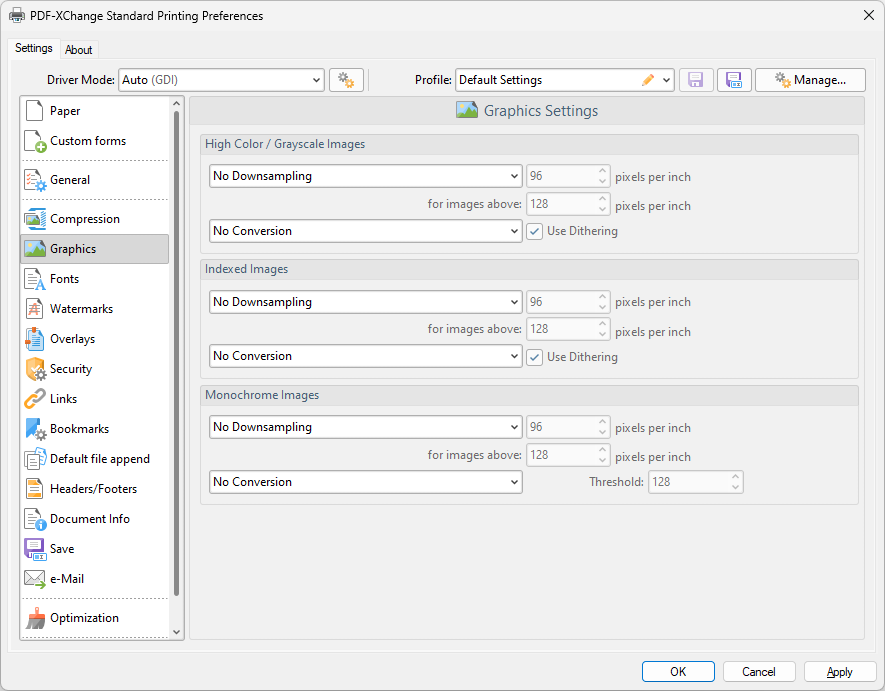
Для экранного документа обычно достаточно меньшего DPI, чем для полиграфии или подробного чертежа. Однако универсального значения нет. Перед созданием корпоративного профиля возьмите типичный документ, напечатайте несколько вариантов и сравните размер, четкость мелких подписей, линии и градиенты при увеличении. После выбора сохраните параметры в профиле, чтобы результат был воспроизводимым.
Шрифты и сохранение текстового слоя
В отличие от скриншотного конвертера, виртуальный принтер может сохранять текст как текст, если исходное приложение передает соответствующие команды и шрифт допускает встраивание. Это делает PDF поисковым, позволяет копировать фрагменты и обычно обеспечивает более четкое отображение при масштабировании. Однако печать не является OCR: если исходная страница состоит из растрового скана без текстового слоя, Standard не распознает символы автоматически.
Раздел Fonts управляет внедрением шрифтов. Можно встраивать все использованные шрифты, принудительно включать защищенные шрифты там, где это допустимо лицензией, добавлять расширенные сведения о символах, использовать временные шрифты и создавать подмножество только из реально использованных знаков. Списки Always Embed и Never Embed задают исключения.
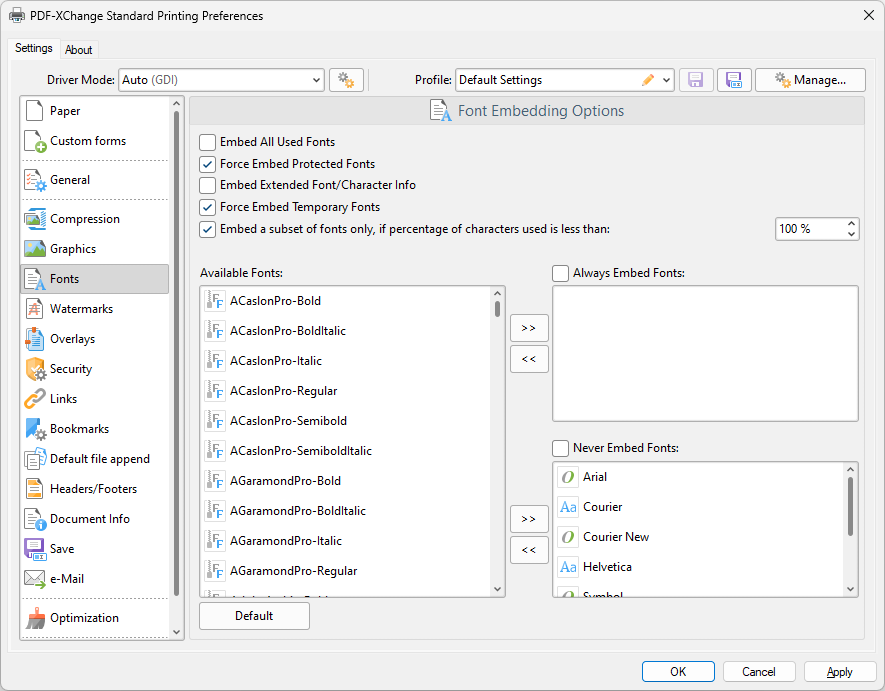
Встраивание увеличивает файл, зато снижает риск подмены гарнитуры на чужом компьютере. Подмножество экономит место, но такой шрифт может быть недостаточен для последующего редактирования текста в PDF-редакторе. Запрет на встраивание системных гарнитур уменьшает размер, но требует наличия совместимого шрифта у получателя. Для архивного документа и фирменной верстки надежнее внедрение; для внутреннего черновика можно использовать более экономный профиль.
Если в PDF появляются квадраты, пропадают символы или меняется межбуквенное расстояние, попробуйте другой режим драйвера, включите внедрение и проверьте лицензионные ограничения гарнитуры. Иногда приложение преобразует текст в кривые либо печатает его как изображение — тогда настройка Fonts не вернет редактируемый текст, хотя внешний вид сохранится.
Водяные знаки, макросы и переменные
Watermarks добавляет к каждой или выбранным страницам текстовый либо графический знак. Для текста выбираются шрифт, размер, начертание, цвет, выравнивание, поворот, прозрачность и положение. Знак можно поместить поверх содержимого или использовать как фон, ограничить диапазон страниц и определить, будет ли он видим при просмотре, экспорте и печати.
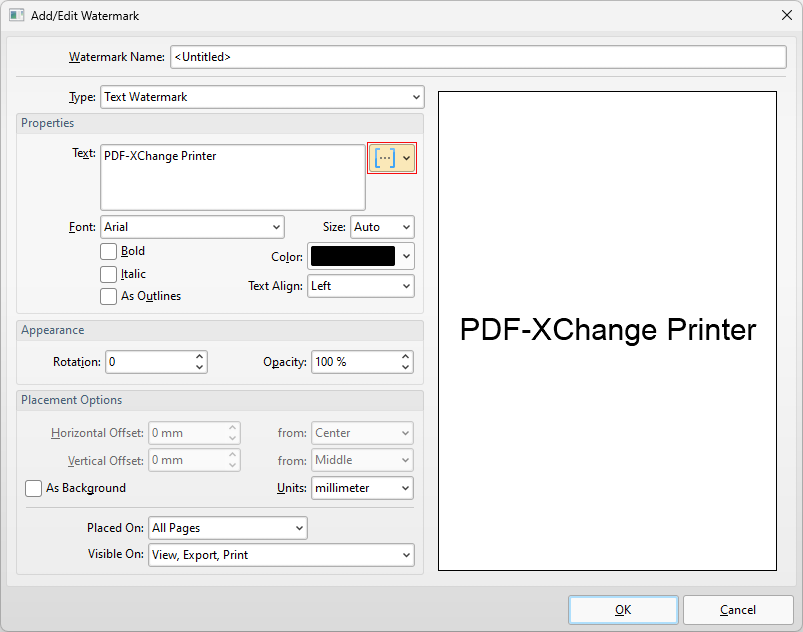
Сильная сторона Standard — макросы. Вместо фиксированной строки можно подставить имя приложения, компьютера, пользователя, документа, путь, дату, время, номер текущей страницы или общее число страниц. Например, профиль контроля утечек печатает полупрозрачную строку с именем пользователя и временем, а профиль чертежей добавляет имя исходного файла.
Макросы формируются в момент задания, поэтому один профиль работает для разных документов. Их удобно комбинировать, но слишком длинная строка может выйти за край листа. Перед внедрением проверьте пример с максимально длинным именем файла и путем. Для документов, которые будут публично распространяться, не следует автоматически включать внутренний путь или имя учетной записи.
Водяной знак Standard является частью создаваемого PDF. Он отличается от демонстрационного штампа, который появляется при использовании платных функций без действующей лицензии. Пользовательский знак управляется профилем и создается намеренно; оценочный штамп сообщает о нелицензированном режиме и убирается лицензированием либо отказом от платной функции.
Наложение на фирменный бланк и добавление существующего PDF
Overlays накладывает создаваемые страницы на существующий PDF. Базовый файл может содержать фирменный бланк, рамку чертежа, подложку договора или заранее подготовленный фон. В настройках выбирается файл, пароль для защищенной подложки, порядок переднего или заднего плана, поведение при разном числе страниц, выравнивание и масштаб.
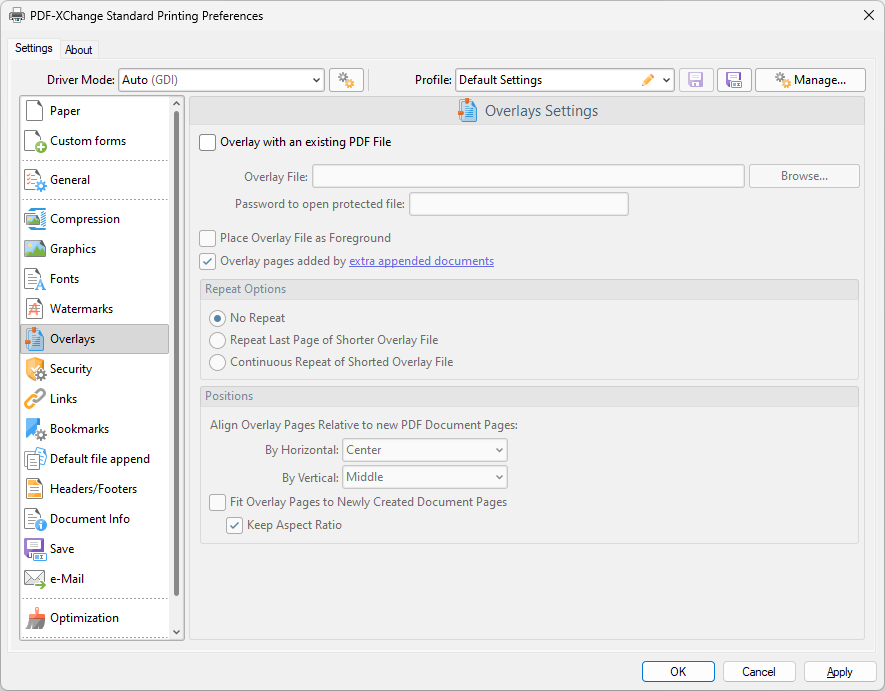
Если подложка короче нового документа, доступны варианты: не повторять, повторить последнюю страницу или циклически повторять страницы. Для бланка из одной страницы обычно выбирают повтор последней, но это не подходит, если первая страница договора отличается от последующих. В таком случае создают подложку с нужной структурой и проверяют правило повторения.
Опция Fit Overlay Pages to Newly Created Document Pages масштабирует подложку под новый лист. Сохранение пропорций предотвращает искажение, но может оставить поля. Лучший результат получается, когда размеры подложки и печатного документа заранее совпадают. Если рамка смещена, сравните формат, ориентацию и единицы измерения обоих PDF.
Наложение не редактирует исходный PDF-подложку. Standard читает его как ресурс и создает новый документ. Это удобно для централизованного фирменного оформления: достаточно заменить файл подложки, не меняя шаблоны во всех приложениях. Но при перемещении файла путь в профиле станет недействительным, поэтому в сети используют стабильную общую папку с контролем доступа.
Защита, пароли и цифровая подпись
Раздел Security позволяет включить пароль открытия и отдельный пароль изменения разрешений. Можно ограничить печать, копирование и редактирование, выбрать уровень шифрования и настроить доступ для программ чтения с учетом совместимости. В актуальной линии заявлены RC4 и AES, включая 256-битное AES-шифрование.
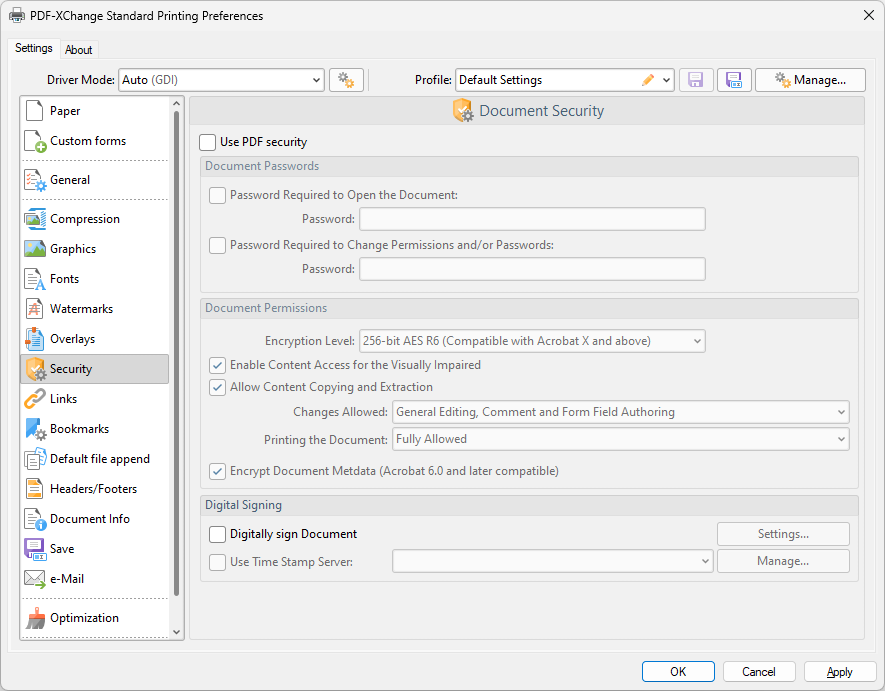
Пароль открытия действительно закрывает содержимое от пользователя без секрета. Ограничения на копирование или печать зависят от корректного соблюдения разрешений PDF-программой и не равны криптографическому запрету на извлечение уже открытого содержимого. Для конфиденциальных данных основной защитой остается шифрование и безопасная передача пароля.
Цифровая подпись подтверждает целостность созданного файла и связь с сертификатом подписанта. В настройках выбирается сертификат, параметры отображения и при необходимости сервер меток времени. Наличие кнопки подписи не означает юридическую значимость любого сертификата: она зависит от выдавшего удостоверяющего центра, политики организации и требований конкретной юрисдикции.
Автоматическая подпись через профиль удобна для серверных отчетов, но требует строгой защиты закрытого ключа. Не следует размещать экспортируемый сертификат с паролем в общедоступной папке или в открытом скрипте. В корпоративном сценарии ключ хранится в системном хранилище, аппаратном токене или другом контролируемом средстве, а доступ к принтеру ограничивается.
Ссылки, закладки и навигация
Печатный PDF может быть не только визуальной копией. Раздел Links анализирует URL в печатаемом тексте, преобразует распознанные адреса в кликабельные ссылки, а локальные имена файлов — в переходы при включенной проверке существования. Можно настроить цвет, рамку, стиль и толщину границы.
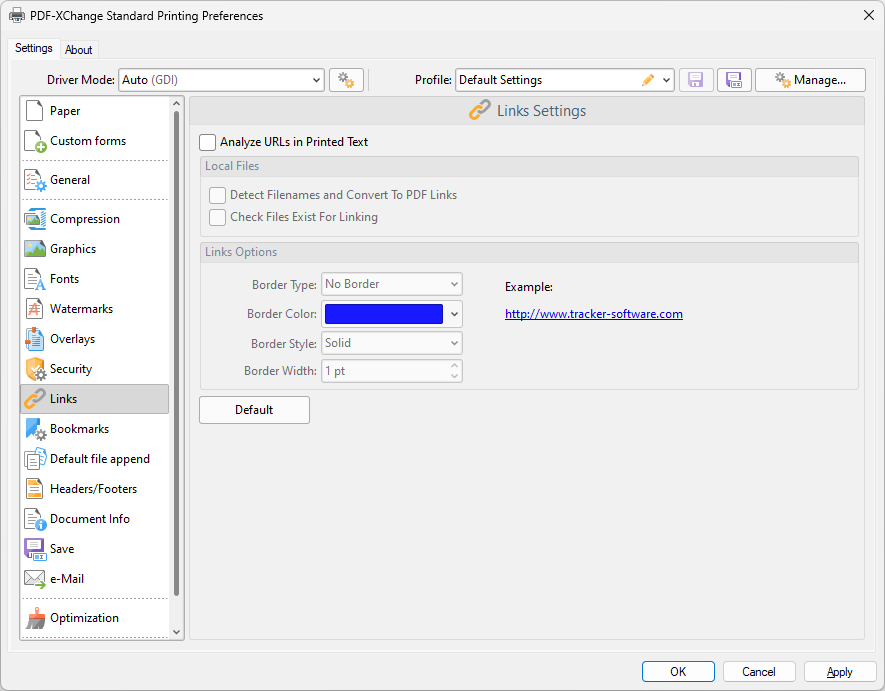
Автоматический анализ зависит от того, как приложение передает текст. Адрес, нарисованный кривыми или помещенный на изображение, не будет распознан. Локальные ссылки пригодны во внутреннем комплекте документов, но ломаются после перемещения файлов и могут раскрывать структуру папок. Для распространения вне организации лучше проверить каждую ссылку и избегать абсолютных сетевых путей.
Bookmarks автоматически формирует закладки по признакам текста. В шаблоне задаются уровни, шрифт, стиль, размер и цвет, а также внешний вид пунктов. Опция многострочных закладок допускает длинные заголовки. Механизм особенно полезен при печати структурированного отчета или документа Word, где заголовки имеют стабильное форматирование.
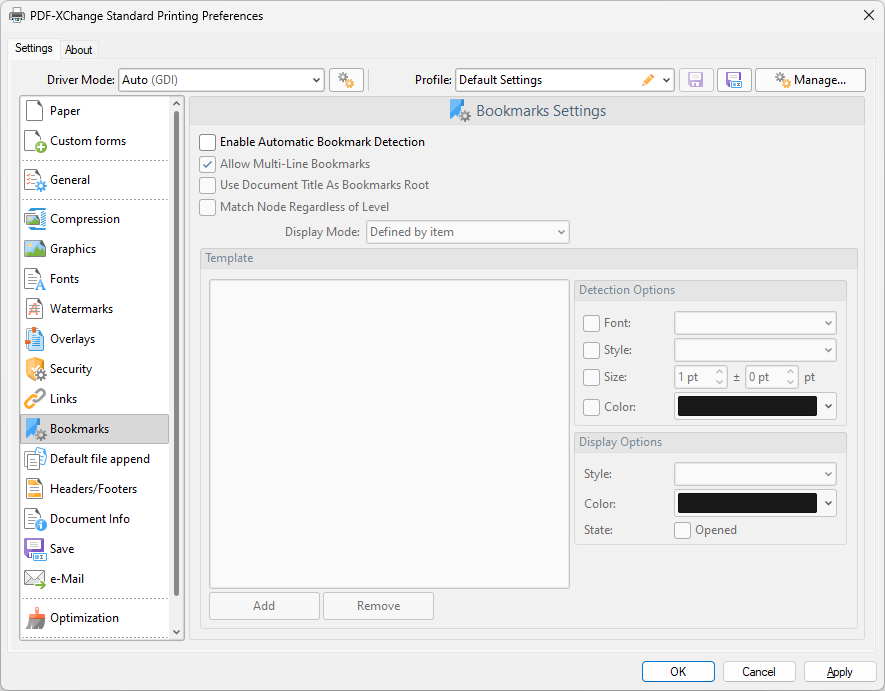
Автоматическое распознавание следует настраивать на реальном шаблоне. Если основной текст и заголовок используют одинаковые параметры, дерево закладок окажется переполненным. Если заголовки отличаются только интервалами, которые драйвер не анализирует, закладки могут не появиться. Для Office-документов встроенная надстройка часто передает структуру точнее, чем обычная печать.
Метаданные, колонтитулы, вложения и спецификация PDF
Document Info задает название, автора, тему, ключевые слова и расширенные XMP-метаданные. Эти поля не заменяют видимый титульный лист, но помогают поиску, каталогизации и документообороту. Макросы позволяют автоматически подставлять имя исходного файла, пользователя или приложение.
Headers/Footers создает верхние и нижние колонтитулы с тремя зонами: слева, по центру и справа. В каждую область можно добавить текст, макросы, номер страницы, дату и оформление. Колонтитулы отличаются от водяного знака тем, что рассчитаны на регулярную строку у края страницы, а водяной знак свободно располагается в рабочей области.
Default File Append добавляет к результату заранее выбранные файлы. Это может быть стандартная последняя страница с условиями, инструкция, сертификат или сопроводительный документ. Функцию следует отличать от Overlay: append присоединяет отдельные страницы либо вложения по заданным правилам, а overlay совмещает содержимое на одной странице.
В General выбирается версия или спецификация PDF, включая варианты PDF/A, доступные в конкретной сборке. Архивный профиль должен учитывать не только выбор PDF/A, но и шрифты, цветовое пространство, метаданные и запрет несовместимых функций. После создания критически важных архивных файлов разумно проверять соответствие независимым валидатором.
Сохранение, имена файлов и автоматическая обработка
Save управляет диалогом Сохранить как, папкой, шаблоном имени, обработкой совпадений и запуском приложения после печати. Если диалог включен, пользователь подтверждает имя вручную. Если выключен, Standard может работать без вмешательства и сохранять файл по заранее определенному пути.
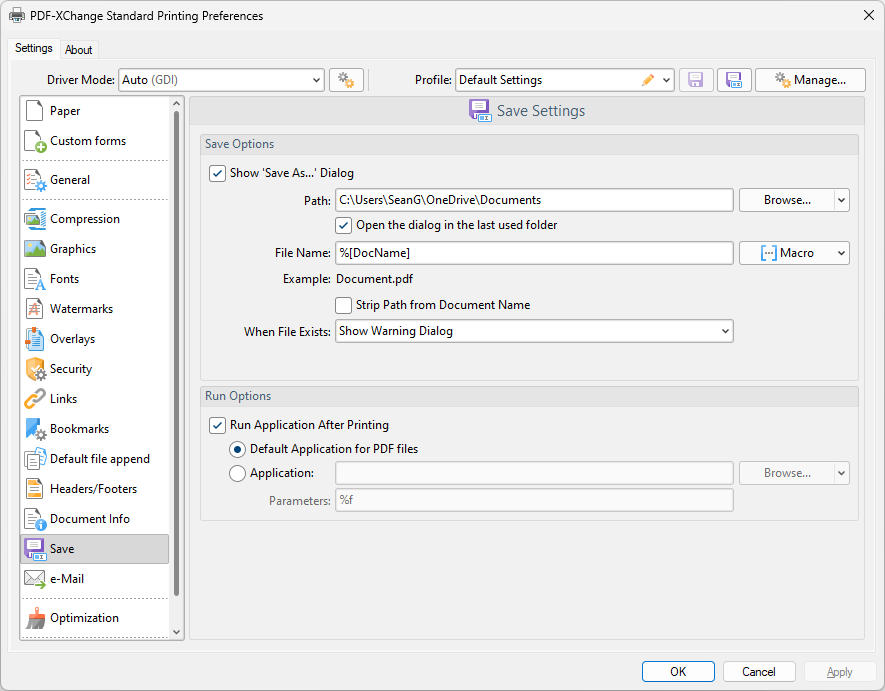
Макросы в имени файла уменьшают ручной ввод. Например, шаблон может включать название документа и дату. При автоматизации обязательно задают правило When File Exists: показать предупреждение, перезаписать, добавить суффикс или применить другой доступный вариант. Без продуманного правила ночной пакет может остановиться на первом конфликте либо незаметно заменить предыдущий отчет.
Путь должен существовать и быть доступным учетной записи, запускающей печать. Если профиль настроен на сетевую папку, а сеть недоступна, диалог сохранения может зависнуть или появиться с задержкой. Текущие исправления продукта отдельно затрагивали работу новых диалогов открытия и сохранения с недоступными сетевыми путями, поэтому обновление драйвера важно для таких сценариев.
Optimization помогает настроить итоговую структуру и убрать избыточные данные, однако агрессивную оптимизацию следует тестировать вместе с совместимостью. Документ с прозрачностью, сложной векторной графикой, нестандартными шрифтами и архивной спецификацией может требовать более консервативного профиля, чем обычный офисный отчет.
pdfSaver и управление заданиями печати
pdfSaver — служебный компонент Standard. Он хранит часть параметров, показывает значок в системной области, может отображать окно прогресса и предоставляет командную строку. В старых описаниях pdfSaver также используется как менеджер заданий, позволяющий объединять несколько печатных операций перед окончательной сборкой PDF.
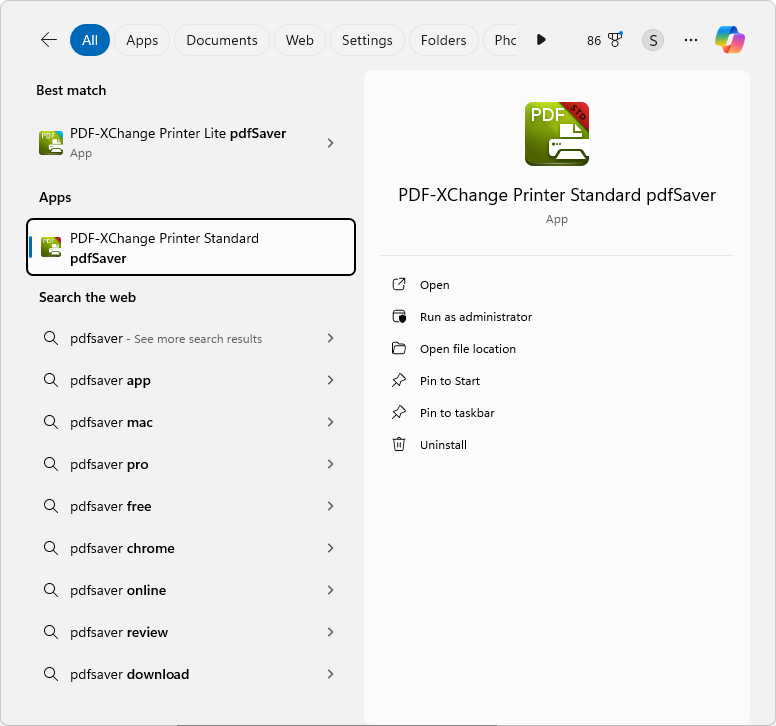
Объединение заданий полезно, когда отчет собирается из разных программ: титульная страница печатается из Word, таблицы — из Excel, схемы — из CAD. Вместо трех отдельных файлов задания помещаются в очередь и формируют один документ. Порядок следует контролировать до финальной сборки, а временные файлы — учитывать при расчете свободного места.
Командная строка позволяет назначать PDF/A-2b, отключать автоматический запуск просмотрщика, менять бумагу и другие параметры без открытия интерфейса. Для сложной конфигурации используется текстовый файл опций в Unicode или UTF-8. На практике безопаснее сначала настроить профиль вручную, выгрузить его параметры через DumpOptions и только затем переносить проверенные значения в сценарий.
При массовой печати важно разделять параметры драйвера и параметры приложения. Скрипт может безошибочно переключить профиль Standard, но Word или Excel все равно должны корректно открыть документ, пересчитать поля, выбрать диапазон и завершить печать. Office2PDF решает часть этих вопросов готовым рабочим процессом.
Интеграция с Microsoft Office
При установке надстроек в Word, Excel и PowerPoint появляется вкладка PDF-XChange. Она дает команды Convert to PDF, Create PDF & Email, вызов настроек и выбор профиля. Интеграция удобнее обычной печати, когда нужно сохранить структуру документа: ссылки, стили заголовков, закладки и специфические параметры Office.
Для Word доступны настройки преобразования веб-форм и правок, а также генерация закладок по стилям. Для PowerPoint можно создавать закладку из каждого слайда и учитывать переходы. Конкретный результат зависит от версии Office и поддерживаемых элементов; сложную анимацию или интерактивность нельзя считать гарантированно эквивалентной исходной презентации.
Надстройка Outlook конвертирует письма и может создавать PDF-портфолио. Она используется для архивирования переписки и встреч, но формат вложений и политика безопасности организации влияют на результат. Перед массовым архивированием проверьте, включаются ли вложения, заголовки, адресаты, дата и служебные поля в требуемом виде.
Если вкладка PDF-XChange не появилась, сначала проверьте, был ли компонент выбран при установке, совпадает ли разрядность Office и не отключена ли надстройка самим Office после сбоя. В корпоративной среде надстройки могут блокироваться политиками. Переустановка всего продукта нужна не всегда: установщик поддерживает изменение набора компонентов.
Office2PDF: пакетная конвертация Word, Excel и HTML
Office2PDF — отдельное окно для добавления файлов и отслеживаемых папок. По умолчанию список категорий включает Microsoft Word, Microsoft Excel и Internet Explorer для HTML. Файлы можно добавлять вручную, перетаскивать или помещать в наблюдаемую папку. Кнопка Go запускает преобразование.
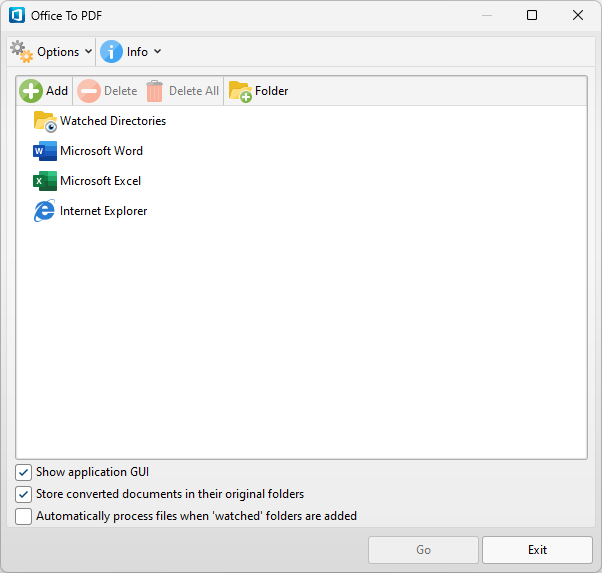
Для конвертации Word и Excel соответствующие приложения должны быть установлены локально. Office2PDF использует их механизмы открытия и печати, поэтому это не независимый серверный парсер форматов. Если документ вызывает диалог восстановления, запрос пароля, обновление связей или макрос безопасности, автоматический процесс может остановиться.
Флажок Store converted documents in their original folders сохраняет PDF рядом с исходниками. Это удобно для разовых каталогов, но в рабочей папке появляется смесь форматов. Для централизованного архива предпочтительнее отдельная структура назначения и правило именования. Автоматическая обработка новых файлов в watched folder требует особой осторожности: программа должна видеть только завершенные файлы, а не документ, который еще копируется.
Пакетный профиль следует делать максимально предсказуемым: отключить запуск просмотрщика, определить конфликт имен, использовать доступную папку, зафиксировать формат страницы и записывать ошибки. Сначала обработайте копию небольшой выборки, включая большой XLSX, документ с нестандартными шрифтами, HTML с фоном и файл с длинным именем.
Практические рабочие процессы
Подготовка компактного PDF для электронной почты
Создайте профиль с умеренным downsampling цветных изображений, качеством JPEG, достаточным для экрана, внедрением используемых шрифтов и отключенным запуском просмотрщика. В Save задайте предупреждение при совпадении имен, а в e-Mail — только тот почтовый механизм, который действительно используется в организации. После печати проверьте мелкий текст и схемы при увеличении 200 процентов.
Архивный PDF/A из офисного документа
Выберите требуемую разновидность PDF/A в General, включите внедрение шрифтов, заполните метаданные и избегайте функций, несовместимых с выбранной спецификацией. Используйте отдельный профиль, чтобы случайно не применить настройки почтового черновика. Результат проверьте валидатором и сохраните вместе с журналом происхождения документа, если этого требует регламент.
Фирменный счет с динамическим водяным знаком
Подготовьте одностраничный PDF-бланк точного размера, подключите его в Overlays и настройте повторение для многостраничного счета. Добавьте полупрозрачный водяной знак с макросом имени документа или даты, а в Document Info — автора и тему. Проверьте первую, промежуточную и последнюю страницы, особенно если исходное приложение меняет поля.
Чертеж большого формата
Создайте пользовательскую форму A1, A0 или другого требуемого размера, согласуйте ее с настройками CAD-программы, выберите подходящий GDI/XPS режим и достаточное разрешение. Не включайте низкое JPEG-качество для тонких цветных линий. Сравните размеры листа в свойствах PDF и измерьте контрольный объект после открытия в инженерном просмотрщике.
Единый PDF из нескольких приложений
Используйте очередь pdfSaver или последовательное добавление к результату. Сначала определите порядок разделов, одинаковый формат страницы и правило закладок. Если один источник печатает Letter, а другой A4, документ формально будет корректным, но просмотр и двусторонняя печать окажутся неудобными. Унифицируйте бумагу либо сознательно сохраните разные размеры.
Сравнение PDF-XChange Printer Standard с аналогами
Ниже сравниваются решения, которые создают PDF из печатного вывода или закрывают соседнюю задачу подготовки PDF. PDF Commander включен как альтернатива для пользователя, которому важнее редактирование готового файла, чем сложные профили виртуального принтера.
| Программа | Лучше подходит для | Главное ограничение |
|---|---|---|
| PDF-XChange Printer Standard | Профилированная печать в PDF, Office2PDF, водяные знаки, защита и автоматизация в Windows | Не редактирует готовые PDF |
| PDF Commander | Ручное редактирование, сборка и оформление существующих PDF с русским интерфейсом | Не заменяет развитый драйвер печати |
| Microsoft Print to PDF | Быстрое бесплатное создание обычного PDF средствами Windows | Минимум настроек и нет профилей |
| Adobe Acrobat Pro | Комплексный цикл создания, редактирования, проверки и публикации PDF | Функции привязаны к платному Acrobat |
| Foxit PDF Editor PDF Printer | Создание PDF вместе с редактором и корпоративными средствами Foxit | Для полного набора нужен платный редактор |
| PDFCreator | Автоматизированная печать, профили и действия после сохранения в Windows | Редакции и функции различаются по лицензии |
| doPDF | Простая виртуальная печать без сложной предварительной настройки | Меньше средств автоматизации и защиты |
Для одного разового файла достаточно Microsoft Print to PDF или простого виртуального принтера. PDF-XChange Printer Standard выгоднее, когда нужны повторяемые профили, точная бумага, закладки, наложения, пароли, подпись и пакетный Office2PDF. Adobe Acrobat Pro и Foxit PDF Editor логичнее выбирать, если кроме создания требуется полноценное редактирование. PDF Commander подходит тем, кто работает главным образом с уже готовыми PDF и предпочитает более прямой редакторский сценарий.
Сильные стороны программы
- Работает из любого Windows-приложения, которое умеет печатать, поэтому не зависит от ограниченного списка импортируемых форматов.
- Поддерживает GDI и XPS, а правила режима позволяют обходить несовместимость отдельных приложений.
- Профили охватывают бумагу, сжатие, шрифты, безопасность, метаданные и сохранение, что делает результат воспроизводимым.
- Водяные знаки и колонтитулы используют макросы документа, пользователя, компьютера, даты и страниц.
- Overlays позволяет печатать на фирменный PDF-бланк без изменения исходного приложения.
- Office2PDF и надстройки Office ускоряют пакетную конвертацию и передачу структуры.
- pdfSaver предоставляет командную строку и несколько экземпляров виртуального принтера.
- Можно создавать защищенные, подписанные и архивные варианты PDF в одном процессе печати.
Главное достоинство Standard — не количество флажков само по себе, а возможность собрать из них надежный рабочий процесс. Один раз настроенный профиль уменьшает число решений, которые пользователь принимает при каждой печати. Это особенно важно для бухгалтерии, технической документации, архивов и регулярных отчетов, где одинаковость результата важнее творческой свободы.
Слабые стороны и реальные ограничения
Первое ограничение — Windows. Виртуальный драйвер тесно связан с печатной подсистемой Microsoft, поэтому его нельзя просто перенести на macOS или Linux. Для смешанной инфраструктуры придется использовать другой продукт на остальных платформах или централизовать создание PDF на Windows-сервере с учетом лицензирования.
Второе — отсутствие редактора и просмотрщика как части Standard. Пользователь может создать сложный PDF, но для исправления опечатки в уже готовом файле нужен исходный документ и повторная печать либо отдельный редактор. В комплекте PDF-XChange PRO эта проблема решается другими компонентами, однако сам Printer Standard остается генератором.
Третье — плотность интерфейса. Категории логично сгруппированы, но новичок может не понимать разницу между Compression и Graphics, Watermarks и Headers/Footers, Overlay и Default File Append, паролем открытия и паролем разрешений. Без тестового документа легко получить слишком большой файл, размытые изображения или нежелательный запуск приложения.
Четвертое — оценочный режим. Платные функции без действующей лицензии способны добавлять демонстрационные водяные знаки. Это не скрытое повреждение файла, а ограничение лицензии, но его следует заметить до отправки документа клиенту. Для проверки продукта используйте копии и внимательно просматривайте результат.
Пятое — зависимость от исходного приложения. Драйвер не исправляет неправильную разметку, не восстанавливает отсутствующие шрифты и не распознает сканы. Пакетная обработка Word и Excel требует установленных приложений и может сталкиваться с их диалогами. Standard надежен в рамках печатного потока, но не является универсальным бесконтактным конвертером всех форматов.
Типичные ошибки и способы устранения
Принтер не появился после установки
Откройте список принтеров Windows и обновите его. Проверьте, завершился ли установщик без ошибки и был ли выбран компонент драйвера. Перезапустите службу диспетчера печати или компьютер, если установщик запросил перезапуск. В управляемой среде проверьте политику запрета установки драйверов и журнал установки. Повторный запуск установщика в режиме изменения компонентов часто восстанавливает отсутствующий принтер.
Печать ничего не создает или окно сохранения не появляется
Проверьте профиль Save: диалог может быть отключен, а файл — автоматически сохранен в другую папку. Посмотрите путь и макрос имени, права записи и правило конфликтов. Запустите pdfSaver и включите окно прогресса. Если проблема возникает только в одном приложении, переключите Driver Mode между Auto, GDI и XPS для теста.
Документ обрезан или имеет неверный размер
Согласуйте формат бумаги и ориентацию в исходной программе и Standard. Отключите ручной масштаб, включите Scale to Fit и Center, затем сравните предпросмотр. Для CAD проверьте единицы, область печати и таблицу стилей. Для нестандартного формата создайте Custom Form и выберите его в обоих местах.
PDF слишком большой
Посмотрите, внедряются ли все шрифты целиком, отключено ли сжатие и сохранены ли изображения в исходном высоком DPI. Настройте downsampling отдельно для цветных, индексированных и монохромных изображений, используйте подмножества шрифтов и умеренное JPEG-сжатие. Не уменьшайте качество вслепую: сравните несколько страниц с мелким текстом и линиями.
Изображения и мелкий текст размыты
Увеличьте целевой DPI, повысьте JPEG Quality или отключите downsampling для соответствующей категории. Проверьте, не масштабирует ли изображение само приложение. Скриншоты и схемы с резкими границами особенно чувствительны к JPEG. Если проблема только в одном режиме драйвера, сравните GDI и XPS.
Шрифты заменились или пропали символы
Включите Embed All Used Fonts или добавьте проблемную гарнитуру в Always Embed, если лицензия допускает. Убедитесь, что шрифт установлен и корректен в исходной программе. Попробуйте другой режим драйвера. Если приложение печатает текст как контуры, внешний вид сохранится, но поиск и копирование могут быть недоступны.
Водяной знак или бланк смещен
Сравните размеры страницы результата и подложки, единицы измерения, горизонтальное и вертикальное выравнивание. Отключите Fit Overlay Pages, если масштабирование не требуется, либо включите Keep Aspect Ratio. Для водяного знака проверьте точку отсчета и диапазон страниц. Используйте тест с рамкой по краям, чтобы увидеть смещение.
Office2PDF зависает на файле
Откройте файл вручную в Word или Excel и устраните запросы: восстановление, пароль, обновление связей, макросы, выбор принтера или подтверждение совместимости. Скопируйте файл в локальную папку с коротким путем. Проверьте, что соответствующее приложение установлено и запускается под той же учетной записью.
После обновления изменились лицензия или параметры
Крупная версия может менять пути компонентов и хранения лицензии. Перед массовым обновлением сделайте резервную копию профилей, зафиксируйте текущую сборку и протестируйте развертывание на отдельном компьютере. Используйте действующий XCVault или серийный ключ и проверяйте условия обслуживания: лицензия может быть бессрочной, но право на конкретную новую сборку зависит от периода обслуживания.
Безопасное развертывание в организации
Для корпоративной установки загрузите пакет из официального источника, проверьте цифровую подпись и хеш, затем поместите его во внутренний репозиторий. Сценарий развертывания должен явно указывать компоненты, язык, режим обновления и поведение перезапуска. Не запускайте установщик через рекламный загрузчик стороннего каталога.
Сначала разверните программу на пилотной группе с типичными версиями Windows и Office. Проверьте печать из браузера, Word, Excel, CAD и профильного приложения организации. Отдельно протестируйте длинные сетевые пути, недоступный ресурс, терминальную сессию и конфликт имен. Только после этого расширяйте установку.
Профили лучше распространять централизованно и давать им понятные имена. Пользовательский профиль не должен автоматически сохранять конфиденциальные документы в общую папку или добавлять внутренние сведения в публичный водяной знак. Разделите профили для внешней и внутренней переписки.
Автоматические обновления удобны на отдельных компьютерах, но в управляемой среде могут нарушить совместимость с надстройками или лицензией. Там Updater обычно отключают в установщике, новые сборки тестируют и публикуют централизованно. При этом нельзя надолго оставлять уязвимый драйвер без исправлений: нужен регулярный цикл проверки истории версий и бюллетеней безопасности.
Как выбрать настройки без лишних экспериментов
Начните с цели, а не с максимального качества. Для экрана, архива, печати в типографии и инженерного чертежа нужны разные профили. Возьмите репрезентативный документ: текст, таблицу, фотографию, диаграмму, ссылку, нестандартный шрифт и несколько форматов страниц. Такой тест выявит проблемы быстрее, чем десяток однотипных файлов.
- Зафиксируйте исходный размер документа и ожидаемый размер страницы.
- Сначала настройте Paper и Driver Mode, не меняя сжатие.
- Проверьте текстовый слой, шрифты и ссылки.
- Настройте Compression и Graphics, сравнивая размер и качество.
- Добавьте метаданные, водяной знак, overlay и безопасность по одному, чтобы видеть влияние.
- Сохраните результат в новый профиль с понятным названием и комментарием.
- Проверьте профиль из другого приложения и под учетной записью обычного пользователя.
Не следует включать все функции одновременно. PDF/A, сильное шифрование, вложения, JavaScript, цифровая подпись и сложные наложения могут иметь взаимные ограничения или требования совместимости. Чем важнее документ, тем проще и лучше проверяемым должен быть профиль.
Кому подойдет PDF-XChange Printer Standard
Программа подходит организациям и специалистам, которые регулярно создают PDF из разных Windows-приложений и хотят контролировать результат на уровне драйвера. Это бухгалтерии с однообразными счетами, инженерные отделы с большими форматами, службы документооборота, архивы, юридические подразделения, образовательные учреждения и администраторы, автоматизирующие пакетную печать.
Она особенно оправдана, когда встроенного Microsoft Print to PDF недостаточно: нужны профили, динамические имена, водяные знаки с макросами, фирменная подложка, закладки, ссылки, шифрование, цифровая подпись, PDF/A или Office2PDF. При редкой печати одного документа значительная часть возможностей останется невостребованной.
Если главная задача — исправлять текст, переставлять страницы и комментировать готовые PDF, лучше сразу выбрать редактор. Если требуется простое бесплатное создание PDF без автоматизации, достаточно системного принтера. Standard занимает промежуточную профессиональную нишу: он глубже обычного драйвера, но не пытается быть универсальным редактором.
Какие исходные форматы реально поддерживаются
У виртуального принтера нет закрытого перечня входных расширений в обычном смысле. Он не открывает DOCX, XLSX, DWG, CDR или PSD самостоятельно, а принимает печатный поток от приложения, которое умеет работать с соответствующим файлом. Поэтому формулировка поддерживает почти все Windows-приложения точнее, чем длинный список форматов. Если файл корректно открывается и печатается на физический принтер, его обычно можно направить и в PDF-XChange Standard.
В Word это могут быть DOC, DOCX, RTF и шаблоны; в Excel — XLS, XLSX, CSV после открытия и настройки листа; в PowerPoint — PPT и PPTX; в CAD — те форматы, которые поддерживает установленная инженерная система. Для изображений используются возможности просмотрщика или графического редактора. HTML печатает браузер либо Office2PDF. Сам драйвер не добавляет поддержку неизвестного расширения и не конвертирует поврежденный файл.
Итоговым форматом является PDF выбранной версии или спецификации. Внутри могут сохраняться текст, векторные объекты, растровые изображения, ссылки, закладки, метаданные, вложения, шифрование и подпись. Точная структура зависит от печатного потока. Например, диаграмма может остаться векторной, а сложный эффект прозрачности — быть растрирован приложением еще до передачи драйверу.
При оценке совместимости используйте не расширение, а конкретную связку версия приложения — тип документа — режим драйвера — профиль. Два файла DOCX могут вести себя по-разному из-за встроенных шрифтов, полей, таблиц, объектов OLE и связанных изображений. Один успешный тест не гарантирует весь корпоративный архив, поэтому проверочная выборка должна включать сложные и пограничные документы.
Режимы GDI и XPS: когда их переключать
GDI — традиционный графический интерфейс печати Windows, которым пользуются многие классические настольные приложения. XPS — более современный путь печати на основе XML Paper Specification. PDF-XChange Standard умеет работать с обоими и предлагает Auto, при котором драйвер выбирает подходящий механизм. В большинстве случаев Auto следует оставлять исходной настройкой.
Переключение на GDI имеет смысл, если старое приложение некорректно завершает XPS-задание, пропускает текст или создает пустые страницы. XPS полезно проверить, если документ содержит современную векторную графику, прозрачность или структурные данные, которые лучше передаются новым печатным трактом. Однако нет правила XPS всегда качественнее: некоторые программы формируют более предсказуемый GDI-вывод.
Настройка Driver Mode Rules позволяет связать приложение с определенным режимом. Это лучше, чем постоянно переключать общий профиль. Например, бухгалтерская система может печатать через GDI, а современный браузер — через XPS. Правило задают только после воспроизводимого теста и документируют, иначе через несколько месяцев никто не поймет, почему для одного процесса установлен особый режим.
При сравнении режимов печатайте один и тот же диапазон с одинаковыми параметрами бумаги, сжатия и шрифтов. Сравните не только внешний вид, но и возможность поиска, число объектов, размер файла, корректность прозрачности и скорость. Если различий нет, оставьте Auto: лишняя принудительная настройка усложняет сопровождение.
Отправка созданного PDF по электронной почте
Раздел e-Mail определяет действие после создания PDF и поддерживает почтовые сценарии через доступные в системе механизмы, включая MAPI или SMTP в соответствующих конфигурациях. Надстройка Office также предлагает Create PDF & Email. Смысл функции — сформировать файл и передать его в сообщение без ручного поиска в папке.
Перед использованием проверьте, какой почтовый клиент назначен по умолчанию и разрешает ли он внешнему приложению создавать сообщения. Современные политики безопасности могут блокировать автоматическую отправку или показывать подтверждение. В организации предпочтительнее создавать черновик, который пользователь проверит, чем отправлять документ полностью без участия человека.
SMTP-профиль требует корректного сервера, порта, шифрования и учетных данных. Не храните пароль в общедоступном профиле и не переносите его вместе с настройками на чужие компьютеры. Если почтовая инфраструктура использует многофакторную аутентификацию или OAuth, старый простой SMTP-вход может быть запрещен.
Для больших документов сначала оптимизируйте файл и учитывайте ограничение размера вложений. Ошибка отправки не означает, что PDF не создан: проверьте папку сохранения. Разделение создания и доставки делает диагностику проще — сначала убедитесь в корректности PDF, затем проверяйте почтовый канал.
Спецификации PDF и совместимость с просмотрщиками
В General можно выбирать базовую версию PDF и доступные варианты PDF/A. Чем новее спецификация, тем больше возможностей она допускает, но тем выше риск несовместимости со старым просмотрщиком или системой приема документов. Для массового обмена часто выбирают консервативную версию, достаточную для нужных функций.
PDF/A предназначен для долговременного хранения и ограничивает функции, которые зависят от внешних ресурсов или мешают воспроизводимости. Выбор пункта PDF/A в драйвере — важная часть, но не единственная. Шрифты должны быть корректно внедрены, цвет и метаданные — согласованы, а результат — проходить проверку. Если принимающая система требует конкретный профиль, например PDF/A-2b, укажите именно его и не заменяйте соседним вариантом.
Шифрование обычно несовместимо с архивными профилями PDF/A, потому что архив должен оставаться доступным для проверки. Цифровая подпись, напротив, может применяться, но порядок действий и валидность сертификата важны. Если одновременно включены противоречащие функции, драйвер может отключить часть опций либо создать файл, который не пройдет строгую валидацию.
Для печати в типографию Standard не является заменой специализированной допечатной системы. Он умеет формировать качественный PDF, внедрять шрифты и сохранять графику, но требования PDF/X, цветоделения, вылетов и контрольных меток нужно согласовывать отдельно. В инженерном и офисном документообороте набор функций более чем достаточен, а для полиграфического производства требуется проверка профилем типографии.
Лицензия, оценочный режим и период обслуживания
PDF-XChange Printer Standard — коммерческий продукт с бессрочной моделью лицензии и периодом обслуживания, который дает право на новые сборки в пределах оплаченного срока. Бессрочность означает возможность продолжать использование разрешенной версии, но не автоматическое право на все будущие крупные и промежуточные выпуски.
Если установить сборку, вышедшую после окончания обслуживания, существующий ключ может не лицензировать ее. Производитель рекомендует использовать последнюю сборку, дата которой попадает в период обслуживания, либо продлить обслуживание. Поэтому перед обновлением парка компьютеров фиксируют дату лицензии и проверяют совместимость ключа на пилотном устройстве.
Оценочный установщик позволяет проверить функции, однако платные возможности могут наносить на результат демонстрационный водяной знак. Такой файл технически открывается, но не подходит для публикации. Перед отправкой наружу всегда просматривайте первую и последнюю страницу, а также места, где использовались расширенные функции.
Лицензионные данные могут устанавливаться серийным ключом или файлом XCVault. Для автоматического развертывания документация описывает свойства KEYFILE и KEYDATA. XCVault содержит чувствительную информацию и должен храниться в защищенном репозитории. После развертывания проверьте статус лицензии в разделе About и выполните тестовую печать.
Журналы, диагностика и воспроизводимость ошибок
EXE-установщик поддерживает параметр /log, а Windows ведет собственные журналы установки и печати. При сбое сохраните точное время, имя приложения, выбранный профиль, режим драйвера, путь сохранения и пример исходного документа. Сообщение не печатает без этих данных редко позволяет отличить ошибку приложения от ошибки драйвера или прав доступа.
Для воспроизводимого теста создайте минимальный файл, который сохраняет проблему. Если сбой связан с большой книгой Excel, попробуйте отдельный лист; если с чертежом — одну страницу с проблемным объектом. Затем сравните Auto, GDI и XPS, стандартный профиль и пользовательский. Изменяйте один параметр за раз.
Команда DumpOptions фиксирует текущие настройки принтера. Сохраненный вывод полезен перед обращением в поддержку и при сравнении двух рабочих мест. Визуально одинаковые профили могут различаться скрытым параметром, оставшимся от старой версии. Выгрузка показывает машинные имена опций, а не только подписи интерфейса.
Если ошибка появилась после обновления, проверьте историю версии и возможность временного возврата на разрешенную предыдущую сборку. Не смешивайте драйверы разных крупных версий поверх друг друга без штатного обновления или удаления. Перед откатом экспортируйте профили и убедитесь, что более старая версия поддерживает используемые параметры.
Перенос профилей и переход на новую крупную версию
Перед переходом с V10 на V11 составьте перечень виртуальных принтеров, профилей, путей подложек, сертификатов, Office-надстроек, watched folders и скриптов pdfSaver. Простая установка новой версии может сохранить часть параметров, но корпоративный процесс нельзя строить на предположении. Нужна проверяемая резервная копия и план возврата.
Скрипты часто содержат имя EXE с номером версии, пути Tracker Software, названия компонентов MSI или параметры реестра. Крупная версия может изменить эти детали. Проверяйте актуальное руководство администратора и не используйте команду из V10 только потому, что она похожа. Особенно внимательно тестируйте лицензирование, надстройки Office и правила Driver Mode.
Подложки, вложения и папки назначения должны существовать на новом компьютере под теми же путями или быть заменены централизованными UNC-адресами. Цифровая подпись требует переноса сертификата и закрытого ключа разрешенным способом. Профиль, который внешне импортировался успешно, может оставаться неработоспособным из-за отсутствующего файла или сертификата.
После миграции выполните контрольную печать каждым значимым профилем и сравните с эталонным PDF. Допустимо, что бинарные файлы отличаются из-за версии генератора и метаданных, поэтому сравнивают страницы, размеры, шрифты, закладки, ссылки, защиту и валидацию, а не только SHA-256 результата.
Контроль качества готового PDF
Проверка не должна ограничиваться открытием первой страницы. В многостраничном документе ошибки часто появляются на поворотных листах, страницах другого размера, в конце таблицы или при повторении подложки. Для регулярного процесса создайте короткий контрольный список и применяйте его к каждой новой версии профиля.
- Совпадает ли число страниц с диапазоном печати и нет ли пустых листов.
- Верны ли размеры и ориентация каждой страницы, особенно в смешанном документе.
- Ищется и копируется ли текст, где ожидается текстовый слой.
- Не заменены ли шрифты и присутствуют ли редкие символы, формулы и штрихкоды.
- Четкие ли фотографии, тонкие линии, схемы и скриншоты при увеличении.
- Работают ли внешние ссылки, внутренние переходы и дерево закладок.
- Правильно ли повторяются водяной знак, колонтитулы и PDF-подложка.
- Соответствуют ли метаданные, имя файла и папка назначения.
- Запрашивается ли пароль и соблюдаются ли заявленные разрешения.
- Действительна ли цифровая подпись и доверен ли сертификат на контрольном компьютере.
- Проходит ли файл требуемую проверку PDF/A или другую отраслевую валидацию.
- Нет ли оценочного водяного знака или случайных внутренних данных в макросах.
Для критических документов сохраняйте эталонный набор исходников и ожидаемые результаты. После обновления Standard, Office, Windows или принтера повторите тесты. Это быстрее, чем разбирать жалобу после отправки сотен неверных файлов.
Командная строка и автоматизация без интерфейса
Установщик EXE поддерживает тихую установку /quiet, пассивный режим /passive, запрет перезапуска /norestart и журнал /log. Для конфигурации используются свойства USERNAME, ORGANIZATION, USERMAIL, KEYFILE, KEYDATA, APP_LANG, NOUPDATER и SCHEDULEUPDATER. Регистр параметров важен, а точный набор следует сверять с руководством текущей версии.
pdfSaver.exe работает уже после установки. Команда /AddPrinter создает дополнительный экземпляр принтера, /RemovePrinter удаляет его, /SetAsDefault назначает по умолчанию, /SetOptions меняет параметры, а /DumpOptions выводит конфигурацию. Параметры можно перечислять в строке через точку с запятой либо поместить в файл.
Пример из документации задает PDF/A-2b и отключает запуск просмотрщика через General.Specification=PDFA-2b и Save.RunApp=false. Это показывает принцип, но не отменяет теста: имя опции или допустимое значение может измениться в новой крупной версии. Сначала выгрузите параметры установленного принтера и проверьте команду на копии.
Автоматизация должна обрабатывать код возврата, журнал, отсутствие папки, конфликт имени и зависшее исходное приложение. Сам факт появления файла не доказывает успех: он может быть пустым, неполным или содержать сообщение приложения. После пакетной обработки проверяйте число файлов, размер и возможность открытия, а для важных процессов — дополнительные свойства PDF.
Итоговая оценка
PDF-XChange Printer Standard превращает стандартную команду печати Windows в управляемый конвейер создания PDF. Программа дает точный контроль над бумагой, сжатием, шрифтами, ссылками, закладками, водяными знаками, подложками, защитой, метаданными и сохранением. Профили, pdfSaver, надстройки Office и Office2PDF делают ее полезной не только на одном рабочем месте, но и в повторяемых корпоративных процессах.
Основные компромиссы понятны: продукт работает только в Windows, не редактирует готовый PDF и требует лицензии для результата без оценочных отметок при использовании платных функций. Интерфейс рассчитан на пользователя, готового разобраться в печатном тракте. После аккуратной настройки Standard становится незаметным инструментом: сотрудник выбирает нужный принтер или профиль и получает предсказуемый документ без ручной обработки.
Для внедрения начните с официального установщика, одного тестового профиля и небольшой выборки реальных документов. Проверьте размеры страниц, текстовый слой, шрифты, ссылки, качество изображений и поведение при совпадении имен. Затем зафиксируйте профиль, условия лицензирования и порядок обновления. Такой подход раскрывает сильные стороны PDF-XChange Printer Standard и одновременно защищает от типичных ошибок виртуальной печати.
