
PDF Bob — это онлайн-редактор PDF, который сделан не для абстрактной работы с документами вообще, а для вполне конкретных операций: быстро открыть PDF в браузере, внести правки, добавить текст, комментарии, стрелки, фигуры, изображения, скрыть чувствительные данные, переставить страницы и сохранить результат без лишней возни. Именно в этом его сила.
Главная особенность сервиса в том, что он не пытается перегрузить пользователя десятками второстепенных модулей. В PDF Bob все построено вокруг трех понятных режимов работы: Annotate, Edit и Manage Pages. Из-за этого интерфейс не расползается по вкладкам и подменю, а логика работы считывается почти сразу: если нужно комментировать документ — идете в Annotate, если добавляете новые объекты в сам файл — открываете Edit, если правите структуру документа — работаете через Manage Pages.
Такой подход особенно удобен в тех случаях, когда человеку нужен не теоретически мощный редактор PDF, а практичный инструмент для реальной задачи. Например:
-
быстро прокомментировать договор;
-
отметить исправления в макете;
-
вставить картинку или новый текстовый блок в PDF;
-
скрыть персональные данные перед отправкой;
-
поменять страницы местами;
-
объединить несколько PDF-файлов в один;
-
добавить пустую страницу в готовый документ;
-
выгрузить итоговый файл в PDF или в изображение.
Если говорить прямо, PDF Bob лучше всего раскрывается там, где нужен быстрый браузерный PDF editor без установки, без тяжелого интерфейса и без ощущения, что ради одной правки приходится осваивать половину настольного пакета. Для офисной рутины, учебных материалов, внутренних согласований, несложных правок и подготовки документов к отправке это очень сильный сценарий.
При этом важно правильно понимать характер программы. PDF Bob — это не инструмент для глубокой полиграфической переработки PDF и не замена большим настольным системам, когда нужно тонко перекраивать существующий текстовый слой во всем документе. Его специализация другая: аннотации, новые объекты, базовое редактирование PDF, редактирование страниц и быстрый экспорт. И как раз в этой зоне сервис ощущается цельным и понятным.
PDFBob
- Редактирование PDF
- Русский интерфейс
- Просто для новичков
- Требует интернет
- Мало функций
- Зависит от браузера
Как устроен PDF Bob
Первое, что видит пользователь, — стартовый экран с крупной кнопкой Start editing PDF. Уже этот момент хорошо показывает философию сервиса: здесь нет длинного онбординга, перегруженных лендингов и попытки увести в пять разных инструментов сразу. Вход в работу прямой: загружаете документ и попадаете в редактор.
После загрузки файла открывается рабочая область, в которой основные элементы расположены предсказуемо:
-
сверху — вкладки Annotate, Edit, Manage Pages;
-
справа в верхней части — кнопка Export;
-
слева — панель инструментов текущего режима;
-
по центру — сам документ;
-
в режиме аннотаций и правок вокруг объекта появляются элементы управления;
-
в режиме работы со страницами появляется лента команд для структуры документа.
Такой интерфейс удобен тем, что PDF Bob не смешивает разные типы действий в одну кучу. Во многих онлайн PDF editor сервисах проблема именно в этом: аннотации, подписи, формы, вставка картинок, страницы и экспорт лежат вперемешку. Здесь логика строже.
Основные режимы интерфейса
| Режим | Для чего нужен | Что можно делать |
|---|---|---|
| Annotate | Пометки, комментарии и визуальная разметка | Текстовые комментарии, sticky notes, highlight, underline, strikethrough, фигуры, стрелки, freehand |
| Edit | Добавление новых объектов в документ | Новый текст, изображения, фигуры, свободное рисование, redaction |
| Manage Pages | Работа со структурой PDF | Перестановка страниц, удаление, добавление пустых страниц, добавление файла, объединение PDF |
С точки зрения ежедневной работы это дает два заметных плюса. Во-первых, пользователь меньше ошибается: трудно случайно аннотировать там, где хотел менять структуру, и наоборот. Во-вторых, легче объяснять PDF Bob коллегам: не нужно рассказывать весь редактор, достаточно показать, какая вкладка отвечает за какой класс задач.
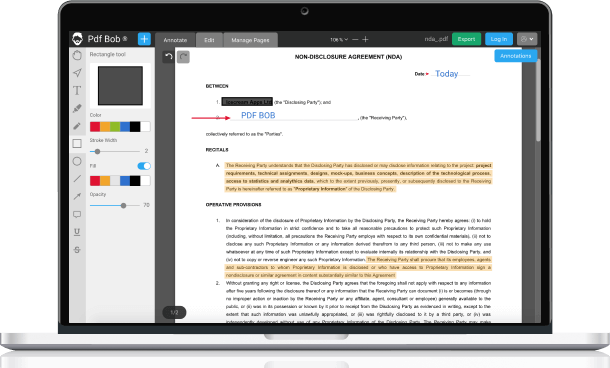
Ниже видно, как PDF Bob выглядит в реальной работе: сверху основные вкладки, слева инструменты, по центру документ.
Интерфейс PDF Bob в деталях
Если рассматривать PDF Bob не как абстрактный онлайн-сервис, а как конкретную программу для работы с PDF, то интерфейс у него собран достаточно рационально. Здесь нет красивостей ради красивостей: почти каждый элемент решает практическую задачу.
Верхняя панель
В верхней панели сосредоточены самые важные переключатели:
-
Annotate
-
Edit
-
Manage Pages
-
масштаб просмотра;
-
элементы навигации;
-
Export
Вкладки названы очень удачно. Даже без русского перевода понятно, что происходит в каждой секции. У пользователя не возникает типичной проблемы многих веб-редакторов, когда приходится догадываться, где находится разметка, а где — редактор содержимого.
Левая панель инструментов
Левая панель меняется в зависимости от выбранного режима. В Annotate это инструменты комментирования, в Edit — добавление объектов, в Manage Pages основной акцент уже смещается на сами миниатюры страниц и верхнюю командную строку.
Характерная черта PDF Bob — инструменты не прячутся глубоко. Большая часть основных операций находится на одном уровне доступа. Это важно для быстрого редактирования PDF в браузере: сервисом часто пользуются эпизодически, а не каждый день, поэтому интерфейс должен быть вспоминаемым.
Рабочее поле документа
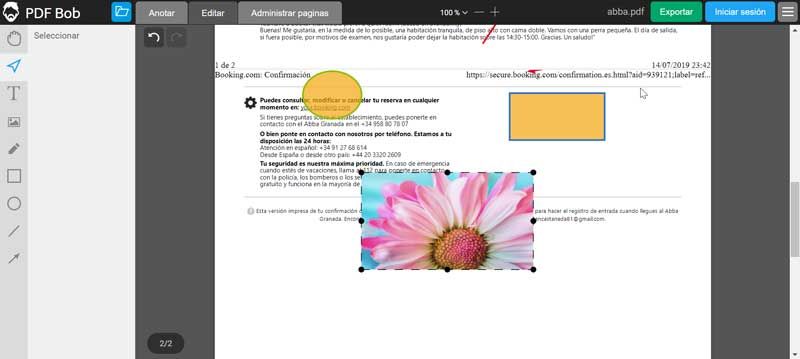
Центральная область отдана самому PDF. На ней пользователь либо размечает содержимое, либо добавляет новые элементы. Когда объект выделен, вокруг него появляются управляющие точки или рамки, так что двигать и масштабировать элементы удобно.
Для онлайнового редактора это критично. Если в веб-сервисе неудобно схватывать объекты мышью, им перестают пользоваться почти сразу. В PDF Bob с этим все достаточно ясно: выделение объектов визуально очевидно, а размеры и положение редактируемых элементов считываются без лишнего напряжения.
Что можно сделать в режиме Annotate
Режим Annotate — один из самых полезных в PDF Bob. Именно здесь программа превращается из обычного просмотрщика в инструмент для согласования, проверки и разбора документов. Если говорить проще, это вкладка для ситуаций, когда документ уже есть, а вам нужно добавить поверх него смысл: комментарий, акцент, замечание, указание на проблему, визуальную подсказку.
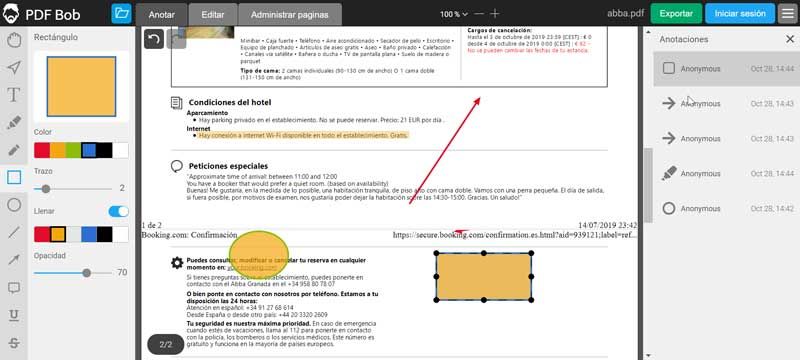
Внутри Annotate собраны следующие типы инструментов:
-
Text tool
-
Sticky notes
-
Highlight tools
-
Underline
-
Strikethrough
-
Shape tools
-
Pencil tool
Это не декоративный набор функций. Каждая из них реально закрывает типовые сценарии работы с PDF-файлами.
Text tool
Text tool в режиме Annotate нужен для быстрого добавления коротких комментариев прямо в тело документа. Это не тот же самый текст, который добавляется как часть содержимого в режиме Edit. Здесь логика другая: вы не редактируете документ как макет, а оставляете замечание.
Текстовый комментарий удобен в таких ситуациях:
-
отметить неверную сумму в счете;
-
указать, какую формулировку надо заменить;
-
подписать схему или фрагмент чертежа;
-
оставить замечание редактору или коллеге;
-
показать, где нужна доработка.
Плюс Text tool в PDF Bob в том, что это быстрый способ сделать документ читаемым для обсуждения. Вместо длинной переписки человек получает сам PDF с точечной разметкой.
Sticky notes
Sticky notes нужны уже для более развернутых замечаний. Если Text tool хорош для короткой подписи или указания, то sticky notes — это формат полноценного комментария.
Они особенно полезны, когда нужно:
-
объяснить правку в договоре;
-
оставить длинную редакторскую ремарку;
-
прокомментировать фрагмент технического задания;
-
зафиксировать причину изменения;
-
оставить заметку для следующего этапа согласования.
В реальной документооборотной практике sticky notes важнее, чем кажется. Когда в PDF-файле есть только стрелки и подчеркивания, участники процесса часто не понимают, что именно имели в виду. А когда рядом висит понятная заметка, документ становится инструментом коммуникации, а не просто файлом с пометками.
Highlight tools
Highlight tools в PDF Bob сделаны для работы с текстовыми фрагментами. Сервис позволяет выделять текст, подчеркивать его и использовать зачеркивание. Это базовые, но очень нужные функции, потому что именно они чаще всего применяются при проверке документов.
Выделение подходит для:
-
важных пунктов договора;
-
ключевых чисел и сроков;
-
обязательств сторон;
-
критичных условий;
-
мест, которые нужно перечитать.
Подчеркивание удобно, когда надо не просто подсветить фрагмент, а именно обратить на него внимание как на опорный элемент текста.
Зачеркивание полезно, когда вы фактически показываете, что строка, слово или предложение должны уйти из текущей редакции.
Shape tools
К Shape tools относятся фигуры вроде прямоугольников, кругов, линий и стрелок. Это очень практичный набор, особенно если речь идет не о сплошном тексте, а о формах, таблицах, макетах, сканах, схемах и интерфейсных документах.
Где фигуры в PDF Bob реально полезны:
-
обвести проблемный блок в форме;
-
указать стрелкой на место исправления;
-
выделить область на чертеже;
-
отметить подпись или печать;
-
показать неверный элемент в таблице;
-
акцентировать внимание на конкретной зоне страницы.
Стрелки особенно важны при быстрой внутренней коммуникации. Вместо того чтобы писать в письме на второй странице в правом нижнем углу, можно просто поставить стрелку и короткую ремарку.
Pencil tool
Pencil tool нужен для свободного рисования. Это инструмент, который особенно ценят те, кто привык работать с пометками вручную. В PDF Bob его можно использовать как цифровой аналог ручки.
Сценарии применения:
-
быстрое подчеркивание без точного выделения текста;
-
грубая разметка схем;
-
обводка фрагментов от руки;
-
подписи и рукописные пометки;
-
визуальные акценты поверх документа.
Freehand-инструмент хорош там, где не нужна идеальная геометрия. Если задача — быстро показать мысль, карандаш работает быстрее фигур.
Ниже — пример интерфейса PDF Bob в режиме Annotate. Видно, что слева находятся инструменты разметки, а справа — панель с аннотациями.
Почему Annotate — одна из сильнейших частей PDF Bob
У многих пользователей запрос на PDF editor формулируется как редактирование PDF, но на практике им нужно не столько редактировать, сколько комментировать, маркировать, проверять и объяснять правки. И в этом смысле PDF Bob очень точно попадает в повседневный сценарий.
Если перед вами договор, коммерческое предложение, учебный материал, техническая инструкция, презентация в PDF, отсканированный бланк или рабочий макет, режим Annotate дает почти все, что нужно для первого цикла проверки.
Это значит, что PDF Bob особенно хорош для:
-
юристов и менеджеров, которые согласуют документы;
-
преподавателей и студентов;
-
редакторов и корректоров;
-
фрилансеров, которые комментируют макеты заказчику;
-
офисных сотрудников, которым нужно быстро показать правки без долгих объяснений.
Что можно сделать в режиме Edit
Если Annotate — это слой комментариев поверх документа, то Edit — уже режим добавления новых объектов в сам PDF. Именно здесь PDF Bob становится не просто средством для замечаний, а полноценным инструментом для практических изменений содержимого.
Ключевые инструменты режима Edit:
-
Add images
-
Text tool
-
Pencil tool
-
Shape tools
-
Redact tool
Важно понимать логику этого режима правильно. PDF Bob не пытается переписать философию PDF как формата. Он работает по модели добавления новых элементов: текста, картинок, фигур, графических объектов и скрывающих блоков. Поэтому режим Edit особенно эффективен для документов, где нужно добавить, пометить, вставить, закрыть, оформить — а не заново верстать весь файл с нуля.
Add images
Функция Add images — одна из самых полезных в PDF Bob, потому что она резко расширяет сценарии использования сервиса. В PDF можно вставлять изображения форматов JPG, PNG, SVG и другие графические файлы.
Это нужно в самых разных задачах:
-
вставить логотип в документ;
-
добавить схему или фото;
-
приложить подпись в виде изображения;
-
вставить печать;
-
добавить иллюстрацию в учебный или рабочий файл;
-
разместить визуальную метку в отчете.
После вставки изображение можно разместить в нужной области страницы и подогнать по размеру. Для браузерного инструмента это критично: недостаточно просто загрузить картинку, нужно еще нормально ею управлять. В PDF Bob эта операция ощущается естественно.
Text tool в режиме Edit
Текстовый инструмент в Edit — это уже не комментарий, а новый текстовый объект внутри документа. Это важный момент. Он нужен тогда, когда вам требуется не пометка для коллеги, а реальное дополнение страницы содержимым.
Что удобно делать через этот инструмент:
-
вписывать новые данные в шаблон;
-
добавлять поясняющие блоки;
-
вставлять подписи под изображениями;
-
дополнять PDF новыми строками;
-
размещать заголовки или подзаголовки;
-
обновлять части документа без полной пересборки файла.
Для большого числа задач этого достаточно. Например, если у вас есть готовый бланк или отчет, и нужно добавить несколько текстовых блоков в определенные места, PDF Bob справляется с этим без лишней сложности.
Pencil tool в Edit
В режиме Edit карандаш работает уже не как комментаторский инструмент, а как способ добавить новый графический объект в сам документ. Это удобно, когда freehand-разметка должна стать частью финальной версии файла, а не только этапом согласования.
Например:
-
нарисовать простую схему поверх страницы;
-
добавить графическую отметку;
-
дорисовать указатель;
-
сделать неформальную визуальную правку.
Shape tools в Edit
Фигуры в режиме Edit полезны тогда, когда вы оформляете PDF структурно. Прямоугольники, круги, линии и стрелки помогают не просто комментировать документ, а собирать визуальную композицию.
Типичные сценарии:
-
выделить область цветным прямоугольником;
-
вставить стрелку как часть инструкции;
-
дорисовать блок-схему;
-
добавить графический акцент на страницу;
-
построить простую навигацию внутри учебного материала или памятки.
Redact tool
Redact tool — очень практичная функция, и именно она делает PDF Bob полезным не только для аннотаций и косметических правок, но и для подготовки файлов к безопасной отправке.
С помощью redaction можно закрывать чувствительные фрагменты документа:
-
персональные данные;
-
телефоны;
-
адреса;
-
номера договоров;
-
реквизиты;
-
внутренние комментарии;
-
конфиденциальные суммы;
-
лишние служебные поля.
Это один из тех инструментов, которые нужны не каждый день, но когда нужны — без них уже неудобно. Если приходится пересылать фрагменты документов подрядчикам, клиентам, студентам, внешним аудиторам или коллегам из другого контура, Redact tool в PDF Bob резко упрощает задачу.
Ниже — интерфейс режима Edit в PDF Bob. На примере видно, как в документ вставляются графические элементы и изображения.
В чем сильная сторона Edit
У многих сервисов слова edit PDF означают очень разное. Где-то это только комментарии, где-то это попытка редактировать существующий текст, где-то — гибридная схема. В PDF Bob режим Edit хорош тем, что его назначение не расплывается.
Он отлично подходит, когда нужно:
-
добавить текст или изображение;
-
визуально дооформить страницу;
-
закрыть конфиденциальный фрагмент;
-
вставить новый объект поверх исходного содержимого;
-
быстро подправить PDF без установки настольного редактора.
Это делает PDF Bob особенно удобным для документов, которые уже почти готовы, но требуют небольших, точечных и понятных правок.
Управление страницами в PDF Bob
Третья крупная часть сервиса — Manage Pages. Именно здесь PDF Bob выходит за пределы обычного онлайн-аннотирования и становится инструментом работы со структурой файла.
Во многих ситуациях человеку не нужно менять содержимое страниц вообще. Ему нужно:
-
поменять местами страницы;
-
удалить лишнюю;
-
вставить пустую;
-
объединить два документа;
-
добавить еще один файл в текущий PDF;
-
собрать из нескольких частей итоговый пакет.
PDF Bob закрывает эти задачи через отдельный режим, и это правильное решение. Структурные операции не смешаны с разметкой текста и картинок, поэтому работать с документом проще.
Что доступно в режиме Manage Pages
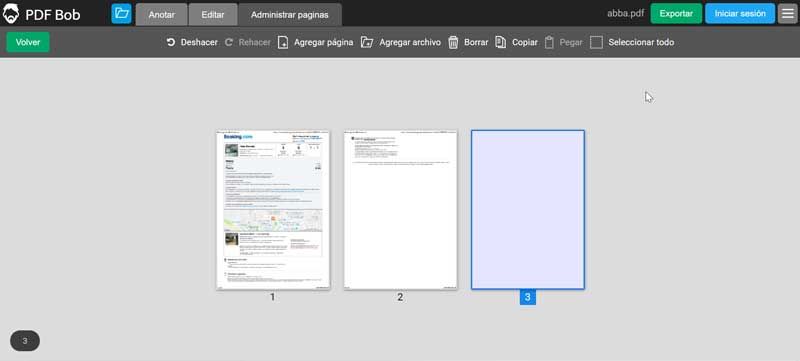
В этом режиме PDF Bob показывает миниатюры страниц, а сверху выводит набор команд. Среди них:
-
Undo
-
Redo
-
Add page
-
Add file
-
Delete
-
Copy
-
Paste
-
Select all
Это хороший набор для повседневной сборки PDF. Он закрывает почти все базовые операции со страницами, которые нужны в офисной и учебной работе.
Rearrange PDF pages
Одна из самых частых задач — поменять порядок страниц. PDF Bob позволяет делать это без лишней сложности. Когда документ собран неправильно, страница ушла не туда или после объединения нескольких файлов нарушилась логика, достаточно перейти в Manage Pages и переставить листы.
Это удобно в таких случаях:
-
договор и приложения перепутаны местами;
-
титульный лист должен быть первым;
-
разделы отчета идут в неверной последовательности;
-
после склейки нескольких PDF нужна ручная сборка;
-
лишние страницы нужно сдвинуть в конец или убрать.
Delete
Удаление страниц — функция, без которой любой PDF editor неполноценен. В PDF Bob она реализована прямо и без лишних переходов. Если документ содержит черновые листы, пустые страницы, ошибочные дубли или ненужные приложения, их можно быстро убрать.
Add page
Add page — добавление пустой страницы. На первый взгляд кажется мелочью, но в реальной работе это очень полезная функция. Пустая страница нужна, когда:
-
требуется добавить разделитель;
-
нужен новый лист под комментарии;
-
нужно вставить место под подпись;
-
в пакет документов надо включить отдельный лист для ручного заполнения;
-
требуется дооформить итоговый PDF.
Add file
Команда Add file делает PDF Bob удобным для объединения документов. Это один из самых востребованных сценариев: есть несколько PDF-файлов, и их нужно собрать в один пакет.
Например:
-
договор + приложение + акт;
-
титульный лист + основная часть + приложения;
-
несколько сканов в одном файле;
-
учебный комплект из нескольких материалов;
-
пакет кадровых или бухгалтерских документов.
Copy, Paste, Select all
Эти команды полезны, когда нужно быстро работать сразу с несколькими страницами. Особенно они помогают в ситуациях, где документ собирается из блоков и приходится дублировать или массово выделять страницы.
Ниже — пример режима Manage Pages. Видно, как PDF Bob показывает миниатюры страниц и дает инструменты для перестройки структуры документа.
Почему управление страницами важно именно для PDF Bob
Многие онлайн-редакторы PDF умеют комментировать документ, но на структуре начинают сыпаться: где-то нельзя нормально добавить страницу, где-то неудобно объединять файлы, где-то нет ясной миниатюрной раскладки.
В PDF Bob режим Manage Pages ощущается логичным продолжением всей программы. Это не отдельный чужеродный модуль, а часть общей системы работы с документом. Сначала можно прокомментировать PDF, потом добавить картинку, потом переставить страницы и сразу экспортировать итог. Именно такая цельность делает сервис удобным.
Экспорт, защита файлов и финальная выдача результата
Любой обзор PDF Bob будет неполным, если не разобрать финальный этап — сохранение результата. Для пользователя важно не только внести правки, но и быстро получить итоговый файл в подходящем виде.
В PDF Bob эта часть работы сосредоточена вокруг кнопки Export. Это правильно: экспорт в сервисе не размазан по отдельным разделам и не спрятан в лишние настройки.
Что дает Export
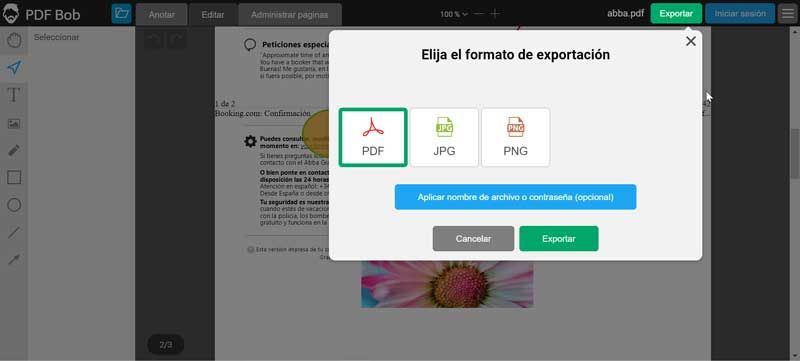
После нажатия Export открывается окно, в котором можно выбрать формат вывода. PDF Bob ориентирован на практические сценарии, поэтому выгрузка не ограничивается только одним вариантом.
Основные форматы:
-
PDF
-
JPG
-
PNG
Это полезно потому, что итог нужен не всегда именно как редактируемый PDF. Иногда документ удобнее отдать как изображение: например, если нужно быстро отправить страницу в мессенджер, вставить фрагмент в письмо, показать согласованный вариант без риска случайных правок.
Защита файла паролем
PDF Bob позволяет задавать пароль для файла. Это полезно в тех случаях, когда документ содержит конфиденциальную информацию и должен отправляться уже в защищенном виде.
На практике это нужно для:
-
финансовых документов;
-
персональных данных;
-
договоров с чувствительными условиями;
-
внутренних материалов компании;
-
отчетов с ограниченным доступом.
Хранение и передача результата
PDF Bob удобен тем, что не замыкается только на локальном сохранении. Его логика рассчитана на реальную рабочую среду, где документы часто надо не просто отредактировать, а сразу передать дальше, сохранить в облаке или включить в следующий этап цепочки.
Поэтому после редактирования PDF пользователь не чувствует, что работа обрывается на последнем шаге. Программа доводит процесс до логичного финала.
Ниже — экспортное окно PDF Bob. В нем видно выбор формата и дополнительные параметры сохранения.
Как пользоваться PDF Bob: пошаговая инструкция
Ниже — не формальная справка, а практическая инструкция по тому, как работать в PDF Bob с типовыми задачами.
Как загрузить файл и открыть его в редакторе
-
Откройте стартовую страницу PDF Bob.
-
Нажмите Start editing PDF.
-
Выберите нужный PDF-файл.
-
Дождитесь загрузки документа в рабочую область.
-
После этого вы попадете в интерфейс с вкладками Annotate, Edit и Manage Pages.
Если задача простая — например, оставить замечание в документе или подсветить фрагмент, можно сразу начинать работу в Annotate.
Как добавить текстовый комментарий
-
Перейдите во вкладку Annotate.
-
На левой панели выберите Text tool.
-
Кликните по месту на странице, где нужен комментарий.
-
Введите текст.
-
При необходимости переместите комментарий ближе к нужному фрагменту.
Такой способ подходит для коротких замечаний вроде исправить дату, проверить сумму, заменить формулировку, согласовать с юристом.
Как оставить длинную заметку
-
Откройте Annotate.
-
Выберите Sticky notes.
-
Щелкните по нужной области документа.
-
Введите развернутый комментарий.
-
Сохраните заметку как часть аннотированного PDF.
Sticky notes полезны там, где одного короткого текста недостаточно. Например, если нужно описать причину правки или дать инструкцию коллеге.
Как выделить, подчеркнуть или зачеркнуть текст
-
Откройте вкладку Annotate.
-
Выберите один из инструментов Highlight, Underline или Strikethrough.
-
Укажите нужный текстовый фрагмент.
-
Примените инструмент к выбранному участку.
Это один из самых востребованных сценариев в PDF Bob, потому что он превращает обычный документ в рабочую версию для согласования.
Как нарисовать стрелку или фигуру
-
Перейдите в Annotate или Edit — в зависимости от задачи.
-
Выберите нужный объект из Shape tools.
-
Разместите фигуру на странице.
-
Настройте размер, положение и визуальный акцент.
-
При необходимости добавьте рядом текстовый комментарий.
Если вы готовите инструкцию, разбор ошибки или визуальную пометку, связка стрелка + текст в PDF Bob работает особенно хорошо.
Как вставить изображение в PDF
-
Откройте вкладку Edit.
-
Выберите инструмент добавления изображения.
-
Загрузите файл в формате JPG, PNG, SVG или другом подходящем графическом формате.
-
Разместите картинку на странице.
-
Измените размер и положение так, чтобы элемент аккуратно встал в макет.
Через этот сценарий в PDF Bob удобно вставлять логотипы, подписи, печати, схемы, фотографии и иллюстрации.
Как скрыть конфиденциальные данные
-
Перейдите в Edit.
-
Выберите Redact tool.
-
Отметьте область, которую нужно скрыть.
-
Проверьте, что закрыт именно нужный фрагмент.
-
После этого экспортируйте итоговый PDF.
Это особенно важно, когда документ уходит вовне и в нем нельзя оставлять лишние данные.
Как переставить страницы местами
-
Откройте Manage Pages.
-
Просмотрите миниатюры страниц.
-
Выделите нужный лист.
-
Переставьте страницы в правильном порядке.
-
При необходимости удалите лишние.
Такой сценарий часто используется после объединения нескольких PDF, когда итоговый пакет еще нужно вручную собрать в верной последовательности.
Как добавить пустую страницу
-
Перейдите в Manage Pages.
-
Нажмите Add page.
-
Убедитесь, что новая страница появилась в структуре документа.
-
При необходимости вернитесь в Edit или Annotate, чтобы заполнить ее содержимым.
Это удобный способ быстро сделать лист для комментариев, подписи или дополнительной информации.
Как объединить несколько PDF
-
Загрузите основной документ.
-
Перейдите в Manage Pages.
-
Нажмите Add file.
-
Добавьте второй PDF.
-
Проверьте последовательность страниц.
-
При необходимости поменяйте порядок.
-
Экспортируйте общий файл.
Для повседневной сборки пакетов документов этот сценарий в PDF Bob один из самых полезных.
Как сохранить результат
-
Нажмите Export.
-
Выберите нужный формат: PDF, JPG или PNG.
-
При необходимости задайте имя файла.
-
Если документ должен быть защищен, добавьте пароль.
-
Сохраните итог.
Где PDF Bob особенно удобен на практике
Лучше всего любой обзор программы показывает не перечень функций, а реальные задачи. У PDF Bob есть несколько сценариев, где он ощущается особенно сильным.
Согласование договоров и приложений
PDF Bob очень удобен для юристов, менеджеров и владельцев бизнеса, которые постоянно работают с PDF-документами и вносят в них замечания. Здесь особенно хорошо раскрываются:
-
sticky notes для комментариев;
-
highlight и strikethrough для точечных правок;
-
стрелки и фигуры для визуальных акцентов;
-
redaction для скрытия чувствительных данных;
-
управление страницами для сборки итогового пакета.
Учебные материалы
Если нужно проверить конспект, лекцию, методичку или раздаточный материал, PDF Bob закрывает почти все базовые задачи:
-
выделить важные фрагменты;
-
добавить комментарии;
-
обвести ошибки;
-
вставить поясняющее изображение;
-
собрать несколько материалов в один файл.
Внутренние документы компании
Для регламентов, инструкций, отчетов и внутренних памяток PDF Bob подходит как рабочий браузерный редактор PDF, в котором можно быстро обновить документ без запуска тяжелого настольного ПО.
Подготовка документов к отправке
Очень частая ситуация: документ в целом готов, но перед отправкой нужно:
-
скрыть личные данные;
-
удалить лишние страницы;
-
добавить пустой лист;
-
вставить логотип;
-
пометить спорные места;
-
экспортировать итоговую версию.
Именно для такой финальной доводки PDF Bob подходит особенно хорошо.
Разовые правки без установки программы
Не всем нужен постоянный десктопный PDF-редактор. Иногда задача возникает эпизодически: пришел файл, нужно быстро поправить и отправить дальше. В этом сценарии PDF Bob выигрывает тем, что запускается в браузере и позволяет выполнить основную работу в одном окне.
Преимущества PDF Bob
Ниже — не рекламный список, а реальные сильные стороны сервиса как конкретной программы.
1. Четкая логика интерфейса
Разделение на Annotate, Edit и Manage Pages — одна из лучших частей PDF Bob. Пользователь быстро понимает, куда идти за нужной функцией.
2. Сильный набор аннотаций
Text tool, sticky notes, highlight, underline, strikethrough, shape tools и pencil tool покрывают практически все типовые задачи по разметке PDF.
3. Удобное добавление новых объектов
PDF Bob позволяет вставлять новый текст, изображения, фигуры и ручные графические пометки, что делает его полезным не только для чтения и комментирования, но и для практических правок.
4. Наличие redaction
Redact tool — важная функция, без которой сервис был бы просто легким комментатором. Благодаря ей PDF Bob подходит и для подготовки документов к внешней отправке.
5. Полезный режим Manage Pages
Перестановка страниц, удаление, добавление пустых листов и объединение нескольких файлов делают PDF Bob полноценным рабочим инструментом, а не только аннотатором.
6. Экспорт в несколько форматов
Поддержка PDF, JPG и PNG дает гибкость на финише работы.
7. Браузерный формат
PDF Bob не требует установки тяжелой программы и удобен в тех сценариях, где нужна именно быстрая веб-работа с PDF.
8. Отсутствие визуального мусора
Сервис ощущается собранным. В интерфейсе нет ощущения, что пользователь продирается через рекламу, второстепенные виджеты и лишние блоки.
Недостатки и ограничения PDF Bob
Чтобы обзор PDF Bob был честным, нужно обозначить и то, где сервис уступает более тяжелым решениям.
1. Не для глубокой переработки сложных PDF
PDF Bob силен в аннотациях, новых объектах, редактировании структуры и подготовке документов. Но если задача — полноценно перекраивать сложный PDF с большим количеством нестандартной верстки, слоев, сложных шрифтов и плотного макета, возможности сервиса будут уже не такими широкими.
2. Основной акцент — на быстрые правки
Это плюс и минус одновременно. С одной стороны, сервис очень удобен. С другой — если нужен сложный производственный конвейер, PDF Bob не выглядит как перегруженная профессиональная система и не пытается ею быть.
3. Онлайн-формат подходит не всем
Если организация требует полностью локальную работу с документами внутри закрытого контура, браузерный редактор PDF подойдет не всегда.
4. Упор на добавление и разметку, а не на тотальное переписывание документа
Сильная сторона PDF Bob — добавлять комментарии, новые блоки, изображения, фигуры, скрывающие элементы и структурные изменения страниц. Если же пользователь ожидает поведение, максимально похожее на полноформатный текстовый редактор для уже сверстанного PDF, подход сервиса может показаться более ограниченным.
Сравнение с аналогами
Когда речь идет про онлайн PDF editor, сравнивать сервисы нужно не по абстрактной рекламе, а по тому, как они ведут себя в реальных задачах. Ниже — сравнение PDF Bob с несколькими конкретными программами, с которыми его чаще всего уместно сопоставлять.
PDFescape
PDFescape — известный онлайн PDF editor, который тоже ориентирован на базовые правки в браузере. Он умеет добавлять текст, формы, изображения, аннотации и работать с защитой файла. По духу это близкий конкурент.
Но разница чувствуется в интерфейсной логике. PDF Bob проще и чище структурирован: вкладки Annotate, Edit и Manage Pages дают более ясное разделение по сценариям. В PDFescape пользователь быстрее сталкивается с ощущением, что все инструменты лежат в общей рабочей зоне, и к ней нужно привыкать.
Где PDF Bob выглядит лучше:
-
более ясная трехрежимная структура;
-
понятный акцент на аннотации и управление страницами;
-
визуально более собранное рабочее пространство;
-
более прямой сценарий для быстрых правок.
Где PDFescape может быть интереснее:
-
если пользователю нужен сервис, который исторически известен как онлайн-редактор форм и базовых PDF-операций;
-
если привычка к интерфейсу PDFescape уже есть и переучиваться не хочется.
По факту PDF Bob удобнее как инструмент для быстрого разметочного и структурного редактирования PDF.
Sejda PDF Editor
Sejda PDF Editor — уже более широкий по охвату сервис. Он сильнее там, где нужно редактирование существующего текста, работа со ссылками, формы, подписи и более разносторонняя PDF-обработка в одном наборе инструментов.
На фоне Sejda PDF Bob выглядит более узко специализированным, но это не всегда недостаток. Если Sejda — инструмент шире и тяжелее по возможностям, то PDF Bob быстрее схватывается и проще для типового пользователя, которому не нужен комбайн.
Где PDF Bob выигрывает:
-
интерфейс легче освоить;
-
быстрее вход в базовые сценарии;
-
удобно разносить задачи по режимам;
-
меньше ощущение перегрузки.
Где Sejda сильнее:
-
если нужно шире работать с содержимым PDF;
-
если важна работа со ссылками и более развитая PDF-функциональность;
-
если нужен более универсальный набор задач за пределами аннотаций и страниц.
Итог простой: Sejda шире, PDF Bob проще и практичнее для быстрых задач.
DocHub
DocHub традиционно силен там, где PDF-файл становится частью документооборота с подписями, формами и многошаговой обработкой. Он удобен для сценариев, где документ не просто редактируется, а проходит через цепочку заполнения, подписания и передачи.
PDF Bob в этом сравнении лучше именно как чистый онлайн-редактор PDF для разметки, правок и страниц, когда не нужен сложный подписи-формы-workflow. То есть Bob — это скорее быстрый рабочий инструмент на каждый день, а DocHub — платформа для более формализованной обработки документов.
Где PDF Bob лучше:
-
быстрее начать работу;
-
меньше лишних слоев интерфейса;
-
удобнее для комментариев, визуальной разметки и структурных операций;
-
проще в эпизодическом использовании.
Где DocHub сильнее:
-
если документ нужно подписывать;
-
если важны поля, формы и шаблоны;
-
если нужен более развитый документооборот.
Adobe Acrobat Online
Adobe Acrobat Online — сильный ориентир в теме PDF, особенно для пользователей, привыкших к экосистеме Adobe. Онлайн-инструменты Acrobat хорошо подходят для комментариев, sticky notes, highlight и базового внесения пометок.
Но именно в браузерном сценарии PDF Bob выглядит легче и прямолинейнее. Он меньше давит масштабом экосистемы и быстрее переводит пользователя к действию. Если задача — открыть PDF, быстро разметить, вставить объект, переставить страницы и выгрузить результат, PDF Bob ощущается более компактным рабочим инструментом.
Где PDF Bob удобнее:
-
проще логика режима работы;
-
нет тяжести большой платформы;
-
акцент на быстром практическом сценарии;
-
удобно для точечных правок без погружения в экосистему.
Где Acrobat Online интереснее:
-
если пользователь уже живет в экосистеме Acrobat;
-
если важна связка с привычными Adobe-сценариями;
-
если нужен узнаваемый корпоративный стандарт.
Сводное сравнение
| Программа | Сильная сторона | Где PDF Bob лучше | Где PDF Bob уступает |
|---|---|---|---|
| PDFescape | Базовое онлайн-редактирование, формы, защита | Интерфейс чище и логичнее, проще разметка и страницы | Менее привычен для тех, кто давно сидит на PDFescape |
| Sejda PDF Editor | Более широкий набор PDF-задач | Проще освоить, быстрее для базовых правок | Уже по возможностям глубокой PDF-обработки |
| DocHub | Формы, подписи, документооборот | Удобнее для быстрых визуальных правок и аннотаций | Слабее в сценариях подписания и формального workflow |
| Adobe Acrobat Online | Сильная экосистема, привычные инструменты комментариев | Легче и быстрее в простых браузерных задачах | Не дает ощущения большой корпоративной платформы |
Для кого PDF Bob подходит лучше всего
PDF Bob хорошо раскрывается не для всех подряд, а для вполне понятного круга пользователей.
Офисные сотрудники
Если работа часто сводится к тому, чтобы быстро посмотреть PDF, оставить замечание, добавить пометку, вставить изображение или собрать несколько файлов в один пакет, PDF Bob подходит очень хорошо.
Юристы и менеджеры по согласованию
Для разметки договоров, приложений и служебных PDF сервис особенно удобен. Highlight, strikethrough, sticky notes и redaction здесь действительно нужны, а не просто присутствуют для галочки.
Преподаватели, студенты, методисты
PDF Bob хорошо подходит для проверки учебных материалов, разметки конспектов, выдачи замечаний и подготовки рабочих версий документов.
Фрилансеры и небольшие команды
Когда нет желания ставить тяжелое ПО ради одной задачи, а браузерного редактора PDF достаточно, PDF Bob экономит время.
Пользователи, которым нужен быстрый онлайн PDF editor
Если основной критерий — открыть файл, внести правку и сразу получить результат, PDF Bob попадает точно в задачу.
Кому PDF Bob подойдет хуже
Есть и сценарии, где лучше смотреть в сторону других решений.
Тем, кому нужно глубоко редактировать сложный текстовый слой
Если работа состоит в постоянной, детальной и масштабной переработке существующего текста внутри PDF, особенно в сложной верстке, возможности PDF Bob могут оказаться уже не настолько широкими.
Тем, кто строит сложный процесс подписания и форм
Если PDF-файл — часть многошаговой бюрократической процедуры с формами, полями, множеством подписантов и шаблонов, логичнее смотреть на сервисы с более развитым документооборотом.
Тем, кому нужен полностью локальный сценарий
PDF Bob — сильный браузерный сервис, но именно поэтому он не будет идеальным выбором для тех, кто принципиально работает только в локальном настольном контуре.
Нюансы работы, которые стоит понимать заранее
У PDF Bob есть несколько особенностей, которые полезно учитывать, чтобы ожидания совпали с реальностью.
Это не просто аннотатор
Некоторые пользователи по названию и формату думают, что PDF Bob — сервис только для комментариев. Это не так. Помимо Annotate, в нем есть полноценный режим Edit и нормальный режим Manage Pages. То есть он закрывает не только разметку, но и добавление новых объектов, а также перестройку самого PDF-файла.
Это не перегруженный комбайн
Другой перекос ожиданий обратный: от веб-редактора начинают ждать всего и сразу. PDF Bob хорош именно потому, что он не расползается в тяжеловесный комплекс. Его преимущество в компактности и ясности.
Это инструмент для быстрых и понятных действий
Если документ уже существует и его нужно оперативно довести до нужного состояния, PDF Bob работает очень убедительно. В этом смысле обзор PDF Bob почти всегда сводится к одной мысли: сервис делает именно те задачи, которые чаще всего возникают у обычного пользователя PDF.
Итог
PDF Bob — это удачный онлайн редактор PDF для тех случаев, когда нужен практичный, понятный и быстрый инструмент без установки, без перегруженного интерфейса и без бесконечных поисков нужной кнопки.
Его сильные стороны очевидны:
-
четкое разделение на Annotate, Edit и Manage Pages;
-
хороший набор инструментов для аннотаций;
-
вставка текста и изображений;
-
фигуры, стрелки и freehand-разметка;
-
Redact tool для скрытия конфиденциальных данных;
-
перестановка страниц, удаление, добавление пустых листов и объединение PDF;
-
экспорт в несколько форматов;
-
логика, которую легко понять без долгого привыкания.
Слабые стороны тоже понятны:
-
сервис не рассчитан на глубокую производственную переработку сложных PDF-макетов;
-
онлайн-формат подходит не всем;
-
акцент сделан на быстрые правки, добавление объектов и работу со страницами, а не на тотальное редактирование всего документа как в тяжелом настольном редакторе.
Если нужен сервис, в котором можно редактировать PDF онлайн, комментировать документ, вставлять изображения, скрывать данные и управлять страницами, PDF Bob выглядит очень разумным выбором. Он не распыляется на лишнее, а делает то, что действительно нужно в повседневной работе с PDF-файлами. Именно поэтому PDF Bob удобен не как абстрактный сервис из списка аналогов, а как конкретная рабочая программа, к которой легко возвращаться снова и снова.
