PDF давно перестал быть форматом только для чтения. В нём подписывают договоры, отправляют счета, собирают анкеты, хранят сканы, передают инструкции, прайсы, презентации и учебные материалы. Поэтому хороший онлайн PDF редактор нужен не только офисным сотрудникам: он выручает студентов, предпринимателей, преподавателей, юристов, бухгалтеров, дизайнеров и всех, кто регулярно работает с документами.
Главная сложность в том, что разные редакторы решают разные задачи. Один сервис быстро добавляет подпись, другой хорошо сжимает файл, третий умеет изменить текст в PDF, четвёртый удобен для форм, а пятый подходит только для комментариев и выделений. Поэтому ниже — большой практический разбор: сначала настольная программа PDF Commander для приватной работы с файлами, затем онлайн-сервисы, которые открываются в браузере.
Как выбрать редактор PDF
Перед выбором важно понять, что именно нужно сделать с документом. Для простого заполнения анкеты достаточно инструмента Text или Add text. Для договора нужны подпись, дата, штамп, защита паролем и сохранение без водяного знака. Для скана требуется OCR, потому что текст на изображении не редактируется как обычный слой. Для коммерческих документов важна локальная обработка без загрузки файла на сторонний сервер.
Хороший бесплатный PDF редактор закрывает базовые задачи: добавление текста, вставку изображения, выделение фрагментов, комментарии, подпись, удаление страниц, объединение PDF файлов и экспорт результата. Продвинутые функции — редактирование существующего текста, распознавание сканов, пакетная обработка, защита, скрытие персональных данных, конвертация PDF в Word и работа с формами.
Бырое сравнение редакторов
| Инструмент | Тип | Сильная сторона | Текст | Подпись | Формы | OCR | Лучше всего подходит |
|---|---|---|---|---|---|---|---|
| PDF Commander | программа | локальная работа и приватность | да | да | да | да | договоры, сканы, документы компании |
| Smallpdf | онлайн | быстрые правки | да | да | базово | да | подписи, сжатие, конвертация |
| iLovePDF | онлайн | много PDF-инструментов | да | да | базово | да | объединение, сжатие, мелкие правки |
| PDF Candy | онлайн | широкий набор операций | да | базово | базово | да | конвертация и обработка страниц |
| Sejda PDF | онлайн | редактирование существующего текста | да | да | да | частично | исправление текста и ссылок |
| PDF24 Tools | онлайн | бесплатные инструменты без установки | да | да | да | да | массовые PDF-задачи |
| PDFescape | онлайн | формы и аннотации | да | базово | да | нет | заполнение форм |
| PDF2Go | онлайн | редактирование и конвертация | да | базово | базово | да | текст, стрелки, фигуры, обрезка |
| Xodo | онлайн и приложения | аннотации, подпись, формы | да | да | да | да | рабочие документы и комментарии |
| Soda PDF | онлайн и программа | комплексная работа с PDF | да | да | да | да | редактирование, конвертация, подписи |
| Adobe Acrobat Online | онлайн | стандартный набор Acrobat | да | да | да | в Pro | комментарии и подписи |
| DocHub | онлайн | электронные подписи и формы | да | да | да | нет | договоры и согласования |
| Canva PDF Editor | онлайн | визуальное оформление | да | да | базово | нет | презентации, чек-листы, прайсы |
| PDF Bob | онлайн | простая разметка | да | базово | нет | нет | заметки, фигуры, выделения |
| AvePDF | онлайн | OCR, PDF/A, сжатие | базово | нет | базово | да | техническая обработка PDF |
| DeftPDF | онлайн | текст, формы, whiteout | да | да | да | нет | редактирование и формы |
| HiPDF | онлайн | текст, конвертация, AI-инструменты | да | да | базово | да | простые правки и обработка файлов |
| LightPDF | онлайн и приложения | AI, OCR, редактирование | да | да | базово | да | быстрые правки и распознавание |
| PDFSimpli | онлайн | заполнение и подпись | да | да | да | да | анкеты, формы, договоры |
| PDFgear | программа и онлайн | бесплатный редактор с OCR и AI | да | да | да | да | редактирование на ПК и в браузере |
1. PDF Commander
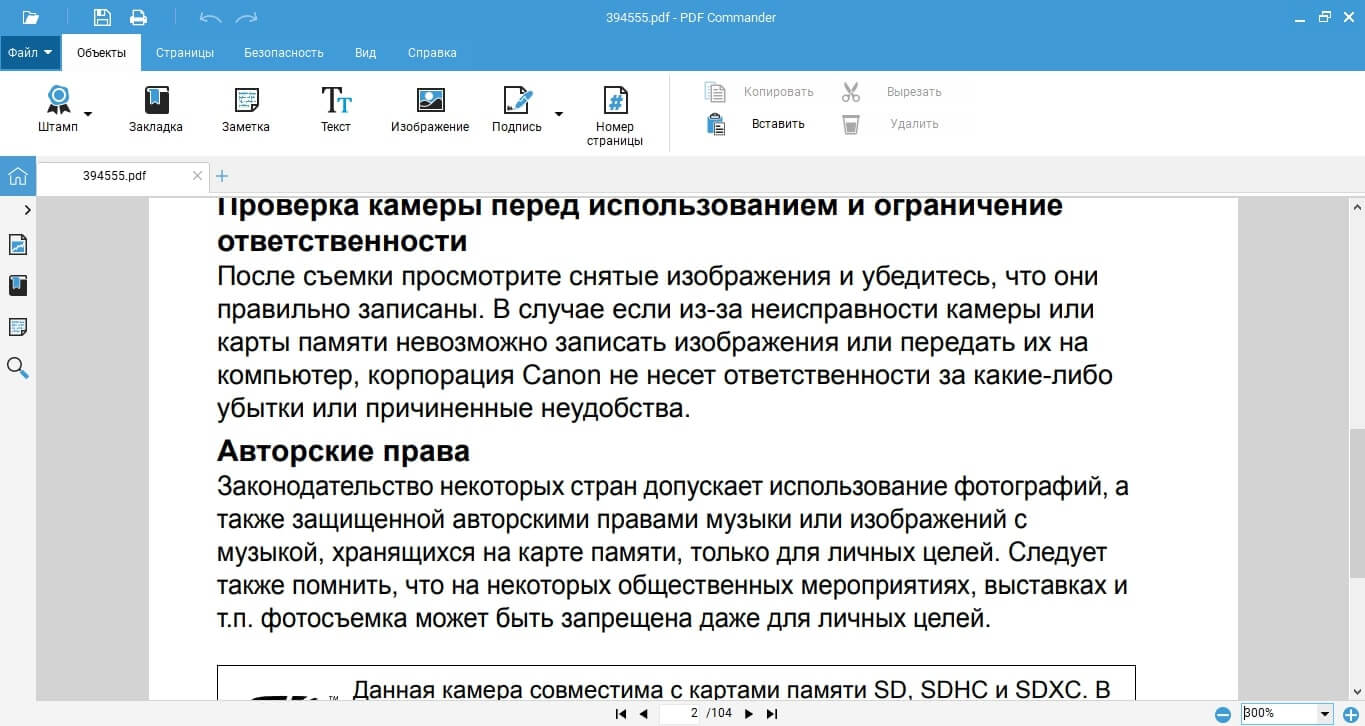
PDF Commander стоит рассматривать первым, хотя это не браузерный сервис. Причина простая: не каждый документ безопасно загружать в онлайн сервис для PDF. Договоры, сканы паспортов, счета, медицинские бумаги, кадровые документы и коммерческие предложения лучше редактировать локально. В PDF Commander файл открывается на компьютере, а пользователь получает инструменты для текста, изображений, страниц, подписи, штампов, закладок, комментариев, OCR, сжатия и защиты паролем.
Интерфейс построен как классический редактор: сверху расположены вкладки и кнопки, слева — навигация по страницам, в центре — рабочий лист. Для повседневной работы важны разделы Редактор, Рисование, Страницы, Безопасность, Вид и Справка. В программе удобно читать PDF, исправлять фрагменты, добавлять новый текст, вставлять изображение, ставить печать, нумеровать страницы, объединять несколько документов и конвертировать файл в другие форматы.
Как отредактировать PDF в PDF Commander:
-
Запустите программу и нажмите Открыть PDF.
-
Выберите документ на диске.
-
Перейдите на вкладку Редактор.
-
Для новой надписи используйте инструмент Текст.
-
Для правки существующего фрагмента выделите текстовый блок и измените содержимое.
-
Настройте шрифт, размер, цвет и положение надписи.
-
Для вставки картинки нажмите Изображение и выберите файл.
-
Для подписи откройте инструмент Подпись или штамп.
-
Для защиты перейдите в Безопасность и задайте пароль.
-
Сохраните результат через Файл — Сохранить как.
PDF Commander особенно удобен для документов, где требуется аккуратная финальная версия: договор с подписью, акт, заявление, учебный материал, отсканированный комплект страниц. В отличие от многих сервисов, он не зависит от скорости интернета и не упирается в лимит одного-двух файлов в день.
Плюсы:
-
русский интерфейс;
-
работа с PDF на компьютере без загрузки файлов в браузер;
-
редактирование текста и добавление новых надписей;
-
вставка изображений, штампов и подписей;
-
закладки, комментарии и заметки;
-
OCR для сканов;
-
сжатие, объединение, разделение и нумерация страниц;
-
защита паролем и настройка ограничений;
-
подходит для Windows 11, 10, 8 и 7.
Минусы:
-
это не онлайн-редактор, программу нужно установить;
-
для разовой подписи в браузере сервисы запускаются быстрее;
-
полная версия платная;
-
совместная работа через ссылку не является главным сценарием.
PDF Commander подходит тем, кто регулярно редактирует PDF документы и не хочет зависеть от лимитов онлайн-сервисов. Для конфиденциальных файлов это самый рациональный вариант в подборке.
2. Smallpdf
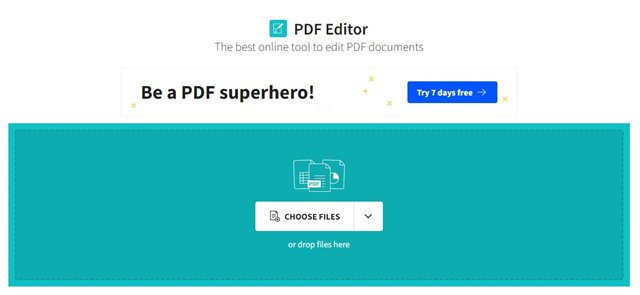
Smallpdf — один из самых понятных вариантов для быстрых действий в браузере. Сервис открывает PDF, даёт добавить текст, изображения, фигуры, пометки и электронную подпись, а затем экспортировать готовый файл. В верхней панели редактора находятся инструменты для текста, выделений, рисования, подписи и работы со страницами.
Smallpdf хорош для задач, где важна скорость: подписать PDF онлайн, вписать фамилию в форму, поставить дату, добавить короткий комментарий, сжать PDF онлайн, объединить PDF файлы или конвертировать PDF в Word. Сервис не перегружает пользователя профессиональными настройками, поэтому с ним легко работать без подготовки.
Как отредактировать PDF в Smallpdf:
-
Откройте инструмент Edit PDF.
-
Перетащите файл в область загрузки или выберите его через Choose File.
-
Нажмите Add text для новой надписи.
-
Используйте Highlight, Draw или Shapes для разметки.
-
Для подписи откройте Sign и создайте подпись мышью, трекпадом или через загрузку изображения.
-
При необходимости откройте Organize и переставьте страницы.
-
Нажмите Export.
-
Скачайте готовый PDF.
Важная особенность Smallpdf — связка редактора с другими инструментами. После правки можно сразу сжать документ, перевести его в Word, объединить с другими файлами, разделить страницы или отправить на подпись.
Плюсы:
-
очень простой интерфейс;
-
быстрый старт без установки;
-
удобная подпись;
-
есть инструменты сжатия, конвертации, объединения и разделения;
-
подходит для коротких правок и повседневной офисной работы;
-
можно работать с файлами из облачных хранилищ.
Минусы:
-
бесплатный режим ограничивает интенсивную работу;
-
глубокое редактирование сложной вёрстки уступает настольным редакторам;
-
приватные документы приходится загружать в браузер;
-
часть функций открывается только после авторизации или оплаты.
Smallpdf стоит выбрать для быстрых операций: добавить текст в PDF, подписать документ, уменьшить размер файла и отправить результат без долгого изучения интерфейса.
3. iLovePDF
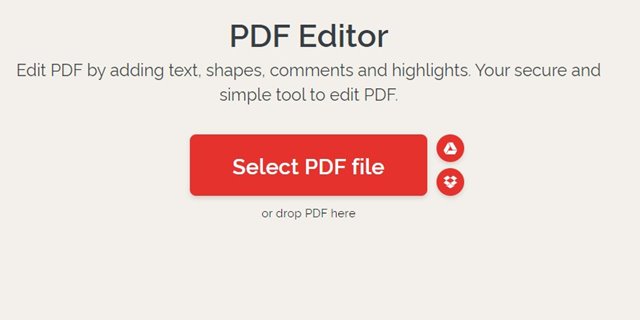
iLovePDF — крупный набор онлайн-инструментов для PDF. В редакторе можно добавить текст, изображения, фигуры, рукописные элементы и аннотации. Отдельные инструменты позволяют объединить PDF файлы, разделить PDF на страницы, сжать документ, поставить водяной знак, повернуть страницы, конвертировать PDF в Word, Excel, PowerPoint, JPG и обратно.
Интерфейс устроен просто: пользователь выбирает инструмент Edit PDF, загружает документ, в верхней панели выбирает Text, Image, Shape, Draw или Annotate, после чего сохраняет файл через Edit PDF. Для многих задач этого достаточно: заполнить PDF форму, поставить дату, выделить важный фрагмент, добавить картинку в PDF или быстро собрать несколько документов в один.
Как редактировать PDF онлайн в iLovePDF:
-
Откройте Edit PDF.
-
Нажмите Select PDF file.
-
Загрузите документ с компьютера, Google Drive или Dropbox.
-
Выберите Text для новой надписи.
-
Нажмите Image, чтобы вставить картинку или печать.
-
Используйте Shape и Draw для стрелок, линий и пометок.
-
Перемещайте элементы мышью по странице.
-
Нажмите Edit PDF.
-
Скачайте готовый файл.
iLovePDF удобен тем, что редактор не существует отдельно от набора утилит. После текста и подписи можно сразу сжать PDF, удалить страницы, извлечь страницы или перевести документ в другой формат.
Плюсы:
-
большой набор инструментов в одном месте;
-
понятный интерфейс;
-
работа с Google Drive и Dropbox;
-
удобное объединение и разделение PDF;
-
быстрое добавление текста, фигур и изображений;
-
есть мобильные и настольные варианты.
Минусы:
-
часть возможностей ограничена тарифом;
-
полноценная правка сложного текста зависит от структуры PDF;
-
при активной работе бесплатных лимитов быстро не хватает;
-
для конфиденциальных документов локальная программа безопаснее.
iLovePDF подходит пользователям, которым нужен не только редактор PDF без установки, но и универсальный набор для сжатия, конвертации и организации страниц.
4. PDF Candy
PDF Candy — онлайн-сервис с большим количеством отдельных инструментов. В нём есть редактор PDF, конвертеры, сжатие, объединение, разделение, удаление страниц, поворот, защита, снятие защиты, OCR, добавление водяных знаков и операции с изображениями. Для обычного пользователя это удобно: не нужно искать отдельный сайт под каждую задачу.
Редактор PDF Candy подходит для добавления текста, изображений, стрелок, фигур и пометок. Он не превращает PDF в полноценный документ Word, но закрывает большую часть бытовых правок: вставить подпись, добавить комментарий, закрыть лишний фрагмент, поставить отметку, подготовить файл к отправке.
Как работать в PDF Candy:
-
Выберите инструмент Edit PDF.
-
Загрузите файл через Add file.
-
Используйте Text для надписи.
-
Добавьте изображение через Image.
-
Используйте Pencil, Rectangle, Line или Arrow для визуальных отметок.
-
Перейдите к управлению страницами, когда нужно удалить или повернуть лист.
-
Нажмите Export file.
-
Скачайте результат.
PDF Candy часто удобнее, чем узкий редактор, потому что рядом находятся конвертеры. Например, скан можно распознать через OCR, затем сжать, затем объединить с другими файлами и отправить итоговый PDF.
Плюсы:
-
много инструментов для PDF;
-
простая работа через браузер;
-
есть OCR;
-
удобно объединять, разделять и конвертировать файлы;
-
интерфейс подходит для новичков;
-
есть настольная версия.
Минусы:
-
бесплатный режим ограничивает количество операций;
-
редактирование существующего текста не всегда удобно;
-
крупные документы обрабатываются дольше;
-
конфиденциальные файлы лучше редактировать локально.
PDF Candy стоит использовать, когда PDF нужно не только слегка отредактировать, но и дополнительно сжать, преобразовать, разделить или собрать из нескольких файлов.
5. Sejda PDF
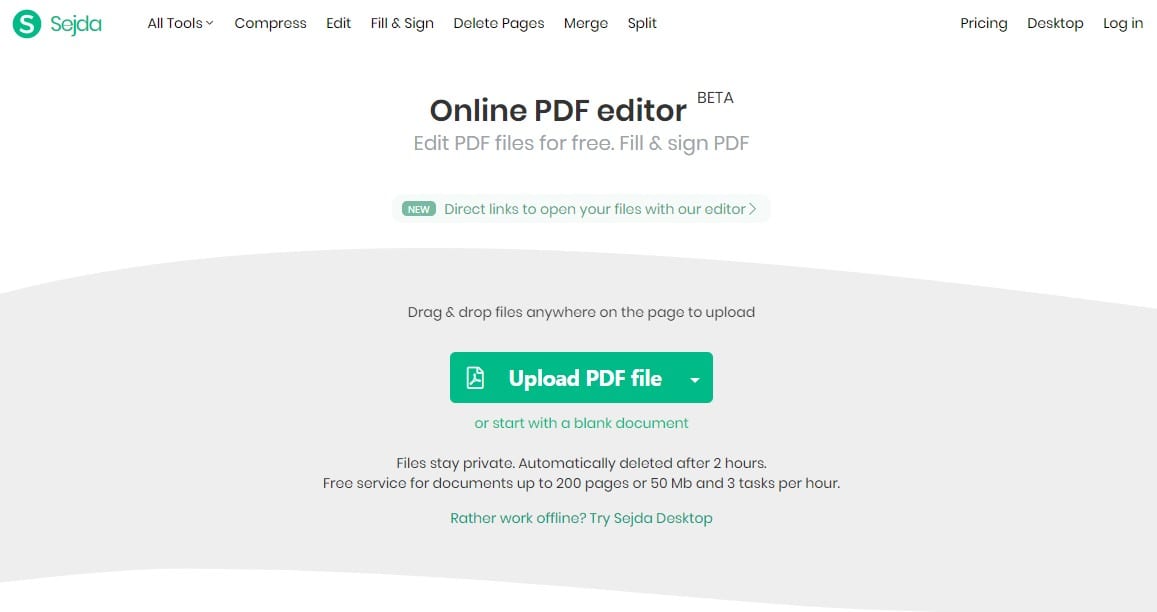
Sejda PDF выделяется среди браузерных редакторов тем, что работает не только с добавлением нового текста поверх страницы, но и с существующим текстовым слоем. В редакторе доступны Text, Links, Forms, Images, Sign, Whiteout, Annotate, Shapes и Find & Replace. Поэтому Sejda удобен для файлов, где нужно исправить фразу, заменить ссылку, закрыть старую информацию белым блоком, добавить подпись или заполнить форму.
У Sejda понятная верхняя панель. После загрузки документа сервис показывает страницы, а инструменты применяются прямо на листе. Команда Whiteout закрывает область белым прямоугольником. Для настоящего удаления чувствительных данных лучше использовать специализированное редактирование с удалением слоя, но для косметической правки макета whiteout работает быстро.
Как изменить текст в PDF через Sejda:
-
Откройте PDF Editor.
-
Нажмите Upload PDF file.
-
Дождитесь загрузки страниц.
-
Выберите Text.
-
Кликните по существующему тексту, который нужно исправить.
-
Отредактируйте фразу.
-
Для ссылок используйте Links.
-
Для подписи нажмите Sign.
-
Для закрытия лишнего блока используйте Whiteout.
-
Нажмите Apply changes и скачайте файл.
Sejda подходит для договоров, инструкций, заявлений и небольших документов, где нужно быстро поправить текст. Для больших PDF действует лимит бесплатного использования, поэтому сервис лучше применять точечно.
Плюсы:
-
редактирует существующий текст в подходящих PDF;
-
есть Find & Replace;
-
есть ссылки, формы, подпись и whiteout;
-
не требует установки;
-
понятная верхняя панель;
-
результат сохраняется без долгой настройки.
Минусы:
-
бесплатный режим ограничен по количеству задач и размеру файлов;
-
сложная вёрстка редактируется хуже, чем простой текстовый документ;
-
whiteout закрывает участок визуально и не заменяет полноценное удаление данных;
-
интенсивная работа требует платного доступа.
Sejda — один из лучших вариантов, когда нужно редактировать PDF онлайн именно с правкой текста, а не только добавить новую надпись поверх страницы.
6. PDF24 Tools
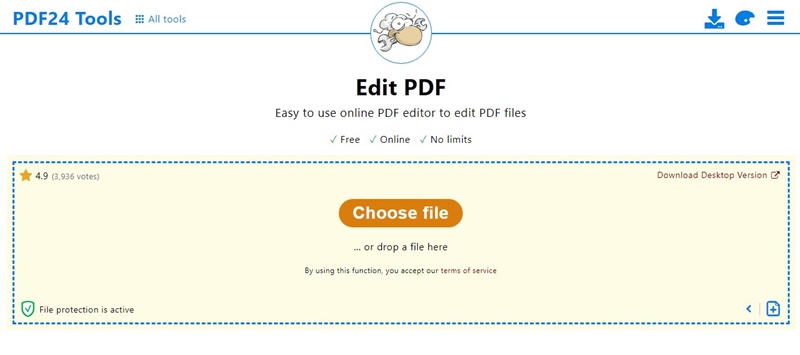
PDF24 Tools — большой бесплатный набор инструментов для работы с PDF документами. В браузере доступны редактирование, объединение, сжатие, конвертация, разделение, подпись, защита, снятие защиты, OCR, удаление страниц, извлечение страниц, поворот, добавление номеров, водяного знака и сравнение PDF. Для Windows есть PDF24 Creator, который переносит многие операции на компьютер.
Редактор PDF24 позволяет добавлять формы, текст, изображения и свободное рисование. Это хороший вариант для разметки, подписи, простого заполнения и подготовки файла к отправке. Интерфейс минималистичный: загрузка файла, панель инструментов, сохранение результата.
Как отредактировать документ в PDF24 Tools:
-
Откройте Edit PDF.
-
Нажмите Choose files.
-
Загрузите документ.
-
Используйте Text для надписи.
-
Добавьте Image для картинки, печати или подписи.
-
Используйте Free drawing для ручных пометок.
-
Вставьте формы при необходимости.
-
Нажмите Save PDF.
-
Скачайте готовый файл.
PDF24 особенно полезен для тех, кто часто обрабатывает документы партиями. Один и тот же сервис закрывает сжатие, объединение, удаление страниц, извлечение изображений, защиту паролем и OCR.
Плюсы:
-
много бесплатных инструментов;
-
нет установки для онлайн-версии;
-
есть настольный PDF24 Creator;
-
удобно объединять и сжимать файлы;
-
есть OCR и защита;
-
подходит для Windows, macOS, Linux и мобильных браузеров.
Минусы:
-
дизайн интерфейса более утилитарный, чем у Smallpdf и iLovePDF;
-
редактирование существующего текста ограничено структурой файла;
-
большое количество отдельных инструментов требует привыкания;
-
для приватных документов лучше использовать локальный PDF24 Creator или другую программу.
PDF24 Tools подходит для пользователей, которым нужен мощный набор PDF-инструментов без сложной регистрации и без установки отдельной программы для каждой операции.
7. PDFescape
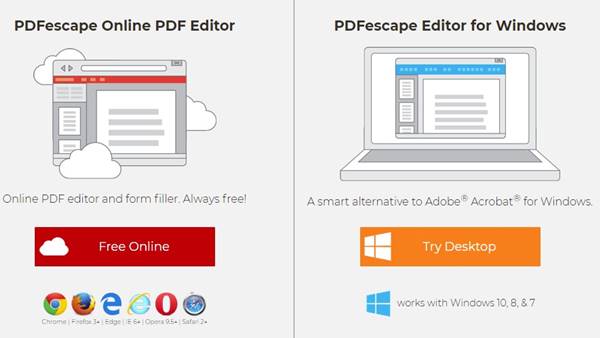
PDFescape — старый и узнаваемый браузерный редактор. Его сильная сторона — формы и аннотации. Сервис позволяет редактировать PDF файлы, добавлять текст, комментировать, заполнять PDF формы, создавать базовые формы, защищать PDF паролем и просматривать документы прямо в браузере.
Интерфейс PDFescape выглядит проще, чем у современных сервисов, но инструменты расположены логично. Слева находятся вкладки Insert, Annotate и Page. Через Insert добавляют Text, Image, Link, Whiteout и Form Field. Через Annotate ставят Sticky Note, Highlight, Strikeout, Underline и другие пометки. В Page выполняют операции со страницами.
Как заполнить PDF форму в PDFescape:
-
Откройте PDFescape Online.
-
Выберите Free Online.
-
Нажмите Upload PDF to PDFescape.
-
Загрузите файл.
-
Для текста используйте Insert — Text.
-
Для полей формы выберите Form Field.
-
Для комментариев откройте Annotate.
-
Для защиты используйте соответствующий инструмент сохранения с паролем.
-
Сохраните и скачайте PDF.
PDFescape удобен для анкет, заявлений, форм обратной связи, договоров с пустыми полями. Он меньше подходит для красивой дизайнерской правки и сложного изменения существующего текста.
Плюсы:
-
хорошо работает с формами;
-
есть аннотации и комментарии;
-
можно создавать базовые поля;
-
есть защита паролем;
-
запускается в браузере;
-
подходит для заполнения документов.
Минусы:
-
интерфейс выглядит устаревшим;
-
бесплатный режим имеет ограничения;
-
сложное редактирование текста не является сильной стороной;
-
нет современного набора AI-инструментов и расширенной визуальной обработки.
PDFescape стоит выбрать, когда главная задача — заполнить PDF форму, добавить поля и отправить документ без установки полноценного PDF-редактора.
8. PDF2Go
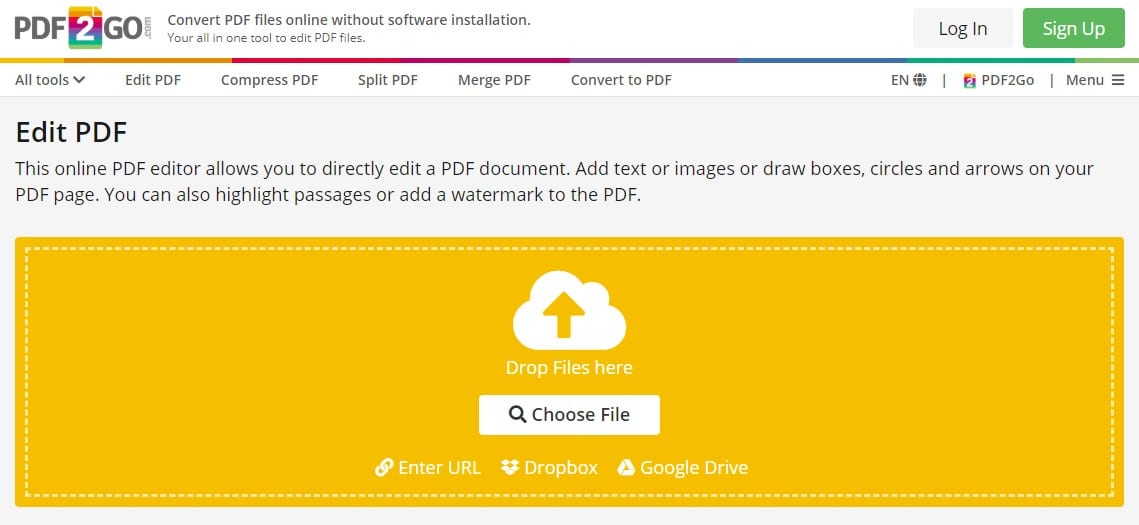
PDF2Go — практичный онлайн PDF редактор для добавления текста, изображений, прямоугольников, кругов, стрелок, выделений, рисования, обрезки и копирования фрагментов страницы. Рядом доступны конвертация, сжатие, объединение, разделение, удаление страниц, восстановление PDF, защита, разблокировка и OCR.
Редактор PDF2Go хорошо подходит для документов, где нужно не переписывать весь текст, а визуально доработать страницу. Например, добавить пояснение к схеме, обвести область на скане, поставить стрелку, вставить изображение подписи, выделить фрагмент или убрать пустые поля через Crop.
Как редактировать PDF в PDF2Go:
-
Откройте Edit PDF.
-
Загрузите файл через Choose File.
-
Выберите Text и кликните по странице.
-
Добавьте Image, когда нужна картинка, печать или подпись.
-
Используйте Rectangle, Circle или Arrow для разметки.
-
Выберите Highlight для важных фрагментов.
-
Используйте Crop, чтобы обрезать лишние поля.
-
Нажмите Save as.
-
Скачайте результат.
PDF2Go особенно удобен в учебных и рабочих сценариях: пометить документ, показать правку, подготовить скан, добавить визуальную подсказку, быстро перевести файл в другой формат.
Плюсы:
-
понятные инструменты для текста, изображений и фигур;
-
есть стрелки, выделение, обрезка и рисование;
-
много дополнительных PDF-операций;
-
работает в браузере;
-
подходит для быстрых визуальных правок.
Минусы:
-
глубокая правка существующего текста ограничена;
-
бесплатный режим имеет лимиты;
-
интерфейс с большим количеством инструментов требует внимательности;
-
приватные документы загружаются на сервер.
PDF2Go стоит использовать, когда PDF нужно разметить, обрезать, дополнить графическими элементами и затем сразу конвертировать или сжать.
9. Xodo
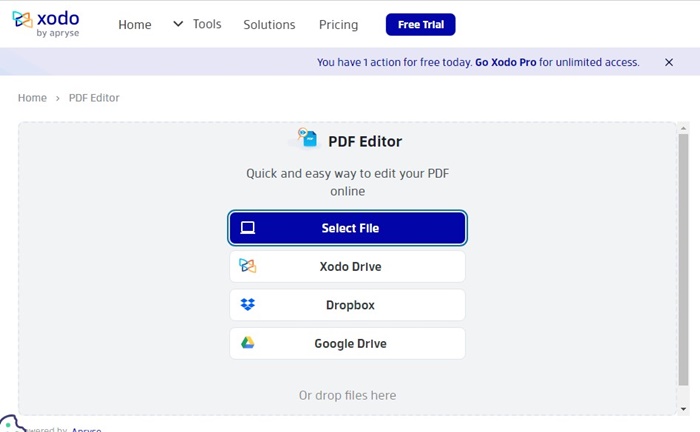
Xodo — PDF-редактор и набор инструментов для документов. В онлайн-версии доступны редактирование текста, добавление изображений, аннотации, подпись, заполнение форм, обрезка страниц, измерения, скрытие чувствительной информации, сжатие, организация и конвертация. У Xodo есть веб-версия и приложения, поэтому он удобен для работы на разных устройствах.
В редакторе Xodo основной акцент сделан на документах, которые нужно читать, комментировать, подписывать и возвращать коллегам. В нём удобно выделять фрагменты, оставлять замечания, заполнять поля, ставить подпись и сохранять итоговую версию.
Как редактировать PDF в Xodo:
-
Откройте PDF Editor.
-
Загрузите файл.
-
Выберите Edit text для изменения текста.
-
Используйте Annotate для комментариев, выделений и пометок.
-
Добавьте изображение через Insert image.
-
Для подписи выберите Sign.
-
Для формы используйте Fill forms.
-
Для скрытия данных используйте Redact.
-
Скачайте готовый документ.
Xodo особенно хорошо подходит для рабочих файлов: отчётов, договоров, учебных материалов, технических документов, файлов с комментариями и замечаниями. Бесплатный режим в онлайн-версии ограничивает количество файлов, поэтому при частой работе требуется расширенный доступ.
Плюсы:
-
современный интерфейс;
-
есть аннотации, подпись и формы;
-
поддерживается редактирование текста;
-
есть редактирование чувствительных данных;
-
доступны веб-версия и приложения;
-
подходит для совместного документооборота.
Минусы:
-
бесплатный онлайн-режим ограничен;
-
часть продвинутых функций доступна по подписке;
-
для разовых простых операций интерфейс кажется избыточным;
-
сложные PDF с нестандартными шрифтами редактируются не всегда идеально.
Xodo стоит выбрать для регулярной работы с PDF, где нужны комментарии, подписи, формы и аккуратное управление страницами.
10. Soda PDF
Soda PDF работает как онлайн-сервис и как настольное приложение. В веб-версии можно редактировать PDF, добавлять и удалять текст, менять шрифт, размер и цвет, вставлять изображения, конвертировать файлы, подписывать документы и выполнять другие действия в одном рабочем пространстве.
Интерфейс Soda PDF ближе к классическим офисным редакторам. Сервис полезен, когда нужен не один инструмент, а полноценная среда для работы с документом: правка текста, вставка объектов, организация страниц, подпись и экспорт.
Как редактировать файл в Soda PDF:
-
Откройте PDF Editor.
-
Загрузите документ.
-
Перейдите к инструменту Edit.
-
Выберите текстовый блок и внесите правку.
-
Для новой надписи используйте Add Text.
-
Для изображения нажмите Add Image.
-
Для подписи используйте Sign.
-
Проверьте страницы и сохраните PDF.
-
Скачайте файл или продолжите обработку в другом инструменте.
Soda PDF подходит тем, кто привык к более насыщенному интерфейсу и хочет получить онлайн-редактор с набором возможностей, близким к настольной программе.
Плюсы:
-
есть онлайн-версия и программа;
-
поддерживается редактирование текста;
-
можно вставлять изображения;
-
есть подписи и конвертация;
-
подходит для комплексной работы с документами;
-
интерфейс ближе к офисным приложениям.
Минусы:
-
многие возможности связаны с платным доступом;
-
для новичка интерфейс менее минималистичный, чем у Smallpdf;
-
онлайн-обработка не подходит для строго конфиденциальных файлов;
-
быстрые одноразовые операции иногда проще сделать в более лёгких сервисах.
Soda PDF подходит для пользователей, которым нужен не только редактор PDF без установки, но и полноценная рабочая среда с расширенными возможностями.
11. Adobe Acrobat Online
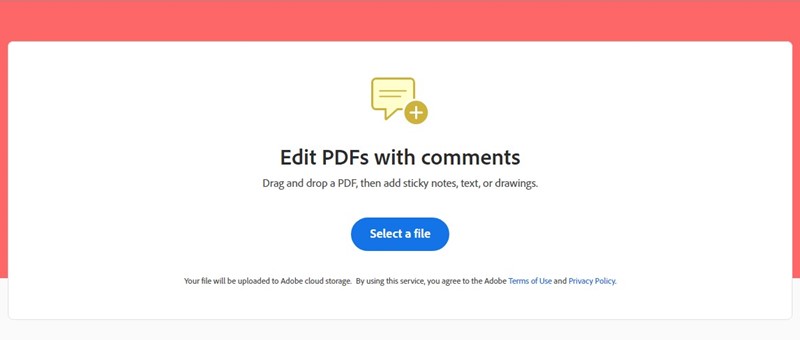
Adobe Acrobat Online — браузерная версия инструментов Acrobat для базовой работы с PDF. В онлайн-редакторе можно добавить текст, комментарии, аннотации, рисунки, заполнить и подписать документ. Для расширенного редактирования, OCR, глубокой правки текста и профессиональных функций используется Acrobat Pro.
Сервис хорош для пользователей, которым нужен привычный стандарт Acrobat без установки программы. Он подходит для подписи, комментариев, заполнения простых форм и отправки готового PDF. Для сложной правки текста и макета лучше использовать настольный Acrobat Pro или другой полноценный PDF-редактор.
Как добавить правки в Adobe Acrobat Online:
-
Откройте Free PDF editor.
-
Нажмите Select a file.
-
Загрузите PDF.
-
Используйте Add text для надписи.
-
Добавьте комментарии и выделения.
-
Для подписи откройте Fill & Sign.
-
Поставьте дату, галочку или подпись.
-
Сохраните и скачайте результат.
Adobe Acrobat Online удобно использовать для документов, которые не требуют сложной перестройки макета. Это быстрый способ подписать PDF онлайн и добавить комментарии перед отправкой.
Плюсы:
-
знакомая экосистема Acrobat;
-
удобные комментарии и заполнение;
-
есть подпись;
-
подходит для простых правок в браузере;
-
хорошо работает с типовыми офисными PDF.
Минусы:
-
продвинутые функции требуют Acrobat Pro;
-
полноценное редактирование существующего текста не является главным бесплатным сценарием;
-
для приватных файлов загрузка в облако не всегда подходит;
-
часть действий требует входа в аккаунт.
Adobe Acrobat Online лучше использовать для базовой разметки, подписи и заполнения, а не как замену полноценному профессиональному редактору.
12. DocHub
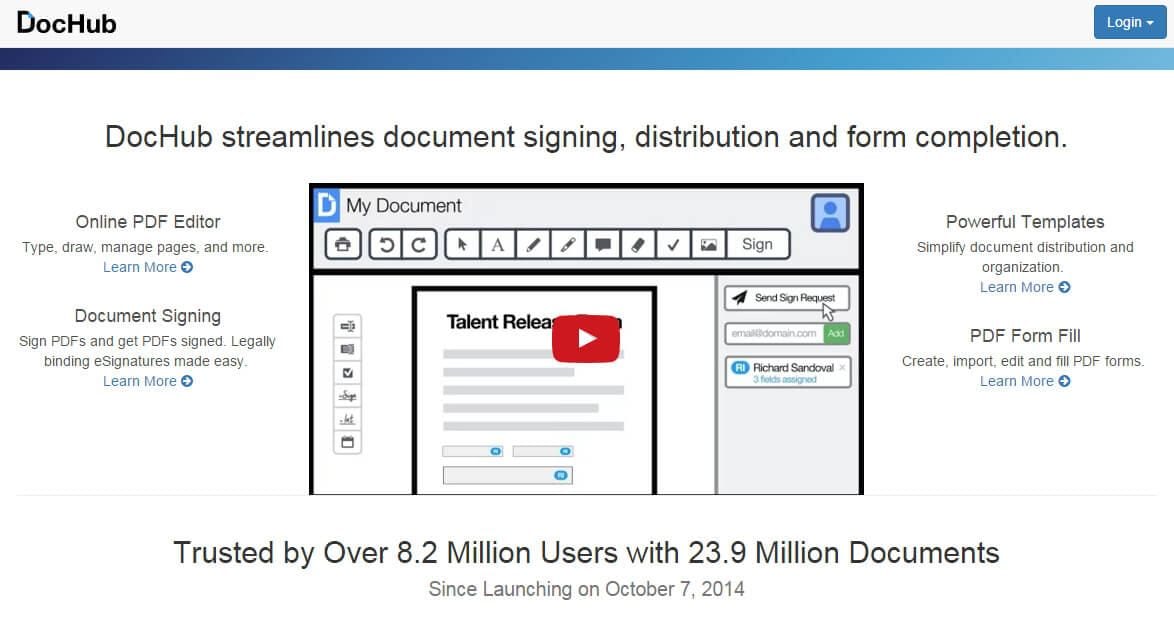
DocHub — онлайн-редактор, ориентированный на подписи, формы, шаблоны и согласование документов. В нём можно загружать PDF, добавлять текст, символы, стрелки, комментарии, рисунки, инициалы, дату, подпись, поля формы и отправлять файл другим людям для подписания. Сервис интегрируется с Google и Gmail, что удобно для документооборота через почту и облако.
DocHub особенно полезен для договоров, актов, заявлений, согласий, анкет и документов, которые проходят через несколько участников. Здесь важна не только возможность редактировать PDF онлайн, но и отправить файл на подпись, назначить поля, собрать подписи и сохранить финальную версию.
Как подписать PDF в DocHub:
-
Загрузите документ в редактор.
-
Нажмите Text для заполнения полей.
-
Используйте Sign для подписи.
-
Добавьте Initials, Date или Checkbox.
-
Для формы откройте Field Manager.
-
Разместите поля Text, Checkbox, Dropdown, Signature или Initials.
-
Отправьте документ на подпись или скачайте готовый PDF.
DocHub не является лучшим выбором для сложной графической правки, зато очень удобен для документооборота, где важны подписи, поля, шаблоны и отправка участникам.
Плюсы:
-
сильные инструменты подписи;
-
удобная работа с формами;
-
есть шаблоны;
-
можно запрашивать подписи у других участников;
-
интеграция с Google и Gmail;
-
подходит для договоров и анкет.
Минусы:
-
продвинутая работа ограничена тарифом;
-
не лучший вариант для художественного оформления PDF;
-
сложное изменение макета лучше делать в другом редакторе;
-
для локальной приватной обработки требуется настольная программа.
DocHub стоит выбрать, когда главное — не просто изменить PDF, а заполнить, подписать и согласовать документ с другими людьми.
13. Canva PDF Editor
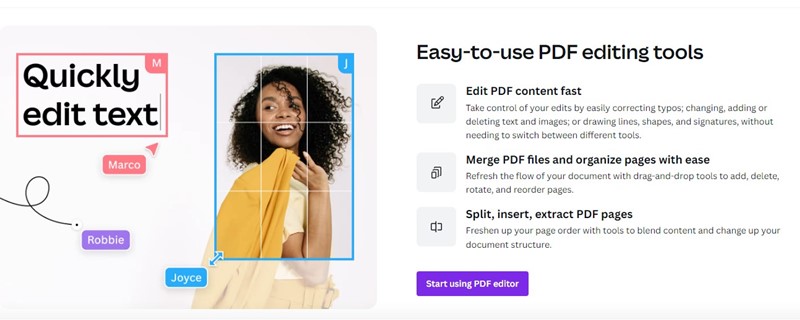
Canva PDF Editor отличается от классических PDF-инструментов. Он превращает PDF в редактируемый визуальный макет: текстовые блоки, изображения и элементы можно перемещать, менять, оформлять и дополнять дизайном. Поэтому Canva особенно хороша для презентаций, чек-листов, прайсов, коммерческих предложений, меню, афиш, инструкций и визуальных PDF.
В Canva можно загрузить PDF, изменить текст, добавить комментарии, аннотировать, заполнить и подписать формы, вставить изображения, элементы, иконки, рамки, фон и экспортировать результат обратно в PDF. Для документов со сложной вёрсткой это часто удобнее, чем обычный PDF-редактор.
Как редактировать PDF в Canva:
-
Откройте PDF Editor.
-
Загрузите PDF через Upload.
-
Дождитесь преобразования страниц в дизайн.
-
Кликните по текстовому блоку и измените текст.
-
Добавьте изображение через Uploads или Elements.
-
Настройте шрифт, цвет, выравнивание и фон.
-
Проверьте каждую страницу.
-
Нажмите Share — Download.
-
Выберите PDF Standard или PDF Print.
Canva не стоит использовать для юридически строгого редактирования договоров со сложными полями. Её сильная сторона — визуальная переработка документов, где важны внешний вид, структура и оформление.
Плюсы:
-
удобное визуальное редактирование;
-
PDF превращается в дизайн-макет;
-
много шаблонов, элементов и графики;
-
удобно менять текст и изображения;
-
подходит для презентаций, чек-листов и прайсов;
-
простой экспорт обратно в PDF.
Минусы:
-
не лучший вариант для строгой технической правки PDF;
-
некоторые элементы после импорта требуют ручной корректировки;
-
часть шаблонов и графики платная;
-
для документов с конфиденциальными данными лучше локальная программа.
Canva PDF Editor стоит выбрать, когда PDF нужно не просто поправить, а сделать аккуратнее, понятнее и визуально привлекательнее.
14. PDF Bob
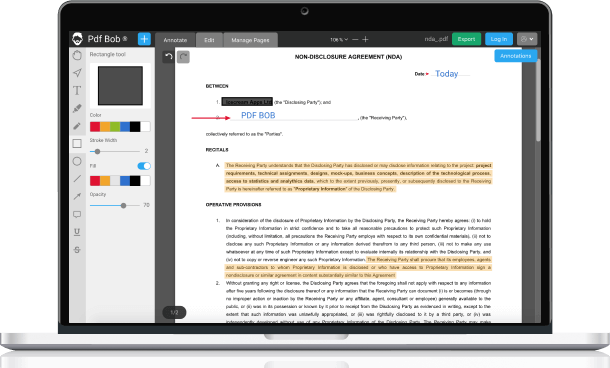
PDF Bob — простой онлайн PDF редактор для аннотаций, добавления текста, заметок, выделений, фигур, карандаша, изображений, управления страницами и защиты. Интерфейс напоминает лёгкий графический редактор: слева панель инструментов, в центре документ, сверху вкладки Annotate, Edit и Manage Pages.
PDF Bob удобен для быстрых правок без перегруженного меню. Можно добавить текстовый комментарий, вставить изображение, подчеркнуть или зачеркнуть фрагмент, нарисовать стрелку, поставить прямоугольник, добавить свободную линию и удалить лишнюю страницу. Сервис сохраняет PDF без сложной настройки.
Как работать в PDF Bob:
-
Нажмите Start editing PDF.
-
Загрузите файл.
-
Откройте вкладку Annotate для выделений и заметок.
-
Откройте Edit для текста, изображений и фигур.
-
Перейдите в Manage Pages для удаления или перестановки страниц.
-
Используйте Protect PDF, когда нужен пароль.
-
Нажмите Export и скачайте результат.
PDF Bob не редактирует сложный существующий текст так глубоко, как Sejda или настольные редакторы. Его задача — быстро разметить документ и добавить простые объекты.
Плюсы:
-
простой интерфейс;
-
есть текст, заметки, выделение, фигуры и карандаш;
-
можно добавлять изображения;
-
есть управление страницами;
-
нет перегруженности;
-
подходит для быстрых комментариев.
Минусы:
-
ограниченное редактирование существующего текста;
-
меньше функций, чем у PDF24 и iLovePDF;
-
нет развитого OCR;
-
для сложных документов возможностей мало.
PDF Bob стоит использовать для заметок, правок по макету, учебных материалов и быстрых визуальных комментариев к PDF.
15. AvePDF
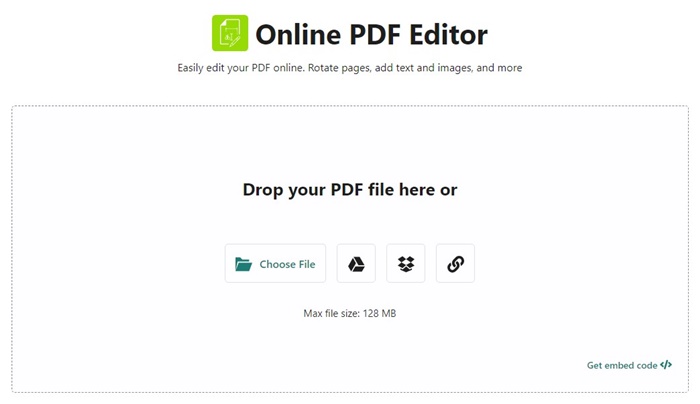
AvePDF — онлайн-набор PDF-инструментов с упором на техническую обработку документов. В нём есть сжатие, OCR, редактирование, преобразование в PDF/A, защита, разблокировка, объединение, разделение, поворот, удаление страниц, электронная подпись в отдельных сценариях и редактирование чувствительных данных.
AvePDF особенно полезен там, где обычный редактор текста не закрывает задачу. Например, нужно распознать скан, сжать тяжёлый файл, подготовить PDF/A для архива, удалить чувствительную область или обработать документ перед загрузкой в систему.
Как обработать PDF в AvePDF:
-
Выберите нужный инструмент: Edit PDF, OCR PDF, Compress PDF или Redact PDF.
-
Загрузите файл с компьютера или облака.
-
Выполните операцию: добавьте правку, распознайте текст, уменьшите размер или выделите область для скрытия.
-
Примените изменения.
-
Скачайте итоговый PDF.
AvePDF не выглядит как классический текстовый редактор. Это скорее набор точных инструментов для обслуживания PDF-файлов. Поэтому он хорошо дополняет другие сервисы.
Плюсы:
-
есть OCR;
-
есть сжатие и PDF/A;
-
есть инструмент редактирования чувствительных данных;
-
подходит для технической подготовки файлов;
-
работает в браузере;
-
много отдельных операций.
Минусы:
-
интерфейс менее привычен для простого редактирования текста;
-
визуальные правки не такие удобные, как в Canva или Smallpdf;
-
не лучший вариант для быстрого заполнения формы;
-
часть задач требует понимания, какой инструмент выбрать.
AvePDF подходит тем, кто часто готовит документы к архиву, отправке, распознаванию или безопасной публикации.
16. DeftPDF
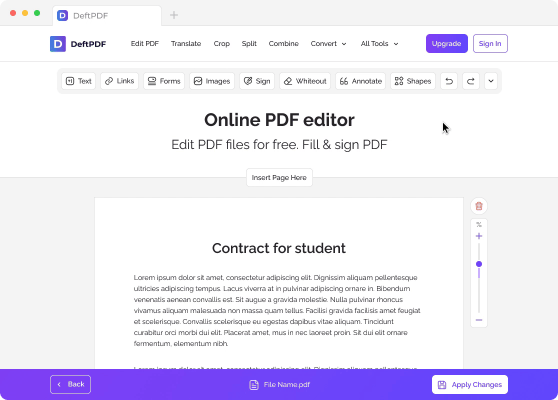
DeftPDF — онлайн-редактор с хорошим набором инструментов: Add Text, Images, Links, Forms, Sign, Whiteout, Annotate, Shapes, Find & Replace, Delete Page и Apply Changes. В нём можно добавить текст, редактировать поддерживаемый существующий текст, вставлять изображения, создавать ссылки, заполнять формы, добавлять поля, закрывать лишние фрагменты через whiteout и сохранять результат.
Панель DeftPDF расположена сверху. Это удобно: пользователь открывает документ, выбирает инструмент и сразу работает на странице. Для форм доступны текстовые поля, раскрывающиеся списки, радио-кнопки, чекбоксы и другие элементы.
Как редактировать PDF в DeftPDF:
-
Откройте PDF Editor.
-
Загрузите файл.
-
Выберите Text для надписи.
-
Для существующего текста кликните по поддерживаемому текстовому блоку.
-
Нажмите Images и загрузите картинку.
-
Используйте Links для гиперссылок.
-
Откройте Forms для полей.
-
Используйте Whiteout для закрытия лишнего участка.
-
Нажмите Apply Changes.
-
Скачайте новый PDF.
DeftPDF удобен для задач, где в одном документе нужны текст, форма, подпись, ссылка и несколько визуальных пометок. Бесплатный режим ограничивает размер и количество файлов в задаче, но для обычных документов этого достаточно.
Плюсы:
-
много инструментов в верхней панели;
-
есть текст, изображения, ссылки и формы;
-
поддерживается подпись;
-
есть whiteout и аннотации;
-
можно удалить страницу;
-
работает на разных устройствах через браузер.
Минусы:
-
бесплатный режим ограничен;
-
существующий текст редактируется не во всех PDF;
-
интерфейс менее известен, чем Smallpdf и iLovePDF;
-
для конфиденциальных файлов лучше локальная обработка.
DeftPDF — хороший вариант для пользователей, которым нужен универсальный онлайн-редактор с формами и ссылками без слишком сложного интерфейса.
17. HiPDF
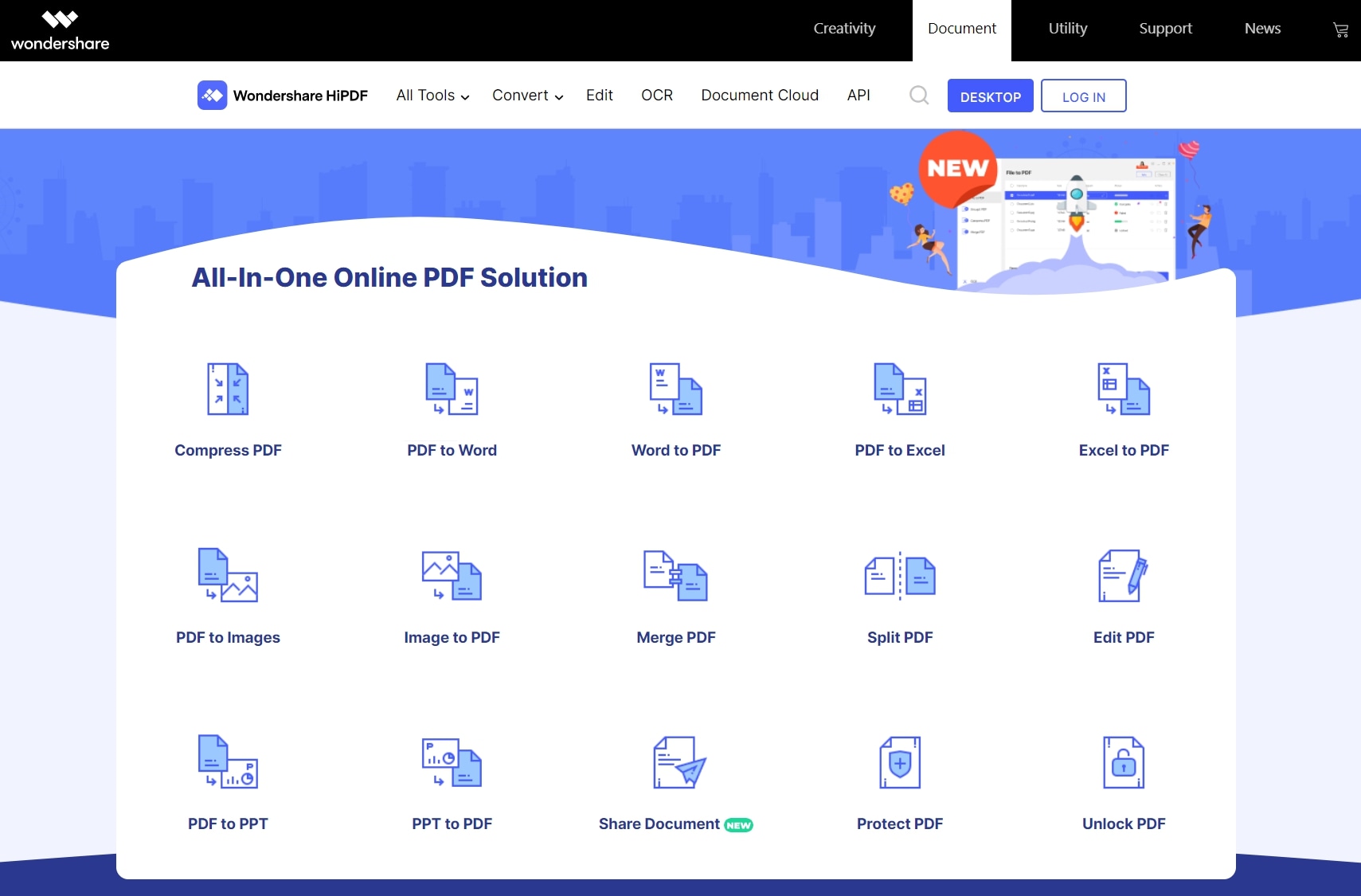
HiPDF — онлайн-сервис Wondershare для редактирования, конвертации и обработки PDF. В редакторе можно изменять текст, добавлять элементы, работать с файлами до 20 МБ и выполнять несколько бесплатных задач. В наборе HiPDF также есть PDF to Word, Word to PDF, Compress PDF, Merge PDF, Split PDF, OCR и AI-инструменты для работы с содержимым документов.
HiPDF удобен для простых правок текста и быстрой конвертации. Пользователь загружает документ, выбирает фрагмент, меняет текст, добавляет элементы и скачивает результат. Для сканов можно использовать OCR, а для чтения больших документов — функции анализа и краткого пересказа.
Как редактировать PDF в HiPDF:
-
Откройте PDF Editor.
-
Загрузите файл.
-
Выберите текстовый фрагмент.
-
Исправьте содержимое.
-
Добавьте текст, изображение или фигуру.
-
При необходимости подпишите документ.
-
Сохраните изменения и скачайте PDF.
-
Используйте Compress или Convert для дальнейшей обработки.
HiPDF хорошо подходит для повседневных документов: справок, заявлений, учебных файлов, инструкций, небольших договоров. Для интенсивной работы ограничения бесплатного режима становятся заметны.
Плюсы:
-
есть редактирование текста;
-
поддерживаются конвертация и сжатие;
-
есть OCR;
-
доступны AI-инструменты;
-
интерфейс понятен новичкам;
-
подходит для простых правок.
Минусы:
-
бесплатный режим ограничен размером и количеством файлов;
-
продвинутые функции требуют подписки;
-
для больших документов обработка занимает больше времени;
-
конфиденциальные файлы лучше не загружать в онлайн-сервис.
HiPDF стоит выбрать для простых правок, конвертации и OCR, когда нужно быстро обработать PDF без установки программы.
18. LightPDF
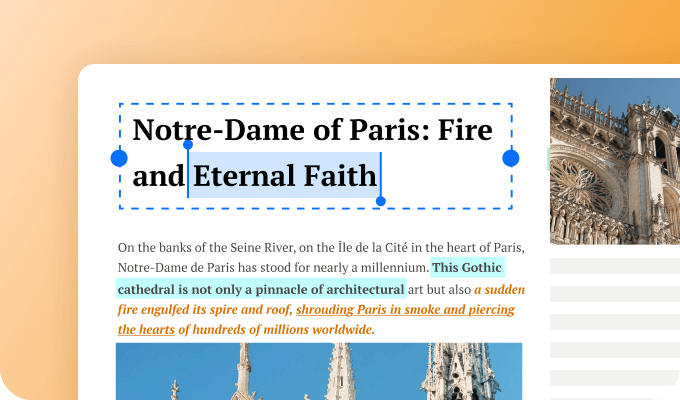
LightPDF — онлайн-редактор и набор приложений для PDF с AI-функциями, OCR, конвертацией, подписью, аннотациями, объединением, организацией и чтением документов. В редакторе можно добавлять, удалять, изменять и выделять текст прямо в браузере. Отдельно доступны инструменты для распознавания сканов, перевода, анализа и сжатия.
LightPDF удобен тем, что совмещает обычный редактор с современными функциями для работы с содержанием. Он подходит не только для правки надписи, но и для анализа документа, извлечения текста, краткого пересказа и конвертации.
Как редактировать PDF в LightPDF:
-
Откройте Free Online PDF Editor.
-
Загрузите документ.
-
Выберите текстовый блок.
-
Добавьте новый текст или измените существующий.
-
Используйте Highlight для выделения.
-
Сохраните изменения.
-
Скачайте отредактированный PDF.
-
При необходимости примените OCR, Compress или Convert.
LightPDF хорошо подходит для студентов, специалистов и офисных сотрудников, которым нужно быстро исправить PDF и затем использовать дополнительные инструменты анализа или распознавания.
Плюсы:
-
есть онлайн-редактор;
-
поддерживается изменение и выделение текста;
-
доступны OCR и конвертация;
-
есть AI-инструменты;
-
работает на Web, Mobile и Desktop;
-
подходит для быстрых правок.
Минусы:
-
часть функций относится к платному режиму;
-
интерфейс зависит от конкретного инструмента;
-
для документов с персональными данными локальная программа безопаснее;
-
сложная вёрстка требует проверки после сохранения.
LightPDF стоит использовать, когда нужен не только редактор PDF, но и инструменты для распознавания, анализа и конвертации документов.
19. PDFSimpli
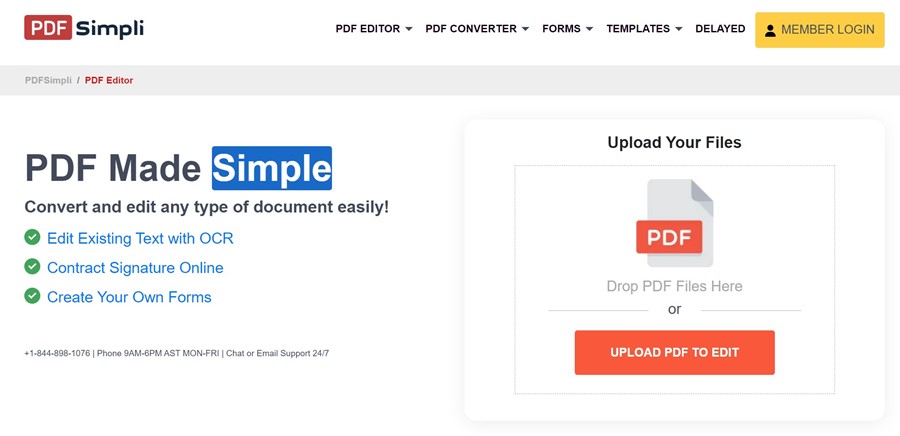
PDFSimpli — онлайн-инструмент для загрузки, редактирования, форматирования, подписания и скачивания PDF. Сервис ориентирован на документы, которые нужно заполнить, исправить, подписать или преобразовать в другой формат. В редакторе доступны добавление текста, фигур, whiteout, вставка изображений, работа со страницами, подпись и защита.
PDFSimpli особенно часто используют для анкет, бланков, договоров, форм и документов, где нужно быстро внести данные. Важный момент: перед сохранением результата нужно внимательно смотреть условия доступа, потому что часть операций связана с аккаунтом и оплатой.
Как заполнить PDF в PDFSimpli:
-
Загрузите файл через Upload PDF.
-
Дождитесь открытия редактора.
-
Используйте Add text для заполнения полей.
-
Добавьте подпись через Signature.
-
Используйте Whiteout для закрытия лишнего фрагмента.
-
Вставьте изображение при необходимости.
-
Проверьте страницы.
-
Скачайте готовый файл после сохранения.
PDFSimpli удобен для тех, кто работает с формами и не хочет устанавливать программу. Для частого редактирования больших документов лучше выбрать сервис с более прозрачными лимитами или локальный редактор.
Плюсы:
-
удобно заполнять формы;
-
есть подпись;
-
есть текст, фигуры, whiteout и изображения;
-
работает через браузер;
-
поддерживает конвертацию;
-
подходит для анкет и договоров.
Минусы:
-
сохранение и скачивание требуют внимательной проверки условий;
-
часть функций доступна после регистрации;
-
не лучший вариант для сложного редактирования макета;
-
приватные документы лучше обрабатывать локально.
PDFSimpli подходит для разового заполнения и подписания PDF, особенно когда документ похож на форму или анкету.
20. PDFgear
PDFgear — бесплатный редактор PDF для Windows, macOS и iOS, а также набор онлайн-инструментов. В программе доступны редактирование текста, аннотации, выделение, подпись, заполнение форм, управление страницами, конвертация, OCR и AI-помощник. Онлайн-редактор PDFgear позволяет добавлять текст, изображения, выделения, фигуры и заполнять формы без регистрации.
PDFgear интересен тем, что совмещает настольный редактор и быстрые онлайн-инструменты. На компьютере можно работать глубже: менять существующий текст, организовывать страницы, использовать OCR и AI. В браузере удобно выполнить лёгкую правку без установки.
Как редактировать PDF в PDFgear:
-
Запустите PDFgear на компьютере или откройте онлайн-редактор.
-
Загрузите PDF.
-
Для настольной версии выберите Edit text.
-
Измените существующий текст или добавьте новый блок.
-
Используйте Annotate для выделений, заметок и подчёркивания.
-
Добавьте изображение или фигуру.
-
Заполните форму или поставьте подпись.
-
Для скана примените OCR.
-
Сохраните готовый PDF.
PDFgear подходит пользователям, которым нужен бесплатный инструмент без водяного знака и с широким набором возможностей. Онлайн-версия полезна для быстрых действий, а программа — для регулярной работы.
Плюсы:
-
есть настольная программа и онлайн-инструменты;
-
редактирование текста;
-
аннотации, подпись и формы;
-
OCR;
-
AI-помощник;
-
нет водяного знака в базовом сценарии;
-
подходит для Windows и macOS.
Минусы:
-
онлайн-редактор проще настольной версии;
-
часть рабочих сценариев удобнее делать в установленной программе;
-
интерфейс с большим числом функций требует привыкания;
-
для строго корпоративных документов нужно учитывать внутренние правила безопасности.
PDFgear стоит выбрать, когда нужен бесплатный редактор PDF на компьютере и запасной онлайн-инструмент для быстрых правок.
Какие документы лучше не загружать в онлайн PDF редактор
Онлайн-сервисы удобны, но не каждый файл стоит отправлять в браузерный редактор. К конфиденциальным документам относятся:
-
паспортные данные и сканы удостоверений;
-
банковские выписки;
-
договоры с персональными данными;
-
медицинские документы;
-
кадровые документы;
-
бухгалтерские файлы;
-
документы с коммерческой тайной;
-
внутренние инструкции компании;
-
файлы с паролями, токенами, реквизитами и личными номерами.
Для таких материалов лучше использовать PDF Commander, PDFgear или настольную версию другого редактора. Онлайн-сервисы рациональны для учебных материалов, публичных прайсов, инструкций, шаблонов, бланков без личных данных и файлов, которые не содержат чувствительной информации.
Частые ошибки при редактировании PDF онлайн
Самая распространённая ошибка — попытка изменить текст в скане как обычный текстовый слой. Скан — это изображение. Для такого документа сначала нужен OCR, затем проверка распознанного текста и только потом редактирование.
Вторая ошибка — использование whiteout как полноценного удаления данных. Белый прямоугольник закрывает область визуально, но не всегда удаляет исходную информацию из структуры файла. Для настоящего скрытия персональных данных нужен инструмент Redact, который удаляет содержимое, а не просто перекрывает его.
Третья ошибка — сохранение без проверки. После экспорта нужно открыть PDF заново и проверить шрифты, переносы строк, подписи, печати, поля формы, порядок страниц и размер файла.
Ещё одна частая проблема — работа с единственной копией. Перед редактированием всегда сохраняйте исходник отдельно. PDF может измениться после конвертации, сжатия или распознавания, а вернуть прежнюю структуру бывает сложно.
Что выбрать для конкретной задачи
| Задача | Лучший выбор |
|---|---|
| Исправить текст в важном документе | PDF Commander, Sejda PDF, PDFgear |
| Добавить подпись | Smallpdf, DocHub, Adobe Acrobat Online |
| Заполнить PDF форму | PDFescape, DocHub, DeftPDF |
| Объединить PDF файлы | iLovePDF, PDF24 Tools, PDF Candy |
| Сжать PDF онлайн | Smallpdf, iLovePDF, AvePDF |
| Распознать скан | PDF Commander, HiPDF, LightPDF, PDFgear |
| Сделать красивый PDF | Canva PDF Editor |
| Разметить документ стрелками и фигурами | PDF2Go, PDF Bob, Xodo |
| Работать с конфиденциальным PDF | PDF Commander, PDFgear |
Частые вопросы
Можно ли редактировать PDF онлайн бесплатно?
Да, большинство сервисов дают бесплатный режим для базовых действий: добавить текст, вставить подпись, выделить фрагмент, объединить или сжать файл. Ограничения обычно касаются размера PDF, количества операций, доступа к OCR, скачивания результата и отсутствия водяного знака.
Почему текст в PDF не выделяется?
Документ сохранён как скан или изображение. В таком файле нет обычного текстового слоя. Сначала нужно выполнить OCR, затем работать с распознанным текстом.
Как добавить картинку в PDF?
Откройте редактор, выберите Image или Add image, загрузите PNG или JPG, переместите картинку на страницу, измените размер и сохраните PDF. Это удобно для печати, подписи, схемы, иллюстрации или штампа.
Как подписать PDF онлайн?
Самый быстрый вариант — Smallpdf, DocHub, Adobe Acrobat Online или iLovePDF. Загрузите документ, выберите Sign, нарисуйте подпись или загрузите изображение подписи, поставьте её в нужное место и скачайте файл.
Как удалить страницу из PDF?
Используйте Organize pages, Manage Pages, Delete Page или Remove pages. Такие инструменты есть в PDF Commander, PDF24 Tools, iLovePDF, Smallpdf, DeftPDF, PDFgear и PDF Candy.
Что лучше: онлайн-сервис или программа?
Онлайн-сервис удобнее для разовой задачи: подписи, сжатия, добавления текста, объединения файлов. Программа лучше для регулярной работы, больших документов, приватных файлов, OCR, сложного редактирования и документов без права загрузки на сторонний сервер.
Итог
Для серьёзной работы с документами первым стоит рассматривать PDF Commander: он работает локально, поддерживает русский интерфейс, редактирование текста, изображения, подписи, штампы, OCR, страницы и защиту. Это лучший вариант для договоров, сканов и файлов с персональными данными.
Для быстрых онлайн-операций удобнее Smallpdf и iLovePDF. Для изменения существующего текста хорошо подходит Sejda PDF. Для большого набора бесплатных инструментов полезен PDF24 Tools. Для форм и подписей — DocHub и PDFescape. Для визуального оформления PDF лучше выбрать Canva PDF Editor. Для бесплатной настольной работы с OCR и AI-инструментами сильным вариантом остаётся PDFgear.
