
PDF Bob — это браузерный редактор PDF от Icecream Apps, рассчитанный на быстрые и понятные сценарии: открыть документ, внести правки, добавить пометки, переставить страницы и сохранить результат без установки тяжелого настольного пакета. В основе сервиса три рабочих режима — Annotate, Edit и Manage Pages. Именно это разделение и определяет весь характер программы: она не пытается быть перегруженным комбайном, а строится вокруг нескольких понятных задач, которые пользователь решает прямо в окне браузера.
Для повседневной работы PDF Bob удобен тем, что запускается с одной кнопки Start editing PDF, не заваливает интерфейс рекламой и в базовой логике позиционируется как сервис без водяных знаков. Это сразу ставит его в отдельную категорию: перед нами не просмотрщик PDF и не конвертер вокруг да около, а именно онлайн редактор PDF, в котором реально можно добавить текст, изображения, разметку, фигуры, комментарии и провести базовое управление страницами.
При этом очень важно правильно понимать класс программы. PDF Bob хорош там, где нужно редактирование PDF онлайн без лишней подготовки: поправить документ перед отправкой, выделить важные фрагменты, оставить замечания, добавить стрелки и прямоугольники, вставить картинку, удалить лишнюю страницу, объединить файл с другим PDF. Но если задача звучит как переверстать документ, свободно переписать существующий абзац прямо внутри макета или сделать глубокое структурное редактирование сложного PDF, то границы сервиса становятся видны быстро. PDF Bob добавляет новые объекты и аннотации очень уверенно, но полноценная правка исходного содержимого у него ограничена.
Вокруг самого редактора у PDF Bob есть и сопутствующие веб-инструменты: PDF Converter, PDF to Word, Word to PDF, JPG to PDF, PNG to PDF, PDF to JPG, EPUB to PDF, Compress PDF, Merge PDF, Split PDF, Unlock PDF, Crop PDF, Rotate PDF. Это полезно, потому что сервис не замыкается только на одном окне редактирования и в реальной работе часто закрывает соседние задачи по обработке PDF-документов.
PDF Bob
- Редактирование PDF
- Русский интерфейс
- Просто для новичков
- Требует интернет
- Мало функций
- Зависит от браузера
Что собой представляет PDF Bob на практике
Главная сильная сторона PDF Bob — предсказуемость. Когда открываешь сервис, он не заставляет разбираться в десятках панелей и профессиональных терминов. После загрузки файла пользователь работает в модели выбрал режим — применил инструмент — экспортировал результат. Для многих это и есть оптимальный сценарий, потому что PDF редактор в браузере нужен не для долгого изучения, а для того, чтобы быстро довести документ до нужного состояния.
Ниже — краткая карта логики программы.
| Режим | Что делает | Типичные задачи |
|---|---|---|
| Annotate | Добавляет комментарии и визуальные пометки | выделение текста, подчеркивание, зачеркивание, заметки, стрелки, фигуры, рукописные пометки |
| Edit | Добавляет объекты как часть документа | новый текст, изображения, фигуры, свободное рисование, закрытие чувствительных фрагментов |
| Manage Pages | Управляет составом и порядком страниц | перестановка, удаление, добавление пустых страниц, подключение дополнительного файла |
Эта трехрежимная структура — главный принцип PDF Bob. В режиме Annotate программа ведет себя как инструмент согласования и рецензирования, в Edit — как легкий редактор содержимого, а в Manage Pages — как органайзер PDF-документа. Панель инструментов слева меняется в зависимости от активной вкладки, поэтому интерфейс остается чище, чем у многих перегруженных аналогов.
Интерфейс PDF Bob
Верхняя часть окна у PDF Bob предельно функциональна. Слева находится логотип и базовая навигация, далее — вкладки Annotate, Edit, Manage Pages. Справа видны элементы, связанные с масштабом, именем файла, экспортом и входом в аккаунт, а для сохранения изменений используется заметная кнопка Export. Внутри рабочего окна документ открыт по центру, а набор инструментов вынесен в левую вертикальную панель. Такая компоновка делает программу похожей не на офисный пакет, а на легкий графический редактор для PDF.
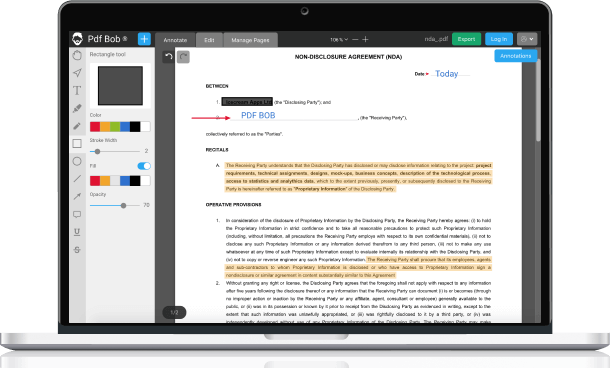
На этом скриншоте хорошо видно, как PDF Bob организует рабочее пространство: сверху — вкладки режимов, слева — инструменты и параметры выбранного объекта, по центру — сам документ. Такой интерфейс особенно удобен для сценариев, где нужно быстро аннотирование PDF, а не долгое ковыряние в настройках.
Отдельный плюс PDF Bob — четкое разделение между пометками и содержимым. Во многих простых веб-редакторах все свалено в одну панель: комментарии, фигуры, вставка изображений, страницы, подписи. В PDF Bob этого хаоса нет. Если пользователь находится в Annotate, он работает именно с разметкой и визуальными замечаниями. Если переключается в Edit, то получает инструменты, которые добавляют на страницу новые объекты уже как часть документа. Если же активировать Manage Pages, вся логика переключается на миниатюры страниц и операции с ними.
Такой подход особенно важен для тех, кто регулярно редактирует договоры, заявки, инструкции, коммерческие предложения и технические PDF-файлы. Один режим — один класс задач. За счет этого PDF Bob проще воспринимается, чем сервисы, где пользователь вынужден угадывать, относится ли текущий инструмент к аннотациям, к редактированию, к формам или к управлению страницами.
Как устроен режим Annotate
Режим Annotate — это сильнейшая часть PDF Bob. Он рассчитан на все, что связано с визуальной обратной связью по документу. В нем доступны Text tool, Sticky notes, Highlight tools, Shape tools и Pencil tool. Для реальной работы этого набора хватает удивительно часто: согласовать PDF с коллегой, отметить исправления в договоре, выделить важный пункт в инструкции, показать стрелкой нужный блок в макете, дорисовать схему поверх документа.
Text tool
Text tool в режиме Annotate нужен не для встраивания полноценного абзаца в верстку, а для кратких текстовых пометок прямо на странице. Это удобный вариант, когда надо оставить короткий комментарий рядом с нужным местом: исправить формулировку, уточнить срок, попросить проверить цифру, отметить, что абзац дублируется или выглядит неудачно. На практике именно этот инструмент часто используется чаще других, потому что он быстрее, чем отдельные примечания и заметки в сторонних системах согласования.
Sticky notes
Sticky notes — это уже режим длинного комментария. Если Text tool подходит для короткой подписи, то Sticky notes рассчитаны на полноценную заметку. Это удобно в случаях, когда нужно не просто ткнуть в ошибку, а объяснить контекст: почему блок нужно переписать, что именно непонятно, на какой пункт сослаться, что проверить при следующей правке. PDF Bob умеет не только поверхностно размечать PDF, но и вести через него нормальный процесс комментирования.
Highlight tools
В блоке Highlight tools находятся действия, которые чаще всего и нужны для ревью: highlight, underline, strikethrough. Это базовый, но крайне практичный набор. Подсветка работает как акцент, подчеркивание — как маркер важного текста, а зачеркивание — как прямой сигнал, что фрагмент нужно убрать или переписать. Для правок договоров, учебных материалов, внутренних регламентов и коммерческих PDF это один из самых востребованных инструментов в принципе.
Shape tools
Shape tools в PDF Bob включают фигуры для разметки: прямоугольники, круги, линии и стрелки. Это превращает сервис в удобный инструмент не только для текста, но и для визуальных комментариев. Если нужно показать ошибку на схеме, выделить нужное место на скриншоте, обвести спорный блок в макете, указать направление стрелкой — PDF Bob делает это быстро и без лишней подготовки. Цвет, толщина линии, заливка и прозрачность настраиваются, поэтому фигуры можно использовать не как грубые каракули, а как нормальную читаемую разметку.
Pencil tool
Pencil tool — инструмент свободного рисования. Он нужен там, где стандартных фигур уже не хватает: быстро подчеркнуть руками, обвести участок неровным контуром, набросать пометку или условную схему. В некоторых случаях это быстрее любого набора стрелок и прямоугольников, особенно если документ обсуждается вживую и правки нужно вносить немедленно. Для легкого редактирования PDF онлайн такая функция полезнее, чем кажется на первый взгляд.
Боковая логика аннотаций
В режиме аннотаций PDF Bob не ограничивается только рисованием поверх страницы. Замечания собираются в отдельной области Annotations, где их проще отслеживать, а sticky notes фиксируются как полноценные комментарии. Это важно для документооборота: аннотации не растворяются в хаосе визуальных объектов, а сохраняют читаемую структуру
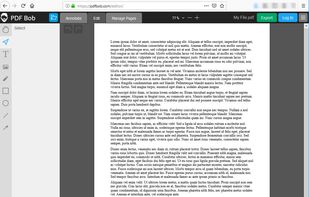
На этом кадре хорошо видно базовую компоновку редактора: документ по центру, инструменты слева, сверху — режимы Annotate, Edit и Manage Pages. Именно такая схема делает PDF Bob удобным как PDF редактор без установки для быстрых правок и согласования.
Что умеет режим Edit
Если Annotate нужен для замечаний, то Edit отвечает за добавление объектов как части документа. Это важное различие. Здесь PDF Bob уже не просто помечает PDF-файл, а помогает его дополнить: вставить новый текстовый блок, поместить изображение, дорисовать недостающий элемент, закрыть чувствительные данные, добавить фигуру или стрелку уже не как комментарий, а как составную часть страницы.
Add images
Функция Add images позволяет вставлять изображения в PDF. PDF Bob работает с JPG, PNG, SVG и другими графическими форматами. Это один из тех инструментов, которые в реальной работе оказываются критически полезными: добавить печать, схему, пиктограмму, логотип, подпись-изображение, скриншот, фотографию дефекта или схему расположения элементов можно прямо в документе, не переходя в отдельный редактор.
Text tool в режиме Edit
Вкладка Edit содержит и собственный Text tool — уже не для комментирования, а для добавления new text object. Это означает, что PDF Bob хорошо подходит для тех случаев, когда исходный файл надо не обсудить, а дополнить: вписать новый пункт, вставить короткий абзац, добавить реквизит, проставить пояснение, внести номер договора, подписать блок изображения, добавить служебную метку или короткий заголовок. При этом следует понимать границу: сервис умеет добавлять текст, но не превращается в полноформатный редактор исходного абзаца внутри сложной PDF-верстки.
Shape tools и Pencil tool в Edit
Фигуры и свободное рисование присутствуют и в режиме Edit. Это важно, потому что одни и те же визуальные элементы в PDF Bob имеют разный смысл в зависимости от режима. В Annotate стрелка и прямоугольник — это обычно замечание или указание. В Edit те же инструменты становятся частью самой страницы. Для инструкций, учебных материалов, технических описаний и внутренних документов это удобно: можно дополнять PDF-графику прямо по месту.
Redact tool
Отдельно стоит отметить Redact tool. В PDF Bob он нужен для удаления текста с целью защиты чувствительных данных. На уровне прикладной задачи это один из самых практичных инструментов сервиса: закрыть лишний адрес, персональные данные, внутренний идентификатор, сумму, часть реквизитов или иной фрагмент, который нельзя передавать дальше. Для браузерного редактора PDF наличие такого инструмента — серьезный плюс, потому что во многих простых веб-сервисах пользователь получает только подсветку и текстовые поля, но не получает нормального способа закрывать чувствительные участки.
Что в Edit сделано хорошо, а что — нет
Режим Edit у PDF Bob силен там, где нужно быстро собрать рабочую версию документа из исходного PDF: добавить текст, вставить изображения, поставить фигуры, сделать закрытия, нарисовать стрелки и экспортировать результат. Слабее он там, где пользователь ожидает поведение уровня Word: кликнул в существующий абзац, удалил слово, заменил шрифт, переформатировал строку, добился идеальной переверстки. Именно здесь PDF Bob уступает более тяжелым редакторам. Важно фиксировать это прямо: программа хорошо выполняет базовую редактуру PDF-объектами, но не решает задачи глубокого переписывания исходного содержания.
Управление страницами в PDF Bob
Режим Manage Pages — еще одна сильная сторона сервиса. Многие пользователи вообще приходят в PDF Bob не ради текста, а ради операций со страницами: удалить лишнее, переставить порядок, добавить пустой лист, слить несколько PDF в один. Для таких сценариев отдельная вкладка оказывается очень удачной. Она не перегружена и строится вокруг миниатюр страниц, которые удобно перетаскивать мышью.
В этом режиме PDF Bob показывает миниатюры документа и дает выполнять базовые действия буквально в пару кликов. Порядок листов меняется перетаскиванием, ненужные страницы можно удалить, а пустые — добавить. Если документ нужно собрать из нескольких частей, используется подключение дополнительного файла. Для офисного пользователя это ровно тот набор, который реально нужен в большинстве ситуаций.
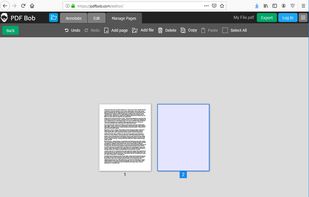
На панели режима Manage Pages видны команды Undo, Redo, Add page, Add file, Delete, Open, Print, Select All. Для работы со страницами это очень показательный набор: PDF Bob делает ставку на быстрые прикладные операции, а не на сложную полиграфическую подготовку.
Сильная сторона этой вкладки в том, что она закрывает типичную офисную рутину. Есть много ситуаций, когда редактировать сам текст в PDF вообще не нужно: нужно просто удалить титульник, поставить страницу приложения перед основным блоком, добавить пустой лист под подписи, подцепить к договору приложение или объединить несколько файлов в единый пакет. В PDF Bob это делается без сложной логики.
Но границы режима тоже видны. Внутри Manage Pages нет выраженного набора продвинутых команд уровня настольных редакторов. Например, PDF Bob не заточен под глубокую постраничную подготовку макета и не выглядит как инструмент для сложной нумерации, продвинутой пакетной обработки или полноценной полиграфической доводки. Даже вращение страниц логичнее решать через отдельный инструмент Rotate PDF, который доступен в экосистеме сервиса, чем ждать сложной логики прямо внутри редактора.
Экспорт, сохранение и сопутствующие функции
После завершения работы PDF Bob выводит пользователя к экспорту. Для этого используется кнопка Export, а само окно оформлено как Choose export format. Это важный момент: сервис не обрывает работу на стадии редактирования, а проводит до сохранения результата в понятном финальном диалоге. Для пользовательского опыта это критично — особенно в браузерных редакторах, где непрозрачное сохранение часто ломает весь сценарий.
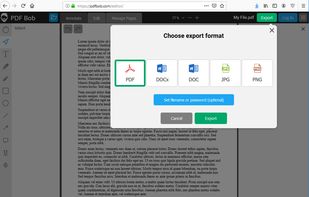
Окно Choose export format показывает, что PDF Bob ориентирован не только на одно сохранить как PDF, а на более широкий сценарий вывода результата. В сопутствующих функциях сервиса также есть Protect PDF, а для хранения и передачи результатов предусмотрена отправка в Dropbox и Google Drive. Это делает сервис не просто редактором, а практическим узлом обработки документов.
Из полезных соседних возможностей стоит выделить именно связку отредактировал — защитил — отправил. Для рабочих документов это нередко важнее, чем какие-нибудь экзотические функции. PDF Bob умеет не только помочь с визуальной правкой, но и довести документ до состояния, пригодного для передачи: закрыть чувствительные данные, задать пароль, сохранить файл и отправить его в облачное хранилище.
Что конкретно можно сделать в PDF Bob
Ниже — список прикладных задач, которые PDF Bob закрывает уверенно.
Аннотации и рецензирование
-
добавить текстовый комментарий на страницу;
-
оставить длинную заметку через Sticky notes;
-
подсветить важный фрагмент;
-
подчеркнуть текст;
-
зачеркнуть текст;
-
нарисовать стрелку, линию, прямоугольник или круг;
-
сделать рукописную пометку через Pencil tool.
Простое редактирование содержимого
-
добавить новый текстовый объект;
-
вставить изображение;
-
дорисовать элементы фигурами;
-
добавить стрелки и линии как часть документа;
-
закрыть чувствительный участок через Redact tool.
Работа со страницами
-
переставить страницы местами;
-
удалить лишние страницы;
-
добавить пустую страницу;
-
подключить дополнительный файл;
-
собрать итоговый документ из нескольких частей.
Сопутствующая обработка
-
объединить PDF;
-
разделить PDF;
-
обрезать страницы;
-
повернуть PDF;
-
снять блокировку;
-
защитить файл паролем;
-
отправить результат в облако.
Именно эта практическая сторона и делает PDF Bob заметным. Он не пытается впечатлить списком на сотню функций, но зато хорошо закрывает набор задач, которые у обычного пользователя возникают постоянно: добавить текст в PDF, вставить изображение в PDF, выделить текст в PDF, переставить страницы PDF, объединить PDF, защитить PDF паролем. Для обзора конкретной программы это важнее, чем любые абстрактные обещания полного контроля над PDF.
Подробная инструкция по работе в PDF Bob
Как открыть документ
Запуск начинается с кнопки Start editing PDF на главной странице. После этого пользователь загружает документ — либо перетаскиванием, либо выбором файла с компьютера. На этом этапе PDF Bob ведет себя предсказуемо: никакой лишней регистрации перед стартом, никакого длинного мастера настройки, никаких промежуточных экранов, не связанных с задачей. Для сценария надо срочно отредактировать PDF онлайн это очень сильная сторона.
Как добавить комментарии и пометки
-
Откройте PDF.
-
Переключитесь на вкладку Annotate.
-
Выберите нужный инструмент слева: Text tool, Sticky notes, один из Highlight tools, Shape tools или Pencil tool.
-
Щелкните по нужному месту на странице или выделите фрагмент текста.
-
Настройте цвет, толщину линии, заливку или прозрачность, если это требуется.
-
Повторите действия для остальных замечаний.
Если задача состоит в согласовании документа, логика работы такая: короткие замечания делать через Text tool, длинные — через Sticky notes, а спорные или важные места визуально выделять подсветкой, подчеркиванием, зачеркиванием и фигурами. За счет этого в одном PDF можно одновременно собрать и редакторские комментарии, и визуальные указатели, и грубую схему исправлений. Это именно тот сценарий, в котором бесплатный редактор PDF раскрывается максимально практично.
Как добавить новый текст
-
Откройте документ.
-
Перейдите на вкладку Edit.
-
Выберите Text tool.
-
Кликните в область страницы, где должен появиться новый текстовый блок.
-
Введите текст и настройте его оформление.
-
Перетащите объект, если нужно точнее выровнять его на странице.
Практически это удобно в нескольких типовых случаях: когда нужно проставить номер, дату, имя, короткое пояснение, новый подзаголовок, маркировку документа, подпись к изображению или служебный текст. PDF Bob особенно полезен там, где исходный документ уже существует только в PDF-формате и возвращаться к исходнику в DOCX или InDesign уже бессмысленно.
Как вставить изображение
-
Перейдите во вкладку Edit.
-
Выберите функцию Add images.
-
Загрузите нужную картинку.
-
Поместите ее на страницу.
-
Подгоните положение и размер под макет документа.
Этот сценарий полезен не только для логотипов или печатей. В PDF Bob удобно вставлять скриншоты, фотографии дефектов, технические схемы, пиктограммы, графические подписи и поясняющие изображения. Для инструкций и внутренних документов такая функция превращает онлайн редактор PDF в реальный рабочий инструмент, а не в игрушку для разовой правки.
Как закрыть чувствительные данные
-
Откройте вкладку Edit.
-
Выберите Redact tool.
-
Укажите фрагмент текста или участок страницы, который нужно скрыть.
-
Проверьте, что закрыт именно тот кусок, который не должен уйти в итоговый файл.
-
Экспортируйте документ.
Именно здесь PDF Bob особенно удобен для рабочих пересылок. Когда нужно отправить договор подрядчику, показать внутренний документ внешнему исполнителю или подготовить PDF для согласования без лишних реквизитов, возможность быстро убрать чувствительные данные становится критически важной.
Как переставить и удалить страницы
-
Переключитесь на Manage Pages.
-
Дождитесь появления миниатюр.
-
Чтобы изменить порядок, перетащите страницу на новое место.
-
Чтобы убрать лист, выделите его и используйте Delete.
-
Чтобы добавить пустой лист, выберите Add page.
-
Чтобы подключить другой файл, используйте Add file.
Такой режим очень удобен при сборке итогового пакета. Например, можно взять основной договор, добавить приложение, удалить лишние страницы из черновика, вставить пустой лист под визирование и сразу сохранить финальную структуру. Для сценария управление страницами PDF PDF Bob сделан действительно удачно.
Как сохранить результат
-
После завершения правок нажмите Export.
-
В окне Choose export format выберите нужный формат сохранения.
-
При необходимости защитите документ паролем.
-
Сохраните результат локально или отправьте его в облако.
В использовании это один из самых приятных моментов программы: процесс завершения работы не размазан по разным экранам. PDF Bob доводит пользователя до финального действия быстро и без путаницы. В браузерных редакторах PDF именно это часто и решает, будет ли сервис использоваться регулярно или останется инструментом на всякий случай.
Что в PDF Bob ограничено
Главное ограничение PDF Bob связано с тем, что он не рассчитан на глубокое редактирование уже существующего текста. Это принципиальный момент. Сервис хорошо добавляет новые текстовые объекты, аннотации и графические элементы, но если задача состоит в том, чтобы открыть PDF и переписать исходный абзац так, как будто это редактируемый офисный документ, программа быстро упирается в свой класс. Именно поэтому PDF Bob стоит рассматривать как легкий онлайн редактор PDF, а не как полноценную систему глубокой реконструкции документа.
Второе заметное ограничение — часть возможностей у сервиса существует не как полностью развернутый текущий инструмент, а как развитие направления. На страницах продукта отмечены Sign PDF, Add hyperlinks и Convert PDF to Word как функции со статусом Coming soon. Это важно для ожиданий: PDF Bob закрывает массу реальных задач уже сейчас, но не все заявленные сценарии одинаково зрелые.
Третье ограничение связано с глубиной постраничной обработки. Manage Pages отлично подходит для перестановки, удаления, добавления пустых страниц и подключения дополнительного файла. Но если нужен обширный набор продвинутых операций уровня профессионального настольного редактора — сложная нумерация, широкий инструментарий для макетной подготовки, массовые пакетные действия — PDF Bob уже не выглядит оптимальным выбором.
Четвертое ограничение — класс интерфейса. PDF Bob намеренно сделан простым. Это плюс для быстрых задач, но минус для тех, кто привык к программам, где можно глубоко работать с формами, OCR, сравнением документов, продвинутой разметкой, объектной структурой PDF и сложными инструментами редактирования. В этом смысле простота PDF Bob — не недоработка, а осознанное позиционирование. Просто важно не требовать от него того, для чего он не задуман.
Сравнение с аналогами
PDF Bob сравнивать имеет смысл не с абстрактным классом PDF-редакторы вообще, а с конкретными сервисами и программами, которые решают похожие задачи: Smallpdf, Sejda PDF Editor, PDFescape, Adobe Acrobat online и PDF-XChange Editor. У каждого из них свой баланс между простотой, глубиной редактирования, лимитами и сложностью интерфейса.
Smallpdf
Smallpdf в онлайне дает более широкий платформенный подход: добавление текста, фигур, изображений, подсветки и заметок доступно, а в Pro есть и редактирование существующего текста. Кроме того, Smallpdf активно связывает редактор с режимом организации документа, где можно переставлять, объединять, извлекать и разделять страницы, а также работать с облачным хранением. На этом фоне PDF Bob выглядит проще и прямолинейнее. Он выигрывает в легкости входа и в минималистичном интерфейсе, но уступает Smallpdf по глубине экосистемы и возможностям прямой правки существующего текста.
На практике выбор между ними такой. Если нужен спокойный PDF редактор без установки для быстрых аннотаций, вставки текста, простых фигур и базового управления страницами, PDF Bob удобнее своей простотой. Если же нужен сервис, который растет в сторону более широкой документной платформы и умеет больше в плане организации и прямого редактирования, Smallpdf выглядит сильнее.
Sejda PDF Editor
Sejda — один из самых серьезных прямых конкурентов PDF Bob в браузерном сегменте. Он умеет не только добавлять текст, ссылки, изображения и фигуры, но и прямо заявляет Edit existing PDF text, а также поддерживает Fill & Sign, создание форм, удаление страниц и защиту файлов. При этом у Sejda есть четкие лимиты бесплатного онлайна: документы до 200 страниц или 50 МБ и до 3 задач в час, а файлы автоматически удаляются спустя 2 часа. На фоне Sejda PDF Bob выглядит менее функциональным, но более легким по ощущению.
Если работа состоит в том, чтобы часто редактировать PDF онлайн именно по существующему тексту, добавлять ссылки, формы и использовать более широкий набор операций, Sejda объективно мощнее. Если же задача — быстро разметить, дополнить, собрать и экспортировать PDF без ощущения тяжелой системы с лимитами на каждом шаге, PDF Bob воспринимается проще и дружелюбнее.
PDFescape
PDFescape — старый и хорошо известный браузерный игрок, который умеет добавлять текст, формы, изображения, ссылки, подписи и пароли, а также работать с информационными тегами PDF. По характеру он ближе к универсальному онлайн-инструменту старой школы: много задач, много направлений, широкий спектр вспомогательных операций. PDF Bob по сравнению с ним выглядит современнее и чище именно как интерфейс, заточенный под три ясных режима.
Кому что выбрать, зависит от сценария. PDFescape интереснее, если нужны ссылки, подписи, формы и более широкий набор операций вокруг самого PDF-файла. PDF Bob лучше там, где пользователь ценит четкую структуру Annotate / Edit / Manage Pages, хочет быстро добраться до нужного инструмента и предпочитает простой визуальный редактор без ощущения устаревшей веб-утилиты.
Adobe Acrobat online
В бесплатном онлайн-режиме Acrobat делает ставку на комментарии, добавление текста, sticky notes, подсветку, рисунки и заполнение/подпись. Для более продвинутого редактирования Adobe уводит пользователя в Acrobat Pro, где уже доступны прямое редактирование текста, работа с изображениями, списками, нумерацией и более глубокая обработка документа. На этом фоне PDF Bob заметно проще, но и быстрее по входу: его философия — минимально необходимый набор для реального документа, а не большая облачная платформа с разделением на бесплатный и продвинутый сценарий.
Если нужен максимально мощный маршрут, особенно с перспективой на прямое редактирование исходного содержания и развитую экосистему, Acrobat сильнее. Если же нужен быстрый браузерный редактор PDF для повседневных правок, где основной фокус — пометки, добавление объектов и страницы, PDF Bob выигрывает по простоте и по скорости освоения.
PDF-XChange Editor
PDF-XChange Editor — это уже программа другого класса. Она настольная, у нее сотни функций, отдельный уровень работы с OCR, формами, сравнением документов, корректировкой сканов, закладками и продвинутой обработкой PDF. В продуктовой иерархии это не просто конкурент PDF Bob, а значительно более тяжелый инструмент, рассчитанный на частую профессиональную работу с PDF-документами.
Именно поэтому сравнение здесь довольно простое. PDF-XChange Editor лучше для тех, кому нужен главный PDF-редактор на постоянной основе: глубокая работа с документами, OCR, формы, сравнение, множество сценариев и развитый набор функций. PDF Bob лучше как быстрый онлайн-редактор, когда не хочется устанавливать настольный пакет, а задача сводится к понятному набору действий: добавить текст в PDF, вставить картинку, выделить фрагмент, переставить страницы, сохранить.
Сильные стороны PDF Bob
1. Очень ясная логика интерфейса
Трехрежимная модель Annotate / Edit / Manage Pages — одно из самых удачных решений PDF Bob. Пользователь почти всегда понимает, где он находится и зачем ему нужен конкретный инструмент. Это снижает порог входа и ускоряет работу.
2. Хороший набор аннотаций
Подсветка, подчеркивание, зачеркивание, sticky notes, текстовые пометки, фигуры и карандаш делают PDF Bob полноценным инструментом согласования документов. В классе браузерных сервисов это не формальная галочка, а реально полезный рабочий набор.
3. Нормальное управление страницами
Отдельная вкладка для работы со страницами экономит время. Переупорядочивание, удаление, добавление пустых листов и сборка документа из нескольких частей в PDF Bob сделаны удобно и без визуального шума.
4. Нет ощущения навязанной монетизации на каждом шаге
PDF Bob прямо позиционируется как сервис без рекламы и без водяных знаков. Для многих пользователей это до сих пор принципиальный критерий при выборе бесплатного редактора PDF.
5. Удобен для реальных повседневных задач
Не для теоретического полного контроля, а именно для типовых бытовых и офисных операций: пометить, объяснить, дополнить, убрать лишнюю страницу, объединить, защитить, отправить. Именно на таких задачах PDF Bob производит лучшее впечатление.
Слабые стороны PDF Bob
1. Ограниченная правка существующего текста
Это главный минус. PDF Bob хорошо добавляет новый текст, но не дотягивает до редакторов, где можно комфортно переписывать существующий контент внутри PDF так, будто это редактируемый офисный документ.
2. Не все заявленные направления одинаково зрелые
Sign PDF, Add hyperlinks и Convert PDF to Word отмечены как Coming soon, поэтому часть ожиданий сервис пока закрывает не полностью.
3. Узкая глубина по сравнению с профессиональными редакторами
Если сравнивать PDF Bob с Sejda, Acrobat Pro или тем более с PDF-XChange Editor, различие в классе видно сразу. PDF Bob не претендует на OCR, продвинутые формы, сравнение документов и сложную объектную обработку.
4. Редактор рассчитан именно на быстро сделать, а не на тонко довести
Это не плохо само по себе, но важно для выбора. PDF Bob хорош как инструмент оперативной правки, а не как универсальная мастерская для глубокой доводки сложных PDF-файлов.
Кому подойдет PDF Bob
PDF Bob особенно хорошо подойдет четырем типам пользователей.
Тем, кто часто согласует документы
Если нужно комментировать договоры, регламенты, инструкции, внутренние PDF-файлы, ставить замечания и объяснять правки, режим Annotate в PDF Bob решает задачу очень эффективно. Подсветка, подчеркивание, зачеркивание, заметки и фигуры здесь действительно удобны.
Тем, кто работает только с готовыми PDF
Многие документы приходят уже не в DOCX, а сразу в PDF. В таком случае PDF Bob полезен как онлайн редактор PDF, который позволяет быстро добавить новый текст, вставить изображение, закрыть данные, подклеить страницу и отправить файл дальше, не возвращаясь к исходнику.
Тем, кому важна простота
Есть категория пользователей, которым не нужен лучший в мире PDF-пакет. Им нужен сервис, который открылся в браузере и позволил решить задачу без изучения руководства. Именно для них PDF Bob выглядит особенно уместно.
Тем, кому нужен именно браузерный сценарий
Когда установка настольного редактора невозможна, неуместна или просто не нужна, PDF Bob становится логичным вариантом. Это PDF редактор в браузере, который покрывает достаточно много задач, чтобы не обращаться к отдельной десктопной программе при каждой мелкой правке.
Кому PDF Bob не подойдет
PDF Bob не лучший выбор для тех, кому нужно часто и глубоко переписывать существующий текст в PDF, работать с OCR, профессионально строить формы, сравнивать версии документов, проводить сложную макетную доводку или обрабатывать большие массивы файлов как в настольной профессиональной системе. Для таких сценариев сильнее выглядят Sejda, Acrobat Pro или PDF-XChange Editor — в зависимости от того, нужен онлайн или полноценный настольный пакет.
Итог
PDF Bob — это удачно собранный бесплатный редактор PDF для тех случаев, когда нужно быстро работать с документом в браузере: добавить текст, аннотировать PDF, вставить изображение, выделить важные фрагменты, расставить стрелки и фигуры, переставить страницы, удалить лишнее, объединить файл с другим документом и сохранить результат. Он особенно хорош как инструмент оперативной правки и согласования, где ценятся простота, понятные режимы и отсутствие визуального мусора в интерфейсе.
Его границы тоже ясны. PDF Bob — не программа для глубокой реконструкции сложных PDF-файлов и не замена тяжелым профессиональным редакторам. Но именно потому, что он не пытается казаться всем сразу, сервис хорошо справляется со своей основной ролью. Если нужен PDF редактор без установки, без рекламы, без перегруженного интерфейса и с действительно полезным набором инструментов для повседневной работы, PDF Bob выглядит сильным и рациональным выбором.
