PDFSimpli — это онлайн редактор PDF, который закрывает не одну узкую задачу, а целую цепочку типовых операций с документами в браузере: редактирование текста, добавление изображений и пометок, объединение файлов, разделение PDF на страницы, сжатие, конвертацию в другие форматы, электронную подпись, запрос подписи у другого человека, защиту паролем и работу со сканами через OCR. У сервиса нет обязательной установки: PDFSimpli работает полностью онлайн и запускается через веб-интерфейс.
Главная сильная сторона PDFSimpli — не в глубине профессиональной верстки, а в скорости прохождения прикладного сценария. Сервис рассчитан на пользователя, которому нужно быстро открыть PDF в браузере, исправить текст, вставить подпись, переставить страницы, выгрузить документ в Word или JPG и не тратить время на тяжелый десктопный пакет. В этом смысле PDFSimpli — не просто PDF viewer и не просто PDF converter, а именно рабочий браузерный инструмент для повседневных офисных задач.
При этом у PDFSimpli есть важная особенность: он построен вокруг понятных действий, а не вокруг сложной структуры меню. На главной странице пользователь видит блок загрузки файла, а в личном кабинете — экран Documents или Recent Documents, где рядом с документом доступны действия через меню Quick Actions. Именно поэтому сервис хорошо подходит тем, кто не хочет разбираться в перегруженном интерфейсе и предпочитает сценарий загрузил файл → сделал нужную операцию → сохранил результат.
PDFSimpli
- Редактирование PDF
- Русский интерфейс
- Просто для новичков
- Требует интернет
- Ограниченные функции
- Платные функции
Что представляет собой PDFSimpli на практике
PDFSimpli — это браузерный инструмент для работы с PDF и смежными форматами. Он умеет:
-
редактировать текст в PDF;
-
добавлять текстовые блоки, изображения, фигуры, стрелки, подсветку и другие пометки;
-
подписывать документы;
-
отправлять документ другому человеку на подпись;
-
объединять несколько PDF в один;
-
разделять PDF на отдельные страницы;
-
сжимать PDF;
-
конвертировать PDF в Word, JPG, PNG, а также преобразовывать Word, Excel, PowerPoint, JPG, PNG и TIFF в PDF;
-
защищать файл паролем;
-
распознавать текст на сканах через OCR;
-
накладывать водяные знаки;
-
управлять страницами через окно
Arranger.
Это важный момент: PDFSimpli не сводится к одной функции вроде конвертировать PDF в Word. Наоборот, его ценность раскрывается тогда, когда в одном интерфейсе нужно пройти весь цикл работы с документом. Например, пользователь может взять входящий PDF, удалить лишнюю страницу, повернуть один лист, добавить подпись, защитить готовый файл паролем и отправить его дальше. Делать это в одном сервисе удобнее, чем прыгать между несколькими сайтами.
PDFSimpli особенно удобен в нескольких реальных сценариях:
-
заполнение и подпись форм;
-
подготовка договоров и актов;
-
сборка нескольких PDF в один пакет;
-
разбиение многостраничного файла на отдельные листы;
-
быстрое исправление текста в готовом PDF;
-
преобразование офисных файлов в PDF;
-
извлечение редактируемого текста из сканированного документа.
Интерфейс PDFSimpli и логика навигации
Интерфейс PDFSimpli построен вокруг нескольких повторяющихся элементов. На входе пользователь видит блок загрузки Upload Your Files с зоной Drop PDF Here и кнопкой UPLOAD PDF TO START. После загрузки работа переходит либо в редактор, либо в экран с документами, где доступны быстрые действия. На главной странице также вынесены отдельные инструменты: Convert PDF to Word, Convert Word to PDF, Convert PDF to JPG, Convert JPG to PDF, Convert PDF to PNG, Convert PNG to PDF, Convert TIFF to PDF, Convert PPTX to PDF, Convert Excel to PDF, а также Split PDF, Merge PDF, Compress PDF, Edit PDF, Watermark PDF, Rotate PDF и Sign PDF.
Внутри рабочего пространства используется понятная схема:
| Зона | Что делает |
|---|---|
Documents / Recent Documents |
хранит загруженные и обработанные файлы |
Quick Actions |
быстрый запуск Merge PDF, Split PDF, Compress PDF и других операций |
| верхняя панель редактора | инструменты редактирования, подписи, водяного знака, сброса правок |
Arranger |
отдельное окно для управления страницами |
Save |
сохранение результата |
Convert |
конвертация обработанного документа |
Описание этой логики прямо совпадает с тем, как PDFSimpli ведет пользователя по операциям в help-материалах и интерфейсе сервиса.
Одна из причин, почему PDFSimpli воспринимается проще многих аналогов, — отсутствие перегруженной иерархии. Вместо многоуровневых панелей сервис делает ставку на называние действий по задаче: Edit PDF, Merge PDF, Split PDF, Compress PDF, Sign PDF. Это снижает порог входа. Пользователь не думает, где у программы раздел организация страниц или защита документа; он просто выбирает нужное действие по названию.
Как устроена панель редактора
Внутри редактора PDFSimpli использует верхнюю панель с конкретными инструментами. На скриншотах сервиса видны Pointer, Select Field, Text, Replace Text, Highlight, Add Image, Eraser, Text Underline, Strikeout, Shapes, а также инструменты рисования и подписи

На практике это выглядит ровно так, как и должен выглядеть браузерный PDF editor: минимум лишних окон, быстрый доступ к подсветке, тексту, подписи и работе с объектами, без ощущения, что перед вами урезанный просмотрщик. В этом и состоит сильная сторона PDFSimpli как онлайн редактора PDF.
Основные возможности PDFSimpli
Редактирование текста в PDF
Редактирование текста — одна из базовых задач, ради которых вообще открывают PDFSimpli. Сервис позволяет загрузить документ, кликнуть по тексту и начать правку. В процессе редактирования можно менять Font, Color, Size и Alignment, а после завершения применить изменения и выгрузить готовый файл. Для защищенных документов перед этим нужно снять блокировку, а для рукописных сканов используется OCR.
PDFSimpli удобен тем, что не заставляет сначала переводить PDF в Word, редактировать файл в сторонней программе и только потом возвращать его обратно. Если правка локальная — исправить фразу, изменить текстовый блок, подправить выравнивание, — это делается прямо в браузере. Для большого числа типовых задач этого достаточно.
Отдельно полезно, что сервис не ограничивается только заменой текста. В его редакторе доступны и дополнительные способы разметки: подсветка, подчеркивание, зачеркивание, вставка изображения, фигуры и штампы. Это делает PDFSimpli не просто редактором текста, а инструментом подготовки документа к согласованию, проверке и подписи.
Добавление текста, подсветки, подчеркивания и графических элементов
В блоке Add Text, Images & Stamps PDFSimpli дает вполне конкретный набор инструментов:
-
Text; -
Highlight; -
Underline; -
Strikeout; -
Add Image; -
Shapes; -
Draw; -
штампы и дополнительные графические отметки.
У добавления текста есть конкретная логика. Сначала выбирается инструмент Text, затем место вставки, после этого через иконку A задается цвет. Есть важная деталь: цвет и фон нужно выбрать до начала ввода, потому что после старта набора текста PDFSimpli не позволяет просто так поменять эти параметры у уже вводимого блока. После двойного клика вокруг текста появляется красная рамка, и блок можно перетаскивать в нужное место. Это неочевидная, но очень полезная деталь реальной работы с сервисом.
Подсветка, подчеркивание и зачеркивание работают по простому принципу: выбирается нужный инструмент, затем курсор проводится по нужному фрагменту текста. Для правок, согласований и учебных материалов это особенно удобно, потому что PDFSimpli закрывает задачу разметки без экспорта документа в другой редактор.
Если нужен более наглядный разбор, PDFSimpli позволяет не только добавлять текст, но и вставлять изображения, прямоугольники, стрелки и другие визуальные элементы. Это полезно, когда документ нужно не просто подправить, а объяснить — выделить важный блок, указать направление, поставить метку на форме или приложить печать или изображение.
Электронная подпись в PDFSimpli
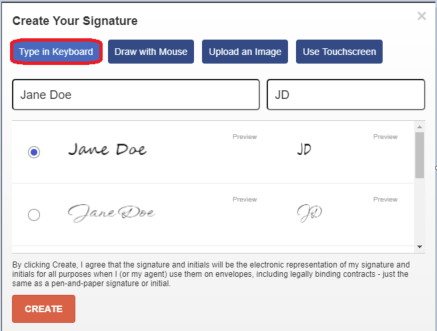
Подпись — одна из самых сильных сторон сервиса. В PDFSimpli функция Signature сделана не номинально, а как полноценный рабочий модуль. Подпись можно создать четырьмя способами:
-
Type in Keyboard; -
Draw with Mouse; -
Upload an Image; -
Use Touchscreen.
Это означает, что PDFSimpli подходит и тем, кто хочет быстро ввести имя и получить стилизованную подпись, и тем, кто предпочитает нарисовать автограф мышью, и тем, у кого уже есть готовая картинка подписи. После создания подписи сервис возвращает пользователя в документ, где подпись вставляется в нужное место и при необходимости масштабируется через настройки.
С точки зрения повседневной работы это делает PDFSimpli удобным инструментом для договоров, заявлений, доверенностей, согласий и любых других документов, где нужна электронная подпись PDF без установки отдельного приложения. Не нужно переходить в другой сервис и не нужно использовать внешний модуль: подпись встроена в тот же рабочий поток, где пользователь уже отредактировал текст или переставил страницы.
Запрос подписи у другого человека
Помимо собственной подписи PDFSimpli умеет отправлять документ на подпись другому человеку. Для этого используется режим Request Signature: пользователь загружает файл в Sign PDF, выбирает опцию Request Signature, вводит email подписанта, перетаскивает Signature Field в нужное место и отправляет запрос. Получатель получает защищенную ссылку для подписания документа.
Это уже важный переход от я подписал PDF для себя к более прикладному бизнес-сценарию. Такой подход делает PDFSimpli полезным не только частному пользователю, но и небольшой команде, которая регулярно гоняет документы на подпись и не хочет строить процесс через пересылку файлов туда-сюда по почте.
Управление страницами: Arranger, Rotate, Delete Page, Add page, Move Left, Move Right
Работа со страницами в PDFSimpli вынесена в отдельное окно Arranger. Это грамотное решение: вместо того чтобы смешивать редактирование текста и манипуляции со структурой файла в одном полотне, сервис разделяет эти сценарии. Через Arranger доступны действия Rotate, Delete Page, Add page, Move Left, Move Right, а подтверждение делается кнопкой Apply.
Для пользователя это один из самых полезных инструментов в PDFSimpli. Именно здесь решаются типовые задачи вроде убрать пустой лист из скана, поменять местами две страницы, повернуть один разворот после неудачного сканирования или добавить страницу в пакет документов. Вместо того чтобы редактировать весь файл заново, достаточно открыть Arranger и внести точечное изменение.
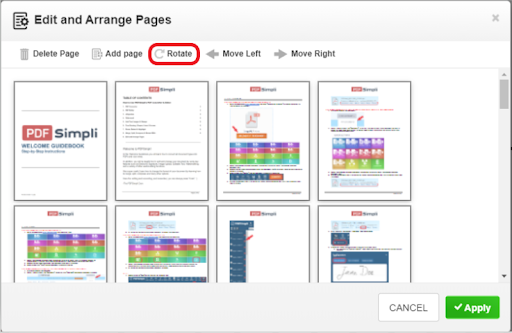
PDFSimpli хорошо справляется именно с практической организацией PDF. Это не абстрактный органайзер страниц, а нормальный инструмент для живой работы с многостраничным документом. Особенно полезно, что все действия делаются наглядно: пользователь видит миниатюры страниц, выбирает нужную и сразу применяет операцию.
Поворот страниц
Поворот выполняется через Arranger → Rotate → выбор страницы → выбор угла поворота → Apply. Для документов, которые пришли после сканирования боком или вверх ногами, это критически важный инструмент. PDFSimpli делает его не спрятанным в глубине настроек, а быстрым и визуальным.
Удаление страницы
Удаление страницы идет по тому же принципу: Arranger → Delete → выбор страницы → Apply. Это особенно полезно, если в документ попал лишний титульник, пустой лист, дубликат страницы или скан мусорной оборотной стороны.
Добавление страницы
В PDFSimpli есть и добавление страницы через Add page. Это удобно, когда к существующему документу нужно быстро вставить дополнительный лист, не перекраивая весь файл в стороннем редакторе.
Перемещение страниц
Перемещение строится на командах Move Left и Move Right. Подход простой, но рабочий: пользователь выбирает страницу и сдвигает ее в нужную сторону, после чего подтверждает изменение. Для реальной сортировки документов этого более чем достаточно.
Merge PDF, Split PDF и Compress PDF
Для многих пользователей именно эти три функции определяют ценность сервиса. PDFSimpli не заставляет открывать редактор, если задача проще: объединить файлы, разделить их или сжать. Эти действия доступны напрямую из Quick Actions на экране документов.

Как объединить PDF в PDFSimpli
Сценарий Merge PDF в PDFSimpli построен понятно и без лишних шагов. Пользователь открывает Quick Actions, выбирает Merge PDF, загружает несколько PDF, при необходимости подтягивает документы из Dropbox, Google Drive или OneDrive и нажимает Merge. После этого объединенный файл появляется в списке документов с автоматически сгенерированным именем, и с ним уже можно делать все остальное: редактировать, подписывать, печатать или скачивать.
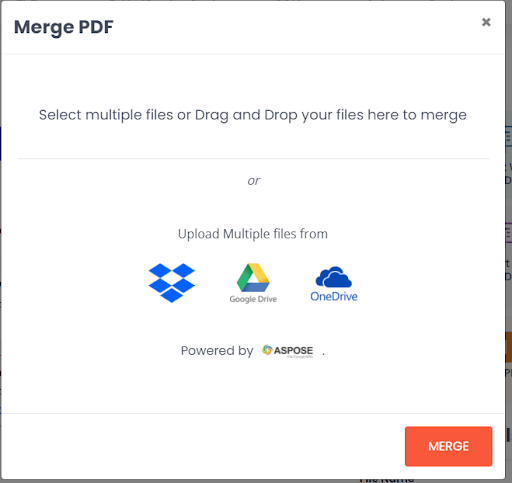
На практике функция работает именно так, как и должна работать в хорошем PDF merger: без сложных параметров, без ручного выбора внутренних технических опций, просто с фокусом на результате. Если задача — быстро собрать приложение к договору, свести счета в один пакет или объединить отсканированные листы, PDFSimpli подходит хорошо.
Как разделить PDF в PDFSimpli
Для разделения используется Split PDF. Если документ уже находится в Recent Documents, можно выбрать его и запустить split оттуда. Если нет — функция доступна через Quick Actions. После обработки PDFSimpli подготавливает результат так, чтобы пользователь мог скачать архив с отдельными страницами. И это важный нюанс: итог разделения выдается в виде ZIP-папки, а не просто виртуального списка страниц внутри интерфейса.
Такой подход удобен, когда нужно разложить многостраничный договор по листам, извлечь отдельные страницы из отчета или передать конкретный лист без ручного копирования содержимого. PDFSimpli делает split не как демонстрационную опцию, а как нормальную файловую операцию.
Сжатие PDF
Compress PDF в PDFSimpli запускается так же быстро. Пользователь либо выбирает документ из списка, либо запускает Compress PDF из быстрых действий, после чего сервис готовит уменьшенную копию файла, доступную для сохранения и скачивания. Это полезно перед отправкой по почте, загрузкой в формы, CRM, тендерные кабинеты и любые системы, где есть ограничения по размеру вложения.
Сжатие в PDFSimpli особенно ценно в связке с OCR и загрузкой крупных файлов. Если скан не проходит из-за размера, сервис сам рекомендует уменьшить файл и загрузить его повторно. Это показывает, что Compress PDF здесь — не декоративная кнопка, а часть реального рабочего процесса.
Конвертация файлов: PDF в Word, JPG, PNG и обратные преобразования
Конвертация — еще одна большая часть PDFSimpli. Сервис поддерживает как преобразование PDF в редактируемые и графические форматы, так и обратное создание PDF из офисных документов и изображений. Среди прямо вынесенных на главную страницу направлений есть:
-
Convert PDF to Word; -
Convert Word to PDF; -
Convert PDF to JPG; -
Convert JPG to PDF; -
Convert PDF to PNG; -
Convert PNG to PDF; -
Convert TIFF to PDF; -
Convert PPTX to PDF; -
Convert Excel to PDF.
Дополнительно в рабочем описании сервиса указано, что PDFSimpli поддерживает загрузку PDF, Word, PowerPoint, JPEG, PNG и Text форматов и дает возможность дальше редактировать, подписывать, печатать, разделять, сжимать или удалять документ прямо с экрана списка файлов.
Это делает PDFSimpli удобным не только как PDF editor, но и как конвертер PDF для бытовой и офисной рутины. Например:
-
PDF в Word — если нужно вытащить текст и дальше доработать его в DOC;
-
Word в PDF — если нужно финализировать документ перед отправкой;
-
PDF в JPG или PNG — если нужно вставить страницу в презентацию, статью или CMS;
-
Excel в PDF — если нужен статичный отчет для отправки;
-
PowerPoint в PDF — если презентацию нужно отдать в неизменяемом виде.
Важно и то, что PDFSimpli не отрывает конвертацию от дальнейшей работы с документом. После преобразования файл не зависает в отдельном окне загрузки, а попадает в список документов, где его можно скачать, открыть, подписать, распечатать или прогнать через другие инструменты. Это логичнее, чем одноразовые конвертеры, которые на каждом шаге вынуждают начинать процесс с нуля.
OCR и работа со сканированными документами
PDFSimpli умеет работать со сканами через OCR. Механика простая: пользователь загружает сканированный PDF, OCR активируется автоматически, после чего сервис обрабатывает документ и позволяет скачать редактируемый результат — в зависимости от задачи это может быть Word, Text или Excel.
Для реальной работы это означает, что PDFSimpli подходит не только для цифровых PDF, которые изначально созданы из текста, но и для сканов. Если документ был отсканирован как картинка, OCR в PDFSimpli превращает его в материал, с которым уже можно работать: редактировать, извлекать текст, конвертировать, архивировать.
У OCR есть и понятные ограничения. PDFSimpli прямо указывает, что лучше всего распознавание работает на четких, неразмытых страницах. Рукописный текст может распознаваться плохо, текст внутри изображений требует хорошего контраста, пароль на файле нужно снять заранее, а файлы свыше 20 МБ лучше сжать и загрузить заново. Для качественного результата сервис рекомендует сканы в диапазоне 200–300 DPI.
С практической стороны это нормально. PDFSimpli не обещает магию там, где плохо работает любой OCR. Но для типового офисного скана с договором, актом, счетом или анкетой возможностей сервиса достаточно, чтобы превратить картинку в рабочий текстовый документ.
Дополнительные функции: Watermark, Reset, Password Protect PDF
Хотя чаще всего пользователи приходят в PDFSimpli за редактированием, конвертацией или подписью, дополнительные функции у сервиса тоже полезные.
Watermark
PDFSimpli позволяет наложить водяной знак двумя способами: текстом или изображением. Для этого используется инструмент Watermark, после чего можно ввести текст или загрузить собственную картинку и применить ее к документу. Это удобно, когда нужно быстро пометить файл как черновик, образец, копию или внутренний документ.
Reset
Инструмент Reset удаляет отдельные правки из истории изменений. Это сильная функция, потому что она работает не по принципу отменить только последний шаг, а дает список прошлых правок и позволяет точечно убрать конкретное изменение. Если пользователь случайно передвинул подпись, вставил лишний объект или передумал насчет одного фрагмента текста, ему не нужно откатывать весь документ назад.
Password Protect PDF
PDFSimpli умеет защитить PDF паролем. Сценарий простой: открыть Password Protect PDF, загрузить файл, ввести пароль, подтвердить его, применить защиту и скачать защищенную версию. Сервис отдельно советует использовать пароль не короче восьми символов и предупреждает, что забытый пароль восстановить нельзя.
Для передачи договоров, персональных документов, справок и закрытых отчетов функция действительно полезная. Это одна из тех опций, которые нужны не каждый день, но когда нужны — очень не хочется искать отдельный сервис. В PDFSimpli она уже встроена в общую рабочую схему.
Как пользоваться PDFSimpli: пошаговые инструкции
Как загрузить файл и начать редактирование
-
Откройте PDFSimpli.
-
В блоке
Upload Your Filesперетащите файл вDrop PDF Hereили нажмитеUPLOAD PDF TO START. -
После загрузки откройте документ в режиме
Edit PDF. -
Кликните по тексту или выберите инструмент на верхней панели.
-
После завершения нажмите
Save, при необходимости —Convert.
Для простых правок этого достаточно. Если задача — не редактирование, а, например, объединение или сжатие, можно вообще не входить в редактор и работать через Quick Actions. Именно поэтому PDFSimpli экономит время: он не заставляет пользователя заходить в лишний режим.
Как добавить текст в PDFSimpli
-
Откройте документ.
-
Выберите инструмент
Text. -
Укажите место вставки.
-
Через иконку
Aзадайте цвет. -
Введите текст.
-
Двойным кликом получите рамку вокруг блока и переместите его в нужную точку.
-
Нажмите
Save.
Здесь важно помнить о нюансе PDFSimpli: цвет текста нужно задавать до начала ввода. Если этот момент пропустить, придется создавать блок заново. Это мелочь, но именно такие детали и определяют, насколько быстро вы адаптируетесь к сервису.
Как объединить PDF в PDFSimpli
-
Перейдите в
DocumentsилиRecent Documents. -
Откройте
Quick Actions. -
Нажмите
Merge PDF. -
Загрузите несколько PDF.
-
При необходимости добавьте файлы из Dropbox, Google Drive или OneDrive.
-
Нажмите
Merge. -
Полученный файл появится в списке документов.
Этот сценарий удобен тем, что PDFSimpli не дробит процесс на отдельные сервисы. Как только новый объединенный файл появляется в списке, его уже можно сразу редактировать, подписывать или сжимать. Это одна из лучших практических сторон сервиса.
Как разделить PDF на страницы
-
Откройте
Quick Actions. -
Выберите
Split PDF. -
Укажите нужный документ.
-
Запустите split.
-
После обработки скачайте результат.
-
Получите ZIP-папку с отдельными страницами файла.
Такой формат результата особенно полезен, если нужно быстро раздать отдельные листы разным получателям или вытащить конкретную страницу из большого пакета документов.
Как повернуть страницу через Arranger
-
Откройте PDF в редакторе.
-
Нажмите
Arranger. -
В появившемся окне выберите
Rotate. -
Отметьте нужную страницу.
-
Укажите поворот.
-
Нажмите зеленую кнопку
Apply.
Эта функция — один из лучших примеров того, как PDFSimpli решает мелкую, но постоянно встречающуюся проблему. Поворот одного листа часто нужен в отсканированных PDF, и здесь он реализован быстро и без ручного пересоздания файла.
Как подписать документ
-
Откройте PDF в режиме редактирования.
-
Нажмите
Signature. -
Выберите один из режимов:
Type in Keyboard,Draw with Mouse,Upload an Image,Use Touchscreen. -
Создайте подпись.
-
Вернитесь в документ.
-
Вставьте подпись в нужное место.
-
При необходимости измените размер через настройки.
-
Нажмите
Save.
PDFSimpli делает электронную подпись встроенной частью редактора, а не отдельным внешним модулем. В результате подписание документа воспринимается как естественное продолжение работы, а не как отдельный технический процесс.
Как запросить подпись у другого человека
-
Откройте режим
Sign PDF. -
Выберите
Request Signature. -
Укажите email подписанта.
-
Перетащите
Signature Fieldв нужную точку документа. -
Отправьте запрос.
-
Получатель подпишет файл по защищенной ссылке.
Этот режим особенно полезен для согласования документов без пересылки вложений туда-сюда по почте. Для малого бизнеса и фриланса это одна из наиболее полезных функций PDFSimpli.
Как конвертировать PDF в Word и обратно
Для PDF в Word достаточно выбрать Convert PDF to Word, загрузить файл, дождаться обработки и скачать результат. Для обратного сценария используется Convert Word to PDF. Аналогично работают направления с JPG, PNG, TIFF, Excel и PowerPoint. После обработки документ появляется в списке файлов, где его можно открыть и продолжить работу.
Это удобно именно как поток: конвертация в PDFSimpli не оторвана от редактирования. Сделали Word → PDF, заметили ошибку, открыли файл, исправили, сохранили. Для пользователя это ощутимо быстрее, чем работать через набор разрозненных сайтов.
Форматы, сценарии использования и реальные ограничения
PDFSimpli хорошо работает там, где важны скорость, браузерный доступ и типовые действия с документом. Он удобен для:
-
офисной повседневной работы;
-
подписания и отправки документов;
-
конвертации между распространенными форматами;
-
подготовки вложений по email;
-
корректировок многостраничных PDF;
-
работы со сканами, если исходник нормального качества.
Но у сервиса есть и практические ограничения, которые лучше учитывать сразу. Во-первых, защищенные PDF нужно разблокировать перед частью операций. Во-вторых, рукописные сканы для OCR подходят хуже. В-третьих, большие файлы могут уткнуться в ограничения: интерфейс сервиса показывает лимит до 5 файлов на загрузку в некоторых сценариях и предупреждает, что файлы больше 20 МБ могут не приниматься без дополнительной обработки. Для OCR при большом объеме сервис прямо советует сначала сжать файл и загрузить его повторно.
Это означает, что PDFSimpli — не инструмент для тяжелой издательской подготовки, сложной верстки и больших архивов проектной документации. Его зона силы — прикладная работа с документом в повседневном деловом потоке. И именно в этой зоне сервис действительно раскрывается хорошо.
Работа с разных устройств и браузерное расширение
PDFSimpli работает полностью онлайн, без обязательной установки программы на компьютер. Это базовый плюс сервиса: открыть PDF, исправить документ или подписать его можно из браузера без отдельного десктопного клиента.
Помимо веб-версии у PDFSimpli есть браузерное расширение. Для него заявлены быстрый доступ к 50+ PDF-инструментам, возможность открывать PDF прямо из браузерных сценариев, поддержка нескольких популярных браузеров и облачное хранение документов, чтобы обращаться к ним из разных мест. В прикладном смысле это усиливает основную идею сервиса: PDFSimpli хочет быть не одноразовым конвертером, а постоянным рабочим инструментом внутри браузера.
Если вам важен сценарий нашел PDF в поиске, открыл, подправил, подписал, отправил, расширение PDFSimpli выглядит логичным продолжением самого сервиса. Для тех, кто регулярно работает с PDF в вебе, это удобнее, чем каждый раз вручную переходить на главную страницу и загружать документ заново.
Подписка, доступ и важные нюансы оплаты
У PDFSimpli есть несколько планов доступа: 14-day limited access, 14-day full access и annual plan. Внутри тарифов сервис обещает неограниченные правки и скачивания, конвертацию в разные форматы, а в старших вариантах — дополнительные возможности вроде отправки на e-signature, защиты документов паролем и совместного использования. Также у сервиса есть 30-day money back guarantee.
При этом важный нюанс PDFSimpli — автоматическое продление доступа после пробного периода, если подписку не отменить. Сервис явно пишет, что отмена доступна в любой момент, а сам процесс выполняется через Login → My Account → Billing / Subscription → Cancel Subscription → подтверждение отмены. После отмены доступ сохраняется до конца текущего оплаченного периода, а подтверждение приходит по email.
Есть и полезная опция Delayed. В этом режиме после загрузки, редактирования и конвертации документа можно выбрать вариант ожидания, при котором готовый файл будет доставлен в течение 24 часов по email и появится в My Documents. Этот режим позиционируется как бесплатная возможность и доступен один раз.
Для обзора программы это важно не потому, что подписка — главный смысл сервиса, а потому что PDFSimpli относится к тем сервисам, где пользователь должен понимать схему доступа заранее. С функциональной точки зрения сервис удобный. Но если вы работаете с ним впервые, вопрос скачивания результата и режима доступа нужно держать в голове сразу.
Сравнение с аналогами
Ниже — не абстрактное сравнение с другими сервисами, а сопоставление PDFSimpli с конкретными реальными продуктами, которыми обычно пользуются в том же сегменте.
| Программа | Что умеет | Где сильнее PDFSimpli | Где сильнее аналог |
|---|---|---|---|
| PDFSimpli | редактирование текста, подпись, запрос подписи, merge, split, compress, OCR, password protect, watermark, конвертация между PDF и офисными и графическими форматами | единый браузерный рабочий поток, понятные Quick Actions, хорошая связка редактирования, подписи и конвертации |
не ориентирован на тяжелую профессиональную верстку |
| Adobe Acrobat Online / Acrobat | редактирование PDF, добавление текста, комментариев и highlights, merge, split, compress; в полном Acrobat — защита, организация PDF, сбор e-signatures и AI-функции | проще порог входа и более быстрый сценарий для типовых задач | Acrobat глубже как профессиональная PDF-платформа |
| Smallpdf | 30+ инструментов, edit PDF, e-sign, merge, split, compress, organize pages, экспорт в Word, Excel, PowerPoint и JPG | у PDFSimpli сильнее ощущение единого документооборота через список файлов и Quick Actions |
Smallpdf шире по набору отдельных утилит и лучше упакован как мультиинструментальная экосистема |
| iLovePDF | merge, split, compress, rotate, unlock, watermark, edit PDF, добавление текста, фигур, комментариев и highlights; есть desktop-режим для офлайн-обработки | PDFSimpli сильнее в сценариях подписи и последовательной работы над файлом в одном потоке | iLovePDF очень силен именно как набор отдельных PDF-инструментов, плюс есть офлайн-вариант |
| Sejda PDF Editor | edit & sign, изменение существующего текста и ссылок, whiteout, create forms, delete pages, compress, protect, split, merge, OCR | PDFSimpli проще для новичка и понятнее организован через действия Edit, Merge, Split, Sign |
Sejda глубже по точечным возможностям редактирования и удобен тем, кому нужны whiteout и формы |
Если сравнивать PDFSimpli с Adobe Acrobat, то главное различие простое. Acrobat — более тяжелая и профессиональная система для PDF, особенно в платной версии. У него глубже экосистема, сильнее возможности корпоративной работы и шире набор продвинутых функций. Но если задача прикладная — быстро отредактировать PDF в браузере, подписать, объединить и скачать — PDFSimpli выглядит проще и быстрее в освоении.
В сравнении со Smallpdf PDFSimpli выигрывает за счет более предметного сценария работы с документом внутри списка файлов и быстрых действий. Smallpdf очень силен как набор из 30+ инструментов и предлагает удобную экосистему PDF-утилит, включая organize pages и экспорт в разные форматы. Но PDFSimpli ощущается более документоцентричным: не просто отдельные кнопки инструментов, а поток работы с конкретным файлом.
С iLovePDF ситуация похожая. Это очень сильный набор PDF-инструментов, особенно если нужен быстрый доступ к merge, split, compress, rotate, unlock и watermark. Дополнительный плюс iLovePDF — наличие desktop-режима для офлайн-обработки. Но PDFSimpli сильнее там, где нужно пройти один документ через несколько стадий подряд: от редактирования до подписи и защиты паролем.
Sejda — самый интересный конкурент именно с точки зрения редактирования. У него сильный набор точечных функций: изменение существующего текста и ссылок, whiteout, формы, защита, OCR, удаление страниц. Для пользователя, которому важны специфические PDF-операции, Sejda может показаться более продвинутым. Но PDFSimpli выигрывает в простоте и в сценарии зашел, загрузил, сделал задачу, вышел, без ощущения, что перед вами инструмент для продвинутых пользователей.
Если подвести честный итог сравнения, то PDFSimpli не самый тяжелый и не самый технический сервис в классе. Но он один из самых удобных для практического браузерного workflow, где нужно быстро решить документную задачу без установки софта и без изучения сложной экосистемы.
Плюсы и минусы PDFSimpli
Плюсы
-
Полностью онлайн, без обязательной установки.
-
В одном сервисе совмещены редактирование PDF, конвертация, merge, split, compress, подпись, запрос подписи, OCR и защита паролем.
-
Понятный интерфейс с
Quick Actionsи логичными названиями действий. -
Хорошая работа со страницами через
Arranger. -
Удобный модуль подписи с четырьмя способами создания автографа.
-
Есть запрос подписи от другого человека, а не только собственная подпись.
-
Поддерживает распространенные направления конвертации: PDF ↔ Word, PDF ↔ JPG или PNG, Excel → PDF, PPTX → PDF, TIFF → PDF.
-
Есть браузерное расширение и облачный сценарий доступа.
Минусы
-
Это не профессиональная десктопная система для сложной PDF-верстки и глубокой издательской работы.
-
У OCR ожидаемые ограничения: рукописный текст, размытые сканы и слабый контраст распознаются хуже.
-
Для некоторых задач действуют ограничения по размеру файла и числу одновременных загрузок.
-
Схему доступа и отмены подписки лучше понимать заранее, особенно если вы используете пробный доступ.
Кому PDFSimpli подходит лучше всего
PDFSimpli особенно хорошо подходит трем категориям пользователей.
Первая — тем, кому нужен именно онлайн редактор PDF без установки. Если вы работаете из браузера, часто открываете документы на разных устройствах и не хотите привязываться к настольному приложению, PDFSimpli решает задачу правильно.
Вторая — тем, кто регулярно гоняет документы через связку исправить → подписать → отправить. В этом сценарии у PDFSimpli очень хороший баланс между простотой и количеством возможностей. Сервис закрывает не только редактирование, но и последующие шаги, которые обычно приходится делать в других инструментах.
Третья — тем, кому нужен универсальный PDF converter и organizer для повседневной рутины. Объединить PDF, разделить его на страницы, уменьшить размер, повернуть один лист, преобразовать Word в PDF или PDF в Word — все это в PDFSimpli сделано быстро и без перегруженного интерфейса.
Итог
PDFSimpli — это удачно собранный браузерный сервис для работы с PDF, который особенно хорошо показывает себя в практических задачах: редактирование PDF в браузере, подпись документов, конвертация форматов, объединение и разделение файлов, сжатие, OCR и базовая защита. Его ценность не в том, что он делает какую-то одну функцию лучше всех на рынке, а в том, что он собирает целую рабочую цепочку в одном понятном интерфейсе.
Если нужен сервис для ежедневной документной рутины без установки программы, PDFSimpli — сильный вариант. Он удобен, когда важно быстро решить задачу, а не выстраивать вокруг PDF отдельную сложную экосистему. Если же нужен максимально глубокий профессиональный уровень PDF-обработки, тонкая редактура или десктопный офлайн-контур, тогда уже есть смысл смотреть в сторону более тяжелых альтернатив вроде Acrobat или Sejda. Но как конкретная программа для редактирования, подписи, конвертации и организации PDF в браузере PDFSimpli выглядит уверенно и функционально.
