Plustek DocAction — устанавливаемая утилита для Windows, которая связывает кнопки совместимого сканера Plustek с готовыми заданиями: сохранением в PDF, JPEG или TIFF, распознаванием текста, отправкой по электронной почте, печатью и передачей на FTP. Программа рассчитана на повторяющееся сканирование по заранее заданным параметрам.
DocAction не является универсальным редактором PDF и не обрабатывает документы автономно от сканера. Ее основная роль — управлять захватом изображения, именованием файлов и маршрутом, по которому результат попадет после нажатия аппаратной кнопки или команды Execute в значке системного трея. Для полноценной работы требуются драйвер поддерживаемой модели Plustek, подключенное устройство и, для распознавания, установленный OCR-компонент.
На официальных страницах DocAction распространяется не отдельным универсальным пакетом, а внутри установщиков конкретных моделей. Одна из поздних опубликованных сборок комплекта для SmartOffice PS286 Plus имеет номер 6.5.0.1, поддерживает Windows 7–11 и содержит русский язык; для других сканеров номера пакетов и набор доступных функций отличаются.
Скачать Plustek DocAction
- Редактирование PDF
- Русский интерфейс
- Просто новичкам
- Требуется сканер Plustek
- Только Windows
- Нет редактирования PDF
Что представляет собой Plustek DocAction
DocAction относится к классу программ управления кнопками сканера. Она постоянно работает в фоне, размещает значок в области уведомлений Windows и хранит набор заранее настроенных заданий. Пользователь один раз определяет, что должна делать конкретная кнопка: сохранить страницы в папку, открыть результат в графическом приложении, подготовить PDF с текстовым слоем, создать вложение для почтового клиента, отправить изображения на принтер либо загрузить файлы на FTP-сервер. После этого повторяющаяся операция запускается без повторного выбора разрешения, режима цвета и пути сохранения.
Такой подход особенно полезен на рабочем месте, где сканируют однотипные документы: счета, договоры, анкеты, товарные накладные, заявления или учебные материалы. В обычной TWAIN-программе оператор каждый раз открывает окно драйвера, выбирает параметры и вручную указывает место сохранения. DocAction переносит эти решения в профиль и связывает его с физической кнопкой. В результате сканер становится похож на специализированный терминал: положить бумагу, нажать нужную кнопку, проверить полученный файл.
Программа не заменяет драйвер. Драйвер отвечает за связь с аппаратной частью, подачу листов, доступные разрешения, односторонний или двусторонний режим и особенности конкретной модели. DocAction использует эти возможности и добавляет над ними логику задания. Поэтому одинаково названные пункты могут выглядеть по-разному на плоском сканере, компактной протяжной модели и офисном устройстве с автоматическим податчиком.
DocAction также не является системой управления документами. Она умеет назвать файл, положить его в заданную папку, открыть выбранную программу или передать результат по сети, но не ведет полноценную базу карточек, согласований и прав доступа. В редакциях DocAction II и более новых продуктах Plustek встречаются дополнительные средства индексирования, поиска и классификации, однако их нельзя автоматически приписывать исходной DocAction.
Кому подходит программа
- владельцам совместимых сканеров Plustek, которым нужны стабильные задания одной кнопкой;
- операторам, регулярно сохраняющим страницы в одинаковом формате и папке;
- небольшим офисам, где результат требуется сразу отправить в почту, на печать или FTP;
- пользователям, которым нужен PDF с распознанным текстом без отдельного ручного запуска OCR;
- сотрудникам, предпочитающим аппаратные кнопки сложному многооконному процессу.
Если сканер другого производителя, установлен только универсальный WIA-драйвер или требуется редактировать уже готовые PDF-файлы, DocAction обычно не является подходящим выбором. В этих сценариях практичнее универсальная программа сканирования либо отдельный PDF-редактор.
Как отличить DocAction от похожих продуктов Plustek
Название семейства менялось и расширялось, поэтому при поиске установщика легко загрузить не тот компонент. Исходная DocAction — Windows-программа управления кнопками, которая поставлялась со многими плоскими и документными сканерами Plustek. Ее экран строится вокруг вертикального набора функций и правой панели параметров. Для macOS производитель использовал отдельное название MacAction. Это не одна кроссплатформенная программа, а два разных приложения, адаптированных к своим системам.
DocAction II — самостоятельная ветвь с профилями, индексированием, распознаванием штрихкодов и полнотекстовым поиском. Она поставлялась с определенными офисными сканерами и не должна рассматриваться как обычное обновление исходной DocAction для любой модели. DocAction Plus — еще одна редакция, ориентированная на более современный интерфейс, непрерывное сканирование, разделение и объединение страниц, распознавание и интеграции. DocAction III на страницах производителя обозначается как отдельное поколение. Совместимость каждой ветви определяется конкретным оборудованием.
Внутри установщика также встречаются DocTWAIN, Scanner Utility и OCR-пакет. DocTWAIN предоставляет интерфейс захвата для приложений, поддерживающих TWAIN. Scanner Utility отвечает за сервисные операции вроде режима ожидания или начальной позиции, если они доступны конкретной модели. OCR-компонент преобразует изображение текста в редактируемый файл или добавляет текстовый слой в PDF. DocAction связывает эти части в рабочее задание, но не заменяет каждую из них.
Версию следует оценивать по странице поддержки своего сканера. Номер 6.5.0.1 у установщика SmartOffice PS286 Plus означает версию полного модельного комплекта, а не гарантированно совпадающий номер файла DocAction.exe. Для MobileOffice AD480 опубликован другой пакет — 6.3.0.0, для SmartOffice PS30U — 6.0.0.0. Выбирать самый большой номер без учета модели нельзя: установщик может не распознать устройство или поставить неподходящий драйвер.
Интерфейс и принцип настройки
Основное окно конфигурации делится на две зоны. Слева расположен набор кнопок или пиктограмм, соответствующих аппаратным клавишам сканера и командам экранного меню. Справа отображаются параметры выбранной функции. При переключении между File, Scan, Copy, FTP, Email, OCR и PDF верхняя часть меняется, а нижний блок параметров захвата остается во многом одинаковым. Такая структура позволяет отдельно настраивать маршрут результата и качество изображения.
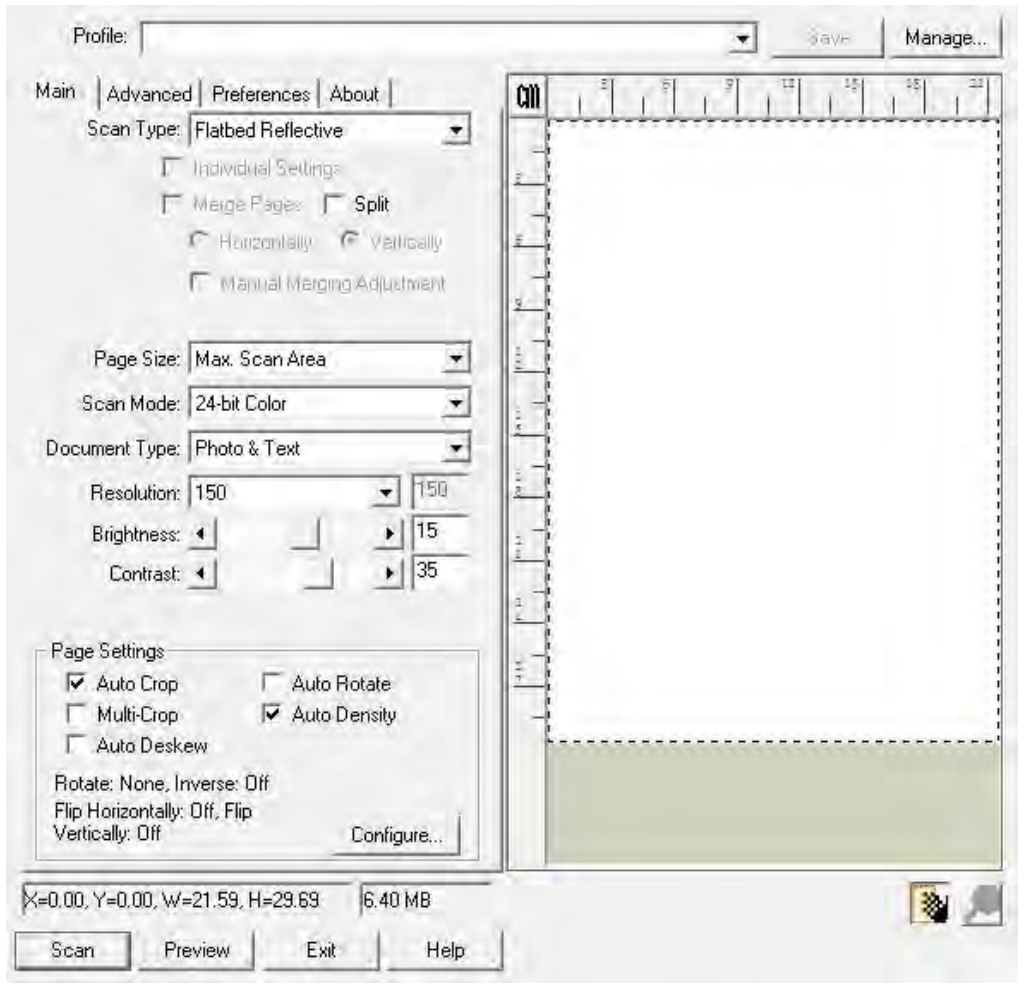
Открыть конфигурацию обычно можно двойным щелчком по значку DocAction в системном трее. Второй способ — щелкнуть по значку правой кнопкой и выбрать Button Configuration. В том же контекстном меню находится Execute: команда имитирует нажатие аппаратной кнопки и полезна, если сканер установлен далеко от клавиатуры либо конкретную функцию удобнее запускать мышью.
У исходной редакции возможны до девяти настраиваемых профилей, но фактическое количество зависит от панели устройства. Некоторые кнопки имеют постоянное назначение, а универсальная Scan может получать шаблон File, Scan, Copy, OCR, Email, PDF или FTP. Поле Description служит памяткой: в нем удобно указать назначение вроде договоры 300 dpi PDF, цветные чеки JPEG или почта бухгалтерии.

Параметры сохраняются кнопками подтверждения или применения. Практично сначала настроить один профиль, выполнить пробное сканирование и только затем копировать логику на остальные кнопки. Ошибка в пути, формате или связанном приложении иначе повторится во всех заданиях и проявится только после обработки пачки.
Что находится в системном трее
Фоновый значок важен не только для запуска настроек. Через него можно выполнить сохраненное задание, открыть сервисную утилиту и посмотреть сведения о программе. Если значок исчез после перезапуска Windows, DocAction запускают из группы программ, названной по модели сканера. Отсутствие значка часто означает, что приложение не стартовало, было отключено в автозагрузке или завершилось после ошибки драйвера.
Для постоянного рабочего места разумно оставить DocAction в автозапуске. Тогда аппаратные кнопки доступны сразу после входа в Windows. На компьютере, где сканер подключают эпизодически, можно запускать программу вручную, чтобы не держать лишний процесс в фоне.
Установка, совместимость и выбор дистрибутива
DocAction устанавливается локально и работает только в Windows. На современных страницах поддержки совместимых моделей встречаются Windows 7, 8, 8.1, 10 и 11, включая 32- и 64-разрядные варианты для старых систем и 64-разрядную Windows 11. Конкретный список зависит от устройства. Наличие Mac-установщика на той же странице не означает, что в нем находится DocAction: для macOS используется MacAction.
Надежный порядок установки — сначала загрузить пакет со страницы поддержки точной модели, затем отключить сканер, если это рекомендует мастер, запустить установщик с правами администратора и подключить устройство в указанный момент. В комплект обычно входят драйвер и кнопочная утилита, а OCR может поставляться отдельным большим пакетом. После установки полезно перезагрузить компьютер, даже если мастер не настаивает: это корректно регистрирует драйвер, фоновую службу и значок в области уведомлений.
Не следует ставить пакет от близкой по названию модели. Например, PS286 Plus и PS286 могут использовать разные драйверы и разные версии приложения. Совпадение корпуса или серии не гарантирует совместимость идентификатора USB. При неправильной установке окно DocAction может открываться, но список устройств будет пуст, аппаратные кнопки не сработают, а сканирование завершится сообщением о недоступном сканере.
Русский язык присутствует в ряде официальных многоязычных пакетов. Интерфейс старых выпусков и справка могут оставаться английскими даже при русской системе. Это не обязательно ошибка установки: локализация зависит от поколения комплекта. Названия функций в статье приведены в распространенном английском варианте, чтобы их было проще сопоставить с реальным окном.
Что проверить после установки
- сканер отображается в диспетчере устройств без предупреждающего значка;
- DocAction запускается и появляется в системном трее;
- кнопка Preview получает изображение;
- папка сохранения доступна на запись;
- OCR-компонент виден в списке OCR Application;
- почтовый клиент, принтер или FTP доступны, если они нужны профилю.
Проверку лучше проводить на одном листе формата A4. Сначала сохранить обычный JPEG или PDF без распознавания, затем включить OCR и только после этого проверять сетевые маршруты. Такой порядок отделяет неисправность связи со сканером от ошибки приложения, прав доступа или сети.
Настройка сохранения в файл
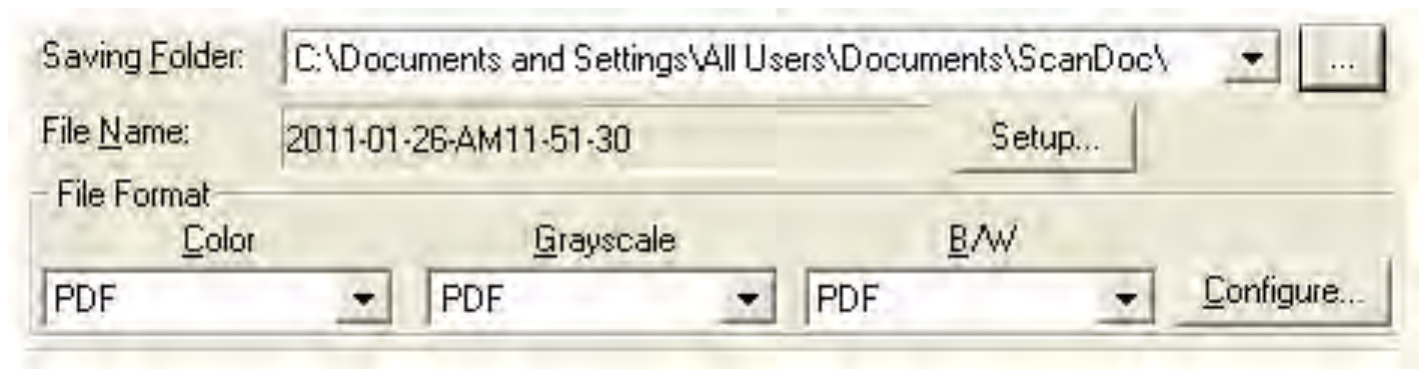
Шаблон File Utility — самый прямой сценарий. Он сканирует страницы и помещает их в заданную папку, не требуя открытия сторонней программы. В верхней части указываются Saving Folder, схема имени и формат для цветного, полутонового и черно-белого режимов. Можно ввести новый путь вручную либо выбрать существующую папку через диалог. Опция Open Folder After Scanning открывает каталог после завершения, что удобно для визуальной проверки и переименования.
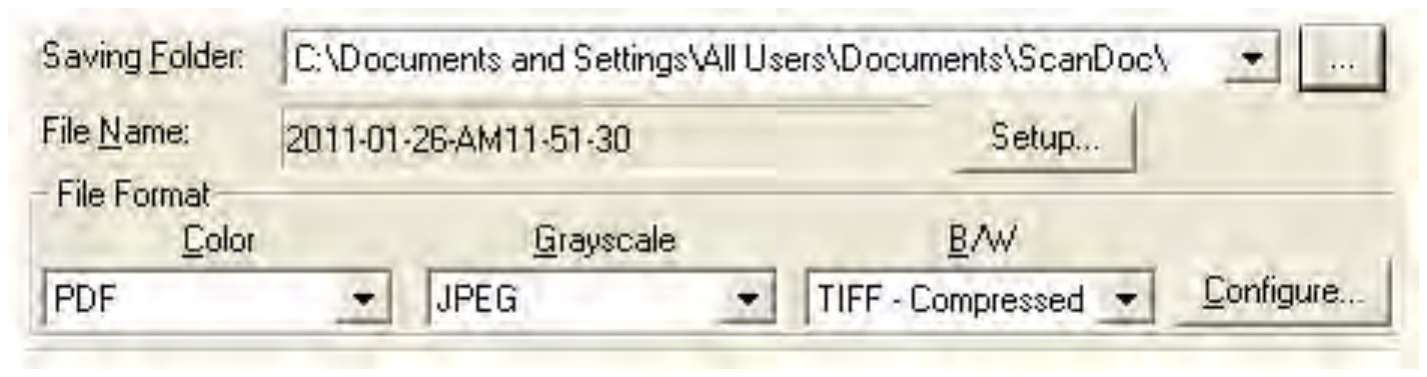
DocAction позволяет назначить разные форматы разным режимам. Например, цветные страницы сохранять в JPEG, полутоновые — в PDF, а черно-белые — в сжатый TIFF. Это уменьшает число ручных переключений, когда оператор чередует фотографии, текстовые документы и схемы. JPEG недоступен для чистого черно-белого режима, потому что этот режим формирует одноразрядное изображение, для которого логичнее TIFF, BMP или PDF.
Поддерживаемый базовый набор включает JPEG, TIFF без сжатия, TIFF со сжатием, PDF, PNG и Windows Bitmap. В некоторых конфигурациях OCR добавляет DOCX, XLSX, RTF, TXT, EPUB и PDF с текстовым слоем, но эти варианты относятся к результату распознавания, а не к обычному сохранению изображения. Доступность конкретного списка зависит от установленного OCR-движка.
Для массового сканирования важно заранее выбрать, должен ли многостраничный TIFF или PDF содержать все страницы, фиксированное число страниц либо разделяться пустым листом. Пустой разделитель удобен, когда в податчик загружают несколько документов подряд: оператор вставляет чистый лист между комплектами, а программа создает новый файл после его обнаружения.
Имена файлов и защита от перезаписи
Окно File Name Setup предлагает два основных способа именования. Первый использует дату и время Windows либо собственный формат даты и времени. Второй соединяет текстовый префикс и последовательный номер. Для номера задаются начальное значение и число ведущих нулей от двух до девяти. Так можно получить предсказуемые имена вида invoice_0001, invoice_0002 и далее.
Если файл с таким именем уже существует, поведение зависит от флажка перезаписи. При разрешенной перезаписи старый документ будет заменен. Если флажок снят, DocAction добавляет к новому имени дату и время, чтобы сохранить оба файла. Для рабочих документов безопаснее запретить перезапись и периодически очищать счетчик только после проверки папки.
Опции подтверждения префикса показывают диалог перед сканированием или после каждого задания. Это компромисс между полной автоматизацией и контролем. Для однотипной пачки подтверждение не нужно, а при работе с разными клиентами удобно оставить постоянные параметры качества, но менять код договора или фамилию в имени непосредственно перед запуском.
Шаблон Scan и передача результата в приложение
Scan Utility сохраняет файл и затем открывает его в выбранной программе. В поле Application можно выбрать зарегистрированное приложение или добавить исполняемый файл вручную. DocAction хранит до десяти связанных программ. Для каждой задаются название, заметка и при необходимости командная строка; в старой справке упоминается подстановка %1, через которую приложению передается созданный файл.
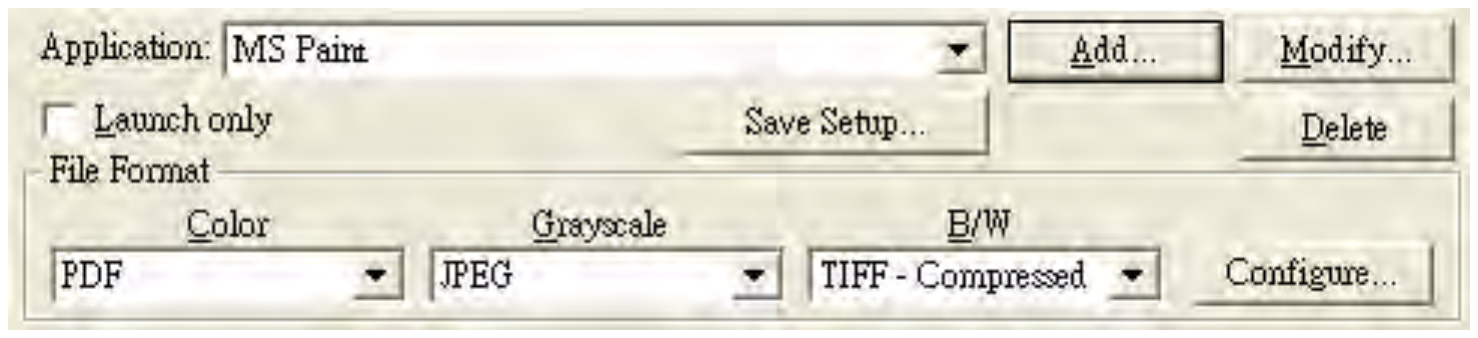
Формат должен поддерживаться выбранной программой. JPEG, PNG, BMP и TIFF логично отправлять в графический редактор или просмотрщик, PDF — в программу чтения PDF. Если связанное приложение не знает расширение, сканирование может завершиться успешно, но окно результата не откроется или покажет ошибку формата. В таком случае сначала проверьте файл в папке: это позволяет понять, что проблема находится после этапа захвата.
Флажок Launch only превращает кнопку в горячую клавишу: приложение запускается без сканирования. Функция полезна, если одна из аппаратных кнопок используется редко и ее удобнее назначить на открытие программы обработки изображений. Однако это действие не создает файл и не проверяет состояние сканера.
Связанное приложение добавляют через выбор файла EXE. Имя в списке можно сделать короче официального названия, а в Memo записать назначение. Командную строку стоит оставлять пустой, если программа не требует специальных ключей. Ошибочный параметр способен запретить запуск даже при правильном пути.
Создание обычного и распознаваемого PDF
PDF Utility предназначен для прямого получения документа PDF. Пользователь выбирает папку, схему имени, параметры качества и способ объединения страниц. В цветном, полутоновом и черно-белом режимах можно назначить PDF отдельно. В зависимости от установленного OCR в списке может появиться Searchable PDF, где изображение страницы сохраняется вместе с невидимым текстовым слоем.
Обычный PDF содержит только растровые страницы. Он подходит, если важна визуальная копия оригинала, а поиск и копирование текста не требуются. Распознаваемый PDF проходит дополнительный этап OCR. Его создание занимает больше времени и сильнее зависит от качества бумаги, языка, разрешения и контраста, зато документ можно искать по словам и индексировать средствами Windows или корпоративного хранилища.
Для документов с мелким текстом разумной отправной точкой считается 300 dpi. Черно-белый режим дает компактный результат и хорошо работает с четкой печатью, но плохо передает цветные печати, карандашные пометки и фотографии. Полутоновый режим сохраняет оттенки и часто повышает устойчивость OCR на старой бумаге. Цвет нужен, когда юридически или визуально значимы цветные элементы.
В настройках формата можно выбрать один PDF для всей пачки, новый файл каждые несколько страниц или разделение по пустому листу. На сканере с автоматическим податчиком это превращает DocAction в простой конвейер: документы подготавливают комплектами, между ними вставляют разделители, а результат раскладывается в отдельные файлы без ручной остановки.
PDF/A и долговременное хранение
Опция Convert to PDF/A предназначена для создания варианта PDF, ориентированного на длительное сохранение. Она доступна при выборе PDF и не должна сочетаться с ожиданием полного редактирования исходной верстки. PDF/A полезен для законченных документов, которые нужно стабильно открывать в будущем, но перед массовой обработкой следует проверить совместимость полученных файлов с используемой системой учета.
Качество изображения регулируется отдельно для цветного и полутонового режима. Чем выше значение, тем лучше сохраняются мелкие детали и тем больше файл. Для текстовых страниц чрезмерное качество не всегда повышает читаемость: после определенного уровня оно только увеличивает размер. Сначала выберите подходящее разрешение и коррекцию, затем подберите компрессию на реальном образце.
Распознавание текста через OCR
Кнопка OCR запускает отдельный путь обработки. Сначала сканер создает изображение, затем установленный OCR-движок анализирует символы, формирует текст и передает результат выбранному приложению. В официальной справке упоминаются ABBYY FineReader Sprint и Plustek OCR. Наличие конкретного варианта зависит от комплекта поставки сканера и от того, был ли дополнительный пакет установлен после драйвера.
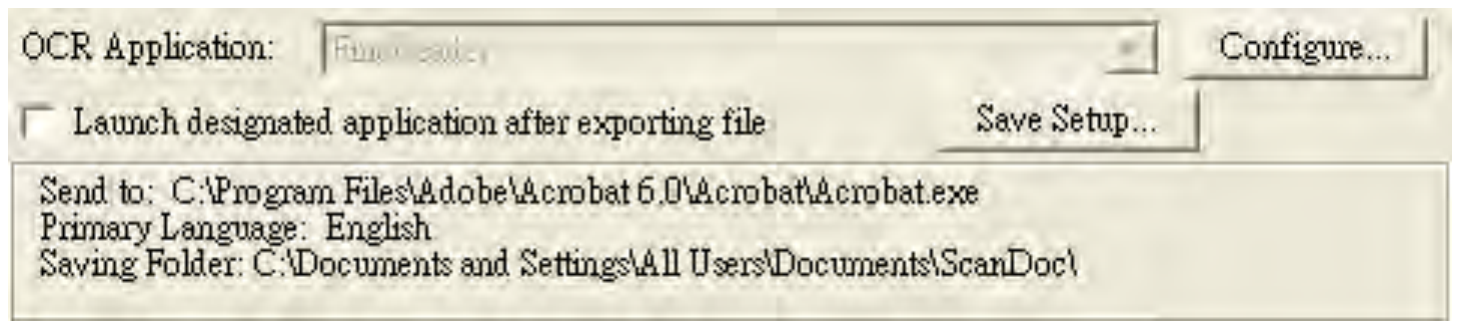
В списке выходных форматов OCR могут быть обычный текст TXT, RTF, документы Excel XLSX и Word DOCX, PDF, EPUB и другие варианты, поддерживаемые движком. Не все форматы доступны одновременно. Если нужного расширения нет, сначала проверьте установку OCR-компонента, а затем список возможностей конкретной редакции. DocAction лишь передает изображение и параметры; фактическое качество распознавания определяется движком.
В конфигурации выбираются язык документа, формат результата и приложение, которое откроется после экспорта. Для русского текста следует явно выбрать русский язык либо сочетание языков, если на странице встречаются латинские названия и числа. Чем шире список языков, тем дольше анализ и тем выше вероятность ошибочного выбора похожих символов. Для одноязычной пачки лучше ограничить распознавание необходимым языком.
OCR не исправляет физические дефекты. Перекос, тень у корешка, просвечивающая обратная сторона, слабая печать и слишком низкое разрешение снижают точность. Перед распознаванием стоит включить Auto Deskew, подобрать яркость и контраст, убрать цветной фон и проверить Preview. Для обычного печатного текста отправной точкой служат 300 dpi и режим Black & White либо Grayscale в зависимости от качества оригинала.
После распознавания результат нужно просмотреть. Даже на чистом листе возможны ошибки в похожих символах, дефисах, кавычках и таблицах. Особое внимание требуется суммам, номерам договоров, паспортным данным и датам. DocAction ускоряет получение редактируемого файла, но не заменяет проверку содержания.
Когда использовать OCR, а когда Searchable PDF
Кнопка OCR удобна, если нужен документ для дальнейшего редактирования в Word, Excel или текстовом редакторе. Searchable PDF лучше подходит для хранения визуально точной копии страницы с возможностью поиска. В первом случае важна структура текста, во втором — сохранение исходного вида. Табличный документ можно отправить в XLSX, однако сложные границы и объединенные ячейки часто требуют ручной правки.
Для большого потока разумно создать два профиля: обычный PDF без OCR для быстрых копий и Searchable PDF для документов, которые будут искать по содержанию. Это предотвращает ненужную задержку, когда распознавание не приносит пользы.
Отправка сканов по электронной почте
Email Utility создает файлы в локальной папке и передает их установленному почтовому клиенту как вложения. Исходная DocAction ориентируется на MAPI-совместимые программы. В старой документации приводятся Microsoft Outlook, Outlook Express и Microsoft Exchange. Современные приложения могут по-разному поддерживать MAPI, поэтому простое наличие почтовой программы еще не гарантирует работу кнопки.
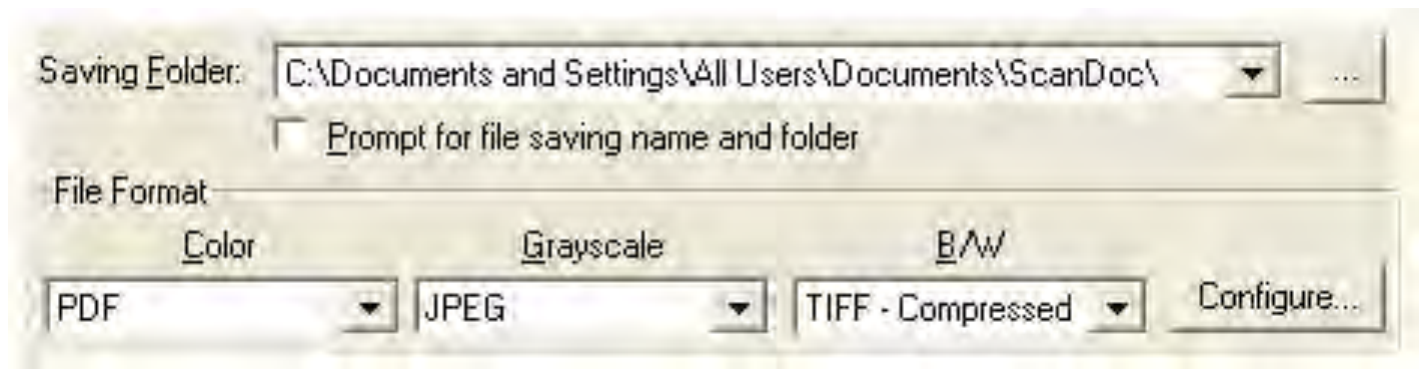
Профиль включает папку для локальной копии, формат и параметры изображения. Опция Prompt for file saving name and folder показывает диалог для каждого результата. Она полезна, если в одной пачке документы нужно разложить по разным папкам или назвать по-разному, но снижает скорость полностью автоматического процесса.
После сканирования почтовый клиент обычно открывает новое сообщение с вложением. Адрес, тема и текст письма вводятся уже в клиенте, если конкретная связка программ не поддерживает дополнительные параметры. Это важное ограничение: DocAction автоматизирует создание вложения, но не является самостоятельным сервисом отправки почты и не хранит учетные данные SMTP.
Если новое письмо не появляется, сначала проверьте, назначено ли MAPI-приложение по умолчанию. Затем откройте полученный файл из папки сохранения. Если файл существует, сканирование прошло, а проблема относится к интеграции с почтовым клиентом. Если файла нет, нужно проверять драйвер, путь и права доступа.
Размер вложения зависит от разрешения, режима цвета и компрессии. Для многостраничного договора цвет 600 dpi почти всегда избыточен. Черно-белый или полутоновый PDF при 300 dpi обычно дает более управляемый размер и остается читаемым. Перед отправкой важного документа откройте PDF и убедитесь, что все страницы присутствуют и ориентированы правильно.
Копирование на принтер
Copy Utility превращает связку сканера и принтера в программный копировальный аппарат. В профиле выбираются принтер, количество копий, масштаб и выравнивание. Команда запускает сканирование и сразу передает изображение в очередь печати, без обязательного сохранения вручную.
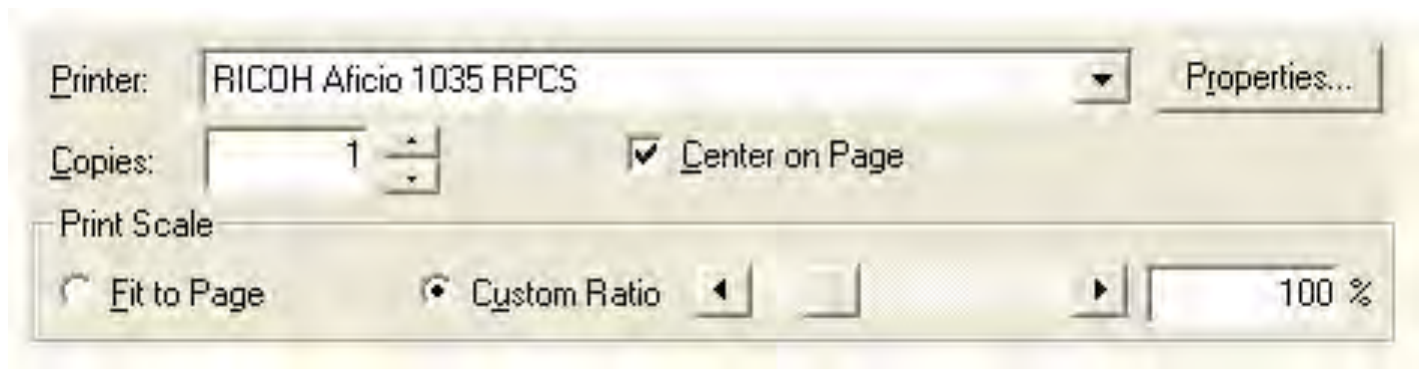
Для работы необходим подключенный принтер и корректно установленный драйвер. Если принтер переименован, удален или переключен на другой порт, сохраненный профиль может продолжать указывать старое устройство. При сбое откройте конфигурацию Copy и заново выберите принтер из списка.
Опция Fit to Page масштабирует результат под размер бумаги принтера. Пользовательский коэффициент полезен, если нужно сохранить реальные размеры или немного уменьшить изображение, чтобы края не попадали в непечатаемую область. Center on Page располагает изображение по центру. Перед серией копий рекомендуется распечатать один лист, особенно если оригинал меньше A4 или содержит важные отметки у края.
Copy Utility не предоставляет полноценного редактора предварительного просмотра. Если требуется удалить страницу, повернуть изображение, закрыть конфиденциальный фрагмент или собрать документ из нескольких материалов, сначала лучше сохранить файл, обработать его в отдельной программе и только затем печатать.
Передача на FTP
FTP Utility предназначен для автоматической загрузки результата на FTP-сервер. В профиле задаются имя сессии, адрес сервера, порт, удаленный каталог, режим входа и локальная папка. Можно использовать анонимное подключение либо имя пользователя и пароль. Флажок Passive Mode помогает в сетях, где активный FTP блокируется межсетевым экраном.
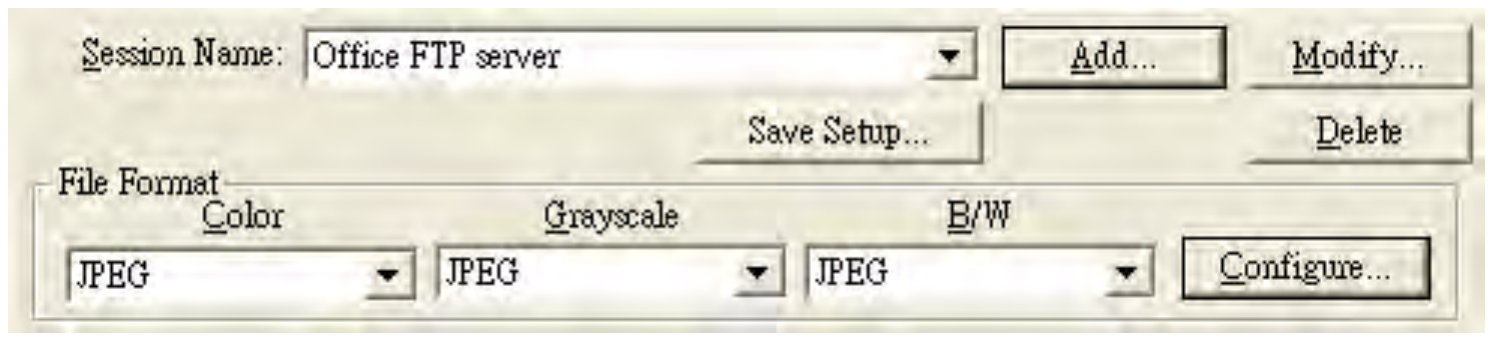
Параметр Delete file after transfer complete удаляет локальную копию после успешной передачи. Его не следует включать при первом тесте. Безопаснее убедиться, что сервер получил целый файл, имя корректно и права на каталог настроены, а затем решать, нужна ли очистка. Для документов, которые нельзя потерять, разумно сохранять локальный экземпляр независимо от сетевой загрузки.
При больших пачках в системном трее может появляться отдельный индикатор передачи. Через его меню можно открыть состояние или остановить загрузку. Если сеть разорвалась, наличие локального файла упрощает повторную отправку. При включенном удалении нужно проверить, происходит ли очистка только после подтвержденной передачи, и не прерывать работу компьютера до завершения.
FTP передает данные без современного шифрования, если сервер не использует отдельный защищенный вариант, поддерживаемый конкретной реализацией. В справке исходной DocAction описан обычный FTP и не заявлена работа с SFTP. Для конфиденциальных документов предпочтительнее защищенная сеть, VPN или другой маршрут, если политика организации запрещает открытый FTP.
Типичные ошибки — неправильный порт, опечатка в Remote Directory, запрет записи, блокировка брандмауэром и несовпадение активного или пассивного режима. Проверять соединение лучше на небольшом JPEG. После успешного теста можно включать многостраничный PDF и автоматическое именование.
Параметры сканирования
Нижняя часть большинства профилей содержит общий набор параметров. Он определяет, как сканер получает изображение до сохранения, OCR или отправки. Названия и доступность зависят от модели, но логика остается общей: выбрать поверхность или податчик, размер страницы, режим цвета, разрешение и коррекцию.
Тип захвата и размер страницы
Scan Type указывает метод сканирования. Для плоской поверхности используется Flatbed Reflective. У моделей с автоматическим податчиком появляются варианты ADF, одностороннего или двустороннего захвата. Если выбран несуществующий тракт, программа может ожидать лист в податчике, хотя документ лежит на стекле, или наоборот.
Page Size задает ожидаемый размер бумаги. В списке присутствуют стандартные форматы, а Custom позволяет ввести ширину и высоту, единицы измерения и правило выравнивания. Для плоского сканера важно класть лист в то место, которое соответствует выбранному выравниванию. Если страница каждый раз смещается, фиксированный пользовательский размер будет обрезать края.
Функция Split делит одно изображение на равные части по горизонтали или вертикали. Это полезно при сканировании разворота книги либо двух небольших документов на стекле. В расширенных настройках некоторых моделей можно задать несколько частей и порядок их сохранения. Перед рабочей пачкой необходимо проверить последовательность, иначе правая половина окажется перед левой.
Режим цвета и тип документа
Black & White создает одноразрядное изображение и лучше всего подходит для четкого печатного текста. Grayscale сохраняет 256 оттенков серого и передает тени, карандаш и слабые печати. Color записывает 24-битный цвет и требует больше памяти и места. Auto, если поддерживается устройством, пытается определить режим автоматически.
Document Type помогает выбрать готовый набор обработки. Варианты могут включать Default, Photo, Photo & Text, Text и Custom. Photo недоступен в чистом черно-белом режиме, потому что фотография требует оттенков. Text ориентирован на печатные символы. Custom сохраняет ручные коррекции и подходит для нестандартной бумаги.
Автоматический режим удобен для смешанных пачек, но его нужно проверить на реальных документах. Цветная печать на почти черно-белой странице может перевести весь лист в цвет и резко увеличить размер. Если поток однотипный, фиксированный режим дает более предсказуемый результат.
Разрешение
Разрешение измеряется в точках на дюйм. Чем выше значение, тем больше мелких деталей, время сканирования и размер файла. В справке для текста и OCR рекомендуется ориентироваться на 300 dpi, для факса — на 200 dpi, для простого черно-белого или полутонового изображения — на 150 dpi, для цветной фотографии — на 100 dpi как базовую рекомендацию. Эти значения не универсальны и повышаются, если мелкие детали получаются грубыми.
Сканирование большого цветного листа свыше 600 dpi создает значительную нагрузку. Оно оправдано для небольшого фрагмента, фотографии или технического оригинала, но редко нужно для обычного офисного PDF. Высокое разрешение не исправит смазанный исходник и не гарантирует лучший OCR, если символы залиты или фон слишком темный.
Для выбора значения полезно провести тест на странице с самым мелким текстом. Откройте результат в масштабе 100 процентов, проверьте цифры, нижние индексы и тонкие линии. Затем оцените размер файла. Такой тест дает более надежный профиль, чем максимальные параметры на всякий случай.
Коррекция изображения
DocAction передает в профиль множество функций обработки. Часть выполняется драйвером или аппаратной логикой сканера, поэтому набор отличается. Некоторые пункты могут присутствовать в справке, но отсутствовать в окне конкретной модели. Это не неполная установка, а ограничение оборудования.
Яркость, контраст и гамма
Brightness делает изображение светлее или темнее. Повышение помогает осветлить серый фон, но может стереть тонкие буквы. Снижение проявляет бледный текст, однако усиливает пыль и просвечивание. Contrast увеличивает разницу между светлым и темным; слишком высокий контраст делает края резкими и теряет полутона. В черно-белом режиме контраст и гамма могут быть недоступны, поскольку изображение уже сведено к двум уровням.
Gamma изменяет распределение яркости в цветном и полутоновом изображении. Ее используют, когда средние тона слишком темные или светлые, а крайние значения уже приемлемы. Для документов лучше начинать с нулевых или стандартных значений и менять один параметр за раз. Одновременная сильная коррекция яркости, контраста и гаммы затрудняет понимание результата.
Порог для черно-белого режима
Threshold определяет, какие пиксели становятся черными, а какие белыми. Он доступен в Black & White. Низкий или высокий порог может либо потерять бледные символы, либо превратить фон и пыль в черные точки. В некоторых вариантах доступны дополнительные параметры Radius и Weight для адаптивного анализа.
Для OCR порог часто важнее разрешения. Хороший профиль оставляет символы цельными, не соединяет соседние буквы и не создает шум вокруг штрихов. Проверять нужно не только крупный заголовок, но и сноски, цифры и знаки препинания.
Удаление цвета, растра и шума
Color Dropout убирает красный, зеленый или синий канал при черно-белом либо полутоновом сканировании. Функция полезна для бланков с цветной сеткой, печатью или отметками, которые не должны попадать в итог. Если важная подпись сделана цветом удаляемого канала, она также исчезнет, поэтому профиль нельзя применять без проверки.
Descreen подавляет муар на полиграфических изображениях из журналов и буклетов. Для оригинальной фотографии и обычного текста он не нужен и может смягчить детали. Filter предлагает варианты сглаживания, размытия или повышения резкости. Фильтр следует выбирать по типу оригинала, а не включать постоянно.
Remove Background ослабляет цветной или серый фон. Denoise уменьшает точечный шум. Character Enhancement делает контуры букв более выраженными. Эти функции хорошо дополняют OCR на бланках и старой бумаге, но чрезмерные значения превращают тонкие линии в разрывы или сливают символы. Оптимальный результат достигается небольшими изменениями с просмотром.
Автоматическая геометрия
Auto Crop определяет границы документа и удаляет лишний фон. Multi-Crop разделяет несколько объектов на стекле, если модель поддерживает эту функцию. Auto Deskew выравнивает перекошенный лист. Image Edge Fill заполняет края выбранным цветом, когда документ меньше установленного размера или после выравнивания образуются треугольные поля.
Remove Punch Holes маскирует отверстия от дырокола цветом фона или выбранным цветом. Функция доступна не на всех моделях. Она улучшает вид деловых документов, но может ошибочно закрыть круглую отметку у края. На важных оригиналах результат стоит просматривать.
Preview показывает пробное изображение внутри интерфейса DocAction. Это лучший способ проверить поля, перекос и коррекцию до запуска пачки. Кнопка Default возвращает исходные значения и полезна, если последовательные эксперименты сделали изображение хуже и невозможно вспомнить, какие параметры менялись.
Многостраничное и пакетное сканирование
DocAction рассчитан на повторяемые задания, поэтому особое значение имеют Continuous Scan, объединение страниц и автоматическое разделение. Continuous Scan позволяет добавлять новые страницы после первой порции. На плоском сканере пользователь меняет листы вручную, а программа продолжает формировать один документ. На устройстве с податчиком функция помогает обработать несколько стопок, превышающих вместимость лотка.
Для PDF и TIFF можно сохранить все страницы в один файл, создавать новый файл через заданное число страниц или использовать пустой лист как разделитель. Первый вариант подходит для одного договора, второй — для комплектов фиксированного объема, третий — для смешанного потока. Перед применением пустых листов следует убедиться, что функция распознает их при выбранной яркости; серый или загрязненный разделитель может не считаться пустым.
Multi-image output, если поддерживается сканером, создает несколько версий за один проход. Например, из цветного захвата получить цветной, полутоновый и черно-белый файл. Это экономит повторное протягивание оригинала, но увеличивает число файлов и требует четкой схемы имен. Функция удобна, когда цветная копия нужна для визуального контроля, а черно-белая — для OCR.
Пакетное задание следует тестировать на уменьшенной копии реального потока: один односторонний лист, один двусторонний, пустой разделитель, лист меньшего формата и документ с цветной печатью. Такой набор быстро выявляет неправильный порядок сторон, ошибку размера, лишние пустые страницы и неудачный режим цвета.
Защита PDF паролем
В настройках PDF исходной DocAction предусмотрен раздел Security. Он позволяет включить шифрование, назначить пароль открытия и отдельный пароль для изменения разрешений. Пользователь может запретить печать, копирование текста и изображений, изменение документа и комментариев. Для высокого уровня 128-bit RC4 доступны дополнительные разрешения: печать с низким качеством, работа экранных средств чтения, заполнение полей и изменение структуры страниц.
В справке перечислены Low 40-bit RC4 для старых версий Acrobat и High 128-bit RC4 для Acrobat 5 и новее. Эти алгоритмы отражают возраст исходной редакции. Для современных требований к конфиденциальности их следует оценивать с учетом политики организации. Если документ содержит чувствительные данные, надежнее дополнительно использовать защищенное хранилище и современные средства шифрования, а не полагаться только на старую схему PDF.
Пароль открытия и пароль разрешений решают разные задачи. Первый не дает прочитать файл без ключа. Второй ограничивает операции после открытия. Запрет копирования и печати не является абсолютной защитой от фотографирования экрана или повторного сканирования. Он скорее предотвращает случайные действия в обычных программах просмотра.
Перед массовым применением создайте тестовый PDF, закройте его и откройте в той программе, которой пользуются получатели. Проверьте оба пароля, печать, копирование и доступность для экранного диктора. Ошибка в пароле на этапе профиля повторится во всей пачке, а восстановить забытый ключ средствами DocAction нельзя.
Практические рабочие процессы
Сильная сторона DocAction раскрывается не в единичном скане, а в устойчивой последовательности действий. Ниже приведены сценарии, которые используют реальные функции программы и не требуют придумывать дополнительные модули.
Договоры в один многостраничный PDF
Создайте профиль PDF, выберите 300 dpi, Grayscale или Black & White, включите Auto Deskew и один PDF для всех страниц. Задайте папку проекта и префикс договора. Если используется податчик, включите двусторонний режим только для документов, где информация действительно есть на обеих сторонах. Перед нажатием кнопки разровняйте листы и удалите скрепки.
После сканирования откройте файл и проверьте первую, последнюю страницу и места со слабой печатью. Если договор будут искать по словам, используйте Searchable PDF и укажите русский язык OCR. Для подписей карандашом или светлых печатей полутоновый режим обычно безопаснее чистого черно-белого.
Счета и накладные с последовательной нумерацией
В File Name Setup задайте префикс по периоду или подразделению и счетчик с четырьмя–шестью ведущими нулями. Отключите перезапись. Для каждого документа можно использовать пустой лист как разделитель или создавать новый файл через фиксированное число страниц. Если объем документа различается, пустой разделитель надежнее фиксированного интервала.
Цветной канал можно удалить, когда фон бланка мешает распознаванию, но сначала убедитесь, что цветные печати и подписи не исчезают. Для дальнейшего ввода данных сохраните Searchable PDF либо используйте OCR в XLSX, понимая, что сложные таблицы потребуют проверки.
Книга или журнал на плоском сканере
Выберите Flatbed Reflective и пользовательский размер, соответствующий развороту. Функция Split делит изображение вертикально на две страницы. Для журнала с печатным растром включите Descreen, для книги с кривым корешком проверьте Auto Deskew. Исходная DocAction не исправляет геометрическую кривизну страницы у переплета, поэтому книгу нужно аккуратно прижимать без повреждения.
Continuous Scan позволяет менять развороты и добавлять их в один файл. Перед длинной сессией проверьте порядок половин. Если правая страница сохраняется первой, измените последовательность разделения или переворачивайте разворот согласованным способом.
Сканирование и немедленное открытие в редакторе
Для изображений выберите Scan Utility и добавьте графическую программу в список Application. Назначьте JPEG, PNG или TIFF, поддерживаемый приложением. После захвата редактор откроет файл, и оператор сможет обрезать, ретушировать или добавить пометки. DocAction сохраняет оригинал в папку, поэтому изменение следует сохранять осознанно, чтобы не потерять исходную копию.
Быстрая копия без отдельного МФУ
В Copy Utility выберите нужный принтер, одну копию, Fit to Page и Center on Page. Положите оригинал на стекло и нажмите аппаратную кнопку. Для документов меньшего формата сначала проверьте масштаб, иначе изображение может быть увеличено до A4. При цветном оригинале убедитесь, что принтер выбран в цветном режиме.
Передача в сетевую папку через промежуточный FTP
Настройте FTP-сессию с отдельным именем, удаленным каталогом и пассивным режимом, если того требует сеть. Оставьте локальную копию. Используйте короткие имена без символов, которые сервер может интерпретировать иначе. После успешной передачи проверьте размер файла на сервере и локально. Только затем рассматривайте автоматическое удаление локальной копии.
Подготовка вложения для письма
Создайте профиль Email с PDF, 300 dpi и умеренной компрессией. Сканируйте документ, дождитесь открытия нового сообщения, заполните адрес и тему, затем откройте вложение из письма. Не отправляйте его вслепую: MAPI-интеграция подтверждает передачу файла клиенту, но не проверяет полноту страниц.
Ограничения Plustek DocAction
Главное ограничение — привязка к совместимому оборудованию Plustek. Программа не является универсальным TWAIN-клиентом для любого сканера. Даже внутри каталога производителя разные модели используют разные поколения утилиты. Установщик, предназначенный для одного устройства, может не поддерживать другое.
Второе ограничение — Windows. На macOS используется MacAction, интерфейс и набор возможностей которого отличаются. Наличие общего описания на странице продукта не означает, что профиль можно перенести между системами. Для Linux исходная DocAction не предназначена.
Третье ограничение — отсутствие полноценного редактирования PDF после сканирования. Программа создает файл, объединяет страницы по правилам, добавляет OCR и защиту, но не предоставляет развитых инструментов изменения текста, перестановки страниц, комментариев, подписей и форм. Для такой работы результат открывают в PDF-редакторе.
Часть функций зависит от модели: Auto Mode, Multi-image output, Remove Punch Holes, цветовое согласование, двусторонний захват, податчик и аппаратное сжатие могут отсутствовать. Справка описывает широкий набор, а конкретное окно показывает только поддерживаемые опции. Нельзя считать отсутствующий пункт неисправностью без сверки с возможностями сканера.
OCR зависит от отдельного компонента. Если он не установлен, кнопки OCR и Searchable PDF могут быть недоступны или завершаться ошибкой. Набор языков и форматов определяется лицензией и версией распознающего модуля. DocAction не обещает безошибочного чтения рукописного текста, сложных таблиц и поврежденных страниц.
Интерфейс исходной редакции рассчитан на старую модель взаимодействия Windows: значок в трее, MAPI-почта, обычный FTP и выбор EXE вручную. Современные облачные сервисы, OAuth-почта и автоматическая синхронизация не являются ее штатной областью. Для них нужен промежуточный клиент или более новое программное решение.
Типовые ошибки и способы устранения
DocAction не видит сканер
Проверьте питание, USB-кабель и состояние устройства в диспетчере. Подключите сканер напрямую к компьютеру, исключив пассивный концентратор. Убедитесь, что установлен пакет именно для этой модели. Если Windows обновила драйвер на универсальный, переустановите официальный комплект с правами администратора.
Закройте DocAction, отключите сканер, перезагрузите компьютер и подключите устройство после входа. Если другая TWAIN-программа видит сканер, а DocAction нет, проблема вероятнее связана с кнопочной утилитой или ее конфигурацией. Если устройство не работает нигде, сначала восстановите драйвер.
Значок исчез из системного трея
Откройте группу программ с названием модели и запустите DocAction вручную. Проверьте скрытые значки Windows и список автозагрузки. Антивирус или Controlled Folder Access может блокировать приложение; в таком случае разрешение следует добавлять только для файла из официального установщика и после проверки пути.
Если процесс запускается и сразу завершается, переустановите кнопочную утилиту поверх текущей либо удалите пакет и установите заново. Перед удалением запишите параметры профилей или сделайте снимки экранов, потому что сохраненные настройки могут быть потеряны.
Аппаратная кнопка не запускает задание
Убедитесь, что DocAction работает в фоне и выбран правильный профиль. Запустите то же действие через Execute в контекстном меню. Если экранная команда работает, проблема относится к аппаратной кнопке, назначению или драйверу панели. Если не работает и Execute, проверяйте общий профиль.
Некоторые кнопки имеют фиксированное назначение и не принимают любой шаблон. Универсальная Scan обычно гибче. После изменения нажмите Apply или OK, затем повторите тест на одном листе.
Файл не создается
Проверьте Saving Folder. Путь может указывать на удаленный диск, отключенную флешку или каталог без права записи. Создайте временный профиль в локальной папке пользователя. Если он работает, проблема не в сканере. Избегайте слишком длинных путей и запрещенных символов в префиксе.
Если счетчик имен вернулся к уже существующему значению и разрешена перезапись, новый файл мог заменить старый. При запрещенной перезаписи DocAction добавляет дату и время. Отсортируйте папку по дате изменения и проверьте фактическое имя.
PDF состоит из отдельных файлов
Откройте File Format Configuration и выберите один TIFF/PDF для всех страниц. Убедитесь, что не включено разделение каждые X страниц и что пустой лист не распознается между обычными страницами. При Continuous Scan не завершайте задание после каждого листа.
Появляются лишние пустые страницы
При двустороннем сканировании пустая оборотная сторона может сохраняться как отдельная страница. Если модель поддерживает удаление пустых страниц, настройте чувствительность. Слишком строгий порог может удалить лист с бледной печатью, поэтому тестируйте на худшем оригинале. Также проверьте, не включен ли Split.
Результат перекошен или обрезан
Включите Auto Deskew и Auto Crop, проверьте Page Size и положение бумаги. На плоском сканере пользовательский размер требует стабильного выравнивания. В податчике раздвиньте направляющие по ширине листа, но не зажимайте бумагу. Загнутые углы и склеенные листы вызывают смещение.
OCR дает много ошибок
Выберите правильный язык, увеличьте разрешение до 300 dpi, попробуйте Grayscale вместо Black & White и настройте яркость. Для цветного бланка используйте Remove Background или Color Dropout только после просмотра. Выключите Descreen на обычном тексте, если он размывает контуры.
Очистите стекло и ролики. Вертикальная полоса, незаметная на фотографии, пересекает буквы на каждой строке и резко снижает точность. После очистки выполните калибровку, если она предусмотрена Scanner Utility.
Почтовое окно не открывается
Проверьте MAPI-совместимость и приложение по умолчанию. Современный веб-интерфейс в браузере обычно не является MAPI-клиентом. Используйте установленную настольную программу или сохраняйте файл в папку и прикрепляйте вручную. Убедитесь, что локальный файл создан.
FTP не соединяется
Проверьте адрес, порт, имя пользователя, пароль и удаленный каталог. Переключите Passive Mode согласно требованиям сети. Брандмауэр может пропускать управляющее соединение, но блокировать передачу данных. Протестируйте учетную запись в другом FTP-клиенте и не включайте удаление локальной копии до стабильной работы.
Связанное приложение не открывает скан
Сопоставьте формат и возможности программы. Проверьте путь к EXE: после обновления приложение могло переместиться. Удалите старую запись и добавьте новую. Оставьте командную строку пустой, если точный синтаксис неизвестен. Сам файл откройте вручную, чтобы исключить его повреждение.
Как повысить качество и скорость
Профиль должен соответствовать задаче, а не максимальным возможностям сканера. Для текста начните с 300 dpi, фиксированного размера страницы и одного режима цвета. Включайте только те коррекции, которые решают заметную проблему. Каждая дополнительная обработка увеличивает время и может внести артефакты.
Разделите профили по назначению. Один — быстрый черно-белый PDF, второй — полутоновый Searchable PDF, третий — цветной JPEG, четвертый — почта. Не пытайтесь создать универсальный профиль с автоматическим режимом и всеми фильтрами. Предсказуемость важнее небольшого сокращения числа кнопок.
Поддерживайте чистоту стекла, роликов и калибровочной полосы. Пыль на плоском сканере дает точки, а грязь на узкой полосе ADF — вертикальные линии на каждой странице. Программный Denoise не должен заменять обслуживание оборудования.
Сохраняйте пробные файлы при изменении настроек. Назовите их так, чтобы было видно разрешение и режим. Сравнивайте в масштабе 100 процентов и учитывайте размер. Для OCR проверяйте несколько характерных слов, цифры и таблицу. Для PDF проверяйте скорость открытия на обычном рабочем компьютере.
При больших пачках освободите место на системном и целевом дисках. DocAction сначала создает изображения и промежуточные данные, а затем объединяет их и выполняет OCR. Недостаток места может проявиться в конце обработки. Не выключайте компьютер, пока значок передачи или распознавания показывает активную работу.
Форматы и назначение
| Формат | Когда использовать | Важное ограничение |
|---|---|---|
| JPEG | Цветные страницы, фотографии, небольшие файлы | Не используется для чистого B/W и имеет потери |
| TIFF без сжатия | Промежуточная обработка и сохранение деталей | Большой размер |
| TIFF со сжатием | Многостраничные изображения и черно-белый текст | Поддержка просмотра зависит от программы |
| PNG | Схемы, скриншоты и изображения без потерь | Не всегда удобен для многостраничных документов |
| BMP | Совместимость со старыми Windows-приложениями | Очень большой размер без развитого сжатия |
| Обмен и объединение страниц | Без OCR текст остается изображением | |
| Searchable PDF | Поиск по содержанию при сохранении вида страницы | Требует OCR и проверки точности |
| PDF/A | Длительное хранение законченных документов | Не заменяет редактируемый исходник |
| TXT, RTF, DOCX, XLSX, EPUB | Редактирование результата OCR | Список зависит от распознающего модуля |
Формат следует выбирать до настройки связанного приложения и маршрута. Если конечная цель — редактирование текста, JPEG создает лишний промежуточный шаг. Если важен внешний вид подписанного документа, DOCX может исказить расположение элементов, а PDF сохранит страницу точнее.
Системные требования и реальная нагрузка
Требования DocAction нельзя отделять от конкретного сканера и его пакета. В руководствах новых моделей встречаются Windows 7, 8, 10 и 11, несколько гигабайт свободного места для полного комплекта и экран не ниже 1024×768. Старые руководства указывают Windows XP, Vista, 7, 8 и 10, а также меньший объем установки. Ориентироваться нужно на страницу поддержки своей модели, а не на общую дату выпуска программы.
Само окно конфигурации не требует мощного компьютера. Нагрузка возникает при цветном захвате высокого разрешения, объединении десятков страниц и OCR. Для A3 при 1200 dpi объем промежуточного изображения может быть очень большим. Производитель прямо отмечает, что для крупных изображений нужны дополнительные оперативная память и виртуальная память.
Свободное место требуется не только для конечного PDF. В процессе могут создаваться временные растровые страницы, копия для почты или FTP и результат OCR. Если целевая папка находится на сетевом диске, временные данные все равно могут использовать системный диск. Перед длинной пачкой лучше проверить оба накопителя.
Разрядность установщика и драйвера должна соответствовать поддерживаемой системе. На Windows 11 обычно используется 64-разрядный пакет. Старый 32-разрядный драйвер может не устанавливаться даже при запуске в режиме совместимости, поскольку ядро Windows предъявляет отдельные требования к подписи драйверов. Режим совместимости помогает пользовательской программе, но не превращает несовместимый драйвер в рабочий.
Безопасная настройка рабочего места
Для постоянного оператора полезно ограничить число изменяемых параметров. Сначала создайте профили, дайте им понятные описания и проведите приемочный тест. Затем зафиксируйте инструкцию: какая кнопка соответствует какому типу документа, куда попадает файл и кто проверяет результат. Это уменьшает вероятность, что сотрудник случайно изменит разрешение или папку и продолжит работу незаметно.
Папки лучше разделять по процессам, а не по сотрудникам. Например, входящие счета, подписанные договоры и заявки. Имена с датой и последовательным номером обеспечивают сортировку. Сетевой путь должен быть доступен при входе пользователя; если диск подключается позже, DocAction может не найти его во время первого задания.
Не храните пароль FTP или PDF в общем профиле на компьютере с неограниченным доступом, если документы конфиденциальны. Исходная программа не позиционируется как защищенное хранилище секретов. Учетную запись FTP лучше ограничить одним каталогом и только необходимыми правами.
После обновления Windows или драйвера выполните контрольный скан каждым важным профилем. Особое внимание уделите двустороннему порядку, пустым страницам, OCR и почтовой интеграции. Обновление может изменить приложение по умолчанию, доступ к папке или имя принтера, не затрагивая визуально профиль DocAction.
Сравнение Plustek DocAction с аналогами
| Программа | Лучше подходит для | Главное ограничение |
|---|---|---|
| Plustek DocAction | Запуска готовых заданий кнопками совместимого сканера Plustek | Привязана к моделям Plustek и не редактирует готовые PDF |
| PDF Commander | Редактирования, объединения, защиты и оформления уже созданных PDF | Не заменяет модельную утилиту управления аппаратными кнопками |
| NAPS2 | Универсального сканирования через TWAIN или WIA с профилями и OCR | Не использует фирменные функции кнопок каждой модели так глубоко |
| VueScan | Работы с большим числом сканеров, включая старые устройства и фотографии | Расширенные документные функции зависят от редакции и настроек |
| PaperScan | Сканирования с последующей коррекцией, просмотром и OCR | Часть профессиональных возможностей доступна только в старших редакциях |
DocAction стоит выбирать владельцу совместимого Plustek, когда важны аппаратные кнопки, предсказуемая папка и маршрут сканировать и сразу отправить. NAPS2 удобнее как бесплатный универсальный клиент для разных устройств и ручной организации страниц. VueScan полезен, когда нужен широкий охват моделей, работа с фотографиями или замена старого драйвера. PaperScan лучше подходит для обработки изображения после захвата. PDF Commander нужен на следующем этапе, когда созданный PDF требуется переставить, объединить, подписать, защитить или отредактировать.
Эти программы не всегда взаимоисключающие. DocAction может создать PDF и автоматически открыть его в связанном приложении, после чего PDF-редактор завершит работу. Такой двухэтапный процесс часто практичнее попытки заставить одну утилиту одновременно управлять сканером и предоставлять полный набор редактирования.
Что выбрать для разных задач
Для стойки регистрации с одним сканером Plustek и несколькими повторяющимися заданиями предпочтительна DocAction. Оператору не нужно знать особенности драйвера: кнопки заранее настроены на паспорт, заявление и договор. Основная работа администратора — протестировать профили и сохранить резервное описание параметров.
Для домашнего пользователя с разными сканерами или МФУ удобнее универсальная программа. NAPS2 предлагает профили, OCR и организацию страниц без привязки к одному бренду. Если устройство старое и официальный драйвер больше не работает на современной системе, стоит проверить поддержку VueScan.
Для бумажных фотографий, пленки и тонкой цветокоррекции DocAction слишком ориентирована на документный поток. VueScan предоставляет более специализированный контроль захвата. Для аннотаций, поворота отдельных страниц, удаления страниц и сложной постобработки полезнее PaperScan либо PDF-редактор.
Для уже существующего PDF сканерная утилита не нужна. PDF Commander работает с самим документом: объединяет, изменяет и защищает его. DocAction может быть начальной точкой, но после создания файла ее задача заканчивается.
Частые вопросы о Plustek DocAction
Можно ли установить DocAction без сканера?
Установщик может запуститься и развернуть часть компонентов, но практического смысла без поддерживаемого устройства мало. Программа использует драйвер и аппаратные возможности конкретной модели. Для проверки PDF или OCR уже готовых файлов она не предназначена.
Где скачать отдельный установщик DocAction?
Производитель обычно размещает программу внутри модельного пакета драйвера. Нужно открыть поддержку точного сканера и загрузить Windows Installer. Отдельный универсальный файл с обещанием совместимости со всеми моделями вызывает сомнения. Важны название модели в имени, версия, список систем и официальный сервер загрузки.
Почему номер версии различается на разных сайтах?
Часто указывается версия полного комплекта, а каталоги программ могут показывать внутреннюю версию одного исполняемого файла. Кроме того, разные сканеры получают разные ветви. Сравнивать номера корректно только внутри поддержки одной модели.
Есть ли русский интерфейс?
Русский язык включен в ряд многоязычных Windows-пакетов, опубликованных для современных моделей. Старый выпуск или справка могут остаться английскими. Язык не следует определять по странице стороннего каталога; надежнее смотреть перечень языков на странице устройства.
Работает ли программа в Windows 11?
Да, официальные установщики некоторых поддерживаемых моделей прямо указывают Windows 11 64-bit. Это не означает совместимость любого старого сканера. Требуется пакет, в котором Windows 11 заявлена именно для вашей модели.
Можно ли использовать DocAction с Canon, Epson или HP?
Нет, исходная программа создавалась для сканеров Plustek и их кнопочной панели. Для другого бренда нужно использовать его фирменную утилиту либо универсальный TWAIN/WIA-клиент.
Создает ли DocAction редактируемый PDF?
Она может создать обычный PDF или распознаваемый PDF с текстовым слоем. Это позволяет искать и иногда копировать текст, но не превращает документ в полноценно редактируемый макет. Для изменения абзацев и объектов нужен PDF-редактор или экспорт OCR в DOCX.
Можно ли сканировать в Word?
Через OCR-компонент результат может экспортироваться в DOCX, если этот формат доступен в установленном движке. Прямой обычный скан остается изображением. Сложное оформление после распознавания требует проверки и правки.
Почему нет пункта Searchable PDF?
Возможные причины — не установлен OCR-пакет, выбран неподходящий шаблон, конкретный комплект не включает эту функцию или движок не зарегистрирован. Сначала проверьте OCR Application. Затем переустановите дополнительный компонент со страницы модели.
Можно ли сохранить несколько страниц в один PDF?
Да. В настройках формата выбирается один PDF для всех страниц. Также можно создавать новый файл через заданное число страниц или разделять поток пустым листом.
Как исключить перезапись документов?
Отключите Overwrite the file of the same name и используйте последовательную нумерацию. При конфликте DocAction добавит дату и время. Дополнительно разделяйте папки по периодам и не сбрасывайте счетчик без проверки.
Нужен ли Adobe Acrobat?
Для создания PDF он не обязателен. Программа просмотра нужна, если профиль должен автоматически открыть результат. Можно связать другое приложение, поддерживающее PDF. Для экспорта OCR используются отдельные компоненты.
Можно ли отправлять на Gmail через браузер?
Кнопка Email ориентируется на установленный MAPI-совместимый клиент, а не на вкладку браузера. Файл можно сохранить в папку и прикрепить вручную в веб-интерфейсе. Другой вариант — настроить настольный клиент, совместимый с MAPI.
Поддерживается ли SFTP?
В справке исходной DocAction описан обычный FTP с адресом, портом, анонимным входом и пассивным режимом. SFTP не заявлен. Не следует вводить данные SFTP и ожидать, что программа автоматически переключится на другой протокол.
Как перенести профили на новый компьютер?
В исходной справке не описан универсальный экспорт профилей. Безопасный способ — записать значения или сохранить снимки окон, установить тот же модельный пакет и воссоздать настройки. Копирование неизвестных конфигурационных файлов между версиями может привести к несовместимости путей и драйверов.
Почему функция есть в руководстве, но отсутствует в окне?
Общая справка охватывает несколько моделей. Multi-image output, Remove Punch Holes, Auto Mode и другие пункты помечены как зависящие от устройства. DocAction показывает только функции, которые сообщает драйвер конкретного сканера.
Итоговая оценка
Plustek DocAction полезна как связующее звено между сканером, Windows и конечным действием. Она сокращает повторяющуюся настройку, сохраняет предсказуемые параметры и позволяет запускать задание физической кнопкой. Особенно хорошо программа работает в простом документном процессе, где заранее известны формат, папка, разрешение и маршрут результата.
Ее не стоит оценивать как самостоятельный PDF-редактор. Создание PDF, OCR, PDF/A, пароль, почта, печать и FTP встроены ради автоматизации сканирования. После получения файла сложное редактирование выполняется в другом приложении. Привязка к модели, Windows и дополнительному OCR-компоненту является частью архитектуры, а не случайным недостатком установки.
Перед использованием нужно загрузить пакет своей модели, проверить поддержку операционной системы и настроить каждый профиль на реальном документе. При таком подходе DocAction остается практичной кнопочной утилитой: она не перегружает оператора лишними действиями и превращает повторяемое сканирование в контролируемую процедуру с понятным результатом.
