SmartSoft PDF Editor позволяет открыть PDF, исправить текст, перестроить абзацы, заменить изображения и таблицы, добавить текстовые блоки, списки и гиперссылки, а затем сохранить результат в новый PDF. В той же рабочей среде доступны объединение и разделение документов, извлечение и вставка страниц, водяные знаки, закладки, пароли, разрешения и цифровые подписи, поэтому типовые правки можно выполнить без ручной сборки файла из отдельных страниц.
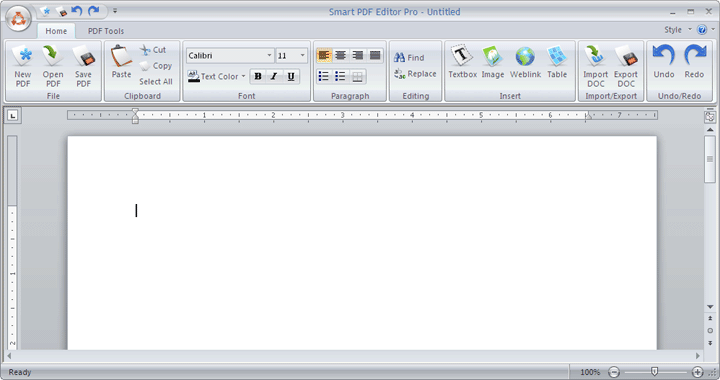
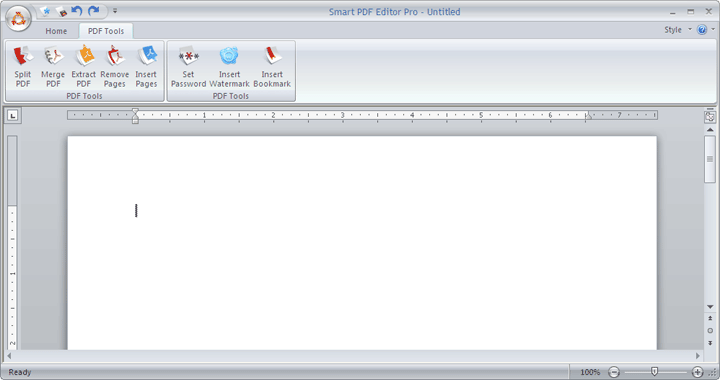
Основная работа ведётся на вкладке Home: слева расположены команды создания, открытия и сохранения, далее идут буфер обмена, шрифт, абзац, поиск и замена, вставка текстовых блоков, изображений, веб-ссылок и таблиц. Отдельная вкладка PDF Tools собирает операции, которые меняют структуру документа: Split PDF, Merge PDF, Extract PDF, Remove Pages, Insert Pages, Set Password, Insert Watermark и Insert Bookmark.
Редактор сначала преобразует содержимое открытого файла во внутреннее представление, близкое к документу Word, поэтому текст можно править не поверх страницы, а на уровне предложений, абзацев и макета. После изменений команда Save PDF формирует новый файл; исходный документ по умолчанию не перезаписывается, а к имени результата добавляется пометка modified, что удобно для проверки и отката.
Скачать SmartSoft PDF Editor
- Редактирование PDF
- Русский интерфейс
- Просто новичкам
- Только Windows
- Триал ставит водяной знак
- Медленно на крупных PDF
Рабочее окно и логика команд
Лента устроена так, чтобы отделить правку содержимого от операций над самим PDF. На Home находятся инструменты, похожие на текстовый редактор: Paste, Cut, Copy, Select All, выбор гарнитуры и кегля, цвет текста, полужирное, курсив, подчёркивание, выравнивание, маркированные и нумерованные списки. Справа видны Find и Replace, кнопки вставки Textbox, Image, Weblink и Table, команды Import DOC и Export DOC, а также Undo и Redo. Такое расположение помогает сначала работать с содержимым страницы, а уже затем переходить к сборке, защите и служебным объектам PDF.
Под лентой находится линейка, а внизу — строка состояния и масштаб. Линейка полезна при выравнивании абзацев и текстовых блоков, но она не заменяет точной координатной панели: позицию объектов приходится контролировать визуально. При увеличении масштаба удобнее ловить границы рисунка, маркеры размера и курсор внутри мелкого текста; при уменьшении быстрее оценивается общая композиция страницы. Для документов с несколькими колонками лучше чередовать оба режима, потому что правка на крупном масштабе может выглядеть аккуратно, но нарушить баланс страницы целиком.
Названия команд в интерфейсе английские, поэтому практичнее запомнить не перевод каждого пункта, а маршрут действий. Open PDF открывает документ, Save PDF создаёт результат, Textbox добавляет независимую текстовую область, Image помещает рисунок, Weblink создаёт ссылку, Table вставляет таблицу. На вкладке PDF Tools глагол в названии почти всегда прямо указывает операцию: Merge объединяет, Split разделяет, Extract извлекает, Remove удаляет, Insert вставляет. Это снижает риск перепутать редактирование текста с необратимым изменением набора страниц.
Открытие PDF и безопасное начало работы
Перед открытием полезно сделать копию исходника, хотя редактор и сохраняет изменённый документ под новым именем. Нажатие Open PDF вызывает стандартный диалог выбора файла. После загрузки программа преобразует документ, поэтому первая отрисовка может занять заметно больше времени, чем в обычном просмотрщике. На коротком договоре задержка невелика, а многостраничный отчёт с диаграммами и встроенными шрифтами следует открывать отдельно от других тяжёлых задач, чтобы у приложения осталось достаточно памяти.
Сразу после открытия стоит проверить три зоны: начало документа, страницу с самой сложной таблицей и страницу с большим количеством иллюстраций. Если заголовки сохранили переносы, строки таблицы не наложились друг на друга, а изображения остались на своих местах, правку можно продолжать. Если уже на этом этапе видны смещения, разумнее ограничиться инструментами страниц, закладок, водяных знаков или защиты: они не требуют переписывать весь макет и меньше зависят от качества преобразования.
Файл, защищённый паролем на открытие, потребует правильного пароля до преобразования. Обходить защиту программа не предназначена. Если пароль известен, его вводят при открытии, затем выполняют нужные изменения и задают параметры безопасности заново при сохранении. Если пароль неизвестен, дальнейшие операции невозможны; попытки открыть копию или изменить расширение не помогают, потому что ограничение находится внутри структуры PDF.
Почему текст можно менять целыми абзацами
SmartSoft PDF Editor не ограничивается наложением новой надписи поверх старой. Содержимое страницы переводится во внутреннюю структуру, близкую к DOC, и потому курсор перемещается по строкам, слова удаляются обычной клавишей Backspace, а вставленный текст участвует в переносах. Благодаря этому можно заменить длинную формулировку в договоре, сократить абзац, объединить два предложения или исправить повторяющуюся ошибку через Replace. При этом результат зависит от того, насколько однозначно исходный PDF описывает порядок символов и блоков.
PDF хранит не абзацы в привычном смысле, а команды размещения символов и графики. В простом файле эти команды легко собрать обратно в текст, в сложном — одна визуальная строка может состоять из десятков фрагментов с отдельными координатами. Если редактор распознал их как единый абзац, правка проходит естественно. Если каждый фрагмент стал самостоятельным объектом, вставка слов способна раздвинуть только часть строки или нарушить межбуквенный интервал. Поэтому после существенного изменения нужно просматривать не только исправленное место, но и соседние строки.
Наиболее предсказуемо редактируются документы, созданные из офисных файлов и содержащие настоящий текст. Сканированная страница обычно представлена одной картинкой: курсор внутри неё не появляется, поиск не находит слова, а форматирование шрифта ничего не меняет. Встроенного OCR-инструмента в наборе команд нет, поэтому для такого PDF сначала требуется распознавание текста в другой программе, а затем уже открытие распознанного результата.
Исправление текста и форматирование символов
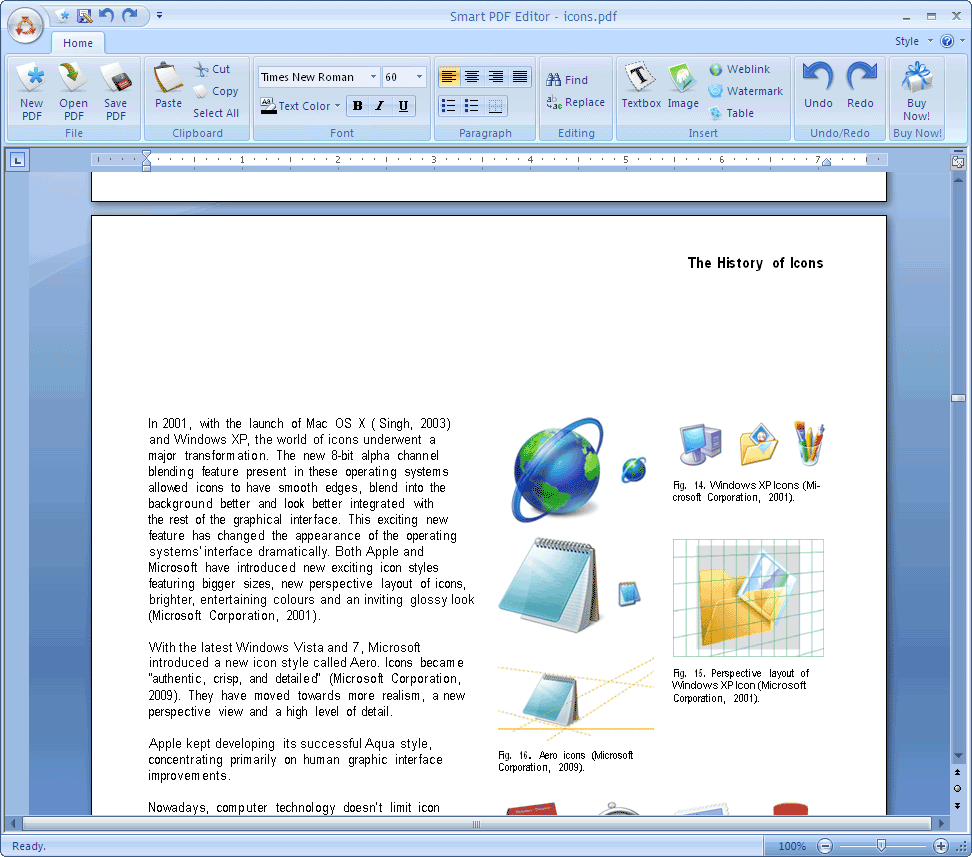
Для точечной правки достаточно поставить курсор в нужное место, выделить слово или диапазон и набрать замену. Cut удаляет выделение в буфер, Copy копирует его, Paste вставляет содержимое, а Select All выбирает весь доступный текст. Команда Select All требует осторожности: в сложном документе она может захватить больше объектов, чем видно на текущей странице. Перед массовой заменой лучше сохранить промежуточный PDF, чтобы отмена не зависела от длинной цепочки Undo.
Гарнитура и размер задаются раскрывающимися списками в группе Font. Полужирное начертание включается кнопкой B, курсив — I, подчёркивание — U; цвет выбирается через Text Color. При замене шрифта важно учитывать метрики: две гарнитуры одинакового кегля имеют разную ширину букв и высоту строки. Если новый текст не помещается, сначала верните исходный шрифт, затем уменьшите кегль на один пункт или сократите фразу. Резкое уменьшение размера только в одном предложении выдаёт правку сильнее, чем небольшой пересмотр формулировки.
Команды выравнивания работают с абзацем: по левому краю, по центру, по правому краю или по ширине. Выравнивание по ширине может увеличить пробелы в короткой строке, особенно когда в исходнике были ручные переносы. После его применения следует проверить последнюю строку абзаца и строки с длинными URL или кодами, хотя сырые адреса в публикацию обычно не включают. Для заголовков безопаснее центрирование или левый край, а для таблиц — форматирование внутри конкретной ячейки, а не всего выделенного диапазона.
Поиск и замена в длинном документе
Find помогает перейти к конкретному слову, номеру договора, фамилии или повторяющемуся термину. Поиск работает по текстовому слою, поэтому отсутствие результата не всегда означает, что слова нет на странице: оно может быть частью изображения, разбито на отдельные фрагменты или записано необычной кодировкой шрифта. В таком случае нужно увеличить страницу и проверить объект вручную. Для сканов сначала требуется OCR, иначе Find видит только служебные элементы, но не изображённые буквы.
Replace полезен при единообразной правке терминологии, однако автоматическая замена должна учитывать окончания и регистр. Замена короткой последовательности внутри более длинных слов способна испортить текст. Безопасный порядок таков: найти первое совпадение, оценить контекст, заменить его вручную, затем перейти к следующему. Если совпадений десятки, после завершения выполняют обратный поиск по старому варианту и убеждаются, что он исчез только там, где должен был исчезнуть.
После массовой замены нужно отдельно проверить оглавление, колонтитулы, подписи к иллюстрациям и текст внутри таблиц. Эти области иногда преобразуются как независимые блоки и не попадают в ту же последовательность, что основной текст. Кроме того, увеличение длины термина может сместить номер страницы в оглавлении или перенести подпись на дополнительную строку. Проверка по страницам надёжнее, чем оценка только результата поиска.
Абзацы, интервалы и списки
Группа Paragraph управляет выравниванием и списками. Маркированный список можно начать кнопкой Bullets или вводом звёздочки с пробелом в начале строки; нумерованный — последовательностью 1. и пробелом. После Enter создаётся следующий пункт, а Backspace на пустом пункте завершает список. Автоматическое продолжение удобно для инструкций и перечней, но в импортированном PDF номер может быть отдельным графическим объектом. Тогда программа не распознаёт структуру списка и редактировать номер и текст приходится раздельно.
При добавлении нового пункта следите за отступом на линейке. Если маркер списка уходит левее границы текстового блока, пункт может визуально пересечься с рамкой или соседней колонкой. Сначала выделите весь список и выровняйте отступ, затем меняйте отдельные строки. Ручные пробелы вместо отступа дают нестабильный результат: при сохранении или замене шрифта они сдвигаются неодинаково.
Нумерацию юридических разделов лучше править осторожно. Автоматический список подходит для последовательных пунктов, но вложенная схема 2.1, 2.1.1 может не восстановиться как единая структура. Если изменяется только один номер, безопаснее заменить его в существующем текстовом фрагменте. Если требуется вставить новый раздел и перенумеровать десятки пунктов, следует создать промежуточный DOC, проверить структуру там и затем экспортировать обратно, сохранив контрольную копию исходного PDF.
Текстовые блоки и свободное размещение
Команда Textbox добавляет независимую область. После её выбора курсор принимает форму перекрестия: протяните прямоугольник в нужном месте, затем введите текст. Размер рамки меняется маркерами, а параметры границы задаются после выделения объекта. Такой блок подходит для пояснения на свободном поле, короткой подписи, номера заявки или аккуратной вставки рядом с рисунком, когда перестраивать основной абзац нежелательно.
Текстовый блок удобнее обычного абзаца для точного позиционирования, но он не толкает соседние элементы. Если увеличить текст, нижние строки могут выйти за границу или перекрыть объект под ним. Перед сохранением уменьшите масштаб и проверьте весь прямоугольник. Для длинного текста лучше расширить рамку по горизонтали или создать новую страницу, а не уменьшать шрифт до плохо читаемого размера.
Если рамка не выделяется щелчком, её может перекрывать изображение или другой объект. Помогают команды Bring to Front и Send to Bottom, а также клавиша Tab, которая последовательно переключает выбор между объектами. После перемещения слоя нужно проверить, не закрылась ли важная часть страницы. Порядок слоёв особенно заметен у прозрачных изображений и водяных знаков.
Таблицы и преобразование текста в строки и столбцы
Кнопка Table вставляет таблицу с заданным количеством строк и столбцов. После создания можно вводить текст по ячейкам и добавлять новые строки или столбцы. Для небольшого прайс-листа, перечня реквизитов или сравнительной таблицы это быстрее, чем размещать отдельные текстовые блоки. Ширину столбцов подбирают по самому длинному значению, иначе переносы делают строки разной высоты и нарушают исходную сетку.
Программа умеет преобразовать выделенный текст в таблицу. Строки могут разделяться переводами строки, а столбцы — запятыми или табуляцией. Перед преобразованием следует удалить лишние разделители внутри значений. Например, число 1,25 нельзя бездумно разделять по запятой: оно превратится в две ячейки. Для числовых данных безопаснее сначала заменить разделитель столбцов на табуляцию, а десятичные запятые оставить как часть значения.
Сложные таблицы с объединёнными ячейками, диагональными заголовками и плавающими рисунками часто восстанавливаются неточно. В такой ситуации полезно сохранить исходную страницу как визуальный образец, затем построить простую таблицу заново и сравнить границы. Если важна абсолютная идентичность макета, лучше не менять структуру, а исправить только текст в существующих ячейках. После сохранения проверяют каждую границу на масштабе 100%, потому что тонкие линии могут исчезнуть или стать двойными.
Вставка, перемещение и поворот изображений
Для добавления рисунка на вкладке Home выбирают Image и указывают файл. Практически подходят распространённые растровые форматы, включая JPEG, PNG и BMP. После вставки объект можно перетащить мышью, изменить размер угловыми маркерами и повернуть круглым маркером. Чтобы не исказить логотип или фотографию, тяните за угол, сохраняя пропорции; боковой маркер меняет только одну координату и растягивает изображение.
Качество результата зависит от исходного разрешения. Маленький логотип, растянутый на половину страницы, станет размытым, даже если на экране выглядит приемлемо. Для печати следует использовать изображение с запасом пикселей и проверять готовый PDF при масштабе 200–300%. Программа не заменяет графический редактор: обрезку, удаление фона, цветокоррекцию и сложную ретушь лучше выполнить заранее, а затем вставить готовый файл.
При наложении рисунка на текст используйте порядок слоёв. Bring to Front поднимает изображение, Send to Bottom отправляет его назад. Если объект оказался под большой белой областью и перестал реагировать на щелчок, нажимайте Tab до появления маркеров. После поворота проверьте, не выходит ли угол за область страницы; часть за границей может быть обрезана при сохранении.
Гиперссылки и кликабельные области
Команда Weblink создаёт ссылку в выбранной области или на выделенном фрагменте. Для корректной работы важно указать полный адрес и сделать прямоугольник ровно по тексту, а не по всей строке. Слишком широкая активная зона мешает выделять соседний текст, слишком узкая — затрудняет щелчок. После сохранения ссылку проверяют в отдельном PDF-просмотрщике, потому что режим редактирования и режим чтения обрабатывают щелчки по-разному.
Ссылка может выглядеть как обычный текст, поэтому пользователь не всегда поймёт, что она активна. В деловых документах принято выделять её цветом или подчёркиванием, но оформление должно совпадать с остальными ссылками. Если ссылка закрыта прозрачным рисунком или текстовым блоком, клики будут получать верхние объекты. Исправьте порядок слоёв и повторно сохраните документ.
Не стоит использовать Weblink как замену внутренним закладкам. Веб-ссылка ведёт на внешний адрес, а закладка — к определённой странице или разделу текущего PDF. Для содержания, длинной инструкции или каталога удобнее дерево закладок; для сайта организации, формы обратной связи или дополнительного материала — Weblink. Такое разделение делает навигацию предсказуемой.
Импорт и экспорт DOC
Команды Import DOC и Export DOC связывают рабочий процесс с документами Microsoft Word. Импорт полезен, когда исходный материал уже подготовлен в DOC и его нужно оформить как PDF. Экспорт помогает вынести содержимое PDF для более глубокой правки, проверить стили или передать текст коллеге. Следует учитывать, что преобразование между форматами меняет модель документа: PDF фиксирует страницу, а DOC перераспределяет строки в зависимости от шрифтов, полей и принтера.
Перед экспортом стоит удалить временные объекты и убедиться, что документ корректно открылся. После экспорта сравнивают количество страниц, заголовки, таблицы, списки и изображения. Если в DOC появились лишние переносы, их исправляют там, но сохраняют отдельную копию, чтобы не потерять порядок элементов. Возврат в PDF выполняют только после проверки в режиме предварительного просмотра.
Если одновременно запущен тяжёлый документ Word, а редактор обрабатывает крупный PDF, возможны зависания из-за конкуренции за память и компонентов преобразования. Закройте лишние документы, сохраните работу в Word и повторите операцию. Когда сбой воспроизводится на одном файле, попробуйте экспортировать меньший диапазон страниц или предварительно разделить PDF на части.
Создание нового PDF
Кнопка New PDF открывает чистую рабочую область. На ней можно набрать текст, вставить таблицу, рисунок, ссылку и текстовые блоки, а затем сохранить PDF. Такой сценарий подходит для коротких памяток, заявлений, титульных листов и приложений, где не требуется сложная система стилей. Для многостраничного документа с автоматическим оглавлением и нумерацией удобнее сначала подготовить DOC, а редактор использовать для финальной сборки, защиты и закладок.
Перед набором задайте логическую структуру: основной текст в абзацах, точные подписи в Textbox, данные в таблицах, иллюстрации отдельными объектами. Не выравнивайте колонки пробелами и не рисуйте таблицу символами. Чем яснее структура, тем стабильнее переносы и тем легче вносить последующие изменения.
После создания первой страницы сохраните пробный PDF и откройте его в другом просмотрщике. Это позволяет заранее обнаружить неподдерживаемый шрифт, неверный размер страницы или смещение объектов. Только после проверки имеет смысл добавлять остальные страницы. Такой цикл экономит время, потому что ошибка в базовом макете иначе повторится во всём документе.
Операции со страницами на вкладке PDF Tools
Вкладка PDF Tools отделяет операции, которые работают с готовыми файлами без ручного копирования содержимого. Здесь находятся Split PDF, Merge PDF, Extract PDF, Remove Pages и Insert Pages. Диалоги используют встроенный просмотрщик: можно перелистывать страницы, оценивать выбранный файл и вводить диапазоны. Это особенно полезно, когда имена похожи и легко вставить не тот документ.
Диапазоны обычно задаются номерами через запятую и дефис. Запись 1, 3, 10-12 означает первую, третью и страницы с десятой по двенадцатую. Пробелы допустимы не во всех полях одинаково, поэтому при ошибке ввода уберите их и повторите. Перед выполнением сверяйте фактическую нумерацию в просмотрщике: напечатанный номер 1 на титульном листе может соответствовать третьей физической странице PDF.
Структурные операции лучше выполнять до детальной правки текста. Сначала сформируйте нужный набор страниц, затем добавьте закладки, водяные знаки, ссылки и подписи. Если удалить или вставить страницы после создания навигации, адреса закладок и логика оглавления могут потребовать повторной проверки.
Объединение нескольких PDF
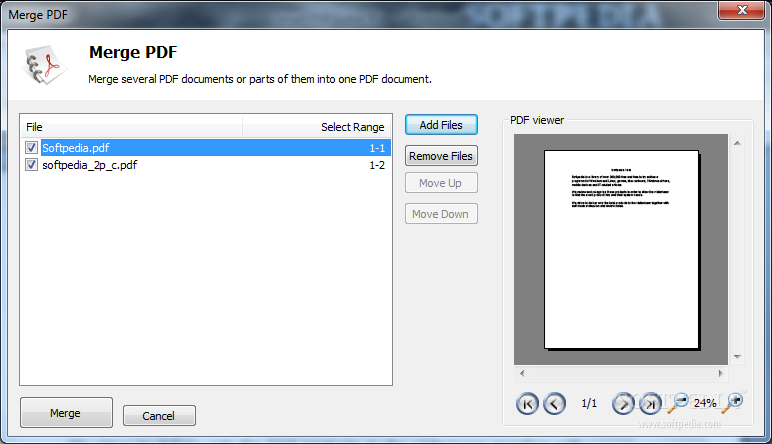
В Merge PDF кнопка Add Files добавляет документы в очередь. Для каждого файла можно указать диапазон, а Move Up и Move Down меняют порядок. Встроенный просмотр справа помогает отличить титульный лист от приложения. Перед нажатием Merge составьте последовательность на бумаге или в имени файлов: основная часть, приложения, акты, дополнительные материалы. Иначе технически корректный PDF может получить неверную деловую структуру.
Если требуется взять не весь документ, задайте диапазон рядом с его именем. Это позволяет, например, объединить страницы 1–5 отчёта с одной подписанной страницей из отдельного файла. После сборки проверьте переходы на границах: последнюю страницу каждого источника и первую страницу следующего. Особое внимание уделите ориентации, размерам листа и пустым страницам.
Разные исходники могут содержать несовместимые настройки безопасности. Файл с запретом на изменение или паролем следует открыть законным способом и подготовить заранее. При ошибке объединения добавляйте документы по одному, чтобы найти проблемный. Иногда помогает пересохранение повреждённого источника в новом PDF через доверенный просмотрщик.
Разделение и извлечение страниц
Split PDF создаёт несколько документов по выбранному правилу, а Extract PDF формирует один новый PDF из указанных страниц. Разделение удобно для пачки счетов, глав большого руководства или комплектов по клиентам. Извлечение лучше подходит, когда нужен один фрагмент: несколько страниц договора, отдельное приложение или лист с подписью. Исходный файл при этом сохраняется, что позволяет повторить операцию с другим диапазоном.
Для извлечения вводят отдельные номера и интервалы. После сохранения откройте результат и убедитесь, что страницы расположены в ожидаемом порядке. Если поле принимает номера по возрастанию, попытка задать обратный порядок может быть нормализована. Для перестановки страниц надёжнее извлечь части отдельно, а затем объединить их в нужной последовательности.
При массовом разделении заранее создайте отдельную папку и продумайте имена. Одинаковые названия приводят к путанице, а длинные имена с запрещёнными символами вызывают ошибку сохранения. Используйте короткую схему с номером и содержанием, затем выборочно проверьте первый, средний и последний результат.
Удаление страниц без случайной потери данных
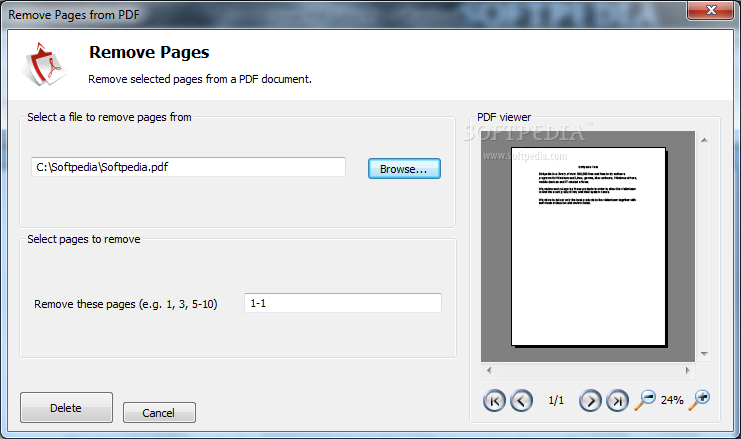
Remove Pages открывает диалог, где выбирается исходный файл и вводится диапазон удаления. Справа отображается миниатюра страницы. Для удаления единичных листов задайте номера через запятую, для непрерывного блока — интервал через дефис. Перед нажатием Delete проверьте, что открыт нужный документ и физические номера совпадают с ожидаемыми.
Удаление особенно рискованно в файлах с титульными листами без номера, обложками и вложенными приложениями. Напечатанная нумерация может отличаться от счётчика просмотрщика на одну или несколько страниц. Перелистайте документ до границ диапазона и сверяйте содержимое, а не только цифру. Результат сохраняйте под новым именем, пока не завершена контрольная проверка.
Если удалено слишком много, не пытайтесь восстановить страницы через Undo после закрытия операции. Возьмите исходник и повторите удаление с исправленным диапазоном. Когда нужно удалить много разрозненных страниц, иногда безопаснее извлечь только нужные страницы в новый файл: положительный список проще проверить, чем длинный перечень исключений.
Вставка страниц из другого документа
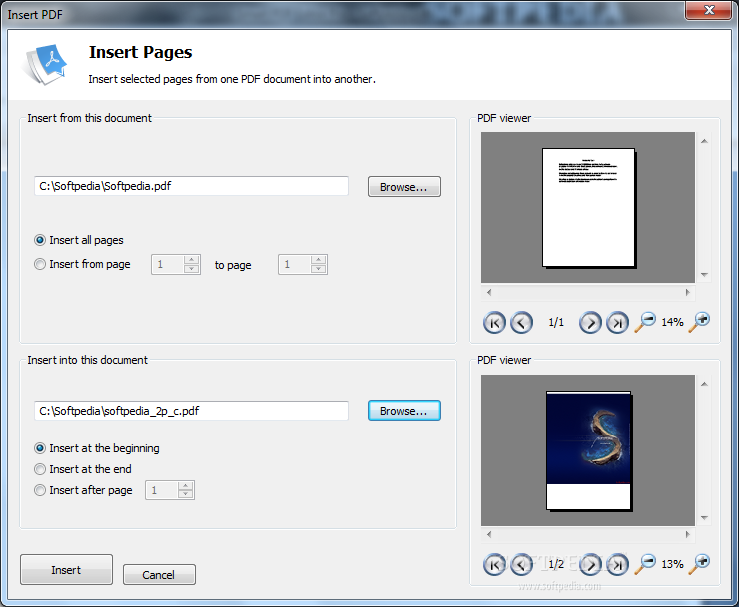
Insert Pages работает с двумя файлами: источником и документом-получателем. В верхней части выбирают исходный PDF и указывают, вставлять все страницы или только диапазон. В нижней части выбирают целевой PDF и позицию: в начало, в конец или после определённой страницы. Два встроенных просмотрщика уменьшают риск перепутать роли файлов.
Перед вставкой проверьте формат листа и ориентацию. Страница A3 внутри набора A4 останется крупнее, а альбомная страница будет выглядеть иначе при пролистывании. Это не ошибка, но при печати потребуется корректная настройка масштабирования. Если единообразие обязательно, подготовьте вставляемые страницы заранее.
После операции пересчитайте страницы вокруг точки вставки и проверьте закладки. Ссылка, ранее ведущая на десятую страницу, может теперь открывать другой раздел, если навигация хранит номер, а не объект назначения. Важные внутренние ссылки и оглавление тестируют после окончательной сборки, а не перед каждой промежуточной вставкой.
Закладки и оглавление PDF
Команда Insert Bookmark открывает редактор закладок. Add Bookmark создаёт новый пункт, поле страницы определяет назначение, а Set связывает пункт с текущей страницей во встроенном просмотрщике. Закладки можно переименовывать клавишей F2, перетаскивать для изменения порядка, вкладывать с удержанием Shift и копировать с Ctrl. Для большого руководства это быстрее, чем создавать навигацию вручную в другом приложении.
Имена закладок должны быть короткими и однозначными. Вместо полного заголовка на три строки лучше использовать Установка, Настройка доступа, Ошибки печати. Вложенность отражает структуру: глава на верхнем уровне, подразделы внутри. Слишком глубокое дерево неудобно раскрывать, поэтому практический предел — два или три уровня.
После создания дерева сохраните PDF через Save As и откройте панель закладок в независимом просмотрщике. Щёлкните первый и последний пункт каждого уровня. Если назначение смещено, вернитесь в редактор, выберите нужную страницу и снова нажмите Set. Особое внимание требуется после вставки или удаления страниц.
Водяные знаки: текст, изображение и область применения
Insert Watermark позволяет использовать текст или изображение. Настраиваются прозрачность, поворот, масштаб и положение; знак можно разместить перед содержимым или за ним, показывать при печати, на экране либо в обоих режимах. Диапазон может охватывать все страницы или выбранные номера. Это подходит для пометок Черновик, Конфиденциально, номера экземпляра, логотипа или даты.
Для текстового знака выбирают короткую формулировку и достаточную прозрачность. Слишком тёмная надпись ухудшает чтение, особенно поверх таблиц. Поворот по диагонали делает знак заметным и реже закрывает одну строку целиком. Для изображения используйте PNG с прозрачным фоном; белый прямоугольник вокруг логотипа иначе перекроет содержимое.
Режим behind content помещает знак позади текста и рисунков, а front — поверх. На странице с непрозрачным белым фоном знак позади может исчезнуть, поэтому результат нужно просматривать в готовом PDF. Если знак предназначен только для печати, проверьте его в предварительном просмотре печати, а не только на экране.
Пакетная обработка позволяет применить одинаковый знак к нескольким документам. Сначала настройте его на одном тестовом файле, проверьте размер и положение на страницах разных ориентаций, затем запускайте пакет. Не используйте один масштаб для A4 и A3 без проверки: относительный размер может отличаться.
Пароль на открытие и шифрование
Защита задаётся при сохранении через параметры Security. Опция Require password to open требует пароль при каждом открытии PDF. Пароль должен быть достаточно длинным и не совпадать с именем файла, номером договора или датой. Перед передачей документа проверьте его в другом просмотрщике и убедитесь, что без пароля содержимое недоступно.
Шифрование защищает файл, но не исправляет слабую организацию доступа. Пароль лучше передавать отдельным каналом, а не в том же письме, что и PDF. Сохраните незашифрованную рабочую копию в защищённом хранилище, иначе при утрате пароля восстановление может оказаться невозможным.
Если получатель сообщает, что пароль не принимается, проверьте раскладку, регистр, похожие символы и пробелы в начале или конце. Создайте тестовый файл с новым паролем и убедитесь, что проблема не связана с конкретным просмотрщиком. После смены пароля отправляйте новый PDF, а не только новую комбинацию к старому файлу.
Разрешения на печать, копирование и изменение
Помимо пароля на открытие можно ограничивать действия с документом: печать, сохранение, редактирование и другие операции. Такие разрешения полезны, когда файл должен читаться, но не должен свободно изменяться. Настройки применяются при формировании нового PDF и проверяются через свойства безопасности в стороннем просмотрщике.
Разрешения не следует считать абсолютной защитой от копирования: разные программы по-разному соблюдают ограничения, а содержимое, показанное на экране, можно сфотографировать. Их задача — обозначить допустимый режим работы и предотвратить случайные изменения в обычном процессе. Для чувствительных данных нужны также контроль доступа, шифрование хранения и правила распространения.
При совместном использовании заранее решите, какие действия действительно нужны получателю. Запрет печати мешает сотруднику подготовить бумажный экземпляр, запрет комментариев — согласовать документ, запрет заполнения — обработать форму. Избыточные ограничения создают больше обращений в поддержку, чем пользы. После настройки выполните именно те действия, которые должен совершать адресат.
Цифровые подписи и поля подписи
Инструмент цифровой подписи позволяет подписать PDF, добавить изображение подписи и дату, а также создать пустое поле для последующего подписания. Подпись размещают в заранее выбранной области, где она не перекрывает текст и печати. Перед операцией документ должен быть окончательным: изменение содержимого после подписания может сделать проверку подписи недействительной.
Изображение рукописной подписи само по себе не равно криптографической подписи. Для подтверждаемой цифровой подписи нужен подходящий сертификат и корректная цепочка доверия. Получатель проверяет не только картинку, но и статус сертификата в своём PDF-просмотрщике. Если сертификат неизвестен системе, подпись может отображаться как неподтверждённая, хотя файл не изменялся.
Пакетное подписание полезно для серии однотипных документов, но требует одинакового расположения поля. Сначала подпишите один образец, откройте его в независимом просмотрщике и проверьте статус, дату и видимую область. Только затем применяйте параметры к остальным файлам. Документы с разным размером страницы лучше обрабатывать отдельными группами.
Штампы и вложения
Штамп добавляет стандартную визуальную отметку: согласовано, проверено, копия или другую служебную метку. Его следует размещать на свободном поле и выбирать размер, который читается при печати. В отличие от водяного знака штамп обычно локален и относится к конкретной странице или месту, поэтому его положение проверяют на каждой странице отдельно.
Вложения позволяют поместить дополнительный файл внутрь PDF. Это удобно для исходной таблицы, приложения, схемы или машинно читаемых данных, которые сопровождают основной документ. Получатель должен использовать просмотрщик, поддерживающий панель вложений; в браузерном окне вложение может быть незаметно. В тексте документа полезно явно указать, что дополнительный файл находится во вложениях.
Перед добавлением вложения проверьте его размер и безопасность. Большой архив увеличит итоговый PDF, а исполняемые файлы могут блокироваться почтой. Для обмена лучше использовать документы и данные безопасных форматов. После сохранения откройте вложение из готового PDF и убедитесь, что имя и содержимое сохранились.
Практический сценарий: исправление договора
Начните с копии подписанного или согласованного исходника и определите, допустимо ли вообще менять его содержание. Для проекта договора откройте файл, проверьте страницу с реквизитами и таблицами, затем исправьте текст через обычное выделение. Если новая формулировка длиннее, отрегулируйте абзац и проверьте переносы. Не закрывайте старый текст белым прямоугольником: он может остаться доступным в структуре файла.
После текстовых правок выполните поиск по старому названию организации, адресу и номеру договора. Затем проверьте колонтитулы и таблицу реквизитов вручную. Если требуется добавить приложение, используйте Insert Pages или Merge PDF, а не копирование изображения страницы. Для навигации добавьте закладку на приложение.
Перед передачей сохраните новый PDF, откройте его независимо, пролистайте все страницы и проверьте свойства безопасности. Если документ должен подписываться, сначала завершите все изменения и только затем добавьте поле или цифровую подпись. Сохраните контрольную сумму или неизменяемую копию финального файла в системе документооборота.
Практический сценарий: сборка отчёта из частей
Когда отчёт приходит несколькими файлами, сначала переименуйте части так, чтобы порядок был очевиден. В Merge PDF добавьте титульный лист, основной текст, приложения и подтверждающие документы. Для каждого источника задайте нужный диапазон и используйте Move Up или Move Down. Просмотр справа помогает сверить первую страницу каждой части.
После объединения удалите случайные пустые страницы и дубликаты через Remove Pages. Затем создайте закладки для разделов и при необходимости добавьте водяной знак. Если отчёт содержит конфиденциальные данные, настройте пароль и разрешения только после окончательной сборки, иначе защищённые части могут осложнить объединение.
Контроль проводят по границам файлов: последняя страница раздела, первая страница приложения, ориентация листов и нумерация. Если печатные номера должны идти непрерывно, их нельзя исправить одним изменением в колонтитуле, когда они преобразованы в отдельные объекты. В таком случае лучше обновить нумерацию в исходных DOC или добавить новые номера аккуратными текстовыми блоками после проверки.
Практический сценарий: выдача отдельных страниц
Для отправки одной главы, счета или листа согласования используйте Extract PDF. Укажите положительный диапазон нужных страниц, сохраните результат с понятным именем и откройте его. Это безопаснее, чем удалять десятки ненужных страниц из копии, потому что выбор легко сверить.
Если извлечённые страницы ссылаются на отсутствующие приложения, добавьте короткое пояснение или включите необходимые страницы. Закладки, ведущие за пределы нового файла, следует удалить или переназначить. Внутренние ссылки проверяют щелчками после извлечения.
Перед отправкой убедитесь, что в свойствах и вложениях не осталось лишней информации. Извлечение страниц не обязательно удаляет все служебные данные, связанные с исходным документом. Для чувствительного материала откройте панели вложений, закладок и свойств в стороннем просмотрщике.
Сканированные PDF и отсутствие редактируемого текста
Если при щелчке по странице выделяется только большое изображение, а Find не находит видимые слова, документ является сканом или содержит страницы без текстового слоя. SmartSoft PDF Editor может перемещать и заменять изображение, но не распознаёт напечатанные буквы как текст. Попытка вставить новый текст поверх скана создаст отдельный объект, а старые символы останутся частью картинки.
Для полноценной правки сначала выполните OCR в программе, которая создаёт текстовый слой или экспортирует распознанный DOC. Затем проверьте ошибки распознавания: похожие буквы, цифры, дефисы, таблицы и порядок колонок. Только после этого открывайте результат для форматирования, сборки страниц и защиты.
Если требуется лишь подписать скан, добавить дату или пометку, используйте Textbox или изображение без OCR. Размещайте объект на свободном поле и проверяйте печать. Для сокрытия конфиденциального фрагмента не достаточно наложить белую фигуру: нужен инструмент настоящего удаления данных, которого в доступном наборе команд редактора нет.
Сложные макеты, шрифты и точность сохранения
Многоуровневые колонки, плавающие подписи, декоративные шрифты и таблицы с объединёнными ячейками создают наибольший риск смещения. Преобразование пытается восстановить логическую структуру, но исходный PDF мог хранить элементы в неожиданном порядке. Перед правкой выберите одну сложную страницу и выполните пробное изменение. Если результат стабилен, продолжайте; если нет, ограничьте вмешательство.
Отсутствующий шрифт заменяется доступным, что меняет ширину строк. Установите законно полученную гарнитуру до открытия файла или подберите близкую по метрикам. После замены проверяйте заголовки, узкие колонки и подписи. Встраивание шрифта в итоговый PDF зависит от его лицензии и механизма сохранения, поэтому финальный файл следует открыть на компьютере, где этой гарнитуры нет.
Тонкие линии и прозрачность могут выглядеть иначе в разных просмотрщиках. Проверяйте результат как минимум в двух программах и, если документ печатный, сделайте пробную печать одной сложной страницы. Экранная идентичность не гарантирует одинаковый растр на принтере.
Большие файлы и производительность
Открытие крупного PDF занимает время, потому что программа не только отображает страницы, но и преобразует содержимое для редактирования. Документы с сотнями страниц, большими изображениями и сложными таблицами требуют больше памяти и процессорного времени. Во время загрузки не запускайте повторное открытие и не нажимайте команды многократно: это может создать несколько тяжёлых операций.
Если файл открывается слишком долго, сначала разделите его внешним безопасным инструментом или используйте Split PDF, если исходник уже загружается. Работайте с отдельной главой, затем объедините результаты. Для изображений уменьшите разрешение заранее, но не настолько, чтобы пострадала печать. Закройте браузеры с множеством вкладок и другие приложения, активно использующие память.
При зависании подождите завершения дисковой активности, затем проверьте, создался ли временный результат. Принудительное завершение может оставить неполный файл, поэтому его нельзя считать сохранённым. Повторяющийся сбой на одной странице часто указывает на повреждённый объект; извлеките соседние диапазоны и определите проблемную страницу.
Сохранение результата и правило нового имени
Команда Save PDF формирует новый документ. Существующий файл не перезаписывается: к имени добавляется modified или предлагается новое имя. Это защищает исходник от случайной потери, но создаёт несколько похожих копий. Сразу после сохранения переименуйте проверенный результат по принятой схеме, например с датой или статусом, а промежуточные файлы храните отдельно.
Не сохраняйте результат прямо на сетевой ресурс, если соединение нестабильно. Сначала запишите его на локальный диск, откройте и проверьте, затем скопируйте в общую папку. При ошибке доступа выберите каталог, где у пользователя есть право записи, и избегайте слишком длинного пути.
После сохранения сравните количество страниц, размер файла и первую/последнюю страницу. Резкое уменьшение размера может означать потерю вложений или снижение качества изображений, а резкий рост — дублирование ресурсов или добавление больших рисунков. Сам размер не доказывает ошибку, но служит сигналом для дополнительной проверки.
Водяной знак пробной копии
Пробный режим позволяет проверить функции, но добавляет водяной знак в выходные документы. Такой файл подходит для тестирования интерфейса и оценки качества преобразования, но не для передачи заказчику или публикации. Перед большой работой создайте небольшой образец, сохраните его и убедитесь, что ограничение приемлемо для теста.
Не пытайтесь удалять пробную отметку графическими ухищрениями. Это не устраняет ограничение и может повредить содержимое. Для чистого результата требуется корректная лицензия либо другой редактор. Исходный PDF при тесте сохраняйте отдельно, чтобы пробная отметка не попала в единственную копию.
При сравнении качества смотрите не на водяной знак, а на текст, таблицы, изображения, ссылки и структуру страниц. Если макет уже в пробном файле смещён, покупка лицензии не исправит преобразование автоматически; сначала нужно подобрать подходящий рабочий процесс или другой инструмент.
Типовые ошибки и способы исправления
Если текст не выделяется, проверьте, есть ли текстовый слой: попробуйте Find. Нулевой результат при видимых словах указывает на скан или необычную кодировку. Для скана нужен OCR; для повреждённого текста — экспорт, пересохранение или точечный Textbox. Если выделяется весь рисунок, страница, вероятно, является изображением.
Если изображение нельзя выбрать, нажимайте Tab для обхода объектов и используйте Bring to Front. Если объект выходит за границы, уменьшите его угловым маркером. Если после поворота он перекрывает текст, измените порядок слоёв или верните угол через Undo.
Если Save PDF не принимает имя, уберите специальные символы и сократите путь. Если результат не появляется в ожидаемой папке, найдите файл с добавлением modified. Если операция завершается ошибкой на сетевом диске, сохраните локально. Если новый PDF не открывается, повторите сохранение из контрольной копии и проверьте свободное место.
Если после замены текста съехала верстка, верните исходный шрифт, уменьшите объём вставки или отмените изменение. Для одной короткой правки можно использовать Textbox, но сначала удалите или корректно исправьте старый текст; простое белое перекрытие не считается безопасным удалением. Если проблема затрагивает всю страницу, отредактируйте исходный DOC и заново сформируйте PDF.
Проверка готового PDF
Контроль начинают с открытия файла в независимом просмотрщике. Пролистывают страницы, проверяют масштаб 100%, переходы по закладкам, ссылки, вложения и подписи. Затем выполняют поиск по исправленным словам и по старым вариантам. Для документа с ограничениями проверяют открытие без пароля, печать, копирование и комментирование в соответствии с заданной политикой.
На каждой сложной странице сравнивают положение таблиц, рисунков, номеров и колонтитулов с исходником. Важны не только видимые объекты, но и порядок: выделение текста должно идти по строкам, а не перескакивать между колонками. Если документ предназначен для доступного чтения, такой порядок особенно существенен.
Для печатного материала делают пробную печать страницы с тонкими линиями, полупрозрачным водяным знаком и мелким текстом. Проверяют поля и масштабирование. Для электронной передачи дополнительно смотрят размер, вложения и отсутствие временных файлов. Только после этого результат заменяет рабочую копию.
Совместимость и организация рабочего места
Интерфейс рассчитан на Windows и использует классическую ленточную модель. На современном компьютере перед серьёзной работой разумно проверить запуск, открытие, сохранение и печать на копии документа. Для старых компонентов могут потребоваться стандартные права пользователя, доступ к папке временных файлов и совместимые шрифты. Запуск от имени администратора не должен быть первым способом решения: он расширяет права без устранения причины.
Рабочую папку лучше размещать на локальном диске и давать файлам короткие имена латиницей или обычной кириллицей без необычных символов. Рядом храните исходник, промежуточный результат и финальную версию в разных подпапках. Такой порядок упрощает восстановление после сбоя и исключает случайную отправку файла с пробным водяным знаком.
Антивирус может дольше проверять установщик или создаваемые PDF, особенно если файл загружен из сети. Проверяйте цифровую подпись установщика, источник загрузки и контрольную сумму, когда она доступна. Не используйте рекламные загрузчики, репаки и активаторы: они не нужны для работы редактора и создают риск заражения.
Сравнение SmartSoft PDF Editor с аналогами
| Программа | Лучше подходит для | Главное ограничение |
|---|---|---|
| SmartSoft PDF Editor | Правки текста, сборка страниц, закладки, водяные знаки и защита в одном интерфейсе | Нет встроенного OCR, а сложный макет зависит от качества преобразования |
| PDF Commander | Повседневное редактирование PDF с русским интерфейсом и понятным началом работы | Набор профессиональных средств предпечатной подготовки ограничен |
| Adobe Acrobat Pro | Комплексная обработка PDF, OCR, формы, подписи и корпоративные процессы | Расширенный набор требует платной подписки и заметных ресурсов |
| Foxit PDF Editor | Редактирование, OCR, совместная работа и защита документов | Многие продвинутые функции доступны только в платной конфигурации |
| PDF-XChange Editor | Точная работа с разметкой, комментариями, OCR и объектами PDF в Windows | Некоторые функции в бесплатном режиме добавляют отметку на страницы |
| LibreOffice Draw | Бесплатные точечные изменения простых PDF на Windows, macOS и Linux | Сложная вёрстка при импорте часто распадается на множество объектов |
SmartSoft PDF Editor рационально выбирать для документов с настоящим текстовым слоем, когда вместе с правкой нужны объединение, извлечение страниц, закладки, водяные знаки и базовая защита. PDF Commander удобнее пользователю, которому важен русский интерфейс и быстрый повседневный сценарий. Adobe Acrobat Pro и Foxit PDF Editor подходят для OCR, форм и регулярной профессиональной обработки. PDF-XChange Editor полезен тем, кому нужны детальные инструменты разметки в Windows. LibreOffice Draw уместен для редких бесплатных правок простого макета, но требует особенно тщательной проверки результата.
Как выбрать инструмент под конкретный PDF
Сначала определите тип задачи. Если нужно заменить несколько слов в текстовом PDF и одновременно собрать страницы, SmartSoft PDF Editor закрывает процесс без перехода между несколькими окнами. Если файл является сканом, главным критерием становится OCR, и следует выбрать решение, где распознавание встроено. Если документ содержит интерактивные формы, сложные сертификаты или требования к стандартам архивации, нужен редактор с соответствующими специализированными средствами.
Второй критерий — цена ошибки. Для черновика допустимо быстрое преобразование и визуальная проверка. Для договора, технической документации или полиграфии необходимы контрольные копии, сравнение страниц, проверка шрифтов и независимый просмотрщик. Чем сложнее исходный макет, тем важнее пробная правка одной страницы до обработки всего файла.
Третий критерий — частота работы. Для разовой задачи достаточно освоить Open PDF, Save PDF и нужную команду PDF Tools. Для регулярной обработки полезно стандартизировать имена, папки, диапазоны страниц и контрольный список. Это снижает количество ошибок сильнее, чем попытка запомнить все кнопки.
Когда лучше редактировать исходный DOC
Если доступен исходный документ Word, а изменения затрагивают много абзацев, таблиц и нумерацию, надёжнее внести правки в DOC и заново создать PDF. Редактор PDF полезен, когда исходника нет, нужно быстро исправить готовую страницу или добавить структуру и защиту. Он не отменяет различие между поточным текстом и фиксированным макетом.
Признаки, что пора вернуться к DOC: каждое изменение вызывает новые переносы, таблицы распадаются, шрифты заменяются, колонтитулы приходится править на каждой странице. В исходнике стили и поля управляются централизованно, поэтому большая редактура занимает меньше времени и даёт более стабильный результат.
После повторного создания PDF всё равно можно использовать SmartSoft PDF Editor для объединения приложений, извлечения страниц, закладок, водяных знаков, разрешений и подписи. Такой двухэтапный процесс разделяет содержательную верстку и финальные операции над PDF.
Когда достаточно точечной правки поверх страницы
Textbox подходит для короткой добавки на свободном месте: даты, номера, примечания или подписи. Он не требует перестраивать абзац и поэтому меньше влияет на соседние элементы. Но он должен дополнять документ, а не маскировать старые данные. Для замены конфиденциального текста нужен инструмент настоящего удаления, а не непрозрачная рамка.
Точечная правка предпочтительна, когда исходный текст преобразуется с ошибками, но нужное место имеет свободное поле. Создайте блок с тем же шрифтом и размером, выровняйте по линейке, сохраните и проверьте печать. Если блок перекрывает линию таблицы или другой текст, лучше отказаться от этого способа.
Для большого количества таких вставок документ становится трудно поддерживать: слои перекрываются, порядок обхода Tab усложняется, а изменение одного элемента не двигает остальные. После нескольких точечных вставок оцените, не выгоднее ли пересобрать страницу в DOC.
Работа с файлами, содержащими разные размеры страниц
При объединении отчёта могут встретиться A4, Letter, A3 и нестандартные листы. Merge PDF сохраняет исходные размеры, поэтому в просмотрщике страницы будут визуально увеличиваться и уменьшаться. Это нормально для электронной версии, но печать потребует параметра подогнать или выбора бумаги.
Водяной знак и подпись, рассчитанные на A4, могут оказаться слишком маленькими на A3 или выйти за поле на узкой странице. Обрабатывайте группы размеров отдельно либо проверяйте каждую ориентацию. В диалоге Insert Pages два просмотрщика помогают заранее заметить различие.
Если единообразие обязательно, нормализуйте страницы в специализированном инструменте до объединения. Простое изменение масштаба картинки внутри редактора не меняет физический размер листа и может ухудшить качество.
Контроль закладок после перестановки страниц
Закладка связывается с местом в документе, поэтому после структурных операций её назначение нужно проверять. Начните с верхнего уровня: титульный раздел, главы, приложения. Затем раскройте вложенные пункты. Если один пункт смещён, задайте страницу заново через Set; если смещена вся группа, сначала завершите перестановку, затем исправляйте дерево.
Переименование F2 меняет только подпись, а не назначение. Перетаскивание меняет порядок и иерархию, но не обязательно страницу. Удержание Shift помогает создать вложенность, Ctrl — скопировать пункт. После копирования обязательно задайте новое назначение, иначе два названия могут вести в одно место.
Для документов, которые будут объединяться позже, лучше создавать окончательные закладки после Merge. Иначе номера и дерево придётся проверять дважды. Исключение — когда каждая часть имеет сложную внутреннюю структуру и объединение сохраняет её корректно; даже тогда контроль обязателен.
Надёжный порядок применения защиты и подписи
Сначала завершают текст, изображения и страницы, затем создают закладки и ссылки, после этого задают пароль и разрешения, а цифровую подпись ставят последней. Такой порядок уменьшает вероятность, что последующее изменение нарушит подпись или защита помешает редактированию.
Перед подписью сохраните неподписанную финальную копию. Если сертификат выбран неверно или поле поставлено не туда, можно вернуться к ней без повторной сборки. Подписанный файл проверяют в независимом просмотрщике, обращая внимание на целостность и доверие к сертификату.
Если документ должен подписать другой человек, создайте пустое поле и передайте файл без своей подписи, если процесс не требует нескольких подписантов. Уточните, допускает ли политика дальнейшие изменения. После первой подписи любые правки могут изменить статус всего документа.
Чек-лист перед передачей файла
Перед отправкой убедитесь, что открывается именно финальное имя, а не промежуточный файл с modified. Сверьте число страниц, первую и последнюю страницу, наличие приложений и правильность порядка. Выполните поиск по старым реквизитам и исправленным терминам. Проверьте ссылки, закладки, вложения, водяные знаки и подписи.
Затем проверьте безопасность: запрос пароля, разрешённую печать, копирование и комментирование. Если получатель должен заполнить или подписать документ, выполните это действие на тестовой копии. Убедитесь, что пароль передаётся отдельно и не указан в имени файла или письме рядом с вложением.
Наконец, откройте PDF на другом компьютере или в другом просмотрщике. Это выявляет замену шрифтов, невидимые объекты и зависимость от локальных компонентов. Для печати сделайте пробный лист. Финальный файл храните вместе с исходником и описанием внесённых изменений.
Ответы на практические вопросы
Можно ли перезаписать исходный PDF одной кнопкой? Обычный сценарий Save PDF создаёт новый файл и добавляет к имени modified, поэтому исходник остаётся контрольной копией. Это полезно, но требует следить за именами и не отправлять промежуточный вариант.
Почему видимый текст не находится через Find? Страница может быть сканом, символы могут быть разбиты на фрагменты или закодированы нестандартным шрифтом. Проверьте выделение мышью. Для скана нужен OCR, для фрагментированного текста — точечная правка или работа с исходным документом.
Можно ли удалить секретный текст белым блоком? Нет, визуальное перекрытие не гарантирует удаления данных. В доступных командах нет специализированной редакции конфиденциальной информации, поэтому используйте средство истинного редактирования и затем проверяйте структуру файла.
Почему вставленное изображение не выбирается? Оно может находиться под другим объектом. Переключайте объекты клавишей Tab, поднимите рисунок через Bring to Front, измените размер и затем верните корректный порядок слоёв.
Почему после исправления абзац съехал? Новый текст или шрифт имеют другую ширину, а преобразованный PDF восстановил строку приблизительно. Верните исходную гарнитуру, сократите формулировку, уменьшите кегль незначительно или отредактируйте исходный DOC.
Как вставить только несколько страниц другого PDF? В Insert Pages выберите исходный файл, включите диапазон от нужной начальной до конечной страницы, затем укажите целевой файл и позицию — начало, конец или после заданной страницы. После вставки проверьте обе границы и закладки.
Как удалить страницы 1, 3 и 10–12? В поле диапазона Remove Pages введите 1, 3, 10-12, сверяя физические номера во встроенном просмотрщике. Сохраните результат отдельно и проверьте, что напечатанная нумерация не отличалась от счётчика PDF.
Почему на результате появляется посторонняя отметка? Пробная копия вставляет водяной знак. Она предназначена для оценки функций. Чистый результат требует лицензии или другого решения; удалять пробную отметку обходными способами не следует.
Можно ли редактировать PDF с телефона? Описанные команды и интерфейс доступны в Windows. Для работы с телефона потребуется другое средство с собственным набором инструментов.
Как уменьшить риск сбоя на большом документе? Работайте с локальной копией, закройте тяжёлые приложения, разделите файл на главы, сохраняйте промежуточные результаты и объединяйте их после проверки. Проблемную страницу определяйте последовательным извлечением диапазонов.
Проверка порядка объектов после преобразования
Визуально правильная страница не всегда имеет правильный порядок объектов. После преобразования заголовок, основная колонка, боковая вставка и подпись к рисунку могут идти в последовательности, отличной от чтения сверху вниз. Это заметно при выделении мышью: курсор внезапно переходит в соседнюю колонку или захватывает подпись раньше основного абзаца. Перед большой правкой проведите выделение на самой сложной странице и убедитесь, что логика текста не нарушена.
Если порядок неудобен, не пытайтесь исправить его множеством вырезаний и вставок внутри одного большого файла. Для короткой страницы безопаснее экспортировать содержимое в DOC, перестроить последовательность там и сформировать страницу заново. Для точечной задачи можно оставить макет без изменения и править только независимый фрагмент, контролируя результат в готовом PDF.
Порядок объектов влияет также на копирование, поиск и доступность документа. Текст может выглядеть нормально, но копироваться перемешанным. После сохранения выделите несколько абзацев в стороннем просмотрщике и вставьте их в простой текстовый редактор. Если последовательность нарушена, такой PDF не подходит для процессов, где содержимое автоматически извлекается или читается вспомогательными технологиями.
Отмена действий и промежуточные версии
Undo и Redo удобны для недавней правки текста, размера объекта или форматирования, но не должны заменять сохранённые контрольные точки. Длинная цепочка действий может оборваться после закрытия файла, сбоя или перехода к отдельному диалогу PDF Tools. Перед объединением, удалением страниц, массовой заменой и настройкой защиты сохраняйте промежуточный PDF с новым именем.
Практичная схема имён содержит этап, а не случайный номер: текст-проверен, страницы-собраны, закладки-добавлены, готов-к-подписи. Так легче понять, к какому состоянию возвращаться. После завершения удаляют только заведомо лишние копии, а исходник и неподписанный финальный вариант сохраняют согласно правилам организации.
Если Undo неожиданно не возвращает страницу, не продолжайте экспериментировать с единственной копией. Закройте результат без подмены исходника, откройте предыдущую контрольную точку и повторите операцию. Такой возврат занимает меньше времени, чем поиск незаметного повреждения в документе, где уже выполнено много последующих действий.
Проверка изображений, прозрачности и слоя фона
PNG с прозрачностью может вести себя иначе после сохранения: полупрозрачные края становятся заметнее на цветном фоне, а белая подложка неожиданно закрывает текст. Перед вставкой откройте рисунок на светлом и тёмном фоне в графическом редакторе. В SmartSoft PDF Editor установите окончательный размер, затем сохраните тестовую страницу и проверьте её в другом просмотрщике.
Если изображение должно находиться за текстом, используйте Send to Bottom и убедитесь, что оно не скрыто непрозрачной областью страницы. Если должно быть поверх, примените Bring to Front, но проверьте все строки под ним. Клавиша Tab помогает найти объект, который визуально исчез под другим слоем. После каждого изменения порядка сравнивайте страницу на масштабе 100% и при уменьшенном просмотре целиком.
Для схем и снимков экрана не увеличивайте JPEG многократно. Лучше взять исходник большего разрешения или подготовить PNG. Уменьшение обычно переносится лучше увеличения, однако слишком большой файл повышает объём PDF и время сохранения. Оптимальный размер определяется конечной печатью и фактической площадью изображения на странице.
Проверка диапазонов перед пакетной обработкой
Одна ошибка в диапазоне повторяется во всех результатах пакетной операции. Перед удалением, извлечением или водяным знаком на серии файлов выполните действие на копии одного документа. Сверьте первую и последнюю выбранную страницу, физическую нумерацию, ориентацию и положение знака. Только после этого переносите те же параметры на остальную группу.
Диапазон 1-5 относится к внутренним номерам PDF, а не обязательно к цифрам, напечатанным внизу листа. Титульная страница, обложка и пустой оборот создают смещение. Встроенный просмотрщик показывает реальное содержимое, поэтому используйте его как основной ориентир. Для разрозненных страниц записывайте номера через запятую и отдельно проверяйте каждый интервал.
После пакетной обработки не нужно открывать вручную каждый лист каждого файла, но контрольная выборка должна включать разные случаи: самый короткий документ, самый длинный, файл с альбомной страницей и файл со сложной таблицей. Если хотя бы один пример отличается от ожидаемого, остановите выдачу и проверьте всю группу.
Подготовка файла к печати после редактирования
Перед печатью проверьте физический размер страниц, поля и ориентацию. Объект, который на экране находится у края, может попасть в непечатаемую область принтера. Водяной знак, тонкая рамка и мелкий текст требуют пробного листа. В диалоге печати сравните режимы фактический размер и подогнать, потому что автоматическое масштабирование меняет отступы и размер штампов.
Если в документе есть листы разных форматов, печатайте их отдельными диапазонами или используйте устройство с автоматическим выбором бумаги. Масштабирование A3 до A4 уменьшит подписи и тонкие линии. Альбомные страницы могут автоматически повернуться, но положение верхнего и нижнего полей следует проверить по предпросмотру.
Цветные изображения и полупрозрачность оценивайте не только на офисном мониторе. Принтер может сделать серый водяной знак темнее, а тонкую цветную линию — почти невидимой. Для критичных материалов сохраните утверждённый пробный отпечаток и сравнивайте с ним тираж. SmartSoft PDF Editor формирует PDF, но окончательный растр зависит от просмотрщика, драйвера и устройства печати.
Передача документа другому пользователю
Получателю нужен только готовый PDF, а не временные файлы преобразования и не папка с изображениями. Перед отправкой откройте вложение из нового письма или системы обмена, чтобы исключить ошибку выбора. Имя должно однозначно отражать документ и статус, но не содержать пароль или конфиденциальные данные, которые видны без открытия файла.
Если используются закладки, вложения или цифровые подписи, предупредите получателя, что браузерный просмотр может показывать не все возможности. Рекомендуйте открыть файл в полноценном PDF-просмотрщике и проверить панель закладок, вложений и статус подписи. Пароль передавайте отдельным каналом.
При сообщении об ошибке запросите точное действие, номер страницы и название просмотрщика. Фраза PDF не работает недостаточна: проблема может относиться к паролю, ссылке, печати, шрифту или подписи. Сравните контрольную копию с полученным файлом по размеру и, когда возможно, по SHA-256, чтобы исключить повреждение при передаче.
Итоговый рабочий процесс без потери исходника
Надёжная последовательность выглядит так: сохранить копию, открыть PDF, проверить сложные страницы, выполнить пробную правку, сохранить промежуточный результат и открыть его независимо. Затем редактируют текст, таблицы и изображения, после чего формируют окончательный порядок страниц. Закладки, водяные знаки, вложения и ссылки добавляют после сборки.
Безопасность настраивают в конце: пароль, разрешения и цифровая подпись. После каждого необратимого этапа сохраняют новое имя. Финальный контроль включает страницы, текст, навигацию, защиту, печать и открытие на другом компьютере. Такой порядок учитывает главную особенность программы — преобразование PDF в редактируемую структуру и повторное формирование файла.
При простом текстовом PDF этот подход позволяет менять не только отдельные символы, но и абзацы, таблицы и компоновку. При сканах, сложной полиграфии или критичной точности следует заранее выбрать OCR, исходный DOC либо специализированный редактор. Правильное разграничение задач даёт более предсказуемый результат, чем попытка выполнить любую операцию одним способом.
