Solid Converter PDF — настольная программа для Windows, которая преобразует обычные и отсканированные PDF в редактируемые документы Word, Excel, PowerPoint, HTML и текст, извлекает отдельные таблицы и изображения, а также создаёт, объединяет и защищает PDF. Она ориентирована не на косметическое редактирование страницы, а на реконструкцию структуры документа с сохранением колонок, таблиц, колонтитулов и порядка чтения.
Практическая ценность Solid Converter PDF проявляется там, где готовый PDF нужно вернуть в состояние рабочего офисного файла. Программа анализирует расположение текстовых блоков, таблиц, рисунков, колонок, колонтитулов и разрывов, а затем строит документ, который можно править в Word или обрабатывать в Excel. Такой подход заметно отличается от простого копирования текста и особенно полезен для договоров, отчётов, инструкций, прайс-листов и сканированных форм.
Ниже рассматривается настольная редакция Solid Converter PDF 10 для Windows от Solid Documents, а не одноимённые мобильные приложения, браузерные конвертеры и сторонние каталоги. Продукт работает локально, требует установки и сохраняет результат на компьютере; подключение к браузерному сервису для основной конвертации не нужно.
Скачать Solid Converter PDF
- Редактирование PDF
- Русский интерфейс
- Просто новичкам
- Только Windows
- Водяной знак в пробной
- Office нужен для надстроек
Что представляет собой Solid Converter PDF
Solid Converter PDF — специализированный конвертер и набор средств для обработки PDF, разработанный компанией Solid Documents. Название иногда вводит в заблуждение: слово Converter не означает, что программа умеет только сохранять PDF в DOCX. В одной оболочке объединены просмотр, поиск, печать, преобразование в несколько офисных и текстовых форматов, создание PDF, объединение файлов, извлечение страниц, настройка защиты, оптимизация и подготовка PDF/A. Центральной функцией всё же остаётся восстановление редактируемой структуры исходного документа.
Продукт следует отличать от Solid PDF Tools и Solid PDF Creator. Эти программы выпускались той же компанией и частично пересекались по возможностям, но имели другой акцент: Creator предназначался прежде всего для создания PDF, а Tools объединял более широкий набор операций с файлами. Solid Converter PDF позиционировался как настольное решение для обратного преобразования PDF в Word и другие форматы с дополнительными средствами управления страницами. Нельзя также переносить на него функции современных приложений с похожим названием из магазинов Android или iOS.
В 2021 году Solid Documents вошла в Apryse. На странице Apryse продукты Solid Documents отнесены к прежним брендам, а документация и установочные материалы продолжают размещаться на домене Solid Documents. Это объясняет, почему дизайн сайта и часть справочных кадров выглядят старше самой сборки 10.1. Сведения о принадлежности бренда важны при проверке установщика: корректный пакет должен быть связан с Solid Documents, а не с неизвестным издателем, который лишь использовал похожее имя.
Для каких документов программа подходит лучше всего
Solid Converter PDF рассчитан на документы, где содержание нужно не просто прочитать, а продолжить редактировать. Типичный пример — договор, оставшийся только в PDF: пользователь выбирает преобразование в Word, задаёт диапазон страниц и режим реконструкции, а затем исправляет реквизиты, пункты и таблицы уже в DOCX. Для отчёта с числовыми таблицами разумнее выбрать Excel, а для каталога или презентационного материала — PowerPoint либо извлечение изображений.
Особенно полезна программа при работе с файлами, созданными виртуальным принтером или экспортированными из офисных приложений. В таких PDF обычно есть текстовый слой, координаты символов и векторные элементы, поэтому алгоритм может точнее восстановить абзацы и таблицы. Скан также обрабатывается, но качество зависит от распознавания: перекошенные страницы, сильное сжатие JPEG, фоновые узоры, рукописные пометки и мелкий шрифт повышают число ошибок.
Программа менее уместна, когда требуется полноценная верстка внутри самого PDF, совместная работа через облако, редактирование сложных интерактивных форм или постоянное использование на macOS и Linux. Её логика строится вокруг локального преобразования и подготовки нового файла. Исправление одной цифры в уже готовом PDF иногда быстрее выполнить в универсальном редакторе, а Solid Converter выбрать тогда, когда нужно восстановить значительную часть документа и продолжить работу в Word или Excel.
Интерфейс и организация рабочего окна
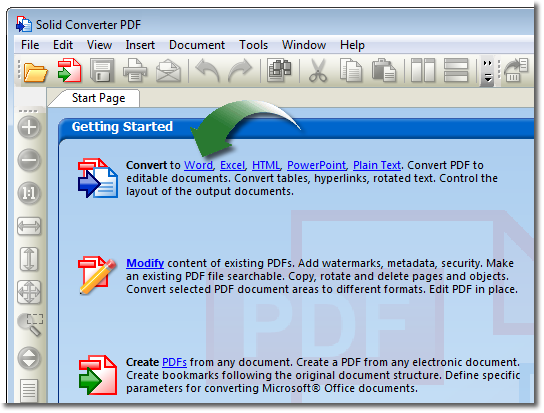
После запуска открывается стартовая страница с крупными действиями: открыть PDF, преобразовать PDF, создать новый PDF, объединить несколько файлов и запустить сканирование. Такая схема сразу разделяет рабочие сценарии и не заставляет искать главную команду в глубоком меню. Открытый документ отображается в центральной области, слева может находиться панель страниц, а сверху — лента с вкладками и командами для конвертации, поиска и операций с документом.
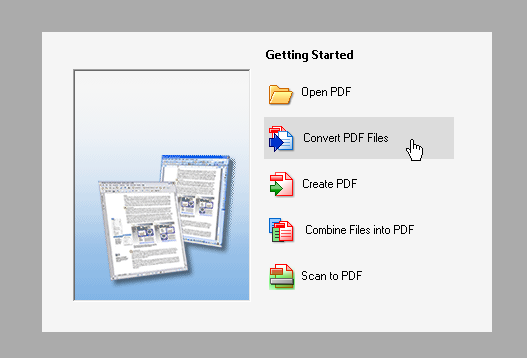
В версии 10 стартовая страница и лента были упрощены. На ленте доступны переключатели диапазона, режима реконструкции, определения таблиц, языка OCR и запуска Word после преобразования. Выпадающее меню преобразования собирает основные направления в одном месте: Word, PowerPoint, Excel, HTML, изображения и текст. Пользователь видит параметры до начала операции и может проверить, не включено ли распознавание там, где оно не требуется.
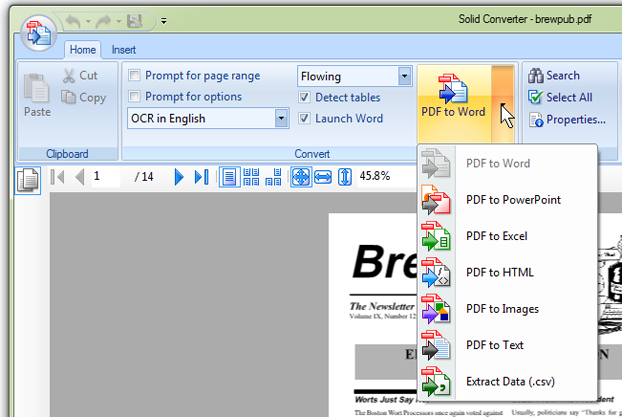
Интерфейс сочетает элементы современного ribbon-подхода и более старые диалоговые окна. Основные команды доступны быстро, но детальные настройки имеют много флажков, списков и вкладок. Для разовой конвертации достаточно выбрать формат и режим, тогда как при работе со сложным макетом полезно открыть параметры и проверить обработку колонтитулов, таблиц, изображений, межсимвольных интервалов и диапазона страниц.
Навигация, поиск и печать
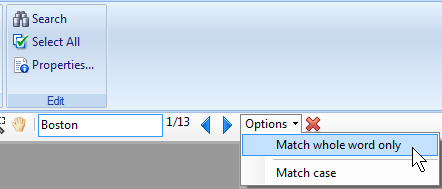
Просмотрщик нужен не только для чтения. Перед конвертацией в нём можно оценить структуру страниц, определить, есть ли выделяемый текст, проверить ориентацию и выбрать конкретный фрагмент. Встроенный поиск поддерживает совпадение целого слова и учёт регистра. Эти параметры полезны при юридических документах, где короткая последовательность символов может встречаться внутри других слов, а регистр имеет смысл для аббревиатур.
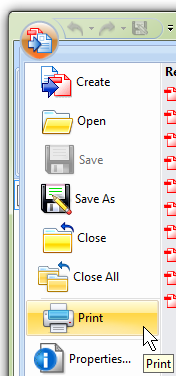
Команда печати находится в меню файла рядом с открытием, сохранением и свойствами. Программа может использоваться как обычный просмотрщик перед печатью, однако её основная роль в этом сценарии — проверить страницы после объединения или преобразовать документ через виртуальный принтер. При печати сложных чертежей и форм следует заранее сверить масштаб, ориентацию и размер бумаги, потому что автоматическое вписывание способно изменить визуальный размер мелких элементов.
Установка, пробный режим и совместимость
Solid Converter PDF является устанавливаемой программой. Фирменная страница версии 10.1 указывает Windows 11, Windows 10, Windows 8.1 и Windows 7, а также 32- и 64-разрядные системы. На 64-разрядной Windows приложение использует собственный 64-разрядный компонент, что позволяет лучше работать с крупными файлами и использовать больше доступной памяти. Версии для macOS, Linux, Android и iOS в этой линейке нет.
Установщик добавляет основное приложение и, при выборе соответствующих компонентов, может подключить интеграцию с Microsoft Office и виртуальный PDF-принтер. Для надстройки Solid Ribbon Add-in и создания PDF непосредственно из документов Word, Excel и PowerPoint фирменные требования называют Office 2013, 2016 или 2019. Само открытие PDF и ряд операций не означают обязательное наличие Office, но без него нельзя рассчитывать на команды, встроенные в приложения Microsoft, и на автоматическое открытие результата в этих программах.
Пробная лицензия действует 15 дней. До активации при выводе в Word добавляется водяной знак. Поэтому тестирование качества нужно проводить не на окончательном договоре, а на копии: проверить распознавание, таблицы и режим реконструкции можно, но результат пробного запуска не следует выдавать за чистовой. Перед покупкой также важно убедиться, что старая настольная лицензия и механизм активации подходят конкретной системе и организационной политике.
При установке от имени обычного пользователя могут не зарегистрироваться принтерный драйвер или офисная надстройка. Для корпоративного развёртывания разумно запускать пакет с административными правами и после установки отдельно проверить три компонента: основное приложение запускается, в Word появляется вкладка Solid, а в списке принтеров присутствует средство создания PDF. Если нужен только конвертер, лишние интеграции лучше отключить, чтобы не добавлять ненужные элементы в Office.
Преобразование PDF в Word
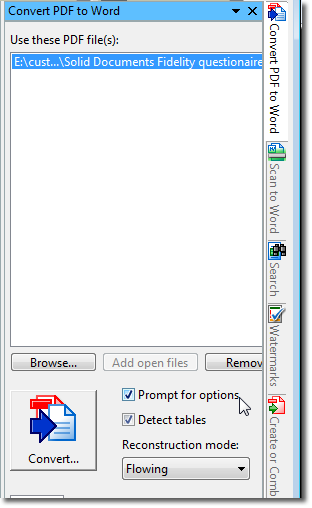
Конвертация в Word — ключевой сценарий Solid Converter PDF. Пользователь открывает файл или добавляет его в панель Convert PDF to Word, выбирает страницы, включает определение таблиц, указывает режим реконструкции и запускает обработку. В результате создаётся DOC или DOCX в зависимости от выбранного формата. При включённой опции запуска Word итоговый документ открывается автоматически, если совместимая версия Microsoft Office установлена.
В компактной панели видны основные параметры до запуска: список входных PDF, флажок запроса дополнительных настроек, распознавание таблиц и режим Flowing. Такой порядок снижает риск случайно применить прежнюю конфигурацию к новому документу. Для серии однотипных отчётов параметры удобно сохранить, а для разнородных файлов полезно оставлять запрос настроек включённым и проверять их перед каждым заданием.
Режим Flowing
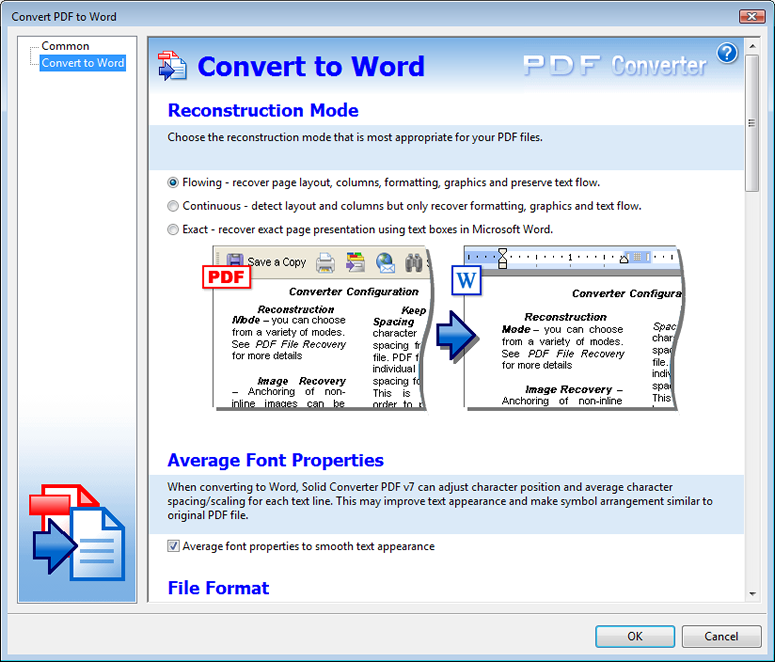
Flowing пытается восстановить логическую верстку: колонки, абзацы, форматирование, графику и естественное перетекание текста. Это основной режим для документов, которые будут активно редактироваться. В Word текст ведёт себя ближе к обычному документу: при добавлении строки следующие абзацы сдвигаются, а не остаются жёстко привязанными к координатам страницы. За такую гибкость приходится платить возможными изменениями переносов и разбиения на страницы.
Flowing лучше начинать с договоров, методических материалов, отчётов и инструкций, где важна последующая правка. Если исходник содержит две или три колонки, следует проверить порядок чтения: алгоритм должен сначала собрать левую колонку, затем правую, не смешивая строки. Отдельного контроля требуют выноски, подписи под рисунками, боковые заметки и текст, повёрнутый на 90 градусов.
Режим Continuous
Continuous также определяет макет и колонки, но ставит на первое место последовательность текста и базовое форматирование. Он полезен, когда пользователь намерен перенести содержание в новый шаблон и не стремится повторить каждую координату оригинала. Такой режим часто уменьшает число искусственных разрывов и текстовых рамок, упрощает массовую замену стилей и облегчает дальнейшее редактирование длинного документа.
При использовании Continuous нужно заранее решить, что важнее: похожий внешний вид или чистая структура. Для публикации, которую предстоит переверстать, логический текст обычно ценнее пиксельного сходства. Для формы с точными линиями, печатями и расположением реквизитов этот режим может оказаться слишком свободным. Оценивать результат следует не только по первой странице, но и по местам со сменой колонок, таблицами и колонтитулами.
Режим Exact
Exact воспроизводит представление страницы с помощью текстовых блоков в Word. Он подходит для бланков, рекламных листов, сертификатов и документов, где визуальное расположение важнее свободного набора текста. Страница обычно выглядит ближе к PDF, но редактирование становится сложнее: добавленный абзац не всегда сдвигает соседние элементы, а изменение шрифта способно нарушить границы рамки.
Режим Exact нельзя воспринимать как универсально более точный. Он точнее по координатам, но может создать десятки отдельных объектов. Для исправления имени в сертификате это удобно, для переписывания десятистраничного договора — нет. Выбор режима должен исходить из будущего действия: сохранить внешний вид, получить нормальный поток текста или извлечь содержание для новой верстки.
Таблицы, колонтитулы и шрифты
Флажок Detect tables заставляет программу искать линии, повторяющиеся интервалы и взаимное расположение ячеек. Если таблица действительно должна редактироваться как таблица Word, опцию стоит включить. Если на странице лишь сетка, декоративные линии или сложная форма, автоматическое определение способно создать избыточную структуру. В спорных случаях полезно сделать два варианта: один с таблицами, второй без них, а затем сравнить удобство правки.
Колонтитулы можно восстанавливать отдельно от основного текста. Это уменьшает повторение номера страницы или названия раздела в каждом абзаце. Ошибка распознавания возникает, когда на разных страницах верхняя область содержит разные сведения: программа может принять важный текст за колонтитул. После конвертации нужно пролистать документ и убедиться, что реквизиты, заголовки приложений и примечания не исчезли из основного потока.
Параметр усреднения свойств шрифта сглаживает различия между отдельными символами. В PDF одна строка иногда состоит из фрагментов с немного разными координатами и интервалами; прямое перенесение этих значений делает Word-документ неровным. Усреднение улучшает внешний вид, но редкие надстрочные знаки, формулы и специально растянутые надписи требуют проверки. Если исходный шрифт отсутствует в Windows, Word заменит его, и переносы могут измениться.
Распознавание отсканированных PDF
Если текст в просмотрщике не выделяется, документ, вероятно, состоит из изображений. В этом случае Solid Converter PDF применяет OCR. В десятой версии заявлено распознавание 16 языков, среди которых есть русский. Программа может использовать несколько процессов, ускоряя обработку многостраничных сканов на многоядерном процессоре. Результат зависит не только от языка, но и от качества изображения, разрешения, контраста и геометрии страницы.
Перед распознаванием следует правильно указать язык. Если документ двуязычный, нужно выбрать поддерживаемую комбинацию или обработать части отдельно. Неверный язык особенно заметен на похожих символах: латинская C и кириллическая С выглядят одинаково, но дают разные коды. Это мешает поиску, сортировке и проверке реквизитов. После OCR полезно искать характерные слова и проверять фамилии, номера, единицы измерения и сокращения.
Скан с перекосом лучше предварительно выровнять, а страницу с тёмным фоном — очистить. Слишком низкое разрешение делает тонкие элементы букв неразличимыми; чрезмерное разрешение увеличивает время и объём памяти без гарантии лучшего результата. Для деловых документов разумно начать с чёткого серого или чёрно-белого изображения, на котором символы не сливаются с линиями таблицы и печатями.
OCR не превращает рукопись в надёжный машинописный текст и не гарантирует безошибочную обработку формул. Программа ориентирована на печатные документы. Подписи, факсимиле и печати обычно следует оставить изображениями, а не пытаться редактировать как текст. Для финансовых и юридических материалов обязательна сверка результата с PDF, потому что одна неверно распознанная цифра меняет смысл сильнее, чем небольшое расхождение в шрифте.
Преобразование PDF в Excel и извлечение таблиц
При экспорте в Excel Solid Converter PDF ищет строки, столбцы и границы таблиц, а затем раскладывает данные по ячейкам. В версии 10 были улучшены таблицы без нарисованных границ, многоуровневые структуры, распознавание списков и перенос таблиц на несколько листов. Программа также умеет помещать изображения в Excel и обрабатывать сканированные таблицы через OCR.
Перед конвертацией важно определить цель. Если нужен весь отчёт, можно экспортировать все страницы. Если интересует одна таблица, лучше выбрать область или диапазон, чтобы заголовки, подписи и соседний текст не смешались с данными. В диалоге Extract Tables to Excel доступны страницы, диапазон, ориентация, формат книги, включение нетабличного содержания и объединение извлечённых таблиц на одном листе.
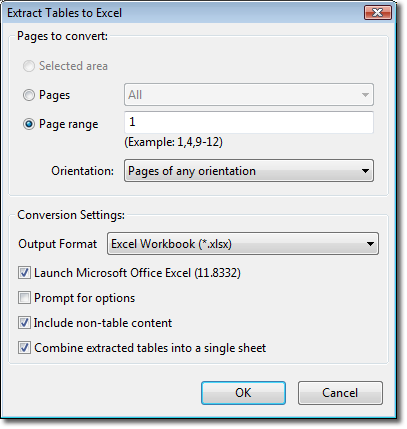
Опция объединения таблиц полезна для ежемесячных отчётов одинаковой структуры: данные с нескольких страниц можно собрать на одном листе и затем фильтровать. Если страницы содержат разные шапки или разное число столбцов, объединение создаст смещения. В таком случае лучше вывести таблицы раздельно, нормализовать заголовки и только затем соединять данные средствами Excel.
После экспорта необходимо проверить типы ячеек. Число с пробелом-разделителем, дата в нестандартном формате и код с ведущим нулём могут быть интерпретированы неверно. Например, артикул 00125 не должен превращаться в 125, а десятичная запятая не должна стать частью текста. Solid Converter восстанавливает расположение, но окончательная типизация и формулы остаются задачей пользователя.
Выборочное извлечение со страницы
Выборочное преобразование позволяет не обрабатывать весь PDF. Пользователь выделяет область или выбирает команды для конкретного объекта, после чего отправляет таблицу в Excel, фрагмент в Word, текст в буфер обмена либо изображения в отдельные файлы. Это быстрее и точнее, когда документ велик, а нужные данные занимают несколько абзацев или одну таблицу.
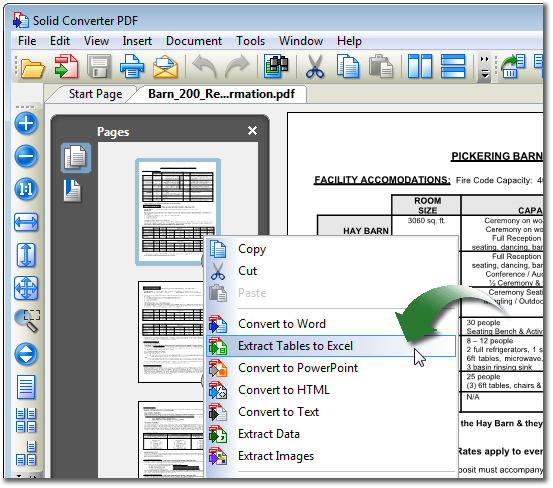
При выделении области нужно захватывать заголовки столбцов и не включать соседние подписи. Если рамка проходит через символы, OCR или анализ текста может потерять крайние буквы. Для таблицы без границ полезно добавить небольшой отступ вокруг данных, чтобы алгоритм увидел полную ширину столбцов. Для изображения, напротив, лишний фон увеличивает размер и требует последующей обрезки.
Пакетная конвертация нескольких файлов
Пакетный режим предназначен для набора PDF с одинаковой целью. В список добавляют документы, задают формат, папку сохранения, правила именования, режим реконструкции и необходимость запрашивать параметры перед каждым заданием. Затем программа обрабатывает очередь без ручного открытия каждого файла. Это удобно для серии счетов, технических описаний, отчётов или сканов из одной папки.
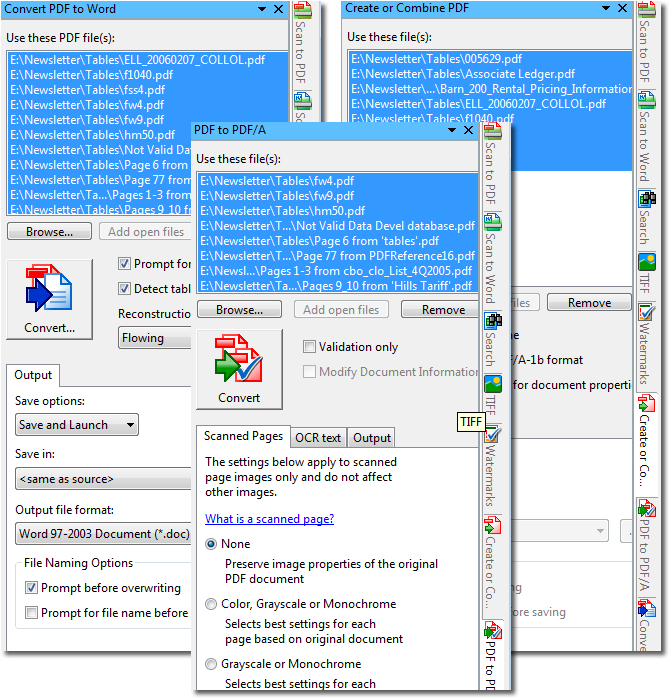
Главное правило пакетной обработки — не смешивать документы с принципиально разным макетом. Режим, подходящий для текстового договора, может плохо обработать буклет с колонками. Перед запуском большой очереди следует проверить два-три типичных файла, выбрать отдельную папку для результата и включить защиту от перезаписи. Имена лучше формировать так, чтобы исходный PDF и итоговый DOCX легко сопоставлялись.
Распознавание сканов в пакете нагружает процессор и память сильнее обычной конвертации. Если компьютер начинает активно использовать файл подкачки, скорость может резко снизиться. Очередь разумно делить на части, особенно при сотнях страниц с цветными изображениями. Ошибочный файл не должен скрыться среди удачных: после завершения нужно сверить число результатов и открыть документы, для которых размер оказался подозрительно мал.
Другие форматы вывода
PowerPoint
Экспорт в PowerPoint полезен для PDF-презентаций и отчётов, которые нужно обновить. Программа пытается восстановить текст и графику на слайдах, но результат зависит от исходного файла. Если PDF создан непосредственно из PowerPoint, структура обычно понятнее, чем у скана. Сложные диаграммы могут перейти как изображения, а нестандартные шрифты — замениться. После конвертации следует проверить анимацию ожидать нельзя: PDF не хранит её как структуру слайда.
HTML
Преобразование в HTML используется, когда содержание PDF нужно разместить в веб-среде или разобрать средствами разработчика. В версии 10 заявлен режим точного HTML, стремящийся сохранить внешний вид. При этом полученный код может содержать много позиционированных элементов и служебных стилей. Для адаптивной страницы такой результат обычно требует переработки; для локальной копии или быстрой публикации фиксированного макета он может быть достаточным.
Обычный текст и CSV
Вывод в обычный текст убирает оформление и оставляет последовательность символов. Он подходит для полнотекстового поиска, импорта в систему анализа, проверки терминов и подготовки черновика. Главный риск — порядок чтения в многоколоночных документах. Перед использованием текста в автоматизированном процессе нужно проверить, не перемешались ли колонки, подписи и сноски.
CSV ориентирован на табличные данные. В десятой версии упоминалась поддержка SQL и MySQL в контексте операций с данными, но это не превращает Solid Converter PDF в систему управления базами. Его задача — извлечь структуру из PDF; проверка разделителей, кодировки, типов полей и импорт в конкретную базу выполняются отдельно. Для русских данных особенно важны кодировка и согласование десятичного разделителя.
Изображения
Программа может экспортировать страницы или отдельные графические объекты в изображения. Первый вариант полезен для предпросмотра, второй — для извлечения фотографий, схем и иллюстраций. Следует различать встроенное изображение и страницу, растрированную целиком. Извлечение исходного объекта обычно сохраняет больше качества и меньший размер, тогда как рендеринг страницы захватывает текст, фон и аннотации.
Копирование фрагмента без полной конвертации
Для небольшого объёма не обязательно создавать новый документ. Контекстное меню позволяет скопировать выбранный фрагмент, отправить его в Word или открыть свойства. Это удобно, когда нужно перенести одну цитату, таблицу или рисунок. Преимущество перед обычным Ctrl+C состоит в том, что Solid Converter может применить анализ структуры, а не только взять последовательность символов из текстового слоя.
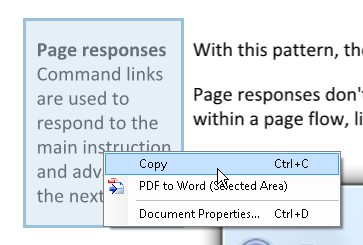
При копировании следует проверять скрытые переносы, неразрывные пробелы и порядок строк. PDF описывает размещение символов, а не всегда логические абзацы, поэтому визуально правильный текст может вставиться с лишними разрывами. Если фрагмент состоит из нескольких колонок, лучше выделять каждую отдельно или использовать полную конвертацию с режимом Flowing.
Создание PDF и интеграция с Microsoft Office
Solid Converter PDF умеет создавать PDF из документов и изображений. Один путь — открыть исходный файл или перетащить его в приложение, другой — напечатать через виртуальный PDF-принтер. Печать подходит почти для любой программы, которая умеет выводить документ на принтер, но обычно передаёт страницу как готовое представление. Специализированная надстройка Office способна лучше учитывать структуру исходного документа.
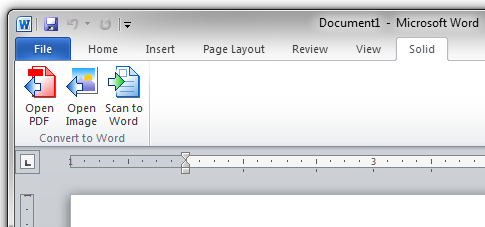
В Word после установки надстройки появляется вкладка Solid с командами Open PDF, Open Image и Scan to Word. Она сокращает путь от офисного приложения к конвертации и сканированию. Наличие вкладки зависит от совместимой версии Office и правильной регистрации компонента. Если вкладка не отображается, нужно проверить отключённые надстройки Word, разрядность Office и состав установленного пакета.
При создании PDF можно задавать параметры совместимости, качество изображений, свойства документа и начальный вид. Для отправки по электронной почте обычно важен небольшой размер, для печати — сохранение разрешения, а для долгосрочного хранения — соответствие PDF/A. Одинаковые настройки не подходят всем случаям: сильное сжатие фотографий ухудшит мелкие детали, а максимальное качество увеличит файл без пользы для экранного чтения.
Объединение файлов и работа со страницами
Команда Combine Files into PDF собирает несколько документов в один PDF. Перед объединением следует расставить файлы в нужной последовательности и проверить ориентацию. После сборки страницы можно переставлять и извлекать. Такой сценарий удобен для комплекта договора с приложениями, набора сканов или отчёта, состоящего из документов разных типов.
Извлечение страниц создаёт отдельный файл из выбранного диапазона. Это полезно, когда нужно передать только приложение или убрать конфиденциальную часть. Удаление страницы из копии документа не означает удаление данных из первоначального файла, поэтому рабочие версии следует хранить раздельно. Перед отправкой нужно открыть итоговый PDF и проверить закладки, нумерацию и ссылки, которые могли указывать на прежние номера страниц.
Перестановка страниц решает механическую задачу, но не меняет номера, напечатанные внутри страницы. Если PDF содержит оглавление, внутренние ссылки или поля номера страницы, после реорганизации они могут стать неверными. Solid Converter PDF помогает собрать файл, однако логическую согласованность документа пользователь должен проверить самостоятельно.
Пароли, шифрование и ограничения действий
Для защиты PDF доступны пароли и шифрование AES с длиной ключа 128 или 256 бит. Один пароль может ограничивать открытие документа, другой — операции вроде печати, копирования или изменения. При настройке важно различать конфиденциальность и удобство: слишком слабый пароль не защищает данные, а потерянный сильный пароль может сделать документ недоступным самому владельцу.
Ограничения на печать и копирование зависят от того, соблюдает ли их программа просмотра. Они не заменяют организационные меры и контроль доступа к файлу. Для действительно чувствительных материалов PDF следует хранить на защищённом носителе, а пароль передавать отдельным каналом. После сохранения нужно закрыть документ и повторно открыть его, проверив оба типа пароля и заданные разрешения.
Защищённый входной PDF может препятствовать конвертации. Если пользователь знает пароль и имеет право на обработку, документ следует открыть с корректными учётными данными. Попытки обойти ограничения не относятся к штатным функциям. Когда владелец файла разрешает просмотр, но запрещает копирование, Solid Converter должен соблюдать заданные права.
Свойства, оптимизация и PDF/A
Свойства PDF включают название, автора, тему и ключевые слова. Эти поля помогают находить документы в корпоративном хранилище и отображаются в некоторых просмотрщиках. При создании копии из старого файла стоит проверить метаданные: в них может остаться имя прежнего автора, название шаблона или внутренний проект. Удаление лишних сведений уменьшает риск случайного раскрытия контекста.
Начальный вид определяет, как документ откроется: масштаб, страница, панель миниатюр или закладок. Это не меняет содержание, но влияет на первое впечатление. Для руководства удобно открывать закладки, для одностраничной формы — показывать страницу целиком, для крупной схемы может понадобиться ширина страницы. Следует учитывать, что отдельный просмотрщик способен игнорировать часть таких настроек.
Оптимизация уменьшает размер за счёт повторного сжатия изображений, удаления лишних объектов и пересмотра структуры. Перед ней необходимо сохранить резервную копию. Если документ содержит мелкий текст на скане, агрессивное уменьшение разрешения ухудшит OCR и печать. Размер нужно оценивать вместе с качеством: экономия нескольких мегабайт не оправдывает нечитаемые подписи или штрихкоды.
PDF/A предназначен для долговременного хранения и ограничивает функции, которые зависят от внешних ресурсов или плохо воспроизводятся в будущем. Solid Converter PDF заявляет создание PDF/A. Выбор такого профиля уместен для законченных документов, которые должны сохранять представление. Это не означает автоматическую юридическую значимость: требования конкретной организации к электронной подписи, версии профиля и проверке соответствия нужно учитывать отдельно.
Поддерживаемые направления и практический смысл форматов
| Направление | Что получается | Когда выбирать |
|---|---|---|
| PDF → Word | DOC или DOCX с восстановленной структурой | Редактирование договоров, инструкций и отчётов |
| PDF → Excel | Книга и таблицы в ячейках | Расчёты, сортировка, фильтрация и сверка данных |
| PDF → PowerPoint | Редактируемая основа презентации | Обновление слайдов, полученных только в PDF |
| PDF → HTML | Веб-представление документа | Локальная публикация и дальнейшая переработка |
| PDF → Text | Последовательность текста без оформления | Поиск, анализ и перенос содержания |
| PDF → CSV | Табличные данные с разделителями | Импорт в системы учёта и базы данных |
| PDF → Images | Страницы или извлечённая графика | Предпросмотр, иллюстрации и публикации |
| Документы → PDF | Готовый PDF с заданными параметрами | Распространение, печать и хранение |
Наличие формата в меню не гарантирует одинаково удачный результат для любого PDF. Word ориентирован на текстовый поток, Excel — на ячейки, PowerPoint — на объекты слайда, HTML — на структуру веб-страницы. Поэтому сначала определяют будущую работу, затем выбирают формат. Экспорт отчёта в PowerPoint ради извлечения одной таблицы создаст лишнюю работу, а вывод буклета в обычный текст потеряет визуальный порядок.
Версия 10 и изменения по сравнению с ранними выпусками
Solid Converter PDF 10 вышел в марте 2019 года. В выпуске были расширены OCR и обработка таблиц, добавлены улучшения для HTML и данных, а распознавание могло использовать несколько процессов. В списке языков OCR присутствует русский. Для Excel отдельно отмечались таблицы без границ, многостраничные и сложные таблицы, определение списков, колонок и изображений.
Интерфейс десятой ветки получил стартовую страницу, упрощённую ленту и быстрые команды печати, поиска и свойств. Поддержка 64-разрядной среды и многоядерной обработки стала важна для крупных документов. Улучшения конвертации касались оглавлений, переноса текста, поворота страниц, шрифтов, абзацев, таблиц, интервалов, колонтитулов, маркеров и выбора области.
Фирменная страница загрузки указывает версию 10.1, сборку 18270. Это число нужно использовать для идентификации современного установочного пакета линейки, но оно не означает активный цикл разработки на уровне сегодняшних облачных редакторов. При сравнении с обзорами следует смотреть на номер сборки: каталоги могут хранить 10.1 с другой сборкой или значительно более старые версии 7 и 8.
Скриншоты справки показывают как новую ленту, так и более ранние диалоги. Это нормально для истории продукта: базовые режимы Flowing, Continuous и Exact существовали до десятой версии и сохранились в ней. Однако расположение отдельных кнопок может отличаться. При описании рабочего процесса важнее названия операций и смысл параметров, чем точная координата кнопки на кадре старого выпуска.
Рабочий процесс: восстановление договора в Word
Сначала создают копию PDF и проверяют, выделяется ли текст. Если текстовый слой есть, OCR обычно отключают, чтобы не заменить качественные символы результатом распознавания. Затем выбирают Word и режим Flowing, включают определение таблиц, если в договоре есть реквизиты или спецификации, и задают нужные страницы. Для первой проверки достаточно обработать две типовые страницы и приложение с таблицей.
После конвертации в Word включают отображение непечатаемых знаков. Так видны лишние разрывы строк, абзацев и секций. Проверяют нумерацию пунктов, табуляцию, поля, колонтитулы и переносы таблиц. Если каждая строка оказалась отдельным абзацем, пробуют Continuous. Если форма должна выглядеть точно, а редактировать нужно только несколько полей, создают второй вариант в Exact.
Перед окончательным сохранением сверяют фамилии, даты, суммы и номера приложений с PDF. Автоматическое преобразование ускоряет работу, но не заменяет юридическую вычитку. Картинки подписей и печатей должны остаться графическими объектами. Водяной знак пробной версии означает, что тестовый DOCX нельзя использовать как окончательный документ без активации.
Рабочий процесс: перенос отчёта в Excel
Для отчёта сначала определяют страницы с одинаковой шапкой. В диалоге извлечения выбирают диапазон и формат XLSX, включают таблицы и решают, нужно ли переносить нетабличный текст. Если на каждой странице таблица продолжает предыдущую, можно попробовать объединение на одном листе. Если шапки различаются, безопаснее создать отдельные листы.
В Excel проверяют, сколько столбцов получилось, не соединены ли две соседние колонки и не разбиты ли многострочные ячейки. Затем задают форматы данных: текст для кодов, число для сумм, дата для календарных значений. Итоги сравнивают с PDF по нескольким строкам и общей сумме. Если ошибка повторяется в одном типе таблиц, меняют границы выделенной области или отключают лишнее содержание.
Для скана добавляется этап OCR. На странице с печатью или штампом распознавание может принять графику за символы и создать лишние ячейки. Такие области лучше исключить из выделения. При массовой обработке сначала проверяют одну страницу каждого вида, а уже затем запускают очередь. Эта последовательность экономит больше времени, чем исправление сотен одинаковых ошибок после неудачного пакетного запуска.
Рабочий процесс: создание единого PDF из разных файлов
Для комплекта документов собирают входные файлы в отдельной папке и нумеруют в нужном порядке. Затем используют Combine Files into PDF, проверяют последовательность и создают единый документ. В просмотрщике контролируют ориентацию, пустые страницы и размер листов. Скан A4 и электронный документ Letter могут выглядеть неодинаково, поэтому автоматическое масштабирование требует проверки.
После объединения задают свойства, начальный вид и при необходимости пароль. Если документ предназначен для длительного хранения, рассматривают PDF/A; если для почты — оптимизацию. Перед уменьшением размера полезно сохранить вариант высокого качества. Заключительная проверка включает открытие на другом просмотрщике, поиск нескольких слов, переход по страницам и тест печати одной страницы.
Настройки, которые стоит проверять перед каждой конвертацией
- Диапазон страниц: весь документ, текущая страница, список или выделенная область.
- Режим реконструкции: Flowing, Continuous или Exact в зависимости от будущей правки.
- Определение таблиц: включать для реальных таблиц и перепроверять сложные формы.
- OCR и язык: применять только к сканам и выбирать язык печатного текста.
- Формат вывода: DOCX, XLSX, PPTX, HTML, Text, CSV или изображение по назначению.
- Папка и имена: исключить случайную перезапись и сохранить связь с входным PDF.
- Автозапуск Office: отключить в больших очередях, если просмотр каждого файла не нужен.
Программа запоминает часть предыдущих параметров, поэтому новая задача может унаследовать неподходящий режим. Особенно опасны сохранённый диапазон, язык OCR и выбор папки. Перед запуском полезно пройти сверху вниз по диалогу и проверить значения, даже если они выглядят знакомо. Для регулярного процесса стоит записать короткий внутренний регламент с настройками для каждого типа документа.
Типичные ошибки и способы их устранения
Текст в Word разбит на множество рамок
Так обычно выглядит результат режима Exact. Он сохраняет координаты, но усложняет редактирование. Повторите конвертацию в Flowing или Continuous. Если Exact был выбран намеренно, редактируйте только нужные блоки и не меняйте общий размер страницы. Для длинного документа ручное объединение рамок редко оправдано.
Колонки перемешались
Проверьте порядок чтения и попробуйте другой режим реконструкции. Для выборочного извлечения обрабатывайте колонки отдельно. Если на странице есть боковые заметки, они могут быть приняты за часть основного текста. В Word удобно сравнить абзацы с PDF, двигаясь по колонке, а не по физической строке страницы.
Таблица превратилась в обычный текст
Убедитесь, что включён Detect tables. Для Excel выберите точную область и захватите шапку. Если границ нет, алгоритму нужны устойчивые интервалы между столбцами. Скан с перекосом следует выровнять. Иногда лучше сохранить таблицу в Excel, а затем вставить её в Word, чем добиваться идеальной реконструкции непосредственно в DOCX.
Вместо букв появляются ошибки OCR
Проверьте, был ли OCR вообще нужен. Для электронного PDF его лучше отключить. Для скана выберите правильный язык, улучшите контраст и ориентацию. Особое внимание уделите символам, которые похожи в кириллице и латинице, цифрам 0 и 8, единице и латинской I. Финансовые данные нужно сверять по исходной странице.
Word или Excel не открывается после обработки
Отключите автозапуск и проверьте, создан ли итоговый файл. Если файл есть, проблема относится к интеграции Office, а не к самой конвертации. Проверьте совместимость версии Office, разрядность, отключённые надстройки и ассоциации файлов. Если результата нет, убедитесь в доступе к папке и свободном месте на диске.
Не появился виртуальный PDF-принтер
Повторно запустите установку с административными правами и убедитесь, что компонент создания PDF выбран. Корпоративная политика может запрещать установку драйверов. После установки перезапустите службу печати или компьютер, затем проверьте список принтеров. Для разовой задачи можно использовать создание PDF из самого приложения, если оно доступно.
Файл после оптимизации стал нечитаемым
Вернитесь к копии до оптимизации и уменьшите степень сжатия изображений. Для сканов важна разборчивость мелкого текста; для схем — тонких линий. Сравнивайте не только размер, но и масштаб 200–300 процентов на проблемных участках. Не применяйте один профиль одновременно к цветному каталогу и чёрно-белому договору.
Защищённый PDF не конвертируется
Откройте документ штатным паролем и проверьте разрешения. Если владелец запретил копирование или изменение, программа может блокировать операцию. Запросите разрешённую копию у владельца или исходный офисный файл. Переименование и печать в другой файл не должны использоваться для обхода установленных ограничений.
Сильные стороны Solid Converter PDF
Главное достоинство программы — несколько вариантов реконструкции Word. Пользователь не ограничен одним автоматическим результатом и может выбрать между редактируемым потоком и точным внешним видом. Настройки таблиц, колонтитулов, шрифтов и диапазона дают больше контроля над сложными документами, чем простая кнопка PDF to Word.
Вторая сильная сторона — сочетание полной и выборочной обработки. Можно преобразовать весь отчёт, несколько страниц, одну область, таблицу или изображение. Это помогает не переносить лишнее содержание и снижает число исправлений. Пакетный режим дополняет этот подход для однотипных файлов.
Третья сторона — локальный рабочий процесс. Документы обрабатываются на Windows-компьютере, а результат сохраняется в выбранной папке. Для организаций, где запрещена загрузка договоров и отчётов в браузерные сервисы, это принципиально. Локальность не отменяет требований к защите компьютера, резервному копированию и контролю установщика.
Ограничения, которые нужно учитывать
Программа доступна только для Windows. Пользователям macOS и Linux потребуется другая настольная программа, виртуальная машина или отдельный компьютер. Это ограничение важно для смешанных команд: созданный DOCX откроется на других системах, но повторить настройку конвертации без Windows не получится.
Пробная версия добавляет водяной знак в Word-вывод. Такой режим подходит для проверки качества, но не для выпуска чистового документа. Перед покупкой нужно проверить ключевые файлы в течение 15 дней и убедиться, что реконструкция действительно экономит время на типичных макетах организации.
Для надстроек и некоторых путей создания PDF требуется совместимый Microsoft Office. Указанные фирменные требования относятся к Office 2013, 2016 и 2019; поведение с более новыми подписочными сборками следует проверять на конкретной системе. Базовый конвертер и встроенный просмотрщик не следует путать с офисной интеграцией.
Интерфейс и справочные материалы отражают продукт разных лет. Пользователю, привыкшему к современным облачным редакторам, набор диалогов может показаться сложным. Зато параметры видны явно. Освоение трёх режимов реконструкции и правил обработки таблиц занимает время, но именно эти настройки определяют качество результата.
Безопасная проверка установочного пакета
Поскольку продукт относится к прежней линейке Solid Documents, установщик нужно проверять особенно внимательно. Предпочтителен файл, на который ведёт фирменная страница или проверяемый CDN. Имя пакета должно соответствовать продукту, а свойства файла — указывать Solid Documents. Перед запуском сравнивают размер и SHA-256 с зафиксированными данными, проверяют цифровую подпись и сканируют файл защитными средствами.
Нельзя использовать сборки с пометками crack, keygen, activator, repack или portable от неизвестного автора. Не подходит и небольшой загрузчик, который обещает затем получить основную программу, показывает рекламу или устанавливает дополнительные приложения. Корректный кандидат должен быть самостоятельным EXE или MSI, а источник его происхождения должен быть понятен.
Даже совпавший SHA-256 подтверждает лишь идентичность конкретного файла, а не его безопасность. Нужно сочетать контроль хеша, цифровой подписи, имени издателя, размера и поведения установщика. Если подпись невозможно проверить, кандидат следует считать неподтверждённым и тестировать в изолированной системе. В рабочую сеть такой пакет не вводят без одобрения администратора.
Сравнение Solid Converter PDF с аналогами
| Программа | Лучше подходит для | Главное ограничение |
|---|---|---|
| Solid Converter PDF | Реконструкция PDF в Word и извлечение таблиц в Excel | Только Windows и устоявшаяся настольная линейка |
| PDF Commander | Повседневное редактирование, OCR, подписи, страницы и конвертация на русском языке | Не специализируется на трёх режимах реконструкции Word |
| Adobe Acrobat Pro | Комплексное редактирование, OCR, формы, подписи и командные процессы | Большинство профессиональных функций связано с платной лицензией |
| ABBYY FineReader PDF | Распознавание сложных сканов и преобразование в редактируемые форматы | Расширенные средства сравнения и пакетной работы зависят от редакции |
| PDF-XChange Editor Plus | Глубокая работа с PDF, комментариями, формами и OCR в Windows | Усиленный OCR и часть функций доступны в расширенной редакции |
Solid Converter PDF рационально выбирать, когда главная задача — вернуть PDF в Word с контролем над характером реконструкции или извлечь таблицы в Excel. PDF Commander удобнее для русскоязычной повседневной правки самого PDF и доступен также для Linux. Adobe Acrobat Pro подходит организациям, которым нужны формы, подписи и единая современная экосистема. ABBYY FineReader PDF предпочтителен для сложного OCR, а PDF-XChange Editor Plus — для насыщенной инструментами работы с PDF на Windows.
Как выбрать режим без лишних пробных запусков
Для документа, который предстоит переписывать, начните с Flowing. Для чистого текста, который будет перенесён в новый шаблон, сравните Flowing и Continuous. Для бланка с фиксированными координатами попробуйте Exact. Если нужна только таблица, не создавайте Word: используйте Excel и выделение области. Если нужен один абзац, достаточно копирования фрагмента.
Показателем удачной настройки является не визуальное сходство первой страницы, а стоимость последующей правки. Документ, который выглядит почти идеально, но состоит из сотни рамок, может быть хуже более свободного варианта с нормальными абзацами. Сравнивайте время на исправление типовой страницы и количество ошибок в таблицах, а не только внешний вид на масштабе 100 процентов.
Проверка качества готового результата
- Сопоставьте количество страниц и наличие всех разделов.
- Проверьте порядок текста в колонках и выносках.
- Сверьте фамилии, даты, суммы, номера и единицы измерения.
- Просмотрите таблицы: границы, объединённые ячейки, переносы и заголовки.
- Проверьте шрифты, списки, колонтитулы и нумерацию страниц.
- Убедитесь, что изображения не обрезаны и не заменены пустыми рамками.
- Откройте итоговый файл в целевом приложении на другом компьютере.
Для больших документов полезна выборочная стратегия: полностью проверить страницы каждого типа, а затем автоматизированно сравнить число страниц, заголовков и таблиц. Однако автоматическая проверка не заметит смысловую ошибку OCR. В критических документах человек должен сверить все поля, где одна буква или цифра меняет обязательства, расчёт или адрес.
Диагностика PDF перед началом работы
Качество конвертации во многом определяется ещё до выбора команды. Сначала откройте PDF и попробуйте выделить одно слово, затем целый абзац. Если выделение идёт по строкам и текст копируется без искажений, документ содержит пригодный текстовый слой. Если выделяется вся страница как картинка, потребуется OCR. Если отдельные буквы выделяются в неправильном порядке, файл может содержать нестандартную кодировку или разбитые текстовые фрагменты.
Следующий шаг — оценить геометрию. Отметьте страницы с колонками, поворотом, таблицами, врезками и плавающими рисунками. Однотипный договор можно обрабатывать единым набором параметров, а журнал или каталог лучше разделить на группы. Наличие смешанной ориентации особенно важно для Excel: широкая таблица на альбомной странице должна обрабатываться с учётом ориентации, иначе столбцы могут быть прочитаны сверху вниз.
Проверьте, есть ли ограничения безопасности. В свойствах PDF могут быть запрещены копирование, изменение или печать. Если документ открывается только по паролю, подготовьте разрешённые учётные данные. Наконец, оцените размер и число страниц. Для небольшого файла можно сразу выполнить несколько пробных вариантов; для сотен страниц выгоднее сначала обработать репрезентативный диапазон.
Сложные макеты: колонки, врезки и плавающая графика
Многоколоночный макет сложен потому, что PDF хранит координаты, а не обязательный порядок чтения. Алгоритм должен решить, относится ли строка к левой колонке, правой колонке или общему заголовку. Большой заголовок на всю ширину обычно должен предшествовать обеим колонкам, а подпись под фотографией — оставаться рядом с рисунком. При ошибке порядок абзацев в Word становится логически неверным, даже если каждый символ распознан правильно.
Для газетной страницы или буклета полезно сравнить Flowing и Exact. Flowing лучше собирает содержание для дальнейшей правки, но может переместить врезку. Exact оставляет элементы поблизости от исходных координат, но создаёт самостоятельные блоки. Если задача состоит в повторной публикации, иногда рациональнее извлечь текст и изображения отдельно, а затем собрать макет заново в редакторе верстки.
Плавающие рисунки в Word имеют собственные параметры обтекания. После конвертации проверьте, не перекрывает ли изображение текст и не привязано ли оно к неверному абзацу. При удалении предыдущей страницы привязанный объект может неожиданно переместиться. Для инструкций с рисунками полезно сначала сохранить исходную последовательность, затем изменить обтекание и только после этого редактировать большие фрагменты текста.
Выноски, штампы и текст по дуге могут перейти как изображения. Это допустимо, если их не нужно менять. Попытка сделать каждый декоративный элемент редактируемым обычно увеличивает число объектов и ухудшает устойчивость макета. Критерий выбора прост: содержательные данные должны быть доступны для правки, а декоративные элементы могут оставаться графикой, если сохраняют качество.
Документы с формулами, схемами и техническими обозначениями
Математическая формула в PDF часто состоит из отдельных глифов, линий и смещённых символов. Solid Converter PDF может воспроизвести её визуально, но не обязан создавать редактируемый объект формул Word. После конвертации нужно проверить дроби, индексы, знаки интеграла, греческие буквы и интервалы. Если формула важна для расчёта, безопаснее сверить её символ за символом или набрать заново в редакторе формул.
Технические схемы и чертежи разумно сохранять как графические объекты. Конвертация линий в набор фигур Word редко упрощает работу и может нарушить масштаб. Для извлечения схемы выберите изображение или область, сохранив достаточное разрешение. Если схема содержит мелкие подписи, проверьте их на масштабе не менее 200 процентов и убедитесь, что сжатие не создало ореолы вокруг линий.
Химические индексы, знаки валют, специальные пробелы и редкие символы зависят от шрифта. Отсутствующий шрифт заставляет Word применять замену, и визуально похожий знак может иметь другой код. Для документов, которые будут участвовать в поиске или автоматической обработке, проверяйте не только внешний вид, но и фактические символы через копирование в простой текстовый редактор.
Доработка результата в Microsoft Word
После удачного преобразования работа не заканчивается. Сначала сохраните отдельную копию DOCX, затем откройте область стилей. Часто программа восстанавливает внешний вид прямым форматированием, а не системой заголовков и основного текста. Если документ предстоит поддерживать долго, назначьте стили заголовкам, основному тексту, подписям и спискам. Это упростит оглавление, навигацию и единообразные изменения.
Удаляйте лишние разрывы осторожно. Разрыв секции может управлять полями, ориентацией и колонтитулами, поэтому его удаление способно изменить следующие страницы. Включите непечатаемые знаки и определите назначение каждого разрыва. Для документа со вставной альбомной таблицей секции нужны; для случайного разбиения обычного текста их можно объединить после проверки.
Таблицы Word следует проверить на фиксированную ширину и автоподбор. Если все столбцы заданы жёстко, добавление длинного значения может увеличить высоту строки или выйти за границу. Для текстовых таблиц удобен автоподбор по ширине окна, для форм — фиксированные размеры. Объединённые ячейки и вертикальное выравнивание нужно сверять отдельно.
Списки после конвертации иногда выглядят правильно, но номера введены как обычный текст. Такая нумерация не обновится при вставке нового пункта. Преобразуйте её в настоящий многоуровневый список и привяжите уровни к стилям. Это особенно важно для договоров и технических требований, где номера пунктов используются во внутренних ссылках.
Доработка результата в Microsoft Excel
Первичная задача после экспорта — отделить структуру от оформления. Удалите пустые строки, которые появились из-за визуальных интервалов в PDF, и проверьте объединённые ячейки. Объединение удобно для заголовка, но мешает фильтрации и импорту. Для анализа данных лучше оставить одну строку заголовков и одну запись в каждой строке таблицы.
Числа могут храниться как текст. Это видно по выравниванию, предупреждению Excel или неработающей сумме. Причиной бывают пробелы, неразрывные пробелы, символ валюты и запятая. Прежде чем массово преобразовывать столбец, убедитесь, что в нём нет кодов, для которых ведущие нули значимы. Артикулы, номера счетов и идентификаторы обычно следует оставлять текстом.
Даты особенно чувствительны к региональным настройкам. Последовательность 03.04.2024 может быть понята по-разному в разных локалях. После импорта задайте явный формат и проверьте несколько значений, где день больше 12. Для длительности, процентов и дробей также нужны правильные типы. Визуальное совпадение с PDF ещё не означает, что Excel сможет корректно сортировать и вычислять.
Для проверки больших таблиц используйте контрольные суммы и количество строк. Сравните итоговые значения с напечатанными в PDF, найдите дубликаты и пустые обязательные поля. Если в документе нет итоговой суммы, выберите несколько строк в начале, середине и конце. Повторяющаяся ошибка в одном столбце обычно указывает на неверную границу или слияние визуальных колонок.
Производительность и работа с крупными файлами
Ветка 10 использует 64-разрядные компоненты на 64-разрядной Windows и умеет распределять часть OCR по нескольким процессам. Это помогает на длинных сканах, но не снимает ограничений диска и памяти. Цветной PDF на сотни страниц может временно занимать значительно больше места, чем его исходный размер, потому что изображения распаковываются и создаются промежуточные данные.
Перед большой очередью освободите место на системном диске и в папке результата. Закройте приложения, которые активно используют память, и отключите автоматическое открытие каждого DOCX или XLSX. Если конвертация стабильно останавливается на одной странице, выделите её в отдельный файл. Повреждённый объект, необычный шрифт или огромная картинка могут быть причиной сбоя всей очереди.
Скорость не следует оценивать только по числу страниц. Электронный текстовый PDF обрабатывается быстрее цветного скана, а таблицы и OCR добавляют вычисления. Для планирования массовой работы измерьте время на типовом наборе и добавьте запас на проверку. Главная экономия появляется не от самой быстрой конвертации, а от уменьшения ручной правки.
Развёртывание в организации
В компании установку следует согласовать с администратором. Принтерный драйвер и Office Add-in изменяют системную конфигурацию, поэтому обычных прав пользователя может быть недостаточно. Перед массовым развёртыванием проверьте пакет на тестовой машине той же версии Windows и Office, что используется сотрудниками. Отдельно протестируйте обновления Office, которые способны отключить старую надстройку.
Лицензионные условия нужно сопоставить с числом рабочих мест и способом использования. Наличие установочного файла не даёт права ставить его на любое количество компьютеров. Храните подтверждение лицензии, номер версии и контрольную сумму разрешённого пакета. Это помогает отличить утверждённый установщик от файла, случайно найденного сотрудником в каталоге программ.
Для повторяемых процессов полезно создать профили: договор в Word, таблицы отчёта в Excel, сканы с русским OCR, объединение приложений в PDF. Пользовательская инструкция должна содержать параметры и критерии проверки, а не только последовательность кнопок. При изменении версии профиль проверяют заново, потому что алгоритмы реконструкции могут давать иной результат.
Как отличить правильную версию от одноимённых программ
Проверяйте четыре признака одновременно: название Solid Converter PDF, связь с Solid Documents, Windows-установщик и номер версии 10.1 либо более ранний номер той же линейки. Мобильное приложение с похожим названием, веб-страница с загрузкой файла в браузер и пакет от неизвестного издателя не являются настольным продуктом, рассматриваемым здесь. Описание должно упоминать конвертацию PDF в Word и режимы реконструкции.
На сайтах каталогов встречаются неточные сведения о разработчике. Надёжнее опираться на фирменный домен, сведения Apryse о бренде и свойства цифровой подписи. Если каталог называет другую компанию, но ведёт на сайт Solid Documents, это повод считать карточку неточной, а не менять идентичность продукта. Имя издателя в подписи установщика имеет больший вес, чем текст сторонней страницы.
Старые версии 5 и 7 могут быть подлинными, но отличаются совместимостью, интерфейсом и функциями от 10.1. Их нельзя описывать как текущую сборку. Такой пакет допустим только для восстановления исторической среды и после отдельной проверки безопасности. Для обычной установки предпочтителен кандидат 10.1, соответствующий фирменной странице.
Вопросы по конкретным сценариям
Можно ли пользоваться программой без интернета?
Основное преобразование выполняется локально после установки. Интернет может понадобиться для получения пакета, активации или справочных материалов, но документ не требуется загружать в браузерный конвертер. В закрытой сети нужно заранее проверить процедуру лицензирования и наличие всех компонентов.
Нужен ли Microsoft Word для конвертации?
Программа создаёт офисный файл, а Microsoft Office требуется для фирменной надстройки, автоматического открытия и некоторых путей создания PDF. Фирменная страница перечисляет Office 2013, 2016 и 2019. Если Word не установлен, итоговый DOCX можно открыть другим совместимым редактором, но точность отображения следует проверить.
Можно ли преобразовать только несколько страниц?
Да. Доступны весь документ, диапазон, отдельные страницы и выбранная область. Для несмежных страниц используйте поддерживаемую запись диапазона, а затем сверьте число полученных страниц. Выборочная обработка уменьшает время и не переносит ненужные разделы.
Сохраняются ли таблицы как настоящие таблицы?
При включённом определении таблиц программа пытается создать структуру Word или ячейки Excel. Результат зависит от границ, интервалов и качества скана. Простая сетка обычно восстанавливается лучше формы с вложенными областями. Проверка объединённых ячеек и типов данных остаётся обязательной.
Подходит ли Solid Converter PDF для рукописных документов?
OCR ориентирован на печатный текст. Рукописные подписи и заметки лучше сохранять как изображения. Отдельные рукописные символы могут быть распознаны случайно, но полагаться на такой результат нельзя. Для рукописи требуется специализированное распознавание и ручная верификация.
Можно ли редактировать PDF напрямую?
Программа позволяет изменять содержание и выполнять операции со страницами, однако её сильнейшая сторона — преобразование в редактируемый формат и создание нового PDF. Для постоянной правки текста, форм и аннотаций внутри самого PDF универсальный современный редактор может быть удобнее.
Почему результат отличается от оригинала?
PDF фиксирует расположение, а Word строит поток текста. Шрифты, переносы, размеры страницы и выбранный режим реконструкции влияют на результат. Попробуйте другой режим, установите недостающий шрифт и проверьте таблицы. Абсолютное совпадение и свободное редактирование часто противоречат друг другу.
Как понять, что пробная версия подходит?
Выберите несколько самых сложных документов, обработайте характерные страницы и измерьте время ручной правки. Водяной знак мешает выпуску чистового Word, но не мешает оценить структуру, OCR и таблицы. Решение следует принимать по типовым рабочим файлам, а не по простому демонстрационному PDF.
Итоговая оценка
Solid Converter PDF остаётся характерным примером специализированного настольного конвертера: его ценность не в количестве модных сервисов, а в управляемом восстановлении структуры PDF. Три режима реконструкции Word, определение таблиц, выборочное извлечение, OCR, пакетная обработка и создание PDF образуют цельный рабочий процесс для офиса, где документы часто приходят без исходных файлов.
Лучший результат программа даёт на электронных PDF с понятным макетом и на качественных печатных сканах. Сложные формы, нестандартные шрифты, рукопись, многослойная графика и неоднородные таблицы требуют нескольких вариантов и ручной проверки. Пользователь должен осознанно выбирать между точностью внешнего вида и удобством редактирования.
Версия 10.1 рассчитана на Windows, а пробный режим ограничен водяным знаком в Word. Интеграция с Office зависит от совместимых выпусков Microsoft Office. Если эти условия приемлемы и основная задача связана с Word или Excel, Solid Converter PDF способен заметно сократить ручное восстановление. Для регулярного редактирования самого PDF, современной совместной работы или другой операционной системы лучше выбрать один из актуальных универсальных аналогов.
