Solid PDF Tools — настольный пакет для Windows, который объединяет преобразование PDF в Word, Excel, PowerPoint, HTML и текст, создание документов из файлов и сканера, распознавание страниц, сборку многостраничных PDF и подготовку PDF/A для долговременного хранения. Программа рассчитана на локальную работу с деловыми документами и не требует загрузки файлов в браузерный сервис.
Разработчиком продукта была компания Solid Documents Limited, позднее вошедшая в состав Apryse. В линейке Solid Documents это наиболее широкий настольный комплект: он не ограничивается одним направлением преобразования, как Solid Converter PDF или Solid PDF to Word, и не относится к серверной автоматизации Solid Commander. Последний официально обозначенный выпуск — Solid PDF Tools 10.1, build 18270; он предназначен для Windows и распространяется как коммерческая программа с пятнадцатидневным ознакомительным режимом.
Основная ценность Solid PDF Tools — сочетание реконструкции редактируемых документов и задач ввода: пользователь может открыть обычный или сканированный PDF, выбрать режим восстановления макета, извлечь таблицу, выполнить OCR, получить PDF/A, собрать страницы из нескольких файлов либо создать PDF через сканер, Office и виртуальный принтер. При этом пакет нельзя считать полноценным современным редактором содержимого уровня универсальных PDF-комбайнов: его сильнейшая сторона — конвертация, распознавание, создание и подготовка документов, а не свободная правка каждого объекта страницы.
Скачать Solid PDF Tools
- Редактирование PDF
- Русский интерфейс
- Просто новичкам
- Только Windows
- Водяной знак в пробной
- Office нужен для надстроек
Что представляет собой Solid PDF Tools
Solid PDF Tools создавался как рабочая станция для документов, в которой несколько близких операций собраны вокруг единого просмотра PDF. Пользователь не обязан запускать отдельную утилиту для сканирования, ещё одну для OCR и третью для преобразования в Word. В одном окне доступны просмотр страниц, палитры пакетных операций, команды создания, конвертации, поиска, печати, управления порядком листов и подготовки PDF/A. Такая компоновка особенно удобна в небольшом офисе, где один сотрудник одновременно оцифровывает бумажные дела, извлекает таблицы и выпускает итоговые PDF.
Название Tools не означает набор несвязанных мини-программ. Центральная часть пакета открывает документы во вкладках и показывает их страницы, а специализированные палитры размещаются сбоку. В них формируется очередь файлов, выбирается выходной формат, задаётся режим реконструкции и запускается операция. Отдельные сценарии, например Scan to PDF, открывают собственную панель параметров, но результат возвращается в основное окно, где его можно проверить, переставить страницы, найти распознанный текст или сохранить.
По классу это локальная коммерческая программа, а не сайт для разовой обработки. Файлы остаются на компьютере, сканер подключается через установленный в Windows драйвер, а интеграция с Word и создание PDF из документов Office используют локальные компоненты Microsoft Office. Такой подход подходит организациям, которым нельзя передавать договоры, счета, анкеты или кадровые документы стороннему веб-сервису, однако требует установки и совместимой версии Windows.
Разработчик, продуктовая линейка и точная идентификация
Solid Documents Limited выпускала несколько продуктов с близкими названиями. Solid Converter PDF был прежде всего конвертером PDF в редактируемые форматы и средством создания PDF. Solid PDF to Word решал более узкую задачу восстановления документов Word. Solid PDF/A Express ориентировался на создание и проверку PDF/A, а Solid Commander предназначался для автоматизированной серверной или пакетной обработки по правилам. Solid PDF Tools объединял конвертацию, сканирование, OCR, создание и операции с PDF/A в настольном интерфейсе.
Это разграничение важно при поиске дистрибутива и инструкций. Снимок окна Solid Converter PDF может быть внешне похож на Solid PDF Tools, потому что продукты использовали общий движок и близкую оболочку, но набор команд и лицензия отличались. Аналогично, программы сторонних компаний с названием PDF Tools или Solid PDF Converter не относятся к этому пакету. Корректные признаки идентичности — название Solid PDF Tools, издатель Solid Documents, официальный домен компании и установщик solidpdftools.exe.
В августе 2021 года Solid Documents вошла в Apryse. Технологии конвертации и реконструкции были интегрированы в более широкую платформу нового владельца, а настольная программа осталась наследуемым продуктом со своей документацией и страницами загрузки. Для пользователя это означает, что при оценке актуальности следует разделять существование установщика и жизненный цикл технологии: файл версии 10.1 доступен, однако интерфейс и перечень заявленных систем построены вокруг классической Windows-среды.
Версия 10.1 и состояние выпуска
Официальная страница загрузки указывает Solid PDF Tools 10.1 build 18270. В каталогах номер иногда записывается расширенно как 10.1.18270.10854, но ключевая пара для сопоставления с сайтом разработчика — 10.1 и build 18270. Дистрибутив предлагается как пятнадцатидневная пробная версия: после ввода приобретённого кода тот же установленный экземпляр переходит в лицензированный режим, поэтому отдельный полный установщик искать не нужно.
Пробный режим функционален, но выходные файлы получают водяной знак. Это не малозаметное ограничение для конечной работы: тестовую копию можно использовать, чтобы проверить качество OCR, восстановление таблиц и совместимость со сканером, однако выпускать через неё договоры и отчёты без дополнительной обработки нельзя. Для честной оценки лучше заранее подготовить несколько типичных файлов и выполнить все критичные операции в течение пробного периода.
В десятой ветке были улучшены восстановление структуры документов, работа с крупными изображениями, выявление списков и таблиц без явных границ, сохранение колонок при выводе в Excel и формирование точного HTML. Также появились сценарии извлечения данных в SQL-представления. Эти изменения показывают приоритет продукта: не рисование поверх PDF, а анализ внутренней структуры страницы и перенос содержимого в пригодную для дальнейшей обработки форму.
Интерфейс и организация рабочего окна
Главное окно построено в традиционной для настольных программ схеме. Сверху расположены меню File, Edit, View, Insert, Document, Tools, Window и Help, ниже — панель часто используемых команд. Документы открываются во вкладках, слева выводится панель Pages с миниатюрами, в центре — текущая страница. Вертикальные панели и палитры запускают Scan to PDF, Scan to Word, Search, TIFF, Watermarks, Create or Combine, PDF to PDF/A и преобразование в Word.
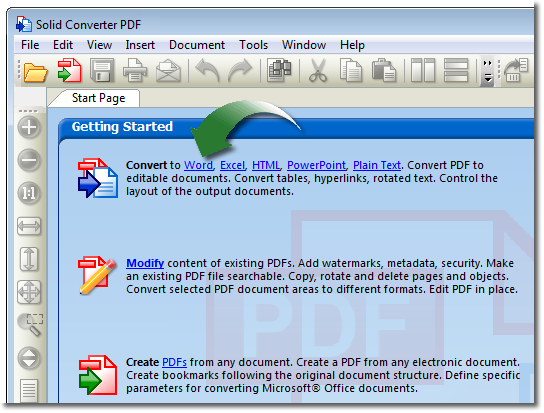
Стартовая страница не просто приветственный экран: она группирует задачи по намерению пользователя. В первой группе предлагается преобразование PDF в Word, Excel, HTML, PowerPoint или простой текст. Следом находятся изменение существующего PDF, добавление водяных знаков, метаданных и параметров защиты, управление страницами и выделение областей. Третья группа связана с созданием PDF из документов, изображений и других файлов. Благодаря этому новичок может начинать не с изучения всех меню, а с результата, который требуется получить.
Интерфейс отражает возраст разработки: элементы плотные, подписи англоязычных feature-tour кадров относятся к классическому оформлению Windows, а многие настройки раскрываются в длинных диалогах. Это даёт больше контроля, чем одна кнопка конвертировать, но требует понимания терминов Flowing, Continuous, Exact, searchable text layer и PDF/A compliance. Русская локализация доступна, однако названия форматов и профессиональные понятия всё равно остаются частью рабочего языка.
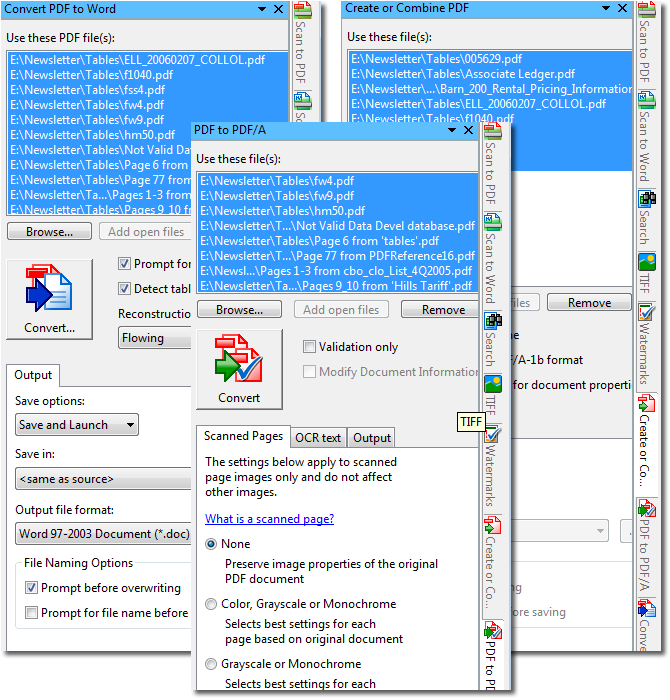
Палитры удобны при повторяющихся операциях. В них можно составить список документов, добавить открытые файлы, удалить лишние позиции, включить запрос параметров перед каждым преобразованием и выбрать правило сохранения. Однако узкие боковые панели не всегда хорошо масштабируются на небольшом экране. При работе с длинными путями и множеством файлов полезно развернуть окно и заранее организовать папки с короткими понятными именами.
Установка и первый запуск
Solid PDF Tools устанавливается в Windows из файла solidpdftools.exe. Для обычной рабочей станции разумно запускать установку с правами администратора, особенно если требуются виртуальный принтер, расширения Проводника или надстройки Office. Перед установкой следует закрыть Word, Excel и PowerPoint, чтобы установщик мог зарегистрировать компоненты интеграции без блокировки файлов. После завершения полезно перезагрузить приложения Office, даже если сама Windows не требует перезапуска.
Официально заявлены Windows 11, Windows 10, Windows 8.1 и Windows 7 в 32- и 64-разрядных вариантах. Это перечень поддерживаемых систем выпуска, а не гарантия безусловной работы на каждой современной сборке Windows 11. В корпоративной среде возможны ограничения со стороны контроля приложений, политики драйверов и антивирусной защиты. Поэтому установку лучше сначала проверить на тестовой машине с теми же политиками, что действуют у конечных пользователей.
Microsoft Office 2013, 2016 или 2019 требуется не для просмотра и базового преобразования PDF, а для надстройки Solid Ribbon, открытия PDF или изображения непосредственно из Word и создания PDF из форматов .doc, .xls, .ppt и родственных документов через Office. Если Office отсутствует, программа сохраняет самостоятельные функции, но часть интеграционных маршрутов не работает. Это важное различие: отсутствие Word не должно мешать, например, сканированию в PDF/A, однако автоматическое открытие результата DOCX проверить не получится.
На первом запуске стоит не менять все параметры сразу. Сначала откройте обычный текстовый PDF, затем сканированный документ и только после этого подключите сканер. Такой порядок позволяет отделить проблемы установки от особенностей драйвера устройства. После каждого теста проверьте, открывается ли результат, можно ли выделить текст, соответствует ли число страниц оригиналу и сохраняется ли файл в указанной папке.
Открытие, просмотр и навигация по PDF
После открытия PDF программа показывает миниатюры страниц и крупный просмотр выбранного листа. Масштаб можно менять кнопками увеличения, уменьшения и подгонки, а переход выполняется по миниатюрам или навигационным элементам. При многостраничном документе миниатюры помогают быстро заметить пустые, перевёрнутые или случайно добавленные страницы. Это особенно полезно после сканирования пачки через автоподатчик, когда ошибка механической подачи может остаться незамеченной.
Просмотр служит не только чтению. В одном и том же окне можно выделять область для преобразования, искать текст, менять порядок страниц, переносить листы между открытыми файлами и запускать команды документа. Логика близка к рабочему столу: сначала пользователь визуально проверяет структуру, затем применяет действие к целому файлу, выбранным страницам или выделенному фрагменту. Перед сохранением желательно пройти документ от первой до последней страницы, поскольку автоматическая обработка не заменяет контроль результата.
Для сканированного PDF наличие видимой страницы ещё не означает наличие текста. Быстрая проверка проста: попробуйте найти слово или выделить строку. Если поиск ничего не находит и выделяется только прямоугольная картинка, документу нужен OCR. Solid PDF Tools может добавить невидимый поисковый слой, сохранив исходное изображение страницы, либо реконструировать содержимое в Word и другие редактируемые форматы.
Преобразование PDF в Word
Рабочий маршрут начинается с открытия PDF и выбора Convert to Word. В боковой палитре отображается список файлов, кнопка Browse добавляет новые позиции, а флажок Prompt for Options заставляет программу показывать расширенный диалог перед запуском. Флажок Detect tables включает попытку восстановить таблицы, а Reconstruction mode определяет, что важнее: естественный поток текста или максимально точное положение объектов.
Для одиночного документа можно открыть файл во вкладке и сразу запустить преобразование. Для серии однотипных отчётов удобнее собрать список в палитре. Результат сохраняется рядом с оригиналом либо в выбранной папке и может автоматически открыться в Word. Автоматическое открытие полезно при ручной проверке, но при десятках документов создаёт лишние окна; для пакетной задачи разумнее сохранить файлы без запуска каждого результата.
Режим Flowing
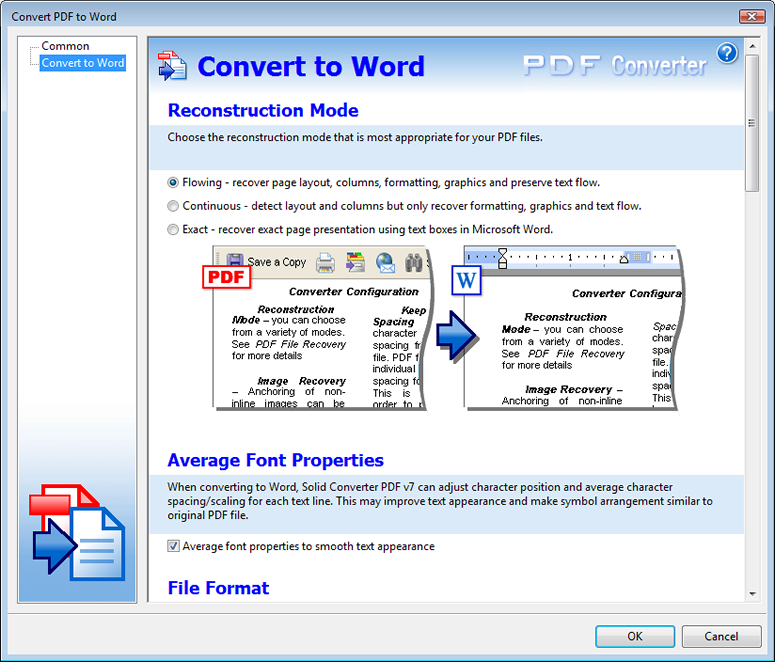
Flowing восстанавливает макет, колонки, форматирование и графику, но старается сохранить нормальный поток текста. Это основной режим для договоров, инструкций, писем и отчётов, которые затем будут редактироваться. Абзацы остаются связанными, текст переносится при изменении полей, а структура документа ведёт себя ближе к обычному Word. Цена гибкости — возможные отличия в разрывах строк, интервалах и точном положении рисунков.
Режим Continuous
Continuous ориентирован на правильный порядок текста и упрощённое форматирование. Он полезен, когда внешний вид вторичен, а содержимое нужно быстро переработать: например, перенести статью в новый шаблон, собрать текст из старого отчёта или отправить его на дальнейшее редактирование. Колонки и сложное размещение объектов могут быть сведены к последовательному потоку. Такой результат легче чистить, но он меньше похож на страницу оригинала.
Режим Exact
Exact стремится воспроизвести страницу максимально близко и использует текстовые блоки Word. Этот режим подходит для бланков, рекламных листов и документов, где позиционирование важнее свободной правки. Текстовые поля удерживают строки на исходных координатах, однако масштабное редактирование становится неудобным: вставка нового абзаца не сдвигает соседние блоки естественным образом, а изменение шрифта может нарушить композицию.
Выбор режима нельзя делать по принципу самый точный всегда лучше. Для повторного использования текста обычно эффективнее Flowing; для добычи содержания — Continuous; для визуального воспроизведения — Exact. Практическая проверка занимает несколько минут: преобразуйте две характерные страницы во всех трёх режимах и оцените не только сходство, но и поведение при добавлении одной строки, изменении поля и перемещении изображения.
Таблицы, колонки, заголовки и колонтитулы
Распознавание таблиц включается отдельно, потому что любая сетка на странице может быть интерпретирована двояко: как таблица Word либо как набор выровненных абзацев. Для финансовых отчётов и прайс-листов Detect tables обычно полезен. Для брошюр с рамками, декоративными линиями и сложной версткой он может создавать лишние ячейки. После преобразования нужно проверить объединения, переносы внутри ячеек, десятичные разделители и соответствие чисел нужным столбцам.
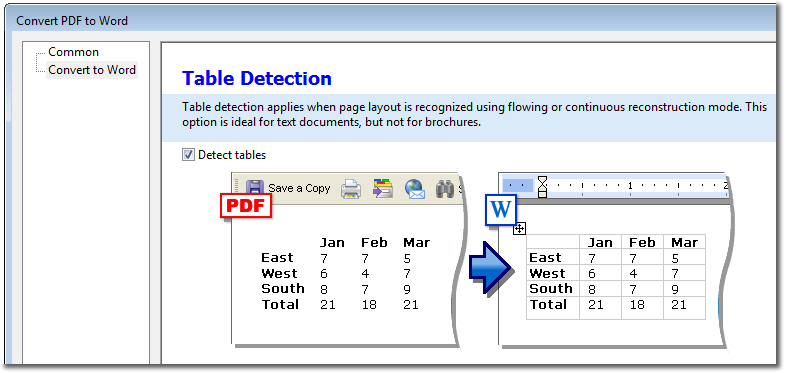
В десятой версии движок лучше распознаёт таблицы без явных границ и логические группы данных. Тем не менее PDF хранит не семантику электронной таблицы, а расположение символов и линий. Если в оригинале число визуально попало под заголовок только благодаря координатам, программа должна угадать связь. Поэтому автоматический результат следует считать черновиком структуры, а не математически подтверждённой копией данных.
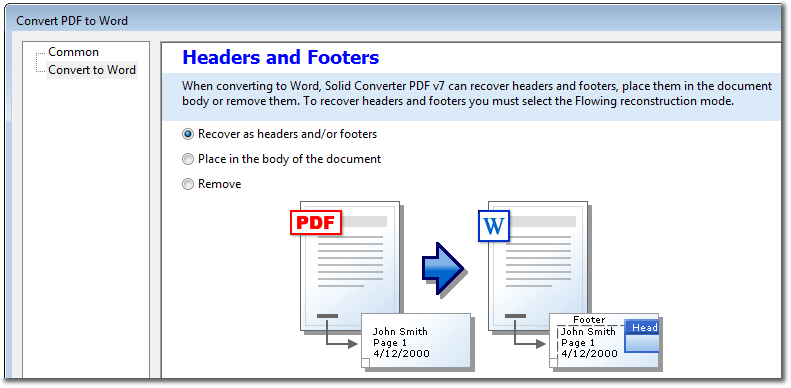
Для колонтитулов предусмотрены варианты: восстановить их как настоящие элементы Word, оставить в теле страницы либо удалить. Первый вариант удобен для отчёта, где шапка должна повторяться автоматически. Второй лучше сохраняет необычную верстку, но затрудняет изменение. Удаление подходит, когда из старого документа извлекается только основное содержание. Восстановление колонтитулов связано с режимом Flowing, что нужно учитывать при выборе реконструкции.
Колонки требуют отдельной проверки порядка чтения. В газетной верстке текст должен идти сверху вниз по первой колонке, затем по второй. Если на странице есть выносная цитата, подпись, боковая таблица или плавающая схема, автоматический анализ может вставить этот блок в середину абзаца. Сравнивайте начало и конец каждой колонки, а не только общий внешний вид первой страницы.
Преобразование PDF в Excel и извлечение данных
PDF to Excel предназначен прежде всего для таблиц и структурированных данных. Пользователь может преобразовать целые страницы либо выделить нужную область. Выбор области снижает количество мусора: заголовки, подписи, номера страниц и соседние диаграммы не попадают в таблицу. Это особенно полезно при переносе банковских выписок, инвентаризационных листов, прайс-листов и ведомостей, где нужна конкретная таблица, а не весь документ.
Версия 10 улучшила сохранение столбцов, распознавание таблиц без рамок и создание плиточных таблиц Excel для сложных страниц. Тем не менее после преобразования необходимо проверить типы данных. Число может стать текстом из-за пробела, знак минуса — отдельным символом, дата — строкой, а десятичная запятая — не совпасть с региональными настройками Excel. Формулы из PDF не восстанавливаются, потому что в документе обычно хранится только показанный результат.
Функция Extract Data и появившиеся в десятой ветке варианты вывода для SQL/MySQL рассчитаны на более формализованный перенос данных. Их следует использовать после проверки структуры на нескольких страницах. Если таблицы различаются по ширине, имеют повторяющиеся подзаголовки или разрываются на продолжения, сначала лучше выделить стабильную область и определить правило для каждой разновидности страницы, чем сразу обрабатывать весь массив.
При OCR таблиц точность зависит от качества скана. Перекос, серый фон, тонкая сетка и мелкие цифры усиливают ошибки. Увеличение разрешения до разумного уровня, выравнивание страницы и выбор монохромного либо серого режима могут дать больший эффект, чем последующая ручная правка сотен ячеек. Итоговую таблицу нужно сверять по контрольным суммам, итоговым строкам и нескольким случайно выбранным позициям.
PowerPoint, HTML, текст и изображения
Помимо Word и Excel, Solid PDF Tools умеет преобразовывать PDF в PowerPoint, HTML и простой текст. PowerPoint полезен, когда PDF представляет собой набор слайдов или визуальных страниц, которые нужно использовать как основу презентации. Однако точность размещения не превращает результат в логически построенную презентацию: элементы могут стать множеством отдельных объектов, а шрифты и переходы исходной презентации не восстанавливаются, если в PDF их уже нет.
HTML-вывод подходит для публикации и дальнейшей обработки содержимого. В версии 10 был заявлен точный HTML-режим, ориентированный на сохранение внешнего вида. Такой результат может содержать большое число позиционированных блоков и быть неудобным для адаптивной страницы. Если требуется доступный веб-текст, важнее получить правильный порядок чтения, заголовки и абзацы, а затем сверстать страницу заново, чем копировать координаты печатного листа.
Plain Text удаляет оформление и оставляет символы. Это самый простой вариант для поиска, анализа, индексации и переноса цитат в другую систему. Его слабое место — потеря таблиц, списков, колонок и смысловых разделителей. Перед массовой выгрузкой проверьте, как программа обозначает разрывы страниц, переносы строк и дефисы, иначе слова, разделённые в конце строки, будут мешать поиску и автоматическому анализу.
Извлечение изображений сохраняет графические объекты отдельно от текста. Оно полезно для получения фотографий, схем и иллюстраций из отчёта, но результат зависит от внутренней структуры PDF. Одна видимая картинка может состоять из нескольких фрагментов, маски и фонового слоя; наоборот, целая страница скана может быть извлечена как одно изображение. Для полиграфического PDF также нужно учитывать цветовое пространство и разрешение.
Выборочное преобразование и WYSIWYG-извлечение
Не всегда нужно конвертировать весь файл. Solid PDF Tools позволяет выделить область страницы и выбрать действие из контекстного меню: преобразовать в Word, извлечь таблицы в Excel, вывести в PowerPoint, HTML или текст, получить данные либо изображения. Такой способ экономит время и уменьшает число ошибок, когда интерес представляет один фрагмент большого отчёта.
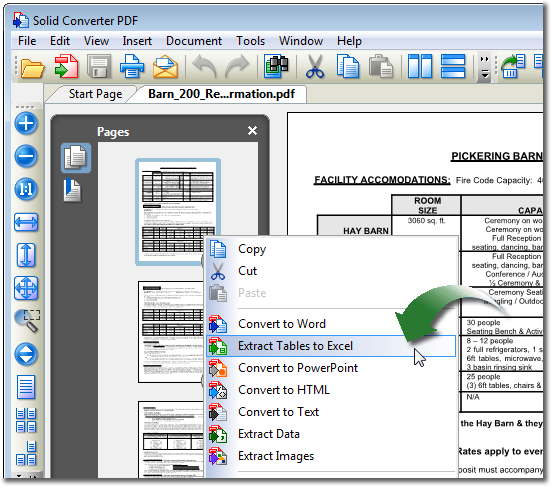
Выделение должно охватывать всю логическую область. Если рамка обрезает левую границу таблицы, заголовок или нижнюю строку, движок получает неполную структуру и может неверно определить столбцы. С другой стороны, слишком широкая рамка захватывает соседние подписи и номера страниц. Практический приём — оставить небольшой внешний отступ вокруг таблицы, но не включать посторонний текст.
WYSIWYG-режим ориентирован на визуальное соответствие выделенного содержимого. Он удобен для вставки отдельной таблицы или блока в документ, где важно сохранить внешний вид. Для дальнейшего редактирования лучше оценить, не превратился ли результат в набор текстовых полей. Визуальная точность и структурная чистота — разные критерии; Solid PDF Tools предоставляет инструменты для обоих, но выбор остаётся за пользователем.
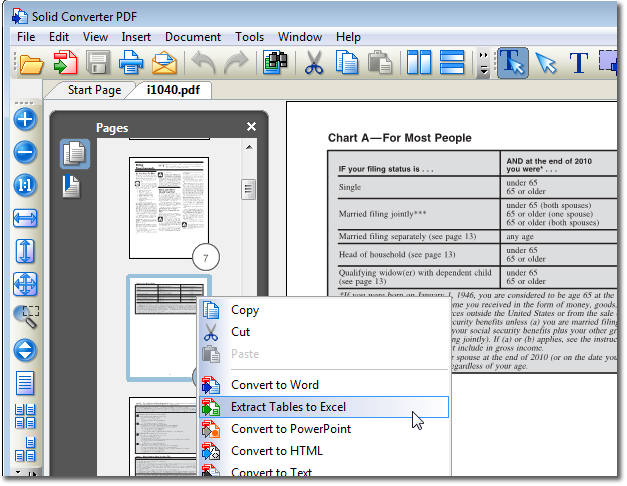
Выборочное преобразование также помогает диагностировать сложную страницу. Если полный файл конвертируется плохо, обработайте отдельно основной текст, таблицу и иллюстрацию. Затем соберите результат вручную. Такой маршрут дольше одной автоматической команды, зато позволяет сохранить качественные фрагменты и не переделывать весь документ из-за одного нестандартного блока.
Сканирование в PDF
Scan to PDF подключает установленный в Windows сканер и создаёт один или несколько PDF. В палитре выбирается устройство, режим подачи, цвет, качество и размер страницы. Поддерживается автоподатчик документов, поэтому пачку листов можно обработать последовательно. Опция сохранения страниц как отдельных документов полезна для анкет или заявлений, а объединение в один PDF — для договоров, дел и многостраничных отчётов.
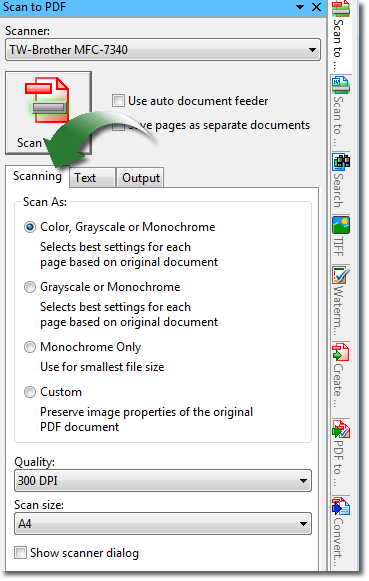
Режим Color, Grayscale or Monochrome позволяет автоматически подобрать представление для каждой страницы. Grayscale or Monochrome уменьшает объём при отсутствии значимой цветной информации. Monochrome Only даёт самый компактный результат для контрастного чёрно-белого текста, но плохо передаёт фотографии, бледные печати и карандашные пометки. Custom сохраняет параметры изображения оригинала и требует осознанного выбора качества.
Разрешение 300 DPI, показанное в официальном сценарии, является разумной отправной точкой для обычного текста и OCR. Повышение разрешения увеличивает файл и время обработки, но не исправляет расфокусированный оригинал. Слишком низкое разрешение ухудшает мелкие символы и знаки пунктуации. Для документов с мелким шрифтом или слабой печатью полезно выполнить пробный скан одной страницы и сравнить распознавание при нескольких настройках.
Вкладка Text включает создание поискового текстового слоя, выбор языка OCR, автоматический поворот и отображение окна прогресса. Автоповорот помогает пачкам, где листы попали в устройство разной стороной. Язык следует задавать по основному тексту страницы: неправильный словарь повышает число похожих, но неверных букв. В многоязычном документе критичные фрагменты нужно проверять вручную.
Вкладка Output задаёт, открыть ли результат, сохранить его или выполнить оба действия, а также папку и схему автоматического именования. Для единичного скана удобно Open and Save. Для потока документов лучше заранее определить каталог, префикс и нумерацию, чтобы файлы не перезаписывались и не получали бессмысленные имена. Рекомендуется включить подтверждение, если в папке уже есть документ с таким названием.
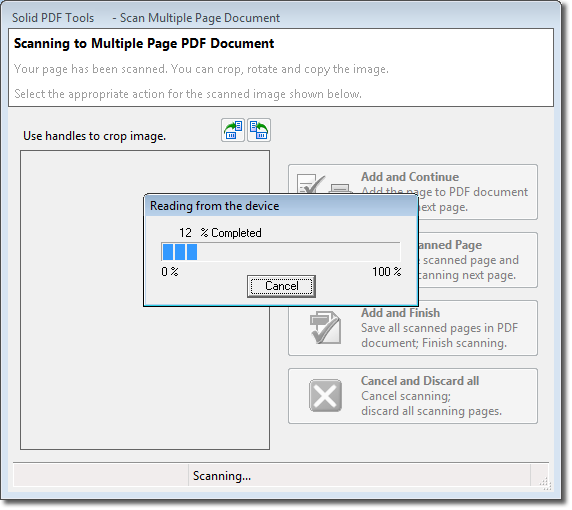
Во время сканирования отображается прогресс чтения устройства. После получения страницы программа предлагает продолжить, отбросить лист, добавить и завершить либо отменить всю операцию. Это полезная точка контроля: можно заметить загнутый угол, пустую страницу, неправильную ориентацию или захват двух листов. Исправление до финальной сборки быстрее, чем повторное редактирование уже сохранённого файла.
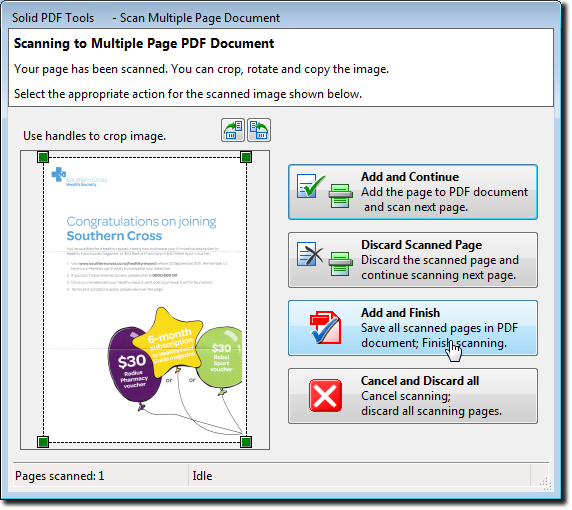
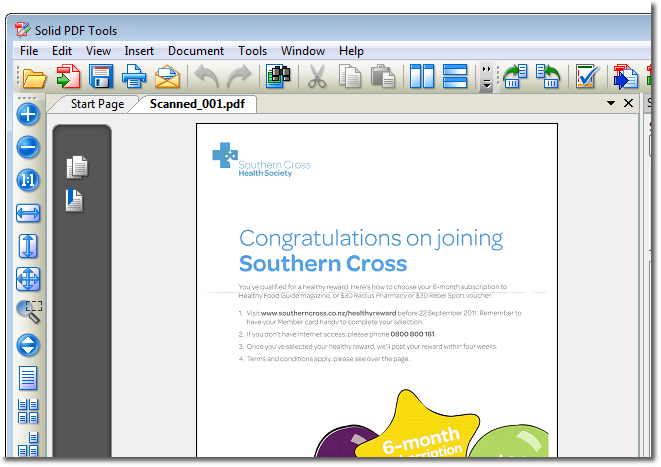
Предпросмотр позволяет обрезать страницу маркерами. Обрезка должна удалять поля сканера, но не касаться текста, печатей и рукописных отметок. Если страницы одного дела имеют разный размер, не применяйте слишком тесную рамку ко всей пачке. После Add and Finish создаётся PDF, который открывается в основном окне, где можно проверить миниатюры, порядок, поиск и внешний вид.
OCR и поисковый текстовый слой
OCR в Solid PDF Tools решает две разные задачи. Первая — добавить к изображению невидимый текстовый слой, чтобы документ можно было искать и индексировать, сохранив внешний вид скана. Вторая — реконструировать распознанное содержимое в Word, Excel или другой формат. Для электронного делопроизводства обычно достаточно первого варианта; для редактирования требуется второй, более сложный и чувствительный к структуре страницы.
В выпуске 10 разработчик заявлял OCR для шестнадцати языков, включая русский, а также дополнительное распознавание китайского, японского, корейского и греческого через движок Tesseract. Наличие языка интерфейса всё равно не следует автоматически считать подтверждением любого режима OCR: язык распознавания выбирается в соответствующем поле. Перед большим заданием нужно проверить конкретный язык на типичном шрифте, особенно если документ содержит смешанную кириллицу и латиницу, старую печать, математические символы или коды.
Качество OCR сильнее всего зависит от физического оригинала и сканирования. Полосы, фон, тени у корешка, перекос, муар, сжатие JPEG и низкий контраст создают ошибки, которые программа не может полностью компенсировать. Для книг полезно выровнять разворот и не прижимать текст к тёмной зоне переплёта. Для чеков и факсов часто помогает серый режим, потому что жёсткий чёрно-белый порог может уничтожить тонкие штрихи.
После распознавания проверьте поиск по редким словам, номерам и фамилиям. Обычное слово может находиться даже при множестве ошибок, а уникальный номер договора — нет. Для юридически значимых документов поисковый слой нельзя считать достоверной текстовой копией без сверки. Он облегчает навигацию, но видимое изображение страницы остаётся первичным представлением.
Если OCR идёт медленно, сначала уменьшите объём задачи: обработайте несколько страниц, отключите лишнее автоматическое открытие результатов и закройте тяжёлые приложения. Большие цветные изображения требуют больше памяти. При повторной обработке уже распознанного PDF проверьте, не добавляется ли второй слой; двойной текст может ухудшать выделение и поиск. Лучше работать с сохранённой копией оригинала.
Сканирование непосредственно в Word
Scan to Word объединяет получение изображения и реконструкцию редактируемого документа. Пользователь выбирает сканер, параметры страниц и запускает операцию; OCR преобразует символы, а движок пытается восстановить абзацы, таблицы и графику. Этот маршрут полезен, когда бумажный документ нужно не хранить как изображение, а переработать: заменить реквизиты, обновить инструкцию или повторно использовать текст.
Лучше всего восстанавливаются документы, которые первоначально были созданы в Word: обычные поля, абзацы, списки, простые таблицы. Сложная издательская верстка, много колонок, плавающие подписи и декоративные элементы ограничены возможностями Word. Программа не может восстановить исходную логику макета, которой в скане уже нет, поэтому результат следует оценивать как реконструкцию, а не возвращение оригинального файла.
При сканировании пачки в Word сначала обработайте одну представительную страницу. Проверьте язык, порядок чтения, таблицы и колонтитулы, затем сохраните набор настроек. Если разные страницы сильно отличаются, разделите их на группы: текстовые, табличные и иллюстрированные. Один универсальный профиль обычно даёт худший результат, чем два или три простых сценария.
Создание PDF из документов и изображений
Solid PDF Tools создаёт PDF из документов через перетаскивание, компоненты Microsoft Office и виртуальный принтер. Перетаскивание удобно для изображений и поддерживаемых файлов: пользователь формирует набор, проверяет последовательность и запускает создание. Виртуальный принтер работает из приложения, которое умеет печатать, и поэтому подходит для программ со специфическими форматами. Office-интеграция лучше учитывает структуру документов Word, Excel и PowerPoint.
Эти методы не равнозначны. Печать в PDF обычно передаёт визуальный результат, но может потерять закладки, гиперссылки и логическую структуру. Прямое создание через Office способно лучше сохранить элементы документа, однако зависит от установленной совместимой версии Office. Создание из изображений формирует страницы-картинки; для поиска затем нужен OCR. Выбор метода должен определяться тем, что требуется сохранить, а не только скоростью.
При создании из нескольких файлов важно заранее установить порядок. Имена вида 1, 2, 10 могут сортироваться не так, как ожидается; безопаснее использовать нумерацию 001, 002, 010. Изображения с разными ориентацией и размером следует проверить в предварительном просмотре. Если одно изображение имеет очень высокое разрешение, оно может непропорционально увеличить итоговый файл.
Параметры документа позволяют задать свойства и режим просмотра. Для делового файла полезно заполнить название, автора, тему и ключевые слова, если они применяются в системе поиска. Метаданные не заменяют понятное имя файла и папку, но помогают индексированию. При подготовке PDF/A метаданные и встроенные ресурсы становятся частью требований к долговременному воспроизведению.
Объединение документов и управление страницами
Команда Create or Combine PDF собирает несколько документов в один файл. Она полезна для комплекта договора с приложениями, сканов одного дела, ежемесячного отчёта и пакета счетов. В палитре можно добавить файлы, убрать лишние и запустить создание. Перед объединением лучше привести страницы к правильной ориентации и решить, нужны ли пустые разделители между частями.
Страницы можно переставлять перетаскиванием внутри одного документа и между несколькими открытыми PDF. Это удобнее, чем сохранять отдельные страницы и собирать их заново. При переносе нужно следить за тем, копируется страница или перемещается: после операции сверяйте количество листов в обоих файлах. Всегда сохраняйте новую версию, пока не убедитесь, что оригинальная структура больше не нужна.
Удаление и поворот страниц относятся к простым операциям, но именно они часто приводят к необратимым ошибкам. Если документ содержит нумерацию в печатном виде, порядок миниатюр должен соответствовать не только внутреннему номеру PDF, но и видимым номерам. Для двусторонних сканов проверьте, не пропущены ли обороты и не добавлены ли пустые листы после каждого разворота.
Объединённый PDF может содержать страницы разного размера, цветового режима и степени сжатия. Это допустимо, но неудобно для печати и долгого хранения. Если единообразие важно, сначала нормализуйте ориентацию и размер, затем выполните оптимизацию или подготовку PDF/A. Не следует многократно пересохранять изображения с потерями: лучше собрать файл один раз из оригинальных страниц.
Преобразование в PDF/A
PDF/A предназначен для длительного сохранения визуального содержания без зависимости от внешних шрифтов, файлов и недопустимых интерактивных компонентов. Solid PDF Tools умеет преобразовывать обычные и сканированные PDF в варианты, соответствующие семействам ISO 19005-1 и ISO 19005-2. Для сканов можно одновременно оптимизировать изображения и добавить OCR-слой, чтобы документ оставался визуально верным и доступным для поиска.
Обычное расширение .pdf не гарантирует соответствие PDF/A. Документ может ссылаться на внешние ресурсы, использовать невстроенные шрифты, неподходящие цветовые пространства, JavaScript, вложения или метаданные в неверной форме. Программа анализирует файл и исправляет часть типичных нарушений: структуру потоков, профиль цвета, встраивание шрифтов, XMP-метаданные, недопустимые аннотации и действия.
Автоматическое исправление имеет пределы. Если нужный шрифт недоступен или лицензия запрещает его встраивание, может потребоваться замена, способная изменить внешний вид. Удаление запрещённого мультимедиа или сценария делает документ совместимее с PDF/A, но меняет функциональность. Поэтому сохраняйте исходную версию отдельно и сравнивайте важные страницы после преобразования, особенно формы, чертежи и документы со специальными шрифтами.
Для сканированных дел полезен маршрут: получить страницы при 300 DPI, обрезать и повернуть их, добавить поисковый слой, собрать окончательный порядок, затем преобразовать и проверить PDF/A. Если сначала создать PDF/A, а после него снова редактировать страницы или добавлять объекты, соответствие может быть потеряно. Финальная проверка должна выполняться после всех изменений.
Проверка соответствия PDF/A
Validate PDF/A проверяет, удовлетворяет ли документ выбранному профилю. Визуально отличить корректный PDF/A от обычного PDF нельзя: оба открываются в просмотрщике и выглядят одинаково. Проверка анализирует внутренние свойства, а не внешний вид. Она необходима перед передачей в систему долговременного хранения, где файл может быть отклонён автоматически.
Solid PDF Tools заявляет исправление распространённых причин несоответствия: проблем структуры файла и трейлера, внешних файлов, необязательного содержимого, зависимых от устройства цветов, отсутствующих шрифтов, рассогласованных метаданных, неверных аннотаций и запрещённых действий. Итог проверки нужно хранить вместе с рабочим процессом организации, если требуется подтверждать, каким инструментом и по какому профилю обработан документ.
Успешная техническая проверка не доказывает смысловую полноту. Файл может соответствовать PDF/A, но содержать пропущенную страницу, нечитаемый скан или ошибочный OCR. Поэтому контроль разделяется на два уровня: соответствие стандарту и визуально-содержательная проверка. Solid PDF Tools помогает с первым и предоставляет просмотр для второго, однако решение о корректности принимает человек.
Преобразование TIFF в PDF
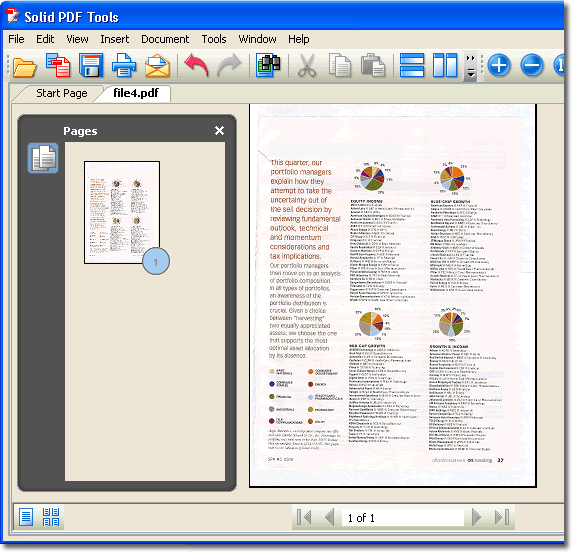
TIFF долго использовался для хранения отсканированных документов, но сам по себе не даёт удобного поиска и единой логики многостраничного документа. В Solid PDF Tools есть отдельная палитра TIFF, которая показывает миниатюры файлов в папке. По выбранному изображению можно вызвать Create PDF Document, после чего программа создаёт PDF и открывает его для дальнейшей обработки.
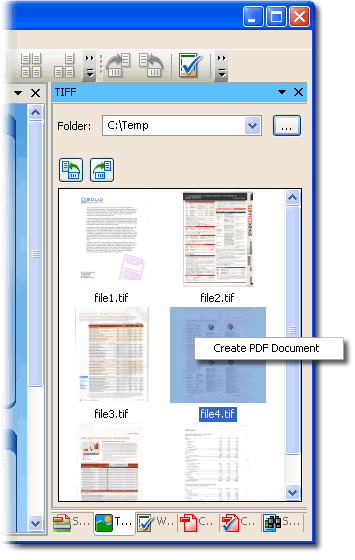
После создания PDF к нему можно применить Document — Recognize Text Using OCR, чтобы добавить поисковый слой. Это отделяет преобразование контейнера от распознавания: сначала изображения упаковываются в PDF, затем текст становится доступным для поиска и индексации. Если TIFF уже многостраничный, проверьте, сохранилось ли число страниц и порядок кадров.
При миграции большого массива TIFF нельзя ориентироваться только на уменьшение размера. Важны разрешение, битовая глубина, сжатие, цвет и наличие служебных отметок. PDF/A может быть удобнее для единого хранения, но преобразование следует протестировать на нескольких типах оригиналов. Для чертежей и медицинских изображений любое изменение качества требует отдельного согласования.
Защита, разрешения и свойства документа
Программа позволяет задавать пароль, ограничения доступа, свойства и параметры просмотра PDF. Пароль на открытие защищает содержимое от случайного доступа, а разрешения могут ограничивать печать, копирование или изменение. Следует понимать, что ограничения PDF исполняются просмотрщиками и не заменяют управление доступом к файлам, шифрование диска и корпоративные политики.
При установке пароля используйте уникальную длинную фразу и храните её в управляемом хранилище. Потерянный пароль может сделать документ недоступным самой организации. Не отправляйте файл и пароль одним письмом. Перед массовой защитой создайте тестовый PDF, откройте его в нескольких разрешённых просмотрщиках и проверьте, что нужные действия действительно доступны, а запрещённые блокируются.
PDF/A и защита паролем часто преследуют разные цели. Долговременное хранение требует предсказуемой доступности и соответствия стандарту, а шифрование может быть несовместимо с конкретным профилем или правилами приёмки. Если документ сдаётся во внешнюю систему, сначала изучите требования этой системы. Не следует включать защиту только потому, что соответствующая кнопка присутствует.
Метаданные — название, автор, тема, ключевые слова — помогают систематизации, но могут раскрывать внутреннюю информацию. Перед внешней публикацией проверьте свойства, комментарии и скрытые элементы. Если PDF собран из нескольких документов, метаданные одного из оригиналов могут быть унаследованы и не соответствовать итоговому содержанию.
Оптимизация и размер файла
PDF Optimization уменьшает размер за счёт обработки изображений и удаления избыточных данных. Наибольший эффект обычно дают сканы и документы с фотографиями. Текстовый PDF, созданный из Office, может и без того быть компактным. Перед оптимизацией определите назначение: экранный просмотр допускает более сильное сжатие, печать и распознавание требуют сохранения деталей.
Снижение разрешения необратимо. Если уменьшенный файл затем снова распознавать, мелкие символы могут потеряться. Поэтому храните оригинал и создавайте оптимизированную копию для передачи. Сравнивайте не только общий размер, но и несколько сложных страниц: мелкий шрифт, печати, штрихкоды, тонкие линии, фотографии и градиенты.
В сканированном документе цвет часто составляет основную часть объёма. Перевод обычного чёрного текста в оттенки серого или монохром может существенно уменьшить файл, но цветные подписи и отметки исчезнут. Автоматический режим удобен, когда страницы различаются, однако критичные документы требуют ручного контроля. Сжатие не должно менять доказательственное значение страницы.
Пакетная обработка
Пакетные палитры позволяют преобразовать несколько PDF в Word, создать или объединить PDF и подготовить серию PDF/A. Файлы добавляются через Browse, выбор нескольких элементов выполняется стандартными средствами Windows, а открытые документы можно включить отдельной кнопкой. После составления очереди запускается Convert. Такой подход сокращает повторяющиеся действия и делает параметры серии единообразными.
Флажок Prompt for Options полезен при неоднородной серии: перед каждым файлом можно скорректировать режим. Для полностью одинаковых отчётов запросы только замедляют работу, и лучше заранее проверить профиль на двух-трёх примерах. Detect tables следует включать только там, где таблицы действительно ожидаются. Иначе сложная верстка может породить лишнюю структуру.
Папку вывода нужно отделять от оригиналов. Это предотвращает случайную замену и упрощает сравнение. Добавляйте к имени формат или дату обработки, например report_word или scan_pdfa, но избегайте слишком длинных путей. После пакетной операции проверяйте журнал ошибок, число созданных файлов и несколько результатов из начала, середины и конца очереди.
Если один повреждённый файл останавливает серию, исключите его и обработайте отдельно. Не стоит многократно перезапускать всю очередь, создавая дубликаты. Для больших массивов разбивайте задание на управляемые группы. Solid PDF Tools — интерактивная настольная программа; для непрерывной серверной автоматизации в линейке существовали другие продукты, поэтому рабочую станцию не следует превращать в бесконтрольный круглосуточный конвейер.
Практические рабочие процессы
Оцифровка папки бумажных договоров
Сначала отсортируйте листы, удалите скрепки и определите границы каждого договора. В Scan to PDF выберите автоподатчик, 300 DPI и подходящий цветовой режим. Для каждого договора создавайте отдельный файл либо используйте разделение страниц, если устройство и процесс это позволяют. Включите OCR, проверьте язык и автоматический поворот. После сканирования просмотрите миниатюры, удалите пустые страницы, исправьте ориентацию и только затем формируйте PDF/A.
Контроль договора должен включать первую страницу, подписи, приложения и последнюю страницу. Поиск проверьте по номеру договора и фамилии. Имя файла лучше формировать по утверждённой схеме, а не по автоматическому Scanned_001. Если доступ ограничен, применяйте корпоративные права хранения, а не только PDF-пароль. Исходные сканы сохраняйте до приёмки итогового комплекта.
Восстановление отчёта в Word
Откройте PDF и оцените структуру: количество колонок, таблиц, рисунков и колонтитулов. Запустите Convert to Word с Prompt for Options. Для обычного отчёта начните с Flowing, включите обнаружение таблиц и восстановление колонтитулов. После преобразования проверьте порядок текста, стили заголовков, переносы, таблицы и подписи. Если отдельная страница слишком сложна, извлеките её фрагменты разными методами.
Не тратьте время на пиксельное совпадение, если документ будет перерабатываться. Сначала исправьте структуру: абзацы, заголовки, списки и таблицы. Затем примените корпоративный шаблон. Exact имеет смысл, когда результат должен визуально повторять PDF, но он создаёт больше текстовых блоков. Сохраните оригинал рядом для сверки чисел и рисунков.
Перенос таблиц в Excel
Выделите только таблицу, исключив номер страницы и соседний текст. Запустите Extract Tables to Excel либо полное PDF to Excel, если страница построена почти целиком из таблицы. После открытия результата проверьте заголовки, объединённые ячейки, числа, даты и знаки минуса. Сравните итоговые суммы с PDF. Затем преобразуйте текстовые числа в числовой тип и только после этого используйте формулы или сортировку.
Миграция старых TIFF
Сгруппируйте TIFF по типу и качеству. В палитре TIFF выберите файлы, создайте PDF и проверьте число страниц. Добавьте OCR-слой, затем преобразуйте в нужный профиль PDF/A и выполните проверку. Для каждой группы зафиксируйте параметры и выборочно сравните изображения до и после. Не удаляйте TIFF, пока новая система не примет документы и не подтвердит целостность.
Подготовка небольшого набора PDF к отправке
Откройте документы, удалите лишние страницы, выстройте порядок и объедините в один файл. Проверьте свойства и видимые персональные данные. При необходимости задайте пароль, но передайте его по отдельному каналу. Оптимизируйте копию, если размер превышает лимит отправки, и сравните качество печатей и мелкого текста. Финальный файл откройте в независимом просмотрщике.
Создание поисковой базы сканов
Для существующих сканированных PDF сформируйте пакет и примените OCR без изменения визуального слоя. Сохраняйте результаты в отдельную папку. Проверяйте редкие слова и номера, а не только общие термины. Индексирующая система должна видеть новый текстовый слой. Если отдельные документы уже содержат текст, исключите их из повторного распознавания или проверьте, как программа обрабатывает существующий слой.
Форматы и границы совместимости
Входным ядром служит PDF, включая обычные электронные и сканированные документы. Для оцифровки используются данные сканера и TIFF, для создания — изображения, поддерживаемые документы Office и вывод виртуального принтера. Основные выходные направления: PDF, PDF/A, Word, Excel, PowerPoint, HTML, простой текст, извлечённые изображения и данные. Конкретный результат зависит от содержимого и установленных компонентов.
Поддержка формата не означает сохранение всех его возможностей. PDF может содержать формы, сценарии, вложения, трёхмерные объекты, нестандартные шрифты и сложные прозрачности. При преобразовании в Word или PDF/A часть таких элементов упрощается, удаляется или превращается в изображение. Перед выбором инструмента нужно определить, какие свойства обязательны: внешний вид, редактируемый текст, таблицы, интерактивность или соответствие профилю.
Файлы Office старых и новых типов могут обрабатываться по-разному. Официальные требования прямо связывают создание PDF из .doc, .xls и .ppt с установленным Microsoft Office. Если документ открывается только в стороннем совместимом пакете, виртуальная печать может быть надёжнее прямой интеграции, но потеряет часть структуры. Тестируйте на реальных шаблонах организации.
Сканеры взаимодействуют через драйверы Windows. Наличие устройства в системе ещё не гарантирует, что все функции автоподатчика, двусторонней подачи и выбора размера будут доступны одинаково. Обновите драйвер с сайта производителя оборудования и проверьте устройство в его штатной утилите. Если штатное сканирование не работает, проблема почти наверняка находится ниже уровня Solid PDF Tools.
Настройки, которые стоит проверить
- Папка вывода и правило перезаписи файлов.
- Режим реконструкции Word для типовых документов.
- Обнаружение таблиц и способ обработки колонтитулов.
- Язык OCR, автоматический поворот и качество сканирования.
- Цветовой режим и размер страницы сканера.
- Действие после создания: открыть, сохранить или выполнить оба.
- Автоматическое именование и префикс сканов.
- Профиль PDF/A и необходимость проверки соответствия.
- Параметры оптимизации изображений.
- Пароли, разрешения и свойства итогового PDF.
Настройки следует связывать с процессом, а не выбирать один раз для всех документов. У кадровой анкеты, бухгалтерской ведомости, рекламного буклета и технического чертежа разные требования к цвету, точности, OCR и структуре. Полезно составить короткую карту профилей: текстовый договор, цветной документ с печатями, таблица для Excel, скан для поиска, PDF/A для хранения.
После изменения параметра сохраняйте тестовый результат под новым именем. Иначе трудно понять, какая настройка улучшила или ухудшила качество. Для реконструкции сравнивайте не только снимок экрана, но и редактирование в Word или Excel. Для сканирования сравнивайте поиск, размер файла и читаемость. Для PDF/A выполняйте проверку после окончательного сохранения.
Русский интерфейс и терминология
Русский язык присутствует в перечне локализаций продукта. Это облегчает основные команды и диалоги, но документация и старые демонстрационные материалы часто показывают английскую оболочку. Пользователь может встретить английские названия форматов, профилей и режимов даже при русской локализации. Для обучения сотрудников полезно сопоставить ключевые термины: Flowing — потоковая реконструкция, Exact — точное размещение, searchable text layer — поисковый текстовый слой.
Не стоит переводить профессиональные обозначения слишком свободно. PDF/A — это семейство стандартов, а не просто улучшенный PDF. OCR — распознавание символов, которое не гарантирует смысловую точность. Permissions — ограничения действий в просмотрщике, а не полноценная система прав предприятия. Правильное понимание терминов помогает избежать неверных ожиданий и ошибок процесса.
Производительность и работа с большими файлами
Скорость зависит от числа страниц, разрешения изображений, режима OCR, сложности таблиц и выбранного формата. Простое извлечение текста из электронного PDF выполняется быстрее, чем распознавание цветного скана. Exact-реконструкция с множеством графических объектов может требовать больше памяти, чем Continuous. Большой файл следует сначала проверить на нескольких страницах, чтобы не ждать полный цикл с неправильными параметрами.
Официальные минимальные требования эпохи продукта указывают процессор уровня Pentium 4 или Athlon XP и 512 МБ памяти, рекомендуемые — двухъядерный процессор и 2 ГБ. Эти цифры показывают базовую работоспособность старых выпусков, но не являются практической рекомендацией для современных многосотстраничных цветных сканов. Реальный комфорт определяется объёмом памяти, скоростью накопителя и нагрузкой других приложений.
Если интерфейс перестаёт отвечать во время операции, не завершайте процесс сразу: OCR и реконструкция могут долго работать без плавного обновления окна. Проверьте загрузку процессора и диска. Для повторяемых зависаний уменьшите пакет, обработайте проблемный файл отдельно и убедитесь, что достаточно свободного места для временных данных. Повреждённый PDF лучше сначала открыть в другом просмотрщике и пересохранить копию.
Сетевые папки добавляют задержки и риск обрыва соединения. Для тяжёлой обработки копируйте файлы на локальный диск, сохраняйте результат локально и затем переносите его в общую систему. Это особенно важно для сканирования и PDF/A, где временные файлы могут быть крупными. После переноса сравните размер и контрольные суммы, если процесс организации требует подтверждения целостности.
Ограничения Solid PDF Tools
Главное платформенное ограничение — Windows. Отдельных актуальных настольных редакций для macOS, Linux, Android или iOS в этой продуктовой линии нет. Запуск через виртуальную машину возможен как технический эксперимент, но сканеры, виртуальный принтер и Office-надстройки в такой конфигурации требуют отдельной проверки. Для смешанного парка устройств лучше выбирать кроссплатформенное решение либо выделять Windows-станцию обработки.
Пробная версия ставит водяной знак на выходные документы. Поэтому она подходит для проверки функций, но не для выпуска чистового результата. Обход этого ограничения сторонними активаторами, модифицированными сборками или неизвестными portable-версиями небезопасен и нарушает лицензионную модель. Корректный путь — использовать официальный установщик и лицензионный код.
Часть интеграций зависит от Microsoft Office. Без поддерживаемой версии Office недоступны надстройка Solid Ribbon и некоторые способы создания PDF из документов Word, Excel и PowerPoint. При этом самостоятельные функции PDF, OCR, сканирования и PDF/A остаются отдельными возможностями. Перед закупкой важно проверить не только наличие Office, но и его разрядность, корпоративные политики надстроек и совместимость с установленной веткой Windows.
Интерфейс и модель работы относятся к классическим настольным программам. Здесь нет совместного облачного редактирования в реальном времени, мобильной синхронизации или современной веб-панели. Продукт также не следует выбирать только ради свободной правки текста и объектов внутри PDF: его сильнее отличают преобразование, OCR, создание, страницы и PDF/A. Для интенсивного редактирования форм, комментариев и интерактивных элементов универсальный современный редактор может быть удобнее.
Автоматическая реконструкция не гарантирует идеальный Word или Excel. PDF описывает внешний вид, а не исходные стили, формулы и семантику. Сложные таблицы, нестандартные шрифты, колонки, рукописный текст и низкокачественные сканы требуют проверки. Любой конвертер, обещающий стопроцентное восстановление всех документов без контроля, создаёт неверное ожидание.
Типичные ошибки и способы устранения
Установщик не запускается или блокируется
Скачайте файл с официального адреса, проверьте расширение .exe и свойства файла. Запустите от имени администратора. Если корпоративная защита блокирует программу, не отключайте её бесконтрольно: передайте установщик администратору для проверки подписи и разрешения по политике. Удалите ранее незавершённую установку и перезагрузите Windows. Не заменяйте официальный файл рекламным загрузчиком из случайного каталога.
Не появилась надстройка в Word
Закройте все приложения Office, повторно запустите установку с административными правами и проверьте список отключённых надстроек Word. Убедитесь, что версия Office входит в заявленный перечень и политика организации разрешает COM-надстройки. Если прямое создание не работает, временно используйте виртуальную печать или создайте PDF из самой программы, но учитывайте различия в сохранении структуры.
Сканер отсутствует в списке
Проверьте устройство в штатной программе производителя и установите актуальный Windows-драйвер. Подключите сканер до запуска Solid PDF Tools. Для сетевого МФУ убедитесь, что установлен именно драйвер сканирования, а не только печати. Если устройство доступно через один интерфейс драйвера и не доступно через другой, выберите совместимый вариант в пакете производителя.
OCR не находит текст
Убедитесь, что создан поисковый слой и выбран правильный язык. Проверьте разрешение, ориентацию и контраст. Обрежьте тёмные поля, выровняйте страницу и повторите обработку на копии. Для мелкого текста попробуйте более качественный скан. Если страница уже имеет повреждённый текстовый слой, сохраните изображение или исходный скан и выполните OCR заново, избегая двойного слоя.
Word получился из множества блоков
Вероятно, выбран Exact либо сама страница имеет сложную координатную верстку. Повторите преобразование в Flowing или Continuous. Отключите обнаружение таблиц, если декоративные рамки ошибочно стали ячейками. Для одной проблемной страницы используйте выборочное извлечение. Если визуальная точность обязательна, оставьте Exact и ограничьте объём последующего редактирования.
Таблица в Excel сместилась
Выделите таблицу без соседнего текста, проверьте границы столбцов и качество скана. Разделите сложную страницу на несколько областей. После вывода исправьте типы данных и объединённые ячейки, сверив итоги. Для повторяющихся форм создайте стабильный сценарий на одной разновидности страницы; не смешивайте разные шаблоны в одной пакетной операции.
PDF/A не проходит проверку
Сохраните отчёт о нарушениях и определите класс проблемы: шрифт, цвет, метаданные, вложение, аннотация или действие. Повторите преобразование из исходного PDF с выбранным профилем. Если шрифт нельзя встроить, потребуется замена или растрирование конкретной страницы. Удалите недопустимые интерактивные элементы только после согласования, поскольку это меняет функциональность документа.
Файл стал слишком большим
Проверьте разрешение и цвет сканов, затем создайте отдельную оптимизированную копию. Не уменьшайте качество единственного оригинала. Для текстовых страниц используйте серый или монохромный режим, если цвет не несёт информации. Убедитесь, что одно изображение с чрезмерным разрешением не увеличивает весь документ. После сжатия сравните мелкий текст, печати и штрихкоды.
Пакетная операция пропускает файл
Откройте этот PDF отдельно, проверьте пароль, повреждение и права записи в папку вывода. Сократите путь и имя файла, убедитесь в наличии свободного места. Исключите проблемный элемент из очереди, завершите остальные и обработайте его с Prompt for Options. Это быстрее и безопаснее, чем бесконечно перезапускать весь пакет.
Сравнение Solid PDF Tools с аналогами
| Программа | Лучше подходит для | Главное ограничение |
|---|---|---|
| Solid PDF Tools | Конвертация, сканирование, OCR и подготовка PDF/A на Windows | Нет версий для macOS и Linux |
| PDF Commander | Повседневное редактирование и сборка PDF с понятным русским интерфейсом | Меньше специализированных сценариев реконструкции и PDF/A |
| Adobe Acrobat Pro | Комплексное редактирование, формы, согласование и работа в экосистеме Adobe | Сложнее и избыточнее для разовой конвертации |
| ABBYY FineReader PDF | OCR, сравнение документов и восстановление сложных сканов | Сильный акцент на распознавании повышает сложность |
| PDF-XChange Editor | Быстрая работа с PDF, комментариями и точечным редактированием в Windows | Часть расширенных функций требует лицензии и может ставить отметки |
| Nitro PDF Pro | Редактирование, конвертация и офисные процессы с привычной лентой | Возможности и интерфейс различаются между платформами |
Solid PDF Tools логичнее выбирать для Windows-станции, где в одном процессе нужны сканер, OCR, реконструкция Word или Excel и PDF/A. PDF Commander удобнее для пользователя, которому важнее быстро исправить, собрать и оформить PDF по-русски. Adobe Acrobat Pro подходит организациям с формами, согласованием и экосистемой Adobe; ABBYY FineReader PDF — при приоритете качества OCR; PDF-XChange Editor — для лёгкого Windows-редактора; Nitro PDF Pro — для офисной модели работы с лентой. Решение следует принимать по двум-трём реальным документам, а не по длине списка функций.
Кому программа подходит лучше всего
Solid PDF Tools подходит сотрудникам делопроизводства, небольшим отделам оцифровки, бухгалтерам, администраторам и аналитикам, которым приходится переходить между бумажными документами, PDF и Office. Сильный сценарий — локальная Windows-станция со сканером, где документы нельзя отправлять во внешний веб-сервис. Пакет также полезен при миграции TIFF и подготовке PDF/A.
Он подходит пользователю, который понимает, что качество конвертации зависит от типа страницы и готов выбирать режим. Возможность Flowing, Continuous, Exact, обнаружение таблиц и управление колонтитулами дают контроль, но требуют тестов. Если нужна только одна кнопка для редкого преобразования, интерфейс может показаться перегруженным.
Программа менее удачна для команд, работающих на macOS и Linux, для мобильного использования и совместного редактирования через браузер. Она также не лучший выбор, когда главная задача — современная правка текста, форм и мультимедийных объектов внутри PDF. В таких случаях универсальный редактор или облачная платформа лучше соответствует процессу.
Как оценить Solid PDF Tools до покупки
- Установить официальный пробный выпуск на тестовый компьютер.
- Проверить обычный электронный PDF и сложный скан.
- Сравнить Flowing, Continuous и Exact на одной странице.
- Извлечь характерную таблицу в Excel и сверить числа.
- Подключить рабочий сканер, проверить автоподатчик и OCR.
- Создать PDF/A и выполнить проверку соответствия.
- Оценить размер, скорость и водяной знак пробного результата.
- Проверить Office-надстройку на используемой версии Word.
- Открыть итоговые файлы в независимых программах.
- Зафиксировать настройки для типовых процессов.
Тестовый набор должен отражать реальные риски: таблица без рамок, страница с двумя колонками, бледная печать, цветная подпись, повёрнутый лист, крупная фотография и документ с нестандартным шрифтом. Один простой PDF не показывает возможностей движка. Результаты лучше оценивать по заранее определённым критериям: число ошибок OCR, время ручной правки, сохранение структуры, размер и прохождение проверки PDF/A.
Водяной знак пробной версии не мешает оценить структуру, но может перекрывать часть страницы. Смотрите также на исходный документ и редактируемый результат. После теста решите, какие функции реально используются. Если сканирование и PDF/A не нужны, более узкий конвертер может быть проще. Если не нужна реконструкция, современный редактор может оказаться удобнее.
Вопросы о Solid PDF Tools
Это онлайн-сервис?
Нет. Solid PDF Tools устанавливается в Windows, работает с локальными файлами, драйвером сканера, виртуальным принтером и компонентами Microsoft Office. Для запуска основных операций браузер не является обязательной средой. Сетевое соединение может понадобиться для получения дистрибутива, лицензирования или поддержки, но обработка организована как настольная.
Есть ли бесплатная версия?
Официально предлагается пятнадцатидневный ознакомительный режим. Его выходные документы получают водяной знак. Это не постоянная бесплатная редакция. Для чистовых результатов требуется лицензия. Сторонние полные сборки, активаторы и неизвестные portable-пакеты не относятся к безопасному официальному распространению.
Работает ли программа без Microsoft Office?
Базовые функции работы с PDF, сканирования, OCR и PDF/A не сводятся к Office. Однако Solid Ribbon и создание PDF из ряда форматов Word, Excel и PowerPoint требуют установленного Office 2013, 2016 или 2019 по официальным требованиям выпуска. Конкретный маршрут нужно проверить на своей конфигурации.
Можно ли редактировать текст PDF как в текстовом процессоре?
Пакет умеет изменять документы и выполнять выборочные операции, но его основная модель — преобразовать содержимое в редактируемый формат, создать PDF, управлять страницами или подготовить PDF/A. Для длительной свободной правки текста удобнее получить Word в режиме Flowing. Для точечного редактирования современный PDF-редактор может быть проще.
Подходит ли он для сканированных PDF?
Да. Программа сканирует в PDF, добавляет поисковый слой, распознаёт существующие сканы, преобразует их в Word и готовит PDF/A. Качество зависит от разрешения, контраста, ориентации, языка и структуры страницы. Результат OCR требует проверки, особенно для имён, номеров и таблиц.
Можно ли обрабатывать несколько файлов?
Да. Пакетные палитры формируют очередь для преобразования, объединения и PDF/A. Файлы добавляются через Browse или из открытых документов. Перед большим заданием следует проверить профиль на нескольких примерах, разделить неоднородные документы и сохранять результат в отдельную папку.
Какая версия считается последней?
На официальной странице обозначена версия 10.1 build 18270. В некоторых каталогах встречается расширенная запись 10.1.18270.10854. Для сопоставления установщика используйте название Solid PDF Tools, официальный домен, файл solidpdftools.exe и номер ветки 10.1.
Поддерживается ли Windows 11?
Windows 11 входит в опубликованный список систем вместе с Windows 10, 8.1 и 7, включая 32- и 64-разрядные варианты там, где они существуют. Совместимость с конкретной корпоративной сборкой, политикой безопасности, сканером и Office нужно проверять практически, поскольку эти внешние компоненты могут влиять на установку.
Чем PDF/A отличается от обычного PDF?
PDF/A ограничивает функции и требует самодостаточности, чтобы документ воспроизводился предсказуемо спустя длительное время. Обычный PDF может использовать внешние ресурсы, невстроенные шрифты, сценарии и другие элементы, не подходящие выбранному профилю. Solid PDF Tools преобразует и проверяет документы, но визуальная полнота всё равно контролируется человеком.
Можно ли восстановить исходный Word без отличий?
Гарантировать это нельзя. PDF содержит итоговое представление страницы, а не исходные стили, формулы и правила верстки. Flowing даёт удобный редактируемый поток, Exact лучше повторяет координаты, Continuous упрощает структуру. Сложные страницы потребуют ручной правки или выборочного извлечения.
Итоговая оценка
Solid PDF Tools остаётся характерным профессиональным пакетом своего класса: в нём сильны реконструкция PDF в Office, выборочное извлечение, сканирование, OCR, пакетные палитры, TIFF и PDF/A. Программа объединяет путь от бумажной страницы до поискового и проверяемого документа, не отправляя материалы в браузер. Для Windows-офиса с локальными требованиями это содержательное сочетание функций.
Его ограничения столь же конкретны: только Windows, зависимость части интеграций от Microsoft Office, водяной знак в пробной версии, классический плотный интерфейс и отсутствие гарантии идеальной реконструкции сложной верстки. Состояние настольной линии после вхождения Solid Documents в Apryse также требует осторожного тестирования на актуальной инфраструктуре. Покупку имеет смысл связывать с рабочими файлами и поддерживаемым окружением.
Лучший способ использования — разделить процесс на контролируемые этапы: сохранить оригинал, выбрать профиль, обработать небольшую выборку, проверить структуру и поиск, затем запустить серию и независимо открыть итоговые файлы. При таком подходе Solid PDF Tools не обещает невозможного, а экономит время там, где его движок действительно силён: переносит содержание, распознаёт сканы, собирает страницы и подготавливает PDF к длительному хранению.
