Tungsten OmniPage Ultimate 19.2 — настольная OCR-программа для Windows, которая превращает сканы, фотографии страниц и PDF в редактируемые документы, таблицы и PDF с текстовым слоем, сохраняя структуру макета и поддерживая ручную проверку распознавания, пакетную обработку и настраиваемые рабочие процессы.
Продукт выпускается компанией Tungsten Automation и продолжает настольную линию, которая прежде распространялась под марками Kofax и Nuance. В статье рассматривается именно редакция OmniPage Ultimate 19.2: не OmniPage Standard 18, не серверная платформа OmniPage Server, не комплект разработчика Capture SDK и не одноимённые карточки из сторонних каталогов.
Главная специализация программы — не свободное рисование поверх PDF, а точное извлечение текста и структуры из изображений документов. OmniPage особенно полезен там, где нужно управлять зонами распознавания, проверять сомнительные слова, сохранять сложный макет, повторять одинаковую цепочку действий для многих файлов или автоматически забирать документы из наблюдаемой папки.
Скачать Tungsten OmniPage
- Редактирование PDF
- Русский интерфейс
- Просто новичкам
- Только Windows
- Нет русского интерфейса
- Непростые рабочие процессы
Что представляет собой Tungsten OmniPage
OmniPage — классическое настольное OCR-приложение. Оно получает страницы со сканера, из графических файлов либо из PDF, анализирует изображение, выделяет текстовые, табличные и графические области, распознаёт символы и формирует документ выбранного типа. Результат можно сохранить как редактируемый текст, электронную таблицу, HTML, PDF с доступным поиском и в другие поддерживаемые форматы. В отличие от простого распознать картинку, программа хранит внутри проекта исходное изображение страницы, разметку зон и распознанный текст, поэтому пользователь может возвращаться к отдельным этапам без повторного сканирования.
Актуальная документированная настольная редакция — Ultimate 19.2. В справочных материалах номер также встречается как 19.2.0, а исполняемый модуль относится к поколению OmniPage 19. Название Tungsten появилось после переименования компании Kofax; внутри старых экранов и руководств закономерно сохраняется подпись Kofax OmniPage Ultimate. Это один и тот же продуктовый ряд, а не разные OCR-движки. Упоминания Nuance относятся к более раннему владельцу и старым установочным пакетам той же линии.
Программа устанавливается локально и запускается из Windows. Она не является веб-приложением: распознавание, проверка и конвертация выполняются в интерфейсе на компьютере. Для получения пробной версии официальный сайт просит заполнить форму, а руководство описывает локальный мастер установки, запуск из меню Windows, активацию серийным номером и пятнадцатидневный режим оценки. Интернет нужен для получения пакета и обычной активации, но сама модель работы остаётся настольной.
OmniPage Ultimate ориентирован на индивидуальные рабочие места и небольшие либо средние группы, которым необходима глубокая настройка OCR. Для очень большого потока документов производитель отделяет серверные решения, а для встраивания распознавания в собственное ПО предлагает Capture SDK. Такое разграничение важно: покупка Ultimate не превращает компьютер в централизованный сервер распознавания и не даёт разработчику лицензию на встраивание движка в стороннюю систему.
Назначение и типичные пользователи
Практический смысл OmniPage проявляется в задачах, где исходный документ нельзя просто перепечатать или где ручной ввод слишком дорог. Бухгалтер может извлечь таблицу из скана отчёта, юрист — получить редактируемую копию договора, библиотекарь — создать PDF с поиском для коллекции отсканированных изданий, а офисный специалист — преобразовать пачку писем в Word с сохранением колонок и иллюстраций. Программа рассчитана не только на одну страницу: Document Manager показывает набор страниц как единый документ и позволяет контролировать состояние каждой из них.
Для эпизодического распознавания одного чистого листа интерфейс может показаться избыточным. Его сильные стороны раскрываются при повторяемой работе: одинаковые параметры сканирования, фиксированный язык, шаблон зон, определённый формат вывода, правила имени файла и место сохранения. Все эти действия можно превратить в рабочий процесс, а затем запускать его одной командой или по расписанию через компонент DocuDirect.
OmniPage также подходит пользователям, которым нельзя отправлять конфиденциальные страницы в публичный облачный OCR. Локальная обработка даёт больше контроля над маршрутами файлов, хотя безопасность всё равно зависит от настроек Windows, прав к папкам, политики резервного копирования и выбранного места вывода. Наличие локального движка не отменяет необходимости защищать временные файлы и результаты распознавания.
Установка, пробный режим и активация
Пакет предназначен для Windows. Официальная страница указывает совместимость с Windows 11, 10, 8, 7 и XP SP3, однако при развёртывании на старых системах следует учитывать состояние самой ОС, драйверов сканера и офисных компонентов. В примечаниях к выпуску для поколения 19 перечислены Windows 10, 8.1 и 7 SP1, а также память от 1 ГБ и примерно 1 ГБ свободного места. Маркетинговая страница приводит более низкие минимумы, поэтому для практической установки разумно ориентироваться на более строгий набор из примечаний к выпуску и оставлять дополнительное место под временные изображения.
Установщик настольной редакции разворачивает OmniPage и сопутствующие компоненты. В сетевом руководстве пакет представлен MSI-модулями, включая Kofax OmniPage Ultimate и Power PDF Create 3.1. Само приложение является 32-разрядным, но работает в поддерживаемой 64-разрядной Windows. Это не означает, что его нужно искать только как x64: разрядность процесса и разрядность операционной системы различаются.
Для распознавания файлов сканер не обязателен. Если планируется получать страницы напрямую с устройства, драйвер сканера устанавливается отдельно; OmniPage его не поставляет. Поддерживаемый путь — TWAIN, WIA или ISIS в зависимости от модели и драйвера. Сначала следует убедиться, что сканер нормально работает в собственной утилите производителя, и только затем запускать Scanner Setup Wizard в OmniPage.
При первом запуске программа предлагает активировать продукт или перейти в пробный режим. Оценочный период длится пятнадцать дней, причём мастер активации появляется при каждом старте. Для обычной активации нужны действительный серийный номер и соединение с интернетом; в документации отдельно описана процедура для компьютера без постоянного подключения. Нельзя считать пробную редакцию бесплатной бессрочной версией: после окончания периода требуется лицензия.
До установки полезно закрыть приложения Office и программы, которые могут обращаться к сканеру. В корпоративной среде администратор должен заранее решить, какие языки интерфейса и компоненты нужны, куда будут записываться пользовательские данные и разрешены ли интеграции с внешними хранилищами. В опубликованном списке языков интерфейса присутствуют английский, немецкий, французский, итальянский, испанский, нидерландский и бразильский португальский; русского интерфейса нет. Это не надо путать с распознаванием русского текста.
Интерфейс: три режима рабочего пространства
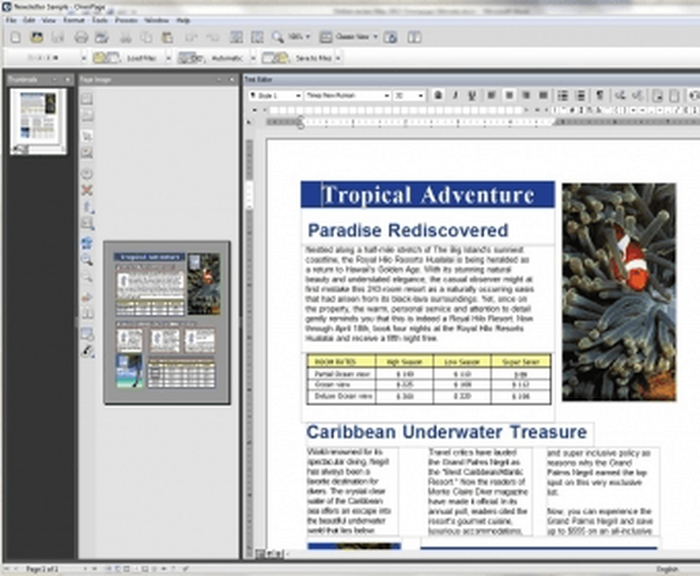
Основное окно построено вокруг нескольких панелей: миниатюр, изображения страницы, редактора распознанного текста, диспетчера документов, Easy Loader, состояния рабочего процесса и справки. Над ними расположены стандартная панель, инструменты изображения, форматирование и OmniPage Toolbox. Пользователь видит не только результат, но и исходную страницу, а при необходимости сравнивает их рядом.
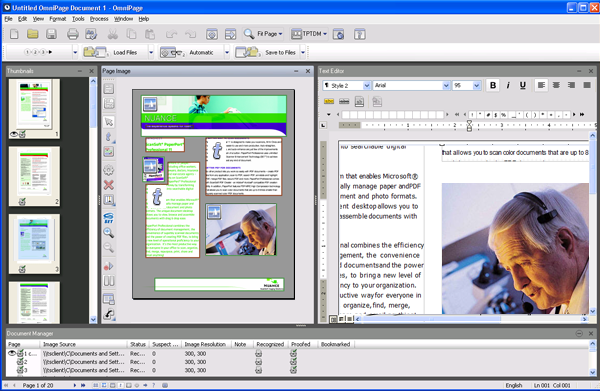
Classic View показывает привычную многопанельную компоновку. Слева удобно держать миниатюры, в центре — изображение с зонами, справа — распознанный текст, а снизу — строки Document Manager. Такой режим хорош для ручной коррекции: можно быстро переходить по страницам, видеть статус распознавания и сравнивать оригинал с текстом.
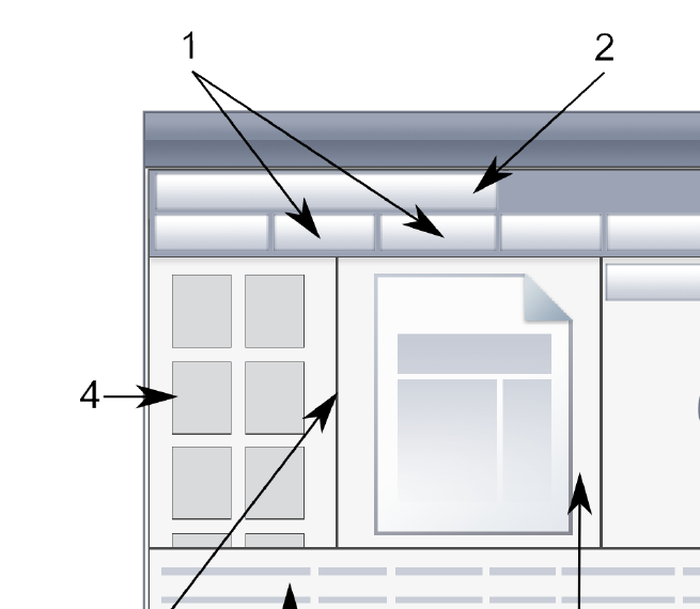
Flexible View позволяет отделять панели, закреплять их по сторонам, объединять вкладками и переносить на второй монитор. Для большого документа удобно вынести миниатюры на отдельный экран, а изображение и текст оставить рядом. После неудачной перестановки предусмотрена команда сброса текущего вида. Панели можно минимизировать и закрывать, но они не оформлены как обычные вкладки документов, поэтому к логике размещения приходится привыкнуть.
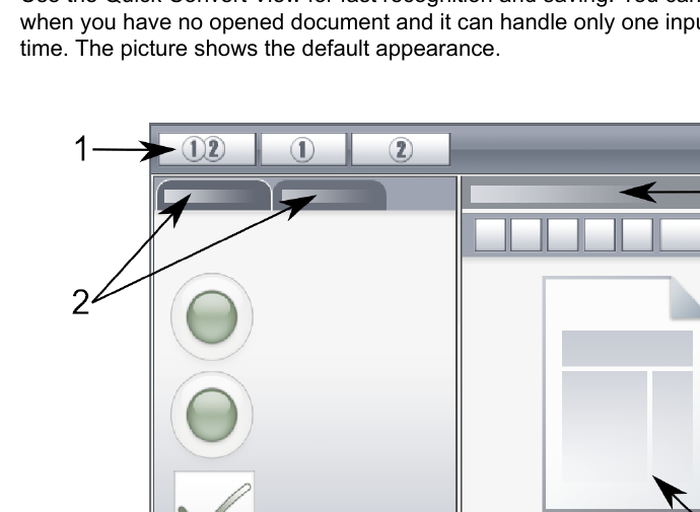
Quick Convert View предназначен для быстрой конвертации одного входного файла в один выходной документ. Он доступен, когда в программе нет открытого документа. В этом режиме набор панелей ограничен, а параметры загрузки, макета, формата текста, папки, имени и диапазона страниц собраны рядом с кнопками обработки. Для длинной ручной проверки он менее удобен, зато сокращает число действий в однотипной операции.
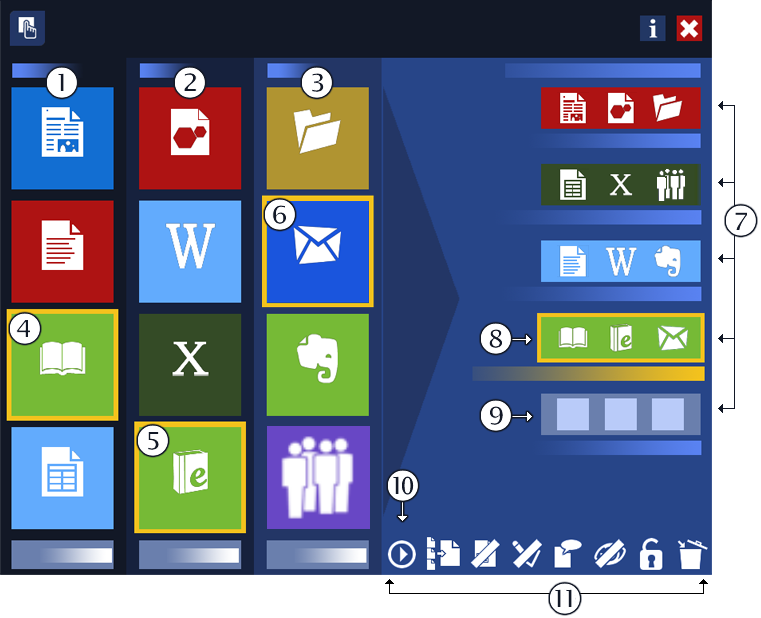
Отдельно запускается Launchpad — плиточная панель быстрых заданий. Плитки группируют получение документа, тип преобразования и место отправки. Пользователь выбирает, например, файл как вход, Word как результат и папку как назначение. Launchpad полезен тем, кто знает конечную задачу, но не хочет каждый раз собирать этапы в полном интерфейсе.
Базовый цикл распознавания
Работа в полном интерфейсе логически делится на три шага: получить страницы, распознать их и сохранить результат. OmniPage Toolbox отражает эту последовательность. На первом этапе выбирают сканер, файл или цифровую камеру; на втором задают автоматическую разметку либо ручные зоны, языки и параметры; на третьем определяют формат и место вывода. Отдельные этапы можно повторять для выбранных страниц.
При загрузке PDF программа рассматривает его как входной документ. Если внутри уже есть корректный текстовый слой, необходимость повторного OCR зависит от задачи. Для изображения без текста распознавание обязательно. Для смешанного PDF сначала стоит проверить несколько страниц: повторная обработка может изменить расположение элементов или заменить уже качественный текст менее точным результатом.
После распознавания Document Manager показывает состояние каждой страницы. Проблемные места можно открыть в Text Editor, запустить проверку сомнительных слов, изменить зоны и распознать страницу повторно. Такой итерационный подход обычно даёт лучший результат, чем попытка подобрать один универсальный набор параметров для всего неоднородного документа.
Сохранять результат лучше только после просмотра первой сложной страницы каждого типа. Если документ состоит из титульного листа, таблиц, двухколоночного текста и приложений, проба на одной простой странице ничего не говорит о сохранении структуры остальных. Отдельная проверка таблицы и страницы с иллюстрациями быстрее выявит неверный уровень форматирования или неподходящий тип зон.
Получение страниц со сканера и из файлов
Scanner Setup Wizard связывает программу с установленным драйвером и проверяет основные возможности устройства. При проблемах нужно различать отсутствие сканера в Windows и ошибку внутри OmniPage. Если устройство не работает в фирменной утилите, переустановка OmniPage обычно не поможет. Сначала исправляют кабель, питание, сетевое обнаружение и драйвер, затем повторяют настройку OCR-программы.
Для обычного печатного текста оптимален ровный скан без сильного фона, теней и сжатия. В руководстве отмечается, что очень высокое разрешение изображения не гарантирует лучшего распознавания: программа ограничивает обрабатываемые значения и при необходимости уменьшает их. Практический диапазон для большинства печатных страниц — тот, при котором мелкие знаки различимы, а размер файла не становится чрезмерным; часто это около 300 точек на дюйм для обычного текста и больше для мелкого шрифта.
Цветовой режим выбирают по содержимому. Чёрно-белый скан экономит место, но может потерять тонкие серые линии и цветные отметки. Оттенки серого лучше передают старую бумагу и слабый текст. Цвет нужен для фотографий, цветных диаграмм и документов, где оттенок несёт смысл. При конечном выводе в PDF с изображением оригинала цветовой выбор заметно влияет на размер.
Из файлов можно собирать многостраничный документ, не обращаясь к сканеру. Easy Loader напоминает файловый проводник и позволяет держать список доступных изображений открытым в рабочей сессии. Это удобно для папки, куда сканирующее устройство или другое приложение уже складывает TIFF, JPEG или PDF. Перед пакетной загрузкой файлы стоит отсортировать и убедиться, что порядок имён совпадает с порядком страниц.
Предварительная обработка изображений
Качество OCR определяется не только движком. Перекос, искривление строк, шум, тёмные края, просвечивающий оборот и низкий контраст заставляют алгоритм путать символы и структуру. OmniPage включает набор SET, то есть Scanner Enhancement Technology, для подготовки изображения до распознавания. Операции можно применять к текущей странице или к документу, отслеживая изменения в истории.
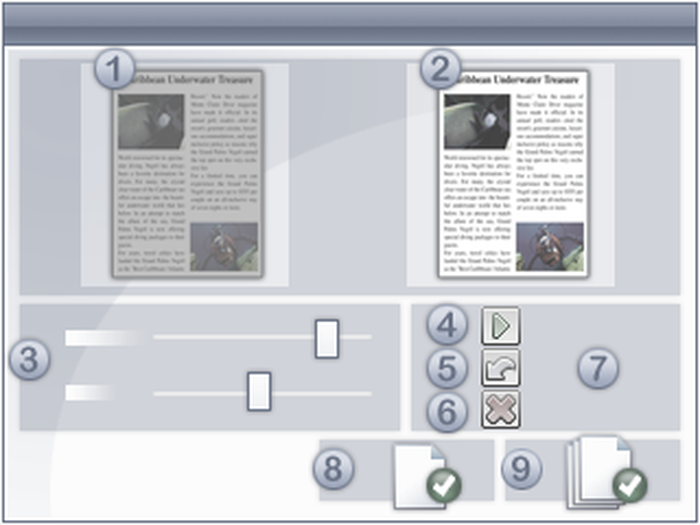
В окне улучшения исходное изображение и предварительный результат показаны рядом. Для выбранного инструмента доступны параметры, после чего изменение можно применить, отменить последнее действие или сбросить всю цепочку. Отдельные состояния Page Ready и Document Ready помогают завершить обработку текущей страницы либо перейти ко всему набору.
Выпрямление устраняет общий наклон страницы, но не исправляет физическую кривизну строк у корешка книги. Для фотографий документов важны коррекция перспективы и удаление трапецеидального искажения. Обрезка убирает стол, рамку сканера и соседний лист, которые иначе могут быть приняты за графику или отдельные зоны.
Удаление шума полезно для точек и фоновой сетки, но агрессивный фильтр способен стереть точки над буквами, запятые и тонкие элементы шрифта. Поэтому следует увеличивать фрагмент и смотреть на самые мелкие знаки. Если после очистки цифра 8 превращается в 3 или исчезает десятичный разделитель, распознавание таблицы будет формально завершено, но данные окажутся неверными.
Для старых копий нередко эффективнее несколько мягких операций: выровнять, обрезать тёмную рамку, немного поднять контраст и только затем убрать одиночные точки. Один сильный фильтр быстрее, но оставляет меньше информации движку. При пакетной обработке рекомендуется создать несколько профилей для разных типов бумаги, а не применять одинаковые настройки ко всему фонду документов.
Автоматическая разметка и ручные зоны
Перед OCR программа делит страницу на зоны. Зона сообщает, что находится в прямоугольнике или сложной области: обычный текст, таблица, графика, форма либо элемент другого типа. Автоматический анализ хорошо работает на чистых офисных страницах, но сложная газетная верстка, подписи в полях и таблицы без явных границ требуют ручной проверки.
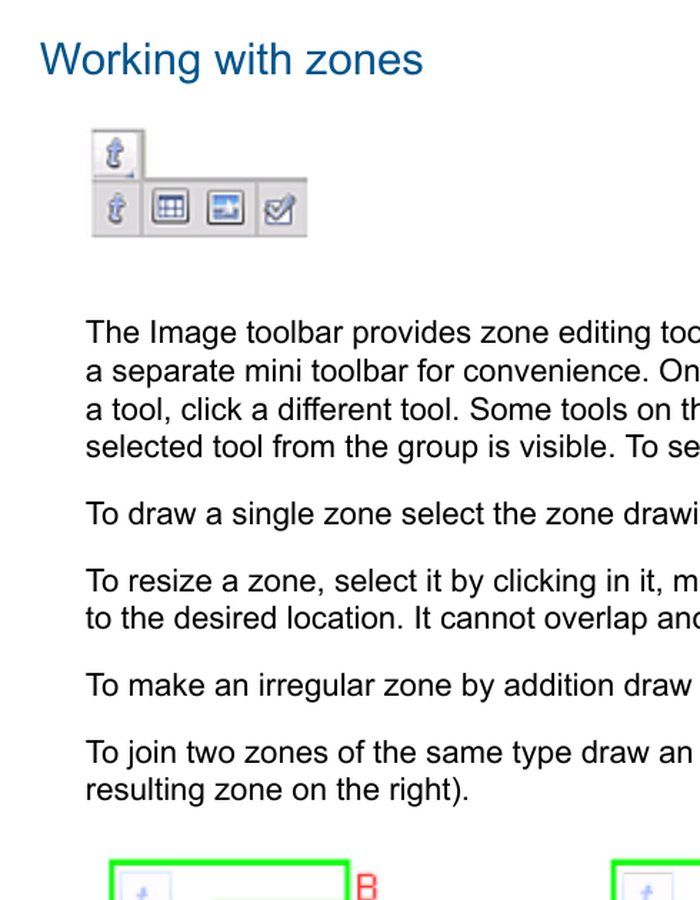
Ручная зона рисуется инструментом нужного типа. Её можно растянуть за границу, переместить, объединить с зоной того же типа или разделить. Перекрытие зон разных типов обрабатывается по правилам программы, поэтому случайно наложенная графическая зона может вытеснить текстовую часть. После изменения разметки следует повторно распознать затронутую страницу.
Текстовая зона подходит для абзацев и колонок. Табличная сообщает движку, что важны строки, столбцы и ячейки. Графическая сохраняет фрагмент как изображение и не пытается превращать его в символы. На форме редакция Ultimate даёт специальные возможности работы с форм-зонами и извлечением данных, которых нет в более простой конфигурации.
Для повторяющихся бланков полезен шаблон зон. Он фиксирует положение областей и уменьшает зависимость от автоматического анализа. Шаблон оправдан, когда сканы имеют одинаковый размер, поля не плавают и форма не меняется. Если страницы приходят с разным масштабом или поворотом, жёсткая разметка может захватывать соседние поля, поэтому сначала нужна геометрическая нормализация.
Ошибку таблицы часто видно уже по рамкам зон: вся страница определена как обычный текст либо несколько столбцов слились в одну область. Исправление типа зоны до OCR обычно эффективнее, чем ручная правка сотен ячеек после экспорта. Для сложной таблицы стоит отдельно проверить заголовки, объединённые ячейки, вертикальный текст и сноски.
Языки распознавания и словари
OmniPage заявляет поддержку более 120 языков распознавания. Это число относится к OCR-языкам, а не к локализациям интерфейса. Русский текст можно распознавать при правильно выбранном языковом наборе, хотя меню программы остаётся на одном из доступных европейских языков интерфейса. Для смешанной страницы выбирают все реально встречающиеся языки, но не добавляют десятки лишних: широкий набор увеличивает число допустимых символов и может ухудшить выбор между похожими буквами.
Особенно важно различать русский и английский в документах с артикулами, адресами электронной почты и латинскими обозначениями. Если оставить только русский, латинские слова могут быть интерпретированы как похожие кириллические символы; если оставить только английский, произойдёт обратное. Для технического текста разумен двуязычный набор и последующая проверка словаря.
Пользовательские словари помогают с фамилиями, названиями компаний, медицинской и инженерной терминологией. Добавлять следует проверенные слова, а не каждое сомнительное распознавание. Ошибка, однажды принятая в словарь, снижает пользу проверки в следующих документах. Для разных подразделений лучше вести отдельные словари, чтобы редкие обозначения одной области не влияли на другую.
IntelliTrain обучает программу на исправлениях и сохраняет тренировочные данные. Механизм полезен для стабильного необычного шрифта или повторяющейся печати низкого качества. Он не заменяет хорошее изображение и не должен обучаться на случайных повреждениях страницы. Перед созданием тренировочного файла стоит убедиться, что ошибки систематичны: одна и та же буква постоянно распознаётся одинаково неверно.
Проверка и редактирование результата
После OCR Text Editor показывает распознанный документ с форматированием. Проверяющий может перемещаться по сомнительным словам, видеть соответствующий фрагмент изображения и исправлять текст. В настройках рабочего процесса можно разрешить редактирование без обязательного запуска проверки либо требовать прохождения Proofreader перед сохранением.
Красное или иное выделение подозрительного слова не означает, что оно обязательно неверно. Это сигнал о низкой уверенности либо отсутствии в словаре. И наоборот, правдоподобная замена числа может не попасть в список сомнений. В финансовых и юридических документах необходимо отдельно контролировать суммы, даты, номера счетов, проценты и отрицательные знаки.
Форматирование результата регулируется уровнем сохранения макета. Чем точнее программа пытается повторить исходное расположение, тем больше в выходном документе отдельных блоков, рамок и позиционных элементов. Это хорошо для визуальной копии, но осложняет глубокое редактирование. Для текста, который будут переписывать, часто лучше выбрать более простой поток абзацев и затем восстановить только нужные стили.
Сравнение изображения и текста на двух мониторах ускоряет проверку большого документа. На одном экране можно держать оригинал с увеличенным фрагментом, на другом — редактор. Flexible View позволяет вынести панели, но рабочее место стоит сохранить только после того, как расположение стало стабильным; случайно закрытая панель может создать впечатление, что функция пропала.
Форматы вывода и сохранение макета
OmniPage сохраняет результат в редактируемые офисные форматы, текстовые представления, HTML, электронные книги и несколько разновидностей PDF. Точный список зависит от установленных компонентов и выбранного режима. Поддержка Word и Excel не означает одинаково идеальный вывод для любой страницы: связный текст, таблицы и сложная верстка требуют разных параметров.
Для Word обычно выбирают между сохранением потока текста и максимальным соответствием исходной странице. Первый вариант удобнее для последующего редактирования, второй — для документов, где критично расположение заголовков, колонок и рисунков. При максимальном сходстве текстовые рамки могут усложнить изменение объёма абзацев и перенос на другой формат бумаги.
Excel подходит для таблиц, если зоны определены правильно и структура действительно табличная. Программа не понимает экономический смысл данных: она переносит распознанные значения и границы. Формулы, скрытая логика и связи исходной электронной таблицы из бумажной копии не восстанавливаются. После экспорта нужно проверить типы ячеек, десятичные разделители, даты и ведущие нули.
Для простого текста доступны варианты без сложного форматирования. Они полезны для индексирования, анализа, импорта в базу и подготовки содержимого к новой верстке. Потеря исходных шрифтов в таком сценарии не является ошибкой: цель — получить чистую последовательность символов, а не визуальный двойник страницы.
Руководство также описывает вывод в ePub и форматы для электронных книг. Эти варианты подходят для линейного чтения, но многостолбцовые журналы, таблицы и формы требуют существенной переработки. OCR способен извлечь содержание, однако удобную структуру глав, навигацию и корректный порядок элементов всё равно приходится проверять.
PDF: варианты, поиск и доступность
Для PDF программа предлагает несколько режимов. Только изображение сохраняет страницы как картинки без доступного текста. Изображение с возможностью поиска помещает оригинальный вид поверх распознанного текстового слоя. Есть варианты с подменой подозрительных слов изображениями, форматированный текст и другие сочетания качества, редактируемости и сходства.
Searchable Image PDF обычно выбирают для отсканированных договоров и деловых бумаг: внешний вид остаётся максимально близким к скану, а поиск и копирование используют скрытый OCR-слой. Критическая проверка здесь всё равно нужна. Пользователь может видеть правильную цифру на изображении, но поиск не найдёт её, если скрытый слой распознан неверно.
Команда создания доступного для поиска PDF может обрабатывать набор файлов и сохранять результат без полноценного ручного редактирования. Это удобно для массовой индексации, но параметр языка и качество входных страниц должны быть стабильными. Набор документов на русском и английском лучше разделить либо использовать подходящую комбинацию языков.
В режиме форматированного текста внешний вид строится из распознанных элементов. Такой PDF легче редактировать как текст, но он может отличаться от исходного скана. При выборе режима нужно заранее решить, что важнее: доказательное визуальное соответствие, возможность правки, минимальный размер или доступность поиска.
OmniPage Ultimate комплектовался компонентом Power PDF Create, который нужен для части операций создания и загрузки документов офисных типов. Это не превращает OmniPage в современный универсальный PDF-редактор. Добавление комментариев, свободное редактирование любых объектов, подписи, сложная редактирующая маскировка и организация страниц удобнее выполняются в специализированном PDF-приложении.
Формы и извлечение данных
Редакция Ultimate умеет работать с формами: создавать заполняемые формы из печатных оригиналов, размечать поля и извлекать данные. Специальные form zones относятся именно к Ultimate. Однако автоматическое преобразование бланка не гарантирует готовую бизнес-логику. Тип поля, обязательность, формат даты, проверки и порядок перехода требуют контроля.
Для массового извлечения данных полезны повторяемая геометрия и чистые печатные значения. Рукописный текст — отдельная сложная задача, и возможности OCR печатных символов нельзя автоматически переносить на свободный почерк. Чекбоксы, линии и подписи следует тестировать на реальных заполненных экземплярах, а не только на пустом шаблоне.
При экспорте данных формы в таблицу или базу главное — стабильное соответствие поля и столбца. Перед запуском большой партии проводят контроль на разных экземплярах: с длинным именем, пустым полем, исправлением, печатью и слабым сканом. Иначе визуально приемлемое распознавание может сдвинуть значения между колонками.
Рабочие процессы, Launchpad и DocuDirect
Workflow Assistant собирает последовательность действий из логически допустимых шагов. Цепочка может начинаться загрузкой файлов или сканированием, затем включать улучшение изображения, разметку, распознавание, проверку, сохранение и отправку. Для каждого шага задаются параметры, а список доступных следующих операций зависит от уже выбранных.
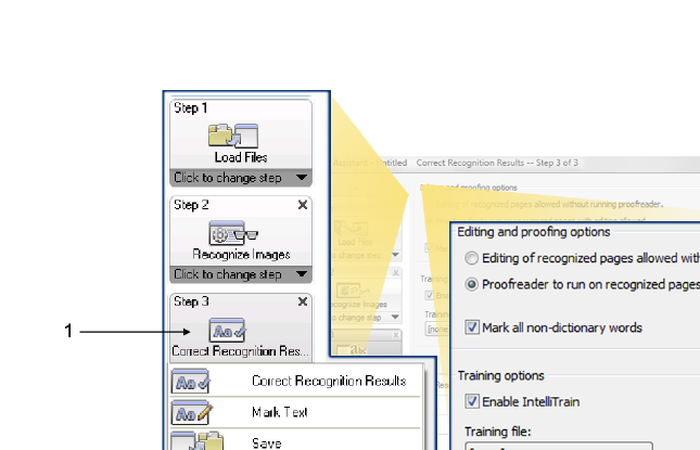
Рабочий процесс полезен только тогда, когда его вход и выход определены однозначно. Название вроде Счета в Excel информативнее, чем Процесс 1. В описании организации следует зафиксировать язык, ожидаемое разрешение, папку входа, формат имени и место ошибок. Иначе коллега запустит цепочку на неподходящем документе и получит формально завершённый, но неправильный результат.
Launchpad использует упрощённую модель быстрых задач. Он подходит для ручного запуска человеком, который выбирает вход, тип результата и назначение. Полный Workflow Assistant нужен, когда требуется больше промежуточных шагов, специальные зоны, проверка или автоматическое именование.
DocuDirect управляет заданиями и может запускать их по расписанию. Watched Folder отслеживает папку и обрабатывает появляющиеся файлы. Такая автоматизация требует дисциплины: входная папка не должна одновременно быть выходной, иначе возможен повторный захват результата. Нужны отдельные каталоги для новых файлов, успешно обработанных документов и ошибок.
Задание следует тестировать на копиях. При первом запуске ограничивают число страниц и временно сохраняют промежуточные результаты. После проверки языка, формата, порядка страниц и правил имени включают регулярное расписание. Для сетевой папки важно, чтобы учётная запись, под которой выполняется задание, имела права чтения входа и записи выхода.
Практический сценарий: бумажные договоры в PDF с поиском
Для договоров часто важнее сохранить вид страницы, чем получить свободно редактируемый Word. Сканируют в оттенках серого или цвете, если печати и пометки значимы, выравнивают страницы, обрезают тёмные края и выбирают русский с английским, если встречаются латинские реквизиты. Затем создают PDF типа Searchable Image.
Перед массовой обработкой проверяют поиск по номеру договора, фамилии, сумме и дате. Открывают найденную страницу и сравнивают скрытый текст с изображением. Если номер не находится, меняют качество изображения или языковой набор. Визуальная неизменность страницы не доказывает правильность текстового слоя.
Для юридически значимого фонда оригинальные сканы сохраняют отдельно от производных PDF. OmniPage не заменяет правила хранения и не подтверждает подлинность. Результат OCR — удобная копия для поиска и работы, а не доказательство того, что бумажный экземпляр не менялся.
Практический сценарий: таблица из отчёта в Excel
Сначала выбирают одну наиболее сложную страницу и проверяют автоматические зоны. Таблица должна быть выделена как таблица, а заголовок и примечания — отдельными текстовыми зонами. Если сетка бледная, предварительная обработка должна усиливать строки осторожно, не разрушая цифры.
После OCR в редакторе проверяют столбцы, отрицательные значения, проценты, даты и разделители. В Excel контролируют, не стали ли числа текстом, не исчезли ли ведущие нули и не объединились ли две ячейки. Итоговые суммы сравнивают с оригиналом; несовпадение суммы быстро обнаруживает часть ошибок.
Для серии одинаковых отчётов создают шаблон зон и рабочий процесс. Если форма меняется раз в квартал, шаблоны версионируют по макету. Применение старой разметки к новому бланку хуже автоматического анализа, потому что ошибка выглядит систематично и может пройти незамеченной.
Практический сценарий: книга или журнал
Книжный разворот фотографируют или сканируют так, чтобы текст у корешка оставался резким. Разворот лучше разделить на две страницы, исправить кривизну и удалить фон вокруг бумаги. Для колонок и сносок проверяют порядок чтения зон: OCR должен идти сверху вниз в логической последовательности, а не по геометрически ближайшим блокам.
Иллюстрации помечают как графические зоны, подписи — как текст. Если цель состоит в PDF с поиском, сохраняют изображение оригинала и скрытый слой. Если готовится электронная книга, структуру абзацев, переносы, заголовки и сноски приходится редактировать значительно глубже.
Старые шрифты и нестандартная орфография дают много пометок Proofreader. Пользовательский словарь должен отражать реальные термины издания, но не маскировать ошибочные формы. Для стабильного дореформенного шрифта может помочь IntelliTrain после ручной проверки нескольких страниц.
Практический сценарий: фотографии документов
Фотография отличается от скана перспективой, неравномерным светом и геометрическим искажением. Перед OCR выравнивают трапецию, обрезают фон и проверяют резкость по мелким буквам. Блик на ламинированной странице нельзя восстановить программно, если символы полностью потеряны; такой кадр лучше переснять.
Телефон следует держать параллельно листу, использовать достаточный свет и избегать цифрового увеличения. Несколько страниц снимают с одинаковой ориентацией. Если автоматическое вращение ошиблось из-за крупной вертикальной надписи, ориентацию исправляют до анализа зон.
Пакетная обработка фотографий оправдана только после сортировки. Метаданные камеры и имя файла не всегда отражают порядок съёмки, поэтому нумерацию приводят к фиксированной длине. Иначе страница 10 может оказаться между 1 и 2 при лексикографической сортировке.
Системные ограничения и совместимость
Главное ограничение — Windows. Нативной настольной редакции OmniPage Ultimate 19.2 для macOS или Linux нет. Запуск через виртуальную машину возможен как общий технический подход, но производительность, доступ к сканеру и лицензирование нужно проверять отдельно; это не равно официальной поддержке другой ОС.
Приложение поколения 19 сохраняет традиционный интерфейс Windows и множество специализированных панелей. На современном экране с высоким масштабированием отдельные элементы могут выглядеть мелко. Перед эксплуатацией на 4K-мониторе стоит проверить масштаб Windows, читаемость диалогов и работу драйвера сканера.
В примечаниях к выпуску указано, что OmniPage не предназначен для серверных операционных систем и некоторых сред удалённой публикации приложений. Для централизованного большого потока предназначены другие продукты линейки. Установка обычной Ultimate на сервер не создаёт поддерживаемую серверную конфигурацию.
Совместимость с Office зависит не только от формата файла, но и от установленного компонента Power PDF Create и версии приложений. Если импорт или вывод офисного документа не работает, сначала проверяют наличие сопутствующего модуля, затем ассоциации и обновления Office. Нельзя делать вывод о поломке OCR по одному неоткрывающемуся DOCX.
Производительность на больших документах
Скорость зависит от числа страниц, разрешения, цвета, сложности макета, языков и объёма ручной проверки. Распознавание чистого монохромного текста быстрее, чем цветного журнала с таблицами и изображениями. Добавление лишних языков и тяжёлая предварительная обработка увеличивают время.
Большой документ лучше делить на логические партии, если страницы существенно различаются. Один профиль для титульных листов, таблиц и фотографий редко оптимален. Разделение также упрощает повторную обработку: ошибка на одной партии не заставляет прогонять сотни уже проверенных страниц.
Свободное место требуется не только установщику. Временные изображения и выходные документы могут быть значительно больше исходного PDF, особенно при цветном сканировании. На сетевом диске скорость передачи становится отдельным узким местом. Для диагностики полезно сравнить обработку того же набора локально.
Document Manager помогает находить страницы со статусом ошибки, но не заменяет выборочный контроль. Для стабильного процесса задают контрольные показатели: число входных и выходных страниц, размер результата, наличие текста и успешный поиск по тестовым словам. Резкое изменение показателя служит поводом остановить автоматическое задание.
Распространённые ошибки и способы устранения
Сканер не отображается
Проверьте устройство в приложении производителя. Если оно недоступно там, исправьте драйвер и подключение. Если работает, запустите Scanner Setup Wizard, выберите правильный TWAIN, WIA или ISIS-модуль и выполните тест. После замены драйвера настройку OmniPage может потребоваться повторить.
Распознавание даёт бессмысленные символы
Убедитесь в правильной ориентации и языке. Откройте изображение при увеличении и оцените резкость. Уберите тёмный фон, исправьте перспективу и не применяйте чрезмерное шумоподавление. Для необычного шрифта протестируйте IntelliTrain только после получения чистого изображения.
Колонки идут в неправильном порядке
Отключите автоматическую разметку для проблемной страницы и нарисуйте текстовые зоны в нужной последовательности. Отделите подписи и боковые вставки. После этого повторно распознайте страницу; исправление порядка в Word обычно занимает больше времени.
Таблица превратилась в абзацы
Назначьте области тип таблица, проверьте линии и границы. Разделите соседний заголовок и примечание. Если сетка отсутствует, вручную задайте структуру там, где это доступно, и проверьте экспорт на одной странице до запуска партии.
PDF выглядит правильно, но поиск не находит слова
Проблема находится в скрытом текстовом слое. Повторите OCR с подходящим языком и более качественным изображением, затем создайте searchable PDF заново. Проверяйте несколько слов разных типов, включая цифры и фамилии.
Результат Word трудно редактировать
Вероятно, выбран максимальный уровень сохранения макета. Для дальнейшего переписывания используйте более простой уровень форматирования, который формирует поток абзацев. Визуальное сходство уменьшится, зато текст станет предсказуемее.
Рабочий процесс сохраняет файлы не туда
Откройте его в Workflow Assistant и проверьте этап Save, правила имени и существование папки. Для сетевого пути проверьте права учётной записи задания. Не используйте входную папку как выходную и добавьте отдельное место для ошибок.
Программа просит активацию при каждом запуске
В пробном режиме это ожидаемое поведение. Для лицензированной копии проверьте серийный номер, соединение и процедуру офлайн-активации, если компьютер изолирован. Изменение оборудования или переустановка Windows может потребовать обращения к правилам лицензирования производителя.
Безопасность и конфиденциальные документы
Локальный OCR уменьшает необходимость отправлять страницы во внешний веб-сервис, но файлы всё равно могут покидать контролируемую среду через выбранные назначения. Рабочие процессы умеют сохранять в сетевые и интегрированные хранилища, поэтому каждый маршрут должен соответствовать политике организации.
Временные папки, проекты OmniPage и выходные документы могут содержать полный текст конфиденциальных страниц. На общем компьютере ограничивают доступ средствами Windows, шифруют накопитель при необходимости и удаляют тестовые копии по установленной процедуре. Простое закрытие программы не гарантирует исчезновение всех промежуточных данных.
Для автоматических заданий особенно важен журнал операций: какой файл поступил, когда обработан, куда сохранён и была ли ошибка. OmniPage решает OCR-часть, но полноценный аудит обычно строится средствами операционной системы или системы управления документами.
Проекты OPD и повторное открытие работы
OmniPage может сохранять собственный документ в формате OPD. Такой файл нужен не для передачи обычному читателю, а для продолжения работы внутри программы: он связывает страницы, результаты распознавания, разметку и часть служебного состояния. Это полезно, когда проверка не помещается в одну сессию или когда нужно сохранить промежуточный вариант перед изменением зон.
OPD не следует принимать за универсальный офисный формат. Получателю без OmniPage он практически бесполезен, поэтому завершённую работу экспортируют в PDF, DOCX, XLSX или другой целевой тип. Собственный проект хранят отдельно как рабочую копию, если ожидаются исправления. При передаче на другой компьютер проверяют, включены ли в проект необходимые изображения или они остаются внешними зависимостями.
Для большого задания разумно сохранять контрольные версии: после загрузки и выравнивания страниц, после распознавания и после окончательной проверки. Это защищает от ситуации, когда массовое изменение зон или параметров ухудшило уже качественный результат. Имена версий должны отражать этап, а не только дату, иначе выбрать правильный проект через месяц будет трудно.
При очистке диска нельзя удалять рабочие изображения, пока не проверен окончательный файл. Открывающийся DOCX ещё не гарантирует, что в нём присутствуют все страницы и иллюстрации. Сначала сравнивают число страниц, выполняют поиск по контрольным словам, открывают таблицы и только затем удаляют промежуточные копии по правилам организации.
Управление страницами в Document Manager
Document Manager представляет документ как таблицу, где строка соответствует странице. В столбцах отображаются состояние и статистические сведения. Такой вид удобнее миниатюр, когда нужно найти необработанную, распознанную или проблемную страницу в большом наборе. Двойной щелчок переводит к выбранной странице, а сортировка и визуальные показатели помогают локализовать ошибки.
До OCR нужно проверить порядок страниц и ориентацию. Поворот на 180 градусов иногда распознаётся автоматически, но страницы с крупными вертикальными заголовками могут быть определены неверно. Перестановка после экспорта в Word или PDF возможна, однако внутри проекта она сохраняет связь с зонами и проверкой, поэтому исправлять порядок лучше раньше.
Если в один файл попали обложка, пустые обороты и технические листы, решите, какие страницы входят в итог. Пустая страница может иметь юридический смысл и не должна удаляться автоматически только потому, что на ней нет текста. Для производственного процесса правило удаления должно учитывать тип документа, а не общую оценку пустоты.
Страницы разного размера требуют отдельного внимания. Смешение A4, чеков и широких таблиц влияет на масштаб в выходном документе. При создании PDF с изображением это обычно сохраняется естественно, а при выводе в Word программа вынуждена размещать элементы в рамках выбранного листа. Широкую таблицу иногда лучше экспортировать отдельно в Excel.
Повторное распознавание выбранных страниц экономит время. После исправления одной таблицы нет необходимости заново обрабатывать весь документ. Но если изменён глобальный язык, уровень форматирования или шаблон зон, следует убедиться, что старые и новые страницы не образуют неоднородный результат.
Как оценивать точность OCR на реальных документах
Общая фраза точность высокая мало помогает при выборе программы. Для практического теста нужен набор, отражающий реальные трудности: мелкий шрифт, таблица, цветной фон, печать, копия с перекосом, смешанные языки и страница с колонками. На каждой странице заранее выбирают контрольные фрагменты, где ошибка особенно критична.
Точность текста оценивают не только по числу неверных букв. Ошибка структуры может быть дороже: перепутанный порядок колонок, строка таблицы в соседнем столбце или подпись, вставленная в середину абзаца. Поэтому проверка делится на символы, слова, порядок чтения, таблицы и сохранение графики.
Для числовых документов используют контрольные суммы. Если таблица содержит итог, его сравнение с суммой распознанных строк быстро выявляет пропуск или замену цифры. Для договоров проверяют номера, даты, проценты и реквизиты сторон. Для каталога — артикулы, потому что словарь не способен подтвердить их смысл.
Скорость измеряют вместе с ручной проверкой. Быстрый OCR, который создаёт много скрытых ошибок, может быть медленнее в полном цикле, чем более аккуратная настройка с предварительным улучшением изображения. Время следует считать от получения файла до проверенного результата, включая исправление зон и экспорт.
Пробу проводят минимум дважды: с автоматическими параметрами и после разумной настройки. Первый прогон показывает удобство из коробки, второй — потенциал инструмента для обученного оператора. OmniPage рассчитан на второй сценарий, поэтому оценка только по кнопке автоматического распознавания занижает его возможности, но одновременно показывает порог освоения.
Сохранение внешнего вида и удобство редактирования
OCR всегда решает конфликт между точным видом страницы и свободным текстом. Визуально похожий Word часто состоит из рамок, текстовых блоков и жёстких координат. Он хорош для печати без изменений, но добавление одного абзаца может сдвинуть элементы. Линейный документ проще редактировать, зато колонки и подписи приходится восстанавливать.
Выбор уровня форматирования следует делать по дальнейшему маршруту. Если документ будет утверждён как визуальная копия, предпочтителен PDF с изображением и поиском. Если редактор переписывает содержание, выгоднее чистый поток текста. Если требуется повторная верстка, OCR используется для извлечения содержания и изображений, а не для окончательного дизайна.
Шрифты создают отдельный компромисс. Программа пытается подобрать доступный аналог, но исходная гарнитура может отсутствовать в Windows. Замена меняет длину строк и переносы. Установка шрифта возможна только при наличии законного файла и не гарантирует совпадение, если скан содержит изменённое начертание или печатные дефекты.
Колонтитулы и номера страниц можно распознать как часть основного текста либо сохранить в соответствующей области. Для последующей сборки книги лучше отделить повторяющиеся элементы, иначе номер окажется между абзацами. В searchable PDF этот вопрос менее заметен визуально, но влияет на копирование и поиск фраз.
Изображения можно сохранять как графические зоны. Сжатие выбирают с учётом цели: фотография терпит JPEG, схемы и мелкий текст лучше переносят без потерь или с осторожным сжатием. Повторное сохранение уже сильно сжатого JPEG увеличивает артефакты и ухудшает следующую попытку OCR.
Настройка наблюдаемой папки для отдела
Наблюдаемая папка превращает OCR в полуавтоматический сервис на одном рабочем месте. Для надёжности создают четыре каталога: вход, обработано, результат и ошибки. Сканер или сотрудник помещает новый файл только во вход. Задание забирает его после завершения записи, иначе программа может открыть неполный многостраничный файл.
Имена должны быть уникальными. Если два подразделения создают файл scan001.pdf, второй результат может конфликтовать с первым. В имя включают дату, подразделение и идентификатор документа. При этом персональные данные не стоит раскрывать в имени, если папка доступна широкой группе.
Расписание выбирают с запасом относительно работы сканера. Запуск каждую минуту не ускоряет обработку тяжёлой партии, а повышает вероятность конкуренции. Для ежедневного фонда удобно несколько окон: после утреннего сканирования, днём и вечером. Критичные документы лучше запускать вручную и проверять сразу.
Ошибки нельзя складывать вместе с успешными результатами. Оператор должен видеть файл, который не распознан, и причину: повреждение, пароль PDF, неподдерживаемый тип, отсутствие прав или сбой экспорта. Повторный запуск выполняют после исправления причины, иначе наблюдаемая папка будет бесконечно возвращать тот же файл.
После изменения версии Office, драйвера сканера, сетевого пути или политики безопасности проводят контрольный прогон. Автоматизация зависит от внешних компонентов, и её устойчивость нельзя считать постоянной. Один тестовый документ с известными словами и таблицей позволяет быстро проверить весь маршрут.
Интеграции и маршруты сохранения
В интерфейсе и руководстве поколения 19 присутствуют команды сохранения в папку, отправки по электронной почте и маршруты к некоторым системам совместной работы и облачным службам. Конкретная интеграция зависит от установленного клиента, учётной записи и доступности старого механизма авторизации. Поэтому перед внедрением проверяют не только наличие пункта меню, но и реальный вход в текущей среде.
Надёжнее всего базовый маршрут в локальную или сетевую папку с последующим импортом системой управления документами. Он проще для диагностики: можно увидеть созданный файл, права и имя. Прямая отправка экономит шаг, но усложняет расследование, если внешний сервис изменил протокол.
Отправка по почте требует почтового клиента и корректных ассоциаций Windows. Для конфиденциальных файлов дополнительно учитывают размер вложения, шифрование и правила организации. OCR-программа не определяет, разрешено ли пересылать документ конкретному адресату.
При сохранении в SharePoint или другое корпоративное хранилище важны метаданные. OmniPage может подготовить текст и файл, но обязательные поля карточки, тип содержимого и права задаются самой системой. Если интеграция не заполняет их автоматически, следует использовать промежуточную папку и штатный механизм импорта.
Различия между Ultimate, Standard, Server и Capture SDK
Ultimate 19.2 — полнофункциональная настольная редакция для пользователя. Standard 18 относится к более простой ветви и не должен использоваться как доказательство функций Ultimate или наоборот. Номер Standard ниже не означает ошибку: производитель продолжал предлагать разные поколения редакций параллельно.
OmniPage Server рассчитан на централизованный поток и иные объёмы. Он не является режимом внутри Ultimate. Если организация сканирует больше тысячи страниц в неделю, официальный сайт предлагает рассмотреть серверный продукт или Capture SDK, но точный выбор зависит от автоматизации и способа интеграции.
Capture SDK предназначен разработчикам, которые встраивают OCR в своё приложение. Его документация, установщик и лицензирование отличаются. Наличие более нового номера SDK не означает, что существует настольная OmniPage Ultimate с тем же номером. При поиске файла нужно проверять полное название, иначе легко скачать комплект разработчика вместо пользовательской программы.
Power PDF — соседняя линия для редактирования PDF. Компонент Power PDF Create внутри старого пакета помогает создавать PDF, но современный Tungsten Power PDF продаётся и развивается отдельно. Сравнивать его номер с OmniPage 19.2 напрямую нельзя.
Старые карточки Nuance OmniPage Professional и Ultimate могут относиться к предыдущим владельцам. Они полезны для исторической идентификации, но установщик неизвестного происхождения нельзя принимать только по совпадению имени. Требуются версия, издатель, размер, подпись и отсутствие рекламной оболочки.
Диагностика установки и компонентов
Если установщик завершается до копирования файлов, проверяют свободное место, временную папку Windows и права администратора. Сетевой запуск переносят на локальный диск: длинный путь, блокировка вложения и нестабильное соединение могут мешать распаковке. Антивирус не отключают бездумно; сначала проверяют цифровую подпись и происхождение пакета.
Отсутствие Visual C++ или .NET обычно обрабатывается предварительными компонентами пакета, но в изолированной сети их установка может быть запрещена. Администратор сверяет требования и разворачивает разрешённые версии централизованно. Ошибка такого компонента не доказывает повреждение основного MSI.
Если программа открывается, но не загружает определённый офисный формат, проверяют Power PDF Create и соответствующее приложение Office. Для диагностики тот же документ сохраняют как PDF или изображение и загружают снова. Успех подтверждает, что OCR-движок работает, а проблема находится в конвертере входного формата.
После обновления Windows старый драйвер сканера может перестать отвечать. В этом случае обновляют драйвер у производителя устройства, повторяют мастер настройки и тестируют простой одностраничный скан. Возврат к неизвестному старому драйверу опаснее, чем временная загрузка файлов из фирменной утилиты сканера.
При сбое только одного пользовательского профиля сравнивают настройки вида, шаблоны и пути. Сброс текущего рабочего пространства помогает вернуть панели, но не должен удалять проекты и словари без резервной копии. Массовая переустановка — последний, а не первый шаг диагностики.
Контроль качества перед выдачей результата
Первый контроль — полнота. Число страниц в результате должно соответствовать заданию, включая осознанно сохранённые пустые листы. Второй — порядок. Третий — читаемость изображения и текста. Четвёртый — поиск по заранее выбранным словам и числам.
Для Word проверяют разрывы страниц, заголовки, колонки, таблицы и подписи. Для Excel — структуру столбцов и типы значений. Для PDF — режим слоя, размер, ориентацию и возможность выделения текста. Один и тот же чек-лист нельзя применять без поправки на формат.
Выборочный контроль должен охватывать начало, середину, конец и страницы каждого типа. Проверка только первой десятки не выявит изменение качества после замятия бумаги или смены формы. При автоматическом задании полезно сохранять статистику ошибок по партии.
Исправления в выходном Word не возвращаются автоматически в проект OmniPage. Если результат будет формироваться повторно, систематическую ошибку лучше исправить в зоне, словаре или профиле, а не только в одном экспортированном файле. Так улучшение сохранится для следующих документов.
Кому программа не подойдёт
OmniPage избыточен пользователю, который лишь иногда объединяет PDF, ставит подпись или удаляет страницу. Эти задачи находятся в области PDF-редактора. OCR здесь вторичен, а сложный интерфейс и отдельная лицензия не дают заметной выгоды.
Он не подходит как нативное решение для организации, полностью работающей на macOS или Linux. Виртуализация добавляет администрирование и проблемы со сканером. Проще выбрать продукт, официально поддерживающий используемую систему.
Он также не является завершённой платформой для миллионов страниц и централизованного API. Для такого масштаба нужны серверные продукты либо SDK с собственным приложением. Настольная автоматизация хороша для управляемого потока, но имеет пределы одного рабочего места.
Наконец, программа не исправит нечитаемый оригинал. Отсутствующий из-за блика символ, обрезанный край или полностью смазанная строка не восстанавливаются достоверно. В критичной работе требуется повторное сканирование или ручная сверка с бумагой.
Сравнение Tungsten OmniPage с аналогами
| Программа | Лучше подходит для | Главное ограничение |
|---|---|---|
| Tungsten OmniPage Ultimate | Глубокого OCR, зон, проверок и автоматических заданий в Windows | Нет нативных версий для macOS и Linux |
| PDF Commander | Повседневного редактирования PDF и распознавания с русским интерфейсом | Меньше средств для сложных OCR-конвейеров |
| ABBYY FineReader PDF | OCR и полноценной работы с содержимым PDF в одном приложении | Коммерческая лицензия и насыщенный интерфейс |
| Adobe Acrobat Pro | Редактирования, согласования, подписания и защиты PDF | Меньше специализированных средств зон и наблюдаемых папок |
| Readiris PDF | OCR и PDF-задач на современных Windows и macOS | Требования текущей редакции выше, чем у старых ПК |
| NAPS2 | Бесплатного сканирования и создания PDF с поиском | Не заменяет профессиональный редактор распознанного макета |
OmniPage выбирают, когда важны ручные зоны, обучение, проверка и повторяемая автоматизация. PDF Commander удобнее для русскоязычного пользователя, которому прежде всего нужно править и собирать PDF. FineReader PDF подходит для объединения сильного OCR с развитой правкой PDF, Acrobat Pro — для согласований и общего PDF-документооборота, Readiris — для пользователей Windows и macOS, а NAPS2 — для бесплатного сканирования без сложного редакционного конвейера.
Сильные стороны OmniPage
Первая сильная сторона — управляемость распознавания. Пользователь видит изображение, зоны, текст и статус страниц, а не только итоговый файл. Это позволяет исправить причину ошибки до экспорта. Для сложной верстки такая прозрачность важнее кнопки одним нажатием.
Вторая — автоматизация повторяющихся операций. Workflow Assistant, Launchpad, DocuDirect и наблюдаемые папки покрывают разные уровни: от ручной быстрой задачи до задания по расписанию. В офисе с постоянным потоком однотипных сканов это сокращает число рутинных действий.
Третья — широкий выбор вывода и баланс между изображением оригинала и редактируемым текстом. Можно создавать PDF с поиском, Word для правки, Excel для таблиц или простой текст для индексирования. Один и тот же набор страниц допускает несколько производных результатов.
Четвёртая — инструменты подготовки изображения и проверки. SET, Proofreader, словари и IntelliTrain работают как единая цепочка повышения качества. Они не делают плохой скан идеальным, но дают специалисту средства для системного улучшения.
Слабые стороны и реальные компромиссы
Интерфейс сложнее современных минималистичных OCR-сервисов. Несколько видов, плавающие панели, Toolbox, Document Manager и отдельные компоненты требуют обучения. Пользователь, которому нужно распознать одну фотографию, может потратить на настройку больше времени, чем на саму задачу.
Отсутствие русского интерфейса повышает порог для части аудитории. Русский язык распознавания доступен как OCR-язык, но названия команд, справка и сообщения остаются на выбранной локализации программы. В корпоративном внедрении полезна короткая внутренняя инструкция с переводом ключевых команд.
Привязка к Windows ограничивает смешанные рабочие места. Пользователь macOS не получает нативную Ultimate 19.2, а Linux-среда требует другого продукта. Перед покупкой нужно учитывать не только компьютер оператора, но и компьютеры тех, кто будет проверять и повторно запускать задания.
OmniPage не заменяет универсальный PDF-редактор. Он великолепно решает извлечение текста и создание производных документов, однако повседневные комментарии, перестановка страниц, подписи и свободная правка PDF могут быть удобнее в другом приложении. В комплекте исторически присутствовал Power PDF Create, но это отдельная роль.
Как выбрать настройки без лишних экспериментов
Сначала определите конечный результат. Для поиска при сохранении внешнего вида выбирайте searchable image PDF. Для переработки текста — Word с умеренным уровнем сохранения макета. Для данных — Excel и табличные зоны. Когда цель определена, половина параметров становится очевидной.
Затем возьмите три контрольные страницы: простую, самую сложную и типичную. На них настройте язык, качество изображения, зоны и формат. Если все три проходят проверку, запускайте небольшую партию. Такой подход быстрее, чем обработать весь документ и обнаружить системную ошибку в конце.
Автоматизацию добавляйте после стабилизации ручного процесса. Сначала пользователь должен понимать, почему получается правильный результат. Рабочий процесс фиксирует удачную последовательность, но так же легко фиксирует ошибочную. Названия, папки и правила обработки должны быть понятны другому сотруднику.
Вопросы о Tungsten OmniPage
Это новая программа или переименованный Kofax OmniPage?
Tungsten Automation — текущее название компании, а OmniPage Ultimate 19.2 продолжает продукт, который распространялся как Kofax OmniPage и ранее как Nuance OmniPage. Старые подписи в справке и на экранах не означают другую редакцию.
Работает ли OmniPage в браузере?
Нет. Ultimate 19.2 устанавливается в Windows, запускается локально и использует настольный интерфейс. Официальная веб-страница служит для описания и выдачи пробного пакета через форму.
Можно ли распознавать русский текст?
Да, русский относится к языкам OCR. При смешанном документе добавляют английский или другой реально используемый язык. Русского языка меню при этом нет.
Нужен ли сканер?
Нет, можно загружать PDF и графические файлы. Сканер нужен только для прямого получения бумажных страниц, а его драйвер устанавливается отдельно.
Можно ли получить редактируемый PDF?
Программа создаёт несколько видов PDF, включая варианты с распознанным текстом. Для глубокой объектной правки, комментариев и подписей удобнее специализированный PDF-редактор.
Подходит ли программа для рукописного текста?
Основная специализация — печатные документы. Отдельные отметки и формы требуют теста, а свободный почерк нельзя считать надёжно поддерживаемым только на основании возможностей печатного OCR.
Что выбрать: Quick Convert или полный интерфейс?
Quick Convert удобен для одного файла и одного результата с минимумом действий. Полный интерфейс нужен для ручных зон, проверки, нескольких страниц, обучения и сложного сохранения.
Почему в некоторых местах упоминается Power PDF Create?
Этот компонент входил в пакет и обслуживал часть операций создания и загрузки PDF и офисных документов. Он не является самой OCR-программой и не меняет назначение OmniPage.
Работа с защищёнными и повреждёнными файлами
PDF с паролем следует разделять на два случая. Пароль на открытие не позволяет программе получить страницы без разрешения владельца; его нужно ввести штатным способом. Ограничения на копирование и редактирование не дают права обходить защиту. Если документ принадлежит организации, правильный путь — получить незашифрованную рабочую копию или разрешённые учётные данные.
Повреждённый PDF может открываться в одном просмотрщике и не загружаться в OmniPage, потому что приложения по-разному восстанавливают структуру. Для диагностики создают новую копию через разрешённую печать в PDF либо экспорт страниц в TIFF, затем проверяют число и качество страниц. При этом интерактивные поля, закладки и скрытый текст могут потеряться, поэтому исходный файл сохраняют отдельно.
Если OCR внезапно пропускает часть страниц, проверяют не только визуальное содержимое, но и реальные размеры изображения. Некоторые сканеры создают страницу с огромным холстом и маленьким документом в углу. Обрезка и приведение разрешения уменьшают нагрузку и помогают анализу зон. Страница, которая выглядит пустой в миниатюре, может содержать очень бледный текст вне ожидаемой области.
При получении файлов из электронной почты или общего диска копию сначала сохраняют локально и проверяют расширение. Переименованный файл не меняет формат: документ с окончанием PDF может фактически быть HTML-страницей или загрузчиком. Для установочного пакета и рабочих документов важны сигнатура, размер и ожидаемое содержимое, а не только имя.
Как провести пятнадцатидневную оценку
Пробный период лучше планировать заранее. В первый день устанавливают программу, сканер и языки. Затем проверяют три типичных задачи: PDF с поиском, редактируемый Word и таблицу. Отдельный день оставляют на Workflow Assistant и наблюдаемую папку. Такой план показывает не только качество OCR, но и трудозатраты оператора.
Результаты фиксируют в таблице: тип документа, число страниц, время распознавания, время проверки, количество критических ошибок и пригодность вывода. Для сравнения с другим продуктом используют те же исходные файлы и одинаковые критерии. Оценка по разным документам будет субъективной.
До окончания периода экспортируют тестовые результаты и сохраняют настройки, которые разрешено переносить. Пробная лицензия предназначена для оценки, а не для постоянной производственной обработки. Решение о покупке следует принимать по стоимости проверенной страницы и экономии времени, а не только по числу функций в меню.
Итоговая оценка
Tungsten OmniPage Ultimate 19.2 остаётся специализированным инструментом для тех, кому недостаточно автоматического распознавания одной кнопкой. Его ценность — в контроле над изображением, зонами, языками, проверкой, форматами и повторяемыми заданиями. Программа способна превратить разнородные сканы в управляемый поток документов, если пользователь готов настроить процесс и проверять критичные данные.
Для домашнего распознавания нескольких страниц рациональнее может оказаться более простой PDF-редактор или бесплатный сканирующий инструмент. Для отдела, который регулярно обрабатывает договоры, отчёты, формы и многостраничные PDF, сочетание OCR, шаблонов и автоматизации оправдывает сложность интерфейса. Главный критерий выбора — не число заявленных функций, а соответствие конкретному типу входных документов и требуемому выходу.
Перед постоянным использованием следует проверить пробную редакцию на собственных сложных страницах, отдельно оценить русский текст, таблицы, PDF с поиском, драйвер сканера и рабочий процесс. Такой тест показывает реальную точность и затраты на проверку лучше любого общего рейтинга. При успешном результате OmniPage становится не просто конвертером, а контролируемым настольным конвейером оцифровки.
