VeryPDF PDF2Word — настольная программа для Windows, которая преобразует текстовые PDF-документы в редактируемые файлы Microsoft Word и RTF, стараясь сохранить абзацы, изображения, шрифты и исходное расположение элементов. Утилита работает локально, поддерживает пакетную обработку, диапазоны страниц и несколько режимов реконструкции, а для сканированных страниц требует отдельного OCR-решения.
Программа ориентирована не на полноценное редактирование самого PDF, а на извлечение его содержимого в офисный документ. Пользователь добавляет один или несколько файлов, выбирает способ восстановления макета, задаёт диапазон страниц и сохраняет результат как DOC, DOCX либо RTF. Конвертация выполняется на компьютере, поэтому рабочие договоры, отчёты и внутренние документы не нужно передавать стороннему веб-сервису.
Актуальная официальная карточка обозначает выпуск 3.1 и совместимость с 32- и 64-разрядными системами Windows, включая современные Windows 10 и 11. При этом интерфейс остаётся классическим: небольшое главное окно показывает сведения о PDF и ход обработки, а основные параметры вынесены в отдельное окно Preferences. Такой подход удобен для повторяемых операций, но требует понимать разницу между режимами с текстовыми блоками, потоковым текстом и фоновыми изображениями.
Скачать VeryPDF PDF2Word
- Редактирование PDF
- Русский интерфейс
- Просто новичкам
- Нет OCR для сканов
- Только Windows
- Демо: 5 страниц
Что представляет собой VeryPDF PDF2Word
VeryPDF PDF2Word, также встречающийся на сайте разработчика под названием VeryPDF PDF to Word Converter, — узкоспециализированный конвертер PDF в документы Word. Разработчиком является VeryPDF.com, Inc.; это важно для точной идентификации, поскольку в каталогах программ название PDF2Word нередко используется как общее обозначение десятков несвязанных продуктов. В данном материале рассматривается именно настольная Windows-программа VeryPDF с классическим окном PDF2Word и версией 3.1, а не онлайн-конвертер VeryPDF, не мобильное приложение и не отдельная OCR-редакция.
Основная задача программы — взять уже существующий текстовый слой PDF и восстановить его в формате, который можно открыть и редактировать в Microsoft Word или другом совместимом текстовом процессоре. Конвертер анализирует строки, блоки, изображения, графические примитивы, шрифты и координаты элементов. Затем он строит DOC, DOCX или RTF с выбранной степенью визуального сходства. Чем сложнее исходная верстка, тем важнее правильно выбрать режим реконструкции: один режим лучше сохраняет внешний вид, другой формирует более естественный поток текста, третий упрощает документ до текста без лишней графики.
PDF2Word не является редактором PDF в обычном смысле. В нём нельзя открыть страницу и вручную передвинуть абзац, удалить объект, поставить подпись, объединить несколько PDF или переставить страницы. Все изменения выполняются после конвертации уже в Word. Поэтому программа особенно полезна, когда оригинал документа потерян, а содержимое нужно переработать, процитировать, перевести, обновить или включить в новый макет.
Почему это устанавливаемая программа, а не онлайн-сервис
Официальные страницы прямо описывают PDF2Word как автономное Windows-приложение, которое скачивается в виде EXE, устанавливается на компьютер и работает без обязательного подключения к интернету. Конвертация выполняется локальным интерпретатором PDF, встроенным в программу. Отдельные онлайн-инструменты VeryPDF существуют, но они являются другими продуктами и не определяют режим работы PDF2Word.
Локальный режим важен не только формально. При обработке договоров, счетов, кадровых документов, рукописей и внутренних отчётов пользователь может не отправлять файл на внешний сервер. Однако это не означает автоматическую защиту результата: DOC или RTF после конвертации остаётся обычным незашифрованным файлом, и его следует хранить с теми же мерами доступа, что и исходный PDF.
Версия, редакции и границы продукта
На официальной странице продукта указана версия 3.1. В старых руководствах и публикациях встречаются интерфейсы 1.6 и 3.0, поэтому при поиске скриншотов легко смешать поколения. Версия 3.1 сохраняет узнаваемую схему главного окна и диалога Preferences, но официальная карточка расширяет описание выходных форматов до DOC, DOCX и RTF. Исторические снимки с надписью v3.0 полезны для понимания интерфейса, однако не должны выдаваться за отдельную современную редакцию.
У VeryPDF есть несколько близких по названию решений. PDF to Word OCR Converter предназначен для PDF, состоящих из изображений, и использует распознавание текста. Scan to Word OCR Converter ориентирован на сканы и изображения. PDF to Any Converter поддерживает больше целевых форматов. Командные SDK и ActiveX-компоненты предназначены для интеграции в стороннее ПО. Обычный PDF2Word 3.1 — это пользовательское GUI-приложение с дополнительным консольным вызовом; лицензия на него не превращает программу в OCR-редакцию или серверный SDK.
Различие принципиально при выборе дистрибутива. Файл pdf2word.exe с официального адреса относится к конвертеру PDF2Word. Файлы с названиями verypdf2word.exe, pdf-to-word-ocr.exe или пакетами PDF to Any могут принадлежать другим продуктам. Контрольный пакет поэтому фиксирует не только прямую ссылку, но и страницу происхождения, размер ответа, имя файла и доказательства соответствия.
Какие PDF подходят для конвертации
Лучший исходный материал для PDF2Word — цифровой PDF, созданный из Word, издательской системы, бухгалтерской программы, браузера или другого приложения, где текст сохранён как символы. В таком документе текст можно выделить курсором и скопировать в буфер обмена. Конвертер получает символы и координаты непосредственно из структуры PDF, поэтому способен восстановить абзацы, выравнивание, изображения и часть оформления без распознавания.
Сканированный PDF выглядит как документ, но каждая его страница фактически является фотографией. Обычный PDF2Word не распознаёт буквы внутри такой картинки. В результате можно получить пустой документ, страницу с единственным изображением либо текст, если в скан уже был добавлен скрытый OCR-слой. Перед массовой конвертацией достаточно открыть PDF в просмотрщике и попытаться выделить одно слово: если выделяется вся страница как картинка, нужна OCR-редакция.
Гибридные PDF содержат и текст, и изображения. Например, договор может иметь цифровой основной текст, а последние страницы — сканы подписей. PDF2Word извлечёт доступный текст и сохранит изображения в соответствии с настройками Graphics. При этом подпись останется картинкой, а не станет редактируемой строкой. Для распознавания текста на сканированных приложениях потребуется отдельная обработка.
Сложность верстки также влияет на результат. Одноколоночные письма и отчёты обычно переходят в Word предсказуемее, чем журнальные полосы, чертежи, формы с множеством рамок, таблицы без явной структуры и страницы с текстом поверх фона. Программа предлагает несколько реконструкционных режимов именно потому, что универсального способа одновременно получить идеальное визуальное совпадение и удобный редактируемый поток не существует.
Установка и первый запуск
Официальный дистрибутив представляет собой EXE-файл. После запуска установщик копирует программу в каталог VeryPDF PDF2Word v3.1, создаёт ярлыки и добавляет стандартное удаление через Windows. Для обычной конвертации не требуются Adobe Acrobat или Adobe Reader: разработчик подчёркивает наличие собственного PDF-интерпретатора. Microsoft Word также не нужен для самого чтения PDF и создания RTF, хотя для проверки и редактирования DOC или DOCX потребуется совместимый офисный пакет.
На современных системах полезно устанавливать программу из учётной записи с правами на запись в выбранный каталог, но повседневный запуск не должен требовать администратора. Если Windows предупреждает о файле, полученном из интернета, следует сверить домен загрузки, имя и размер файла, а затем проверить установщик антивирусом. Не следует заменять официальный EXE рекламным загрузчиком из каталога, который предлагает дополнительные панели, оптимизаторы или посторонние программы.
После запуска появляется небольшое главное окно с заголовком VeryPDF PDF2Word v3.1. В верхней части расположено меню File и Help, ниже — строка совместимости, область Info со сведениями о выбранном PDF, кнопки Pause и Close, а внизу — индикаторы Current и Total. Интерфейс не похож на современный редактор с лентой и предпросмотром страниц: это диспетчер операции, где большая часть выбора выполняется в диалогах.
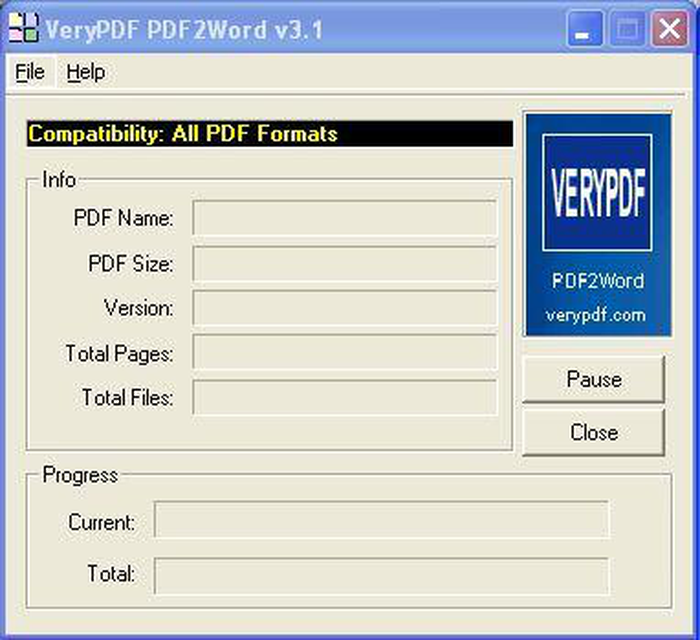
Пустое главное окно не означает, что программа не работает. В нём нет отдельной крупной кнопки Add. Файл открывается через File → Open, сочетание клавиш или перетаскиванием из Проводника. После выбора документа сразу появляется окно Preferences. Это поведение может удивить пользователя, привыкшего сначала формировать список, а затем отдельно нажимать Convert.
Базовая конвертация одного документа
- Запустите VeryPDF PDF2Word и откройте File → Open.
- Выберите текстовый PDF. Для проверки типа документа заранее убедитесь, что текст в нём выделяется.
- В появившемся окне Preferences оставьте режим Layout page contents automatically для первого теста.
- На вкладке General выберите все страницы или нужный диапазон и при необходимости отключите автоматическое открытие результата.
- На вкладке Graphics решите, сохранять ли рисунки и графические примитивы.
- Нажмите OK, укажите имя и папку выходного файла в диалоге Save As.
- Дождитесь завершения и сравните результат с исходником в масштабе 100 процентов.
Первый тест лучше проводить на нескольких характерных страницах, а не сразу на сотнях файлов. Выберите страницу с обычным текстом, страницу с таблицей и страницу с изображением. Так можно понять, сохраняет ли конкретный режим нужные элементы. Если результат неудобно редактировать из-за множества текстовых рамок, переключитесь на потоковый вариант. Если расползается сложный макет, попробуйте режим объединения текстовых блоков.
Файл результата желательно сохранять в отдельную рабочую папку, не поверх исходника и не в системный каталог. Имена с понятным суффиксом, например contract_editable.doc или report_text.rtf, упрощают сравнение. Если программа создаёт файл рядом с исходным PDF, это обычно означает, что отдельная папка вывода не была указана.
Окно Preferences и режимы реконструкции
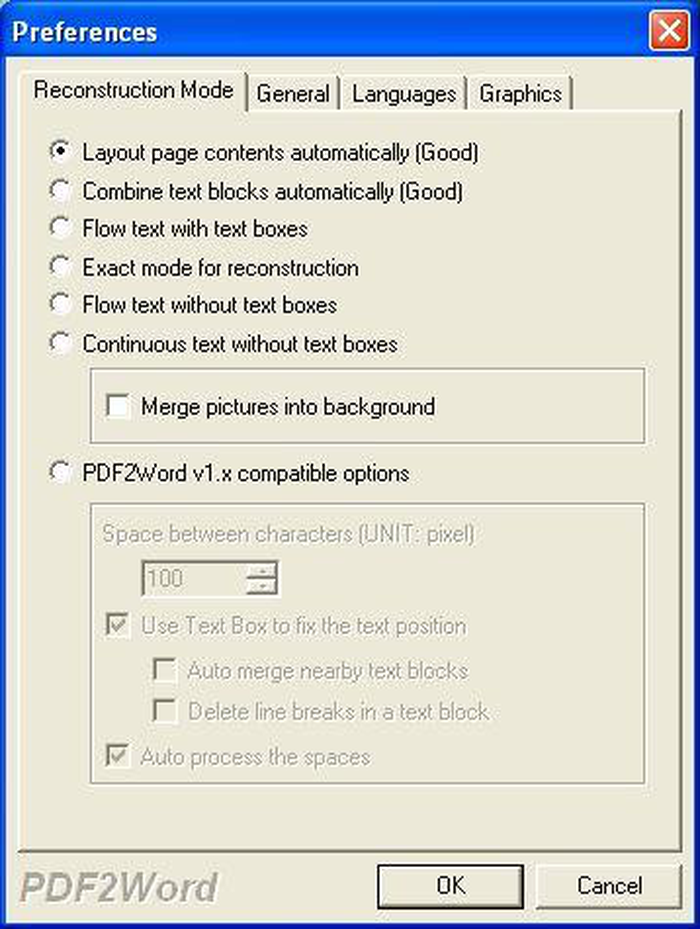
Preferences — ключевой диалог PDF2Word. В версии 3.1 он разделён на вкладки Reconstruction Mode, General, Languages и Graphics. Значения применяются к текущей операции, а в некоторых сценариях сохраняются для последующих запусков. Ошибка выбора здесь обычно не повреждает исходный PDF, но сильно меняет структуру Word-документа: одинаковая страница может превратиться либо в удобные абзацы, либо в набор позиционированных блоков.
Layout page contents automatically
Режим Layout page contents automatically является разумной отправной точкой для обычных цифровых документов. Он пытается восстановить страницу в виде редактируемого текста без избыточного числа текстовых рамок. Официальная поддержка рекомендует этот вариант, когда пользователь хочет получить Word без автоматически созданных text boxes. Он подходит для писем, инструкций, простых отчётов и одноколоночных материалов.
Недостаток режима проявляется на страницах со сложной геометрией. Если текст расположен поверх чертежа, разбит на множество независимых блоков или окружён декоративными объектами, автоматическая компоновка может изменить интервалы и переносы. В таком случае важнее решить, что требуется от результата: точное внешнее сходство или свободное редактирование.
Combine text blocks automatically
Combine text blocks automatically рассчитан на сложные страницы. Программа группирует текстовые фрагменты и использует текстовые блоки, чтобы удержать взаимное расположение текста и графики. Разработчик рекомендует этот режим как средство обхода сбоев на проблемных PDF и как вариант для документов с таблицами, CAD-элементами, затенением и насыщенным фоном.
В Word результат может выглядеть ближе к оригиналу, но редактирование становится менее линейным. Текст внутри рамок не всегда естественно перетекает при добавлении новых предложений. Этот режим разумно выбирать для небольших исправлений, цитирования фрагментов или сохранения визуального макета, а не для полной переработки многостраничного документа.
Flow text with text boxes
Flow text with text boxes сохраняет текст в рамках, но старается лучше поддерживать последовательность чтения. Он полезен, когда важны и позиции элементов, и возможность исправлять текст внутри отдельных областей. На многоколоночной странице такой подход иногда предотвращает смешивание колонок, однако порядок перехода между блоками всё равно нужно проверять вручную.
После конвертации включите отображение границ объектов в Word и пройдите документ с начала до конца. Если курсор перескакивает между колонками в неожиданной последовательности, проще повторить конвертацию другим режимом, чем вручную перестраивать сотни рамок.
Exact mode for reconstruction
Exact mode for reconstruction ориентирован на максимально точное размещение элементов. Это компромисс в сторону внешнего сходства. Подобный результат полезен для формы, бланка или страницы, которую нужно слегка поправить, сохранив первоначальный вид. Чем точнее фиксируются координаты, тем меньше документ ведёт себя как обычный текстовый файл.
Не стоит выбирать точный режим по умолчанию для рукописи, которую предстоит активно переписывать. Любое увеличение абзаца может вызвать наложение на соседний объект. Для редактирования содержания лучше потоковые режимы, а для сверки внешнего вида — точный.
Flow text without text boxes
Flow text without text boxes пытается создать связный текст без позиционированных рамок. Это один из наиболее удобных вариантов для дальнейшей литературной правки, перевода и повторной верстки. Программа меньше держится за координаты каждого блока, поэтому документ легче менять, но колонки, подписи и плавающие изображения могут потребовать ручного восстановления.
Режим особенно полезен, когда главное — содержание, а не копия страницы. Например, из старого регламента нужно получить черновик новой редакции. После конвертации примените стили Word заново, проверьте заголовки и списки, а не пытайтесь сохранить каждый исходный отступ.
Continuous text without text boxes
Continuous text without text boxes ещё сильнее упрощает структуру до непрерывного потока. Он подходит для извлечения длинного текста из отчёта или книги, где последующая верстка будет выполняться заново. Возможны потери точного расположения подписей, колонок и декоративных элементов, зато снижается количество объектов, мешающих поиску и редактированию.
Этот режим следует тестировать на документах с колонтитулами и нумерацией. Повторяющиеся верхние и нижние строки могут войти в основной поток. Их проще удалить массовым поиском после конвертации, чем пытаться сохранить исходную страницу целиком.
Совместимые параметры PDF2Word v1.x
В интерфейсе присутствует группа совместимости с ранними версиями PDF2Word. Она содержит настройку расстояния между символами и параметры работы текстовых блоков. Эти элементы нужны преимущественно для старых сценариев, где результат сравнивается с поведением версии 1.x. Для нового проекта сначала используйте современные режимы, а к совместимости переходите только при конкретной проблеме с интервалами или расположением текста.
Изменение Space between characters влияет не на шрифт как таковой, а на способ реконструкции расстояний. Слишком большое значение растянет строки, слишком маленькое может склеить символы. Вносите изменения небольшими шагами и сравнивайте одну страницу, иначе трудно понять, какой параметр улучшил результат.
Настройки диапазона страниц и масштаба
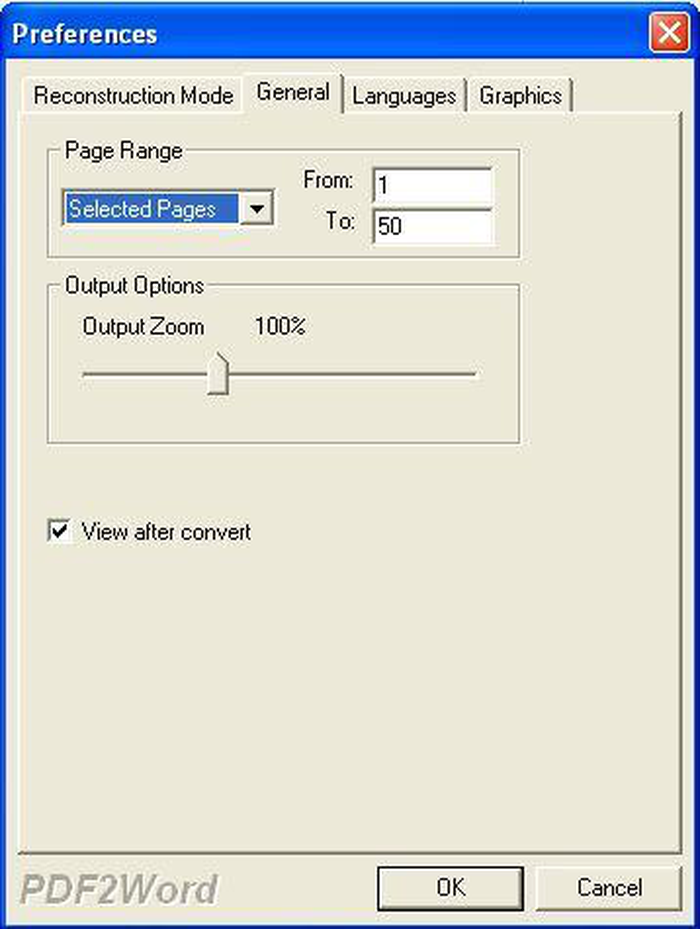
На вкладке General выбирается весь документ или конкретный диапазон. Для выборочной конвертации задаются начальная и конечная страницы. Это полезно, когда из большого PDF нужны только приложения, отдельная глава или несколько страниц для редактирования. Перед запуском сверяйте физическую нумерацию PDF с напечатанными номерами: титульные листы могут смещать счёт.
Параметр Output Zoom регулирует масштаб формируемой страницы. В официальных примерах ползунок используется в диапазоне от 50 до 200 процентов. Он не повышает качество скана и не заменяет изменение размера шрифта; его задача — масштабировать восстановленный макет. Если содержимое выходит за поля, попробуйте уменьшить масштаб. Если элементы слишком мелкие, увеличьте, но затем проверьте переносы и размер страницы.
Флажок View after convert автоматически открывает результат после завершения. Для единичной работы это удобно, потому что проверка начинается сразу. При пакетной обработке или запуске из сценария функция мешает: десятки документов будут открываться один за другим. В графическом интерфейсе флажок отключают, а в командной строке используют безоконный режим и завершение после обработки.
Диапазон страниц помогает оценить качество до покупки полной лицензии, но не отменяет ограничение демо-версии. Пробный выпуск обрабатывает до пяти страниц одного PDF, может вставлять случайные звёздочки в текст и допускает одновременную работу только с одним файлом. Для проверки сложного макета выбирайте пять наиболее показательных страниц, а не первые пять одинаковых листов.
Языковые параметры
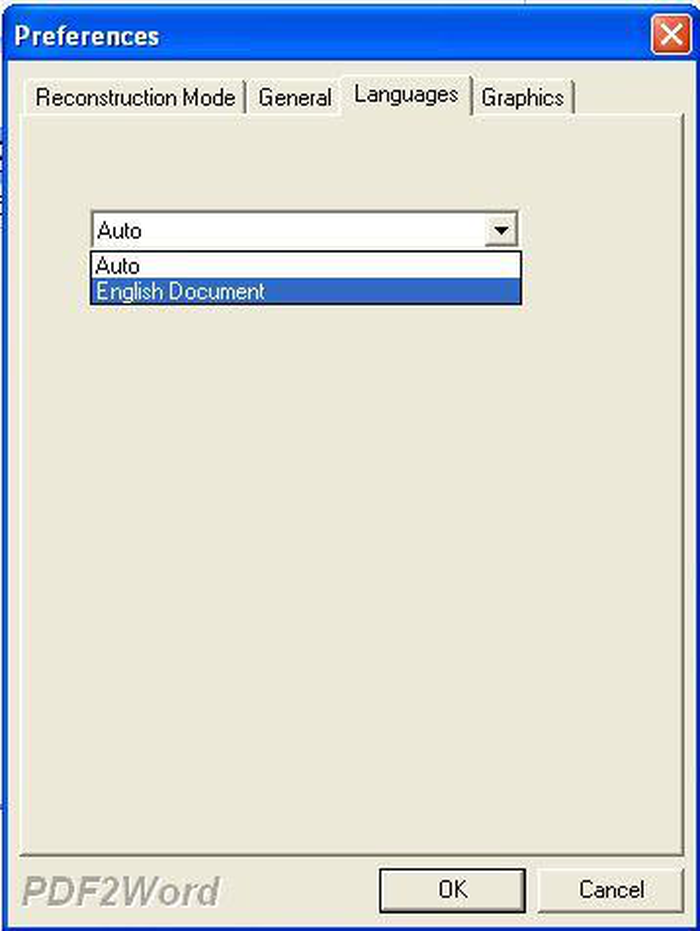
Вкладка Languages в классическом интерфейсе предлагает автоматический режим и English Document. Это не OCR-язык в современном понимании: обычный PDF2Word извлекает уже существующие символы, а не распознаёт изображение. Настройка помогает интерпретировать текстовую структуру и кодировку цифрового PDF. Если документ содержит несколько языков или нестандартные шрифты, начинать следует с Auto.
Официальное описание заявляет поддержку документов на английском, французском, немецком, итальянском, упрощённом и традиционном китайском, чешском, датском, голландском, японском, корейском, норвежском, польском, португальском, русском, испанском, шведском и других языках. Реальный результат зависит от того, как шрифт и таблица символов встроены в PDF. Наличие русского языка в списке не означает русского интерфейса: меню и диалоги программы англоязычные.
Если вместо букв появляются квадраты или неправильные символы, сначала проверьте копирование текста из исходного PDF в Блокнот. Если ошибка возникает уже при копировании, проблема находится в кодировке или шрифтовой карте самого PDF. Смена режима реконструкции может изменить визуальный результат, но не всегда восстановит отсутствующее соответствие Unicode. Для критичных документов полезно сравнить PDF2Word с OCR-конвертером, который заново распознаёт изображение страницы.
Графика, рисунки и фон
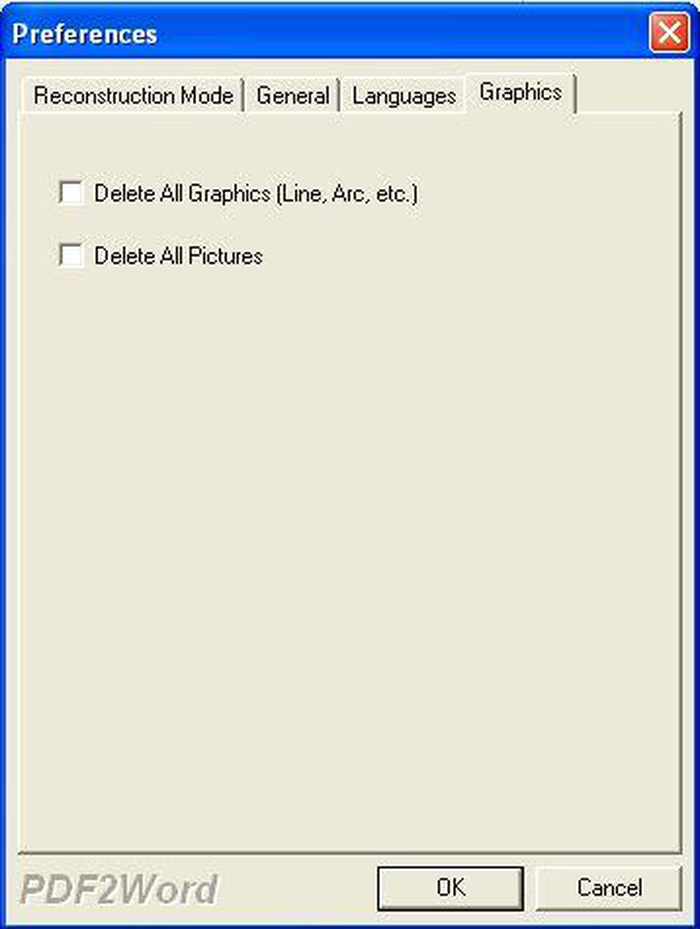
Вкладка Graphics содержит два независимых флажка: Delete All Graphics и Delete All Pictures. Под graphics понимаются линии, дуги и другие рисованные примитивы PDF; под pictures — растровые изображения. Разделение позволяет, например, удалить фоновые фотографии, но оставить линии таблицы, либо наоборот получить текст без рамок и декоративных элементов.
Для извлечения чистого текста включают оба удаления. Это уменьшает размер Word-файла и упрощает последующую переработку. Однако таблицы, схемы, подписи и логотипы могут потерять смысл. Перед массовой обработкой сравните страницу с таблицей: если после удаления графики исчезли границы, данные могут выглядеть как несвязанные числа.
Опция Merge pictures into background доступна в режимах реконструкции и используется, когда сложные изображения нужно объединить в фон, а текст разместить поверх. Такой результат сохраняет внешний вид лучше, но фон становится менее редактируемым. Метод подходит для брошюр, рекламных листов и форм, где пользователь меняет несколько текстовых фрагментов, не перестраивая дизайн.
Если в результате пропали рисунки, проверьте не только вкладку Graphics, но и выбранный режим. В некоторых режимах сложные объекты могут быть растрированы или объединены. Если важна отдельная редактируемая картинка, иногда лучше извлечь её из PDF специализированным инструментом и вставить в Word вручную после конвертации.
Выходные форматы DOC, DOCX и RTF
Официальная карточка версии 3.1 указывает три основных формата: DOC, DOCX и RTF. В старых диалогах Save As чаще демонстрируется Word Files (*.doc), поэтому поведение конкретной сборки следует проверять на установленном экземпляре. RTF является полезным нейтральным вариантом для совместимости с разными текстовыми процессорами; DOC и DOCX удобнее для дальнейшей работы в Microsoft Word.
RTF сохраняет форматированный текст, таблицы и изображения, но некоторые сложные объекты Word могут преобразовываться иначе. В командной строке формат часто определяется расширением выходного файла. В официальном примере путь с окончанием .rtf создаёт RTF, а .doc — Word-документ. Не следует просто переименовывать готовый файл: расширение нужно задавать до конвертации.
DOC — старый двоичный формат Word, который хорошо соответствует эпохе классического интерфейса PDF2Word. Современный Word открывает его, но корпоративная политика безопасности иногда блокирует старые типы файлов. Если появляется предупреждение Trust Center, используйте доверенную папку, проверьте файл и при возможности сохраняйте в DOCX или RTF. Отключать защиту Office глобально ради одного документа не рекомендуется.
Независимо от формата, результат требует проверки. PDF описывает фиксированную страницу, а Word — потоковый документ. Совпадение каждой строки не гарантируется даже при успешной конвертации. Сравнивайте количество страниц, заголовки, числа в таблицах, сноски, формулы и подписи. Для юридически значимого текста выполняйте содержательную вычитку, а не только визуальный просмотр.
Пакетная обработка
PDF2Word поддерживает добавление нескольких PDF и пакетную конвертацию. Файлы можно выбрать в диалоге или перетащить в окно. Программа показывает общее количество и текущий прогресс, а операция может быть приостановлена и продолжена. В полной версии это экономит время при преобразовании серии отчётов или папки хранилища.
Пакет имеет смысл только для документов сходного типа. Если в одной очереди находятся простые письма, сканированные акты и журнальные макеты, единый режим даст неоднородный результат. Разделите наборы по структуре: текстовые отчёты обрабатывайте потоковым режимом, сложные формы — блоковым, сканы — OCR-инструментом.
Имена выходных файлов по умолчанию обычно строятся из исходных имён. Перед запуском убедитесь, что в папке назначения нет одноимённых DOC или RTF. Для автоматизации применяйте отдельную выходную папку и журналируйте ошибки. Официальный командный режим предоставляет ключ перезаписи, но его следует включать только тогда, когда сохранение старых результатов не требуется.
Кнопка Pause останавливает текущую очередь без закрытия программы, Resume продолжает, Stop прекращает задание. Не выключайте компьютер во время записи файла. Если процесс завис на одном PDF, сохраните список остальных документов, остановите операцию и протестируйте проблемный файл отдельно в режиме Combine text blocks automatically.
Командная строка PDF2Word
В установленной папке находится исполняемый файл pdf2word.exe, который можно вызывать из командной строки Windows. Это не отдельный серверный продукт: консольный режим входит в настольный пакет и использует тот же механизм преобразования. Он подходит для пакетных файлов, регулярной обработки папок и интеграции в простые локальные сценарии.
Базовая форма команды содержит программу, параметры, входной PDF и выходной документ. В руководстве описаны ключи -f для первой страницы, -l для последней, -z для масштаба, -b для расстояния между символами, -i для входного файла и -o для выходного. Дополнительные официальные примеры используют -q для выхода после конвертации, -m для работы без окна и -r для перезаписи существующего результата.
pdf2word.exe -i "C:\Docs\report.pdf" -o "C:\Converted\report.doc"
pdf2word.exe -q -m -f 5 -l 8 -i "C:\Docs\manual.pdf" -o "C:\Converted\chapter.doc"
pdf2word.exe -q -m -r -i "C:\Docs\source.pdf" -o "C:\Converted\source.rtf"
Кавычки обязательны для путей с пробелами. Запуск из другой папки требует полного пути к pdf2word.exe либо добавления каталога программы в PATH. Без -q и -m может появляться графическое окно, сообщение о завершении и автоматически открываться результат. Для безнадзорной обработки используйте оба ключа и проверяйте, создан ли выходной файл.
Параметры -f и -l задают физические страницы PDF. Команда с -f 5 -l 8 создаёт документ из страниц с пятой по восьмую включительно. Если указан обратный или выходящий за границы диапазон, результат может быть пустым или неполным. Сначала получите число страниц, а затем формируйте команды.
Параметр -r разрешает перезапись. Без него программа может запросить подтверждение и остановить автоматический сценарий. В производственном процессе безопаснее генерировать уникальное имя с датой или идентификатором, а не постоянно перезаписывать один файл. Командный интерфейс не отменяет лицензионных ограничений пробной версии.
Для RTF укажите расширение .rtf. Официальная поддержка отмечает, что RTF можно создавать без стороннего офисного приложения. Для DOC в некоторых сценариях может понадобиться установленный Word, поэтому конкретную сборку следует тестировать в целевой среде. После обновления Windows или Office повторите контрольную конвертацию, прежде чем запускать тысячи файлов.
Пробная версия и лицензия
PDF2Word распространяется как shareware. Пробная версия предназначена для оценки качества на собственных документах, а не для постоянной бесплатной работы. В официальной справке указаны три ограничения: одновременно обрабатывается один файл, из одного PDF конвертируется до пяти страниц, а в экспортированный текст вставляются случайные символы-звёздочки.
Из-за звёздочек пробный результат нельзя считать пригодной копией документа. Он нужен, чтобы оценить структуру, сохранение рисунков и поведение режимов. Если на пяти тестовых страницах колонки смешиваются или таблица разрушается, покупка лицензии сама по себе не исправит алгоритм. Сначала подберите режим или сравните другой конвертер.
Регистрация выполняется серийным номером через соответствующий пункт программы. Не используйте ключи из сторонних сборок, активаторы и изменённые EXE: они нарушают лицензию и создают риск заражения. В итоговом пакете нет установщика и тем более ключа; присутствуют только проверяемые ссылки на официальный файл и сведения для самостоятельного контроля.
Защищённые PDF
Официальное описание заявляет поддержку PDF, защищённых паролем владельца, который запрещает печать, копирование или редактирование. Такая возможность относится к обработке разрешений внутри PDF и не означает взлом неизвестного пароля открытия. Если документ требует пароль ещё до просмотра, пользователь должен иметь законный пароль и права на преобразование.
Корпоративные документы могут дополнительно защищаться DRM, сертификатами или политиками просмотрщика. PDF2Word не гарантирует обработку таких схем. Если файл открывается только в специальном приложении, сначала уточните разрешённый способ экспорта у владельца. Конвертация не должна использоваться для обхода прав доступа.
После успешного экспорта ограничения исходного PDF обычно не переходят в DOC автоматически. Созданный файл становится редактируемым. Если содержимое конфиденциально, настройте права доступа к папке, шифрование диска или защиту документа Word отдельно.
Точность макета и редактируемость
Главный конфликт при преобразовании PDF в Word — различие моделей документа. PDF хранит страницу как набор объектов с координатами; Word рассчитывает строки и страницы заново в зависимости от шрифтов, полей, драйвера принтера и версии приложения. Поэтому режим, который визуально повторяет PDF, часто создаёт много рамок, а режим свободного текста меняет переносы.
Перед выбором режима определите критерий успеха. Для заполнения формы важны координаты. Для перевода важна последовательность абзацев. Для долговременного отчёта важны таблицы и изображения. Для повторной публикации важна структура заголовков. Один и тот же PDF разумно конвертировать дважды: точный вариант использовать как визуальный эталон, потоковый — как рабочий текст.
Шрифты могут заменяться, если оригинальный шрифт не установлен или встроен в PDF как подмножество без полной таблицы символов. Замена меняет ширину строк и число страниц. Установку неизвестных шрифтов с непроверенных сайтов лучше не выполнять. Иногда безопаснее выбрать близкий системный шрифт в Word и принять небольшое отличие макета.
Таблицы требуют отдельной проверки. В PDF линии и текст могут быть независимыми объектами, поэтому конвертер видит не таблицу, а набор слов и отрезков. Режим с блоками удерживает внешний вид, но не всегда создаёт настоящие ячейки Word. Если данные нужно сортировать или вычислять, специализированный PDF-to-Excel инструмент может быть эффективнее.
Формулы, диаграммы и векторные рисунки нередко превращаются в изображения или группы примитивов. Это сохраняет внешний вид, но не делает формулу редактируемой. Для научной работы потребуется ручное восстановление в редакторе формул. Подписи к рисункам могут отделиться от объекта, поэтому проверяйте нумерацию и ссылки.
Реальный результат конвертации
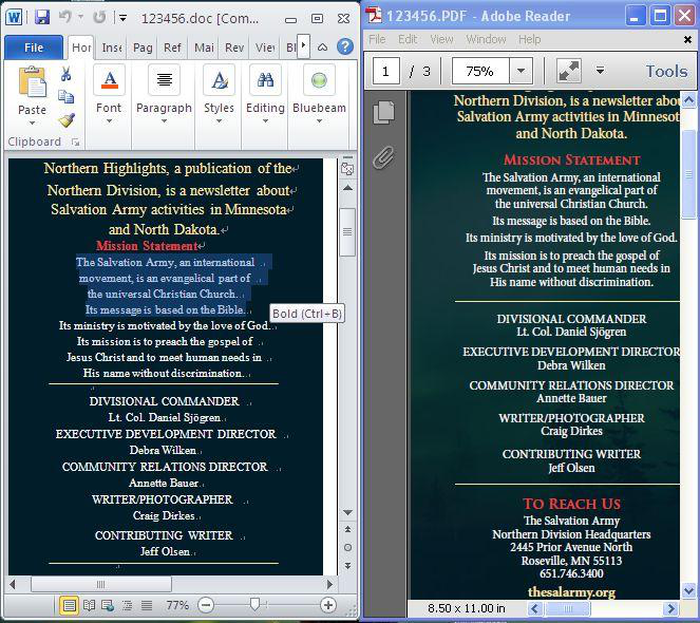
Официальное руководство показывает исходную страницу рядом с Word-документом. Текст, цветной фон и общий макет сохраняются достаточно близко, а выделение в Word подтверждает редактируемость текста. Этот пример демонстрирует сильную сторону программы на цифровом PDF, но не является гарантией для любого файла. Результат зависит от шрифтов, способа создания PDF и выбранного режима.
Проверку следует проводить в двух представлениях. Сначала сравните страницы визуально: размер, колонки, изображения, линии, номера. Затем проверьте логическую структуру: выделите абзац, вставьте строку, выполните поиск, скопируйте таблицу. Документ может выглядеть идеально, но состоять из сотен рамок; либо выглядеть проще, но быть удобным для редактирования.
Для длинного документа используйте автоматизированную сверку количества страниц и ручную выборку. Проверьте начало, середину, конец, страницы с таблицами, альбомную ориентацию и нестандартные шрифты. Отдельно сравните числа, даты и десятичные разделители. Восстановление текста без OCR обычно точнее распознавания, однако неправильная кодировка может подменить символы.
Практические сценарии
Восстановление исходника договора
Если сохранился только PDF договора, откройте его в режиме Layout page contents automatically и экспортируйте несколько страниц. Проверьте нумерацию пунктов, отступы, таблицу реквизитов и подписи. Для активного редактирования используйте потоковый текст без рамок; сканы подписей оставьте изображениями. Перед отправкой новой редакции сравните формулировки с PDF построчно.
Переработка инструкции или регламента
Для многостраничной инструкции удобен Continuous text without text boxes. Он уменьшает число объектов и позволяет применить новые стили заголовков. Изображения можно сохранить, а декоративную графику удалить. После конвертации восстановите оглавление, подписи к рисункам и перекрёстные ссылки, потому что PDF не всегда хранит их как структурные элементы Word.
Извлечение главы из большого отчёта
На вкладке General задайте диапазон страниц, чтобы не создавать лишний файл. Если печатная нумерация начинается после титула, ориентируйтесь на номера просмотрщика PDF. В командной строке используйте -f и -l. Полученный документ сохраните под именем главы и проверьте, не попали ли в текст повторяющиеся колонтитулы.
Пакетная конвертация однотипных отчётов
Сначала протестируйте один документ каждого шаблона. Затем сформируйте отдельную очередь для каждого типа и назначьте собственную папку вывода. Отключите View after convert. Если используется сценарий, добавьте -q и -m, не перезаписывайте результаты без журнала и после завершения проверьте число созданных файлов.
Получение текста без изображений
На вкладке Graphics включите удаление рисунков и графики, а режим реконструкции выберите потоковый. Такой результат подходит для поиска, анализа и повторной верстки. Убедитесь, что важные данные не были нанесены как изображение: печати, подписи, формулы и скриншоты исчезнут вместе с картинками.
Сохранение сложной страницы как редактируемого макета
Для бланка или рекламной страницы попробуйте Combine text blocks automatically и Merge pictures into background. Фон сохранит сложную графику, а текст останется поверх. Редактируйте короткие фрагменты, не меняя объём абзацев. Если нужно полностью перестроить дизайн, лучше использовать издательское приложение, а не Word.
Совместимость с Windows и офисными пакетами
Официальная страница перечисляет широкий диапазон Windows: от 98, ME, NT, 2000, XP и Server 2003 до Vista, 7, Server 2008, Windows 10 и 11, для 32- и 64-разрядных систем. Это описание отражает длительную историю продукта. На практике современного пользователя интересует запуск классического 32-разрядного приложения в Windows 10 или 11; официальный сайт прямо подтверждает такую работу.
Поддержка старых систем не означает, что их следует использовать в интернете. Windows XP и более ранние выпуски не получают современных исправлений безопасности. Если PDF2Word нужен для наследственного процесса, безопаснее запускать его в изолированной среде и передавать только проверенные документы.
Для открытия DOC, DOCX или RTF можно использовать Microsoft Word или совместимый пакет. Вид документа может различаться между Word, LibreOffice и другими редакторами из-за метрик шрифтов и обработки текстовых рамок. Окончательную проверку выполняйте в том приложении, где файл будет редактироваться и печататься.
Версии для macOS, мобильных устройств и браузера относятся к другим продуктам VeryPDF. Нельзя считать настольный PDF2Word кроссплатформенным только потому, что у разработчика есть Mac-конвертеры или онлайн-сервисы. Для карточки программы платформа — Windows.
Конфиденциальность и безопасная работа
Офлайн-конвертация снижает риск передачи документа третьей стороне, но безопасность зависит от рабочего компьютера. Проверяйте входные PDF антивирусом, особенно если они получены по почте. Обрабатывайте неизвестные файлы в обновлённой системе без лишних прав. После работы удаляйте временные копии согласно политике организации.
Не загружайте установщик с сайтов, которые подменяют его собственным downloader. Прямой официальный файл имеет имя pdf2word.exe и выдаётся доменами VeryPDF. Размер ответа в текущей проверке — 6 095 673 байта. Если имя, размер или формат существенно отличаются, повторно проверьте адрес загрузки.
Сам факт цифровой подписи не заменяет проверку происхождения, а отсутствие доступной проверки подписи в контрольном пакете не означает, что файл безопасен или опасен. Контролёр должен скачать EXE отдельно, вычислить SHA-256, проверить свойства подписи в Windows и просканировать файл. В ZIP установщик намеренно не включён.
Документы после конвертации могут содержать активные ссылки, встроенные объекты или макросы только в той мере, в какой их создаёт выходной формат и редактор. PDF2Word ориентирован на текст и графику, но открывать результат всё равно следует в защищённом режиме Office, особенно если исходный PDF недоверенный.
Типичные проблемы и способы устранения
Программа закрывается на конкретном PDF
Официальная поддержка для сообщения о сбое рекомендует повторить обработку с режимом Combine text blocks automatically. Этот режим иначе группирует сложные объекты и иногда обходит проблемную структуру страницы. Если сбой повторяется, выделите минимальный пример, проверьте файл в другом просмотрщике и не отправляйте конфиденциальный PDF третьим лицам без разрешения.
В результате нет текста
Сначала определите, является ли PDF сканом. Если слово нельзя выделить, обычный PDF2Word не подходит: нужна OCR-редакция. Если текст выделяется, проверьте, не включено ли удаление всех элементов, смените языковой режим на Auto и попробуйте другую реконструкцию. Сохраните результат в RTF и откройте в другом редакторе для исключения проблемы формата.
Текст состоит из рамок
Выберите Layout page contents automatically, Flow text without text boxes или Continuous text without text boxes. Чем меньше рамок, тем проще редактировать, но тем вероятнее изменение верстки. Не удаляйте сотни text boxes вручную до теста другого режима.
Колонки перемешались
Попробуйте Flow text with text boxes или Combine text blocks automatically, чтобы удержать независимые области. После конвертации проверьте порядок чтения. Для публикации с несколькими колонками может потребоваться ручная верстка, поскольку PDF не всегда содержит логическую последовательность.
Пропали изображения или линии
Откройте Graphics и снимите Delete All Pictures либо Delete All Graphics. Если фон был объединён, проверьте Merge pictures into background. Повторите одну страницу и сравните. Не запускайте весь пакет, пока не подтверждено нужное сочетание.
Слишком большой файл Word
Удалите ненужные изображения и графику, выберите потоковый режим, а после проверки сохраните DOC как DOCX в современном Word. Не сжимайте файл до потери читаемости схем. Большой размер часто связан с фоновым изображением каждой страницы.
Результат автоматически открывается
Снимите View after convert на вкладке General. В командной строке добавьте -q и -m, чтобы программа завершалась и не показывала окно. Это особенно важно для сотен файлов.
Сценарий останавливается при существующем файле
Используйте уникальные имена или ключ -r для осознанной перезаписи. Перед включением -r создайте резервную копию. Проверьте права записи в папку и отсутствие открытого DOC в Word.
Не сохраняется в выбранную папку
Выберите папку внутри профиля пользователя, убедитесь в наличии свободного места и закройте одноимённый файл. Системные каталоги Program Files и корень диска могут требовать повышенных прав. Длинные пути и нестандартные символы лучше исключить при диагностике.
Русские символы искажены
Используйте Auto на вкладке Languages и проверьте копирование из исходного PDF. Если символы неверны уже в буфере, PDF может не содержать корректной Unicode-карты. Попробуйте OCR на визуальном изображении страницы или получите исходный документ у автора.
Таблица выглядит правильно, но не редактируется как таблица
Режим с блоками может сохранить линии и позиции, не создавая ячейки Word. Для небольшого объёма восстановите таблицу вручную. Для массивов данных используйте специализированный экспорт в Excel или инструмент распознавания таблиц.
Пробная версия вставляет звёздочки
Это штатное лицензионное ограничение, а не повреждение PDF. Полная лицензия снимает его. Не пытайтесь очистить рабочий документ автоматической заменой: звёздочки могут совпадать с настоящими символами и не устраняют ограничение пяти страниц.
Сильные стороны
- Локальная конвертация без обязательной отправки PDF на сервер.
- Собственный PDF-интерпретатор, не требующий Adobe Acrobat или Reader.
- Несколько режимов реконструкции для баланса между внешним видом и редактируемостью.
- Поддержка диапазонов страниц, пакетной обработки и перетаскивания файлов.
- Вывод в DOC, DOCX и RTF по актуальному описанию версии 3.1.
- Удаление изображений и графических примитивов для получения чистого текста.
- Командный вызов с диапазоном, масштабом, тихим режимом и перезаписью.
- Работа с цифровыми многоязычными PDF, включая русские документы.
Главное преимущество PDF2Word — узкая специализация. Пользователь не платит сложностью интерфейса полноценного PDF-редактора, если требуется только экспорт в Word. Классическое окно быстро осваивается, а режимы дают больше контроля, чем однокнопочный конвертер.
Особенно ценен выбор структуры результата. Возможность получить текст без рамок или, наоборот, сохранить блоки и фон позволяет адаптировать конвертацию к задаче. У многих простых инструментов подобный выбор скрыт или отсутствует.
Ограничения
- Обычная редакция не выполняет OCR и не превращает сканированные страницы в редактируемый текст.
- Программа рассчитана на Windows; macOS, Linux и мобильные системы требуют другого решения.
- Англоязычный классический интерфейс выглядит устаревшим и не показывает предпросмотр страниц.
- Пробная версия ограничена пятью страницами, одним файлом и вставляет случайные звёздочки.
- Сложные таблицы, формы, формулы и многоколоночные макеты требуют проверки и ручной правки.
- Точное сохранение внешнего вида часто достигается ценой множества текстовых блоков.
- В карточке нет функций полноценного PDF-редактора: аннотаций, перестановки страниц, подписания и объединения.
Ограничения не делают программу бесполезной, но задают правильную область применения. PDF2Word хорош для цифровых PDF и контролируемой конвертации. Он не заменяет OCR-систему, издательский пакет или универсальный редактор. Ошибка выбора класса инструмента обычно приводит к большему числу исправлений, чем сама конвертация.
Сравнение VeryPDF PDF2Word с аналогами
| Программа | Лучше подходит для | Главное ограничение |
|---|---|---|
| VeryPDF PDF2Word | Локального экспорта текстовых PDF в DOC, DOCX и RTF с выбором режима реконструкции | Нет OCR в обычной редакции |
| PDF Commander | Редактирования PDF и простого преобразования документов в русскоязычном интерфейсе | Ориентирован на Windows и Linux |
| Adobe Acrobat Pro | Комплексной работы с PDF, экспорта в Word и OCR сканов | Избыточен для одной операции |
| ABBYY FineReader PDF | Точного OCR и преобразования сканированных документов в Word | Более сложный профессиональный пакет |
| Nitro PDF Pro | Редактирования и конвертации PDF в Word на Windows и macOS | Полноценный платный редактор |
| Foxit PDF Editor | Экспорта в Word с настройками страниц, макета и OCR | Шире и сложнее узкого конвертера |
VeryPDF PDF2Word стоит выбирать, когда документы уже содержат текст, нужна локальная обработка и важна настройка способа восстановления макета. PDF Commander удобнее пользователю, которому одновременно нужны редактирование PDF и понятный русский интерфейс. Для сканов предпочтительнее ABBYY FineReader PDF, Adobe Acrobat Pro или Foxit с OCR. Nitro и Foxit разумны, если конвертация является частью постоянной работы с PDF, а не единственной задачей.
Сравнение следует проводить на собственном наборе файлов. Один инструмент лучше восстанавливает таблицы, другой — поток абзацев, третий — сканы. Не оценивайте качество только по рекламному примеру: используйте одинаковые страницы, одинаковый формат Word и одинаковый критерий проверки.
Как выбрать режим под задачу
| Задача | Рекомендуемый стартовый режим | Что проверить |
|---|---|---|
| Редактирование обычного отчёта | Layout page contents automatically | Абзацы, списки и переносы |
| Сохранение сложного макета | Combine text blocks automatically | Число рамок и фон |
| Многоколоночная страница | Flow text with text boxes | Порядок чтения колонок |
| Полная переработка текста | Flow text without text boxes | Заголовки и подписи |
| Извлечение непрерывного текста | Continuous text without text boxes | Колонтитулы и сноски |
| Форма с точными позициями | Exact mode for reconstruction | Наложения после правок |
Таблица задаёт только первую попытку. Для важного документа полезно сохранить два варианта с разными режимами и сравнить время последующей правки. Иногда визуально менее точный потоковый результат экономит часы, потому что текст можно редактировать как обычные абзацы.
Контроль качества после конвертации
- Сверьте количество обработанных страниц и порядок страниц.
- Проверьте заголовки, нумерованные списки, колонтитулы и сноски.
- Сравните все числа, даты, номера договоров и реквизиты.
- Убедитесь, что таблицы не потеряли строки, столбцы и единицы измерения.
- Проверьте изображения, подписи и соответствие рисунков тексту.
- Выполните поиск по нескольким словам и попробуйте отредактировать абзац.
- Откройте файл в целевом офисном пакете и распечатайте тестовую страницу.
- Сохраните исходный PDF как неизменяемый эталон.
Для массовой работы заведите контрольный шаблон. Он должен включать цифровой текст, кириллицу, таблицу, изображение, ссылку, альбомную страницу и нестандартный шрифт. После изменения версии Windows, Office или PDF2Word прогоните шаблон заново. Это быстрее, чем обнаружить регрессию после обработки коллекции.
Автоматическая проверка может сравнить наличие файлов, размер и число страниц, но не смысл. Даже одна неверная цифра в договоре важнее десятков визуально правильных страниц. Критические документы требуют человека, который понимает содержание.
Частые вопросы
Нужен ли Adobe Acrobat
Нет. VeryPDF сообщает, что PDF2Word использует собственный интерпретатор и не требует Acrobat или Reader для конвертации. Просмотрщик может быть установлен для ручного сравнения, но не является обязательным компонентом программы.
Можно ли конвертировать скан
Обычный PDF2Word не выполняет OCR. Если страница является изображением, нужна VeryPDF PDF to Word OCR Converter, Scan to Word OCR Converter либо другой инструмент распознавания. Наличие скрытого текстового слоя может позволить обычную конвертацию.
Есть ли русский интерфейс
Интерфейс англоязычный. Русские текстовые PDF поддерживаются как содержимое, но это не локализация меню. Основные термины — File, Open, Preferences, Reconstruction Mode, General, Languages, Graphics и View after convert.
Можно ли выбрать только несколько страниц
Да. В графическом интерфейсе диапазон задаётся на вкладке General, в командной строке — ключами -f и -l. Следует различать физические страницы PDF и напечатанные номера.
Можно ли убрать картинки
Да. На вкладке Graphics есть отдельные опции удаления растровых изображений и графических примитивов. Перед обработкой всего документа проверьте, не содержит ли картинка важные данные.
Можно ли получить текст без рамок
Да. Для этого подходят Layout page contents automatically, Flow text without text boxes и Continuous text without text boxes. Внешний вид может отличаться сильнее, чем в блоковых режимах.
Поддерживается ли пакетная конвертация
Да, полная версия поддерживает несколько файлов и перетаскивание. Пробная версия ограничивает одновременную обработку одним файлом. Для автоматизации доступен командный вызов.
Почему в тексте появились звёздочки
Пробная версия намеренно вставляет случайные звёздочки. Это лицензионное ограничение. Для рабочего результата нужна полная лицензия.
Можно ли запускать без окна
Официальные примеры используют -m для работы без окна и -q для выхода после конвертации. Для перезаписи существующего результата применяется -r.
Сохраняются ли изображения и шрифты
Программа старается сохранить изображения, шрифты и расположение, но итог зависит от структуры PDF и наличия шрифтов в системе. Подмножества и нестандартные кодировки могут привести к замене.
Работает ли на Windows 11
Официальная карточка и современные публикации VeryPDF указывают Windows 10 и 11. Программа также заявлена для 32- и 64-разрядных систем.
Можно ли редактировать сам PDF
Нет, PDF2Word выполняет экспорт. Редактирование происходит в созданном Word- или RTF-файле. Для аннотаций, подписей, перестановки страниц и изменения объектов PDF нужен редактор.
Что выбрать для лучшего внешнего сходства
Начните с Combine text blocks automatically или Exact mode for reconstruction. Проверьте, не становится ли документ неудобным из-за рамок. Для свободной правки лучше потоковые режимы.
Что делать с повреждённым PDF
Проверьте, открывается ли файл в нескольких просмотрщиках. Попробуйте повторно сохранить или получить исходник у отправителя. PDF2Word не является утилитой ремонта и не гарантирует восстановление повреждённой структуры.
Можно ли использовать программу на сервере
Настольный пакет имеет командный вызов, но это не равнозначно серверной лицензии или SDK. Для интеграции и масштабного безнадзорного применения следует уточнять условия VeryPDF и выбирать командный или разработческий продукт, предназначенный для такого сценария.
Почему одинаково выглядящие PDF конвертируются по-разному
Два документа могут выглядеть в просмотрщике одинаково, но иметь совершенно разную внутреннюю структуру. В одном каждый абзац хранится как последовательность символов с корректным порядком чтения. В другом каждая буква размещена отдельной командой, а пробелы существуют только визуально. Третий содержит страницу как картинку и скрытый слой распознанного текста. PDF2Word работает с тем, что записано внутри файла, поэтому внешний вид сам по себе не предсказывает качество экспорта.
Текстовый слой с корректным Unicode-сопоставлением даёт наилучший шанс получить русские и латинские символы без подмены. Если шрифт встроен как подмножество и не сообщает, какой код соответствует букве, просмотрщик может показывать страницу правильно благодаря собственным таблицам, но копирование и конвертация окажутся ошибочными. Проверка обычным копированием одного абзаца позволяет заранее выявить такую ситуацию.
Порядок чтения особенно важен для колонок, боковых примечаний и плавающих подписей. PDF может перечислять объекты не сверху вниз, а в порядке, в котором их рисовала исходная программа. Конвертер пытается восстановить логику по координатам. Потоковые режимы активнее перестраивают порядок, а блочные сохраняют области раздельно. Поэтому колонка, которая визуально стоит слева, не всегда первой попадает в текст.
Обрезка, прозрачность и маски также влияют на результат. В PDF часть изображения может быть скрыта clipping path, а фон — собран из нескольких полупрозрачных объектов. Word не обязан поддерживать ту же модель. Режим Merge pictures into background уменьшает число отдельных элементов, но превращает сложную композицию в фон. Это повышает визуальную стабильность ценой редактируемости.
Векторные линии таблицы и рамки формы не несут семантики ячеек. Программа видит координаты линий и текста, а не структуру базы данных. Сохранить картинку таблицы проще, чем восстановить строки и столбцы. Если цель — редактирование чисел и формул, качество следует оценивать не по наличию рамок, а по возможности переходить между настоящими ячейками.
Подробная карта интерфейса
| Элемент | Назначение | Практическое замечание |
|---|---|---|
| File → Open | Выбор одного или нескольких PDF | После открытия сразу появляется Preferences |
| File → Preferences | Ручной вызов параметров | Полезен для проверки режима до нового задания |
| File → On the Top | Закрепление окна поверх других | Не влияет на конвертацию |
| File → Exit | Завершение программы | Не закрывайте во время записи результата |
| Help | Справка и сведения о продукте | Интерфейс справки англоязычный |
| Info | Имя, размер, версия и число страниц PDF | Поля заполняются после добавления файла |
| Progress Current | Ход текущего документа | Помогает обнаружить зависание на странице |
| Progress Total | Общий ход очереди | Полезен при пакетной обработке |
| Pause / Resume | Приостановка и продолжение | Используйте вместо принудительного завершения |
| Close / Stop | Остановка операции или закрытие | Смысл зависит от состояния задания |
Главное окно не показывает миниатюры страниц и не позволяет удалять отдельный элемент из визуального списка современным способом. Это следует учитывать при пакетной работе: до добавления файлов подготовьте папку и понятные имена. Если выбран неверный документ, безопаснее остановить операцию до сохранения, чем пытаться исправить очередь в процессе.
Preferences появляется в логической точке между выбором входа и выбором выхода. Сначала программа получает PDF, затем просит описать способ реконструкции, после OK открывает Save As. Такая последовательность объясняет, почему отдельной кнопки Convert может не быть: подтверждение имени результата запускает обработку.
Проверка документа до запуска
- Откройте PDF в двух просмотрщиках и убедитесь, что он не повреждён.
- Попробуйте выделить и скопировать русский и латинский абзац.
- Определите, есть ли сканированные страницы без текстового слоя.
- Отметьте страницы с колонками, таблицами, формулами и фоновыми рисунками.
- Уточните, нужен ли точный макет или свободное редактирование.
- Проверьте разрешение владельца на снятие ограничений и экспорт.
- Создайте отдельную папку вывода и резервную копию исходника.
Эта короткая диагностика предотвращает большинство неверных ожиданий. Если текст не копируется, бессмысленно долго менять режимы обычного PDF2Word в надежде получить OCR. Если документ состоит из простых абзацев, нет причин сразу выбирать точную реконструкцию с рамками. Если важны только пять страниц, диапазон уменьшит время и объём проверки.
Для большой коллекции создайте таблицу классификации: имя файла, тип PDF, число страниц, наличие сканов, выбранный режим, формат результата и статус проверки. PDF2Word не ведёт полноценную систему управления заданиями, поэтому внешний журнал помогает повторить обработку и найти документы, требующие OCR.
Работа со сложными таблицами и формами
Форма с полями, линиями и подписями обычно лучше выглядит в Exact mode или Combine text blocks automatically. Но Word-файл может состоять из рамок и фонового изображения. Перед редактированием включите сетку и отображение непечатаемых знаков, чтобы понимать, где находится текст. Не увеличивайте объём поля без проверки соседних объектов.
Для таблицы сначала сравните два результата: блочный режим и Layout page contents automatically. Блочный вариант может точнее удержать колонки, потоковый — создать более удобные абзацы. Если настоящие ячейки не восстановлены, оцените стоимость ручной сборки таблицы. При десятках страниц специализированный экспорт в Excel или OCR таблиц обычно рациональнее.
Поля форм PDF, флажки и интерактивные элементы не являются основной целью PDF2Word. Они могут отобразиться как текст или графика, но не обязаны превратиться в поля формы Word. Если требуется сохранить интерактивность, используйте редактор PDF или инструмент миграции форм, а не конвертер текста.
Альбомные страницы проверяйте отдельно. Внутри одного PDF ориентация может меняться, а Word применяет разделы. Если ориентация не сохранилась, создайте в Word отдельный раздел и поверните нужную страницу. Не исправляйте все поля документа, если проблема относится только к одному разделу.
Работа с книгами, инструкциями и длинными отчётами
Длинный документ лучше делить на логические части. Конвертация по главам упрощает подбор режима, снижает риск потери всей очереди из-за одной проблемной страницы и позволяет параллельно проверять результат. Диапазоны можно задавать в интерфейсе или ключами -f и -l. После редактирования главы объединяются средствами Word с контролем стилей.
Оглавление PDF может быть обычным текстом, закладками или набором ссылок. PDF2Word не заявляет восстановление автоматического оглавления Word. После конвертации назначьте заголовкам стили Heading и создайте оглавление заново. Это надёжнее, чем сохранять визуальную страницу оглавления как набор ссылок и номеров.
Колонтитулы часто повторяются на каждой странице и попадают в основной поток. В Word их можно удалить поиском, если текст одинаков, или перенести в настоящий колонтитул. Сноски могут стать обычными строками внизу страницы. Для научных и юридических материалов проверьте связь каждого маркера со сноской вручную.
Иллюстрации в инструкции лучше сохранять при первом проходе, даже если затем планируется их оптимизация. Удалить лишнее проще, чем восстановить соответствие рисунка и подписи после конвертации без изображений. Если размер файла слишком велик, сжимайте картинки уже после проверки.
Надёжная автоматизация через командную строку
Простой пакетный файл должен не только вызывать pdf2word.exe, но и проверять окружение. Убедитесь, что входной файл существует, папка назначения доступна, а старый результат либо отсутствует, либо сознательно перенесён в резерв. Команда может завершиться без интерактивного окна, поэтому отсутствие сообщения не доказывает успех.
После каждого вызова проверяйте появление выходного файла и его ненулевой размер. Затем перемещайте исходный PDF в папку processed только после ручной или автоматической проверки. Проблемные файлы помещайте в отдельную очередь. Такая схема предотвращает потерю документа и повторную обработку.
Не запускайте множество экземпляров программы параллельно без теста. Пробная версия прямо ограничивает одновременную обработку одним файлом, а настольное приложение не позиционируется как высоконагруженный сервер. Для промышленной очереди уточняйте серверную лицензию или SDK у разработчика.
Логи сценария должны содержать время, входной и выходной путь, диапазон страниц, выбранный формат и итоговый статус. Не записывайте в журнал пароли защищённых документов. Если используется -r, фиксируйте факт перезаписи, иначе невозможно понять, какой результат является последним.
В пути к программе и файлам используйте кавычки. Для русских имён каталогов предварительно проведите тест, потому что старые консольные приложения могут зависеть от кодовой страницы. Если возникают ошибки, временно перенесите PDF в короткий латинский путь, например C:\PDFTest, чтобы отделить проблему пути от проблемы содержимого.
Как оценить пробную версию без ошибочных выводов
Ограничение пяти страниц заставляет выбирать тестовый набор осмысленно. Возьмите титульную страницу с оформлением, страницу обычного текста, сложную таблицу, страницу с изображением и страницу с кириллицей. Если документ содержит колонки или альбомную ориентацию, замените один простой лист на такой пример.
Сделайте минимум два прохода: Layout page contents automatically для редактируемости и Combine text blocks automatically для внешнего вида. Сравните не только скриншоты, но и действия в Word: поиск слова, добавление предложения, изменение ширины таблицы, удаление изображения. Время на исправления — лучший показатель пригодности.
Случайные звёздочки в демо мешают оценивать точность текста, но не мешают проверить макет и наличие объектов. Не используйте демо-файл как основу рабочего документа. После приобретения лицензии повторите конвертацию исходного PDF с теми же настройками, а не пытайтесь очищать пробный результат.
Если пять страниц проходят успешно, это всё ещё не гарантирует весь документ. Перед крупной покупкой протестируйте разные типы PDF из реального рабочего потока. Версии шрифтов, генераторы PDF и сканирующие системы отличаются, поэтому один рекламный образец недостаточен.
Удаление и перенос настроек
Программа устанавливается как обычное Windows-приложение и должна удаляться штатным деинсталлятором или через раздел установленных программ. Не удаляйте папку вручную до деинсталляции: могут остаться ярлыки и записи. Перед удалением сохраните только созданные DOC, DOCX и RTF; исходные PDF не зависят от программы.
При переносе на другой компьютер учитывайте лицензионные условия и храните серийный номер в защищённом месте. Настройки классического приложения могут не переноситься автоматически. Запишите рабочий режим, параметры Graphics, диапазон и масштаб для каждого шаблона документов. Это полезнее слепого копирования системных файлов.
После переустановки выполните контрольный тест на том же PDF и сравните результат. Различие может быть связано не только с PDF2Word, но и с наборами шрифтов, версией Word и параметрами страницы. Для воспроизводимости фиксируйте среду вместе с настройками.
Кому программа подходит лучше всего
| Пользователь | Почему подходит | Когда выбрать другое решение |
|---|---|---|
| Офисный сотрудник | Быстрый локальный экспорт цифрового PDF в Word | Нужны подпись и редактирование PDF |
| Сотрудник фонда | Пакетная обработка однотипных текстовых документов | Фонд состоит из сканов |
| Переводчик | Потоковый текст без рамок и локальная конфиденциальность | Нужна сложная OCR-разметка |
| Верстальщик | Блочные режимы как черновик восстановления | Требуется точная издательская верстка |
| Администратор | Командный запуск для простых локальных задач | Нужен серверный SLA и API |
| Домашний пользователь | Восстановление потерянного исходника Word | Нужен бесплатный сервис без установки |
Оптимальный пользователь понимает, что PDF2Word создаёт рабочий черновик, а не математически обратную копию исходного Word. Он готов выбрать режим, проверить результат и при необходимости исправить структуру. Для одноразовой простой страницы подойдёт множество инструментов; ценность VeryPDF проявляется в контролируемых повторяемых задачах.
Итоговая оценка
VeryPDF PDF2Word 3.1 остаётся практичным узким инструментом для тех, кому нужно превратить цифровой PDF в редактируемый документ Word без загрузки файла в интернет. Его сильная сторона — не современный дизайн, а контроль над реконструкцией: пользователь может выбирать между сохранением координат, текстовыми блоками и свободным потоком, удалять графику, задавать страницы и автоматизировать операции командной строкой.
Программа оправдана для договоров, отчётов, инструкций и материалов из хранилища, если в PDF уже есть текстовый слой. Для сканов, фотографий, рукописей и документов с плохой кодировкой следует сразу использовать OCR. Для постоянного редактирования, подписания и организации страниц выгоднее полноценный PDF-редактор.
Перед покупкой протестируйте пять наиболее сложных страниц, а не самый простой файл. Сравните два режима, проверьте таблицы и кириллицу, оцените объём ручной правки. Если качество устраивает, полная версия снимает ограничения демо и позволяет использовать пакетную обработку. При аккуратном выборе режима PDF2Word сокращает время восстановления исходника, но не отменяет финальную вычитку и контроль смысла.
Официальный установщик следует загружать по проверяемой прямой ссылке, а затем самостоятельно проверить хэш, цифровую подпись и антивирусный статус. Исходный PDF храните отдельно, результат открывайте в защищённом режиме офисного пакета и не перезаписывайте единственную копию. Такой рабочий процесс даёт воспроизводимую конвертацию и позволяет быстро вернуться к эталону, если отдельный элемент восстановился неверно.
