Vovsoft PDF Reader открывает PDF-документы, помогает переходить к нужной странице, искать фразы, менять масштаб и поворот, включать полноэкранный или двухстраничный режим, заполнять интерактивные формы, печатать файл и сохранять страницы в изображения. Для работы с текстом предусмотрены выделение, копирование, простая подсветка и озвучивание выбранного фрагмента, а программа запоминает недавние документы и место, на котором чтение было остановлено.
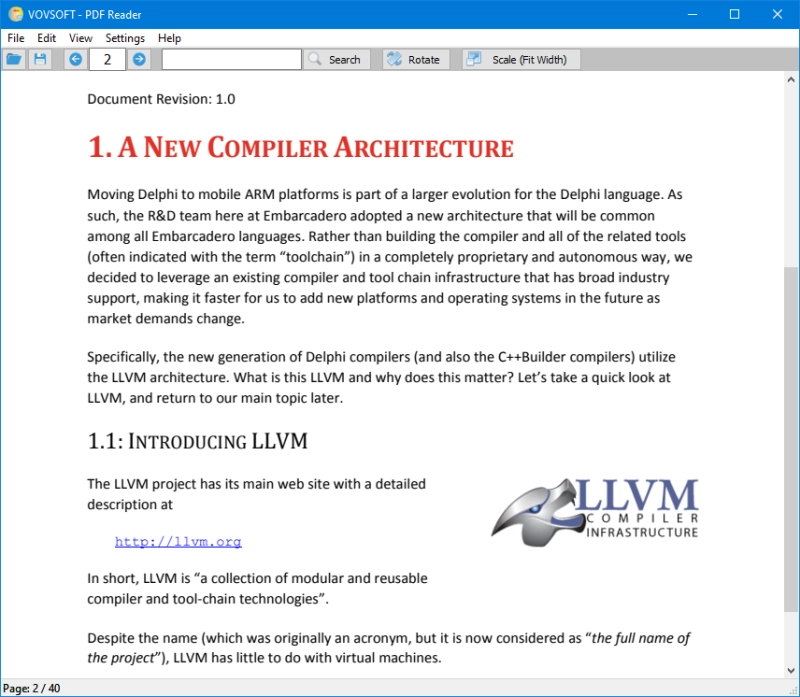
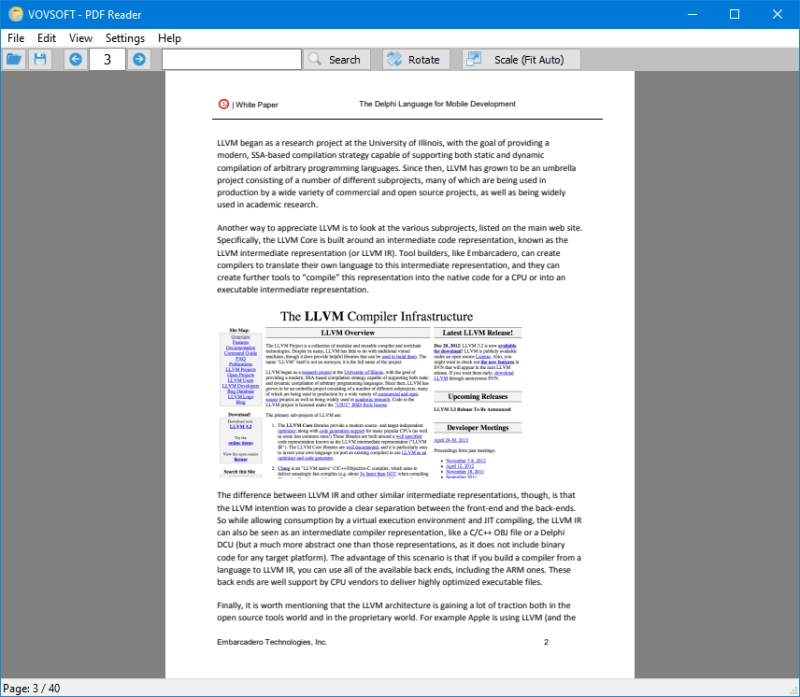
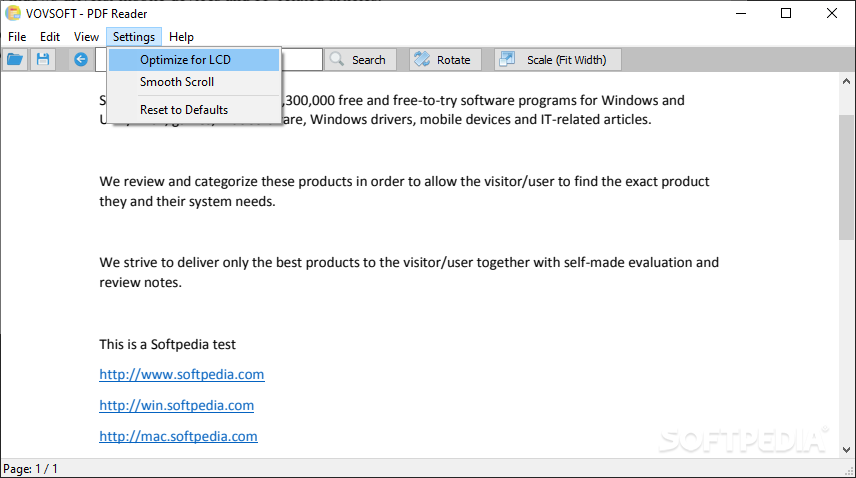
Главное окно построено вокруг страницы: сверху расположены меню и компактная панель с открытием и сохранением, кнопками перехода, полем номера страницы, строкой поиска, поворотом и выбором масштаба. Снизу выводится номер открытой страницы и общее количество листов, поэтому для обычного чтения не приходится держать перед глазами боковые панели. Такой подход особенно удобен для инструкций, договоров, счетов и учебных материалов, где важнее сам документ, чем большая лента инструментов.
Рабочий процесс обычно сводится к открытию файла, настройке режима под размер экрана и переходу к нужному месту через поиск или поле страницы. Изменения в полях формы и подсветку текста следует сохранять отдельной копией, если исходник нужно оставить нетронутым. При этом программа не заменяет полноценный редактор: она не меняет обычный текст и изображения внутри готового PDF, не переставляет страницы и не выполняет распознавание отсканированных листов.
Скачать Vovsoft PDF Reader
- Редактирование PDF
- Русский интерфейс
- Просто новичкам
- Нет вкладок
- Нет редактирования PDF
- Только Windows
Открытие PDF и первые действия
Файл можно открыть через команду Open File в меню File, кнопкой с папкой на панели либо обычным перетаскиванием документа в окно. После загрузки имя PDF появляется в заголовке, а в нижней строке состояния отображается текущая страница и общее число страниц. Если документ пришёл из почты или мессенджера, разумно сначала сохранить его в постоянную папку: так заполненная форма, экспортированные изображения и новая копия PDF не потеряются среди временных вложений.
Сразу после открытия проверьте три вещи: правильно ли отрисованы шрифты, доступен ли текст для выделения и соответствует ли масштаб задаче. У обычного текстового PDF слова выделяются мышью и находятся поиском. У скана курсор видит страницу как картинку, поэтому поиск и озвучивание текста результата не дадут. Это не сбой программы, а свойство самого файла: для такого документа сначала требуется OCR в отдельном распознавателе.
Для повторно открываемых инструкций и книг полезна память последней страницы. Программа сохраняет место чтения и список недавних файлов, поэтому после закрытия не нужно заново искать нужный раздел. Если документ перенесён или переименован, старая запись в истории уже не ведёт к нему; откройте файл из новой папки, после чего он появится в списке с актуальным путём.
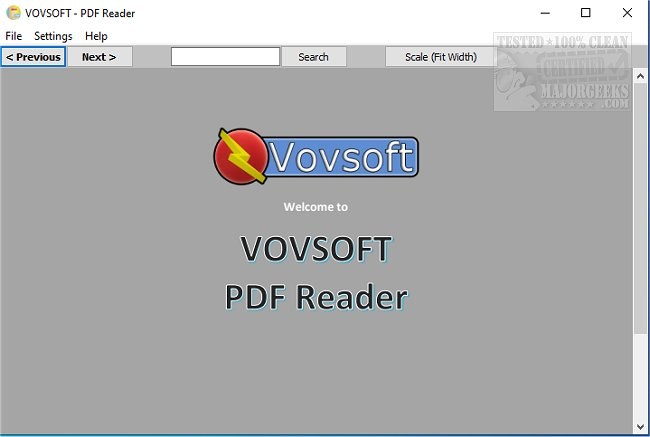
Как устроено главное окно
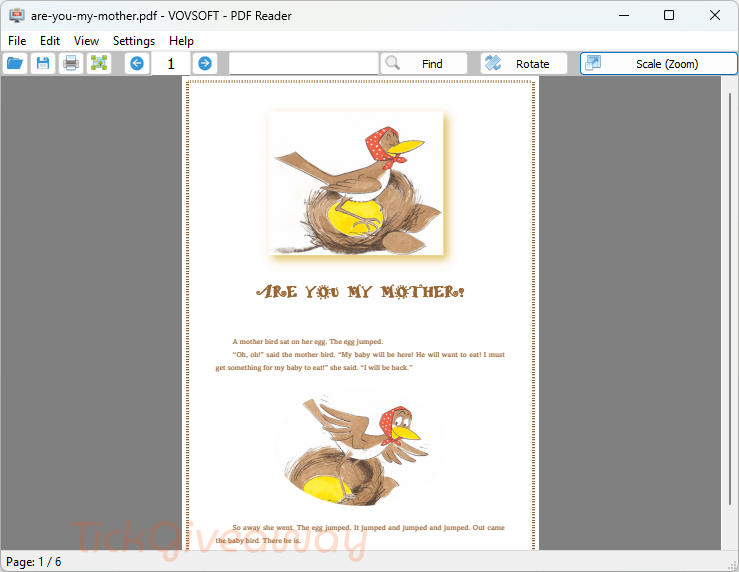
Интерфейс не разделён на сложные рабочие пространства. Верхняя строка меню содержит группы File, Edit, View, Settings и Help, а под ней находится панель быстрых действий. Слева обычно расположены открытие, сохранение и печать, затем кнопки перехода и поле номера страницы. Правее находятся строка поиска, поворот и кнопка Scale. Центральная область полностью отдана документу, а полоса прокрутки появляется у правой границы.
Такое устройство удобно, когда требуется быстро прочитать один файл, но имеет важное следствие: дерева миниатюр и постоянной панели закладок нет. Для перехода к отдалённой странице используется числовое поле или поиск. В документе на сотни листов заранее запишите номер раздела либо пользуйтесь оглавлением самого PDF, если его ссылки созданы корректно.
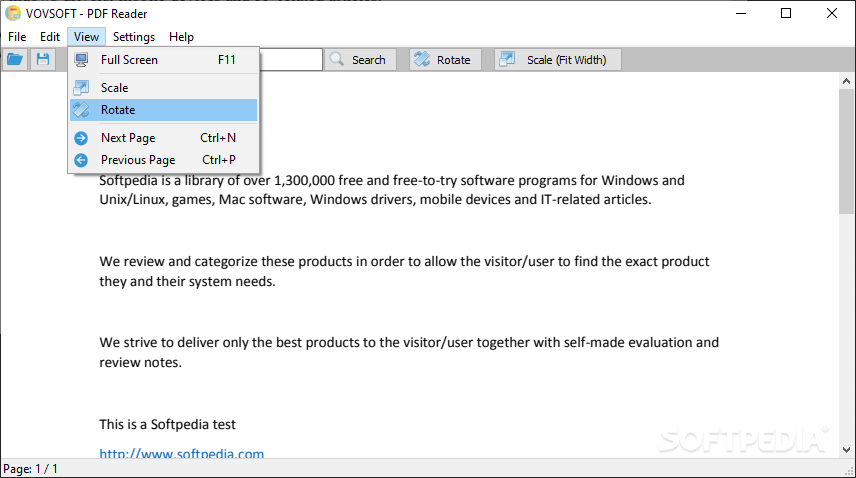
Меню дублирует основные команды панели и даёт доступ к режимам, которые не помещаются в одну строку. Это полезно на небольшом экране, при увеличенном масштабе интерфейса Windows или когда часть кнопок кажется непонятной. Клавиатурные сочетания позволяют вовсе не тянуться к меню: открыть поиск можно через Ctrl+F, печать — через Ctrl+P, полноэкранный режим — через F11, двухстраничный — через F12.
Переход между страницами
Для последовательного чтения подходят стрелки на панели, клавиши перехода и колесо мыши. Поле номера страницы предназначено для прямого скачка: введите число в допустимом диапазоне и подтвердите переход. Это быстрее многократной прокрутки, особенно в техническом регламенте или учебнике с известной ссылкой вида см. стр. 184. Номер в программе относится к физическому листу PDF и может не совпадать с номером, напечатанным автором внутри страницы.
Сочетания Ctrl+N и Ctrl+M переводят соответственно к следующей и предыдущей странице. В официальной таблице клавиш также указаны Page Up и Page Down, но их направление может ощущаться непривычно по сравнению с другими просмотрщиками. Перед длительной работой проверьте поведение на двух соседних страницах и используйте те клавиши, которые дают однозначный результат в вашей конфигурации.
Внизу окна счётчик вида Page: 12 / 240 помогает контролировать положение. В полноэкранном режиме номер страницы также остаётся доступен, поэтому презентацию или чтение с большого монитора можно вести без возврата к обычному окну. Если поле страницы перестало принимать ввод после смены режима, щёлкните по документу, вернитесь клавишей F11 или F12 и повторите команду: это восстанавливает фокус ввода.
Масштаб, подгонка и прокрутка
Кнопка Scale переключает несколько способов отображения: автоматический подбор, подгонку по ширине, подгонку по высоте и процентное увеличение. Подгонка по ширине удобна для текста на стандартном листе, потому что строки занимают почти всё доступное пространство. Подгонка по высоте показывает страницу целиком и помогает оценить макет, таблицу или схему. Автоматический режим выбирает компромисс с учётом размера окна.
Процентный масштаб пригодится для чертежей, мелкого шрифта и проверки реквизитов. Увеличение можно менять сочетанием Ctrl и колеса мыши; поддерживается очень крупный масштаб, поэтому отдельный участок удаётся рассмотреть без экспорта в графический редактор. При сильном увеличении страница выходит за границы окна и перемещается полосами прокрутки. Это нормальное поведение: режим по ширине вернёт документ к удобному чтению.
Параметр Smooth Scroll делает вертикальное движение более плавным. Он полезен при чтении длинных страниц, но на слабом видеодрайвере или при удалённом подключении может создавать ощущение задержки. В таком случае отключите плавную прокрутку в Settings и сравните отклик. Команда Optimize for LCD меняет способ экранного сглаживания; её стоит проверить, если тонкие буквы выглядят расплывчато или, наоборот, слишком резкими.
При изменении размера окна режимы Fit Width, Fit Height и Auto пересчитывают страницу, а фиксированный процент сохраняет выбранное увеличение. Поэтому для чтения рядом с другим приложением лучше выбрать подгонку, а для проверки одного и того же фрагмента — точный процент. Если после поворота масштаб стал неудобным, повторно вызовите Scale: ориентация листа изменилась, и старый расчёт уже не соответствует ширине окна.
Поворот страницы
Команда Rotate поворачивает отображение документа по шагам. Она нужна для сканов, где часть листов сохранена боком, а также для широких таблиц и презентаций. Поворот влияет на просмотр и последующий экспорт изображения, но не следует считать его полноценным исправлением структуры исходного PDF: если требуется навсегда переставить ориентацию страниц для отправки другим людям, лучше выполнить операцию в редакторе и проверить сохранённый файл отдельно.
После поворота текст остаётся доступным для поиска и выделения, если в исходнике есть текстовый слой. Поле страницы и навигация работают как раньше. При печати обязательно посмотрите ориентацию в системном диалоге принтера, потому что сочетание поворота в просмотрщике и автоматического разворота драйвера может дать неожиданный лист. Для единичной проверки безопаснее распечатать одну страницу.
Если повёрнута не та страница или направление оказалось неверным, повторяйте команду до нужного положения. Отдельного сложного диалога с градусами не требуется. Это ускоряет чтение, но ограничивает точность: произвольный угол для криво отсканированной страницы не задаётся, а выравнивание перспективы и обрезка полей относятся к инструментам обработки сканов.
Полноэкранный режим
F11 разворачивает документ на весь экран и убирает отвлекающие элементы окна. Режим подходит для чтения, показа материала на проекторе и проверки мелких деталей. Текущий номер страницы отображается в доступной области, поэтому можно ориентироваться в длинном файле. Повторное нажатие F11 возвращает обычное окно.
Перед демонстрацией задайте масштаб и откройте нужную страницу, затем включайте полный экран. Так меньше риск показать список недавних файлов или искать место при аудитории. Для последовательного показа используйте клавиши перехода; для выхода — F11. Если после перехода из полного экрана клавиатура не листает документ, щёлкните внутри страницы: фокус мог остаться у поля номера или поисковой строки.
Полноэкранный режим не создаёт отдельную презентацию и не воспроизводит анимацию слайдов. Он лишь увеличивает область просмотра PDF. Встроенные мультимедийные элементы и сложный JavaScript могут работать иначе, чем в Adobe Acrobat Reader, поэтому интерактивную презентацию лучше заранее прогнать от начала до конца, включая ссылки, формы и переходы.
Двухстраничный режим
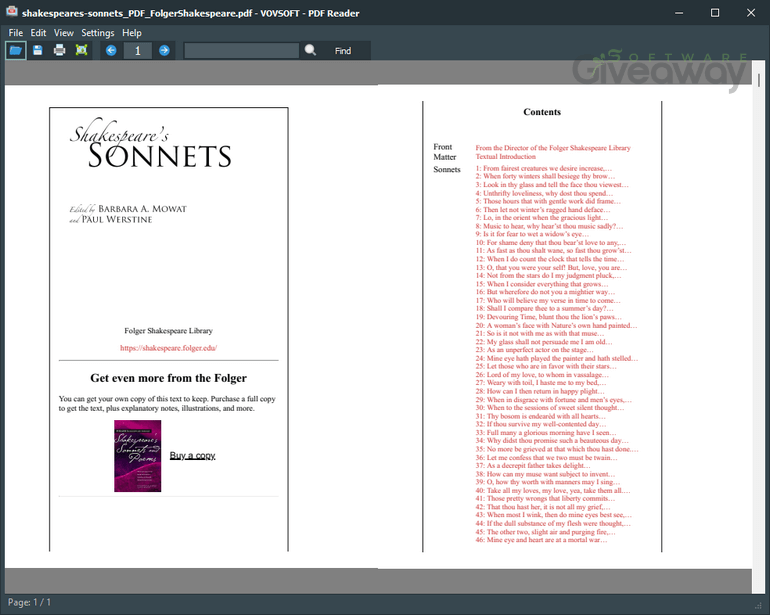
F12 включает одновременный показ двух страниц. Это удобно для разворотов книги, сравнительных таблиц, нот, журналов и документов, где левая и правая страницы образуют единый макет. После включения масштаб подбирается так, чтобы оба листа помещались в рабочей области; при необходимости можно увеличить окно или выбрать более подходящий вариант Scale.
В этом режиме особенно заметна ширина монитора. На ноутбуке с небольшим экраном текст может стать слишком мелким, тогда двухстраничный просмотр лучше использовать для ориентации, а подробное чтение продолжить на одной странице. На широком дисплее разворот позволяет сохранить контекст: примечание на левой стороне остаётся видно одновременно с таблицей на правой.
Переходы выполняются по страницам, а не по печатным разворотам, поэтому после следующей команды состав пары меняется. Следите за нижним счётчиком и нумерацией внутри документа. Если один лист пустой, это может быть намеренная вставка автора для правильного расположения глав, а не ошибка отрисовки.
Поиск текста в PDF
Строка поиска на панели и сочетание Ctrl+F находят слова в текущем документе. Введите фразу и запустите поиск; совпадение подсвечивается на странице, а F3 переводит к следующему результату. Для длинных регламентов лучше искать редкое сочетание из двух-трёх слов, номер пункта или фамилию, а не общий термин, который встречается сотни раз.
Поиск зависит от текстового слоя. Если видимые буквы не выделяются мышью, документ, вероятно, состоит из изображений. В таком файле строка поиска может вернуть ноль совпадений даже при очевидном слове на странице. Решение — распознать скан в программе с OCR и открыть полученный PDF заново. Простое увеличение или экспорт страницы в PNG текстовый слой не создаёт.
Результат зависит и от качества кодировки. В некоторых PDF текст визуально читается, но внутри хранится нестандартными символами: копирование даёт бессмысленные знаки, а поиск пропускает слова. Проверьте короткое слово на текущей странице. Если оно не находится и копируется неправильно, проблема находится в структуре файла; получить надёжный текст можно повторным экспортом из исходной программы либо OCR.
После поиска не забывайте очистить строку, если переходы кажутся странными: активное совпадение может удерживать фокус. Для возвращения к обычной навигации щёлкните по странице или нажмите клавишу перехода. Отдельного глобального поиска по папке программа не предоставляет, поэтому для серии документов их приходится открывать по одному либо использовать индексатор Windows или другой просмотрщик с пакетным поиском.
Выделение, копирование и быстрый поиск в интернете
Текстовый фрагмент выделяется мышью. После этого его можно скопировать в буфер обмена и вставить в письмо, заметку или текстовый редактор. Сохраняется последовательность символов, но оформление PDF — колонки, шрифты и точные интервалы — обычно не переносится. В многостолбцовом макете порядок строк зависит от того, как автор сформировал текстовый слой.
Контекстная команда Google Selected Text отправляет выбранную фразу в поисковую систему. Она полезна для терминов, названий нормативных документов и незнакомых сокращений. Перед запуском проверьте выделение: случайно захваченный соседний абзац ухудшит запрос. Для конфиденциального документа учитывайте, что выбранный текст будет передан внешнему поисковому сервису через браузер.
Копирование не заменяет экспорт всего документа. Для небольшого фрагмента оно быстрее, но при десятках страниц удобнее сохранить текст штатной командой Export to TXT. Если задача состоит в сохранении таблицы с колонками и ячейками, простой TXT почти наверняка потеряет структуру; в этом случае нужен конвертер PDF в Excel или ручная проверка после распознавания.
Отдельная команда копирования растровых изображений из страницы не является основным инструментом программы. Когда требуется получить иллюстрацию, надёжнее экспортировать страницу в PNG или другой графический формат и обрезать нужную область в редакторе изображений. Такой способ сохраняет видимый результат, хотя не извлекает исходную картинку в её первоначальном разрешении.
Подсветка выбранного текста и аннотации
Выбранный текст можно пометить простой подсветкой через контекстное меню. Это подходит для учебных материалов, проверки договора и повторного чтения инструкции. Перед разметкой сохраните исходный файл под другим именем, особенно если документ получен от организации: тогда всегда останется чистая копия без пользовательских изменений.
Программа отображает аннотации, содержащиеся в PDF, и корректно учитывает ссылки-аннотации. Однако набор средств комментирования значительно уже, чем у специализированных систем рецензирования. Здесь нет развитой панели комментариев, штампов, совместной проверки и управления цепочками замечаний. Основной сценарий — посмотреть готовые пометки и добавить простое выделение текста.
После подсветки выполните Save As и откройте получившуюся копию повторно. Проверка важна, потому что разные просмотрщики могут по-разному интерпретировать аннотации и прозрачность. Если файл предназначен для печати или передачи в систему документооборота, дополнительно откройте его тем приложением, которым пользуется получатель.
У сканированной страницы выделение текста невозможно без распознанного слоя. Попытка провести мышью по изображению не создаст маркер вокруг слов. Сначала нужен OCR, после которого стоит проверить соответствие распознанного текста оригиналу: неверно прочитанная фамилия или цифра может попасть в выделение и поиск.
Заполнение интерактивных форм
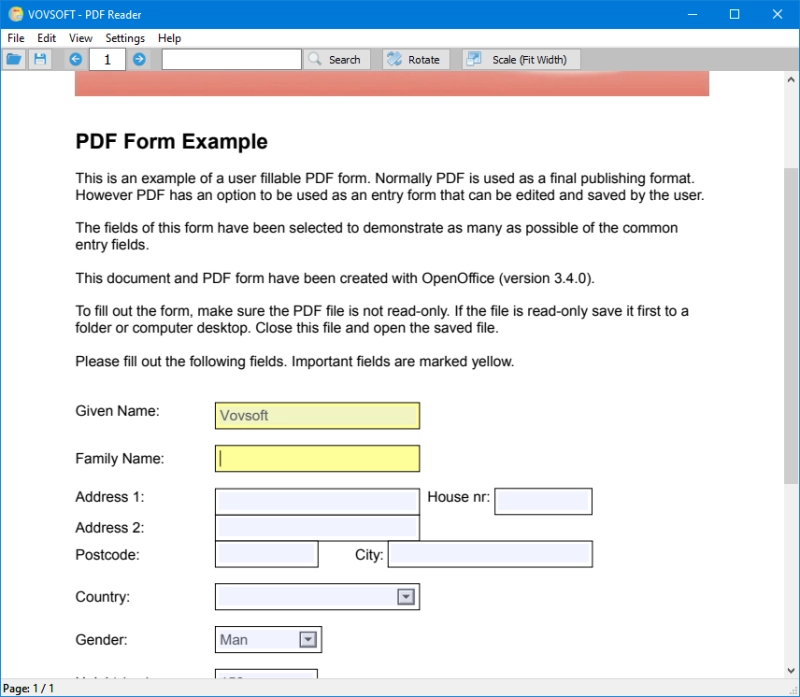
Vovsoft PDF Reader позволяет вводить данные в поля, выбирать пункты раскрывающихся списков, отмечать переключатели и сохранять заполненный результат. Поле обычно меняет вид при щелчке; после ввода перейдите к следующему элементу клавишей Tab или мышью. Если курсор нигде не появляется, вероятно, перед вами статическая имитация бланка, а не настоящая PDF-форма.
Перед заполнением сделайте копию исходника. Затем последовательно пройдите по полям, уделяя внимание датам, числам и обязательным отметкам. Некоторые формы содержат встроенные вычисления или проверки на JavaScript; простой просмотрщик может воспроизводить их не полностью. Итоговые суммы и предупреждения лучше сверять вручную, особенно в налоговых, банковских и кадровых документах.
Сохранять результат следует командой Save As в новый PDF. При наличии несохранённых изменений программа предупреждает о них перед закрытием, но полагаться только на диалог не стоит. После сохранения закройте файл, откройте новую копию и убедитесь, что текст остался в полях. Затем проверьте печать одной страницы или создайте контрольный PDF через виртуальный принтер, если получателю нужен неизменяемый вид.
Шрифт и размер внутри поля задаются самим автором формы. Просмотрщик не предназначен для глубокого изменения свойств поля, поэтому слишком крупный текст, обрезанные буквы или неверная маска даты обычно исправляются в редакторе форм. Иногда помогает сократить ввод или использовать формат, указанный рядом с полем.
Если документ защищён от изменения, поле может отображаться, но сохранение будет ограничено правилами безопасности PDF. Проверьте разрешения и запросите у отправителя корректную форму. Снятие чужих ограничений без полномочий не является штатным способом решения.
Сохранение PDF и безопасная работа с копиями
Кнопка с дискетой и команды File предназначены для сохранения результата. При работе с формами или подсветкой используйте понятную схему имён: например, добавляйте дату или слово filled, а исходник оставляйте неизменным. Это снижает риск отправить пустой бланк вместо заполненного или потерять документ, который позже потребуется повторно заполнить.
Если файл открыт из защищённой папки, вложения почтового клиента, сетевого ресурса или носителя только для чтения, обычное сохранение может завершиться ошибкой. Выберите локальную папку, где у учётной записи есть право записи, и примените Save As. После успешной проверки копию можно перенести в нужное место.
Не закрывайте окно сразу после нажатия сохранения у большого файла. Дождитесь окончания операции, затем проверьте размер и дату изменения в Проводнике. Нулевая длина, слишком маленький файл или отсутствие обновлённой даты указывают, что запись не завершилась. В таком случае сохраните под новым именем на локальный диск.
Сохранение не превращает просмотрщик в редактор содержимого. Обычный абзац, картинка или порядок страниц не изменяются; записываются поддерживаемые поля и пометки. Для удаления страницы, замены текста, добавления подписи как нового объекта, объединения документов или установки пароля нужен другой инструмент.
Пароль и защищённые документы
При открытии зашифрованного PDF программа запрашивает пароль. Вводите именно пароль открытия, а не код от личного кабинета или электронной подписи. После успешной расшифровки документ читается как обычный, но разрешения владельца могут отдельно запрещать печать, копирование или изменение полей.
Если правильный пароль не принимается, проверьте раскладку клавиатуры, Caps Lock, пробелы при копировании и различие похожих символов. Удобно сначала набрать пароль в безопасном локальном поле без автозамены, визуально проверить и вставить. Не сохраняйте секрет в общедоступной заметке и не пересылайте его вместе с файлом по одному каналу.
Некоторые современные схемы шифрования или повреждённые служебные данные могут вызывать ошибку открытия. Сравните результат в другом актуальном просмотрщике. Если и там документ не открывается, попросите отправителя создать PDF заново. Если другой просмотрщик открывает файл, сохраните новую копию без изменения содержания либо обратитесь в поддержку с обезличенным тестовым документом.
Просмотр защищённого файла не означает возможность назначить новый пароль при сохранении. Функции создания защиты и управления политиками доступа относятся к PDF-редакторам. Не отправляйте конфиденциальную копию без шифрования только потому, что исходник открывался по паролю.
Вложения и ссылки внутри PDF
PDF может содержать прикреплённые файлы. Просмотрщик поддерживает работу с такими вложениями, однако открывать их следует с той же осторожностью, что и обычные файлы из почты. Сначала сохраните вложение в отдельную папку, проверьте расширение и просканируйте защитным средством. Документ от неизвестного отправителя не становится безопасным только из-за формата PDF.
Ссылки в тексте могут вести на другую страницу документа, внешний сайт или вложенный объект. Для ссылок-аннотаций предусмотрена корректная обработка, а перед открытием внешнего адреса может появляться подтверждение. Прочитайте целевой адрес в диалоге и отмените переход, если домен выглядит неожиданно, содержит подменённые символы или не относится к теме документа.
Когда внутренняя ссылка не срабатывает, попробуйте щёлкнуть точнее по видимому тексту и убедитесь, что документ не является сканом. В сканированном оглавлении надпись может выглядеть как ссылка, но не иметь интерактивной области. Тогда остаётся перейти по номеру страницы вручную.
Программа не предназначена для открытия удалённого PDF непосредственно по введённому веб-адресу. Сначала загрузите файл браузером в контролируемую папку, затем откройте его как обычный документ. Такой порядок также позволяет проверить происхождение файла и сохранить исходную копию.
Озвучивание выбранного текста
Команда Speak Selected Text передаёт выделенный фрагмент речевому механизму Windows, а Stop прекращает чтение. Функция помогает проверить абзац на слух, прослушать инструкцию или уменьшить зрительную нагрузку. Сначала выделите только нужный текст; при сложной вёрстке движок может прочитать колонки или подписи не в том порядке, в котором они расположены визуально.
Язык и голос зависят от установленных речевых компонентов системы. Если русский текст читается голосом с неверным произношением, откройте параметры речи Windows, установите подходящий языковой пакет и выберите русский голос. После изменения перезапустите озвучивание. Сам просмотрщик не выполняет облачный синтез и не исправляет ударения.
На сканах озвучивание не работает без текстового слоя. Если выделение невозможно, сначала распознайте страницы. В математических формулах, таблицах и коде даже корректный текстовый слой может давать неудобное чтение, потому что речевой движок воспринимает символы последовательно. Для доступности большого документа лучше использовать специализированную программу чтения с навигацией по заголовкам.
Не запускайте озвучивание конфиденциального фрагмента в общественном месте без наушников. Также учитывайте, что сохранение аудиофайла не предусмотрено: команда воспроизводит выбранный текст, а не экспортирует его в MP3 или WAV.
Экспорт страниц в изображения
PDF можно сохранить как набор изображений в PNG, JPG, TIF, GIF или BMP. Операция полезна, когда страницу нужно вставить в презентацию, отправить в систему, не принимающую PDF, или обработать в графическом редакторе. Формат выбирайте по содержимому: PNG хорошо сохраняет текст и схемы, JPG уменьшает размер фотографических страниц, TIF востребован при долговременном хранении, BMP даёт большой несжатый файл, GIF ограничен палитрой.
В диалоге экспорта задаются ширина и высота результата. Это позволяет контролировать читаемость и объём. Для экрана обычно достаточно умеренного разрешения, а для печати мелкого текста требуется больше пикселей. Слишком большое значение резко увеличивает память и время обработки, особенно у многостраничного документа. Начните с одной страницы и оцените качество на фактическом размере.
Экспорт создаёт изображение видимого результата страницы, а не извлекает каждый исходный рисунок отдельно. Текст становится пикселями и больше не ищется. Гиперссылки, поля формы и аннотации теряют интерактивность. Если требуется продолжить редактирование текста, выбирайте исходный PDF или экспорт в TXT, а не графику.
Проверяйте нумерацию файлов после пакетного сохранения. При большом количестве страниц удобнее создать отдельную пустую папку, чтобы изображения не смешались с другими материалами. Убедитесь, что на диске достаточно места: BMP и крупные TIFF могут занимать во много раз больше исходного PDF.
Если экспорт останавливается, уменьшите размеры, закройте другие ресурсоёмкие программы и попробуйте локальный путь без слишком длинных имён. Для проблемной страницы сначала откройте её и убедитесь, что она нормально отображается. Повреждённый объект внутри PDF иногда мешает рендерингу на определённом листе.
Экспорт текста в TXT
Команда Export to TXT извлекает доступный текстовый слой и сохраняет его в обычный текстовый файл. Это удобно для поиска, цитирования, последующей проверки и обработки скриптом. Формат TXT не хранит шрифты, изображения, колонки и точное расположение элементов, поэтому результат следует воспринимать как содержимое, а не как копию макета.
Перед экспортом проверьте несколько абзацев обычным копированием. Если символы корректны, текстовый файл, скорее всего, будет пригоден. Если вместо букв появляются квадраты или переставленные знаки, причина лежит в кодировке PDF. В таком случае нужен OCR или повторное создание документа из оригинала.
У многостолбцовой страницы строки могут смешиваться. Таблица превращается в последовательность значений без явных границ, а переносы слов остаются. Для автоматической обработки сначала очистите дефисы, повторяющиеся пробелы и колонтитулы, но сохраняйте исходный PDF для сверки. В юридическом или финансовом тексте нельзя полагаться на экспорт без выборочной проверки цифр.
Экспорт всего документа не предоставляет развитый выбор диапазона страниц. Когда нужен только раздел, проще выделить и скопировать его вручную либо открыть PDF в инструменте, умеющем извлекать заданные страницы. Не пытайтесь получить OCR простым экспортом: изображение без текста даст пустой или почти пустой TXT.
Печать документа
Ctrl+P открывает системный диалог печати. В нём выбираются принтер, диапазон, число копий, ориентация и другие параметры, поддерживаемые драйвером. Перед отправкой длинного документа проверьте номера страниц и распечатайте один тестовый лист. Это особенно важно для смешанной ориентации, нестандартных полей и форм, где текст должен попадать в заранее размеченные области.
Доступна команда печати текущей страницы, удобная для счёта, билета или отдельной инструкции. Следите, какой номер указан в строке состояния: печатный номер внутри макета может отличаться. Для диапазона используйте диалог драйвера, а после выбора убедитесь, что указаны физические страницы PDF.
Параметр командной строки /print отправляет файл на принтер по умолчанию без обычного интерактивного выбора. Такой режим подходит для контролируемого сценария автоматизации, но опасен на рабочем компьютере с несколькими устройствами. Перед запуском проверьте принтер по умолчанию, формат бумаги и доступность лотка; сначала протестируйте на безобидном одностраничном документе.
Если печать запрещена, причина может быть в разрешениях PDF или в запуске программы с параметром /disableprint. Закройте окно и запустите обычным способом. Если команда всё равно недоступна, проверьте свойства документа и правила организации. Обход чужих ограничений не является корректным решением.
Белые листы, обрезанные края и неверный масштаб часто связаны с драйвером. Обновите драйвер, отключите двустороннюю печать для теста и сравните варианты по размеру страницы и фактический размер. Если другой просмотрщик печатает корректно, создайте новую PDF-копию через виртуальный принтер и повторите попытку.
История недавних файлов и возврат к месту чтения
Список недавних документов ускоряет повторное открытие рабочих инструкций и книг. Запись содержит путь к файлу, поэтому она действует, пока документ остаётся на прежнем месте и доступен той же учётной записи. Для сетевого диска также требуется активное подключение. Если путь больше не существует, откройте файл вручную и удалите устаревшую историю при необходимости.
Запоминание последней страницы удобно, но не заменяет закладки автора или собственный конспект. В длинном исследовании полезно записать номер раздела и ключевую фразу: если файл будет пересобран и количество страниц изменится, поиск по фразе быстрее вернёт к смысловому месту.
Команда Clear History очищает перечень открывавшихся PDF и связанные записи о положении. Это полезно на общем компьютере и при работе с конфиденциальными названиями файлов. Очистка истории не удаляет сами документы с диска. После неё первый повторный запуск начнётся без сохранённого места.
Если программа сообщает, что база истории заблокирована, убедитесь, что не запущены две копии, использующие один и тот же набор настроек, особенно из общей переносимой папки. Закройте процессы, дождитесь освобождения файла настроек и откройте документ снова. Не удаляйте служебные файлы наугад без резервной копии.
Один документ в окне и отсутствие вкладок
Программа ориентирована на работу с одним PDF в окне и не предлагает панель вкладок. При открытии другого файла текущий контекст заменяется или создаётся отдельный процесс в зависимости от способа запуска. Для параллельного сравнения двух договоров откройте две копии окна и расположите их рядом средствами Windows.
Отсутствие вкладок уменьшает количество элементов интерфейса, но усложняет работу с десятком материалов. В таком сценарии используйте понятные имена файлов и группировку окон на панели задач. Для постоянного исследования с множеством документов удобнее просмотрщик с вкладками и боковой панелью миниатюр.
Перед открытием следующего PDF сохраните формы и подсветку. Не полагайтесь на то, что документ останется во вкладке: её нет. Если требуется перенести текст из одного файла в другой, сначала скопируйте фрагмент в промежуточную заметку или держите оба окна открытыми.
При сравнении страниц задайте одинаковый процент масштаба в обоих окнах. Режимы Fit Width могут дать разный фактический размер из-за ширины окон, что затрудняет визуальное сопоставление. Фиксированный процент и одинаковые размеры окон дают более честное сравнение.
Настройки отображения
В меню Settings доступны Optimize for LCD, Smooth Scroll и Reset to Defaults. Первый параметр влияет на способ вывода текста, второй — на характер прокрутки, третий возвращает параметры к исходному состоянию. Меняйте по одной настройке и оценивайте результат на одном и том же фрагменте: так понятно, какая опция действительно помогла.
Optimize for LCD имеет смысл сравнивать на мелком тексте и тонких линиях. На современном дисплее с масштабированием Windows эффект может быть небольшим, а на удалённом сеансе — почти незаметным. Если после включения контуры стали хуже, верните параметр. Он не повышает разрешение исходного скана и не исправляет размытую фотографию страницы.
Smooth Scroll повышает визуальную плавность, но может расходовать больше ресурсов при быстром движении большого документа. Отключение делает шаги прокрутки резче и иногда отзывчивее. Выбор зависит от оборудования, драйвера и привычки, поэтому универсально правильного положения нет.
Reset to Defaults полезен при непонятном поведении масштаба, темы или прокрутки. Перед сбросом запомните желаемые параметры, потому что команда возвращает сразу несколько настроек. Она не изменяет сам PDF и не удаляет пользовательские документы, однако может повлиять на внешний вид окна и порядок дальнейшей работы.
Клавиатурные сокращения
Горячие клавиши особенно полезны при длительном чтении и демонстрации. Их действие относится к активному окну, поэтому сначала щёлкните внутри документа. Если курсор стоит в поисковой строке или поле номера, часть клавиш вводит текст вместо команды. Ниже приведены основные сочетания.
| Клавиша | Действие | Практическое применение |
|---|---|---|
| Ctrl+F | Поиск | Найти слово или фразу в открытом PDF |
| F3 | Следующее совпадение | Перейти к следующему результату поиска |
| F11 | Полный экран | Чтение и показ без лишних панелей |
| F12 | Две страницы | Просмотр книжного разворота |
| Ctrl+P | Печать | Открыть системный диалог принтера |
| Ctrl+S | Масштаб | Выбрать вариант подгонки или процент |
| Ctrl+R | Поворот | Развернуть боком сохранённый лист |
| Ctrl+N | Следующая страница | Последовательное чтение вперёд |
| Ctrl+M | Предыдущая страница | Вернуться на один лист |
| Ctrl+W | Закрыть окно | Завершить работу после сохранения |
| Ctrl+колесо | Изменить масштаб | Быстро приблизить нужный участок |
При запоминании сочетаний ориентируйтесь на действующую официальную таблицу клавиш, а не на старые снимки интерфейса: назначения отдельных переходов уточнялись. Самый безопасный набор для повседневной работы — Ctrl+F, F3, F11, F12, Ctrl+P, Ctrl+S, Ctrl+R, Ctrl+N и Ctrl+M. Перед закрытием через Ctrl+W убедитесь, что заполненная форма или подсветка сохранена.
Командная строка и автоматический запуск
Исполняемый файл принимает путь к PDF и дополнительные параметры. Это позволяет создать ярлык, который сразу открывает документ на заданной странице и с нужным масштабом. Путь с пробелами заключайте в кавычки. Имя исполняемого файла в установленной папке — pdfreader.exe.
Например, команда pdfreader.exe "C:\Документы\регламент.pdf" /page=15 /scale=width открывает регламент на пятнадцатой странице и подгоняет лист по ширине. Для фиксированного увеличения используется число: /scale=125. Допустимы также значения auto, width и height.
Параметр /minimize запускает окно свёрнутым. Он пригоден в сценарии, где программа готовится заранее, но пользователь не должен отвлекаться. Не сочетайте его с ожиданием немедленного визуального результата: документ откроется, однако окно потребуется развернуть с панели задач.
Ключ /print отправляет указанный PDF на принтер по умолчанию без обычного диалога. Перед автоматизацией проверьте устройство, бумагу и двусторонний режим. Команду не следует запускать на папке неизвестных документов: ошибочный цикл может напечатать много страниц без подтверждения.
Для ярлыка укажите полный путь к pdfreader.exe и к документу. Рабочая папка должна быть доступна пользователю, а кавычки — закрыты. Если окно открывается без файла, сначала проверьте путь; если масштаб не применяется, убедитесь, что параметр записан после имени документа и не содержит лишних пробелов вокруг знака равенства.
Ограниченный режим через параметры запуска
Параметры /disableprint, /disableopen и /disablesave отключают соответственно печать, открытие других PDF и сохранение. Они полезны для киоска, учебного класса или демонстрационного рабочего места, где пользователь должен просматривать заранее заданный документ без доступа к лишним операциям.
Такие ключи не являются криптографической защитой файла. Пользователь с доступом к системе может запустить программу обычным ярлыком или открыть PDF другим приложением. Для реального контроля применяйте права Windows, политики устройства, шифрование и ограниченную учётную запись. Параметры просмотрщика лишь убирают команды из конкретного сеанса.
Пример контролируемого запуска: pdfreader.exe "C:\Public\manual.pdf" /disableopen /disablesave /disableprint /scale=width. Перед развёртыванием проверьте выход из полноэкранного режима, доступность клавиатуры и поведение ссылок. Документ не должен содержать конфиденциальные вложения, которые остаются доступными через собственные элементы PDF.
Если печать или сохранение неожиданно недоступны, проверьте свойства ярлыка. Ключ мог остаться после тестирования. Создайте обычный ярлык без параметров и сравните поведение, прежде чем переустанавливать программу или менять сам документ.
Русский интерфейс и языковые нюансы
Русский язык входит в список доступных переводов. После выбора основные меню, диалоги и сообщения становятся понятнее, но отдельные технические термины могут сохраняться на английском, особенно в системных окнах печати или элементах, которые формирует сам PDF. Язык содержания документа от интерфейса не зависит.
Если перевод не применился полностью, закройте и снова откройте программу. Проверьте, что выбран именно русский язык, а не системный вариант с другой локалью. Текст внутри PDF не переводится: команда Google Selected Text только передаёт выделенную фразу в поиск, а автоматического перевода страниц нет.
При проблемах с кириллицей сначала определите, где они возникают. Неверные пункты меню указывают на языковые файлы или шрифт интерфейса; квадраты только внутри PDF — на встроенные шрифты документа; кракозябры при копировании — на текстовую кодировку PDF. Эти причины требуют разных решений и не устраняются одной сменой языка.
Озвучивание русского текста использует системный голос Windows. Если в списке нет подходящего голоса, установите речевой пакет в параметрах системы. Интерфейсный перевод сам по себе голос не добавляет.
Совместимость и требования к Windows
Программа рассчитана на Windows 10 и Windows 11 и предлагается для 32- и 64-разрядных систем. На поддерживаемой системе она открывает PDF без обязательной установки Adobe Reader. Для старых выпусков Windows не следует рассчитывать на корректную работу современных компонентов отображения: даже если файл запускается, могут возникать ошибки отрисовки, безопасности и шифрования.
Внутри используется компонент Chromium для отображения PDF. Поэтому занимаемое место и потребление памяти выше, чем у предельно минималистичных просмотрщиков на собственном движке, хотя интерфейс остаётся компактным. Реальная нагрузка зависит от числа страниц, изображений, шрифтов и прозрачностей в документе.
На экране с высоким DPI проверяйте масштабирование Windows и размер окна. Если кнопки выглядят слишком крупно, сначала измените системный масштаб для монитора, а не масштаб самого PDF. Это разные уровни: системный параметр управляет интерфейсом, кнопка Scale — страницей документа.
Для печати нужен установленный и исправный драйвер принтера. Для озвучивания — речевой голос Windows. Для внешнего поиска и открытия веб-ссылок — настроенный браузер и подключение к сети. Само чтение локального PDF и основные операции не требуют постоянного интернет-соединения.
Производительность на больших и сложных PDF
Быстродействие определяется не только объёмом файла. Небольшой PDF с тысячами векторных объектов может отрисовываться тяжелее, чем крупный скан из нескольких изображений. При задержке сначала дождитесь завершения первой загрузки, затем попробуйте масштаб по ширине и отключите плавную прокрутку. Резкое увеличение до очень высокого процента повышает нагрузку.
Для документа на сотни страниц избегайте постоянного экспорта всего файла в изображения, если нужны два листа. Откройте нужное место через номер страницы и сохраняйте только необходимый материал. Перед операцией закройте другие тяжёлые приложения и убедитесь, что на диске достаточно свободного места.
Если окно перестало отвечать, не завершайте процесс мгновенно: сложная страница может вычисляться несколько секунд. Когда задержка повторяется на одном листе, проверьте его в другом просмотрщике и попробуйте получить новую копию PDF. Повреждённый шрифт, прозрачность или встроенный объект иногда вызывает зависание конкретного движка.
Для регулярной работы с гигантскими техническими комплектами полезно разделить исходный PDF в специализированном редакторе на логические части. Vovsoft PDF Reader сам не управляет страницами, но меньшие файлы проще открывать, искать и резервировать. Сохраняйте исходный комплект для юридической целостности и долговременного хранения.
Безопасность и конфиденциальность
При чтении файла с диска его содержимое не загружается на веб-сервис. Это удобно для договоров и внутренних инструкций, однако внешние действия меняют ситуацию. Google Selected Text передаёт выбранную фразу поисковой системе, а щелчок по внешней ссылке открывает браузер. Перед такими командами оцените конфиденциальность текста.
PDF способен содержать ссылки, вложения, формы и сценарии. Открывайте файлы, полученные по доверенному каналу, поддерживайте защитные средства Windows и не запускайте вложенный исполняемый файл без проверки. Предупреждение перед внешним переходом следует воспринимать как возможность остановиться, а не как формальность.
Для особо чувствительных данных используйте отдельную рабочую папку с ограниченными правами. После завершения очистите историю недавних файлов, если названия сами раскрывают информацию. Помните, что очистка истории просмотрщика не удаляет копии из папки загрузок, временные вложения почты и список последних файлов Windows.
При передаче заполненной формы проверьте метаданные и скрытые поля в полноценном редакторе, если правила организации этого требуют. Просмотрщик показывает видимую страницу, но не является инструментом криминалистической очистки PDF, удаления скрытых объектов или гарантированного обезличивания.
Не используйте случайные активаторы и перепакованные сборки. Они не нужны для открытия установщика и создают риск подмены программы. Безопаснее получать файл с сайта разработчика или проверяемого каталога, сверять имя, размер и цифровую подпись, а при сомнении отправлять хэш на корпоративную проверку.
Что программа не делает
Vovsoft PDF Reader не редактирует обычные абзацы и изображения внутри готовой страницы. Заполнение интерактивного поля и подсветка выделенного текста не равны изменению исходного макета. Для исправления опечатки, замены логотипа, добавления нового текстового блока или удаления конфиденциального фрагмента нужен PDF-редактор.
Нет панели вкладок и развитой боковой ленты миниатюр. Отсутствуют операции объединения, разделения, перестановки, удаления и вставки страниц. Также нет встроенного OCR, поэтому скан не становится поисковым автоматически. Электронная подпись, создание подписи от руки и проверка сложных цифровых сертификатов не относятся к основному набору.
Программа не открывает EPUB, MOBI и другие форматы электронных книг как универсальная читалка. Она ориентирована на PDF. Экспорт в изображения и TXT не означает конвертацию в Word или Excel с сохранением структуры. Для таблиц, формул и колонок потребуется специализированный конвертер и ручная проверка.
Непрерывный режим с длинной лентой страниц и произвольная настройка фона документа ограничены по сравнению с крупными конкурентами. Поэтому при многочасовом чтении научных работ, активном комментировании или одновременной работе с десятками файлов может быть удобнее другой просмотрщик.
Типовые ошибки при открытии
Сообщение об ошибке сразу после выбора файла чаще всего связано с повреждением, неподдерживаемым шифрованием, отсутствием доступа или неверным расширением. Скопируйте PDF на локальный диск, проверьте, что размер больше нуля, и попробуйте открыть другой известный документ. Если второй файл работает, переустановка просмотрщика не решит проблему первого.
Файл с расширением .pdf может фактически содержать другую структуру. Проверьте происхождение файла и повторно загрузите документ. Не меняйте расширение случайного файла на PDF: это не выполняет преобразование. Если документ скачан не полностью, сравните размер с указанным отправителем или загрузите заново.
Чёрный или пустой фон при наличии полос прокрутки может быть связан с отрисовкой, видеодрайвером или конкретной страницей. Обновите драйвер, сбросьте настройки, измените масштаб и проверьте другой PDF. Если проблема повторяется только у одного документа, создайте новую копию через надёжный редактор или виртуальный принтер.
Когда окно открывается, но страница остаётся белой, подождите завершения загрузки и перейдите на соседний лист. Иногда первая страница содержит тяжёлую прозрачность или объект. Проверка в другом просмотрщике помогает отделить ошибку файла от несовместимости движка.
Ошибка доступа при открытии сетевого файла устраняется копированием в локальную папку или восстановлением соединения. Убедитесь, что другой пользователь не заменяет документ одновременно. Для общих ресурсов лучше работать с копией и затем согласованно возвращать итоговый файл.
Проблемы с поиском, копированием и озвучиванием
Если поиск не находит видимую фразу, попробуйте выделить одно слово. Отсутствие выделения означает скан; странные символы после копирования — проблему кодировки; нормальное копирование при нулевом поиске может указывать на необычные разделители или составные символы. Ищите более короткий фрагмент без дефиса и кавычек.
Слова, перенесённые на новую строку с дефисом, могут храниться как две части. Поиск полного слова тогда не срабатывает. Ищите начало или окончание. Лигатуры и нестандартные шрифты также влияют на результат: визуальные fi или ff могут быть одним внутренним символом.
Если озвучивание молчит, выделите простой абзац, проверьте громкость и системный голос. Команда Stop могла оставить речевой движок в промежуточном состоянии; повторно выделите текст и запустите Speak. При отсутствии подходящего языкового пакета установите его в Windows.
Копирование больших фрагментов из многостолбцового PDF часто нарушает порядок. Выделяйте одну колонку за раз или экспортируйте TXT и очищайте результат. Для точного цитирования всегда сверяйте текст с исходной страницей, включая знаки, индексы и номера.
Проблемы с формами и сохранением
Когда поле принимает ввод, но после повторного открытия остаётся пустым, убедитесь, что сохраняете новую копию после завершения редактирования. Проверьте дату изменения и откройте именно тот файл, а не исходник из письма. Используйте короткий путь на локальном диске и имя без необычных символов для контрольной попытки.
Если программа предупреждает о несохранённых данных, отмените закрытие и выполните Save As. После записи откройте копию в Vovsoft PDF Reader и ещё одном распространённом просмотрщике. Различия могут указывать на нестандартную форму или сценарий, который поддерживается не полностью.
Обрезанный текст в поле обычно задаётся свойствами формы. Попробуйте краткий вариант или предусмотренный формат даты. Изменить шрифт поля как в редакторе форм нельзя. Для официального бланка запросите исправленную версию, а не уменьшайте системный масштаб в надежде изменить сохранённый текст.
Кнопка отправки внутри формы может использовать веб-сценарий или почтовый клиент. Если она не работает, сохраните заполненный PDF и отправьте его способом, указанным организацией. Перед отправкой откройте копию и убедитесь, что персональные данные видны только в предназначенных полях.
Запрет сохранения может быть вызван параметром /disablesave, правами папки или политикой PDF. Проверьте ярлык и выберите доступную папку. Если документ запрещает изменение, обратитесь к его владельцу; создание обходной копии может нарушать правила процесса.
Проблемы с печатью и экспортом
Если принтер выдаёт пустые страницы, сначала экспортируйте проблемный лист в PNG. Корректное изображение покажет, что рендеринг работает, а причина вероятнее в драйвере. Обновите его, смените режим обработки графики или распечатайте созданное изображение как диагностический тест.
При обрезанных краях сравните фактический размер и подгонку в системном диалоге. PDF может иметь поля больше печатаемой области устройства. Для форм и билетов не используйте случайное масштабирование: контрольная линейка или тестовый лист поможет сохранить размеры.
Если экспорт изображений создаёт чрезмерно большие файлы, уменьшите ширину и высоту либо выберите JPG для фотографий. Для текста предпочтителен PNG, иначе мелкие буквы покрываются артефактами. GIF не подходит для страниц с плавными оттенками, а BMP быстро расходует место.
Ошибка записи при экспорте часто вызвана отсутствием места, запретом папки или длинным путём. Создайте простую папку, например PDF export, на локальном диске. Убедитесь, что имена будущих файлов не конфликтуют с уже существующими и что защитное средство не блокирует запись.
При экспорте TXT пустой результат означает отсутствие извлекаемого текста или нестандартную структуру. Это не исправляется выбором другой кодировки в обычном блокноте, если символов вовсе нет. Нужен OCR или новый PDF из исходного документа.
Практические сценарии
Для чтения инструкции откройте файл, выберите Fit Width, найдите название операции через Ctrl+F и переходите между совпадениями F3. Нужный пункт можно подсветить, а перед закрытием сохранить копию. При следующем запуске программа вернётся к последней странице.
Для заполнения заявления сначала скопируйте исходник, проверьте интерактивность полей и последовательно введите данные. Сохраните под новым именем, заново откройте и распечатайте одну контрольную страницу. Если требуется подпись, добавляйте её в инструменте, который официально поддерживает нужный вид подписи; не подменяйте её случайной картинкой.
Для подготовки иллюстрации к презентации перейдите на нужную страницу, задайте правильную ориентацию и экспортируйте в PNG с достаточными размерами. Обрежьте поля в графическом редакторе. В презентации храните ссылку на исходный PDF в рабочих заметках, чтобы можно было проверить контекст.
Для демонстрации на проекторе заранее откройте документ, задайте масштаб, включите F11 и проверьте переходы. В двухстраничном режиме оцените читаемость с заднего ряда. Отключите уведомления Windows и не используйте список недавних файлов на глазах у аудитории.
Для автоматического киоска создайте отдельную учётную запись, ограничьте права средствами Windows и запускайте заданный файл с /disableopen, /disablesave и /disableprint. Эти параметры дополняют системные политики, но не заменяют их. Перед эксплуатацией проверьте выход из режима и восстановление после перезагрузки.
Для извлечения текста сначала убедитесь, что он выделяется. Экспортируйте TXT, затем сравните несколько абзацев, цифры и заголовки. Таблицы и формулы проверяйте вручную. Если результат непригоден, переходите к OCR или специализированному конвертеру, а не пытайтесь исправить сотни строк вслепую.
Сравнение Vovsoft PDF Reader с аналогами
Выбор зависит от того, требуется ли только спокойное чтение одного PDF или полноценная работа с содержимым. В таблице сопоставлены решения одного класса по наиболее заметному рабочему сценарию и ограничению. Возможности коммерческих продуктов могут различаться между бесплатным просмотром и платными инструментами, поэтому здесь указана практическая граница, а не тариф.
| Программа | Лучше подходит для | Главное ограничение |
|---|---|---|
| Vovsoft PDF Reader | Чтение одного PDF, поиск, формы, экспорт страниц и простой запуск из командной строки | Нет вкладок и редактирования содержимого |
| PDF Commander | Редактирование текста и страниц, объединение документов и повседневная работа на русском языке | Избыточен, когда нужен только минимальный просмотр |
| SumatraPDF | Быстрое чтение PDF, электронных книг и комиксов, работа с несколькими документами | Набор редактирования и форм ограничен |
| Adobe Acrobat Reader | Совместимость со сложными формами, подписями, комментариями и корпоративными PDF-процессами | Интерфейс и дополнительные службы заметно тяжелее |
| Foxit PDF Reader | Аннотации, вкладки, расширенный поиск, формы и совместная работа | Много панелей и дополнительных функций |
| Microsoft Edge | Быстрое открытие PDF средствами обычного компьютера Windows | Меньше специализированных инструментов управления PDF |
Vovsoft PDF Reader стоит выбирать для сосредоточенного чтения, заполнения простых интерактивных форм, экспорта страниц и сценариев с параметрами запуска. PDF Commander лучше, когда нужно менять содержимое и состав документа. SumatraPDF удобнее для коллекции разных книжных форматов, Adobe Acrobat Reader — для сложных форм и подписей, Foxit — для активного комментирования и вкладок, а Microsoft Edge достаточен для эпизодического просмотра.
Как выбрать правильный режим для задачи
Для обычной статьи или договора начните с Fit Width: строка будет достаточно крупной, а горизонтальная прокрутка почти не понадобится. Для схемы, формы или презентационного листа используйте Fit Height, чтобы видеть композицию целиком. Auto подходит, когда размеры страниц различаются и нужно быстро листать без постоянной ручной настройки.
Двухстраничный режим выбирайте только при смысловой связи соседних листов. Если важна детализация, одна страница эффективнее. Полный экран полезен для чтения и показа, но перед редактированием формы вернитесь в обычное окно, где легче контролировать сохранение и меню.
Фиксированный процент нужен для сравнения. Два окна с одинаковым увеличением позволяют увидеть отличия в макете. Для поиска терминов используйте Ctrl+F и F3, для известного номера — поле страницы. Долгая прокрутка на сотни листов почти всегда менее точна.
Экспортируйте в изображение только тогда, когда нужен визуальный снимок страницы. Для работы с буквами используйте TXT или копирование. Для сохранения интерактивности формы оставляйте PDF. Правильный формат результата предотвращает лишнюю повторную работу.
Контроль результата перед отправкой
После заполнения или подсветки сохраните новую копию и откройте её заново. Проверьте первую, последнюю и все изменённые страницы. Поля должны содержать полный текст, флажки — правильное состояние, а подсветка — не закрывать буквы. Затем сравните имя файла с тем, которое планируется отправить.
Если документ пойдёт на печать, создайте пробный лист. Если он будет открыт другой организацией, проверьте копию во втором просмотрщике. Это особенно важно для нестандартных шрифтов, прозрачностей, вложений и интерактивных форм. Визуальное совпадение в одном окне не гарантирует одинаковую обработку везде.
Перед передачей конфиденциального PDF убедитесь, что в истории, вложениях и скрытых полях нет лишних данных. Vovsoft PDF Reader не выполняет профессиональное обезличивание. Когда требуется удалить сведения без возможности восстановления, применяйте инструмент удаления конфиденциальных данных, затем проводите отдельную проверку.
Храните исходник, рабочую копию и отправленный вариант раздельно. Понятное имя с датой и назначением надёжнее автоматического document (3).pdf. Такой порядок особенно полезен, когда форму приходится исправлять после замечаний: можно восстановить предыдущий этап и понять, что именно изменилось.
Связь PDF с Windows и открытие двойным щелчком
После установки PDF можно назначить Vovsoft PDF Reader приложением по умолчанию для расширения .pdf. Тогда двойной щелчок в Проводнике сразу открывает документ. Изменение выполняется средствами Windows: выберите Открыть с помощью, укажите программу и подтвердите постоянный выбор. Перед этим убедитесь, что для сложных подписанных форм у вас остаётся доступ к другому совместимому просмотрщику.
Ассоциация файла не изменяет сам PDF и не мешает открывать его другим приложением через контекстное меню. Для разовой проверки выберите нужный просмотрщик без флажка постоянного назначения. Это удобно, когда обычные документы читаются в Vovsoft PDF Reader, а редкие формы с цифровыми подписями проверяются в специализированном решении.
Если двойной щелчок перестал работать после обновления Windows или установки другого PDF-инструмента, заново выберите приложение по умолчанию. Ошибка вида приложение не найдено может означать, что исполняемый файл перемещён или удалён, а старая ассоциация осталась. В таком случае переустановите программу из проверенного канала загрузки и повторите назначение.
Если pdfreader.exe хранится на съёмном накопителе, постоянная ассоциация менее надёжна: путь меняется при подключении носителя под другой буквой. Для такого варианта безопаснее сначала запустить pdfreader.exe и открыть документ через меню либо перетащить файл в окно.
Темы, фон страницы и зрительный комфорт
Интерфейс может следовать выбранной теме, однако цвет самой страницы определяется документом и возможностями движка. Тёмная тема окон не гарантирует инверсию белого листа PDF. Для вечернего чтения уменьшите яркость экрана, выберите системный ночной режим и проверьте контраст текста; произвольная замена фона страницы не относится к сильным сторонам программы.
Не путайте серую область вокруг листа с содержимым PDF. Она показывает свободное пространство окна и меняется при подгонке. Белый прямоугольник внутри — сама страница. Если весь документ внезапно выглядит чёрным, это может быть ошибкой отрисовки или особенностью файла, а не обычной настройкой темы. Сбросьте параметры и сравните с другим PDF.
Для длительного чтения полезно сочетать Fit Width, умеренный системный масштаб и плавную прокрутку. Слишком высокий процент увеличивает число горизонтальных движений, а слишком низкий заставляет напрягать зрение. Подберите значение на типичном абзаце, а не на титульной странице с крупным шрифтом.
В полноэкранном режиме яркость белой страницы особенно заметна. Перед чтением в тёмной комнате настройте монитор средствами Windows или самого дисплея. Программа не предназначена для медицинской коррекции зрения; при необходимости используйте системную лупу, экранный диктор или специализированные средства доступности.
Проверка сложного документа перед основной работой
Если PDF содержит формы, вложения, ссылки и необычную графику, проведите короткий тест до заполнения. Откройте первую, среднюю и последнюю страницы, найдите известное слово, выделите абзац, перейдите по внутренней ссылке и попробуйте сохранить копию. Так ограничения обнаружатся до того, как в документ введены важные данные.
Для формы заполните одно нейтральное поле, сохраните копию и откройте её повторно. Для защищённого документа проверьте печать только в пределах разрешений. Для файла с вложениями убедитесь, что список доступен и имена отображаются правильно. Тест не должен включать запуск неизвестных вложений.
При наличии цифровой подписи визуальная картинка печати не подтверждает криптографическую действительность. Vovsoft PDF Reader не следует использовать как единственный инструмент проверки сертификата в юридически значимом процессе. Откройте документ в системе, одобренной вашей организацией, и проверьте статус подписи там.
Если PDF создан инженерной, издательской или бухгалтерской системой, обратите внимание на слои, прозрачности и нестандартные шрифты. Сравните несколько критичных участков с эталонным просмотрщиком. Расхождение в линии, символе или сумме важнее общей похожести страницы.
Тестовый подход экономит время: если выяснилось, что нужен OCR, редактор страниц или расширенная проверка подписи, задачу можно сразу перенести в подходящий инструмент, не пытаясь заставить простой просмотрщик выполнять несвойственную операцию.
Работа на нескольких мониторах и при масштабировании
При переносе окна между мониторами с разным системным масштабом элементы интерфейса могут кратковременно изменить размер. Дождитесь перерасчёта, затем повторно выберите Scale для страницы. Если текст панели выглядит размытым, закройте и откройте окно уже на нужном дисплее: это помогает Windows применить правильный DPI с начала сеанса.
Для сравнения двух PDF разместите по окну на каждом мониторе и задайте одинаковый фиксированный процент. Не используйте Fit Width, если окна имеют разную ширину: визуальный размер страниц будет отличаться. Сверяйте также физические номера листов в строке состояния.
При показе на проекторе сначала выберите режим дублирования или расширения экрана в Windows, затем откройте PDF. Полноэкранное окно должно находиться на нужном дисплее до нажатия F11. Проверьте, что курсор, системные уведомления и другие окна не перекрывают документ.
Удалённый рабочий стол и виртуальная машина могут ухудшать плавность прокрутки и сглаживание. Отключите Smooth Scroll и оцените Optimize for LCD. Если страницы искажаются только в удалённом сеансе, проблема может быть в передаче графики, а не в PDF. Для ответственной проверки откройте файл непосредственно на целевом компьютере.
Резервирование и восстановление рабочего результата
Перед заполнением важного PDF создайте резервную копию в отдельной папке. Во время работы сохраняйте промежуточные варианты под последовательными именами, если форма большая или содержит сложные поля. Это позволяет вернуться к состоянию до ошибочного ввода, даже если отмена действия недоступна.
Сетевой синхронизатор может начать загружать файл в момент сохранения. Для ответственных документов сначала работайте на локальном диске, закройте PDF, проверьте копию и только затем перемещайте её в синхронизируемую папку. Такой порядок уменьшает вероятность конфликта версий или появления неполного файла.
Если компьютер выключился во время записи, не перезаписывайте исходник найденным повреждённым файлом. Сравните размеры, попробуйте открыть копию и проверьте временные версии в системе резервного копирования. Vovsoft PDF Reader не является системой восстановления повреждённых PDF, поэтому надёжность обеспечивается организацией копий.
Для документов с персональными данными резервные копии должны иметь те же правила защиты, что и основной файл. Не оставляйте пустой и заполненный варианты в общей папке без необходимости. После завершения процесса удаляйте лишние промежуточные версии согласно политике хранения, а не только очищайте список недавних документов.
Итоговый рабочий подход
Vovsoft PDF Reader наиболее предсказуем, когда задача ограничена чтением, поиском, навигацией, простыми пометками, заполнением подготовленных полей, печатью и экспортом. Компактная панель не перегружает экран, а клавиши F11, F12, Ctrl+F и сочетания перехода ускоряют повседневную работу.
Перед началом определите тип PDF: текстовый, сканированный, интерактивная форма или защищённый документ. От этого зависит доступность поиска, копирования, озвучивания и сохранения. Ошибку типа файла нельзя исправить масштабом: скану нужен OCR, статическому бланку — редактор или инструмент заполнения, а повреждённому документу — новая копия.
Сохраняйте изменения в отдельный файл, проверяйте результат повторным открытием и используйте другой просмотрщик для ответственных форм. Командные параметры применяйте только в контролируемых сценариях, а ограничения доступа подкрепляйте средствами Windows. Такой порядок позволяет получить пользу от простого интерфейса и не ожидать от него функций полноценного редактора.
