
Weeny Free PDF Cutter помогает разрезать многостраничный PDF на части, извлечь нужный диапазон или удалить выбранные страницы, а перед сохранением результата — задать папку, метаданные, текстовый либо графический водяной знак и параметры защиты. Основная работа строится вокруг выбора исходного PDF, одного из режимов Split, Extract или Remove, диапазона страниц и настроек выходного файла; для повторяемых операций предусмотрены также документированные параметры командной строки.
Сильная сторона Weeny Free PDF Cutter — узкая и понятная специализация. Он не пытается заменить полноценный редактор содержимого: вместо изменения абзацев и иллюстраций внутри страницы здесь собраны операции над набором страниц и параметры, которые применяются к создаваемому PDF. Поэтому инструмент особенно удобен, когда из большого документа нужно быстро подготовить несколько меньших файлов, сохранить только нужный фрагмент или исключить ненужный диапазон без ручного копирования страниц.
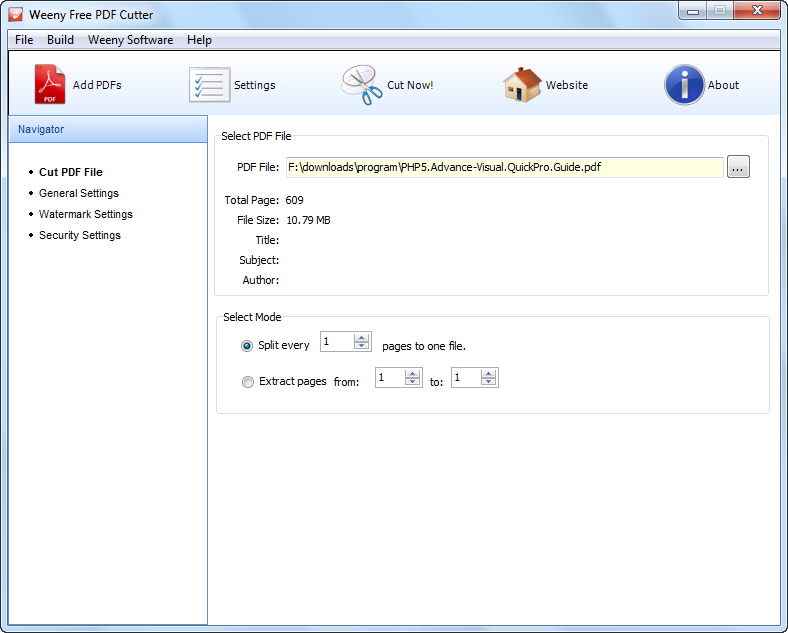
В интерфейсе отдельно вынесены выбор файла, режим разрезания, общие параметры сохранения, водяные знаки и защита. После загрузки PDF отображаются число страниц, размер файла и, если эти поля заполнены в документе, название, тема и автор. Это позволяет до запуска операции проверить, что выбран именно нужный файл, а затем задать выходную папку и правила обработки результата.
Скачать Weeny Free PDF Cutter
- Редактирование PDF
- Русский интерфейс
- Просто новичкам
- Нет пакетной обработки
- Нет просмотра PDF
- Не объединяет PDF
Сравнение Weeny Free PDF Cutter с аналогами
| Программа | Лучше подходит для | Главное ограничение |
|---|---|---|
| Weeny Free PDF Cutter | Быстрого разбиения, извлечения и удаления диапазона страниц с водяным знаком или защитой результата | Нет просмотра содержимого исходных страниц |
| PDFsam Basic | Разделения, объединения, извлечения, поворота и смешивания страниц на Windows, macOS и Linux | Не предназначен для редактирования текста внутри страницы |
| PDF24 Creator | Сборки и перестановки страниц, разделения и объединения с визуальным контролем | Версия Creator ориентирована на Windows |
| Icecream PDF Split & Merge | Разделения и объединения PDF с предварительным просмотром на Windows и macOS | Бесплатный режим имеет ограничения, снимаемые в Pro |
| PDF Commander | Полного редактирования PDF, OCR, работы со страницами и преобразования документов | Для одного простого разрезания набор функций избыточен |
Практический выбор зависит от задачи. Если требуется именно вырезать диапазон, удалить несколько страниц или получить равные части и одновременно добавить защиту, Weeny Free PDF Cutter решает это без перехода к многофункциональному редактору. PDFsam Basic удобнее, когда одновременно нужны объединение, поворот и смешивание страниц. PDF24 Creator полезен при визуальной перестановке листов. Icecream PDF Split & Merge добавляет просмотр и объединение, но бесплатный режим ограничен. PDF Commander уместен, если после разбиения потребуется менять текст, распознавать сканы или выполнять более широкую обработку документа.
Что именно делает Weeny Free PDF Cutter
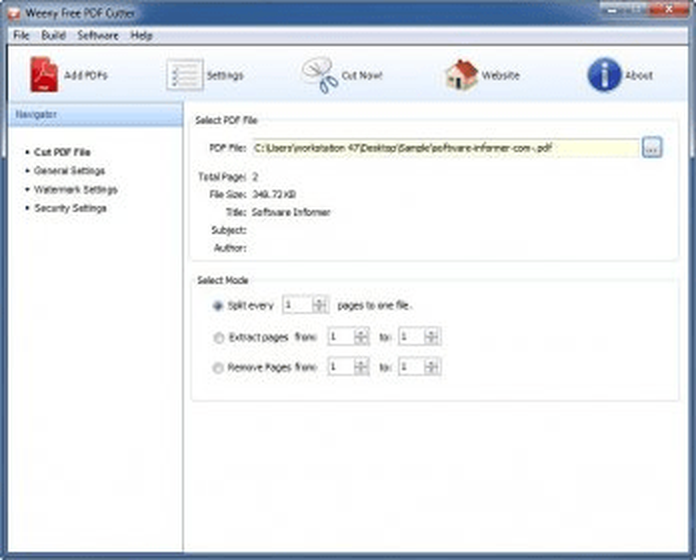
В основе программы три практически разных действия с набором страниц. Режим Split every N pages to one file делит документ последовательными блоками одинакового размера. Режим Extract pages from X to Y сохраняет указанный непрерывный диапазон в отдельный PDF. Режим Remove Pages from X to Y, который виден в более позднем варианте главного окна и подтверждён справкой, делает обратное: исключает указанный диапазон и сохраняет оставшиеся страницы. Эти операции не требуют вручную создавать новый документ и переносить в него листы по одному.
Такое разделение режимов важно, потому что одинаковые номера страниц дают разный результат. При Extract 10–20 выходной файл содержит страницы с десятой по двадцатую включительно. При Remove 10–20 в новом PDF остаются страницы до десятой и после двадцатой, а выбранный интервал исключается. В Split число означает не номер страницы, а размер каждого последовательного блока. Если поставить 5, сначала сохраняются страницы 1–5, затем 6–10 и так далее до конца документа.
Официальное описание возможностей также упоминает разрезание по страницам, закладкам и диапазонам. При этом в доступных снимках основного окна и в краткой пошаговой инструкции отдельный элемент управления для режима по закладкам не показан. Поэтому надёжно воспроизводимые действия в графическом интерфейсе — разбиение через число страниц, извлечение диапазона и удаление диапазона. Если критично автоматическое разделение именно по структуре закладок, стоит проверить наличие такого пункта на конкретном документе до построения большого рабочего процесса вокруг этой возможности.
Главное окно и проверка выбранного PDF
После выбора PDF центральная часть окна показывает путь к файлу и краткую сводку. В официальном примере присутствуют поля Total Page, File Size, Title, Subject и Author. Первые два параметра помогают проверить объём документа, а три поля метаданных — отличить похожие файлы, если в них уже записана служебная информация. Если Title, Subject или Author пусты, это не означает ошибку загрузки: соответствующие свойства могли просто не быть заполнены в исходном PDF.
Перед началом полезно сопоставить число страниц с тем, что вы ожидаете увидеть. Это особенно важно при нескольких версиях договора, отчёта или инструкции с похожими именами. Программа не показывает миниатюры страниц исходного файла, поэтому контроль происходит по пути, количеству листов, размеру и метаданным. Если нужно заранее определить, на какой странице начинается нужный раздел, номер лучше уточнить в любом просмотрщике PDF, а затем вернуться в Cutter и ввести границы диапазона.
Кнопка выбора рядом с полем PDF File открывает стандартный диалог выбора файла. Справка указывает входной шаблон PDF, поэтому не следует ожидать открытия DOCX, изображений или электронных таблиц в этом поле. Формат исходного документа здесь именно PDF, и результат операций разрезания также сохраняется как PDF. Преобразование из других форматов относится к другой категории задач и в интерфейсе Cutter не предусмотрено.
На верхней панели видны команды Add PDFs, Settings, Cut Now!, Website и About. Несмотря на надпись во множественном числе у Add PDFs в одном из вариантов интерфейса, рабочая область содержит одно поле PDF File, а документация описывает выбор одного исходного PDF для операции. Нативной очереди из нескольких исходных документов на скриншотах нет. Если нужно обработать десятки файлов одинаково, практичнее рассмотреть документированный режим командной строки и запускать операцию отдельно для каждого файла.
Разбиение на равные части через Split every
Режим Split every N pages to one file нужен, когда документ следует делить без ручного перечисления границ. В поле указывается положительное число страниц в одном выходном файле. Значение 1 создаёт отдельный PDF для каждой страницы, 2 группирует страницы попарно, 10 — десятками. Последний файл может содержать меньше страниц, если общее количество не делится на N без остатка. Например, при 23 страницах и размере блока 5 получатся четыре полных части по пять страниц и заключительная часть из трёх.
Этот режим удобен для сканов, сформированных одним длинным заданием, когда каждая логическая единица имеет одинаковое число листов. Типичный пример — пачка двухстраничных форм или комплектов по четыре страницы. Вместо ввода диапазонов 1–4, 5–8, 9–12 достаточно задать размер блока один раз. При этом Cutter не анализирует смысл страниц и не определяет начало документа по изображению или тексту: границы задаются исключительно числом листов.
Если структура неоднородная, равномерное разбиение может дать неправильные границы. Допустим, первые три акта занимают по две страницы, а четвёртый — три. Split every 2 сформирует корректные первые части, но затем разделит последний акт. В такой ситуации лучше использовать Extract для нужных диапазонов либо заранее подготовить список границ. Отсутствие просмотра исходных страниц внутри Cutter особенно заметно именно здесь, поэтому номера стоит проверить до запуска.
Контроль результата прост: число созданных файлов равно округлённому вверх отношению общего числа страниц к размеру блока. Если исходный PDF содержит 97 страниц и выбрано 10, ожидаются десять выходных PDF: девять по десять страниц и один на семь. Эта арифметика помогает быстро заметить ошибку в параметре. Если вместо десяти частей получилась почти сотня, вероятнее всего, в поле осталось значение 1.
Извлечение непрерывного диапазона страниц
Extract pages from X to Y предназначен для сохранения одного непрерывного фрагмента. Обе границы задаются номерами страниц, а интервал понимается включительно. Если нужно вынести титульный лист и первые пять страниц содержания, при условии что они идут подряд, достаточно указать начало 1 и конец 6. Для приложения к договору с 42-й по 57-ю страницу задаются 42 и 57. В результате получается отдельный PDF только с указанным участком.
Особенность режима в том, что он не предлагает список несмежных диапазонов в одном запуске. Задача взять 1–3, 8–10 и 25 не описана в интерфейсе как единая операция. Её безопаснее выполнить несколькими последовательными извлечениями, а если в конце нужен один объединённый документ — использовать инструмент, который умеет объединять PDF. Сам Cutter на главном экране не содержит команды Merge.
При вводе границ нужно учитывать фактическую нумерацию PDF, а не номера, напечатанные в колонтитулах. В отчёте обложка может не иметь печатного номера, а первая страница основного текста быть обозначена как 1, хотя для программы это уже вторая страница файла. Поскольку исходный документ не показывается постранично, разницу между визуальной нумерацией и физическим порядком лучше сверить заранее. Это предотвращает извлечение соседнего диапазона.
Extract подходит и для временного обмена частью большого документа. Вместо отправки всего руководства можно выделить только раздел, который нужен получателю. Если этот фрагмент должен содержать служебные свойства, водяной знак или ограничения, соответствующие параметры настраиваются до запуска и применяются к результату. Таким образом, разделение страниц и оформление выходного PDF выполняются в одном рабочем цикле.
Удаление диапазона страниц без ручной сборки
Remove Pages from X to Y решает задачу, обратную извлечению. В новом файле сохраняется всё, кроме указанного непрерывного интервала. Это удобно для удаления пустых сканов, ошибочно попавшего приложения, дублирующихся страниц или блока служебной информации, который не должен войти в копию для передачи. Команда командной строки /remove документирована с тем же смыслом: выбранные страницы исключаются, а оставшаяся часть сохраняется в файл.
На снимке главного окна с Remove видно, что режим находится рядом со Split и Extract и использует две числовые границы. Это снижает риск перепутать операцию с одиночным удалением листа в редакторе: здесь задаётся именно диапазон. Чтобы убрать одну страницу, начало и конец должны указывать на один и тот же номер. Чтобы удалить страницы 12–15, задаются 12 и 15.
Перед удалением стоит особенно тщательно проверить границы, потому что встроенного просмотра нет. Если документ содержит важные приложения рядом с удаляемым блоком, откройте исходный PDF отдельно и запишите первый и последний физический номер страницы. После операции проверьте стык: страницу непосредственно перед удалённым диапазоном и страницу непосредственно после него. Это быстрее, чем перелистывать весь результат, и сразу выявляет ошибку на одну страницу.
Режим Remove не является инструментом редактирования содержимого страницы. Он не стирает абзац, изображение или область внутри листа, а исключает листы целиком. Если задача состоит в том, чтобы скрыть часть текста на одной странице, понадобится редактор с редактированием или корректным редактированием конфиденциальных областей. Cutter полезен тогда, когда единицей изменения является страница.
Общие настройки сохранения
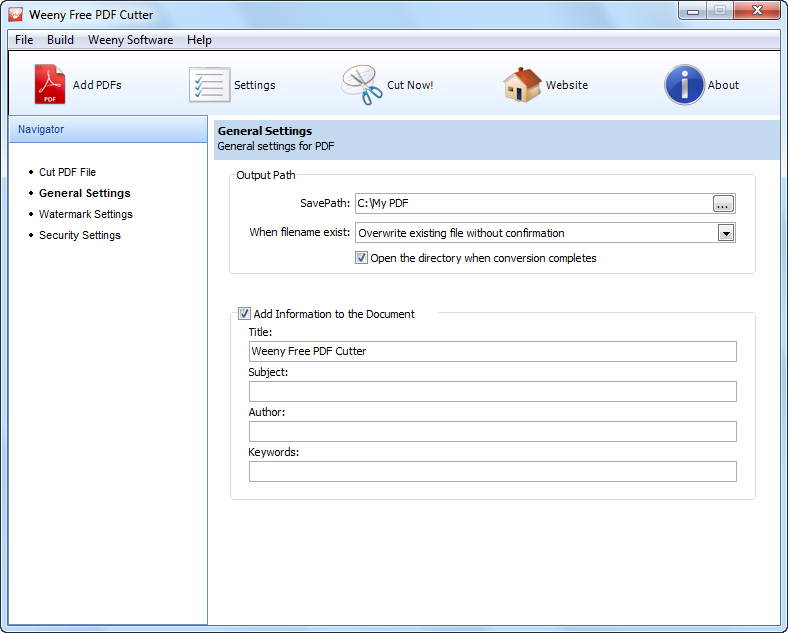
Раздел General Settings содержит параметры Output Path и поведение при совпадении имён, а также переключатель открытия каталога после завершения. Поле SavePath определяет папку для результата. Это один из ключевых параметров при регулярной работе: если исходники и результаты лежат рядом, легко перепутать файлы, поэтому для обработанных PDF лучше заранее выбирать отдельный каталог.
В списке When filename exist на официальном снимке показан вариант Overwrite existing file without confirmation. Его смысл очевиден и одновременно требует осторожности: совпавший файл может быть заменён без дополнительного вопроса. Для тестового запуска разумно использовать пустую папку. Если в рабочем каталоге уже есть результаты предыдущей операции, сначала проверьте их имена или перенесите их в архивный каталог, чтобы случайно не потерять нужный экземпляр.
Опция Open the directory when conversion completes автоматически открывает папку после завершения. Это полезно при ручной работе с одним документом: можно сразу увидеть созданные файлы, проверить их число и открыть выборочный результат. При повторных запусках или сценариях, где окно проводника будет только мешать, эту опцию можно отключить. На саму структуру PDF она не влияет.
Настройки сохранения следует проверять до Cut Now!, особенно после работы с другим проектом. Cutter запоминает или отображает текущий путь в поле, и невнимательность может привести не к потере данных, а к тому, что результат окажется не там, где его ищут. Если операция вроде бы завершилась, но файл не найден, первым делом проверьте SavePath и включённое открытие каталога после завершения.
Метаданные Title, Subject, Author и Keywords
В General Settings находится блок Add Information to the Document. В нём доступны четыре поля: Title, Subject, Author и Keywords. Это свойства PDF, а не текст, печатаемый на странице. Они полезны для внутренней идентификации, каталогизации и поиска в системах, которые читают метаданные документов. Например, можно задать название Приложение к договору, тему проекта, автора подразделения и набор ключевых слов.
Метаданные не следует путать с водяным знаком. Title и Author обычно не видны на листе при обычном чтении, тогда как watermark наносится на страницу и попадает в визуальное представление результата. Если получателю нужно заметить маркировку сразу, используйте водяной знак. Если информация предназначена для свойств файла, используйте Add Information. Эти механизмы можно применять одновременно.
Поля не обязаны повторять свойства исходного документа. Смысл блока именно в том, чтобы задать информацию для результата. Это удобно, когда из большого общего отчёта создаётся самостоятельный фрагмент: новому PDF можно дать собственные Title и Subject, чтобы он не выглядел в свойствах как полный исходный отчёт. При этом Cutter не предоставляет редактор сложной схемы XMP; в интерфейсе подтверждены именно четыре простых поля.
При автоматическом документообороте метаданные стоит задавать единообразно. Если в компании принято искать PDF по автору или ключевым словам, заранее определите формулировки и регистр. Cutter не предлагает справочники или проверку словаря, поэтому единообразие зависит от пользователя. Для разового личного разделения этот блок можно отключить, если менять свойства результата не требуется.
Текстовый водяной знак
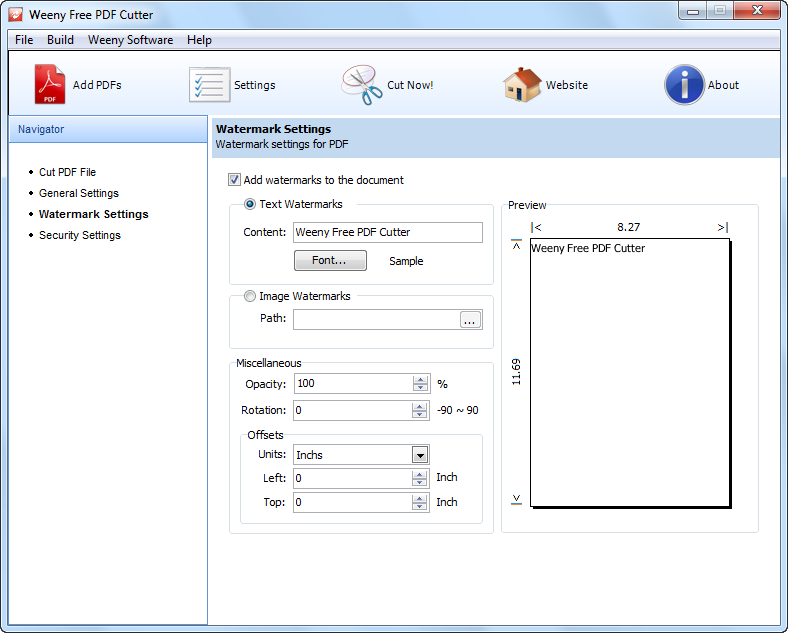
Раздел Watermark Settings позволяет включить добавление watermark и выбрать Text Watermarks. Поле Content задаёт текст, а кнопка Font открывает выбор шрифта. На той же странице присутствует область Preview, где видна позиция маркировки относительно листа. Это важное отличие от просмотра исходного PDF: предпросмотр здесь относится к водяному знаку и его расположению, а не к содержимому выбранного документа.
Текстовый вариант подходит для маркировок Копия, Для согласования, номера проекта или другой короткой подписи. В отличие от изменения текста документа, watermark накладывается как дополнительное оформление выходного файла. Доступные параметры позволяют менять прозрачность, угол и смещение. Поэтому одну и ту же подпись можно сделать заметной в центре или менее навязчивой у края.
Opacity задаётся в процентах. На официальном снимке видно значение 100, то есть полностью непрозрачный вариант. Для реальной страницы с текстом слишком высокая непрозрачность в центральной области может ухудшить читаемость, поэтому перед массовой обработкой стоит сделать один тестовый файл и проверить визуальный баланс. Cutter даёт средство регулировки, но не анализирует автоматически контраст исходного содержимого.
Rotation на снимке имеет диапазон от −90 до 90 градусов. Нулевой угол оставляет надпись горизонтальной; положительное или отрицательное значение позволяет наклонить её. Поля Left и Top определяют смещение, а Units задаёт единицы. В официальном примере выбраны Inches. Поскольку положение зависит от размера страницы, одинаковые значения могут выглядеть по-разному на листах разных форматов. Это ещё одна причина тестировать водяной знак на представительном документе.
Графический водяной знак
На той же странице можно переключиться на Image Watermarks и выбрать файл изображения через поле Path. Доступные параметры прозрачности, угла и смещения относятся и к графической маркировке. Это позволяет использовать логотип, печать проекта или другой заранее подготовленный знак. При этом документация, которую удалось подтвердить, не перечисляет набор поддерживаемых форматов изображения, поэтому не стоит заранее обещать конкретные расширения без проверки в диалоге выбора.
Практически лучше выбирать изображение с подходящим соотношением сторон и достаточным разрешением. Cutter предоставляет позиционирование, но в подтверждённом интерфейсе нет отдельного редактора картинки, обрезки или ретуши. Если исходный логотип содержит лишние поля или фон, подготовьте его заранее в графическом редакторе. Это снижает количество пробных запусков.
Если после обработки изображение не видно, проверьте три вещи: включён ли общий флажок Add watermarks to the document, выбран ли режим Image Watermarks и существует ли файл по указанному пути. Затем увеличьте opacity и временно поставьте нулевое смещение, чтобы исключить ситуацию, когда знак оказался за пределами ожидаемой области. После того как он появился, можно возвращать нужное положение и прозрачность.
Водяной знак не следует считать средством криптографической защиты. Он визуально маркирует страницы, но не заменяет пароль и ограничения доступа. Для контроля открытия или редактирования предназначен отдельный раздел Security Settings. В задачах согласования эти функции могут дополнять друг друга: заметная маркировка сообщает статус документа, а пароль ограничивает доступ к файлу.
Пароль на открытие и пароль на изменение
Security Settings начинается с переключателя Enabled Password Encryption. Пока он не включён, поля паролей на снимке неактивны. После включения можно потребовать пароль для открытия документа через Need password to open document и задать его дважды. Отдельно предусмотрен Need password to edit document с собственным вводом и повторением. Такое разделение соответствует двум ролям: доступ к чтению и управление разрешениями.
Повторный ввод нужен для проверки опечатки. Если две записи отличаются, ожидаемого защищённого результата получить не удастся либо программа потребует исправить значение. Перед отправкой защищённого PDF обязательно откройте его в независимом просмотрщике и убедитесь, что пароль работает. Сам факт завершения Cut Now! подтверждает создание файла, но не заменяет проверку политики доступа.
Пароли желательно хранить отдельно от пересылаемого PDF. Отправка файла и пароля одним сообщением нивелирует значительную часть смысла защиты. Cutter предоставляет технические поля, но организационное обращение с секретом остаётся ответственностью пользователя. Если документ не содержит чувствительной информации, лишняя защита может только усложнить совместную работу, поэтому включайте её осознанно.
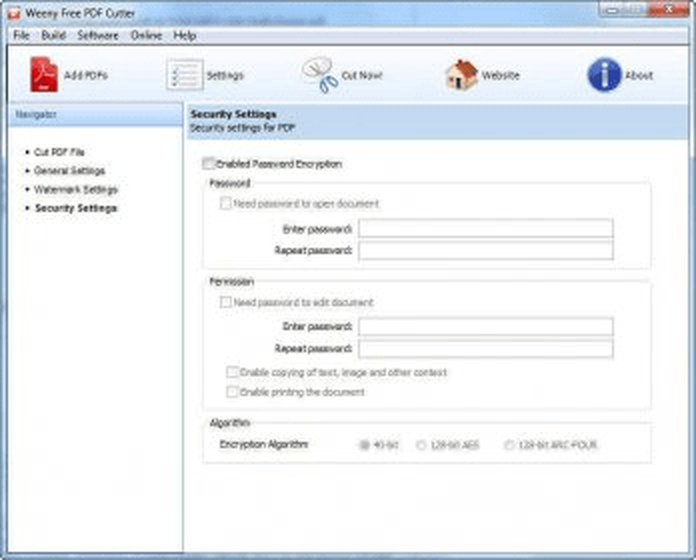
В интерфейсе также видны варианты алгоритма: 40-bit, 128-bit AES и 128-bit ARC-FOUR. Это реальные пункты экрана, а не автоматически выбираемый современный режим. Для новых документов предпочтительно не выбирать заведомо слабый 40-битный вариант. Если важна совместимость со старым ПО, протестируйте выбранный алгоритм на стороне получателя, потому что Cutter не показывает список поддерживаемых просмотрщиков.
Ограничения на копирование и печать
В Security Settings на доступном снимке присутствуют флажки Enable copying of text, image and other context и Enable printing the document. Они связаны с паролем на изменение и задают разрешения выходного PDF. Официальное описание возможностей дополнительно перечисляет более широкий набор PDF restrictions: изменение документа, копирование или извлечение содержимого, комментарии и поля форм, заполнение или подпись полей, доступность содержимого и сборку документа.
Здесь важно различать подтверждённые элементы конкретного снимка и общий перечень возможностей. В видимом окне явно показаны копирование и печать, а не все перечисленные типы разрешений. Поэтому перед задачей с точной политикой — например, запретить комментарии, но разрешить заполнение формы — нужно открыть Security Settings и проверить, какие флажки доступны в установленном экземпляре. Нельзя рассчитывать на тонкую комбинацию только по общему описанию продукта.
Ограничения PDF зависят также от того, насколько программа просмотра уважает разрешения документа. Они не равны удалению информации из файла. Если конфиденциальный текст вообще не должен попасть к получателю, безопаснее исключить соответствующие страницы или использовать корректное удаление содержимого в специализированном редакторе, а не полагаться только на запрет копирования. Cutter отвечает за создание заданных ограничений, но не превращает скрываемые данные в отсутствующие.
Для обычного сценария можно читать, нельзя свободно менять следует сначала определить, нужен ли пароль на открытие. Если чтение должно быть свободным, не включайте его только ради запрета редактирования. Затем задайте пароль владельца и доступные разрешения, создайте тестовый PDF и проверьте печать и копирование в целевом просмотрщике. Такой тест особенно полезен до отправки большого числа файлов.
Работа с уже защищёнными исходными PDF
В FAQ разработчик указывает, что Cutter пытается снять пароли и ограничения исходного PDF перед разрезанием. Это означает поддержку защищённых документов на уровне самой операции, но не следует воспринимать формулировку как универсальную гарантию обхода любой защиты. Реальный результат зависит от конкретного PDF и типа установленного ограничения. Если файл не открывается или не обрабатывается, сначала проверьте его в обычном просмотрщике и убедитесь, что документ не повреждён.
Использовать такую возможность следует только для документов, с которыми у вас есть право работать. Техническая попытка снять ограничения не отменяет условий доступа к исходному материалу. В деловом процессе разумно иметь исходный пароль или разрешение владельца, а затем уже формировать нужный фрагмент и при необходимости задавать новую защиту для выходного PDF.
При повторной защите важно не перепутать старые и новые условия. Исходный файл может иметь один набор разрешений, а Cutter создаёт результат с параметрами, которые вы задаёте в Security Settings. После обработки проверяйте именно новый файл: открывается ли он ожидаемым паролем, разрешена ли печать и можно ли копировать содержимое. Не предполагайте, что выход автоматически наследует исходную политику один к одному.
Командная строка для повторяемых операций
Для автоматизации документированы ключи командной строки. Параметр /? выводит список опций, /v — сведения о программе, /source <Filename> задаёт исходный PDF, /extract <From> <To> извлекает диапазон, /remove <From> <To> исключает диапазон, а /split <Number> делит документ блоками указанного размера. Для /split документировано значение по умолчанию 1.
Пример извлечения первых четырёх страниц выглядит так: pdfcutter.exe /source "C:\Docs\sample.pdf" /extract 1 4. Для удаления тех же страниц используется pdfcutter.exe /source "C:\Docs\sample.pdf" /remove 1 4. Разбиение по три страницы задаётся как pdfcutter.exe /source "C:\Docs\sample.pdf" /split 3. Кавычки вокруг пути особенно важны, если в имени каталога есть пробелы.
Командная строка полезна, когда одинаковая операция повторяется много раз и ручное переключение полей становится источником ошибок. Документированный синтаксис по-прежнему работает с одним /source в конкретном вызове. Для целой папки можно организовать внешний цикл средствами Windows, но это уже логика сценария, а не встроенная очередь Cutter. Поэтому журналирование имён файлов и проверку успешности такого цикла следует проектировать отдельно.
Перед автоматизацией отладьте команду на копии одного небольшого PDF. Проверьте правильность диапазона и место появления результата, затем перенесите тот же шаблон на рабочие документы. Это особенно важно для /remove: ошибочная граница в автоматическом цикле воспроизведётся для каждого файла. Наличие командной строки ускоряет работу, но не заменяет валидацию параметров.
Скриптам полезно передавать абсолютный путь к исходнику, а не полагаться на текущий каталог. Так меньше риск обработать одноимённый PDF из другой папки. Если путь строится автоматически, его следует заключать в кавычки и не формировать диапазоны из непроверенных данных. Cutter предоставляет операции над страницами; проверка бизнес-правил, например того, что каждая форма действительно занимает по четыре листа, остаётся на стороне сценария.
Что показывают разделы навигации
Левая панель Navigator делит рабочие параметры на Cut PDF File, General Settings, Watermark Settings и Security Settings. Это отражает логику процесса: сначала выбирается операция со страницами, затем место сохранения и свойства, после чего при необходимости добавляются маркировка и защита. Не нужно искать все настройки в одном перегруженном диалоге, и по снимку легко понять, в каком разделе находится нужный параметр.
Верхняя панель дублирует наиболее частые действия, а About открывает небольшое служебное окно с названием продукта и данными Weeny Software. Этот экран полезен главным образом для подтверждения того, что запущена именно Weeny Free PDF Cutter, а не другая утилита с похожим назначением. В рабочих инструкциях он почти не нужен, поэтому основные операции сосредоточены в четырёх пунктах Navigator.
Меню File, Build, Software, Online или Help, видимое на разных снимках, не требуется для базового разрезания. Надёжно документированный путь проходит через основную панель и секции настроек. Это полезно помнить при обучении пользователя: вместо описания каждого пункта меню достаточно показать, где выбрать PDF, где указать режим и где настроить результат.
Отсутствие просмотра страниц и как с этим работать
Одно из наиболее заметных ограничений Cutter — отсутствие постраничного просмотра исходного PDF. Независимый каталог Software Informer прямо отмечает no preview, и это соответствует интерфейсу: центральная область показывает свойства файла и числовые режимы, но не миниатюры или изображение выбранной страницы. Не следует путать это с Preview в Watermark Settings: там визуализируется размещение маркировки на условном листе.
Для точного извлечения алгоритм работы поэтому двухшаговый. Сначала откройте PDF в просмотрщике, найдите физические номера начала и конца нужного раздела, затем введите их в Extract или Remove. Если документ использует римскую нумерацию предисловия, пропускает номер на обложке или имеет несколько секций с собственными номерами, ориентируйтесь на порядок страниц в файле, а не только на напечатанные числа.
При равномерном Split просмотр менее критичен, если структура гарантированно одинаковая. Но даже тогда полезно выборочно открыть первый, второй и последний созданный файл. Это подтверждает, что блоки начинаются на правильных листах и последняя часть не потеряла содержимое. Такой контроль занимает меньше времени, чем исправление десятков неверно разделённых документов после отправки.
Если задача постоянно требует визуального перетаскивания страниц, Cutter может оказаться неудобным выбором. PDF24 Creator предоставляет режимы предварительного просмотра и перестановки страниц, а другие инструменты с миниатюрами лучше подходят для нерегулярной структуры. Weeny рациональнее использовать там, где номера страниц известны заранее или разделение следует простому числовому правилу.
Каких функций здесь не стоит искать
Weeny Free PDF Cutter не заявлен как редактор текста внутри PDF. В доступном интерфейсе нет инструментов выбора абзаца, изменения шрифта существующего текста, перемещения изображения, рисования аннотаций или OCR. Он работает на уровне страниц и параметров выходного файла. Если после извлечения нужно исправить опечатку в тексте или распознать скан, понадобится другой класс программы.
Не показано и объединение нескольких PDF. Официальное описание даже предлагает использовать Cutter вместе с отдельным PDF Merger, если требуется переставлять или заменять страницы через комбинацию разрезания и последующего объединения. Это подтверждает границу назначения: Cutter создаёт части, но не собирает произвольные части обратно в один файл.
Сжатие PDF, преобразование в Word или изображения, создание нового документа с нуля и редактирование форм также не относятся к подтверждённым функциям этого продукта. В статье важно не переносить возможности других утилит Weeny на Cutter только из-за похожего названия или общей панели оформления. Здесь проверены Split, Extract, Remove, метаданные, watermark, защита и командная строка.
Отдельной пакетной очереди для множества исходных PDF в графическом интерфейсе также не видно. Надпись Add PDFs может создавать ожидание списка, но рабочая область и справка описывают один PDF File. Для многократных запусков существует командная строка; она делает автоматизацию возможной, но требует внешнего сценария, если источников много.
Форматы и границы поддержки
В справке выбор исходного файла указан как *.pdf. Это надёжная граница входного формата. Выходом операций разрезания являются PDF-файлы. Программа не предназначена для того, чтобы сначала открыть DOC, DOCX, XLS или изображение и автоматически превратить его в PDF перед разрезанием. Если источник не PDF, сначала его нужно преобразовать подходящим инструментом.
Для графического водяного знака интерфейс содержит Path к изображению, но подтверждённая документация не перечисляет конкретные расширения. Поэтому корректный подход — открыть диалог выбора и посмотреть фильтр доступных форматов либо проверить выбранный файл тестовым запуском. Список JPG, PNG, BMP или других форматов нельзя считать гарантированным только потому, что они распространены.
Метаданные не меняют формат: Title, Subject, Author и Keywords записываются в выходной PDF. Пароли и разрешения также относятся к параметрам PDF. Это удобно тем, что после разрезания получателю не нужен специальный формат Cutter; он получает обычный PDF с заданными свойствами. Совместимость конкретного режима шифрования всё же стоит проверить в том просмотрщике, которым пользуется адресат.
Совместимость с Windows
Официальная страница прямо перечисляет Windows XP, Windows Vista, Windows 7 и Windows 10 и указывает работу как в 32-битных, так и в 64-битных вариантах этих систем. Windows 11 в официальном списке не назван. Каталог Free Download Manager сообщает о запуске на Windows 11 и характеризует программу как 32-битную, но это стороннее наблюдение, а не обещание разработчика.
Для современного компьютера с Windows 11 разумно рассматривать совместимость как требующую проверки на конкретной конфигурации. Если программа запускается, проведите тест на небольшом PDF: Split, Extract, Remove, запись в выбранный каталог и открытие результата. Особенно важно проверить доступ к папкам, если файлы находятся в защищённых каталогах или синхронизируются корпоративными средствами.
В доступных скриншотах интерфейс англоязычный: названия секций, параметров и команд показаны на английском. Подтверждённого русскоязычного переключателя в интерфейсе не видно. Для пользователя, которому нужны только базовые операции, набор терминов небольшой — PDF File, Split, Extract, Remove, General Settings, Watermark Settings и Security Settings — но рассчитывать на полную русификацию без отдельной проверки не следует.
Программа не требует установленного Adobe Acrobat Reader и не использует PDF-принтер для выполнения операций — это прямо заявлено разработчиком. Практически это означает, что разрезание не строится через печать отдельных диапазонов. Однако отдельный просмотрщик всё равно полезен для визуального определения номеров страниц и проверки готового результата, поскольку собственный просмотр содержимого у Cutter отсутствует.
Сценарий: разделить большой скан на комплекты одинакового размера
Предположим, сканер создал один PDF на 120 страниц, а каждый комплект документов занимает ровно четыре страницы. Откройте файл и убедитесь, что в нём действительно 120 листов. В Cutter выберите этот PDF и режим Split every, введите 4. В General Settings задайте отдельную папку результата и проверьте политику совпадающих имён. Если метаданные и водяной знак не нужны, оставьте соответствующие блоки выключенными.
Ожидаемый результат — 30 PDF по четыре страницы. После завершения проверьте количество созданных файлов и откройте, например, первый, пятнадцатый и последний. В каждом первый лист должен совпадать с началом очередного комплекта. Если уже второй файл начинается с середины формы, исходная пачка имеет неодинаковую структуру и равномерное разбиение применять нельзя.
Для повторяющихся партий такой сценарий можно перенести в командную строку с /split 4, но правило четыре листа на комплект должно быть гарантировано источником. Cutter не распознаёт штрихкоды, разделительные страницы или заголовки формы. Если сканер иногда пропускает обратную сторону, автоматическое числовое деление сдвинет все дальнейшие границы.
Сценарий: вынести приложение из договора
Пусть нужное приложение находится на физических страницах 37–52 общего PDF. Сначала проверьте эти границы в просмотрщике: на странице 37 должен начинаться нужный раздел, на 52 — заканчиваться. Затем выберите Extract pages from 37 to 52. В General Settings можно задать Title вроде Приложение к договору и заполнить Subject, если это соответствует правилам документооборота.
Если фрагмент направляется только на согласование, добавьте текстовый водяной знак и расположите его так, чтобы он не перекрывал важные данные. При необходимости включите пароль на открытие или ограничения. Создайте результат и отдельно проверьте первую и последнюю страницы, свойства PDF и защиту. Такой порядок объединяет извлечение с подготовкой самостоятельного файла без изменения текста исходного договора.
Если приложение состоит из нескольких несмежных блоков, один Extract не решит задачу. Выполните несколько извлечений, а затем объедините получившиеся части другим инструментом. Не пытайтесь задавать через одно поле диапазона строку с запятыми: интерфейс показывает числовые поля From и To, а документация командной строки также принимает две числовые границы.
Сценарий: удалить ошибочно отсканированные страницы
Если в длинный PDF попал непрерывный блок пустых или чужих страниц, используйте Remove. Допустим, лишними являются страницы 18–21. После визуальной проверки выберите Remove Pages from 18 to 21. Выходной файл должен содержать исходные страницы 1–17, а затем сразу 22 и последующие. Оригинал лучше сохранить отдельно, пока новый PDF не проверен.
После операции откройте результат и найдите стык между бывшими 17-й и 22-й страницами. Проверьте, что ничего нужного не потеряно и порядок логичен. Затем сравните общее число листов: оно должно уменьшиться на четыре. Такая арифметическая проверка особенно полезна для больших файлов, где полное перелистывание занимает много времени.
Если ненужные листы разбросаны по документу, например 3, 11 и 27, один диапазон Remove не подходит. Можно выполнить последовательные операции, но после каждого удаления нумерация следующих страниц изменится. Чтобы не ошибиться, удаляйте диапазоны с конца к началу или используйте редактор с миниатюрами и множественным выбором. Cutter лучше всего работает с одним непрерывным интервалом за запуск.
Сценарий: сделать выдаваемую копию с маркировкой
Когда нужно передать только часть внутреннего документа, сначала извлеките нужные страницы. Затем в Watermark Settings включите текстовый или графический знак. Для текста задайте короткую однозначную маркировку, выберите шрифт, прозрачность, угол и позицию. Для изображения укажите заранее подготовленный файл. Сначала создайте один тестовый PDF, чтобы оценить читаемость.
Далее в Security Settings решите, нужен ли пароль на открытие и какие действия должны быть разрешены. Не смешивайте визуальную маркировку с защитой доступа: watermark сообщает статус или происхождение, пароль контролирует открытие, а permissions — некоторые действия с PDF. После создания откройте файл как обычный получатель и проверьте все три аспекта.
Если маркировка оказывается слишком близко к краю, измените Left и Top. Если перекрывает текст, снизьте opacity или измените угол. Preview помогает оценить геометрию watermark, но не показывает реальную страницу исходника, поэтому окончательное решение принимается только по созданному тестовому PDF. Для документов с разными размерами страниц потребуется особенно внимательная проверка.
Типичная ошибка: выбран неверный диапазон
Самая частая логическая ошибка при работе без миниатюр — путаница между напечатанным номером и физической страницей PDF. Например, документ содержит обложку и оглавление без номера, поэтому визуальная страница 10 может быть двенадцатым листом файла. Cutter принимает физический порядок. Решение — смотреть номер в панели просмотрщика PDF, а не только на самой странице.
Вторая ошибка — переставленные границы, когда From больше To. Документация не описывает специальную автоматическую перестановку таких значений, поэтому вводите начало меньше или равно концу. Для одиночной страницы используйте одинаковые числа. Перед Cut Now! полезно проговорить смысл операции: Extract оставляет только интервал, Remove исключает его.
Третья ошибка связана со сдвигом после последовательных удалений. Если сначала удалить ранние страницы, номера поздних станут меньше. Поэтому для нескольких несмежных удалений безопаснее начинать с самого дальнего диапазона и двигаться к началу либо каждый раз заново проверять нумерацию. Это правило вытекает из изменения длины документа, а не из особой функции Cutter.
Типичная ошибка: результат оказался не в ожидаемой папке
Если после завершения пользователь не видит созданный PDF рядом с исходником, сначала откройте General Settings и проверьте SavePath. Cutter сохраняет в заданный выходной каталог, который может отличаться от папки исходника. Опция открытия директории после операции помогает сразу перейти в нужное место; если она выключена, путь придётся открыть вручную.
Если каталог существует, но запись не происходит, проверьте, доступна ли папка текущей учётной записи и не является ли путь временно недоступным. Не нужно искать несуществующее сообщение об ошибке: документация не перечисляет коды ошибок записи. Практический тест — выбрать простую папку, где у пользователя точно есть право создавать файлы, и повторить операцию на небольшом PDF.
Отдельно проверьте ситуацию совпадения имён. Если выбрано Overwrite existing file without confirmation, старый результат может быть заменён. Если важно сохранять несколько вариантов, используйте разные каталоги или заранее переименовывайте предыдущие файлы. Cutter предоставляет политику конфликтов, но не систему версий документов.
Типичная ошибка: водяной знак не виден или мешает чтению
Если watermark отсутствует, проверьте общий флажок его добавления, выбранный тип и заполненное поле Content или Path. Для изображения убедитесь, что файл по пути не был перемещён. Для диагностики временно поставьте opacity 100 и нулевое смещение. Когда знак станет виден, постепенно верните нужную прозрачность и положение.
Если знак мешает содержимому, уменьшите opacity, измените Rotation или сместите его. Слишком большой логотип лучше подготовить заранее, поскольку подтверждённый интерфейс показывает выбор файла и позиционирование, но не полноценный редактор изображения. Для текста можно изменить Font. После каждой существенной правки создавайте короткий тестовый фрагмент, а не сразу сотни страниц.
На документах со смешанными размерами листов одинаковые offsets могут восприниматься неодинаково. Preview показывает условный лист и помогает с общей компоновкой, но не гарантирует идеальное положение на каждой реальной странице. Если документ критичен к оформлению, выборочно проверьте страницы разных размеров после создания.
Типичная ошибка: защита ведёт себя не так, как ожидалось
Первое, что нужно проверить в Security Settings, — Enabled Password Encryption. На снимке видно, что без него связанные элементы неактивны. Затем убедитесь, что пароли введены одинаково в обоих полях повтора. После создания закройте файл и откройте его заново в независимом просмотрщике, чтобы проверить реальное требование пароля.
Если задача касается печати или копирования, проверьте соответствующие permissions. Не полагайтесь на визуальное наличие пароля как на подтверждение всех ограничений. Пароль на открытие и пароль на изменение решают разные задачи. Кроме того, поведение разрешений может зависеть от PDF-программы получателя, поэтому тестировать лучше в типичном для адресата просмотрщике.
Если исходный PDF уже защищён, Cutter, согласно FAQ, пытается снять ограничения перед обработкой. Но при неудаче не стоит бесконечно менять выходные параметры: сначала убедитесь, что исходник вообще доступен и корректно открывается. При наличии пароля используйте его законным образом. Повреждённый PDF и защищённый PDF — разные причины проблемы.
Типичная ошибка: ожидание пакетной обработки через Add PDFs
Надпись Add PDFs может восприниматься как обещание списка из множества файлов, но центральная рабочая область и справка описывают один PDF File. В доступном окне нет таблицы очереди, кнопок удаления отдельных элементов или настройки режима для группы источников. Поэтому графический сценарий следует планировать как обработку одного исходного PDF за один цикл.
Для большого количества однотипных файлов используйте командную строку как строительный блок. Внешний сценарий может перечислять файлы и вызывать pdfcutter.exe для каждого, но Cutter сам не управляет такой очередью в показанном интерфейсе. Перед массовым запуском проверьте соглашение об именах и отдельный выходной каталог, чтобы результаты разных исходников не конфликтовали.
Если документы требуют разных диапазонов, автоматизация должна иметь таблицу правил или другой источник параметров. Нельзя просто применить /extract 1 5 ко всем файлам, если нужный раздел расположен по-разному. Узкая функциональность Cutter делает вызов простым, но не добавляет распознавание структуры документов.
Проверка результата после разрезания
Минимальная проверка состоит из трёх уровней: количество файлов, количество страниц и содержание границ. Для Split посчитайте ожидаемое число частей. Для Extract число страниц результата должно равняться Y − X + 1. Для Remove новый документ должен быть короче исходного на Y − X + 1 страниц. Эти формулы быстро выявляют ошибку в введённых значениях.
Затем откройте первую и последнюю страницу каждого критичного результата. В Extract это подтверждает обе границы. В Remove проверьте стык вокруг удалённого диапазона. В Split достаточно выборочно контролировать начало нескольких частей, если структура регулярна. Для юридически значимых или финансовых документов требования внутреннего контроля могут быть строже, но базовая арифметика полезна всегда.
Если применялись метаданные, откройте свойства PDF и проверьте Title, Subject, Author и Keywords. Если добавлялся watermark, осмотрите минимум одну страницу с плотным текстом и одну с пустыми полями. Если применялась защита, протестируйте пароль и разрешения. Таким образом одна проверка охватывает не только страницы, но и дополнительные параметры Cutter.
Не удаляйте исходный PDF до завершения проверки. Команда Remove сохраняет оставшуюся часть в новый файл, а Extract — отдельный фрагмент, поэтому исходник полезен как эталон. Если результат оказался неверным, проще повторить операцию с правильными границами, чем пытаться восстановить структуру из уже разрезанных частей.
Как организовать безопасный рабочий процесс
Для разовой задачи заведите отдельную папку результата, откройте исходник в просмотрщике и запишите нужные физические номера страниц. Затем выберите PDF в Cutter, установите режим, проверьте General Settings и только после этого включайте watermark или security. Такой порядок уменьшает количество переменных: сначала проверяется геометрия разрезания, затем оформление и защита.
Для регулярной задачи создайте короткий контрольный список. В него достаточно включить имя исходного файла, число страниц, режим, границы или размер блока, выходную папку, необходимость метаданных, watermark и password. После операции зафиксируйте число файлов и выборочно проверьте содержание. Cutter не содержит системы заданий, поэтому такой внешний чек-лист хорошо компенсирует простоту интерфейса.
Если процесс автоматизирован, сохраните тестовый набор PDF с известными результатами. После изменения сценария прогоните его на этом наборе и сравните число страниц. Это особенно полезно при сочетании /split, /extract и /remove. Командная строка предсказуема, когда входные правила предсказуемы.
Когда лучше выбрать другой инструмент
Если нужно объединять части обратно, переставлять отдельные страницы мышью, видеть миниатюры и сразу собирать новую последовательность, удобнее PDF24 Creator или другой инструмент с визуальной организацией листов. Если нужна одинаково простая работа с разделением и объединением на Windows, macOS и Linux, PDFsam Basic предлагает более широкий набор страничных операций.
Если задача включает редактирование текста, изображений, OCR, преобразование форматов или создание документа, Cutter слишком узок. PDF Commander относится к полноценным редакторам и подходит для таких работ лучше. Переход на более широкий инструмент оправдан не новизной, а набором операций: не стоит строить цепочку из нескольких утилит, если одна программа должна менять содержание PDF после разделения.
Icecream PDF Split & Merge может быть удобнее пользователю, которому важны просмотр и объединение в том же продукте. Однако бесплатный режим имеет ограничения, тогда как Weeny делает ставку на простое бесплатное разрезание и параметры результата. Выбор между ними зависит от того, важнее ли минимализм и защита выходного PDF или визуальный контроль и Merge.
Weeny остаётся рациональным выбором, когда номера известны, входной формат всегда PDF, нужен один диапазон или регулярный размер частей, а к результату требуется добавить watermark, метаданные или пароль. В таком сценарии отсутствие редактора содержимого не мешает, потому что задача изначально находится на уровне страниц.
Ответы на практические вопросы
Можно ли получить по одному PDF на каждую страницу?
Да. В режиме Split every установите значение 1. Документация командной строки также указывает 1 как значение по умолчанию для /split. После завершения число выходных файлов должно совпасть с количеством страниц исходника, если каждый файл содержит ровно один лист.
Можно ли извлечь только одну страницу?
Да. Для Extract укажите одинаковое начало и конец, например From 7 to 7. Это создаёт PDF из одной физической страницы. Если требуется удалить именно одну страницу, аналогично задайте одинаковые границы в Remove.
Можно ли удалить несколько несмежных страниц одним диапазоном?
Один диапазон описывает непрерывный интервал, поэтому страницы 3, 8 и 20 не являются одним Remove. Потребуются отдельные операции или инструмент с множественным выбором. При последовательных удалениях учитывайте изменение нумерации после каждого шага.
Можно ли увидеть нужную страницу перед извлечением?
В главном окне нет просмотра содержимого исходного PDF. Используйте внешний просмотрщик для определения физического номера. Preview в Watermark Settings предназначен для положения watermark и не заменяет постраничный просмотр документа.
Можно ли объединить созданные части?
В Cutter команда объединения не показана и не документирована. Для Merge нужен отдельный инструмент. Разработчик прямо описывает совместное использование Cutter с отдельным PDF Merger для задач, где после разрезания требуется собрать страницы заново.
Можно ли добавить пароль к результату?
Да. Security Settings позволяет включить шифрование, задать пароль на открытие, отдельный пароль для изменения и доступные разрешения. После создания обязательно проверьте новый PDF в независимом просмотрщике.
Можно ли добавить собственный логотип?
В Watermark Settings есть режим Image Watermarks с выбором файла изображения, а также opacity, rotation и offsets. Подтверждённый список допустимых расширений изображения не опубликован, поэтому формат конкретного файла следует проверить через диалог выбора и тестовый запуск.
Нужен ли Adobe Reader для разрезания?
Нет. Разработчик отдельно указывает, что операция не зависит от Adobe Acrobat Reader и PDF-принтера. Просмотрщик всё же полезен для проверки страниц до и после обработки, потому что встроенных миниатюр исходного документа нет.
Поддерживается ли командная строка?
Да. Документированы /source, /extract, /remove, /split, а также /? и /v. Это позволяет строить повторяемые сценарии, хотя очередь множества исходников нужно организовать внешним скриптом.
Как выбрать между Split, Extract и Remove без пробных запусков
Выбор режима проще всего делать от формулировки ожидаемого результата. Если нужно получить весь исходный документ, но разложенный на последовательные части одинакового размера, выбирайте Split. Если нужен только один фрагмент, а всё остальное не должно попасть в результат, выбирайте Extract. Если наоборот нужно сохранить почти весь документ и исключить один непрерывный блок, используйте Remove. Эта схема помогает не путать Extract и Remove, поскольку оба режима принимают одинаковые поля From и To, но дают противоположный набор страниц.
Можно проверить решение на примере списка номеров. Пусть PDF содержит десять страниц. Split every 3 формирует группы 1–3, 4–6, 7–9 и 10. Extract 3–6 создаёт один файл со страницами 3, 4, 5 и 6. Remove 3–6 создаёт один файл со страницами 1, 2, 7, 8, 9 и 10. Если ожидаемый список не совпадает с выбранной логикой, режим нужно изменить до обработки.
Для одной страницы Extract и Remove тоже различаются по цели. Extract 5–5 сохраняет только пятый лист. Remove 5–5 сохраняет все листы, кроме пятого. Split every 1, в свою очередь, создаёт набор одно страничных PDF для всего исходника. Три похожих действия покрывают большинство задач разрезания, но их результат принципиально разный.
Если задача звучит как оставить страницы 1–3 и 8–10 в одном файле, ни один одиночный режим не выражает её полностью. Это два несмежных диапазона. Cutter способен извлечь каждый из них по отдельности, но для последующей сборки нужен Merge-инструмент. Такое распознавание задачи заранее экономит время и не заставляет искать в интерфейсе несуществующее поле со списком диапазонов.
Как правильно считать физические номера страниц
PDF может иметь внутренние метки страниц, отличающиеся от их физической позиции. Например, обложка может быть без номера, содержание — иметь римские цифры, а основная часть начинаться с 1. Поля From и To в Cutter ориентируются на последовательность листов файла. Поэтому для точного диапазона нужно смотреть позицию страницы в просмотрщике, где обычно отображается формат вроде 12 из 86, а не только печатный номер в нижнем колонтитуле.
Если нужно извлечь раздел, сначала запишите физическую позицию его первого листа и физическую позицию последнего. Затем посчитайте ожидаемую длину по формуле Y − X + 1. Например, диапазон 14–29 должен содержать 16 страниц. После Extract сравните это число с результатом. Такой контроль позволяет обнаружить ошибку даже без чтения всех страниц.
Для Remove применяется та же формула, но она показывает количество исключаемых листов. Если исходник содержит 86 страниц, а удаляется 14–29, новый PDF должен содержать 70 страниц. Если получилось 69 или 71, проверьте введённые границы и исходное число листов. Арифметика особенно полезна там, где из-за одинакового оформления соседние страницы трудно различать визуально.
При последовательных операциях всегда считайте номера заново относительно текущего файла. После удаления первых десяти листов прежняя страница 25 станет пятнадцатой в новом документе. Если список удалений составлен по исходнику, безопаснее выполнять диапазоны в обратном порядке — от больших номеров к меньшим. Тогда ранние операции не сдвигают позиции ещё не обработанных более ранних листов.
Как дополнительные настройки применяются к создаваемым частям
General Settings, Watermark Settings и Security Settings настраиваются до запуска разрезания и относятся к выходному PDF. При Split это означает, что выбранные параметры используются при формировании частей, а не только для какого-то отдельного главного файла. Поэтому перед делением на десятки документов нужно особенно внимательно проверить метаданные, watermark и пароль: ошибка в настройке воспроизводится во всём наборе результатов.
Метаданные удобно задавать, если все части должны иметь общий Author или Keywords. Но одинаковый Title может оказаться малоинформативным, если каждая часть представляет самостоятельный документ. Cutter показывает только один набор полей, а не шаблон с автоматической подстановкой номера части. Если уникальные названия критичны, их придётся организовать после разрезания или выбрать другой процесс управления метаданными.
То же относится к watermark. Одна текстовая или графическая маркировка подходит для всех создаваемых частей, когда требуется единый статус вроде Для согласования. Если каждая часть должна иметь уникальный номер или фамилию получателя, подтверждённый интерфейс не показывает переменные шаблона. Для персонализированной серии понадобится отдельный этап или внешний сценарий, который создаёт файлы по одному с нужными параметрами.
С защитой разумно сначала создать один небольшой тестовый результат. Проверьте пароль, печать, копирование и совместимость выбранного алгоритма с целевым просмотрщиком. Только после этого запускайте Split большого документа. Так вы не получите десятки файлов с ошибочным паролем или неподходящими разрешениями, которые затем придётся создавать заново.
Диагностика командной строки
Если команда не даёт ожидаемого результата, проверяйте её по частям. Сначала вызовите pdfcutter.exe /? и убедитесь, что запускается именно нужный исполняемый файл. Затем используйте /source с простым абсолютным путём к тестовому PDF. После этого добавьте только один рабочий ключ — /split, /extract или /remove. Такой порядок позволяет отделить проблему пути от ошибки диапазона.
Пути с пробелами заключайте в двойные кавычки. Это не специальное требование Cutter, а стандартная необходимость командной строки Windows: без кавычек путь может быть разделён на несколько аргументов. В официальных примерах /source также показан с кавычками. Для автоматических сценариев лучше всегда формировать путь в кавычках, даже если текущие имена папок пробелов не содержат.
Не объединяйте взаимоисключающие операции в один вызов без подтверждённой документации. Приведённые разработчиком примеры используют один источник и одну операцию: Extract, Remove либо Split. Если рабочему процессу нужны два шага, например сначала удалить диапазон, затем разделить остаток, выполняйте их последовательно и используйте результат первого шага как источник второго. Это делает поведение проверяемым.
При циклической обработке фиксируйте хотя бы имя входного файла, параметры и факт появления результата. Cutter не описан как система журналирования заданий, поэтому внешний скрипт должен сам помогать найти проблемный документ. Полезно также останавливать процесс при неожиданном числе страниц или отсутствии выходного файла, а не молча продолжать обработку всей папки.
Нюансы водяного знака, которые стоит проверить на тестовом PDF
Preview показывает геометрию watermark на условной странице и позволяет понять направление смещения и угол. Однако реальный исходник может иметь другую ориентацию или размер листа. Если документ содержит альбомные и книжные страницы, одинаковые Left и Top визуально дадут разные отступы относительно содержимого. Поэтому проверяйте минимум по одному листу каждого типа.
Текстовая маркировка зависит от выбранного шрифта. Если в Content используются кириллические символы, убедитесь на тестовом результате, что выбранный шрифт их отображает. Интерфейс Cutter англоязычный, но это само по себе не определяет поддержку символов конкретного шрифта. Нельзя считать успешное отображение латиницы доказательством того, что любой шрифт корректно покажет русский текст.
Графический watermark может содержать прозрачный фон либо сплошной прямоугольник — Cutter не показывает инструмента удаления фона. Если логотип должен выглядеть аккуратно, подготовьте изображение заранее. Затем регулируйте opacity уже как параметр наложения. Это даёт предсказуемее результат, чем попытка компенсировать белый фон только снижением общей прозрачности.
Если watermark должен служить идентификатором выдаваемой копии, после разрезания убедитесь, что он присутствует на всех проверяемых частях. Не ограничивайтесь просмотром первого файла из Split-набора. Выборочная проверка середины и последней части помогает исключить редкую ошибку обработки и одновременно подтверждает, что настройки применялись на всём протяжении задачи.
Что проверять при работе на современной Windows
Официальный перечень совместимости заканчивается Windows 10, поэтому на Windows 11 лучше не делать предположение о полной совместимости только по возрасту программы. Сторонний каталог сообщает о возможности работы на Windows 11, но практический тест всё равно нужен. Проверяйте не только запуск окна, а полный цикл: открыть PDF, выполнить Extract, записать результат, открыть его и повторить с Watermark или Security Settings, если эти функции будут использоваться.
Особое внимание уделите путям. Старые программы иногда чувствительнее к защищённым системным каталогам, сетевым расположениям или необычным символам в именах. Документация Cutter не перечисляет такие ограничения, поэтому не нужно объявлять их заранее проблемой; достаточно начать тест с обычной пользовательской папки. Если там всё работает, усложняйте путь до реального рабочего окружения.
Если интерфейс отображается с масштабированием, это влияет на удобство чтения элементов, но не меняет физические номера PDF. Для точности вводимых диапазонов важнее сверка страниц, чем внешний размер окна. На снимках интерфейс компактный и рассчитан на классическую схему Windows, поэтому на дисплеях с высоким DPI визуальное качество лучше оценить непосредственно на своём компьютере.
Как не перепутать Cutter с другими программами Weeny
У разработчика есть несколько PDF-утилит с похожими названиями, поэтому при поиске функций легко случайно перенести возможность соседнего продукта. Для Weeny Free PDF Cutter подтверждены операции Split, Extract и Remove, параметры метаданных, watermark, security и командная строка. Merge относится к отдельному инструменту Weeny Free PDF Merger, а преобразование PDF в Word или изображения — к другим программам.
Окно About и заголовок главного окна помогают проверить идентичность продукта. В пакете материалов используется именно интерфейс Weeny Free PDF Cutter. Скриншоты PDF Merger, конвертеров и других программ не включены. Это важно, потому что общие элементы оформления у продуктов Weeny похожи: одинаковый внешний вид не означает одинаковый набор команд.
При чтении сторонних каталогов также проверяйте, совпадают ли название, разработчик и имя установочного файла. Для Cutter официальный файл называется pdfcutter.exe. Если страница предлагает другой продукт, рекламный загрузчик или набор неизвестных утилит, это не следует считать эквивалентной поставкой Cutter. Для самого рабочего материала достаточно функций программы; сведения о проверенном кандидате установщика вынесены отдельно в данные пакета.
Краткая памятка по элементам интерфейса
| Элемент | Назначение | Что проверить |
|---|---|---|
| PDF File | Выбор исходного PDF | Путь, Total Page и File Size |
| Split every | Равные последовательные блоки | Количество страниц в одном файле |
| Extract pages | Сохранение одного диапазона | Физические From и To |
| Remove Pages | Исключение одного диапазона | Границы и число удаляемых листов |
| SavePath | Папка результата | Доступность и отсутствие конфликтов имён |
| When filename exist | Поведение при совпадении имени | Не будет ли нужный файл перезаписан |
| Add Information | Title, Subject, Author, Keywords | Нужны ли новые свойства выходному PDF |
| Text Watermarks | Текстовая маркировка | Content, Font, opacity, rotation, offsets |
| Image Watermarks | Графическая маркировка | Путь к изображению и положение |
| Password Encryption | Пароли и разрешения | Повтор пароля, permissions, алгоритм |
Эта таблица отражает только подтверждённые элементы и помогает не переносить на Cutter функции соседних PDF-продуктов. Большинство ошибок возникает не из-за сложного интерфейса, а из-за неверных номеров страниц, старой выходной папки или ожидания функции, которой здесь нет. Если перед запуском проверить четыре вещи — исходник, режим, границы и SavePath — основная операция становится предсказуемой.
Итог: для каких задач Weeny Free PDF Cutter подходит лучше всего
Weeny Free PDF Cutter удобен для числовых операций над страницами: деления документа на блоки одинакового размера, извлечения непрерывного интервала и удаления непрерывного интервала. К этому добавлены параметры, которые часто нужны именно после разделения: выбор выходного каталога, управление конфликтом имён, метаданные, текстовый или графический watermark, пароли и некоторые разрешения PDF.
Главное ограничение — отсутствие визуального просмотра исходных страниц и инструментов полноценного редактирования. Поэтому лучший рабочий процесс строится на заранее известных физических номерах страниц и обязательной проверке результата. Для нерегулярной перестановки листов, Merge, OCR и изменения текста удобнее взять более функциональный редактор или менеджер страниц.
Если задача повторяется, командная строка позволяет избежать ручного ввода одного и того же режима. Для /extract, /remove и /split синтаксис короткий и напрямую соответствует действиям главного окна. Но автоматизировать стоит только после теста на одном файле и проверки правил нумерации, потому что Cutter выполняет заданные числа, а не анализирует смысл документа.
При таком использовании программа остаётся понятным специализированным инструментом: определить страницы во внешнем просмотрщике, выбрать нужную операцию, настроить свойства результата, создать PDF и проверить границы. Чем точнее исходное правило — например, каждые четыре страницы или с 37-й по 52-ю — тем лучше Weeny Free PDF Cutter соответствует задаче и тем меньше требуется ручных действий.
