Funimate — мобильный видеоредактор для коротких динамичных роликов, музыкальных клипов, fan edits, lip-sync-видео, freestyle-монтажа и контента для социальных сетей. Его главная идея — не просто нарезать видео на телефоне, а быстро собрать яркий ролик с переходами, эффектами, масками, текстовой анимацией, музыкой, стикерами, оверлеями и многослойным оформлением.
Это приложение ориентировано на вертикальное видео и на те сценарии, где важны ритм, визуальная энергия и узнаваемый edit-стиль. Funimate хорошо подходит для TikTok, Instagram Reels, YouTube Shorts, Snapchat, фан-аккаунтов, музыкальных нарезок, игровых эдитов, аниме-эдитов, танцевальных роликов и коротких промо для социальных сетей. В программе есть переходы в одно касание, библиотека элементов, keyframes, AI Effects, Effect Mix, текстовые эффекты, intro/outro-анимации, добавление музыки, базовая обрезка, склейка, тримминг, reverse и slow motion.
Funimate воспринимается как редактор, созданный вокруг эффекта вау: обычный клип из галереи можно превратить в ролик с глитчем, вспышками, изменением фона, маской, анимированным текстом и синхронизацией под музыку. При этом программа не пытается заменить профессиональные десктопные редакторы. Ее сильная сторона — быстрый мобильный монтаж, визуальные эффекты, шаблонная и ручная анимация, оформление роликов под платформы короткого видео.
Скачать Funimate
- Монтаж роликов
- Русский интерфейс
- Просто для новичков
- Нет версии Windows
- Есть платные функции
- Больше для соцсетей
Что такое Funimate
Funimate Video & Motion Editor — это редактор видео и motion-дизайна для телефона. Программа объединяет несколько направлений: классический монтаж клипов, создание музыкальных видео, оформление роликов с эффектами, анимацию слоев, социальные публикации и встроенное сообщество авторов.
В обычном видеоредакторе пользователь чаще начинает с таймлайна: добавляет клипы, режет лишнее, выравнивает звук, ставит переходы, экспортирует файл. В Funimate логика другая. Здесь монтаж сразу связан с визуальной обработкой: уже на раннем этапе пользователь видит кнопки Keyframe, Effect Mix, Animation, AI Effects, Filter, Color, Add Music, то есть приложение подталкивает не просто склеить видео, а сделать его выразительным.
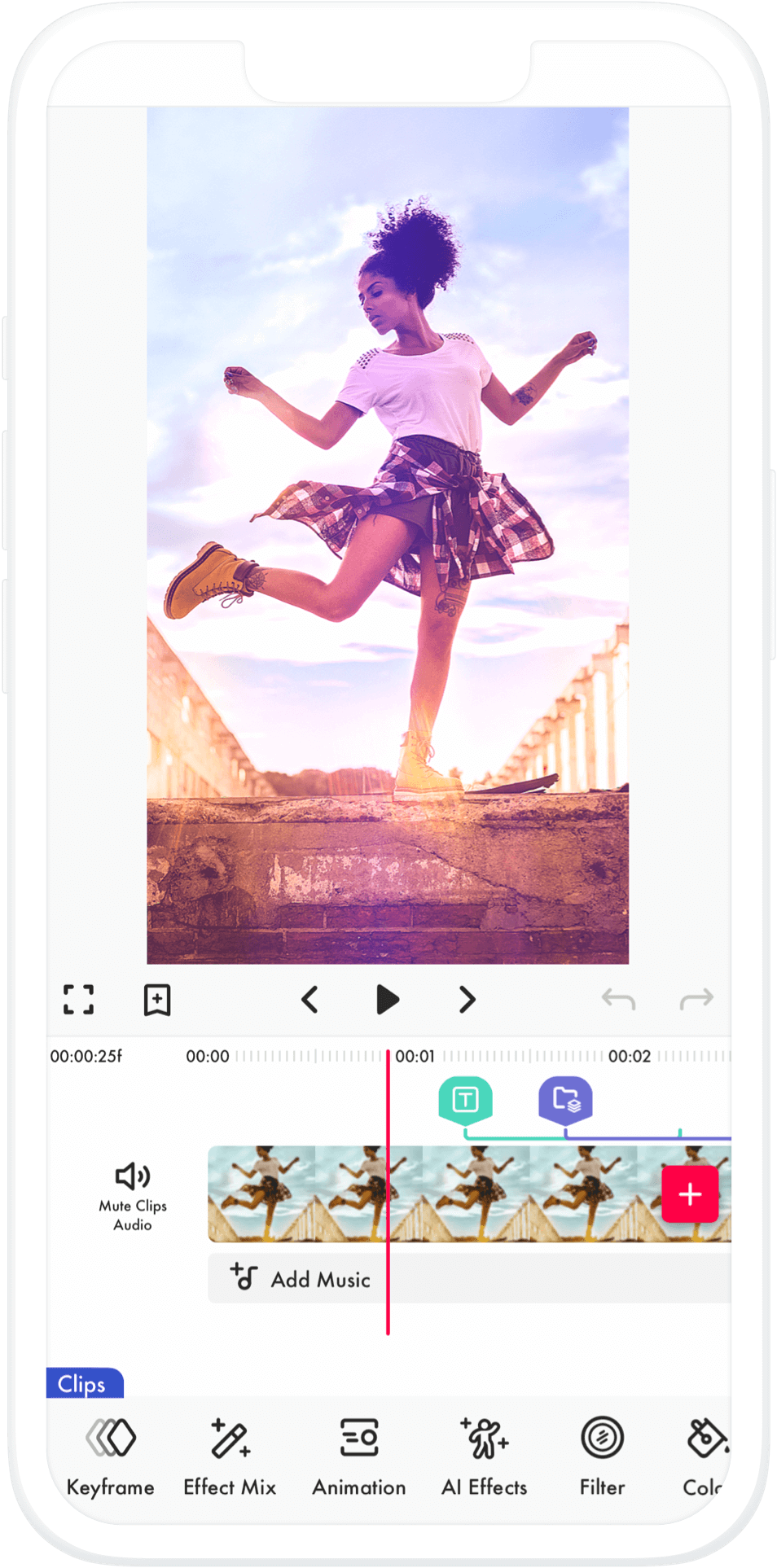
На скриншоте хорошо видно, как устроена рабочая область Funimate. В верхней части находится вертикальное окно предпросмотра, под ним — кнопки навигации по воспроизведению и шкала времени. Ниже расположен таймлайн с клипами, красным плейхедом, кнопкой Add Music и переключателем Mute Clips Audio. В нижней панели находятся инструменты, которые определяют характер программы: Keyframe, Effect Mix, Animation, AI Effects, Filter, Color. Именно эта нижняя панель показывает, что Funimate — редактор не только для нарезки, но и для мобильного motion-дизайна.
Funimate особенно заметен в edit-культуре. Под edit здесь обычно понимают короткое видео, где изображение синхронизировано с музыкой, а монтаж строится вокруг переходов, ускорений, замедлений, вспышек, масок, текста и эффектов. Такие ролики часто делают по артистам, актерам, персонажам фильмов, аниме, играм, спортивным моментам или собственным танцевальным видео.
Для кого подходит Funimate
Funimate лучше всего раскрывается у пользователей, которым нужен не сухой монтаж, а насыщенный визуальный ролик. Программа подойдет тем, кто хочет быстро получить результат на телефоне и не тратить время на сложные десктопные проекты.
Авторы коротких видео
Funimate удобен для TikTok, Reels и Shorts, потому что работает с теми элементами, которые чаще всего нужны в коротком вертикальном формате:
-
быстрый импорт клипов и фото;
-
музыкальный монтаж;
-
переходы между фрагментами;
-
текстовые вставки;
-
эффекты движения;
-
стикеры и оверлеи;
-
фильтры и цветовая стилизация;
-
экспорт готового ролика для публикации.
Короткое видео в социальных сетях живет за счет первых секунд. Funimate помогает сразу сделать начало ролика заметным: поставить intro-анимацию, добавить эффект на первый кадр, включить движение текста, наложить вспышку или сделать переход под бит.
Авторы fan edits
Для фан-эдитов Funimate подходит особенно хорошо. В таких роликах важны не только кадры, но и настроение: эффектные переходы, ритмическая нарезка, цвет, маски, вспышки, наложения, текстовые акценты. В Funimate можно собрать клип из фото и видео, добавить музыку, применить Effect Mix, включить Keyframe для движения слоя, использовать Animation и оформить финальный результат стикерами или оверлеями.
Типичные задачи для fan edit в Funimate:
-
сделать нарезку по персонажу, артисту или блогеру;
-
синхронизировать смену кадров с битом;
-
добавить глитч, вспышку, blur или другое движение;
-
оформить текст с именем, цитатой или lyric-строкой;
-
применить фильтр для единого визуального стиля;
-
добавить intro/outro-эффект;
-
экспортировать короткий клип для соцсети.
Новички в мобильном монтаже
Funimate не требует от пользователя знания профессиональных монтажных терминов. Можно начать с простого сценария: выбрать видео, нажать Add Music, открыть Effect Mix, добавить переход, поставить текст и сохранить результат. При этом в приложении есть более глубокие инструменты вроде Keyframe, поэтому пользователь может постепенно переходить от шаблонного монтажа к ручной анимации.
SMM-специалисты и контент-мейкеры
Для SMM Funimate полезен там, где нужен короткий эмоциональный ролик: анонс, тизер, сторис, клип под трендовый звук, промо мероприятия, динамичная нарезка продукта, визуальная реакция на тренд. Программа не заменяет профессиональную монтажную студию, но позволяет быстро собрать социальный ролик с выразительной подачей.
Пользователи, которым важен стиль
Funimate не лучший выбор для строгого документального монтажа или длинных интервью, но он хорошо работает там, где важна стилизация. Если ролик должен выглядеть живым, ярким, молодежным, эффектным и музыкальным, приложение попадает в свою нишу.
Основная идея программы
Funimate построен вокруг трех принципов: скорость, эффекты и социальная подача. Пользователь берет исходный материал с телефона, быстро превращает его в клип и оформляет так, чтобы ролик выглядел готовым для публикации.
Важное отличие Funimate от многих простых редакторов — акцент на визуальной обработке. Здесь монтаж не заканчивается на обрезке и склейке. Программа предлагает:
-
переходы, которые можно применить между клипами;
-
Effect Mix для добавления продвинутых эффектов;
-
AI Effects для масок и изменения фона;
-
Keyframe для ручной анимации слоев;
-
Animation для движения элементов;
-
Filter и Color для стилизации изображения;
-
Add Music для музыкального ритма;
-
библиотеку stickers, backgrounds и overlays;
-
intro/outro-анимации для начала и конца ролика.
Funimate удобно рассматривать как редактор для клипового мышления. Пользователь работает не с большим фильмом, а с короткой сценой, где каждая секунда должна быть выразительной. Поэтому в интерфейсе много инструментов, которые отвечают за движение, смену кадров, эффектность и визуальное оформление.
Интерфейс Funimate
Интерфейс Funimate рассчитан на работу в вертикальном формате. Центральное место занимает предпросмотр ролика: пользователь сразу видит, как выглядит кадр после применения эффекта, текста, фильтра или анимации. Под предпросмотром находится область управления воспроизведением: можно вернуться назад, запустить ролик, перейти к следующему фрагменту и проверить тайминг.
Ниже расположен таймлайн. На нем видны клипы, красный плейхед и дорожки элементов. Плейхед показывает текущую позицию во времени. Это важно при синхронизации с музыкой: пользователь двигается по клипу и ставит эффект в нужный момент.
Ключевые элементы интерфейса
| Элемент | Что делает |
|---|---|
| Preview / окно предпросмотра | Показывает ролик в процессе редактирования |
| Timeline / таймлайн | Позволяет видеть клипы, слои, музыку и текущую позицию |
| Add Music | Добавляет музыку в проект |
| Mute Clips Audio | Отключает звук исходных клипов |
| Keyframe | Позволяет анимировать положение, масштаб и другие параметры слоя |
| Effect Mix | Открывает эффекты для стилизации и динамики |
| Animation | Добавляет анимацию к элементам |
| AI Effects | Применяет AI-маски и эффекты |
| Filter | Меняет визуальный стиль ролика |
| Color | Помогает настроить цветовую подачу |
Нижняя панель инструментов — самая важная часть интерфейса. В ней пользователь постоянно переключается между базовым монтажом и визуальной обработкой. Например, можно сначала обрезать клип, затем нажать Add Music, потом открыть Effect Mix, поставить эффект на удар в музыке, перейти в Keyframe и добавить движение текста.
Как воспринимается рабочая область
Рабочая область Funimate не перегружена классическими монтажными терминами. Здесь нет ощущения сложной профессиональной программы с десятками панелей. Все адаптировано под телефон: крупные иконки, вертикальный предпросмотр, быстрый доступ к музыке, эффектам и анимации. Это делает Funimate удобным для коротких проектов, где важно быстро пробовать разные варианты.
При этом интерфейс может показаться насыщенным новичку. В программе много визуальных возможностей, и первое время пользователь часто экспериментирует: открывает Effect Mix, пробует фильтры, меняет анимации, добавляет стикеры. Такой стиль работы нормален для Funimate: приложение рассчитано на подбор эффекта через просмотр результата.
Создание нового проекта
Работа в Funimate обычно начинается с выбора исходных материалов. Пользователь создает проект, добавляет видео или фото из галереи, после чего переходит к экрану редактирования. Дальше ролик собирается вокруг таймлайна: фрагменты можно нарезать, менять местами, дополнять музыкой, эффектами, текстом и слоями.
Базовый порядок работы
-
Открыть Funimate.
-
Создать новый проект через кнопку добавления.
-
Выбрать видео или фото из галереи.
-
Перейти на экран редактирования.
-
Проверить кадрирование и длительность.
-
Нажать Add Music, если ролик должен идти под трек.
-
Обрезать лишние части клипа.
-
Добавить переходы между фрагментами.
-
Открыть Effect Mix и выбрать визуальные эффекты.
-
Использовать Text Effects для подписей, lyrics или заголовков.
-
Добавить стикеры, backgrounds или overlays.
-
При необходимости открыть AI Effects.
-
Проверить ролик в предпросмотре.
-
Сохранить готовый результат.
В Funimate важно не торопиться с эффектами до базовой сборки. Сначала лучше выстроить ритм ролика: выбрать нужные фрагменты, выставить длительность, добавить музыку и понять, где будут ключевые акценты. После этого эффекты ложатся точнее и не выглядят случайными.
Импорт видео и фото
Funimate позволяет работать с видео и фотографиями из памяти телефона. Это удобно для нескольких типов проектов:
-
клип из одного видео;
-
нарезка из нескольких фрагментов;
-
видео из фото;
-
фан-эдит из кадров и коротких клипов;
-
ролик под музыку;
-
короткая история с текстом и переходами;
-
динамичный монтаж для соцсетей.
Для фан-эдита пользователь часто импортирует несколько коротких видео и изображений. Например, можно собрать ролик из сцен персонажа, фотографий артиста, фрагментов танца или игровых моментов. Затем материалы выстраиваются на таймлайне, синхронизируются с музыкой и оформляются эффектами.
Что важно сделать после импорта
После добавления материалов стоит сразу проверить:
-
вертикальный или горизонтальный формат кадра;
-
длительность каждого фрагмента;
-
наличие лишних пауз;
-
громкость исходного звука;
-
соответствие музыке;
-
качество исходных файлов;
-
порядок клипов на таймлайне.
Если исходное видео содержит ненужный звук, используется Mute Clips Audio. Это особенно полезно для роликов, где весь монтаж идет под музыку. Когда звук исходных клипов отключен, пользователь может строить ритм вокруг добавленного трека.
Монтаж клипов
Funimate включает базовые монтажные инструменты, которые нужны для короткого видео: cropping, merging, cutting, trimming, reverse и slow motion. Это не второстепенная часть программы, потому что даже самый эффектный ролик сначала должен быть правильно собран по времени.
Обрезка и тримминг
Тримминг нужен, чтобы убрать лишнее начало или конец клипа. В коротких роликах это критично: лишние полсекунды в начале могут испортить динамику. В Funimate пользователь работает с фрагментом на таймлайне, сокращает его длительность и оставляет только нужную часть.
Пример задачи: есть танцевальное видео длиной 18 секунд, а нужен отрывок на 7 секунд под припев. Пользователь добавляет видео, находит момент начала движения, обрезает все до него, затем оставляет финальную часть до нужного бита.
Разрезание клипа
Cut используется, когда один фрагмент нужно разделить на части. Это удобно для монтажа под музыку: пользователь ставит разрезы на ударах, затем на каждый участок добавляет свой эффект или переход.
Например:
-
первый фрагмент — обычное воспроизведение;
-
второй — slow motion;
-
третий — вспышка через Effect Mix;
-
четвертый — переход к другому кадру;
-
пятый — текстовая вставка.
Такой подход делает ролик ритмичным и похожим на полноценный edit.
Объединение фрагментов
Merging помогает собрать несколько клипов в один ролик. В Funimate это используется для нарезок: можно добавить несколько видео, выстроить их в нужном порядке и соединить переходами. Для социальных сетей чаще всего используются короткие клипы по 1–3 секунды, поэтому объединение фрагментов становится основой монтажа.
Кадрирование
Cropping нужен, когда исходное видео не совпадает с форматом ролика. Например, горизонтальный фрагмент можно подогнать под вертикальный формат, выделив центральную область. Для TikTok, Reels и Shorts чаще всего нужен вертикальный кадр, поэтому кадрирование помогает убрать лишние поля и сфокусировать внимание на объекте.
Reverse и slow motion
Reverse создает обратное воспроизведение, а slow motion замедляет движение. В Funimate эти инструменты особенно полезны для музыкальных клипов и fan edits. Замедление можно использовать перед сильным битом, а reverse — для повторяющегося движения, прыжка, поворота головы, жеста или танцевального элемента.
Переходы
Переходы — одна из главных причин, по которой Funimate выбирают для коротких клипов. В обычном монтаже переход просто соединяет два кадра. В Funimate переход становится частью визуального стиля: он может быть резким, гладким, глитчевым, вращающимся, масштабным, вспыхивающим или ритмичным.
Переходы в Funimate применяются между фрагментами, чтобы смена кадров не выглядела сухой. Для коротких роликов это особенно важно: если видео построено на музыке, каждый переход должен попадать в ритм. Программа позволяет добавлять переходы быстро, поэтому пользователь может пробовать разные варианты и сразу смотреть результат в предпросмотре.
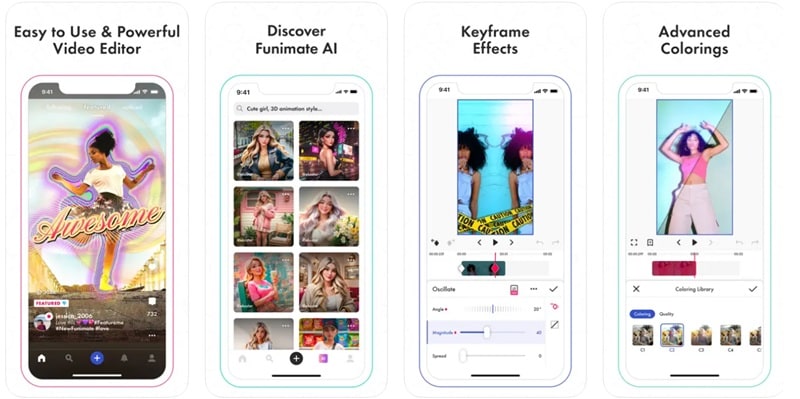
На этом наборе экранов видно, что Funimate не ограничивается базовым монтажом. В интерфейсе есть раздел Discover Funimate AI, экран Keyframe Effects и блок Advanced Colorings. Такой набор хорошо отражает логику приложения: пользователь может сочетать AI-генерацию, ручную анимацию и цветовую стилизацию в одном мобильном проекте.
Где переходы особенно полезны
Переходы в Funimate хорошо работают в таких сценариях:
-
смена фото в fan edit;
-
монтаж танцевального ролика под бит;
-
резкая смена сцен в клипе;
-
переход от общего плана к крупному;
-
смена персонажа или образа;
-
монтаж игрового момента;
-
нарезка под припев;
-
визуальное разделение частей ролика.
Как сделать переход аккуратным
Чтобы переход выглядел хорошо, важно не ставить его случайно. Он должен совпадать с логикой кадра. Лучший вариант — ставить переход в момент:
-
удара в музыке;
-
смены движения;
-
поворота головы;
-
прыжка;
-
взмаха рукой;
-
вспышки света;
-
резкой эмоции;
-
начала новой фразы в тексте.
Если переход не совпадает с движением или музыкой, ролик выглядит перегруженным. Funimate дает много эффектных вариантов, но хороший результат зависит от тайминга.
Эффекты и Effect Mix
Effect Mix — один из центральных инструментов Funimate. Он отвечает за визуальные эффекты, которые делают ролик динамичным и узнаваемым. В Funimate доступно более 100 advanced video effects, которые можно использовать для клипов, фан-эдитов, музыкальных нарезок и социальных роликов.
Эффекты в Funimate нужны не только для украшения. Они помогают управлять вниманием зрителя. Например, вспышка выделяет сильный бит, blur усиливает движение, глитч создает цифровой стиль, цветовой эффект меняет настроение, а маска делает объект визуально отделенным от фона.
Что можно делать через Effect Mix
Через Effect Mix пользователь может:
-
добавить эффект на клип;
-
усилить движение;
-
сделать кадр более музыкальным;
-
оформить переход;
-
подчеркнуть объект в кадре;
-
создать глитч-стилизацию;
-
добавить визуальный акцент на бит;
-
сделать fan edit более выразительным;
-
комбинировать несколько эффектов.
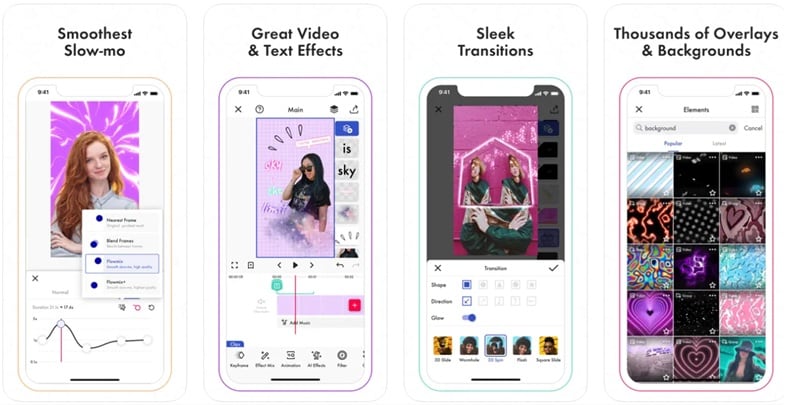
На скриншотах показаны несколько сильных зон Funimate: Smoothest Slow-mo, Great Video & Text Effects, Sleek Transitions, Thousands of Overlays & Backgrounds. Это как раз те инструменты, вокруг которых строится большая часть коротких роликов: замедление, текст, переходы, фоны и оверлеи.
Как использовать эффекты без перегруза
Главная ошибка новичка — применить слишком много эффектов сразу. Funimate позволяет сделать очень насыщенный ролик, но хороший клип не обязан постоянно мигать, вращаться и менять цвет. Эффекты лучше распределять по смыслу:
-
один сильный эффект на главный бит;
-
легкий фильтр на весь ролик;
-
один переход между важными сценами;
-
текстовая анимация только там, где она читается;
-
AI-эффект в кульминации, а не на каждом кадре.
Так ролик остается ярким, но не превращается в визуальный шум.
AI Effects и Video Mask
AI Effects в Funimate используются для эффектов, связанных с объектом, фоном и масками. Программа позволяет менять фон видео и добавлять mask effects. Практический сценарий простой: пользователь добавляет dance/freestyle-видео, нажимает AI Effects, выбирает эффект и применяет его к клипу.
AI-инструменты особенно полезны для роликов, где человек находится в центре кадра. Например, можно взять танцевальное видео и отделить объект от фона, добавить стилизованное окружение, применить эффект вокруг силуэта или сделать кадр более клиповым. Это работает как быстрый способ визуально вытащить героя ролика.
Где использовать AI Effects
AI Effects подходят для:
-
dance video;
-
freestyle video;
-
роликов с человеком в полный рост;
-
фан-эдитов с персонажем;
-
клипов с резкой сменой фона;
-
коротких промо;
-
эффектного intro;
-
визуального акцента в припеве;
-
обработки фото или видео с главным объектом.
Video Mask в практическом монтаже
Video Mask полезен, когда нужно создать ощущение слоя: объект отделяется от фона, фон меняется, а поверх можно добавить текст или оверлей. В fan edit это позволяет выделить персонажа, наложить графику за ним или создать эффект, где объект находится впереди, а фон движется отдельно.
Пример монтажа:
-
Добавить видео с человеком.
-
Найти момент с выразительным движением.
-
Открыть AI Effects.
-
Выбрать маску или эффект фона.
-
Проверить, как объект отделяется от окружения.
-
Добавить Effect Mix на кульминационный момент.
-
Поставить текст поверх кадра.
-
Проверить читаемость и движение.
AI Effects лучше всего работают, когда исходное видео достаточно четкое: объект не сливается с фоном, в кадре нет слишком сильной тряски, лицо или силуэт хорошо видны.
Funimate AI Studio
Funimate развивает не только эффекты для уже готовых клипов, но и AI-направление. В приложении есть AI Studio, где можно работать с AI characters и AI images. Это расширяет программу за пределы обычного видеоредактора: пользователь может создавать визуальные материалы, а затем использовать их в роликах, публикациях и edit-проектах.
AI Studio особенно полезен для авторов, которым нужны необычные изображения, персонажи, стилизованные кадры или идеи для визуального оформления. Например, можно подготовить изображение в нужной эстетике, затем добавить его в проект, анимировать через Keyframe, наложить музыку и эффекты.
Зачем AI Studio нужен в видеоредакторе
AI Studio делает Funimate более гибким для короткого контента. Пользователь может не искать отдельные картинки во внешних сервисах, а создавать визуальную основу внутри приложения. Это удобно для:
-
фан-эдитов;
-
эстетических роликов;
-
интро;
-
обложек;
-
переходных кадров;
-
стилизованных персонажей;
-
mood-видео;
-
клипов с фантазийной атмосферой.
Как AI Studio связан с монтажом
AI Studio сам по себе не заменяет монтаж, но дополняет его. Созданное изображение можно использовать как слой, фон, вставку, заставку или часть клипа. Затем в редакторе применяются Animation, Keyframe, Effect Mix, Filter и Color. В результате статичный AI-кадр превращается в часть динамического видео.
Текст и анимация текста
Текст в Funimate — не просто подпись. В коротких роликах текст работает как визуальный элемент: он может появляться в ритм музыки, двигаться, менять стиль, подчеркивать эмоцию или объяснять смысл сцены. В приложении есть text effects, разные fonts и styles, которые позволяют делать подписи, lyric-вставки, заголовки и акцентные слова.
Для чего нужен текст в Funimate
Текст используется для разных задач:
-
заголовок ролика;
-
имя персонажа или артиста;
-
строка песни;
-
цитата;
-
пояснение действия;
-
call-to-action;
-
мемная фраза;
-
подпись к сцене;
-
финальный титр;
-
оформление intro/outro.
В fan edit текст часто используется коротко: одно слово, имя, фраза, lyric-строка. В роликах для социальных сетей текст может быть информативнее: до/после, мой результат, 3 идеи, новый образ, момент, который все ждали.
Как сделать текст читаемым
В Funimate легко увлечься анимированными шрифтами, но текст должен оставаться читаемым. Для этого стоит соблюдать несколько правил:
-
не ставить длинные фразы на быстрые кадры;
-
использовать контрастный цвет;
-
не закрывать лицом важную часть кадра;
-
оставлять текст на экране достаточно долго;
-
не смешивать слишком много шрифтов;
-
проверять ролик на маленьком экране;
-
не ставить текст поверх слишком яркого оверлея.
Текст в lyric-видео
Funimate подходит для lyric-видео, где строки песни появляются в нужные моменты. В таком проекте важна синхронизация. Пользователь добавляет музыку через Add Music, ставит текстовые фрагменты по таймлайну, затем применяет анимацию появления. Для сильных слов можно использовать Effect Mix или отдельный переход.
Стикеры, фоны и оверлеи
В Funimate есть библиотека элементов: overlays, stickers и backgrounds. Она помогает быстро оформлять ролики без поиска внешних материалов. Элементы можно использовать как декоративные детали, фоновые вставки, рамки, эффекты вокруг объекта или части визуальной композиции. Библиотека содержит тысячи элементов для оформления видео.
Stickers
Стикеры подходят для легкого, мемного и социального контента. Их можно добавлять поверх видео, использовать как реакцию, акцент или часть дизайна. В коротком ролике стикер часто работает лучше длинного текста: он быстрее считывается и добавляет эмоцию.
Backgrounds
Фоны полезны, когда исходное видео не заполняет весь кадр или когда нужно создать стилизованное пространство. Например, можно использовать фон для вертикального ролика, если исходное видео горизонтальное. Также backgrounds подходят для текстовых сцен, интро, lyric-видео и фан-эдитов.
Overlays
Оверлеи добавляют поверх кадра дополнительную графику: световые эффекты, текстуры, формы, рамки, декоративные элементы. В edit-культуре overlays часто используются для создания настроения: VHS-эффект, блеск, сердечки, абстрактный фон, пленочная текстура, неоновые элементы.
Как не перегрузить ролик элементами
Стикеры, backgrounds и overlays нужно подбирать под стиль ролика. Если видео уже содержит активный Effect Mix, слишком яркий overlay может сделать кадр тяжелым. Лучше использовать элементы как акценты:
-
один фон для intro;
-
один overlay на кульминации;
-
один стикер как реакция;
-
одна рамка для финального кадра;
-
несколько легких элементов в одном стиле.
Музыка и работа со звуком
Музыка — основа большинства роликов в Funimate. Приложение позволяет добавлять любимую музыку к видео и делать короткие музыкальные клипы. Для соцсетей это критично: ролик часто строится не вокруг сюжета, а вокруг трека, бита, припева или трендового звука.
Кнопка Add Music находится прямо в рабочей зоне редактора. Это логично: пользователь постоянно связывает монтаж с аудио. Если исходное видео содержит ненужный звук, можно использовать Mute Clips Audio, чтобы оставить только выбранную музыку.
Как строить монтаж под музыку
Правильный порядок работы:
-
Сначала выбрать трек.
-
Найти сильные биты.
-
Нарезать клипы под эти моменты.
-
Поставить переходы на смену ритма.
-
Добавить Effect Mix на акценты.
-
Расставить текст по фразам.
-
Проверить предпросмотр целиком.
Если сначала поставить эффекты, а потом добавлять музыку, ролик часто получается несинхронным. В Funimate лучше начинать именно с ритма.
Lip-sync и dance video
Funimate подходит для lip-sync и dance/freestyle-видео. В таких роликах важно, чтобы движение совпадало со звуком. Пользователь может отключить исходный звук клипа, добавить музыку, обрезать видео и настроить моменты появления эффектов. Для танцевальных видео особенно хорошо работают AI Effects, slow motion, переходы и маски.
Звук в fan edit
В fan edit музыка задает настроение. Один и тот же видеоряд может выглядеть романтично, драматично, агрессивно или комедийно в зависимости от трека. Funimate помогает быстро проверять разные варианты: добавить музыку, посмотреть ролик в предпросмотре, изменить длину клипов, переставить переходы.
Intro и outro
Funimate включает intro/outro-анимации для текста, изображений и видео. Это полезно, когда ролик должен начинаться или заканчиваться не обычным кадром, а оформленной сценой. В коротких видео intro и outro должны быть компактными: зритель не будет долго ждать, пока начнется основной контент.
Где использовать intro
Intro подходит для:
-
начала fan edit;
-
представления персонажа;
-
названия клипа;
-
первого бита песни;
-
промо-ролика;
-
короткого туториала;
-
серии видео в едином стиле.
Например, fan edit можно начать с затемнения, текста с именем персонажа и короткой вспышки. Затем сразу перейти к основному клипу через переход.
Где использовать outro
Outro полезен для финального акцента:
-
подпись автора;
-
финальная фраза;
-
завершение lyric-видео;
-
логичная точка ролика;
-
приглашение посмотреть другие работы;
-
закрывающая анимация.
В Funimate outro не должно быть длинным. Лучше сделать короткий финальный кадр с легкой анимацией и аккуратным текстом.
Keyframes и кастомная анимация
Keyframe — инструмент для ручной анимации. Он позволяет задать изменение параметров слоя во времени. В практическом смысле keyframes нужны, чтобы объект двигался, увеличивался, уменьшался, поворачивался, появлялся, исчезал или менял положение по ходу ролика.
Funimate позволяет анимировать слои с помощью keyframes, а также использовать custom animations. Это важная функция для пользователей, которые хотят выйти за пределы готовых эффектов и контролировать движение самостоятельно.
Что можно анимировать
В типичном edit-проекте keyframes применяются к:
-
фото;
-
видеофрагменту;
-
тексту;
-
стикеру;
-
оверлею;
-
фону;
-
отдельному слою;
-
декоративному элементу.
Например, можно добавить фото персонажа, поставить первый keyframe в начале фрагмента, затем увеличить масштаб к концу. Получится плавный zoom-in. Если добавить легкий поворот и эффект, кадр будет выглядеть динамичнее.
Примеры анимации через Keyframe
| Задача | Как работает |
| Плавное приближение | Масштаб слоя увеличивается от первого keyframe ко второму |
| Движение текста | Текст перемещается слева направо или снизу вверх |
| Акцент на объекте | Фото увеличивается в момент сильного бита |
| Дрожание кадра | Положение слоя быстро меняется между keyframes |
| Поворот | Слой постепенно вращается |
| Выход элемента | Стикер или текст уходит за границу кадра |
| Появление слоя | Элемент становится заметным в нужный момент |
Почему keyframes важны для Funimate
Готовые эффекты дают быстрый результат, но keyframes дают контроль. Пользователь может сам решать, как именно должен двигаться объект. Для fan edits это особенно важно: одно и то же фото можно оживить без сложной анимации, просто добавив движение камеры, масштаб и ритмичный эффект.
Социальные функции и сообщество
Funimate — не только редактор, но и приложение с социальной составляющей. Пользователь может публиковать свои работы внутри Funimate, смотреть чужие ролики, участвовать в творческих активностях и искать вдохновение. Встроенное сообщество важно для edit-культуры: многие авторы учатся именно через просмотр чужих роликов и повторение приемов.
Социальная часть делает Funimate ближе к платформам короткого видео. Пользователь не просто монтирует клип, а видит, какие эффекты, переходы, стили и форматы используют другие. Это помогает быстрее понять визуальный язык приложения.
Зачем нужно сообщество
Сообщество полезно для:
-
поиска идей;
-
изучения трендов;
-
сравнения стилей;
-
продвижения своих роликов;
-
участия в челленджах;
-
просмотра fan edits;
-
получения обратной связи;
-
вдохновения для новых проектов.
На что обратить внимание
Так как Funimate связан с публикациями и профилем, пользователю стоит внимательно относиться к приватности и контенту. Особенно это важно для подростков и начинающих авторов. Перед активной публикацией лучше проверить настройки профиля, видимость роликов и то, какие материалы пользователь размещает публично.
Экспорт и публикация
Экспорт в Funimate — финальный этап, где нужно проверить ролик как готовый продукт. Перед сохранением важно посмотреть видео целиком: не только отдельные фрагменты, а весь клип от начала до конца. В коротком видео даже небольшая ошибка в тайминге заметна.
Что проверить перед экспортом
Перед сохранением ролика стоит пройти короткий чек-лист:
-
видео начинается без лишней паузы;
-
музыка попадает в нужные моменты;
-
переходы не обрываются;
-
текст читается;
-
эффекты не закрывают важные части кадра;
-
исходный звук отключен, если он не нужен;
-
ролик не перегружен оверлеями;
-
финальный кадр выглядит завершенным;
-
формат подходит для социальной сети;
-
нет случайных черных кадров.
Водяной знак и ограничения
В бесплатном использовании Funimate часть возможностей может быть ограничена, а экспорт может сопровождаться водяным знаком. Для серьезного ведения аккаунта это важно: водяной знак может мешать визуальному стилю ролика. Поэтому перед публикацией стоит проверить, как выглядит финальный результат после сохранения.
Формат для соцсетей
Funimate лучше всего раскрывается в вертикальном формате. Для TikTok, Reels и Shorts обычно выбирают вертикальное видео, потому что оно занимает весь экран телефона. Если исходный материал горизонтальный, лучше заранее кадрировать его так, чтобы главный объект оставался в центре.
Funimate Pro и ограничения бесплатного использования
Funimate работает по freemium-логике: базовые инструменты доступны бесплатно, а часть эффектов, расширенных возможностей и премиальных элементов может требовать Pro-доступ. Это типичная модель для мобильных видеоредакторов, особенно тех, где большая часть ценности находится в эффектах, масках, переходах, библиотеке элементов и экспорте без ограничений.
Что обычно важно в Pro-доступе
Для пользователя Funimate Pro важен не как дополнительная кнопка, а как способ снять ограничения в творческом процессе. На практике Pro может быть важен для:
-
доступа к премиальным эффектам;
-
использования большего количества переходов;
-
работы с расширенной библиотекой элементов;
-
удаления водяного знака;
-
применения отдельных AI-инструментов;
-
использования продвинутых визуальных стилей;
-
ускорения постоянного производства контента.
Когда бесплатного режима достаточно
Бесплатного режима может хватить, если пользователь:
-
только знакомится с Funimate;
-
делает простые ролики;
-
не использует много премиальных эффектов;
-
не публикует видео как часть бренда;
-
готов мириться с ограничениями;
-
использует приложение для личных экспериментов.
Когда Pro становится оправданным
Pro имеет смысл, если Funimate используется регулярно: для фан-аккаунта, TikTok/Reels/Shorts, портфолио, SMM-задач, музыкальных роликов или постоянных edit-проектов. Если пользователь часто упирается в закрытые эффекты, водяной знак или ограничения библиотеки, подписка начинает влиять не на комфорт, а на сам результат.
Пошаговая инструкция: как сделать клип в Funimate
Ниже — практический сценарий создания короткого клипа в Funimate. Это не абстрактная инструкция для любого видеоредактора, а именно логика работы с инструментами Funimate: Add Music, Mute Clips Audio, Keyframe, Effect Mix, Animation, AI Effects, Filter, Color.
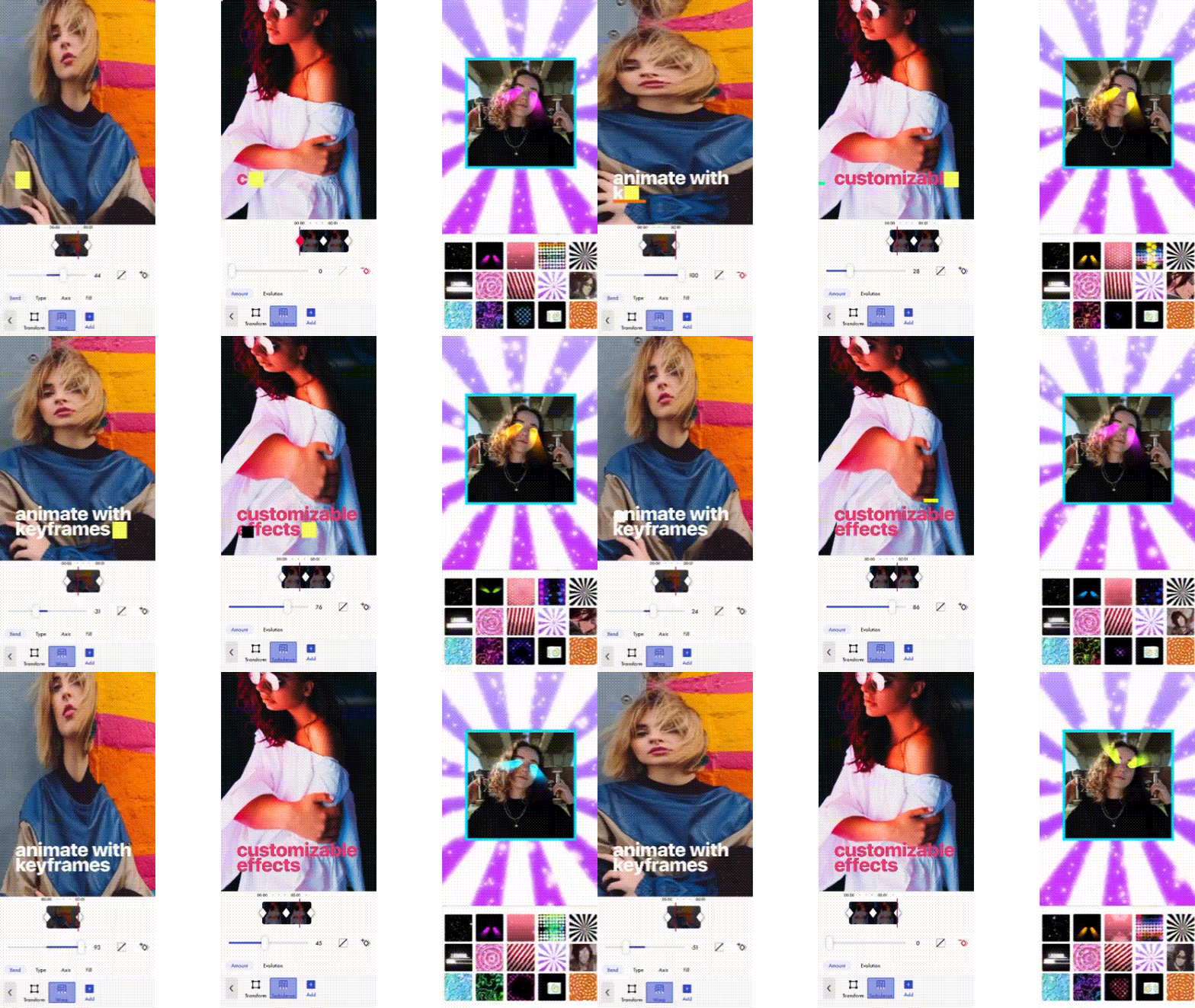
На этом примере видны типичные edit-инструменты Funimate: работа с переходом, трансформацией кадра, графическими эффектами и фоновыми вариантами. Такой подход используется в fan edits, музыкальных клипах и коротких социальных роликах, где важно сочетать движение кадра, визуальный стиль и ритм.
Шаг 1. Выбрать идею ролика
Перед монтажом нужно понять, что именно будет в центре клипа:
-
танец;
-
персонаж;
-
артист;
-
продукт;
-
игровой момент;
-
фото-подборка;
-
фраза из песни;
-
короткая история;
-
before/after;
-
мемный момент.
Идея помогает не перегружать ролик. Если это fan edit, главный акцент — на персонаже или артисте. Если это TikTok/Reels-ролик, акцент может быть на действии, трендовом звуке или визуальном эффекте.
Шаг 2. Добавить видео и фото
В проект добавляются исходные клипы и изображения. Лучше выбирать материалы, которые уже подходят друг другу по настроению: похожий цвет, одинаковая тема, понятный главный объект. Если исходники слишком разные, позже придется выравнивать их фильтрами и цветом.
Шаг 3. Обрезать лишнее
На таймлайне нужно убрать все паузы, случайные движения, неудачные кадры и пустые моменты. В коротком ролике каждый фрагмент должен работать. Если кадр не добавляет эмоции или смысла, его лучше сократить.
Шаг 4. Добавить музыку через Add Music
Нажмите Add Music и выберите трек. После добавления музыки проверьте, где находятся сильные моменты: бит, припев, пауза, резкий звук, смена ритма. Эти точки станут местами для переходов и эффектов.
Если звук исходных клипов не нужен, используйте Mute Clips Audio. Так ролик будет звучать чище, а музыка станет основой монтажа.
Шаг 5. Синхронизировать клипы с музыкой
Перемещайтесь по таймлайну и подгоняйте длину фрагментов. Смена кадров должна попадать в ритм. Для динамичного edit лучше использовать короткие отрезки. Для эмоционального момента можно оставить более длинный slow motion-фрагмент.
Шаг 6. Добавить переходы
После сборки клипов добавьте переходы между важными фрагментами. Не обязательно ставить переход между каждым кадром. Иногда резкая склейка выглядит лучше, особенно если она точно попадает в бит.
Подходящий принцип:
-
главный бит — заметный переход;
-
второстепенная смена кадра — легкий переход;
-
быстрый ритм — короткая склейка;
-
эмоциональный момент — плавный переход.
Шаг 7. Использовать Effect Mix
Откройте Effect Mix и выберите эффекты для ключевых моментов. Лучше заранее отметить, где эффект действительно нужен: начало, кульминация, смена сцены, финальный акцент. Не стоит накладывать сильные эффекты на весь ролик без пауз.
Шаг 8. Добавить Keyframe-анимацию
Если в проекте есть фото, текст или стикер, используйте Keyframe. Например:
-
фото плавно увеличивается;
-
текст выезжает снизу;
-
стикер двигается за объектом;
-
кадр слегка поворачивается;
-
слой появляется на бите.
Keyframe помогает сделать статичный материал живым.
Шаг 9. Добавить текст
Добавьте короткую фразу, заголовок, lyric-строку или подпись. Текст должен быть виден и понятен. Если ролик быстрый, используйте меньше слов. Если это информационный ролик, оставляйте текст на экране дольше.
Шаг 10. Применить AI Effects
Если в ролике есть человек или объект, который нужно выделить, откройте AI Effects. Используйте маску, изменение фона или эффект вокруг объекта. После применения обязательно проверьте, не ломается ли контур объекта на движении.
Шаг 11. Настроить Filter и Color
Фильтр и цвет помогают собрать разные фрагменты в единый стиль. Например, если один клип теплый, а другой холодный, ролик может выглядеть разрозненно. Через Filter и Color можно придать видео общее настроение.
Шаг 12. Добавить overlays, stickers или backgrounds
Используйте элементы оформления только там, где они усиливают ролик. Для fan edit подойдут световые оверлеи, рамки, декоративные формы. Для информационного ролика — аккуратные stickers и фоны под текст. Для музыкального клипа — абстрактные overlays и цветовые акценты.
Шаг 13. Проверить предпросмотр
Перед сохранением посмотрите ролик несколько раз:
-
один раз только на тайминг;
-
один раз на читаемость текста;
-
один раз на эффекты;
-
один раз на звук;
-
один раз как обычный зритель.
Если на каком-то моменте хочется перемотать или ролик кажется перегруженным, лучше упростить сцену.
Шаг 14. Сохранить результат
После финальной проверки сохраните ролик. Если видео предназначено для социальной сети, убедитесь, что оно не содержит лишних пауз, черных кадров, слишком мелкого текста или случайных звуков.
Практические сценарии использования
Funimate хорош тем, что один и тот же набор инструментов можно использовать для разных типов роликов. Ниже — конкретные сценарии, где программа раскрывается лучше всего.
Fan edit по персонажу или артисту
Это один из самых естественных сценариев для Funimate. Пользователь берет фото и видео персонажа, артиста, блогера или спортсмена, добавляет музыку, синхронизирует кадры с битом, применяет переходы, эффекты и текст.
Рабочая схема:
-
Подобрать 5–10 фрагментов.
-
Выбрать трек.
-
Нарезать клипы под бит.
-
Добавить переходы.
-
Использовать Effect Mix на кульминации.
-
Добавить имя или цитату.
-
Применить фильтр для единого стиля.
-
Завершить коротким outro.
Танцевальное видео
Для dance video Funimate полезен благодаря AI Effects, slow motion, переходам и музыкальной синхронизации. Можно взять один танцевальный фрагмент, нарезать его на части, добавить замедление перед акцентом, а затем включить эффект на сильном движении.
Ролик под трендовый звук
В соцсетях часто важен не сложный монтаж, а точное попадание в тренд. Funimate позволяет быстро собрать ролик под звук: добавить клип, обрезать, поставить текст, включить эффект и сохранить результат.
Клип из фото
Funimate хорошо подходит для фото-эдитов. Пользователь добавляет несколько изображений, оживляет их через Keyframe, ставит переходы, добавляет музыку и текст. Такой формат удобен для фан-страниц, поздравлений, эстетических подборок и lyric-видео.
Lyric-видео
В lyric-видео важна синхронизация текста с музыкой. Funimate позволяет добавлять строки, анимировать их и оформлять эффектами. Главное — не использовать слишком длинные фразы: зритель должен успеть прочитать текст.
Игровой edit
Для игровых моментов Funimate можно использовать как быстрый редактор хайлайтов. Сначала выбирается яркий момент, затем клип обрезается, усиливается эффектом, дополняется текстом и музыкой. Для динамичных игр хорошо работают глитч, zoom, shake и резкие переходы.
Короткое промо
Для промо Funimate подходит, когда нужно сделать ролик быстро и эффектно: показать продукт, услугу, событие или анонс. В таком формате лучше не перегружать видео фан-эффектами, а использовать чистую структуру: intro, несколько кадров, текстовые преимущества, финальный акцент.
Преимущества Funimate
Funimate ценят за то, что он позволяет делать выразительные ролики без сложной подготовки. Это приложение не требует от пользователя долгого изучения профессионального видеомонтажа, но дает доступ к эффектам и анимации, которые визуально выглядят насыщенно.
Быстрый старт
Новичок может начать с простого проекта: добавить клип, нажать Add Music, выбрать эффект, поставить текст и сохранить ролик. Базовые действия понятны даже без глубокого опыта.
Сильные эффекты
Effect Mix — одно из главных преимуществ Funimate. Программа ориентирована на визуальные эффекты, поэтому хорошо подходит для роликов, где нужно быстро сделать кадр заметным.
Удобство для фан-эдитов
Funimate органично подходит для fan edit-культуры. В нем есть переходы, эффекты, keyframes, текст, музыка, overlays, backgrounds и social-style подача.
AI Effects
AI Effects позволяют быстро работать с масками и фоном. Это особенно удобно для dance/freestyle-видео и роликов, где нужно выделить человека или объект.
Keyframe-анимация
Keyframes дают больше контроля, чем обычные шаблонные эффекты. Пользователь может самостоятельно анимировать слои и делать ролики более индивидуальными.
Библиотека элементов
Stickers, backgrounds и overlays помогают быстро оформить ролик без внешних ресурсов. Это ускоряет монтаж и делает Funimate удобным для мобильной работы.
Подходит для вертикального видео
Программа хорошо вписывается в формат TikTok, Reels и Shorts. Вертикальный предпросмотр, музыкальная логика, эффекты и короткий монтаж соответствуют тому, как потребляется контент на телефоне.
Не требует компьютера
Funimate позволяет делать яркие ролики прямо на смартфоне. Для авторов, которые снимают и публикуют с телефона, это важное преимущество.
Недостатки Funimate
Funimate силен в коротких эффектных роликах, но не является универсальным решением для всех типов монтажа. У программы есть ограничения, которые важно понимать до начала серьезной работы.
Не лучший выбор для длинных проектов
Если нужно смонтировать длинное интервью, обучающий курс, репортаж или сложный ролик с большим количеством аудиодорожек, Funimate может быть неудобен. Его интерфейс и логика лучше подходят для коротких клипов.
Часть возможностей может быть закрыта
Некоторые эффекты, элементы, расширенные функции и экспортные возможности могут требовать Pro-доступа. Для пользователя, который хочет использовать Funimate бесплатно, это может стать заметным ограничением.
Можно легко перегрузить ролик
Funimate предлагает много эффектов, и новичок часто применяет их слишком активно. В результате видео может выглядеть хаотично. Хороший монтаж требует не только выбора эффектов, но и чувства меры.
Меньше профессионального контроля
По сравнению с более серьезными редакторами Funimate дает меньше контроля над длинным таймлайном, аудиомиксом, точной цветокоррекцией и сложной структурой проекта. Для социальных клипов этого достаточно, но для профессионального монтажа — не всегда.
Социальная часть нужна не всем
Некоторым пользователям нужен только видеоредактор без сообщества, профиля и публикаций. В Funimate социальный компонент заметен, поэтому приложение может восприниматься не только как инструмент, но и как творческая платформа.
Сравнение с аналогами
Funimate конкурирует не с абстрактными мобильными редакторами, а с конкретными приложениями: CapCut, InShot, VN Video Editor, Alight Motion, Video Star и KineMaster. У каждого из них своя логика. Funimate выделяется эффектами, fan edit-направлением, AI Effects, переходами, keyframes и социальной подачей.
| Программа | Сильная сторона | В чем уступает Funimate | Когда выбрать вместо Funimate |
| Funimate | Эффекты, fan edits, AI Effects, transitions, social-style ролики | Не лучший вариант для длинного и строгого монтажа | Когда нужен яркий короткий клип |
| CapCut | Универсальный монтаж, шаблоны, AI-инструменты, массовый social workflow | Менее edit-культурный по ощущениям | Когда нужен универсальный редактор для TikTok/Reels |
| InShot | Простая нарезка, музыка, кадрирование, базовый social-монтаж | Меньше акцента на эффектных фан-эдитах | Когда нужен аккуратный простой ролик |
| VN Video Editor | Multi-track timeline, keyframes, фильтры, точный монтаж без водяного знака | Меньше игровой визуальной эффектности | Когда нужен более монтажный подход |
| Alight Motion | Motion design, слои, графика, keyframe-анимация | Сложнее для быстрого результата | Когда нужна глубокая анимация |
| Video Star | Fan edits, lip-sync, эффекты, re-time, warp | Сильнее привязан к своей edit-экосистеме | Когда нужен iOS-ориентированный fan edit workflow |
| KineMaster | Multi-layer timeline, chroma key, color grading, keyframes | Менее ориентирован на молодежные фан-эффекты | Когда нужен более универсальный мобильный монтаж |
Сравнение важно понимать через задачу. Funimate не обязан быть сильнее каждого аналога во всем. Его преимущество — в сочетании простоты, эффектов, переходов, AI-масок, text effects, overlays и fan edit-подачи.
CapCut
CapCut — более универсальный редактор для массового создания коротких видео. Он силен в шаблонах, AI-инструментах, keyframe-анимации, работе с трендовыми форматами и быстром social workflow. CapCut хорошо подходит пользователям, которым нужен широкий редактор на все случаи: ролики для TikTok, Reels, Shorts, субтитры, шаблоны, базовый монтаж, эффекты и экспорт.
Funimate лучше выбирать, когда цель — не просто сделать ролик, а создать эффектный edit. В нем сильнее ощущается акцент на fan edits, transitions, AI Effects, Effect Mix, overlays и визуальной игре. Если CapCut — универсальный редактор для широкой аудитории, то Funimate — более стилевое приложение для клипов, музыкальных нарезок и фан-контента.
Что выбрать
Выбирайте Funimate, если нужны:
-
fan edits;
-
яркие переходы;
-
быстрые эффекты;
-
AI-маски;
-
музыкальные клипы;
-
edit-эстетика;
-
ролики с акцентом на визуальный стиль.
Выбирайте CapCut, если нужны:
-
универсальный монтаж;
-
шаблоны;
-
субтитры;
-
более широкий workflow;
-
ролики разных форматов;
-
массовая social-подача.
InShot
InShot — редактор для простого и удобного монтажа видео и фото. Он хорошо подходит для обрезки, склейки, музыки, voice-over, stickers, speed control, keyframes, chromakey, изменения соотношения сторон и базового оформления роликов.
Funimate отличается тем, что сильнее ориентирован на эффекты и edit-культуру. Если InShot нужен, чтобы аккуратно собрать ролик, добавить музыку, текст и подогнать формат, то Funimate нужен, чтобы сделать видео визуально более агрессивным, музыкальным и заметным.
Практическая разница
InShot удобнее для:
-
vlog-фрагментов;
-
сторис;
-
простых нарезок;
-
видео с субтитрами;
-
аккуратного кадрирования;
-
роликов без сложных эффектов.
Funimate удобнее для:
-
фан-эдитов;
-
переходов под бит;
-
AI Effects;
-
яркого текста;
-
оверлеев;
-
коротких клипов;
-
визуальной стилизации.
VN Video Editor
VN Video Editor больше похож на классический мобильный редактор с сильным монтажным подходом. В нем есть multi-track timeline, music & sound FX, keyframe control, filters, speed curves, transitions, trim, crop, motion FX и работа с разными слоями. VN хорошо подходит тем, кто хочет больше контроля над структурой проекта.
Funimate проще воспринимается как приложение для визуального клипа. В нем меньше ощущения монтажной станции и больше ощущения creative editor для социальных видео. Если пользователю нужен точный монтаж, VN может быть удобнее. Если нужен яркий edit с эффектами, Funimate быстрее приводит к нужной эстетике.
Что важнее: монтаж или эффект
VN лучше, когда нужно:
-
аккуратно собрать ролик;
-
работать с несколькими дорожками;
-
точнее контролировать структуру;
-
делать спокойные YouTube/Shorts-видео;
-
использовать keyframes в более монтажном контексте.
Funimate лучше, когда нужно:
-
быстро сделать клиповую подачу;
-
добавить визуальный эффект;
-
оформить fan edit;
-
применить AI Effects;
-
создать ролик с переходами и оверлеями.
Alight Motion
Alight Motion — более глубокий инструмент для motion-дизайна. Он силен в keyframe animation, camera control, слоях видео, изображений, текста и графики, а также в построении динамических сцен.
Funimate проще и быстрее. В Alight Motion можно точнее контролировать движение, графику и композицию, но такой подход требует больше времени и навыков. Funimate лучше подходит, когда нужно быстро собрать ролик на телефоне и сразу получить эффектный результат.
Разница в подходе
Alight Motion — для тех, кто хочет управлять анимацией глубоко. Funimate — для тех, кто хочет быстро применять эффекты, переходы, AI-маски, текст и оформление.
Если задача — сделать сложную графическую анимацию, лучше Alight Motion. Если задача — сделать fan edit или музыкальный клип с эффектами за короткое время, удобнее Funimate.
Video Star
Video Star близок к Funimate по аудитории: он тоже популярен среди авторов fan edits и lip-sync music videos. В Video Star есть эффекты для color, animate, enhance, warp, combine и re-time clips. Это сильный редактор для фан-эдитов и музыкальной edit-культуры.
Funimate отличается более прямым social-style интерфейсом и заметным акцентом на AI Effects, Effect Mix, transitions, stickers, backgrounds и overlays. Video Star часто воспринимается как мощная среда для фан-эдитов с большим количеством эффектов и своей логикой. Funimate проще для быстрого старта и более доступен тем, кто хочет сразу получить яркий результат.
Что выбрать для fan edit
Funimate подойдет, если хочется:
-
быстрее начать;
-
использовать AI Effects;
-
применять готовые переходы;
-
работать с оверлеями и фонами;
-
делать ролики в социальной логике.
Video Star подойдет, если хочется:
-
глубже погружаться в fan edit-настройки;
-
работать с большим числом эффектов;
-
экспериментировать с re-time и warp;
-
развивать специфический edit-стиль.
KineMaster
KineMaster — более универсальный мобильный редактор с multi-layer timeline, keyframes, color grading, chroma key, speed control, blending modes и другими инструментами. Он лучше подходит для пользователей, которым нужен широкий монтажный контроль на телефоне.
Funimate не пытается быть таким же универсальным. Его сильная сторона — короткие ролики, эффекты, переходы, AI-маски, фан-эдиты и социальная стилизация. KineMaster удобнее для более серьезного мобильного монтажа, а Funimate — для визуально ярких клипов.
Когда выбрать KineMaster
KineMaster лучше, если нужно:
-
много слоев;
-
chroma key;
-
точная цветовая работа;
-
длиннее проект;
-
более универсальный монтаж;
-
серьезная структура таймлайна.
Когда выбрать Funimate
Funimate лучше, если нужно:
-
быстро сделать edit;
-
оформить клип эффектами;
-
добавить AI Effects;
-
создать фан-ролик;
-
использовать transitions;
-
сделать TikTok/Reels/Shorts-формат.
Безопасность, возрастной рейтинг и приватность
Funimate связан с публикацией, профилем и социальным взаимодействием, поэтому к нему стоит относиться не только как к редактору, но и как к социальной платформе. Приложение имеет возрастной рейтинг 13+ и категорию Photo & Video.
Для взрослого пользователя это обычный момент, но для подростков и родителей важны настройки приватности. Если ролики публикуются внутри сообщества, нужно понимать, кто может их видеть, комментировать и взаимодействовать с профилем.
Что стоит проверить
Перед активным использованием Funimate стоит проверить:
-
видимость профиля;
-
какие ролики опубликованы публично;
-
можно ли ограничить взаимодействия;
-
какие данные указаны в профиле;
-
есть ли личная информация в видео;
-
не попадают ли в кадр чужие люди без согласия;
-
не используются ли материалы, которые нельзя публиковать.
Разумная практика
Для социальных роликов лучше не публиковать личные данные: адрес, школу, документы, номера телефонов, приватные переписки, финансовую информацию и кадры, которые могут навредить пользователю или другим людям. Это относится не только к Funimate, но и к любым площадкам короткого видео.
Частые проблемы и способы решения
Funimate рассчитан на быстрый монтаж, но в работе могут возникать типичные сложности. Большинство из них связано с эффектами, производительностью телефона, ограничениями бесплатного режима или неправильной подготовкой исходников.
Видео экспортируется с водяным знаком
Водяной знак обычно связан с бесплатным использованием или ограничениями проекта. Решение: проверить, какие эффекты и элементы использованы, не относятся ли они к Pro, и посмотреть настройки сохранения. Если ролик делается для личного использования, водяной знак может быть не критичен. Для публикации от имени бренда или аккуратного фан-аккаунта он обычно мешает.
Эффект не применяется
Причины могут быть разными:
-
выбран неподходящий слой;
-
эффект требует другого типа материала;
-
фрагмент слишком короткий;
-
эффект относится к Pro;
-
приложение не успело обработать видео;
-
исходный файл слишком тяжелый.
Решение: выбрать нужный клип на таймлайне, увеличить длительность фрагмента, применить эффект заново, проверить предпросмотр.
AI Effects плохо отделяет объект
AI Effects лучше работают на четком видео. Если фон слишком похож на объект, освещение плохое или человек быстро движется, маска может выглядеть неточно.
Что помогает:
-
выбрать более контрастный исходник;
-
использовать видео с хорошим освещением;
-
избегать сильной тряски;
-
не применять маску на слишком мелком объекте;
-
сократить фрагмент до момента, где объект виден лучше.
Музыка не совпадает с кадрами
Это не ошибка программы, а проблема тайминга. Нужно сначала выставить музыку, затем под нее резать клипы. Если клипы уже нарезаны, их придется подвинуть или укоротить.
Текст плохо читается
Причины:
-
слишком маленький шрифт;
-
низкий контраст;
-
яркий фон;
-
быстрая анимация;
-
слишком длинная фраза;
-
текст стоит поверх лица или движения.
Решение: увеличить размер, добавить контраст, сократить фразу, поставить текст на спокойный участок кадра.
Приложение тормозит
Funimate работает с эффектами, AI-инструментами, слоями и видео, поэтому на слабом телефоне тяжелые проекты могут тормозить. Помогает:
-
сократить длительность проекта;
-
уменьшить количество слоев;
-
не применять много эффектов одновременно;
-
закрыть другие приложения;
-
освободить память устройства;
-
работать с более короткими фрагментами.
Ролик выглядит перегруженным
Это частая проблема в Funimate. Решение простое: убрать лишние эффекты. Хороший edit не обязан использовать все инструменты сразу. Иногда достаточно музыки, одного фильтра, пары переходов и одного сильного эффекта на кульминации.
Советы по монтажу в Funimate
Funimate дает много возможностей, но хороший результат зависит от структуры. Ниже — практические советы, которые помогают делать ролики более чистыми и профессиональными.
Начинайте с музыки
Для клипов, fan edits, dance video и lyric-видео музыка должна быть первым ориентиром. Сначала выберите трек, затем режьте клипы. Так эффекты и переходы будут попадать в ритм.
Используйте короткие фрагменты
Funimate лучше работает с динамичной нарезкой. Если фрагмент длится слишком долго, зритель может потерять внимание. Для edit-ролика часто достаточно 1–3 секунд на кадр, а ключевые моменты можно выделять slow motion.
Не ставьте эффект на каждый кадр
Эффект должен усиливать момент, а не заменять монтаж. Если весь ролик постоянно мигает и искажается, зритель перестает замечать акценты. Сильный эффект лучше оставить для кульминации.
Делайте текст коротким
На телефоне длинный текст читается плохо. Используйте короткие фразы, крупный шрифт и понятную анимацию. Для lyric-видео разбивайте строку на части.
Следите за центром кадра
В вертикальном видео главный объект должен быть хорошо виден. Если лицо, предмет или движение находятся слишком близко к краю, эффекты и стикеры могут закрыть важную часть кадра.
Проверяйте ролик без звука
Иногда видео смотрят без звука. Если ролик понятен даже без музыки, значит визуальная структура работает. Для информационных роликов это особенно важно.
Проверяйте ролик со звуком
Для музыкальных клипов и fan edits наоборот важно проверить ролик именно со звуком. Переходы, вспышки, slow motion и текст должны совпадать с треком.
Используйте единый стиль
Если в одном ролике смешать неон, VHS, мягкую пастель, глитч, сердечки, строгий текст и реалистичный фильтр, видео будет выглядеть случайным. Лучше выбрать один стиль и держаться его до конца.
Итоговая оценка
Funimate — сильный мобильный видеоредактор для тех, кто делает короткие яркие ролики, fan edits, музыкальные клипы, lip-sync, dance/freestyle-видео и контент для социальных сетей. Программа хорошо сочетает базовый монтаж, переходы, Effect Mix, AI Effects, Keyframe, текстовые эффекты, filters, color-настройки, stickers, backgrounds и overlays.
Главная ценность Funimate — скорость получения эффектного результата. Пользователь может взять обычный клип с телефона, добавить музыку, нарезать фрагменты, поставить переходы, применить AI-маску, добавить текст и сделать ролик, который выглядит готовым для TikTok, Reels или Shorts.
Funimate не стоит выбирать как основной инструмент для длинных фильмов, интервью, сложной цветокоррекции или профессионального монтажа с большим количеством дорожек. Для этого лучше подойдут VN Video Editor, KineMaster, LumaFusion, DaVinci Resolve или другие более монтажные решения. Но если задача — сделать заметный мобильный клип с эффектами, Funimate остается одним из самых подходящих вариантов.
Кому Funimate подходит лучше всего
Funimate стоит выбрать, если вы хотите:
-
делать fan edits;
-
создавать клипы под музыку;
-
монтировать TikTok/Reels/Shorts;
-
использовать transitions;
-
применять AI Effects;
-
работать с текстовыми эффектами;
-
добавлять overlays и backgrounds;
-
быстро получать визуально яркий результат;
-
монтировать прямо на телефоне.
Кому лучше выбрать другой редактор
Другой редактор лучше выбрать, если вам нужны:
-
длинные проекты;
-
точная работа со звуком;
-
профессиональная цветокоррекция;
-
сложная многодорожечная структура;
-
монтаж интервью;
-
документальные видео;
-
минималистичный интерфейс без social-функций.
Funimate — это редактор для клипового, музыкального и социального формата. Он лучше всего работает там, где важны ритм, визуальный стиль, движение, эмоция и быстрый результат.
FAQ
Funimate бесплатный или платный?
Funimate можно использовать бесплатно, но часть эффектов, расширенных возможностей, элементов и функций может быть доступна через Pro-доступ. Также в бесплатном использовании могут быть ограничения, важные при экспорте и публикации.
Подходит ли Funimate для TikTok?
Да, Funimate хорошо подходит для TikTok. Приложение ориентировано на короткие клипы, музыку, переходы, эффекты, вертикальное видео и визуальную подачу, которая хорошо работает в TikTok-формате.
Можно ли делать Reels и Shorts?
Да, Funimate подходит для Instagram Reels и YouTube Shorts. Вертикальный формат, музыкальный монтаж, текст, фильтры, переходы и эффекты делают его удобным для коротких социальных роликов.
Подходит ли Funimate для fan edits?
Да, это один из самых сильных сценариев для Funimate. В программе есть transitions, Effect Mix, Keyframe, text effects, overlays, backgrounds, AI Effects и музыка — все, что нужно для fan edit-роликов.
Есть ли в Funimate AI-эффекты?
Да, в Funimate есть AI Effects и инструменты для video mask. Они помогают менять фон, добавлять маски и применять визуальные эффекты к объектам в ролике.
Можно ли добавлять музыку?
Да, для добавления музыки используется кнопка Add Music. Если исходный звук клипа не нужен, можно использовать Mute Clips Audio.
Есть ли в Funimate keyframes?
Да, Funimate поддерживает Keyframe. С их помощью можно анимировать слои, двигать текст, увеличивать фото, менять положение элементов и создавать кастомную анимацию.
Можно ли делать видео из фото?
Да, в Funimate можно использовать фото как материал для ролика. Фото можно анимировать через Keyframe, соединять переходами, дополнять музыкой, текстом, фильтрами и эффектами.
Подходит ли Funimate новичкам?
Да, Funimate подходит новичкам, потому что базовый сценарий прост: добавить видео, выбрать музыку, применить эффект, поставить текст и сохранить ролик. При этом продвинутые инструменты вроде Keyframe и AI Effects дают пространство для роста.
Чем Funimate отличается от CapCut?
CapCut универсальнее и лучше подходит для широкого набора задач. Funimate сильнее ощущается как редактор для fan edits, эффектных клипов, transitions, AI Effects, overlays и молодежной social-эстетики.
Чем Funimate отличается от InShot?
InShot удобнее для простого аккуратного монтажа, кадрирования, музыки и базового оформления. Funimate лучше подходит для ярких эффектов, фан-эдитов, переходов и динамичных музыкальных роликов.
Чем Funimate отличается от Alight Motion?
Alight Motion глубже в motion-дизайне и ручной анимации. Funimate проще и быстрее для создания эффектного мобильного клипа без долгой настройки каждого элемента.
Можно ли использовать Funimate для промо?
Да, Funimate можно использовать для коротких промо-роликов, анонсов, сторис и социальных публикаций. Для делового промо лучше использовать эффекты умеренно, чтобы ролик оставался понятным и не выглядел перегруженным.
Почему ролик в Funimate может выглядеть перегруженным?
Потому что в программе много эффектов, переходов, оверлеев и анимаций. Если использовать все сразу, видео становится визуально шумным. Лучше выбрать один стиль, несколько ключевых эффектов и аккуратный ритм.
Стоит ли использовать Funimate как основной видеоредактор?
Для коротких социальных роликов, fan edits и музыкальных клипов — да. Для длинного монтажа, интервью, документальных видео и профессиональной постобработки лучше выбрать более универсальный редактор.
