FoneLab Screen Recorder — это не просто очередная программа для записи экрана, а цельный комбайн для повседневной записи видео, звука и снимков экрана на компьютере. В одном интерфейсе здесь собраны захват экрана, запись системного звука, запись голоса с микрофона, создание скриншотов, аннотации поверх изображения, работа с историей записей, горячие клавиши и планировщик задач. За счет этого программа подходит не только для бытовой записи роликов, но и для инструкций, обучающих видео, вебинаров, презентаций, записи звонков, демонстрации интерфейсов и фиксации ошибок.
Главное достоинство FoneLab Screen Recorder в том, что она остается понятной на первом запуске. В отличие от тяжелых студийных решений, здесь не нужно собирать сцены, подключать источники через сложный микшер и продумывать структуру проекта заранее. Логика простая: выбрать режим, указать область захвата, включить нужные источники звука и нажать REC. Такой подход делает программу удобной для записи экрана со звуком, видеоинструкций, быстрых демонстраций и скриншотов с пометками.
При этом FoneLab Screen Recorder нельзя сводить только к базовой кнопке записи. В программе есть отдельные режимы Video Recorder, Audio Recorder и Snapshot, а также дополнительные модули вроде Game Recorder, Window Recorder, Phone Recorder и Webcam Recorder. На практике это означает, что один и тот же продукт закрывает сразу несколько сценариев: от захвата рабочего стола до записи игры, от записи звука с компьютера до вывода экрана смартфона на ПК с последующей записью.
Для обзора FoneLab Screen Recorder это важный момент: программа не пытается быть полноценной монтажной студией, но и не ограничивается одной функцией. Ее сильная сторона — именно захват. Она быстро запускается, предлагает понятные переключатели источников, умеет писать системный звук и микрофон одновременно, позволяет рисовать поверх кадра во время записи и сохраняет результат после предварительного просмотра. Поэтому как программа для записи экрана со звуком на Windows и Mac она выглядит очень практичным решением.
Скачать FoneLab Screen Recorder
- Запись экрана
- Захват со звуком
- Просто новичкам
- Платная версия
- Ограничения Free
- Нет монтажа
Что представляет собой FoneLab Screen Recorder
FoneLab Screen Recorder рассчитан на несколько конкретных задач. Первая — запись видео с экрана: полный экран, выделенная область, отдельные сценарии вокруг курсора и без захвата определенного окна. Вторая — запись звука: системный звук, микрофон или оба источника сразу. Третья — создание снимков экрана с последующей разметкой. Четвертая — запись дополнительных источников: веб-камеры, окна, игры и телефона. Пятая — автоматизация записи через Task Schedule, когда запись запускается и останавливается по времени без ручного вмешательства.
По сути, FoneLab Screen Recorder — это рабочий инструмент для тех, кому нужен экранный захват без перегруженного продакшн-контура. Его удобно использовать для записи онлайн-уроков, инструкций по интерфейсу, разборов программ, звонков, лекций, музыкальных фрагментов, голосовых комментариев и скриншотов для базы знаний. Отдельно полезно то, что программа умеет добавлять стрелки, линии, текст и другие пометки прямо во время записи или при работе со снимками экрана. Это резко повышает практическую ценность: одно дело просто записать экран, и совсем другое — сразу показать зрителю, куда нажимать и на что смотреть.
С технической точки зрения FoneLab Screen Recorder ориентирован на Windows и Mac, а телефонный сценарий реализован через Phone Recorder, где экран смартфона выводится на компьютер и уже там записывается. Для Android доступно подключение по USB или по беспроводной схеме, а в интерфейсе выбора устройства есть разделение на iOS Recorder и Android Recorder. Это не отдельное мобильное приложение в обычном смысле, а настольный рекордер с модулем записи телефона.
Интерфейс и логика работы
Первое, что бросается в глаза после запуска FoneLab Screen Recorder, — простой главный экран с крупными плитками режимов. В классическом стартовом окне видны Video Recorder, Audio Recorder, Snapshot и блок More. В нижней части находится строка Recording history, откуда открывается история записей и снимков. Такое построение интерфейса удачно для повседневной работы: вместо длинных меню пользователь сразу видит, какой режим ему нужен именно сейчас.
Ниже — стартовое окно программы, с которого обычно начинается работа.

Само распределение режимов показывает, что FoneLab Screen Recorder изначально задуман как универсальный рекордер, а не как один-единственный видеозахват. Для пользователя это удобно: если нужно записать экран со звуком, выбирается Video Recorder; если надо сохранить только аудио, используется Audio Recorder; если требуется сделать скриншот с метками — Snapshot. Блок More важен тем, что через него открываются дополнительные сценарии. В расширенном наборе доступны Game Recorder, Window Recorder, Phone Recorder, Webcam Recorder и другие специализированные варианты захвата.
Такой интерфейс хорошо подходит и для новичка, и для пользователя, который часто делает повторяющиеся действия. Не приходится держать в голове сложную структуру: нужная функция обычно находится в одном-двух кликах. Именно поэтому FoneLab Screen Recorder воспринимается как удобная программа для записи экрана на каждый день: она быстро переводит пользователя от запуска к конкретному действию, а не заставляет сначала осваивать внутреннюю архитектуру приложения.
Основные режимы и их практическая роль
Набор основных режимов у FoneLab Screen Recorder выглядит так:
| Режим | Что делает | Когда особенно полезен |
|---|---|---|
| Video Recorder | Записывает экран, область, звук, веб-камеру и связанные элементы захвата | инструкции, вебинары, презентации, видеоуроки |
| Audio Recorder | Пишет системный звук, микрофон или оба источника одновременно | подкасты, голосовые заметки, музыка, запись звонков |
| Snapshot | Создает скриншоты выбранной области и позволяет добавлять пометки | документация, баг-репорты, визуальные инструкции |
| More / дополнительные модули | Открывает специализированные сценарии: игра, окно, телефон, веб-камера и др. | запись геймплея, отдельного окна, экрана смартфона |
Главное здесь то, что режимы не выглядят искусственно добавленными. Video Recorder и Audio Recorder действительно разделяют два разных процесса: в первом важны область захвата, курсор, экран и наложения; во втором весь фокус смещается на аудиоисточники. Snapshot вообще решает отдельную задачу — быстрое получение статичного изображения с аннотациями. За счет этого программа не превращается в свалку кнопок и сохраняет логичную структуру.
Video Recorder: основной режим записи экрана
Режим Video Recorder — центр всего продукта. Именно здесь FoneLab Screen Recorder раскрывается как программа для записи экрана со звуком, курсором, веб-камерой и аннотациями. Видеорежим позволяет задать область захвата, выбрать системный звук и микрофон, запустить запись кнопкой REC, а во время самой записи добавлять поверх видео текст, линии и специальные метки. Для прикладной работы это особенно важно: обучающее видео, где курсор что-то делает без пояснений, воспринимается хуже, чем запись с визуальными акцентами.
Логика настройки в Video Recorder построена так, чтобы перед стартом записи пользователь видел основные источники прямо на одной панели. Не нужно переходить по пяти окнам: параметры области, переключатели System Sound, Microphone, Webcam, доступ к More settings, кнопка REC, а также Task Schedule находятся рядом. Такой подход ускоряет подготовку к записи экрана и снижает вероятность забыть включить нужный источник звука.
Для обычной записи рабочего стола это выглядит следующим образом: пользователь выбирает полный экран или кастомную область, решает, писать ли системный звук, включает или отключает микрофон, при необходимости добавляет веб-камеру и запускает захват. В результате FoneLab Screen Recorder хорошо подходит и для обзора интерфейса программы, и для записи вебинара, и для демонстрации браузера, и для записи презентации. Везде логика одна и та же — задать нужный кусок экрана и активировать правильные источники.
Ниже — типичная рабочая панель видеозаписи с основными переключателями и кнопкой REC.
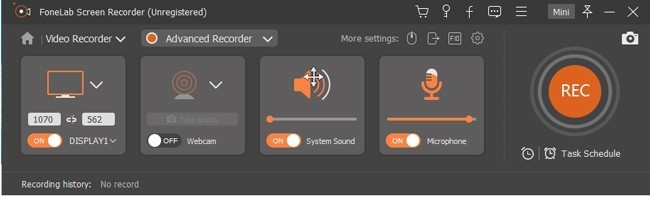
Практически это один из самых удачных элементов интерфейса FoneLab Screen Recorder. На скриншоте хорошо видно, что в рамках одного экрана объединены область записи, веб-камера, системный звук, микрофон, доступ к настройкам и планировщику. Такой формат сильно экономит время, особенно когда нужно быстро записать экран со звуком без долгой подготовки.
Запись экрана со звуком: как это работает на практике
Если рассматривать FoneLab Screen Recorder как программу для записи экрана со звуком, ее основное преимущество — гибкая работа с источниками аудио. Программа умеет писать системный звук, голос с микрофона или сразу оба потока. Это позволяет закрыть три самых распространенных сценария: записать видеоролик с внутренним аудио компьютера, записать комментарий с микрофона поверх экрана и записать полноценный скринкаст, где слышно и происходящее на ПК, и речь автора.
Для записи видеоинструкции это особенно удобно. Можно открыть нужную программу, задать область захвата, включить System Sound, если в процессе должны быть слышны уведомления, музыка или звук приложения, и включить Microphone, если нужен голосовой разбор. После этого остается нажать REC и по ходу записи объяснять действия. В результате FoneLab Screen Recorder подходит для создания видеоинструкций, обучающих роликов и коротких разборов интерфейсов без стороннего аудиоредактора.
Во время записи FoneLab Screen Recorder позволяет не просто пассивно фиксировать экран, а взаимодействовать с кадром. Программа умеет добавлять поверх видео text, line и специальные отметки. Это важнее, чем может показаться на первый взгляд. Когда записывается инструкция по настройке программы или показ бизнес-процесса, зрителю гораздо проще следить за действиями, если нужное поле обведено, а направление указано стрелкой. Для обучающих материалов это фактически обязательная функция.
Ниже — пример окна записи с панелью аннотаций поверх видео.
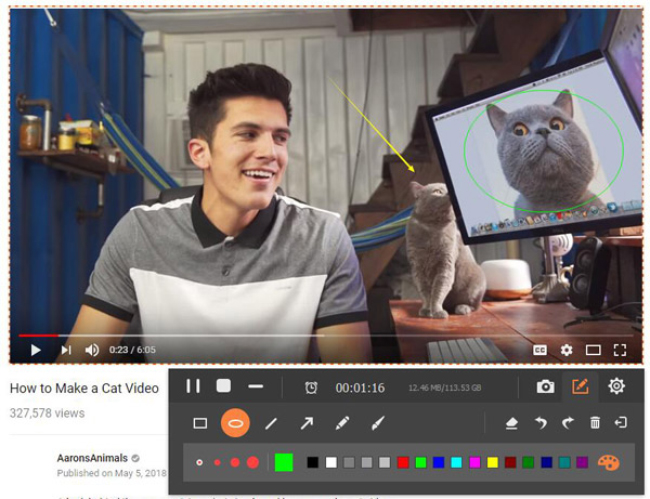
На этом примере видно, что FoneLab Screen Recorder ориентирован не только на захват изображения, но и на пояснение происходящего. Панель инструментов дает возможность рисовать, выделять, указывать стрелками и добавлять визуальные акценты. Для записи уроков, гайдов и инструкций это делает программу заметно полезнее простых рекордеров, которые только сохраняют экран без интерактивных пометок.
Advanced Recorder: чем он отличается от обычной записи
У FoneLab Screen Recorder есть еще одна полезная прослойка между обычной записью и специализированными сценариями — Advanced Recorder. В этом блоке доступны дополнительные способы захвата, включая запись around the mouse, follow the mouse и вариант с исключением определенного окна. Для обычного пользователя это означает, что можно не просто записать фиксированный прямоугольник, а подстроить захват под движение курсора или убрать из кадра то окно, которое не нужно видеть в записи.
Практически это очень полезно в двух случаях. Первый — когда записывается короткая инструкция и все внимание должно быть сфокусировано вокруг курсора, а не на всем рабочем столе. Второй — когда на экране одновременно открыто несколько приложений, но в ролик не должно попасть одно из них. Для FoneLab Screen Recorder это сильная сторона: программа остается легкой по логике, но при этом умеет более точный захват, чем совсем базовые рекордеры.
Отдельно стоит упомянуть возможность скрывать панель задач рабочего стола и настраивать область записи. Это тоже работает на чистоту кадра. Если задача — сделать аккуратное демонстрационное видео, мелочи вроде лишних значков внизу экрана или ненужного системного пространства могут сильно мешать. FoneLab Screen Recorder учитывает такие детали, поэтому его удобнее использовать именно как рабочую программу для записи инструкций и экранных демонстраций.
Audio Recorder: запись системного звука и микрофона
Режим Audio Recorder в FoneLab Screen Recorder вынесен отдельно не случайно. Это не дополнительная галочка внутри видеорежима, а самостоятельный сценарий работы. В нем пользователь управляет именно аудиоисточниками и не отвлекается на экранный захват. Программа предлагает понятные переключатели System Sound и Microphone, после чего запись запускается кнопкой REC. Такой режим удобен, когда видео не нужно вовсе: например, при записи комментария, музыки, лекции, звонка или звука из приложения.
Интерфейс аудиорежима показывает, что FoneLab Screen Recorder не считает запись звука второстепенной функцией. Источники звука вынесены на главный экран, а включение и отключение делается одним движением. Это особенно полезно для тех, кто регулярно записывает голос с микрофона и системное аудио в разных комбинациях. Не нужно каждый раз перенастраивать сложную сцену — достаточно выбрать нужный режим и активировать нужный источник.
Ниже — экран режима Audio Recorder.
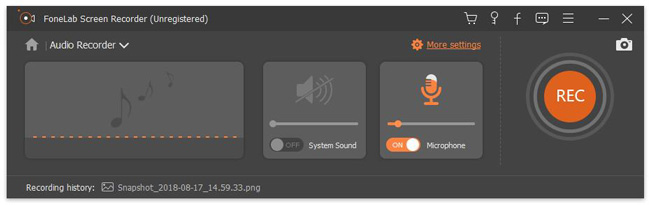
На практике режим работает в трех основных вариантах:
-
только System Sound — если нужно записать музыку, звук видео, вебинара или приложения;
-
только Microphone — если нужно записать голос, комментарий, заметку или озвучку;
-
System Sound + Microphone — если нужен комбинированный захват, например для записи разговора или разбора материала с комментариями.
Удобство FoneLab Screen Recorder здесь в том, что одна и та же программа закрывает оба сценария — и видео, и аудио. Не приходится переключаться на отдельный аудиорекордер, когда нужен только звук. Это делает продукт универсальнее: он полезен не только как screen recorder для Windows или Mac, но и как повседневный рекордер звука.
Snapshot: быстрые снимки экрана с пометками
Режим Snapshot в FoneLab Screen Recorder решает задачу, которую многие упускают при выборе программы для записи экрана: статичные материалы часто не менее важны, чем видео. Скриншоты нужны для инструкций, документации, отчетов об ошибках, техподдержки, обучающих статей и внутренних баз знаний. В FoneLab Screen Recorder этот сценарий встроен сразу в главный интерфейс, а не спрятан как второстепенная функция.
После выбора Snapshot пользователь свободно задает область снимка, а затем может добавлять к изображению метки и рисунки. Это значит, что FoneLab Screen Recorder полезен не только для записи видеоинструкций, но и для создания пошаговых скриншотных инструкций. На практике это часто даже удобнее: для короткого объяснения проще отправить один правильный скриншот со стрелкой и подписью, чем монтировать целый ролик.
Ниже — пример работы режима Snapshot.
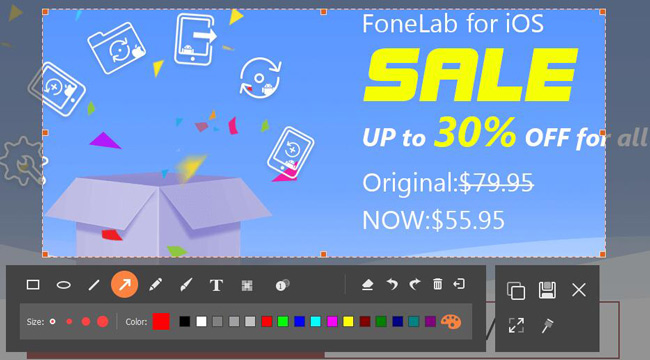
По изображению хорошо видно, что Snapshot — это не просто сохранение области экрана в PNG. Внизу доступна панель инструментов с формами, линиями, текстом, цветами и другими элементами пометки. За счет этого FoneLab Screen Recorder подходит для визуальной документации почти так же хорошо, как для записи экрана. Именно такой режим часто нужен техподдержке, менеджерам, тестировщикам и авторам инструкций.
Настройки: что можно отрегулировать перед записью
Блок More settings и окно Preferences в FoneLab Screen Recorder организованы достаточно грамотно. В боковом меню настроек есть разделы Recording, Mouse, Hotkeys, Output, Others. Уже по этой структуре видно, что программа позволяет настраивать не только формат файла, но и поведение процесса записи: курсор, сочетания клавиш, параметры вывода и прочие детали. Для рабочего инструмента это намного важнее, чем кажется, потому что именно в настройках определяется, насколько удобно программа впишется в повседневный процесс.
В разделе Output можно задать расположение временных файлов, папку вывода, формат снимков, видеоформат, видеокодек, качество видео, частоту кадров, аудиоформат и качество аудио. На экране настроек видны, в частности, Snapshot format: PNG, Video format: MP4, Video codec: H264, Video quality: High, Frame rate: 24 fps, а также Audio format: MP3 и Audio quality: High. Это достаточно хороший набор для утилиты, которая ориентирована на быстрый и управляемый захват.
Ниже — окно настроек вывода.

Если смотреть на FoneLab Screen Recorder как на реальный инструмент, раздел настроек решает три ключевых вопроса. Во-первых, он позволяет заранее определить, куда будут складываться файлы, чтобы не искать записи вручную. Во-вторых, дает контроль над форматом и качеством, что важно при создании видеоинструкций и рабочих материалов. В-третьих, позволяет настроить Hotkeys, а это критично, когда запись нужно запускать и останавливать без лишнего движения курсора по экрану.
Отдельно полезна работа с историей записей. FoneLab Screen Recorder прямо поддерживает Record History, то есть быстрый доступ к уже созданным материалам. Для тех, кто часто пишет экран, это удобнее, чем ручной поиск файлов по папкам: результат проще сразу проверить, переоткрыть и использовать дальше.
Форматы, качество и экспорт
Для программы своего класса FoneLab Screen Recorder дает достаточно вменяемый контроль над итоговыми файлами. В интерфейсе настроек явно присутствуют MP4 для видео, MP3 для аудио, H264 как видеокодек и предустановки качества. Дополнительно через планировщик и общую логику экспорта поддерживаются MP4, MP3, AVI, M4V, GIF и другие удобные форматы сохранения. Это означает, что программа ориентирована не на один закрытый внутренний формат, а на привычные результаты, которые удобно пересылать, загружать или архивировать.
Практическая ценность этого проста. Если задача — записать экран для внутреннего обучения, MP4 подойдет без лишних вопросов. Если нужен только звук, MP3 сразу закрывает повседневный сценарий. Если нужен снимок экрана для документа, PNG дает нормальное качество. За счет этого FoneLab Screen Recorder не заставляет после записи проходить еще один круг преобразований только ради того, чтобы получить удобный файл.
После окончания записи FoneLab Screen Recorder открывает окно предварительного просмотра, где материал можно проверить перед финальным сохранением. В ряде сценариев программа также позволяет отрезать ненужные фрагменты через Clip и убрать лишние кадры до сохранения. Это не полноценный монтаж, но как минимум позволяет быстро почистить начало и конец записи без запуска отдельного видеоредактора.
Пошаговый сценарий: как записать экран со звуком
Один из самых типичных сценариев для FoneLab Screen Recorder — запись экрана со звуком. На практике последовательность выглядит так:
-
Открыть Video Recorder.
-
Выбрать Full или Custom для области захвата.
-
Включить System Sound, если нужно записывать звук с компьютера.
-
Включить Microphone, если нужен голос.
-
При необходимости включить Webcam.
-
Нажать REC.
-
По окончании остановить запись и перейти к сохранению.
Сильная сторона FoneLab Screen Recorder здесь не в количестве шагов, а в том, что они читаются буквально по интерфейсу. Пользователь не блуждает по меню. Все, что нужно для старта, лежит перед глазами: область, звук, микрофон, камера, настройки и кнопка записи. Именно такой интерфейс делает программу удобной для тех, кому надо записывать экран регулярно, а не раз в год.
Если задача — записать вебинар, онлайн-лекцию или демонстрацию браузера, часто достаточно выделить область, включить системный звук и отключить микрофон. Если же записывается видеоинструкция, наоборот, системный звук можно оставить выключенным, а микрофон включить для голосового сопровождения. FoneLab Screen Recorder не навязывает один вариант работы, а позволяет быстро собирать нужную комбинацию для конкретного случая.
Пошаговый сценарий: как записать только внутренний звук
Для записи аудио с компьютера без видео используется Audio Recorder. Схема работы здесь максимально прямолинейная: включается System Sound, микрофон при необходимости отключается, затем нажимается REC. Это удобно, когда нужно сохранить аудио из вебинара, ролика, браузера или приложения без отвязки на видеопоток.
Отдельный плюс FoneLab Screen Recorder в том, что этот сценарий не выглядит вспомогательным. Программа не заставляет записывать экран ради звука. Аудиорежим у нее самостоятельный, с собственным интерфейсом и логикой. Для пользователя это означает меньше лишних действий и более чистый рабочий процесс.
Пошаговый сценарий: как записать голос с микрофона
Если нужен только голос, схема обратная: в Audio Recorder включается Microphone, а System Sound отключается. После этого кнопка REC запускает запись так же, как в видеорежиме. Такой формат подходит для озвучек, заметок, внутренних комментариев, диктовки и коротких подкастовых фрагментов.
Преимущество именно FoneLab Screen Recorder в том, что такой сценарий соседствует с видеозаписью внутри одной программы. Пользователь может сначала сделать скринкаст, потом тут же записать голосовой комментарий или дополнительную аудиозаметку, не меняя инструмент. Для повседневной работы это удобнее, чем держать набор разрозненных утилит.
Пошаговый сценарий: как сделать скриншот с пометками
Работа со Snapshot в FoneLab Screen Recorder строится просто. Пользователь выбирает режим, задает нужную область снимка и сразу попадает в контур редактирования, где можно добавлять линии, стрелки, текст и другие отметки. Это особенно полезно, когда нужно быстро показать проблему в интерфейсе, подписать кнопку, обвести нужное поле или подготовить шаг для инструкции.
Такой режим можно считать полноценным рабочим модулем. В ряде задач он даже эффективнее видеозаписи. Если нужно объяснить один конкретный шаг, статичный скриншот с правильной стрелкой и подписью решает задачу быстрее и чище. Поэтому FoneLab Screen Recorder стоит рассматривать не только как screen recorder, но и как программу для создания скриншотов с аннотациями.
Планировщик задач: запись по расписанию
Одно из сильных отличий FoneLab Screen Recorder от совсем простых рекордеров — наличие Task Schedule. Программа умеет запускать и останавливать запись автоматически по времени. В интерфейсе планировщика задаются Task name, Start time, дни недели через Repeat, а в блоке Stop set — либо продолжительность Record length, либо время остановки Stop time, либо ручная остановка Stop recording manually. Дополнительно можно включить Shut down when end recording.
На практике это дает очень полезный рабочий сценарий. Например, нужно записать трансляцию, длинную лекцию, вебинар или видеовстречу, которая начнется позже. Вместо того чтобы сидеть у компьютера в точное время, пользователь заранее настраивает задачу в FoneLab Screen Recorder, и программа сама начинает и завершает захват. Для длинных сессий и повторяющихся записей это серьезное преимущество.
Ниже — окно Task Schedule.
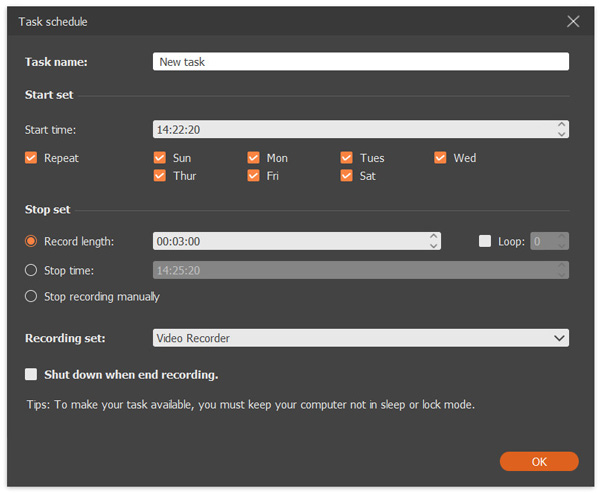
С точки зрения практики планировщик делает FoneLab Screen Recorder заметно взрослее обычных программ для записи экрана. Большинство бытовых решений рассчитаны только на ручной запуск. Здесь же есть реальная автоматизация: выбор режима записи, времени старта, длины захвата, повторов по дням недели и даже выключения компьютера после окончания процесса. Для записи курсов, потоковых лекций и запланированных трансляций это очень полезно.
Дополнительные сценарии: Game Recorder, Window Recorder, Webcam Recorder, Phone Recorder
FoneLab Screen Recorder заметно интереснее становится, когда пользователь выходит за пределы трех базовых режимов. В дополнительных модулях программа предлагает Game Recorder, Window Recorder, Phone Recorder, Webcam Recorder и другие варианты специализированного захвата. Для реальной работы это означает, что продукт можно использовать не только как универсальный скрин-рекордер, но и как более точечный инструмент под отдельный тип записи.
Game Recorder нужен прежде всего для записи геймплея. Программа подходит для захвата игрового видео со звуком системы или микрофона, создания снимков и использования горячих клавиш. Для тех, кто хочет записать прохождение, короткий разбор механики или показать игровой баг, это полезнее обычного захвата рабочего стола.
Window Recorder полезен в другой ситуации: когда нужно записывать не весь экран, а конкретное окно. Такой сценарий особенно хорош для демонстрации программы, бухгалтерской системы, браузера или отдельного рабочего приложения без лишнего шума вокруг. Он делает ролик чище и помогает не показывать соседние окна, которые к задаче не относятся.
Webcam Recorder и сценарий записи веб-камеры с экраном важны для онлайн-обучения и презентаций. FoneLab Screen Recorder поддерживает запись экрана, веб-камеры, системного звука и микрофона, поэтому программа подходит для формата говорящая голова плюс демонстрация экрана, который часто используется в уроках, обзорах и деловой коммуникации.
Phone Recorder — один из наиболее интересных модулей. Он позволяет выводить экран смартфона на компьютер и уже там выполнять запись. В интерфейсе выбора устройства есть iOS Recorder и Android Recorder, а для Android доступны беспроводное подключение и USB. Для тех, кто записывает мобильные инструкции, мобильные игры, показ работы приложений или демонстрации интерфейсов, это делает FoneLab Screen Recorder значительно полезнее обычных desktop-only решений.
Сохранение результата и работа после записи
После завершения захвата FoneLab Screen Recorder не отправляет пользователя сразу в проводник. Программа открывает экран сохранения и окно предварительного просмотра, где результат можно проверить перед финальным экспортом.
Ниже — окно сохранения записи.
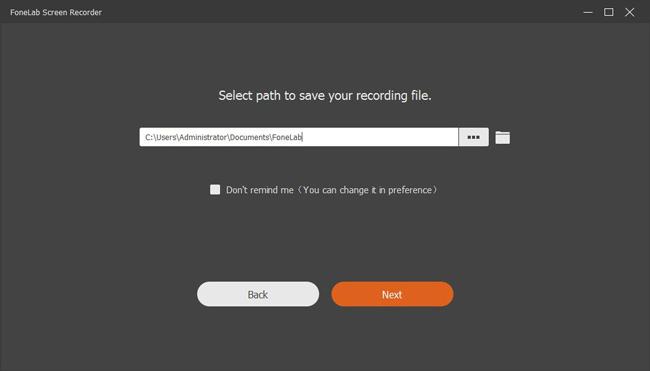
Это важный элемент удобства. Во многих простых рекордерах запись либо сразу сохраняется без проверки, либо открывается во внешнем приложении. В FoneLab Screen Recorder пользователь остается внутри единого сценария: записал, посмотрел, при необходимости подчистил и сохранил. Для поточной работы это ощутимо удобнее, особенно если каждый день записываются короткие ролики, скринкасты и демонстрации интерфейса.
При этом FoneLab Screen Recorder не подменяет собой полноценный редактор. Здесь есть удобный предпросмотр и базовая чистка вроде удаления лишних фрагментов через Clip, но глубокий монтаж, сложные переходы, многодорожечная работа и полноценная постобработка — не его специализация. И это нормально: сильная сторона продукта в быстром захвате, а не в полном цикле продакшна.
Производительность и рабочее ощущение от программы
FoneLab Screen Recorder ощущается как инструмент, который делает ставку на скорость запуска и наглядность, а не на перегруженность функциями. У него нет архитектуры студийного проекта с десятками сцен и источников, как у OBS Studio. Вместо этого программа концентрирует управление записью в одном-двух экранах. За счет этого она подходит для ситуации, когда результат нужен быстро: записать экран, сохранить звук, сделать скриншот, выдать инструкцию.
Отдельно полезно, что FoneLab Screen Recorder поддерживает горячие клавиши для управления записью и отдельные настройки мыши. В повседневной работе это снижает количество лишних движений: старт, пауза, стоп и вспомогательные действия можно привязать к клавишам и не водить курсор к панели управления. Для записи экрана это гораздо важнее, чем кажется, потому что каждый лишний жест способен испортить чистоту записи.
Еще один плюс — возможность записывать без постоянного подключения к интернету. Для локальных инструкций, записи софта, архивирования материалов и внутренних роликов это полезная мелочь: процесс захвата не зависит от сетевого подключения как такового и не завязан на браузерный сервис.
Типичные проблемы и что в FoneLab Screen Recorder действительно имеет значение
Как и у любой программы для записи экрана, у FoneLab Screen Recorder есть типовой набор узких мест. Основные причины сбоев связаны не с магическими ошибками, а с занятым аудиоустройством, устаревшими драйверами звуковой или графической карты, отключенным доступом к микрофону и камере, а также неверным режимом запуска программы. Для пользователя это означает простую вещь: если запись не стартует или не пишет звук, первым делом нужно смотреть не только на кнопку записи, но и на окружение Windows.
Если система сообщает, что звуковая карта занята, FoneLab Screen Recorder фактически требует освободить аудиоустройство от других программ: голосовых чатов, аудиотюнеров, других рекордеров. Если проблема в драйверах, помогает обновление графики и звука. Если нет доступа к микрофону или камере, его нужно включить в системных параметрах конфиденциальности. Если аудио не записывается, программу имеет смысл запускать от имени администратора, а режим совместимости — наоборот, отключать. Это реальные рабочие причины, а не абстрактные советы.
Для Phone Recorder характерна другая группа проблем: обнаружение телефона, соединение через mirrorrender, настройки Windows Defender Firewall, влияние McAfee, состояние Bonjour Service и параметры роутера вроде Visitor Mode. То есть телефонный режим в FoneLab Screen Recorder вполне рабочий, но он зависит от сетевой и системной среды сильнее, чем обычная запись рабочего стола. Это не делает модуль плохим, просто важно понимать его природу.
Есть и отдельная особенность Task Schedule: если запись по расписанию не срабатывает, программе нужен запуск через Run as administrator для корректной работы планировщика. Для обычной ручной записи это не критично, а вот для автоматического запуска — уже важная деталь.
Где FoneLab Screen Recorder особенно хорош
Если оценивать программу трезво, у FoneLab Screen Recorder есть несколько зон, где она выглядит особенно сильно.
Быстрый старт без перегрузки
Главное окно с режимами и компактная видеопанель позволяют быстро перейти от запуска к записи. Это хорошо для пользователей, которые не хотят каждый раз собирать сложную сцену или заново разбираться в архитектуре интерфейса.
Удобная запись экрана со звуком
Комбинация System Sound и Microphone реализована наглядно. Для создания видеоинструкций, записи вебинаров и демонстрации программ этого достаточно в большинстве прикладных сценариев.
Аннотации во время записи
Стрелки, линии, текст и специальные метки прямо поверх записи — важное преимущество для обучающих материалов и скринкастов. Не каждая программа для записи экрана дает такие инструменты сразу в процессе захвата.
Скриншоты как полноценный рабочий сценарий
Модуль Snapshot в FoneLab Screen Recorder сделан не формально. Он действительно подходит для базы знаний, инструкций и технических пояснений, где нужны не видео, а точные статичные кадры с пометками.
Планировщик записи
Task Schedule серьезно расширяет повседневную полезность программы. Автоматический старт и стоп записи, повторы по дням недели и завершение с выключением системы — это уже уровень рабочего инструмента, а не просто утилиты на один раз.
Работа с телефоном
Наличие Phone Recorder выгодно выделяет FoneLab Screen Recorder на фоне части простых screen recorder-решений. Это делает программу интересной не только для записи рабочего стола, но и для мобильных инструкций и мобильного контента.
Где у программы есть ограничения
При всех плюсах FoneLab Screen Recorder не является заменой тяжелым студийным системам и профессиональным монтажным пакетам. Это важно понимать заранее, чтобы не предъявлять продукту чужие требования. Программа заточена под запись, аннотации, быстрый предпросмотр и базовую обработку, а не под многодорожечный монтаж и сложную композицию материалов.
Если пользователю нужен потоковый эфир со сложной сценой, источниками, браузерными оверлеями, микшированием нескольких входов и гибкой структурой трансляции, FoneLab Screen Recorder уступит OBS Studio. Если нужен полноценный редактор для сборки обучающего курса с эффектами, титрами, курсорными эффектами и монтажной логикой, сильнее окажется Camtasia. Если приоритет — узкоспециализированная запись игр на высоких FPS, в ряде сценариев удобнее Bandicam. То есть ограничения у FoneLab не критические, а позиционные: он силен в захвате, но не претендует быть всем сразу.
Сравнение с аналогами
OBS Studio
OBS Studio — это более тяжелая и профессиональная система, ориентированная на сцены, источники, переходы, аудиомикшер и сложные конфигурации. В OBS можно строить композиции из окон, изображений, текста, браузерных источников, веб-камер и захватов устройств, а количество сцен не ограничено. Это делает его сильнейшим вариантом для стриминга, записи подкастов, эфиров и сложных многослойных проектов.
FoneLab Screen Recorder выигрывает у OBS в другом: в скорости входа и в простоте. Если задача — быстро записать экран со звуком, сделать скриншот, включить микрофон, запустить запись по расписанию или показать работу приложения с аннотациями, FoneLab заметно проще. OBS объективно мощнее, но для повседневных инструкций и коротких скринкастов он часто избыточен. Поэтому FoneLab Screen Recorder лучше подходит для тех, кому нужна быстрая запись экрана, а OBS Studio — для тех, кому нужен продакшн-контур и управление сценами.
Bandicam
Bandicam традиционно силен в записи игр и вообще в захвате высокодетализированного изображения. Он поддерживает Real-time Drawing, Webcam Overlay, а в игровом направлении заявляет запись вплоть до 4K UHD и 480 FPS. Для геймплея и производительных игровых сценариев это очень серьезный аргумент.
На фоне Bandicam FoneLab Screen Recorder выглядит более универсальным бытовым инструментом. У него есть запись экрана, аудио, скриншотов, аннотации, планировщик, телефонный модуль и понятный интерфейс без лишнего акцента только на играх. Bandicam сильнее именно как специализированный game recorder и более агрессивно нацелен на игровой сценарий, а FoneLab удобнее там, где сегодня нужно записать лекцию, завтра — системный звук, послезавтра — инструкцию по интерфейсу, а потом — экран телефона.
Camtasia
Camtasia — это уже связка screen recorder и полноценного редактора. Она умеет записывать экран, камеру, микрофон, системный звук и данные мыши, а затем разворачивает все это в сторону мощной постобработки. Ее сильные стороны — курсорные эффекты, аннотации, титры, монтажный таймлайн и общее удобство создания законченных учебных видео.
FoneLab Screen Recorder на этом фоне рациональнее воспринимать как более легкий инструмент. Он проще запускается, быстрее ведет к записи, не требует думать монтажной логикой уже на старте и дает все основное для захвата: экран, аудио, микрофон, веб-камеру, аннотации, скриншоты и расписание. Для полноценного курса с постпродакшном Camtasia сильнее. Для повседневного захвата без тяжелого монтажного слоя FoneLab Screen Recorder часто удобнее и быстрее.
Movavi Screen Recorder
Movavi Screen Recorder тоже ориентирован на понятный интерфейс и широкий повседневный сценарий. Он умеет записывать полный экран или область, захватывать веб-камеру, рисовать во время записи, выделять курсор и клавиши, работать с системным аудио и голосом, а также поддерживает запись по таймеру. Это делает его близким по философии конкурентом FoneLab.
Разница в том, что FoneLab Screen Recorder интереснее выглядит за счет дополнительных модулей вроде Phone Recorder, Window Recorder, Game Recorder и Advanced Recorder с режимами вокруг курсора и исключением окна. Movavi силен в чистом и удобном desktop-сценарии, а FoneLab предлагает чуть более широкий набор типов захвата в рамках одной программы. Если нужен предельно понятный экранный рекордер с акцентом на стандартный desktop-workflow, оба варианта близки. Если важна запись телефона и более вариативный захват, FoneLab Screen Recorder смотрится интереснее.
Icecream Screen Recorder
Icecream Screen Recorder — еще один очень близкий по духу конкурент. Он умеет записывать полный экран или область, работать с веб-камерой, писать системный звук и микрофон, показывать хоткеи, ставить запись по расписанию и даже добавлять логотип на запись. Также у него есть скриншоты, рисование и базовое редактирование результата.
На стороне FoneLab Screen Recorder — более широкий набор специализированных модулей и акцент на дополнительные сценарии захвата, включая телефон, игру, окно и более гибкий продвинутый рекордер. Icecream выглядит как хороший универсальный screen recorder для классического desktop-сценария. FoneLab Screen Recorder — как чуть более функциональный и более разносторонний инструмент, если нужны не только экран и скриншоты, но и мобильная запись или более точечный контроль формата захвата.
Сводный взгляд
| Программа | Сильная сторона | Где FoneLab Screen Recorder выглядит лучше |
|---|---|---|
| OBS Studio | сцены, источники, стриминг, аудиомикшер | проще для быстрых инструкций и повседневной записи |
| Bandicam | игровая запись, высокая производительность, drawing, webcam overlay | универсальнее в бытовых и рабочих сценариях |
| Camtasia | сильный редактор и курсорные эффекты | быстрее и проще как чистый инструмент захвата |
| Movavi Screen Recorder | удобный desktop-workflow и таймер | шире набор специализированных режимов |
| Icecream Screen Recorder | понятный интерфейс, скриншоты, расписание | интереснее за счет телефона, окна, игры и advanced capture |
Кому FoneLab Screen Recorder подходит лучше всего
FoneLab Screen Recorder особенно удачен для нескольких категорий пользователей.
Тем, кто делает инструкции и обучающие ролики
Запись экрана, системного звука, микрофона, веб-камеры, аннотации поверх видео и скриншоты с пометками делают программу удобной для учебных материалов и внутренних гайдов.
Тем, кто записывает вебинары, звонки и лекции
Здесь полезны System Sound, Task Schedule, предпросмотр и быстрый экспорт. Можно заранее поставить запись по времени и не следить за стартом вручную.
Тем, кому нужен простой screen recorder для Windows и Mac
Если не хочется осваивать сцены, источники и сложный интерфейс, FoneLab Screen Recorder дает более прямой сценарий: выбрал режим, настроил захват, нажал REC.
Тем, кто работает со скриншотами так же часто, как с видео
Модуль Snapshot и инструменты разметки делают программу полезной для техподдержки, тестирования, менеджмента и документации.
Тем, кто пишет не только компьютер, но и телефон
Phone Recorder заметно расширяет круг задач. Для показа мобильных приложений и мобильных интерфейсов это серьезный плюс.
Преимущества
-
понятный интерфейс с быстрым входом в запись;
-
отдельные режимы для видео, аудио и скриншотов;
-
запись системного звука и микрофона в разных комбинациях;
-
аннотации во время записи: текст, линии, стрелки и метки;
-
гибкая настройка области захвата;
-
дополнительные режимы: игра, окно, телефон, веб-камера;
-
горячие клавиши и история записей;
-
планировщик Task Schedule с повторами и автоостановкой;
-
предпросмотр и базовое удаление ненужных фрагментов перед сохранением.
Недостатки
-
программа не рассчитана на полноценный монтажный конвейер уровня Camtasia;
-
для сложного стриминга и сцены из множества источников слабее OBS Studio;
-
телефонный режим чувствителен к сетевым и системным ограничениям;
-
часть продвинутых сценариев требует понимания вспомогательных настроек и прав запуска;
-
если нужен сугубо игровой рекордер с упором на сверхвысокие FPS и профильный игровой захват, Bandicam местами будет более профильным выбором.
Итог
FoneLab Screen Recorder — удачно собранная программа для записи экрана, звука, веб-камеры, скриншотов и дополнительных сценариев вроде записи игры, окна и телефона. Ее сильная сторона не в попытке заменить студию монтажа, а в том, что она быстро и без лишней тяжести закрывает реальную повседневную запись: экран со звуком, голосовой комментарий, скриншот с пометками, запланированный захват по расписанию, мобильную демонстрацию.
Если нужен именно обзор FoneLab Screen Recorder как конкретной программы, вывод простой: это удобный инструмент для тех, кто регулярно работает с экранным захватом и хочет получить понятный интерфейс, аннотации, аудиорежим, снимки экрана и дополнительные типы записи без перехода в сложные профессиональные системы. Для стриминга и многослойных студийных проектов есть более мощные альтернативы. Для прикладной записи экрана, звука и инструкций FoneLab Screen Recorder выглядит очень убедительно.
