
UltraVNC Screen Recorder — это специализированная программа для записи экрана Windows, сделанная в логике старой школы: без монтажного модуля, без сцен, без стриминговых пресетов и без перегруженного интерфейса. Здесь вся идея сводится к одному: быстро захватить экран, выбранную область или фиксированный регион, записать происходящее в AVI и при необходимости сразу задать кодек, частоту кадров и параметры звука. В актуальной ветке UltraVNC ScreenRecorder используется desktop duplication engine и не требуется установка Mirror Driver, а историческая ветка опиралась именно на mirror driver и наработки старого CamStudio-кода.
Если говорить прямо, UltraVNC Screen Recorder не пытается конкурировать с современными комбайнами. Это не OBS Studio, не Bandicam и не ShareX в полном смысле. Программа решает более узкую задачу: сделать запись рабочего стола в AVI максимально прямолинейно, с минимальным количеством промежуточных шагов. Поэтому ее сильные стороны — простота, быстрый старт, понятный выбор кодека через VFW и предсказуемое поведение при записи инструкций, демонстраций и коротких технических роликов.
Здесь важен сам характер продукта: перед нами не абстрактный экранный рекордер, а конкретная утилита с вполне узнаваемой архитектурой. У нее есть свои реальные режимы захвата, свои точные пункты меню, свои диалоги Video Options и Audio Options, свои горячие команды Record F10 и Stop F9, а также отдельные настройки временной папки и имени AVI-файла через меню File. Это и определяет характер программы.
Скачать UltraVNC Screen Recorder
- Запись экрана
- Захват со звуком
- Просто новичкам
- Старый интерфейс
- Мало функций
- Нет редактора
Что представляет собой UltraVNC Screen Recorder
UltraVNC Screen Recorder вырос из старого кода RenderSoft CamStudio, который команда UltraVNC переработала под свою задачу — более быстрый захват экрана. В старой ветке основной упор делался на ускорение записи за счет интеграции mirror driver, а в более позднем варианте ScreenRecorder 2015 программа перешла на desktop duplication engine, получила формат single EXE и перестала требовать отдельной установки драйвера для самого процесса захвата.
Из-за такого происхождения UltraVNC Screen Recorder унаследовал характерные черты CamStudio-подобных программ: простое окно, минимальное число действий перед стартом записи, сохранение результата в AVI, зависимость от установленных системных VFW-кодеков для видео и привычную модель, где пользователь сам определяет компрессор, частоту кадров и источник звука. Именно поэтому эта программа до сих пор выглядит не как универсальный медиацентр, а как специализированный инструмент для записи рабочего стола.
Практически это означает следующее:
-
UltraVNC Screen Recorder хорошо подходит для записи обучающих действий на экране.
-
Он годится для демонстрации ошибок, багов и проблемного поведения программы.
-
Его можно использовать для фиксации последовательности действий в интерфейсе.
-
Он удобен там, где нужен именно AVI-файл и где пользователь сам хочет контролировать кодек и компрессию.
-
Он заметно ближе к legacy-утилитам Windows, чем к современным программам с экспортом в MP4 одним кликом.
Это важное позиционирование. UltraVNC Screen Recorder — не программа на все случаи записи экрана, а точечный рабочий инструмент. И оценивать его нужно именно в этой роли.
Архитектура программы и две ветки продукта
У UltraVNC Screen Recorder есть две логики существования, и их нужно различать сразу, иначе легко перепутать возможности и ограничения.
Ветка ScreenRecorder 2015
Именно эта ветка ассоциируется с более современным вариантом UltraVNC Screen Recorder. Она рассчитана минимум на Windows 8, работает как один EXE-файл и использует desktop duplication engine. Ключевой практический смысл здесь в том, что Screen Recorder больше не завязан на отдельный mirror driver для запуска самой записи. Запуск получается проще: открыл программу, выбрал параметры, начал захват экрана.
Старая ветка с Mirror Driver
Исторический вариант UltraVNC Screen Recorder ориентировался на Windows 2000, Windows XP и Windows Server 2003. Для него отдельно существовал UltraVNC ScreenRecorder Video Driver, а сама программа продвигалась как более быстрый вариант записи рабочего стола за счет интеграции mirror driver. В требованиях и описании старой ветки отдельно подчеркивалась работа с VFW-codecs и приводился показательный сценарий производительности: 1280×1024 при 15 fps с online DivX compression.
Что это меняет на практике
Для пользователя это не теоретическая разница. Она влияет на все:
| Параметр | ScreenRecorder 2015 | Старая ветка |
|---|---|---|
| Базовая идея | Один EXE, без Mirror Driver | Захват с Mirror Driver |
| Минимальная ОС | Windows 8 | Win2000/XP/2003 для видеодрайвера |
| Способ захвата | Desktop duplication engine | Legacy-подход через драйвер |
| Характер использования | Проще стартовать на новых системах | Интереснее для старых Windows-сценариев |
| Общий профиль | Более современный запуск | Более драйверный и исторический |
Технически это один и тот же продуктовый род, но практический опыт отличается заметно. Если нужен просто screen recorder для Windows 8+ в стиле минималистичной утилиты, то логично рассматривать именно сборку 2015. Если же речь идет о старом железе или legacy-среде, тогда важна старая концепция UltraVNC Screen Recorder с mirror driver и VFW-кодеками.
Для каких задач UltraVNC Screen Recorder подходит лучше всего
У программы довольно узкая, но ясная зона применения. Она особенно полезна в тех случаях, когда не нужен монтаж, а нужна именно быстрая запись рабочего стола.
1. Запись инструкции по работе в программе
Это самый естественный сценарий. Нужно показать коллеге или клиенту, куда нажимать в интерфейсе: открыть меню, выбрать пункт, ввести параметр, сохранить результат. UltraVNC Screen Recorder позволяет просто зафиксировать последовательность действий и получить AVI, который затем можно открыть в любом видеоредакторе или проигрывателе, где есть поддержка соответствующего кодека.
2. Демонстрация ошибки
Если программа падает, зависает или ведет себя непредсказуемо, UltraVNC Screen Recorder удобен как утилита фиксации проблемы. Можно записать точную последовательность действий, воспроизвести баг и отправить ролик разработчику, тестировщику или системному администратору.
3. Короткие скринкасты для техподдержки
Когда нужно объяснить пользователю простое действие — например, смену параметра, открытие окна настроек или работу с кнопками в интерфейсе — нет смысла разворачивать тяжелую студию записи. Здесь и раскрывается смысл UltraVNC Screen Recorder: быстрый захват экрана, базовый звук, готовый AVI без лишних этапов.
4. Запись на слабом ПК
Изначально UltraVNC продвигал Screen Recorder именно как более быстрый и менее тяжелый вариант записи полного экрана. Исторически программа позиционировалась вокруг скорости захвата и меньшей нагрузки при определенных сценариях по сравнению с обычными screen recorder-решениями того времени.
5. Подготовка AVI для последующей обработки
UltraVNC Screen Recorder не монтирует видео сам, но он удобен как первый этап. Сначала пользователь получает запись рабочего стола в AVI, затем уже режет ролик, добавляет голос, титры, стрелки и пояснения в стороннем редакторе. Эта схема логична для тех, кто предпочитает разделение: одна программа — для захвата, другая — для монтажа.
Внешний вид и общее устройство интерфейса
Главное окно UltraScreenRecorder выглядит именно так, как и должна выглядеть старая специализированная утилита для записи экрана: сверху строка меню, ниже — панель основных действий, а внизу — статусное сообщение. Никаких сцен, списков источников, дорожек таймлайна или сложных профилей здесь нет.
Ниже — главное окно UltraScreenRecorder.
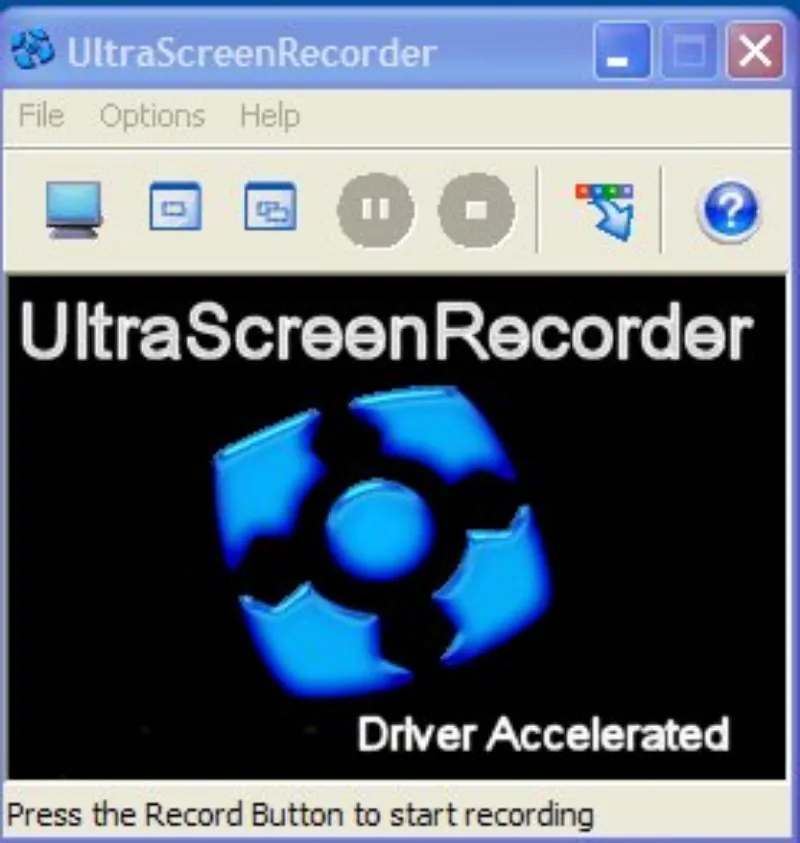
В верхней части окна располагаются меню File, Options и Help. Это уже говорит о многом: большая часть управления сосредоточена либо в меню, либо в короткой панели инструментов. На панели видны кнопки старта записи, переключения режимов захвата, Pause, Stop и вызова дополнительных параметров. В нижней строке программа выводит подсказки вроде Press the Record Button to start recording или Press the Stop Button to stop recording, то есть пользователь всегда видит текущее ожидаемое действие.
С точки зрения UX это очень прямолинейный интерфейс. UltraVNC Screen Recorder не тратит место на красивые панели, а работает по принципу запустил — настроил — записал. Для целевой аудитории такой подход удобен: не нужно долго разбираться, где источник, где сцена, где пресет вывода. Все ключевые функции на виду.
Разбор главного окна: что именно есть в программе
Меню File
Меню File в UltraScreenRecorder — это не формальность, а один из самых важных узлов управления. Через него доступны:
-
Temporary directory for recording
-
Name of AVI file
-
Record F10
-
Stop F9
-
Pause
-
Save settings on exit
-
Exit
Ниже — фрагмент меню File.
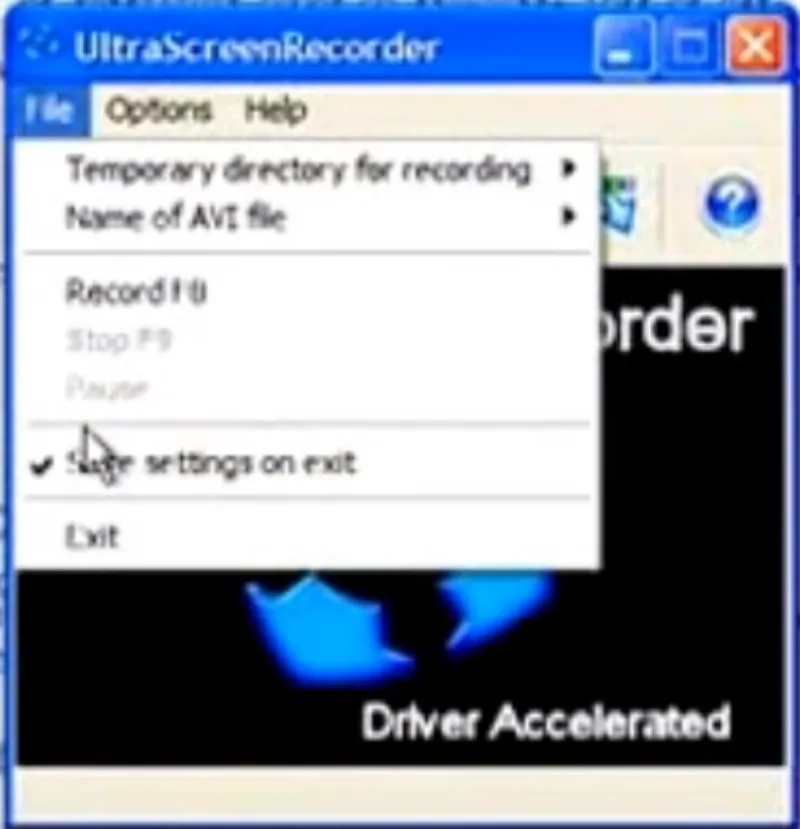
Практический смысл этих пунктов очень конкретный.
Temporary directory for recording позволяет заранее определить временную папку для процесса записи. Для старых screen recorder-утилит это нормальная модель: программа может сначала писать во временные файлы, а затем формировать итоговый AVI.
Name of AVI file задает имя конечного файла. Это важная мелочь: если запись экрана делается сериями, возможность заранее управлять именованием избавляет от путаницы.
Record F10 и Stop F9 — точные команды запуска и остановки записи, вынесенные в меню. Это означает, что UltraVNC Screen Recorder не сводится только к кликам по иконкам; у него есть и клавиатурная логика работы.
Pause останавливает захват без завершения сессии, что полезно, когда нужно исключить лишние действия из записи.
Save settings on exit отвечает за сохранение параметров между сеансами. Если опция активна, программа при следующем запуске возвращается к уже знакомой конфигурации. Для постоянно повторяющихся задач это очень удобно.
Панель управления
На панели инструментов UltraVNC Screen Recorder расположены кнопки, отвечающие за базовый сценарий записи экрана. По скриншотам видно, что здесь собраны:
-
кнопка записи;
-
элементы выбора режима захвата;
-
Pause;
-
Stop;
-
кнопка вызова дополнительных параметров;
-
кнопка Help.
Панель устроена лаконично. Пользователь не блуждает по подменю, а сразу видит весь костяк программы. В этом и заключается основной плюс UltraScreenRecorder: это не универсальная среда захвата, а очень компактная рабочая консоль.
Строка состояния
Строка состояния внизу окна выполняет функцию простой навигации. Она подсказывает, что делать дальше: начать запись или остановить ее. Для программы такого класса это уместнее, чем сложные всплывающие подсказки и мастера настройки.
Режимы захвата экрана
UltraVNC Screen Recorder умеет работать как минимум в трех базовых сценариях: запись всего экрана, запись фиксированного региона и запись выделенной области. Именно эти режимы определяют практическую ценность программы, потому что они перекрывают основные рабочие задачи: полный скринкаст, запись части рабочего стола и точечную фиксацию интерфейса программы.
Запись полного экрана
Это основной режим для создания полноценного ролика по работе в Windows. Если нужно показать последовательность действий в нескольких окнах, в браузере, в системных настройках и в приложении, запись полного экрана удобнее всего. Она не требует думать о границах области и не обрезает важные всплывающие элементы интерфейса. UltraVNC Screen Recorder как раз и позиционировался вокруг более быстрого full screen recording, чем многие альтернативы его эпохи.
Запись фиксированного региона
Фиксированный регион — более дисциплинированный режим. Пользователь заранее задает зону, и дальше программа пишет только ее. Это полезно, когда нужно:
-
исключить лишние части рабочего стола;
-
не записывать уведомления и системную панель;
-
снизить размер файла;
-
сохранить одинаковую область в серии роликов.
Запись выделенной области
Это самый гибкий вариант. Пользователь вручную выделяет нужную часть экрана перед стартом или в момент подготовки записи. Такой режим особенно удобен для инструкций, где важно показывать только окно конкретной программы, форму, модальное диалоговое окно или участок рабочего стола без лишнего фона.
Ниже — пример работы с выделенной областью захвата.
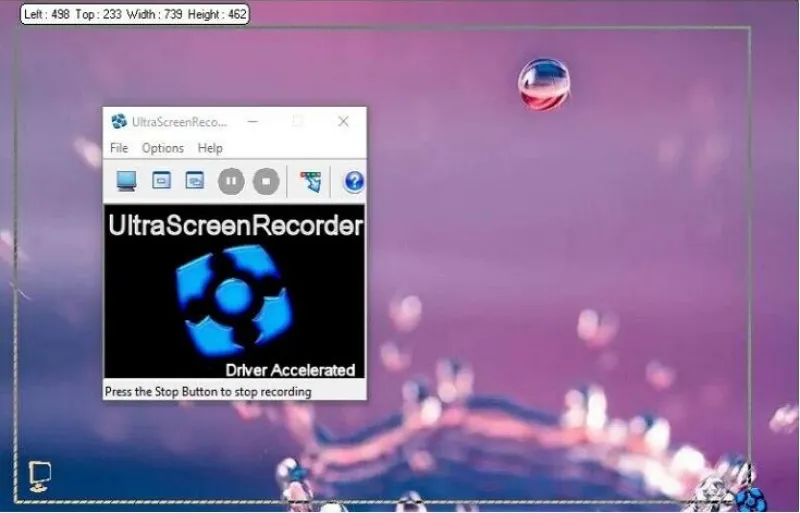
По этому экрану хорошо видно практическую философию UltraVNC Screen Recorder. Здесь нет сложного редактора региона, нет набора масок и готовых шаблонов. Программа просто дает рамку захвата и фиксирует нужную область. Для обучающих роликов и демонстрации окна программы этого обычно достаточно.
Как устроена запись экрана в UltraVNC Screen Recorder
Внутренняя логика работы программы проста и последовательна.
-
Пользователь определяет режим захвата: весь экран, фиксированный регион или выделенная область.
-
Затем настраивает параметры видео через Video Options.
-
При необходимости выбирает источник звука и формат аудио через Audio Options.
-
Через File задает временную папку и имя AVI.
-
Нажимает Record или запускает запись через Record F10.
-
По завершении нажимает Stop или Stop F9.
-
Получает итоговый AVI-файл.
Эта схема кажется очевидной, но именно она отличает программу от современных рекордеров. UltraVNC Screen Recorder не скрывает процесс записи за умным мастером и не создает видимость автоматической магии. Наоборот, он дает пользователю прямой контроль над тем, что и как будет записано.
Настройки видео: что скрывается в Video Options
Диалог Video Options — центральная точка контроля качества записи. Именно здесь UltraVNC Screen Recorder превращается из простой кнопки записать экран в настраиваемую утилиту.
Ниже — окно Video Options.
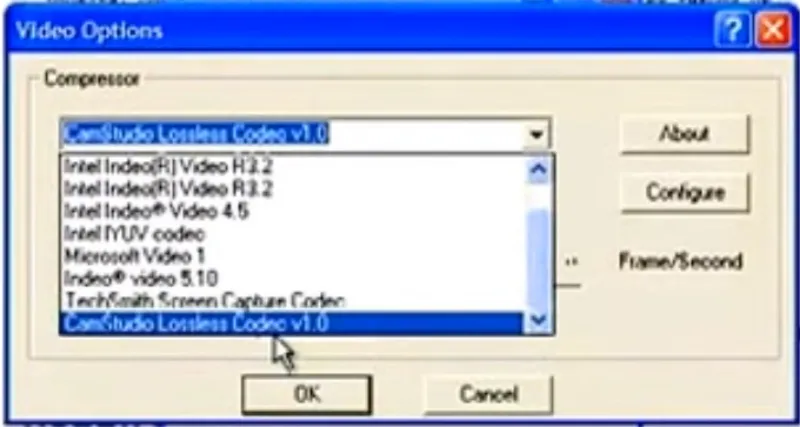
В этом окне видны:
-
поле Compressor;
-
кнопка About;
-
кнопка Configure;
-
параметр Frames/Second;
-
кнопки OK и Cancel.
Compressor
Поле Compressor — это выбор видеокодека. UltraVNC Screen Recorder работает с кодеками, которые поддерживают VFW. Это важная особенность программы: качество, размер файла, нагрузка на процессор и совместимость итогового AVI во многом определяются не самой программой, а тем, какой VFW-кодек установлен в системе и выбран пользователем.
На практике это дает и плюс, и минус.
Плюс в том, что UltraVNC Screen Recorder не привязывает пользователя к одному встроенному кодеку. Можно подобрать компрессор под задачу: сделать акцент на качестве, на небольшом размере файла или на совместимости.
Минус в том, что novice-пользователь легко упирается в среду Windows и установленные кодеки. Программа не ведет его за руку: она просто показывает список доступных VFW-решений и предлагает выбрать подходящий.
About и Configure
Кнопка About показывает сведения о выбранном компрессоре, а Configure открывает его собственные параметры, если кодек поддерживает такую настройку. Это важная деталь. UltraVNC Screen Recorder фактически делегирует тонкую настройку видео самому компрессору, а не дублирует его возможности внутри своего интерфейса.
Для опытного пользователя это очень удобно. Можно выбрать VFW-кодек, открыть Configure и задать нужный профиль сжатия. Для базовой записи рабочего стола этого достаточно с большим запасом.
Frames/Second
Параметр Frames/Second отвечает за частоту кадров. Для записи интерфейса Windows, инструкций, меню, вкладок браузера, диалогов и офисных программ не всегда нужен высокий fps. Наоборот, слишком высокая частота кадров здесь может только увеличивать размер AVI и повышать нагрузку без заметной пользы.
UltraVNC Screen Recorder исторически делал ставку на практичную скорость захвата, а не на экстремальный fps ради игр. Поэтому при записи экранных инструкций разумный fps часто оказывается лучшим компромиссом между плавностью и размером файла.
Что важно помнить о VFW-кодеках
Описание старой ветки прямо отмечает, что программа работает со всеми кодеками, поддерживающими VFW, но часть кодеков может предъявлять ограничения к высоте и ширине кадра — например, требовать, чтобы размеры были кратны 4 или 8. Это важный практический нюанс именно для записи выделенной области: слишком произвольный размер региона может конфликтовать с особенностями выбранного компрессора.
Отсюда вытекает простое правило: если запись области внезапно не устраивает кодек, сначала стоит проверить размеры региона и уже затем менять компрессор. Для UltraVNC Screen Recorder это не экзотика, а нормальная часть работы через legacy-кодеки.
Настройки аудио: что есть в Audio Options
UltraVNC Screen Recorder умеет записывать звук, и для этого у него есть отдельный диалог Audio Options. Внешне он не перегружен, но с точки зрения рабочего процесса это один из самых важных экранов, потому что именно здесь определяется, будет ли ролик немым, с голосом или с выбранным аудиоустройством.
Ниже — окно Audio Options.
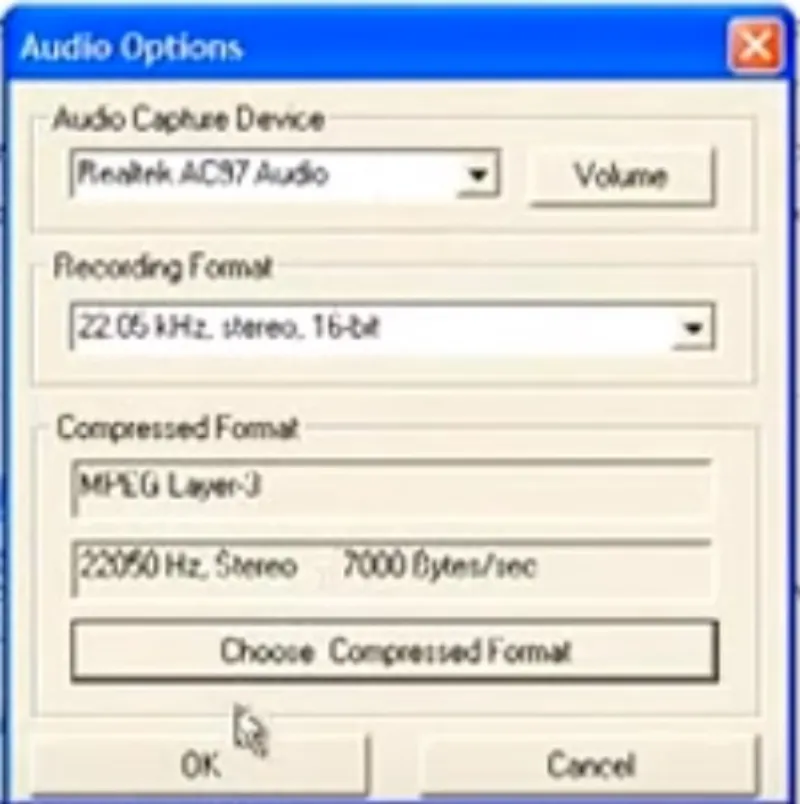
В этом окне видны:
-
поле Audio Capture Device;
-
кнопка Volume;
-
блок Recording Format;
-
блок Compressed Format;
-
кнопка Choose Compressed Format;
-
кнопки OK и Cancel.
Audio Capture Device
Пункт Audio Capture Device отвечает за выбор устройства захвата звука. Это может быть микрофон или другое доступное аудиоустройство, определяемое системой. UltraVNC Screen Recorder не маскирует этот выбор, а предлагает задать его явно, что логично для старой Windows-утилиты: пользователь сам контролирует, откуда брать звук.
Volume
Кнопка Volume дает быстрый доступ к настройке уровня выбранного аудиоустройства. Это важно, потому что в screen recorder-программах низкий или слишком высокий уровень звука часто убивает итоговый ролик даже при хорошем видео.
Recording Format
Блок Recording Format задает формат записи аудио. На скриншоте виден пример с параметрами вроде 22.05 kHz, stereo, 16-bit, но общий смысл шире: программа позволяет определить базовый формат захвата звука до компрессии.
Compressed Format
Поле Compressed Format отражает уже сжатый аудиоформат. Здесь UltraVNC Screen Recorder снова следует старой Windows-модели: пользователь выбирает доступную схему компрессии, а программа записывает итоговый звук в рамках этой конфигурации. Кнопка Choose Compressed Format нужна именно для выбора этого режима.
Что это означает на практике
С практической точки зрения Audio Options в UltraVNC Screen Recorder решает три задачи:
-
позволяет не писать лишний звук, если он не нужен;
-
дает выбрать нужное аудиоустройство;
-
дает управлять качеством и компрессией звука на уровне, достаточном для скринкаста и технического ролика.
Это не студийный аудиомодуль, но для записи комментария, демонстрации действий и простого объяснения происходящего его более чем достаточно.
Пошаговая инструкция: как записать экран в UltraVNC Screen Recorder
Ниже — не общий совет, а реальный рабочий сценарий для этой программы.
Шаг 1. Запустите UltraScreenRecorder
После запуска вы увидите компактное окно с меню File, Options, Help и набором кнопок на панели. Строка состояния предложит начать запись через Record Button.
Шаг 2. Определите, что именно нужно записывать
На этом этапе нужно решить, что важнее:
-
весь рабочий стол;
-
фиксированный регион;
-
выделенная область.
Если вы записываете урок по программе, обычно лучше ограничиться областью окна. Если демонстрируете переходы между несколькими приложениями или системными настройками — записывайте весь экран.
Шаг 3. Откройте Video Options
Здесь выбирается компрессор через Compressor, задается частота кадров Frames/Second и при необходимости открывается конфигурация кодека через Configure. Для базовой записи рабочего стола главное — не гнаться за максимальным fps, а подобрать настройку, при которой текст, меню и движения мыши остаются читаемыми, а AVI не разрастается до неадекватного размера.
Шаг 4. Откройте Audio Options
Если нужен звук, выберите Audio Capture Device, проверьте уровень через Volume, затем задайте Recording Format и Compressed Format. Для обучающих роликов важнее разборчивая речь, чем агрессивная компрессия. Поэтому здесь обычно лучше работать в умеренном режиме, а не пытаться максимально ужать аудио.
Шаг 5. Через File задайте имя AVI и временную папку
Меню File позволяет определить Name of AVI file и Temporary directory for recording. Это важный этап, если вы записываете несколько роликов подряд или хотите сразу разложить файлы по проектам.
Шаг 6. Начните запись
Нажмите кнопку записи или используйте Record F10. После старта статусное поведение программы меняется, и в нижней части окна появляется подсказка про остановку записи.
Шаг 7. При необходимости поставьте запись на паузу
Команда Pause полезна, если вам нужно на секунду скрыть лишние действия: подготовить следующее окно, убрать личные данные с экрана или переждать лишний момент без завершения ролика.
Шаг 8. Остановите запись
Для завершения используйте кнопку Stop или команду Stop F9. После этого UltraVNC Screen Recorder формирует итоговый AVI.
Шаг 9. Проверьте совместимость итогового файла
Поскольку программа опирается на VFW-кодек и AVI-контейнер, итоговое воспроизведение зависит от того, какой компрессор был выбран. Если ролик нужен для передачи другому человеку, лучше заранее проверить его воспроизведение на целевой системе или позже перекодировать в более универсальный формат уже в стороннем редакторе.
Практика: как лучше записывать инструкции и мануалы
UltraVNC Screen Recorder особенно силен в формате коротких и средних инструкций. Чтобы такой ролик выглядел аккуратно, полезно придерживаться нескольких правил.
Пишите только нужную область
Если инструкция посвящена одной программе, не обязательно писать весь рабочий стол. Намного лучше выбрать окно или участок экрана, где происходит действие. Это уменьшает размер AVI и делает восприятие ролика чище. Режим фиксированного региона или выделенной области для этого подходит лучше всего.
Не завышайте частоту кадров
Для интерфейса Windows высокая частота кадров не дает такого выигрыша, как в играх. Гораздо важнее стабильная читаемость текста, плавное движение курсора и адекватный размер файла. Поэтому настройка Frames/Second должна быть рабочей, а не максимальной на всякий случай.
Подбирайте VFW-кодек под задачу
UltraVNC Screen Recorder живет в мире VFW-кодеков. Значит, универсального правильного варианта нет. Один компрессор даст более качественную картинку, другой — меньший размер файла, третий окажется проще для последующего импорта в видеоредактор. Программа здесь ничего не навязывает и именно этим хороша.
Сразу задавайте имя AVI
Если записывать серию роликов без продуманного именования, через пару часов папка быстро превращается в хаос. Возможность указать Name of AVI file до начала записи лучше использовать всегда.
Практика: запись демонстрации бага или ошибки
Для фиксации багов UltraVNC Screen Recorder тоже удобен, но логика здесь немного иная.
Делайте короткие ролики
Ошибка или сбой должны быть видны быстро. Не нужно записывать длинную подготовку. Намного эффективнее открыть программу, настроить кодек, включить запись и сразу воспроизвести проблему.
Выбирайте область вместо всего экрана, если баг локальный
Если проблема проявляется в конкретном окне, лучше записывать только его. Так ролик будет компактнее, а внимание разработчика не будет распыляться на лишний фон.
Учитывайте особенности кодека
Если при записи нестандартного региона возникают странности, стоит помнить про ограничения некоторых VFW-кодеков по размеру кадра. Иногда дело не в самой программе, а в том, что выбранный компрессор ожидает кратность 4 или 8 по ширине и высоте.
Не злоупотребляйте паузой
Для баг-репорта лучше цельная последовательность действий. Пауза нужна только в том случае, если вы сознательно убираете что-то лишнее и это не искажает воспроизведение проблемы.
Качество записи: что можно ожидать от программы
У UltraVNC Screen Recorder нет встроенной магии улучшения картинки. Итоговое качество складывается из четырех вещей:
-
выбранный режим захвата;
-
частота кадров;
-
выбранный VFW-кодек;
-
размер записываемой области.
Текст и интерфейс
При записи рабочего стола программа показывает себя ожидаемо хорошо. Для меню, вкладок, диалоговых окон, системных настроек и офисных приложений UltraVNC Screen Recorder подходит лучше, чем для динамичного 3D-контента. Это вполне логично: его архитектура исторически заточена под демонстрации и manuals.
Движение курсора и простая анимация
Если частота кадров подобрана разумно, ролики получаются достаточно плавными для обучающего формата. Но нужно понимать, что UltraVNC Screen Recorder — не игровой рекордер. Его сильная сторона не в записи шутеров, а в нормальном захвате интерфейса Windows и пошаговых действий.
Размер файла
Поскольку программа сохраняет в AVI и использует VFW-кодеки, размер файла может сильно различаться в зависимости от выбранного компрессора. В одном случае ролик получится компактным, в другом — неожиданно тяжелым. Именно поэтому настройка Compressor здесь не формальность, а ключевой элемент рабочего процесса.
Производительность: почему UltraVNC Screen Recorder исторически ценили
UltraVNC Screen Recorder создавался с идеей более быстрого захвата полного экрана, чем у многих типичных решений своего времени. Историческое описание программы прямо связывает это с использованием mirror driver в старой ветке и приводит показательный пример производительности — 1280×1024, 15 fps, online DivX compression, около 25% CPU на 3 GHz CPU. Это хорошо показывает исходную инженерную задачу продукта: сделать запись рабочего стола практичной даже на не самом мощном железе.
Для современного пользователя важнее не цифра из старого описания, а сам принцип. UltraVNC Screen Recorder задуман как инструмент, который не пытается одновременно быть редактором, стримером, станцией постобработки и медиа-хабом. За счет этой узости он и воспринимается легче многих универсальных альтернатив.
Но здесь важно не путать легкость с универсальностью. На простом интерфейсе и умеренных задачах — да, программа выглядит быстрой. На современной многодорожечной записи, игровой нагрузке, комбинировании нескольких источников и продвинутом аудиомиксе она уже объективно уступает более новым решениям.
Реальные сильные стороны UltraVNC Screen Recorder
Простота без лишней прослойки
Это одна из тех программ, где почти все видно сразу. Открыл окно, посмотрел меню File / Options / Help, открыл Video Options, открыл Audio Options, выбрал регион, нажал Record. Такой workflow работает и сегодня.
Нормальная работа с AVI и VFW
Если нужен контроль над компрессором и понятная legacy-схема записи, UltraVNC Screen Recorder дает именно это. Не встроенный черный ящик, а явный выбор видеокодека и параметров записи.
Удобство для технических роликов
Для записи видеоурока, короткого мануала, инструкций по интерфейсу, демонстрации последовательности действий или фиксации проблемы программа подходит естественно.
Компактный интерфейс
Пользователь не тонет в сценах, панелях и дополнительных слоях. Для многих это до сих пор плюс.
Гибкость в выборе области записи
Весь экран, фиксированный регион, выделенная область — этого уже достаточно для большинства прикладных сценариев работы с записью рабочего стола.
Слабые стороны программы
Устаревшая логика работы
UltraVNC Screen Recorder — это программа старой архитектурной эпохи. Она не пытается скрыть технические детали. Для опытного пользователя это плюс, для новичка — иногда минус.
AVI вместо современного готового к публикации формата
Для многих пользователей сегодня важнее сразу получить MP4, а не заниматься дальнейшей перекодировкой. UltraVNC Screen Recorder работает по другой логике: сначала захват, потом уже возможная обработка в другом инструменте.
Зависимость от системных кодеков
VFW — это и сила, и ограничение. Если кодек неудачный, старый или конфликтует с выбранным размером кадра, запись экрана может потребовать дополнительной настройки.
Нет современной медиалогики
Здесь нет сцен, нет встроенного аудиомикшера уровня OBS, нет удобного мастера региона уровня ShareX, нет целевого UX под публикацию роликов. В UltraVNC Screen Recorder все жестче и прямолинейнее.
Сравнение с аналогами
CamStudio
С CamStudio UltraVNC Screen Recorder связан напрямую по происхождению: UltraVNC Team использовала старый CamStudio-код как основу и переделывала его под более быстрый захват экрана. Поэтому по общему ощущению это ближайший родственник программы. Интерфейс, логика с AVI, акцент на базовую запись экрана, опора на старую Windows-парадигму — все это роднит продукты.
Но разница в акценте заметна. CamStudio исторически воспринимается как более универсальный классический screen recorder для Windows с упором на простую запись экрана и аудио в AVI/SWF, тогда как UltraVNC Screen Recorder изначально подчеркивал именно скорость захвата и эффективность при full screen recording.
Если нужен максимально близкий по духу аналог, CamStudio — первая точка сравнения. Но если важна именно утилитарная философия UltraVNC и его происхождение из задач быстрого захвата рабочего стола, Screen Recorder выглядит интереснее как более специализированная ветка.
OBS Studio
OBS Studio — противоположный полюс. Это уже не просто программа для записи экрана, а полноценная система для захвата и смешивания видео и аудио в реальном времени. В OBS есть Scenes, Sources, аудиомикшер, фильтры на источники, веб-камеры, браузерные источники, переходы, сложные профили записи и стриминга.
По сравнению с OBS Studio UltraVNC Screen Recorder выигрывает только в одном: в радикальной простоте. Там, где OBS требует собрать сцену, добавить источник, проверить микшер и формат вывода, UltraVNC Screen Recorder просто предлагает записать экран. Для коротких инструкций и единичных технических роликов это иногда удобнее.
Но во всем, что связано с современным захватом контента, OBS Studio объективно мощнее:
-
гибче по источникам;
-
сильнее по аудио;
-
удобнее для многосценовых задач;
-
лучше для стриминга;
-
лучше для сложной записи рабочего стола вместе с веб-камерой и несколькими источниками.
Именно поэтому UltraVNC Screen Recorder разумно выбирать не вместо OBS вообще, а тогда, когда OBS избыточен.
ShareX
ShareX — еще один очень важный аналог, но с другой стороны. Это бесплатный open source-инструмент, который умеет захватывать и записывать любую область экрана, быстро работать с region capture и строить гибкие сценарии через хоткеи и workflow. В ShareX сильна именно современная утилитарность: программа легкая, быстрая, но при этом намного удобнее в плане повседневных мелких захватов и вспомогательных функций.
UltraVNC Screen Recorder рядом с ShareX выглядит проще, но и беднее. У него есть своя ясность: выбрать область, задать AVI, выбрать кодек, записать. У ShareX выше удобство в region capture, сильнее вспомогательная экосистема, проще повседневное использование, если пользователь часто делает и скриншоты, и короткие записи.
Если нужен именно компактный workflow для записи интерфейса без тяжелой студии, то сегодня ShareX во многих сценариях выглядит удобнее. Но если нужна подчеркнуто старая VFW/AVI-логика и ручной контроль через классические диалоги, UltraVNC Screen Recorder сохраняет свое лицо.
Bandicam
Bandicam — уже коммерчески ориентированный, но очень показательный аналог. Он тоже умеет записывать экран, конкретную область экрана, игры, веб-камеры и отдельные источники, но делает это в куда более polished-форме. У Bandicam есть понятный режим Rectangle on a screen, отдельные сценарии под game recording и device capture, а также более современная модель работы с итоговым видео.
На фоне Bandicam UltraVNC Screen Recorder выглядит аскетично. Он не конкурирует по удобству массового пользователя, по качеству интерфейса, по универсальности или по широте режимов. Его преимущество — именно старый технический минимализм. Если нужен рекордер открыть и записать область без современных наворотов, он все еще может быть уместен. Но для большинства бытовых и полупрофессиональных сценариев Bandicam объективно удобнее.
Краткая сравнительная таблица
| Программа | Сильная сторона | Слабая сторона на фоне UltraVNC Screen Recorder | Где UltraVNC Screen Recorder выглядит лучше |
|---|---|---|---|
| CamStudio | Ближайший по духу классический screen recorder | Менее выраженный акцент на быстрый захват как у UltraVNC-ветки | Когда нужен именно UltraVNC-подход к записи рабочего стола |
| OBS Studio | Сцены, источники, аудиомикшер, стриминг | Сложнее и тяжелее для простых задач | Когда нужен максимально прямой workflow |
| ShareX | Быстрый region capture, workflow, утилитарность | Не про VFW/AVI-legacy-подход | Когда важен классический AVI и старая логика настроек |
| Bandicam | Современное удобство, запись области, игр, устройств | Коммерческая логика, более массовый интерфейс | Когда нужен аскетичный и очень простой рекордер |
Эта таблица хорошо показывает место программы на рынке. UltraVNC Screen Recorder — не лучший вообще, а лучший в своем очень специфическом жанре.
Для кого программа подойдет
UltraVNC Screen Recorder подойдет тем, кто:
-
делает инструкции по интерфейсу;
-
записывает простые ролики с рабочего стола;
-
предпочитает старую понятную Windows-логику;
-
хочет сам выбирать VFW-кодек;
-
не нуждается во встроенном монтаже;
-
работает с AVI или потом все равно перекодирует файл отдельно;
-
ценит быстрый, прямой запуск без студийного интерфейса.
Особенно уместен UltraVNC Screen Recorder в средах, где не нужен контент-мейкерский стек, а нужен рабочий инструмент: служба поддержки, внутренние инструкции, технические демонстрации, короткие ролики по настройке программного обеспечения.
Кому программа, скорее всего, не подойдет
Программа плохо подходит тем, кто хочет:
-
сразу писать в современный публикационный формат;
-
записывать игры;
-
одновременно строить сцены из нескольких источников;
-
активно работать с веб-камерой и оверлеями;
-
пользоваться продвинутым аудиомикшером;
-
обойтись совсем без понимания кодеков и параметров записи.
Если задача — вести стримы, записывать летсплеи, собирать сложные видеосцены, микшировать несколько источников звука или быстро публиковать контент без перекодировки, UltraVNC Screen Recorder будет не лучшим выбором.
Частые сложности при работе и как их обходить
Слишком большой AVI-файл
Это типичная проблема для программ, пишущих через AVI и VFW. Причин обычно две: либо выбран слишком тяжелый компрессор, либо частота кадров завышена для конкретной задачи. Решение — пересмотреть Compressor и Frames/Second. Для записи интерфейса часто достаточно умеренного fps и более рационального кодека.
Кодек не принимает выбранную область
Если запись выделенной зоны ведет себя странно, проверьте размеры региона. Некоторые VFW-кодеки требуют, чтобы ширина и высота были кратны 4 или 8. Это не баг интерфейса как такового, а особенность выбранного компрессора.
Нет звука или звук записывается неправильно
В этом случае первым делом надо открыть Audio Options и проверить:
-
правильно ли выбрано Audio Capture Device;
-
какой выставлен Recording Format;
-
что задано в Compressed Format;
-
не занижен ли уровень через Volume.
Ролик записался, но плохо воспроизводится на другом ПК
Это классическая проблема AVI/VFW-среды. UltraVNC Screen Recorder здесь не исключение. Если был выбран экзотический или устаревший компрессор, на другом компьютере нужного декодера может просто не оказаться. Поэтому для обмена роликами важно либо использовать максимально совместимый кодек, либо после записи сразу конвертировать AVI в более универсальный формат уже сторонним инструментом.
Запись получается тяжелой для монтажа
Такое тоже бывает. Некоторые AVI и некоторые кодеки либо занимают много места, либо ведут себя неидеально в современном редакторе. Здесь UltraVNC Screen Recorder лучше воспринимать как первую ступень: захват рабочего стола, потом — нормализация и перекодировка.
Как UltraVNC Screen Recorder ощущается в работе сегодня
Даже сейчас UltraVNC Screen Recorder производит вполне цельное впечатление, если смотреть на него в правильной рамке. Он не современный в визуальном смысле, не старается быть дружелюбным к блогеру или стримеру, не упрощает все до одной большой кнопки. Вместо этого он дает небольшое окно, несколько четких пунктов меню, классические диалоги Video Options и Audio Options, выбор региона и запись в AVI. В этом есть редкая для нынешнего софта прямолинейность.
Если понимать, что перед вами именно программа для записи экрана Windows в legacy-логике, а не мультимедийный комбайн, разочарования не будет. Наоборот, UltraVNC Screen Recorder выглядит собранно и честно: он делает то, ради чего был создан, и почти не отвлекается на лишнее.
Итог
UltraVNC Screen Recorder — это бесплатная программа для записи экрана, которая особенно хороша там, где нужен не контент-продакшен, а конкретная фиксация рабочего стола. Ее сила — в простом интерфейсе, выборе области захвата, работе с AVI, явной настройке кодека через VFW и понятной схеме записи через Record, Pause и Stop. Актуальная ветка ScreenRecorder 2015 запускается как один EXE-файл, рассчитана на Windows 8 и выше и использует desktop duplication engine; старая ветка исторически делала ставку на mirror driver и ускоренный захват полного экрана.
Если нужен современный универсальный рекордер с расширенными возможностями, UltraVNC Screen Recorder объективно уступает OBS Studio, ShareX и Bandicam. Но если нужен именно легкий, конкретный, безэмоциональный инструмент для записи рабочего стола, инструкций, интерфейсных действий и технических демонстраций, у этой программы до сих пор есть понятная практическая ценность. Она не пытается быть всем сразу — и именно поэтому в своей нише остается интересной.
