- Категория: Инструкции
|
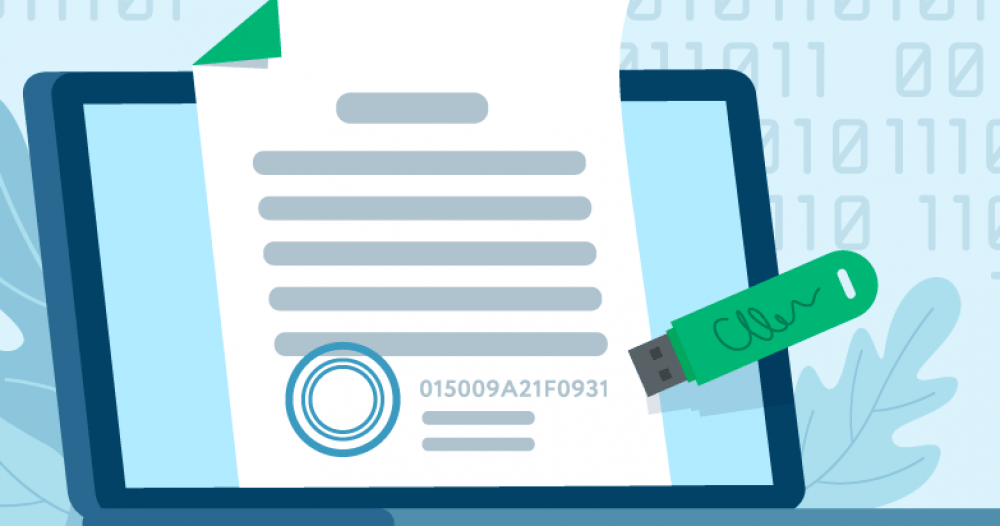
Электронная подпись в PDF нужна для договоров, актов, заявлений, счетов, кадровых документов, внутренних согласований и отправки файлов контрагентам без распечатки. На практике под одной задачей скрываются разные действия: поставить подпись в PDF как изображение, нарисовать подпись мышью или стилусом, добавить штамп, подписать PDF с сертификатом, создать КЭП или отправить документ нескольким участникам на подписание. Главная ошибка при работе с PDF заключается в смешении визуальной подписи и проверяемой цифровой подписи. Подпись-картинка выглядит как рукописная отметка на странице, но не подтверждает неизменность документа криптографически. Сертификатная цифровая подпись фиксирует состояние файла: после изменения PDF программа показывает, что подпись нарушена. Для деловой переписки иногда хватает визуальной отметки, а для юридически значимого обмена с организациями используют КЭП или УКЭП с действующим сертификатом. |
- Категория: Инструкции
|
Электронная подпись в PDF — это не картинка с росчерком, не синяя плашка на странице и не отсканированная печать. Настоящая цифровая подпись хранится внутри документа или рядом с ним в отдельном файле. Она подтверждает, кто подписал документ, менялся ли файл после подписания, действует ли сертификат подписанта и доверяет ли система удостоверяющему центру. Проверка электронной подписи в ПДФ нужна перед отправкой договора, приемкой акта, загрузкой документов на портал, передачей файла в суд, архивированием кадровых материалов, работой с выписками, доверенностями и отчетами. Ошибка здесь стоит дорого: документ выглядит подписанным, но программа показывает, что подпись не подтверждена, сертификат отозван, файл изменен после подписания или выбран неверный способ проверки. |
- Категория: Инструкции
|
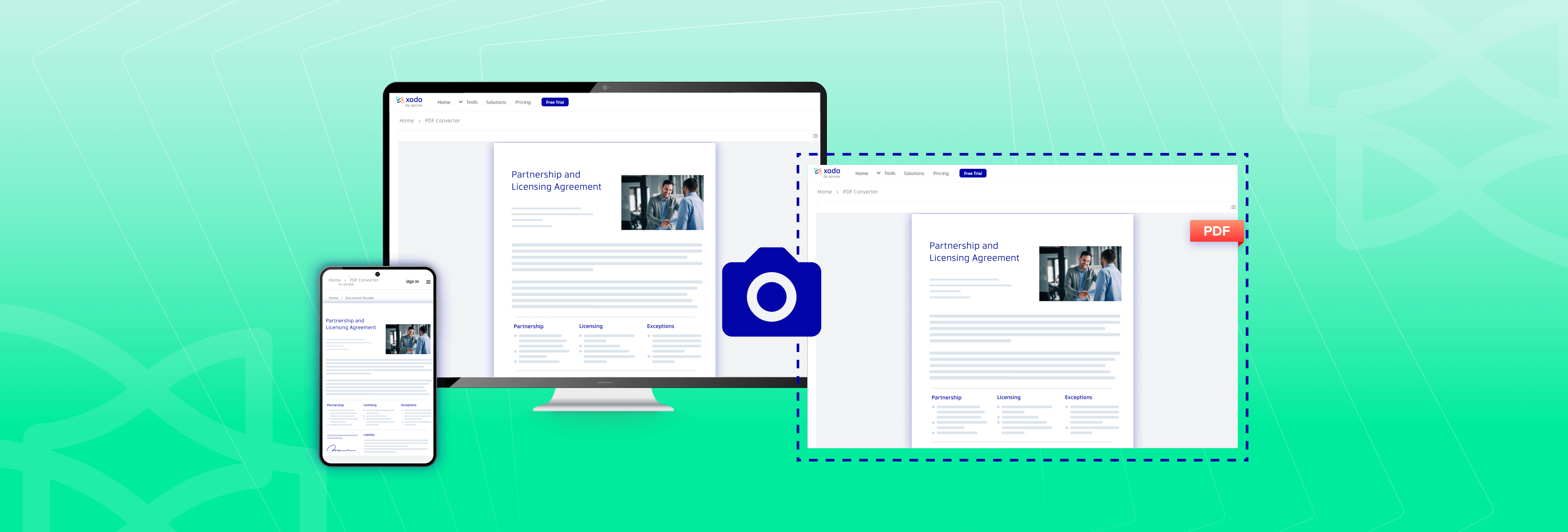
Скриншот в PDF делают в нескольких разных ситуациях. Иногда нужно снять фрагмент открытого PDF-документа, иногда — сохранить обычный снимок экрана как PDF-файл, иногда — собрать несколько скриншотов в один многостраничный документ. Эти задачи похожи только внешне: в одном случае работает инструмент захвата экрана, в другом — виртуальный PDF-принтер, в третьем — редактор PDF, а в четвёртом лучше вообще не делать снимок, а извлечь картинку из исходного файла без потери качества. Главное правило простое: для текста, таблиц и интерфейсов лучше сохранять исходный скриншот в PNG, а уже потом превращать его в PDF. JPG подходит для фотографий, но сжимает мелкие буквы и линии. Для документов с мелким шрифтом важны масштаб просмотра, ориентация страницы, отсутствие лишних полей и правильный размер листа. |
- Категория: Инструкции
|
PDF-формы используют для анкет, заявлений, договоров, актов, счетов, банковских документов, кадровых бланков и учебных материалов. Главная сложность в том, что внешне два файла выглядят одинаково, но внутри устроены по-разному. Один документ содержит настоящие заполняемые поля: в них достаточно щёлкнуть мышью и ввести текст. Второй представляет собой обычную страницу PDF без активных областей, поэтому данные приходится накладывать поверх бланка как текстовые блоки. Третий файл оказывается сканом: в нём нет ни текста, ни полей, а вся страница является изображением. Из-за этого заполнение PDF формы нельзя сводить к одной кнопке. Для короткой анкеты подходит простой просмотрщик, для договора с подписью удобнее PDF-редактор, для конфиденциального документа лучше использовать программу на компьютере, а для быстрого заявления достаточно онлайн-инструмента или телефона. Ниже разобраны рабочие способы для Windows, macOS, браузера, Android, iPhone, iPad и Linux. |
- Категория: Инструкции
|
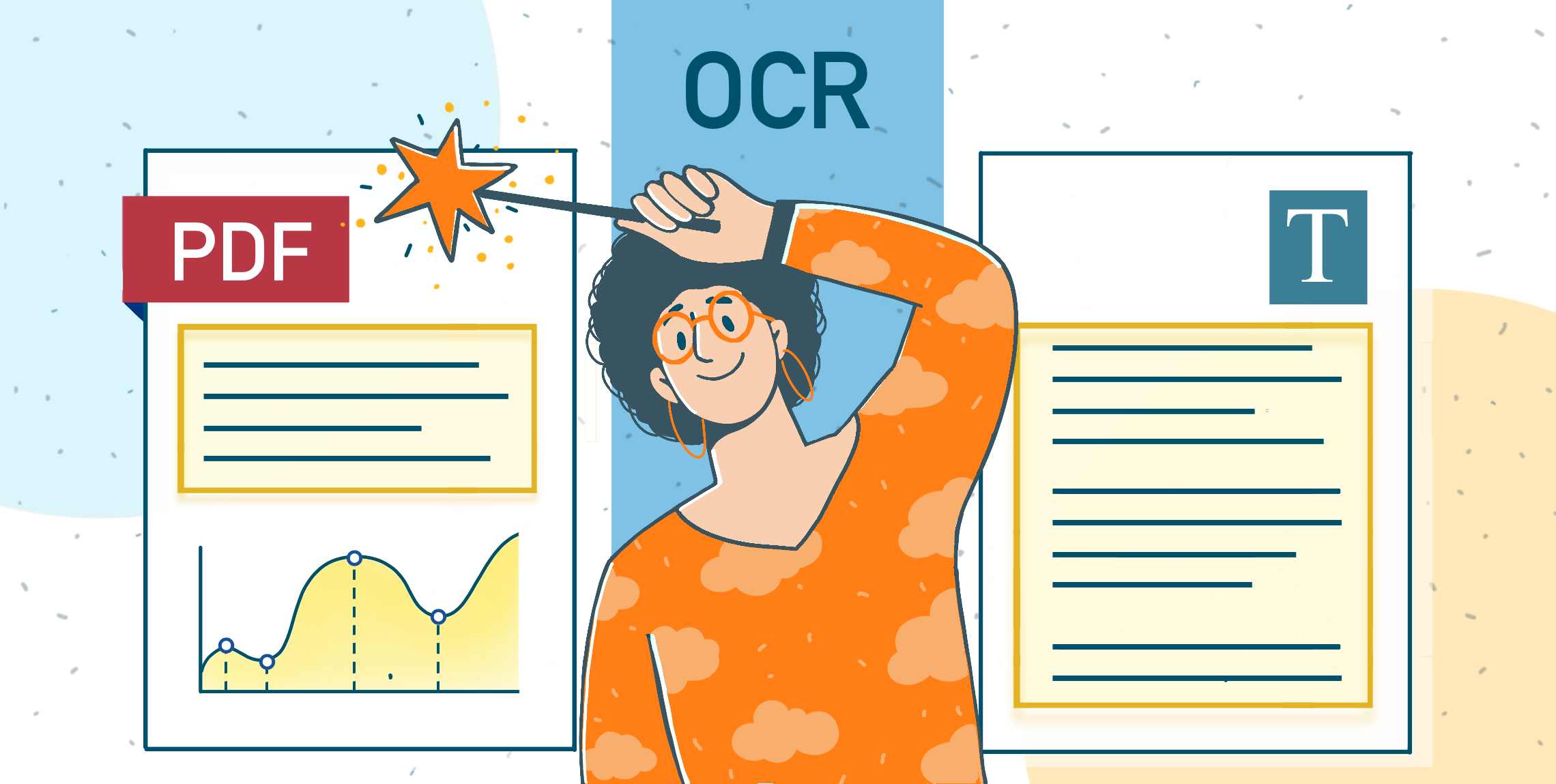
PDF не всегда содержит настоящий текст. Иногда это обычный цифровой документ, где слова выделяются мышью, копируются и находятся через поиск. Но очень часто файл выглядит как нормальная страница, а внутри находится только изображение: скан договора, фото учебника, акт, накладная, архивная справка, страница книги, распечатка с печатью или скриншот. В таком документе нельзя нормально выделить строку, скопировать абзац, найти фамилию через Ctrl+F и быстро перенести данные в Word или Excel. Для таких файлов используется OCR — оптическое распознавание символов. Программа анализирует страницу как изображение, находит буквы, цифры, таблицы, колонки, заголовки и создает текстовый слой. После этого PDF становится доступным для поиска, копирования, редактирования или экспорта в DOCX, XLSX, TXT и другие форматы. |
- Категория: Инструкции
|
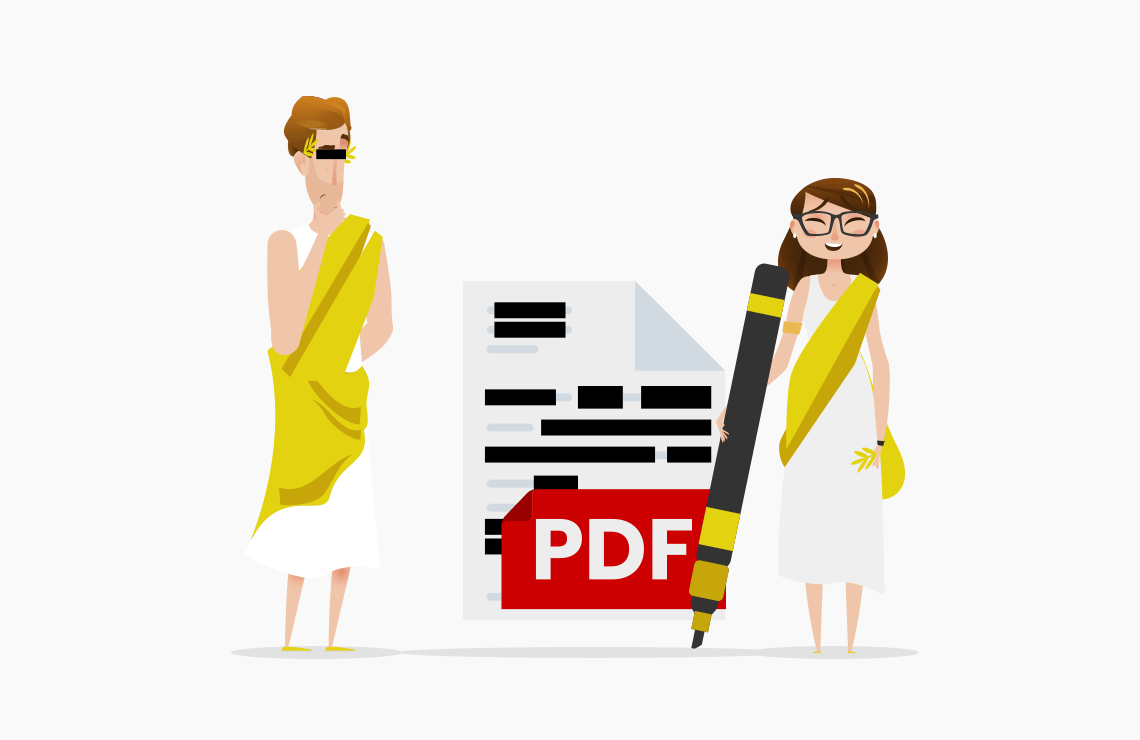
Размыть текст в PDF обычно нужно перед отправкой договора, счета, анкеты, скана паспорта, медицинской справки, коммерческого предложения или учебного материала. На практике под размытием часто понимают разные действия: закрыть часть текста плашкой, сделать фрагмент нечитаемым, убрать видимый участок, скрыть персональные данные или навсегда удалить выбранную информацию из структуры файла. Главное различие такое: обычная плашка поверх текста решает визуальную задачу, а полноценная редактура удаляет содержимое под закрытой областью. В PDF-XChange прямо подчёркивается, что выделение маркером или наложение чёрной области не равно безопасному удалению: базовое содержимое всё равно извлекается PDF-редактором, а редактирование через redaction удаляет данные из документа. Smallpdf формулирует ту же мысль: редактура отличается от простого закрытия прямоугольником тем, что выбранные данные удаляются, а не только прячутся визуально. |
- Категория: Инструкции
|
Метаданные PDF — это служебные сведения, которые не видны на странице, но остаются внутри файла. В них сохраняются автор, заголовок документа, тема, программа создания, версия PDF, даты создания и изменения, производитель PDF, поисковые теги, данные рецензирования, сведения о форме, вложениях, комментариях, слоях и XMP-блоках. В обычной работе эти сведения помогают систематизировать документы, но перед отправкой договора, отчёта, резюме, коммерческого предложения, скана паспорта, судебного файла или внутренней инструкции такие данные становятся лишним следом. Удалить метаданные из PDF нужно не только ради аккуратности. По полям Author, Creator, Producer, CreationDate, ModDate и XMP можно понять, кто готовил файл, в какой программе он создан, когда редактировался и каким редактором пересохранялся. В корпоративных документах это раскрывает рабочую среду, фамилии сотрудников, внутренние названия файлов и иногда историю обработки. Поэтому очистка PDF перед отправкой должна быть таким же обязательным этапом, как проверка текста, удаление лишних страниц и сохранение копии. |
Страница 375 из 856