
Метаданные PDF — это служебные сведения, которые не видны на странице, но остаются внутри файла. В них сохраняются автор, заголовок документа, тема, программа создания, версия PDF, даты создания и изменения, производитель PDF, поисковые теги, данные рецензирования, сведения о форме, вложениях, комментариях, слоях и XMP-блоках. В обычной работе эти сведения помогают систематизировать документы, но перед отправкой договора, отчёта, резюме, коммерческого предложения, скана паспорта, судебного файла или внутренней инструкции такие данные становятся лишним следом.
Удалить метаданные из PDF нужно не только ради аккуратности. По полям Author, Creator, Producer, CreationDate, ModDate и XMP можно понять, кто готовил файл, в какой программе он создан, когда редактировался и каким редактором пересохранялся. В корпоративных документах это раскрывает рабочую среду, фамилии сотрудников, внутренние названия файлов и иногда историю обработки. Поэтому очистка PDF перед отправкой должна быть таким же обязательным этапом, как проверка текста, удаление лишних страниц и сохранение копии.
Главное правило: простое сохранение не равно полной очистке. Редактор может удалить видимое поле автора, но оставить XMP-пакет, скрытые комментарии, вложения или старые объекты после предыдущих сохранений. Поэтому ниже разобраны разные способы: от удобных программ для Windows до macOS, Linux, онлайн-сервисов, мобильных сценариев и командной строки.
Что именно хранится в метаданных PDF
PDF содержит несколько уровней служебных сведений. Часть видна в окне свойств документа, часть лежит глубже и проверяется специальными инструментами.
В типичном PDF встречаются такие поля:
| Поле или тип сведений | Что показывает | Почему это удаляют |
|---|---|---|
| Title | внутреннее название документа | может отличаться от имени файла и раскрывать рабочее название |
| Author | имя автора | часто содержит имя пользователя Windows, macOS или Office |
| Subject | описание или тема | иногда хранит служебные формулировки |
| Creator | приложение, где создан исходный документ | раскрывает Word, InDesign, сканер, CAD-систему или PDF-редактор |
| Producer | программа, которая сформировала PDF | показывает PDF-библиотеку, конвертер или версию редактора |
| CreationDate | дата создания | раскрывает время подготовки файла |
| ModDate | дата изменения | показывает последнюю обработку |
| XMP | расширенный блок сведений | дублирует и расширяет стандартные поля |
| Annotations | комментарии, пометки, рецензии | содержат имена рецензентов и текстовые замечания |
| Attachments | вложенные файлы | внутри PDF может лежать исходник, таблица или другой документ |
| Form fields | поля формы | могут хранить введённые данные |
| Hidden layers | скрытые слои | иногда содержат старые версии макета |
| JavaScript / actions | действия и сценарии | лишний риск при публикации |
Свойства файла в Windows и свойства PDF — разные вещи. Проводник показывает часть сведений, но не гарантирует очистку внутренних XMP-блоков. Точно так же окно «Информация» в macOS не заменяет полноценную проверку PDF-структуры.
Перед любой очисткой сделайте копию. Для файла dogovor.pdf удобно создать dogovor_original.pdf и работать только с копией. После очистки сохраняйте результат под новым именем: dogovor_clean.pdf, report_public.pdf, resume_no_author.pdf.
Быстрое сравнение способов
| Способ | Платформа | Подходит новичку | Глубина очистки | Пакетная обработка | Когда использовать |
|---|---|---|---|---|---|
| PDF Commander | Windows, Linux | высокая | средняя | нет | быстро убрать автора и описание в русскоязычном редакторе |
| Adobe Acrobat Pro | Windows, macOS | высокая | высокая | да | очистить свойства и скрытое содержимое |
| Foxit PDF Editor | Windows, macOS | высокая | высокая | да | выбрать, какие скрытые сведения удалить |
| PDF24 Creator | Windows, браузер | высокая | средняя | да | бесплатно очистить один или несколько файлов |
| PDF-XChange Editor | Windows | средняя | средняя | ограниченно | проверить и править свойства вручную |
| PDFelement Pro | Windows, macOS | высокая | средняя | ограниченно | очистить стандартные поля и пересохранить PDF |
| Nitro PDF Pro | Windows, macOS | высокая | высокая | да | удалить метаданные через отдельную команду |
| PDFgear | Windows, macOS | высокая | средняя | нет | бесплатная ручная очистка свойств |
| LibreOffice | Windows, macOS, Linux | средняя | ограниченная | нет | пересобрать простой PDF через Draw |
| Preview | macOS | высокая | низкая | нет | посмотреть сведения и пересохранить копию |
| ExifTool + qpdf | Windows, macOS, Linux | низкая | высокая при правильной связке | да | очистить папку файлов |
| MAT2 | Linux | средняя | высокая, но с оговорками | да | анонимизировать файлы перед публикацией |
| Sejda PDF Editor | браузер | высокая | средняя | ограниченно | быстро удалить или заменить поля онлайн |
| PDF Candy | браузер | высокая | средняя | ограниченно | удалить выбранные поля или всё сразу |
| AvePDF | браузер | высокая | средняя | ограниченно | изменить поля документа без установки |
Что сделать перед очисткой
Перед тем как очистить метаданные PDF-файла, проверьте сам документ. Это особенно важно для договоров, актов, отчётов, резюме, проектной документации, учебных материалов и файлов для публикации на сайте.
-
Скопируйте исходный PDF в отдельную папку.
-
Переименуйте рабочую копию так, чтобы не перепутать её с оригиналом.
-
Откройте PDF и проверьте, нет ли лишних страниц.
-
Проверьте комментарии, заметки, штампы, вложения и заполненные формы.
-
Убедитесь, что цифровая подпись больше не нужна. После пересохранения и очистки подпись часто становится недействительной.
-
Не загружайте конфиденциальный документ в онлайн-сервис. Для паспортов, медицинских справок, кадровых документов, банковских выписок и коммерческих материалов используйте локальную программу.
-
После очистки проверьте результат в другом инструменте. Удобная связка: редактор PDF плюс ExifTool.
Как удалить метаданные PDF на Windows
PDF Commander: быстрый способ удалить автора и описание PDF
PDF Commander удобно использовать, когда нужно быстро удалить автора PDF, очистить заголовок, тему, издателя и служебные поля без командной строки. Это первый вариант для Windows, потому что интерфейс русскоязычный, нужная кнопка находится в понятном разделе, а рядом доступны другие действия с конфиденциальными документами: защита паролем, закрашивание текста, сохранение копии, экспорт.
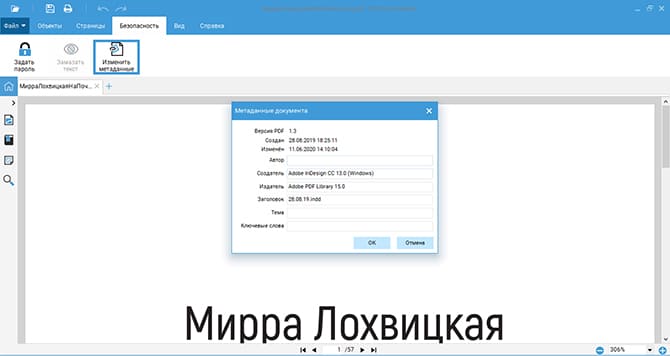
Что очищается в этом способе:
-
автор;
-
издатель;
-
заголовок;
-
тема;
-
теги поиска;
-
видимые стандартные сведения документа.
Что нужно проверить отдельно:
-
XMP-блоки;
-
комментарии;
-
вложения;
-
скрытые слои;
-
старые объекты после многократного редактирования;
-
данные формы.
Пошаговая инструкция:
-
Запустите PDF Commander.
-
На стартовом экране нажмите «Открыть PDF».
-
Выберите файл, который нужно подготовить к отправке.
-
Перейдите на верхней панели в раздел «Безопасность».
-
Нажмите «Изменить метаданные».
-
В открывшемся окне очистите поля с автором, издателем, заголовком, темой и поисковыми тегами.
-
Нажмите «ОК».
-
Откройте меню «Файл».
-
Выберите «Сохранить как...».
-
Сохраните копию под новым именем, например
document_clean.pdf.
После сохранения откройте очищенный файл снова и повторите путь «Безопасность» → «Изменить метаданные». Поля должны быть пустыми или заполненными нейтральными значениями. Для дополнительной проверки используйте ExifTool:
exiftool document_clean.pdf
Плюсы:
-
интерфейс на русском языке;
-
действие находится в отдельном разделе «Безопасность»;
-
подходит для быстрой подготовки файла перед отправкой;
-
можно сразу закрыть конфиденциальные фрагменты на страницах;
-
не требует командной строки;
-
сохраняет привычную структуру документа.
Минусы:
-
ручная очистка требует внимательности;
-
глубокие XMP-данные и скрытые объекты нужно проверять отдельно;
-
нет автоматической массовой обработки папки;
-
при сложных файлах с комментариями и вложениями лучше дополнительно использовать инструмент глубокой очистки.
Этот способ хорошо подходит для резюме, инструкций, коммерческих предложений, учебных материалов, PDF-форм без цифровой подписи и обычных документов, где главная задача — убрать автора из PDF и привести свойства файла в порядок.
Adobe Acrobat Pro: удаление свойств и скрытой информации
Adobe Acrobat Pro нужен, когда требуется не просто стереть видимые свойства PDF, а очистить скрытую информацию: метаданные, комментарии, скрытые слои, вложения, действия, JavaScript, данные форм и другие элементы, которые остаются за пределами страницы.
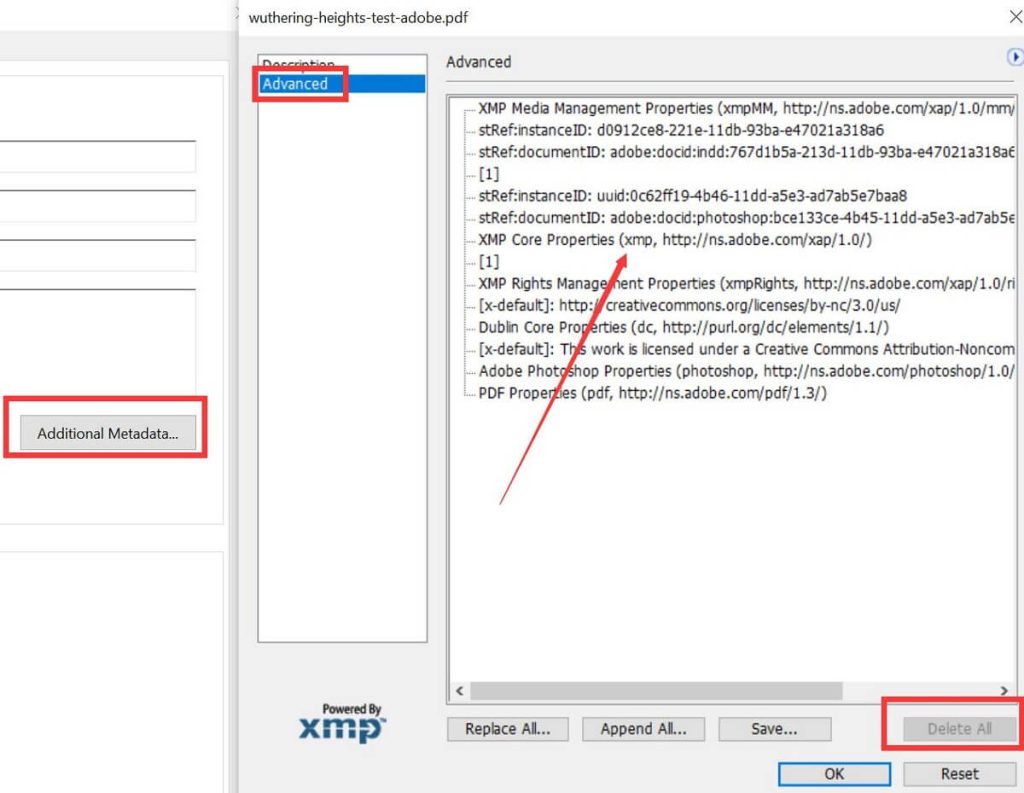
В Acrobat есть два рабочих сценария.
Первый сценарий — ручная правка свойств:
-
Откройте PDF.
-
Нажмите Menu в Windows или «File» на macOS.
-
Выберите «Document Properties».
-
Перейдите на вкладку «Description».
-
Удалите значения Title, Author, Subject и других полей.
-
Нажмите «Additional Metadata», чтобы проверить расширенные сведения.
-
Удалите лишние значения.
-
Нажмите «OK».
-
Сохраните файл через «Save As», чтобы не перезаписать оригинал.
Второй сценарий — глубокая очистка:
-
Откройте PDF в Adobe Acrobat Pro.
-
Перейдите в «All tools».
-
Выберите «Redact a PDF».
-
На левой панели нажмите «Sanitize document».
-
Выберите «Remove all», чтобы удалить весь набор скрытых сведений.
-
Для выборочной очистки выберите «Selectively remove».
-
Отметьте элементы, которые нужно убрать: metadata, comments, hidden layers, attachments, form fields, actions.
-
Нажмите «Remove».
-
Сохраните очищенную копию.
Для проверки откройте «Document Properties» ещё раз. Затем проверьте файл через ExifTool:
exiftool cleaned.pdf
Плюсы:
-
есть отдельная глубокая очистка;
-
можно удалять скрытые сведения выборочно;
-
подходит для юридических, корпоративных и публичных PDF;
-
хорошо справляется с комментариями, вложениями, слоями и формами;
-
доступен на Windows и macOS.
Минусы:
-
программа платная;
-
после глубокой очистки могут измениться интерактивные элементы;
-
цифровые подписи и формы требуют отдельной проверки;
-
неподготовленный пользователь может удалить больше, чем планировал.
Acrobat Pro стоит выбирать для документов, которые уходят за пределы компании, публикуются на сайте, передаются в суд, отправляются клиенту или проходят внешнее согласование.
Foxit PDF Editor: очистка через Hidden Data
Foxit PDF Editor удобен тем, что разделяет полную санитарную очистку и выборочное удаление скрытых сведений. В нём можно удалить metadata, attachments, bookmarks, embedded search index, comments, form fields, hidden text, hidden layers, cropped content, links, actions, JavaScript и overlapping objects.
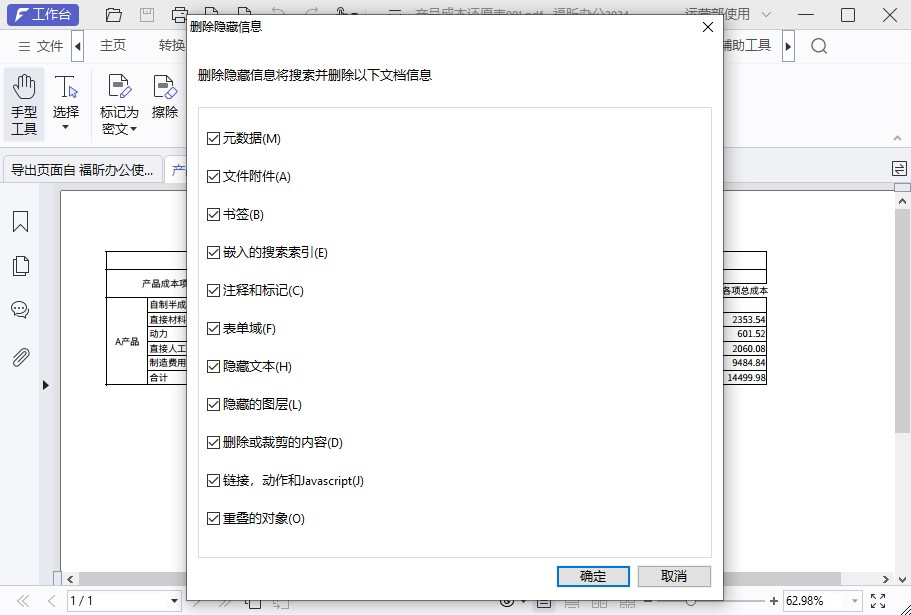
Пошаговая инструкция для полной очистки:
-
Откройте PDF в Foxit PDF Editor.
-
Перейдите на вкладку «Protect».
-
Нажмите «Hidden Data».
-
Выберите «Sanitize Document».
-
Подтвердите удаление скрытых сведений.
-
Укажите папку и имя нового файла.
-
Нажмите «Save».
Пошаговая инструкция для выборочной очистки:
-
Откройте документ.
-
Перейдите в «Protect».
-
Выберите «Hidden Data».
-
Нажмите «Remove Hidden Information».
-
В списке отметьте «Metadata».
-
Дополнительно отметьте комментарии, вложения, закладки, скрытый текст, скрытые слои и действия.
-
Нажмите «OK».
-
Сохраните PDF под новым именем.
Что важно: при удалении form fields поля могут быть преобразованы так, что их больше нельзя будет заполнять как интерактивную форму. Поэтому для анкет, заявлений и договоров с полями сначала создайте копию.
Плюсы:
-
есть полная очистка одним действием;
-
есть выборочная очистка;
-
удобно удалять не только свойства, но и вложения, слои, комментарии;
-
подходит для Windows и macOS;
-
интерфейс организован по вкладкам, как в офисных программах.
Минусы:
-
полная очистка может изменить интерактивный PDF;
-
часть функций относится к платной редакции;
-
нужно внимательно проверять список удаляемых объектов;
-
при сложных PDF желательно делать контроль через ExifTool или Acrobat.
Foxit особенно полезен, когда файл проходил рецензирование: в нём есть комментарии, пометки, штампы, скрытые слои или вложенные документы.
PDF24 Creator: бесплатная очистка PDF на Windows
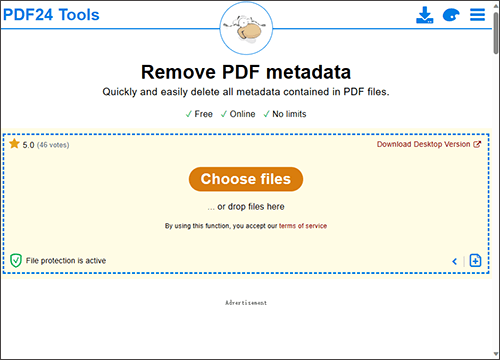
PDF24 Creator подходит тем, кто хочет бесплатный способ без сложных настроек. В настольной версии собраны инструменты PDF24, а в браузере доступен отдельный инструмент Remove PDF Metadata. Для конфиденциальных документов лучше использовать локальную настольную версию, потому что файл остаётся на компьютере.
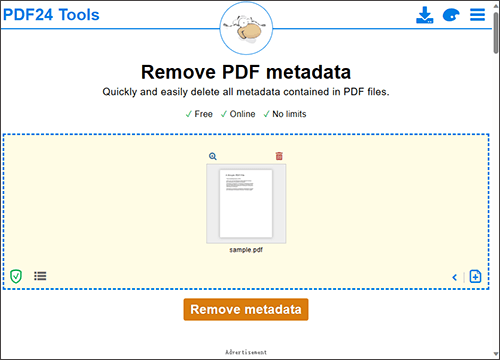
Инструкция для PDF24 Tools:
-
Откройте инструмент удаления метаданных.
-
Добавьте PDF через кнопку выбора файла или перетащите его в окно.
-
Запустите обработку.
-
Дождитесь завершения.
-
Скачайте новый PDF.
-
Переименуйте файл так, чтобы было понятно, что это очищенная версия.
Инструкция для PDF24 Creator на Windows:
-
Запустите PDF24 Creator.
-
Откройте набор инструментов.
-
Найдите инструмент удаления метаданных или изменения сведений документа.
-
Добавьте PDF.
-
Запустите обработку.
-
Сохраните результат в отдельную папку.
-
Проверьте очищенный файл.
Плюсы:
-
бесплатный инструмент;
-
есть настольная версия;
-
можно обрабатывать несколько файлов;
-
не нужен сложный PDF-редактор;
-
подходит для Windows, а онлайн-версия работает в браузере.
Минусы:
-
онлайн-обработка не подходит для документов с персональными и коммерческими данными;
-
в сложных PDF нужно отдельно проверять комментарии, вложения и формы;
-
локальная версия требует установки;
-
интерфейс набора инструментов менее привычен, чем классический редактор.
PDF24 удобен для бытовых и учебных файлов, публичных инструкций, презентационных PDF и материалов, где не нужна ручная правка содержимого.
PDF-XChange Editor: ручная проверка и очистка свойств
PDF-XChange Editor хорошо показывает сведения документа: название, автора, тему, Producer, Application, версию PDF, даты создания и изменения, размер страницы и количество страниц. Его удобно использовать как редактор свойств и как контрольный инструмент.
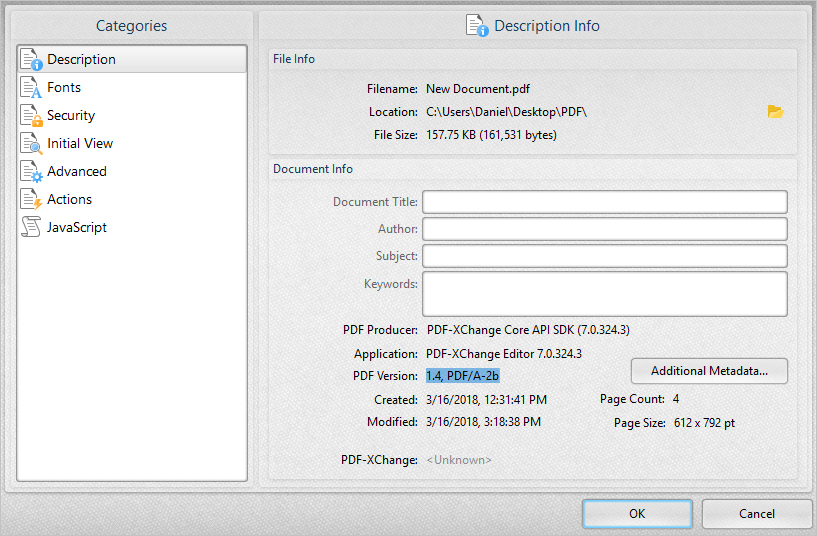
Пошаговая инструкция:
-
Откройте PDF в PDF-XChange Editor.
-
Нажмите
Ctrl + D. -
В окне «Document Properties» выберите раздел «Description».
-
Очистите поля Document Title, Author, Subject и Keywords.
-
Проверьте Producer и Application. Эти поля часто показывают программу создания и могут быть недоступны для простой правки.
-
Нажмите «Additional Metadata», чтобы проверить расширенные сведения.
-
Удалите доступные пользовательские поля.
-
Нажмите «OK».
-
Выполните «File» → «Save As».
-
Сохраните копию с новым именем.
После сохранения снова откройте Ctrl + D и проверьте, что поля не вернулись. Затем проверьте через ExifTool. Если старые значения всё ещё находятся в файле, используйте ExifTool + qpdf или Acrobat/Foxit с глубокой очисткой.
Плюсы:
-
удобное окно свойств;
-
видно Producer и Application;
-
подходит для диагностики;
-
можно быстро очистить стандартные поля;
-
редактор работает на Windows и хорошо подходит для технической проверки PDF.
Минусы:
-
не все поля удаляются из глубокой структуры PDF;
-
некоторые функции зависят от редакции;
-
требуется дополнительная проверка после сохранения;
-
для массовой очистки папки удобнее командная строка.
PDF-XChange Editor хорош как инструмент контроля: он быстро показывает, что лежит в свойствах файла, даже когда саму очистку выполняет другая программа.
PDFelement Pro: удаление стандартных полей PDF
PDFelement Pro подходит для ручной очистки стандартных сведений: Title, Author, Subject, Keywords, Creator и других полей, которые отображаются в свойствах документа. Он удобен для пользователей, которым кроме очистки нужны редактирование текста, OCR, объединение файлов, формы и экспорт.
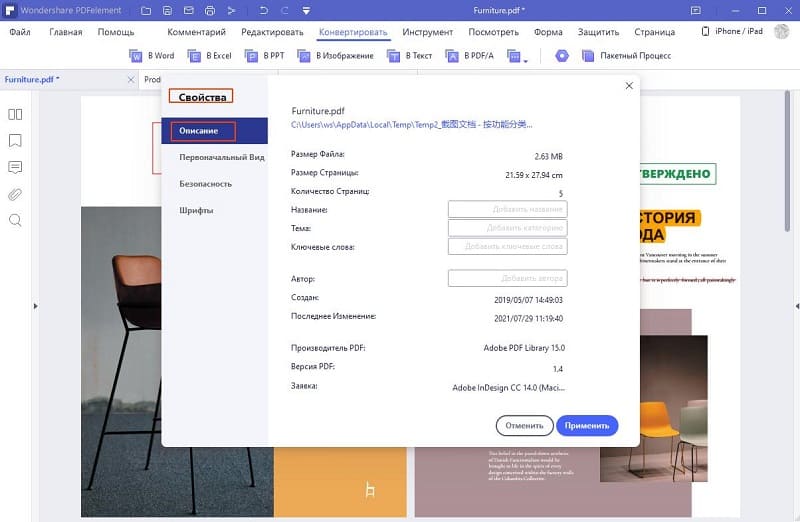
Пошаговая инструкция:
-
Откройте PDF в PDFelement Pro.
-
Перейдите в меню «File».
-
Выберите «Properties».
-
Откройте вкладку «Description».
-
Очистите поля с названием, автором, темой и поисковыми тегами.
-
Проверьте Creator и Producer.
-
Подтвердите изменения.
-
Сохраните файл через «Save As».
-
Проверьте результат в свойствах документа и через ExifTool.
Плюсы:
-
понятный интерфейс;
-
есть версии для Windows и macOS;
-
кроме очистки доступны редактирование, OCR, формы и конвертация;
-
подходит для документов, которые нужно одновременно исправить и подготовить к отправке.
Минусы:
-
глубокая очистка скрытых объектов требует дополнительной проверки;
-
не всегда достаточно стереть только видимые поля;
-
часть возможностей доступна в платной версии;
-
для файлов с вложениями и комментариями лучше использовать отдельный инструмент удаления скрытой информации.
PDFelement удобен для стандартного офисного сценария: открыть PDF, поправить текст, убрать автора, сохранить копию и отправить.
Nitro PDF Pro: команда Remove Metadata
Nitro PDF Pro полезен тем, что в нём есть отдельная команда Remove Metadata. Это быстрее, чем вручную открывать свойства и очищать каждое поле.
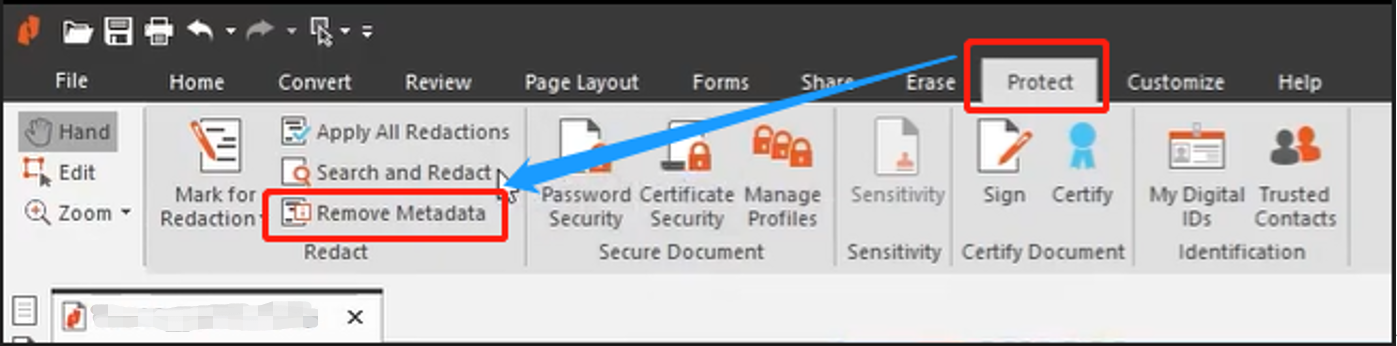
Пошаговая инструкция:
-
Откройте PDF в Nitro PDF Pro.
-
Перейдите на вкладку «Protect».
-
В группе «Redaction» нажмите «Remove Metadata».
-
Подтвердите удаление в диалоговом окне.
-
Сохраните файл под новым именем.
-
Откройте свойства документа и проверьте результат.
Дополнительно проверьте, нет ли в документе комментариев, рецензий и вложений. Команда удаления свойств не заменяет полноценный аудит содержимого, когда в PDF есть пометки, интерактивные поля и скрытые слои.
Плюсы:
-
отдельная команда для удаления;
-
быстро работает с обычными PDF;
-
подходит для офисного документооборота;
-
есть версии для Windows и macOS;
-
хорошо сочетается с инструментами редактирования и защиты.
Минусы:
-
программа платная;
-
сложные документы после очистки нужно проверять отдельно;
-
при работе с редактированием и защитой легко изменить структуру файла;
-
для папки из сотен файлов удобнее ExifTool, qpdf или скрипт.
Nitro PDF Pro стоит использовать, когда в компании уже установлен этот редактор и нужно регулярно готовить PDF к отправке клиентам.
PDFgear: бесплатная ручная очистка свойств
PDFgear подходит для простой бесплатной очистки. В нём можно открыть свойства документа, удалить видимые поля и сохранить новую копию. Для одного файла это один из самых простых вариантов.
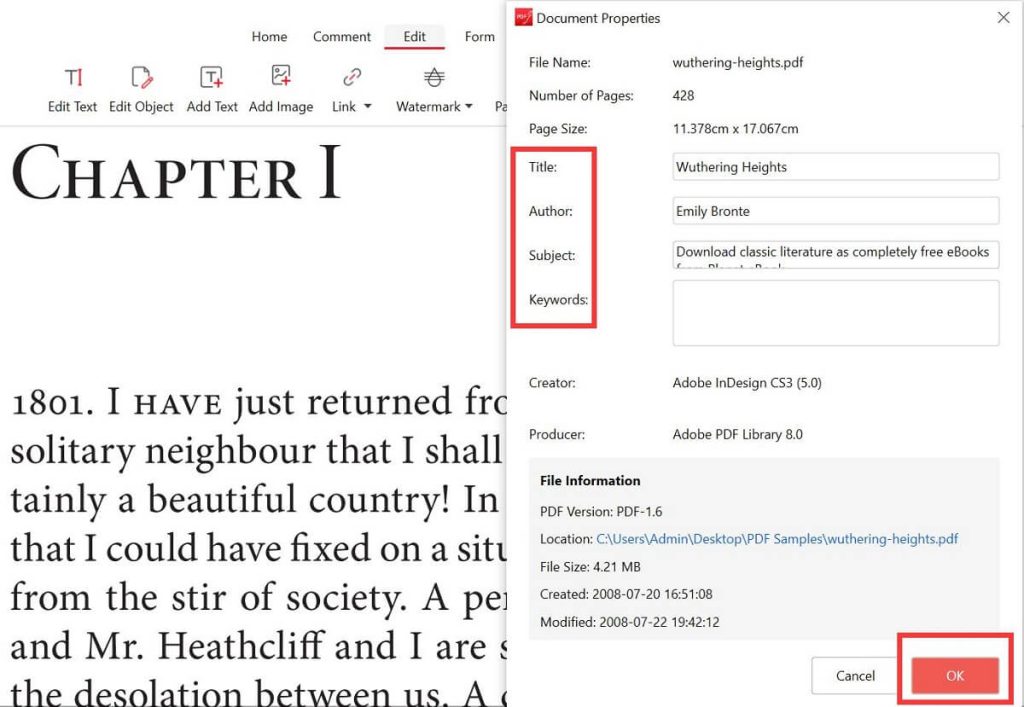
Пошаговая инструкция:
-
Запустите PDFgear.
-
Откройте PDF.
-
Щёлкните по документу правой кнопкой мыши.
-
Выберите «Document Properties».
-
Найдите поля Title, Author, Subject и Keywords.
-
Удалите лишние значения клавишами Delete или Backspace.
-
Нажмите «OK».
-
Используйте «Save As», чтобы сохранить отдельный файл.
-
Проверьте результат.
Плюсы:
-
бесплатный способ для простых PDF;
-
не требует сложных настроек;
-
подходит для Windows и macOS;
-
достаточно открыть свойства и стереть лишнее;
-
полезен для резюме, учебных файлов и бытовых документов.
Минусы:
-
очистка в основном ручная;
-
скрытые объекты нужно проверять отдельно;
-
нет удобной глубокой санитарной очистки уровня Acrobat/Foxit;
-
для поточной обработки большого числа файлов не подходит.
PDFgear хорошо работает как быстрый редактор для одного документа, но после него всё равно полезно выполнить проверку через независимый инструмент.
LibreOffice: пересохранение PDF через Draw
LibreOffice открывает PDF в Draw. Это не специализированный санитарный инструмент, но для простых файлов помогает пересобрать документ, очистить доступные свойства и экспортировать новую копию.
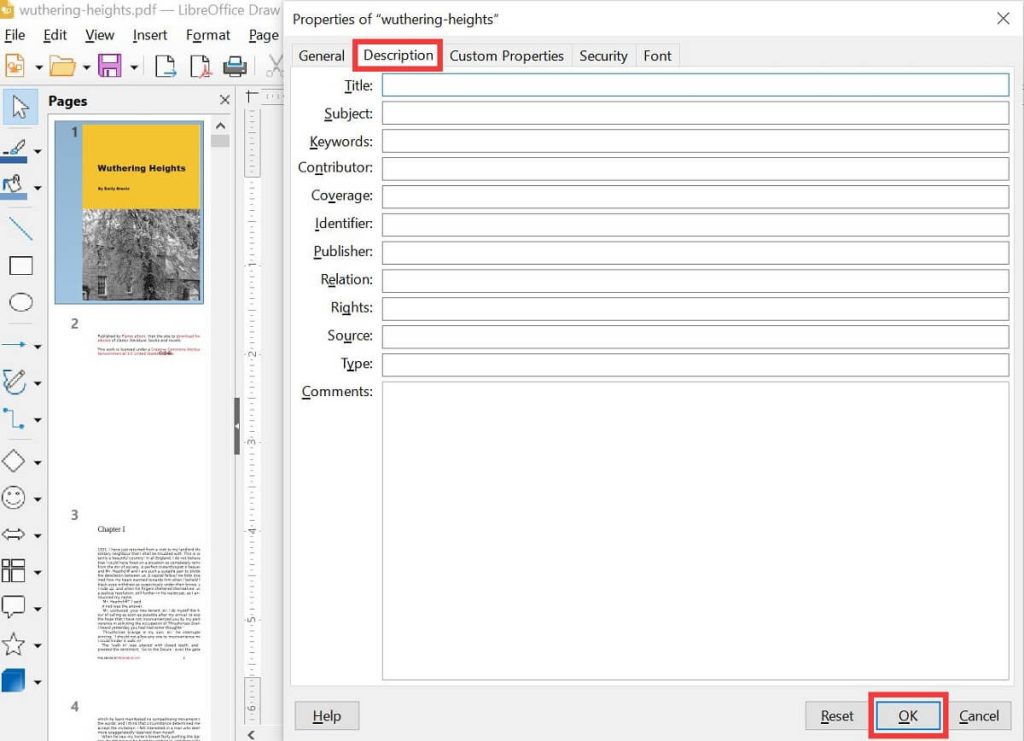
Пошаговая инструкция:
-
Запустите LibreOffice.
-
Откройте PDF в LibreOffice Draw.
-
Перейдите в «File» → «Properties».
-
Проверьте вкладку «Description».
-
Очистите название, автора, тему и другие доступные поля.
-
Перейдите на вкладку «Custom Properties».
-
Удалите пользовательские свойства.
-
Нажмите «OK».
-
Выполните «File» → «Export As» → «Export as PDF».
-
Сохраните результат под новым именем.
После экспорта обязательно проверьте файл визуально. Draw может изменить разметку сложного PDF: шрифты, позиционирование, элементы формы, прозрачности и графические объекты. Для сканов и простых одностраничных документов этот риск ниже, для макетов и договоров выше.
Плюсы:
-
бесплатный офисный пакет;
-
работает на Windows, macOS и Linux;
-
помогает пересобрать простой PDF;
-
можно удалить пользовательские свойства;
-
не требует онлайн-загрузки.
Минусы:
-
сложная верстка может измениться;
-
интерактивные элементы PDF могут потеряться;
-
не является полноценным инструментом глубокой очистки;
-
каждый файл обрабатывается вручную;
-
после экспорта нужна внимательная проверка страниц.
LibreOffice стоит применять для несложных PDF, где важнее получить чистую копию, чем сохранить все интерактивные особенности исходника.
Как стереть метаданные PDF на macOS
Adobe Acrobat Pro на macOS
На macOS Adobe Acrobat Pro работает по тому же принципу, что и на Windows, но путь к свойствам начинается через меню «File». Это лучший вариант для Mac, когда нужно удалить метаданные PDF и скрытые сведения в одном редакторе.
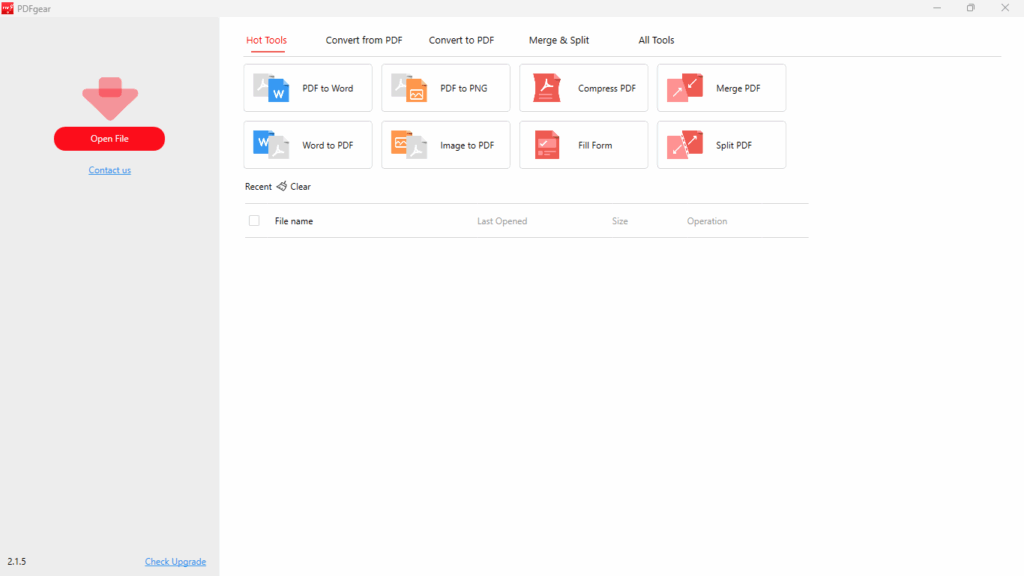
Порядок действий:
-
Откройте PDF.
-
Нажмите «File».
-
Выберите «Document Properties».
-
На вкладке «Description» очистите поля Title, Author, Subject и Keywords.
-
Нажмите «Additional Metadata».
-
Проверьте XMP-поля.
-
Подтвердите изменения.
-
Для глубокой очистки откройте «All tools» → «Redact a PDF» → «Sanitize document».
-
Выберите «Remove all» или «Selectively remove».
-
Сохраните новую копию.
Плюсы:
-
полноценная очистка свойств и скрытых данных;
-
подходит для профессионального документооборота;
-
работает с комментариями, слоями, вложениями и формами;
-
удобная проверка внутри самого редактора.
Минусы:
-
платная лицензия;
-
глубокая очистка может изменить интерактивный документ;
-
после санитарной обработки нужно проверить цифровые подписи;
-
для простого бытового файла это избыточный вариант.
Preview: просмотр сведений и пересоздание копии
Preview встроен в macOS и помогает посмотреть сведения о PDF через Inspector. Это не полноценный редактор метаданных, но его удобно использовать для первичной проверки и простого пересохранения.
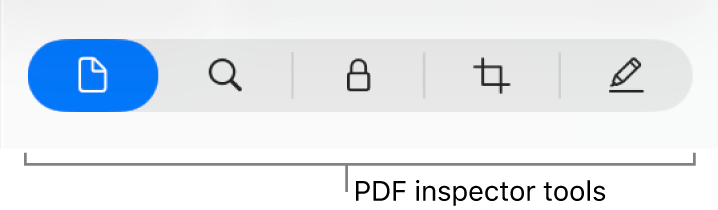
Проверка сведений:
-
Откройте PDF в Preview.
-
Нажмите «Tools».
-
Выберите «Show Inspector».
-
Перейдите по вкладкам Inspector.
-
Посмотрите сведения о файле, авторе, размере, защите и аннотациях.
Пересоздание копии через печать:
-
Откройте PDF.
-
Нажмите
Command + P. -
В нижней части окна печати откройте меню «PDF».
-
Выберите «Save as PDF».
-
Укажите новое имя.
-
Сохраните файл.
-
Проверьте результат через Inspector и ExifTool.
Плюсы:
-
встроен в macOS;
-
подходит для быстрой проверки;
-
не требует установки;
-
может пересоздать простую копию через печать в PDF;
-
удобен для сканов и простых документов.
Минусы:
-
не является полноценным инструментом удаления XMP;
-
не очищает все скрытые сведения гарантированно;
-
печать в PDF может изменить структуру файла;
-
интерактивные формы, ссылки и слои могут потеряться;
-
после обработки нужна проверка в другом инструменте.
Preview удобен для начальной диагностики, но для серьёзной очистки используйте Acrobat, Foxit, ExifTool + qpdf или pikepdf.
PDFgear для macOS
На macOS PDFgear выполняет тот же сценарий: открытие PDF, переход в Document Properties, удаление видимых полей и сохранение копии.
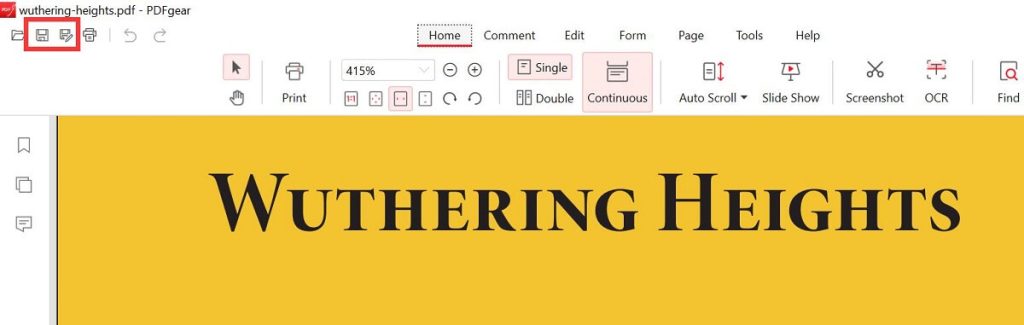
Инструкция:
-
Откройте файл в PDFgear.
-
Перейдите в свойства документа.
-
Очистите доступные поля.
-
Подтвердите изменения.
-
Сохраните копию через «Save As».
-
Проверьте результат.
Плюсы:
-
бесплатный редактор;
-
подходит для одного PDF;
-
простая ручная очистка;
-
работает на macOS;
-
удобен для бытовых документов.
Минусы:
-
скрытые сведения проверяются отдельно;
-
нет глубокой санитарной очистки уровня Acrobat/Foxit;
-
для корпоративных файлов нужен контроль через ExifTool;
-
нет удобного массового режима для папки.
LibreOffice на macOS
На macOS LibreOffice открывает PDF в Draw и позволяет экспортировать новую копию. Это полезно, когда нет платного редактора, а файл простой.
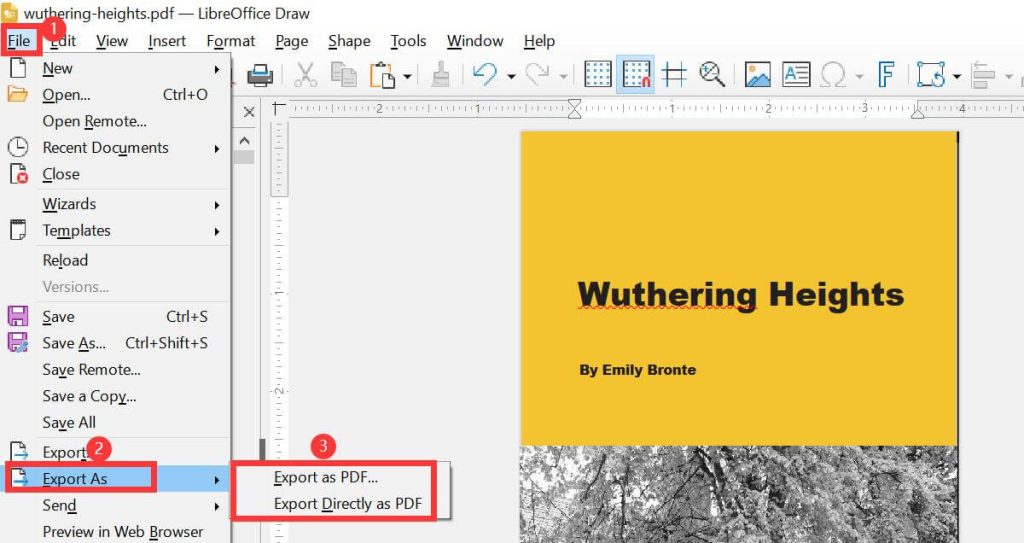
Инструкция:
-
Откройте PDF в LibreOffice Draw.
-
Перейдите в «File» → «Properties».
-
Очистите доступные поля на вкладке «Description».
-
Удалите пользовательские свойства.
-
Нажмите «OK».
-
Выполните «File» → «Export As» → «Export as PDF».
-
Проверьте визуальное совпадение страниц с оригиналом.
-
Проверьте свойства нового файла.
Плюсы:
-
бесплатно;
-
без загрузки в интернет;
-
работает с простыми PDF;
-
подходит для пересборки файла.
Минусы:
-
может нарушить верстку;
-
не подходит для сложных макетов;
-
не гарантирует глубокую очистку;
-
требует ручной проверки каждой страницы.
Как очистить метаданные PDF на Linux
PDF Commander для Linux
PDF Commander также рассматривается как вариант для Linux. Логика работы та же: открыть PDF, перейти в раздел «Безопасность», нажать «Изменить метаданные», очистить поля и сохранить копию.
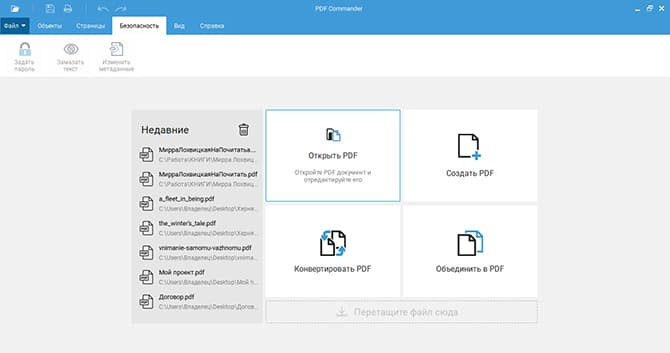
Инструкция:
-
Запустите программу.
-
Откройте PDF.
-
Перейдите в «Безопасность».
-
Нажмите «Изменить метаданные».
-
Очистите поля автора, издателя, заголовка, темы и поисковых тегов.
-
Сохраните новую копию.
-
Проверьте файл через ExifTool.
Плюсы:
-
знакомый русскоязычный интерфейс;
-
быстрый доступ к нужной функции;
-
подходит для ручной подготовки PDF;
-
можно дополнительно защитить или отредактировать документ.
Минусы:
-
глубокие XMP-блоки требуют проверки;
-
нет удобной массовой очистки через интерфейс;
-
для серверной обработки лучше использовать консольные инструменты.
ExifTool + qpdf: пакетная очистка папки PDF
ExifTool — один из самых удобных инструментов для просмотра и удаления метаданных. Но у PDF есть особенность: ExifTool записывает изменения через incremental update, поэтому для необратимой очистки лучше добавить qpdf и пересобрать файл.
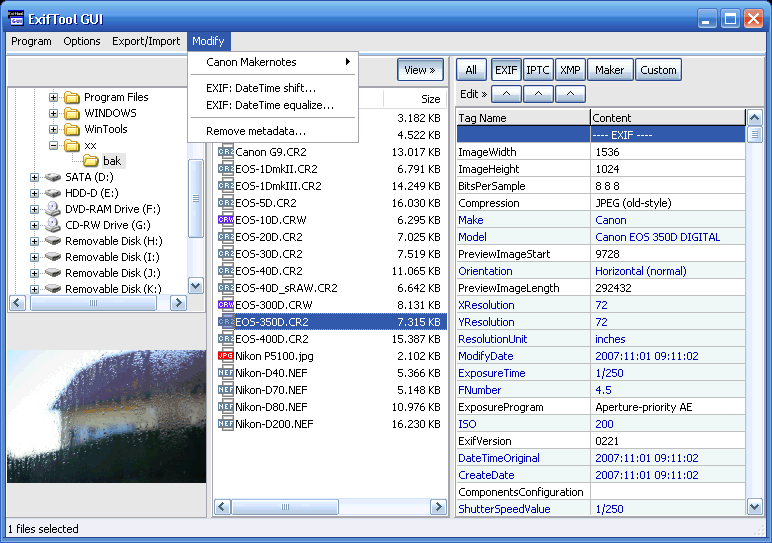
Посмотреть сведения:
exiftool file.pdf
Удалить стандартные поля:
exiftool -all= file.pdf
После этой команды ExifTool обычно создаёт резервную копию с суффиксом _original. Это удобно для безопасности, но после проверки старую копию нужно хранить отдельно или удалить вручную.
Сделать обработку более надёжной через qpdf:
exiftool -all= input.pdf
qpdf --linearize input.pdf output_clean.pdf
Для новых версий qpdf можно использовать удаление информационных блоков:
qpdf --remove-info --remove-metadata input.pdf output_clean.pdf
Пакетная обработка папки:
mkdir cleaned
for f in *.pdf; do
  exiftool -all= "$f"
  qpdf --linearize "$f" "cleaned/${f%.pdf}_clean.pdf"
done
Проверка результата:
exiftool cleaned/document_clean.pdf
grep -a "Author" cleaned/document_clean.pdf
grep -a "Creator" cleaned/document_clean.pdf
grep -a "Producer" cleaned/document_clean.pdf
Плюсы:
-
подходит для папок с десятками и сотнями PDF;
-
работает на Windows, macOS и Linux;
-
показывает много служебных полей;
-
хорошо подходит для технического контроля;
-
можно встроить в скрипт.
Минусы:
-
нужен терминал;
-
ExifTool для PDF сам по себе делает обратимое обновление;
-
без qpdf старые данные могут оставаться в структуре;
-
команды нужно тестировать на копиях;
-
сложные PDF после пересборки нужно открыть и проверить визуально.
Этот способ лучше всего подходит администраторам, редакторам сайтов, техническим специалистам и тем, кто регулярно публикует много PDF.
qpdf: удаление информационных блоков и пересборка
qpdf — технический инструмент для работы со структурой PDF. Он не заменяет редактор, но помогает пересобрать файл и удалить служебные блоки, которые обычный редактор не трогает.
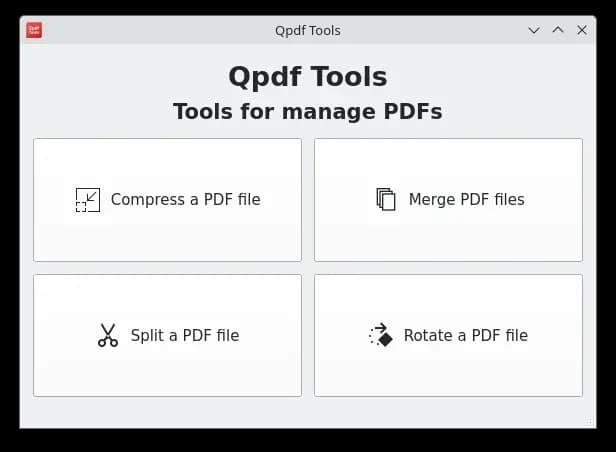
Базовая команда:
qpdf --remove-info --remove-metadata input.pdf output.pdf
Пересборка с линейной структурой:
qpdf --linearize input.pdf output_linearized.pdf
Комбинированный сценарий:
exiftool -all= input.pdf
qpdf --remove-info --remove-metadata input.pdf temp.pdf
qpdf --linearize temp.pdf output_clean.pdf
Когда qpdf особенно полезен:
-
после ExifTool;
-
после многократного редактирования PDF;
-
перед публикацией на сайте;
-
при пакетной обработке;
-
когда нужно убрать старые неиспользуемые объекты.
Плюсы:
-
хорошо подходит для автоматизации;
-
не требует графического интерфейса;
-
работает на сервере;
-
помогает пересобрать файл;
-
можно использовать в цепочке с ExifTool.
Минусы:
-
не показывает красивое окно свойств;
-
требует знания командной строки;
-
не заменяет проверку комментариев и вложений;
-
после обработки нужно открыть PDF и проверить страницы.
MAT2: очистка PDF в Linux
MAT2 — инструмент для удаления метаданных из разных форматов. В Linux он удобен тем, что создаёт отдельный очищенный файл, а исходник не перезаписывает без отдельной команды.
Установка в Debian/Ubuntu:
sudo apt install mat2
Посмотреть, что будет удалено:
mat2 --show file.pdf
Создать очищенную копию:
mat2 file.pdf
После обработки появится файл вида:
file.cleaned.pdf
Очистка с перезаписью оригинала:
mat2 --inplace file.pdf
Используйте перезапись только на копии. Для PDF MAT2 может менять структуру документа, а в некоторых режимах текстовый PDF превращается в изображение, из-за чего текст перестаёт выделяться и копироваться.
Плюсы:
-
свободный инструмент;
-
создаёт отдельную очищенную копию;
-
поддерживает разные форматы;
-
подходит для Linux-рабочих станций;
-
полезен перед публикацией файлов.
Минусы:
-
может увеличить размер PDF;
-
может изменить текстовый слой;
-
не даёт абсолютной гарантии для нестандартных скрытых данных;
-
требует проверки результата;
-
новичку проще использовать графический PDF-редактор.
Python и pikepdf: очистка PDF в скрипте
pikepdf подходит для автоматизации, когда нужно удалить XMP-блок и Document Info у группы файлов. Это вариант для разработчиков, редакторов сайтов и внутренних систем документооборота.
Пример для одного файла:
from pathlib import Path
import pikepdf

src = Path("input.pdf")
dst = Path("input_clean.pdf")

with pikepdf.open(src) as pdf:
    try:
        del pdf.Root.Metadata
    except KeyError:
        pass

    try:
        del pdf.docinfo
    except Exception:
        pdf.docinfo.clear()

    pdf.save(dst)
Пакетная обработка папки:
from pathlib import Path
import pikepdf

source_dir = Path("pdf_in")
target_dir = Path("pdf_clean")
target_dir.mkdir(exist_ok=True)

for src in source_dir.glob("*.pdf"):
    dst = target_dir / f"{src.stem}_clean.pdf"

    with pikepdf.open(src) as pdf:
        try:
            del pdf.Root.Metadata
        except KeyError:
            pass

        try:
            del pdf.docinfo
        except Exception:
            pdf.docinfo.clear()

        pdf.save(dst)

    print(f"Готово: {dst}")
После скрипта проверьте файлы:
exiftool pdf_clean/input_clean.pdf
Плюсы:
-
удобно для автоматизации;
-
можно встроить в серверную обработку;
-
удаляет XMP и Document Info;
-
подходит для папок и конвейеров публикации;
-
код легко адаптировать под собственные правила.
Минусы:
-
нужен Python;
-
требуется тестирование на копиях;
-
не заменяет проверку вложений, комментариев и форм;
-
ошибки в скрипте могут испортить структуру файла;
-
после обработки нужна визуальная проверка PDF.
Как почистить метаданные PDF онлайн
Онлайн-сервисы удобны для публичных и неконфиденциальных файлов. Они подходят, когда нужно быстро очистить PDF без установки программы. Не используйте браузерные инструменты для паспортов, договоров с персональными данными, медицинских документов, кадровых файлов, банковских документов, внутренней отчётности и материалов с коммерческой тайной.
Sejda PDF Editor: удаление или изменение полей PDF
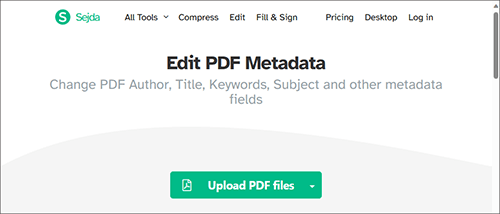
Sejda PDF Editor содержит отдельный инструмент Edit PDF Metadata. В нём можно удалить все сведения или изменить отдельные поля.
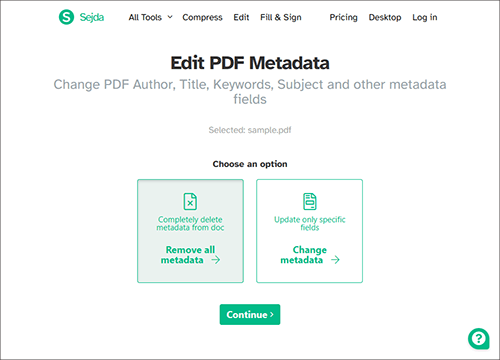
Пошаговая инструкция:
-
Откройте инструмент Edit PDF Metadata.
-
Загрузите PDF.
-
Выберите вариант полного удаления или изменения отдельных полей.
-
Очистите Title, Author, Creator, Subject и другие значения.
-
Нажмите «Update PDF Metadata».
-
Скачайте результат.
-
Проверьте новый PDF.
Плюсы:
-
работает в браузере;
-
есть вариант полного удаления;
-
можно менять отдельные поля;
-
не нужна установка;
-
удобен для одноразовой обработки.
Минусы:
-
есть ограничения бесплатного режима;
-
конфиденциальные документы лучше не загружать;
-
сложные скрытые объекты нужно проверять отдельно;
-
интернет-сервис не заменяет локальную санитарную очистку.
Sejda удобен для открытых материалов: учебных PDF, памяток, презентационных файлов, инструкций и документов без персональных данных.
PDF Candy: удаление выбранных полей и очистка всего набора
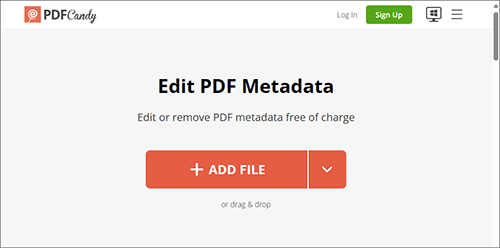
PDF Candy предлагает инструмент Remove PDF Metadata. Он показывает поля документа и даёт удалить отдельные значения или применить полную очистку.
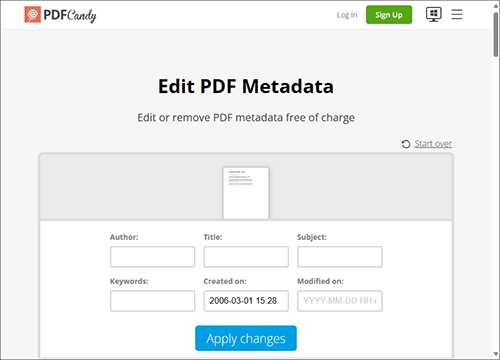
Пошаговая инструкция:
-
Откройте инструмент Remove PDF Metadata.
-
Загрузите PDF с компьютера или облачного хранилища.
-
Просмотрите найденные поля: author, title, subject, creation date, modification date.
-
Удалите отдельные значения или выберите удаление всех полей.
-
Запустите обработку.
-
Скачайте очищенный файл.
-
Проверьте результат локально.
Плюсы:
-
простой интерфейс;
-
можно удалить всё сразу;
-
можно очистить отдельные поля;
-
не нужна установка;
-
подходит для быстрых задач.
Минусы:
-
онлайн-обработка не подходит для закрытых документов;
-
бесплатный режим имеет ограничения;
-
глубокие PDF-структуры нужно проверять отдельно;
-
нет полного контроля, как в локальных инструментах.
PDF24 Creator в браузере
Онлайн-инструмент PDF24 удобен тем, что не требует регистрации и позволяет обработать несколько файлов. Для открытых PDF это быстрый способ получить копию без стандартных служебных полей.
Инструкция:
-
Откройте инструмент Remove PDF Metadata.
-
Перетащите PDF в область загрузки.
-
Запустите удаление.
-
Дождитесь завершения.
-
Скачайте новый файл.
-
Проверьте его локально.
Плюсы:
-
бесплатно;
-
просто использовать;
-
поддерживается пакетная обработка;
-
работает в любом современном браузере;
-
не требует установки.
Минусы:
-
закрытые документы лучше обрабатывать локально;
-
нет ручного контроля каждого скрытого объекта;
-
нужно проверять результат;
-
большой файл зависит от скорости интернета.
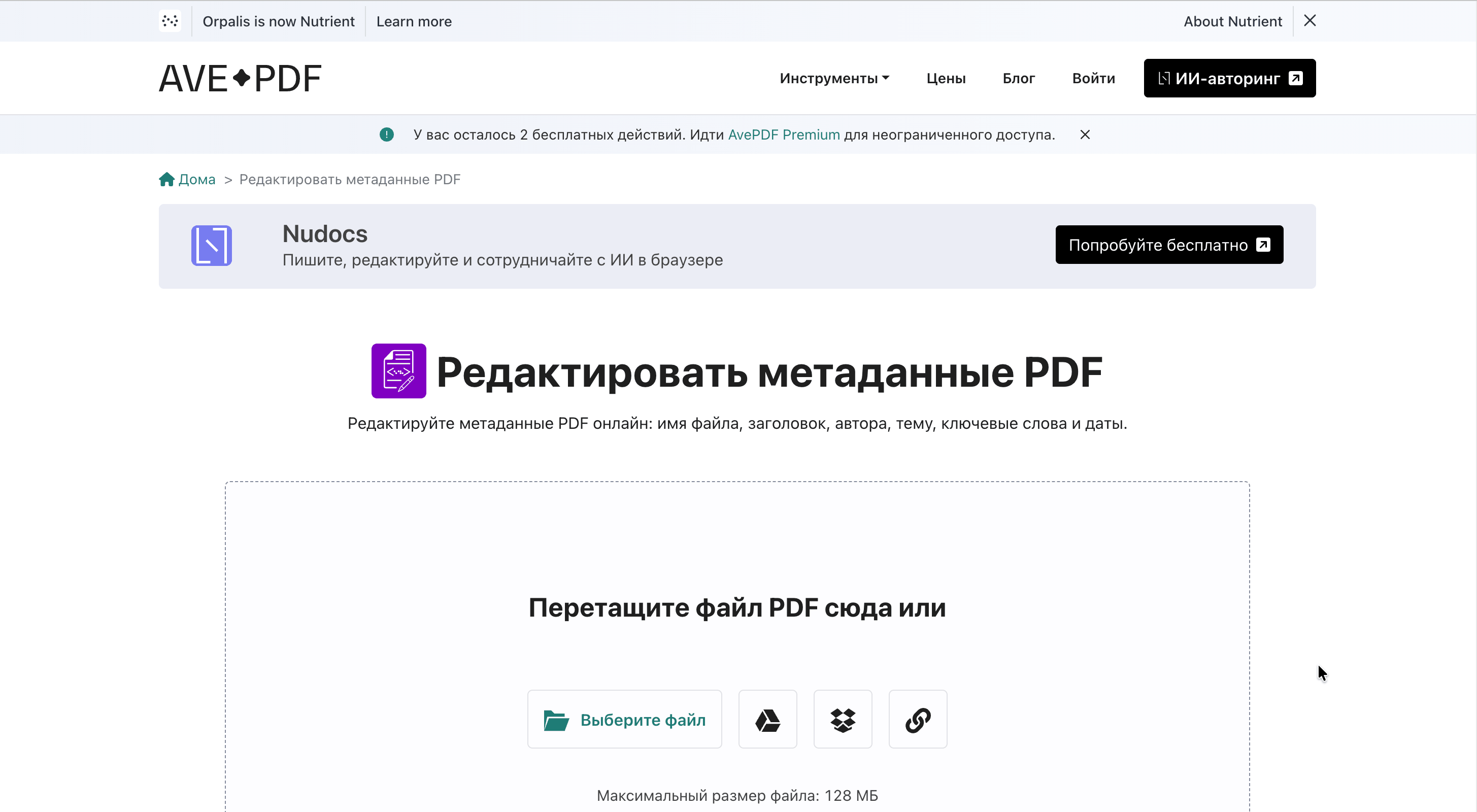
AvePDF: редактирование сведений PDF онлайн
AvePDF подходит для сценария, когда нужно не только стереть поля, но и заменить их нейтральными значениями: например, указать название документа без имени автора.
Пошаговая инструкция:
-
Откройте инструмент редактирования сведений PDF.
-
Загрузите файл.
-
Удалите имя автора, внутреннее название и описание.
-
Заполните нейтральные значения при необходимости.
-
Сохраните обработанный PDF.
-
Скачайте результат.
-
Проверьте файл через локальный инструмент.
Плюсы:
-
работает без установки;
-
подходит для быстрой правки;
-
можно заменить поля, а не только удалить;
-
интерфейс понятен для одноразовой обработки.
Минусы:
-
не подходит для персональных и закрытых материалов;
-
глубина очистки зависит от структуры PDF;
-
нужен контроль после скачивания;
-
для массовой обработки лучше использовать локальные инструменты.
Как убрать метаданные PDF на Andoid и iOS
На телефоне удаление метаданных PDF чаще всего выполняется через браузерный инструмент. Мобильные PDF-редакторы удобны для просмотра, подписи, заметок и лёгкой правки, но глубокую очистку лучше делать на компьютере.
Android и iOS через онлайн-инструмент
Для открытого PDF можно использовать PDF24, Sejda или PDF Candy в браузере телефона. Этот способ подходит для публичной инструкции, учебного файла, брошюры или документа без персональных данных.
Порядок действий:
-
Откройте браузер на телефоне.
-
Перейдите к инструменту удаления или изменения сведений PDF.
-
Нажмите кнопку загрузки.
-
Выберите PDF в памяти телефона или облачном диске.
-
Удалите поля автора, названия и описания.
-
Запустите обработку.
-
Скачайте новый файл.
-
Перед отправкой откройте его на компьютере и проверьте через ExifTool или PDF-редактор.
Плюсы:
-
не нужна установка;
-
работает на Android и iOS;
-
удобно для срочной одноразовой задачи;
-
можно обработать файл прямо из облака.
Минусы:
-
не подходит для закрытых документов;
-
на телефоне сложно проверить глубину очистки;
-
мобильный браузер неудобен для больших PDF;
-
после скачивания нужна проверка на компьютере.
Xodo PDF Reader: просмотр и подготовка PDF на телефоне
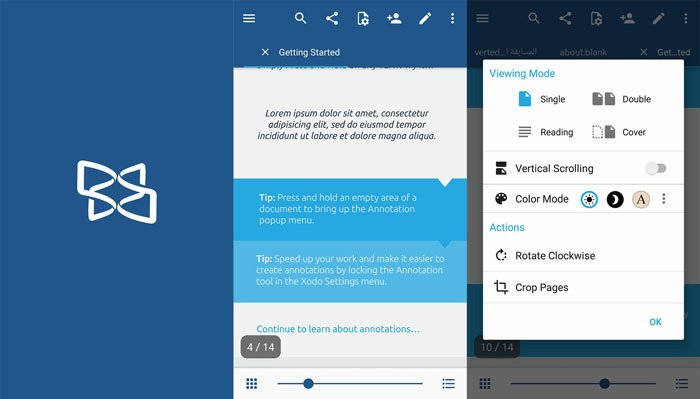
Xodo PDF Reader полезен для просмотра, комментариев, подписи, заполнения форм и базовой работы с PDF на телефоне. Для удаления внутренних сведений используйте его как предварительный инструмент: проверьте документ, удалите лишние страницы и комментарии, а финальную очистку сделайте через компьютер или онлайн-инструмент.
Порядок работы:
-
Откройте PDF в Xodo.
-
Проверьте страницы.
-
Удалите ненужные комментарии и пометки.
-
Сохраните копию.
-
Перед отправкой обработайте файл через локальный редактор, PDF24, Sejda, PDF Candy или ExifTool.
-
Проверьте результат.
Плюсы:
-
удобно работать с PDF на телефоне;
-
подходит для просмотра и заметок;
-
можно подготовить файл перед финальной обработкой;
-
полезен для проверки страниц и формы.
Минусы:
-
это не основной инструмент глубокой очистки;
-
свойства PDF лучше проверять на компьютере;
-
мобильная работа неудобна для больших документов;
-
комментарии и служебные сведения требуют отдельного контроля.
Как проверить, что метаданные удалены
После любой программы проверьте результат. Проверка важнее самого способа: разные редакторы удаляют разные уровни сведений.
Проверка в Windows
-
Щёлкните правой кнопкой по PDF.
-
Откройте «Свойства».
-
Перейдите на вкладку «Подробно».
-
Посмотрите автора, название, тему, даты, программу создания.
-
Нажмите «Удаление свойств и личной информации», если доступно.
-
Сохраните отдельную копию.
Этот способ проверяет только часть сведений. Он не заменяет просмотр внутренних PDF-полей.
Проверка в macOS
-
Откройте PDF в Preview.
-
Нажмите «Tools» → «Show Inspector».
-
Проверьте вкладки Inspector.
-
Откройте Finder → Get Info.
-
Сравните сведения.
macOS показывает не все внутренние поля, поэтому для финальной проверки используйте ExifTool.
Проверка через ExifTool
Команда:
exiftool document_clean.pdf
Ищите остатки таких полей:
Author
Creator
Producer
Title
Subject
Create Date
Modify Date
XMP
Metadata Date
Для поиска строк внутри файла:
grep -a "Author" document_clean.pdf
grep -a "Creator" document_clean.pdf
grep -a "Producer" document_clean.pdf
grep -a "xmp" document_clean.pdf
В Windows аналогичная проверка выполняется через PowerShell:
Select-String -Path .\document_clean.pdf -Pattern "Author","Creator","Producer","xmp"
Проверка в PDF-редакторе
Откройте файл в Acrobat, Foxit, PDF-XChange или PDFgear и проверьте Document Properties. Затем проверьте комментарии, вложения, закладки, формы и слои. Документ может не содержать автора, но всё ещё иметь комментарии рецензента или вложенный исходный файл.
Что нельзя считать полной очисткой
Не считайте PDF очищенным, когда выполнено только одно из этих действий:
-
удалён автор в свойствах Windows;
-
переименован файл;
-
файл сохранён поверх старого;
-
PDF отправлен через мессенджер;
-
документ экспортирован из Word без проверки свойств;
-
видимый текст закрыт белым прямоугольником;
-
чёрная плашка наложена поверх текста без настоящей редактуры;
-
очищены только Title и Author;
-
комментарии остались в боковой панели;
-
вложения не проверены;
-
цифровая подпись удалена без понимания последствий.
Особенно опасна имитация удаления: когда конфиденциальный текст просто закрыт фигурой, а исходный текст остаётся под ней и копируется мышью. Для скрытия текста используйте настоящую редактировку, а не декоративную заливку.
Типичные ошибки
-
Удалили автора, но оставили Producer и Creator. Получатель всё равно видит, в какой программе создан документ.
-
Стерли свойства в редакторе, но не проверили XMP.
-
Загрузили договор с персональными данными в онлайн-сервис.
-
Сохранили результат поверх оригинала и потеряли исходник.
-
Очистили метаданные, но оставили комментарии рецензента.
-
Удалили поля формы, из-за чего документ перестал заполняться.
-
Пересохранили подписанный PDF и сломали цифровую подпись.
-
Не проверили файл после обработки в другом инструменте.
-
Использовали печать в PDF для сложного документа и потеряли ссылки.
-
Отправили старую версию файла из облака.
Как выбрать способ под задачу
| Ситуация | Лучший вариант |
|---|---|
| Нужно быстро убрать автора на Windows | PDF Commander |
| Нужна глубокая очистка перед публикацией | Adobe Acrobat Pro или Foxit PDF Editor |
| Нужен бесплатный вариант для одного файла | PDF24 Creator, PDFgear, LibreOffice |
| Нужно обработать папку PDF | ExifTool + qpdf |
| Нужна очистка на macOS | Acrobat Pro, PDFgear, Preview для проверки |
| Нужна очистка в Linux | ExifTool + qpdf, MAT2, LibreOffice |
| Файл публичный и не содержит личных данных | Sejda PDF Editor, PDF Candy, PDF24 |
| Документ содержит паспортные, медицинские или кадровые данные | Только локальная программа |
| В PDF есть цифровая подпись | Сначала сделать копию и проверить последствия |
| В PDF есть комментарии и вложения | Acrobat Pro или Foxit с удалением скрытых данных |
Частые вопросы
Как удалить автора из PDF?
Откройте свойства документа в PDF-редакторе и очистите поле Author. В PDF Commander это делается через «Безопасность» → «Изменить метаданные». В Acrobat, PDFgear, PDFelement и PDF-XChange Editor используется окно Document Properties. После сохранения проверьте файл через ExifTool.
Чем отличаются свойства файла и метаданные внутри PDF?
Свойства файла — это сведения, которые показывает операционная система. Метаданные внутри PDF лежат в структуре документа: Document Info, XMP, комментариях, вложениях, формах, слоях и других объектах. Операционная система показывает не всё.
Можно ли удалить все данные без потери качества?
Для простого PDF — да, обычно качество страниц не меняется. Для сложного документа с формами, слоями, вложениями, интерактивными элементами и подписью глубокая очистка может изменить поведение файла. Поэтому сначала делается копия, затем очистка, затем визуальная и техническая проверка.
Почему после очистки файл стал больше?
Некоторые инструменты пересобирают PDF, меняют сжатие, встраивают шрифты заново или превращают страницы в изображения. Это особенно заметно при использовании санитарных инструментов и MAT2.
Почему после очистки пропала возможность выделять текст?
Так бывает, когда инструмент пересоздал PDF как набор изображений. Визуально страницы остались похожими, но текстовый слой исчез. Для таких задач используйте более мягкий режим обработки или другой инструмент.
Можно ли очистить PDF без установки программ?
Да, для открытых файлов подходят PDF24, Sejda, PDF Candy и AvePDF. Для закрытых документов используйте локальные редакторы: PDF Commander, Acrobat Pro, Foxit, PDFgear, PDF-XChange Editor, PDFelement, Nitro или командные инструменты.
Как удалить данные сразу из многих PDF?
Используйте ExifTool + qpdf или скрипт на Python с pikepdf. Для папки файлов графические редакторы неудобны: они требуют ручных действий для каждого документа.
Что делать с PDF, созданным из Word?
Сначала проверьте свойства исходного DOCX: автор, компания, комментарии, исправления. Затем экспортируйте PDF и очистите его свойства. Если документ проходил рецензирование, проверьте комментарии и исправления до экспорта.
Можно ли удалить Producer и Creator?
Иногда эти поля очищаются или заменяются после пересборки PDF. В некоторых редакторах они отображаются как технические сведения и не всегда редактируются вручную. Для глубокой очистки используйте Acrobat/Foxit или ExifTool + qpdf.
Что делать, если PDF подписан цифровой подписью?
Не очищайте оригинал. Сделайте копию и проверьте, сохраняется ли юридическая значимость подписи после обработки. Очистка, пересохранение, печать в PDF и пересборка почти всегда влияют на подпись.
Итог
Для быстрой ручной очистки на Windows удобнее всего начать с PDF Commander: откройте файл, перейдите в «Безопасность», нажмите «Изменить метаданные», удалите лишние поля и сохраните копию. Для глубокой очистки скрытых сведений лучше подходят Adobe Acrobat Pro и Foxit PDF Editor, потому что они удаляют не только стандартные свойства, но и комментарии, вложения, слои, формы и другие скрытые элементы. Для бесплатной обработки используйте PDF24 Creator, PDFgear, LibreOffice, ExifTool и qpdf.
После любого способа открывайте очищенный PDF и проверяйте его снова. Надёжный результат — это не только пустое поле Author, но и отсутствие лишних XMP-данных, комментариев, вложений, скрытых слоёв и старых служебных следов.

Чтобы оставить комментарий, авторизуйтесь или зарегистрируйтесь.