Скриншот в PDF делают в нескольких разных ситуациях. Иногда нужно снять фрагмент открытого PDF-документа, иногда — сохранить обычный снимок экрана как PDF-файл, иногда — собрать несколько скриншотов в один многостраничный документ. Эти задачи похожи только внешне: в одном случае работает инструмент захвата экрана, в другом — виртуальный PDF-принтер, в третьем — редактор PDF, а в четвёртом лучше вообще не делать снимок, а извлечь картинку из исходного файла без потери качества.
Главное правило простое: для текста, таблиц и интерфейсов лучше сохранять исходный скриншот в PNG, а уже потом превращать его в PDF. JPG подходит для фотографий, но сжимает мелкие буквы и линии. Для документов с мелким шрифтом важны масштаб просмотра, ориентация страницы, отсутствие лишних полей и правильный размер листа.
| Задача | Подходящий способ | Что получится |
|---|---|---|
| Снять фрагмент открытого PDF | Ножницы, Snapshot, Screenshot | изображение выбранной области |
| Сделать PDF из снимка экрана | PDF Commander, Preview, PDF24 Creator, Microsoft Print to PDF | PDF-файл с одной страницей |
| Собрать несколько снимков | PDF Commander, PDF24 Creator, iLovePDF, PDF Candy | многостраничный PDF |
| Сохранить страницу PDF как картинку | Adobe Acrobat Pro, PDF-XChange Editor, PDFgear | PNG/JPG без лишнего интерфейса |
| Достать изображение из PDF | Adobe Acrobat, PDFMate, Extraction Wizard | исходная картинка из документа |
| Сделать длинный скриншот на телефоне | iPhone Full Page, Android-снимок с прокруткой | PDF или длинное изображение |
Как сделать скриншот в PDF на Windows
PDF Commander
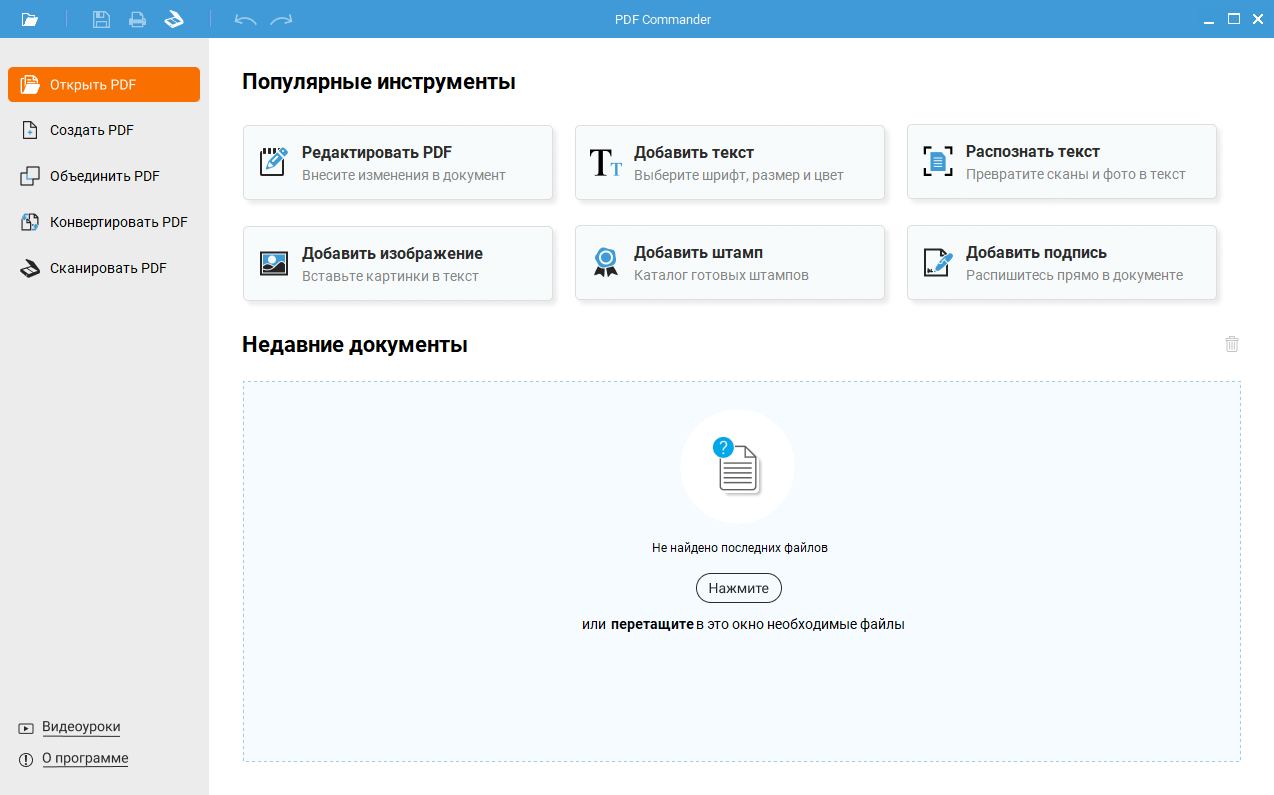
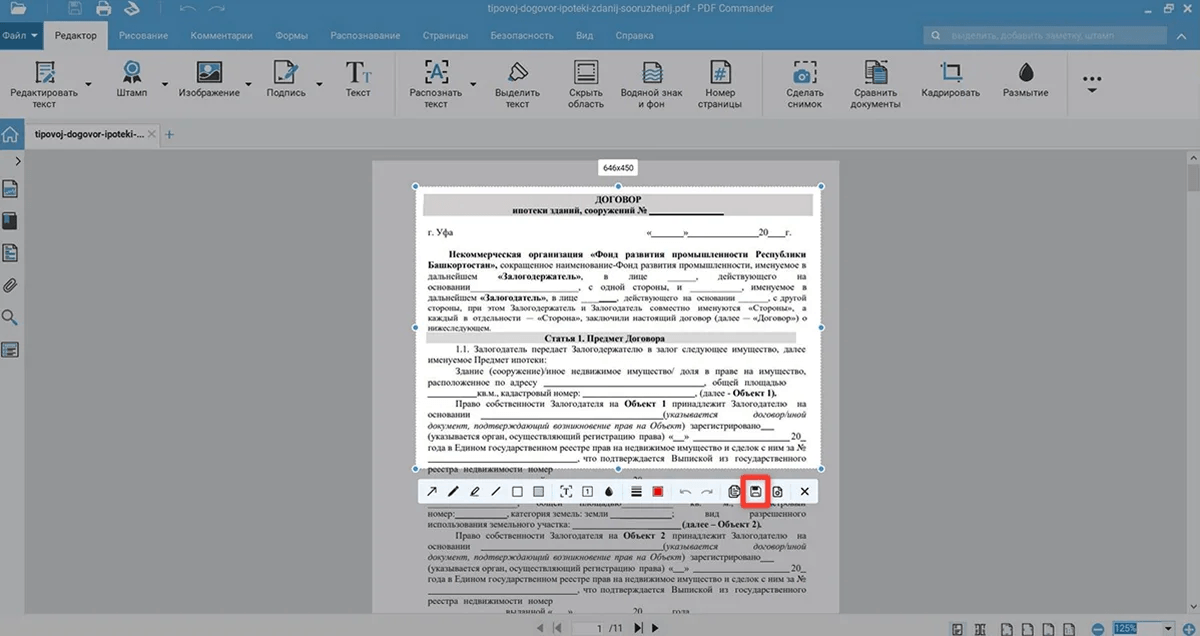
PDF Commander удобен для сценария, где скриншот уже сделан и его нужно оформить как нормальный PDF: вставить на страницу, подогнать размер, добавить подпись, объединить несколько снимков, сохранить готовый документ. Программа работает как PDF-редактор: открывает документы, даёт инструменты для текста, изображений, страниц, печати, объединения и сохранения результата. В интерфейсе есть стартовые действия для открытия файла, создания PDF и преобразования изображений в PDF.
PDF Commander стоит ставить первым способом на Windows, когда нужен не просто быстрый снимок, а аккуратный итоговый документ. Например, пользователь делает несколько скриншотов инструкции, фрагментов договора, таблицы из личного кабинета или страниц PDF, а затем собирает их в единый файл для отправки по почте.
Как сделать PDF из одного скриншота
-
Сделайте снимок экрана через Win + Shift + S, Print Screen или любую программу захвата.
-
Сохраните изображение в PNG. Для текста и интерфейса PNG даёт более чёткий результат.
-
Откройте PDF Commander.
-
На стартовом экране выберите создание нового PDF или добавление изображения в документ.
-
Добавьте скриншот на страницу.
-
Растяните изображение только до границ рабочей области, не увеличивая маленький снимок на весь лист A4.
-
Проверьте, что мелкий текст читается при масштабе 100%.
-
Нажмите Файл и сохраните документ в PDF.
Как добавить скриншот в существующий PDF
-
Запустите PDF Commander.
-
Откройте PDF-файл, куда нужно вставить снимок.
-
Перейдите на страницу, где должен находиться скриншот.
-
Добавьте изображение через инструмент вставки картинки.
-
Перетащите скриншот в нужное место.
-
Измените размер за угловые маркеры, сохраняя пропорции.
-
При необходимости добавьте подпись, стрелку, рамку или поясняющий текст.
-
Сохраните документ как новый файл, чтобы исходник остался без изменений.
Как собрать несколько скриншотов в один PDF
-
Подготовьте изображения и переименуйте их по порядку:
01.png,02.png,03.png. -
Откройте PDF Commander.
-
Создайте новый PDF.
-
Добавьте первый скриншот на первую страницу.
-
Создайте следующую страницу и вставьте второй снимок.
-
Повторите действие для всех изображений.
-
Проверьте порядок страниц в боковой панели.
-
Сохраните итоговый документ.
Настройки качества
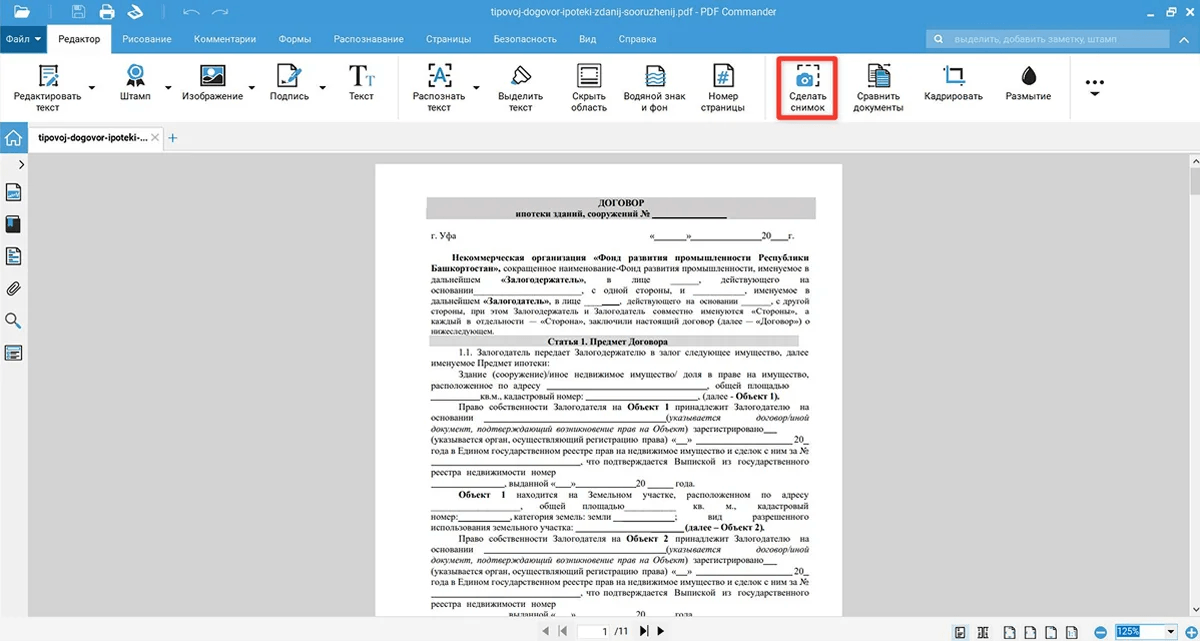
Для скриншотов с текстом используйте исходный PNG без повторного пересохранения в JPG. Перед захватом увеличьте PDF до 125–150%, чтобы буквы и тонкие линии попали в снимок с запасом по пикселям. Не растягивайте маленькую картинку на большой лист: лучше оставить поля, чем получить размытый текст.
Плюсы
-
Подходит для создания PDF из одного или нескольких скриншотов.
-
Удобно вставлять снимок в существующий PDF.
-
Есть инструменты редактирования страниц, текста и изображений.
-
Результат сохраняется локально на компьютере.
-
Подходит для документов, которые нельзя загружать в онлайн-сервисы.
Минусы
-
Перед работой скриншот нужно подготовить отдельным инструментом захвата.
-
Для массовой автоматической обработки сотен файлов удобнее пакетные конвертеры.
-
Качество зависит от исходного снимка: маленькое изображение программа не превращает в чёткий документ.
Ножницы Windows и Microsoft Print to PDF
Ножницы — быстрый способ снять фрагмент PDF прямо с экрана. В современных версиях Windows сочетание Windows + Shift + S открывает панель захвата, где доступны прямоугольная область, произвольная форма, окно и весь экран. После выделения снимок попадает в буфер и открывается в приложении Ножницы для сохранения и разметки.
Этот способ подходит для фрагмента страницы: таблицы, подписи, схемы, абзаца, части формы, блока с реквизитами. Для всего многостраничного документа Ножницы не подходят: снимок фиксирует только видимую область.
Как сделать скриншот фрагмента PDF
-
Откройте PDF в любом просмотрщике: Edge, Adobe Acrobat Reader, PDF Commander, PDF-XChange Editor.
-
Увеличьте масштаб страницы до 125–150%.
-
Нажмите Win + Shift + S.
-
Выберите прямоугольный режим.
-
Выделите нужный участок документа.
-
Нажмите уведомление Ножниц.
-
Проверьте снимок.
-
Сохраните файл в PNG.
Как сохранить снимок как PDF через Microsoft Print to PDF
-
Откройте сохранённый PNG в стандартном приложении Фотографии или Paint.
-
Нажмите Ctrl + P.
-
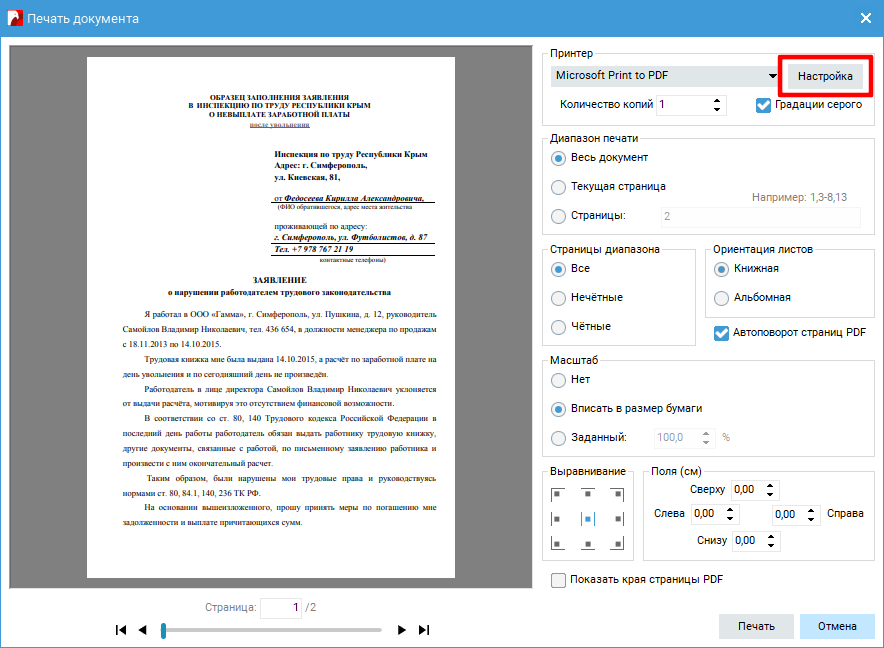
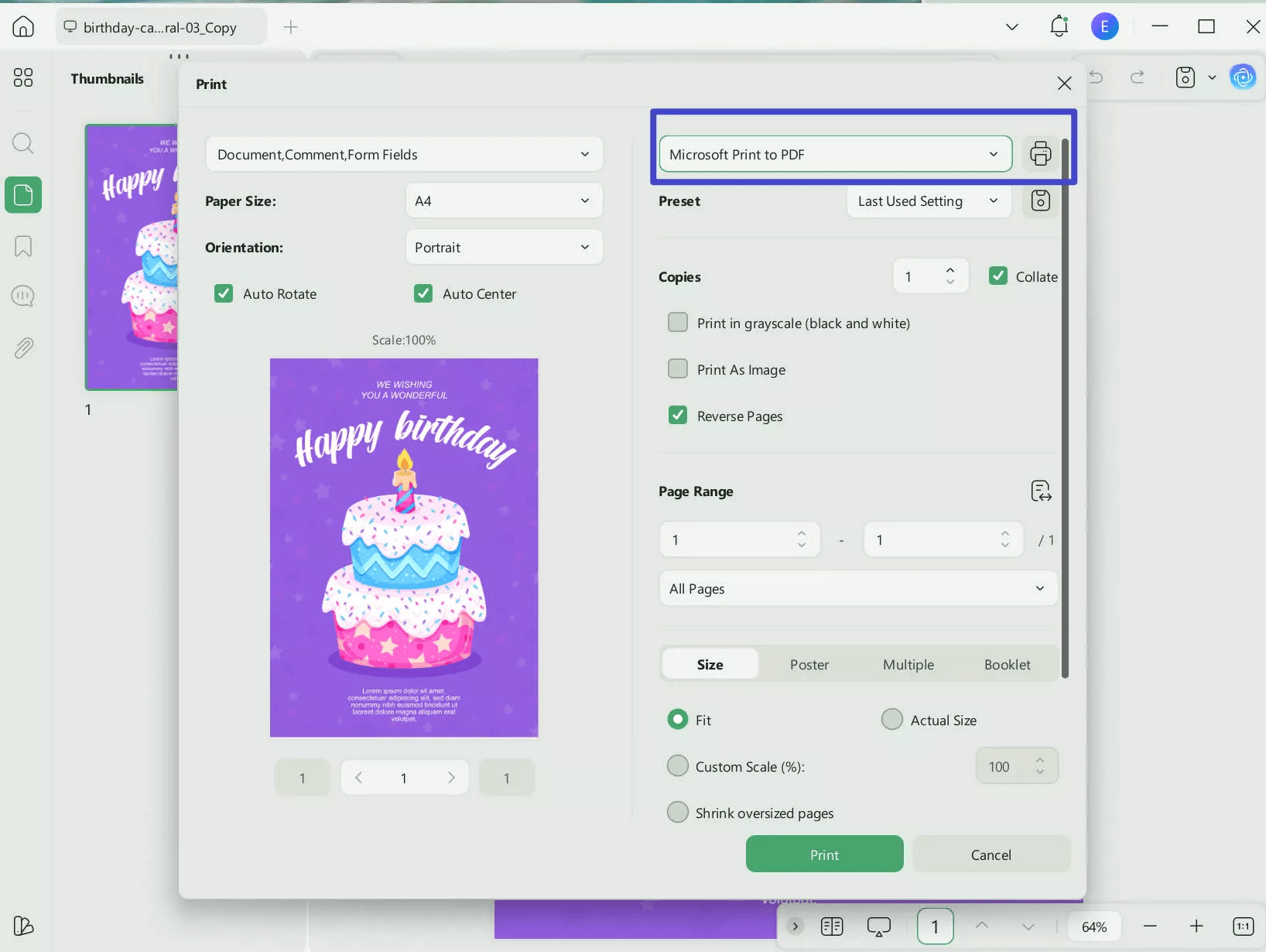
В списке принтеров выберите Microsoft Print to PDF.
-
Выберите размер бумаги: A4, Letter или другой нужный формат.
-
Установите ориентацию: книжная для вертикального скриншота, альбомная для широкого.
-
Отключите растягивание по рамке, когда текст становится размытым.
-
Нажмите Печать.
-
Укажите имя файла и папку сохранения.
Плюсы
-
Работает без установки сторонних программ.
-
Быстро снимает фрагмент PDF.
-
Подходит для Windows 10 и Windows 11.
-
Сохраняет изображение в PNG.
-
Через Microsoft Print to PDF создаёт обычный PDF-файл.
Минусы
-
Не захватывает невидимую часть страницы без прокрутки.
-
Не собирает многостраничный PDF без дополнительных действий.
-
При неправильном масштабе текст получается мелким или размытым.
-
Нет продвинутой настройки полей и порядка страниц.
Paint и Microsoft Print to PDF
Paint полезен как промежуточный редактор: в него вставляют скриншот из буфера, обрезают лишние поля, сохраняют изображение в PNG, а затем печатают в PDF. Такой способ особенно удобен, когда снимок сделан клавишей Print Screen, и его нужно быстро превратить в файл.
Как сохранить скриншот из Paint в PDF
-
Откройте PDF на нужном месте.
-
Нажмите Print Screen или Win + Shift + S.
-
Запустите Paint.
-
Нажмите Ctrl + V, чтобы вставить снимок.
-
Используйте Выделить и Обрезать, чтобы убрать лишний интерфейс.
-
Нажмите Файл → Печать.
-
Выберите Microsoft Print to PDF.
-
Проверьте ориентацию и масштаб.
-
Нажмите Печать.
-
Сохраните PDF.
Когда Paint лучше Ножниц
Paint удобнее, когда снимок уже лежит в буфере обмена, а перед созданием PDF нужно быстро убрать панель браузера, лишние поля, кусок рабочего стола или соседние окна. Ещё один полезный сценарий — добавление стрелок и простых пометок перед печатью в PDF.
Плюсы
-
Есть в Windows по умолчанию.
-
Быстро обрезает лишние части снимка.
-
Подходит для скриншотов из буфера обмена.
-
Работает вместе с Microsoft Print to PDF.
Минусы
-
Не рассчитан на многостраничные PDF.
-
Разметка примитивная.
-
При сохранении в JPG мелкий текст теряет чёткость.
-
Нельзя удобно управлять порядком нескольких страниц.
Adobe Acrobat Reader
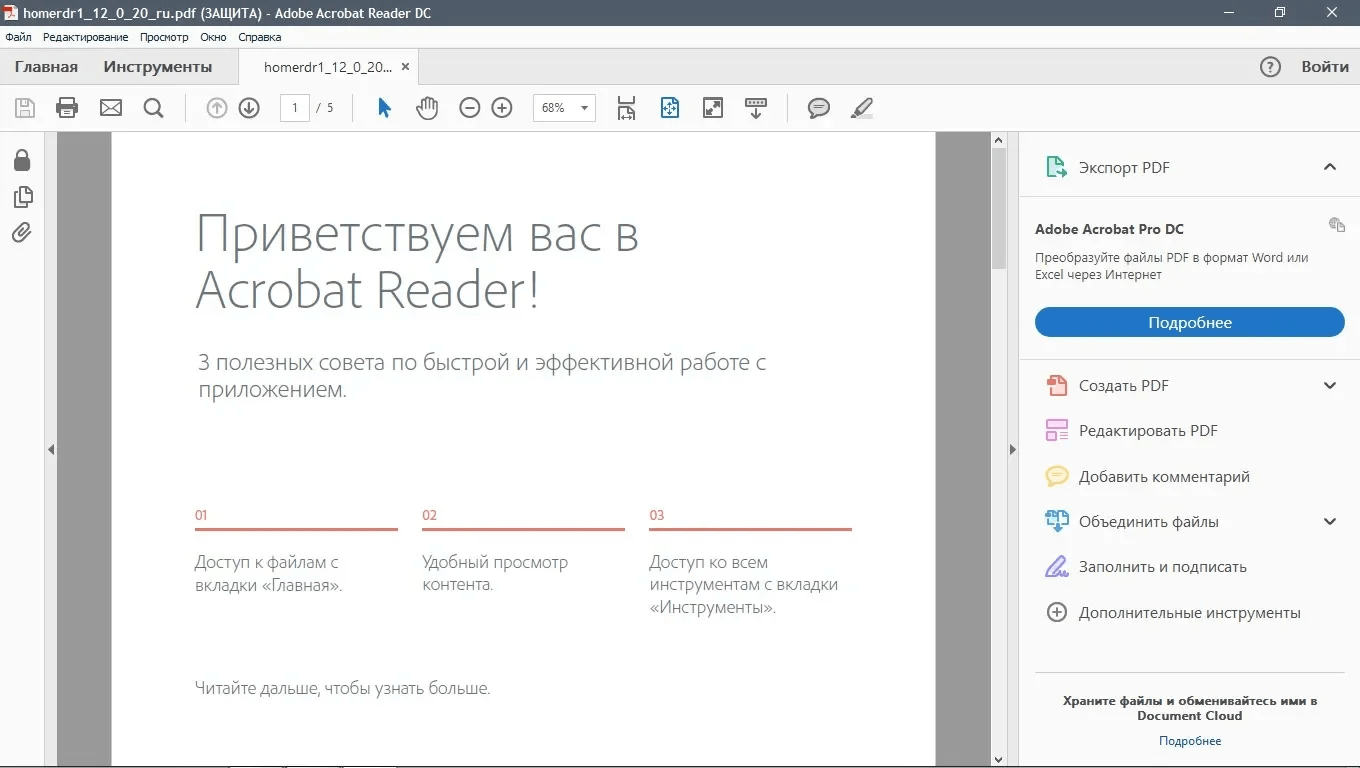
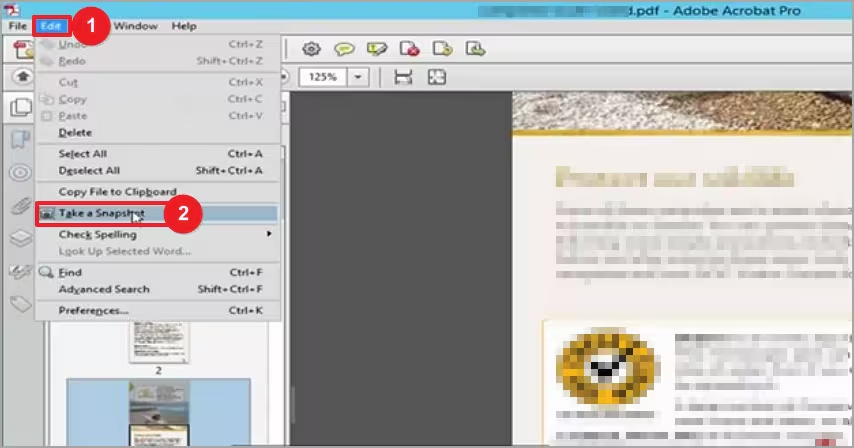
Adobe Acrobat Reader нужен для просмотра PDF и точного копирования области страницы. В программе есть инструмент Take a Snapshot, который выделяет область PDF и копирует её в буфер обмена. Выбранная область содержит текст, графику или оба типа содержимого. После этого фрагмент печатают, вставляют в редактор изображений или сохраняют через другую программу.
Как сделать снимок области PDF в Adobe Acrobat Reader
-
Откройте документ в Adobe Acrobat Reader.
-
Увеличьте страницу до комфортного масштаба.
-
Выберите инструмент снимка.
-
Обведите мышью нужный фрагмент страницы.
-
Дождитесь сообщения о копировании выделенной области.
-
Откройте Paint, Word, PDF Commander или другой редактор.
-
Вставьте фрагмент через Ctrl + V.
-
Сохраните как изображение или отправьте на печать в PDF.
Как получить PDF после снимка
Сам Reader не является полноценным редактором для сборки макета из скриншотов, поэтому после копирования фрагмента используйте один из путей:
-
вставьте снимок в Paint и напечатайте через Microsoft Print to PDF;
-
вставьте снимок в Word и сохраните документ как PDF;
-
вставьте снимок в PDF Commander и сохраните PDF;
-
вставьте снимок в графический редактор, сохраните PNG и конвертируйте его в PDF.
Плюсы
-
Точно выделяет область внутри PDF-страницы.
-
Не захватывает лишние элементы рабочего стола.
-
Подходит для текстовых и графических фрагментов.
-
Удобен для быстрого копирования таблиц, схем и отдельных блоков.
Минусы
-
Для сохранения результата в PDF нужен дополнительный шаг.
-
Инструмент копирует только выбранную область, а не собирает многостраничный файл.
-
Итоговое качество зависит от масштаба страницы при выделении.
-
Для редактирования готового PDF нужен другой инструмент.
Adobe Acrobat Pro
Adobe Acrobat Pro подходит для задач, где скриншот нужен не как временная картинка, а как часть профессиональной работы с PDF. В программе используют экспорт страницы в изображение, извлечение графики, создание PDF из изображения, добавление скриншота на страницу и последующее редактирование.
Как сохранить страницу PDF как изображение
-
Откройте PDF в Adobe Acrobat Pro.
-
Перейдите к нужной странице.
-
Используйте экспорт PDF в изображение.
-
Выберите PNG для интерфейсов, схем и текста.
-
Выберите JPG для фотографий.
-
Сохраните файл.
-
Создайте новый PDF из полученного изображения или добавьте его в другой документ.
Как вставить готовый скриншот в PDF
-
Откройте PDF.
-
Перейдите на страницу для вставки.
-
Добавьте изображение через инструмент редактирования.
-
Выберите PNG/JPG со скриншотом.
-
Разместите снимок на странице.
-
Подгоните размер.
-
Сохраните документ.
Плюсы
-
Подходит для экспорта страниц и графики.
-
Позволяет редактировать готовый PDF.
-
Удобен для юридических, рабочих и учебных документов.
-
Даёт больше контроля над страницами, чем обычный просмотрщик.
Минусы
-
Избыточен для разового снимка.
-
Требует платной версии для расширенного редактирования.
-
Нужна внимательная настройка экспорта, чтобы не получить лишнее сжатие.
PDFgear
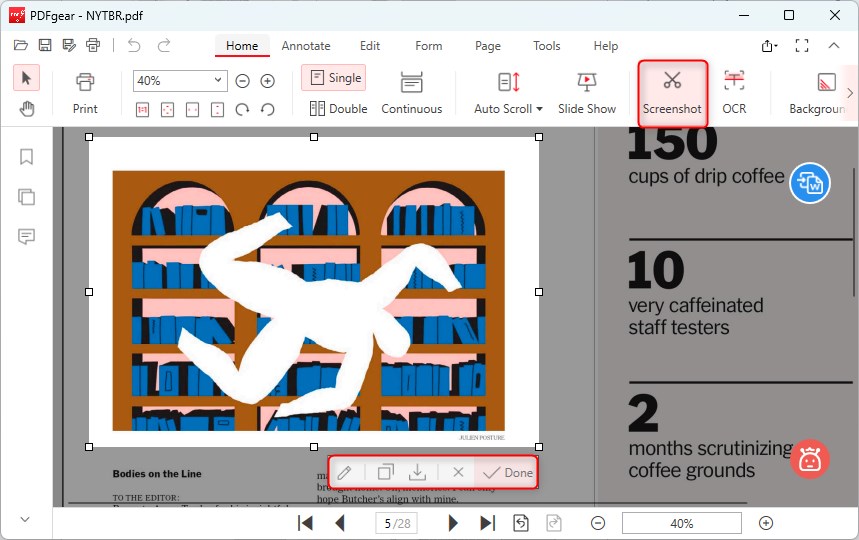
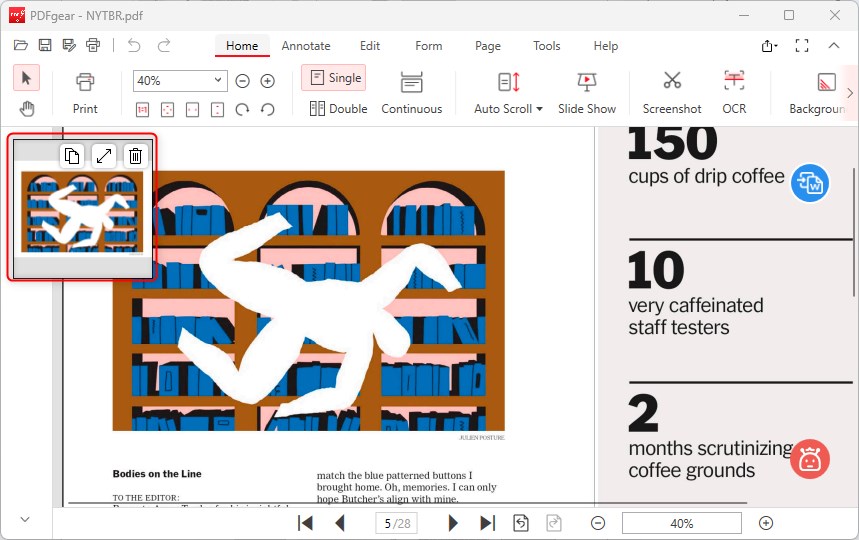
PDFgear удобен тем, что в просмотрщике PDF есть отдельный инструмент Screenshot. Он делает снимок выбранной области внутри документа, после чего результат сохраняют как PNG, копируют или отправляют в Paint для правки. Такой подход чище обычного снимка экрана: в кадр не попадают панель задач, вкладки браузера и лишние окна.
Как сделать снимок PDF в PDFgear
-
Откройте PDF в PDFgear.
-
Перейдите на нужную страницу.
-
На панели Home нажмите Screenshot.
-
Выделите область документа.
-
Выберите действие: сохранить, скопировать, открыть для редактирования.
-
Сохраните изображение в PNG.
-
Создайте PDF из PNG через PDFgear, PDF Commander или виртуальный принтер.
Как сделать PDF из результата
-
Сохраните снимок как PNG.
-
Откройте создание PDF из файла.
-
Добавьте изображение.
-
Проверьте ориентацию страницы.
-
Сохраните итоговый PDF.
Плюсы
-
Инструмент захвата встроен в PDF-просмотрщик.
-
Снимок делается по содержимому документа, а не по всему рабочему столу.
-
Есть копирование и сохранение результата.
-
Подходит для фрагментов PDF с таблицами и схемами.
Минусы
-
Для многостраничного PDF из скриншотов требуется отдельная сборка.
-
Маленький масштаб просмотра ухудшает читаемость текста.
-
Снимок остаётся растровым изображением, текст внутри него не редактируется как текст PDF.
PDFelement Pro
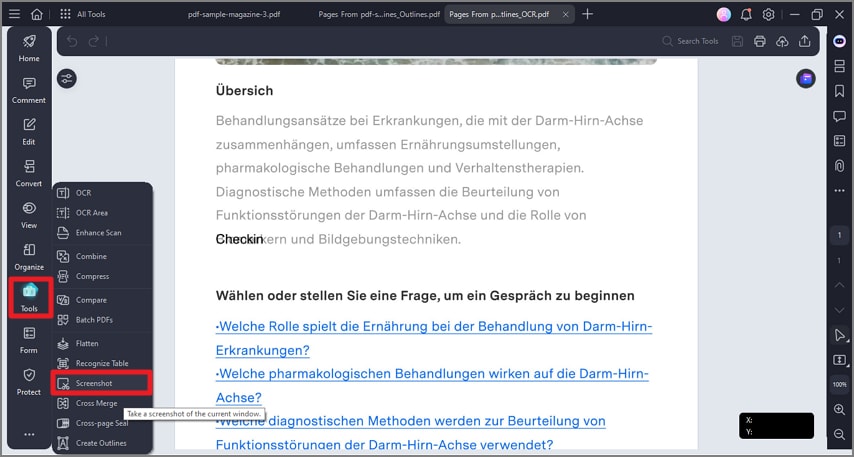
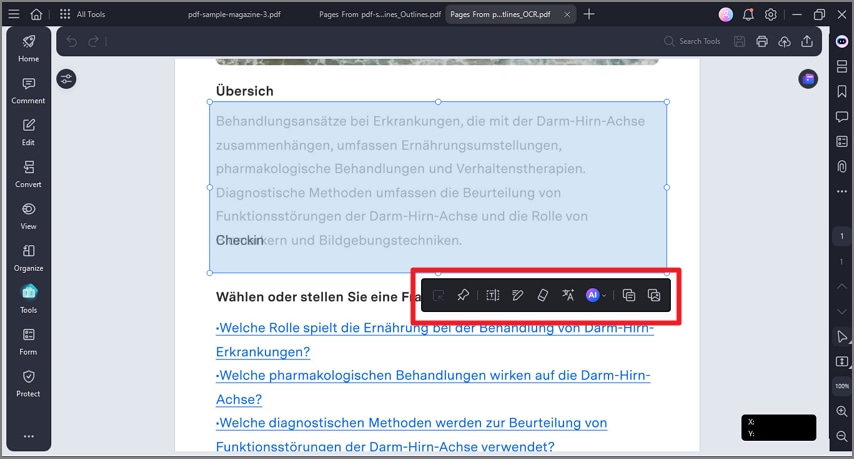
PDFelement Pro подходит для скриншота PDF, вставки изображения в документ, редактирования страниц и сохранения готового результата. В программе есть инструменты для работы с содержимым PDF, OCR, изображениями, страницами и экспортом. На XeonLive программа описана как редактор PDF с инструментами редактирования текста, изображений, страниц и преобразования документов.
Как сделать снимок и оформить его в PDF
-
Откройте PDF в PDFelement Pro.
-
Перейдите на страницу с нужным фрагментом.
-
Используйте инструмент снимка или выделения области.
-
Сохраните фрагмент как изображение.
-
Создайте новый PDF из изображения или вставьте снимок в существующий PDF.
-
Добавьте пояснения, стрелки, подписи или рамку.
-
Сохраните результат.
Плюсы
-
Совмещает просмотр, редактирование и экспорт PDF.
-
Подходит для документов, где скриншот нужно дополнить комментариями.
-
Есть инструменты работы со страницами.
-
Удобен для подготовки рабочих PDF-файлов.
Минусы
-
Для простого снимка фрагмента программа выглядит тяжеловесно.
-
Часть функций относится к платной версии.
-
Качество снимка зависит от масштаба и исходного изображения.
PDF24 Creator
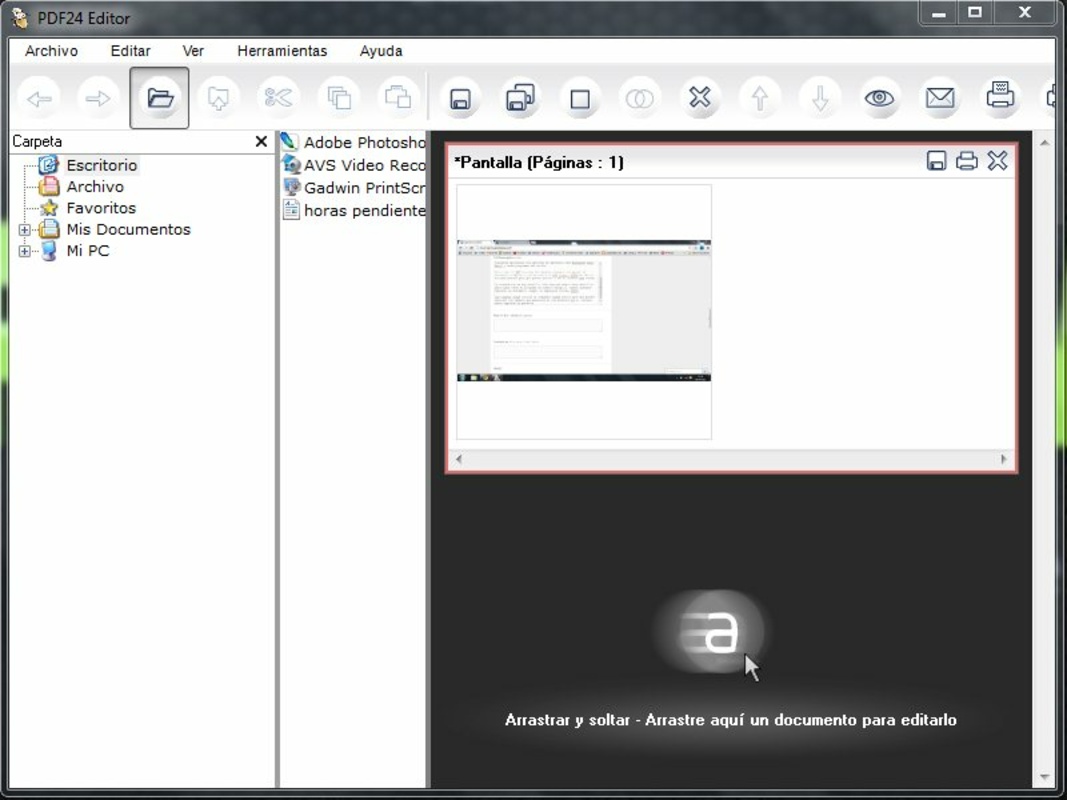
PDF24 Creator — один из самых удобных вариантов для Windows, когда нужно собрать PDF из скриншотов, изображений и отдельных файлов. В программе есть виртуальный PDF-принтер, PDF Creator, инструменты объединения, сжатия, редактирования и конвертации. Отдельный модуль PDF Screen Capture создаёт PDF или изображение из содержимого экрана, окон и выбранных областей.
Как сделать PDF из скриншотов
-
Сделайте нужные снимки экрана.
-
Сохраните их в PNG.
-
Откройте PDF24 Creator.
-
Выберите инструмент создания PDF из изображений.
-
Перетащите файлы в окно программы.
-
Расставьте изображения в правильном порядке.
-
Укажите размер страницы и ориентацию.
-
Создайте PDF.
-
Сохраните готовый файл.
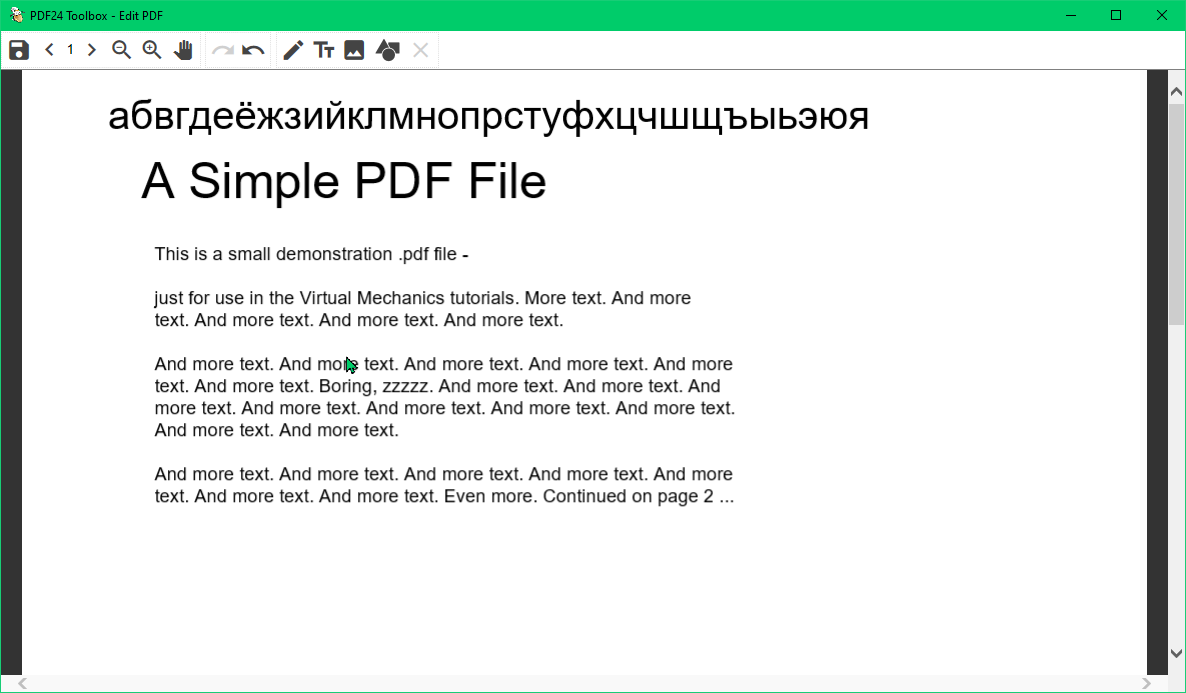
Как сделать снимок через PDF Screen Capture
-
Запустите PDF24 Creator.
-
Откройте инструмент захвата экрана.
-
Выберите захват области, окна или всего экрана.
-
Сделайте снимок.
-
Сохраните результат как PDF или изображение.
-
При необходимости объедините несколько снимков в один документ.
Плюсы
-
Умеет создавать PDF из изображений.
-
Есть виртуальный PDF-принтер.
-
Есть инструмент захвата экрана.
-
Удобно объединяет несколько скриншотов.
-
Работает локально на Windows.
Минусы
-
Интерфейс содержит много инструментов, новичку требуется несколько минут на ориентацию.
-
Для редактирования самого изображения нужны базовые функции или внешний редактор.
-
На macOS и Linux Creator не устанавливается как настольная программа Windows.
PDFCreator
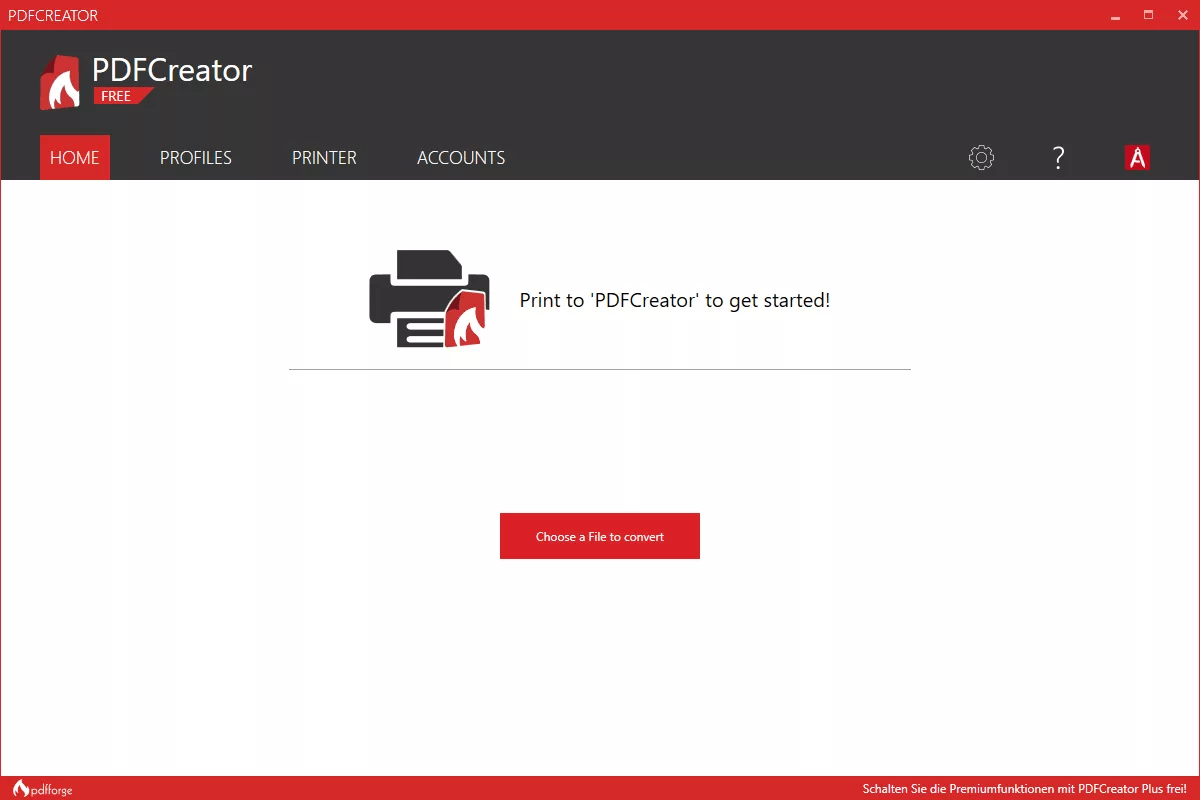
PDFCreator работает как виртуальный принтер. Его удобно использовать, когда скриншот уже открыт в Paint, Фотографиях, Word, браузере или другом приложении, а результат нужно сохранить как PDF.
Как сохранить скриншот через PDFCreator
-
Откройте скриншот в приложении просмотра изображений.
-
Нажмите Ctrl + P.
-
Выберите PDFCreator в списке принтеров.
-
Настройте ориентацию страницы.
-
Проверьте предпросмотр.
-
Нажмите печать.
-
Укажите имя PDF и папку сохранения.
-
Сохраните файл.
Плюсы
-
Работает из любого приложения с печатью.
-
Подходит для скриншотов, документов и веб-страниц.
-
Удобен для пользователей, которые часто сохраняют материалы в PDF.
-
Не требует ручной вставки изображения в PDF-редактор.
Минусы
-
Не делает сам снимок экрана.
-
Не предназначен для редактирования скриншота.
-
Неправильный масштаб в окне печати приводит к большим полям или размытию.
PDF-XChange Editor
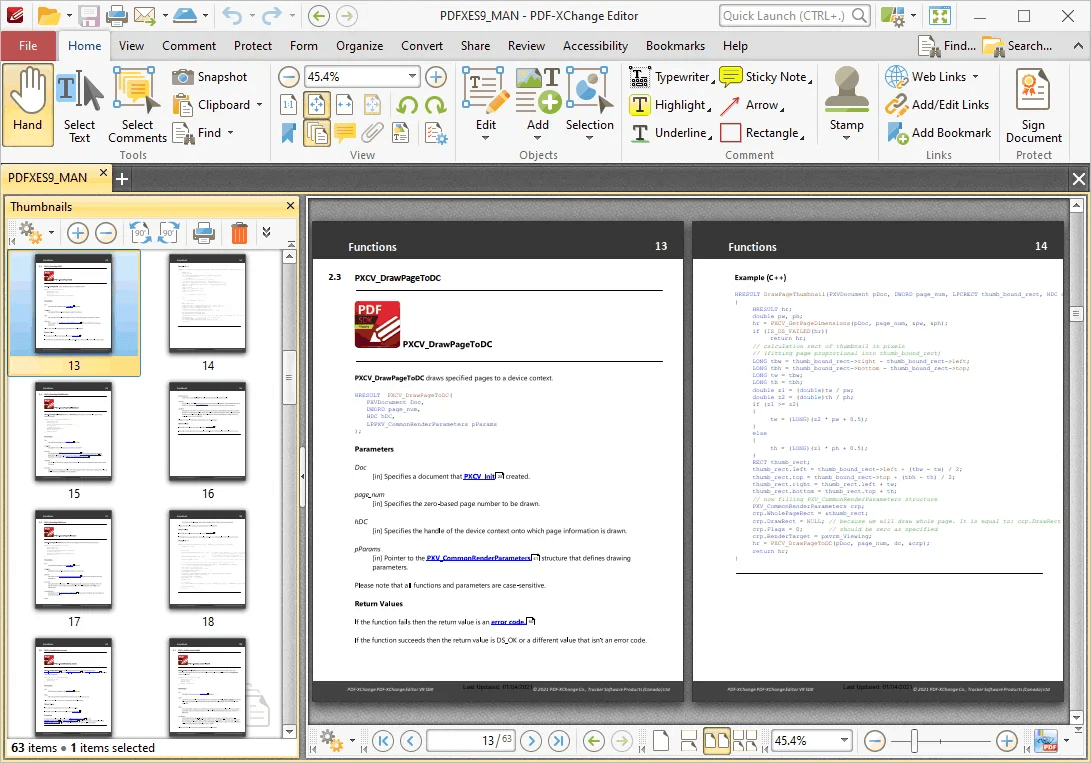
PDF-XChange Editor подходит для пользователей, которым нужен быстрый просмотр PDF, выделение области, работа со страницами, комментариями и распознаванием. В программе есть вкладочный интерфейс, область просмотра, боковые панели навигации, инструменты комментирования и редактирования страниц. На XeonLive отдельно отмечены функции работы со страницами и OCR, включая распознавание выбранной области.
Как использовать PDF-XChange Editor для скриншота PDF
-
Откройте документ.
-
Увеличьте страницу до нужного масштаба.
-
Выделите нужный фрагмент инструментом снимка или используйте системные Ножницы.
-
Сохраните результат как PNG.
-
Создайте PDF из изображения через виртуальный принтер или PDF-редактор.
-
Добавьте комментарии, рамки или стрелки.
Плюсы
-
Удобен для работы с PDF-документами и комментариями.
-
Есть инструменты навигации по страницам.
-
Подходит для точной работы с фрагментами.
-
Распознавание выбранной области полезно для сканов и изображений текста.
Минусы
-
Интерфейс насыщенный, часть инструментов требует привыкания.
-
Для простого сохранения снимка в PDF быстрее Ножницы и Print to PDF.
-
Некоторые расширенные функции относятся к платным возможностям.
Foxit PDF Editor
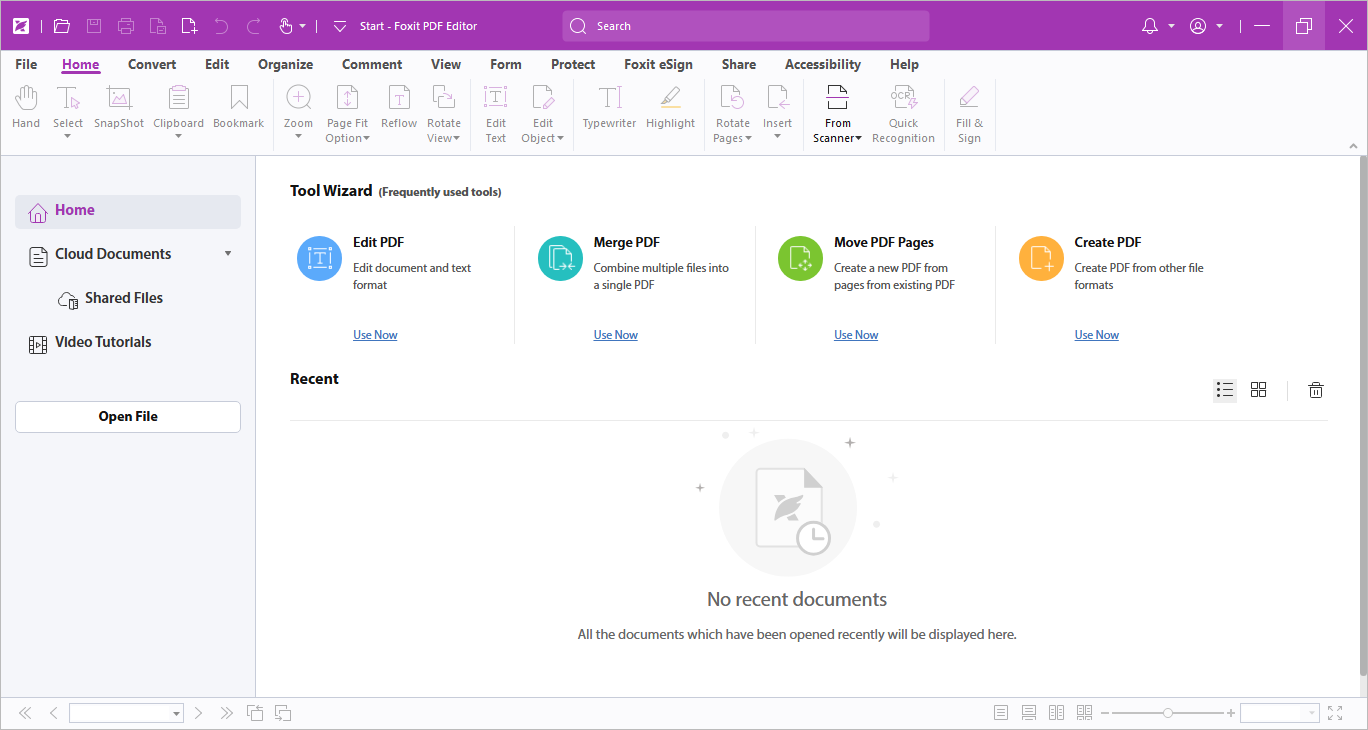
Foxit PDF Editor подходит для редактирования PDF, снимков области, комментариев, экспорта и подготовки документов. На вкладке Home есть инструмент SnapShot, а режимы работы с PDF разделены по типам задач: просмотр, комментарии, редактирование, организация страниц, защита и формы.
Как сделать снимок области в Foxit PDF Editor
-
Откройте PDF.
-
Перейдите на нужную страницу.
-
Нажмите SnapShot на вкладке Home.
-
Выделите область.
-
Скопируйте снимок.
-
Вставьте его в редактор изображений или PDF.
-
Сохраните результат как PDF.
Плюсы
-
Инструмент снимка встроен в PDF-редактор.
-
Удобно работать с комментариями и правками.
-
Подходит для документов, где снимок нужен вместе с аннотациями.
-
Есть инструменты управления страницами.
Минусы
-
Для одноразового снимка программа избыточна.
-
Полное редактирование относится к профессиональному сценарию.
-
После копирования снимка требуется сохранить его через дополнительный инструмент или вставить в документ.
Как сделать сником экрана в PDF на macOS
Preview
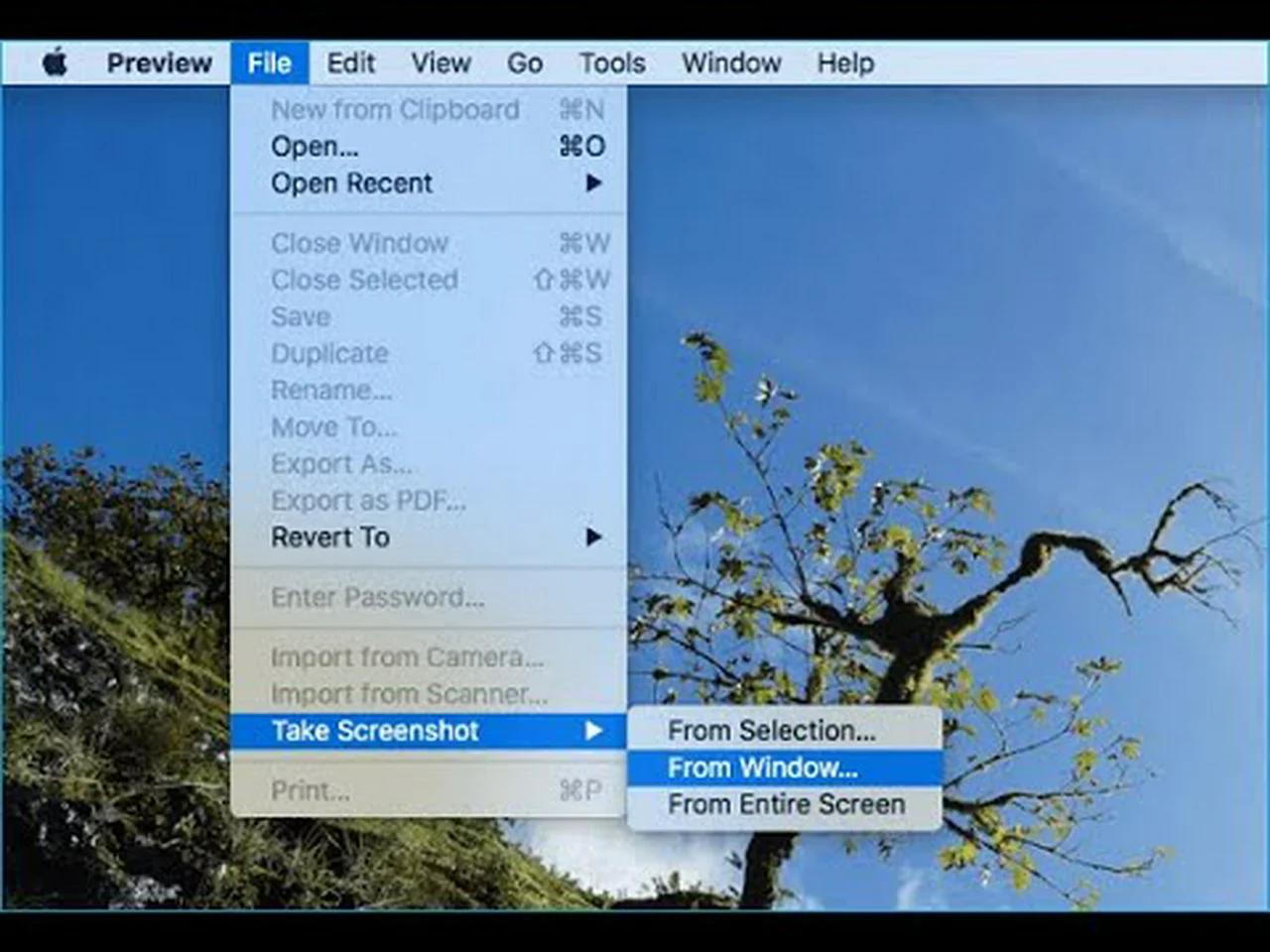
Preview — стандартный просмотрщик изображений и PDF на macOS. Он открывает PDF, изображения, даёт разметку, обрезку, поворот и экспорт. Для задачи со скриншотом он работает в связке с системным инструментом Screenshot: сначала снимок сохраняется как PNG, затем Preview превращает его в PDF.
На Mac сочетание Shift + Command + 5 открывает панель снимка экрана, где доступны захват всего экрана, окна или выбранной области. В параметрах выбирают место сохранения. По умолчанию снимки сохраняются как PNG.
Как сделать скриншот PDF и сохранить его в PDF через Preview
-
Откройте PDF в Preview.
-
Увеличьте страницу до нужного масштаба.
-
Нажмите Shift + Command + 5.
-
Выберите захват выбранной области.
-
Обведите нужный фрагмент PDF.
-
Сохраните снимок.
-
Откройте PNG в Preview.
-
Нажмите File → Export as PDF.
-
Укажите имя и папку.
-
Сохраните PDF.
Как убрать лишние поля
-
Откройте PNG в Preview.
-
Выделите нужную область.
-
Нажмите Tools → Crop.
-
Проверьте, что края не обрезают текст.
-
Экспортируйте результат в PDF.
Плюсы
-
Работает без установки сторонних программ.
-
Сохраняет скриншоты как PNG.
-
Preview умеет экспортировать изображение в PDF.
-
Есть простая обрезка и разметка.
Минусы
-
Для нескольких страниц требуется ручная сборка.
-
Скриншот остаётся растровым изображением.
-
Низкий масштаб при захвате ухудшает читаемость текста.
Системный Screenshot на Mac

Инструмент Screenshot на macOS удобен для точного захвата окна, области или всего экрана. Для PDF чаще всего нужен режим выбранной области: он убирает лишнее и оставляет только нужный фрагмент страницы.
Как сохранить снимок окна PDF
-
Откройте PDF.
-
Нажмите Shift + Command + 5.
-
Выберите захват окна.
-
Наведите курсор на окно PDF.
-
Сделайте снимок.
-
Откройте изображение в Preview.
-
Экспортируйте в PDF.
Как сохранить выбранный фрагмент
-
Нажмите Shift + Command + 4.
-
Выделите область страницы.
-
Отпустите кнопку мыши или трекпада.
-
Откройте сохранённый PNG.
-
Сохраните как PDF через Preview.
Плюсы
-
Захват работает на уровне системы.
-
Не требует отдельного PDF-редактора.
-
Удобен для окна, фрагмента и всего экрана.
-
Быстро сохраняет результат в PNG.
Минусы
-
Не делает длинный снимок многостраничного PDF.
-
Для PDF-вывода нужен Preview или печать в PDF.
-
Не извлекает исходные картинки из документа.
Adobe Acrobat Reader для macOS
Adobe Acrobat Reader на Mac используют по тому же принципу, что и в Windows: открыть PDF, выделить область инструментом снимка, скопировать фрагмент и сохранить результат через Preview или печать в PDF.
Пошаговая инструкция
-
Откройте PDF в Adobe Acrobat Reader.
-
Выберите инструмент снимка.
-
Выделите область страницы.
-
Скопируйте фрагмент.
-
Откройте Preview.
-
Создайте файл из содержимого буфера или вставьте снимок в документ.
-
Сохраните результат в PDF.
Плюсы
-
Удобно выделяет область внутри PDF.
-
Подходит для таблиц, схем и фрагментов текста.
-
Не захватывает лишний рабочий стол.
-
Работает с привычным интерфейсом Acrobat.
Минусы
-
Для сохранения PDF нужен дополнительный шаг.
-
Не заменяет полноценный редактор PDF.
-
При маленьком масштабе текст на снимке теряет чёткость.
Как сделать скриншот в PDF онлайн
Онлайн-сервисы удобны, когда скриншот уже сохранён как PNG или JPG, а на компьютере нет PDF-редактора. В браузер загружают изображения, задают порядок, выбирают формат страницы и скачивают готовый PDF. Для личных документов, договоров, паспортов, финансовых данных и закрытых рабочих материалов лучше использовать локальные программы, потому что онлайн-конвертация требует загрузки файла на сервер.
Smallpdf
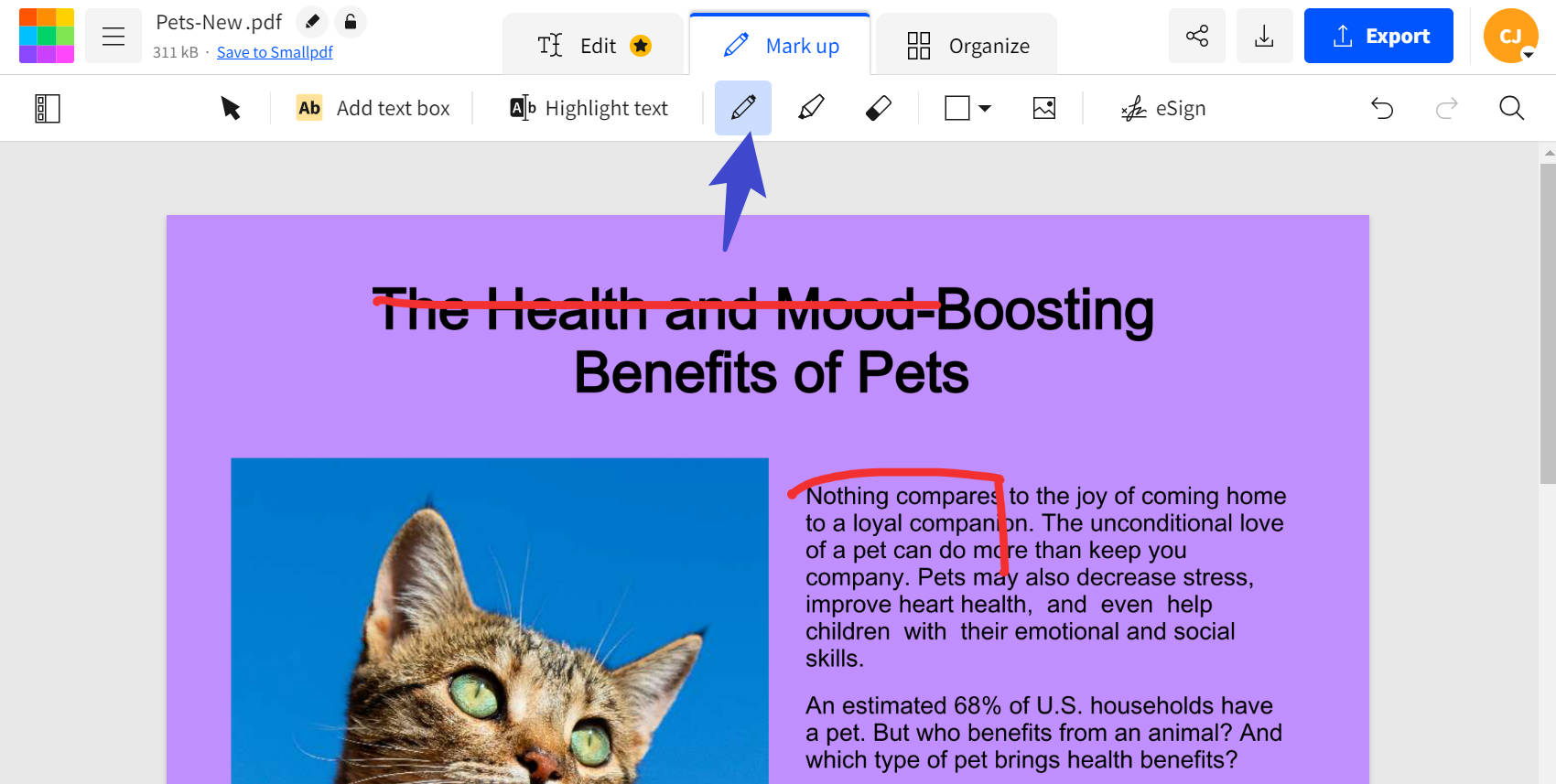
Smallpdf подходит для быстрого создания PDF из скриншота в браузере. Сценарий простой: загрузить изображение, проверить предпросмотр, скачать PDF. Для нескольких снимков важно заранее назвать файлы по порядку.
Как сделать PDF из скриншота
-
Сохраните скриншот в PNG или JPG.
-
Откройте инструмент преобразования изображения в PDF.
-
Загрузите файл.
-
Проверьте ориентацию страницы.
-
Скачайте готовый PDF.
-
Откройте результат и убедитесь, что текст читается.
Плюсы
-
Работает в браузере.
-
Не требует установки программы.
-
Подходит для одного или нескольких изображений.
-
Удобен для быстрого результата.
Минусы
-
Файл загружается в интернет.
-
В бесплатном режиме есть ограничения по количеству операций.
-
Большие изображения обрабатываются дольше.
-
Для конфиденциальных документов лучше локальный редактор.
iLovePDF
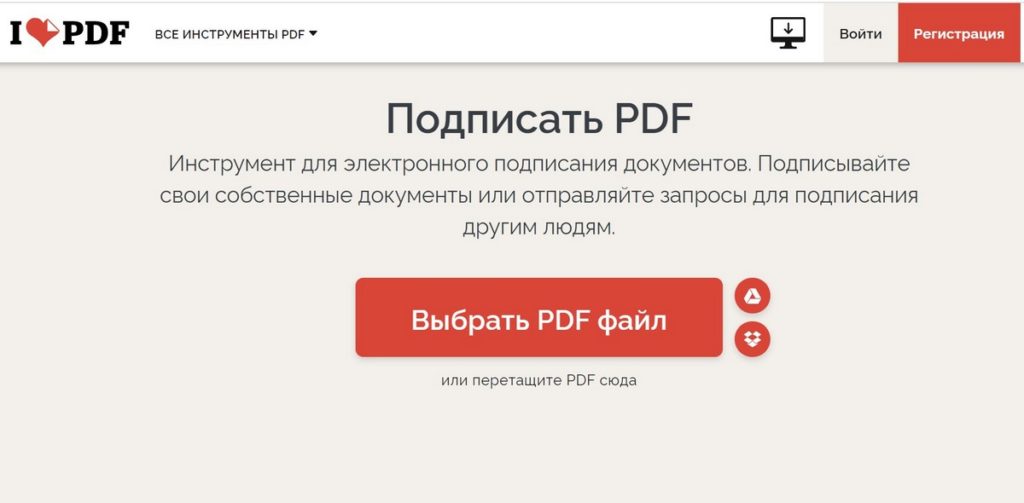
iLovePDF удобен для сборки нескольких скриншотов в один PDF. Пользователь загружает PNG/JPG, меняет порядок, задаёт ориентацию и получает готовый документ.
Как собрать несколько скриншотов
-
Сделайте все снимки.
-
Переименуйте файлы по порядку.
-
Откройте инструмент конвертации JPG в PDF или изображений в PDF.
-
Загрузите файлы.
-
Расставьте их в правильной последовательности.
-
Выберите ориентацию страниц.
-
Создайте PDF.
-
Скачайте результат.
Плюсы
-
Удобная сборка многостраничного PDF.
-
Есть настройка ориентации и порядка страниц.
-
Работает без установки.
-
Подходит для быстрых бытовых задач.
Минусы
-
Нужен интернет.
-
Файлы передаются в онлайн-сервис.
-
Бесплатный режим ограничивает активную работу.
-
Для точной ручной вёрстки лучше редактор PDF.
PDF24 Tools
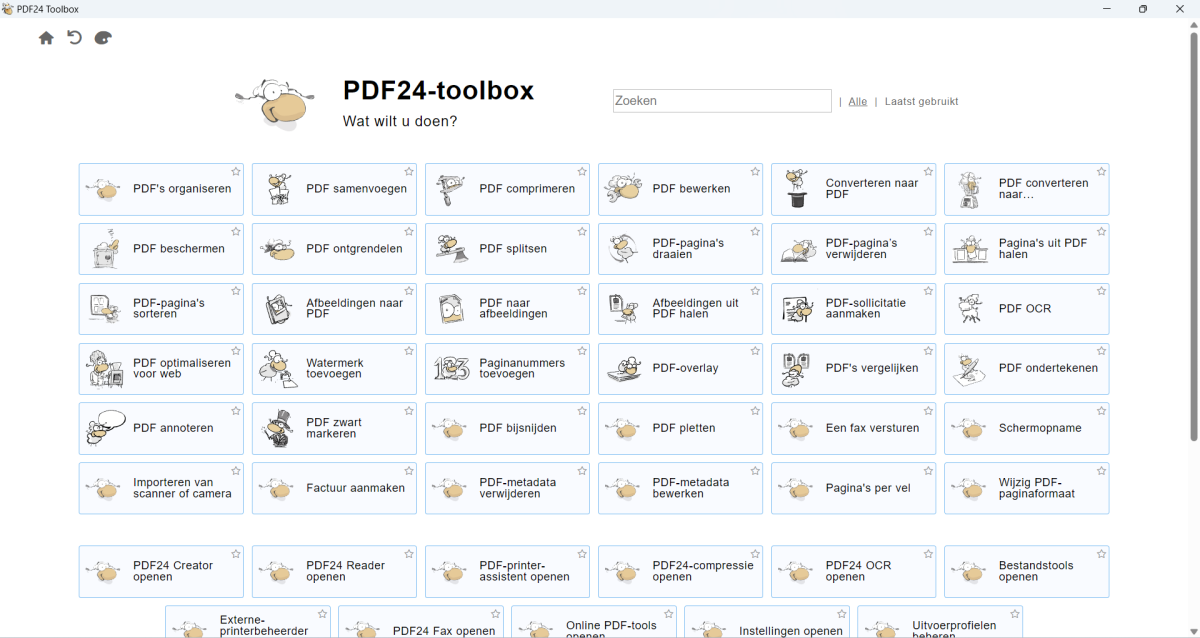
PDF24 Tools — браузерный набор инструментов для PDF. В нём есть конвертация изображений в PDF, объединение, сжатие и другие операции. В инструменте изображения в PDF заявлены отсутствие водяных знаков, отсутствие лимитов установки и работа без инсталляции.
Как сделать PDF из скриншота в PDF24 Tools
-
Сохраните снимок в PNG.
-
Откройте инструмент создания PDF из изображений.
-
Загрузите файл или несколько файлов.
-
Проверьте порядок.
-
Создайте PDF.
-
Скачайте готовый документ.
Плюсы
-
Работает в браузере.
-
Подходит для нескольких изображений.
-
Есть соседние инструменты: объединение, сжатие, редактирование.
-
Удобен для быстрых операций без установки.
Минусы
-
Конфиденциальные файлы безопаснее обрабатывать локально.
-
Интерфейс с большим числом инструментов требует внимательности.
-
Редактирование изображения перед конвертацией ограничено.
PDF Candy
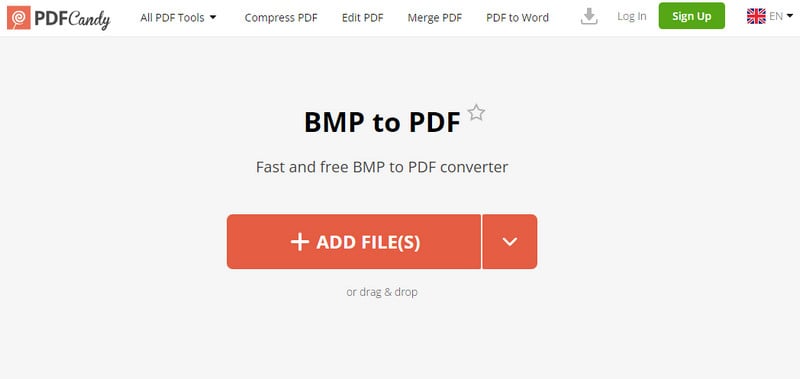
PDF Candy подходит для преобразования PNG/JPG в PDF, объединения файлов и базовых PDF-операций. Его удобно использовать для учебных материалов, инструкций, скриншотов переписки без личных данных, технических иллюстраций и простых вложений.
Как сделать PDF
-
Подготовьте скриншот.
-
Уберите лишние поля в любом редакторе изображений.
-
Загрузите картинку в PDF Candy.
-
Проверьте порядок файлов.
-
Запустите создание PDF.
-
Скачайте результат.
Плюсы
-
Работает онлайн.
-
Поддерживает несколько PDF-задач.
-
Подходит для быстрой сборки.
-
Не требует установки.
Минусы
-
Не подходит для закрытых документов.
-
Для точной вёрстки нужны настольные программы.
-
Бесплатное использование ограничено правилами сервиса.
Sejda PDF Editor
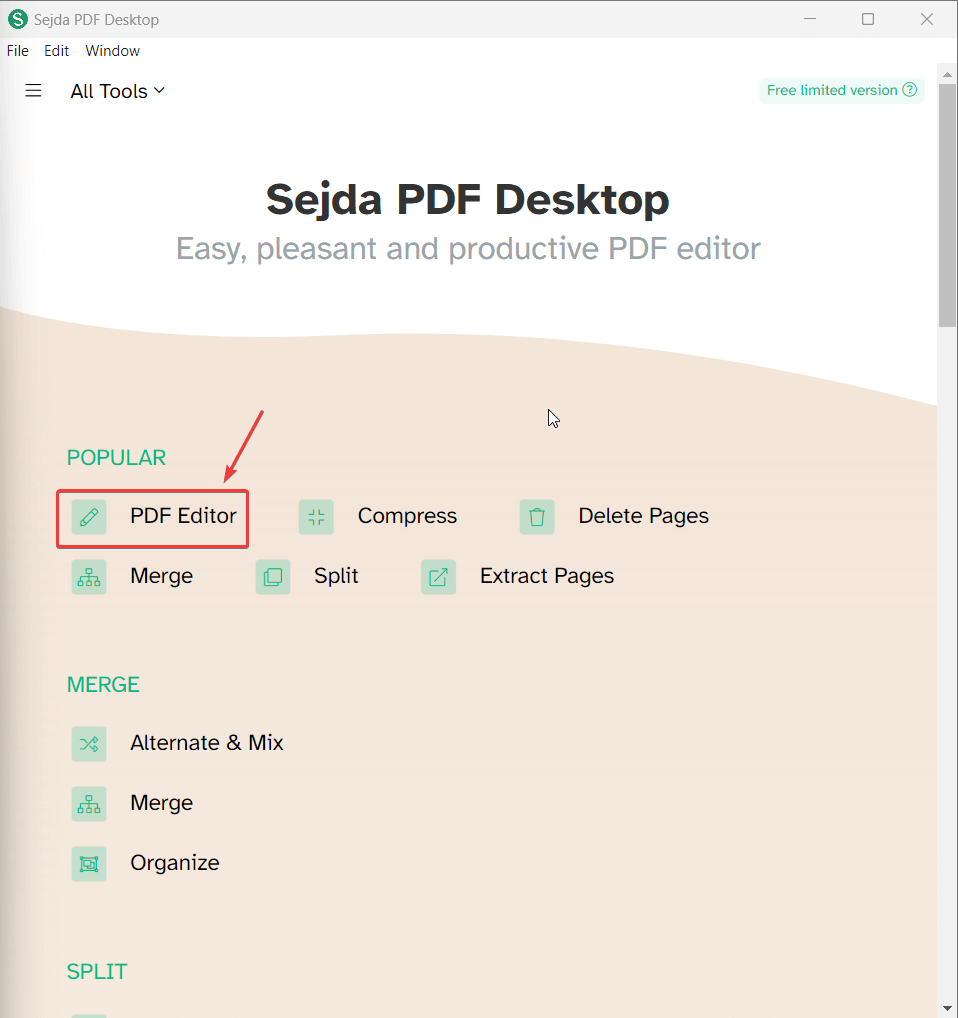
Sejda удобен, когда нужно не только создать PDF из скриншота, но и вставить изображение в существующий PDF, добавить текст, подпись, стрелку или простую разметку.
Как вставить скриншот в PDF через Sejda
-
Откройте онлайн-редактор.
-
Загрузите PDF.
-
Добавьте изображение со скриншотом.
-
Разместите его на нужной странице.
-
Измените размер.
-
Добавьте подписи или выделение.
-
Примените изменения.
-
Скачайте готовый PDF.
Плюсы
-
Удобен для правки существующего PDF.
-
Позволяет вставлять изображения на страницу.
-
Подходит для аннотаций.
-
Работает в браузере.
Минусы
-
Файл загружается в интернет.
-
Есть ограничения бесплатного режима.
-
Для больших документов настольный редактор работает стабильнее.
Xodo
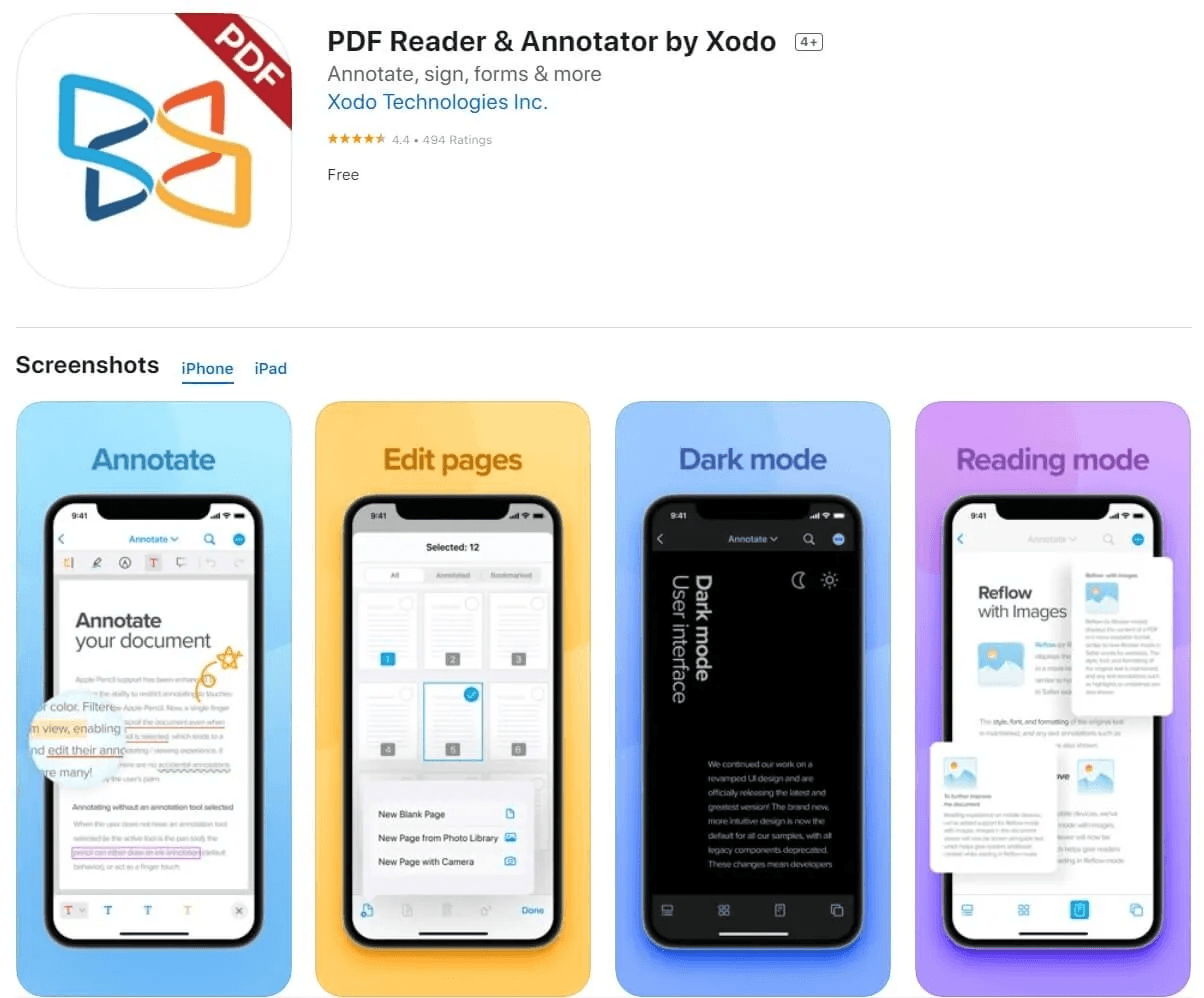
Xodo подходит для просмотра, разметки и редактирования PDF в браузере и на мобильных устройствах. Для скриншотов он удобен в двух сценариях: добавить снимок в PDF или открыть готовый PDF и поставить комментарии поверх изображения.
Как использовать Xodo
-
Откройте Xodo.
-
Загрузите PDF или создайте новый документ.
-
Добавьте изображение со скриншотом.
-
Разместите его на странице.
-
Добавьте аннотации.
-
Сохраните PDF.
Плюсы
-
Есть веб- и мобильный сценарий.
-
Удобна разметка PDF.
-
Подходит для учебных материалов и рабочих комментариев.
-
Снимок сохраняется внутри PDF как изображение.
Минусы
-
Для конфиденциальных документов предпочтительнее локальная обработка.
-
Сложная вёрстка ограничена.
-
При большом количестве изображений файл становится тяжёлым.
Как сделать снимок экрана в PDF на iPhone и iPad
Фото и Файлы iOS
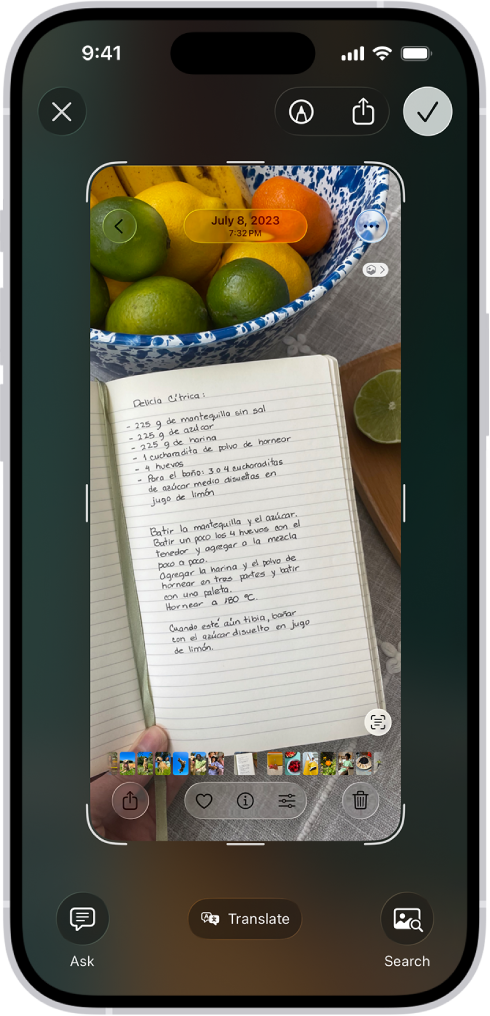
На iPhone и iPad есть два полезных сценария: обычный снимок экрана и полный снимок страницы. После создания скриншота пользователь нажимает миниатюру, переходит в редактор, выбирает Full Page для содержимого, которое выходит за пределы экрана, и сохраняет результат как PDF в Files. Apple описывает этот режим как способ сохранить содержимое, превышающее длину экрана, в виде PDF.
Как сделать PDF-скриншот на iPhone
-
Откройте PDF, страницу сайта, письмо или документ.
-
Сделайте снимок экрана.
-
Нажмите миниатюру в нижнем углу.
-
Выберите Full Page, когда нужно сохранить длинную страницу.
-
Проверьте область страницы.
-
Нажмите Done.
-
Выберите Save PDF to Files.
-
Укажите папку в приложении Files.
Как сделать снимок на iPhone с Touch ID
-
Откройте нужный PDF.
-
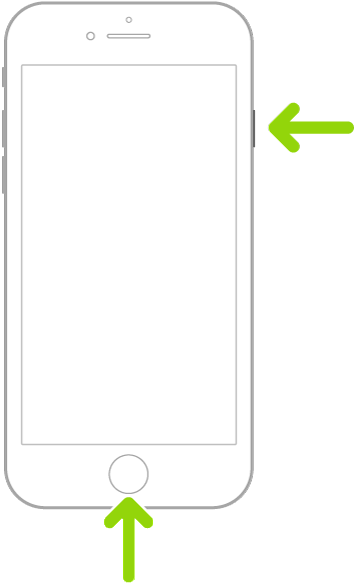
Нажмите боковую или верхнюю кнопку вместе с Home.
-
Отпустите кнопки.
-
Откройте миниатюру.
-
Сохраните изображение или PDF.
Плюсы
-
Работает без установки приложений.
-
Full Page сохраняет длинное содержимое как PDF.
-
Есть разметка перед сохранением.
-
Файл сохраняется в Files.
Минусы
-
Full Page работает не для любого содержимого.
-
Скриншот обычного экрана остаётся изображением.
-
Для объединения нескольких файлов удобнее PDF-приложение.
Печать в PDF на iPhone
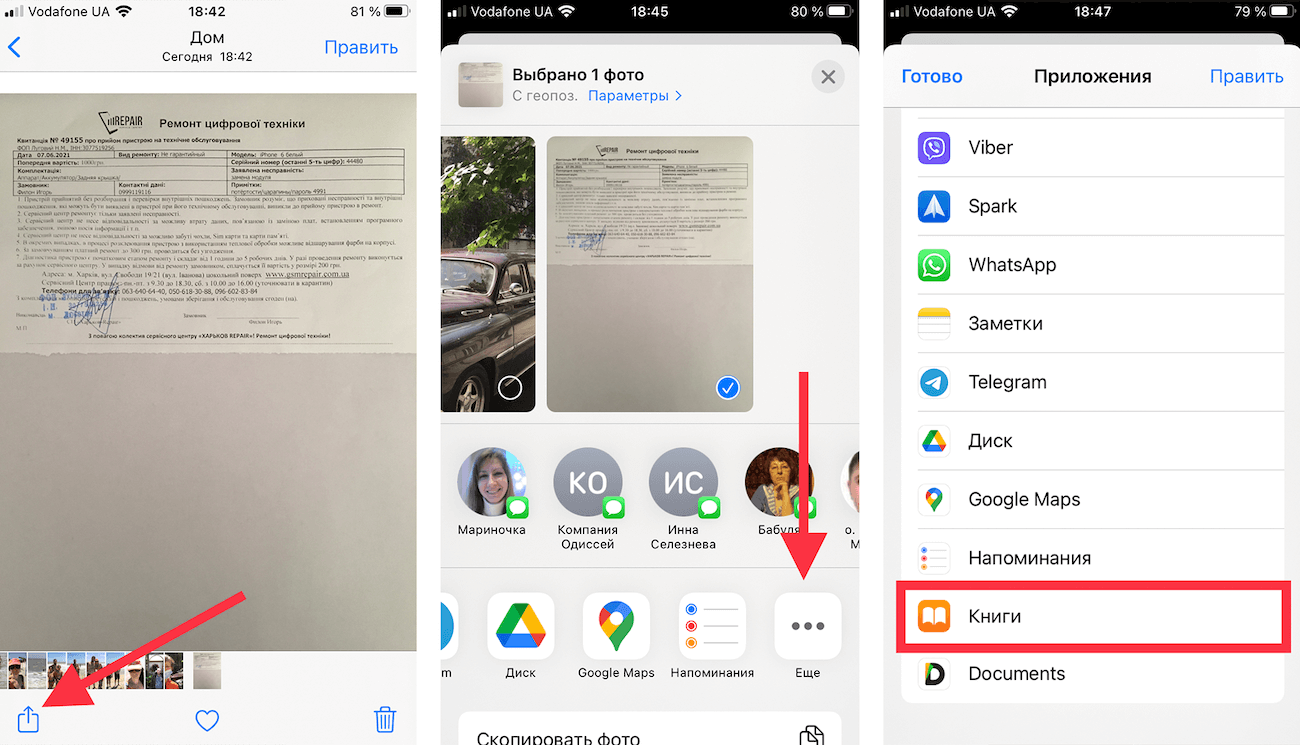
Этот способ подходит для обычного скриншота, который сохранён в Фото. Через меню печати iOS изображение превращают в PDF и отправляют в Files, почту, мессенджер или облачную папку.
Пошаговая инструкция
-
Откройте приложение Photos.
-
Выберите скриншот.
-
Нажмите Share.
-
Выберите Print.
-
Откройте предпросмотр страницы.
-
Нажмите Share ещё раз.
-
Сохраните PDF в Files.
Плюсы
-
Работает со снимками из галереи.
-
Не требует конвертера.
-
Подходит для отправки скриншота как PDF-вложения.
-
Быстро сохраняет файл в Files.
Минусы
-
Размер страницы формируется через предпросмотр печати.
-
Для серии скриншотов удобнее отдельный PDF-редактор.
-
Перед печатью нужно проверить ориентацию.
Adobe Acrobat Reader на iOS
Adobe Acrobat Reader на iPhone и iPad подходит для просмотра PDF, разметки, комментариев и работы с файлами. Для скриншота он полезен тогда, когда PDF уже открыт в Acrobat, а снимок нужно затем сохранить, отметить или отправить.
Как использовать
-
Откройте PDF в Acrobat Reader.
-
Перейдите к нужной странице.
-
Сделайте снимок экрана системной комбинацией.
-
Откройте миниатюру снимка.
-
Обрежьте лишние поля.
-
Сохраните в Files как PDF или изображение.
-
При необходимости откройте результат в Acrobat для разметки.
Плюсы
-
Удобен для просмотра PDF на телефоне.
-
Есть комментарии и разметка.
-
Подходит для рабочих документов.
-
Файл легко отправить из приложения.
Минусы
-
Сам скриншот делает система iOS.
-
Для длинного PDF удобнее Full Page или экспорт страницы.
-
При большом количестве снимков нужен отдельный порядок файлов.
Xodo на iOS
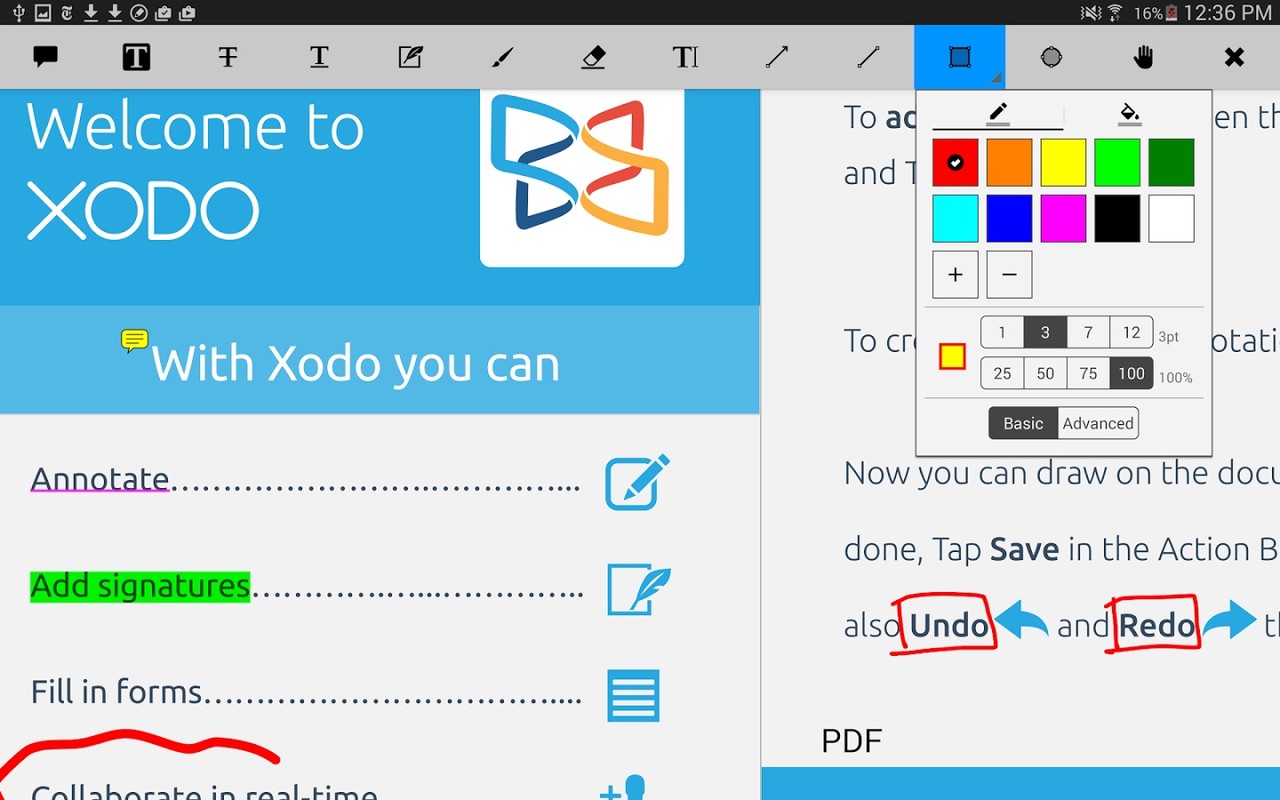
Xodo на iPhone и iPad подходит для чтения, аннотаций и работы с PDF. Скриншот используют как изображение: добавляют его в документ, подписывают, отмечают нужные места и сохраняют PDF.
Пошаговая инструкция
-
Сделайте скриншот.
-
Откройте Xodo.
-
Создайте новый PDF или откройте существующий.
-
Добавьте изображение со снимком.
-
Разместите его на странице.
-
Добавьте комментарии.
-
Сохраните документ.
Плюсы
-
Подходит для разметки на телефоне.
-
Удобен для учебных и рабочих PDF.
-
Работает с уже сохранёнными файлами.
-
Позволяет объединить снимок и пояснения.
Минусы
-
Не заменяет системный Full Page для длинных страниц.
-
Ручное размещение изображений занимает время.
-
Большие скриншоты увеличивают вес PDF.
Как сделать скриншот в PDF на Android
Встроенный снимок экрана и сохранение в PDF
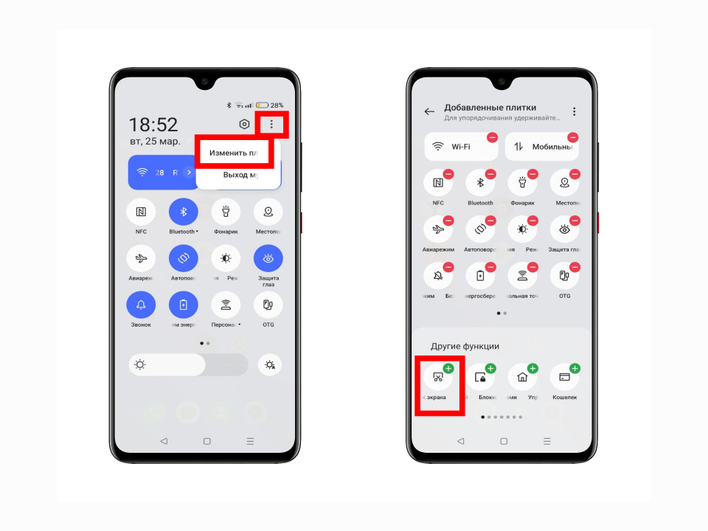
На Android базовый путь такой: сначала делается системный снимок экрана, затем изображение открывается в галерее, Google Photos, Files или другом просмотрщике, после чего отправляется в печать с вариантом Save as PDF. Названия пунктов отличаются у производителей, но логика одинаковая: снимок → просмотр → печать → сохранить как PDF.
Как сделать PDF из скриншота
-
Откройте PDF или нужный экран.
-
Сделайте снимок экрана кнопками смартфона.
-
Откройте снимок в галерее.
-
Нажмите Share или меню с тремя точками.
-
Выберите Print.
-
В списке принтеров выберите Save as PDF.
-
Настройте размер бумаги и ориентацию.
-
Сохраните файл.
Плюсы
-
Работает без отдельного PDF-конвертера.
-
Подходит для одного скриншота.
-
PDF создаётся прямо на телефоне.
-
Файл сразу отправляется в мессенджер или почту.
Минусы
-
Интерфейс зависит от оболочки Android.
-
Для нескольких скриншотов нужно повторять действия или использовать PDF-приложение.
-
Длинный снимок поддерживается не на каждом устройстве одинаково.
-
Перед сохранением нужно проверять обрезку и ориентацию.
Google Photos и Files by Google
Google Photos и Files by Google удобны как промежуточные приложения: в них открывают готовый скриншот, отправляют его в печать, сохраняют PDF или передают файл в другой редактор.
Пошаговая инструкция
-
Откройте скриншот в Google Photos или Files.
-
Нажмите меню.
-
Выберите печать.
-
Укажите Save as PDF.
-
Проверьте предпросмотр.
-
Сохраните файл в нужную папку.
Плюсы
-
Удобно найти готовый снимок.
-
Не нужно переносить файл на компьютер.
-
Подходит для быстрой отправки PDF.
-
Работает с изображениями из галереи.
Минусы
-
Редактирование ограничено.
-
Многостраничный PDF удобнее собирать в отдельном приложении.
-
Настройки печати зависят от версии Android и приложения.
Adobe Acrobat Reader на Android
Adobe Acrobat Reader на Android подходит для чтения и разметки PDF. Для скриншота он используется как просмотрщик исходного документа и как приложение для дальнейшей работы с PDF-файлом.
Как работать
-
Откройте PDF в Acrobat Reader.
-
Перейдите к нужной странице.
-
Сделайте системный снимок.
-
Обрежьте изображение в галерее.
-
Сохраните как PDF через печать или добавьте снимок в PDF-приложение.
-
Откройте результат в Acrobat для проверки.
Плюсы
-
Удобный просмотр PDF на Android.
-
Есть комментарии и разметка.
-
Подходит для проверки итогового PDF.
-
Привычен пользователям Acrobat на ПК.
Минусы
-
Сам снимок делает система Android.
-
Для сборки нескольких снимков нужен дополнительный инструмент.
-
Текст на скриншоте остаётся изображением.
Xodo на Android
Xodo на Android удобен для PDF-разметки, добавления комментариев, чтения и сохранения документов. Скриншот в нём используют как картинку внутри PDF или как материал для аннотаций.
Пошаговая инструкция
-
Сделайте скриншот.
-
Откройте Xodo.
-
Создайте новый PDF или откройте существующий.
-
Добавьте изображение.
-
Разместите его на странице.
-
Добавьте стрелки, подписи или выделение.
-
Сохраните PDF.
Плюсы
-
Удобно комментировать PDF на телефоне.
-
Подходит для учебных и рабочих заметок.
-
Позволяет сохранить скриншот внутри PDF.
-
Работает без компьютера.
Минусы
-
Для простой конвертации одного снимка быстрее встроенная печать.
-
Большие изображения увеличивают размер файла.
-
Аккуратная вёрстка на маленьком экране занимает больше времени.
Как извлечь картинку из PDF без скриншота
Скриншот не всегда лучший способ. Когда в PDF уже есть исходная фотография, схема или иллюстрация, её лучше извлечь напрямую. Так сохраняется реальное качество картинки, а не изображение экрана. Этот способ особенно важен для презентаций, каталогов, сканов с иллюстрациями, инструкций и технических документов.
Adobe Acrobat Reader: копирование изображения
-
Откройте PDF.
-
Выберите нужное изображение или область.
-
Скопируйте его.
-
Вставьте в Paint или другой редактор.
-
Сохраните в PNG или JPG.
-
Создайте PDF из сохранённой картинки.
Плюсы
-
Качество выше обычного снимка экрана.
-
Не попадает лишний интерфейс.
-
Удобно для отдельных иллюстраций.
Минусы
-
Не все PDF позволяют удобно выбрать картинку.
-
В сканах вся страница часто является одним изображением.
-
Для пакетного извлечения нужны специальные программы.
PDFMate PDF Converter
PDFMate полезен для извлечения изображений из PDF и преобразования файлов. Такой путь выбирают, когда нужно не один раз скопировать картинку, а обработать документ целиком.
Как извлечь картинки
-
Запустите PDFMate.
-
Добавьте PDF-документ.
-
Перейдите в настройки.
-
Выберите режим извлечения изображений.
-
Укажите папку сохранения.
-
Запустите обработку.
-
Проверьте полученные файлы.
-
При необходимости соберите нужные изображения в PDF.
Плюсы
-
Подходит для пакетного извлечения.
-
Экономит время на документах с большим количеством картинок.
-
Извлекает изображения без съёмки экрана.
-
Удобен для подготовки материалов к новой PDF-сборке.
Минусы
-
Требует установки.
-
Интерфейс рассчитан на конвертацию, а не на ручную разметку.
-
Результат зависит от структуры PDF.
Extraction Wizard
Extraction Wizard подходит для задач, где нужно вынуть изображения из PDF по страницам, формату и параметрам вывода. Такой способ полезен для старых документов, каталогов и материалов, где важна не форма страницы, а сами картинки.
Пошаговая инструкция
-
Запустите Extraction Wizard.
-
Выберите исходный PDF.
-
Укажите папку сохранения.
-
Настройте диапазон страниц.
-
Выберите режим извлечения.
-
Укажите формат изображений.
-
Запустите процесс.
-
Проверьте результат.
Плюсы
-
Подходит для извлечения большого числа изображений.
-
Даёт контроль над диапазоном страниц.
-
Удобен для архивной обработки PDF.
-
Не требует ручного скриншота каждого изображения.
Минусы
-
Не нужен для простой одноразовой задачи.
-
Требует внимательной настройки.
-
Не редактирует итоговый PDF, а только извлекает изображения.
Как сохранить качество при создании PDF из скриншота
Качество итогового PDF зависит не от самого расширения PDF, а от исходного изображения. PDF в таком сценарии служит контейнером: внутри него лежит PNG или JPG. Поэтому размытый скриншот останется размытым даже в идеально сохранённом PDF.
Увеличивайте масштаб перед съёмкой
Для PDF с мелким текстом установите масштаб 125–200%. Чем больше исходный снимок, тем лучше читаемость после вставки на страницу. Снимать документ в масштабе 50–75% нельзя: текст выглядит нормально на экране, но после сохранения в PDF превращается в серую кашу.
Используйте PNG для текста
PNG сохраняет резкие края букв, линий, таблиц и интерфейса. JPG сжимает изображение и создаёт артефакты вокруг символов. Для фотографий JPG подходит, для документов — PNG.
Не растягивайте маленький снимок
Снимок шириной 800 пикселей плохо выглядит на листе A4. Для нормальной читаемости нужен запас по ширине. Перед съёмкой увеличьте масштаб документа или используйте экспорт страницы в изображение.
Проверяйте ориентацию
Широкий скриншот лучше сохранять на альбомной странице. Вертикальная страница подходит для документов, форм, писем и длинных блоков текста.
Убирайте лишние поля
Перед конвертацией обрежьте браузерные вкладки, панели инструментов, пустой фон, рабочий стол и элементы интерфейса. Чем меньше мусора вокруг, тем крупнее полезная часть на странице PDF.
Сохраняйте оригиналы
Оставляйте исходные PNG рядом с PDF. Это помогает быстро пересобрать документ, изменить порядок страниц или сделать версию с меньшими полями.
Как выбрать лучший способ
| Ситуация | Лучший инструмент |
|---|---|
| Быстро снять фрагмент PDF на Windows | Ножницы + Microsoft Print to PDF |
| Сделать аккуратный PDF из одного скриншота | PDF Commander |
| Собрать много скриншотов в один документ | PDF Commander или PDF24 Creator |
| Снять область внутри PDF без лишнего рабочего стола | Adobe Acrobat Reader, PDFgear, Foxit PDF Editor |
| Сделать PDF на Mac без установки программ | Screenshot + Preview |
| Сохранить длинную страницу на iPhone | Full Page + Save PDF to Files |
| Сделать PDF из снимка на Android | системный скриншот + Save as PDF |
| Извлечь картинку из PDF без потери качества | Adobe Acrobat Pro, PDFMate, Extraction Wizard |
| Работать без установки | Smallpdf, iLovePDF, PDF24 Tools, PDF Candy |
| Не загружать личные файлы в интернет | PDF Commander, PDF24 Creator, Preview, Acrobat |
Частые ошибки
Слишком маленький масштаб PDF
Самая частая ошибка — открыть PDF в масштабе 70–90%, сделать снимок и растянуть его на лист. Итоговый файл формально выглядит как PDF, но читать текст трудно. Перед снимком увеличивайте страницу и проверяйте результат при 100%.
Сохранение текста в JPG
JPG портит тонкие линии и буквы. Для интерфейсов, таблиц, форм и документов используйте PNG. JPG оставьте для фотографий и цветных изображений без мелкого текста.
Лишние панели в кадре
В скриншот часто попадают вкладки браузера, адресная строка, панель задач и боковое меню PDF-просмотрщика. Захватывайте только область документа или обрезайте изображение перед сохранением.
Неправильная ориентация страницы
Широкий скриншот на вертикальном листе становится маленьким. Используйте альбомную ориентацию для таблиц, широких схем и интерфейсов.
Печать с обрезкой краёв
В окне печати всегда проверяйте предпросмотр. Настройки подгонки изображения иногда обрезают края. Особенно часто страдают подписи, номера страниц и нижние строки таблиц.
Сборка страниц в неправильном порядке
Перед объединением переименуйте файлы по порядку. Имена 1.png, 2.png, 10.png сортируются не всегда так, как ожидается. Надёжнее использовать 01.png, 02.png, 03.png.
Онлайн-конвертация закрытых документов
Скриншоты договоров, паспортов, переписок, медицинских документов и финансовых кабинетов обрабатывайте локально. Для этого подходят PDF Commander, PDF24 Creator, Preview и виртуальная печать в PDF.
FAQ
Как сделать скриншот одной страницы PDF?
Откройте страницу, увеличьте масштаб до 125–150%, нажмите Win + Shift + S на Windows или Shift + Command + 5 на Mac, выделите область страницы и сохраните снимок в PNG. Затем создайте PDF через PDF Commander, Preview, PDF24 Creator или печать в PDF.
Как сохранить скриншот сразу в PDF?
На Windows откройте снимок в Фотографиях или Paint, нажмите Ctrl + P, выберите Microsoft Print to PDF и сохраните файл. На Mac откройте PNG в Preview и используйте File → Export as PDF. На iPhone используйте Save PDF to Files после Full Page или меню печати.
Как сделать PDF из нескольких скриншотов?
Подготовьте изображения, переименуйте их по порядку, загрузите в PDF Commander, PDF24 Creator, iLovePDF или PDF Candy, расставьте страницы и сохраните единый PDF. Для текста используйте PNG.
Как сделать скриншот PDF без потери качества?
Перед захватом увеличьте масштаб документа, снимайте только нужную область, сохраняйте в PNG и не растягивайте маленькое изображение на большой лист. Для отдельных картинок из PDF используйте извлечение, а не скриншот.
Чем PNG лучше JPG для скриншота документа?
PNG лучше сохраняет буквы, линии, таблицы, схемы и интерфейс. JPG подходит для фотографий, но ухудшает мелкий текст и создаёт заметные артефакты вокруг символов.
Как сделать длинный скриншот PDF?
На iPhone после снимка нажмите миниатюру и выберите Full Page, затем сохраните PDF в Files. На компьютере длинный PDF лучше не снимать прокруткой, а экспортировать страницу или собрать документ из отдельных страниц.
Как сделать скриншот PDF на iPhone?
Откройте PDF, сделайте снимок экрана, нажмите миниатюру, обрежьте лишнее, выберите Full Page для длинного содержимого и сохраните через Save PDF to Files.
Как сделать скриншот PDF на Android?
Откройте PDF, сделайте системный снимок экрана, откройте изображение в галерее, выберите печать и сохраните через Save as PDF. Для разметки откройте результат в Adobe Acrobat Reader или Xodo.
Как убрать лишние поля в PDF из скриншота?
Обрежьте изображение до конвертации. На Windows используйте Paint или Ножницы, на Mac — Preview, на iPhone — редактор снимка, на Android — встроенную обрезку в галерее.
Как извлечь картинку из PDF без скриншота?
Откройте PDF в Acrobat, скопируйте изображение или используйте PDFMate и Extraction Wizard для пакетного извлечения. Такой способ сохраняет качество лучше, чем съёмка экрана.

Чтобы оставить комментарий, авторизуйтесь или зарегистрируйтесь.