Электронная подпись в PDF — это не картинка с росчерком, не синяя плашка на странице и не отсканированная печать. Настоящая цифровая подпись хранится внутри документа или рядом с ним в отдельном файле. Она подтверждает, кто подписал документ, менялся ли файл после подписания, действует ли сертификат подписанта и доверяет ли система удостоверяющему центру.
Проверка электронной подписи в ПДФ нужна перед отправкой договора, приемкой акта, загрузкой документов на портал, передачей файла в суд, архивированием кадровых материалов, работой с выписками, доверенностями и отчетами. Ошибка здесь стоит дорого: документ выглядит подписанным, но программа показывает, что подпись не подтверждена, сертификат отозван, файл изменен после подписания или выбран неверный способ проверки.
Ниже — практический разбор способов для Windows, macOS, браузера и мобильных устройств. В каждом блоке указано, что именно проверяется, какие действия выполнить, какие результаты считать нормальными и где появляются типовые ошибки.
Что именно проверяется в PDF с электронной подписью
При проверке подписанного PDF программа или сервис анализирует не только сам факт наличия подписи. Полноценная проверка состоит из нескольких уровней.
Во-первых, проверяется целостность документа. PDF сравнивается с тем состоянием, которое было на момент подписания. При изменении текста, страниц, вложений, формы, аннотаций или служебной структуры программа показывает предупреждение. Для юридических документов это главный показатель: подпись подтверждает конкретную версию файла, а не любой PDF с таким же названием.
Во-вторых, проверяется сертификат подписанта. В сертификате хранятся данные владельца, издателя, срок действия, серийный номер, назначение и сведения о цепочке доверия. Для организации важны название, ИНН, ОГРН, должность или сведения о представителе. Для физлица — ФИО и данные, предусмотренные сертификатом.
В-третьих, проверяется срок действия. Документ подписывается в определенный момент, а сертификат работает только в заданном периоде. Дополнительно учитывается отметка времени, когда она есть. Без нее программа проверяет состояние на момент открытия, а с ней — на момент подписания.
В-четвертых, проверяется отзыв сертификата. Сертификат теряет силу до окончания срока действия при компрометации, ошибочном выпуске, прекращении полномочий, смене данных владельца и других основаниях. Программа обращается к сведениям об отзыве и показывает, подтверждается ли статус.
В-пятых, проверяется доверие к издателю. Сертификат подписанта связан с удостоверяющим центром. Когда цепочка доверия не построена, PDF открывается, но статус подписи остается спорным. Такая ситуация часто возникает на новом компьютере, где не установлены корневые сертификаты, КриптоПро CSP, КриптоПро PDF или нужные настройки Adobe Acrobat Reader.
Какие виды подписей встречаются в PDF
Встроенная подпись внутри PDF
Это подпись, сохраненная прямо в структуре PDF. Получатель открывает файл в программе, переходит в панель подписей и видит статус проверки. Такой вариант часто встречается в договорах, актах, кадровых документах, внутренних регламентах и официальных PDF-файлах.
Встроенная подпись удобна тем, что сам PDF уже содержит подписанные данные. Отдельный файл подписи не нужен. Проверка выполняется в PDF-редакторе или просмотрщике с поддержкой цифровых подписей.
Отсоединенная подпись SIG
При отсоединенной подписи рядом с документом лежит отдельный файл с расширением .sig. Для проверки нужны оба файла: исходный PDF и подпись. Сервис или программа сверяет их друг с другом. Загрузка только .sig без документа не подтверждает подлинность PDF.
Такой формат часто встречается при обмене документами с государственными порталами, выписками, XML-файлами, PDF-визуализациями и архивными комплектами.
Присоединенная подпись P7S
Файл .p7s содержит подпись и служебные данные. В одних сценариях он проверяется отдельно, в других — вместе с исходным документом. Для пользователя главное не переименовывать файлы, не менять содержимое PDF и не разделять комплект при отправке.
Визуальная подпись на странице
Визуальная подпись — это изображение, плашка, штамп или текстовый блок. Она помогает человеку увидеть, кто подписал документ, но сама по себе не подтверждает криптографический статус. Настоящая проверка выполняется через панель подписей, сертификат и протокол.
Быстрое сравнение способов
| Способ | Платформа | Проверяет встроенную подпись PDF | Проверяет PDF + SIG | Показывает сертификат | Установка |
|---|---|---|---|---|---|
| PDF Commander | Windows | Да | Нет | Да | Да |
| Adobe Acrobat Reader | Windows, macOS | Да | Нет | Да | Да |
| Adobe Acrobat Pro | Windows, macOS | Да | Нет | Да | Да |
| КриптоПро PDF | Windows | Да | Нет | Да | Да |
| КриптоАРМ ГОСТ | Windows, macOS, Linux | Да | Да | Да | Да |
| Контур.Крипто | Онлайн | Нет | Да | Да | Нет |
| Госуслуги | Онлайн | В отдельных сценариях | Да | Да | Нет |
| КриптоПро DSS | Онлайн | Нет | Да | Да | Нет |
| PDF-XChange Editor | Windows | Да | Нет | Да | Да |
| Foxit PDF Editor | Windows, macOS | Да | Нет | Да | Да |
| Master PDF Editor | Windows, macOS, Linux | Да | Нет | Да | Да |
| Smallpdf | Онлайн | Да | Нет | Частично | Нет |
| iLovePDF | Онлайн | Ограниченно | Нет | Ограниченно | Нет |
| Sejda PDF Editor | Онлайн | Ограниченно | Нет | Ограниченно | Нет |
| PDF24 Creator | Windows, онлайн | Ограниченно | Нет | Ограниченно | Да / нет |
Как проверить электронную подпись в PDF на Windows
PDF Commander
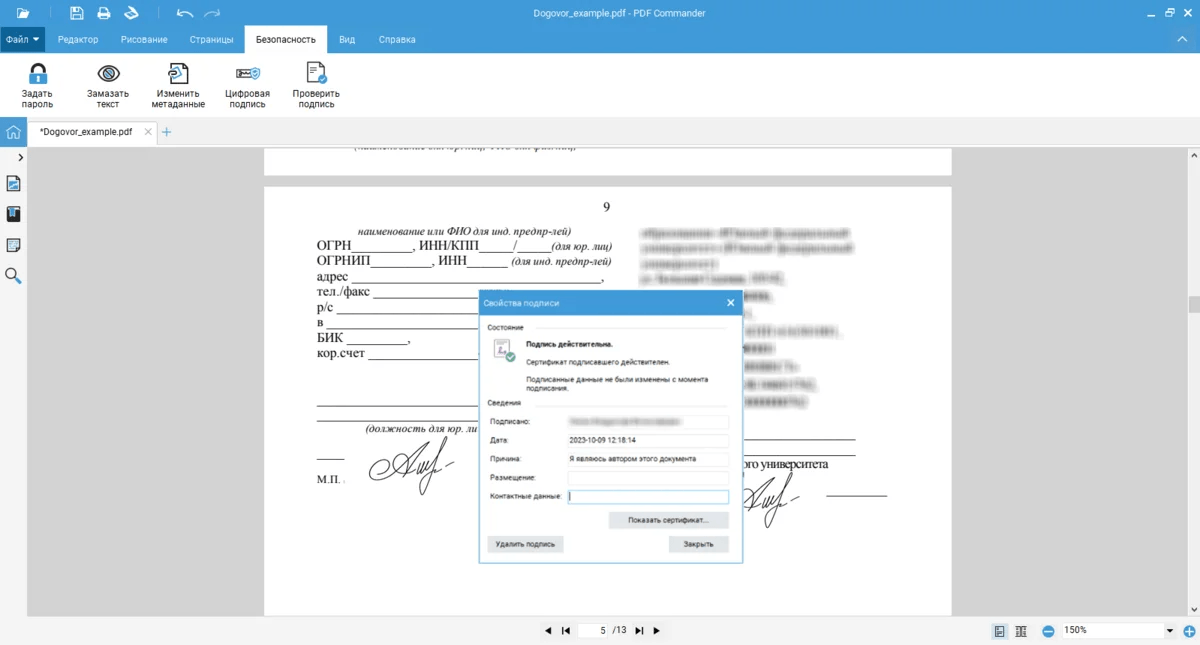
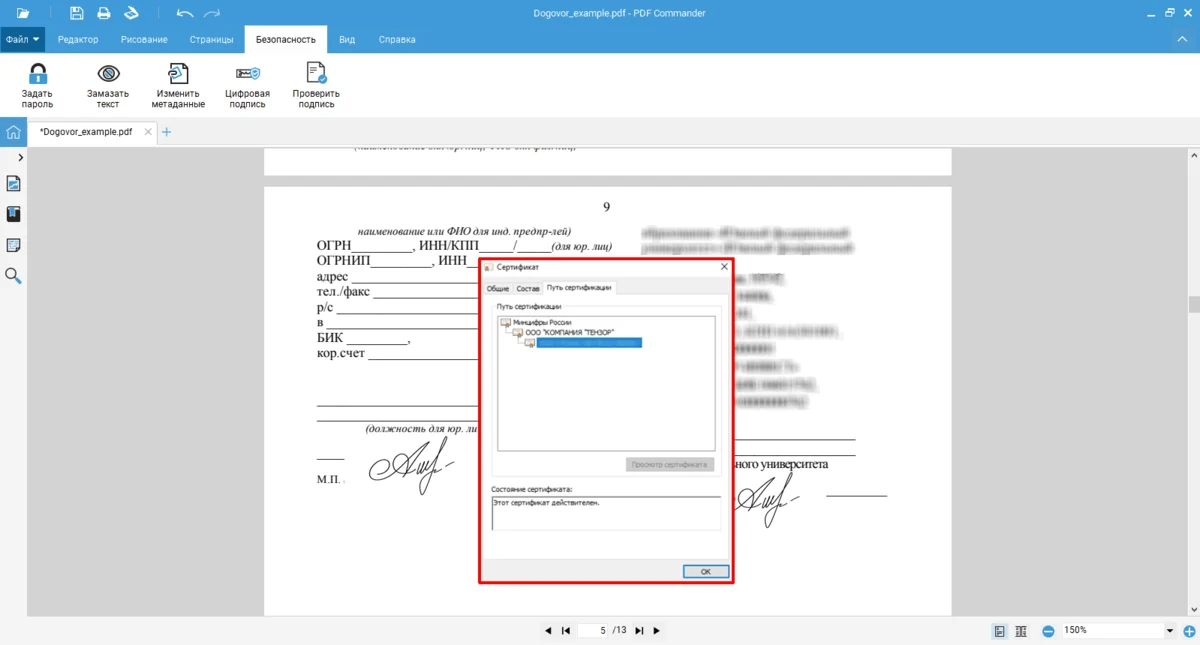
PDF Commander удобно использовать первым способом на Windows, когда нужен понятный редактор PDF на русском языке без сложной навигации. Программа открывает PDF, работает со страницами, текстом, изображениями, штампами, визуальными подписями, защитой, OCR и электронными подписями.
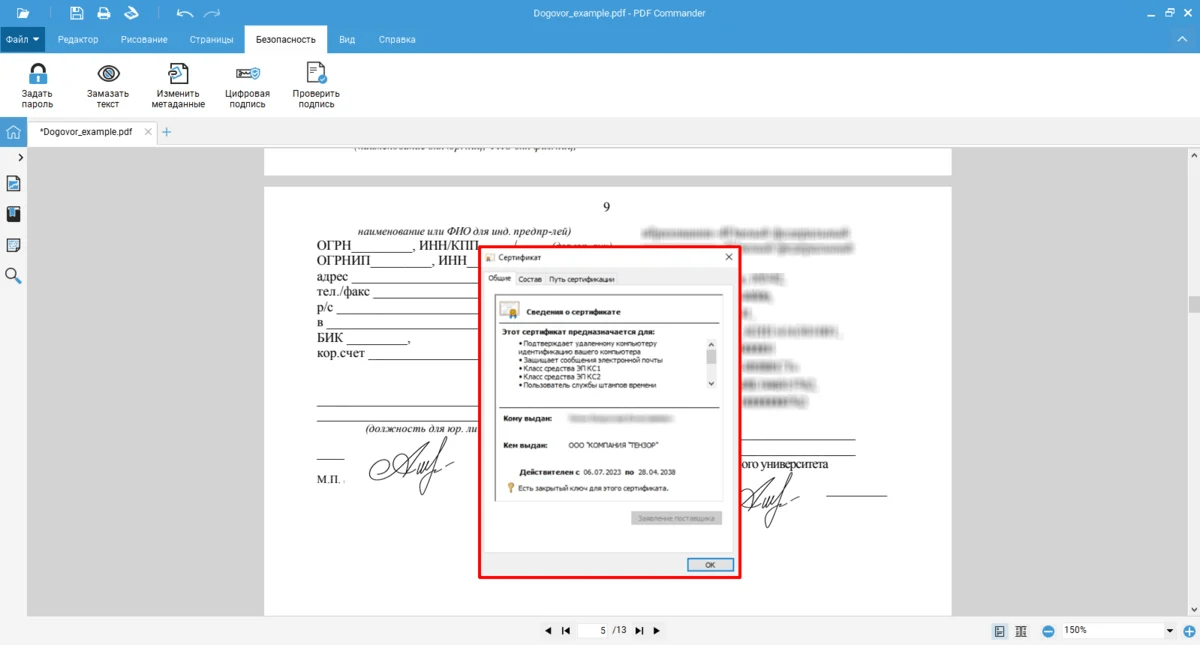
Для проверки подписанного PDF важно открыть не картинку подписи, а сведения о цифровой подписи. В документе появляется подпись, связанная с сертификатом. Программа показывает, подтверждается ли подпись и не менялся ли файл после подписания.
Подходит для:
-
подписанных PDF-договоров;
-
актов и счетов в PDF;
-
кадровых документов;
-
сканов, которые затем подписали сертификатом;
-
PDF-файлов, полученных от контрагентов;
-
документов, где нужно совместить просмотр, правку и проверку подписи в одном окне.
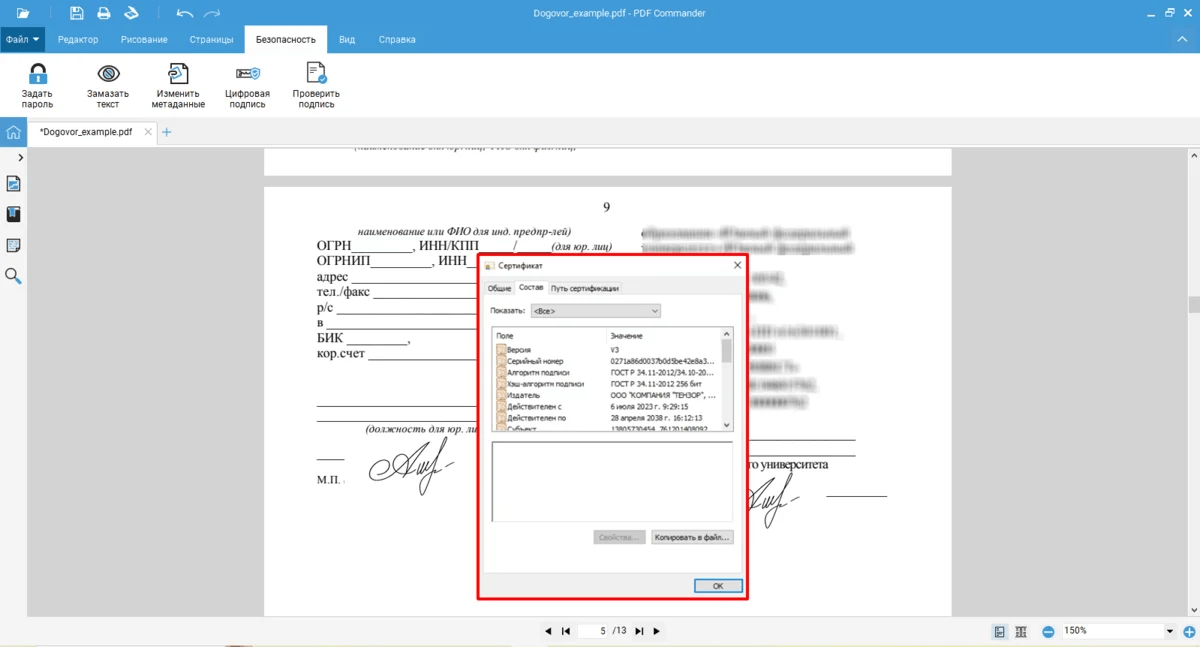
Порядок проверки:
-
Запустите PDF Commander.
-
Нажмите Открыть PDF.
-
Выберите подписанный документ.
-
Откройте вкладку с инструментами безопасности или подписи.
-
Найдите блок цифровой подписи.
-
Нажмите проверку подписи.
-
Откройте сведения о сертификате.
-
Проверьте владельца, срок действия, издателя и статус документа.
-
Сохраните копию PDF после проверки только в отдельный файл, чтобы не перезаписать исходник.
При нормальном результате программа показывает, что подпись подтверждена, а документ не изменялся после подписания. В сведениях о сертификате проверьте ФИО или название организации, издателя, срок действия и назначение сертификата. Для договоров с организацией дополнительно сверяется ИНН, ОГРН и данные лица, подписавшего файл.
Отдельно важно отличать проверку подписи от вставки визуального автографа. В PDF Commander есть инструменты Подпись и Штамп, но это оформление страницы. Криптографическая проверка работает через сертификат. Когда на странице есть только изображение подписи, программа не подтвердит юридическую значимость файла.
Плюсы:
-
русский интерфейс;
-
удобен для пользователя, который не работает с PDF каждый день;
-
в одном окне доступны просмотр, редактирование, OCR, защита и работа с подписями;
-
не требует загрузки конфиденциального PDF в браузер;
-
подходит для офисных документов, договоров и актов;
-
позволяет сразу проверить содержимое файла визуально: страницы, текст, вложения, штампы.
Минусы:
-
работает как настольная программа, поэтому нужна установка;
-
для российских сертификатов требуется корректно настроенная криптографическая среда Windows;
-
не заменяет онлайн-проверку PDF + SIG, когда подпись хранится отдельным файлом;
-
при неправильных системных сертификатах статус остается неподтвержденным.
Лучший сценарий: открыть подписанный PDF на Windows, проверить статус подписи и сразу посмотреть сам документ без отправки файла в сторонний сервис.
Adobe Acrobat Reader
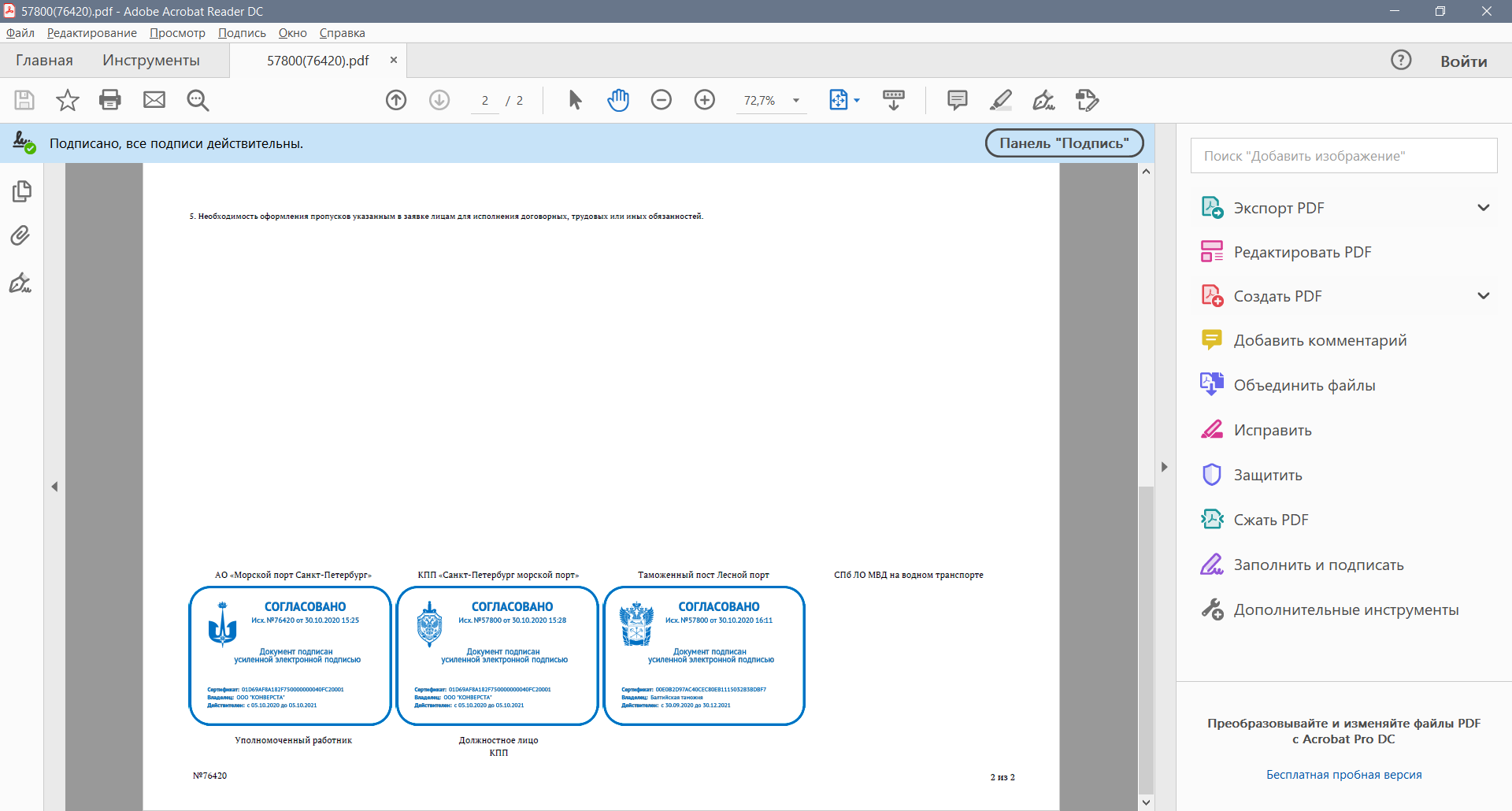
Adobe Acrobat Reader — стандартный вариант для просмотра PDF и проверки встроенных цифровых подписей. В программе есть панель Signatures, команда Validate All Signatures, свойства подписи и просмотр сертификата подписанта.
Проверка в Adobe Acrobat Reader особенно полезна для PDF, подписанных международными сертификатами, корпоративными сертификатами и стандартными цифровыми подписями. Для российских ГОСТ-подписей дополнительно используется КриптоПро CSP и модуль КриптоПро PDF.
Порядок проверки:
-
Откройте PDF в Adobe Acrobat Reader.
-
Найдите верхнее уведомление о подписи или откройте панель Signatures.
-
Раскройте список подписей.
-
Нажмите Options.
-
Выберите Validate All Signatures.
-
Откройте Signature Properties.
-
Нажмите Show Signer's Certificate.
-
Проверьте вкладки Summary, Details, Trust и Certification Path.
-
Убедитесь, что документ не менялся после подписания.
В окне Signature Properties Adobe показывает, кто подписал документ, когда выполнено подписание, подтверждается ли целостность и доверяет ли программа сертификату. При корректной проверке подпись получает статус valid. При проблеме появляются статусы unknown, invalid или предупреждение о невозможности построить доверенную цепочку.
Для Windows дополнительно проверьте настройки:
-
Откройте Edit.
-
Перейдите в Preferences.
-
Выберите Signatures.
-
В разделе Verification нажмите More.
-
Включите проверку подписей при открытии документа.
-
В разделе Windows Integration разрешите использование хранилища сертификатов Windows.
-
Нажмите OK.
Этот блок важен для документов с сертификатами, которые уже установлены в Windows. Без интеграции с системным хранилищем Adobe показывает предупреждение о недоверенном сертификате, хотя сам документ не поврежден.
Плюсы:
-
бесплатный просмотрщик PDF;
-
понятная панель цифровых подписей;
-
подробные свойства подписи и сертификата;
-
поддержка автоматической проверки при открытии файла;
-
распространен в организациях и у контрагентов;
-
совместим с КриптоПро PDF для ГОСТ-подписей.
Минусы:
-
для российских подписей нужна дополнительная криптографическая настройка;
-
ошибки доверия часто связаны не с файлом, а с сертификатами в системе;
-
не проверяет отсоединенную подпись .sig без исходного документа через отдельный механизм;
-
интерфейс свойств сертификата сложен для новичка.
Лучший сценарий: получить подписанный PDF, открыть его в Adobe Acrobat Reader, подтвердить все цифровые подписи и сохранить результат проверки для внутреннего контроля.
Adobe Acrobat Pro
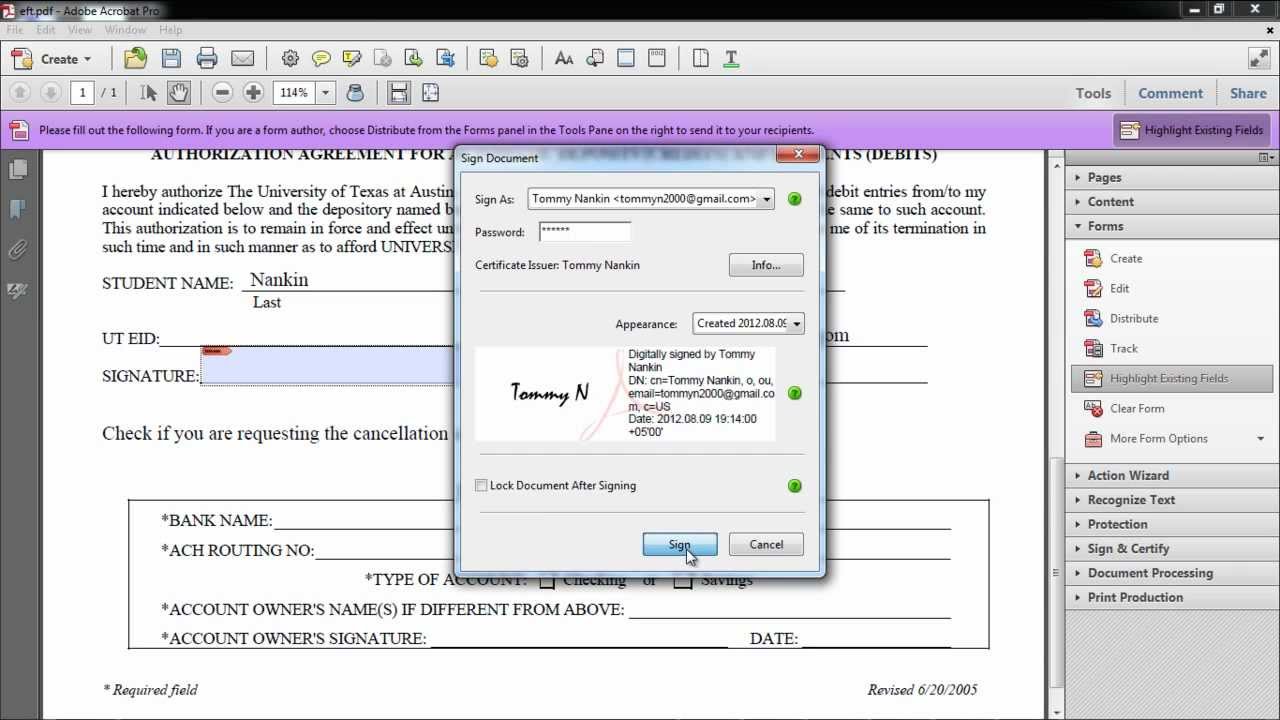
Adobe Acrobat Pro подходит для тех, кто не только проверяет PDF, но и готовит документы к подписанию: создает поля подписи, редактирует формы, работает с сертификатами, защищает файлы и контролирует итоговую версию.
Проверка выполняется через ту же логику цифровых подписей, что и в Reader. Отличие в том, что Acrobat Pro дополнительно используется для подготовки PDF: можно создать поле цифровой подписи, настроить форму, изменить структуру документа до подписания и после этого зафиксировать итоговую версию.
Порядок проверки:
-
Откройте PDF в Acrobat Pro.
-
Перейдите в панель Signatures.
-
Раскройте подпись.
-
Нажмите Validate Signature или Validate All Signatures.
-
Откройте Signature Properties.
-
Проверьте Summary.
-
Перейдите в Show Signer's Certificate.
-
Просмотрите Certification Path.
-
Убедитесь, что список подписей не содержит предупреждений о правках после подписания.
Когда документ содержит несколько подписей, Acrobat Pro показывает каждую отдельно. Это важно для договоров с несколькими сторонами. Проверяйте не только последний статус, а весь список: одна подпись подтверждается, другая находится в неизвестном состоянии, третья становится недействительной после изменения файла.
Для PDF с несколькими этапами согласования важно смотреть, какие изменения добавлены после первой подписи. В Adobe отображается, сохранилась ли целостность подписанной версии. При добавлении разрешенных комментариев программа показывает один результат, при изменении содержимого — другой.
Плюсы:
-
сильная проверка встроенных PDF-подписей;
-
полноценная работа с сертификатами и полями подписи;
-
удобен для многосторонних документов;
-
подходит для подготовки PDF перед подписанием;
-
показывает свойства подписи и путь сертификации.
Минусы:
-
платная программа;
-
интерфейс перегружен для разовой проверки;
-
для ГОСТ-подписей требуется КриптоПро PDF;
-
ошибки настройки сертификатов требуют внимательной диагностики.
Лучший сценарий: юридический отдел готовит PDF, размещает поля подписи, отправляет документ на подписание и затем проверяет статус каждой подписи в одном приложении.
КриптоПро PDF
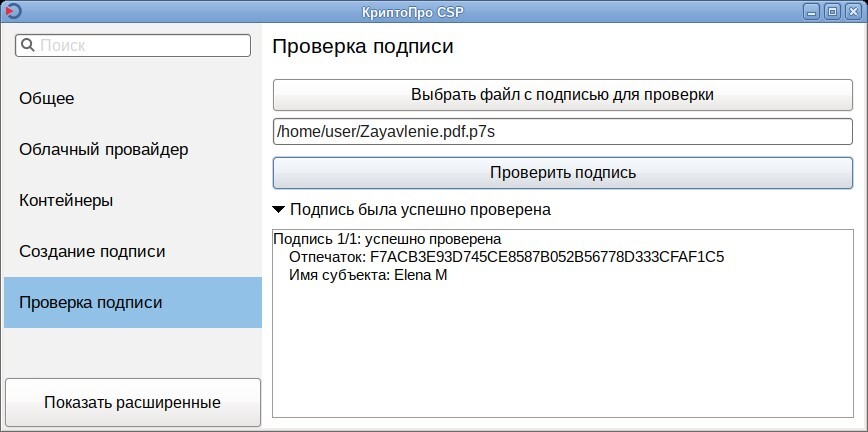
КриптоПро PDF — модуль для Adobe Reader и Adobe Acrobat, который добавляет создание и проверку электронных подписей в PDF с российскими криптографическими алгоритмами. Он работает вместе с КриптоПро CSP и нужен там, где PDF подписан сертификатом по ГОСТ.
После установки КриптоПро PDF Adobe получает дополнительный механизм обработки подписи. В настройках подписи выбирается метод подписания, проверяются параметры формирования и валидации, а подписанный PDF открывается через панель Signatures.
Порядок проверки:
-
Установите КриптоПро CSP.
-
Установите КриптоПро PDF.
-
Откройте Adobe Acrobat Reader или Adobe Acrobat Pro.
-
Перейдите в Edit → Preferences → Signatures.
-
Откройте настройки Creation & Appearance и Verification.
-
Убедитесь, что модуль КриптоПро PDF доступен.
-
Откройте подписанный PDF.
-
В панели Signatures запустите Validate All Signatures.
-
Откройте свойства подписи и сертификат.
Нормальный результат — подпись подтверждена, документ не изменялся, сертификат подписанта действует, цепочка доверия построена. При ошибке проверьте три вещи: установлен ли КриптоПро CSP, установлен ли модуль КриптоПро PDF, видит ли Windows нужные сертификаты.
Распространенная проблема: PDF открывается, на странице виден штамп, но Adobe пишет, что подпись неизвестна. Это не доказывает подделку файла. Часто не хватает корневого сертификата, компонента проверки или доступа к сведениям об отзыве. После установки нужных компонентов статус меняется.
Плюсы:
-
специализированное решение для PDF с российскими ГОСТ-подписями;
-
работает внутри Adobe Reader и Acrobat;
-
показывает свойства подписи через привычную панель Signatures;
-
подходит для официальных PDF-документов;
-
поддерживает проверку целостности файла.
Минусы:
-
требуется установка КриптоПро CSP;
-
настройка сложнее, чем в обычном PDF-просмотрщике;
-
работает именно с PDF, а не со всеми форматами подписей;
-
некорректные системные сертификаты приводят к предупреждениям.
Лучший сценарий: организация регулярно получает PDF, подписанные российской квалифицированной электронной подписью, и проверяет их на рабочем компьютере в Adobe.
КриптоАРМ ГОСТ
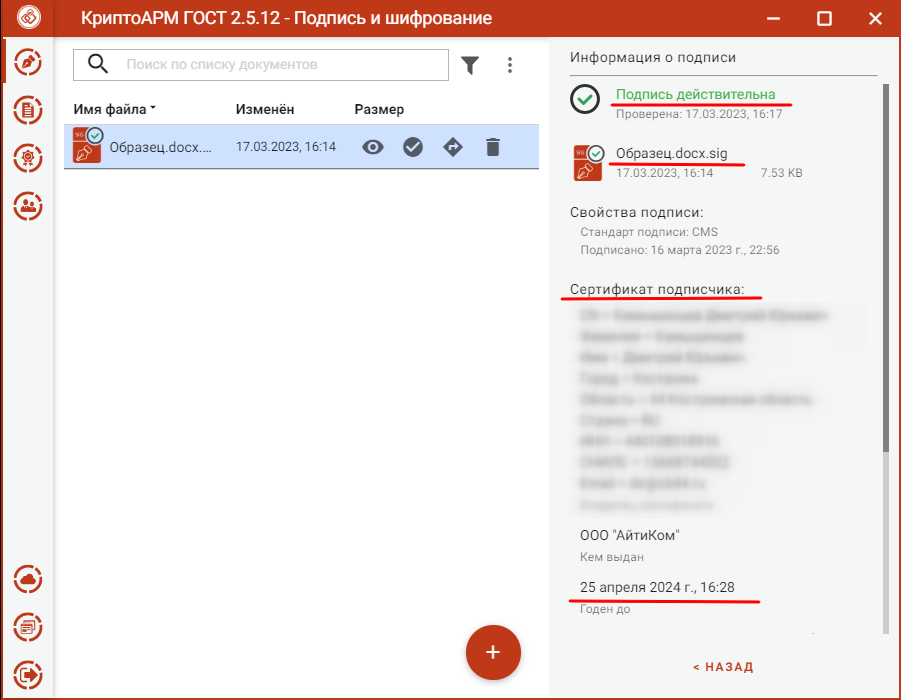
КриптоАРМ ГОСТ — настольная программа для подписания, проверки и шифрования файлов. В отличие от обычного PDF-просмотрщика, она работает не только со встроенной подписью в PDF, но и с отсоединенной подписью .sig. Это делает ее особенно полезной для комплектов, где есть документ и отдельный файл подписи.
Программа подходит для проверки договоров, XML-выписок, PDF-визуализаций, архивов, отчетов, файлов с подписью контрагента и папок с несколькими документами.
Порядок проверки PDF + SIG:
-
Запустите КриптоАРМ ГОСТ.
-
Выберите проверку подписи.
-
Укажите файл подписи .sig.
-
Укажите исходный PDF, к которому относится подпись.
-
Запустите проверку.
-
Откройте протокол.
-
Проверьте статус подписи.
-
Откройте сведения о сертификате подписанта.
-
Сохраните протокол вместе с документом.
Для отсоединенной подписи критически важно выбрать правильную пару файлов. Подпись создана именно для конкретного PDF. Переименование обычно не ломает подпись, но изменение содержимого, пересохранение, сжатие, печать в PDF заново или удаление страницы делают проверку отрицательной.
КриптоАРМ ГОСТ также удобен тем, что показывает протокол проверки. Такой документ используют для внутреннего контроля: он фиксирует, что именно проверено, кто подписал файл, какой сертификат применен и каким получился итог.
Плюсы:
-
работает с отсоединенными подписями;
-
проверяет разные типы файлов, а не только PDF;
-
показывает протокол проверки;
-
подходит для массовой проверки папок;
-
работает с российскими сертификатами;
-
удобен для бухгалтерии, юристов и специалистов ЭДО.
Минусы:
-
требуется установка и настройка;
-
интерфейс сложнее, чем у онлайн-сервисов;
-
для корректной работы нужна криптографическая среда;
-
новичку легко перепутать исходный файл и файл подписи.
Лучший сценарий: на компьютере есть PDF и отдельный .sig, требуется получить подробный результат проверки без загрузки файла в онлайн-сервис.
PDF-XChange Editor
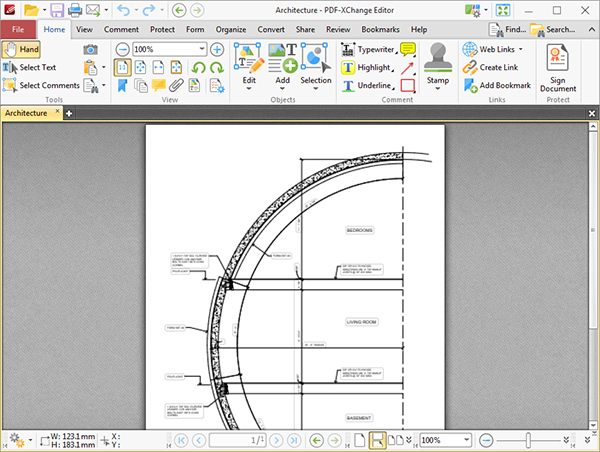
PDF-XChange Editor — функциональный PDF-редактор для Windows. Он работает с цифровыми подписями через вкладку Protect, панель подписей и свойства сертификата. Программа разделяет визуальные подписи и цифровые подписи: это удобно при проверке документа, где одновременно присутствуют штампы, рукописные изображения и настоящая электронная подпись.
Порядок проверки:
-
Откройте PDF в PDF-XChange Editor.
-
Перейдите к подписи на странице или откройте панель подписей.
-
Выберите цифровую подпись.
-
Запустите проверку.
-
Откройте свойства подписи.
-
Проверьте сертификат.
-
Посмотрите статус документа после подписания.
-
Закройте файл без сохранения изменений.
В PDF-XChange Editor важно не путать инструмент Sign Document и проверку уже существующей подписи. Первый используется для подписания, второй — для валидации. Когда документ пришел от контрагента, редактирование выполнять нельзя: откройте файл, проверьте подпись, сохраните протокол или сделайте копию результата. Любое пересохранение подписанного PDF ухудшает ситуацию при дальнейшей проверке.
Плюсы:
-
мощный настольный PDF-редактор;
-
есть отдельный раздел Protect;
-
показывает статус цифровой подписи;
-
поддерживает работу с сертификатами;
-
удобен для тех, кто одновременно проверяет, комментирует и анализирует PDF.
Минусы:
-
интерфейс насыщен функциями;
-
часть возможностей относится к платным редакциям;
-
не заменяет сервисы для PDF + SIG;
-
для российских ГОСТ-подписей требуется корректная системная настройка.
Лучший сценарий: пользователь Windows проверяет встроенную подпись в PDF и параллельно анализирует сам документ, страницы, комментарии и защиту.
Foxit PDF Editor
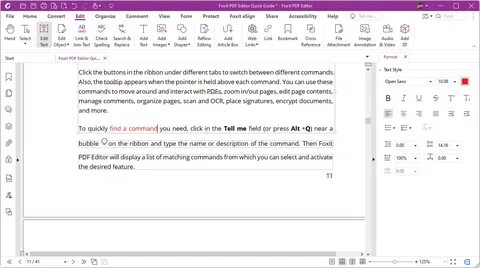
Foxit PDF Editor — профессиональный PDF-редактор с поддержкой подписей, сертификатов, защиты, форм и редактирования. Для проверки цифровой подписи откройте документ, выберите подпись, перейдите к свойствам и проверьте доверие к сертификату.
В Foxit особое внимание уделяется доверию к цифровому идентификатору. При неподтвержденном сертификате программа показывает предупреждение, после чего пользователь открывает сведения и добавляет доверие только после проверки владельца и издателя. Автоматически доверять неизвестной подписи нельзя: сначала сверяются данные сертификата.
Порядок проверки:
-
Откройте PDF в Foxit PDF Editor.
-
Найдите подпись на странице или в панели подписей.
-
Щелкните по подписи.
-
Откройте свойства подписи.
-
Перейдите к сведениям о сертификате.
-
Проверьте, кто подписал документ.
-
Проверьте, изменялся ли PDF после подписания.
-
Проверьте доверие к сертификату.
-
При необходимости настройте доверенные идентификаторы.
Foxit подходит для международных цифровых подписей, корпоративных документов и PDF-процессов, где программа уже используется как основной редактор. Для российских ГОСТ-сценариев проверка зависит от установленной криптографической среды и поддержки конкретного сертификата.
Плюсы:
-
сильный PDF-редактор с развитой защитой;
-
есть проверка цифровых подписей;
-
удобен для корпоративной работы с PDF;
-
показывает свойства подписи и сертификата;
-
подходит для документов с несколькими элементами оформления.
Минусы:
-
платная профессиональная программа;
-
интерфейс англоязычных версий требует привыкания;
-
российские ГОСТ-подписи требуют отдельной настройки;
-
сервисы проверки .sig не заменяет.
Лучший сценарий: в компании уже используется Foxit PDF Editor, а сотруднику нужно быстро проверить встроенную подпись в PDF без перехода в другой редактор.
Как проверить ЭЦП в PDF на macOS
Adobe Acrobat Reader для macOS
На macOS Adobe Acrobat Reader остается основным способом проверить встроенную подпись PDF. Принцип тот же: открыть документ, перейти в панель Signatures, запустить Validate All Signatures и открыть свойства сертификата.
Порядок проверки:
-
Откройте PDF в Adobe Acrobat Reader.
-
Откройте панель Signatures.
-
Раскройте подпись.
-
Запустите проверку.
-
Откройте Signature Properties.
-
Перейдите в Show Signer's Certificate.
-
Проверьте владельца, издателя, срок действия и статус документа.
-
Не сохраняйте файл поверх оригинала.
На macOS встроенная программа Просмотр хорошо открывает PDF, но для полноценной проверки цифровой подписи используется Adobe Acrobat Reader или специализированное ПО. Просмотр подходит для визуального чтения документа, поиска, печати и базовой навигации, но не для юридической валидации сложных подписей.
Плюсы:
-
бесплатный способ проверить встроенную подпись PDF;
-
привычная панель подписей;
-
подробные свойства сертификата;
-
подходит для международных PDF-документов;
-
работает без загрузки файла в браузер.
Минусы:
-
для российских ГОСТ-подписей набор инструментов на macOS ограничен;
-
системные сертификаты и доверие требуют настройки;
-
отсоединенные подписи .sig проверяются другими средствами;
-
встроенный Просмотр не заменяет криптографическую проверку.
Лучший сценарий: владелец Mac получает подписанный PDF и проверяет его через Adobe Acrobat Reader, не меняя исходный файл.
Master PDF Editor
Master PDF Editor работает на Windows, macOS и Linux. Программа поддерживает создание и проверку цифровых подписей, показывает свойства подписи и позволяет открыть сведения о сертификате.
Для macOS это полезный вариант, когда нужен не только просмотр, но и полноценная работа с PDF: страницы, формы, редактирование, аннотации, подписи, защита и экспорт.
Порядок проверки:
-
Откройте подписанный PDF.
-
Выберите подпись в документе.
-
Откройте Signature Properties.
-
Проверьте статус VALID, INVALID или UNKNOWN.
-
Откройте сведения о подписанте.
-
Проверьте сертификат и путь доверия.
-
Убедитесь, что документ не менялся после подписания.
Master PDF Editor четко отделяет цифровую подпись от обычных initials. Initials — это визуальный автограф. Digital signature — механизм проверки подлинности, целостности и авторства PDF.
Плюсы:
-
работает на macOS, Windows и Linux;
-
поддерживает цифровые подписи;
-
показывает свойства подписи;
-
подходит для редактирования и проверки PDF;
-
удобен для тех, кто работает в разных операционных системах.
Минусы:
-
интерфейс требует привыкания;
-
российские ГОСТ-сценарии зависят от установленной криптографической среды;
-
отсоединенная подпись .sig проверяется не как основной сценарий;
-
для разовой проверки проще использовать онлайн-сервис.
Лучший сценарий: пользователь macOS или Linux регулярно работает с PDF и хочет проверять встроенные подписи в том же редакторе, где редактирует документы.
КриптоАРМ ГОСТ для macOS
КриптоАРМ ГОСТ доступен не только для Windows. В сценариях, где используется macOS, программа закрывает задачу проверки файлов с электронной подписью, включая комплекты PDF + SIG. Это важно для организаций, где часть сотрудников работает на Mac, но документооборот остается российским и требует проверки квалифицированной электронной подписи.
Порядок проверки:
-
Установите КриптоАРМ ГОСТ.
-
Добавьте нужные сертификаты и криптографические компоненты.
-
Выберите проверку подписи.
-
Укажите файл .sig.
-
Укажите исходный PDF.
-
Запустите проверку.
-
Откройте протокол.
-
Сохраните результат вместе с документом.
Для macOS главное преимущество этого способа — работа не только со встроенной подписью в PDF, но и с отсоединенными подписями. Такие комплекты часто приходят из государственных систем и от контрагентов.
Плюсы:
-
проверяет PDF + SIG;
-
подходит для российской электронной подписи;
-
формирует протокол;
-
работает с разными типами файлов;
-
полезен в смешанной среде Windows и Mac.
Минусы:
-
требует настройки;
-
интерфейс ориентирован на пользователей ЭДО;
-
для простого просмотра PDF удобнее Adobe Reader;
-
ошибки сертификатов требуют отдельной диагностики.
Лучший сценарий: на Mac нужно проверить комплект с PDF и отдельным .sig, а результат сохранить для внутреннего документооборота.
Как проверить цифровую подпись в PDF онлайн
Госуслуги
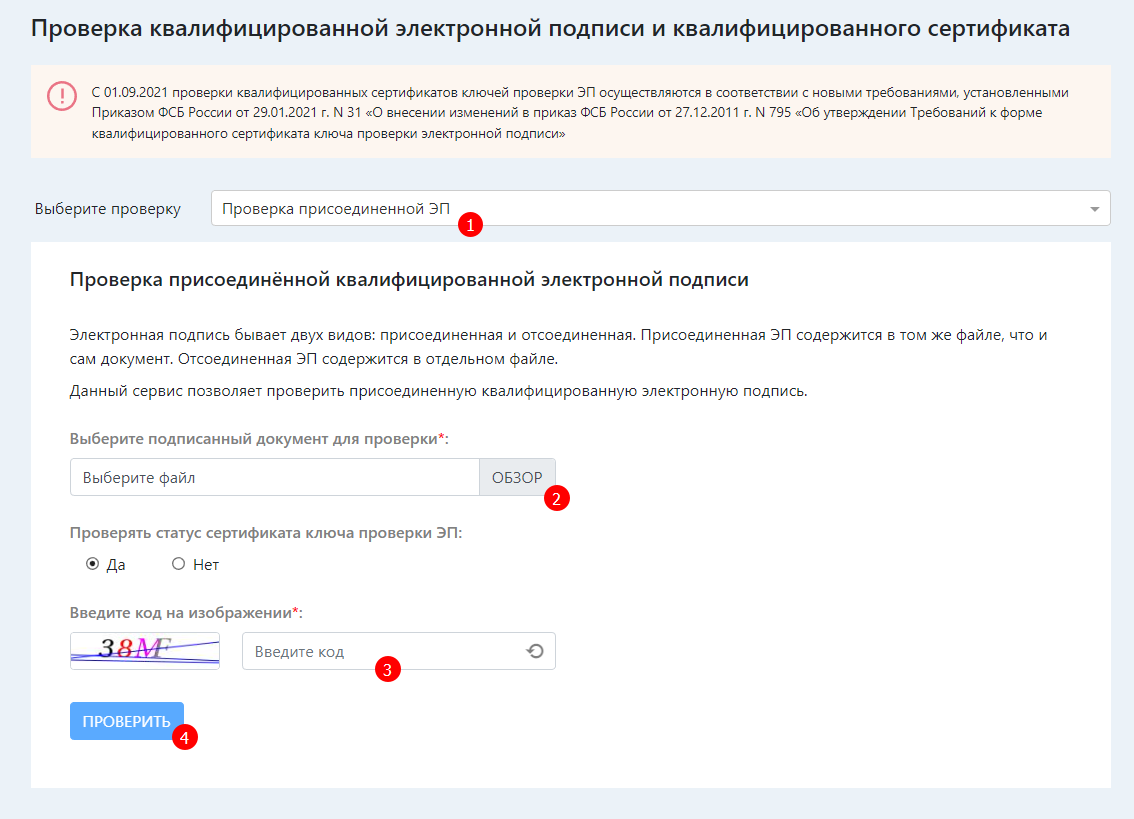
Госуслуги подходят для проверки документов и файлов подписи, которые пришли из государственных систем или связаны с выписками, заявлениями и официальными электронными документами. Частый сценарий — есть PDF или XML и отдельный файл .sig.
Порядок проверки:
-
Откройте сервис проверки электронной подписи.
-
Выберите тип проверки.
-
Загрузите исходный документ.
-
Загрузите файл подписи .sig.
-
Запустите проверку.
-
Дождитесь результата.
-
Откройте сведения о сертификате.
-
Скачайте или сохраните результат проверки.
При успешной проверке сервис показывает, что подпись соответствует документу, а файл не изменялся после подписания. В сведениях о сертификате проверьте владельца, издателя и срок действия. Для выписок и документов Росреестра важно загружать именно исходный файл, а не распечатанную или пересохраненную копию.
Типовая ошибка — загрузить PDF-визуализацию вместо исходного файла, к которому создана подпись. В результате проверка не проходит, хотя подпись относится к другому элементу комплекта. Всегда сохраняйте весь набор файлов, который был получен из системы.
Плюсы:
-
не требует установки программ;
-
подходит для государственных документов;
-
работает с PDF или XML вместе с .sig;
-
показывает результат проверки и сведения о сертификате;
-
удобен для разовой проверки.
Минусы:
-
интерфейс зависит от выбранного типа проверки;
-
для встроенной PDF-подписи часто удобнее Adobe или PDF-редактор;
-
ошибка выбора файла приводит к отрицательному результату;
-
крупные или нестандартные комплекты проверяются сложнее.
Лучший сценарий: получена выписка, заявление или другой официальный документ с отдельным файлом .sig, и нужно подтвердить подлинность через браузер.
Контур.Крипто
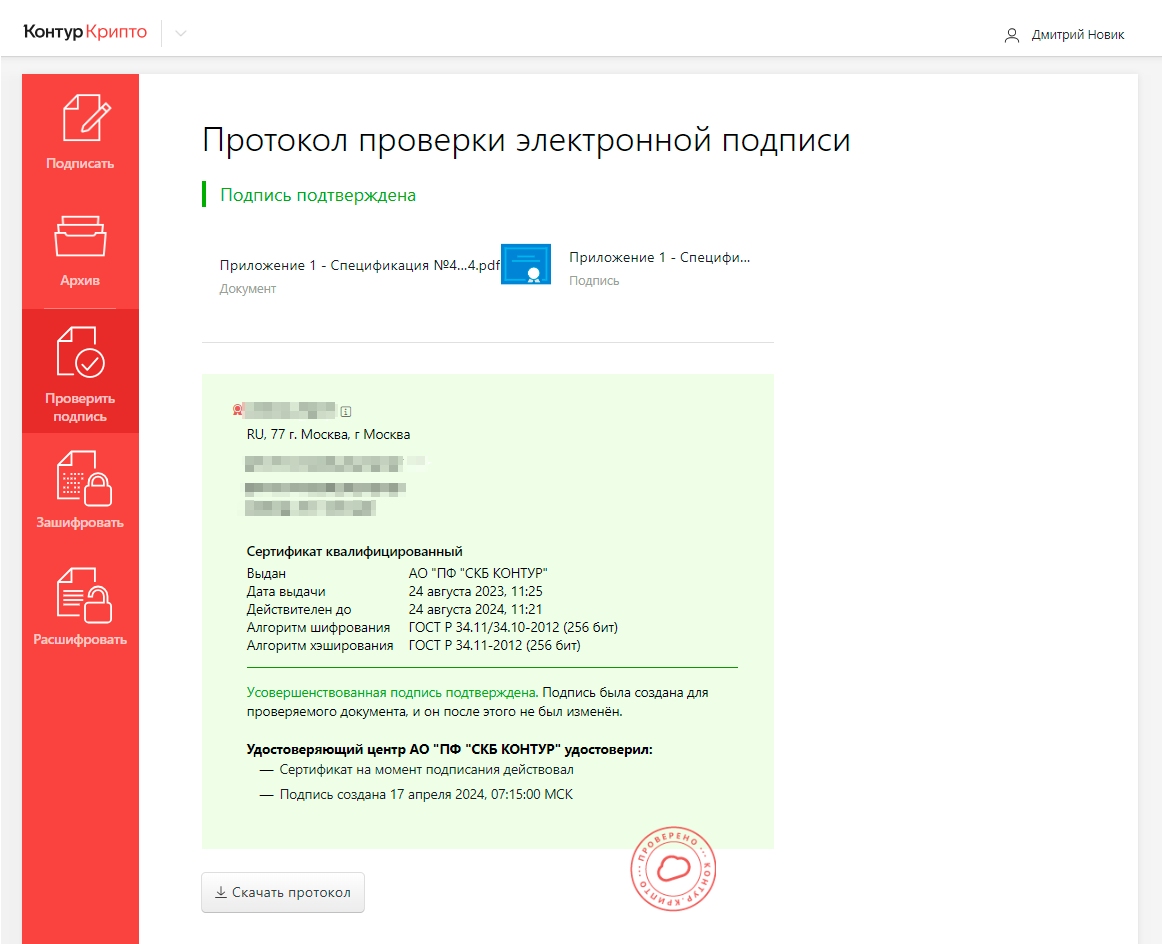
Контур.Крипто — онлайн-сервис для подписания, проверки, шифрования и передачи документов с электронной подписью. В проверке подписи сервис показывает, менялся ли файл после подписания, подтверждается ли сертификат подписанта и доступен ли подробный протокол.
Порядок проверки:
-
Откройте Контур.Крипто.
-
Перейдите в раздел проверки подписи.
-
Загрузите исходный документ.
-
Загрузите файл подписи.
-
Запустите проверку.
-
Откройте протокол.
-
Проверьте автора подписи и сертификат.
-
Скачайте результат проверки.
Контур.Крипто удобен для проверки отсоединенной подписи. Успешная проверка подтверждает авторство и показывает, что после подписания документ не изменялся. В протоколе отражаются данные сертификата и итог проверки.
Для PDF с встроенной подписью удобнее использовать PDF-программу. Для комплекта PDF + SIG Контур.Крипто работает быстрее: не нужно разбираться в настройках Adobe, хранилищах сертификатов и локальной криптографии на рабочем месте.
Плюсы:
-
работает в браузере;
-
проверяет документы с подписью любого удостоверяющего центра;
-
показывает изменения после подписания;
-
формирует подробный протокол;
-
подходит для контрагентского документооборота;
-
не требует установки отдельной программы для разовой проверки.
Минусы:
-
требуется загрузка документа в онлайн-сервис;
-
для встроенной подписи PDF лучше использовать PDF-просмотрщик;
-
часть функций связана с тарифами;
-
без исходного файла проверка .sig не выполняется корректно.
Лучший сценарий: контрагент прислал PDF и отдельную подпись, нужно быстро подтвердить авторство и сохранить протокол.
КриптоПро DSS
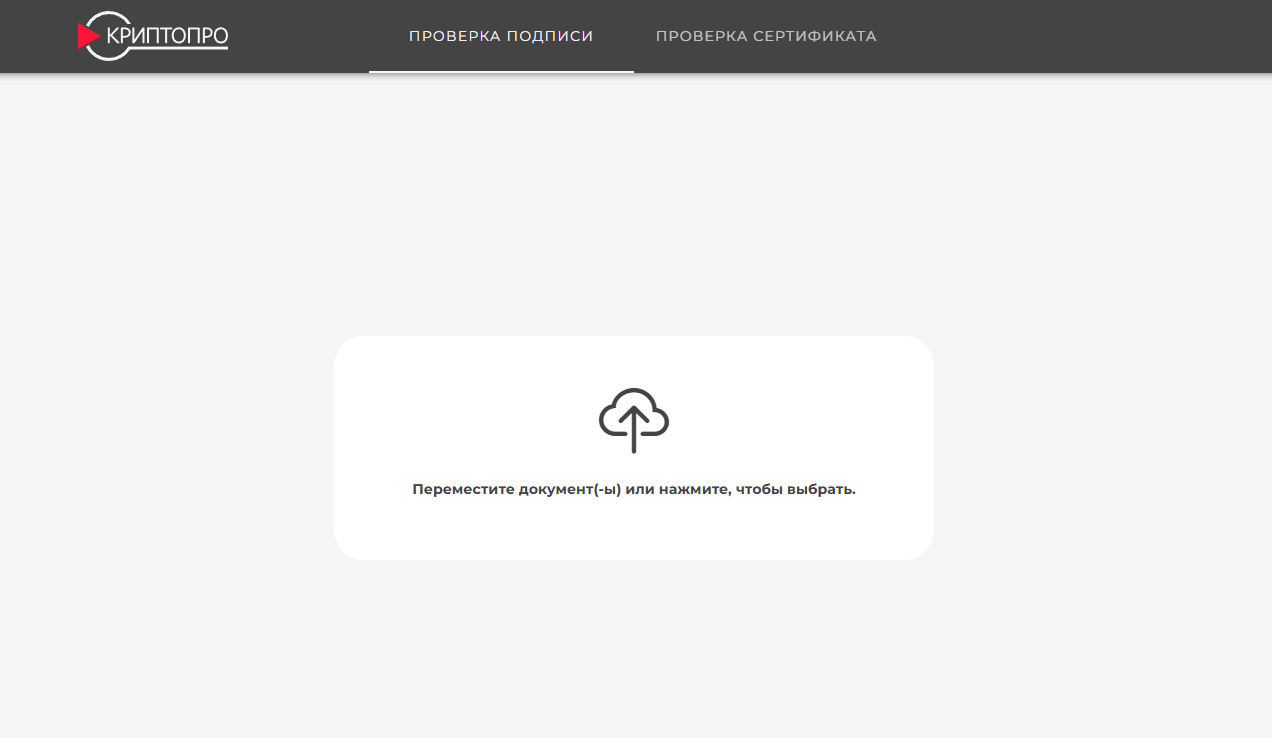
КриптоПро DSS предоставляет онлайн-проверку подписи и сертификата. Сервис подходит для случаев, когда нужно проверить документ с подписью через браузер и получить технический результат без установки настольной программы.
Порядок проверки:
-
Откройте сервис проверки КриптоПро.
-
Выберите Проверка подписи.
-
Загрузите документ.
-
Загрузите файл подписи.
-
Запустите проверку.
-
Откройте результат.
-
Проверьте сведения о сертификате.
-
Сохраните результат.
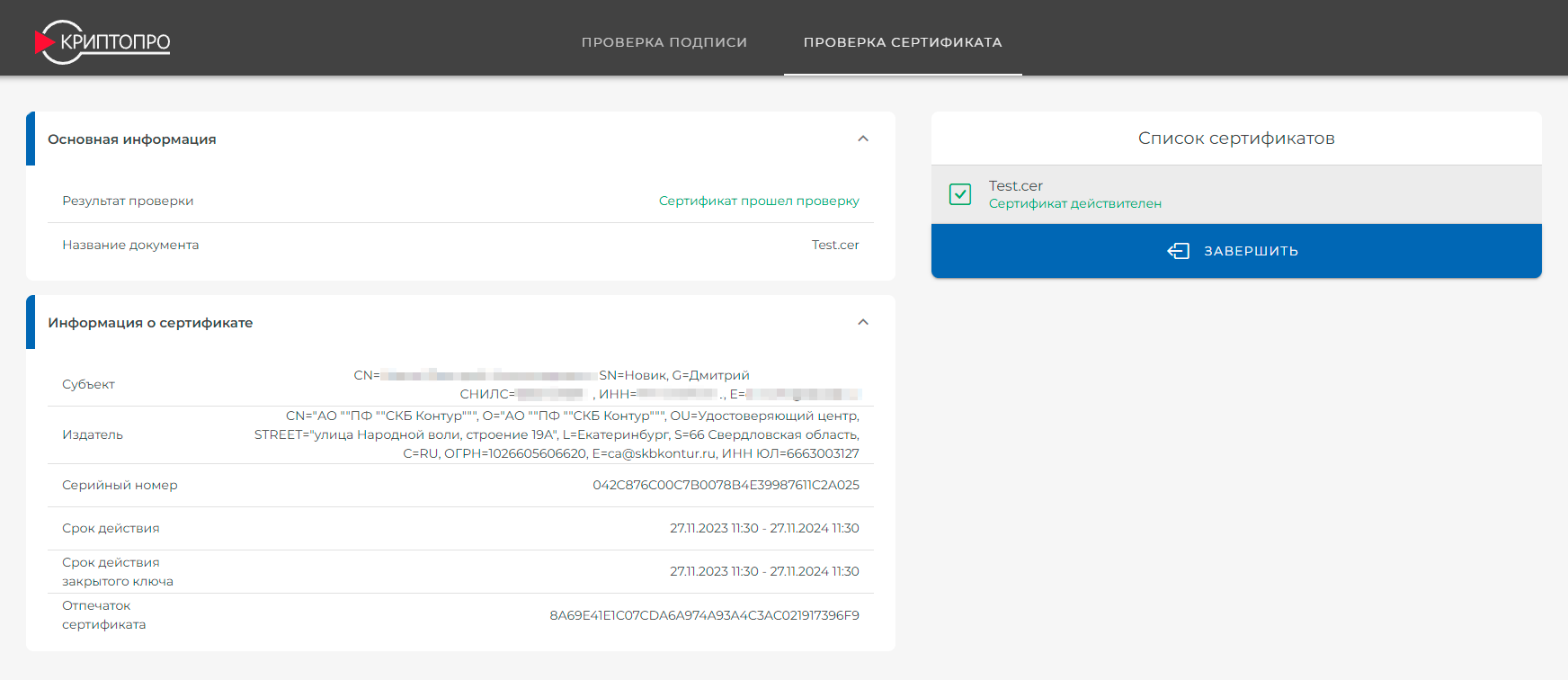
Дополнительно доступна проверка сертификата. Это полезно, когда документа под рукой нет, но нужно узнать срок действия, владельца, издателя и статус сертификата.
Плюсы:
-
есть проверка подписи и сертификата;
-
работает через браузер;
-
подходит для технической диагностики;
-
понятен пользователям КриптоПро;
-
не требует открытия PDF в редакторе.
Минусы:
-
для встроенной PDF-подписи удобнее Adobe с КриптоПро PDF;
-
результат требует понимания сертификатов;
-
без исходного документа отсоединенная подпись не подтверждает файл;
-
онлайн-загрузка подходит не для всех конфиденциальных документов.
Лучший сценарий: нужно проверить подпись или сертификат через сервис КриптоПро и получить быстрый технический статус.
Единый портал электронной подписи
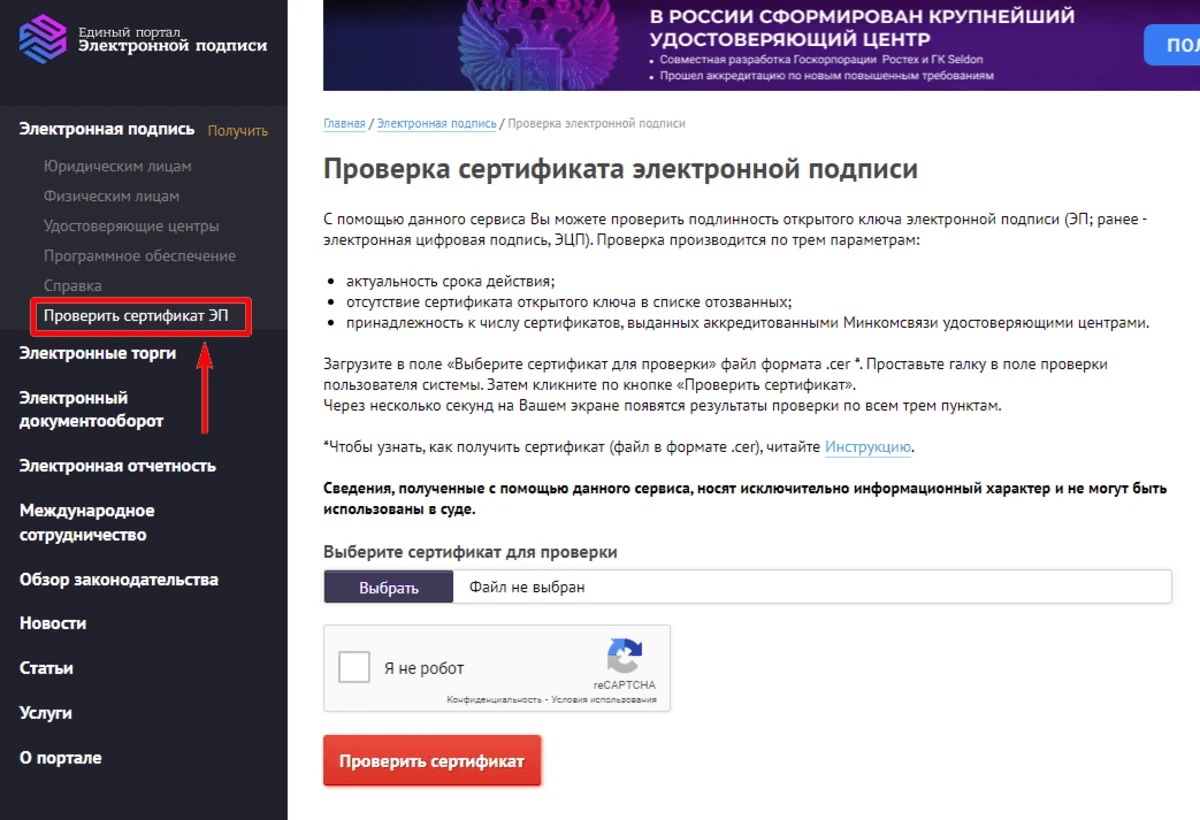
Единый портал электронной подписи полезен для проверки сертификата: кто владелец, кто выдал, действует ли сертификат, не прекращено ли его действие. Этот способ применяется не вместо проверки PDF, а как дополнительный контроль сертификата подписанта.
Порядок проверки:
-
Откройте раздел проверки сертификата.
-
Загрузите файл сертификата или введите данные для поиска.
-
Запустите проверку.
-
Посмотрите владельца.
-
Проверьте удостоверяющий центр.
-
Проверьте срок действия.
-
Сверьте статус сертификата.
-
Сопоставьте данные с подписанным PDF.
Когда PDF-подпись показывает ошибку доверия, отдельная проверка сертификата помогает понять причину: сертификат действует, но не настроено доверие на компьютере; сертификат прекращен; данные владельца не совпадают с ожидаемыми; отсутствует нужный издатель.
Плюсы:
-
удобен для проверки сертификата отдельно от документа;
-
показывает срок действия;
-
помогает разобраться с ошибками доверия;
-
полезен при проверке контрагентов;
-
работает через браузер.
Минусы:
-
не подтверждает целостность конкретного PDF;
-
не заменяет проверку подписи документа;
-
требует сопоставления результата с данными в PDF;
-
не показывает всю структуру подписанного файла.
Лучший сценарий: подпись в PDF вызывает сомнения, и нужно отдельно проверить сертификат подписанта.
SignDog
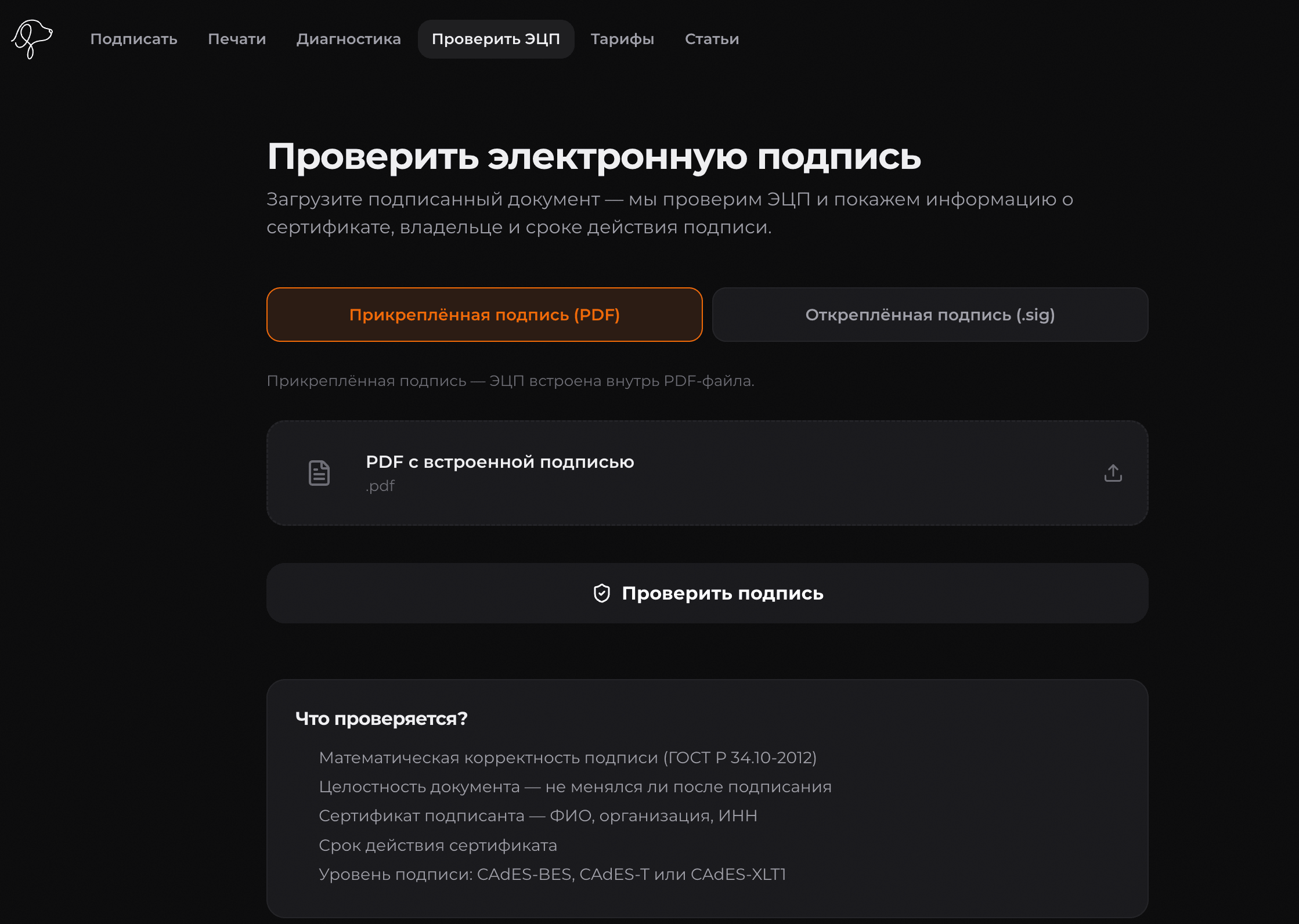
SignDog ориентирован на практическую проверку подписи контрагента. Главная идея способа — не доверять визуальному штампу на странице, а проверить криптографическую подпись, сертификат, полномочия подписанта, целостность документа и статус файла после подписания.
Порядок проверки:
-
Подготовьте PDF и файл подписи.
-
Загрузите документ в сервис.
-
Загрузите подпись.
-
Запустите проверку.
-
Откройте сведения о подписанте.
-
Проверьте организацию, ФИО и сертификат.
-
Сверьте полномочия подписанта.
-
Сохраните результат.
Для договоров с контрагентами проверка не заканчивается на статусе подписи. Нужно дополнительно сверить, что человек действительно имел право подписывать документ от имени организации. В российских бизнес-сценариях это связано с должностью, доверенностью, машиночитаемой доверенностью и внутренними полномочиями.
Плюсы:
-
ориентирован на контрагентские документы;
-
помогает отделить штамп от настоящей подписи;
-
акцентирует внимание на полномочиях;
-
удобен для договоров и актов;
-
подходит для быстрой проверки комплекта.
Минусы:
-
не заменяет внутренние регламенты проверки полномочий;
-
требует загрузки документов;
-
для встроенного PDF удобнее настольный просмотрщик;
-
результат проверки нужно сопоставлять с договором и реквизитами сторон.
Лучший сценарий: получен подписанный договор от контрагента, и нужно проверить не только подпись, но и практический риск принятия документа.
ToolFox
ToolFox в материалах по проверке электронной подписи разбирает быстрые онлайн-способы: Госуслуги, Контур.Крипто, КриптоПро DSS и КриптоАРМ. Для пользователя это удобный навигационный вариант, когда нужно быстро понять, какой сервис выбрать для своего типа подписи.
Сам способ проверки зависит от выбранного сервиса:
-
для государственных документов используется Госуслуги;
-
для PDF + SIG от контрагента подходит Контур.Крипто;
-
для технической проверки подписи и сертификата используется КриптоПро DSS;
-
для локальной работы применяется КриптоАРМ ГОСТ.
Порядок действий:
-
Определите тип подписи.
-
Найдите, встроена подпись в PDF или лежит отдельным .sig.
-
Для встроенной подписи откройте PDF в редакторе.
-
Для PDF + SIG выберите онлайн-сервис.
-
Загрузите оба файла.
-
Проверьте статус.
-
Сохраните протокол.
-
Сверьте сертификат подписанта.
Плюсы:
-
помогает выбрать подходящий маршрут;
-
хорошо объясняет разницу между типами подписи;
-
подходит для новичков;
-
экономит время при первой проверке;
-
объединяет несколько сценариев в одну логику.
Минусы:
-
сам результат проверки дает не обзор, а выбранный сервис;
-
для юридически значимого хранения нужен протокол конкретного сервиса;
-
не заменяет локальный просмотр встроенной PDF-подписи;
-
при конфиденциальных документах лучше использовать настольный способ.
Лучший сценарий: пользователь получил подписанный файл впервые и не понимает, куда загружать PDF, куда .sig и почему обычный просмотрщик ничего не показывает.
Smallpdf
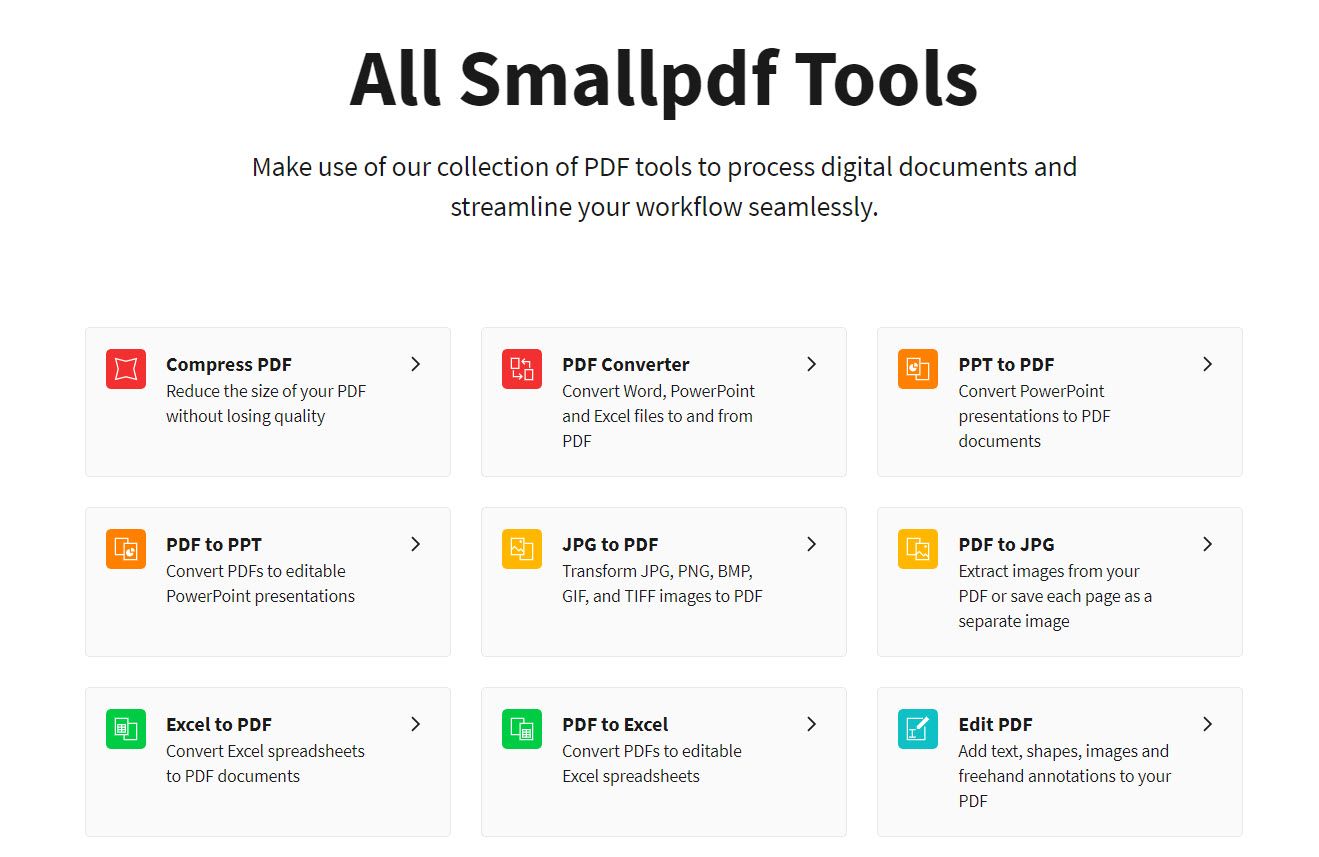
Smallpdf подходит для быстрой онлайн-проверки цифровой подписи в PDF. Сервис ориентирован на обычные PDF-сценарии: загрузить файл, увидеть сведения о подписи и понять, действителен ли документ.
Порядок проверки:
-
Откройте инструмент проверки цифровой подписи.
-
Загрузите PDF.
-
Дождитесь анализа файла.
-
Посмотрите статус подписи.
-
Проверьте данные подписанта.
-
Скачайте результат или закройте сервис без сохранения файла.
Smallpdf удобен для международных документов и быстрых PDF-задач. Для российской квалифицированной подписи с ГОСТ и для PDF + SIG используйте специализированные сервисы или программы. В таких сценариях важен не только статус внутри PDF, но и сертификат, доверенная цепочка, сведения об отзыве и формат подписи.
Плюсы:
-
работает онлайн;
-
не требует установки;
-
простой интерфейс;
-
подходит для быстрой проверки обычного PDF;
-
удобен для пользователя без технической подготовки.
Минусы:
-
документы загружаются в облачный сервис;
-
российские ГОСТ-сценарии требуют профильных инструментов;
-
не подходит для PDF + SIG;
-
не заменяет КриптоАРМ, Госуслуги и Контур.Крипто при официальной проверке.
Лучший сценарий: нужно быстро проверить цифровую подпись в обычном PDF без установки программы.
iLovePDF
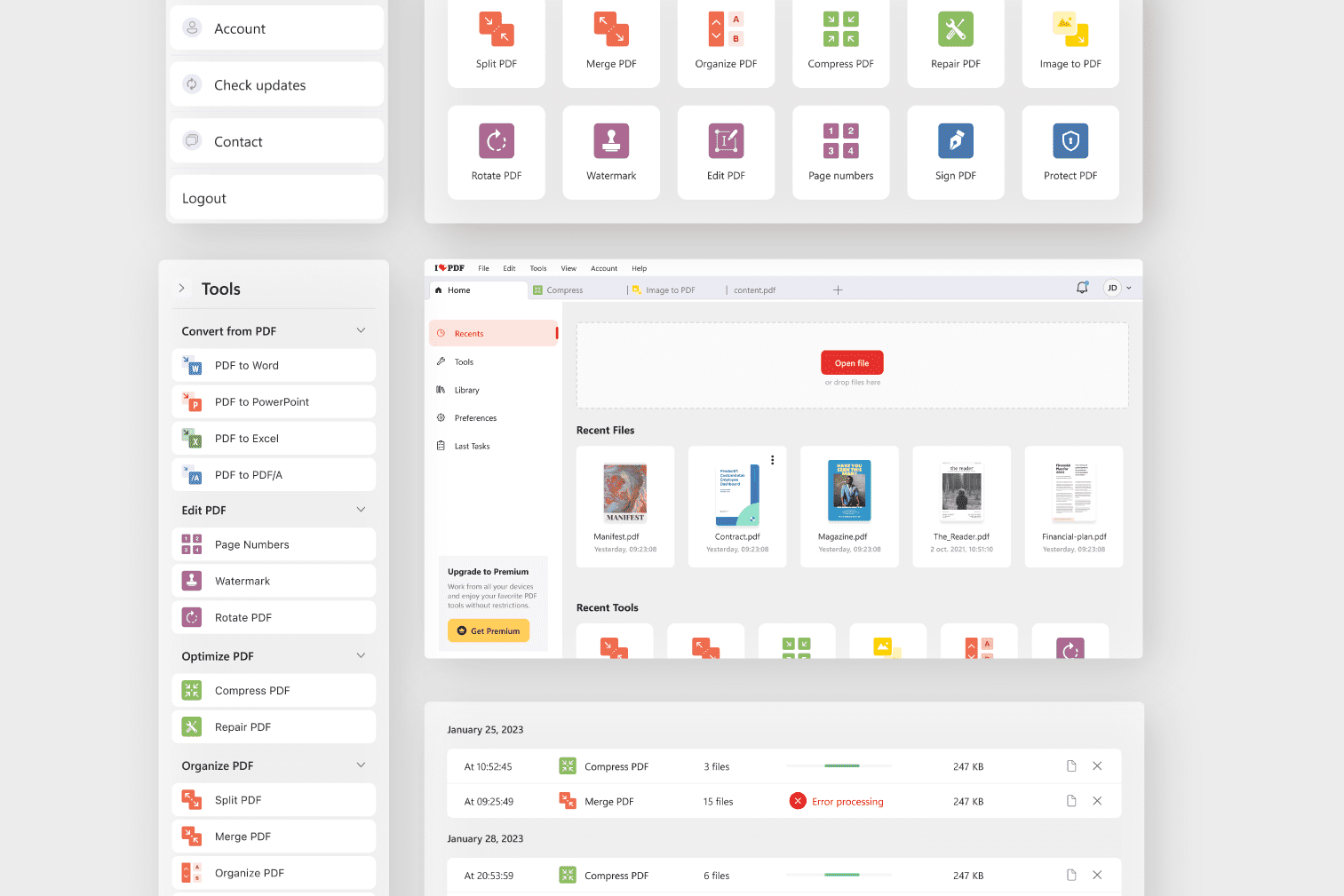
iLovePDF известен как набор онлайн-инструментов для PDF: объединение, разделение, сжатие, конвертация, подпись и редактирование. Для проверки электронной подписи в юридически значимом российском PDF сервис используется осторожно: он удобен для PDF-операций, но не заменяет профильную проверку ЭП через Госуслуги, Контур.Крипто, КриптоПро или настольные программы.
Порядок работы с подписанным PDF:
-
Откройте PDF в сервисе только при отсутствии конфиденциальных данных.
-
Проверьте, содержит ли файл визуальную подпись или цифровую подпись.
-
Для криптографической проверки используйте профильный сервис.
-
Для оформления документа используйте инструменты подписи iLovePDF.
-
Итоговую юридическую проверку выполните в Adobe, PDF Commander, КриптоАРМ или Контур.Крипто.
iLovePDF полезен для подготовки и визуального оформления PDF, но не является основным способом проверки российской квалифицированной подписи. Когда нужно подтвердить юридическую подлинность документа, используйте инструменты, которые показывают сертификат, целостность и протокол.
Плюсы:
-
много PDF-инструментов в одном месте;
-
работает в браузере;
-
простая загрузка файла;
-
удобно для визуальной подписи и оформления;
-
подходит для неконфиденциальных PDF-задач.
Минусы:
-
не основной инструмент для проверки УКЭП в российском документообороте;
-
не предназначен для PDF + SIG;
-
результат проверки сертификата ограничен;
-
загрузка документов в облако подходит не для всех задач.
Лучший сценарий: быстро подготовить или оформить PDF, а криптографическую проверку выполнить в специализированном инструменте.
Sejda PDF Editor
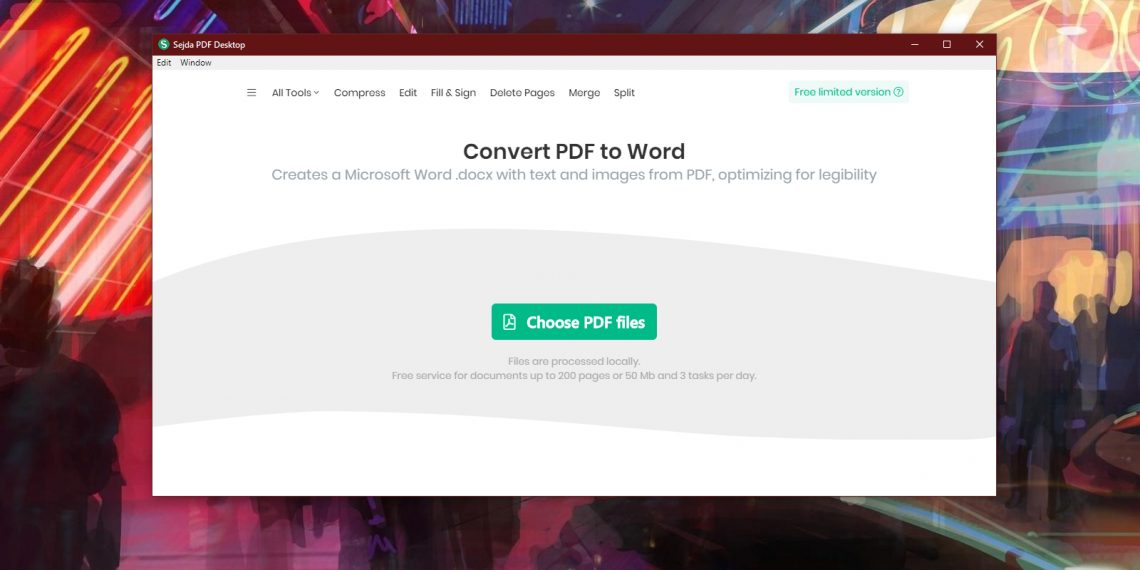
Sejda PDF Editor — онлайн-редактор для заполнения, подписи и правки PDF. Он удобен для визуального оформления: добавить текст, подпись, картинку, фигуру, заполнить форму. Для полноценной криптографической проверки российской электронной подписи используйте Adobe с КриптоПро PDF, PDF Commander, КриптоАРМ или онлайн-сервисы проверки.
Порядок безопасной работы:
-
Откройте PDF в Sejda только для неконфиденциальной правки.
-
Не пересохраняйте подписанный PDF перед проверкой.
-
Для встроенной подписи откройте оригинал в PDF-программе.
-
Для PDF + SIG загрузите комплект в Госуслуги, Контур.Крипто или КриптоПро DSS.
-
После проверки храните оригинал и протокол вместе.
Главное правило: редактирование подписанного PDF меняет файл. После этого старая подпись перестает относиться к новой версии документа. Поэтому сначала проверяйте подпись, а уже затем создавайте рабочую копию для правок.
Плюсы:
-
удобен для онлайн-редактирования PDF;
-
позволяет заполнить и подписать документ визуально;
-
не требует установки;
-
понятен для разовых задач;
-
работает в браузере.
Минусы:
-
не основной инструмент для криптографической проверки;
-
редактирование подписанного PDF нарушает проверяемую целостность;
-
не подходит для PDF + SIG;
-
конфиденциальные документы лучше проверять локально.
Лучший сценарий: визуально оформить PDF, но юридическую проверку подписи выполнить отдельно.
PDF24 Creator
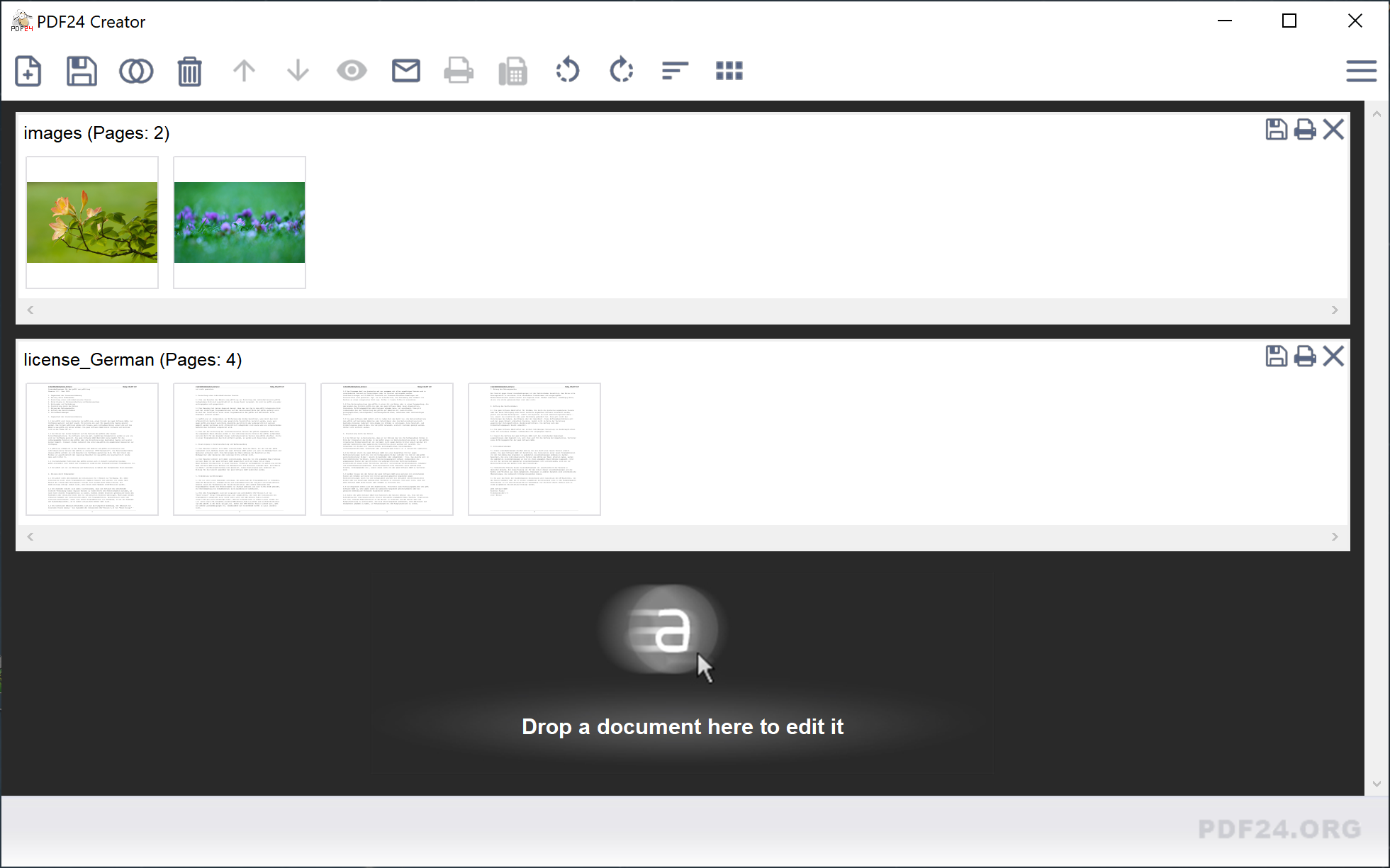
PDF24 Creator — набор инструментов для работы с PDF: создание, объединение, сжатие, конвертация, печать в PDF и другие офисные операции. При проверке электронной подписи его нужно рассматривать как вспомогательное средство, а не как основной валидатор юридически значимых подписей.
PDF24 полезен для подготовки документа: объединить страницы, сжать файл, создать PDF из изображений. Но после подписания документ не следует заново обрабатывать через конвертеры и принтеры PDF. Любая пересборка меняет структуру файла и ломает проверку старой подписи.
Порядок безопасного применения:
-
Подготовьте PDF в PDF24 до подписания.
-
Проверьте порядок страниц.
-
Сохраните финальный PDF.
-
Подпишите документ в специализированной программе или сервисе.
-
Проверяйте уже подписанный файл в Adobe, PDF Commander, КриптоАРМ или онлайн-сервисе.
-
Не сжимайте и не объединяйте подписанный PDF после проверки.
Плюсы:
-
удобен для подготовки PDF;
-
есть настольные и онлайн-инструменты;
-
хорошо подходит для объединения и конвертации;
-
помогает привести документ к финальному виду перед подписанием;
-
прост для разовых PDF-задач.
Минусы:
-
не заменяет проверку электронной подписи;
-
пересохранение подписанного PDF нарушает проверяемую версию;
-
не проверяет PDF + SIG как профильный сервис;
-
не показывает полноценный протокол подписи.
Лучший сценарий: подготовить PDF до подписания, а проверку выполнить в программе или сервисе, который показывает сертификат и целостность.
Как посмотреть электронную подпись в PDF на Android и iPhone
Android
На Android проверка электронной подписи зависит от типа файла. Когда есть встроенная подпись в PDF, обычный просмотрщик часто показывает только страницу и визуальную плашку. Для полноценной проверки используйте браузерный сервис или приложение, которое показывает сертификат и статус подписи.
Порядок для PDF + SIG:
-
Сохраните оба файла в одну папку: PDF и .sig.
-
Откройте браузер.
-
Перейдите в Госуслуги, Контур.Крипто или КриптоПро DSS.
-
Загрузите исходный документ.
-
Загрузите файл подписи.
-
Запустите проверку.
-
Сохраните результат.
Для встроенной подписи PDF на телефоне удобнее переслать документ на компьютер и проверить его в Adobe Acrobat Reader, PDF Commander или КриптоАРМ. Телефон подходит для быстрой проверки через браузер, но не для глубокого анализа сертификатов и спорных статусов.
Плюсы:
-
проверка доступна без компьютера;
-
браузерные сервисы работают с PDF + SIG;
-
удобно для разовой проверки в дороге;
-
результат сохраняется на устройство.
Минусы:
-
файловый менеджер Android иногда путает исходный документ и подпись;
-
обычные PDF-просмотрщики не показывают криптографический статус;
-
неудобно анализировать сертификаты на маленьком экране;
-
конфиденциальные документы лучше проверять на рабочем компьютере.
iPhone и iPad
На iPhone и iPad PDF открывается через Файлы, Почту, Safari или сторонние приложения. Визуально документ читается нормально, но криптографическая проверка подписи выполняется через онлайн-сервис или настольное приложение на компьютере.
Порядок для онлайн-проверки:
-
Сохраните PDF и .sig в Файлы.
-
Откройте Safari.
-
Перейдите в сервис проверки.
-
Загрузите PDF.
-
Загрузите .sig.
-
Запустите проверку.
-
Сохраните результат в Файлы.
Для встроенной подписи PDF надежнее использовать Adobe Acrobat Reader на компьютере. iPhone удобен для просмотра и пересылки, но не для полной диагностики цепочки доверия, статуса сертификата и технических ошибок.
Плюсы:
-
не требуется установка настольной программы;
-
удобно проверить комплект через браузер;
-
результат сохраняется в Файлы;
-
подходит для срочной проверки.
Минусы:
-
приложение Файлы не заменяет валидатор подписи;
-
встроенная подпись PDF проверяется ограниченно;
-
неудобно работать с несколькими файлами комплекта;
-
спорные статусы лучше разбирать на компьютере.
Как расшифровать результат проверки
Подпись действительна
Это лучший результат. Он означает, что подпись соответствует документу, сертификат принят, а файл не изменялся после подписания. Дополнительно проверьте, кто подписал документ. Технически действительная подпись не всегда означает, что подписант имел полномочия на конкретную сделку.
Подпись не подтверждена
Такой статус появляется при повреждении подписи, отсутствии доверия к сертификату, ошибках криптографической среды или неверном комплекте файлов. Проверьте, тот ли PDF загружен, не пересохранялся ли он, установлен ли нужный компонент проверки и доступен ли сертификат издателя.
Документ изменен после подписания
Это критичный статус. Подпись относится к предыдущей версии PDF. Даже небольшое изменение, сжатие, объединение страниц, добавление комментария или печать в PDF заново меняют файл. Для работы запросите исходную подписанную версию заново.
Сертификат истек
Срок действия сертификата завершился. При наличии корректной отметки времени подпись сохраняет значение на момент подписания. Без отметки времени программа оценивает состояние на момент проверки и показывает предупреждение. Для важных документов нужен протокол проверки и анализ даты подписания.
Сертификат отозван
Такой результат означает, что сертификат прекратил действие до окончания срока. Документ с такой подписью требует отдельной юридической проверки. Не принимайте его автоматически.
Не удалось построить цепочку доверия
Программа не нашла доверенный корневой или промежуточный сертификат. Часто это настройка рабочего места, а не повреждение PDF. Установите нужные сертификаты, включите системное хранилище, проверьте КриптоПро CSP и повторите проверку.
Не найден исходный документ
Ошибка характерна для .sig. Файл подписи загружен, а исходный PDF отсутствует или выбран неверно. Найдите оригинальный документ, к которому была создана подпись.
Частые ошибки
Проверяют только картинку подписи
Визуальная подпись на странице ничего не доказывает без криптографического статуса. Настоящая проверка выполняется через сертификат и целостность файла.
Пересохраняют PDF перед проверкой
Открыли, повернули страницу, сжали, объединили, распечатали в PDF заново — подпись относится уже не к этому файлу. Проверяйте оригинал.
Загружают .sig без PDF
Отсоединенная подпись проверяется вместе с исходным документом. Один файл .sig не подтверждает содержимое PDF.
Выбирают неверный тип проверки
Для встроенной подписи нужен PDF-просмотрщик или редактор. Для PDF + SIG нужен сервис или КриптоАРМ. Неправильный выбор способа дает ошибку.
Игнорируют сертификат
Статус подписи важен, но проверка подписанта не менее важна. Сверяйте ФИО, организацию, ИНН, издателя и срок действия.
Не проверяют полномочия
Документ подписан технически корректно, но сотрудник не имел права подписывать договор. Для организаций проверяйте должность, доверенность или МЧД.
Считают, что PDF без предупреждений уже действителен
Обычный просмотрщик показывает страницу без анализа подписи. Нужно открыть панель подписей или сервис проверки.
Как выбрать способ
| Ситуация | Лучший вариант |
|---|---|
| Подписанный PDF на Windows | PDF Commander, Adobe Acrobat Reader |
| PDF с российской ГОСТ-подписью | КриптоПро PDF + Adobe |
| PDF и отдельный .sig | Госуслуги, Контур.Крипто, КриптоАРМ ГОСТ |
| Нужно проверить сертификат | Единый портал электронной подписи, КриптоПро DSS |
| Документ от контрагента | Контур.Крипто, SignDog, КриптоАРМ ГОСТ |
| Нужно проверить на Mac | Adobe Acrobat Reader, Master PDF Editor, КриптоАРМ ГОСТ |
| Нужно проверить с телефона | Госуслуги, Контур.Крипто, КриптоПро DSS через браузер |
| Нужно подготовить PDF перед подписанием | PDF Commander, PDF24 Creator |
| Нужно не проверять, а визуально подписать PDF | iLovePDF, Sejda PDF Editor |
Итоговый чек-лист проверки PDF с электронной подписью
-
Сохраните исходный PDF без изменений.
-
Проверьте, встроена подпись в PDF или хранится отдельным .sig.
-
Для встроенной подписи откройте PDF в программе с панелью цифровых подписей.
-
Для PDF + SIG загрузите оба файла в профильный сервис.
-
Проверьте статус подписи.
-
Откройте сертификат подписанта.
-
Сверьте владельца и организацию.
-
Проверьте срок действия сертификата.
-
Убедитесь, что документ не менялся после подписания.
-
Проверьте статус отзыва сертификата.
-
Сохраните протокол проверки.
-
Не редактируйте подписанный PDF поверх оригинала.
-
Для контрагента отдельно проверьте полномочия подписанта.
FAQ
Достаточно ли увидеть подпись или печать на странице PDF?
Нет. Картинка подписи, печать, штамп и плашка на странице не подтверждают подлинность. Нужен статус цифровой подписи, сертификат и проверка целостности документа.
Почему Adobe пишет, что подпись неизвестна?
Причина обычно связана с доверием к сертификату, отсутствием нужного корневого сертификата, настройками проверки или отсутствием КриптоПро PDF для российских ГОСТ-подписей. Откройте свойства подписи и посмотрите детали сертификата.
Чем отличается встроенная подпись от файла SIG?
Встроенная подпись находится внутри PDF. Файл .sig — отдельная подпись, которая проверяется вместе с исходным документом. Для .sig всегда нужны два файла.
Что делать, когда документ изменен после подписания?
Запросите оригинальную подписанную версию. Не исправляйте такой файл вручную и не пытайтесь снова сохранить его в редакторе. Старая подпись подтверждает только прежнее состояние документа.
Нужно ли устанавливать КриптоПро?
Для обычных международных PDF-подписей Adobe и другие редакторы справляются без КриптоПро. Для российских ГОСТ-подписей на рабочем месте используется КриптоПро CSP и КриптоПро PDF.
Как сохранить результат проверки?
В онлайн-сервисах скачайте протокол. В настольных программах сохраните сведения о подписи, протокол или сделайте внутренний акт проверки по регламенту организации. Оригинальный PDF храните отдельно и не меняйте.
Как проверить подпись в PDF на телефоне?
Для PDF + SIG используйте Госуслуги, Контур.Крипто или КриптоПро DSS через браузер. Для встроенной подписи удобнее передать файл на компьютер и проверить в PDF-программе.
Какая программа лучше для Windows?
Для простого русскоязычного сценария удобен PDF Commander. Для стандартной проверки встроенных подписей подходит Adobe Acrobat Reader. Для ГОСТ-подписей используется КриптоПро PDF. Для PDF + SIG удобны КриптоАРМ ГОСТ, Госуслуги и Контур.Крипто.
Вывод
Проверка электронной подписи в PDF начинается с определения типа подписи. Встроенная подпись проверяется в PDF-программе: PDF Commander, Adobe Acrobat Reader, Adobe Acrobat Pro, PDF-XChange Editor, Foxit PDF Editor или Master PDF Editor. Российские ГОСТ-подписи в Adobe проверяются через КриптоПро PDF. Отдельный .sig проверяется вместе с исходным PDF через Госуслуги, Контур.Крипто, КриптоПро DSS или КриптоАРМ ГОСТ.
Самый надежный порядок: сначала сохранить оригинал, затем проверить подпись, открыть сертификат, сверить владельца, убедиться в целостности файла и сохранить протокол. Только после этого документ используют в работе, отправляют дальше, принимают от контрагента или помещают в архив.

Чтобы оставить комментарий, авторизуйтесь или зарегистрируйтесь.