Размыть текст в PDF обычно нужно перед отправкой договора, счета, анкеты, скана паспорта, медицинской справки, коммерческого предложения или учебного материала. На практике под размытием часто понимают разные действия: закрыть часть текста плашкой, сделать фрагмент нечитаемым, убрать видимый участок, скрыть персональные данные или навсегда удалить выбранную информацию из структуры файла.
Главное различие такое: обычная плашка поверх текста решает визуальную задачу, а полноценная редактура удаляет содержимое под закрытой областью. В PDF-XChange прямо подчёркивается, что выделение маркером или наложение чёрной области не равно безопасному удалению: базовое содержимое всё равно извлекается PDF-редактором, а редактирование через redaction удаляет данные из документа. Smallpdf формулирует ту же мысль: редактура отличается от простого закрытия прямоугольником тем, что выбранные данные удаляются, а не только прячутся визуально.
В статье разобраны настольные программы, встроенные инструменты macOS, онлайн-сервисы и мобильные варианты. Для каждого способа есть скриншот интерфейса, инструкция, плюсы, минусы и практический вывод.
Перед началом: что выбрать — блюр, плашку или редактуру
В PDF есть три рабочих подхода к скрытию данных.
Размытие области подходит для демонстрационных материалов: нужно показать страницу целиком, но сделать один блок нечитаемым. Такой способ часто используют в статьях, презентациях, инструкциях, скриншотах и учебных примерах.
Замазка текста в PDF закрывает фрагмент прямоугольником. Плашка бывает белой, чёрной, серой или цветной. Это удобно для быстрой визуальной обработки, но такой приём требует проверки: аннотация остаётся отдельным объектом, а текст под ней сохраняется в файле до закрепления изменений или полноценной редактуры.
Безопасная редактура PDF удаляет выбранный текст, изображение или область из документа. После применения редактуры фрагмент не копируется, не находится поиском и не восстанавливается обычным редактором. Adobe Acrobat Pro работает именно по этой логике: инструмент Redact a PDF используется для удаления видимого текста и графики, а не только для рисования маски поверх страницы.
Перед обработкой сделайте копию исходного файла. После сохранения откройте готовый PDF в другом просмотрщике, попробуйте выделить закрытый текст мышью, выполнить поиск по скрытой фамилии, номеру или адресу, скопировать участок страницы и посмотреть свойства документа. Это особенно важно для сканов с OCR-слоем: визуально страница выглядит как изображение, но распознанный текст остаётся доступным для поиска и копирования.
Быстрое сравнение способов
| Способ | Платформа | Что делает | Подходит для сканов | Для конфиденциальных данных | Сложность |
|---|---|---|---|---|---|
| PDF Commander | Windows | Закрывает участок фигурой, редактирует PDF | Да, через визуальное закрытие области | Да, после проверки результата | Низкая |
| Adobe Acrobat Pro | Windows, macOS | Выполняет полноценную редактуру | Да | Да | Средняя |
| PDF-XChange Editor | Windows | Редактирует, размечает и применяет redaction | Да | Да | Средняя |
| PDFgear | Windows, macOS | Закрывает и редактирует области | Да | Да, при использовании Redact | Низкая |
| PDFelement Pro | Windows, macOS | Редактирует, распознаёт, скрывает данные | Да | Да | Средняя |
| Master PDF Editor | Windows, macOS, Linux | Редактирует объекты и применяет redaction | Да | Да | Средняя |
| LibreOffice | Windows, macOS, Linux | Открывает PDF как макет и закрывает участок фигурой | Да | Только после экспорта и проверки | Средняя |
| Preview | macOS | Размечает PDF, добавляет фигуры, работает с redaction | Да | Да, при корректном сохранении | Низкая |
| Smallpdf | Онлайн | Удаляет выбранные данные через Redact PDF | Да | Да, с учётом загрузки файла в сервис | Низкая |
| PDF24 Creator | Windows, онлайн | Закрывает области и сохраняет новый PDF | Да | Да, онлайн-инструмент растрирует страницы при сохранении | Низкая |
| Xodo PDF Reader | Онлайн, Windows, macOS, Android, iOS | Редактирует, аннотирует, применяет redaction | Да | Да | Низкая |
| iLovePDF | Онлайн | Удаляет видимый текст и графику через Redact PDF | Да | Да, с учётом загрузки файла в сервис | Низкая |
Как размыть текст в PDF на Windows
PDF Commander
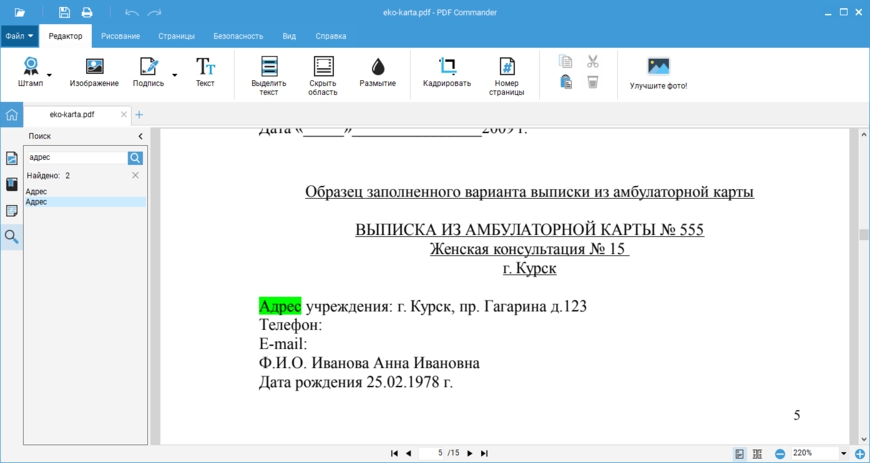
PDF Commander удобен для пользователей Windows, которым нужно быстро размыть текст в ПДФ документе без сложной подготовки. В программе открывается готовый PDF, на страницу добавляются объекты, а чувствительный участок закрывается прямоугольником. Такой способ подходит для договоров, актов, анкет, сканов, коммерческих предложений и внутренних документов, где нужно убрать видимый фрагмент текста перед отправкой.
Для визуального скрытия лучше использовать плотную плашку. Белая плашка подходит для документов с белым фоном: она выглядит как удалённый фрагмент. Чёрная плашка лучше воспринимается как редактура: получатель сразу видит, что данные скрыты специально. Цветную плашку применяют в учебных материалах и инструкциях, где важно показать место обработки.
Как закрыть текст в PDF Commander
-
Запустите PDF Commander.
-
Нажмите Открыть PDF или перетащите файл в окно программы.
-
Откройте страницу, на которой нужно скрыть текст.
-
Перейдите к инструментам редактирования.
-
Выберите прямоугольник или фигуру.
-
Разместите объект поверх фамилии, адреса, номера договора, суммы, подписи или другого фрагмента.
-
Настройте заливку: для полной маскировки выберите непрозрачный белый, чёрный или серый цвет.
-
Уберите обводку, когда плашка должна выглядеть как ровное закрытие.
-
Проверьте масштаб страницы: при увеличении до 150–200% плашка должна полностью перекрывать символы.
-
Сохраните результат через Файл → Сохранить как, чтобы не перезаписать оригинал.
Для сканов принцип тот же: страница воспринимается как изображение, поэтому закрывается не отдельный текст, а участок страницы. После сохранения откройте PDF в другом просмотрщике и проверьте, не осталось ли распознанного OCR-текста. В сканах банковских документов, паспортов и медицинских справок проверка обязательна.
Что можно сделать в программе при такой задаче
-
закрыть отдельную строку;
-
скрыть несколько слов в абзаце;
-
замазать подпись;
-
закрыть печать или QR-код;
-
добавить поясняющую надпись поверх скрытой области;
-
сохранить обработанную копию;
-
подготовить PDF к отправке по почте.
Плюсы
-
понятный сценарий для новичка;
-
подходит для быстрых правок на Windows;
-
удобно закрывать данные на сканах;
-
не требуется конвертация PDF в Word;
-
легко сохранить отдельную копию файла.
Минусы
-
визуальная плашка требует проверки после сохранения;
-
для юридически значимой редактуры нужен контроль копирования и поиска;
-
сложные документы с прозрачными слоями требуют внимательного просмотра на большом масштабе.
Вывод. PDF Commander стоит использовать первым, когда нужно быстро замазать текст в PDF на Windows, закрыть часть страницы, подготовить документ к отправке и не разбираться в сложных профессиональных настройках.
Adobe Acrobat Pro
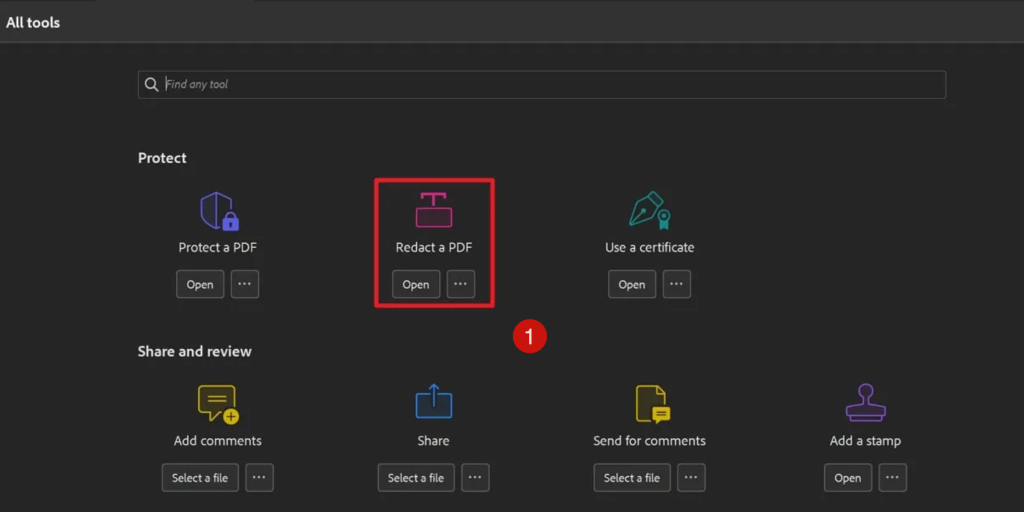
Adobe Acrobat Pro — профессиональный вариант для случаев, где недостаточно просто закрыть текст прямоугольником. В Acrobat есть инструмент Redact a PDF, который используется для удаления видимого текста и графики. В актуальном интерфейсе путь начинается с All tools → Redact a PDF, затем выбирается Redact text and images, отмечается фрагмент и нажимается Apply.
Этот способ выбирают для договоров, судебных материалов, кадровых документов, отчётов, банковских выписок, медицинских файлов и любых PDF, где раскрытие данных создаёт реальный риск. Acrobat подходит и для обычных PDF с текстовым слоем, и для сканов после распознавания.
Как безопасно скрыть текст через Redact
-
Откройте PDF в Adobe Acrobat Pro.
-
Сделайте копию файла через File → Save As.
-
Перейдите в All tools.
-
Выберите Redact a PDF.
-
Нажмите Redact text and images.
-
Выделите курсором текст, изображение или прямоугольную область.
-
Повторите выделение для всех мест на странице.
-
Нажмите Apply.
-
Подтвердите применение изменений.
-
Сохраните файл под новым именем.
После применения редактуры закрытая область становится частью результата. Выделенный текст не должен копироваться и находиться поиском. Перед отправкой документа выполните поиск по скрытым данным: фамилии, номеру телефона, адресу, ИНН, номеру карты, номеру договора. Такой контроль быстро показывает, остался ли текстовый слой.
Как сделать визуальную замазку без удаления данных
-
Откройте PDF.
-
Перейдите в инструменты комментариев или рисования.
-
Добавьте прямоугольник поверх нужного участка.
-
Настройте заливку и обводку.
-
Сохраните копию.
-
Откройте сохранённый файл и проверьте, удаляется ли плашка как отдельная аннотация.
Визуальная замазка в Acrobat подходит для черновиков, макетов, учебных PDF и внутренних согласований. Для внешней отправки применяйте именно Redact.
Что можно сделать в программе при такой задаче
-
удалить отдельные слова и строки;
-
закрыть изображения;
-
скрыть повторяющийся фрагмент;
-
настроить внешний вид закрытых блоков;
-
обработать весь документ;
-
удалить скрытую информацию;
-
сохранить защищённую копию.
Плюсы
-
полноценная редактура вместо простой плашки;
-
подходит для конфиденциальных документов;
-
работает с текстом, изображениями и областями;
-
есть проверяемый процесс применения изменений;
-
удобен для корпоративной работы.
Минусы
-
платная подписка;
-
интерфейс перегружен для разовой задачи;
-
перед применением нужно внимательно проверить все выделенные области;
-
ошибки в разметке после сохранения исправляются через исходную копию.
Вывод. Adobe Acrobat Pro нужен там, где скрыть конфиденциальные данные в PDF требуется не визуально, а технически надёжно.
PDF-XChange Editor
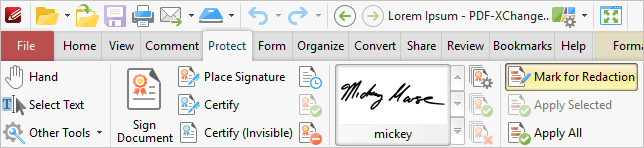
PDF-XChange Editor хорошо подходит для точечной работы с PDF на Windows. В нём есть и аннотации, и полноценная редактура. Для простой замазки используются фигуры и комментарии, для безопасного удаления — Protect → Mark for Redaction и последующее применение редактуры. В базе знаний PDF-XChange прямо указано: после применения redaction содержимое под отмеченной областью полностью удаляется и не извлекается редактором.
Как закрыть текст плашкой
-
Откройте PDF в PDF-XChange Editor.
-
Перейдите на вкладку Comment.
-
Выберите инструмент прямоугольника.
-
Закройте нужный фрагмент страницы.
-
В свойствах объекта задайте непрозрачную заливку.
-
Уберите обводку или сделайте её того же цвета.
-
Сохраните копию документа.
-
Проверьте, не удаляется ли плашка как обычный комментарий.
Такой вариант подходит для быстрых визуальных правок. Его используют, когда нужно показать документ в презентации, скрыть часть текста в PDF для скриншота или подготовить черновую версию к обсуждению.
Как применить редактуру
-
Откройте документ.
-
Перейдите на вкладку Protect.
-
Нажмите Mark for Redaction.
-
Выделите текст или область.
-
Наведите курсор на выделение, чтобы увидеть предварительный вид.
-
Настройте цвет итоговой редактуры на вкладке форматирования.
-
Нажмите Apply All.
-
Сохраните PDF под новым именем.
Для повторяющихся данных используйте поиск по документу. Это удобно для ФИО, номеров договоров, адресов электронной почты и реквизитов, которые встречаются на многих страницах.
Что можно сделать в программе при такой задаче
-
замазать текст фигурой;
-
выделить область для редакции;
-
применить все редактуры сразу;
-
настроить цвет закрытия;
-
добавить поясняющий текст поверх закрытого блока;
-
обработать повторяющиеся данные;
-
закрепить правки в итоговом файле.
Плюсы
-
сильные инструменты для аннотаций;
-
есть полноценная редактура;
-
удобно работать с длинными PDF;
-
можно настраивать внешний вид закрытых блоков;
-
подходит для технической проверки результата.
Минусы
-
интерфейс насыщен вкладками и панелями;
-
новичку нужно различать комментарии и redaction;
-
часть расширенных возможностей доступна в платных редакциях;
-
при простой плашке остаётся риск незакреплённых аннотаций.
Вывод. PDF-XChange Editor хорош для пользователей, которым нужна не только замазка текста в PDF файле, но и контролируемое удаление содержимого.
PDFgear
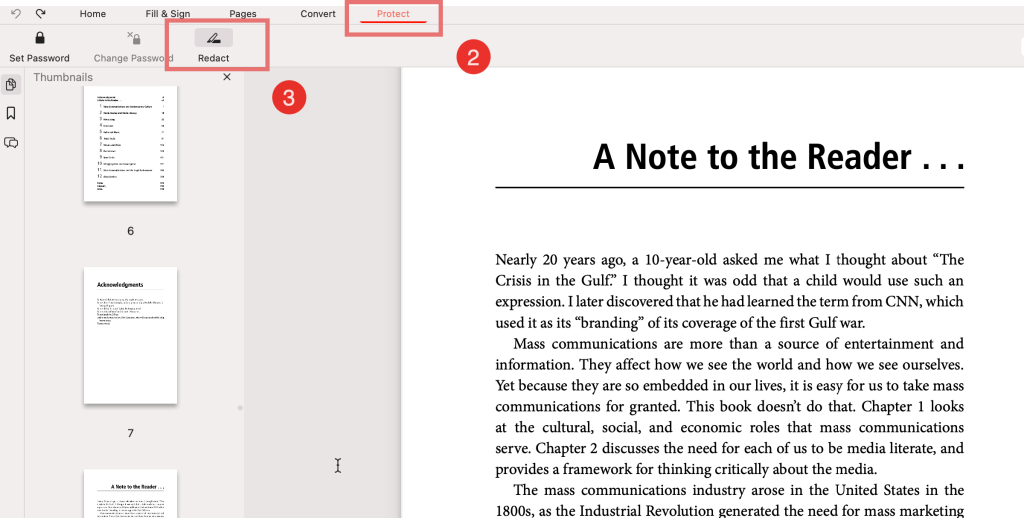
PDFgear — удобный вариант для тех, кто ищет бесплатный PDF-редактор для Windows и macOS. В источниках по этой программе сценарий строится вокруг инструмента Redact: открыть файл, выбрать редактирование, отметить участок и применить скрытие. Это лучше простой плашки, потому что обработка идёт как отдельная функция для закрытия данных.
Как размыть текст через PDFgear
-
Откройте PDFgear.
-
Нажмите Open File.
-
Выберите PDF на компьютере.
-
Перейдите к инструментам редактирования.
-
Откройте инструмент Redact.
-
Выделите текст или прямоугольную область.
-
Подтвердите применение скрытия.
-
Сохраните готовый PDF.
Для документов с несколькими страницами проходите файл сверху вниз: сначала страницы с персональными данными, затем приложения, подписи, печати, QR-коды, штампы и примечания. В PDF часто чувствительные сведения повторяются в колонтитулах, реквизитах, подписях, комментариях и вложенных изображениях.
Как использовать фигуру вместо редактуры
-
Откройте документ.
-
Выберите инструмент добавления формы.
-
Нарисуйте прямоугольник поверх фрагмента.
-
Сделайте заливку непрозрачной.
-
Уберите обводку.
-
Сохраните PDF и проверьте результат.
Этот способ годится для демонстрационных документов и учебных примеров. Для отправки наружу используйте Redact и проверяйте поиск.
Что можно сделать в программе при такой задаче
-
закрыть строку или блок текста;
-
скрыть часть изображения;
-
обработать скан;
-
добавить фигуру поверх участка;
-
сохранить новый файл;
-
быстро подготовить документ без сложного интерфейса.
Плюсы
-
простая логика работы;
-
подходит для новичков;
-
есть инструменты для закрытия областей;
-
удобно обрабатывать короткие документы;
-
не требует тяжёлого профессионального пакета.
Минусы
-
для сложной юридической обработки возможностей меньше, чем в Acrobat;
-
результат нужно проверять в отдельном просмотрщике;
-
при работе с фигурами важно не оставить редактируемую аннотацию;
-
длинные документы требуют внимательной ручной проверки.
Вывод. PDFgear удобен, когда нужно быстро скрыть текст в PDF без платного профессионального редактора.
Foxit PDF Editor
Foxit PDF Editor — профессиональный PDF-редактор с инструментами защиты, редактирования, OCR, комментариев и редактуры. Для скрытия конфиденциальной информации используется раздел Protect. В инструкции Foxit процесс разделён на два этапа: сначала выбрать Protect → Mark for Redaction → Text & Images, отметить текст или область, затем выполнить Apply Redactions.
Foxit удобен для офисной обработки: юридические документы, финансовые отчёты, документы с персональными данными, внутренние регламенты, сканы с распознаванием. Отдельный плюс — работа с областью на нескольких страницах. Это помогает закрыть повторяющийся номер дела, шапку документа, колонтитул, подпись или идентификатор.
Как скрыть текст через Redaction
-
Откройте PDF в Foxit PDF Editor.
-
Сохраните копию файла.
-
Перейдите на вкладку Protect.
-
Откройте Mark for Redaction.
-
Выберите Text & Images.
-
Выделите текст, графику или прямоугольную область.
-
Для одинакового положения на нескольких страницах используйте размещение на нескольких страницах через контекстное меню.
-
Нажмите Apply Redactions.
-
Подтвердите применение.
-
Сохраните итоговый PDF.
Как использовать Whiteout
Whiteout закрывает участок белым фоном. Это удобно, когда нужно убрать визуальный фрагмент и сохранить чистый вид страницы. Для конфиденциальных документов используйте Redaction, потому что задача состоит не в косметической правке, а в удалении содержимого.
Что можно сделать в программе при такой задаче
-
редактировать текст и изображения;
-
удалять видимый контент через redaction;
-
закрывать области на нескольких страницах;
-
использовать whiteout;
-
работать с OCR;
-
сохранять отдельный обработанный файл.
Плюсы
-
профессиональные инструменты защиты;
-
редактирование текста, графики и страниц;
-
удобная работа с повторяющимися областями;
-
подходит для корпоративных документов;
-
есть отдельные функции для скрытия и удаления данных.
Минусы
-
платный продукт;
-
интерфейс требует привыкания;
-
для разовой замазки возможностей слишком много;
-
неправильный выбор между Whiteout и Redaction снижает надёжность результата.
Вывод. Foxit PDF Editor стоит выбирать для регулярной работы с деловыми PDF, где нужно закрывать часть текста в PDF не вручную поверх страницы, а через инструменты защиты.
PDFelement Pro
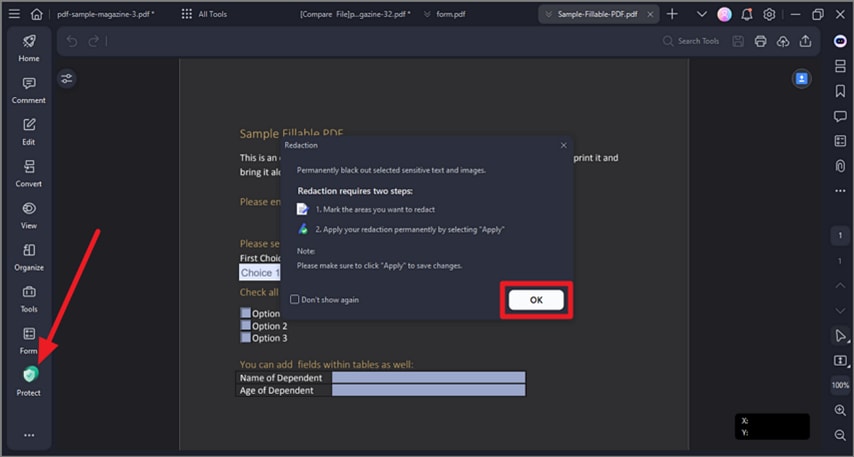
PDFelement Pro сочетает обычное редактирование PDF, OCR, аннотации, формы и защиту. Для скрытия данных используются функции редактуры. В актуальной справке PDFelement для Smart Redact описан путь через левую боковую панель Protect, выбор Smart Redact, анализ и применение выбранных стандартов приватности.
Программа подходит для файлов, где нужно не просто размыть текст в PDF, а обработать документ комплексно: распознать скан, найти персональные данные, закрыть номера, удалить лишние страницы, поставить пароль, экспортировать готовый файл.
Как скрыть текст в PDFelement Pro
-
Откройте PDF в PDFelement Pro.
-
Перейдите в раздел Protect.
-
Выберите инструмент редактуры.
-
Отметьте текст или область страницы.
-
Настройте вид закрытого блока.
-
Примените изменения.
-
Сохраните PDF под новым именем.
-
Проверьте поиск по скрытым данным.
Для сканов сначала выполните OCR. После распознавания программа получает текстовый слой, а пользователь точнее понимает, что именно находится в документе. При этом закрывать нужно и видимую область, и распознанный текст, поэтому итоговая проверка обязательна.
Как закрыть участок фигурой
-
Откройте документ.
-
Перейдите к инструментам комментариев.
-
Добавьте прямоугольник.
-
Сделайте заливку непрозрачной.
-
Разместите объект поверх данных.
-
Экспортируйте готовый PDF.
-
Проверьте, не снимается ли плашка как аннотация.
Что можно сделать в программе при такой задаче
-
закрыть отдельный текст;
-
обработать сканированный PDF;
-
применить OCR;
-
найти и скрыть персональные данные;
-
добавить плашки и комментарии;
-
защитить файл паролем;
-
подготовить документ для отправки.
Плюсы
-
есть OCR и инструменты защиты;
-
подходит для сканов и обычных PDF;
-
удобен для комплексного редактирования;
-
поддерживает работу с текстом, изображениями и формами;
-
помогает подготовить файл к передаче.
Минусы
-
полноценные функции доступны в платной версии;
-
Smart Redact требует внимательной проверки найденных данных;
-
интерфейс шире, чем нужно для простой замазки;
-
результат после OCR нужно перепроверять вручную.
Вывод. PDFelement Pro удобен, когда PDF нужно не только замазать, но и распознать, отредактировать, проверить и защитить.
Master PDF Editor
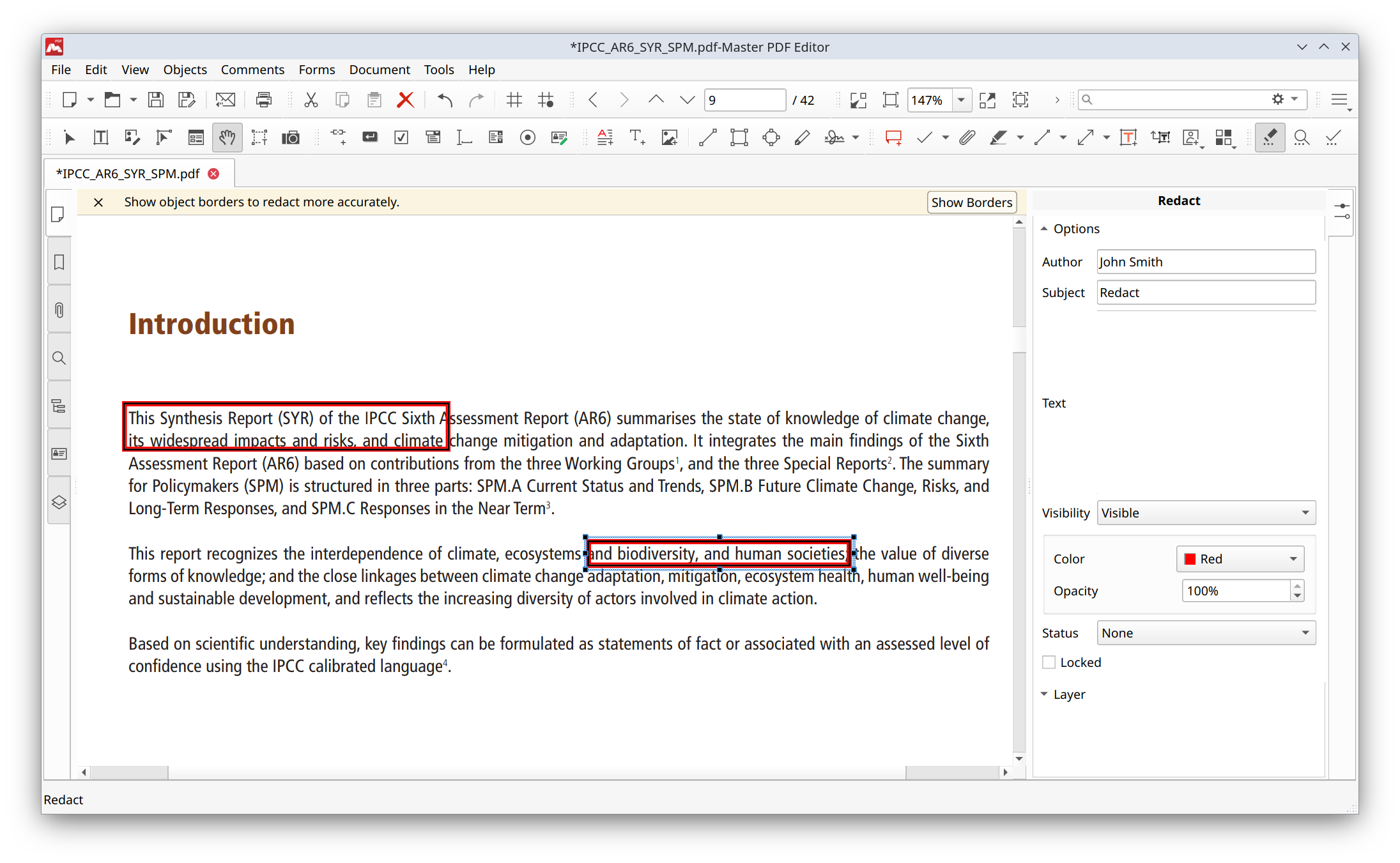
Master PDF Editor работает на Windows, macOS и Linux. В нём есть инструменты редактирования объектов, текста, форм и редактуры. В официальном руководстве путь описан через Document → Redaction → Mark for Redaction или через панель Redaction; после выделения объектов применяется Apply Redactions.
Этот редактор полезен, когда нужно обработать PDF локально, без отправки файла в онлайн-сервис. Он подходит для технических пользователей, бухгалтерии, юристов, администраторов, преподавателей и всех, кто работает с PDF регулярно.
Как выполнить редактуру
-
Откройте PDF.
-
Перейдите в Document → Redaction.
-
Выберите Mark for Redaction.
-
Выделите область или объект.
-
При необходимости включите отображение границ объектов.
-
Нажмите Apply Redactions.
-
Сохраните обработанную копию.
Как скрыть повторяющееся слово
-
Откройте Document → Redaction → Search and Redact.
-
Введите слово, номер или фрагмент.
-
Отметьте результаты в списке.
-
Нажмите Mark Checked Results for Redaction.
-
Примените редактуры.
-
Проверьте документ поиском.
Этот сценарий полезен для длинных PDF: договоров на десятки страниц, отчётов, судебных материалов, инструкций, где ФИО или реквизит встречаются много раз.
Что можно сделать в программе при такой задаче
-
выделить объект для редактуры;
-
найти и закрыть повторяющийся текст;
-
настроить цвет закрытого блока;
-
использовать overlay-текст;
-
редактировать геометрию области;
-
работать локально на компьютере.
Плюсы
-
полноценная редактура;
-
поддержка Windows, macOS и Linux;
-
удобный поиск повторяющихся данных;
-
контроль параметров редактуры;
-
локальная обработка без загрузки документа в браузер.
Минусы
-
интерфейс рассчитан на опытных пользователей;
-
перед применением нужно точно отметить все области;
-
для разовой задачи программа выглядит сложнее простых онлайн-сервисов;
-
после применения редактуры нужен исходник для исправления ошибок.
Вывод. Master PDF Editor подходит для тех, кто регулярно редактирует PDF локально и хочет контролировать не только вид закрытой области, но и сам процесс удаления данных.
LibreOffice
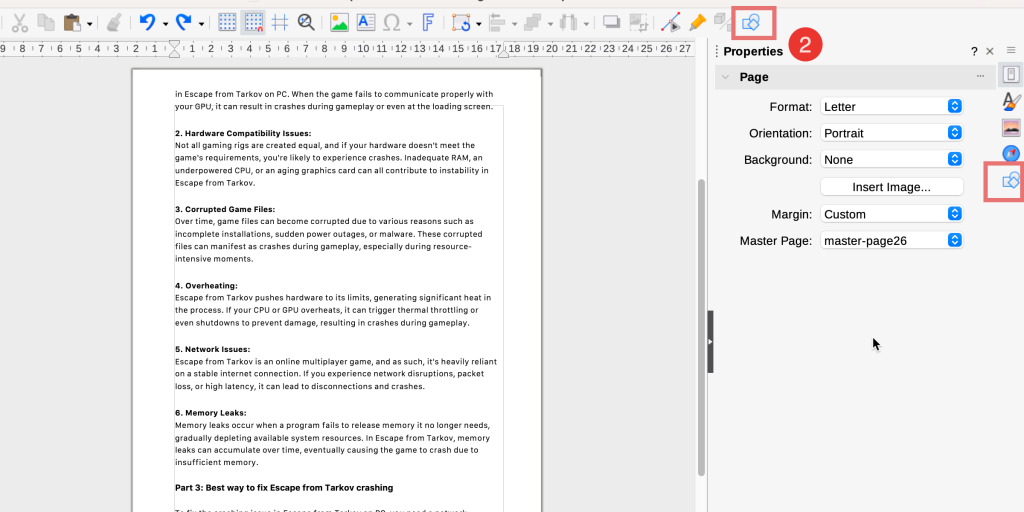
LibreOffice Draw открывает PDF как редактируемый макет. Это не специализированный инструмент редактуры, а способ быстро закрыть участок страницы фигурой и экспортировать результат обратно в PDF. Он полезен на Windows, macOS и Linux, когда нужен бесплатный вариант без онлайн-загрузки.
Подход хорош для простых PDF: сканов, одностраничных документов, бланков, инструкций, форм, где верстка не разваливается после импорта. Сложные PDF с нестандартными шрифтами, многоколонной версткой и большим количеством объектов проверяются особенно внимательно.
Как замазать текст в LibreOffice Draw
-
Откройте LibreOffice Draw.
-
Выберите Файл → Открыть.
-
Укажите PDF.
-
Дождитесь импорта страниц.
-
Перейдите на нужную страницу.
-
Выберите инструмент прямоугольника.
-
Нарисуйте плашку поверх текста.
-
Настройте заливку и обводку.
-
Повторите действие на других страницах.
-
Выполните Файл → Экспорт в PDF.
После экспорта откройте файл в отдельном просмотрщике. Проверьте шрифты, интервалы, расположение плашек и возможность копирования скрытого текста. Для конфиденциальных файлов такой способ требует дополнительного контроля, потому что LibreOffice закрывает область как часть макета, а не всегда выполняет специализированную редактуру.
Что можно сделать в программе при такой задаче
-
закрыть текст прямоугольником;
-
замазать подпись или номер;
-
добавить пояснение;
-
обработать скан;
-
экспортировать новый PDF;
-
работать без интернета.
Плюсы
-
бесплатный офисный пакет;
-
работает на Windows, macOS и Linux;
-
подходит для простой визуальной замазки;
-
удобно закрывать области на сканах;
-
не нужно устанавливать отдельный платный PDF-редактор.
Минусы
-
сложная верстка PDF импортируется с искажениями;
-
это не специализированная безопасная редактура;
-
после экспорта нужен тщательный контроль;
-
длинные документы обрабатывать вручную неудобно.
Вывод. LibreOffice Draw подходит для простых случаев, где нужно быстро убрать видимый фрагмент текста в PDF и сохранить новый файл без онлайн-сервиса.
Nitro PDF Pro
Nitro PDF Pro предназначен для офисной работы с PDF: редактирование, конвертация, подписи, защита, формы и редактирование конфиденциальных данных. В справке Nitro redaction описана как действие, которое навсегда удаляет части текста или изображений из PDF и заменяет их чёрными прямоугольниками.
Программа подходит для деловой обработки: закрыть данные клиента, убрать финансовые реквизиты, скрыть часть договора, подготовить PDF к внешней отправке. Для простой демонстрационной замазки используется фигура, для безопасной обработки — redaction.
Как скрыть текст через Redaction
-
Откройте документ в Nitro PDF Pro.
-
Сохраните копию.
-
Найдите инструмент редактуры.
-
Отметьте текст, изображение или область.
-
Проверьте все отмеченные блоки.
-
Примените редактирование.
-
Сохраните результат под новым именем.
-
Проверьте поиск по скрытым данным.
Как закрыть фрагмент без редактуры
-
Откройте вкладку с инструментами аннотаций или рисования.
-
Добавьте прямоугольник.
-
Задайте непрозрачную заливку.
-
Разместите плашку поверх текста.
-
Сохраните копию.
-
Проверьте, что объект не снимается в другом редакторе.
Что можно сделать в программе при такой задаче
-
удалить часть текста через redaction;
-
закрыть область чёрным блоком;
-
обработать изображения;
-
подготовить документ к отправке;
-
объединить скрытие с защитой PDF;
-
использовать локальную обработку.
Плюсы
-
полноценный офисный PDF-редактор;
-
redaction удаляет данные, а не только закрывает их;
-
подходит для деловых документов;
-
есть дополнительные инструменты защиты;
-
удобно использовать в регулярном документообороте.
Минусы
-
платная программа;
-
для одиночного файла избыточна;
-
ошибки разметки исправляются через исходную копию;
-
пользователю нужно различать аннотацию и редактуру.
Вывод. Nitro PDF Pro подходит для офисов и специалистов, которым нужно безопасно удалить личную информацию из PDF и сохранить аккуратный внешний вид документа.
UPDF
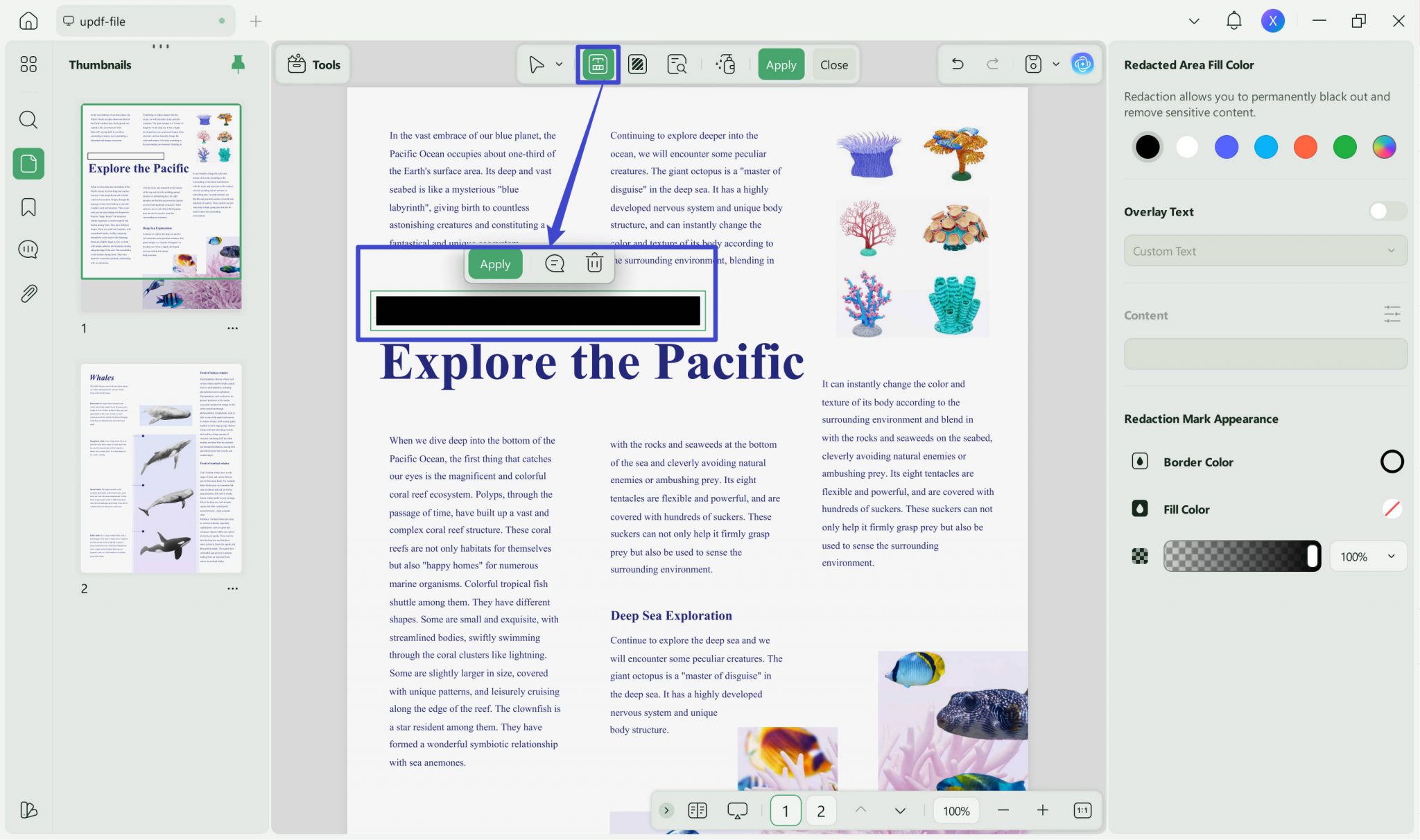
UPDF часто встречается в материалах о том, как заблюрить текст в ПДФ. В программе используются два подхода: полноценная редактура и наложение прямоугольников. Первый подход применяется для конфиденциальных данных, второй — для быстрой визуальной маскировки в учебных и демонстрационных материалах.
Как закрыть текст через Redaction
-
Откройте PDF в UPDF.
-
Перейдите к инструментам редактуры.
-
Выделите текст или область.
-
Настройте вид закрытого блока.
-
Примените редактирование.
-
Сохраните новый PDF.
-
Проверьте поиск и копирование.
Как закрыть участок прямоугольником
-
Откройте инструменты комментариев.
-
Выберите прямоугольник.
-
Установите чёрную или белую заливку.
-
Закройте нужный фрагмент.
-
Сохраните копию.
-
Откройте файл в другом редакторе и проверьте устойчивость плашки.
Что можно сделать в программе при такой задаче
-
скрыть отдельный фрагмент;
-
закрыть область страницы;
-
настроить цвет плашки;
-
применить редактирование;
-
сохранить обработанный файл;
-
работать с PDF в современном интерфейсе.
Плюсы
-
понятная логика редактирования;
-
есть разные способы закрытия данных;
-
подходит для визуальной маскировки и редактуры;
-
удобно работать с отдельными участками страницы;
-
современный интерфейс.
Минусы
-
часть возможностей относится к платным функциям;
-
результат нужно проверять после сохранения;
-
при использовании прямоугольников остаётся риск редактируемой аннотации;
-
для сложных юридических документов требуется внимательная проверка.
Вывод. UPDF удобен для пользователей, которым нужен современный PDF-редактор с понятным сценарием скрытия данных.
Как заблюрить текст в PDF на macOS
Preview
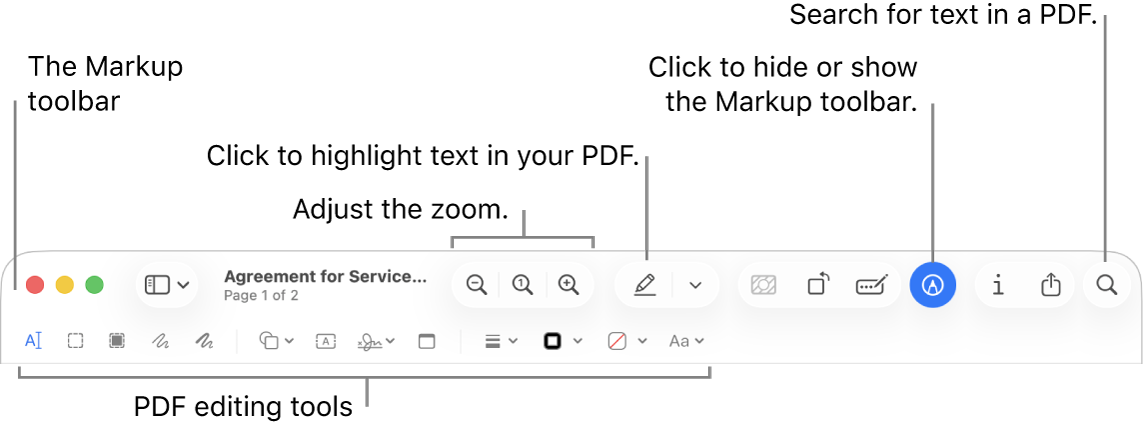
Preview — встроенное приложение macOS для просмотра PDF и изображений. В нём нельзя полноценно редактировать текст PDF как в текстовом процессоре, но можно использовать инструменты разметки, фигуры, выделения и redaction selection. Apple описывает Preview именно как инструмент разметки PDF, а не как редактор исходного текста страницы.
В Preview есть важная особенность сохранения: при обычном File → Save, File → Export или File → Export to PDF аннотации сохраняются редактируемыми, а для закрепления аннотаций Apple указывает путь File → Print → Save as PDF. Это критично для плашек поверх текста.
Как закрыть текст прямоугольником
-
Откройте PDF двойным щелчком.
-
Нажмите кнопку Show Markup Toolbar.
-
Выберите инструмент Shapes.
-
Добавьте прямоугольник.
-
Настройте цвет заливки.
-
Уберите обводку или сделайте её того же цвета.
-
Разместите фигуру поверх текста.
-
Для закрепления результата используйте File → Print → Save as PDF.
-
Откройте новый PDF и проверьте, что объект не снимается как аннотация.
Как использовать Redaction Selection
-
Откройте панель разметки.
-
Выберите инструмент Redaction Selection.
-
Выделите текст, который нужно убрать из видимой части документа.
-
Закройте документ после проверки.
-
Сохраните обработанную копию.
Apple указывает, что redaction selection выбирает текст для постоянного удаления из вида, а после закрытия документа редактура становится постоянной. Для важных файлов всё равно нужна проверка поиском и копированием.
Что можно сделать в программе при такой задаче
-
закрыть текст фигурой;
-
применить встроенную редактуру;
-
замазать подпись или номер;
-
добавить поясняющий комментарий;
-
сохранить обработанную копию;
-
быстро подготовить PDF без установки программ.
Плюсы
-
встроено в macOS;
-
быстро открывает PDF;
-
есть панель разметки;
-
подходит для простых правок;
-
доступен инструмент redaction selection.
Минусы
-
не заменяет профессиональный PDF-редактор;
-
обычные аннотации остаются редактируемыми до закрепления;
-
сложные документы нужно проверять особенно внимательно;
-
для массовой редактуры длинных PDF неудобен.
Вывод. Preview — лучший быстрый вариант на Mac, когда нужно закрыть часть текста в PDF без установки сторонней программы.
Adobe Acrobat Pro для macOS
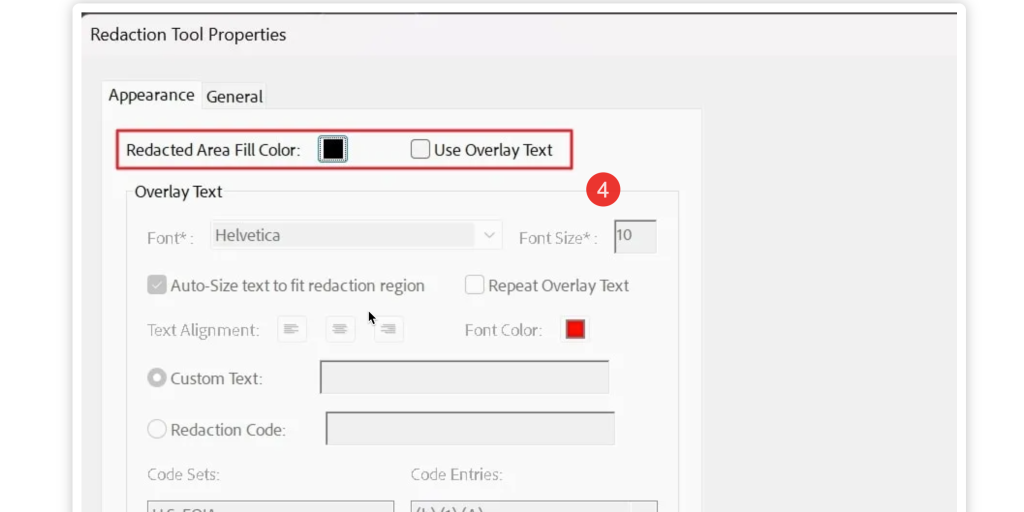
На macOS Acrobat Pro используется так же, как на Windows: открыть файл, перейти в All tools → Redact a PDF, выделить текст или область и применить изменения. Adobe описывает этот инструмент как способ удалить конфиденциальную информацию из PDF, включая видимый текст и графику.
Как обработать документ на Mac
-
Откройте PDF в Acrobat Pro.
-
Создайте копию файла.
-
Перейдите в All tools.
-
Выберите Redact a PDF.
-
Отметьте текст, изображение или область.
-
Настройте свойства редактуры.
-
Нажмите Apply.
-
Сохраните PDF под новым именем.
-
Проверьте файл в Preview и другом просмотрщике.
Что можно сделать в программе при такой задаче
-
удалить текст и изображения;
-
закрыть одну область или много фрагментов;
-
настроить внешний вид плашек;
-
применить редактуры ко всему документу;
-
подготовить PDF к корпоративной отправке.
Плюсы
-
профессиональная редактура;
-
одинаковая логика на Windows и macOS;
-
подходит для конфиденциальных материалов;
-
есть настройка внешнего вида закрытых блоков;
-
удобно проверять документ перед отправкой.
Минусы
-
платная подписка;
-
интерфейс тяжелее встроенного Preview;
-
ошибки после применения исправляются через исходную копию;
-
для разовой замазки это избыточный инструмент.
Вывод. Acrobat Pro на Mac выбирают для документов, где нужно безопасно убрать видимый фрагмент текста в PDF, а не просто нарисовать плашку.
Master PDF Editor для macOS
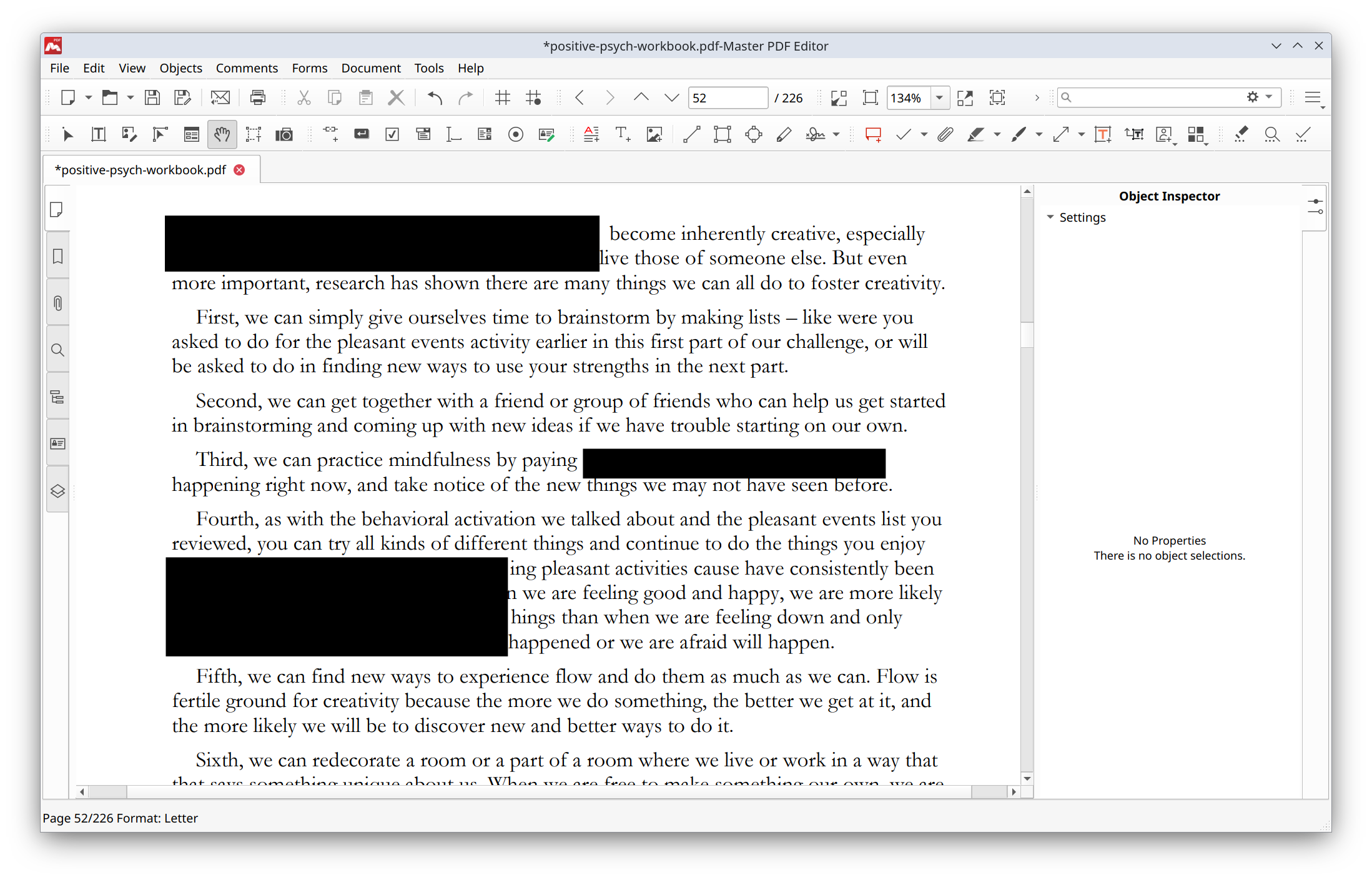
На macOS Master PDF Editor полезен тем, что работает локально и даёт инструменты редактуры без онлайн-загрузки. Сценарий такой же: Document → Redaction → Mark for Redaction, выделение области, затем Apply Redactions.
Порядок работы
-
Откройте PDF.
-
Сделайте копию.
-
Выберите Document → Redaction.
-
Отметьте фрагменты.
-
Используйте Search and Redact для повторяющегося текста.
-
Примените редактуры.
-
Сохраните файл.
-
Проверьте результат в Preview.
Плюсы
-
локальная работа;
-
полноценные инструменты редактуры;
-
есть поиск повторяющихся данных;
-
подходит для macOS и Linux;
-
удобно контролировать объекты на странице.
Минусы
-
интерфейс менее привычен пользователям, которые работают только с Preview;
-
для простых задач требует больше действий;
-
нужна ручная проверка всех отмеченных областей;
-
дизайн программы выглядит техническим.
Вывод. Master PDF Editor на Mac подходит для тех, кто обрабатывает PDF регулярно и не хочет отправлять документы в браузер.
Как сделать размытие текста в PDF онлайн
Smallpdf
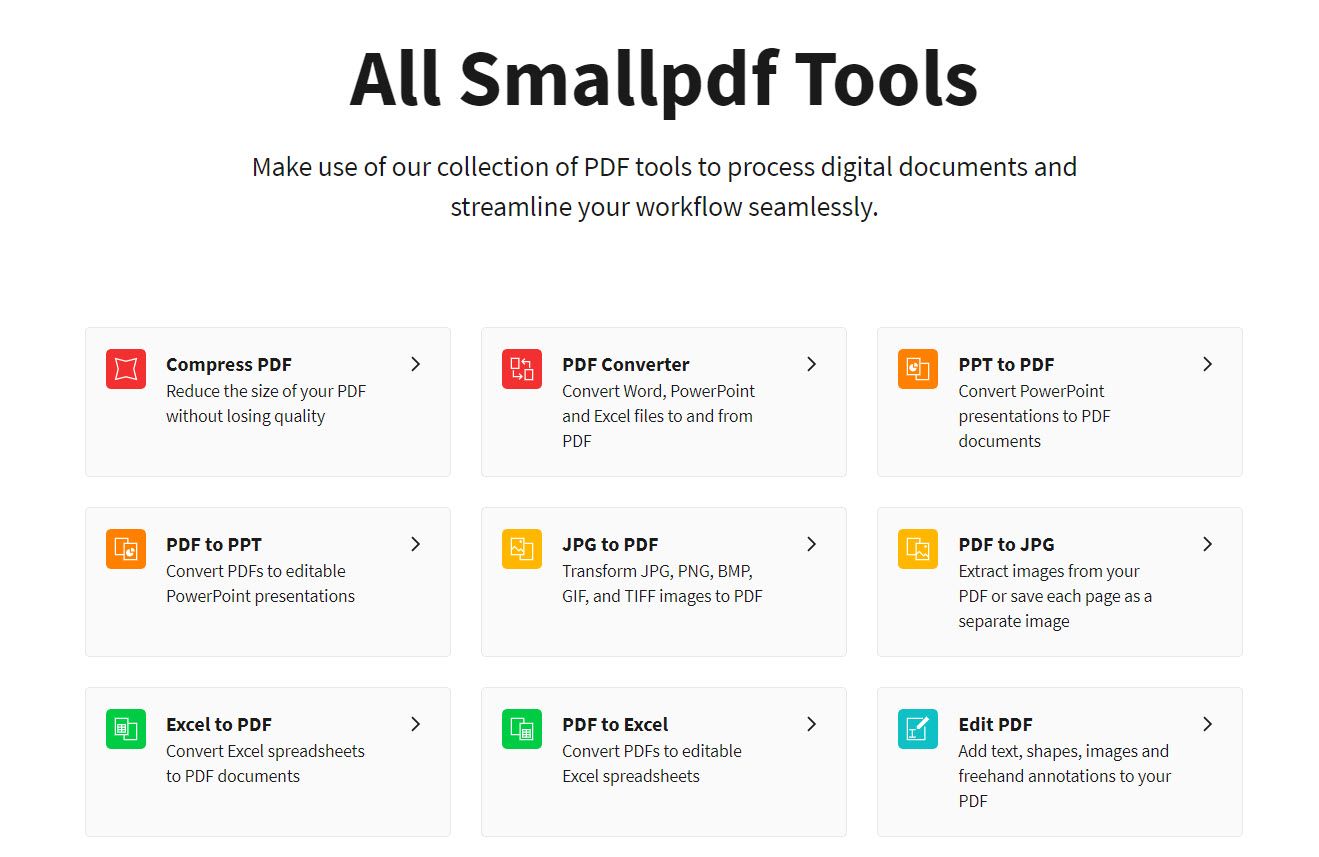
Smallpdf — онлайн-сервис для работы с PDF. Для скрытия данных используется инструмент Redact PDF. На странице сервиса описан порядок: загрузить PDF, выбрать значок Redact, выделить текст или области, нажать Finish, затем скачать обработанный файл. Smallpdf заявляет именно постоянное удаление выбранной информации, а не обычное наложение плашки.
Онлайн-формат удобен для быстрых задач: нет установки, всё работает в браузере, интерфейс понятен новичкам. Для паспортов, банковских выписок, медицинских документов и материалов с коммерческой тайной локальная программа предпочтительнее, потому что файл не покидает компьютер.
Как закрыть текст в Smallpdf
-
Откройте инструмент Redact PDF.
-
Загрузите PDF.
-
Дождитесь открытия редактора.
-
Выберите режим редактуры.
-
Выделите текст или область.
-
Проверьте все отмеченные места.
-
Нажмите Finish.
-
Скачайте готовый PDF.
-
Откройте файл локально и проверьте поиск.
Что можно сделать в сервисе при такой задаче
-
скрыть текст;
-
закрыть изображение;
-
обработать файл без установки;
-
скачать готовый PDF;
-
дополнительно поставить пароль или водяной знак;
-
использовать сервис на разных устройствах.
Плюсы
-
работает в браузере;
-
понятная последовательность действий;
-
есть отдельный инструмент редактуры;
-
подходит для разовых задач;
-
не требует установки программы.
Минусы
-
файл загружается в онлайн-сервис;
-
для чувствительных документов лучше локальная обработка;
-
бесплатный режим имеет ограничения;
-
результат нужно проверять после скачивания.
Вывод. Smallpdf удобен для быстрых нестрого конфиденциальных задач, где нужно скрыть текст в PDF онлайн и сразу скачать готовый файл.
Sejda PDF Editor

Sejda PDF Editor — онлайн-редактор для текста, форм, изображений и аннотаций. Для визуального скрытия используется добавление фигур или редактирование области. Сервис удобен для коротких документов: заявлений, анкет, сканов, учебных PDF, где нужно быстро замазать отдельные сведения.
Как закрыть область в Sejda
-
Загрузите PDF в редактор.
-
Откройте нужную страницу.
-
Выберите инструмент добавления формы или области.
-
Разместите прямоугольник поверх текста.
-
Настройте заливку.
-
Примените изменения.
-
Скачайте PDF.
-
Проверьте результат в локальном просмотрщике.
Что можно сделать в сервисе при такой задаче
-
добавить плашку поверх текста;
-
закрыть область изображения;
-
внести текстовые правки;
-
заполнить форму;
-
скачать обработанный файл;
-
быстро подготовить PDF без установки.
Плюсы
-
удобен для разовых правок;
-
работает прямо в браузере;
-
подходит для простых PDF;
-
есть инструменты редактирования и аннотаций;
-
не требует установки.
Минусы
-
конфиденциальные документы лучше обрабатывать локально;
-
лимиты онлайн-версии мешают длинным файлам;
-
сложные PDF требуют проверки после скачивания;
-
визуальная плашка не всегда равна безопасной редактуре.
Вывод. Sejda подходит для быстрой правки и замазки коротких PDF, когда документ не содержит критичных персональных данных.
PDF24 Creator
PDF24 известен как набор бесплатных инструментов для работы с PDF. У него есть онлайн-инструмент Redact PDF. На странице PDF24 указано, что пользователь выбирает файл, затем закрывает области инструментами, сохраняет новый PDF и скачивает результат; для blackening доступны перо и фигуры.
Важная техническая особенность PDF24: сервис сообщает, что при сохранении страницы с редактированием превращаются в растровые изображения, которые заменяют исходное содержимое страницы; за счёт этого закрытая информация не восстанавливается обычным анализом исходного PDF.
Как замазать текст в PDF24 онлайн
-
Откройте инструмент Redact PDF.
-
Выберите файл.
-
Дождитесь открытия специального редактора.
-
Выберите инструмент плашки, пера или фигуры.
-
Закройте нужные области.
-
Нажмите значок сохранения.
-
Скачайте новый PDF.
-
Проверьте качество текста после сохранения.
Как использовать PDF24 Creator на Windows
-
Установите PDF24 Creator.
-
Откройте PDF24 Toolbox.
-
Выберите инструмент для редактирования или закрытия PDF.
-
Добавьте файл.
-
Закройте нужные участки.
-
Сохраните результат.
Что можно сделать в PDF24 при такой задаче
-
закрыть область на странице;
-
замазать текст или изображение;
-
сохранить новый PDF;
-
использовать онлайн-версию;
-
использовать настольную версию на Windows;
-
совместить редактирование с другими PDF-инструментами.
Плюсы
-
бесплатный набор инструментов;
-
есть онлайн- и настольный варианты;
-
подходит для быстрой замазки;
-
не требует сложного обучения;
-
полезен для разных операций с PDF.
Минусы
-
онлайн-работа не подходит для всех конфиденциальных файлов;
-
растрирование меняет природу страницы;
-
после сохранения текст на обработанных страницах проверяется на качество;
-
для точной профессиональной редактуры удобнее специализированный редактор.
Вывод. PDF24 хорош, когда нужно быстро закрыть часть текста в PDF бесплатно и получить файл без сложной настройки.
PDFescape
PDFescape — онлайн-редактор, ориентированный на аннотации, заполнение форм и базовую правку PDF. Для задачи скрытия данных используется прямоугольник поверх текста. Лучше всего способ работает на простых страницах с белым фоном, где нужно закрыть несколько небольших фрагментов.
Как замазать текст в PDFescape
-
Загрузите PDF.
-
Откройте страницу.
-
Перейдите в инструменты добавления объектов.
-
Выберите прямоугольник.
-
Настройте белую или чёрную заливку.
-
Закройте нужный участок.
-
Скачайте готовый PDF.
-
Проверьте результат в другом просмотрщике.
Что можно сделать в сервисе при такой задаче
-
закрыть строку;
-
спрятать номер или адрес;
-
добавить поле формы;
-
написать пояснение;
-
сохранить обработанный PDF;
-
быстро отредактировать короткий документ.
Плюсы
-
простой онлайн-интерфейс;
-
подходит для коротких файлов;
-
удобно добавлять плашки;
-
не нужна установка;
-
хорошо подходит для черновиков и учебных PDF.
Минусы
-
это визуальная замазка, а не всегда полноценная редактура;
-
онлайн-загрузка ограничивает работу с чувствительными документами;
-
сложные PDF требуют проверки;
-
длинные файлы обрабатывать неудобно.
Вывод. PDFescape полезен для простой замазки текста в PDF, когда нужна быстрая визуальная маскировка, а не строгая защита данных.
Xodo PDF Reader
Xodo доступен как онлайн-инструмент и как приложение. Онлайн-редактор Xodo позволяет добавлять текст, комментарии, аннотации, редактировать PDF, подписывать и выполнять redaction прямо в браузере. Отдельный инструмент Redact PDF работает по сценарию: загрузить PDF, выбрать текст, нажать Redact All, скачать обработанный файл.
Xodo удобен для тех, кто работает на разных устройствах: компьютер, планшет, телефон. Для обычного скрытия данных выбирайте redaction, для учебной разметки — фигуры и комментарии.
Как закрыть текст через Xodo Redact PDF
-
Откройте инструмент Redact PDF.
-
Загрузите документ.
-
Выделите текст, который нужно удалить.
-
Нажмите Redact All.
-
Скачайте обработанный PDF.
-
Проверьте поиск по скрытым данным.
Как закрыть область через редактор
-
Откройте PDF Editor.
-
Загрузите файл.
-
Добавьте фигуру поверх нужного фрагмента.
-
Настройте заливку.
-
Сохраните файл.
-
Проверьте, не снимается ли фигура как комментарий.
Что можно сделать в сервисе при такой задаче
-
применить redaction;
-
добавить фигуры;
-
аннотировать PDF;
-
подписать документ;
-
скачать готовый файл;
-
работать в браузере.
Плюсы
-
есть онлайн-редактор и отдельный redaction-инструмент;
-
работает на разных устройствах;
-
подходит для текста и областей;
-
понятный порядок обработки;
-
полезен для мобильной работы.
Минусы
-
онлайн-загрузка не подходит для всех документов;
-
бесплатный доступ ограничен;
-
перед применением redaction нужно внимательно проверить выделение;
-
визуальные фигуры требуют дополнительной проверки.
Вывод. Xodo — универсальный вариант для тех, кто хочет скрывать текст в PDF онлайн и на мобильных устройствах.
iLovePDF
iLovePDF — популярный онлайн-набор инструментов. Для скрытия данных используется Redact PDF. На странице инструмента указано, что он предназначен для постоянного удаления видимого текста и графики из документа, а в интерфейсе есть варианты для поиска и отметки текстовых данных.
Сервис удобен для быстрой обработки коротких PDF. Для конфиденциальных документов с паспортами, банковскими реквизитами, медицинскими сведениями и коммерческой тайной используйте локальную программу.
Как скрыть данные в iLovePDF
-
Откройте Redact PDF.
-
Загрузите документ.
-
Выберите текст, страницу или область.
-
Отметьте фрагменты для скрытия.
-
Нажмите Redact.
-
Скачайте готовый PDF.
-
Проверьте результат локально.
Что можно сделать в сервисе при такой задаче
-
закрыть видимый текст;
-
удалить графический фрагмент;
-
использовать поиск по типовым данным;
-
обработать файл без установки;
-
скачать результат;
-
применить другие PDF-инструменты.
Плюсы
-
простой интерфейс;
-
отдельный инструмент Redact PDF;
-
работает в браузере;
-
удобно для быстрых задач;
-
много дополнительных функций для PDF.
Минусы
-
файл загружается в сервис;
-
бесплатный режим ограничен;
-
результат нужно проверять после скачивания;
-
для строгой обработки лучше локальный редактор.
Вывод. iLovePDF подходит для быстрой онлайн-редактуры, когда файл не относится к критически конфиденциальным документам.
AvePDF
AvePDF — онлайн-сервис с набором инструментов для PDF. Его используют для конвертации, сжатия, защиты, OCR и других операций. Для скрытия фрагментов подходит работа через инструменты редактирования и обработки страниц. Сервис стоит рассматривать как быстрый браузерный вариант, когда файл не содержит строго чувствительных данных.
Как закрыть область в AvePDF
-
Загрузите PDF.
-
Выберите инструмент редактирования или защиты.
-
Откройте страницу с данными.
-
Закройте нужный участок.
-
Примените изменения.
-
Скачайте результат.
-
Проверьте файл локально.
Что можно сделать в сервисе при такой задаче
-
обработать PDF в браузере;
-
закрыть область страницы;
-
совместить обработку с OCR;
-
уменьшить размер файла;
-
защитить PDF;
-
скачать итоговый документ.
Плюсы
-
работает без установки;
-
много дополнительных инструментов;
-
удобен для разовой обработки;
-
подходит для простых PDF;
-
доступен с разных платформ.
Минусы
-
онлайн-загрузка ограничивает работу с чувствительными файлами;
-
для точной редактуры удобнее специализированные инструменты;
-
результат нужно проверять вручную;
-
интерфейс с большим количеством функций требует внимания.
Вывод. AvePDF подходит для простых онлайн-задач, где нужно быстро обработать PDF и закрыть отдельные видимые фрагменты.
HiPDF
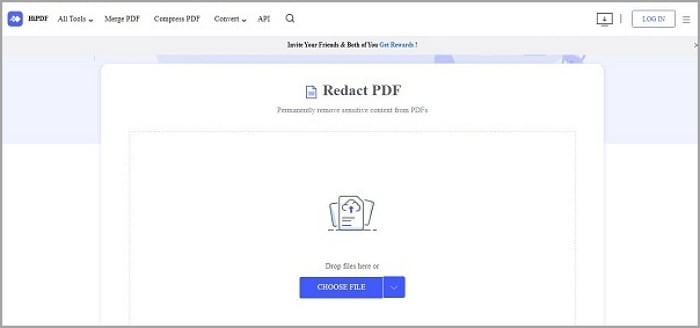
HiPDF часто используется как онлайн-вариант для скрытия данных в PDF. В материалах по PDFelement и HiPDF процесс строится вокруг загрузки документа, выбора области, применения скрытия и скачивания готового файла.
Как закрыть текст в HiPDF
-
Загрузите PDF в онлайн-инструмент.
-
Откройте страницу.
-
Выберите инструмент скрытия или редактирования.
-
Отметьте нужный участок.
-
Примените изменения.
-
Скачайте готовый PDF.
-
Проверьте результат после сохранения.
Что можно сделать в сервисе при такой задаче
-
скрыть текстовый фрагмент;
-
закрыть область на скане;
-
обработать файл в браузере;
-
сохранить результат;
-
использовать дополнительные PDF-инструменты.
Плюсы
-
не требует установки;
-
подходит для быстрых задач;
-
понятная последовательность действий;
-
работает с обычными PDF и сканами;
-
удобно для коротких документов.
Минусы
-
файл отправляется в онлайн-сервис;
-
для чувствительных документов лучше локальная программа;
-
результат требует проверки;
-
возможности зависят от доступного онлайн-инструмента.
Вывод. HiPDF удобен для быстрых несложных документов, где нужно закрыть часть текста в PDF через браузер.
Как размыть текст в PDF на Android и iOS
Adobe Acrobat Reader
Adobe Acrobat Reader на телефоне подходит для просмотра, комментариев, подписи и базовой работы с PDF. Для серьёзной редактуры удобнее Acrobat Pro на компьютере, но на смартфоне можно быстро закрыть фрагмент через инструменты комментариев и подготовить файл для внутреннего просмотра.
Как закрыть участок на телефоне
-
Откройте PDF в Acrobat Reader.
-
Перейдите к инструментам комментариев.
-
Добавьте фигуру или разметку.
-
Закройте нужный участок.
-
Сохраните копию.
-
Откройте файл повторно и проверьте, как выглядит скрытие.
На телефоне удобно обрабатывать один-два фрагмента. Для длинного договора, скана паспорта или банковской выписки лучше перейти на настольную программу и применить полноценную редактуру.
Плюсы
-
знакомый интерфейс;
-
удобно просматривать PDF;
-
подходит для быстрых пометок;
-
работает на Android и iOS;
-
синхронизируется с экосистемой Adobe.
Минусы
-
не лучший вариант для длинных документов;
-
точное выделение на маленьком экране занимает время;
-
профессиональная редактура удобнее на компьютере;
-
плашки и комментарии требуют проверки.
Вывод. Acrobat Reader на телефоне подходит для быстрой визуальной маскировки, но важные документы лучше редактировать на компьютере.
Xodo PDF Reader для Android и iOS
Xodo удобен на смартфонах и планшетах: читать PDF, добавлять комментарии, подписывать, закрывать отдельные участки, делать разметку. На планшете работа с плашками и областями точнее, чем на телефоне, потому что экран больше и проще контролировать границы выделения.
Как скрыть текст в Xodo на мобильном устройстве
-
Откройте PDF в приложении.
-
Перейдите к инструментам аннотаций.
-
Выберите фигуру.
-
Закройте нужный фрагмент.
-
Настройте заливку.
-
Сохраните PDF.
-
Проверьте результат на компьютере.
Плюсы
-
удобен на планшете;
-
подходит для аннотаций;
-
работает с PDF без сложной подготовки;
-
поддерживает разные устройства;
-
полезен для быстрых правок в дороге.
Минусы
-
точное закрытие на телефоне сложнее;
-
визуальные плашки требуют проверки;
-
для больших документов удобнее компьютер;
-
конфиденциальные файлы нужно контролировать особенно внимательно.
Вывод. Xodo на мобильных устройствах хорош для коротких PDF и быстрой разметки, но финальную проверку лучше делать на настольном экране.
Как размыть текст в скане PDF
Сканированный PDF часто состоит из изображений страниц. Пользователь видит текст, но редактор воспринимает страницу как картинку. После OCR появляется текстовый слой: слова ищутся, выделяются и копируются. Из-за этого простая плашка поверх видимого изображения не всегда решает задачу полностью.
Правильный порядок работы со сканом:
-
Сделайте копию файла.
-
Откройте PDF в редакторе.
-
Проверьте, выделяется ли текст мышью.
-
Выполните поиск по слову, которое видно на странице.
-
Закройте видимую область плашкой или примените редактуру.
-
Сохраните PDF.
-
Откройте результат в другом просмотрщике.
-
Повторите поиск по скрытым данным.
-
Попробуйте скопировать область рядом с плашкой.
-
Убедитесь, что в миниатюрах страниц данные тоже не читаются.
Для сканов с важными персональными данными лучше использовать инструменты redaction или сохранить обработанную страницу как изображение внутри нового PDF. У такого подхода есть минус: текст на обработанной странице перестаёт быть нормальным текстовым слоем, а качество зависит от разрешения. Но для публичной публикации скана это часто безопаснее обычной редактируемой аннотации.
Как скрыть данные перед отправкой документа
Перед отправкой PDF внешнему получателю используйте чек-лист.
-
Оригинал оставьте без изменений.
-
Создайте копию с понятным именем.
-
Закройте все данные на страницах.
-
Проверьте приложения, подписи, штампы, QR-коды, колонтитулы.
-
Примените редактуру, а не только нарисуйте плашки.
-
Сохраните итоговый файл.
-
Откройте его в другом просмотрщике.
-
Выполните поиск по скрытым данным.
-
Попробуйте выделить и скопировать закрытый фрагмент.
-
Проверьте свойства PDF и комментарии.
-
Отправляйте только обработанную копию.
Часто пропускают не основной текст, а повторяющиеся детали: номер договора в верхнем колонтитуле, ФИО в подписи, e-mail в служебной строке, номер счёта в приложении, QR-код, штрихкод, комментарий рецензента или имя автора в свойствах документа.
Как закрыть одну и ту же область на нескольких страницах
В многостраничных документах встречаются повторяющиеся элементы: номер дела, шапка организации, регистрационный номер, адрес, ФИО, подпись, банковский счёт. Вручную закрывать каждую страницу долго и легко ошибиться.
Для таких задач лучше использовать инструменты, которые умеют повторять область или искать текст:
-
в Acrobat Pro используйте поиск и инструменты редактуры;
-
в Foxit PDF Editor используйте размещение отметки на нескольких страницах;
-
в Master PDF Editor используйте Search and Redact;
-
в PDF-XChange Editor используйте редактирование через вкладку Protect;
-
в онлайн-сервисах проверяйте каждую страницу вручную после скачивания.
После обработки пролистайте документ в режиме миниатюр. Затем откройте его на масштабе 100%, 150% и 200%. На большом увеличении сразу видны неперекрытые хвосты букв, края подписи, части печати и тонкие линии QR-кода.
Как не испортить PDF после замазки
PDF легко повредить не технически, а визуально: съехали шрифты, плашка закрыла соседнюю строку, подпись стала выглядеть поддельной, страница превратилась в размытое изображение, пропали интерактивные поля формы. Чтобы этого не произошло, соблюдайте порядок.
-
Всегда работайте с копией.
-
Не конвертируйте сложный PDF в Word ради одной плашки.
-
Перед сохранением проверяйте каждую закрытую область на увеличении.
-
Не используйте полупрозрачную заливку для конфиденциальных данных.
-
Не оставляйте обводку, через которую видны буквы.
-
Не закрывайте только середину строки: края букв тоже читаются.
-
Не забывайте про OCR-слой.
-
Не отправляйте файл сразу после сохранения без проверки.
-
Для публикации в интернете убирайте метаданные и комментарии.
-
Для юридически значимых документов применяйте redaction.
Частые ошибки
Закрыли текст чёрным прямоугольником, но не применили редактуру.
Получатель открывает PDF в редакторе, удаляет плашку и видит исходный текст. Это самая распространённая ошибка.
Сохранили аннотацию как редактируемый объект.
В некоторых программах прямоугольник остаётся комментарием. Его можно выделить и удалить. Нужно закреплять правки или применять полноценную редактуру.
Скрыли только один экземпляр данных.
Фамилия или номер счёта остаются на другой странице, в колонтитуле, приложении, подписи или комментарии.
Не проверили OCR.
Визуально скан закрыт, но распознанный текст ищется и копируется.
Использовали прозрачное размытие.
Слабый блюр иногда читается по форме букв. Для чувствительных данных используйте плотную плашку или redaction.
Отправили оригинал вместо копии.
Файлы с похожими именами легко перепутать. Готовый документ лучше назвать явно: например, dogovor_redacted.pdf.
Загрузили чувствительный документ в онлайн-сервис.
Онлайн-инструменты удобны, но паспорта, банковские документы, медицинские файлы и коммерческие договоры лучше обрабатывать локально.
Что выбрать в итоге
Для Windows первым вариантом стоит рассмотреть PDF Commander: он подходит для быстрой замазки текста, закрытия областей и простой подготовки PDF к отправке. Для строгой редактуры лучше использовать Adobe Acrobat Pro, PDF-XChange Editor, Foxit PDF Editor, PDFelement Pro или Master PDF Editor.
На macOS для быстрой разметки подходит Preview. Для документов с персональными данными надёжнее Acrobat Pro или Master PDF Editor.
Для онлайн-обработки удобны Smallpdf, PDF24 Creator, Xodo PDF Reader и iLovePDF. Их стоит использовать для документов без критически чувствительной информации.
Главное правило простое: для учебной демонстрации хватит размытия или плашки, для реального договора, паспорта, выписки, медицинского файла и коммерческого документа нужна безопасная редактура PDF с проверкой поиска, копирования и сохранённой структуры.

Чтобы оставить комментарий, авторизуйтесь или зарегистрируйтесь.