Windows 10 для игр до сих пор остается рабочей системой, но подход к ней уже другой: версия 22H2 стала финальной, а основная поддержка Windows 10 завершилась 14 октября 2025 года. Это означает, что оптимизация Windows 10 для игр теперь строится не вокруг ожидания новых системных улучшений, а вокруг грамотной ручной настройки, чистого драйверного стека, контроля фоновой нагрузки и точной диагностики узких мест.
Как ускорить Windows 10 для игр на практике:
-
Сначала нужно убрать системные причины просадок.
-
Потом проверить видеодрайвер, схему питания и фоновые процессы.
-
Только после этого подключать программы для оптимизации игр на ПК.
-
Любая утилита без диагностики — это просто красивый интерфейс поверх тех же проблем.
Что именно считать проблемой
Многие ищут способ, как повысить FPS в играх на Windows 10, хотя фактическая проблема у них другая. Перед настройкой надо отделить симптомы.
| Симптом | Что это означает | Что проверять первым |
|---|---|---|
| Низкий средний FPS | системе или железу тяжело держать сцену | настройки графики, CPU, GPU, драйвер |
| Резкие микрофризы | сбои во времени кадра, а не обязательно низкий FPS | фоновые процессы, память, драйвер, диск |
| Долгие загрузки | проблема не в рендере, а в накопителе и фоне | SSD/HDD, свободное место, антивирус |
| Высокий input lag | задержка управления | V-Sync, лимит FPS, перегрузка CPU, оверлеи |
| Высокий ping | это не FPS | сеть, роутер, обновления, лаунчеры |
| Просадки только в онлайне | локальная система может быть ни при чем | маршрут до сервера, packet loss, фоновые закачки |
Это важно, потому что настройка Windows 10 для игр должна решать конкретную проблему, а не превращаться в бессмысленное отключение всего подряд.
С чего начинать перед оптимизацией
Перед любыми изменениями сделайте базовую фиксацию состояния.
1. Узнайте точную версию Windows 10
Нажмите Win + R, введите winver и посмотрите номер версии. Для этой статьи ориентир — Windows 10 22H2.
2. Создайте точку восстановления
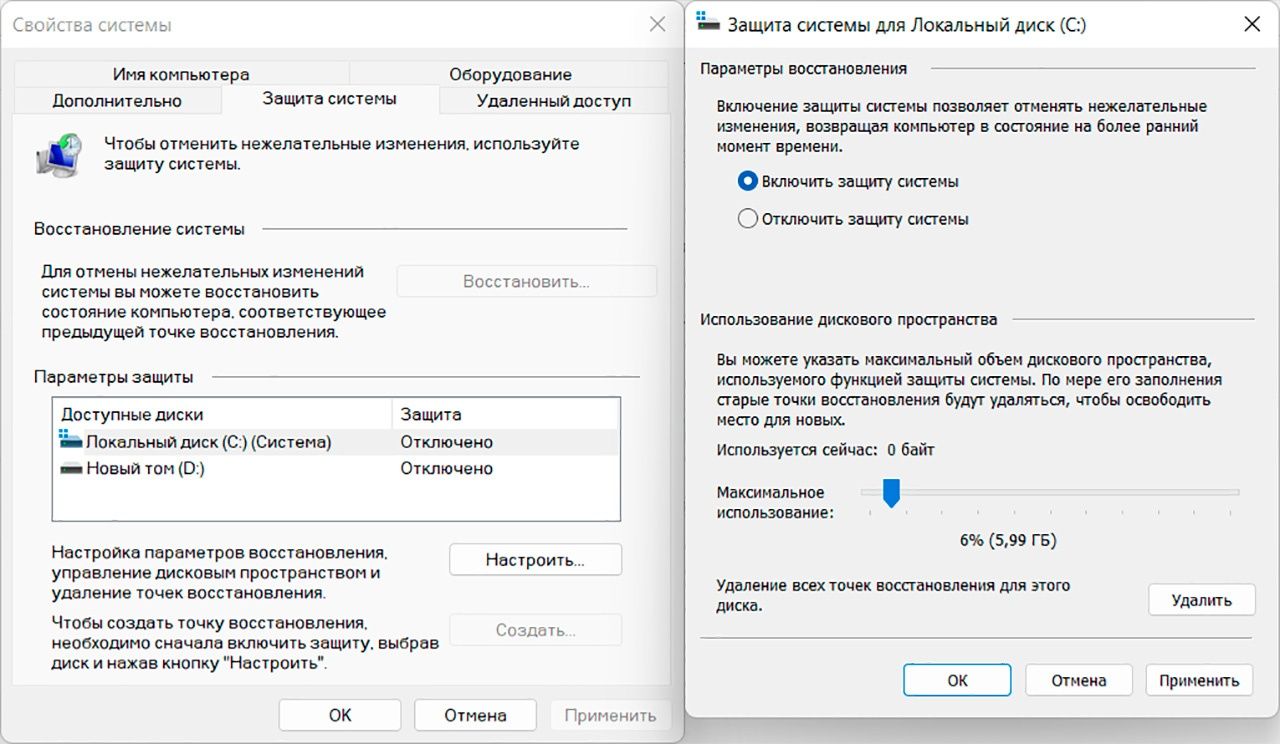
Путь:
Пуск -> введите Создание точки восстановления -> Защита системы -> Создать
Это нужно не для красоты. Если вы полезете в службы, драйверы, графические параметры или сторонние твикеры, откат должен быть под рукой.
3. Проверьте, сколько свободного места осталось на системном диске
Когда на диске C остается слишком мало пространства, страдает не только установка обновлений. Начинают тормозить кэш, временные файлы, файл подкачки, обновление шейдеров и распаковка игровых ресурсов.
Для комфортной работы Windows 10 под игры лучше держать заметный запас свободного места, а не жить в состоянии “осталось 4 ГБ”.
4. Зафиксируйте температуру и загрузку железа
До изменений полезно записать:
-
температуру процессора в игре
-
температуру видеокарты
-
загрузку CPU
-
загрузку GPU
-
средний FPS
-
1% low, если умеете его смотреть
-
поведение frametime
Иначе после оптимизации вы не поймете, стало лучше или это эффект ожидания.
Базовая оптимизация Windows 10 для игр встроенными средствами
Игровой режим Windows 10
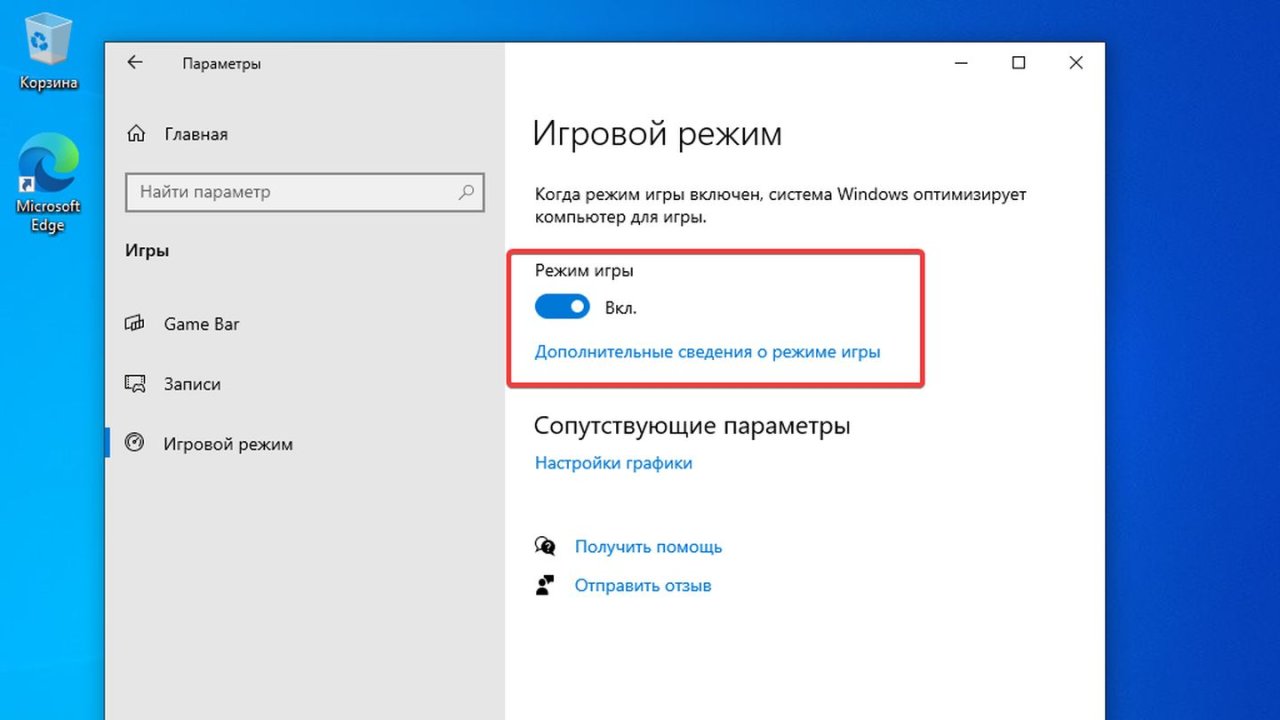
Игровой режим — это не магическая кнопка для прироста производительности, а системный механизм, который перераспределяет ресурсы и снижает влияние фоновой активности на игру. В Windows его включение находится по пути Пуск -> Параметры -> Игры -> Игровой режим. Microsoft продолжает вести для него официальную инструкцию, а включение и выключение делается именно в этом разделе.
Что делать
-
Откройте
Параметры. -
Перейдите в
Игры. -
Откройте
Игровой режим. -
Переведите переключатель в положение
Вкл.
Когда это полезно
Игровой режим особенно уместен, когда:
-
в фоне работают лаунчеры, браузер, Discord, магазины игр
-
у вас не самый мощный процессор
-
игра чувствительна к скачкам фоновой нагрузки
-
система иногда начинает обновлять что-то в неподходящий момент
Когда не надо ждать чуда
Если игра упирается в видеокарту на максимальных настройках, игровой режим не превратит 45 FPS в 90 FPS. Его задача — уменьшать хаос в фоне и стабилизировать поведение системы, а не компенсировать слабое железо.
Xbox Game Bar и фоновая запись
Для части игроков Xbox Game Bar полезен как быстрый оверлей, запись клипов и мониторинг. Но если вы им не пользуетесь, лучше убрать лишние фоновые функции.
Путь:
Пуск -> Параметры -> Игры -> Xbox Game Bar
Здесь можно отключить вызов панели, если она не нужна.
Отдельно проверьте:
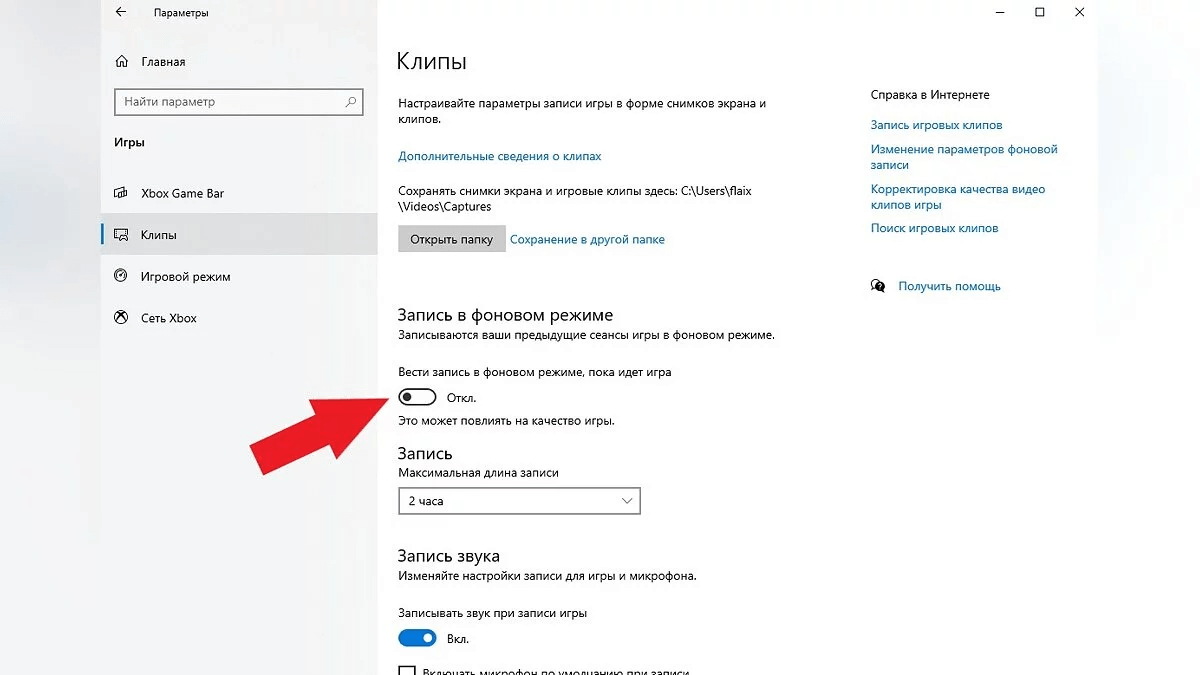
Пуск -> Параметры -> Игры -> Клипы
Если включена фоновая запись вроде “Записывать в фоновом режиме”, она расходует ресурсы и диск. Для чистой игровой системы эту опцию лучше отключить. Клавиша открытия Game Bar — Win + G, а горячая запись клипа — Win + Alt + R. Это подтверждается официальными справками Microsoft по горячим клавишам.
Когда Game Bar оставить
Оставляйте его, если вы реально:
-
записываете геймплей
-
делаете скриншоты
-
используете встроенные виджеты
-
общаетесь через интегрированные игровые панели
Когда отключить
Отключайте, если хотите максимально легкий игровой профиль без лишнего оверлея.
Автозагрузка Windows 10
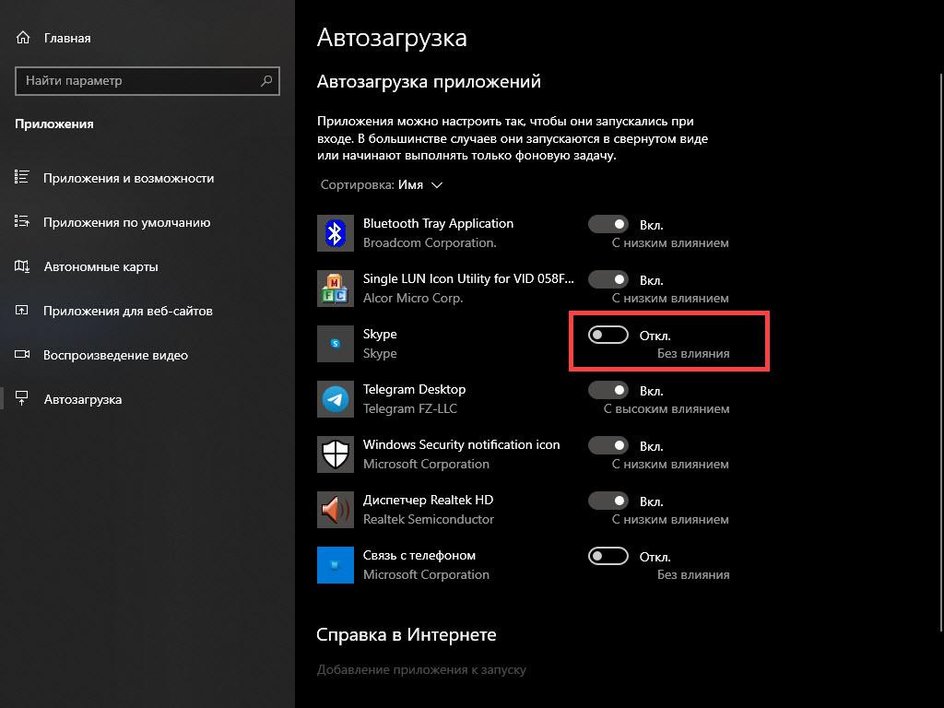
Одна из самых недооцененных причин лагов — перегруженная автозагрузка. Проблема не только в том, что Windows дольше стартует. Многие программы остаются в памяти, проверяют обновления, поднимают свои службы, вешают значки в трей, сканируют систему и отъедают ресурсы.
Официально управлять стартовыми программами можно через диспетчер задач и через системные настройки. Microsoft прямо указывает путь через Task Manager -> Startup apps и отдельный раздел startup apps в Windows.
Как отключить лишнее через Диспетчер задач
-
Нажмите
Ctrl + Shift + Esc. -
Перейдите на вкладку
Автозагрузка. -
Отсортируйте программы по столбцу влияния.
-
Отключите то, что не нужно запускать вместе с системой.
Что часто можно убрать
-
апдейтеры Adobe
-
лишние лаунчеры
-
мессенджеры, которые вам не нужны в игровом профиле
-
RGB-панели, если вы ими не пользуетесь постоянно
-
облачные клиенты, которые не должны синхронизировать файлы в игровой момент
-
вспомогательные панели принтеров, сканеров и OEM-утилиты
Что трогать не надо без понимания
-
драйверные сервисы аудио и тачпада
-
защитное ПО
-
службы управления видеодрайвером
-
системные компоненты Microsoft
Очистка временных файлов и Контроль памяти
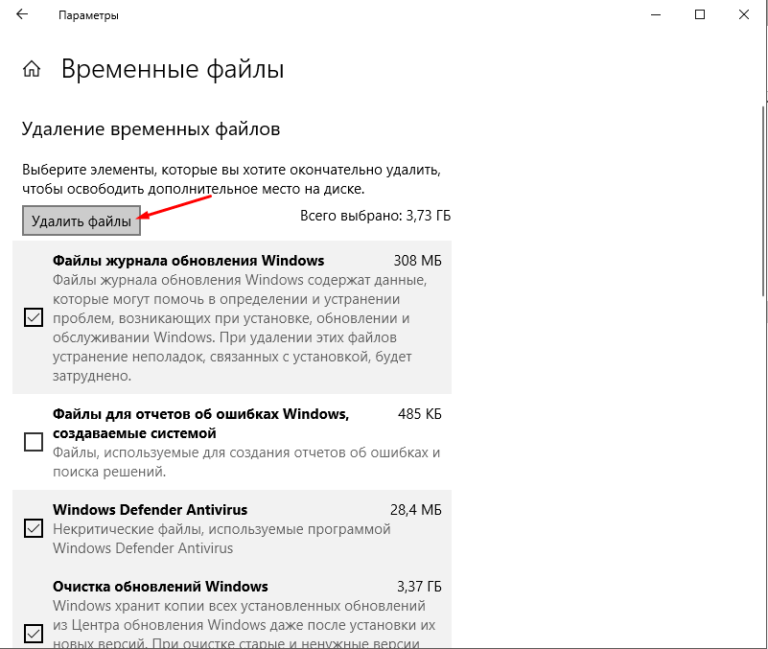
Свободное место на диске влияет не только на установку новых игр, но и на стабильность работы уже установленных. Windows 10 умеет сама удалять временные файлы через Storage Sense, а ручная очистка делается через раздел хранилища. Microsoft описывает этот механизм как штатный инструмент для удаления временных данных и содержимого корзины.
Путь
Пуск -> Параметры -> Система -> Память
Что проверить
-
сколько места занимает
Временные файлы -
не лежат ли гигабайты в
Корзине -
не копятся ли временные данные установщиков
-
не раздут ли кэш браузеров и лаунчеров
Что включить
Включите Контроль памяти, чтобы Windows периодически убирала мусор автоматически.
Что дает эта настройка в играх
Непосредственно FPS она почти не поднимает. Но она:
-
уменьшает риск упора в забитый системный диск
-
снижает хаос во временных каталогах
-
помогает быстрее работать обновлениям, лаунчерам и кэшу игр
Схема электропитания
Для игровых ПК и особенно для ноутбуков схема питания имеет прямое значение. Если система сидит в экономичном профиле, процессор дольше поднимает частоты и агрессивнее уходит в пониженное энергопотребление.
Microsoft по-прежнему дает настройку через системный раздел питания, а на части систем — через Power mode. Для Windows 10 это связано и с разделом настроек, и с классическими Power Options.
Что сделать
На настольном ПК:
-
Откройте
Панель управления. -
Перейдите в
Электропитание. -
Выберите
Высокая производительность, если профиль доступен.
На ноутбуке:
-
Откройте
Параметры. -
Перейдите
Система -> Питание и спящий режим. -
Откройте дополнительные параметры питания.
-
Убедитесь, что не выбран экономичный профиль.
Где здесь тонкий момент
На ноутбуках постоянный режим максимальной производительности повышает нагрев и шум. Для игр он полезен, но для повседневной работы не всегда нужен. Поэтому лучше разделить сценарии, а не держать ноутбук в одном агрессивном профиле круглосуточно.
Визуальные эффекты Windows 10
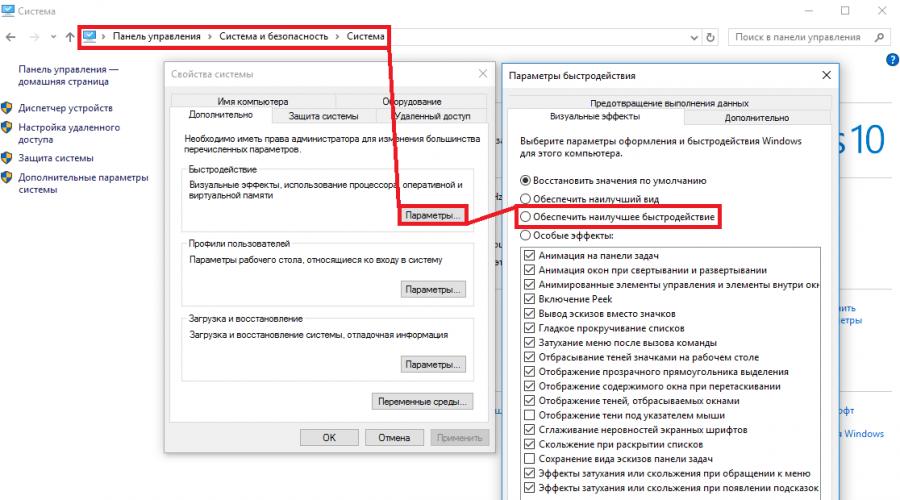
Отключение анимаций и декоративных эффектов не всегда дает большой прирост FPS, но часто делает систему более отзывчивой и убирает лишнюю нагрузку на слабых ПК.
Путь
-
Нажмите
Win + R -
Введите
sysdm.cpl -
Откройте вкладку
Дополнительно -
В блоке
БыстродействиенажмитеПараметры
Рабочий вариант
Выберите Обеспечить наилучшее быстродействие, а затем вручную верните то, что вам действительно нужно, например:
-
сглаживание экранных шрифтов
-
отображение эскизов вместо значков
Когда эффект заметен сильнее
-
на старых системах с HDD
-
на слабых ноутбуках
-
при одновременной работе игры и фоновых окон
-
на сборках с захламленной оболочкой
Фоновые приложения и службы
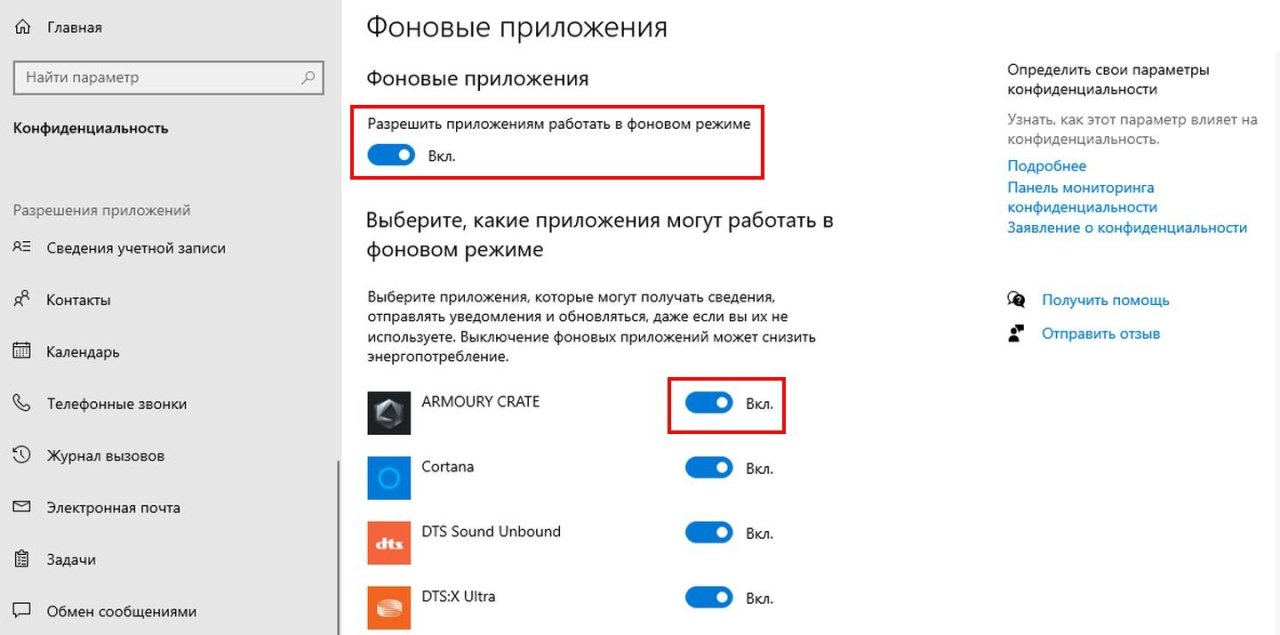
Оптимизация фоновых процессов Windows для игр нужна, но именно здесь пользователи чаще всего ломают систему. Правильный принцип простой: отключать не “все ненужное из списка в интернете”, а только то, в чем вы уверены.
Безопасные направления проверки
-
лишние программы в трее
-
автообновляторы
-
лаунчеры, которые не должны висеть после запуска игры
-
облачные клиенты
-
индексация на медленном HDD, если она реально мешает
-
фоновые задания из сторонних оптимизаторов
Что не надо делать
-
отключать пачками системные службы по случайным чек-листам
-
выключать Windows Update целиком
-
ломать Defender ради пары процентов нагрузки
-
удалять встроенные компоненты PowerShell-скриптами из сомнительных сборников
Правильная настройка Windows 10 для игр всегда обратима и понятна.
Графика, драйвер и видеоподсистема
Драйвер видеокарты
Если у вас старый, криво обновленный или поврежденный драйвер, никакая чистка мусора не решит проблему.
Когда драйвер надо обновлять обязательно
-
появились артефакты
-
игра вылетает в DX11/DX12/Vulkan
-
после обновления Windows начались лаги
-
Device Manager показывает базовый адаптер Microsoft вместо нормального драйвера
-
новые игры работают хуже ожидаемого
Microsoft напоминает, что Microsoft Basic Display Adapter — это временный универсальный драйвер, а не нормальный игровой режим работы видеокарты.
Когда помогает чистая переустановка
Если вы уже несколько раз обновляли драйвер поверх старого, были эксперименты с разными версиями или слетали панели NVIDIA/AMD, лучше делать именно чистую переустановку.
Выбор производительного GPU для конкретной игры
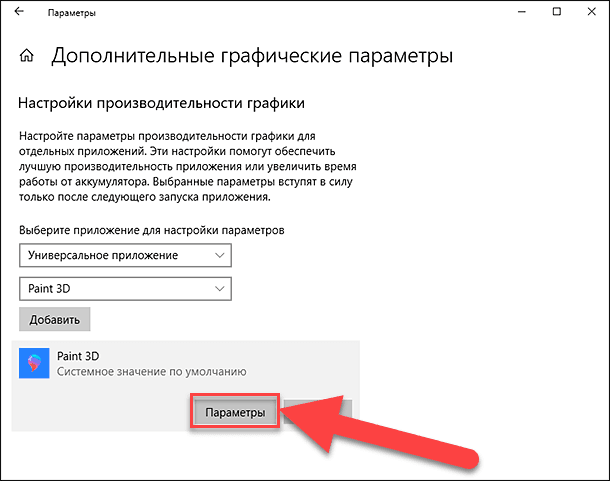
Это особенно важно на ноутбуках с двумя графическими адаптерами.
Путь в Windows 10
-
Откройте
Параметры -
Перейдите
Система -> Дисплей -
Пролистайте вниз до
Параметры графики -
Добавьте
.exeигры -
Нажмите
Параметры -
Выберите
Высокая производительность
Именно этот принцип выбора производительного GPU для приложения описан Microsoft в графических настройках Windows.
Где это особенно важно
-
ноутбуки с Intel + NVIDIA
-
ноутбуки с AMD iGPU + дискретной Radeon/NVIDIA
-
игры, которые почему-то стартуют на встроенной графике
-
старые проекты, у которых нет нормального автоопределения GPU
Аппаратное планирование GPU
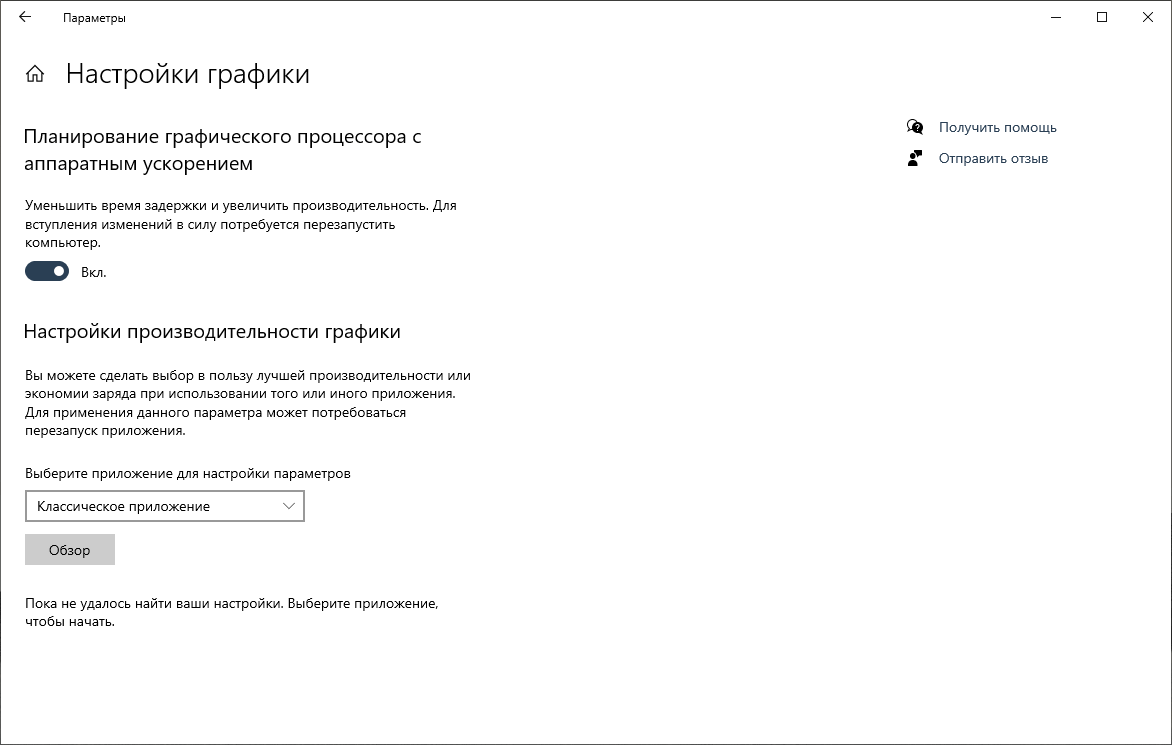
HAGS — это не обязательная галочка для всех, а отдельная системная опция видеопланировщика.
Путь
Параметры -> Система -> Дисплей -> Параметры графики -> Параметры графики по умолчанию
Если поддержка есть, там будет переключатель аппаратного планирования GPU.
Microsoft описывает HAGS как более современную схему, где часть работы по планированию графической очереди переносится ближе к аппаратной части GPU.
Как с ним работать правильно
-
включите
-
протестируйте 2–3 игры
-
сравните средний FPS и плавность frametime
-
если стало хуже, верните как было
Это та настройка, которую надо проверять на своей связке железа, а не принимать как догму.
Полноэкранный режим, лимит FPS и V-Sync
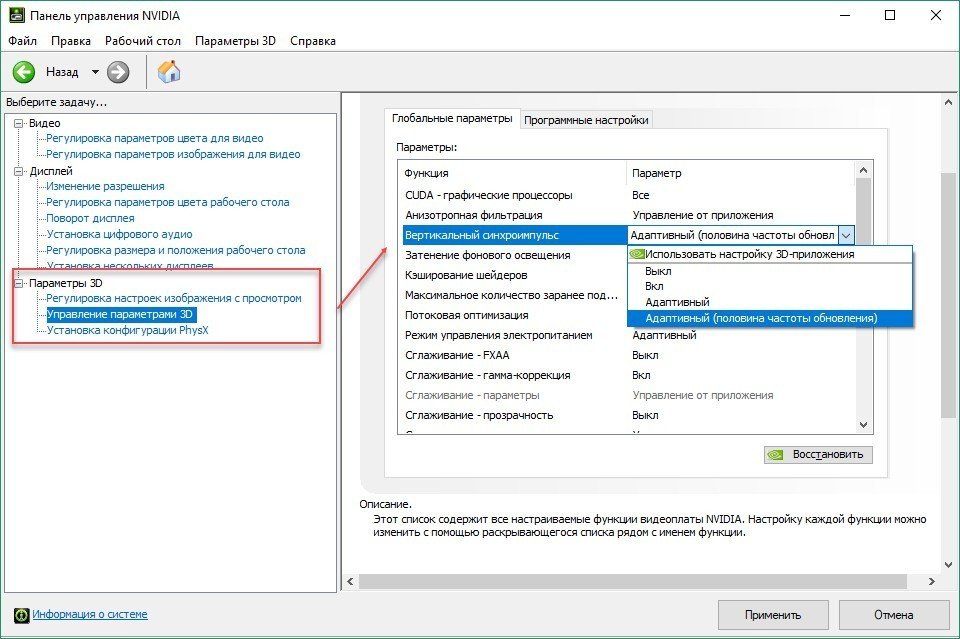
Если игра работает нестабильно, а видеокарта прыгает по загрузке, не спешите винить Windows.
Проверьте:
-
настоящий ли это fullscreen, а не borderless
-
включен ли V-Sync
-
не конфликтует ли V-Sync игры с панелью драйвера
-
нет ли слишком высокого лимита кадров
-
соответствует ли частота монитора текущему режиму вывода
Частота обновления экрана меняется через Параметры -> Система -> Дисплей -> Дополнительные параметры дисплея. Microsoft указывает этот путь для изменения refresh rate.
Диск, SSD, память и системные ресурсы
Почему забитый диск ломает игровой комфорт
Когда системный диск переполнен, страдает вся цепочка:
-
распаковка обновлений
-
временные файлы игр
-
кэш DirectX и шейдеров
-
файл подкачки
-
работа лаунчеров
-
сохранения и синхронизация
Поэтому очистка временных файлов и нормальный запас места — это не косметика, а часть базовой игровой подготовки.
SSD, TRIM и Optimize Drives
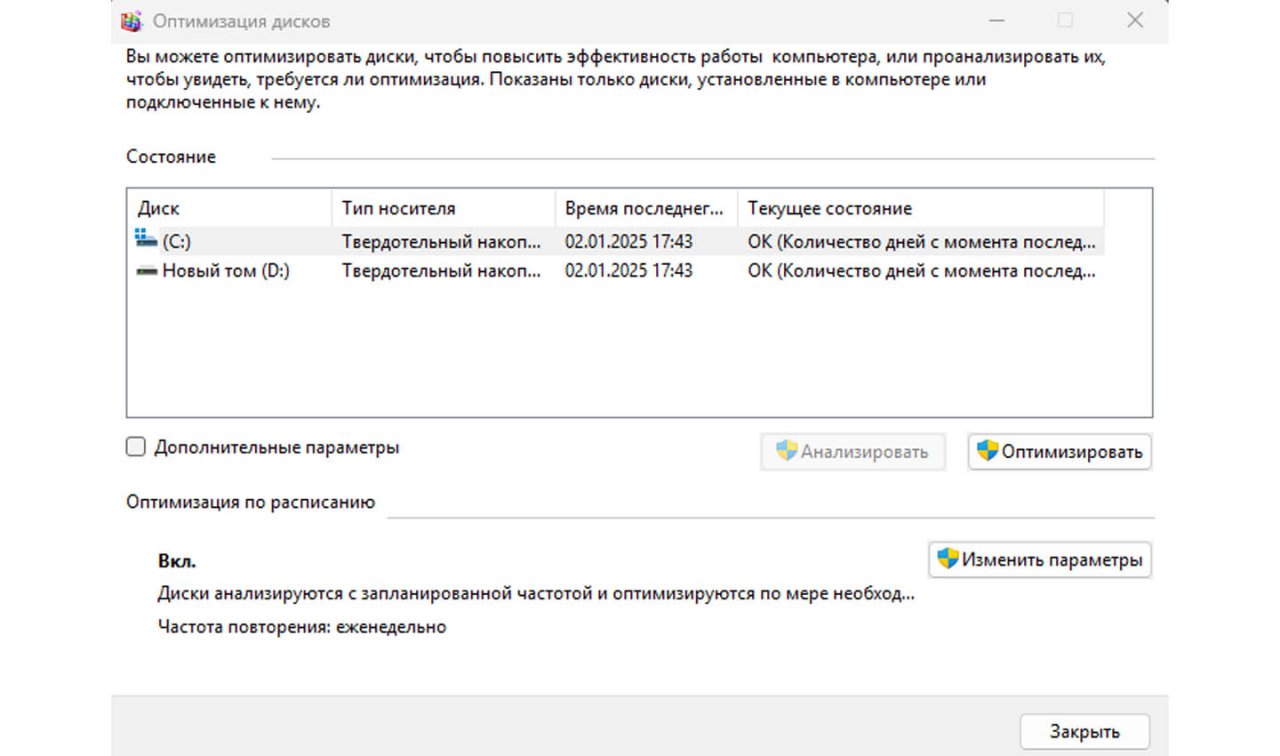
В Windows 10 не нужно вручную “дефрагментировать SSD по старинке”. Для SSD важнее штатная оптимизация и корректная работа TRIM.
Microsoft отдельно ведет справку по Defragment and Optimize Drives, где запуск делается через поиск по defrag, а накопители по умолчанию оптимизируются по расписанию. Для SSD система использует оптимизацию с TRIM, а не классическую логику HDD-дефрагментации.
Что сделать
-
Нажмите
Пуск -
Введите
defrag -
Откройте
Дефрагментация и оптимизация дисков -
Посмотрите статус накопителей
-
Убедитесь, что расписание оптимизации включено
Что это дает
-
более предсказуемую работу SSD
-
корректную очистку блоков
-
меньше проблем с деградацией производительности на забитом накопителе
Файл подкачки
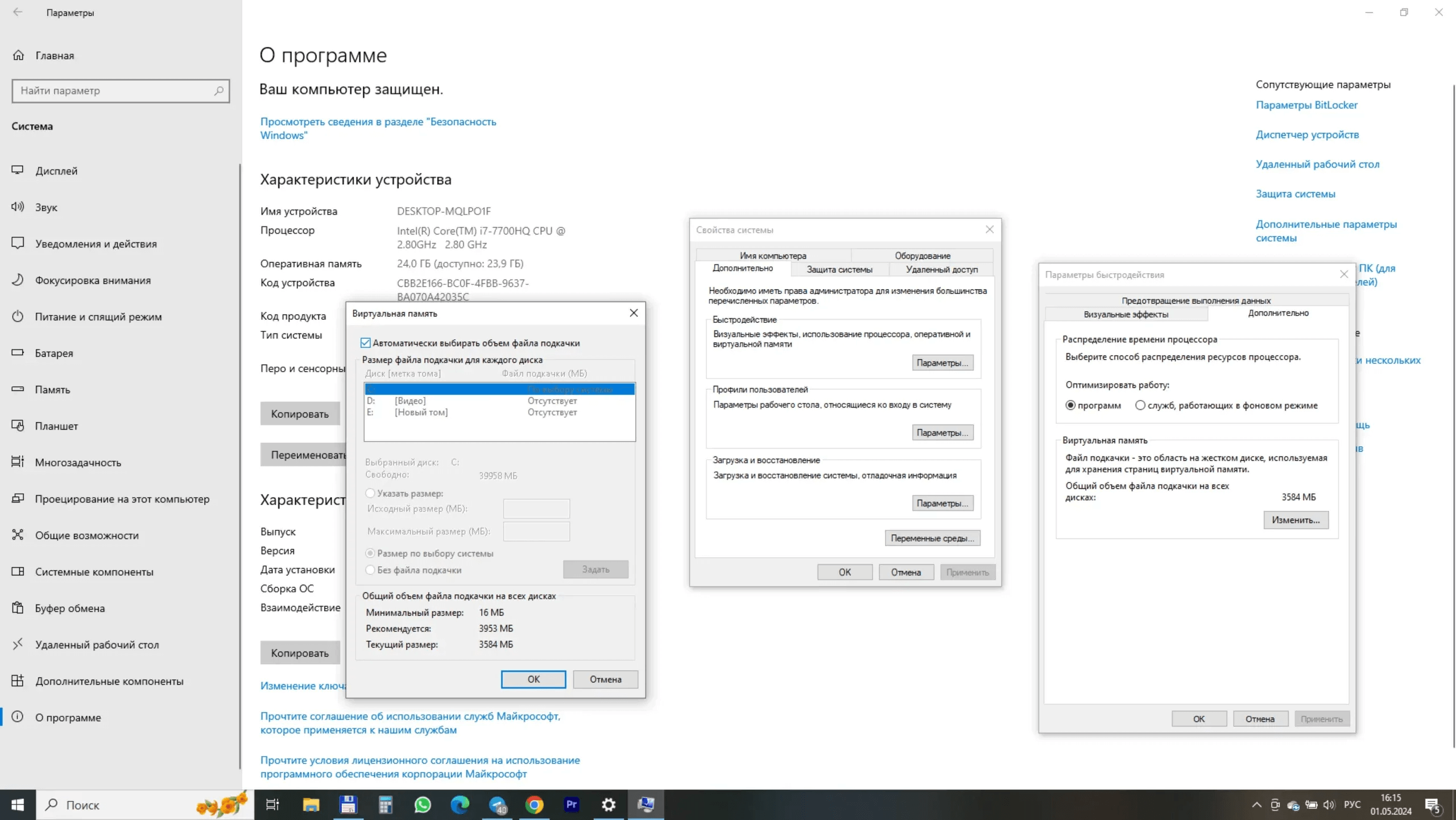
Ошибка многих гайдов — совет “отключить файл подкачки ради ускорения”. Для игровой системы это плохая идея.
Если ОЗУ не хватает, игра, драйвер и фоновые процессы начинают упираться в память. При полном отключении файла подкачки вы получаете:
-
вылеты
-
подвисания
-
ошибки нехватки памяти
-
нестабильность браузера и лаунчеров параллельно с игрой
Практичный вариант — оставить системное управление или задать разумный размер вручную только если вы понимаете, зачем это делаете.
Сетевые лаги и задержка в онлайн-играх
Сначала проверьте, не в сети ли проблема
Если в одиночной игре все плавно, а в сетевой — телепорты, задержка выстрелов и рывки, это чаще всего не про FPS.
Проверьте по порядку
-
Не качает ли что-то Steam, Epic, Battle.net или браузер
-
Не идет ли синхронизация облака
-
Нет ли обновления Windows в фоне
-
Не сидите ли вы на перегруженном Wi-Fi
-
Нет ли packet loss на линии
Практические меры
-
для соревновательных игр лучше кабель, а не Wi-Fi
-
ограничьте автообновления лаунчеров
-
закройте торренты, браузер с десятками вкладок и облачные синхронизации
-
исключите параллельный стриминг видео на той же сети
Nagle и “реестр для пинга”
Правки Nagle в реестре существуют, но это не универсальный способ снизить ping. Они относятся к узкой настройке сетевого поведения, а не к волшебному ускорению интернета.
Использовать такие правки имеет смысл только как осознанный тест на конкретной машине и после фиксации исходного состояния. Для большинства пользователей заметно полезнее:
-
убрать фоновые загрузки
-
перейти на кабель
-
настроить роутер
-
проверить маршрут до сервера
-
закрыть оверлеи и сетевые перехватчики
Антивирус, обновления и лишние оверлеи
Антивирус
Отключать антивирус полностью ради игр — плохая практика. Но есть разумные действия:
-
исключить папку с тяжелой игрой из постоянного сканирования, если это реально нужно
-
не запускать полную проверку в игровой момент
-
убрать лишние браузерные защитные надстройки, если они грузят систему
Обновления Windows
Windows Update не нужно ломать, но нужно контролировать.
Что сделать:
-
выставить активные часы
-
не запускать тяжелые обновления перед игровой сессией
-
следить, не скачивается ли крупный пакет в фоне
-
не держать систему в полуобновленном состоянии месяцами
Оверлеи
Сразу проверьте:
-
Xbox Game Bar
-
Discord Overlay
-
Steam Overlay
-
GeForce overlay
-
Radeon overlay
-
MSI Afterburner OSD
-
сторонние мониторинги
Сами по себе они не всегда вредны, но несколько оверлеев одновременно часто дают странные конфликты, статтеры и нестабильность записи видео.
Что в Windows 10 для игр лучше не делать
Не отключайте службы списком из чужого чек-листа
Это один из самых быстрых способов получить сломанную систему.
Не удаляйте Defender, Xbox и системные пакеты скриптами
Потом эти же пользователи получают ошибки обновлений, пустые окна настроек и конфликты с играми из магазинов и лаунчеров.
Не ставьте десяток “ускорителей” одновременно
Один оптимизатор, один мониторинг, один инструмент для драйвера — это нормально. Пять резидентных твикеров сразу — это хаос.
Не ждите прироста FPS там, где упор в железо
Если видеокарта загружена на 99%, а температура нормальная, никакая чистка реестра не заменит снижение настроек графики или апгрейд.
Лучшие программы для оптимизации Windows 10 для игр
Ниже — единый каталог. Все карточки сделаны по одному шаблону: назначение, задачи, интерфейс, как настроить, что реально улучшают, ограничения, плюсы и минусы.
Ускоритель компьютера

Ускоритель компьютера — это русскоязычная программа для комплексной очистки и базовой оптимизации Windows. Она подходит тем, кто хочет получить один центр обслуживания системы без ручного обхода временных файлов, автозагрузки и реестра. В игровом сценарии ее ценность не в мифическом разгоне, а в том, что она помогает быстро убрать системный мусор, снизить нагрузку на автозапуск и привести Windows в более аккуратное состояние.
Какие задачи решает
-
удаление временных файлов
-
чистка следов программ и браузеров
-
проверка ошибок реестра
-
просмотр и коррекция автозагрузки
-
базовая профилактика захламленной системы
Что искать в интерфейсе
Обычно ключевые разделы в подобных русских сборках такого класса — это проверка системы, очистка диска, реестр, автозагрузка и планировщик обслуживания. В работе для игровой системы самый полезный маршрут — сначала диагностика, потом выборочная очистка, потом просмотр автозагрузки.
Как использовать для игр
-
Запустите полное сканирование.
-
Посмотрите, сколько найдено временных файлов и мусора.
-
Очистите безопасные категории.
-
Перейдите в раздел автозагрузки.
-
Отключите лишние апдейтеры и вспомогательные процессы.
-
Перезагрузите ПК и сравните запуск системы и фоновую нагрузку.
Что реально улучшает
-
время запуска Windows
-
общее количество мусора на диске
-
количество лишних процессов после входа в систему
-
предсказуемость работы забитой системы
Ограничения
Ускоритель компьютера не повышает FPS сам по себе на мощном чистом ПК. Его зона пользы — запущенные и захламленные системы, особенно если на них давно не делали обслуживание.
Плюсы:
-
понятный интерфейс на русском
-
быстрый старт для базовой оптимизации
-
полезен для чистки диска и автозагрузки
-
подходит тем, кто не любит ручную настройку
Минусы:
-
не заменяет настройку драйвера и графики
-
не решает сетевые лаги
-
глубокая чистка без просмотра найденного лучше не практиковать
-
для тонкой игровой диагностики нужен дополнительный софт
Razer Cortex Game Booster
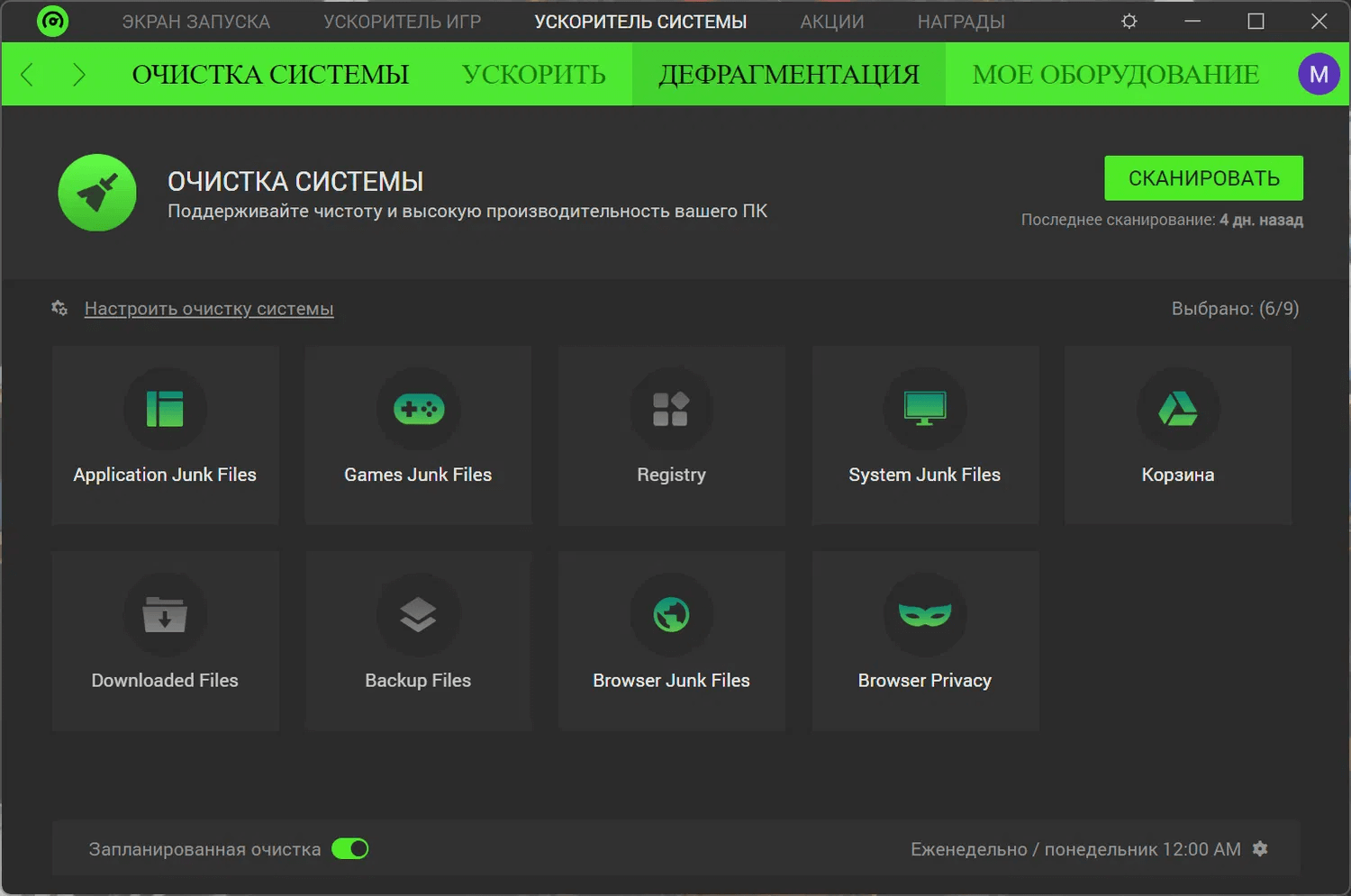
Razer Cortex — один из самых известных game booster для Windows. Его главная идея простая: перед запуском игры он временно освобождает ресурсы, закрывает лишние фоновые активности и переводит систему в более игровой профиль.
Какие задачи решает
-
временная разгрузка фоновых процессов
-
ускоренный запуск игры из единой панели
-
управление системными оптимизациями
-
сбор библиотеки игр в одном месте
Что искать в интерфейсе
Наиболее важны разделы бустера, список игр и параметры оптимизации. В нем обычно настраивается, что делать перед стартом игры: завершение процессов, остановка ненужных служб, освобождение памяти, переключение в игровой профиль.
Как использовать для игр
-
Добавьте игры в библиотеку.
-
Откройте раздел бустера.
-
Включите только понятные оптимизации.
-
Проверьте, какие процессы программа собирается закрывать.
-
Запускайте игру через Cortex.
-
Сравните frametime и стабильность кадра с обычным запуском.
Что реально улучшает
-
снижает фоновую нагрузку на слабых и средних ПК
-
помогает системе входить в игру в более чистом состоянии
-
удобен для тех, кто не хочет руками закрывать все перед запуском
Ограничения
Если система и так чистая, эффект будет умеренным. На хорошо настроенном ПК Razer Cortex чаще дает комфорт и дисциплину запуска, чем большой прирост FPS.
Плюсы:
-
специализирован именно под игры
-
удобно собирает библиотеку
-
автоматизирует предигровую разгрузку
-
подходит новичкам
Минусы:
-
не все автоматические закрытия одинаково полезны
-
требует проверки списка процессов
-
на чистой системе эффект ограничен
-
не заменяет ручную настройку Windows 10 для игр
Process Lasso
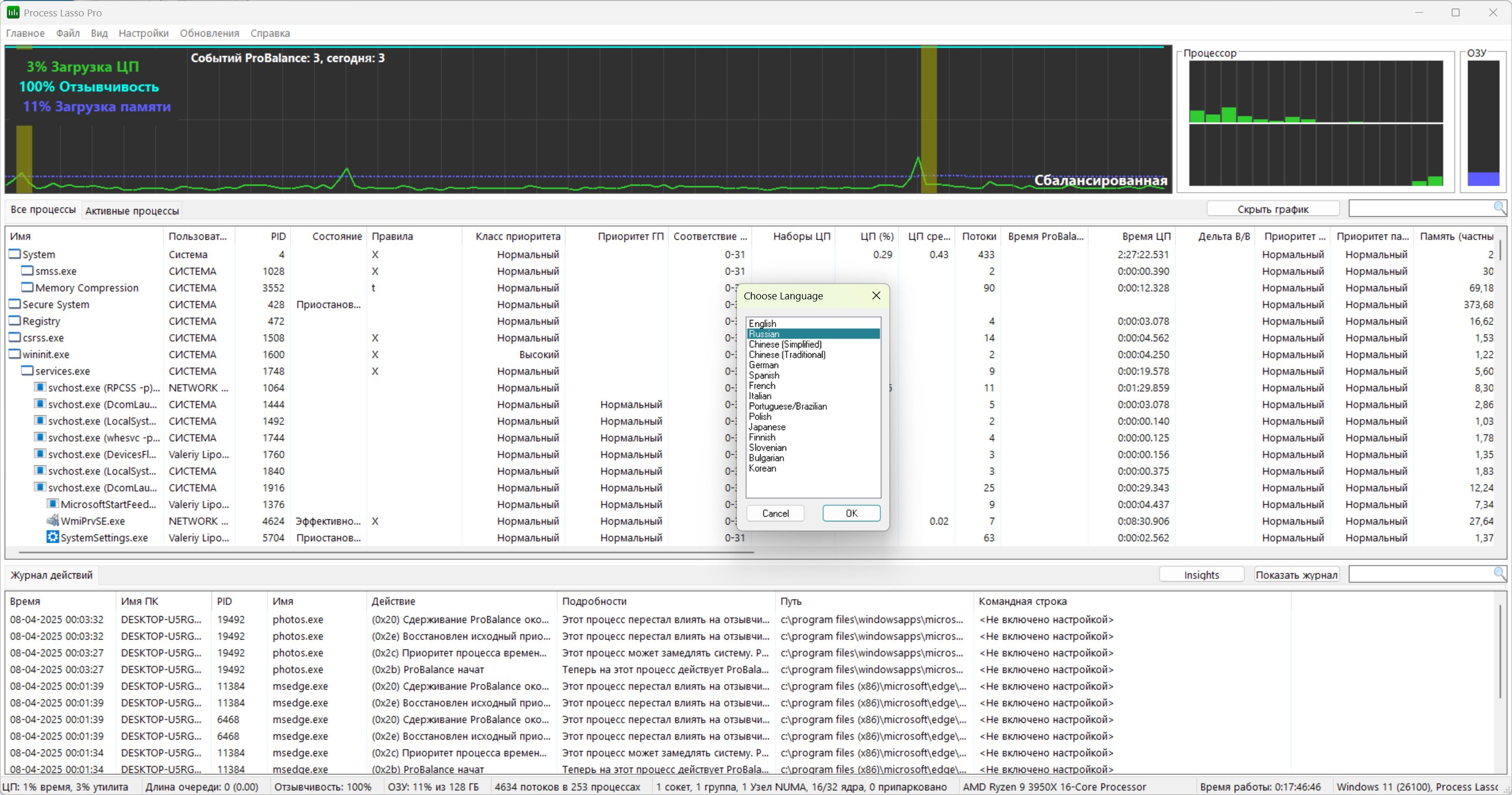
Process Lasso — это уже не косметический оптимизатор, а инструмент управления поведением процессов. Он особенно полезен, когда игра упирается в процессор, конфликтует с тяжелыми фоновыми задачами или страдает от неправильного распределения приоритетов.
Какие задачи решает
-
управление приоритетами процессов
-
ограничение фоновых приложений
-
настройка CPU affinity
-
контроль энергопрофиля и поведения под нагрузкой
Что искать в интерфейсе
Главное — список процессов, столбцы загрузки CPU, правила приоритетов, параметры CPU Affinity, Priority Class, Induce Performance Mode и постоянные правила для конкретных .exe.
Как использовать для игр
-
Запустите игру.
-
Найдите ее процесс в списке.
-
Проверьте, не конкурирует ли она с тяжелым фоном.
-
Для игры задайте корректный приоритет, если это оправдано.
-
Для мешающих фоновых программ задайте более низкий приоритет.
-
Протестируйте стабильность.
Что реально улучшает
-
уменьшает конфликт игры с тяжелыми фоновыми задачами
-
помогает на системах, где одновременно работают браузер, Discord, стрим или кодеки
-
улучшает отзывчивость CPU-зависимых игр
Ограничения
Неправильные правила приоритетов могут сделать систему менее стабильной. Это инструмент для аккуратной настройки, а не кнопка “ускорить все”.
Плюсы:
-
очень точный контроль над процессами
-
полезен в CPU-зависимых сценариях
-
подходит для многозадачности
-
можно создавать постоянные правила
Минусы:
-
требует понимания процессов
-
легко переборщить с приоритетами
-
новичку интерфейс кажется перегруженным
-
не решает проблемы видеодрайвера и диска
MSI Afterburner
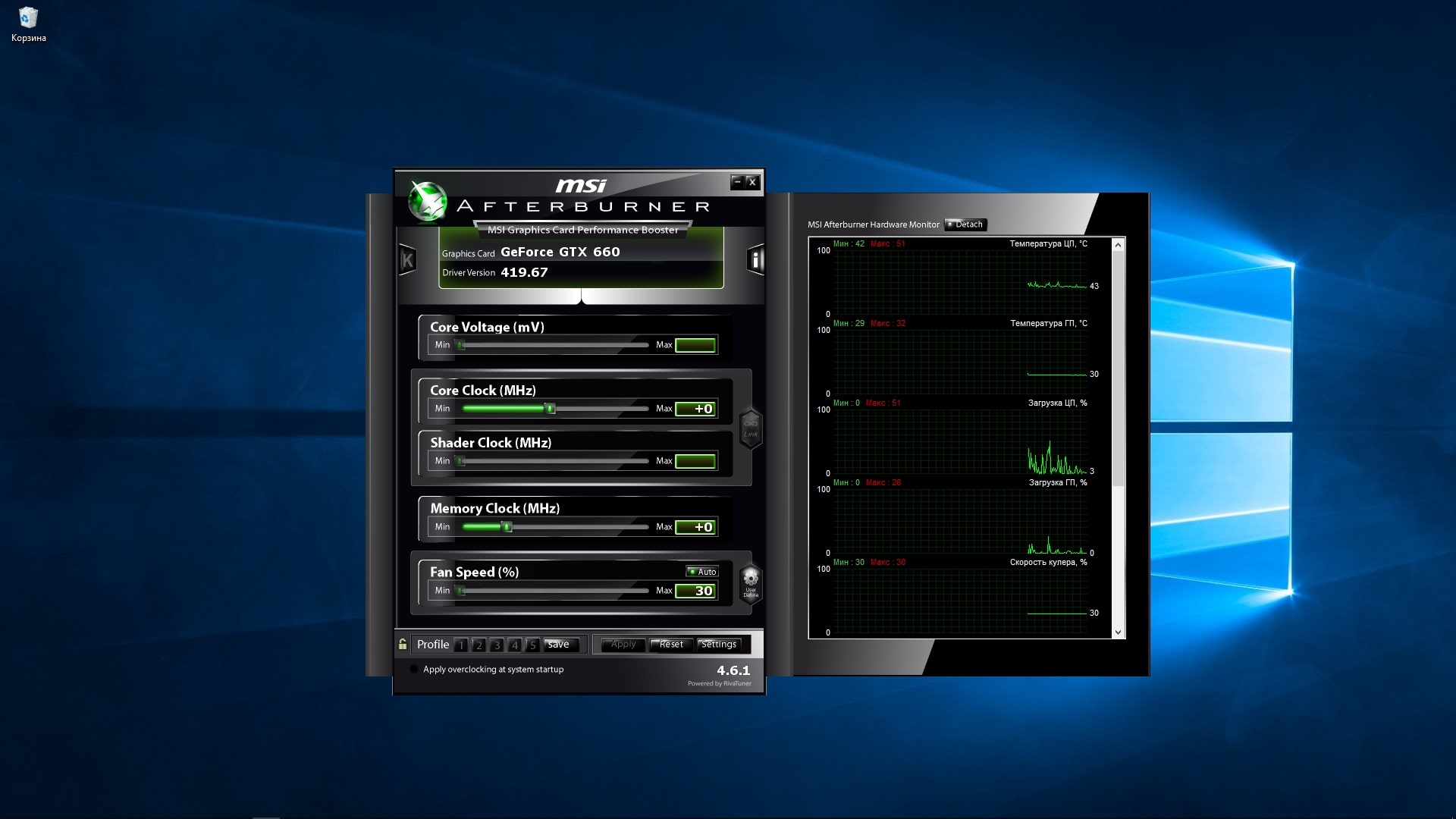
MSI Afterburner — это стандарт де-факто для мониторинга и настройки видеокарты. Даже если вы не разгоняете GPU, программа чрезвычайно полезна для диагностики того, почему игра тормозит.
Какие задачи решает
-
мониторинг температуры GPU
-
мониторинг загрузки видеокарты
-
контроль вентиляторов
-
андервольт и разгон
-
вывод телеметрии на экран через OSD
Что искать в интерфейсе
Ключевые блоки — ползунки Core Clock, Memory Clock, Power Limit, Temp Limit, настройка кривой вентилятора и вкладка мониторинга с выбором показателей для экранного вывода.
Как использовать для игр
-
Ничего не разгоняйте на первом этапе.
-
Включите мониторинг температуры, загрузки GPU, частоты, потребления и frametime.
-
Запустите игру.
-
Посмотрите, упирается ли система в GPU или нет.
-
Только после диагностики решайте, нужен ли андервольт, кривая вентилятора или ограничение питания.
Что реально улучшает
-
дает точную картину, где проблема
-
помогает снизить перегрев и троттлинг
-
через корректный андервольт может улучшить стабильность частот
Ограничения
Afterburner сам по себе не “лечит” Windows. Это инструмент наблюдения и настройки железа.
Плюсы:
-
лучший базовый мониторинг для игр
-
помогает поймать перегрев и троттлинг
-
мощные функции по управлению GPU
-
полезен почти на любом игровом ПК
Минусы:
-
разгон без понимания опасен
-
новичку легко изменить лишнее
-
требует времени на настройку OSD
-
без RTSS экранный вывод неполный
RivaTuner Statistics Server
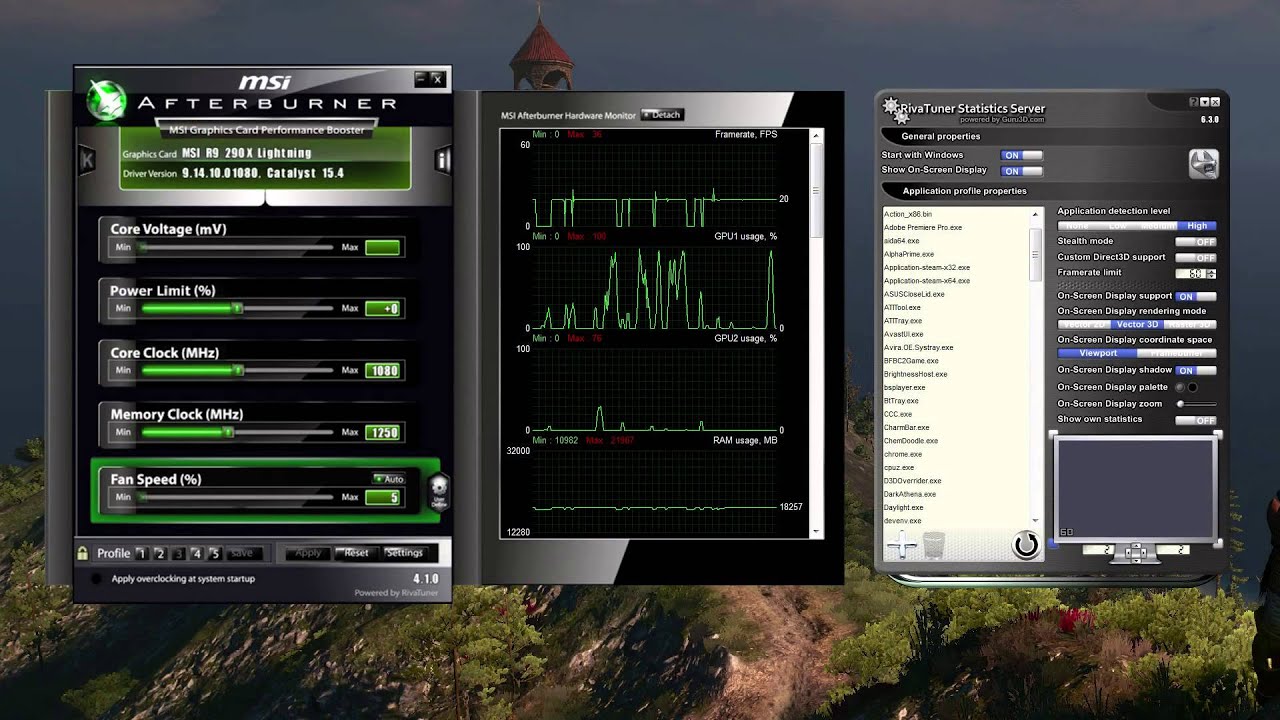
RTSS обычно идет рядом с Afterburner, но это отдельный и очень важный инструмент. Его задача — экранный вывод показателей и точный лимит кадров.
Какие задачи решает
-
ограничение FPS
-
вывод OSD
-
контроль frametime
-
уменьшение избыточной кадровой болтанки
Что искать в интерфейсе
Самое важное — Framerate limit, профиль для конкретной игры и параметры совместимости с разными API.
Как использовать для игр
-
Создайте профиль игры.
-
Поставьте лимит FPS чуть ниже максимума, если игра нестабильна.
-
Выведите frametime и FPS на экран.
-
Сравните плавность с режимом без лимита.
Что реально улучшает
-
помогает стабилизировать кадровую подачу
-
снижает перегрев и лишнюю загрузку GPU
-
уменьшает скачки кадров в ряде игр
Ограничения
Если у вас упор в CPU или диск, RTSS это не исправит. Он работает именно с подачей кадров и мониторингом.
Плюсы:
-
точный лимитер кадров
-
удобный OSD
-
хорошо работает вместе с Afterburner
-
полезен для диагностики статтеров
Минусы:
-
требует настройки профилей
-
отдельные игры могут требовать подбора режима совместимости
-
не ускоряет слабое железо
-
новичкам сначала непонятен
Intelligent Standby List Cleaner
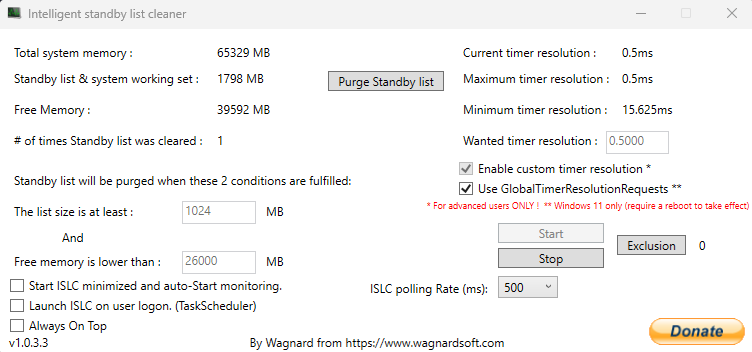
ISLC — узкоспециализированная утилита, которую чаще вспоминают при микрофризах и проблемах с памятью в некоторых играх.
Какие задачи решает
-
очистка standby list
-
стабилизация поведения памяти в отдельных сценариях
-
борьба с частью микрофризов на некоторых конфигурациях
Что искать в интерфейсе
Интерфейс предельно простой: текущие параметры памяти, порог очистки и таймер опроса.
Как использовать для игр
-
Запустите ISLC.
-
Установите разумный порог очистки standby list.
-
Оставьте программу работать в фоне.
-
Сравните поведение проблемной игры до и после.
Что реально улучшает
-
может убрать часть статтеров на специфических системах
-
полезен там, где Windows неудачно обращается со списком ожидания памяти в игровых сценариях
Ограничения
Это не универсальная таблетка. На части систем эффект заметный, на части его нет вообще.
Плюсы:
-
легкая и быстрая
-
узко нацелена на конкретную проблему
-
иногда реально помогает со статтерами
-
почти не перегружает систему
Минусы:
-
эффект зависит от конфигурации
-
не заменяет нормальную диагностику памяти
-
бесполезна, если проблема в драйвере или перегреве
-
не нужна большинству уже стабильных систем
Auslogics BoostSpeed
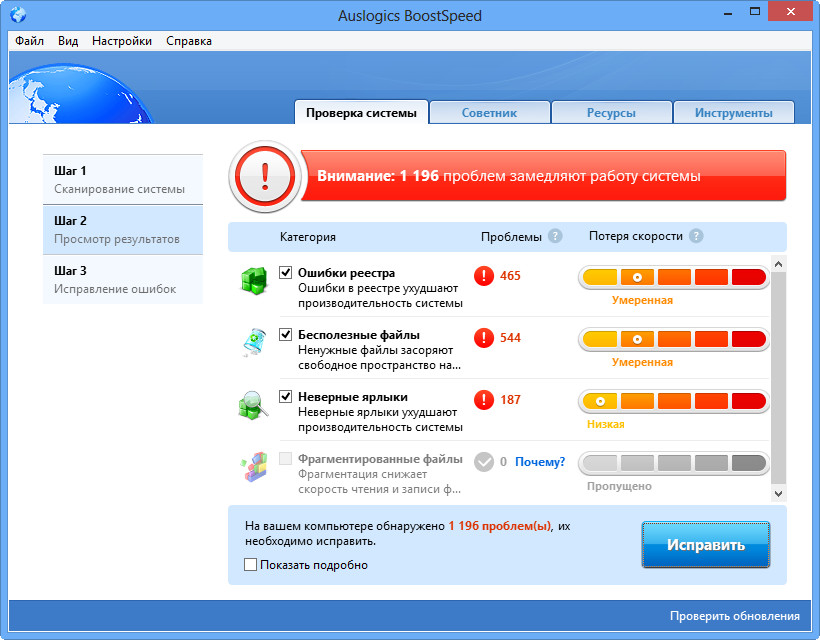
Auslogics BoostSpeed — комплексный набор инструментов для обслуживания Windows. В игровом контексте это не столько game booster, сколько полноценный системный оптимизатор с очисткой, управлением автозагрузкой, поиском мусора и сервисными модулями.
Какие задачи решает
-
очистка временных и мусорных файлов
-
работа с автозагрузкой
-
поиск проблемных настроек системы
-
обслуживание диска и конфиденциальности
-
общая профилактика Windows
Что искать в интерфейсе
Полезнее всего разделы глубокой очистки, автозагрузки, системного обслуживания и дисковой аналитики. Для игр основной смысл в наведении порядка, а не в запуске всех модулей подряд.
Как использовать для игр
-
Выполните анализ системы.
-
Очистите безопасные категории мусора.
-
Проверьте автозагрузку.
-
Посмотрите, нет ли лишних фоновых задач.
-
Не применяйте агрессивные сетевые и реестровые твики одним пакетом.
Что реально улучшает
-
скорость старта Windows
-
чистоту системного диска
-
число лишних процессов
-
общую отзывчивость ОС
Ограничения
На хорошо обслуженной системе эффект будет скромнее, чем на давно не чищенном ПК.
Плюсы:
-
много сервисных модулей
-
удобно для комплексной уборки системы
-
помогает вычистить автозапуск и мусор
-
подходит для регулярного обслуживания
Минусы:
-
часть функций избыточна для чисто игровой задачи
-
требуется внимательность при пакетном исправлении
-
не нужен на идеально чистой системе
-
не заменяет профильный игровой мониторинг
Glary Utilities
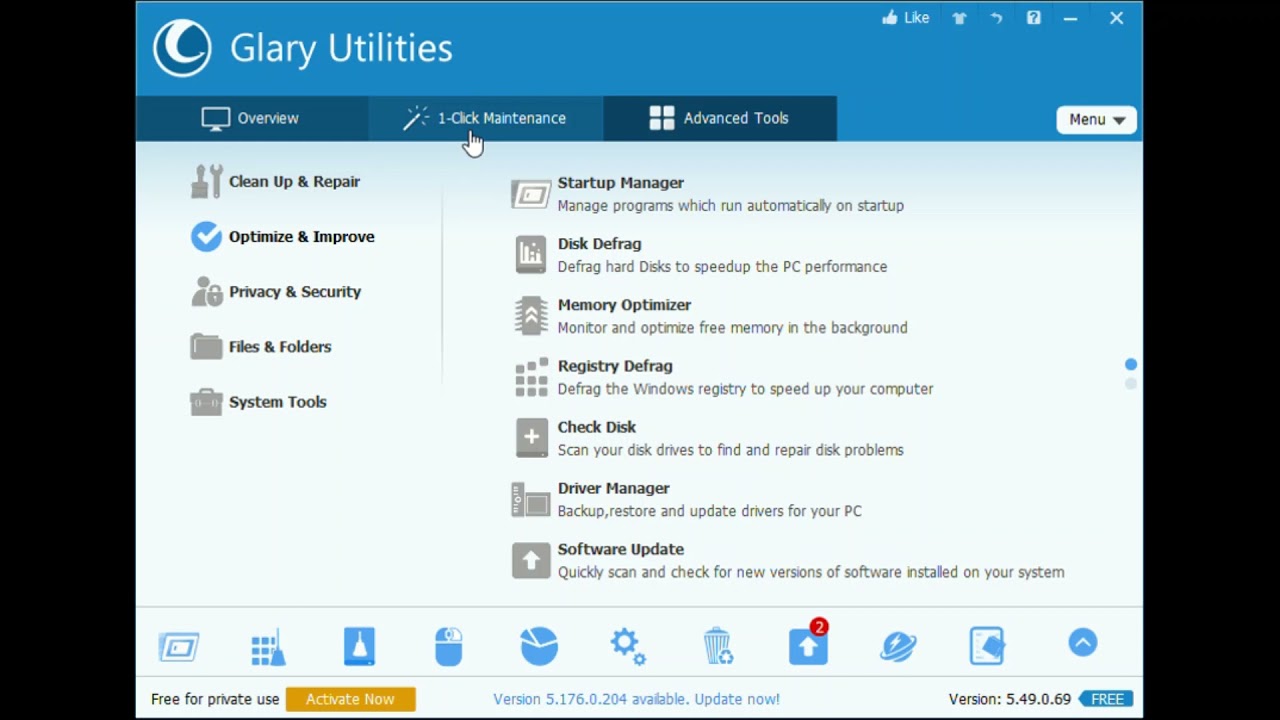
Glary Utilities — один из самых удобных универсальных наборов для обслуживания Windows, если нужен не агрессивный твикер, а аккуратный рабочий комбайн.
Какие задачи решает
-
чистка системы
-
деинсталляция и контроль следов
-
управление автозагрузкой
-
анализ диска
-
поиск дубликатов и мусора
-
базовые сервисные исправления
Что искать в интерфейсе
Полезные для игровой системы модули — очистка, менеджер автозагрузки, деинсталлятор, анализатор диска и инструменты обслуживания.
Как использовать для игр
-
Начните с ручного просмотра найденных проблем.
-
Очистите мусор и временные файлы.
-
Проверьте список автозагрузки.
-
Удалите неиспользуемые программы с хвостами.
-
Перезагрузите систему и сравните поведение.
Что реально улучшает
-
общий порядок в Windows
-
скорость загрузки системы
-
число лишних задач в фоне
-
объем свободного места
Ограничения
Glary Utilities полезнее как постоянный сервисный набор, чем как мгновенный ускоритель FPS.
Плюсы:
-
аккуратный многофункциональный пакет
-
удобно управлять автозагрузкой
-
хорошо подходит для обслуживания домашнего ПК
-
понятная структура модулей
Минусы:
-
игровой фокус у программы не основной
-
прирост FPS непрямой
-
часть модулей можно не использовать вообще
-
не заменяет инструменты диагностики GPU/CPU
Ashampoo WinOptimizer
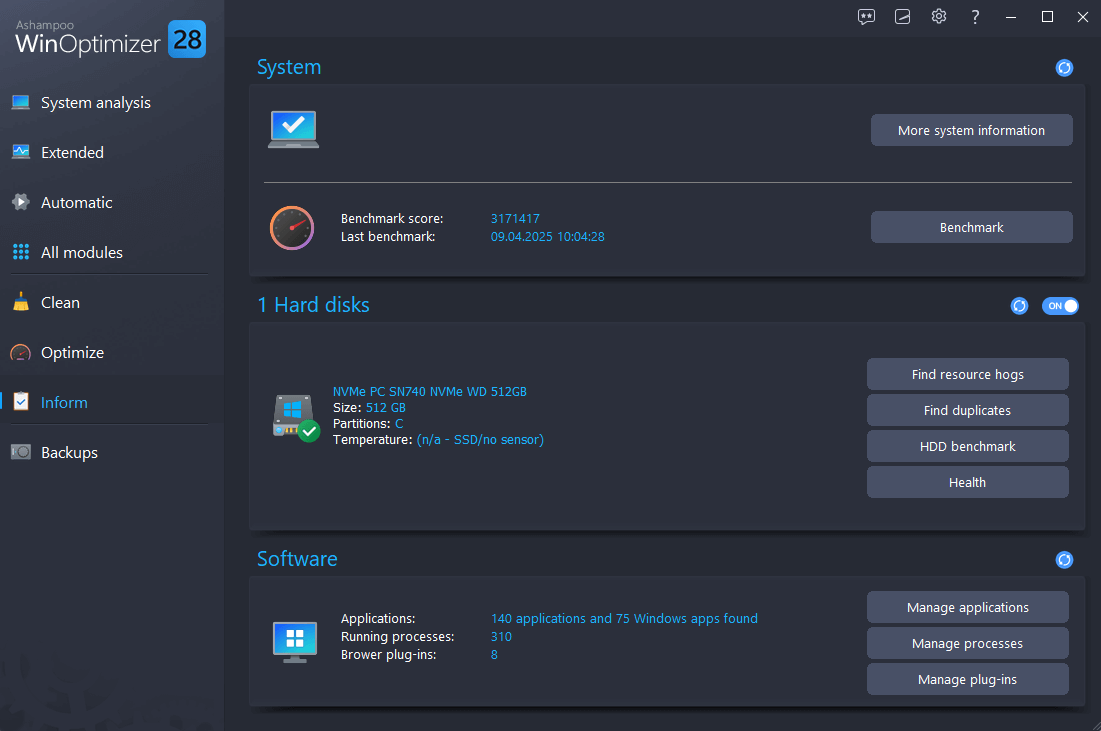
Ashampoo WinOptimizer — это сервисный пакет для очистки, приватности и контроля параметров Windows. Для игрового ПК интересен тем, что помогает убрать лишнюю системную активность и поддерживать ОС в чистом состоянии.
Какие задачи решает
-
очистка временных файлов
-
контроль служб и автозагрузки
-
настройка приватности
-
анализ производительности
-
обслуживание системы
Что искать в интерфейсе
Смотрите на блоки очистки, менеджер процессов, автозапуск, твики Windows и состояние системы.
Как использовать для игр
-
Проведите анализ без автоматического применения всего подряд.
-
Сначала используйте чистку и управление автозапуском.
-
Потом переходите к сервисным настройкам.
-
Избегайте массового отключения служб без понимания назначения.
Что реально улучшает
-
чистоту и дисциплину Windows
-
число резидентных фоновых задач
-
удобство управления “лишним” в системе
Ограничения
Как и другие комбайны, эта программа полезнее в запущенной системе, чем в чистой свежей установке Windows.
Плюсы:
-
богатый набор инструментов
-
хороший контроль сервисных элементов
-
удобно использовать для регулярной профилактики
-
помогает держать Windows в порядке
Минусы:
-
легко увлечься ненужными твиками
-
не игровая утилита в узком смысле
-
без диагностики железа польза ограничена
-
часть модулей для игр второстепенна
IObit Advanced SystemCare
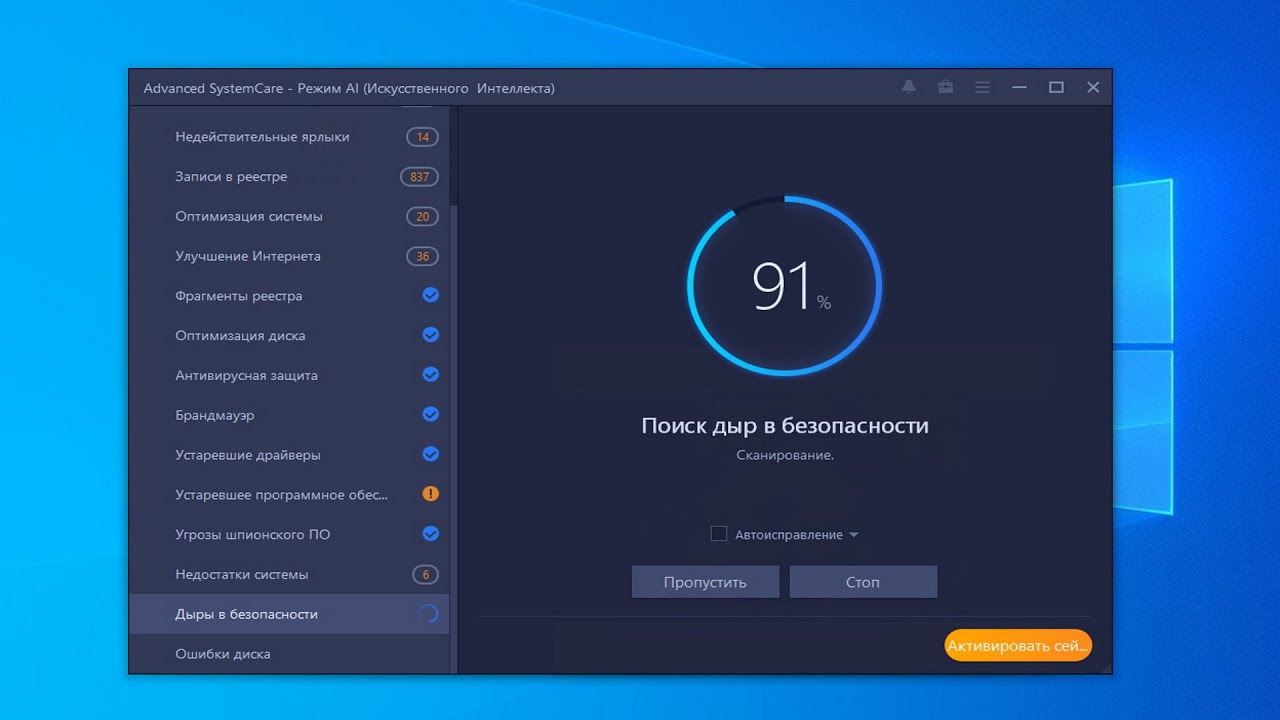
Advanced SystemCare ориентирован на быстрое обслуживание Windows через крупные сценарии сканирования и исправления. Это удобно для тех, кто хочет быстро почистить систему перед серией игровых установок или после долгого периода без обслуживания.
Какие задачи решает
-
комплексное сканирование мусора
-
оптимизация запуска
-
работа с реестром и приватностью
-
базовый контроль фоновой нагрузки
Что искать в интерфейсе
Ключевые зоны — сканирование, очистка, ускорение системы, запуск и состояние ПК.
Как использовать для игр
-
Проведите сканирование.
-
Посмотрите список найденного.
-
Применяйте прежде всего безопасные пункты: мусор, временные файлы, автозапуск.
-
Осторожно работайте с разделами глубокой оптимизации и реестра.
Что реально улучшает
-
уменьшает захламление системы
-
помогает убрать фоновую рутину
-
ускоряет старт Windows и запуск игр на старых установках
Ограничения
Прирост в играх обычно непрямой: через снижение мусора и фона, а не через изменение графического конвейера.
Плюсы:
-
быстро сканирует систему
-
удобно для массовой базовой профилактики
-
подходит тем, кто любит формат “проверить и исправить”
-
помогает убрать накопившийся мусор
Минусы:
-
любит агрессивные сценарии “оптимизации”
-
требует внимательной проверки найденного
-
не заменяет ручную настройку игровой системы
-
часть функций для игр второстепенна
Reg Organizer
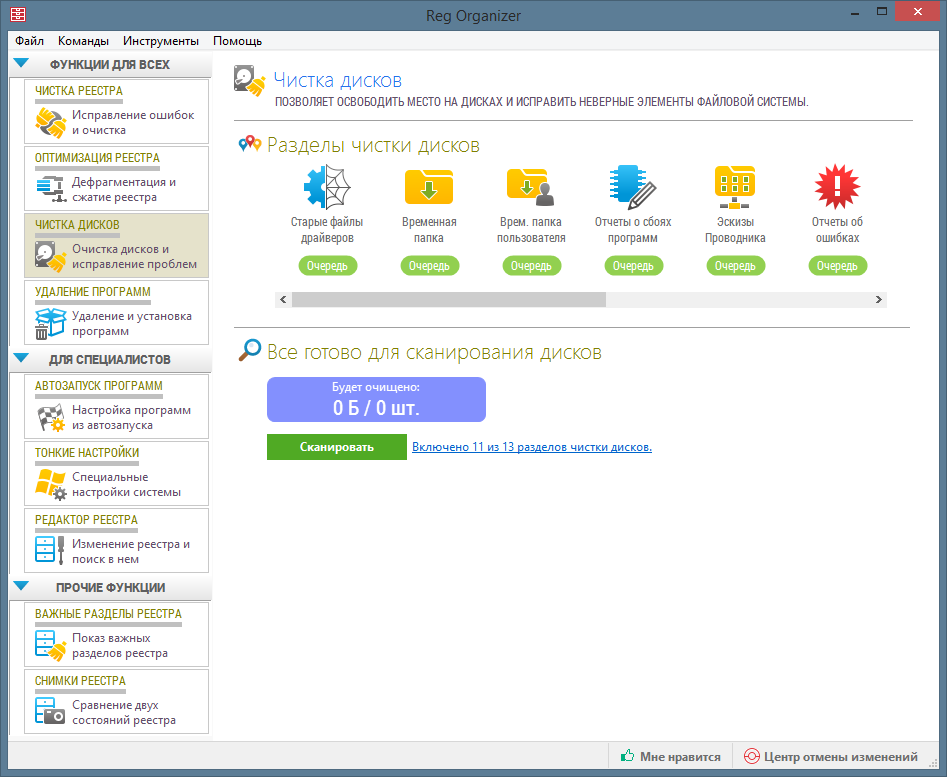
Reg Organizer — более аккуратный и взрослый инструмент для тех, кто хочет не только чистить систему, но и держать под контролем установку, удаление, автозапуск и состояние Windows в целом.
Какие задачи решает
-
контроль автозагрузки
-
деинсталляция со следами
-
работа с системной конфигурацией
-
обслуживание реестра
-
мониторинг изменений после установки программ
Что искать в интерфейсе
Самое полезное — менеджер автозагрузки, деинсталлятор, контроль следов программ и сервисные разделы анализа системы.
Как использовать для игр
-
Проверьте автозапуск.
-
Удалите ненужные программы со следами.
-
Уберите висящие апдейтеры и резидентные клиенты.
-
Используйте системные модули точечно, а не массово.
Что реально улучшает
-
чистоту установленного софта
-
дисциплину автозагрузки
-
снижение фоновой нагрузки после удаления мусорных программ
Ограничения
Reg Organizer особенно полезен на системах, где часто ставят и удаляют программы, лаунчеры, драйверные пакеты и бенчмарки.
Плюсы:
-
сильная работа с автозагрузкой и следами программ
-
аккуратный системный контроль
-
полезен на тестовых и игровых ПК, где часто меняют софт
-
помогает поддерживать Windows в стабильном состоянии
Минусы:
-
это не узкий game booster
-
часть функций новичку может быть непонятна
-
не дает прямого ускорения графики
-
требует внимательного использования системных модулей
CCleaner
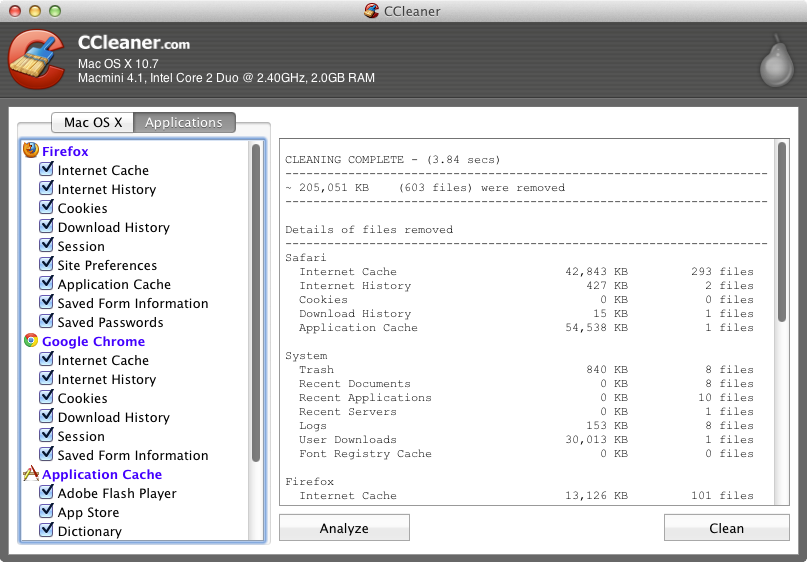
CCleaner давно известен как простой инструмент уборки Windows. Для игр он полезен прежде всего как средство быстрого обслуживания системы, очистки временных файлов и контроля части автозагрузки.
Какие задачи решает
-
удаление временных файлов
-
чистка браузерного и системного мусора
-
простой контроль автозапуска
-
базовое обслуживание диска
Что искать в интерфейсе
Основные зоны — Custom Clean, управление приложениями, инструменты запуска и деинсталляции.
Как использовать для игр
-
Запустите анализ.
-
Просмотрите найденные временные файлы.
-
Очистите системный мусор и кэши.
-
Проверьте автозагрузку.
-
Не увлекайтесь глубокой чисткой реестра ради самой чистки.
Что реально улучшает
-
освобождает место
-
убирает накопившийся мусор
-
иногда ускоряет загрузку системы на захламленных машинах
Ограничения
На свежей чистой системе CCleaner не даст ощутимого роста FPS. Это утилита гигиены, а не ускоритель графики.
Плюсы:
-
прост в освоении
-
быстро чистит временные файлы
-
подходит для регулярной профилактики
-
удобен как легкий инструмент обслуживания
Минусы:
-
эффект в играх в основном косвенный
-
реестровая чистка часто переоценена
-
не решает CPU/GPU-проблемы
-
для игровой диагностики нужен другой софт
PC Win Booster
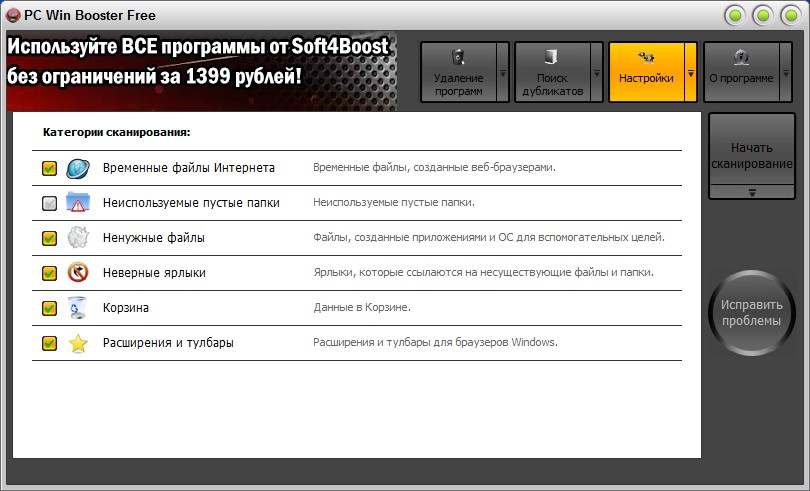
PC Win Booster — классический оптимизатор общего назначения. Он ближе к формату “обслуживание системы и устранение накопленного мусора”, чем к специализированным игровым бустерам.
Какие задачи решает
-
поиск ошибок системы
-
очистка мусора
-
ускорение загрузки Windows
-
контроль части фоновых элементов
Что искать в интерфейсе
Обычно полезнее всего модули анализа, чистки диска, исправления системных проблем и автозагрузки.
Как использовать для игр
-
Выполните первичное сканирование.
-
Просмотрите категории найденного.
-
Очистите безопасные временные элементы.
-
Проверьте автозапуск.
-
После очистки протестируйте загрузку Windows и поведение игры.
Что реально улучшает
-
общую опрятность системы
-
скорость старта Windows
-
количество лишнего мусора
Ограничения
Это не профильный инструмент для frametime, температуры или загрузки GPU.
Плюсы:
-
пригоден для базового обслуживания
-
помогает вернуть порядок в системе
-
полезен для старых установок Windows
-
несложен в освоении
Минусы:
-
игровой специализации почти нет
-
часть функций дублируется Windows
-
прирост FPS непрямой
-
лучше работает как дополняющий, а не основной инструмент
Red Button
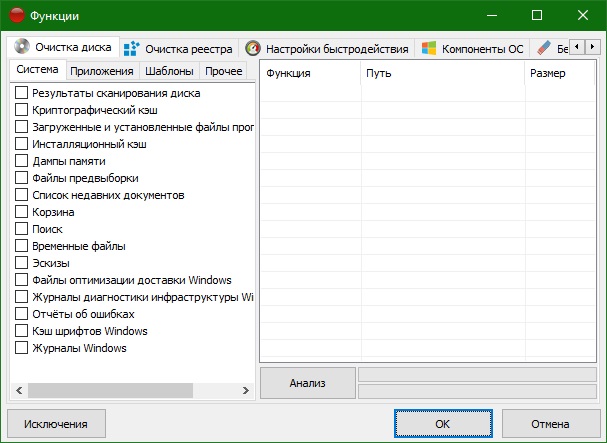
Red Button интересен тем, что ориентирован на системную оптимизацию и уборку без перегруженного комбайна. Это вариант для тех, кто любит более компактные утилиты.
Какие задачи решает
-
очистка системы
-
удаление мусора
-
часть твиков Windows
-
высвобождение места и ресурсов
Что искать в интерфейсе
Главное — категории очистки и системные настройки, которые программа предлагает изменить.
Как использовать для игр
-
Не запускайте все исправления одним пакетом.
-
Отберите только понятные вам очистки.
-
Сначала уберите мусор и временные данные.
-
Затем проверьте предложенные системные настройки вручную.
Что реально улучшает
-
чистоту системы
-
свободное место
-
общую отзывчивость Windows на слабом ПК
Ограничения
Узкая и компактная утилита не заменит ни game booster, ни мониторинг GPU.
Плюсы:
-
легкий инструмент
-
быстро работает
-
подходит для периодической уборки
-
не перегружен лишними модулями
Минусы:
-
менее универсален, чем большие пакеты
-
не предназначен для глубокой игровой диагностики
-
эффект в играх косвенный
-
требует аккуратности с системными твиками
Wise Care 365
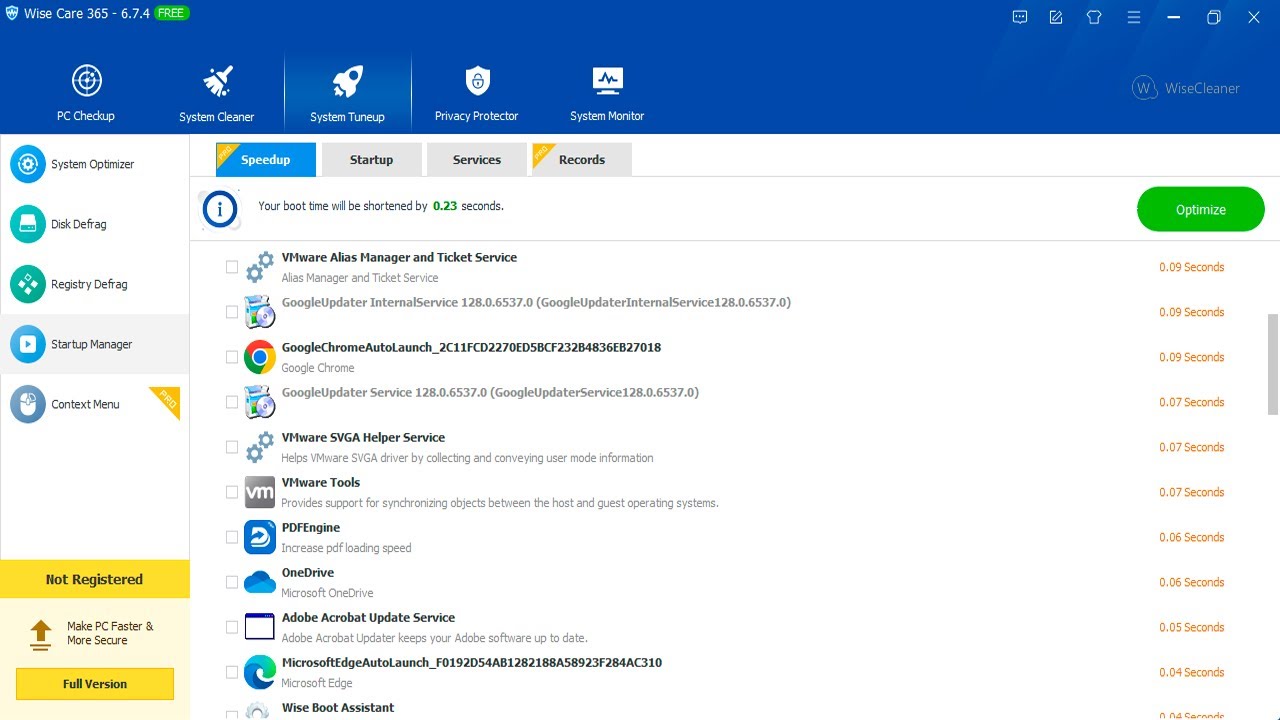
Wise Care 365 — еще один системный пакет, который хорошо подходит для регулярного обслуживания Windows 10, особенно если у вас нет желания вручную следить за мусором, ярлыками, автозагрузкой и базовыми ошибками системы.
Какие задачи решает
-
очистка мусора
-
базовая проверка реестра
-
ускорение запуска
-
обслуживание системы
-
часть модулей приватности и диска
Что искать в интерфейсе
Смотрите разделы проверки системы, очистки, настройки запуска и обслуживания.
Как использовать для игр
-
Запустите диагностику.
-
Очистите безопасные категории.
-
Проверьте автозапуск.
-
Не превращайте программу в постоянный фоновый надзор, если он вам не нужен.
Что реально улучшает
-
общее состояние Windows
-
свободное место
-
время запуска системы
-
чистоту пользовательского профиля
Ограничения
В играх Wise Care 365 работает как подготовительный сервисный инструмент, а не как прямой ускоритель кадров.
Плюсы:
-
удобен для регулярной профилактики
-
много типовых сервисных задач в одном месте
-
понятен большинству пользователей
-
помогает держать систему в аккуратном состоянии
Минусы:
-
игровой профиль выражен слабо
-
часть функций дублирует Windows
-
FPS напрямую почти не меняет
-
нужен в паре с мониторингом, если ищете реальные причины лагов
Puran Utilities
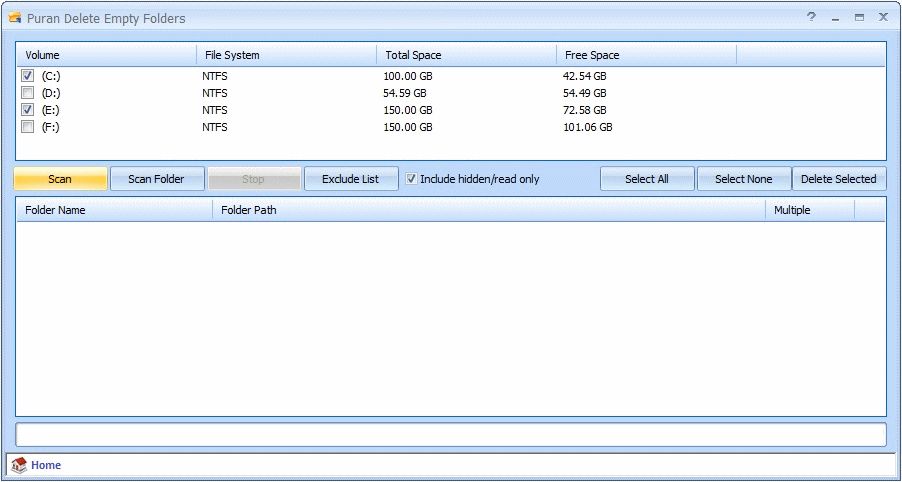
Puran Utilities ценят за компактный набор утилит и сравнительно легкий подход к обслуживанию системы. Это хороший вариант для спокойной сервисной профилактики.
Какие задачи решает
-
чистка системы
-
обслуживание диска
-
контроль автозагрузки
-
базовые оптимизационные сценарии
Что искать в интерфейсе
Полезны инструменты очистки, мониторинга загрузки и контроля запуска приложений.
Как использовать для игр
-
Очистите мусор.
-
Проверьте загрузку системы.
-
Оцените автозапуск.
-
Не используйте программу как замену игровому мониторингу.
Что реально улучшает
-
старт Windows
-
порядок в системе
-
количество лишнего в фоне
Ограничения
Puran Utilities — это не профильный game booster и не инструмент глубокой диагностики.
Плюсы:
-
легкий пакет утилит
-
подходит для регулярной базовой профилактики
-
не перегружает систему
-
удобен как вспомогательный инструмент
Минусы:
-
для игр польза косвенная
-
нет сильного мониторинга железа
-
не решает видеодрайверные конфликты
-
слабее специализированных игровых решений
Какие программы лучше выбрать под конкретную задачу
| Сценарий | Что брать первым |
|---|---|
| Система давно не обслуживалась | Ускоритель компьютера, Auslogics BoostSpeed, Glary Utilities |
| Нужен именно игровой бустер | Razer Cortex |
| Есть микрофризы и подозрение на память | Intelligent Standby List Cleaner |
| Нужен контроль процессов и CPU | Process Lasso |
| Нужно понять, во что упирается игра | MSI Afterburner + RivaTuner Statistics Server |
| Нужен аккуратный контроль автозагрузки и следов программ | Reg Organizer |
| Нужен простой сервисный набор без сложной диагностики | CCleaner, Wise Care 365, Puran Utilities |
Практический порядок действий, если нужен реальный результат
Ниже — рабочая последовательность, которая дает лучший эффект, чем бессистемное ковыряние настроек.
Шаг 1. Уберите системный мусор и освободите место
-
очистите временные файлы
-
проверьте корзину
-
уберите кэши лаунчеров
-
убедитесь, что на диске C есть запас
Шаг 2. Разгрузите автозагрузку
-
отключите лишние апдейтеры
-
уберите ненужные резидентные клиенты
-
перезагрузите систему
Шаг 3. Проверьте схему питания
-
включите высокий профиль для игрового сценария
-
особенно внимательно на ноутбуке
Шаг 4. Настройте видеодрайвер и графический путь игры
-
обновите драйвер
-
назначьте
Высокая производительностьдля игры -
проверьте HAGS
-
проверьте refresh rate монитора
Шаг 5. Отключите лишние оверлеи
-
Game Bar
-
Discord Overlay
-
второй и третий OSD, если они дублируются
Шаг 6. Только теперь подключайте утилиты
-
Razer Cortex для предигровой разгрузки
-
Process Lasso для конфликтов по CPU
-
Afterburner + RTSS для диагностики
-
ISLC для точечных статтеров
Итоги
Если говорить честно, оптимизация Windows 10 для игр работает лучше всего не как один “супертвик”, а как последовательная уборка четырех слоев проблем:
-
мусор, автозагрузка и фон
-
питание, диск и память
-
драйвер, GPU и графический путь игры
-
специализированные утилиты под конкретную задачу
Именно так получается не просто “поставить оптимизатор”, а реально ускорить Windows 10 для игр, убрать лаги и фризы в играх, стабилизировать кадр и сделать систему предсказуемой.
Если ПК давно не обслуживался, начните с базовой уборки и автозагрузки. Если игра фризит, а средний FPS вроде нормальный, сразу смотрите frametime, фоновые процессы и память. Если это ноутбук, отдельно проверьте выбор дискретной видеокарты и профиль питания. Если проблемы только в онлайне, не тратьте часы на чистку реестра — проверьте сеть и фоновые загрузки.
В этом и состоит нормальная настройка Windows 10 для игр: не отключать все подряд, а понимать, что именно мешает игре работать стабильно.

Чтобы оставить комментарий, авторизуйтесь или зарегистрируйтесь.