Мультяшный голос получают не одной кнопкой, а сочетанием нескольких приемов: повышают или понижают высоту тона, меняют скорость речи, двигают форманты, усиливают разборчивость эквалайзером, добавляют компрессию и подбирают актерскую подачу. Один и тот же исходный голос превращается в ребенка, бурундука, говорящую игрушку, робота, монстрика или комедийного диктора в зависимости от того, какие параметры обработаны сильнее.
Главная ошибка новичка — просто ускорить запись. Голос становится выше, но вместе с этим речь приобретает писк, слова слипаются, а персонаж звучит не как герой мультфильма, а как испорченная аудиодорожка. Хорошая мультяшная озвучка строится иначе: сначала записывается чистый голос, затем настраивается высота, тембр и динамика, после чего результат проверяется в ролике, игре, мессенджере или монтажном проекте.
Ниже разобраны способы для Windows, macOS, Android, iOS и браузера. Для каждой программы указано, где она особенно удобна, как сделать мультяшный голос пошагово, какие настройки трогать и какие ограничения учитывать.
Что делает голос мультяшным
Мультяшный голос узнается по преувеличению. В обычной речи человек держит относительно стабильный тембр, говорит в комфортном диапазоне и не слишком резко меняет интонацию. Персонаж мультфильма звучит выразительнее: гласные растянуты, согласные подчеркнуты, интонация активнее, тембр ярче, а высота тона часто смещена выше или ниже естественного диапазона.
На звучание влияют несколько параметров.
| Параметр | Что меняет | Как влияет на мультяшный голос |
|---|---|---|
| Высота тона | Делает голос выше или ниже | Высокие значения дают бурундука, ребенка, игрушечного героя; низкие — монстра, злодея, крупного персонажа |
| Форманты | Меняют ощущение размера голосового тракта | Помогают сделать голос не просто высоким, а именно персонажным |
| Скорость речи | Ускоряет или замедляет произношение | Быстрая речь звучит комедийно, медленная подходит для крупных и ленивых героев |
| Эквалайзер | Усиливает или убирает частоты | Делает речь разборчивой, яркой или глухой |
| Компрессия | Выравнивает громкость | Убирает провалы, делает озвучку плотнее |
| Реверберация | Добавляет пространство | Подходит для сказочного, пещерного, роботизированного и сценического эффекта |
| Шумоподавление | Убирает фон | Делает обработку чище, особенно после сильного повышения тона |
Перед обработкой запишите голос в тихой комнате. Микрофон держите на расстоянии 10–20 см, не дуйте прямо в капсюль, не перегружайте уровень записи. Исходник лучше сохранять в WAV, а готовую дорожку экспортировать в MP3, WAV или AAC в зависимости от того, куда она пойдет дальше: в видео, подкаст, игру, мессенджер или соцсеть.
Как сделать мультяшный голос на Windows
АудиоМАСТЕР: простой способ сделать мультяшный голос на Windows
АудиоМАСТЕР удобен для тех, кто делает мультяшный голос из готовой записи или записывает реплику с микрофона, а затем сохраняет ее отдельным аудиофайлом. Программа подходит для озвучки роликов, поздравлений, детских видео, коротких сценок, мемов и простых мультфильмов. Ее преимущество — понятный рабочий процесс: открыть файл, обработать голос, прослушать, сохранить.
В АудиоМАСТЕР лучше работать не с одним эффектом, а с цепочкой. Сначала запись очищается от шума, затем меняется высота тона, после этого регулируется громкость и тембр. Такой порядок дает более чистый результат, потому что шум и гул не усиливаются вместе с мультяшной обработкой.
Чтобы сделать мультяшный голос:
-
Откройте АудиоМАСТЕР.
-
Нажмите Открыть файл, выберите запись голоса или звуковую дорожку из проекта.
-
Для новой реплики используйте запись с микрофона и сохраните дубль без обработки.
-
Обрежьте тишину в начале и конце записи.
-
Удалите лишние паузы, щелчки и неудачные фразы.
-
Откройте раздел эффектов для изменения голоса.
-
Поднимите высоту тона на умеренное значение.
-
Прослушайте результат на обычной скорости.
-
Ускорьте темп на небольшое значение, когда нужен эффект бурундука или торопливого персонажа.
-
Для детского персонажа не перегоняйте высоту слишком сильно: голос должен оставаться разборчивым.
-
Для монстра или сказочного великана понизьте тон и добавьте плотности на низких частотах.
-
Выровняйте громкость, чтобы тихие окончания слов не пропадали.
-
Экспортируйте результат через сохранение аудиофайла.
Для классического мультяшного тембра начните с повышения тона на 20–35 процентов и легкого ускорения. Для детского звучания используйте меньшее ускорение и более мягкую подачу. Для бурундука поднимайте тон сильнее, но обязательно проверяйте согласные: слова не должны превращаться в писк.
АудиоМАСТЕР особенно хорош в ситуациях, где нужно получить готовый файл, а не говорить измененным голосом в прямом эфире. Например, вы записали реплики персонажа, обработали каждую, сохранили несколько вариантов и затем добавили их в видеоредактор.
Плюсы:
-
простой интерфейс для новичков;
-
подходит для записи с микрофона и обработки готового файла;
-
удобно готовить озвучку для видео;
-
есть инструменты обрезки и базовой чистки аудио;
-
не требует сложной маршрутизации виртуального микрофона;
-
быстро экспортирует готовую дорожку.
Минусы:
-
не рассчитан на полноценную смену голоса в реальном времени;
-
для сложной актерской озвучки требуется ручная подстройка нескольких параметров;
-
результат зависит от качества исходной записи.
Кому подойдет: новичкам, авторам роликов, владельцам YouTube-каналов, преподавателям, блогерам и всем, кому нужен мультяшный голос в виде готового аудиофайла.
Voicemod: мультяшный голос в реальном времени для Discord, игр и стримов

Voicemod работает через виртуальный микрофон. Программа принимает звук с вашего настоящего микрофона, применяет эффект и передает измененный голос в Discord, OBS, Zoom, Steam, Telegram, игру или приложение для звонков. Это подходящий вариант для стримов, ролевых игр, озвучки персонажа на лету и общения в голосовом чате.
Главное отличие Voicemod от обычного аудиоредактора — обработка происходит сразу во время речи. Вы не экспортируете файл после монтажа, а говорите мультяшным голосом в прямом эфире. Поэтому особенно важны стабильный микрофон, наушники и правильный уровень входного сигнала.
Как настроить мультяшный голос:
-
Установите Voicemod и откройте программу.
-
В разделе выбора устройств укажите свой микрофон как вход.
-
В качестве выхода выберите наушники или колонки для мониторинга.
-
Включите переключатель обработки голоса.
-
Откройте библиотеку эффектов.
-
Выберите высокий, детский, роботизированный, игрушечный или смешной пресет.
-
Произнесите несколько фраз и прослушайте результат.
-
Отрегулируйте громкость микрофона, чтобы не было перегруза.
-
В Discord или OBS выберите Voicemod Virtual Audio Device как микрофон.
-
Проверьте задержку и разборчивость до начала записи или стрима.
Для мультяшного звучания используйте пресеты с повышенным тоном, но не включайте слишком много эффектов одновременно. Комбинация сильного питча, реверберации, робота и фонового шума быстро делает речь неразборчивой. Хороший пресет должен сохранять слова, а не только создавать забавный тембр.
Плюсы:
-
работает в реальном времени;
-
подходит для Discord, игр, стримов и звонков;
-
есть готовые голосовые эффекты;
-
удобно переключать голоса во время трансляции;
-
позволяет быстро проверить результат без монтажа.
Минусы:
-
для записи готовых файлов аудиоредактор удобнее;
-
качественный результат требует нормального микрофона;
-
часть эффектов и возможностей относится к платному режиму;
-
при неправильной настройке появляется задержка или эхо.
Кому подойдет: стримерам, геймерам, ведущим онлайн-игр, создателям лайв-контента и тем, кто хочет звучать как мультяшный персонаж прямо во время разговора.
Clownfish Voice Changer: быстрый мультяшный эффект для микрофона

Clownfish Voice Changer изменяет голос на уровне системного микрофона. После активации эффекта обработанный звук поступает в приложения, которые используют выбранное устройство записи. Это простой способ получить мультяшный голос в звонке, игре или голосовом чате без сложной настройки дорожек.
В Clownfish обычно используют эффекты Helium Pitch, Baby Pitch, Fast Mutation, Robot, а также ручную настройку высоты тона. Для мультяшного персонажа лучше начинать с Helium Pitch или Baby Pitch, затем проверять речь в мессенджере.
Как настроить:
-
Установите Clownfish Voice Changer.
-
Нажмите правой кнопкой по значку программы в системном трее.
-
Откройте меню выбора эффектов.
-
Выберите эффект высокого голоса.
-
Произнесите тестовую фразу.
-
Откройте Discord, Skype, Zoom или игру.
-
Выберите свой микрофон в настройках приложения.
-
Проверьте, что собеседники слышат обработанный голос.
-
После записи отключите эффект через меню программы.
Clownfish удобен для быстрых сценок и розыгрышей, но в нем меньше точной настройки, чем в Voicemod, MorphVOX Pro или аудиоредакторе. Поэтому для чистовой озвучки мультфильма лучше записать голос отдельно и обработать его в АудиоМАСТЕР, Audacity или Adobe Audition.
Плюсы:
-
простой запуск;
-
работает с приложениями, которые используют микрофон;
-
есть готовые эффекты для высокого и смешного голоса;
-
подходит для быстрой смены тембра в разговоре;
-
не требует сложного монтажа.
Минусы:
-
мало точной настройки тембра;
-
не лучший вариант для финальной студийной озвучки;
-
при сильном эффекте речь быстро теряет естественность;
-
интерфейс рассчитан на базовые действия.
Кому подойдет: тем, кто хочет быстро изменить голос на мультяшный в звонке, игре или чате.
MorphVOX Pro: голос персонажа для игр, роликов и озвучки

MorphVOX Pro подходит для более тонкой работы с персонажем. Программа рассчитана на изменение голоса, создание профилей, подбор тембра и использование в играх, чатах, записи и ролевых проектах. В отличие от простых изменителей голоса, здесь важна не только высота тона, но и характер персонажа: возраст, размер, эмоциональность, степень комичности.
Для мультяшной озвучки MorphVOX Pro удобно применять так: сначала выбрать близкий профиль, затем изменить параметры вручную, затем сохранить итоговый вариант как голос конкретного героя. Это особенно полезно, когда в проекте несколько сцен и персонаж должен звучать одинаково в разных эпизодах.
Пошаговая настройка:
-
Запустите MorphVOX Pro.
-
Выберите микрофон в настройках аудио.
-
Откройте список голосовых профилей.
-
Выберите высокий, детский, комедийный или фантастический голос.
-
Произнесите фразы из сценария, а не случайные слова: персонаж должен работать именно в ваших репликах.
-
Отрегулируйте высоту тона.
-
Подстройте тембр, чтобы голос не становился слишком писклявым.
-
Добавьте легкую атмосферу или фоновый звук только там, где это нужно по сцене.
-
Сохраните профиль.
-
Используйте этот профиль в игре, чате или записи.
Для детского персонажа используйте высокую подачу и активные интонации, но не доводите голос до свиста. Для мультяшного злодея снижайте тон, говорите медленнее и добавляйте плотность. Для комедийного помощника подойдут короткие фразы, легкое ускорение и яркая артикуляция.
Плюсы:
-
подходит для создания постоянного голоса персонажа;
-
работает с микрофоном;
-
дает больше контроля, чем простые пресеты;
-
удобен для игр, ролевых проектов и озвучки;
-
позволяет сохранять характер звучания.
Минусы:
-
требует времени на настройку профиля;
-
для новичка сложнее, чем простые мобильные приложения;
-
хороший результат зависит от актерской подачи;
-
не заменяет полноценный монтаж, когда нужна чистовая дорожка для видео.
Кому подойдет: авторам персонажной озвучки, геймерам, стримерам, ведущим ролевых игр и тем, кто хочет не просто смешной эффект, а узнаваемый голос героя.
Voxal Voice Changer: эффекты для микрофона и готовых записей

Voxal Voice Changer работает с голосовыми эффектами для микрофона и аудиофайлов. Программа удобна, когда нужен один инструмент для разных сценариев: записать реплику, изменить голос в реальном времени, обработать готовую дорожку и подготовить голос для видео.
В Voxal логика построена вокруг эффектов и цепочек. Для мультяшного звучания выбирают высокий или фантастический пресет, затем меняют интенсивность. Для серьезной озвучки лучше создать отдельную цепочку: питч, эквалайзер, компрессия и при необходимости легкий эффект пространства.
Как сделать мультяшный голос:
-
Откройте Voxal Voice Changer.
-
Выберите микрофон или откройте готовый аудиофайл.
-
Откройте список эффектов.
-
Выберите пресет с высоким, детским, роботизированным или фантастическим звучанием.
-
Запишите тестовую фразу.
-
Сравните обработанный вариант с исходником.
-
Отрегулируйте интенсивность эффекта.
-
Для видео сохраните обработанный файл.
-
Для звонка выберите обработанный микрофон в нужном приложении.
Voxal хорошо подходит для тех, кто периодически работает и с файлами, и с живым микрофоном. Для мультяшного персонажа важно сохранить баланс: один эффект делает голос узнаваемым, а перегруженная цепочка отвлекает от текста.
Плюсы:
-
работает с микрофоном и готовыми аудиофайлами;
-
есть готовые голосовые пресеты;
-
подходит для игр, звонков и записи;
-
позволяет собрать цепочку эффектов;
-
не ограничивается одним типом звучания.
Минусы:
-
интерфейс требует привыкания;
-
сильные эффекты нужно проверять на разборчивость;
-
для чистовой озвучки иногда требуется дополнительная обработка в аудиоредакторе.
Кому подойдет: пользователям Windows и macOS, которым нужен универсальный изменитель голоса для записи, звонков и игровых сценариев.
Audacity: ручная обработка мультяшного голоса бесплатно
Audacity — бесплатный аудиоредактор для ручной обработки. Здесь нет обязательного мультяшного пресета, зато есть точный контроль над записью. Audacity подходит для тех, кто хочет понять механику эффекта и настроить голос под конкретного персонажа.
В Audacity мультяшный голос создается через эффекты изменения высоты, темпа, эквалайзер и компрессию. Такой подход дает предсказуемый результат: вы слышите, что именно изменилось, и возвращаетесь на шаг назад, когда обработка испортила речь.
Пошаговая схема:
-
Откройте Audacity.
-
Импортируйте аудиофайл через File → Import → Audio.
-
Выделите фрагмент с репликой.
-
Откройте Effect → Pitch and Tempo → Change Pitch.
-
Поднимите тон на несколько полутонов.
-
Прослушайте результат.
-
Для быстрого персонажа откройте Change Tempo и немного увеличьте темп без изменения высоты.
-
Для яркости используйте Filter Curve EQ и немного поднимите область присутствия речи.
-
Для ровной громкости добавьте Compressor.
-
Уберите лишнюю тишину и шум.
-
Экспортируйте через File → Export Audio.
Для бурундука увеличьте высоту сильнее и немного ускорьте темп. Для детского персонажа поднимите тон мягче, оставьте темп почти обычным и работайте интонацией. Для комедийного робота используйте питч, эквалайзер и дополнительные эффекты модуляции.
Audacity также удобен для пакетной подготовки реплик. Можно записать длинный файл, разрезать его на фразы, обработать каждую отдельно и экспортировать короткие дорожки для видеомонтажа.
Плюсы:
-
бесплатный редактор;
-
точная ручная настройка;
-
подходит для Windows, macOS и Linux;
-
хорошо работает с готовыми файлами;
-
позволяет сохранять исходник и несколько обработанных вариантов;
-
полезен для обучения обработке голоса.
Минусы:
-
нет простого режима с мультяшной кнопкой;
-
реальное время требует отдельной маршрутизации и дополнительных инструментов;
-
новичку нужно разобраться в эффектах;
-
результат зависит от слуха и аккуратности настроек.
Кому подойдет: тем, кто хочет бесплатный способ, полный контроль и чистую обработку без готовых шаблонов.
Adobe Audition: профессиональная озвучка мультяшного персонажа
Adobe Audition нужен там, где мультяшный голос должен звучать аккуратно и стабильно: в серии роликов, рекламной озвучке, анимации, подкасте, курсе или полноценном видеопроекте. В Audition удобно собирать цепочку эффектов, сохранять ее как пресет и применять к разным дублям.
Для мультяшной озвучки используются Effects Rack, Pitch Shifter, Parametric Equalizer, Dynamics Processing, шумоподавление и ручная чистка. Такой набор дает не просто смешной голос, а обработанную дорожку, которую удобно микшировать с музыкой, звуками и видеорядом.
Как работать:
-
Создайте новый аудиофайл или откройте запись.
-
Очистите грубые шумы и щелчки.
-
Откройте Effects Rack.
-
Добавьте Pitch Shifter.
-
Поднимите или понизьте тон под образ персонажа.
-
Добавьте Parametric Equalizer и усилите разборчивость речи.
-
Используйте компрессию для выравнивания громкости.
-
Настройте деэссер, когда шипящие стали слишком резкими.
-
Сохраните цепочку как пресет персонажа.
-
Экспортируйте финальный файл в WAV или MP3.
В Audition особенно удобно делать несколько персонажей из одного голоса. Для каждого создается отдельный пресет: ребенок, маленький робот, смешной злодей, грубый монстр, торопливый помощник. Затем все реплики приводятся к единой громкости и отправляются в монтаж.
Плюсы:
-
профессиональная цепочка обработки;
-
точная настройка питча, эквалайзера и динамики;
-
удобно сохранять пресеты персонажей;
-
подходит для длинных проектов;
-
хорошо работает с шумоподавлением и чисткой речи;
-
дает качественный экспорт.
Минусы:
-
требует опыта;
-
избыточен для простого шуточного сообщения;
-
платная профессиональная среда;
-
ручная настройка занимает больше времени.
Кому подойдет: видеомонтажерам, звукорежиссерам, авторам анимации, студиям, блогерам с регулярной озвучкой и тем, кто готовит чистовой звук для публикации.
Как изменить голос на мультяшный в macOS
GarageBand: мультяшная озвучка на Mac и iPhone
GarageBand подходит для записи и базовой обработки голоса на Mac. Программа воспринимается как музыкальная студия, но для озвучки персонажей она тоже полезна: можно записать голос, разложить реплики по дорожкам, обработать тембр, добавить плагины и экспортировать готовый файл.
Для мультяшного голоса в GarageBand важны две вещи: чистая запись и аккуратная цепочка обработки. На Mac удобно записывать несколько дублей, выбирать лучший, затем менять тон, добавлять компрессию и эквалайзер. Для коротких роликов этого достаточно.
Порядок действий:
-
Откройте GarageBand.
-
Создайте новый проект.
-
Выберите дорожку для записи голоса.
-
Подключите микрофон и проверьте уровень входа.
-
Запишите реплику персонажа.
-
Откройте настройки дорожки и плагины.
-
Используйте изменение высоты тона через доступные инструменты обработки.
-
Добавьте компрессию для ровной громкости.
-
Настройте эквалайзер: уберите гул и подчеркните разборчивость.
-
Экспортируйте готовую дорожку.
Для детского мультяшного голоса запишите реплику энергично, с улыбкой в голосе, затем поднимите тон. Для мультяшного монстра говорите ниже, медленнее и добавьте низких частот. Для игрушечного персонажа используйте короткие фразы, четкие согласные и яркую интонацию.
Плюсы:
-
доступен в экосистеме Apple;
-
подходит для записи голоса и монтажа дорожек;
-
удобен для работы с несколькими дублями;
-
есть плагины для базовой обработки;
-
хорош для простых анимационных и видеопроектов.
Минусы:
-
не является специализированным изменителем голоса;
-
часть операций требует ручной настройки;
-
для живого изменения голоса в чатах удобнее отдельные программы;
-
новичку нужно привыкнуть к логике музыкального проекта.
Кому подойдет: пользователям Mac и iPhone, которые хотят записать и обработать мультяшную озвучку без установки сложной профессиональной студии.
Audacity для macOS: бесплатный способ вручную настроить голос
На macOS Audacity работает по той же логике, что и на Windows: импорт записи, изменение высоты, изменение темпа, эквалайзер, компрессия и экспорт. Это хороший вариант для пользователей Mac, которым не нужен GarageBand или Adobe Audition.
Чтобы сделать голос как в мультике:
-
Импортируйте запись.
-
Уберите тишину и неудачные фрагменты.
-
Выделите нужную реплику.
-
Примените Change Pitch.
-
Отрегулируйте темп через Change Tempo.
-
Добавьте эквалайзер для ясности.
-
Выровняйте громкость компрессором.
-
Экспортируйте дорожку.
Главный плюс Audacity — контроль. Вы не привязаны к готовым пресетам и самостоятельно задаете характер героя. Для одного персонажа можно сделать три варианта: мягкий, комедийный и резкий, затем выбрать тот, который лучше ложится на видеоряд.
Плюсы:
-
бесплатный вариант для Mac;
-
есть базовые инструменты для создания мультяшного тембра;
-
удобно обрабатывать готовые файлы;
-
работает с WAV, MP3 и другими популярными форматами;
-
позволяет быстро сравнивать варианты.
Минусы:
-
нет встроенной галереи мультяшных персонажей;
-
для живых звонков не лучший выбор;
-
ручная настройка требует внимательного прослушивания;
-
интерфейс менее дружелюбен, чем у простых мобильных приложений.
Кому подойдет: пользователям macOS, которым нужен бесплатный аудиоредактор для записи реплик и самостоятельной обработки.
Voxal Voice Changer для macOS: мультяшный голос через микрофон
Voxal Voice Changer на Mac удобен для обработки голоса через микрофон и для работы с готовыми файлами. Сценарии те же: голос для звонка, игрового чата, записи персонажа, тестовой озвучки или домашнего ролика.
Настройка строится вокруг выбора входного устройства и эффекта. Для мультяшного результата выбирайте пресеты, где меняется высота, тембр или характер речи. После выбора эффекта обязательно проверьте несколько фраз в реальном темпе, потому что отдельные слова звучат удачно, а длинная реплика быстро выявляет проблемы с разборчивостью.
Порядок работы:
-
Откройте Voxal Voice Changer.
-
Выберите микрофон.
-
Выберите эффект с высоким, детским или фантастическим звучанием.
-
Проверьте обработку в режиме прослушивания.
-
Настройте интенсивность.
-
Запишите реплику или используйте эффект в приложении для связи.
-
Сохраните результат, когда работаете с файлом.
Плюсы:
-
работает на macOS;
-
подходит для микрофона и записей;
-
есть готовые голосовые эффекты;
-
полезен для игр, звонков и короткой озвучки;
-
позволяет быстро менять характер звучания.
Минусы:
-
ручная доводка все равно нужна;
-
при сильной обработке появляется искусственность;
-
для финального монтажа дорожку часто удобнее доработать в редакторе.
Кому подойдет: пользователям Mac, которым нужен изменитель голоса для микрофона и готовых аудиофайлов.
Как переделать голос в мультяшный на Android
VoiceTooner: мультяшный персонаж, который повторяет вашу речь
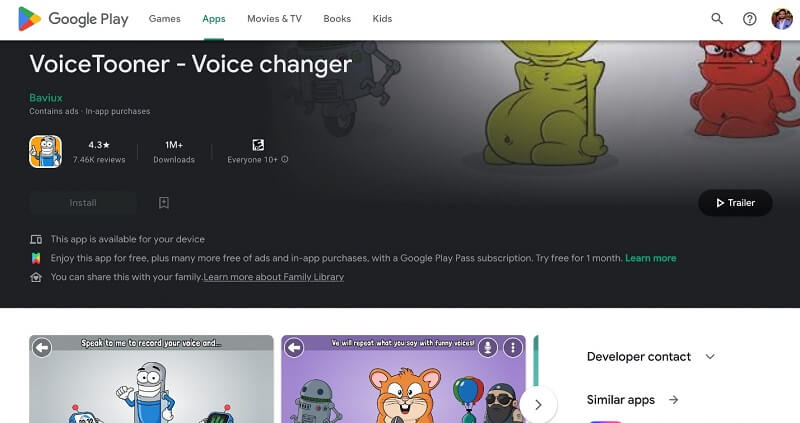
VoiceTooner рассчитан на быстрый развлекательный результат. Приложение записывает голос и превращает его в озвучку персонажа. Это подходящий формат для коротких видео, поздравлений, сторис, мемов и детских роликов, где важна не студийная точность, а живой мультяшный эффект.
Работа строится просто: записываете фразу, выбираете персонажа, прослушиваете результат и сохраняете. Для телефона это удобнее, чем вручную двигать питч и форманты.
Как использовать:
-
Откройте VoiceTooner.
-
Разрешите доступ к микрофону.
-
Нажмите запись.
-
Произнесите короткую фразу.
-
Выберите персонажа.
-
Прослушайте результат.
-
Повторите запись, когда реплика звучит слишком тихо или неэмоционально.
-
Сохраните или отправьте готовый ролик.
Для VoiceTooner лучше записывать короткие фразы. Длинный монолог труднее держать выразительным, а эффект сильнее заметен на эмоциональных репликах: удивление, радость, испуг, смешная жалоба, короткий комментарий.
Плюсы:
-
простой формат для телефона;
-
персонаж сразу добавляет мультяшность;
-
подходит для коротких роликов и поздравлений;
-
не требует знаний аудиомонтажа;
-
быстро дает результат.
Минусы:
-
мало точной ручной настройки;
-
не подходит для сложной чистовой озвучки;
-
результат зависит от качества микрофона телефона;
-
длинные реплики звучат менее аккуратно.
Кому подойдет: пользователям Android, которым нужен веселый мультяшный голос за несколько действий.
RoboVox Voice Changer Pro: робот, бурундук, монстр и другие эффекты
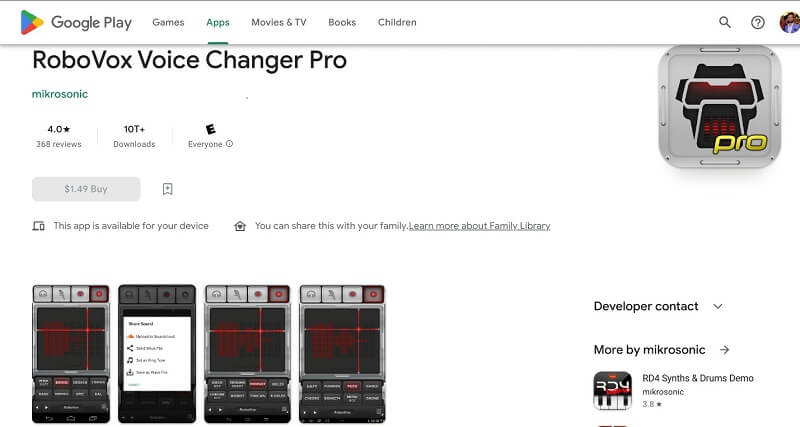
RoboVox Voice Changer Pro ориентирован на голосовые эффекты и ручное управление параметрами. В приложении используется набор голосовых моделей и управление через поле X-Y: движение по экрану меняет характер обработки. Это удобно для поиска необычного тембра, особенно когда нужен не просто высокий голос, а фантастический персонаж.
Приложение хорошо подходит для экспериментов: робот, бурундук, демон, синтетический диктор, маленький герой, странный инопланетянин. Для мультяшной озвучки выбирайте эффект, затем уменьшайте интенсивность до уровня, где слова остаются понятными.
Как сделать мультяшный голос:
-
Запустите RoboVox.
-
Запишите голос или включите режим обработки.
-
Выберите голосовой эффект.
-
Используйте X-Y поле для изменения высоты и модуляции.
-
Найдите точку, где голос звучит смешно, но понятно.
-
Прослушайте несколько фраз подряд.
-
Сохраните удачный вариант.
Для бурундука смещайте обработку в сторону высокого тона. Для робота оставьте высоту умеренной и усилите модуляцию. Для монстра опустите голос, но не делайте его слишком глухим.
Плюсы:
-
много экспериментальных эффектов;
-
удобное управление параметрами;
-
подходит для фантастических и роботизированных голосов;
-
дает быстрый результат на Android;
-
интересен для коротких сценок.
Минусы:
-
интерфейс требует экспериментов;
-
часть эффектов звучит резко на плохом микрофоне;
-
для видео с диалогами нужна дополнительная проверка громкости;
-
не является полноценным аудиоредактором.
Кому подойдет: тем, кто хочет создать необычный мультяшный или роботизированный голос прямо на телефоне.
Voice Changer with Effects: быстрый смешной голос на Android
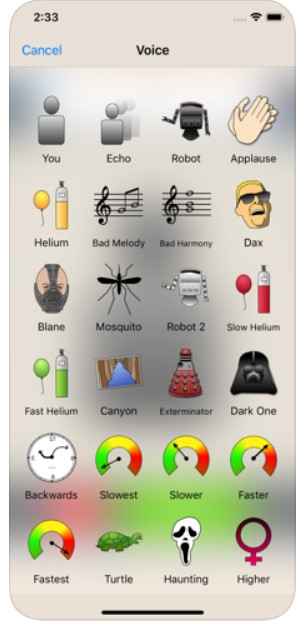
Voice Changer with Effects подходит для быстрого изменения голоса после записи. Приложение удобно для мессенджеров, коротких аудиошуток, сторис и роликов, где нужно записать фразу, применить эффект и сразу поделиться результатом.
Для мультяшного голоса используйте эффекты высокого тона, бурундука, робота, ребенка или инопланетянина. После обработки проверьте, что речь не стала слишком быстрой. Для коротких фраз сильный эффект работает хорошо, для длинных реплик лучше уменьшать интенсивность.
Порядок действий:
-
Откройте приложение.
-
Запишите голос через микрофон.
-
Выберите эффект из списка.
-
Прослушайте результат.
-
Переключитесь на другой эффект для сравнения.
-
Сохраните аудио.
-
Отправьте файл в мессенджер или добавьте в видеоредактор.
Приложение особенно удобно для бытовых задач: поздравить друга мультяшным голосом, сделать смешную реплику для семейного видео, озвучить питомца или предмет в коротком ролике.
Плюсы:
-
быстрый результат;
-
много простых эффектов;
-
удобно делиться готовым аудио;
-
подходит для новичков;
-
работает без сложных настроек.
Минусы:
-
ограниченный контроль над тембром;
-
не подходит для точной озвучки персонажа на длинной дистанции;
-
качество зависит от записи с телефона;
-
сильные эффекты снижают разборчивость.
Кому подойдет: пользователям Android, которым нужен простой изменитель голоса для шуток, коротких видео и сообщений.
CapCut на Android: мультяшный голос прямо в видеоролике

CapCut полезен тогда, когда мультяшный голос нужен не отдельным аудиофайлом, а прямо внутри видео. В приложении удобно импортировать ролик, выбрать аудиодорожку, применить голосовой эффект, проверить синхронизацию с картинкой и сразу экспортировать готовый клип.
Этот способ хорош для TikTok, Reels, Shorts, VK Клипов и вертикальных видео. Автору не нужно отдельно обрабатывать аудио в одной программе, затем переносить его в другую. Вся работа остается в монтажном проекте.
Как сделать:
-
Откройте CapCut.
-
Создайте новый проект.
-
Импортируйте видео.
-
Выберите аудиодорожку или запишите голос поверх видео.
-
Откройте инструменты обработки аудио.
-
Перейдите к голосовым эффектам.
-
Выберите смешной, высокий, роботизированный или персонажный эффект.
-
Прослушайте ролик от начала до конца.
-
Проверьте, совпадает ли голос с движением персонажа или монтажом.
-
Экспортируйте видео.
Для мультяшного персонажа в CapCut важно следить за синхроном. Даже хороший голос звучит плохо, когда реплика начинается раньше движения рта или заканчивается после смены кадра. Разрезайте аудио на фразы и двигайте их по таймлайне.
Плюсы:
-
обработка голоса прямо в видеоредакторе;
-
удобно для вертикальных роликов;
-
есть готовые эффекты;
-
легко проверить синхронизацию с видео;
-
не требуется отдельный аудиоредактор.
Минусы:
-
меньше точной аудионастройки, чем в Audacity или Adobe Audition;
-
результат зависит от версии приложения и набора эффектов;
-
длинную озвучку удобнее готовить отдельными репликами;
-
для чистового звука иногда нужна дополнительная обработка.
Кому подойдет: авторам коротких видео, блогерам, монтажерам на телефоне и тем, кто делает мультяшный голос сразу внутри ролика.
Как сделать голос мультяшки на iOS
GarageBand для iPhone и iPad: запись и обработка реплик
GarageBand на iPhone и iPad подходит для записи голоса, создания дублей и базовой обработки. Это не игрушечный изменитель голоса, а мобильная студия. Поэтому результат получается аккуратнее, когда пользователь готов потратить время на запись и настройку.
Для мультяшной озвучки на iOS используйте короткие реплики, отдельные дорожки и обработку через доступные плагины. Записывайте несколько дублей, потому что актерская подача на телефоне решает не меньше, чем сам эффект.
Порядок работы:
-
Откройте GarageBand.
-
Создайте проект с аудиодорожкой.
-
Запишите реплику через микрофон iPhone или внешний микрофон.
-
Обрежьте лишнюю тишину.
-
Настройте громкость дорожки.
-
Используйте доступные эффекты и плагины для изменения характера звучания.
-
Добавьте эквалайзер и компрессию.
-
Экспортируйте результат и перенесите его в видеоредактор.
Этот способ удобен для тех, кто делает не одну шутку, а небольшую сцену: несколько персонажей, разные реплики, музыкальная подложка, звуки и итоговый экспорт.
Плюсы:
-
работает на iPhone и iPad;
-
подходит для записи нескольких дублей;
-
дает более аккуратный результат, чем одноразовые фильтры;
-
полезен для озвучки роликов и мини-сцен;
-
хорошо сочетается с монтажными приложениями.
Минусы:
-
требует ручной настройки;
-
нет простой кнопки с готовым мультяшным персонажем;
-
для быстрого шуточного сообщения мобильный изменитель голоса проще;
-
работа с эффектами требует времени.
Кому подойдет: пользователям iPhone и iPad, которым нужна аккуратная мультяшная озвучка, а не случайный фильтр.
CapCut на iPhone: голосовые эффекты для видео
CapCut на iPhone удобен для роликов, где голос должен сразу совпадать с видео. В приложении можно записать озвучку, наложить ее на ролик, применить голосовой эффект, разрезать дорожку на фразы и экспортировать готовый клип.
Для мультяшного голоса лучше работать фрагментами. Запишите одну реплику, обработайте, проверьте, затем переходите к следующей. Так проще держать одинаковую громкость и синхрон.
Как сделать:
-
Создайте проект в CapCut.
-
Добавьте видео или картинку персонажа.
-
Запишите голос через инструмент озвучки.
-
Выберите записанную дорожку.
-
Откройте голосовые эффекты.
-
Примените высокий, смешной или фантастический эффект.
-
Проверьте ролик целиком.
-
Разрежьте аудио, когда фраза не совпадает с монтажом.
-
Экспортируйте видео.
CapCut особенно хорош для коротких вертикальных форматов. Голос здесь воспринимается не отдельно, а вместе с картинкой, субтитрами, музыкой и монтажным ритмом. Поэтому не делайте эффект слишком сильным: зритель должен понимать текст с первого прослушивания.
Плюсы:
-
удобно для Shorts, Reels, TikTok и VK Клипов;
-
голос обрабатывается прямо в проекте;
-
легко двигать реплики по таймлайне;
-
есть быстрый экспорт видео;
-
подходит для новичков.
Минусы:
-
меньше тонкой настройки, чем в аудиоредакторах;
-
качество зависит от исходной записи;
-
набор эффектов отличается по версиям;
-
длинную озвучку лучше готовить заранее.
Кому подойдет: владельцам iPhone, которые делают короткие ролики и хотят получить мультяшный голос без отдельной аудиопрограммы.
Как сделать мультяшный голос онлайн
VoiceChanger.io: самый быстрый способ изменить голос в браузере

VoiceChanger.io подходит для быстрой обработки без установки программ. Сервис работает через браузер: можно записать голос с микрофона или загрузить аудиофайл, выбрать эффект и скачать результат. Это хороший способ проверить идею, сделать короткую шутку, озвучить мем или подготовить тестовую реплику.
Для мультяшного голоса используйте эффекты высокого тона, робота, пришельца, бурундука и других забавных персонажей. Сервис удобен тем, что результат слышен сразу, а лишние настройки не мешают новичку.
Как работать:
-
Откройте сервис в браузере.
-
Выберите запись с микрофона или загрузку файла.
-
Запишите короткую фразу.
-
Выберите эффект.
-
Прослушайте обработку.
-
Скачайте аудиофайл.
-
Добавьте его в видеоредактор или отправьте как отдельное аудио.
VoiceChanger.io особенно удобен для тех, кто не хочет устанавливать программу ради одной дорожки. При этом для серьезной озвучки лучше сохранять исходник и проверять результат в контексте видео.
Плюсы:
-
работает в браузере;
-
не требует установки;
-
есть готовые эффекты;
-
подходит для быстрых экспериментов;
-
результат можно скачать.
Минусы:
-
меньше контроля, чем в настольном редакторе;
-
не предназначен для сложного монтажа;
-
качество зависит от браузера, микрофона и исходного файла;
-
для длинных проектов удобнее отдельная программа.
Кому подойдет: пользователям, которым нужно быстро изменить голос на мультяшный онлайн.
Myvoicemod: онлайн-эффекты для смешного голоса
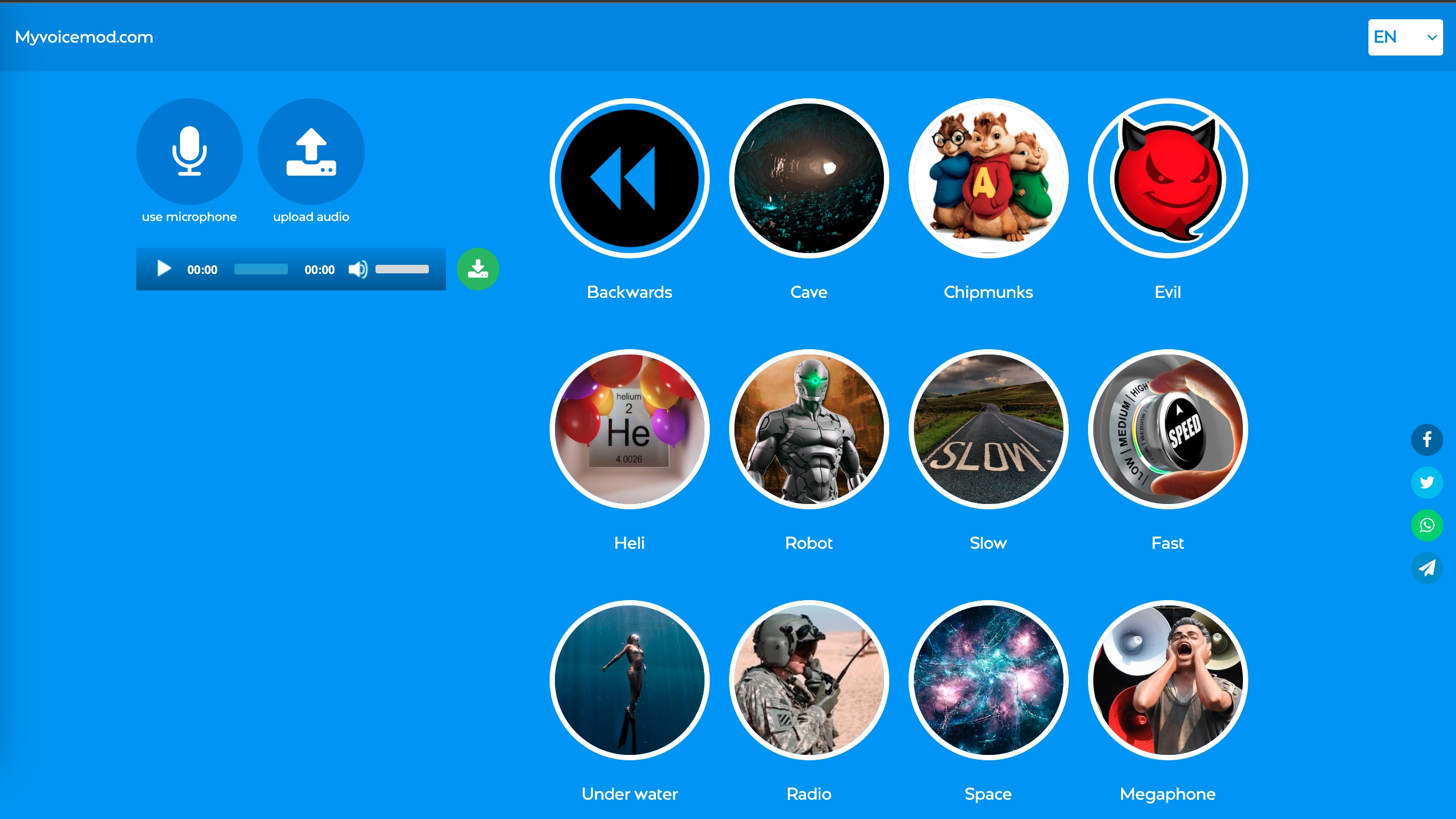
Myvoicemod подходит для быстрого выбора забавных голосовых эффектов в браузере. Для мультяшного звучания особенно полезны варианты в духе бурундуков, гелия, робота, пещеры, медленной речи и обратного воспроизведения. Такой формат хорош для коротких аудиофраз и развлекательного контента.
Как использовать:
-
Запишите голос или загрузите файл.
-
Выберите эффект.
-
Прослушайте результат.
-
Повторите обработку с другим эффектом.
-
Сохраните понравившийся вариант.
Для эффекта бурундука говорите чуть медленнее обычного. После повышения тона и ускорения речь станет быстрее, поэтому исходная дикция должна быть максимально четкой. Для робота говорите ровнее и избегайте слишком эмоциональных скачков, иначе эффект станет грязным.
Плюсы:
-
быстрый онлайн-формат;
-
понятные эффекты;
-
подходит для шуток и коротких роликов;
-
не требует монтажа;
-
удобно сравнивать разные варианты.
Минусы:
-
ограниченная точность настройки;
-
не лучший выбор для длинной озвучки;
-
результат зависит от качества исходника;
-
эффект легко перегрузить.
Кому подойдет: тем, кто хочет быстро получить смешной мультяшный эффект без установки программ.
FakeYou: озвучка текстом в стиле персонажей
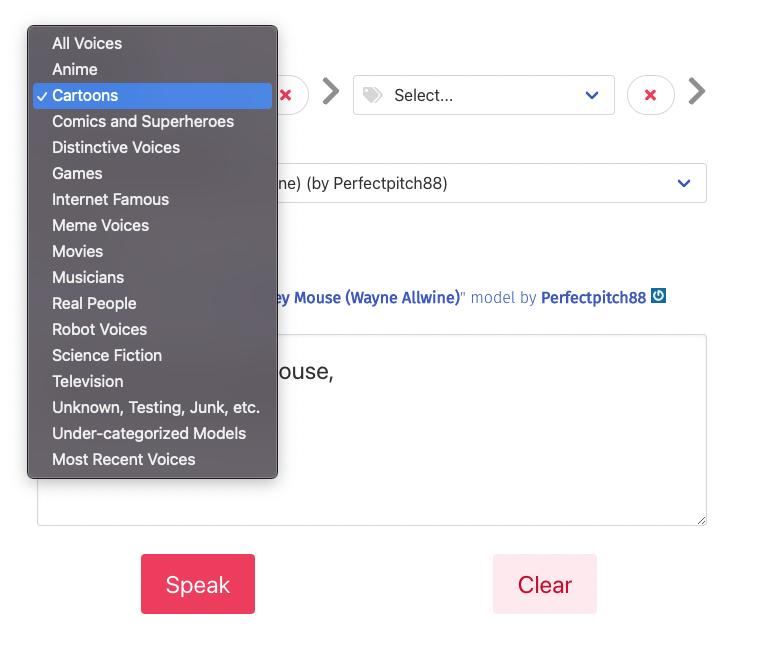
FakeYou относится к сервисам, где мультяшная озвучка создается из текста. Пользователь выбирает голосовую модель, вводит фразу и получает синтезированную речь. Такой подход отличается от изменения собственного голоса: вы не обрабатываете запись, а генерируете новую реплику.
Этот вариант полезен для тестовой озвучки персонажа, мемов, фанатского контента и черновиков. Для публикаций важно соблюдать права на персонажей, бренды и узнаваемые голоса. Безопаснее создавать оригинального героя, а не имитировать чужой голос для обмана аудитории.
Как работать:
-
Выберите категорию голосов.
-
Найдите подходящий тип персонажа.
-
Введите короткий текст.
-
Запустите генерацию.
-
Прослушайте результат.
-
Перепишите фразу, когда синтез звучит неестественно.
-
Скачайте аудио и добавьте его в проект.
Чтобы результат звучал лучше, пишите текст так, как персонаж говорит в кадре. Не используйте длинные сложные предложения. Разбейте реплику на короткие фразы, добавьте междометия, паузы и эмоциональные слова.
Плюсы:
-
создает озвучку из текста;
-
подходит для персонажных реплик;
-
не требует микрофона;
-
удобно тестировать разные голоса;
-
полезен для черновой озвучки.
Минусы:
-
не обрабатывает ваш живой голос как аудиоредактор;
-
результат зависит от модели и текста;
-
узнаваемые голоса требуют осторожного использования;
-
длинные фразы звучат менее стабильно.
Кому подойдет: авторам мемов, фанатских роликов, черновых анимаций и текстовой озвучки.
iMyFone VoxBox: генератор речи для мультяшной озвучки
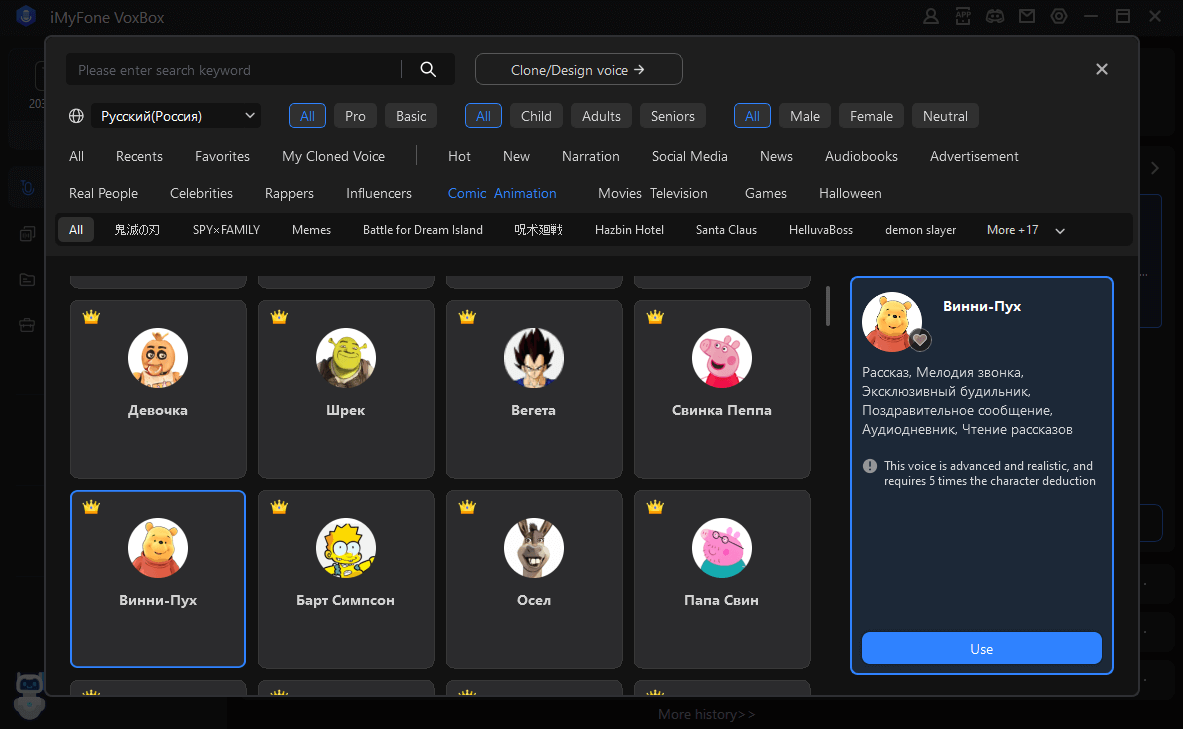
iMyFone VoxBox используется для преобразования текста в речь и создания персонажной озвучки. В отзывах по теме он выделяется большой библиотекой голосов, поддержкой разных языков, функциями записи, конвертации и редактирования звука. Для мультяшного голоса это удобно, когда нет готовой записи или нужно быстро получить несколько вариантов одной реплики.
Работа строится вокруг текста: выбирается голос, вводится фраза, запускается генерация, затем результат прослушивается и сохраняется. При необходимости фразу переписывают, потому что синтезированная речь сильно зависит от пунктуации и длины предложений.
Как сделать озвучку:
-
Откройте VoxBox.
-
Выберите режим преобразования текста в речь.
-
Откройте список голосов.
-
Выберите мультяшный или персонажный вариант.
-
Введите текст реплики.
-
Разбейте длинные предложения на короткие.
-
Запустите генерацию.
-
Прослушайте результат.
-
Сохраните аудио.
Для мультяшного эффекта используйте эмоциональные реплики. Сухой текст звучит как дикторская озвучка, а персонажу нужны восклицания, короткие реакции, паузы и понятный ритм. Текстовая озвучка лучше работает, когда сценарий написан под голос, а не взят из обычной статьи.
Плюсы:
-
создает речь из текста;
-
подходит для персонажной озвучки;
-
не требует записи с микрофона;
-
удобно делать несколько вариантов фразы;
-
есть дополнительные аудиофункции.
Минусы:
-
синтез не заменяет живую актерскую игру во всех сценах;
-
некоторые голоса звучат искусственно на длинных фразах;
-
для коммерческого использования нужно внимательно проверять права;
-
результат зависит от текста и выбранного голоса.
Кому подойдет: авторам роликов, которым нужна мультяшная озвучка по тексту без записи собственного голоса.
TopMediaAI: мультяшная озвучка через генератор голоса
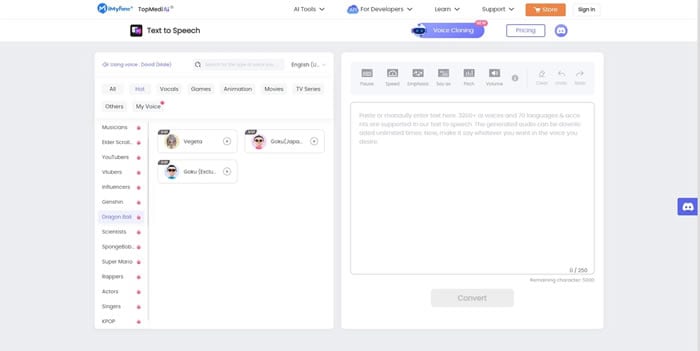
TopMediaAI используется как онлайн-инструмент для генерации голоса. Для темы мультяшной озвучки он полезен тем, что позволяет работать с текстом и подбирать персонажное звучание без установки редактора. Такой формат подходит для коротких роликов, тестовых реплик, промо, заставок и шуточных сцен.
Порядок работы:
-
Откройте инструмент генерации речи.
-
Выберите голос или категорию звучания.
-
Введите текст.
-
Настройте интонацию и скорость, когда эти параметры доступны.
-
Создайте аудио.
-
Прослушайте результат.
-
Скачайте файл и добавьте его в монтаж.
Для лучшего результата пишите фразы в разговорной форме. Мультяшный персонаж редко говорит длинными канцелярскими предложениями. Ему нужны короткие реплики, яркие глаголы, паузы и эмоциональный рисунок.
Плюсы:
-
работает онлайн;
-
создает озвучку из текста;
-
подходит для быстрых вариантов;
-
не требует микрофона;
-
удобен для коротких персонажных реплик.
Минусы:
-
не предназначен для ручной аудиомонтажной чистки;
-
качество зависит от выбранного голоса;
-
длинные тексты требуют разбивки;
-
персонажность задается не только сервисом, но и сценарием.
Кому подойдет: тем, кто хочет сгенерировать мультяшный голос по тексту и быстро получить аудиофайл.
VEED.io: мультяшная озвучка внутри онлайн-видеоредактора
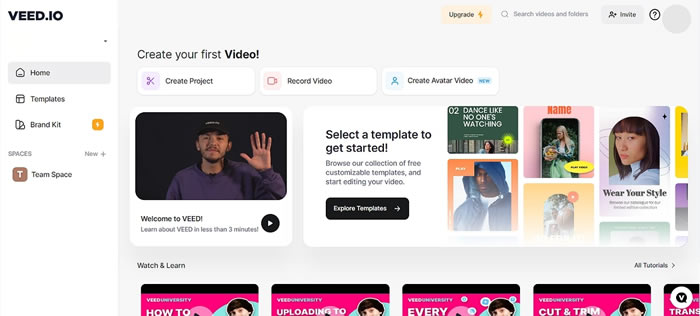
VEED.io удобен для тех, кто работает прямо с видео в браузере. В одном проекте можно загрузить ролик, добавить озвучку, обработать аудио, наложить субтитры и экспортировать результат. Для мультяшного голоса это особенно полезно, когда нужно сразу видеть, как реплика ложится на кадр.
Сценарий работы:
-
Загрузите видео в онлайн-редактор.
-
Добавьте аудио или создайте озвучку из текста.
-
Выберите голосовой стиль.
-
Разместите реплику на таймлайне.
-
Проверьте синхронизацию.
-
Добавьте субтитры, когда речь сильно обработана.
-
Экспортируйте готовый ролик.
VEED.io подходит для коротких роликов, объясняющих видео, мемов, рекламных сценок и контента с субтитрами. Сильный мультяшный эффект лучше сопровождать текстом на экране, чтобы зритель не терял смысл.
Плюсы:
-
работает в браузере;
-
объединяет видео и аудио;
-
удобно проверять синхрон;
-
подходит для роликов с субтитрами;
-
не требует установки видеоредактора.
Минусы:
-
онлайн-формат зависит от скорости соединения;
-
точная работа со звуком уступает профессиональным редакторам;
-
длинные проекты удобнее вести в настольной программе;
-
часть функций относится к платным возможностям.
Кому подойдет: авторам видео, которым нужно сделать мультяшную озвучку и сразу смонтировать ролик онлайн.
Speechify: генерация мультяшного голоса по тексту
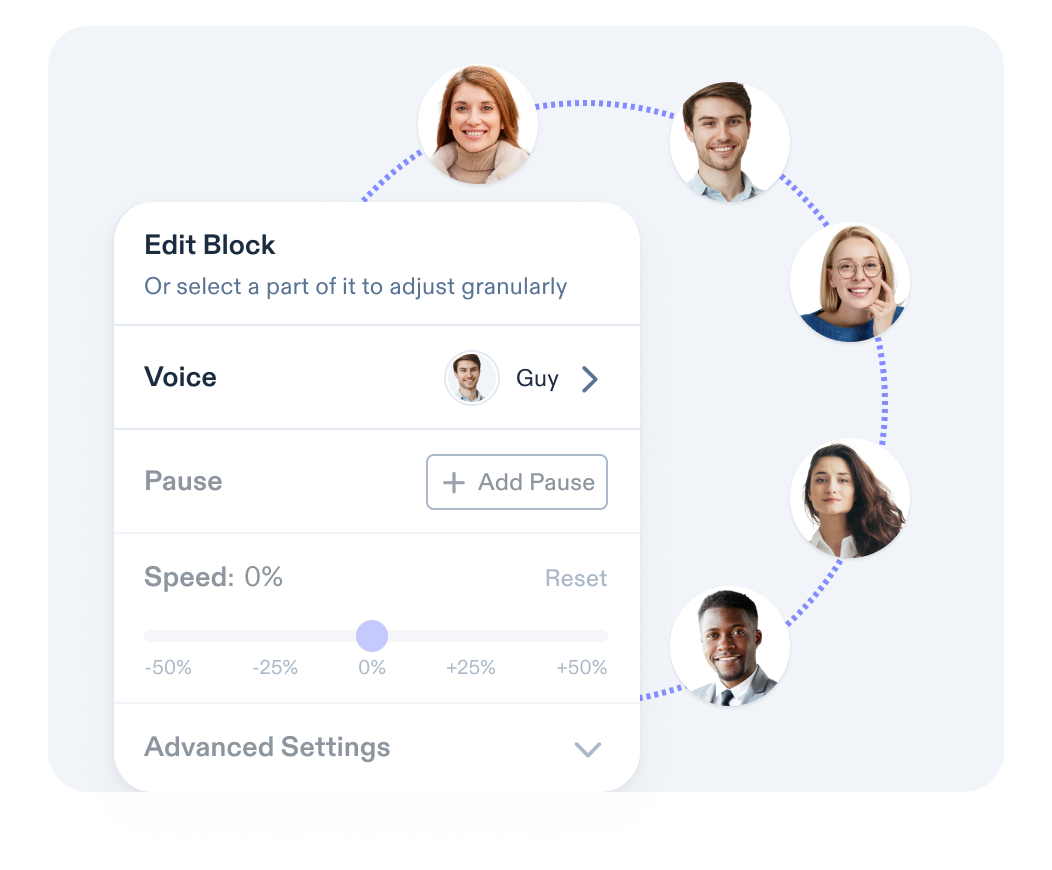
Speechify подходит для преобразования текста в речь и создания озвучки на базе выбранных голосов. Для мультяшных задач сервис полезен тогда, когда нужен дикторский или персонажный голос без записи с микрофона. Его удобно применять для сценариев, объясняющих роликов, коротких историй и черновой озвучки.
Порядок действий:
-
Подготовьте текст.
-
Разбейте его на короткие реплики.
-
Выберите голос.
-
Отрегулируйте скорость.
-
Сгенерируйте аудио.
-
Прослушайте фразы отдельно.
-
Сохраните результат и добавьте в видео.
Для мультяшного эффекта важен не только голос, но и текст. Обычная фраза звучит нейтрально даже с необычным тембром. Реплика персонажа должна иметь ритм: короткое начало, эмоциональный акцент и понятное завершение.
Плюсы:
-
создает речь из текста;
-
подходит для черновой и финальной озвучки;
-
не требует микрофона;
-
удобно работать со сценарием;
-
помогает быстро получить несколько вариантов подачи.
Минусы:
-
не изменяет ваш голос как классический voice changer;
-
выразительность зависит от выбранного голоса;
-
для диалогов нужна ручная разбивка текста;
-
коммерческое использование требует проверки условий конкретного голоса и проекта.
Кому подойдет: авторам, которым нужна мультяшная или персонажная озвучка из текста.
Ручной способ: как сделать мультяшный голос в любом аудиоредакторе
Ручная обработка подходит для Audacity, Adobe Audition, GarageBand, АудиоМАСТЕР и большинства редакторов, где есть изменение высоты тона, темпа, эквалайзер и компрессор. Этот способ полезен, когда готовый пресет звучит слишком грубо или не подходит под персонажа.
Общая схема такая:
-
Запишите голос чисто.
-
Удалите шум и лишнюю тишину.
-
Поднимите или опустите высоту тона.
-
Подстройте темп.
-
Используйте эквалайзер.
-
Выровняйте громкость компрессией.
-
Проверьте результат в ролике.
-
Сохраните исходник и финальную версию отдельно.
Для высокого мультяшного голоса поднимайте тон постепенно. После каждого шага слушайте не одно слово, а целую фразу. Голос должен быть смешным, но понятным. Для детского персонажа не делайте голос слишком быстрым: дети говорят выше, но не всегда быстрее. Для бурундука скорость уместна, но только на коротких репликах. Для монстра снижайте тон и добавляйте низких частот, но оставляйте верхнюю середину, чтобы согласные читались.
Примерные настройки:
| Тип персонажа | Высота тона | Скорость | Дополнительная обработка |
|---|---|---|---|
| Бурундук | сильно выше | быстрее | убрать часть низких частот, оставить яркую середину |
| Ребенок | умеренно выше | обычная или чуть быстрее | мягкий эквалайзер, четкая дикция |
| Игрушка | выше | немного быстрее | легкая компрессия, яркий верх |
| Робот | средняя или выше | обычная | модуляция, ровная подача |
| Монстр | ниже | медленнее | бас, компрессия, немного пространства |
| Сказочный злодей | ниже | обычная или медленнее | плотный тембр, паузы, выразительные согласные |
| Комедийный диктор | чуть выше | обычная | компрессия, яркая речь, минимум реверберации |
Как записывать голос, чтобы обработка звучала лучше
Хорошая мультяшная озвучка начинается до эффектов. Слабая запись с шумом, эхом и перегрузом плохо переносит повышение тона. После обработки все дефекты становятся заметнее: шипение усиливается, комнатное эхо звучит резче, дыхание превращается в свист, а громкие согласные бьют по ушам.
Рабочие правила:
-
записывайте в тихой комнате;
-
выключайте вентилятор, телевизор, кондиционер и уведомления;
-
держите микрофон сбоку от рта, а не прямо перед потоком воздуха;
-
делайте тестовую запись перед основным дублем;
-
говорите эмоционально уже на этапе записи;
-
не надейтесь, что эффект сам создаст актерскую игру;
-
сохраняйте исходник без обработки;
-
проверяйте финальный голос в наушниках и через динамик телефона.
Для персонажной озвучки полезно записывать несколько дублей одной фразы: обычный, более эмоциональный, быстрый, медленный, шепотный, злой, радостный. После обработки разница становится сильнее, и выбрать лучший вариант легче.
Частые ошибки при создании мультяшного голоса
Первая ошибка — слишком высокий питч. Голос звучит смешно первые две секунды, но затем зритель перестает понимать слова. Для ролика это плохо: эффект должен усиливать текст, а не уничтожать его.
Вторая ошибка — сильное ускорение длинных фраз. Бурундуковый стиль работает на коротких репликах, но плохо переносит длинные объяснения. Когда нужно озвучить минутный текст, лучше поднимать тон умеренно и делать ставку на интонацию.
Третья ошибка — обработка грязного исходника. Шум, гул и эхо после изменения высоты становятся заметнее. Поэтому сначала чистка, затем мультяшный эффект.
Четвертая ошибка — один голос для всех персонажей. Даже простая сцена звучит лучше, когда у каждого героя есть отличия: один говорит выше, второй медленнее, третий ниже и громче, четвертый с роботизированной окраской.
Пятая ошибка — отсутствие проверки в видео. Голос отдельно звучит нормально, но вместе с музыкой и эффектами теряется. Финальный вариант нужно слушать в полном миксе.
Как выбрать программу под свою задачу
| Задача | Лучший вариант |
|---|---|
| Быстро обработать запись на Windows | АудиоМАСТЕР |
| Говорить мультяшным голосом в Discord | Voicemod или Clownfish Voice Changer |
| Сделать голос персонажа для игры | MorphVOX Pro |
| Обработать готовый файл бесплатно | Audacity |
| Подготовить профессиональную озвучку | Adobe Audition |
| Сделать голос на Mac | GarageBand, Audacity, Adobe Audition |
| Сделать ролик на телефоне | CapCut, VoiceTooner, Voice Changer with Effects |
| Создать озвучку из текста | FakeYou, iMyFone VoxBox, TopMediaAI, Speechify |
| Изменить голос онлайн без установки | VoiceChanger.io или Myvoicemod |
| Озвучить вертикальное видео | CapCut или VEED.io |
Итоговое сравнение способов
| Способ | Платформа | Микрофон | Готовый файл | Реальное время | Уровень сложности | Лучше всего подходит для |
|---|---|---|---|---|---|---|
| АудиоМАСТЕР | Windows | Да | Да | Нет | Низкий | Быстрой обработки записи |
| Voicemod | Windows | Да | Ограниченно | Да | Средний | Discord, игр и стримов |
| Clownfish Voice Changer | Windows | Да | Нет | Да | Низкий | Быстрой смены голоса в звонке |
| MorphVOX Pro | Windows | Да | Да | Да | Средний | Постоянного голоса персонажа |
| Voxal Voice Changer | Windows, macOS | Да | Да | Да | Средний | Универсального изменения голоса |
| Audacity | Windows, macOS, Linux | Да | Да | Нет | Средний | Ручной бесплатной обработки |
| Adobe Audition | Windows, macOS | Да | Да | Нет | Высокий | Профессиональной озвучки |
| GarageBand | macOS, iOS | Да | Да | Нет | Средний | Озвучки в экосистеме Apple |
| VoiceTooner | Android | Да | Да | Нет | Низкий | Быстрых мультяшных роликов |
| RoboVox Voice Changer Pro | Android | Да | Да | Частично | Средний | Роботов и фантастических эффектов |
| CapCut | Android, iOS, Web | Да | Да | Нет | Низкий | Видео с голосовыми эффектами |
| VoiceChanger.io | Онлайн | Да | Да | Нет | Низкий | Быстрой обработки в браузере |
| FakeYou | Онлайн | Нет | Генерация | Нет | Низкий | Текстовой персонажной озвучки |
| Speechify | Онлайн | Нет | Генерация | Нет | Низкий | Озвучки текста |
Ответы на частые вопросы
Как сделать мультяшный голос без установки программ?
Используйте VoiceChanger.io, Myvoicemod, FakeYou, VEED.io, Speechify или другой онлайн-инструмент. Для обработки собственного голоса подойдет сервис с записью через микрофон или загрузкой файла. Для озвучки из текста нужен генератор речи.
Как изменить голос на мультяшный в видео?
Самый простой путь — CapCut. Добавьте видео, выберите аудиодорожку, примените голосовой эффект и экспортируйте ролик. На компьютере сначала обработайте голос в АудиоМАСТЕР, Audacity или Adobe Audition, затем добавьте готовый файл в видеоредактор.
Как сделать голос бурундука?
Запишите короткую фразу, поднимите высоту тона и немного ускорьте темп. Не делайте длинные монологи в таком стиле: эффект быстро утомляет и снижает разборчивость.
Как сделать детский голос?
Поднимите тон умеренно, говорите энергичнее и мягче, не ускоряйте речь слишком сильно. Детский голос строится не только на высоте, но и на артикуляции, эмоции и простоте фраз.
Как сделать голос монстра из мультика?
Понизьте тон, говорите медленнее, добавьте плотность в низких частотах и немного пространства. Не убирайте верхнюю середину полностью, иначе слова станут глухими.
Какая программа лучше для Windows?
Для готового аудиофайла удобен АудиоМАСТЕР. Для живого общения подходит Voicemod. Для ручной бесплатной обработки подходит Audacity. Для профессиональной работы подходит Adobe Audition.
Чем отличается изменитель голоса от генератора речи?
Изменитель голоса обрабатывает вашу запись или микрофон. Генератор речи создает новую озвучку из текста. Для живой игры и Discord нужен изменитель голоса. Для сценария без записи нужен генератор речи.
Почему после обработки голос стал неразборчивым?
Высота тона поднята слишком сильно, темп ускорен сверх меры, в записи много шума или эффектов наложено слишком много. Уменьшите интенсивность, очистите запись и добавьте эквалайзер для разборчивости.
В каком формате сохранять мультяшный голос?
Для монтажа сохраняйте WAV. Для отправки и публикации используйте MP3 или AAC. Для архива храните исходник без обработки и финальный вариант отдельно.
Заключение
Сделать мультяшный голос проще всего через готовые пресеты, но лучший результат дает сочетание чистой записи, правильной высоты тона, умеренной скорости, эквалайзера и актерской подачи. Для Windows первым практичным вариантом остается АудиоМАСТЕР: он подходит для записи, обработки и сохранения готового аудио. Для общения в реальном времени удобны Voicemod, Clownfish, MorphVOX Pro и Voxal Voice Changer. Для ручной бесплатной настройки подходит Audacity, а для профессиональной озвучки — Adobe Audition.
На телефоне быстрее всего работать в CapCut, VoiceTooner или Voice Changer with Effects. В браузере удобны VoiceChanger.io, Myvoicemod, VEED.io и генераторы речи вроде FakeYou, VoxBox, TopMediaAI и Speechify. Выбор зависит от задачи: файл, видео, звонок, стрим, персонажная сцена или озвучка по тексту. Главное — не перегружать эффект. Мультяшный голос должен быть забавным, но понятным.

Чтобы оставить комментарий, авторизуйтесь или зарегистрируйтесь.