Когда нужно не просто показать слайды, а отдать готовый ролик для отправки, публикации, урока, защиты проекта или клиентской презентации, обычного файла PPTX уже недостаточно. Видео из презентации удобнее открывается, не зависит от установленной версии офиса у получателя, проще загружается на YouTube, в мессенджеры, в LMS и на сайты. В актуальных версиях PowerPoint для Windows презентацию можно сохранить через Файл → Экспорт → Создать видео, выбрать качество вплоть до 4K, решить, использовать ли записанные тайминги и дикторский текст, а затем сохранить ролик как MPEG-4 Video или Windows Media Video. По умолчанию без записанной озвучки PowerPoint ставит 5 секунд на слайд.
На Mac логика похожая, но детали другие. В PowerPoint для Mac экспорт идёт через Файл → Export, после чего можно выбрать MP4 или MOV, качество и использование записанных таймингов и озвучки. В Keynote на macOS видеоэкспорт находится в File → Export To → Movie, а если в презентации уже записано сопровождение, его можно подключить через Playback → Slideshow Recording.
На телефонах всё делается не через классический экспорт PowerPoint, а двумя путями: либо через Keynote на iPhone и iPad, где есть полноценный вывод в .mov, либо через показ слайдов и встроенную запись экрана. На Android встроенная запись экрана запускается из быстрых настроек, где перед стартом выбираются звук и показ касаний. На iPhone и iPad запись включается из Пункта управления, причём можно отдельно активировать микрофон.
Ниже разбираем все рабочие сценарии максимально подробно, с точными кнопками, настройками, подводными камнями, плюсами и минусами.
Какой способ выбрать быстрее всего
| Сценарий | Лучший вариант | Что получится на выходе |
|---|---|---|
| Нужно быстро сделать видео из уже готовой презентации на Windows | PowerPoint | MP4 или WMV без отдельного монтажа |
| Нужно записать живое объяснение, курсор, голос и всё, что происходит на экране | Экранная Камера | Полноценный ролик с записью экрана |
| Нужно записать презентацию с голосом и потом быстро подрезать ролик | Icecream Screen Recorder | Видео с записью экрана и базовой правкой |
| Нужно не экспортировать файл PPTX, а собрать презентацию как видеоролик | Renderforest или видеоредактор | Более «роликовый» результат |
| Работаете на Mac и хотите сохранить именно файл презентации как видео | PowerPoint для Mac или Keynote | MP4, MOV или MOV-подобный экспорт |
| Нужен вариант без установки программ | Aspose | Онлайн-конвертация в видео |
| Нужно сделать ролик с телефона | Показ слайдов + встроенная запись экрана | Видео со звуком с телефона |
Что подготовить до экспорта или записи
Перед тем как сохранить презентацию как видео, имеет смысл не нажимать первую попавшуюся кнопку, а быстро проверить сам исходник. Именно на этом этапе чаще всего и портится результат.
1. Проверьте соотношение сторон
Если презентация делалась давно, она вполне может быть в формате 4:3. Для современных роликов почти всегда лучше 16:9. Иначе на YouTube, в плеерах и при демонстрации на широком экране вы получите либо поля, либо странную композицию.
2. Сведите длину текста к минимуму
Видео из PowerPoint смотрят не так, как обычные слайды во время живого выступления. Если в кадре слишком много мелкого текста, зритель не будет ставить на паузу ради каждого абзаца. Для видеопрезентации лучше работают короткие тезисы, подписи и крупные цифры.
3. Проверьте шрифты, встроенные ролики и звук
Если внутри презентации есть видеофрагменты, музыка, голосовые комментарии или нестандартные шрифты, их нужно просмотреть целиком перед экспортом. На практике ошибки чаще всего всплывают именно здесь: видео не запускается, музыка слишком тихая, шрифт заменился, анимация идёт не в тот момент.
4. Определитесь, что важнее — чистый экспорт или живая запись
Это главный выбор всей статьи.
Экспорт через PowerPoint хорош, когда:
-
презентация уже аккуратно собрана;
-
не нужен живой курсор;
-
не нужен монтаж после записи;
-
хотите быстро получить файл MP4.
Запись экрана лучше, когда:
-
нужно комментировать слайды голосом вживую;
-
хотите сами управлять темпом;
-
показываете не только слайды, но и сайты, таблицы, приложения;
-
нужен ролик, который потом можно подрезать и оформить.
5. Отрепетируйте тайминг
Даже если вы не записываете дикторский текст, заранее решите, сколько живёт каждый слайд. Когда человек ищет, как сделать видео из презентации, он часто думает только про формат файла, но не про ритм. А именно ритм решает, будет ли видеопрезентация смотреться как нормальный ролик или как бессвязная пролистка.
Что сохранится в видео, а что потеряется
Если делать видео из презентации через встроенный экспорт, результат зависит не только от качества, но и от того, какие элементы вообще поддерживаются корректно.
На Windows PowerPoint сохраняет записанные тайминги, дикторский текст и жесты лазерной указки, а в режиме записи умеет сохранять озвучку, время показа и отдельные инструменты разметки. При экспорте можно выбрать, использовать ли записанные тайминги и озвучку, а если их нет, задать время показа каждого слайда вручную.
На Mac есть важное ограничение: при сохранении в видео PowerPoint для Mac прямо указывает, что анимационные эффекты в movie не воспроизводятся, а записанный голос проигрывается, тогда как другие встроенные медиафайлы могут не отработать так, как ожидается. Поэтому для сложной анимации, демонстрации интерфейсов и живого объяснения запись экрана часто оказывается надёжнее.
Практический вывод простой: если у вас обычные слайды, закадровый текст и переходы без сложной интерактивности, экспорт подходит отлично. Если же презентация состоит из анимационных цепочек, демонстрации интерфейса, ручного объяснения и непредсказуемых пауз, лучше писать экран.
Как из презентации сделать видео на Windows
Экранная Камера
Экранная Камера — самый удобный путь, когда нужно не просто конвертировать PowerPoint в видео, а именно записать выступление по слайдам так, как его увидел бы живой зритель. Этот способ хорош для преподавателей, сотрудников, которые готовят внутренние инструкции, и для тех, кому нужна презентация со звуком, а не просто немой MP4.
Когда этот способ лучше встроенного экспорта
Через экспорт PowerPoint вы получаете аккуратный, но достаточно «офисный» результат. Через Экранную Камеру вы записываете реальный показ слайдов. Это значит, что в ролик попадает ваш темп, паузы, голос, движение по презентации, а при необходимости и всё остальное на экране: переход в браузер, показ таблицы, демонстрация сайта, открытие PDF.
Особенно полезен этот вариант, когда презентация не ограничивается одними слайдами. Например, вы сначала объясняете тезис на слайде, потом открываете страницу проекта, затем показываете диаграмму в Excel и возвращаетесь назад. Экспорт PowerPoint так не умеет, а запись экрана — умеет.
Как сделать видео из презентации через Экранную Камеру
-
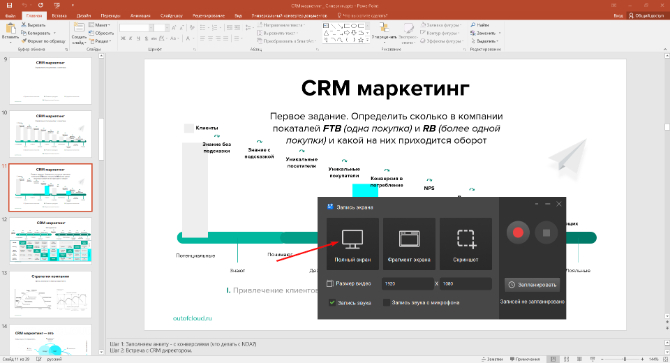
Запустите программу и на стартовом экране выберите Запись экрана.
-
Определите область захвата: полный экран или выделенный фрагмент.
-
Сразу включите нужные источники звука:
-
системные звуки;
-
микрофон;
-
при необходимости — оба источника одновременно.
-
-
Откройте презентацию в PowerPoint и переведите её в режим показа.
-
Запустите запись красной кнопкой.
-
Проведите презентацию в своём темпе.
-
По завершении остановите запись и перейдите к просмотру.
-
Если нужно, нажмите Редактировать, чтобы обрезать начало, конец, неудачные паузы и добавить заставку или звук.
-
Нажмите Сохранить видео и выберите итоговый формат.
На что обратить внимание в настройках
Здесь важно не торопиться. Если вы пишете обучающее видео из презентации, то часто нужна одновременная запись системного звука и микрофона. Но если в слайдах уже есть встроенная музыка или видео, а вы ещё параллельно включили микрофон с колонками, легко получить лишнее эхо. В таком случае лучше:
-
использовать наушники;
-
писать голос с микрофона отдельно от внешних колонок;
-
заранее проверить громкость фоновой музыки внутри презентации.
Ещё один важный момент — область записи. Если слайд-шоу идёт в полноэкранном режиме, лучше писать весь экран. Если рядом нужно показывать заметки, чат, таблицу или браузер, выбирайте область вручную и заранее выставляйте все окна в нужную компоновку.
Что получается на выходе
На выходе вы получаете уже не файл презентации, а нормальный видеоролик. Его проще отправить клиенту, загрузить на видеохостинг, прикрепить к курсу или включить в базу знаний компании. Для многих задач это и есть лучший ответ на вопрос, как сделать видео из презентации, потому что зритель получает именно готовый ролик, а не зависимый от PowerPoint файл.
Плюсы
-
записывает презентацию в том темпе, который вы задаёте сами;
-
позволяет одновременно писать голос и системный звук;
-
подходит не только для PowerPoint, но и для любых конструкторов слайдов;
-
после записи ролик можно сразу подрезать и дооформить;
-
удобно делать видеоинструкции, уроки и демонстрации интерфейсов.
Минусы
-
итог зависит от качества микрофона и тишины вокруг;
-
нужно следить, чтобы на экране не всплывали лишние окна и уведомления;
-
запись экрана почти всегда требует небольшой постобработки;
-
если неправильно выставить область захвата, кадр получится неаккуратным.
Когда выбирать именно этот вариант
Экранная Камера — лучший выбор, если вам нужна видеопрезентация с живым объяснением, естественным темпом и возможностью потом привести результат в порядок. Для сухого офисного экспорта она избыточна. Для нормального ролика — наоборот, очень удобна.
PowerPoint
PowerPoint остаётся самым прямым способом, когда исходная презентация уже готова, а задача сводится к тому, чтобы сохранить слайды как видео без установки дополнительного софта.
Когда встроенного экспорта достаточно
Этот путь лучше всего работает в трёх ситуациях:
-
у вас уже выставлены анимации, переходы и порядок слайдов;
-
не нужен монтаж после экспорта;
-
нужен быстрый выход в MP4.
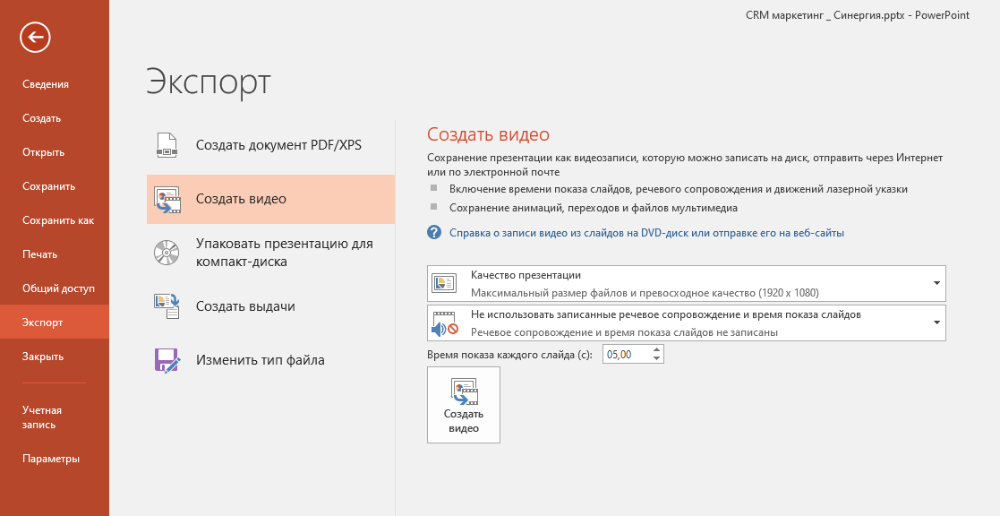
В текущих версиях PowerPoint для Windows схема простая: Файл → Экспорт → Создать видео, после чего выбираются качество, тайминги, озвучка и тип файла. PowerPoint предлагает Ultra HD 4K, Full HD 1080p, HD 720p и Standard 480p. Для большинства задач Microsoft рекомендует Full HD, а в качестве формата для совместимости удобнее MPEG-4 Video. Без записанной озвучки и таймингов по умолчанию используется 5 секунд на слайд.
Пошагово: как сохранить презентацию как видео
-
Откройте презентацию и сохраните все изменения.
-
Перейдите в Файл.
-
Откройте раздел Экспорт.
-
Нажмите Создать видео.
-
В блоке качества выберите подходящее разрешение.
-
Ниже решите, использовать ли записанные тайминги и речевое сопровождение.
-
Если записанных таймингов нет, задайте длительность показа каждого слайда вручную.
-
Нажмите Создать видео.
-
В поле типа файла выберите MPEG-4 Video или Windows Media Video.
-
Укажите папку сохранения и дождитесь завершения экспорта.
Какое качество выбирать
Для реальной работы это выглядит так:
-
4K имеет смысл, если презентация будет крутиться на большом экране, телевизоре или в премиальной записи с большим количеством мелких деталей;
-
1080p — основной универсальный вариант;
-
720p годится для обучения, внутренних порталов и быстрой отправки;
-
480p стоит брать только тогда, когда размер файла критичнее качества.
У PowerPoint 4K-доступность привязана к Windows 10 и более новым системам. Если задача обычная — письмо клиенту, корпоративный архив, LMS, YouTube, видеовстреча — 1080p почти всегда закрывает всё без лишнего веса файла.
Когда лучше сначала записать презентацию, а потом экспортировать
Если вы хотите не просто конвертировать PowerPoint в видео, а сохранить живую озвучку, удобнее сначала воспользоваться режимом записи. В актуальных версиях PowerPoint это делается через кнопку Record в правом верхнем углу окна или через сценарий записи слайд-шоу. Там можно записать голос, тайминги, а также использовать инструменты вроде пера, маркера и ластика. Важная деталь: во время перехода между слайдами narration не записывается, поэтому говорить лучше после завершения перехода, а не в момент перелистывания.
Типичные ошибки при экспорте
Самые частые проблемы такие:
-
забыли включить записанные тайминги и получили слишком быстрый ролик;
-
не проверили встроенные видео и обнаружили проблемы уже после экспорта;
-
взяли 4K для простой презентации и получили слишком тяжёлый файл;
-
начали говорить во время переходов между слайдами и потом услышали рваную озвучку.
Плюсы
-
ничего не нужно устанавливать дополнительно;
-
экспорт делается прямо из исходной презентации;
-
легко сохранить тайминги и дикторский текст;
-
MP4 получается быстро и без возни с монтажом;
-
хороший вариант, если презентация уже собрана аккуратно.
Минусы
-
гибкость ниже, чем у записи экрана;
-
живой курсор и поведение окна не записываются как в обычном скринкасте;
-
при сложной логике слайдов результат может выглядеть слишком «офисно»;
-
при длинной презентации рендер может идти довольно долго.
Кому подходит
Если вам нужно именно сохранить презентацию как видео, а не снимать выступление со всем экраном, PowerPoint — базовый и очень сильный вариант. Для многих случаев это и есть самый правильный ответ на вопрос, как сделать видео из презентации PowerPoint без программ.
Icecream Screen Recorder
Этот вариант подходит тем, кому нужен не только экспорт, но и запись презентации со звуком, рисованием по экрану и быстрой постобработкой.
Когда он полезнее встроенного PowerPoint
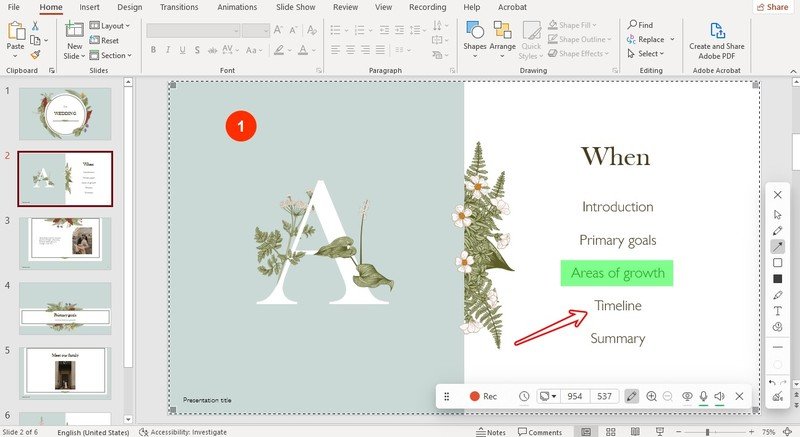
Встроенный PowerPoint отлично справляется с прямым экспортом. Но если вы проводите лекцию, делаете видеоинструкцию или объясняете материал вживую, программа для записи экрана удобнее. В Icecream Screen Recorder можно отдельно настроить видео, аудио, курсор, захват области, а после записи сразу подрезать ролик.
Как работать пошагово
-
Откройте программу.
-
Перейдите в Настройки.
-
Во вкладке Видео задайте качество и формат.
-
При необходимости включите переключатели для записи движения мыши и анимации кликов.
-
Во вкладке Аудио выберите источник входа и настройте уровень.
-
Вернитесь к захвату и нажмите Захват видео.
-
Выберите весь экран или область.
-
Запустите презентацию.
-
Нажмите Rec или используйте горячую клавишу F7.
-
Ведите презентацию голосом.
-
Для остановки используйте F8 или кнопку Стоп.
-
При необходимости откройте встроенный редактор и удалите лишнее.
Чем он хорош именно для видеопрезентаций
Здесь удобно то, что вы не привязаны к логике одного PowerPoint. Если нужно, вы можете:
-
показывать саму презентацию;
-
комментировать курсором важные элементы;
-
делать паузы;
-
снова продолжать запись;
-
быстро подрезать готовый ролик.
Это особенно полезно, когда слайды — лишь часть истории. Например, вы показываете титульный слайд, затем диаграмму, а потом уходите в браузер или PDF.
Плюсы
-
удобно записывать презентацию со звуком;
-
можно гибко настроить область захвата;
-
есть базовый встроенный редактор;
-
подходит для лекций, инструкций и обзоров;
-
не зависит от того, в каком именно приложении открыты слайды.
Минусы
-
это уже сценарий записи экрана, а не чистого экспорта;
-
нужен контроль над уведомлениями и фоновыми окнами;
-
качество результата зависит от микрофона;
-
часть времени уходит на последующую правку.
Когда выбирать
Если вы ищете не просто способ перевести PPTX в MP4, а нормальный сценарий записи презентации с голосом, Icecream Screen Recorder заметно удобнее голого экспорта.
Как конвентировать презентацию в видео онлайн
Aspose
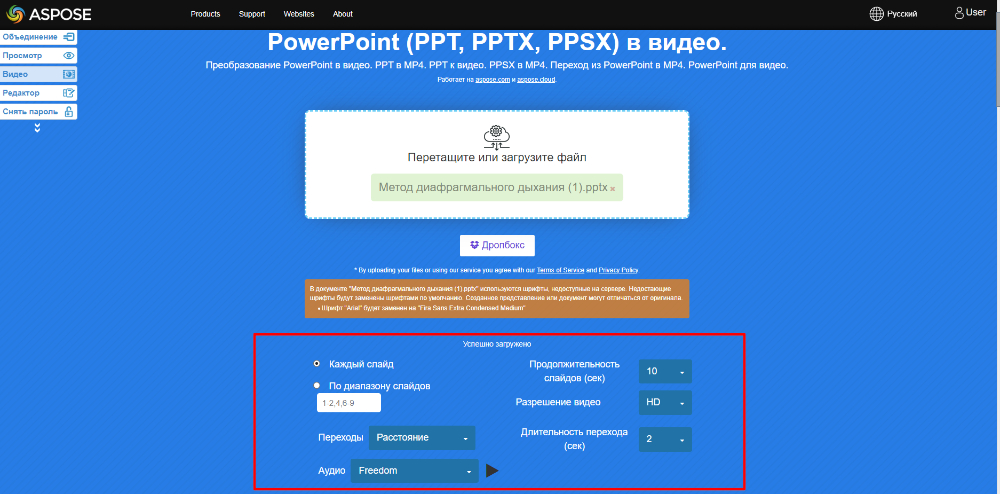
Онлайн-конвертер нужен тогда, когда вы не хотите ничего устанавливать или работаете за чужим компьютером. В таком сценарии чаще всего и ищут, как конвертировать PowerPoint в видео быстро и без лишней подготовки.
Как работает этот сценарий
Смысл очень простой: вы загружаете файл PPTX, выбираете параметры будущего ролика и получаете готовое видео. Такой путь хорош, когда задача разовая и нет желания связываться с локальными программами.
Пошаговая схема
-
Откройте сервис конвертации.
-
Загрузите файл презентации.
-
Выберите:
-
все слайды или диапазон;
-
длительность показа;
-
разрешение;
-
переходы;
-
фоновое аудио, если сервис это поддерживает.
-
-
Запустите конвертацию.
-
Дождитесь завершения и скачайте ролик.
В чём сильная сторона
Онлайн-конвертер хорош тем, что решает задачу в лоб. Вам не нужно разбираться с записью экрана, монтажом, таймлайнами и кодеками. Для простого сценария вроде «срочно сделать видео из презентации и отправить заказчику» этого достаточно.
В чём слабое место
Онлайн — это всегда компромисс. Ограничения здесь стандартные:
-
скорость зависит от интернета;
-
крупные презентации грузятся долго;
-
тонкой ручной правки обычно нет;
-
чувствительные корпоративные материалы не всем комфортно отправлять в браузерный сервис.
Плюсы
-
не требует установки;
-
понятен даже новичку;
-
подходит для разовой конвертации;
-
позволяет быстро получить готовый файл.
Минусы
-
зависит от стабильности интернета;
-
не даёт такого контроля, как запись экрана или монтаж;
-
большие проекты обрабатываются ощутимо дольше;
-
приватные презентации не всегда хочется загружать в облако.
Когда выбирать
Aspose — хороший ответ на вопрос, как сохранить презентацию как видео, когда нужен именно быстрый браузерный сценарий без редактирования и без установки программ.
Renderforest
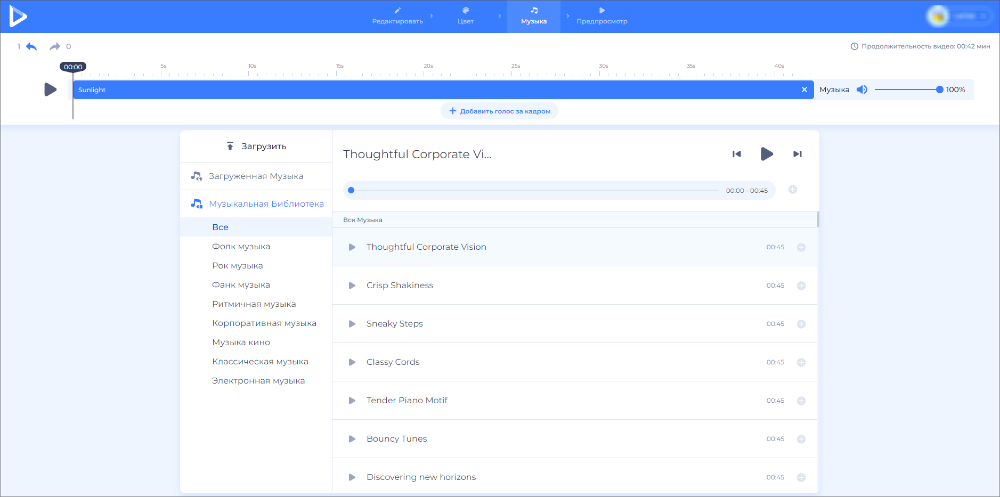
Этот путь нужен не тогда, когда у вас уже есть идеальная презентация в PowerPoint, а тогда, когда вы хотите превратить слайды в более «роликовый» продукт: с шаблонной подачей, музыкой, заготовленными сценами и выраженным визуальным стилем.
Чем этот способ отличается от обычного экспорта
Обычный экспорт превращает презентацию в видео почти как есть. Renderforest работает иначе: он помогает собрать видеопрезентацию из шаблона. Это значит, что вы фактически делаете ролик на основе слайдовой логики, а не просто жмёте кнопку экспорта.
Такой путь особенно полезен, когда презентацию будут смотреть не коллеги внутри компании, а внешняя аудитория — подписчики, клиенты, студенты, зрители в соцсетях.
Как действовать
-
Откройте сервис и выберите шаблон презентации.
-
Загрузите свои материалы.
-
Отредактируйте текст, изображения, последовательность сцен.
-
Подберите музыку.
-
Проверьте предпросмотр.
-
Запустите экспорт и скачайте итог.
В каких случаях это лучше обычного PowerPoint
Если вам нужен не просто файл MP4, а именно ролик с более динамичной подачей, то этот путь смотрится выигрышнее. Видеопрезентация получается менее «офисной» и ближе к рекламному или образовательному видео.
Плюсы
-
даёт более современный визуальный результат;
-
удобен для маркетинга, соцсетей и онлайн-обучения;
-
помогает быстро собрать ролик на шаблоне;
-
снижает порог входа для тех, кто не умеет монтировать.
Минусы
-
шаблоны ограничивают свободу;
-
бесплатный режим обычно урезан;
-
это уже не прямой экспорт исходной презентации;
-
для точной корпоративной стилистики часто не хватает гибкости.
Когда выбирать
Renderforest нужен тем, кому важно не просто сохранить слайды как видео, а сделать из презентации полноценный ролик, который лучше выглядит в публичной среде.
Как сделать видео из презентации на macOS
PowerPoint для Mac
На Mac PowerPoint умеет сохранять презентацию как видео, но здесь важно помнить о различиях с Windows-версией.
Как сохранить презентацию в видео на Mac
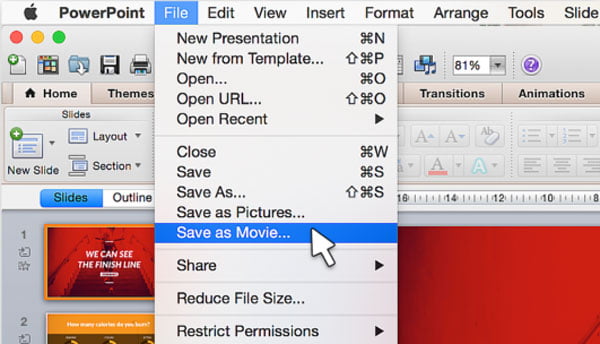
В PowerPoint для Mac путь идёт через File → Export, а не через привычное для Windows Export → Create Video. После этого в списке File Format выбирается MP4 или MOV, затем задаётся качество, и при необходимости включается опция Use Recorded Timings and Narrations. Когда всё настроено, остаётся нажать Export.
Что здесь важно учесть
На Mac экспорт в видео полезен, когда вам нужен именно файл, который можно запустить отдельно от PowerPoint. Но Microsoft отдельно предупреждает о двух нюансах:
-
narrated audio из записанного слайд-шоу воспроизводится;
-
другие embedded media files могут вести себя не так, как ожидается;
-
animation effects в movie вообще не проигрываются.
Это очень важная деталь. Если вы делали сложную анимационную логику на каждом слайде и рассчитывали, что итоговое видео будет выглядеть ровно так же, на Mac лучше заранее сделать тестовый экспорт на двух-трёх слайдах, а не рендерить сразу весь проект.
Когда этот способ подходит
PowerPoint для Mac хорош, если:
-
презентация в целом статична;
-
акцент сделан на содержании, а не на сложной анимации;
-
вам важен быстрый экспорт в MP4 или MOV;
-
не хочется дополнительно записывать экран.
Плюсы
-
встроенный и понятный сценарий;
-
можно получить MP4 или MOV;
-
подходят стандартные офисные презентации;
-
не нужно отдельно снимать экран.
Минусы
-
логика экспорта отличается от Windows;
-
анимации в movie не воспроизводятся;
-
встроенные медиа нужно проверять особенно внимательно;
-
для живого объяснения запись экрана часто удобнее.
Когда лучше не выбирать этот путь
Если у вас много пошаговых анимаций, сложных появлений объектов или важно записать живое выступление, на Mac проще и надёжнее либо использовать Keynote, либо писать экран.
Keynote
Для macOS это один из самых естественных способов сделать видео из презентации. Особенно если презентация изначально собиралась в экосистеме Apple.
Как работает экспорт в Keynote
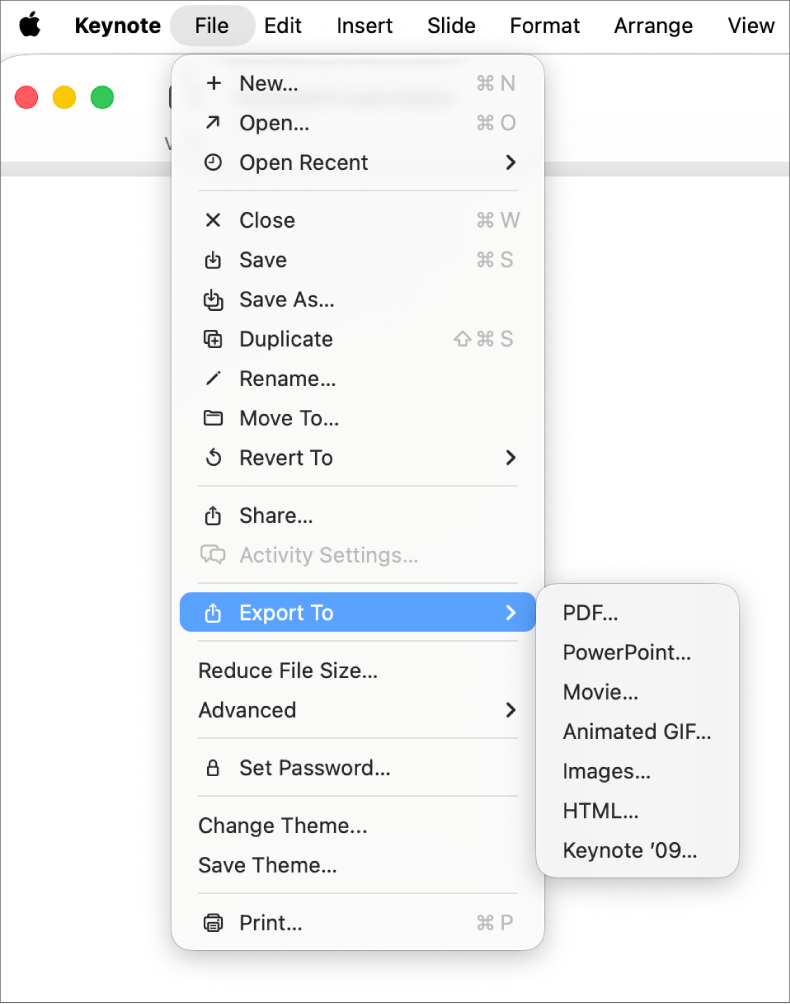
В Keynote на Mac нужно открыть файл и перейти в File → Export To → Movie. Если вы уже записали сопровождение, в параметре Playback можно выбрать Slideshow Recording, чтобы экспорт пошёл именно с ним. Apple прямо ведёт этот сценарий через меню экспорта, а не через отдельную панель записи.
Почему этот способ удобен
Keynote в целом лучше ощущается как инструмент для красивых показов и презентаций, чем как строго офисный редактор. Поэтому, когда нужно сделать видеопрезентацию на Mac, он очень часто оказывается быстрее и чище по логике.
Под него особенно хорошо подходят:
-
учебные ролики;
-
презентации продукта;
-
короткие объясняющие видео;
-
демонстрации с аккуратной типографикой и плавной подачей.
Как сделать всё без ошибок
-
Откройте презентацию.
-
Проверьте порядок сборок и переходов.
-
Если нужен голос, сначала запишите его в слайд-шоу.
-
Перейдите в File.
-
Выберите Export To.
-
Нажмите Movie.
-
Укажите нужный способ воспроизведения.
-
Проверьте время между сборками и слайдами.
-
Экспортируйте итоговый файл.
Плюсы
-
очень естественный сценарий для macOS;
-
хорошо подходит для аккуратных презентационных роликов;
-
удобен, если вы уже работаете в экосистеме Apple;
-
не требует дополнительных рекордеров.
Минусы
-
если проект изначально в PowerPoint, иногда проще остаться в PowerPoint;
-
при сложной сборке презентации всё равно нужен тестовый прогон;
-
для демонстрации экрана и интерфейсов лучше подходит запись экрана.
Когда выбирать
Если вы на Mac и не привязаны к PowerPoint, Keynote — один из лучших вариантов, чтобы сделать видеопрезентацию быстро, чисто и без лишнего софта.
Как переделать презентацию в видео на Android
PowerPoint на Android + встроенная запись экрана
На Android рабочий сценарий строится не вокруг экспорта PowerPoint в MP4, а вокруг демонстрации слайдов и штатной записи экрана.

Почему на Android это работает именно так
PowerPoint для Android заточен прежде всего под открытие, правки и показ. Для мобильной записи презентации практичнее сначала открыть файл, запустить показ, а затем включить запись экрана. В Android это делается через быстрые настройки: нужно дважды смахнуть шторку, нажать Screen record, при необходимости добавить кнопку в Quick Settings, выбрать запись звука и отображение касаний, после чего нажать Start.
Как записать презентацию с телефона
-
Откройте презентацию в PowerPoint.
-
Запустите режим показа.
-
Дважды проведите вниз от верхней части экрана.
-
Нажмите Screen record.
-
Выберите:
-
писать ли звук;
-
показывать ли касания;
-
иногда — писать ли весь экран или одно приложение.
-
-
Нажмите Start.
-
Проведите презентацию.
-
Для остановки снова откройте шторку и нажмите уведомление записи.
Что учитывать
Телефон — не лучший инструмент для длинной видеопрезентации. На нём сложнее контролировать темп, текст на слайдах и фоновый шум. Но для коротких роликов, экспресс-объяснений и срочного сохранения презентации в видео это вполне рабочий вариант.
Лучше всего этот сценарий подходит, когда:
-
презентация короткая;
-
нужно быстро отправить ролик в мессенджер;
-
под рукой нет ноутбука;
-
важнее скорость, чем идеальная режиссура.
Плюсы
-
делается без компьютера;
-
не требует отдельного конвертера;
-
можно быстро получить видео прямо на телефоне;
-
удобно для коротких объяснений и учебных роликов.
Минусы
-
на маленьком экране труднее контролировать качество результата;
-
длинные презентации на телефоне утомляют;
-
качество голоса сильно зависит от окружающей среды;
-
монтаж после записи ограничен.
Когда выбирать
На Android этот путь стоит брать тогда, когда вам действительно нужно сделать видео из презентации на телефоне, а не когда вы просто пытаетесь заменить им полноценный компьютерный экспорт.
Как переобразовать презентацию в видео на iPhone и iPad
Keynote или PowerPoint + встроенная запись экрана
На iPhone и iPad есть два сильных сценария: экспорт из Keynote и обычная экранная запись во время показа. Для быстрых задач чаще всего удобнее именно второй вариант, потому что он одинаково подходит и для Keynote, и для PowerPoint.
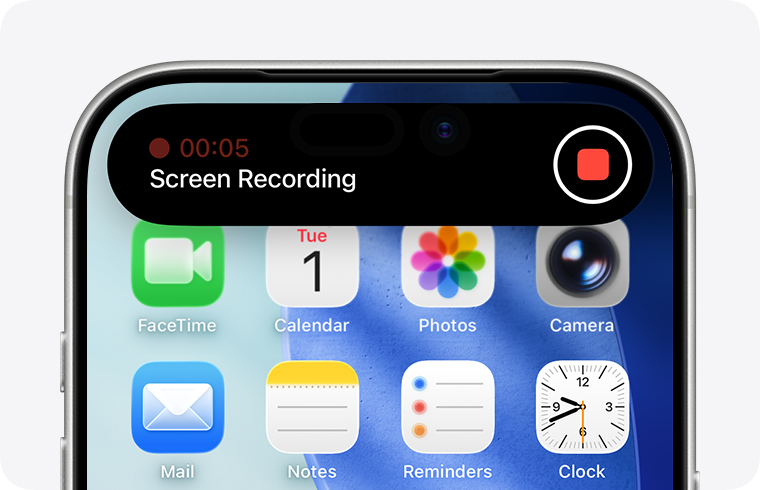
Встроенная запись экрана на iPhone и iPad
На устройствах Apple запись запускается из Control Center. Если кнопки нет, её нужно добавить в набор элементов управления. Для записи с голосом надо удержать кнопку записи и включить Microphone, после чего нажать Start Recording и дождаться обратного отсчёта. Остановить запись можно либо через красный индикатор сверху, либо снова через Пункт управления.
Как использовать это для презентации
-
Откройте файл в Keynote или PowerPoint.
-
Переведите презентацию в режим показа.
-
Вызовите Пункт управления.
-
Зажмите кнопку записи экрана.
-
Включите микрофон, если нужен комментарий.
-
Запустите запись.
-
Проведите презентацию.
-
Остановите запись и проверьте ролик в Фото.
А если нужен именно экспорт из Keynote
Keynote на iPhone умеет сохранять презентацию как Movie. Для этого нужно открыть документ, нажать кнопку More, затем Export, выбрать Movie, после чего указать диапазон слайдов, разрешение, а при необходимости зайти в Advanced Options и изменить формат, frame rate, color space или transparency. После этого презентация экспортируется как .mov.
Когда лучше запись, а когда экспорт
Запись экрана берите, если:
-
нужен голос;
-
хотите сами управлять темпом;
-
удобнее показать живой просмотр слайдов.
Экспорт из Keynote берите, если:
-
нужна более аккуратная выгрузка;
-
презентация уже готова и не требует живого объяснения;
-
ролик нужен без лишних элементов интерфейса.
Плюсы
-
всё можно сделать без компьютера;
-
есть и быстрый сценарий записи, и сценарий экспорта;
-
готовый ролик сразу оказывается в системе и легко отправляется;
-
удобно для коротких выступлений, уроков и объяснений.
Минусы
-
длинные ролики на планшете и телефоне готовить неудобно;
-
без внешнего микрофона качество голоса среднее;
-
для сложного монтажа всё равно лучше перейти на компьютер;
-
на телефоне сложнее увидеть мелкие ошибки в слайдах.
Что делать, если нужно не просто видео, а действительно хорошая видеопрезентация
Вот здесь обычно и начинается путаница. Пользователь ищет, как из презентации сделать видео, но на деле ему может быть нужен один из трёх разных результатов:
-
Просто MP4 из готовых слайдов
Тогда лучший путь — PowerPoint или Keynote. -
Запись выступления со слайдами и голосом
Тогда нужен рекордер экрана: Экранная Камера, Icecream Screen Recorder, OBS Studio, Bandicam или iSpring Free Cam. -
Сборка ролика на основе слайдов, музыки, вставок и титров
Тогда лучше идти в видеоредактор: Camtasia Studio, iMovie или шаблонные онлайн-платформы.
Если выбрать не тот сценарий, вы просто потратите лишнее время. Самая частая ошибка — пытаться через голый экспорт PowerPoint решить задачу, где нужна именно запись живого объяснения.
Частые проблемы и как их решить
Видео получилось слишком тяжёлым
Чаще всего причина в том, что вы экспортировали в 4K или взяли слишком высокий битрейт у рекордера. Для большинства задач спокойно хватает 1080p. У PowerPoint 1080p вообще остаётся базовым рабочим вариантом почти для всех нормальных сценариев.
Слайды идут слишком быстро или слишком медленно
Значит, вы либо забыли записать тайминги, либо оставили стандартные 5 секунд, либо выставили длительность вручную без репетиции. В PowerPoint это лечится двумя путями:
-
перезаписать тайминги;
-
задать время на слайд вручную в блоке Seconds spent on each slide.
Голос обрывается на перелистывании
Это типичная проблема встроенной записи PowerPoint. Во время переходов narration не пишется. Правильная практика — делать короткую микропаузу в момент смены слайда, а основную фразу говорить уже на следующем кадре.
На Mac итог выглядит беднее, чем в самой презентации
Потому что PowerPoint для Mac не воспроизводит animation effects в movie. Если анимация критична, либо тестируйте экспорт на коротком фрагменте, либо переходите на запись экрана.
В записи слышно эхо
Это не проблема презентации, а проблема схемы записи. Используйте наушники, выключайте внешние колонки и не пишите голос через микрофон ноутбука в шумной комнате.
Видеопрезентация смотрится скучно
Обычно причина не в программе, а в структуре:
-
слишком много текста на слайдах;
-
мало смены ритма;
-
длинные статичные сцены;
-
нет вступления и нормального финала;
-
голос монотонный.
Если хотите более «живой» результат, переходите от простого экспорта к записи экрана или сборке ролика в редакторе.
Что выбрать в разных реальных сценариях
Для учёбы и защиты проекта
Лучше всего:
-
PowerPoint, если нужна аккуратная выгрузка;
-
Экранная Камера, если будете пояснять материал голосом.
Для видеоурока
Почти всегда лучше запись экрана:
-
Экранная Камера;
Для красивой маркетинговой видеопрезентации
Лучше шаблонный сервис или редактор:
-
Renderforest;
Для срочной отправки клиенту
Самый быстрый путь:
-
PowerPoint → MP4;
-
Keynote → Movie;
-
или онлайн-конвертер, если вы не за своим компьютером.
Для телефона
-
Android: PowerPoint + Screen record;
-
iPhone/iPad: Keynote export или встроенная запись экрана.
FAQ
Как сохранить презентацию как видео без установки программ
На Windows — через PowerPoint, на Mac — через PowerPoint для Mac или Keynote, в браузере — через онлайн-конвертер, на iPhone — через Keynote export или запись экрана.
Что лучше: экспорт или запись экрана
Экспорт лучше, когда презентация уже готова и не нужен живой комментарий. Запись экрана лучше, когда нужен голос, гибкий темп и показ не только слайдов.
Как сделать видео из презентации со звуком
Есть два пути:
-
сначала записать narration и timings внутри PowerPoint, а потом экспортировать;
-
или писать весь показ через рекордер экрана с микрофоном.
Какой формат выбрать
Для совместимости почти всегда лучше MP4. Microsoft отдельно рекомендует MPEG-4 Video как наиболее совместимый вариант с видеоплеерами.
Можно ли сделать это на iPhone
Да. Можно экспортировать Keynote как movie или записать экран во время показа.
Итог
Если нужен самый простой и прямой способ, как из презентации сделать видео на Windows, берите PowerPoint. Если нужен лучший результат для живого объяснения — Экранная Камера. Если вы работаете на Mac и хотите нативный сценарий, выбирайте Keynote. Если задача разовая и без установки программ — подойдёт Aspose. Если делаете ролик с телефона — используйте встроенную запись экрана.
Моя практическая рекомендация такая:
-
для быстрого MP4 — PowerPoint;
-
для записи со звуком и пояснениями — Экранная Камера;
-
для Mac — Keynote;
-
для браузера — Aspose;
-
для более «роликовой» подачи — Renderforest или редактор.
Именно так проще всего перестать искать абстрактный способ, как сделать видео из презентации, и сразу выбрать подходящий рабочий сценарий под свою задачу.

Чтобы оставить комментарий, авторизуйтесь или зарегистрируйтесь.