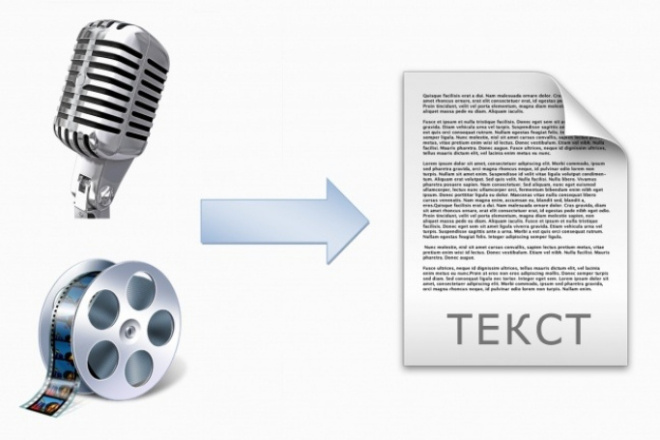
Перевод аудио в текст нужен в десятках обычных задач: расшифровать интервью, превратить лекцию в конспект, подготовить субтитры, разобрать голосовое сообщение, оформить протокол встречи, вынести тезисы из подкаста, собрать текст из видео или быстро найти нужную фразу внутри длинной записи. Раньше такую работу делали вручную: слушали запись фрагментами, ставили паузы, печатали, возвращались назад и снова сверяли текст. Сейчас большую часть рутины берут на себя программы для транскрибации, онлайн-сервисы распознавания речи и мобильные приложения.
Транскрибация аудио работает лучше всего с понятной речью, нормальной громкостью и минимальным фоновым шумом. При хорошем исходнике сервис сразу выдаёт текст, который остаётся вычитать, разбить на абзацы и привести к нужному виду. При плохой записи результат тоже получается полезным, но редактура занимает больше времени: приходится исправлять фамилии, термины, цифры, окончания, названия компаний и фразы, сказанные одновременно несколькими людьми.
В этом гайде собраны способы для Windows, macOS, Android, iPhone и браузера. Здесь есть решения для готовых файлов MP3, WAV, M4A, MP4, OGG, для диктовки в реальном времени, для голосовых сообщений, для субтитров и для ручной расшифровки длинных интервью. У каждого способа одинаковая логика разбора: назначение, платформа, входные форматы, результат, пошаговая инструкция, плюсы, минусы и сценарии, где инструмент действительно удобен.
Что такое транскрибация аудио и чем она отличается от диктовки
Транскрибация аудио — это перевод речи из записи в письменный текст. На входе находится аудиофайл, видеоролик, голосовое сообщение или живая речь с микрофона. На выходе получается обычный текст, документ, расшифровка с таймкодами, субтитры SRT/VTT или конспект.
Есть несколько разных режимов работы.
Автоматическая расшифровка готового файла подходит для лекций, интервью, вебинаров, подкастов и записей встреч. Пользователь загружает файл, выбирает язык, запускает обработку и получает текст. В хороших сервисах рядом с текстом остаётся аудиоплеер, поэтому фрагменты удобно перепроверять.
Голосовой ввод работает с живой речью. Пользователь говорит в микрофон, а программа сразу набирает текст. Так работают Google Документы, системная диктовка macOS, клавиатура смартфона и некоторые веб-сервисы. Этот вариант удобен для заметок, писем, черновиков статей и коротких сообщений.
Ручная транскрибация остаётся полезной для сложных записей. Специальный редактор даёт горячие клавиши, перемотку, управление скоростью, таймкоды и поле для набора текста. Так удобнее разбирать интервью с несколькими участниками, шумные записи и материалы, где важна дословность.
Создание субтитров отличается от обычной расшифровки тем, что текст привязывается ко времени. Для видео важны таймкоды, длина строки, разбивка реплик и экспорт в SRT или VTT. Такой результат затем загружают в видеоредактор, на YouTube, в LMS-платформу или на сайт.
Как подготовить запись перед распознаванием
Качество исходника напрямую влияет на точность. Нейросеть распознаёт не смысл вообще, а конкретный звуковой поток: голос, паузы, шумы, эхо, музыку, щелчки микрофона, дыхание, перебивания и посторонние разговоры. Чем чище запись, тем меньше правок остаётся после автоматической обработки.
Перед загрузкой стоит сделать простую проверку:
-
открыть запись и прослушать первые 1–2 минуты;
-
убедиться, что голос не слишком тихий;
-
убрать начало и конец, где нет полезной речи;
-
сохранить копию исходника отдельно;
-
выбрать язык речи в сервисе до запуска обработки;
-
разделить очень длинную запись на части по 30–60 минут;
-
не конвертировать файл несколько раз подряд с потерей качества;
-
убрать фоновую музыку при наличии отдельной дорожки;
-
выписать заранее фамилии, бренды и специальные термины для ручной проверки.
Для расшифровки подходят MP3, WAV, M4A, AAC, OGG, OPUS, FLAC и видеофайлы MP4, MOV, MKV, WEBM. Лучший практический вариант для проблемной записи — WAV после аккуратной обработки звука. Для обычных лекций и голосовых заметок хватает MP3 или M4A с нормальным битрейтом.
Быстрое сравнение способов
| Способ | Платформа | Что обрабатывает | Что выдаёт | Лучше всего подходит |
|---|---|---|---|---|
| Microsoft Word | Windows, браузер | MP3, WAV, M4A, MP4 | текст в документе | учебные записи, интервью, рабочие материалы |
| Google Документы | Windows, macOS, браузер | живая речь через микрофон | текст в документе | диктовка и простая голосовая печать |
| Speechpad | браузер | голос, аудиофайл через режимы сервиса | текст | быстрые русскоязычные черновики |
| Express Scribe | Windows, macOS | аудио и видео | ручная расшифровка | длинные интервью и профессиональная расшифровка |
| MacWhisper | macOS | аудио и видео | текст, субтитры | локальная работа на Mac |
| SpeechTexter | Android, браузер | живая речь | текст | быстрые заметки на телефоне |
| Voice Notebook | Android, браузер | живая речь | текст | диктовка заметок и черновиков |
| Transcribe | iPhone, iPad, браузер | аудио, видео | текст | мобильная расшифровка записей |
| Android, iPhone | голосовые сообщения | текст под сообщением | переписка и быстрый разбор голосовых | |
| oTranscribe | браузер | аудио, видео | ручной текст | точная ручная расшифровка |
| TurboScribe | браузер | аудио и видео | TXT, DOCX, PDF, SRT, VTT | большие файлы и субтитры |
| Transkriptor | браузер | аудио, видео, встречи | текст, таймкоды | лекции, интервью, командная работа |
| Yandex SpeechKit | браузер, API | аудио и потоковая речь | текст | русская речь и интеграции |
| Otter.ai | браузер, мобильные приложения | встречи, записи | заметки, текст | англоязычные созвоны |
| Sonix | браузер | аудио и видео | текст, субтитры | редактура с таймкодами |
| Riverside | браузер | записи интервью и подкастов | текст | подкасты и удалённые интервью |
| Whisper | Windows, macOS, Linux, облако | аудио и видео | текст, субтитры | локальная обработка и сложные языковые задачи |
Как перевести аудио в текст на Windows
Microsoft Word
Microsoft Word подходит для тех, кому нужен привычный документ, а не отдельный сервис с новым редактором. В Word удобно загрузить готовую запись, получить расшифровку и сразу оформить результат: убрать лишние повторы, расставить абзацы, добавить заголовки, пометки и комментарии.
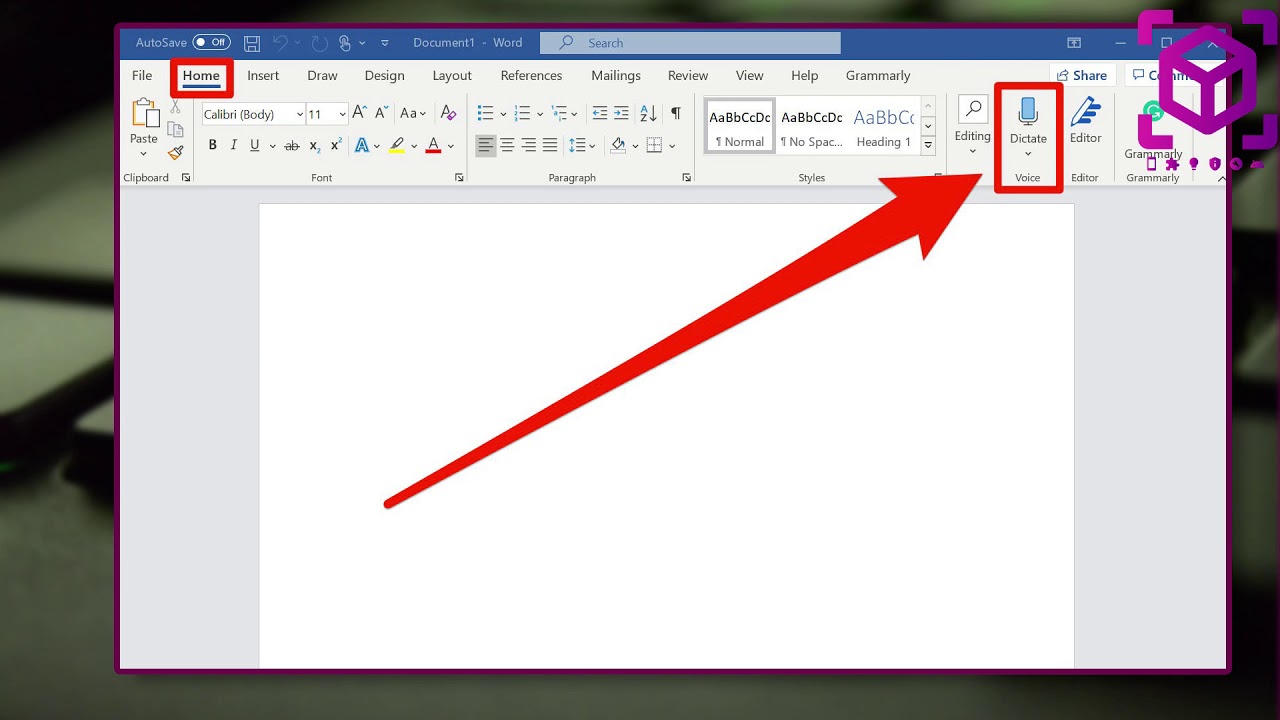
Для чего подходит. Word удобен для лекций, рабочих созвонов, интервью, надиктованных заметок, учебных материалов и коротких исследований. Особенно хорошо он вписывается в работу, где итоговый текст всё равно оформляется в DOCX.
Платформа. Windows и браузерная версия Microsoft Word. Для обработки готового файла используется панель Transcribe в Word.
Что принимает на вход. Поддерживаются распространённые форматы аудио и видео: WAV, MP3, M4A и MP4.
Что получается на выходе. Пользователь получает расшифровку внутри документа. Текст вставляется целиком или отдельными фрагментами. При работе с записью удобно возвращаться к конкретным отрезкам и сверять спорные места.
Как перевести аудио в текст в Word:
-
Откройте Word и создайте новый документ.
-
Перейдите на вкладку Home.
-
Нажмите стрелку рядом с Dictate.
-
Выберите Transcribe.
-
В панели Transcribe нажмите Upload audio.
-
Выберите файл MP3, WAV, M4A или MP4.
-
Дождитесь завершения обработки.
-
Прослушайте спорные фрагменты через встроенный плеер.
-
Нажмите Add to document для вставки текста.
-
Проверьте имена, даты, цифры, аббревиатуры и профессиональные термины.
-
Сохраните документ в DOCX или экспортируйте его в PDF.
Перед запуском лучше переименовать файл понятным образом: дата, тема, участник, длительность. При большом количестве расшифровок такой порядок экономит время при поиске исходника.
Плюсы:
-
работает внутри привычного редактора;
-
принимает готовые аудиофайлы;
-
подходит для учебных и рабочих материалов;
-
результат сразу редактируется как обычный документ;
-
удобно вставлять не весь текст, а выбранные фрагменты;
-
поддерживает популярные форматы MP3, WAV, M4A и MP4.
Минусы:
-
нужен аккаунт Microsoft и доступ к нужной версии Word;
-
длинные и шумные записи требуют вычитки;
-
специализированные термины распознаются с ошибками;
-
для субтитров удобнее отдельные сервисы с экспортом SRT;
-
несколько говорящих в одной комнате снижают точность.
Кому выбрать. Word стоит брать для учебной, офисной и исследовательской работы, где итогом нужен аккуратный документ. Это не лучший вариант для монтажа субтитров, но отличный способ быстро получить текст из аудиофайла и сразу продолжить редактирование.
Google Документы
Google Документы удобны для голосового ввода: текст появляется прямо в документе во время диктовки. Это не полноценный загрузчик аудиофайлов, а быстрый способ превратить живую речь в текст через микрофон. Метод хорошо работает, когда нужно продиктовать черновик, заметку, письмо, план, фрагмент статьи или краткий конспект.
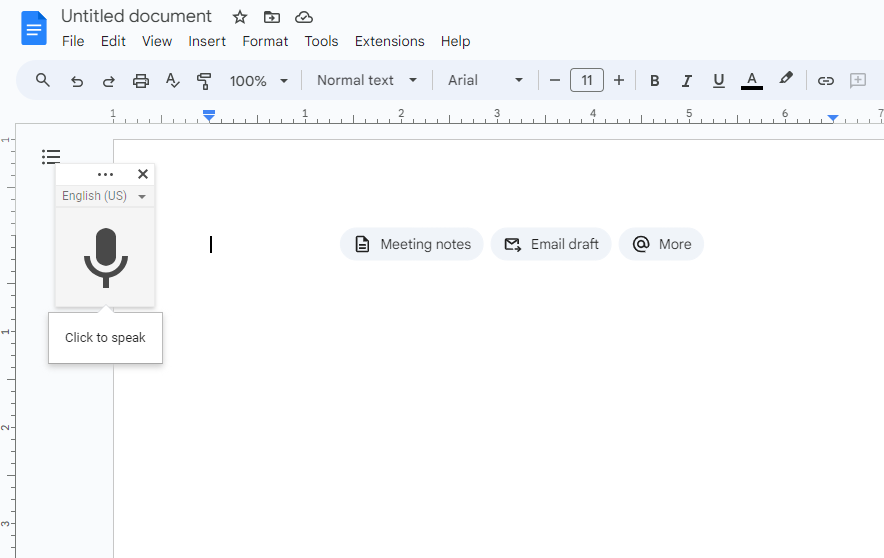
Для чего подходит. Голосовой ввод в Google Документах нужен для диктовки в реальном времени. Его используют для черновиков, учебных заметок, быстрых текстов, пересказа лекции своими словами и записи мыслей без клавиатуры.
Платформа. Windows, macOS, Linux и ChromeOS через браузер. На практике удобнее работать в Chrome, потому что голосовой ввод Google Документов стабильно привязан к браузерному доступу к микрофону.
Что принимает на вход. Живую речь с микрофона. Готовый аудиофайл напрямую не загружается. Для записи с другого устройства нужен вывод звука на микрофон или виртуальное аудиоустройство, но такой обходной путь ухудшает контроль качества.
Что получается на выходе. Текст в документе Google Docs. Его сразу редактируют, форматируют, копируют, скачивают в DOCX, PDF или TXT.
Как включить голосовой ввод:
-
Откройте Google Документы.
-
Создайте новый документ.
-
Перейдите в меню Инструменты.
-
Выберите Голосовой ввод.
-
В появившемся окне выберите язык.
-
Нажмите значок микрофона.
-
Говорите чётко, нормальным темпом и без лишнего шума рядом с микрофоном.
-
Нажмите микрофон ещё раз для остановки.
-
Проверьте знаки препинания, имена, числа и окончания.
-
Скачайте файл через Файл → Скачать.
Для длинной диктовки лучше говорить короткими смысловыми блоками. После каждого блока удобно остановиться, перечитать абзац и сразу исправить ошибки. Так итоговый документ получается чище, чем при непрерывной диктовке на 20–30 минут.
Плюсы:
-
не требует установки отдельной программы;
-
быстро запускается в браузере;
-
удобно для черновиков и заметок;
-
текст сразу сохраняется в облаке;
-
результат легко скачать в DOCX или PDF;
-
хорошо подходит для живой диктовки.
Минусы:
-
готовый аудиофайл не загружается напрямую;
-
метод зависит от качества микрофона;
-
фоновые разговоры попадают в текст;
-
длинные записи неудобно прогонять через динамики;
-
сервис требует ручной расстановки структуры и проверки.
Кому выбрать. Google Документы подходят тем, кто хочет не расшифровать файл, а быстро набрать текст голосом. Для готовых интервью, подкастов и вебинаров удобнее Word, TurboScribe, Transkriptor, Sonix или Whisper.
Speechpad
Speechpad — русскоязычный веб-инструмент для перевода речи в текст. Его часто выбирают за простоту: открыл страницу, выбрал язык, включил микрофон или режим работы с аудио, получил черновик. Интерфейс выглядит утилитарно, но основные задачи распознавания речи закрывает без лишних действий.
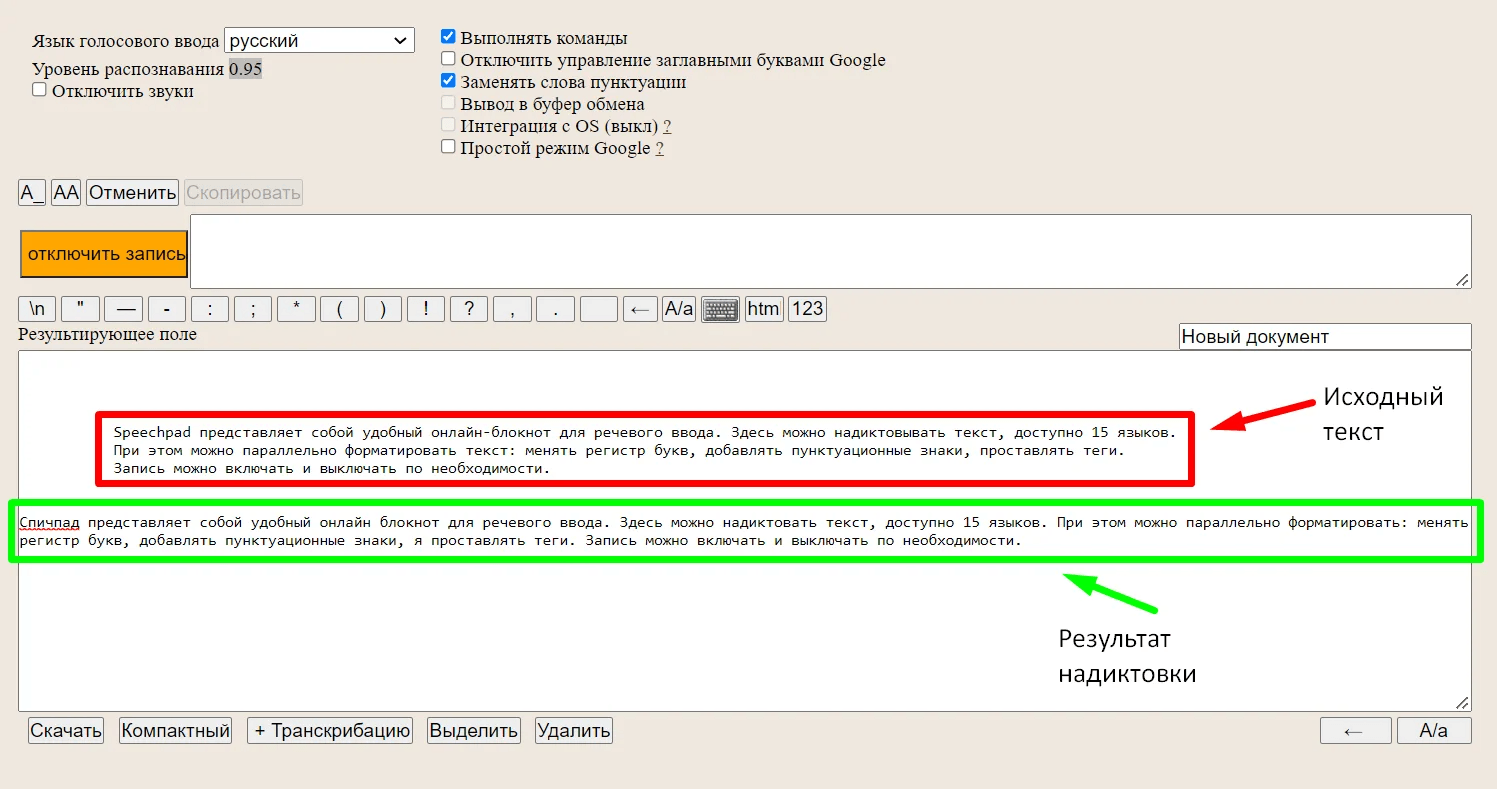
Для чего подходит. Speechpad удобен для русской речи, коротких диктовок, голосовых заметок, простых учебных записей и быстрой проверки, насколько чисто распознаётся конкретный голос.
Платформа. Браузер на Windows, macOS и Linux. На Windows метод особенно популярен из-за простого запуска без установки.
Что принимает на вход. Голос с микрофона и аудио через доступные режимы сервиса. Для готового файла важно проверить формат и длительность до запуска.
Что получается на выходе. Обычный текст, который копируется в буфер обмена, переносится в документ или редактируется прямо в рабочем поле.
Как работать со Speechpad:
-
Откройте сервис в браузере.
-
Разрешите доступ к микрофону.
-
Выберите русский язык или другой язык речи.
-
Проверьте, что микрофон выбран правильно.
-
Нажмите кнопку старта распознавания.
-
Начните говорить ровно и без сильных пауз.
-
Остановите запись после завершения фрагмента.
-
Перечитайте результат в текстовом поле.
-
Исправьте имена, знаки препинания и слова с редкой терминологией.
-
Скопируйте текст в Word, Google Документы или другой редактор.
При работе с длинным материалом лучше разбивать запись на куски. Один блок — одна тема или один вопрос интервью. Такой подход уменьшает количество правок и облегчает навигацию.
Плюсы:
-
быстро запускается;
-
понятен новичкам;
-
подходит для русской речи;
-
не требует установки;
-
удобно копировать результат в любой редактор;
-
полезен для быстрых черновиков.
Минусы:
-
интерфейс уступает современным сервисам;
-
сложные записи требуют ручной вычитки;
-
несколько говорящих распознаются хуже;
-
для субтитров есть более удобные инструменты;
-
результат зависит от микрофона и браузера.
Кому выбрать. Speechpad подходит для простых русскоязычных задач: надиктовать заметку, проверить голосовой ввод, быстро получить черновой текст из речи и затем довести его вручную.
Express Scribe
Express Scribe — программа для ручной транскрибации. Она не заменяет редактора текста и не пытается сделать всё автоматически, зато даёт удобное управление аудио: пауза, перемотка, скорость, горячие клавиши и работа с длинными файлами. Это полезно для интервью, фокус-групп, судебных записей, медицинских диктовок и материалов, где важна точность.
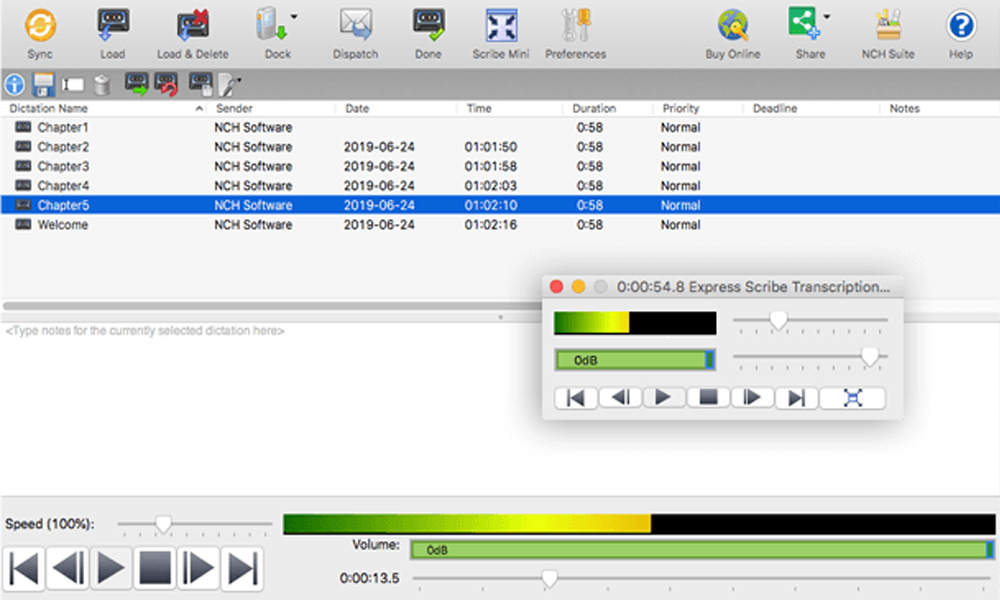
Для чего подходит. Express Scribe нужен для внимательной расшифровки, где автоматический текст недостаточно точен. Программа помогает слушать запись маленькими фрагментами и печатать без постоянного переключения мышью.
Платформа. Windows и macOS.
Что принимает на вход. Аудио и видеофайлы. Программа рассчитана на воспроизведение записей с удобным управлением, а не на облачную обработку.
Что получается на выходе. Текст набирается в редакторе вручную. Часто Express Scribe используют рядом с Word или другим текстовым редактором.
Как расшифровать запись через Express Scribe:
-
Установите программу.
-
Откройте Express Scribe.
-
Добавьте аудиофайл через Load или перетащите запись в окно программы.
-
Настройте скорость воспроизведения.
-
Включите горячие клавиши для паузы и перемотки.
-
Откройте текстовый редактор рядом.
-
Прослушайте первую реплику.
-
Поставьте паузу и наберите текст.
-
Возвращайтесь на несколько секунд назад при неразборчивых фразах.
-
Отмечайте спорные места таймкодами.
-
После завершения перечитайте текст и сверяйте только помеченные фрагменты.
Для ускорения ручной работы полезна схема: сначала сделать автоматическую расшифровку в любом сервисе, затем открыть аудио в Express Scribe и исправить ошибки. Так сохраняется скорость автоматического распознавания и точность ручной проверки.
Плюсы:
-
удобное управление воспроизведением;
-
подходит для длинных записей;
-
помогает разбирать сложные интервью;
-
работает без постоянной загрузки файлов в облако;
-
поддерживает профессиональный сценарий с горячими клавишами;
-
удобен для точной вычитки автоматического текста.
Минусы:
-
не является полноценной нейросетевой расшифровкой;
-
требует ручного набора или проверки;
-
новичку нужно настроить горячие клавиши;
-
скорость работы зависит от навыка печати;
-
для простых записей онлайн-сервис быстрее.
Кому выбрать. Express Scribe нужен там, где ошибка стоит дороже времени: юридические материалы, исследовательские интервью, медицинские записи, точные цитаты, расшифровка нескольких участников.
Audacity для подготовки звука
Audacity не является сервисом распознавания речи, но сильно помогает перед транскрибацией. Программа очищает и подготавливает звук: обрезает лишние фрагменты, нормализует громкость, уменьшает шум, удаляет паузы, экспортирует запись в удобный формат. После такой обработки Word, TurboScribe, Transkriptor, Whisper и другие инструменты получают более понятный аудиоматериал.
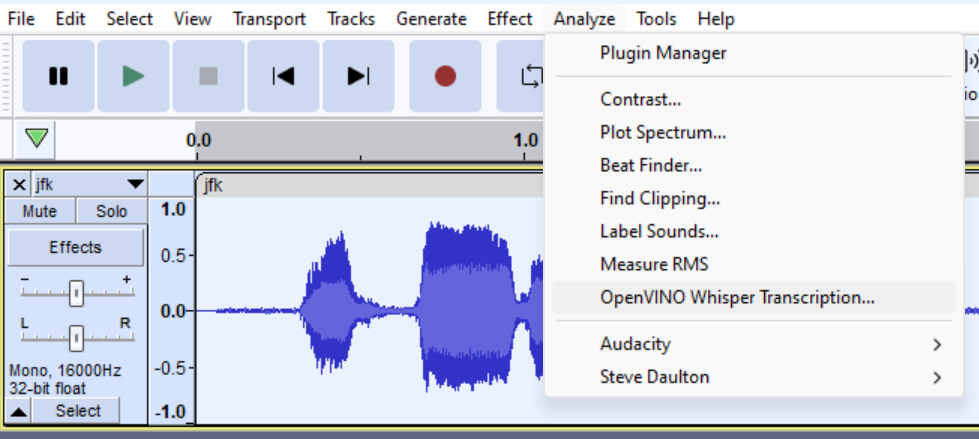
Для чего подходит. Audacity используют перед распознаванием шумных лекций, старых диктофонных записей, подкастов, интервью с тихим голосом и аудио, где есть длинные пустые паузы.
Платформа. Windows, macOS и Linux.
Что принимает на вход. Аудиофайлы разных форматов. Для редактирования лучше работать с копией исходника.
Что получается на выходе. Очищенный файл WAV или MP3, который затем загружается в сервис транскрибации.
Как подготовить аудио:
-
Откройте Audacity.
-
Перетащите аудиофайл в окно программы.
-
Прослушайте начало, середину и конец записи.
-
Удалите фрагменты без речи.
-
Выделите участок с фоновым шумом.
-
Откройте эффект шумоподавления и получите профиль шума.
-
Примените шумоподавление ко всей записи умеренно.
-
Нормализуйте громкость.
-
Уберите слишком длинные паузы вручную.
-
Экспортируйте файл в WAV или MP3.
-
Загрузите подготовленный файл в выбранный сервис распознавания речи.
Не стоит агрессивно давить шум. Сильная обработка создаёт цифровые артефакты, голос становится металлическим, а распознавание ухудшается. Лучше сделать мягкую очистку и сохранить разборчивость речи.
Плюсы:
-
бесплатно работает на основных настольных системах;
-
помогает улучшить качество записи перед распознаванием;
-
даёт точную обрезку лишних фрагментов;
-
позволяет подготовить WAV для сложных сервисов;
-
полезен для подкастов и интервью;
-
сохраняет контроль над исходным файлом.
Минусы:
-
не переводит речь в текст самостоятельно;
-
требует базового понимания обработки звука;
-
неправильное шумоподавление портит голос;
-
длинные записи обрабатывать вручную утомительно;
-
новичку нужно привыкнуть к дорожкам и эффектам.
Кому выбрать. Audacity нужен как подготовительный этап. Особенно полезен перед расшифровкой архивных записей, лекций из аудитории, интервью на диктофон и звука с заметным фоном.
Как сделать текст из аудио на macOS
MacWhisper
MacWhisper — удобное приложение для Mac, построенное вокруг распознавания речи на базе Whisper. Его ценят за локальную обработку, простой импорт файлов и экспорт расшифровки. Приложение хорошо подходит владельцам Mac, которым не хочется каждый раз загружать записи в веб-сервисы.
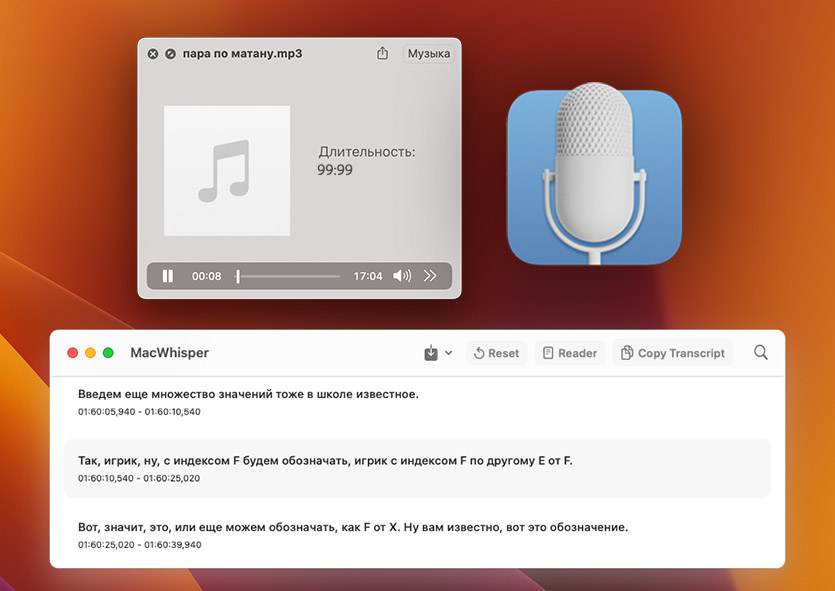
Для чего подходит. MacWhisper используют для лекций, интервью, голосовых заметок, подкастов, вебинаров, видеозаписей и субтитров. Он особенно удобен при регулярной работе с аудио на Mac.
Платформа. macOS.
Что принимает на вход. Аудио и видеофайлы. На практике удобнее заранее подготовить чистый MP3, M4A или WAV.
Что получается на выходе. Текстовая расшифровка, которую можно редактировать, копировать и экспортировать. Для видео и субтитров важен экспорт с таймкодами.
Как перевести запись в текст на Mac:
-
Установите MacWhisper.
-
Откройте приложение.
-
Перетащите аудио или видео в окно программы.
-
Выберите язык распознавания.
-
Выберите модель распознавания.
-
Запустите транскрибацию.
-
Дождитесь обработки.
-
Просмотрите текст рядом с исходной записью.
-
Исправьте имена, термины и фрагменты с шумом.
-
Экспортируйте результат в текстовый формат или субтитры.
Размер модели влияет на скорость и качество. Малые модели быстрее, но чаще ошибаются в сложной речи. Крупные модели лучше справляются с акцентами, шумом и терминологией, но требуют больше ресурсов.
Плюсы:
-
удобен именно на Mac;
-
работает с локальными файлами;
-
подходит для регулярной транскрибации;
-
хорошо справляется с разными языками;
-
полезен для субтитров;
-
не требует сложной командной строки.
Минусы:
-
качество зависит от выбранной модели;
-
крупные модели требуют производительного Mac;
-
шумные записи всё равно нужно вычитывать;
-
для совместной работы удобнее облачные сервисы;
-
длинные файлы занимают заметное время обработки.
Кому выбрать. MacWhisper — один из лучших вариантов для владельцев Mac, которые часто переводят аудио в текст и хотят держать рабочий процесс на компьютере.
Диктовка macOS
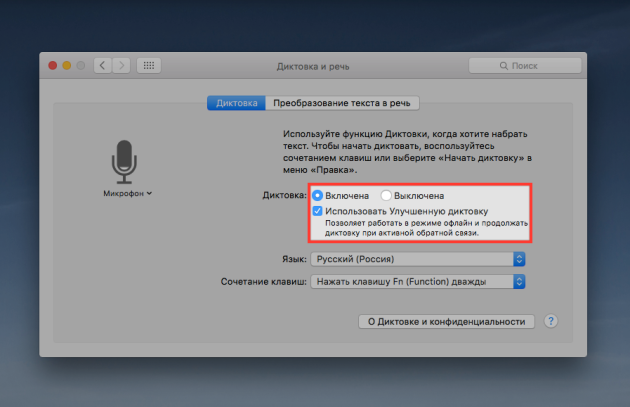
Встроенная диктовка macOS подходит для живой речи. Это не расшифровка готового файла, а голосовой ввод в любое текстовое поле: заметки, документы, сообщения, почта, редактор статьи. Метод удобен для черновиков, когда текст создаётся с нуля голосом.
Для чего подходит. Диктовка macOS нужна для быстрых заметок, писем, планов, рабочих черновиков и набора текста без клавиатуры.
Платформа. macOS.
Что принимает на вход. Живую речь с микрофона.
Что получается на выходе. Обычный текст в активном приложении.
Как включить диктовку:
-
Откройте System Settings.
-
Перейдите в Keyboard.
-
Включите Dictation.
-
Выберите язык.
-
Откройте Notes, Pages, Word или другой редактор.
-
Поставьте курсор в нужное место.
-
Нажмите клавишу микрофона или заданное сочетание.
-
Начните говорить.
-
Завершите диктовку повторным нажатием.
-
Перечитайте текст и исправьте ошибки.
Для хорошего результата диктуйте фразами, а не бесконечным потоком. После каждого абзаца полезно остановиться и сразу привести текст в порядок.
Плюсы:
-
встроена в macOS;
-
не требует установки отдельной программы;
-
работает в разных приложениях;
-
удобна для черновиков;
-
быстро включается;
-
хорошо подходит для коротких текстов.
Минусы:
-
не загружает готовые аудиофайлы;
-
зависит от микрофона и окружающего шума;
-
не заменяет сервисы для интервью и подкастов;
-
длинные записи неудобно переносить таким способом;
-
структуру текста нужно править вручную.
Кому выбрать. Диктовка macOS нужна тем, кто пишет голосом, а не расшифровывает архивы записей. Для готового MP3 или M4A лучше использовать MacWhisper, TurboScribe, Sonix или Whisper.
Whisper на Mac через локальные приложения и командную строку
Whisper — модель автоматического распознавания речи, которая стала основой для многих приложений и сервисов. На Mac её используют через MacWhisper, whisper.cpp, Python-инструменты и другие оболочки. Такой способ подходит пользователям, которым важны локальная обработка, контроль над файлами и возможность массово прогонять записи.
Для чего подходит. Whisper полезен для лекций, интервью, подкастов, видео, многоязычных записей, архивов и задач, где запись лучше не отдавать случайным веб-сервисам.
Платформа. macOS, Windows и Linux. В этом разделе акцент на Mac, потому что локальная обработка на современных компьютерах Apple обычно удобна для медиафайлов.
Что принимает на вход. Аудио и видео через оболочку или приложение. Часто файл предварительно приводят к WAV, MP3 или M4A.
Что получается на выходе. Текст, сегменты с таймкодами, субтитры SRT/VTT, JSON или другие технические форматы — зависит от выбранной оболочки.
Как работать через приложение:
-
Установите приложение, использующее Whisper.
-
Добавьте аудио или видео.
-
Выберите язык.
-
Выберите модель.
-
Запустите распознавание.
-
Откройте результат в редакторе.
-
Сверьте спорные места с аудио.
-
Экспортируйте текст или субтитры.
Как работать через командную строку в общем виде:
-
Установите выбранную реализацию Whisper.
-
Подготовьте аудиофайл.
-
Откройте терминал в папке с файлом.
-
Запустите команду распознавания с указанием языка.
-
Дождитесь создания текстового файла.
-
Проверьте результат.
-
Повторите обработку с другой моделью при слабом качестве.
Whisper хорошо справляется с разными языками, но не освобождает от проверки. В важных документах нужно сверять имена, цифры, цитаты, медицинские и юридические формулировки.
Плюсы:
-
подходит для локальной обработки;
-
работает с разными языками;
-
даёт хорошие результаты на длинных записях;
-
поддерживает субтитры через оболочки;
-
удобен для пакетной обработки;
-
используется в большом числе современных сервисов.
Минусы:
-
настройка сложнее, чем у обычного сайта;
-
крупные модели требуют ресурсов;
-
ошибки в важных текстах остаются критичными;
-
несколько говорящих и шум осложняют работу;
-
новичку проще начать с MacWhisper или TurboScribe.
Кому выбрать. Whisper стоит использовать тем, кто регулярно расшифровывает записи, ценит локальный контроль и готов разобраться с моделями, форматами и экспортом.
Как преобразовать аудио в текст на Android
SpeechTexter
SpeechTexter — простой инструмент для диктовки речи в текст. Он подходит для Android и браузера, когда нужно быстро надиктовать заметку, текст сообщения, план, короткий конспект или черновик.
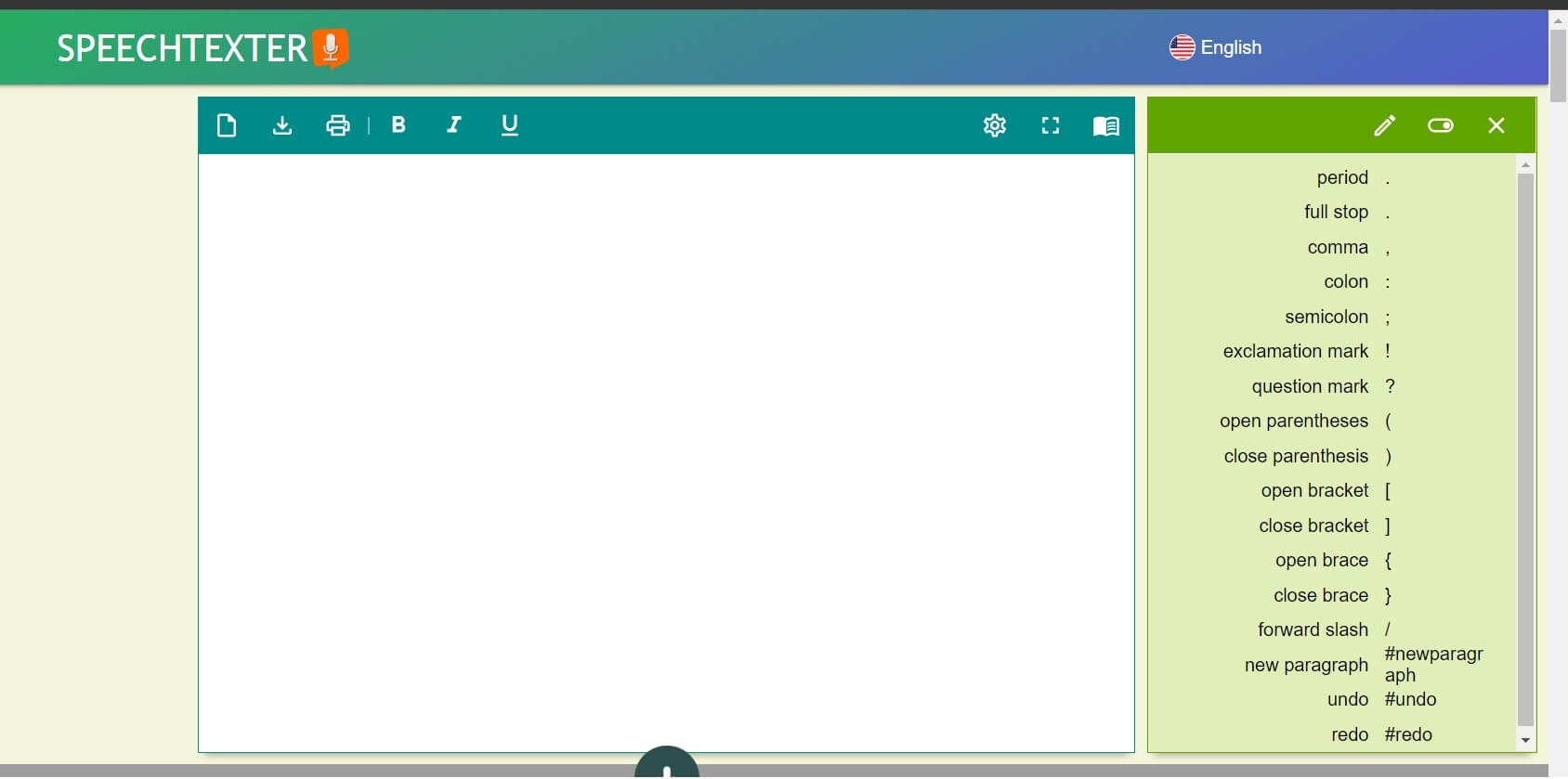
Для чего подходит. SpeechTexter используют для живой диктовки, а не для полноценной загрузки длинного аудиофайла. Он удобен студентам, авторам заметок, менеджерам и всем, кто хочет писать голосом на телефоне.
Платформа. Android и браузер.
Что принимает на вход. Голос с микрофона.
Что получается на выходе. Текст, который копируется, сохраняется или переносится в мессенджер, заметки, документ.
Как перевести голос в текст:
-
Откройте SpeechTexter.
-
Выберите язык.
-
Разрешите доступ к микрофону.
-
Нажмите кнопку записи.
-
Говорите короткими фразами.
-
Останавливайтесь после смысловых блоков.
-
Исправляйте ошибки сразу после появления текста.
-
Скопируйте результат в заметки или документ.
-
Сохраните финальный текст.
При диктовке с телефона важно держать микрофон на стабильном расстоянии. Резкое приближение и удаление телефона создаёт скачки громкости, из-за которых окончания слов распознаются хуже.
Плюсы:
-
удобен на Android;
-
быстро запускает диктовку;
-
подходит для коротких заметок;
-
не требует подготовки файла;
-
результат сразу копируется;
-
помогает писать без клавиатуры.
Минусы:
-
не является лучшим вариантом для длинных интервью;
-
фоновые разговоры попадают в текст;
-
готовые файлы удобнее обрабатывать в веб-сервисах;
-
знаки препинания требуют проверки;
-
качество зависит от микрофона телефона.
Кому выбрать. SpeechTexter стоит использовать для быстрых голосовых черновиков на Android. Для расшифровки лекции из файла лучше взять TurboScribe, Transkriptor, Yandex SpeechKit или Whisper.
Voice Notebook
Voice Notebook — ещё один удобный вариант для распознавания речи на Android и в браузере. Он рассчитан на диктовку заметок и длинных текстовых фрагментов, которые затем копируются в редактор.
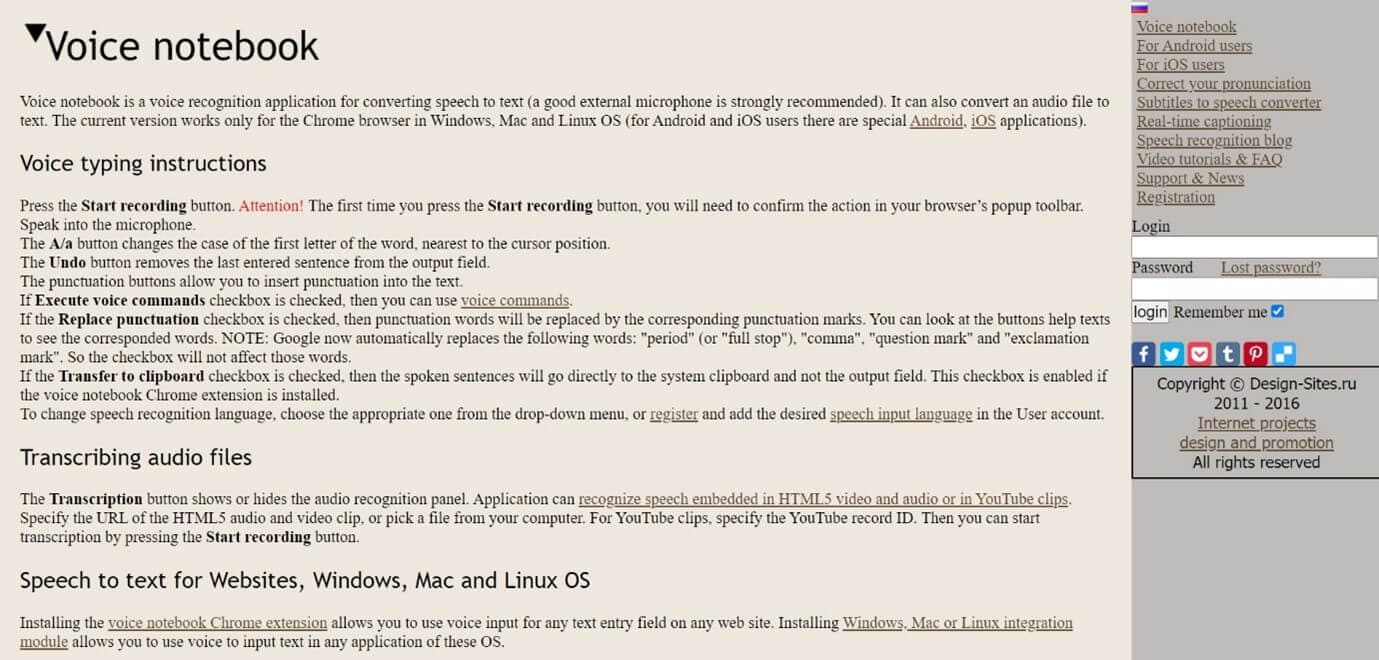
Для чего подходит. Voice Notebook помогает записывать мысли, планы, учебные тезисы, заметки после встречи, черновики писем и небольшие статьи.
Платформа. Android и браузер.
Что принимает на вход. Живую речь с микрофона.
Что получается на выходе. Текстовая заметка.
Как использовать:
-
Откройте Voice Notebook.
-
Выберите язык распознавания.
-
Проверьте микрофон.
-
Нажмите кнопку записи.
-
Надиктуйте один смысловой фрагмент.
-
Остановите запись.
-
Проверьте текст.
-
Продолжите диктовку следующим блоком.
-
Скопируйте или сохраните результат.
Voice Notebook удобнее использовать не как диктофон, а как голосовую клавиатуру. Говорите уже готовыми предложениями, тогда текст будет чище и потребует меньше редактуры.
Плюсы:
-
простая диктовка с телефона;
-
подходит для заметок;
-
работает с разными языками;
-
не требует сложного интерфейса;
-
результат легко перенести в документ;
-
полезен для черновой работы.
Минусы:
-
не предназначен для профессиональной расшифровки интервью;
-
готовые аудиофайлы удобнее загружать в другие сервисы;
-
шум и эхо ухудшают результат;
-
текст требует вычитки;
-
длинная непрерывная диктовка утомляет.
Кому выбрать. Voice Notebook подходит для повседневной голосовой печати на Android: заметки, планы, идеи, короткие конспекты и сообщения.
WhatsApp на Android
В WhatsApp голосовые сообщения превращаются в текст прямо в переписке. Это удобно, когда слушать сообщение неудобно: рядом люди, шумно, нет наушников или голосовое слишком длинное. Расшифровка отображается под сообщением после включения функции в настройках.
Для чего подходит. Метод нужен для входящих голосовых сообщений, личной переписки, рабочих чатов и быстрых ответов.
Платформа. Android и iPhone.
Что принимает на вход. Голосовые сообщения WhatsApp.
Что получается на выходе. Текстовая расшифровка под голосовым сообщением.
Как включить расшифровку:
-
Откройте WhatsApp.
-
Перейдите в Settings.
-
Откройте Chats.
-
Включите Voice Message Transcripts.
-
Выберите язык.
-
Вернитесь в чат.
-
Откройте голосовое сообщение.
-
Запустите отображение текста для сообщения.
-
Прочитайте расшифровку и уточните спорные фразы прослушиванием.
Текст голосового сообщения полезен для быстрого понимания, но не заменяет точной расшифровки интервью. Важные договорённости, суммы, адреса и даты лучше перепроверять по звуку.
Плюсы:
-
работает внутри мессенджера;
-
не требует пересылки записи в сторонний бот;
-
удобно для длинных голосовых;
-
экономит время в шумной обстановке;
-
помогает быстро найти смысл сообщения;
-
подходит для рабочих чатов.
Минусы:
-
доступность языков зависит от приложения и системы;
-
качество падает при шумной записи;
-
текст коротких эмоциональных сообщений бывает неточным;
-
не подходит для обработки аудиоархива;
-
экспорт результата ограничен перепиской.
Кому выбрать. WhatsApp подходит для ежедневных голосовых сообщений. Для лекций, подкастов и интервью лучше использовать отдельный сервис с экспортом текста.
Как переделать аудио в текст на iOS
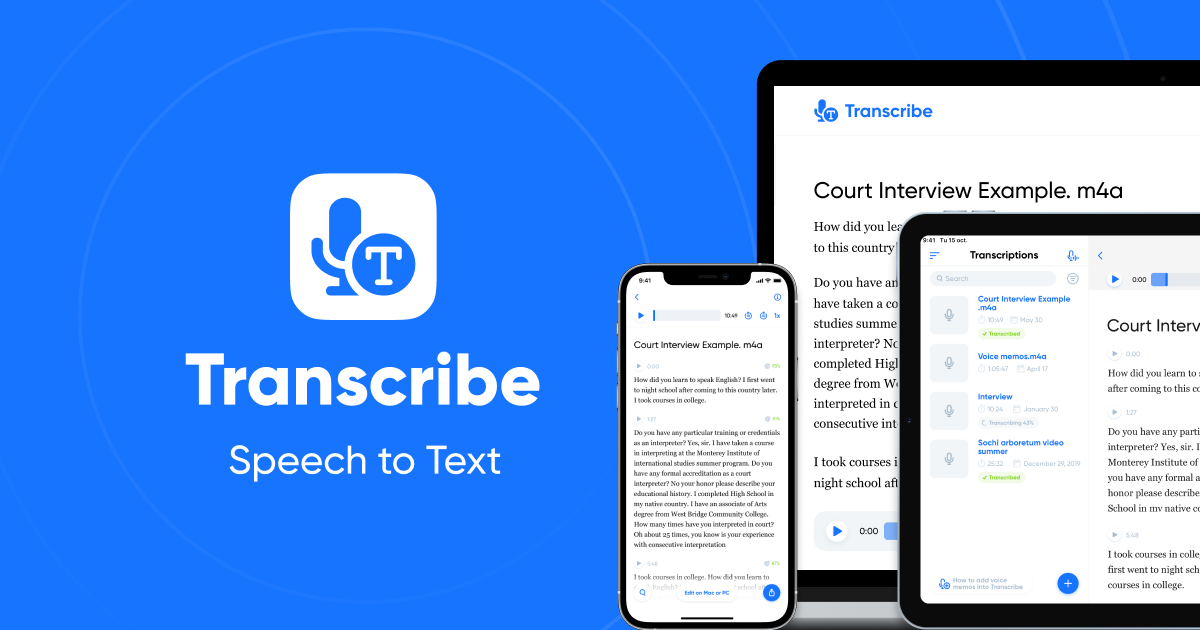
Transcribe
Transcribe — удобный вариант для пользователей iPhone и iPad, которым нужно превратить аудио или видео в текст. Такие приложения полезны студентам, журналистам, авторам подкастов и всем, кто записывает голос на телефон.
Для чего подходит. Transcribe используют для лекций, интервью, голосовых заметок, встреч, коротких видео и материалов, записанных на iPhone.
Платформа. iPhone, iPad и браузерные сценарии в зависимости от версии сервиса.
Что принимает на вход. Аудио и видеофайлы, импортированные из приложения, файлового менеджера или облака.
Что получается на выходе. Текстовая расшифровка, которую можно скопировать, отредактировать и сохранить.
Как перевести запись в текст:
-
Запишите аудио в Voice Memos или другом приложении.
-
Сохраните файл.
-
Откройте Transcribe.
-
Импортируйте запись.
-
Выберите язык.
-
Запустите обработку.
-
Дождитесь результата.
-
Прослушайте спорные фрагменты.
-
Исправьте имена, термины и цифры.
-
Сохраните текст в заметки или документ.
Для iPhone удобна схема: запись делается в стандартном диктофоне, затем файл отправляется в приложение распознавания через меню Share. Так не нужно искать файл вручную.
Плюсы:
-
удобно для записей с iPhone;
-
подходит для лекций и интервью;
-
не требует компьютера;
-
результат легко перенести в заметки;
-
работает с мобильным сценарием записи;
-
полезен для студентов и журналистов.
Минусы:
-
длинные записи требуют времени;
-
часть функций зависит от тарифа;
-
шумные файлы нуждаются в вычитке;
-
для субтитров удобнее специализированные сервисы;
-
конфиденциальные записи требуют внимательного выбора приложения.
Кому выбрать. Transcribe подходит владельцам iPhone, которые записывают речь на телефон и хотят получить текст без переноса файла на компьютер.
Диктовка iPhone
Диктовка iPhone — встроенный способ превратить живую речь в текст. Она работает через клавиатуру: пользователь открывает заметки, мессенджер, письмо или документ, нажимает микрофон и говорит. Это быстрый вариант для текста, который создаётся прямо сейчас.
Для чего подходит. Диктовка iPhone удобна для сообщений, заметок, списков задач, коротких писем, идей, планов и черновиков.
Платформа. iPhone и iPad.
Что принимает на вход. Живую речь через микрофон.
Что получается на выходе. Текст в активном поле ввода.
Как пользоваться:
-
Откройте Notes, Pages, Mail, мессенджер или другой редактор.
-
Поставьте курсор в поле ввода.
-
Нажмите значок микрофона на клавиатуре.
-
Начните диктовать.
-
Говорите короткими предложениями.
-
Остановите диктовку.
-
Исправьте ошибки.
-
Сохраните или отправьте текст.
Для лучшего результата диктуйте фразы так, как они должны выглядеть в тексте. Не смешивайте несколько тем в одном длинном абзаце.
Плюсы:
-
встроена в iPhone;
-
не требует установки отдельного приложения;
-
быстро запускается;
-
подходит для коротких текстов;
-
работает во многих приложениях;
-
полезна для заметок на ходу.
Минусы:
-
не загружает готовые аудиофайлы;
-
не подходит для длинных интервью;
-
зависит от микрофона и шума;
-
структура текста требует ручной правки;
-
специальные термины нужно проверять.
Кому выбрать. Диктовка iPhone подходит для живого набора текста голосом. Для расшифровки готовой лекции лучше взять Transcribe, MacWhisper для iOS, TurboScribe или другой сервис с импортом файла.
Как распознать аудио в текст онлайн
oTranscribe
oTranscribe — браузерный редактор для ручной расшифровки. Он не обещает автоматическое чудо, зато делает ручную работу удобной: аудио и текст находятся в одном окне, воспроизведение управляется клавишами, можно замедлять запись и вставлять таймкоды.
Для чего подходит. oTranscribe нужен для точной ручной расшифровки интервью, лекций, подкастов, исследовательских бесед и материалов, где автоматике нельзя доверять полностью.
Платформа. Браузер.
Что принимает на вход. Аудио и видеофайлы, а также некоторые видеоисточники через доступные режимы.
Что получается на выходе. Набранный вручную текст с удобной сверкой по аудио.
Как работать:
-
Откройте oTranscribe.
-
Загрузите аудиофайл.
-
Проверьте, что плеер воспроизводит запись.
-
Откройте поле текста.
-
Настройте скорость воспроизведения.
-
Запустите запись коротким фрагментом.
-
Поставьте паузу горячей клавишей.
-
Наберите услышанный текст.
-
Вернитесь назад на несколько секунд при неразборчивом месте.
-
Добавляйте таймкоды для спорных фрагментов.
-
Сохраните готовый текст.
Для профессиональной работы удобно сначала прогнать запись через автоматический сервис, а затем открыть исходник в oTranscribe и исправить расшифровку вручную.
Плюсы:
-
удобен для ручной транскрибации;
-
работает в браузере;
-
аудио и текст находятся в одном окне;
-
есть управление скоростью;
-
удобно возвращаться к спорным местам;
-
подходит для точной вычитки.
Минусы:
-
не делает автоматическую расшифровку сам;
-
требует времени и внимательности;
-
длинные записи утомляют;
-
результат зависит от навыка оператора;
-
для черновой обработки быстрее нейросервис.
Кому выбрать. oTranscribe нужен тем, кто ценит точность: интервьюеры, исследователи, редакторы, журналисты, юристы, специалисты по качественной аналитике.
TurboScribe
TurboScribe — онлайн-сервис для быстрой транскрибации аудио и видео. Он удобен тем, что принимает множество форматов и выдаёт результат в разных вариантах: обычный текст, документ, субтитры, PDF, CSV. Такой набор закрывает и редакторские, и монтажные задачи.
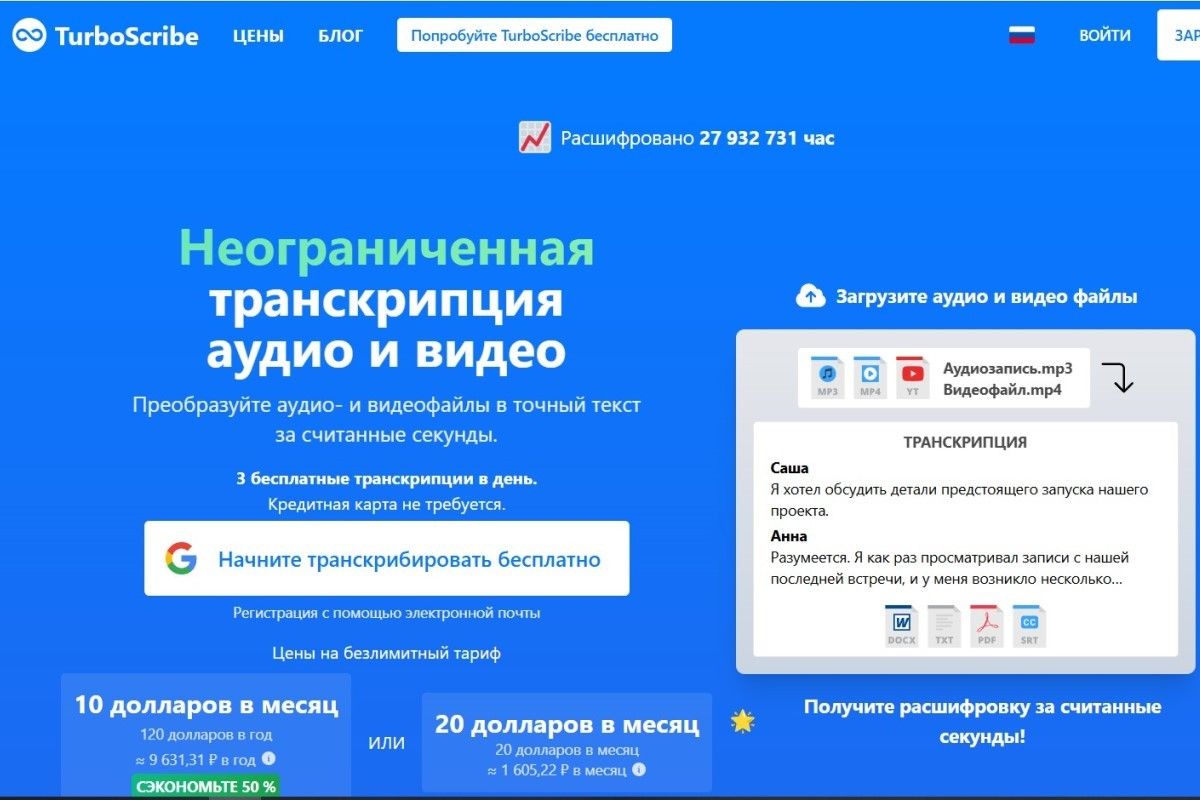
Для чего подходит. TurboScribe используют для лекций, интервью, подкастов, встреч, вебинаров, видеоуроков, субтитров и пакетной обработки файлов.
Платформа. Браузер.
Что принимает на вход. Распространённые аудио и видеоформаты: MP3, M4A, MP4, MOV, AAC, WAV, OGG, OPUS, FLAC, WEBM, MKV и другие.
Что получается на выходе. Текст, PDF, DOCX, TXT, CSV, субтитры SRT и VTT.
Как перевести аудио в текст:
-
Откройте TurboScribe.
-
Войдите в аккаунт.
-
Нажмите загрузку файла.
-
Выберите аудио или видео.
-
Укажите язык записи.
-
Выберите режим распознавания.
-
Запустите обработку.
-
Откройте готовую расшифровку.
-
Проверьте сложные места.
-
Экспортируйте результат в DOCX, TXT, PDF, SRT или VTT.
Для субтитров лучше сразу экспортировать SRT или VTT, а затем проверить разбиение строк в видеоредакторе. Для статьи, протокола или конспекта удобнее DOCX.
Плюсы:
-
поддерживает много аудио и видеоформатов;
-
подходит для длинных файлов;
-
даёт экспорт в текстовые документы и субтитры;
-
удобен для подкастов и видео;
-
работает в браузере;
-
хорошо вписывается в быстрый рабочий процесс.
Минусы:
-
облачная загрузка не подходит для всех конфиденциальных записей;
-
тарифы и лимиты нужно проверять перед большой задачей;
-
сложные имена и термины требуют ручной проверки;
-
качество зависит от исходного звука;
-
автоматическая пунктуация требует редакторской правки.
Кому выбрать. TurboScribe — сильный универсальный вариант, когда нужно быстро получить текст из аудио или видео и сохранить его в удобном формате.
Transkriptor
Transkriptor — онлайн-сервис для расшифровки аудио, видео и встреч. Он рассчитан на учебные, рабочие и командные сценарии: загрузить запись, получить текст, отредактировать, поделиться, сохранить.
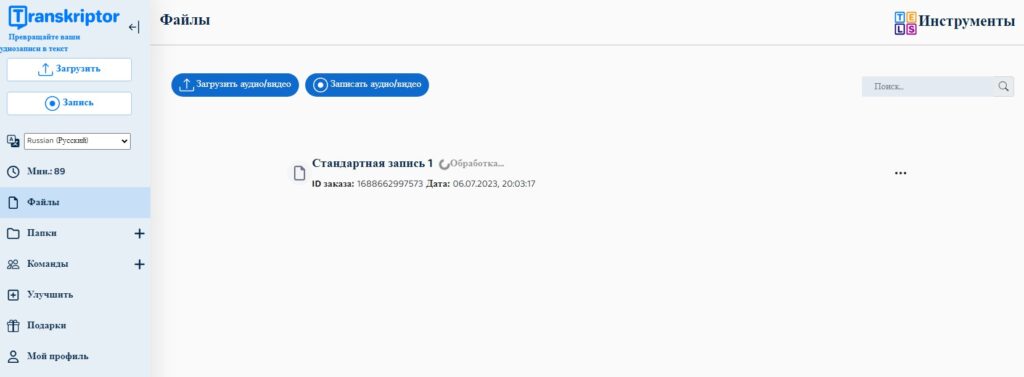
Для чего подходит. Transkriptor используют для лекций, интервью, совещаний, вебинаров, исследований, заметок по встречам и подготовки материалов по записи.
Платформа. Браузер и мобильные сценарии через приложение.
Что принимает на вход. Аудио, видео и записи встреч.
Что получается на выходе. Текстовая расшифровка с возможностью редактирования и экспорта.
Как пользоваться:
-
Откройте Transkriptor.
-
Войдите в аккаунт.
-
Загрузите аудио или видео.
-
Выберите язык.
-
Запустите транскрибацию.
-
Дождитесь обработки.
-
Откройте редактор текста.
-
Проверьте таймкоды и спорные слова.
-
Исправьте ошибки.
-
Экспортируйте результат.
Удобный рабочий сценарий для интервью: загрузить запись, получить текст, отметить вопросы и ответы, вынести цитаты, затем сохранить итог в DOCX.
Плюсы:
-
подходит для рабочих встреч и лекций;
-
работает с аудио и видео;
-
есть редактор результата;
-
удобно использовать для командных задач;
-
поддерживает экспорт;
-
экономит время при регулярной расшифровке.
Минусы:
-
облачная обработка требует внимательности к приватности;
-
качество зависит от записи;
-
длинные материалы нужно вычитывать;
-
тарифы влияют на объём работы;
-
профессиональную терминологию приходится исправлять.
Кому выбрать. Transkriptor стоит использовать для учебных и деловых задач, где важны скорость, понятный редактор и работа с разными типами записей.
Yandex SpeechKit
Yandex SpeechKit — технология распознавания и синтеза речи, которая хорошо подходит для русскоязычных сценариев. Её используют через облачные инструменты, API и сервисы, построенные на базе распознавания речи. Это вариант не только для разовой расшифровки, но и для интеграций: колл-центры, аналитика звонков, голосовые интерфейсы, массовая обработка аудио.
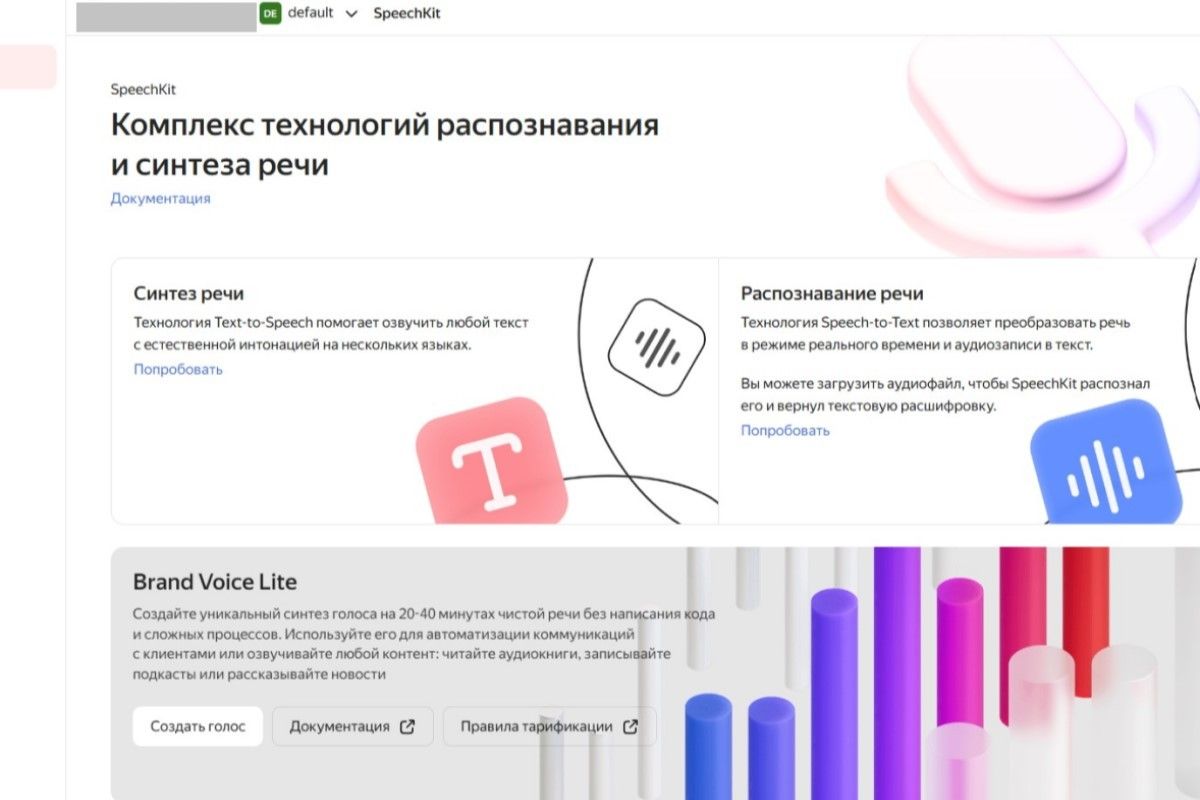
Для чего подходит. SpeechKit нужен для русского языка, бизнес-записей, звонков, голосовых интерфейсов, аналитики обращений, стенограмм и автоматизации.
Платформа. Браузерные инструменты и API.
Что принимает на вход. Аудиофайлы и потоковую речь в зависимости от выбранного сценария.
Что получается на выходе. Текстовая расшифровка, которую затем используют в интерфейсе сервиса, CRM, аналитике или документе.
Как использовать в простом сценарии:
-
Выберите сервис или инструмент, который работает с SpeechKit.
-
Подготовьте аудиофайл.
-
Укажите русский язык.
-
Загрузите запись.
-
Запустите распознавание.
-
Получите текст.
-
Проверьте имена, номера, адреса и термины.
-
Сохраните результат в нужном формате.
Как использовать в бизнес-сценарии:
-
Подготовьте схему обработки звонков.
-
Настройте передачу аудио в распознавание.
-
Получайте текст по каждому разговору.
-
Размечайте темы, жалобы, возражения и важные слова.
-
Храните текст рядом с карточкой клиента.
-
Используйте расшифровку для контроля качества.
SpeechKit особенно полезен там, где нужна не одна расшифровка, а потоковая обработка: звонки, обращения, записи менеджеров, голосовые команды.
Плюсы:
-
хорошо подходит для русской речи;
-
применим в бизнес-процессах;
-
работает через API;
-
подходит для массовой обработки;
-
полезен для колл-центров;
-
встраивается в другие сервисы.
Минусы:
-
новичку сложнее, чем в обычном веб-сервисе;
-
настройка API требует технических навыков;
-
разовые пользователи быстрее справятся в TurboScribe или Transkriptor;
-
конфигурацию нужно продумывать заранее;
-
результат всё равно требует проверки в важных данных.
Кому выбрать. Yandex SpeechKit нужен для русскоязычных задач, где важны масштаб, интеграция и автоматизация.
Otter.ai
Otter.ai — сервис для транскрибации встреч и разговоров, особенно сильный в англоязычной среде. Его используют для созвонов, заметок, учебных встреч, интервью и командного обмена расшифровками.
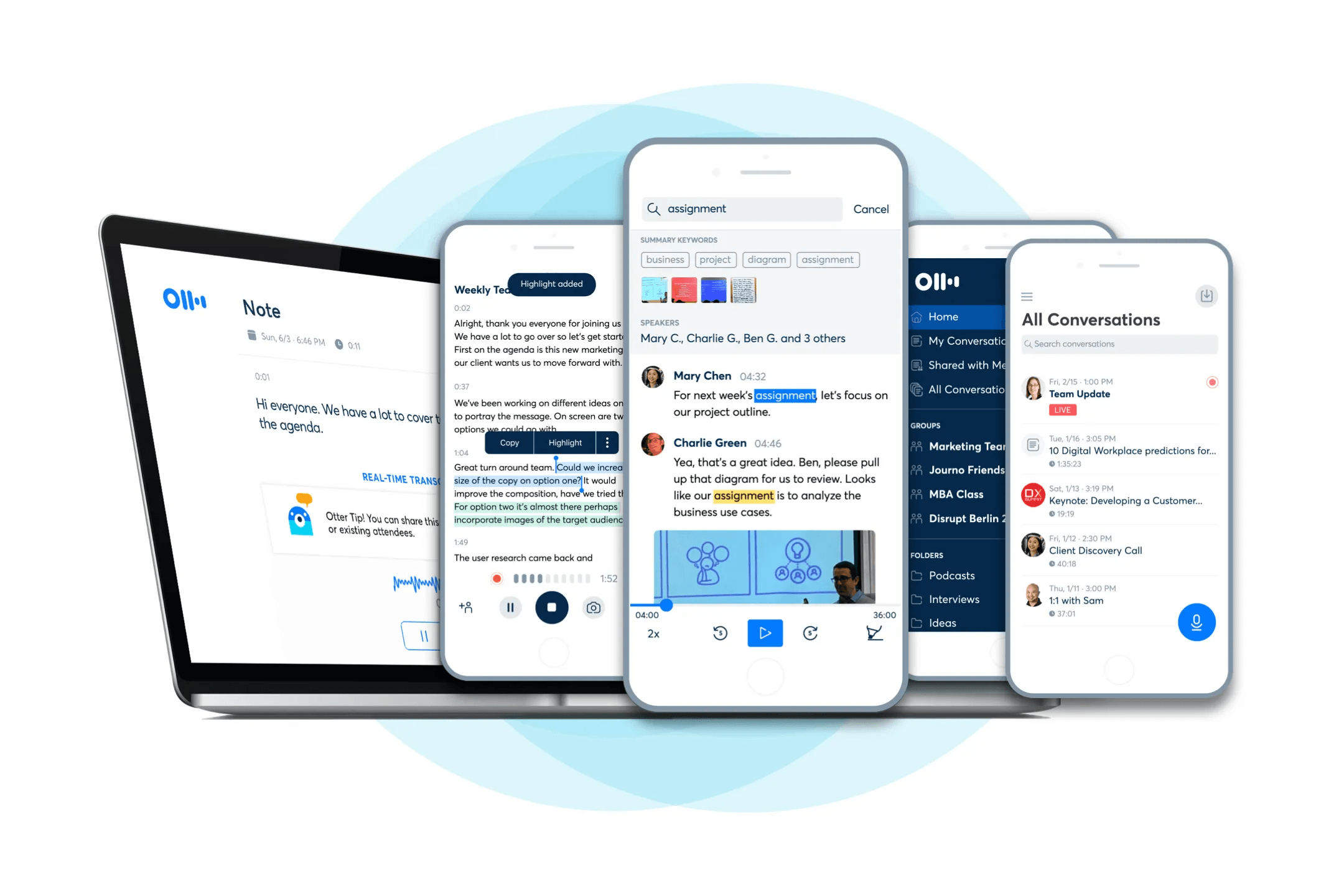
Для чего подходит. Otter.ai удобен для онлайн-встреч, рабочих созвонов, интервью, учебных групп и заметок по разговору.
Платформа. Браузер и мобильные приложения.
Что принимает на вход. Записи, живые встречи и импортированные аудиофайлы в зависимости от выбранного режима.
Что получается на выходе. Текст встречи, заметки, фрагменты с таймкодами и материалы для совместной работы.
Как пользоваться:
-
Откройте Otter.ai.
-
Войдите в аккаунт.
-
Создайте новую запись или загрузите файл.
-
Выберите нужный режим.
-
Запустите распознавание.
-
Откройте готовый transcript.
-
Проверьте имена участников.
-
Отредактируйте спорные фрагменты.
-
Поделитесь текстом или экспортируйте результат.
Otter.ai особенно удобен для регулярных англоязычных встреч. Для русской речи стоит проверить качество на коротком фрагменте перед загрузкой большого архива.
Плюсы:
-
удобен для встреч;
-
есть рабочий редактор расшифровки;
-
подходит для командной работы;
-
хорошо вписывается в англоязычные созвоны;
-
помогает быстро получить заметки;
-
есть мобильные сценарии.
Минусы:
-
для русского языка есть более подходящие варианты;
-
тарифы ограничивают объём;
-
конфиденциальные встречи требуют проверки политики доступа;
-
имена и термины нужно исправлять;
-
для субтитров удобнее Sonix, TurboScribe или Descript.
Кому выбрать. Otter.ai стоит брать для англоязычных встреч, учебных обсуждений и командных заметок.
Sonix
Sonix — онлайн-сервис для автоматической транскрибации с сильным редактором. Он удобен, когда нужно не просто получить текст, а аккуратно пройтись по записи, сверить таймкоды, подготовить субтитры и экспортировать результат.
Для чего подходит. Sonix подходит для интервью, видео, подкастов, учебных материалов, субтитров, редакторской работы и медиаархивов.
Платформа. Браузер.
Что принимает на вход. Аудио и видеофайлы.
Что получается на выходе. Текстовая расшифровка, таймкоды, субтитры и экспорт в разные форматы.
Как пользоваться:
-
Откройте Sonix.
-
Создайте проект.
-
Загрузите файл.
-
Укажите язык.
-
Запустите транскрибацию.
-
Откройте редактор.
-
Проверьте текст по аудио.
-
Исправьте ошибки.
-
Экспортируйте текст или субтитры.
-
Проверьте итоговый файл SRT/VTT в видеоредакторе.
Редактор Sonix удобен для материалов, где нужно быстро прыгать по фразам. Нажатие на текстовый фрагмент помогает перейти к соответствующему месту записи.
Плюсы:
-
сильный редактор;
-
удобная работа с таймкодами;
-
подходит для субтитров;
-
принимает аудио и видео;
-
полезен для подкастеров и редакторов;
-
экономит время на сверке.
Минусы:
-
облачная загрузка подходит не для всех данных;
-
тарифы важны при большом объёме;
-
русские термины нужно проверять;
-
автоматические субтитры требуют ручной доводки;
-
для простых заметок сервис избыточен.
Кому выбрать. Sonix стоит использовать для медиа: интервью, подкасты, видео, субтитры, публикации и редакторская подготовка.
Riverside
Riverside — платформа для записи удалённых интервью, подкастов и видеоразговоров. Транскрибация здесь важна как часть производственного процесса: запись, текст, цитаты, монтаж, публикация.

Для чего подходит. Riverside нужен подкастерам, интервьюерам, авторам YouTube-роликов, преподавателям, командам и медиа, которые записывают разговоры удалённо.
Платформа. Браузер.
Что принимает на вход. Записи, созданные внутри платформы, а также медиафайлы в рабочих сценариях сервиса.
Что получается на выходе. Текст разговора, материалы для монтажа, фрагменты, цитаты и субтитры.
Как использовать:
-
Создайте запись в Riverside.
-
Пригласите участников.
-
Запишите интервью или подкаст.
-
Дождитесь сохранения дорожек.
-
Откройте транскрипт.
-
Проверьте имена участников.
-
Выделите цитаты.
-
Используйте текст для монтажа и описания выпуска.
-
Экспортируйте нужные материалы.
Riverside удобен не как одиночный конвертер MP3 в текст, а как полный рабочий процесс для интервью и подкастов.
Плюсы:
-
совмещает запись и транскрибацию;
-
удобен для подкастов;
-
помогает готовить цитаты и описания;
-
подходит для удалённых интервью;
-
экономит время на постпродакшене;
-
полезен командам и медиа.
Минусы:
-
для одного старого аудиофайла есть более простые сервисы;
-
требует аккаунта;
-
облачная работа не подходит для всех записей;
-
качество текста зависит от микрофонов участников;
-
тарифы влияют на доступные функции.
Кому выбрать. Riverside стоит брать тем, кто не просто расшифровывает запись, а создаёт подкасты, интервью и видеоразговоры.
Dictation.io
Dictation.io — простой онлайн-инструмент для диктовки речи в текст. Он работает через микрофон и подходит для быстрых черновиков, коротких заметок и писем.
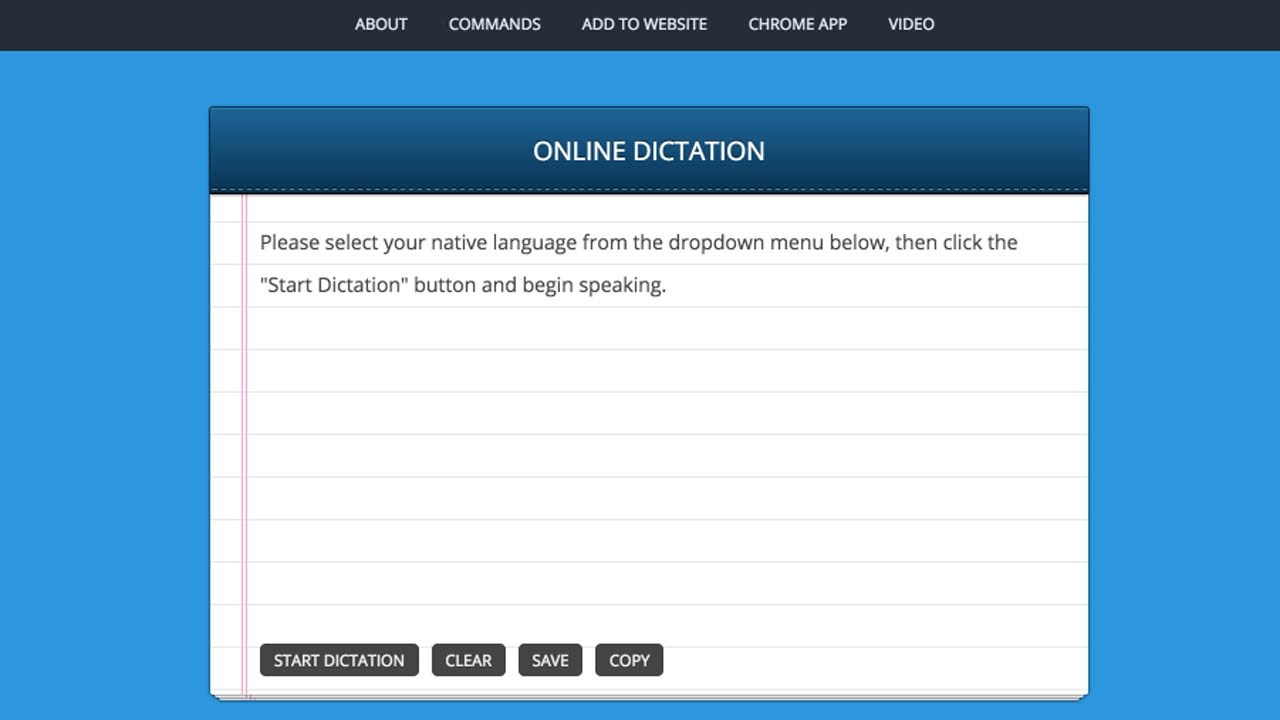
Для чего подходит. Dictation.io удобен для голосового набора текста в браузере. Это вариант для живой речи, а не для загрузки длинного аудиофайла.
Платформа. Браузер.
Что принимает на вход. Речь с микрофона.
Что получается на выходе. Текст в рабочем поле сервиса.
Как пользоваться:
-
Откройте Dictation.io.
-
Разрешите доступ к микрофону.
-
Выберите язык.
-
Нажмите кнопку запуска.
-
Начните диктовать.
-
Остановите запись.
-
Исправьте текст.
-
Скопируйте результат в документ.
Dictation.io удобен для коротких задач: надиктовать пару абзацев, письмо, тезисы, пост, заметку.
Плюсы:
-
минимальный интерфейс;
-
быстро запускается;
-
подходит для диктовки;
-
работает в браузере;
-
результат легко скопировать;
-
не требует подготовки файла.
Минусы:
-
не загружает аудиоархив;
-
зависит от микрофона;
-
не подходит для длинных интервью;
-
сложная пунктуация требует правки;
-
профессиональную терминологию нужно проверять.
Кому выбрать. Dictation.io подходит для простого голосового набора текста, когда полноценная транскрибация файла не нужна.
Speechnotes
Speechnotes — сервис и приложение для диктовки. Он помогает быстро набрать текст голосом, сохранить заметку и перенести её в другой документ. По логике это близко к Google Документам и Dictation.io, но с отдельным интерфейсом для голосовых заметок.
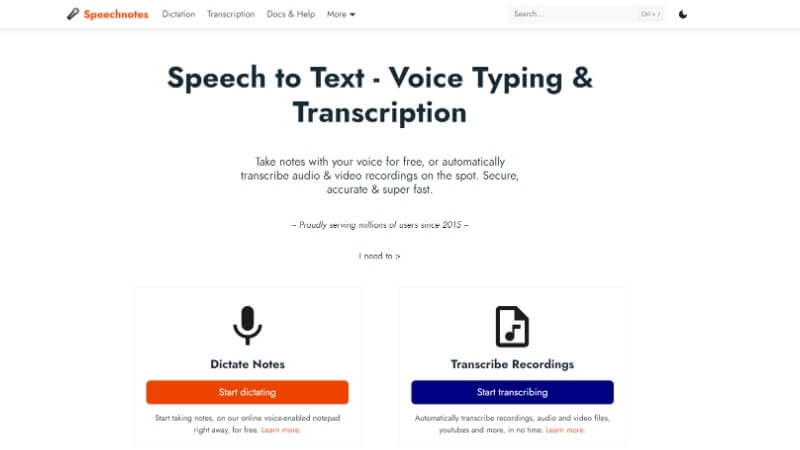
Для чего подходит. Speechnotes используют для заметок, черновиков, писем, планов, коротких конспектов и голосового набора.
Платформа. Браузер и мобильные сценарии.
Что принимает на вход. Живую речь с микрофона.
Что получается на выходе. Текстовая заметка.
Как пользоваться:
-
Откройте Speechnotes.
-
Выберите язык.
-
Разрешите доступ к микрофону.
-
Нажмите кнопку записи.
-
Диктуйте текст блоками.
-
Остановите запись.
-
Исправьте ошибки.
-
Сохраните или скопируйте результат.
Для аккуратной диктовки говорите с обычной скоростью и не держите микрофон слишком далеко. Лучше получить три чистых абзаца, чем один большой поток текста без структуры.
Плюсы:
-
удобен для голосовых заметок;
-
быстро запускается;
-
подходит для черновиков;
-
не требует загрузки файла;
-
результат легко копировать;
-
полезен для ежедневной диктовки.
Минусы:
-
не заменяет сервисы для длинных аудиофайлов;
-
качество зависит от микрофона;
-
шум ухудшает распознавание;
-
пунктуацию нужно проверять;
-
несколько говорящих не подходят для такого режима.
Кому выбрать. Speechnotes стоит использовать для голосовой печати и заметок. Для обработки MP3-файла лучше взять TurboScribe, Sonix, Transkriptor или Whisper.
Как выбрать способ под конкретную задачу
Для лекции лучше выбирать сервис, который принимает готовый аудиофайл и сохраняет длинный текст. Подходят Word, TurboScribe, Transkriptor, MacWhisper и Whisper. После обработки нужно разделить текст на темы, убрать повторы преподавателя, проверить термины и выделить основные тезисы.
Для интервью важны таймкоды и удобная сверка. Подходят Sonix, Transkriptor, TurboScribe, Express Scribe и oTranscribe. Хороший процесс выглядит так: автоматическая расшифровка, затем ручная проверка по аудио, затем оформление вопросов и ответов.
Для подкаста нужны текст, цитаты, описание выпуска и иногда субтитры. Подходят Riverside, Sonix, TurboScribe, Descript, Whisper и MacWhisper. После расшифровки полезно вынести темы, имена гостей, ссылки для описания и короткие цитаты для публикации.
Для голосовых сообщений удобнее WhatsApp, Telegram Premium или мобильные функции мессенджера. Это не профессиональная транскрибация, а быстрый способ понять содержание сообщения.
Для субтитров нужен экспорт SRT или VTT. Подходят TurboScribe, Sonix, MacWhisper, Whisper и видеоредакторы вроде CapCut. После автоматического экспорта обязательно проверяется длина строк, синхронизация и переносы.
Для конфиденциальных записей лучше использовать локальные инструменты: MacWhisper, Whisper, ручную расшифровку через Express Scribe или oTranscribe без загрузки чувствительных материалов в неизвестные сервисы. Договоры, медицинские консультации, юридические материалы и внутренние переговоры требуют осторожного выбора инструмента.
Как повысить точность распознавания
Точность зависит не только от сервиса. Один и тот же файл в разных условиях даёт разный результат. Перед транскрибацией важно убрать самые частые проблемы: низкую громкость, сильный шум, музыку, эхо, перебивания и неправильный язык распознавания.
Рабочие приёмы:
-
записывать голос ближе к микрофону;
-
использовать петличку или внешний микрофон для интервью;
-
не включать музыку под речь;
-
просить участников говорить по очереди;
-
сохранять исходник в хорошем качестве;
-
не отправлять в сервис запись после нескольких конвертаций;
-
заранее выбирать язык;
-
разделять длинную запись на логические части;
-
проверять первые минуты перед обработкой всего файла;
-
редактировать текст сразу после получения результата.
При записи встречи стоит назвать участников в начале: кто говорит, тема, дата. Потом эти данные проще восстановить в расшифровке. Для интервью полезно говорить имя собеседника перед первой репликой или вести отдельные дорожки.
Какие форматы лучше подходят для перевода аудио в текст
| Формат | Подходит | Комментарий |
|---|---|---|
| WAV | Да | Лучший вариант после обработки и для сложной записи |
| MP3 | Да | Самый удобный бытовой формат, важен нормальный битрейт |
| M4A | Да | Часто встречается на iPhone и диктофонах |
| AAC | Да | Подходит для мобильных записей |
| OGG | Да | Часто используется в мессенджерах |
| OPUS | Да | Распространён в голосовых сообщениях |
| FLAC | Да | Хорош для сохранения качества без потерь |
| MP4 | Да | Нужен сервис с поддержкой видео |
| MOV | Да | Часто используется на устройствах Apple |
| MKV | Да | Подходит для сервисов с поддержкой видеофайлов |
| WEBM | Да | Часто встречается в веб-записях |
Для обычной задачи MP3 или M4A достаточно. Для проблемной записи лучше сохранить WAV после мягкой обработки в Audacity. Для субтитров можно загружать видео MP4 напрямую в сервис, который умеет работать с видеодорожкой.
Как сохранить результат
После расшифровки важно выбрать правильный формат результата.
TXT подходит для простого текста без оформления. Его удобно хранить, искать, импортировать в другие программы.
DOCX подходит для статьи, протокола, учебного конспекта, интервью и материалов, которые будут редактироваться в Word.
PDF подходит для передачи готового текста без дальнейшего редактирования.
SRT нужен для субтитров в видеоредакторах, YouTube и медиаплеерах.
VTT используется для веб-видео и некоторых платформ онлайн-обучения.
CSV полезен при аналитике звонков, таблицах, сегментах и массовой обработке записей.
JSON подходит разработчикам, которым нужны таймкоды, сегменты, язык, служебные поля и дальнейшая автоматизация.
Типичные ошибки
Самая частая ошибка — сразу доверять автоматическому тексту. Распознавание речи экономит время, но не гарантирует дословную точность. Любой важный результат нужно вычитывать.
Распространённые проблемы:
-
выбран не тот язык;
-
загружен файл с фоновой музыкой;
-
в записи несколько людей говорят одновременно;
-
микрофон находился далеко;
-
сервису отправлен слишком сжатый файл;
-
пользователь не проверил фамилии и цифры;
-
длинный файл обработан одним куском;
-
итоговые субтитры не проверены в видеоредакторе;
-
конфиденциальная запись отправлена в случайный онлайн-сервис;
-
исходник удалён сразу после получения текста.
Для рабочих материалов стоит хранить три версии: исходная запись, черновая автоматическая расшифровка и вычитанный финальный текст.
Итоговая таблица выбора
| Задача | Лучший вариант | Альтернатива |
|---|---|---|
| Быстро получить текст из MP3 | TurboScribe | Word, Transkriptor |
| Расшифровать лекцию | Word | MacWhisper, Whisper |
| Разобрать интервью | Sonix | oTranscribe, Express Scribe |
| Сделать субтитры | TurboScribe | Sonix, Whisper |
| Работать на Mac локально | MacWhisper | Whisper |
| Надиктовать текст голосом | Google Документы | Dictation.io, Speechnotes |
| Работать на Android | SpeechTexter | Voice Notebook |
| Расшифровать голосовое WhatsApp | WhatsApp transcripts | отдельный сервис после экспорта |
| Обработать русскую речь | Yandex SpeechKit | Speechpad, Whisper |
| Подготовить шумную запись | Audacity | ручная чистка и повторная обработка |
| Расшифровать встречу | Otter.ai | Transkriptor |
| Подкаст или интервью онлайн | Riverside | Sonix, TurboScribe |
Частые вопросы
Можно ли перевести аудио в текст бесплатно?
Да, бесплатные варианты есть. Для диктовки подходят Google Документы, Dictation.io, Speechnotes, системная диктовка macOS и iPhone. Для файлов встречаются бесплатные лимиты в онлайн-сервисах, а локальный Whisper доступен через разные оболочки. Бесплатный способ обычно требует больше ручной настройки или имеет ограничения по длительности.
Что лучше для русского языка?
Для русской речи хорошо подходят Speechpad, Yandex SpeechKit, Whisper, TurboScribe, Transkriptor и MacWhisper. Конкретный результат зависит от качества записи, дикции, шума и темы разговора. Запись с одним говорящим распознаётся заметно лучше, чем обсуждение с перебиваниями.
Как перевести голосовое сообщение в текст?
В WhatsApp включается Voice Message Transcripts в настройках чатов. В других мессенджерах используются встроенные функции, премиум-режимы или боты. Для важных сообщений лучше прослушать исходник и проверить цифры, имена, адреса.
Как получить текст из видео?
Нужно загрузить MP4, MOV, MKV или WEBM в сервис, который поддерживает видео: TurboScribe, Sonix, Transkriptor, Riverside, Whisper через оболочку или видеоредактор с автосубтитрами. После обработки экспортируется обычный текст или файл субтитров.
Что выбрать для субтитров?
Для субтитров удобны TurboScribe, Sonix, MacWhisper и Whisper. Нужен экспорт SRT или VTT. После автоматического создания субтитров проверяются таймкоды, длина строк, переносы и имена.
Почему сервис неправильно распознаёт некоторые слова?
Причины обычно в шуме, акценте, скорости речи, терминах, фамилиях, музыке, плохом микрофоне или нескольких говорящих. Нейросеть хорошо угадывает обычные фразы, но хуже справляется с редкими названиями, артикулом, адресом, номером договора и аббревиатурами.
Как расшифровать длинную лекцию?
Лучший способ — разделить запись на части по темам или по 30–60 минут, обработать каждую часть отдельно, затем собрать текст в один документ. После автоматической расшифровки нужно добавить заголовки, убрать повторы, проверить термины и выделить главные мысли.
Нужна ли ручная проверка?
Да. Даже хороший сервис ошибается в именах, цифрах, датах, окончаниях, терминах и фразах на фоне шума. Для личной заметки достаточно быстрой правки. Для публикации, протокола, юридического документа или медицинского текста нужна внимательная сверка с аудио.
Вывод
Перевести аудио в текст сейчас можно почти на любом устройстве. Для Windows удобны Word, Google Документы, Speechpad и Express Scribe. Для Mac сильны MacWhisper, системная диктовка и локальный Whisper. На Android подходят SpeechTexter, Voice Notebook и встроенные функции мессенджеров. На iPhone удобно использовать диктовку, Transcribe и расшифровку голосовых сообщений. Для универсальной онлайн-работы лучше всего подходят TurboScribe, Transkriptor, Sonix, Riverside, Yandex SpeechKit, Otter.ai и сервисы на базе Whisper.
Правильный выбор зависит от задачи. Для живой диктовки нужен голосовой ввод. Для готового аудиофайла — сервис с загрузкой файла. Для субтитров — экспорт SRT/VTT. Для точных интервью — редактор с таймкодами и ручной проверкой. Для конфиденциальных материалов — локальная обработка или ручная расшифровка. Хорошая запись, правильно выбранный инструмент и обязательная вычитка дают лучший результат: текст получается понятным, структурированным и пригодным для дальнейшей работы.

Чтобы оставить комментарий, авторизуйтесь или зарегистрируйтесь.