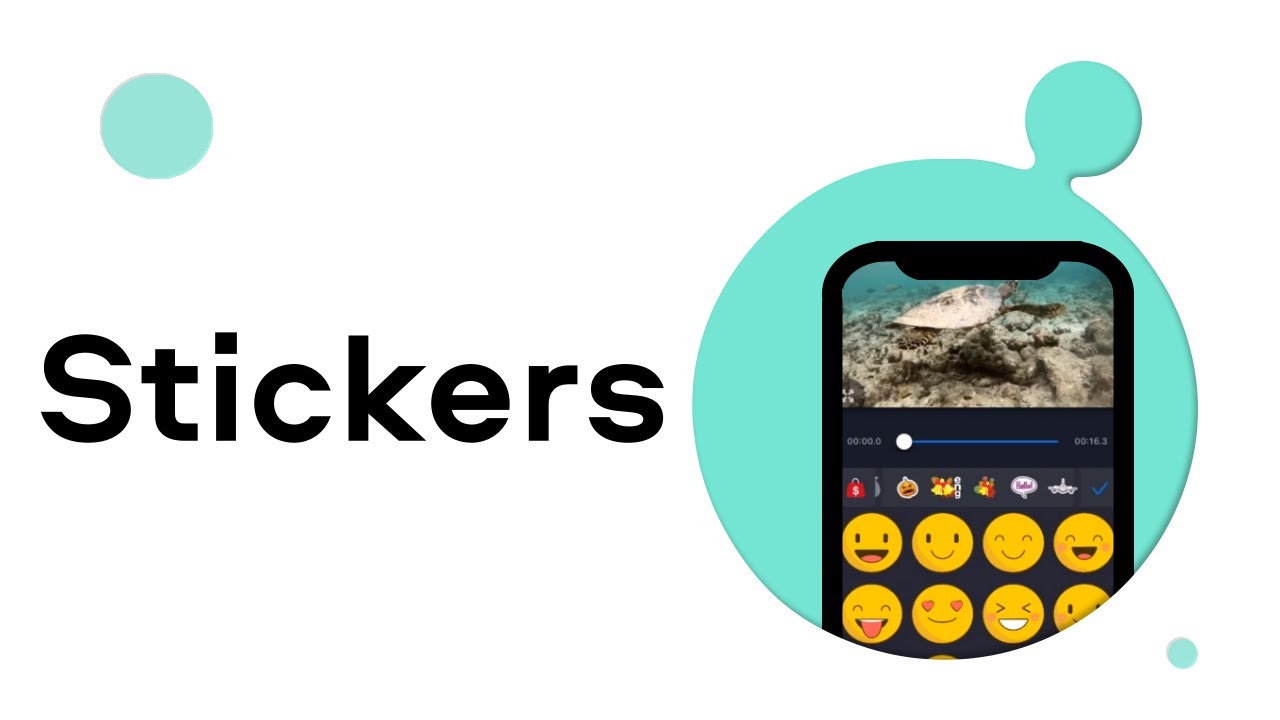
Стикеры в видео работают не только как украшение. Они помогают выделить объект, закрыть лицо или номер автомобиля, добавить реакцию, оформить обучающий ролик, сделать акцент на кнопке, товаре, эмоции или важной детали кадра. Один и тот же приём используется в коротких роликах для соцсетей, поздравительных клипах, обзорах, сторис, Shorts, Reels, TikTok-видео и простых домашних монтажах.
Главное правило: стикер должен быть частью композиции, а не случайной наклейкой поверх кадра. Перед добавлением стоит решить три вещи: где он появится, как долго останется на экране и будет ли двигаться вместе с объектом. Для обычного оформления достаточно наложить стикер на дорожку выше видео. Для маскировки лица или движущегося предмета нужен трекинг либо ручная анимация по ключевым кадрам.
По формату удобнее всего использовать PNG с прозрачным фоном. Такой файл вставляется поверх видео без белого прямоугольника вокруг изображения. JPG и JPEG подходят для картинок без прозрачности, например для мемов, табличек, всплывающих подсказок и мини-иллюстраций. GIF используется для анимированных реакций, но не каждый редактор даёт полный контроль над его длительностью и цикличностью.
Как добавить стикеры на видео в Windows
ВидеоМОНТАЖ
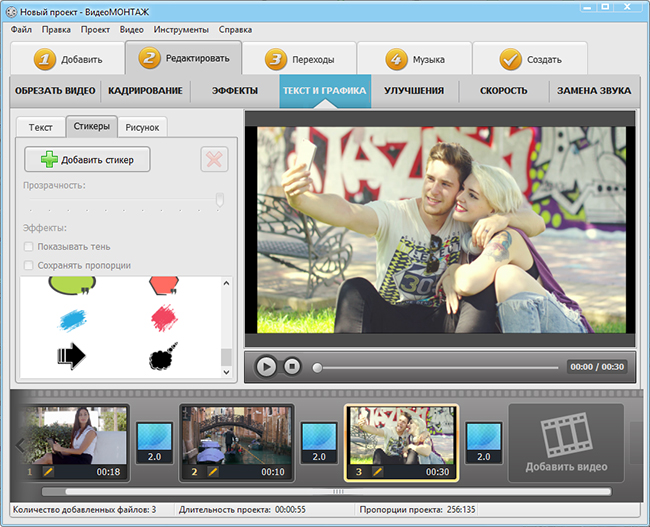
ВидеоМОНТАЖ удобен для пользователя, которому нужно добавить стикер в видео без сложной профессиональной среды. В программе стикеры находятся в разделе «Редактировать» > «Текст и графика», а коллекция включает разные формы и декоративные варианты для оформления ролика.
Работа начинается с создания проекта. Откройте программу, добавьте видеофайл через стартовое окно или перетащите ролик в рабочую область. После загрузки клип появляется на монтажной шкале. Для точной установки стикера передвиньте ползунок воспроизведения на момент, где наклейка должна появиться впервые. Это удобно делать до выбора графики: сразу видно кадр, в который будет вставлен элемент.
Дальше перейдите во вкладку «Редактировать» и откройте «Текст и графика». В каталоге выберите подходящий стикер. Для подсказки лучше подходят стрелки, кружки, рамки и облачка; для развлекательного ролика — сердечки, значки, декоративные элементы; для закрытия лица — плотная картинка без прозрачных участков. После выбора элемент появляется поверх кадра.
Размер меняется через маркеры по краям. Стикер перетаскивается мышью в нужную часть кадра. Для вертикальных роликов оставляйте свободное пространство в нижней и правой части: там часто располагаются кнопки приложений, подписи, лайки, комментарии и системные элементы платформ. Для горизонтального видео безопаснее держать важную графику ближе к центральной зоне, но не закрывать глаза, рот, предмет обзора или текст на экране.
Чтобы наложить стикер на видео только на несколько секунд, настройте его длительность на шкале. Стикер не должен висеть весь ролик без причины. При появлении подсказки на 1–2 секунды зритель успевает её заметить, но кадр не перегружается. Для обучающего видео длительность увеличивают до 3–5 секунд, особенно когда стикер показывает кнопку или пункт меню.
Для добавления собственного изображения используйте импорт графики как объекта поверх видео. PNG с прозрачностью даёт самый аккуратный результат: картинка выглядит как настоящий стикер, а не как прямоугольная вставка. После размещения проверьте кадр на светлом и тёмном фоне. Белая наклейка теряется на светлом небе, тёмная — на чёрной одежде или ночной сцене.
Сохранение выполняется через экспорт проекта. Выберите формат MP4 для универсального использования, укажите качество и разрешение. Для роликов под соцсети сохраняйте исходное соотношение сторон: 16:9 для YouTube, 9:16 для Shorts, Reels и TikTok, 1:1 для квадратных публикаций.
Плюсы:
-
простой интерфейс для новичков;
-
встроенный каталог стикеров и графики;
-
понятная работа с таймлайном;
-
быстрый экспорт в популярные форматы;
-
подходит для поздравлений, домашних клипов, инструкций и роликов для соцсетей.
Минусы:
-
меньше профессиональных инструментов анимации, чем в монтажных системах уровня Final Cut Pro;
-
для сложного трекинга движущегося объекта требуется другой редактор;
-
набор встроенных стикеров ограничен стилем каталога.
Этот способ лучше выбирать для Windows, когда нужно быстро наложить стикер на видео, добавить стрелку, облачко, декоративную наклейку, закрыть лишний объект или оформить короткий ролик без долгого обучения.
Wondershare Filmora
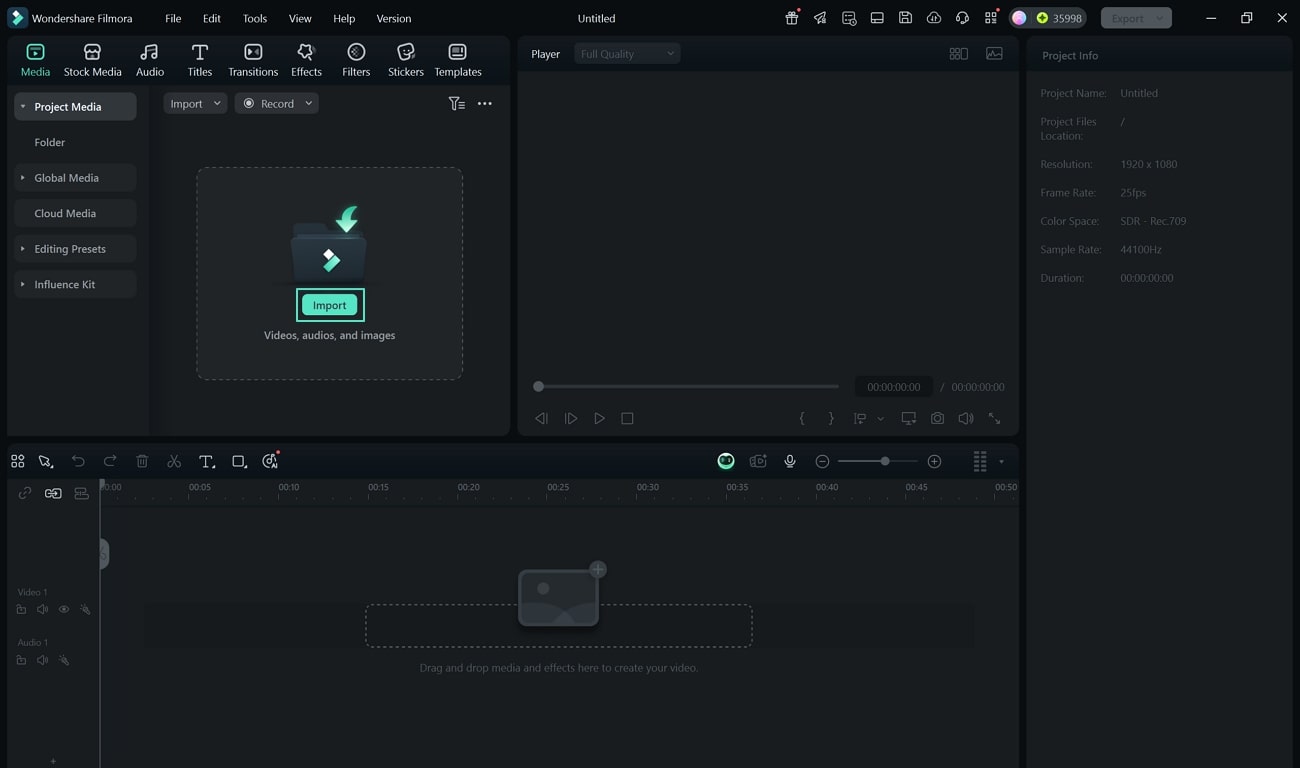
Wondershare Filmora подходит для более выразительного монтажа: здесь есть библиотека стикеров, анимация, AI Stickers, работа со слоями и инструменты для привязки графики к движущемуся объекту. В мобильной версии после импорта видео стикер добавляется через пункт Sticker на панели инструментов, затем выбирается из библиотеки или находится через строку поиска.
На Windows процесс начинается с создания проекта и импорта ролика. Добавьте видео в Media, перенесите его на основную дорожку, затем откройте раздел Stickers. В библиотеке доступны категории с тематическими элементами: реакции, декоративные наклейки, символы, сезонная графика, стрелки, значки и анимированные варианты. Нужный элемент перетаскивается на дорожку выше основного видео.
После добавления стикер выделяется в окне предпросмотра. Потяните за углы, чтобы изменить размер, перетащите центр для смены положения, используйте поворот для более естественного размещения. Наклейка, слегка повернутая на несколько градусов, часто выглядит живее, чем идеально ровная картинка, особенно в развлекательных роликах.
Длительность задаётся на таймлайне. Растяните правый край слоя, чтобы стикер оставался дольше, или сократите его до нужного момента. Для точного монтажа увеличьте масштаб шкалы времени: так проще попасть в начало фразы, жеста, взгляда или музыкального акцента. В роликах с быстрым темпом стикеры лучше синхронизировать с ударами музыки или сменой планов.
Filmora удобна для анимации. Выделите стикер, откройте параметры Animation и выберите движение для появления или исчезновения. Для серьёзных инструкций используйте мягкое появление без резких скачков. Для мемов и динамичных роликов подходят более активные варианты: масштабирование, вылет, подпрыгивание. Анимация не должна отвлекать от главного действия, поэтому на одном кадре лучше использовать один активный стикер.
Для прикрепления стикера к движущемуся объекту разместите наклейку поверх нужной области и используйте Tracking. В мобильной Filmora стикер ставится на объект, затем нажимается Tracking, после чего запускается Start Tracking. Программа рассчитывает движение и заставляет стикер следовать за выбранной областью.
Плюсы:
-
большая библиотека встроенных стикеров;
-
есть AI Stickers;
-
поддерживается анимация входа и выхода;
-
доступен трекинг стикера по объекту;
-
подходит для роликов YouTube, Shorts, Reels и TikTok.
Минусы:
-
интерфейс насыщен инструментами, новичку требуется время на освоение;
-
часть эффектов и ассетов относится к платному контенту;
-
активная анимация быстро перегружает кадр при неаккуратном использовании.
Filmora хорошо подходит для тех задач, где простой статичной наклейки мало: нужно добавить анимированные стикеры для видео, прикрепить элемент к лицу, сделать реакцию, оформить блоговый ролик или создать яркую заставку.
VSDC Free Video Editor
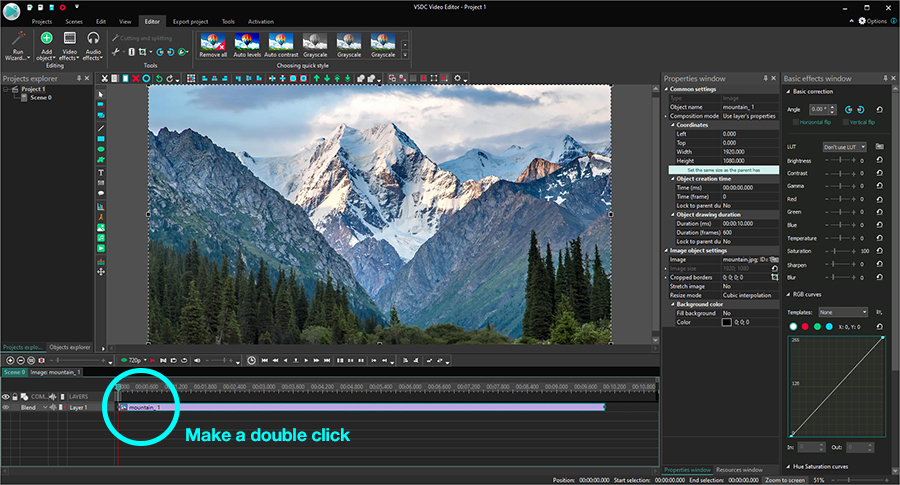
VSDC Free Video Editor удобен, когда стикер рассматривается как отдельный объект на сцене. В VSDC изображение добавляется через Add object на вкладке Editor, через левую вертикальную панель, горячей клавишей Shift + I или простым перетаскиванием файла в область сцены.
Создайте проект и импортируйте основной видеоролик через Import content. После добавления ролик появляется на сцене и на шкале времени. Затем добавьте стикер как Image. Для стикеров лучше подготовить PNG-файл с прозрачным фоном. VSDC также принимает обычные JPG и JPEG, но такой файл будет выглядеть как прямоугольная картинка поверх кадра.
После добавления Image программа показывает окно Object position settings. Здесь задаётся положение объекта во времени: с начала сцены, с текущего момента, на указанную длительность. Для стикера на конкретном фрагменте удобно выбрать текущую позицию курсора и указать продолжительность. Позже эти значения меняются прямо на таймлайне.
В окне предпросмотра стикер выделяется рамкой. Потяните угловые маркеры, чтобы масштабировать изображение. В свойствах объекта справа задаются точные параметры: координаты, ширина, высота, режим растягивания, обрезка краёв. Для сохранения пропорций не растягивайте картинку отдельно по одной оси. Круглый стикер после неправильного масштабирования превращается в овал, а логотип начинает выглядеть неаккуратно.
Для статичной наклейки достаточно расположить Image выше видеодорожки и выставить длительность. Для более сложного движения используйте инструменты анимации и изменение координат во времени. Такой подход подходит для стрелки, которая сопровождает движущийся предмет, или стикера, закрывающего лицо. В ручном варианте ставятся несколько точек положения: в начале фрагмента, в середине и в конце. Чем быстрее объект движется, тем больше промежуточных корректировок требуется.
При экспорте откройте Export project, выберите формат и профиль качества. Для соцсетей обычно подходит MP4 с кодеком H.264. Перед сохранением обязательно просмотрите участок с наложением от начала до конца. В VSDC легко поставить стикер точно, но при ручной анимации маленькая ошибка становится заметной уже через пару секунд движения.
Плюсы:
-
гибкая работа со слоями и объектами;
-
стикер можно добавить как обычное изображение;
-
доступна точная настройка координат и длительности;
-
подходит для ручной анимации;
-
программа закрывает задачи бесплатного монтажа на Windows.
Минусы:
-
интерфейс менее простой, чем у бытовых редакторов;
-
для красивой ручной анимации нужно аккуратно работать с таймлайном;
-
готовая библиотека стикеров не является главным преимуществом редактора.
VSDC стоит выбирать для задач, где важен контроль над объектом: добавить PNG на видео, точно выставить координаты, сделать слой поверх ролика, настроить появление на определённом участке и сохранить результат без лишних декоративных шаблонов.
Как наложить стикер на видео в macOS
iMovie
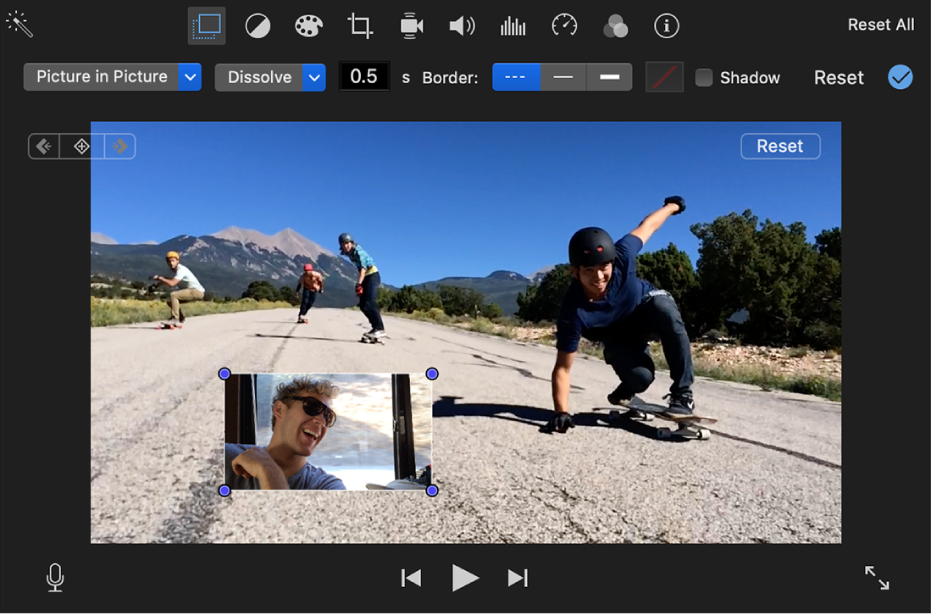
iMovie не является редактором с отдельной большой библиотекой стикеров, но отлично подходит для добавления картинки поверх видео через Picture in Picture. В iMovie на Mac клип или изображение перетаскивается над основным клипом на таймлайне, затем включается режим Picture in Picture через Video Overlay Settings.
Подготовьте стикер заранее. Лучший вариант — PNG с прозрачным фоном. Импортируйте основное видео и стикер в Project Media. Перетащите видео на таймлайн. Затем возьмите картинку и положите её выше основного клипа. Когда появится зелёный значок добавления, отпустите мышь. В верхней панели настроек наложения выберите Picture in Picture.
После этого картинка появится в окне просмотра как отдельный объект. Перетащите её в нужную часть кадра, измените размер за углы. При необходимости добавьте рамку или тень, но для стикера чаще лучше оставить чистое изображение без лишней обводки. Для аккуратного монтажа используйте направляющие выравнивания: они помогают поставить элемент по центру или на равном расстоянии от краёв.
Длительность регулируется на таймлайне. Потяните край верхнего слоя, чтобы стикер показывался только на нужном участке. При вставке реакции на короткую фразу достаточно 1–2 секунд. Для поясняющей картинки в обучающем ролике делайте длительность длиннее, чтобы зритель успел прочитать или рассмотреть элемент.
iMovie поддерживает анимацию положения Picture in Picture через ключевые кадры. Выделите наложенный слой, установите playhead в начало движения, добавьте точку, затем переместитесь дальше и измените положение объекта. При воспроизведении картинка пройдёт путь между заданными позициями. Такой способ подходит для простой ручной привязки, но для точного отслеживания лица лучше использовать редактор с полноценным трекингом.
Плюсы:
-
установленная и понятная среда для пользователей macOS;
-
простой Picture in Picture для картинки поверх видео;
-
удобное изменение размера и положения в окне просмотра;
-
поддержка базовой анимации положения;
-
хороший вариант для PNG-стикеров, логотипов и подсказок.
Минусы:
-
нет отдельной богатой библиотеки стикеров;
-
сложный трекинг объекта не является сильной стороной iMovie;
-
подготовку прозрачного PNG лучше делать заранее в другом редакторе.
iMovie подходит для аккуратных статичных стикеров, подписей-картинок, логотипов, рамок и простого наложения без перегруженного интерфейса.
Final Cut Pro
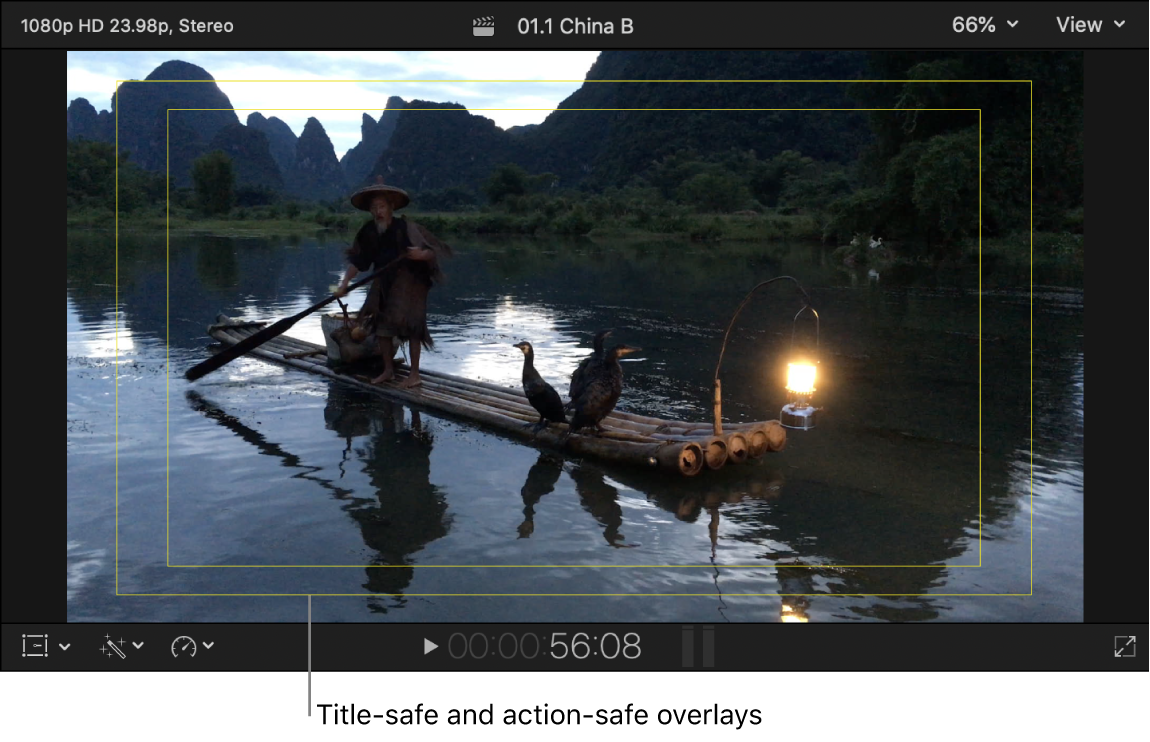
Final Cut Pro нужен для точного монтажа, где стикер становится полноценным графическим слоем. В программе удобно работать с PNG, видеооверлеями, титрами, масками, ключевыми кадрами и безопасными зонами кадра. Final Cut Pro также показывает title-safe и action-safe overlays, что помогает не поставить графику слишком близко к краям.
Импортируйте видео и файл стикера в библиотеку проекта. Основной клип положите на Primary Storyline. PNG или JPG со стикером перетащите выше, как connected clip. Теперь картинка находится поверх видео и редактируется как отдельный слой. Выделите её и откройте Inspector. Основные параметры находятся в Transform: Position, Rotation, Scale, Anchor.
Для статичного стикера достаточно задать Scale и Position. Для указателя на объект используйте Position и Rotation. Для закрытия лица используйте более крупный элемент с запасом по краям: при движении головы маленькая наклейка быстро открывает часть лица. Для брендинга используйте нижний левый или правый угол, но держите отступ от края, чтобы логотип не обрезался при публикации.
Анимация выполняется через ключевые кадры. Поставьте playhead в начало фрагмента, нажмите ромб рядом с Position или Scale, затем переместитесь дальше по таймлайну и измените значение. Final Cut Pro создаёт движение между точками. Для плавного сопровождения объекта ставьте ключевые кадры в местах смены направления: поворот головы, шаг, резкое движение камеры, приближение или отъезд.
Для сложных стикеров удобно использовать Compound Clip. Выделите графический слой с анимацией, объедините его в Compound Clip и работайте с ним как с одним объектом. Это полезно, когда стикер состоит из PNG, текста, тени и дополнительного эффекта. Внутри такого клипа можно отдельно править элементы, а на основном таймлайне перемещать всю группу целиком.
Плюсы:
-
точное управление положением, масштабом и поворотом;
-
удобные ключевые кадры;
-
хорошая работа с PNG и графическими слоями;
-
безопасные зоны помогают готовить ролики для разных экранов;
-
подходит для профессионального монтажа.
Минусы:
-
программа ориентирована на опытных пользователей;
-
готовую библиотеку развлекательных стикеров нужно дополнять сторонними ассетами;
-
ручная анимация занимает время.
Final Cut Pro стоит выбирать для роликов, где важна чистая композиция, бренд-графика, движение по ключевым кадрам, аккуратное закрытие объектов и экспорт в высоком качестве.
CapCut для macOS
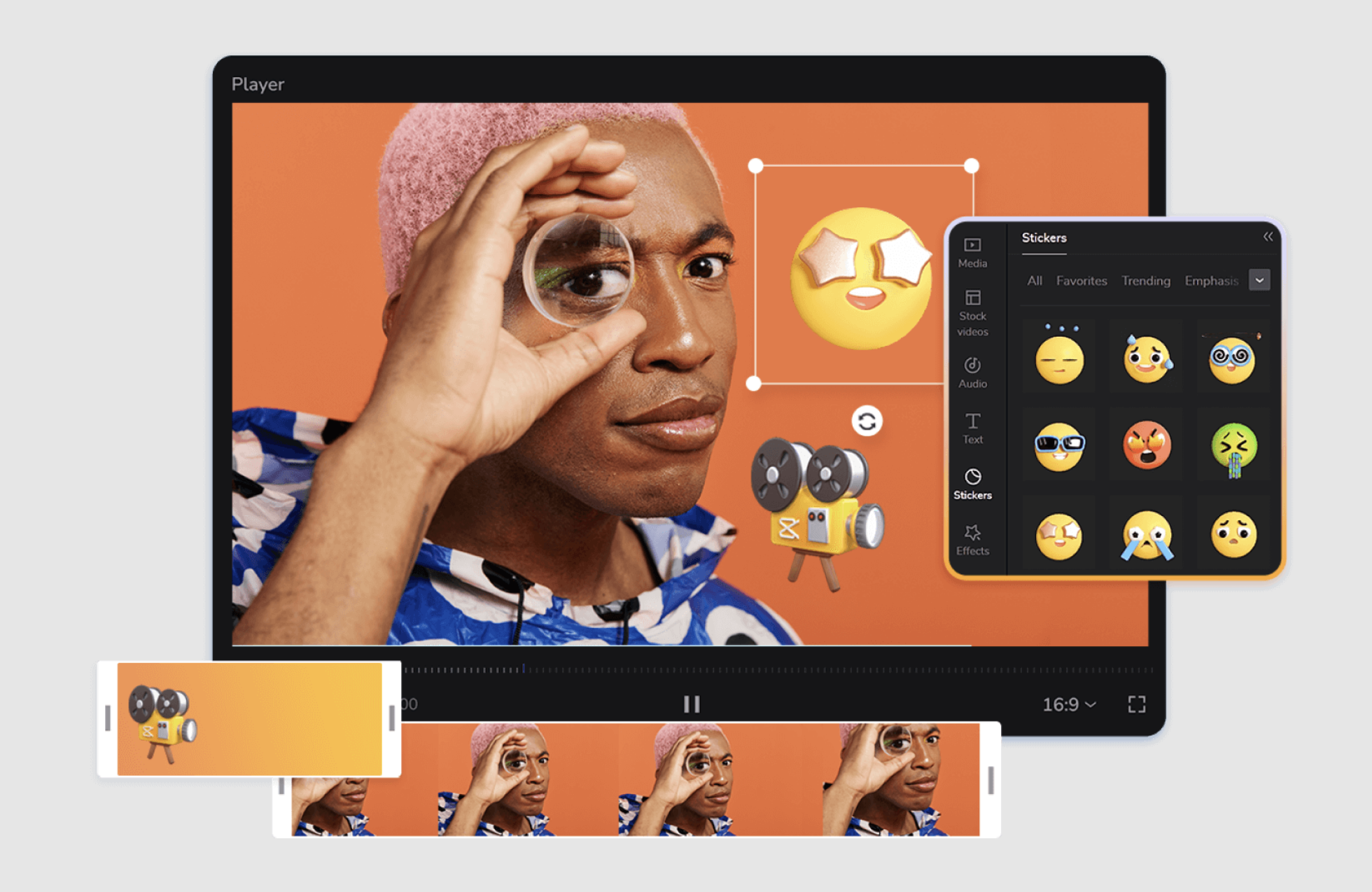
CapCut на Mac сохраняет общую логику мобильной версии: проект, таймлайн, окно предпросмотра, нижняя или боковая панель инструментов, раздел Stickers. В CapCut стикеры выбираются из встроенной библиотеки, добавляются на холст и отображаются отдельным слоем на таймлайне. В мобильном интерфейсе с открытым проектом пользователь находит Stickers в панели инструментов, просматривает категории, выбирает элемент, затем двигает, вращает и масштабирует его в окне предпросмотра.
Создайте проект и импортируйте видео. Поставьте курсор на момент, где стикер должен появиться. Откройте Stickers, выберите категорию или воспользуйтесь поиском по библиотеке. Наклейка появляется в окне предпросмотра и на таймлайне отдельной полосой. Дальше задайте размер и положение.
Для вертикальных видео CapCut особенно удобен: стикер сразу виден в формате, в котором ролик будет опубликован. Не ставьте важные элементы в правый край и нижнюю часть кадра. На многих площадках там отображаются кнопки, описание, аватар и элементы управления. Лучше размещать реакцию, стрелку или декоративный значок в верхней трети либо ближе к центру, не закрывая лицо.
Длительность меняется растягиванием слоя стикера. Для синхронизации с музыкой увеличьте масштаб таймлайна и совместите начало стикера с ударом или сменой плана. Для появления используйте Animation. В развлекательном ролике хорошо работает короткий pop-up, а для инструкции — мягкое появление и исчезновение.
Плюсы:
-
удобен для коротких вертикальных роликов;
-
большая библиотека стикеров и эмодзи;
-
понятная настройка размера и длительности;
-
доступны анимации;
-
хорошо подходит для соцсетей.
Минусы:
-
интерфейс отличается по версиям и обновлениям;
-
часть графики относится к онлайн-библиотеке;
-
при большом количестве стикеров ролик быстро становится визуально шумным.
CapCut для macOS подходит для быстрого монтажа коротких роликов, добавления реакций, GIF-стиля, эмодзи, стрелок и декоративных элементов.
Как вставить стикер в видео на Android
CapCut на Android
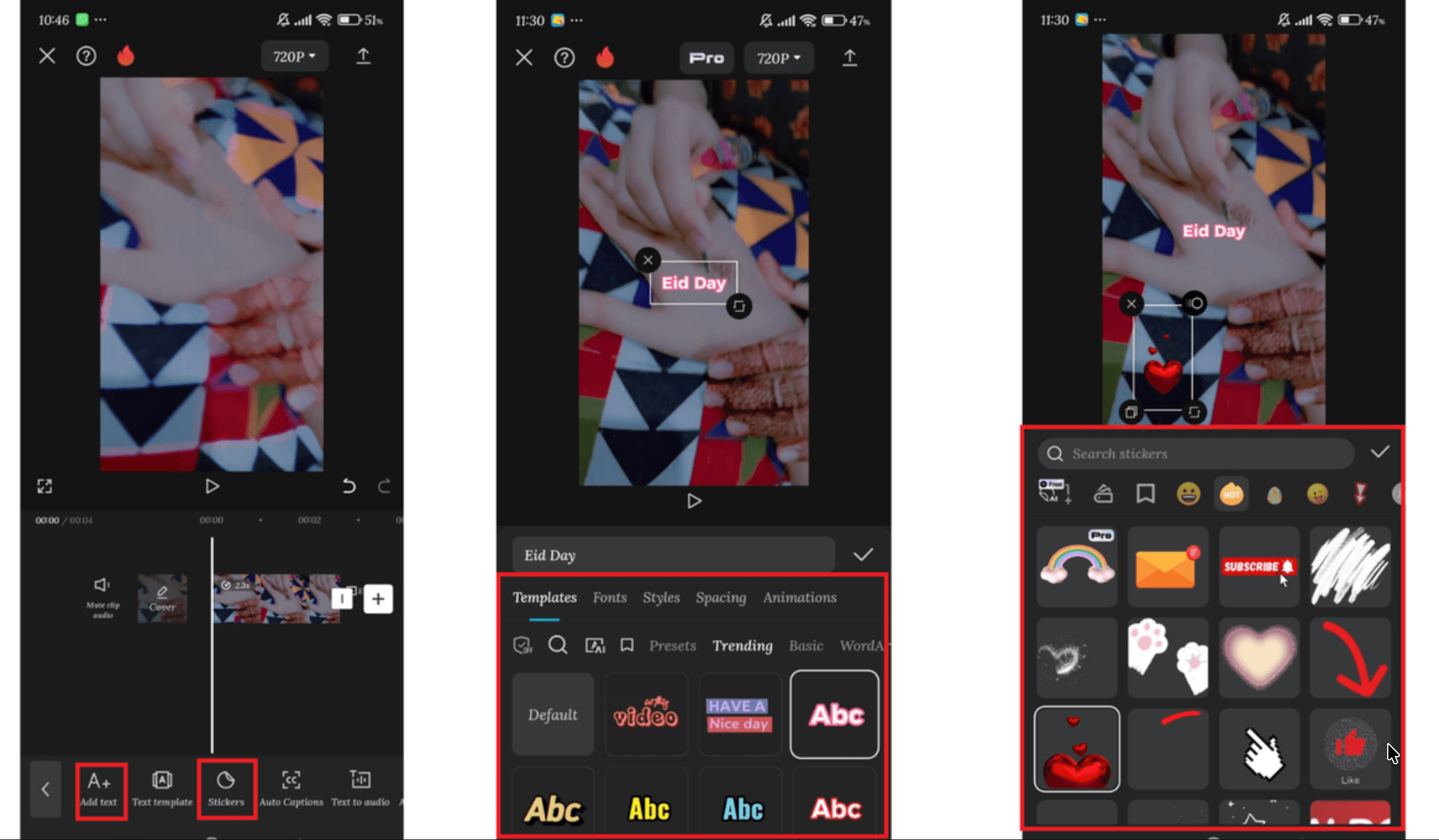
На Android CapCut остаётся одним из самых быстрых способов добавить стикер на видео с телефона. Откройте приложение, создайте New project, выберите ролик из галереи и перейдите в монтажный экран. Внизу находится панель инструментов. Пролистайте её до Stickers и откройте библиотеку.
Стикеры разделены по категориям. Есть статичные элементы, анимированные стикеры, реакции, эмодзи, декоративные значки, сезонные варианты и популярная графика для коротких роликов. Выберите элемент касанием. Он появится в окне предпросмотра и на таймлайне в виде отдельного слоя.
Масштаб меняется жестом двумя пальцами. Перемещение выполняется перетаскиванием по экрану. Поворот задаётся тем же жестом с вращением. На маленьком экране удобно сначала поставить стикер примерно, затем увеличить масштаб предпросмотра и точно подогнать положение. Для закрытия лица или номера увеличивайте размер с запасом, потому что движение камеры и объекта быстро выводит мелкую наклейку из нужной зоны.
Длительность настраивается на таймлайне. Выделите слой стикера и потяните его край. Для появления в конкретный момент передвиньте слой влево или вправо. В CapCut удобно добавлять несколько стикеров на разные моменты: например, первую стрелку на кнопку, вторую реакцию на результат, третью наклейку в конце ролика.
Для движения используйте Animation или ключевые кадры. Простая анимация подходит для появления и исчезновения. Ключевые кадры нужны, когда стикер должен двигаться по экрану вручную. Установите первую позицию, добавьте точку, переместитесь дальше по ролику, сдвиньте стикер вслед за объектом. Повторяйте это до конца участка. Для быстрых движений ставьте точки чаще.
Плюсы:
-
быстрое добавление стикеров прямо с телефона;
-
удобные жесты для размера и поворота;
-
большая встроенная библиотека;
-
подходит для вертикальных роликов;
-
есть анимация и ручное движение.
Минусы:
-
точный монтаж на маленьком экране требует терпения;
-
часть элементов зависит от загрузки из онлайн-библиотеки;
-
при слабом смартфоне сложные проекты работают тяжелее.
CapCut на Android оптимален для роликов, которые снимаются и публикуются с телефона: реакции, мемы, подписи, значки, эмодзи, оформление коротких сцен.
InShot
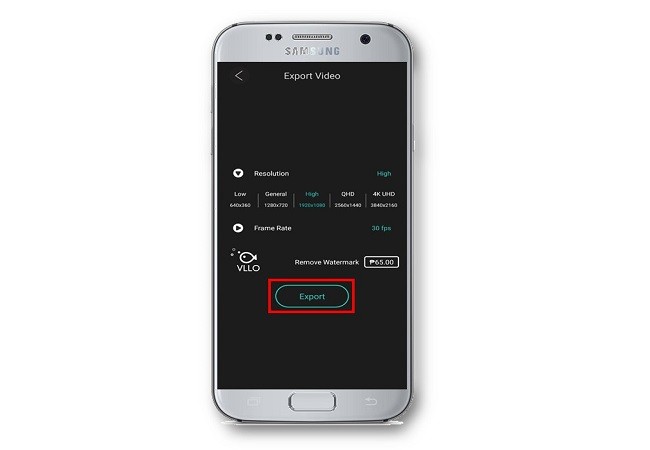
InShot удобен для повседневного мобильного монтажа: ролик из галереи, быстрый доступ к Sticker, изменение размера пальцами, добавление эмодзи, декоративных наклеек и собственных изображений. Это хороший вариант для сторис, семейных клипов, поздравлений, обзоров покупок и коротких публикаций.
Создайте новый видеопроект и выберите ролик. На нижней панели откройте Sticker. Внутри находятся встроенные наклейки, эмодзи и инструменты для добавления собственного изображения. После выбора стикер появляется поверх видео. Перетащите его пальцем, измените размер жестом разведения пальцев, поверните при необходимости.
Для собственного стикера подготовьте PNG. На Android изображение можно заранее сохранить в галерею или файловый менеджер. В InShot добавьте его как пользовательский стикер и разместите поверх кадра. Такой способ удобен для логотипов, стрелок, фирменных меток, мемных картинок и небольших иллюстраций.
Длительность слоя задаётся на таймлайне. Выделите наклейку, потяните края, чтобы она появлялась в нужном фрагменте. При монтаже коротких роликов не держите стикер слишком долго. Лишняя графика утомляет зрителя, особенно когда на экране уже есть текст, субтитры и динамичные движения.
Для закрытия лица InShot подходит на простых сценах, где объект почти не двигается. При активном движении лица понадобится частая ручная корректировка. В таких случаях удобнее использовать CapCut, Filmora Mobile или Apple Clips с автоматическим отслеживанием.
Плюсы:
-
быстрый монтаж на Android и iPhone;
-
понятный раздел Sticker;
-
можно добавлять свои изображения;
-
удобно менять размер и положение жестами;
-
подходит для соцсетей и личных роликов.
Минусы:
-
сложный трекинг не является главным преимуществом;
-
при большом числе элементов монтаж становится менее точным;
-
часть контента и настроек зависит от версии приложения.
InShot лучше выбирать для простого оформления: добавить эмодзи на видео, вставить стикер в ролик, поставить декоративную наклейку, добавить картинку поверх видео и быстро сохранить результат.
Wondershare Filmora Mobile
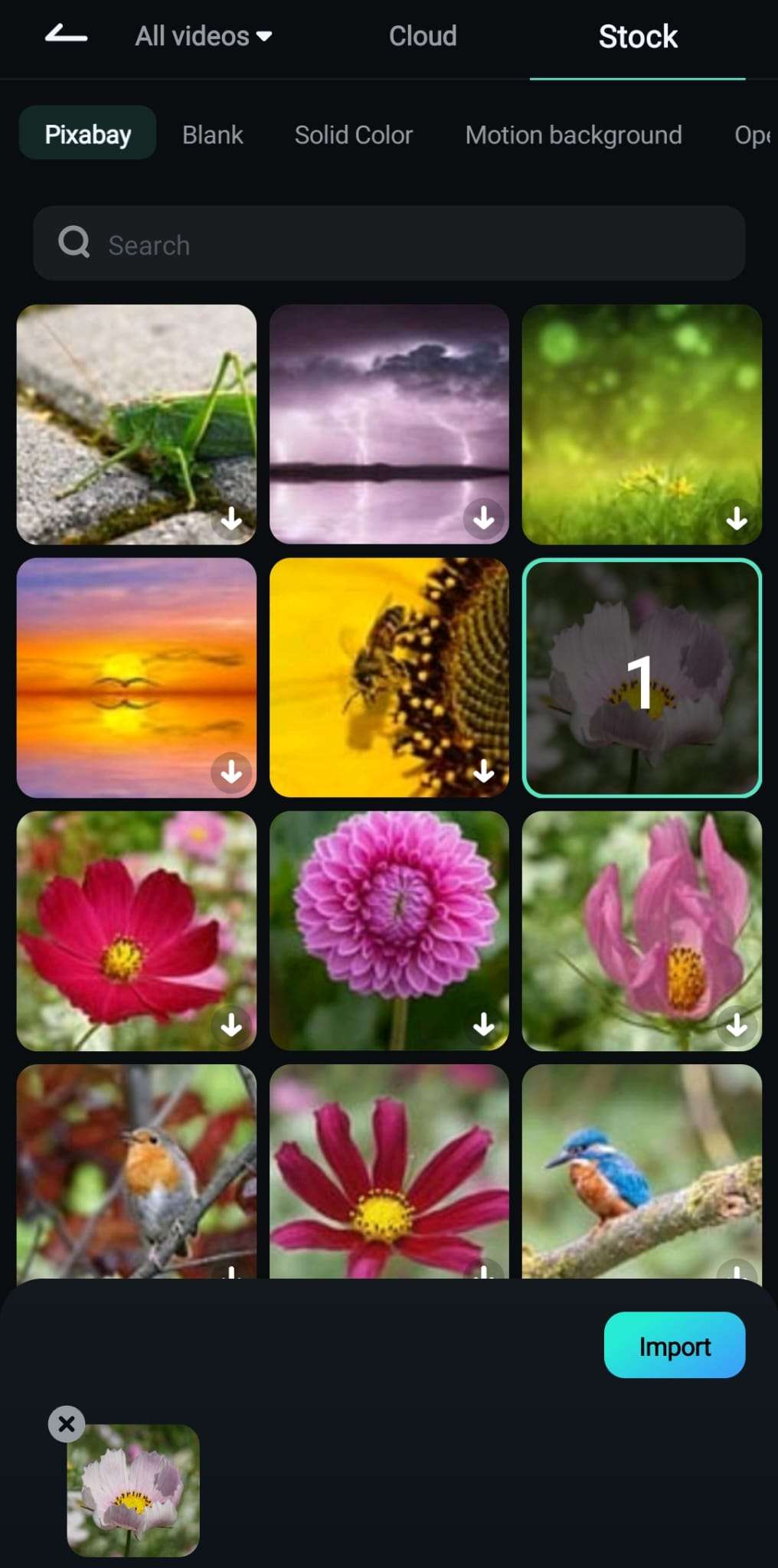
Мобильная версия Filmora на Android и iPhone рассчитана на более продвинутую работу со стикерами. После импорта ролика пользователь нажимает Sticker на панели инструментов, выбирает стикер из библиотеки, использует поиск, затем редактирует положение, анимацию и отслеживание.
Откройте приложение и создайте проект. Выберите видео из галереи. После перехода в монтажный экран найдите Sticker на нижней панели. Выберите стикер из библиотеки. Для тематических роликов используйте поиск по категориям: реакции, стрелки, указатели, декоративные значки. После добавления нажмите на элемент в окне предпросмотра и разместите его поверх нужного объекта.
Filmora Mobile сильна именно в редактировании стикера после вставки. В настройках доступны Position, Animation и Tracking. Position помогает расположить наклейку в нужной зоне. Animation отвечает за появление и исчезновение. Tracking прикрепляет стикер к движущемуся объекту: разместите его поверх лица, руки, товара или другого элемента и запустите Start Tracking. Программа просчитывает движение и сдвигает стикер вместе с объектом.
Для маскировки лица выбирайте непрозрачный стикер с простым контуром. Слишком детальная картинка плохо воспринимается в движении. Для указателя лучше брать стрелку или контрастный значок. Для эмоций подходят анимированные элементы, но их нужно ставить на короткие участки, чтобы они усиливали кадр, а не спорили с основным действием.
Плюсы:
-
есть библиотека стикеров;
-
доступен поиск по стикерам;
-
поддерживается анимация;
-
есть отслеживание объекта;
-
удобно для динамичных мобильных роликов.
Минусы:
-
больше настроек, чем в простых мобильных редакторах;
-
автоматический трекинг требует контрастного объекта;
-
сложные анимации увеличивают нагрузку на смартфон.
Filmora Mobile стоит выбирать для задач, где стикер на таймлайне должен двигаться вместе с объектом, а не просто лежать поверх кадра.
YouTube Create
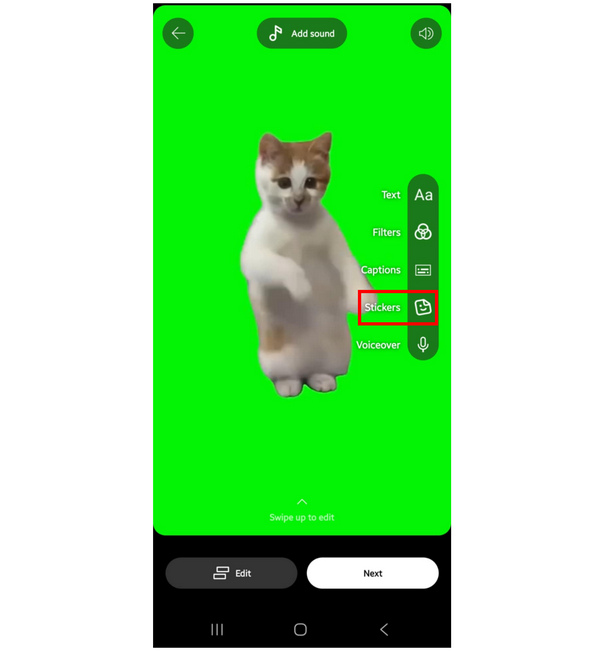
YouTube Create ориентирован на авторов коротких роликов и мобильный монтаж. В открытом проекте графические элементы добавляются через Sticker на панели инструментов. Доступны вкладки Stickers, GIFs и Emoji, а размер и положение меняются жестами в кадре.
Создайте проект и добавьте видео. Откройте Sticker. Перейдите во вкладку Stickers, GIFs или Emoji. Выберите графический элемент и поставьте его на кадр. Для Shorts лучше использовать крупные, хорошо читаемые наклейки: маленькие детали на экране смартфона теряются. Особенно это касается реакций, стрелок и значков внимания.
Размер меняется жестом pinch/zoom. Положение меняется перетаскиванием. Для более точного размещения удерживайте палец на элементе и двигайте его медленно. Стикер должен попадать в видимую зону ролика и не перекрывать субтитры. При оформлении Shorts нижняя зона кадра часто занята интерфейсом, поэтому важные наклейки лучше поднимать выше.
YouTube Create поддерживает анимацию элементов. Выберите графику или текстовый слой, откройте Animation, просмотрите варианты, задайте длительность анимации слайдером и нажмите Done. Для каждого графического элемента настраиваются intro и outro-анимации.
Плюсы:
-
удобная логика для мобильных авторов YouTube;
-
стикеры, GIF и эмодзи собраны в одном разделе;
-
размер и положение меняются жестами;
-
есть анимация входа и выхода;
-
подходит для Shorts.
Минусы:
-
редактор ориентирован на мобильный сценарий;
-
профессиональная работа со слоями ограничена;
-
для сложного трекинга лучше использовать отдельный видеоредактор.
YouTube Create подходит для тех, кто делает ролики сразу под YouTube и хочет добавить стикер поверх видео без перехода в компьютерную программу.
Как добавить стикер на видео в iOS
Apple Clips
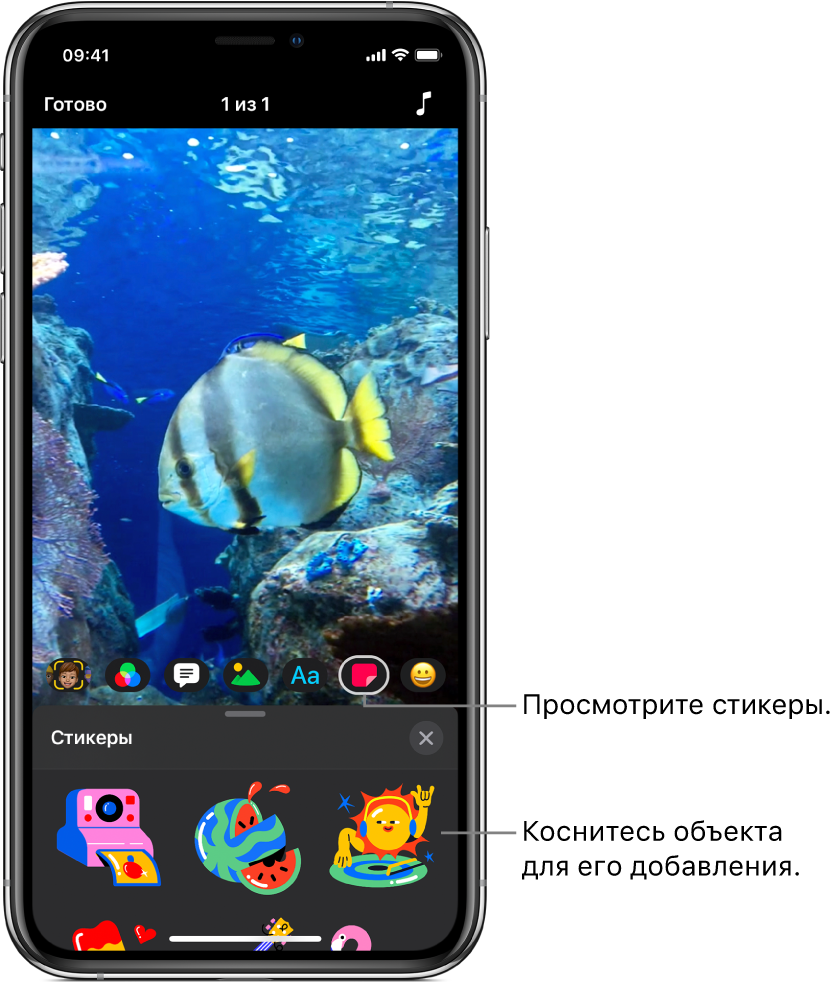
Apple Clips создан для коротких клипов, живых эффектов, стикеров, эмодзи и простого монтажа прямо на iPhone. В приложении стикеры добавляются до записи или к уже существующему клипу. Для выбора используется кнопка эффектов, затем кнопка стикеров. Элемент перетаскивается, поворачивается и масштабируется жестами.
Откройте видео в Clips. Для добавления стикера перед записью нажмите кнопку эффектов, затем кнопку стикеров. Просмотрите доступные варианты и коснитесь нужного. После этого перетащите его в нужную область. Размер меняется сведением и разведением пальцев, поворот — вращением двумя пальцами. После настройки закройте панель и запишите клип.
Для добавления стикера в уже записанный фрагмент откройте видео, коснитесь нужного клипа, нажмите кнопку эффектов и выберите стикеры. Выберите элемент, настройте положение, размер и поворот. Стикеры полностью анимированы, а сама анимация отображается при записи или воспроизведении клипа.
Главная особенность Clips — отслеживание. При добавлении стикера поверх лица или движущегося объекта отслеживание включается автоматически. Стикер выглядит как часть сцены и движется вместе с объектом. Для отключения отслеживания нужно коснуться клипа со стикером, выбрать стикер, нажать «Выключить отслеживание» и затем «Готово».
Удаление тоже простое: выберите клип, коснитесь стикера, нажмите «Удалить», затем «Готово». Это удобно при создании быстрых роликов, где нужно попробовать несколько вариантов оформления и сразу оставить лучший.
Плюсы:
-
встроенная логика iOS;
-
стикеры добавляются до записи и после записи;
-
поддерживается перетаскивание, поворот и масштабирование;
-
отслеживание включается автоматически при размещении поверх лица или объекта;
-
подходит для коротких клипов и живого оформления.
Минусы:
-
инструмент рассчитан на короткие мобильные видео;
-
меньше монтажной свободы, чем в Filmora или Final Cut Pro;
-
оформление зависит от набора элементов Clips.
Apple Clips — один из лучших способов поставить стикер на видео с iPhone, особенно когда нужно быстро добавить анимированный элемент поверх лица, жеста или объекта.
CapCut на iPhone
На iPhone CapCut работает почти так же, как на Android. Создайте New project, выберите ролик, откройте монтажный экран и найдите Stickers. В библиотеке выберите нужный элемент или воспользуйтесь поиском. Стикер добавляется в кадр и появляется отдельной полосой на таймлайне.
После вставки настройте размер. Двумя пальцами увеличьте или уменьшите наклейку, одним пальцем переместите её в нужную зону. Для естественного результата не ставьте декоративные элементы строго в каждый угол: кадр быстро становится похож на коллаж. Лучше использовать один главный стикер и оставить воздух вокруг объекта.
Для анимации выделите стикер и откройте Animation. Настройте появление, исчезновение или движение. В коротких роликах хорошо работают резкие, но короткие эффекты. Для обучающих видео выбирайте спокойные варианты, чтобы зритель не отвлекался от инструкции.
Для движения вручную используйте ключевые кадры. Поставьте первый keyframe в начале участка, переместите курсор, сдвиньте стикер за объектом, добавьте следующую точку. Повторяйте до конца фрагмента. При таком способе важно просматривать результат несколько раз: на маленьком экране легко пропустить момент, где объект вышел из-под наклейки.
Плюсы:
-
быстрый монтаж с iPhone;
-
большая библиотека стикеров;
-
удобные жесты;
-
есть анимации;
-
подходит для вертикального контента.
Минусы:
-
точная ручная анимация на маленьком экране занимает время;
-
часть элементов требует подключения к сети;
-
активные стикеры легко перегружают кадр.
CapCut на iPhone подходит для Reels, Shorts, TikTok, сторис, клипов с реакциями, декоративными элементами и быстрыми GIF-стикерами.
InShot на iPhone
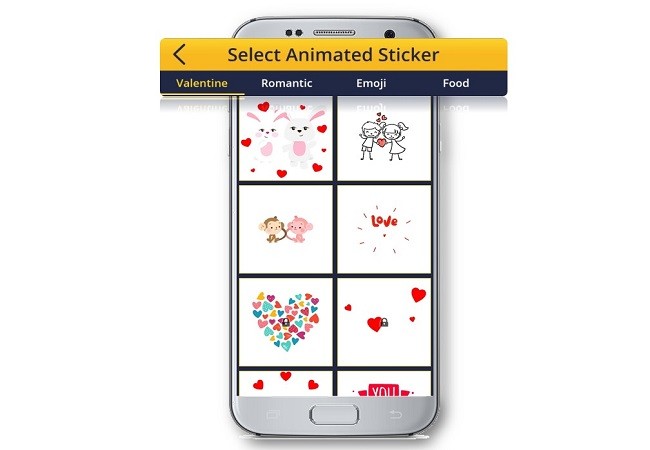
InShot на iPhone хорош для простого оформления без сложных настроек. Добавьте видео в проект, откройте Sticker, выберите наклейку или эмодзи. После вставки элемент перемещается пальцем, увеличивается и уменьшается жестами.
Для собственного стикера используйте изображение из галереи. На iPhone удобно заранее вырезать объект из фотографии и сохранить его как картинку. После этого такой элемент добавляется в InShot как наклейка. Этот способ подходит для персональных реакций, домашних роликов, поздравлений и брендированных публикаций.
Настройте длительность на таймлайне. У коротких реакций длительность обычно меньше, чем у текстовых подсказок. Эмодзи с эмоцией можно показать на 0,5–1,5 секунды, а указатель на важную кнопку оставить дольше. При работе с несколькими стикерами следите, чтобы они не появлялись одновременно без необходимости.
Для экспорта выберите нужное разрешение и частоту кадров. После сохранения проверьте ролик в галерее: стикер должен появляться точно в нужный момент, не закрывать субтитры и не попадать под элементы интерфейса приложения, куда видео будет загружаться.
Плюсы:
-
простой интерфейс;
-
быстрый доступ к стикерам;
-
удобно добавлять свои изображения;
-
подходит для бытовых и соцсетевых роликов;
-
быстрый экспорт.
Минусы:
-
меньше возможностей точной анимации;
-
для движущихся объектов требуется ручная корректировка;
-
часть элементов относится к дополнительному контенту.
InShot на iPhone лучше всего подходит для простых ситуаций: добавить эмодзи, наклеить картинку, оформить поздравление, поставить декоративный элемент поверх кадра.
Snapchat
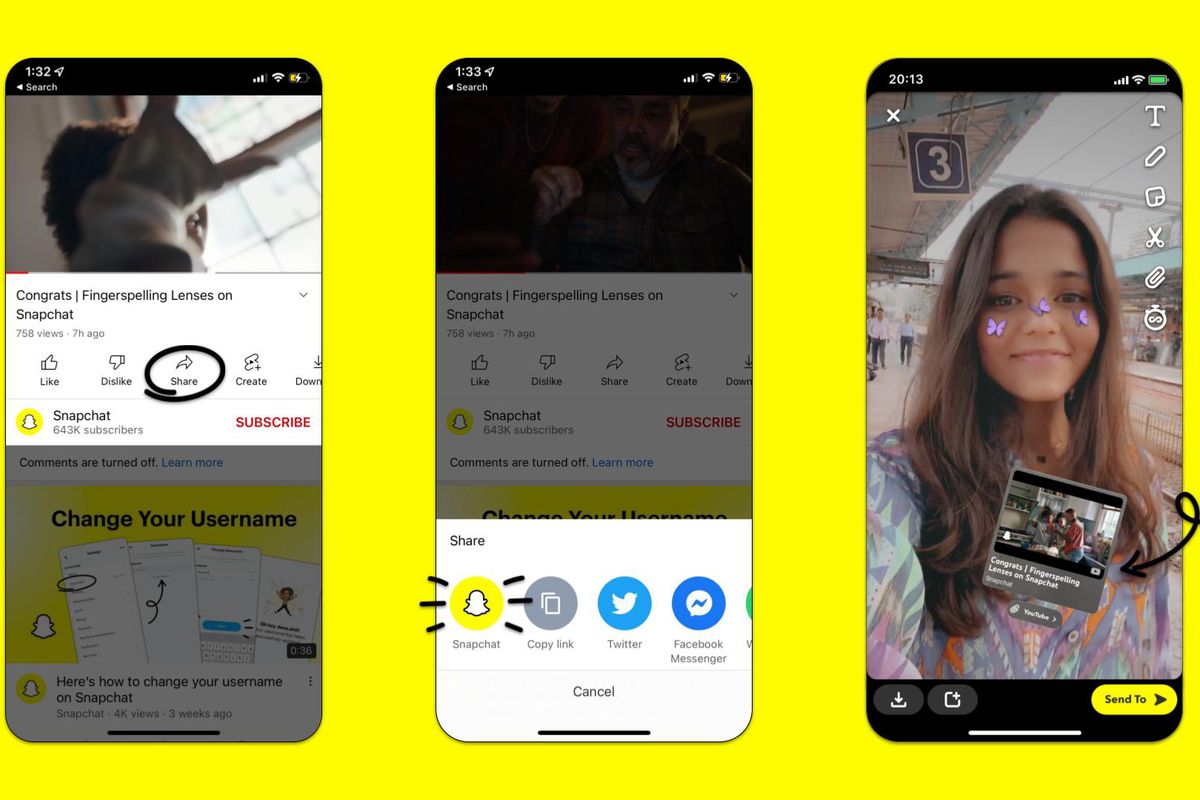
Snapchat удобен не столько как полноценный монтажный редактор, сколько как быстрый способ прикрепить стикер к объекту в живом ролике. Сценарий простой: снять или открыть видео, добавить стикер, удержать его на объекте, дождаться закрепления и проверить движение.
Запишите видео в Snapchat или выберите готовый клип. Нажмите значок стикера, выберите наклейку, разместите её поверх нужного объекта. Затем удерживайте стикер пальцем на объекте. После закрепления он начинает следовать за движением. Такой подход хорошо работает с лицом, рукой, предметом в кадре или объектом, который перемещается без резких перекрытий.
Размер и положение лучше настроить до закрепления. Стикер должен перекрывать объект с запасом, но не занимать половину кадра. Для комедийного эффекта можно использовать крупную наклейку. Для маскировки лица выбирайте простой и плотный элемент.
После закрепления просмотрите видео. При быстром движении, сильной тряске или перекрытии объекта другим предметом закрепление теряет точность. В таком случае лучше переснять сцену или использовать видеоредактор с ручной анимацией.
Плюсы:
-
быстрое закрепление стикера на объекте;
-
удобен для живых коротких роликов;
-
не требует сложного таймлайна;
-
подходит для масок, реакций и смешных сцен;
-
хорошо работает в мобильном сценарии.
Минусы:
-
не заменяет полноценный монтажный редактор;
-
результат зависит от контраста и движения объекта;
-
точная постобработка ограничена.
Snapchat стоит выбирать, когда нужно быстро сделать видео со стикером, который движется вместе с объектом, и сразу использовать результат в мобильном формате.
Как наложить стикеры на видео онлайн
Canva
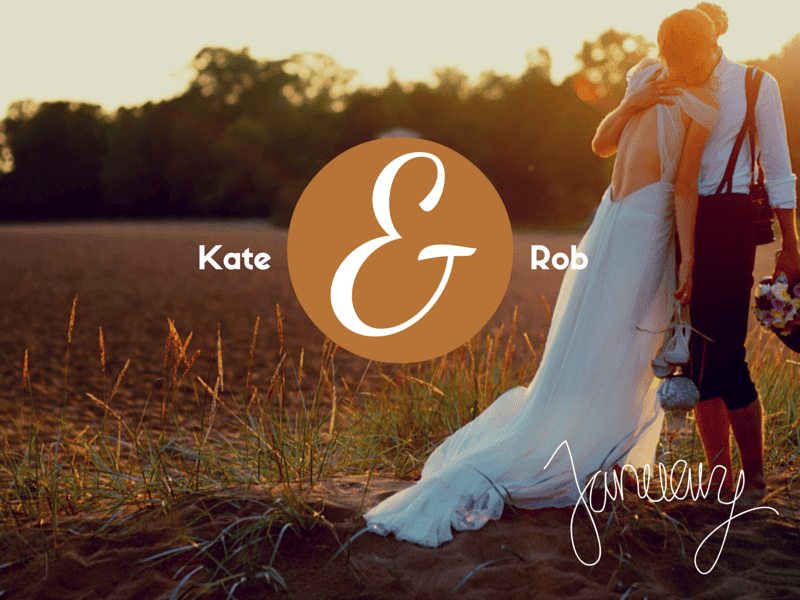
Canva удобна для дизайна видеороликов, где стикеры являются частью визуального оформления. В Canva есть коллекция настраиваемых стикеров, которые добавляются в дизайн и используются в социальных публикациях, фото и видеомакетах.
Создайте видеодизайн или откройте готовый шаблон. Загрузите ролик во вкладку Uploads и перетащите его на страницу. Затем откройте Elements и найдите подходящий стикер. В Canva удобно искать не только обычные наклейки, но и стрелки, вспышки, рамки, плашки, значки, анимированные элементы и декоративные детали для сторис.
После добавления стикер появляется на холсте. Измените размер, перетащите в нужное место, поверните, настройте прозрачность. Для видео важно открыть таймлайн страницы и задать, когда элемент появляется. В Canva стикер часто используется не как отдельный монтажный объект, а как часть дизайна: обложка, вертикальный ролик, рекламный баннер, поздравление, карточка товара.
Для собственного стикера загрузите PNG через Uploads. После этого файл можно поставить поверх ролика, изменить размер и использовать вместе с текстом, рамками и другими элементами. Для брендированных роликов удобно хранить фирменные значки, логотипы и декоративные элементы в одном проекте.
Экспортируйте результат в MP4. Перед сохранением проверьте, не выходит ли стикер за границы кадра и не перекрывает ли текст. В Canva легко сделать красивый кадр, но монтажная точность по отдельным кадрам ниже, чем в классическом видеоредакторе.
Плюсы:
-
сильная сторона — дизайн и визуальная композиция;
-
большой выбор элементов;
-
удобно добавлять свои PNG;
-
подходит для сторис, рекламы, поздравлений и обложек;
-
работает в браузере.
Минусы:
-
не лучший вариант для сложного трекинга;
-
монтаж по кадрам ограничен;
-
часть ассетов относится к платным элементам.
Canva стоит выбирать, когда нужно оформить видео со стикерами в едином стиле: добавить плашки, декоративные наклейки, стрелки, брендовые элементы и подготовить ролик для соцсетей.
Clideo
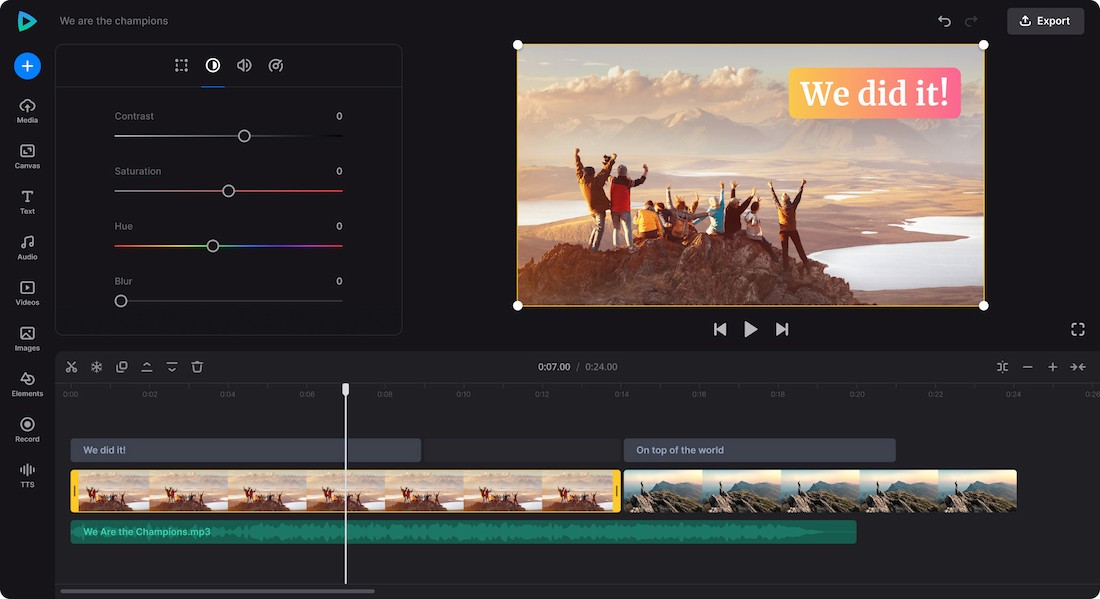
Clideo подходит для быстрого онлайн-монтажа без установки программы. В сервисе стикеры добавляются в браузере, есть поиск по коллекции, поддерживаются GIF-изображения, смайлы и собственные файлы. Clideo работает с любого устройства, где есть интернет-браузер.
Откройте видеоредактор и загрузите ролик. После попадания в рабочее пространство добавьте элемент через раздел со стикерами или графикой. Выберите готовую наклейку из библиотеки либо загрузите собственный PNG/JPG. Стикер размещается на холсте поверх видео, а его длительность настраивается на временной шкале.
В онлайн-редакторах особенно важно следить за размером исходного файла. Тяжёлое видео дольше загружается, обрабатывается и экспортируется. Для простой задачи — поставить стикер поверх короткого ролика — заранее обрежьте лишнее или используйте небольшой фрагмент. Это ускорит работу и снизит риск ошибки при загрузке.
Clideo полезен для случаев, когда пользователь работает не на своём компьютере, не хочет ставить программу или делает небольшой ролик один раз. Для регулярного монтажа с большим количеством слоёв удобнее настольный редактор.
Плюсы:
-
работает в браузере;
-
не требует установки;
-
есть стикеры, GIF, смайлы и загрузка своих файлов;
-
подходит для компьютера и смартфона;
-
интерфейс рассчитан на быстрые действия.
Минусы:
-
скорость зависит от интернета и размера файла;
-
сложная работа со слоями ограничена;
-
для регулярного профессионального монтажа удобнее настольная программа.
Clideo — хороший вариант для быстрого онлайн-сценария: загрузить видео, наложить стикер на видео, подвинуть элемент, сохранить результат.
VEED
VEED — онлайн-редактор для добавления стикеров, логотипов, водяных знаков и эмодзи к видео. В сервисе доступны статичные и анимированные стикеры, а также изменение размера, цвета, поворота и положения. Для работы не требуется установка приложения, редактор запускается в браузере.
Загрузите видео через Upload. После открытия редактора перейдите в Elements. Выберите стикер и перетащите его на видео. Для собственного изображения используйте Upload и загрузите файл с компьютера. VEED поддерживает сценарий, где пользователь добавляет фирменный логотип, CTA-стикер, эмодзи, GIF или декоративный элемент.
После добавления настройте размер и положение. Стикеры в VEED хорошо подходят для роликов в стиле соцсетей: «swipe up», «subscribe», стрелки, реакции, смайлы, значки внимания. Для брендированных публикаций используйте одинаковые цвета, одинаковый размер и повторяемое место размещения, чтобы ролики выглядели как единая серия.
Экспорт выполняется после проверки таймлайна. Нажмите Download или Export, дождитесь обработки. Перед скачиванием проверьте, что стикер не перекрывает субтитры и не попадает на лицо без необходимости.
Плюсы:
-
работает онлайн;
-
есть стикеры, эмодзи, логотипы и GIF;
-
подходит для Windows, Mac, Linux и мобильных браузеров;
-
поддерживает загрузку собственных изображений;
-
удобно для соцсетевого контента.
Минусы:
-
обработка зависит от интернета;
-
для больших файлов онлайн-экспорт занимает больше времени;
-
часть возможностей относится к платным режимам.
VEED стоит выбирать для быстрых публикаций, где нужно добавить стикер поверх видео, поставить эмодзи, логотип, CTA-элемент или анимированный GIF без установки программы.
Как прикрепить стикер к движущемуся объекту
Стикер поверх видео бывает двух типов: статичный и привязанный к движению. Статичный остаётся в одном месте кадра или на одном месте относительно экрана. Привязанный стикер двигается вместе с лицом, рукой, автомобилем, товаром или другим объектом. Для зрителя это выглядит так, будто наклейка приклеена к сцене.
Автоматический трекинг есть в редакторах, где программа анализирует движение выбранной области. В Filmora Mobile пользователь помещает стикер поверх объекта, нажимает Tracking и запускает Start Tracking. В Apple Clips отслеживание включается по умолчанию при добавлении стикера поверх лица или другого движущегося объекта. В Snapchat закрепление выполняется удержанием стикера на объекте.
Ручная анимация используется в редакторах без автоматического трекинга или в сценах, где автоматический анализ ошибается. Принцип простой: на таймлайне ставятся ключевые кадры, а стикер перемещается вслед за объектом. Чем быстрее движение, тем чаще нужны точки. На резких поворотах, прыжках, зумах и смене направления ставьте дополнительные позиции.
Для маскировки лица используйте непрозрачный стикер крупнее объекта. Для указателя используйте стрелку или кружок с контрастной обводкой. Для декоративного эффекта используйте анимированный стикер, но не ставьте его на весь ролик. Когда наклейка двигается долго, зритель перестаёт воспринимать её как акцент.
Проверка обязательна. Просмотрите фрагмент на обычной скорости, затем ещё раз медленно. Ищите моменты, где объект выходит из-под стикера, наклейка скачет, закрывает лишнее или резко меняет размер. После исправления снова проверьте экспортированный файл, а не только предпросмотр в редакторе.
Как добавить собственный PNG или JPG как стикер
Собственный стикер нужен для логотипа, фирменной графики, мемной картинки, указателя, иллюстрации, лица персонажа, обложки товара или декоративной детали. Лучший формат — PNG с прозрачным фоном. Такой файл вставляется поверх кадра без прямоугольной подложки. JPG и JPEG подходят для табличек, мини-картинок, скриншотов и мемов, где фон является частью оформления.
Перед импортом проверьте размер. Маленький файл нельзя сильно увеличивать: он станет мыльным. Для видео Full HD лучше готовить стикер с запасом по ширине и высоте. Для 4K запас нужен ещё больше. При этом не стоит загружать огромные картинки без причины: тяжёлый PNG может замедлять проект.
Название файла лучше делать понятным: arrow-red.png, logo-white.png, face-cover.png. Это упрощает работу, когда в проекте много элементов. Для серии роликов создайте папку со стикерами и храните их в одном стиле: одинаковая толщина обводки, близкая палитра, похожий размер.
После импорта ставьте картинку на дорожку выше видео. В мобильных редакторах она добавляется через Sticker, Overlay, Photo или Upload. В настольных — через импорт медиа, Image, Add object или Picture in Picture. Затем настройте размер, положение, длительность и анимацию.
Как добавить анимированный стикер или GIF
Анимированные стикеры делают ролик живее, но их нужно использовать осторожно. В кадре уже есть движение видео, музыка, текст, субтитры и монтажные склейки. Дополнительный GIF быстро забирает внимание на себя. Поэтому анимированный стикер лучше использовать как короткий акцент: реакция на шутку, стрелка на важный момент, праздничный элемент, эффект появления.
В CapCut, Filmora Mobile, YouTube Create, VEED и Canva анимированные элементы добавляются из встроенных библиотек. Выберите GIF или animated sticker, поставьте на кадр, задайте длительность. Для собственного GIF проверьте, как редактор его воспроизводит: циклично, один раз или как обычный клип. У разных инструментов логика отличается.
Длительность GIF-стикера должна совпадать с событием в кадре. Реакция появляется на момент эмоции, стрелка — на момент демонстрации объекта, декоративный элемент — на заставке или финальном экране. Не ставьте активную анимацию поверх лица, когда зрителю нужно считывать эмоцию человека.
Как закрыть лицо, номер или лишний объект стикером
Закрытие объекта стикером требует большего запаса, чем декоративное оформление. Лицо, номер автомобиля, логотип на одежде или личная информация на экране должны быть закрыты полностью на всём протяжении фрагмента. Ошибка на один кадр уже делает маскировку ненадёжной.
Выберите плотный стикер без прозрачных участков. Подойдут круг, прямоугольная плашка, смайлик, пиксельная маска, эмодзи, чёрная или цветная наклейка. Не используйте тонкие рамки и полупрозрачные элементы: они не скрывают объект.
Для неподвижного объекта достаточно статичного слоя. Для движущегося используйте трекинг или ручные ключевые кадры. В Apple Clips и Snapchat закрепление выполняется быстро, но результат нужно проверять. В Filmora Mobile трекинг подходит для более контролируемого монтажа. В VSDC, iMovie и Final Cut Pro задача решается ручным движением.
Перед экспортом просмотрите видео полностью. После экспорта откройте готовый файл и проверьте его ещё раз. Предпросмотр редактора иногда отличается от финального файла из-за масштаба, качества воспроизведения или пропущенных кадров при просмотре.
Сравнение способов
| Способ | Платформа | Встроенные стикеры | Свои PNG/JPG | Анимация | Трекинг | Лучший сценарий |
|---|---|---|---|---|---|---|
| ВидеоМОНТАЖ | Windows | да | да | базовая | нет | быстрый монтаж на ПК |
| Wondershare Filmora | Windows, macOS, Android, iOS | да | да | да | да | анимированные стикеры и привязка к объекту |
| VSDC Free Video Editor | Windows | частично | да | вручную | вручную | точное наложение изображения |
| iMovie | macOS, iOS | нет как основной каталог | да | да | вручную | PNG поверх видео через Picture in Picture |
| Final Cut Pro | macOS | через ассеты | да | да | вручную | профессиональные графические слои |
| CapCut | Windows, macOS, Android, iOS | да | да | да | да/вручную | короткие вертикальные ролики |
| InShot | Android, iOS | да | да | базовая | вручную | быстрый мобильный монтаж |
| YouTube Create | Android, iOS | да | частично | да | нет | Shorts и мобильные ролики |
| Apple Clips | iOS | да | ограниченно | да | да | стикеры поверх лица и короткие клипы |
| Snapchat | Android, iOS | да | частично | да | да | быстрое закрепление на объекте |
| Canva | онлайн | да | да | да | нет | дизайн роликов и сторис |
| Clideo | онлайн | да | да | частично | нет | быстрый браузерный монтаж |
| VEED | онлайн | да | да | да | нет | эмодзи, GIF, логотипы и CTA |
Частые ошибки при добавлении стикеров
Первая ошибка — неправильная длительность. Стикер появляется слишком рано, остаётся после нужного момента или пропадает до завершения действия. Исправление простое: увеличьте масштаб таймлайна и подрежьте слой точно по событию.
Вторая ошибка — плохое место в кадре. Стикер закрывает лицо, товар, руку, субтитры, важный интерфейс или объект обзора. Перед экспортом просмотрите ролик на маленьком экране. То, что на мониторе выглядит аккуратно, на смартфоне часто превращается в визуальную кашу.
Третья ошибка — PNG с неправильным фоном. Пользователь думает, что файл прозрачный, но после вставки появляется белый или чёрный прямоугольник. Настоящая прозрачность есть только в файле с альфа-каналом. Проверяйте стикер заранее в редакторе изображений или на шахматном фоне.
Четвёртая ошибка — слишком маленький исходник. Когда крошечную картинку растягивают на треть кадра, она становится размытой. Используйте файлы с запасом по размеру, особенно для Full HD и 4K.
Пятая ошибка — слишком много стикеров одновременно. Один стикер усиливает кадр, пять стикеров конкурируют друг с другом. Для короткого ролика лучше выбрать одну главную идею: стрелка, реакция, маска, брендовый элемент или декоративная наклейка.
Шестая ошибка — резкая анимация без смысла. Активное появление уместно в мемах и динамичных роликах. В обучающих видео лучше использовать мягкий fade или спокойное появление, чтобы зритель не отвлекался от инструкции.
Седьмая ошибка — отсутствие проверки после экспорта. В редакторе всё выглядит правильно, а в готовом файле стикер оказывается не там из-за изменения соотношения сторон, обрезки, масштабирования или ошибки длительности. Готовый MP4 нужно открывать отдельно и просматривать целиком.
Какой способ выбрать
Для Windows первым вариантом стоит взять ВидеоМОНТАЖ. Он подходит для быстрого добавления стикеров, графики и собственных изображений без сложной настройки. Для более выразительной анимации и трекинга лучше выбрать Wondershare Filmora. Для точной ручной работы со слоями подойдёт VSDC Free Video Editor.
На macOS простую вставку PNG удобнее сделать в iMovie через Picture in Picture. Для профессиональной графики, ключевых кадров, безопасных зон и сложного монтажа лучше использовать Final Cut Pro.
На Android и iPhone самый быстрый путь — CapCut или InShot. Для автоматического движения стикера за объектом удобны Filmora Mobile, Apple Clips и Snapchat. Для Shorts хорош YouTube Create.
В браузере лучше использовать Canva, Clideo или VEED. Canva сильнее в дизайне, Clideo — в быстром простом монтаже, VEED — в стикерах, эмодзи, GIF и логотипах.
Стикеры делают видео понятнее и живее только тогда, когда у каждого элемента есть задача. Перед экспортом проверьте три вещи: стикер появляется вовремя, не закрывает важную часть кадра и сохраняет качество после финального рендера.

Чтобы оставить комментарий, авторизуйтесь или зарегистрируйтесь.