Водяной знак на видео решает сразу несколько задач: закрепляет авторство, помогает зрителю запомнить бренд, защищает обучающие ролики от бесконтрольного копирования и делает серию материалов визуально единой. В качестве водяного знака используют текстовую подпись, логотип, PNG-картинку с прозрачным фоном, небольшую плашку с названием канала или повторяющийся полупрозрачный паттерн.
Лучший вариант для большинства роликов — аккуратный логотип в углу кадра с прозрачностью 35–60%. Такой знак виден, но не перекрывает лица, субтитры, товар, интерфейс программы или важные детали сцены. Для обучающих видео, обзоров и курсов подходит подпись автора в нижней части кадра. Для рекламных роликов и контента компании удобнее PNG-логотип в фирменных цветах.
Перед тем как добавить водяной знак на видео, подготовьте три вещи: сам ролик, вариант логотипа в PNG и короткий текст для подписи. Для Full HD достаточно логотипа шириной 300–600 пикселей. Для 4K лучше брать изображение шириной 800–1200 пикселей, чтобы оно не выглядело размытым после масштабирования. У логотипа должен быть прозрачный фон, иначе вместо аккуратного знака на видео появится белый или черный прямоугольник.
Что важно настроить перед экспортом
При наложении водяного знака на видео нужно проверить не только внешний вид, но и поведение слоя на таймлайне. Частая ошибка — логотип стоит только в начале ролика, а потом исчезает. Поэтому слой со знаком растягивают на всю длину видео или копируют на нужные фрагменты.
Для аккуратного результата держите такие ориентиры:
| Параметр | Оптимальное значение | Комментарий |
|---|---|---|
| Прозрачность логотипа | 35–60% | Знак остается видимым и не спорит с картинкой |
| Отступ от края | 3–6% ширины кадра | Логотип не прилипает к границе видео |
| Размер текстовой подписи | 3–6% высоты кадра | Текст читается на смартфоне |
| Расположение | правый верхний или правый нижний угол | Там знак меньше мешает просмотру |
| Формат логотипа | PNG | Сохраняет прозрачный фон |
| Формат экспорта | MP4 H.264 или H.265 | Подходит для YouTube, VK, Telegram, Reels, Shorts |
| Проверка перед сохранением | весь ролик целиком | Важно увидеть светлые и темные сцены |
На вертикальных видео для Shorts, Reels и TikTok не ставьте знак в самые нижние 15–20% кадра: там часто находятся подписи, кнопки интерфейса и описание. В верхней части тоже оставляйте запас, потому что часть площадок добавляет название аккаунта и элементы управления. Самое безопасное место — верхний правый угол с небольшим отступом.
Сравнение способов
| Платформа | Инструмент | Тип знака | Сложность | Лучше всего подходит для |
|---|---|---|---|---|
| Windows | ВидеоМОНТАЖ | Текст, картинка, стикер | Низкая | Быстрое добавление подписи и логотипа |
| Windows | ВидеоМАСТЕР | Текст, изображение | Низкая | Конвертация и простой монтаж в одном окне |
| Windows | VSDC Free Video Editor | Текст, PNG, слой | Средняя | Точный контроль над слоем |
| Windows | Wondershare Filmora | Логотип, текст, изображение | Низкая | Ролики для соцсетей и брендированный монтаж |
| Windows | Adobe Premiere Pro | PNG, титры, шаблоны | Высокая | Профессиональные проекты |
| macOS | iMovie | Картинка поверх видео | Низкая | Быстрый монтаж на Mac |
| Android | CapCut | Текст, Overlay, PNG | Низкая | Вертикальные ролики и соцсети |
| Android | InShot | Текст, стикер, логотип | Низкая | Быстрое редактирование на телефоне |
| iOS | CapCut | Текст, Overlay, PNG | Низкая | Reels, Shorts, TikTok |
| Онлайн | CapCut Online | Текст, картинка | Низкая | Работа без установки программы |
| Онлайн | Clipchamp | Текст, логотип, фирменные элементы | Низкая | Браузерный монтаж |
| Онлайн | Canva | Логотип, текст, элементы | Низкая | Брендированные ролики и шаблоны |
| Онлайн | Clideo | Текст, изображение | Низкая | Быстрое наложение без монтажа |
Как добавить водяной знак на видео в Windows
ВидеоМОНТАЖ: быстрый способ поставить водяной знак на видео
ВидеоМОНТАЖ от AMS удобен для пользователей, которым нужно быстро поставить водяной знак на видео без сложной монтажной панели. В программе есть отдельные разделы для текста, надписей, стикеров и изображений. За счет этого водяной знак делается как обычный объект поверх ролика: его размещают в кадре, меняют размер, подбирают прозрачность и растягивают по таймлайну.
Этот способ хорошо подходит для роликов на YouTube, обучающих материалов, семейных видео, коротких рекламных вставок и контента для соцсетей. Водяной знак добавляется в виде текста или картинки. Для логотипа лучше подготовить PNG с прозрачным фоном, а для подписи — короткую строку вроде названия канала, сайта или имени автора.
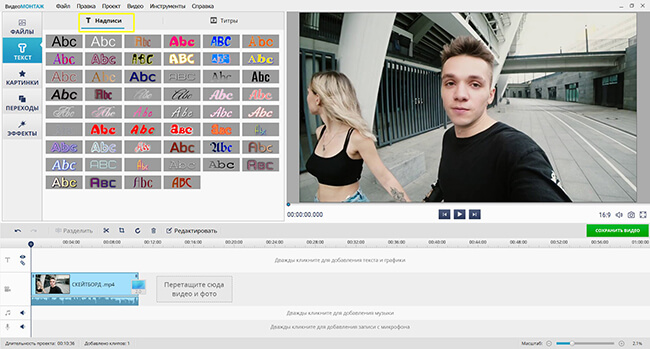
Как добавить текстовый водяной знак
-
Запустите ВидеоМОНТАЖ.
-
На стартовом экране выберите Новый проект.
-
Добавьте видео в проект через кнопку Добавить видео и фото или перетащите файл на монтажную шкалу.
-
Откройте раздел Текст на левой панели.
-
Перейдите в подраздел Надписи.
-
Выберите подходящий стиль надписи и добавьте его на таймлайн.
-
Введите текст водяного знака: название канала, имя автора, адрес сайта или короткую подпись.
-
Переместите надпись в нужный угол кадра.
-
Отрегулируйте размер так, чтобы знак читался на смартфоне, но не закрывал основное действие.
-
Настройте цвет, контур и тень. Для светлого видео используйте темный текст с легкой тенью, для темного — белый или светло-серый.
-
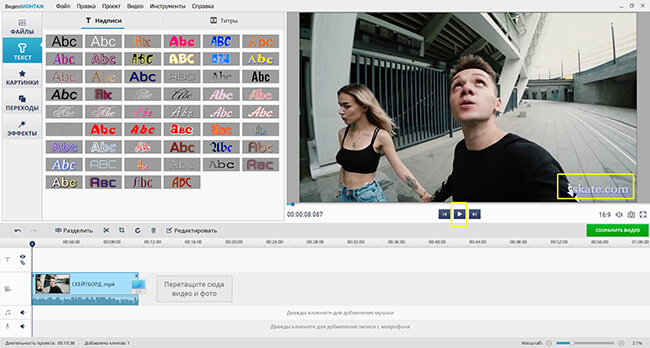
Растяните слой с надписью на всю длительность ролика.
-
Просмотрите видео от начала до конца.
Для водяного знака лучше не использовать слишком декоративные шрифты. Красивый курсив хорошо смотрится на заставке, но в углу динамичного видео читается хуже. Универсальный вариант — простой шрифт без лишних украшений, полупрозрачный белый или серый цвет и небольшая тень.
Как добавить логотип
-
Подготовьте PNG-логотип с прозрачным фоном.
-
Откройте проект с видео.
-
Перейдите к добавлению графики или стикеров.
-
Выберите изображение логотипа на компьютере.
-
Поместите логотип поверх видео.
-
Уменьшите его до размера 8–15% ширины кадра.
-
Поставьте знак в правый верхний или правый нижний угол.
-
Настройте прозрачность, чтобы логотип не отвлекал от просмотра.
-
Растяните графический слой до конца ролика.
-
Сохраните видео через раздел экспорта.
Экспорт
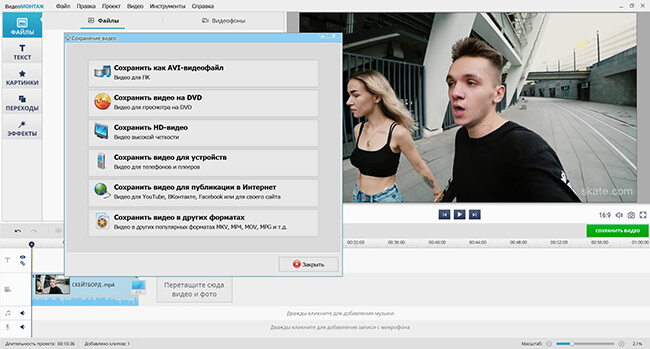
После проверки откройте раздел сохранения. Для публикации в интернете выбирайте MP4. Разрешение сохраняйте таким же, как у исходника: 1920×1080 для Full HD, 3840×2160 для 4K. При уменьшении разрешения логотип пересчитывается вместе с кадром, поэтому мелкий текст становится менее четким. Перед финальной публикацией откройте готовый файл в обычном проигрывателе и проверьте, что знак не пропал после экспорта.
Плюсы
-
Простой интерфейс без перегруженной профессиональной панели.
-
Удобное добавление текстовой подписи.
-
Поддержка графического водяного знака.
-
Настройка положения прямо в окне предпросмотра.
-
Подходит для новичков.
-
Быстрый экспорт в распространенные форматы.
Минусы
-
Для сложной анимации логотипа возможностей меньше, чем в профессиональных редакторах.
-
Многоуровневые проекты с большим числом слоев удобнее делать в продвинутых монтажных программах.
-
Для точного фирменного оформления нужно заранее подготовить качественный PNG.
Когда выбирать ВидеоМОНТАЖ
ВидеоМОНТАЖ стоит брать первым способом на Windows, когда нужна понятная программа для водяного знака на видео без долгого изучения таймлайна. Он особенно удобен для тех, кто ставит подпись автора, логотип в углу, отметку сайта или простой фирменный знак на серию роликов.
ВидеоМАСТЕР: водяной знак через текст или изображение
ВидеоМАСТЕР хорошо подходит для ситуации, когда нужно не только добавить логотип на видео, но и сразу подготовить файл к сохранению в нужном формате. Программа работает как конвертер и редактор: в ней удобно открыть ролик, наложить текст или изображение, подправить базовые параметры и экспортировать готовый файл.
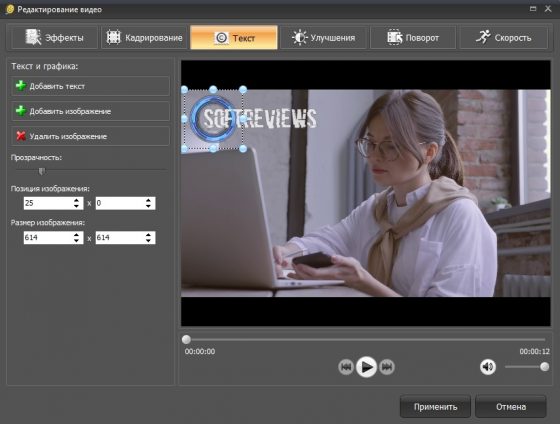
Для водяного знака доступны два варианта: текстовая надпись и графика. Текстовый слой подходит для подписи автора, названия канала или короткого предупреждения. Графический слой используют для логотипа компании, эмблемы проекта, значка сайта или фирменного PNG.
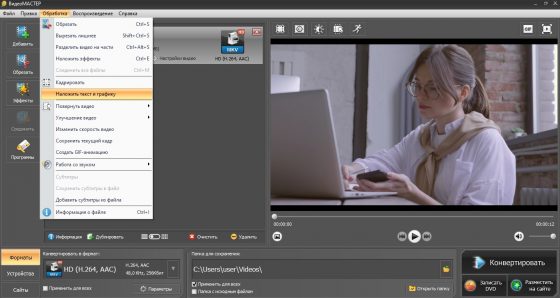
Как поставить текстовый водяной знак
-
Запустите ВидеоМАСТЕР.
-
Нажмите Добавить или откройте видеофайл через главное окно программы.
-
Выберите ролик на компьютере.
-
Перейдите к инструментам редактирования.
-
Откройте раздел Наложение текста и графики.
-
Нажмите кнопку добавления текста.
-
Введите надпись, которая будет использоваться как водяной знак.
-
Подберите шрифт, размер и цвет.
-
Перетащите текст в нужную часть кадра.
-
Уменьшите непрозрачность, чтобы подпись не выглядела как обычный титр.
-
Нажмите Применить.
-
Проверьте ролик в окне предпросмотра.
Текстовый водяной знак удобен для материалов, где логотипа еще нет. Например, для записи вебинара достаточно подписи с названием автора или проекта. Важно не делать строку слишком длинной. На видео лучше работает короткая подпись, которая не превращается в бегущую строку и не закрывает детали.
Как добавить графический логотип
-
В том же разделе выберите добавление изображения.
-
Укажите файл логотипа на компьютере.
-
Дождитесь появления изображения в окне предпросмотра.
-
Измените размер за угловые маркеры.
-
Перетащите логотип в угол кадра.
-
Проверьте, что фон логотипа прозрачный.
-
Настройте положение так, чтобы знак не попадал на лица, субтитры и важные элементы.
-
Нажмите Применить.
-
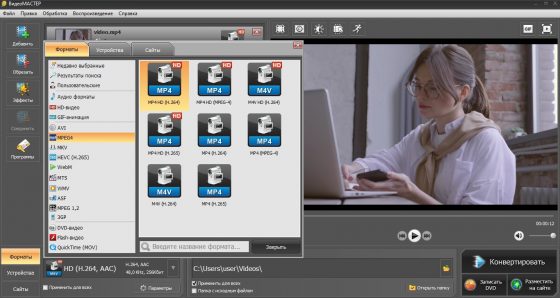
Перейдите к выбору формата сохранения.
Экспорт
Для универсальной публикации выбирайте MP4. При подготовке видео для смартфонов, социальных сетей и сайта сохраняйте исходное соотношение сторон. Для горизонтального ролика оставляйте 16:9, для вертикального — 9:16. Изменение пропорций после добавления логотипа приводит к смещению знака и обрезке углов.
Плюсы
-
Удобное сочетание конвертера и простого редактора.
-
Есть добавление текста и изображения.
-
Подходит для быстрой подготовки файла к публикации.
-
Понятная работа с положением объекта в кадре.
-
Не требует профессионального опыта монтажа.
Минусы
-
Сложные анимированные водяные знаки удобнее делать в редакторах со слоистым таймлайном.
-
Для детальной цветовой коррекции и композитинга инструментов меньше, чем в профессиональных программах.
-
Перед работой лучше подготовить логотип заранее, чтобы не тратить время в процессе монтажа.
Когда выбирать ВидеоМАСТЕР
ВидеоМАСТЕР удобен, когда после наложения водяного знака нужно сразу изменить формат, сжать ролик или подготовить файл под конкретное устройство. Это хороший вариант для пользователей, которым важны понятные действия: открыть видео, добавить знак, сохранить готовый результат.
VSDC Free Video Editor: точное наложение логотипа и текста
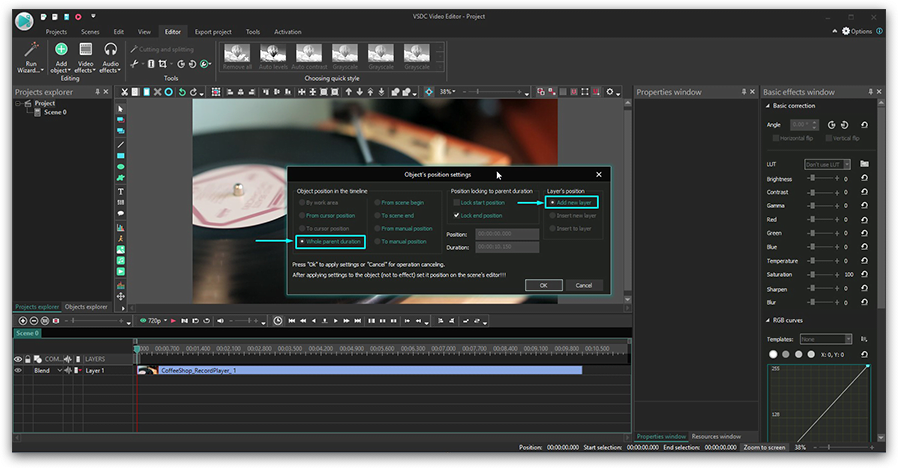
VSDC Free Video Editor подходит тем, кто хочет управлять водяным знаком как отдельным объектом. В редакторе знак размещается на сцене поверх видео, а его длительность контролируется через таймлайн. Это удобно для логотипов, которые должны появляться в конкретные моменты: например, только после вступительной заставки или только во время демонстрации основного материала.
В VSDC водяной знак делают двумя основными способами: через текстовый объект и через изображение. Изображение удобно для логотипа, а текстовый объект — для подписи автора, имени канала или предупреждения об авторских правах.
Как добавить текстовый водяной знак
-
Запустите VSDC Free Video Editor.
-
Создайте новый проект.
-
Импортируйте видео на сцену.
-
На панели инструментов выберите добавление текстового объекта.
-
Нарисуйте область текста в окне предпросмотра.
-
Введите подпись водяного знака.
-
Настройте шрифт, цвет и размер.
-
Установите положение в углу кадра.
-
На таймлайне растяните текстовый объект на всю длительность видео.
-
В свойствах объекта настройте прозрачность.
-
Просмотрите ролик и убедитесь, что знак отображается во всех нужных фрагментах.
Текст в VSDC удобно использовать для обучающих видео, где водяной знак одновременно выполняет роль подписи. Для темных сцен используйте светлый текст, для светлых — темный. Контраст нужен, но чрезмерная яркость превращает знак в раздражающий элемент.
Как добавить PNG-логотип
-
Создайте проект и добавьте видео.
-
Нажмите добавление изображения.
-
Выберите PNG-файл с логотипом.
-
Разместите логотип на сцене.
-
Измените размер через рамку объекта.
-
Откройте свойства изображения.
-
Настройте прозрачность.
-
На таймлайне задайте длительность показа.
-
Проверьте, что слой с логотипом находится выше основного видео.
-
Экспортируйте проект.
Экспорт
В VSDC экспорт расположен в отдельной вкладке. Для публикации в интернете выбирайте профиль с MP4. Перед сохранением проверьте разрешение проекта и частоту кадров. Водяной знак должен экспортироваться вместе с финальным видео, потому что он является частью монтажной сцены.
Плюсы
-
Точный контроль положения объекта.
-
Удобная работа с длительностью водяного знака.
-
Поддержка текста и изображения.
-
Подходит для аккуратной настройки прозрачности.
-
Есть расширенные монтажные возможности.
Минусы
-
Интерфейс сложнее, чем у простых редакторов.
-
Новичку нужно привыкнуть к таймлайну и свойствам объектов.
-
Для быстрого одноразового ролика программа выглядит избыточной.
Когда выбирать VSDC
VSDC стоит выбирать, когда нужен бесплатный редактор с контролем слоев. Он хорош для проектов, где водяной знак появляется не просто на весь ролик, а в определенные моменты, меняет позицию или используется вместе с другими графическими объектами.
Wondershare Filmora: водяной знак через отдельную дорожку
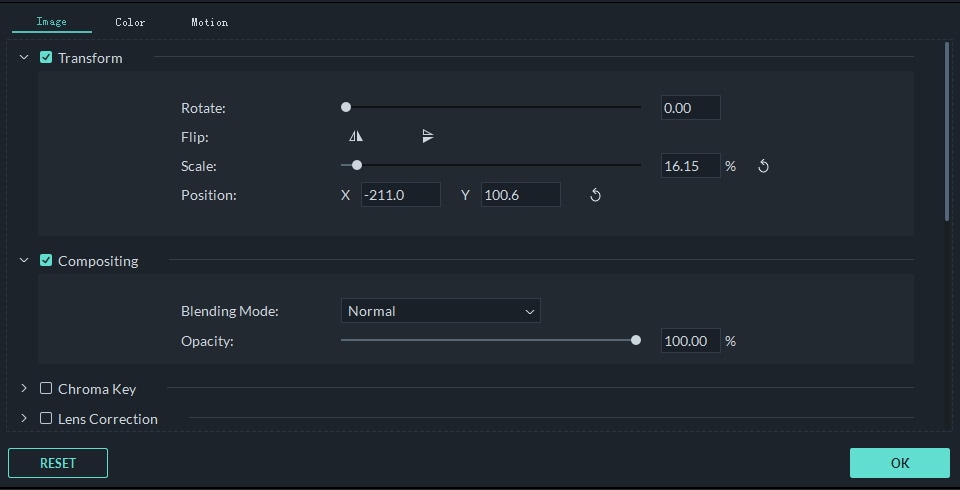
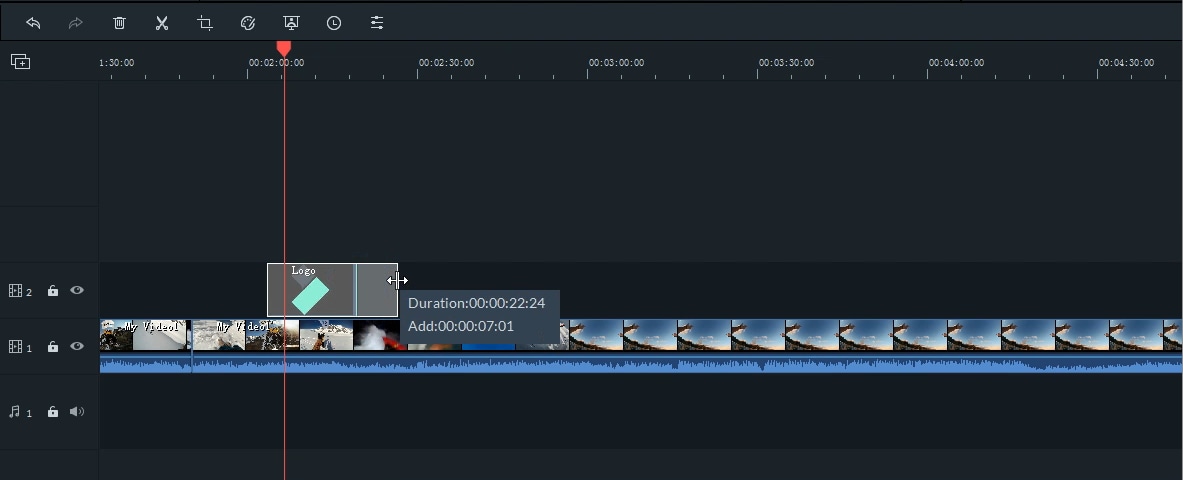
Filmora удобна тем, что логотип добавляется как обычный клип на верхнюю дорожку. Это понятная схема: основное видео лежит снизу, водяной знак — сверху. Дальше знак масштабируется, перемещается, получает нужную длительность и прозрачность.
Такой способ особенно удобен для роликов в соцсети, блогов, коротких обзоров, видеоинструкций и материалов с фирменным оформлением. В Filmora легко сделать и текстовый водяной знак, и логотип из PNG.
Как добавить логотип
-
Создайте новый проект в Filmora.
-
Импортируйте основное видео.
-
Импортируйте PNG-логотип.
-
Перетащите видео на первую видеодорожку.
-
Перетащите логотип на дорожку выше.
-
Растяните логотип на всю длительность ролика.
-
Дважды щелкните по логотипу на таймлайне.
-
В окне настроек измените размер.
-
Переместите логотип в нужный угол.
-
Настройте прозрачность.
-
Проверьте результат в окне предпросмотра.
Как сделать текстовый водяной знак
-
Откройте раздел титров.
-
Выберите простой текстовый шаблон.
-
Перетащите титр на дорожку выше основного видео.
-
Введите подпись.
-
Уберите лишнюю анимацию, когда нужен статичный знак.
-
Настройте размер, цвет и прозрачность.
-
Поставьте текст в безопасную зону кадра.
-
Растяните титр на всю длительность видео.
Экспорт
Перед экспортом выберите разрешение проекта, формат MP4 и качество. Для роликов с мелким логотипом лучше не снижать битрейт слишком сильно: при сильном сжатии вокруг знака появляются шумы и ступенчатые края. После сохранения откройте файл и посмотрите несколько фрагментов: начало, середину, конец, светлые сцены и темные сцены.
Плюсы
-
Очень понятная работа с водяным знаком как с верхним слоем.
-
Удобное масштабирование и перемещение.
-
Подходит для текста, PNG и обычных картинок.
-
Есть шаблоны титров.
-
Удобна для роликов под соцсети.
Минусы
-
Для профессионального пакетного брендирования нужны более строгие шаблоны проекта.
-
При большом количестве эффектов проект становится тяжелее.
-
Для идеально одинаковых водяных знаков в серии роликов нужно сохранять шаблон проекта.
Когда выбирать Filmora
Filmora подходит тем, кто часто делает ролики для соцсетей и хочет быстро добавить логотип на видео без сложной профессиональной логики. Программа удобна для брендирования, коротких обзоров, влогов и вертикальных форматов.
Adobe Premiere Pro: профессиональный водяной знак для сложного монтажа
Adobe Premiere Pro нужен там, где водяной знак является частью общей графической системы проекта. В нем удобно работать с логотипом, фирменной плашкой, титрами, шаблонами, прозрачностью, режимами наложения и точными координатами. Это сильный вариант для студийного монтажа, коммерческих роликов, курсов и видео, где важна повторяемость оформления.
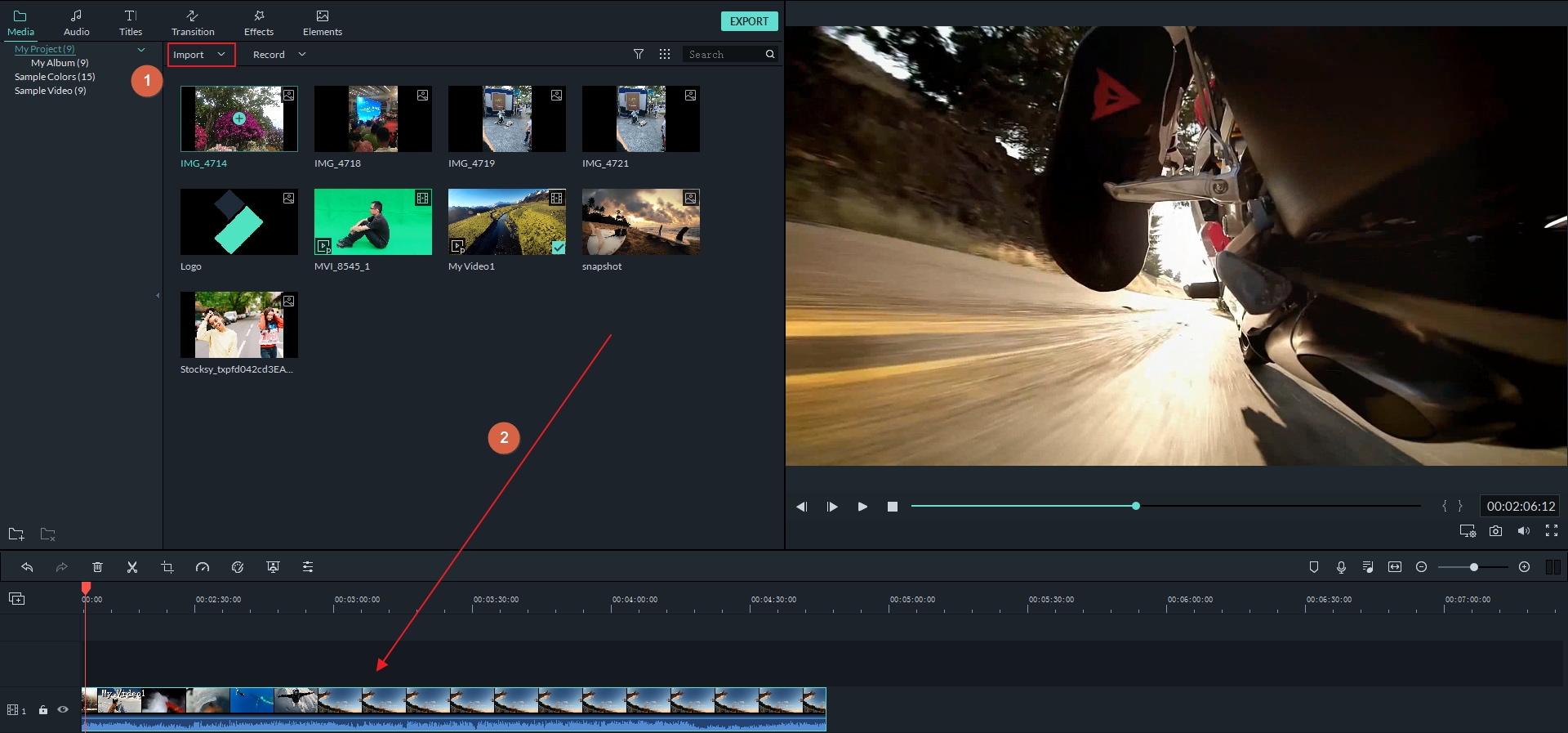
В Premiere Pro водяной знак кладется на верхнюю видеодорожку. PNG-логотип импортируется в проект, размещается над основным видео, масштабируется в панели Effect Controls и получает нужное значение Opacity.
Как добавить логотип
-
Откройте проект в Premiere Pro.
-
Импортируйте видео через панель проекта.
-
Импортируйте PNG-логотип.
-
Перетащите видео на таймлайн.
-
Разместите логотип на дорожке выше.
-
Выделите логотип.
-
Откройте Effect Controls.
-
В блоке Motion настройте Position и Scale.
-
В блоке Opacity установите прозрачность.
-
Растяните слой логотипа на нужную длительность.
-
Зафиксируйте знак в безопасной зоне кадра.
-
Проверьте результат на полном экране.
Как сделать текстовую подпись
-
Выберите инструмент текста.
-
Кликните по окну программы.
-
Введите подпись автора или название проекта.
-
Откройте настройки графики.
-
Подберите шрифт, размер, цвет и тень.
-
Разместите текст в углу кадра.
-
Уменьшите непрозрачность.
-
Растяните графический слой на весь ролик.
Экспорт
Для YouTube, VK и большинства площадок подходит MP4 с кодеком H.264. В окне экспорта проверьте Source Range, чтобы логотип попал во весь нужный диапазон. Для 4K-видео используйте соответствующее разрешение, иначе знак станет менее четким после пересчета.
Плюсы
-
Профессиональный контроль положения, масштаба и прозрачности.
-
Удобная работа с несколькими слоями.
-
Поддержка фирменных шаблонов.
-
Подходит для серийного оформления проектов.
-
Хорошо работает с крупными роликами и сложным монтажом.
Минусы
-
Новичку сложнее освоить интерфейс.
-
Для простой подписи программа выглядит избыточной.
-
Требует более мощный компьютер, чем простые редакторы.
-
Быстрый результат получается только после настройки рабочего процесса.
Когда выбирать Premiere Pro
Premiere Pro нужен для профессионального монтажа, где водяной знак — часть общего оформления. Он подходит для коммерческих проектов, видеокурсов, больших YouTube-роликов и студийной работы.
Как вставить водяной знак в видео на macOS
iMovie: простой водяной знак на Mac
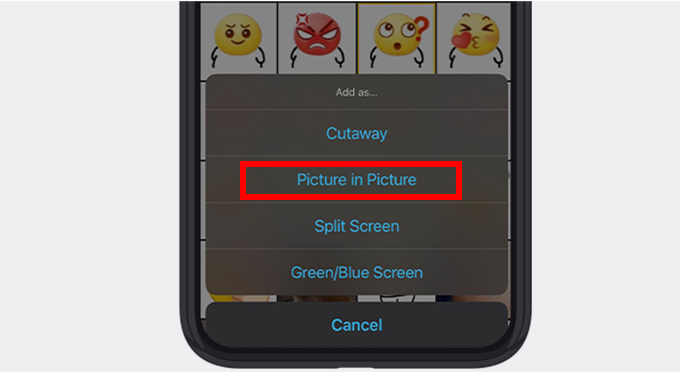
iMovie подходит для владельцев Mac, которым нужно быстро наложить логотип на видео без профессионального редактора. В программе удобно использовать режим наложения изображения поверх основного ролика. Логотип добавляется как дополнительный визуальный объект, а затем размещается в углу кадра.
Лучший формат для iMovie — PNG с прозрачным фоном. Такой логотип выглядит чисто и не перекрывает фон прямоугольной подложкой. Текстовый знак тоже делается через титры, но для постоянного водяного знака удобнее использовать картинку.
Как добавить логотип
-
Откройте iMovie.
-
Создайте новый проект.
-
Импортируйте основное видео.
-
Перетащите видео на таймлайн.
-
Импортируйте PNG-логотип.
-
Перетащите логотип поверх основного клипа.
-
Выберите режим наложения Picture in Picture.
-
Измените размер логотипа в окне предпросмотра.
-
Переместите его в нужный угол.
-
Растяните слой с логотипом на всю длину ролика.
-
Просмотрите проект.
Как сделать текстовый знак
-
Откройте раздел титров.
-
Выберите минималистичный титр без активной анимации.
-
Добавьте его на таймлайн.
-
Введите подпись.
-
Разместите текст в безопасной зоне.
-
Сократите или растяните длительность титра.
-
Проверьте читаемость на светлых и темных фрагментах.
Экспорт
В iMovie используйте экспорт в файл. Сохраняйте исходное разрешение и высокое качество, особенно когда знак содержит мелкий текст. После экспорта проверьте видео в стандартном проигрывателе macOS: знак должен быть виден на всем протяжении ролика.
Плюсы
-
Простая работа на Mac.
-
Удобное наложение картинки через Picture in Picture.
-
Подходит для PNG-логотипа.
-
Не требует сложной настройки проекта.
-
Хороший вариант для домашних и учебных роликов.
Минусы
-
Меньше точных настроек, чем в Final Cut Pro и Premiere Pro.
-
Гибкость анимации ограничена.
-
Для большого количества фирменных шаблонов возможностей мало.
Когда выбирать iMovie
iMovie выбирают, когда нужен быстрый водяной знак на Mac: логотип канала, подпись автора, знак проекта или простое брендирование ролика перед публикацией.
Как наложить водяной знак на видео в Android
CapCut на Android: логотип, текст и Overlay поверх видео
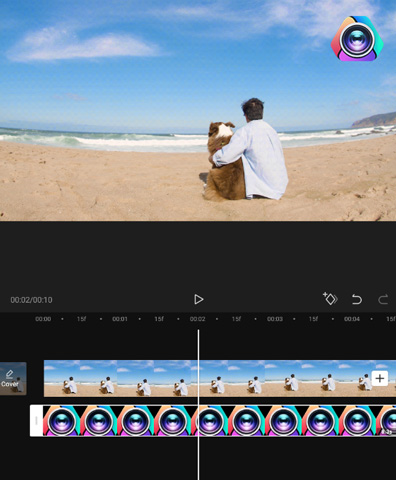
CapCut на Android удобен для вертикальных роликов, коротких клипов, Reels, Shorts и TikTok. Водяной знак добавляется через текст или через Overlay. Для логотипа используется картинка из галереи, для подписи — текстовый слой.
Главное преимущество CapCut — быстрый монтаж на телефоне. Логотип можно уменьшить двумя пальцами, перетащить по экрану, растянуть на таймлайне и сделать полупрозрачным через настройку Opacity.
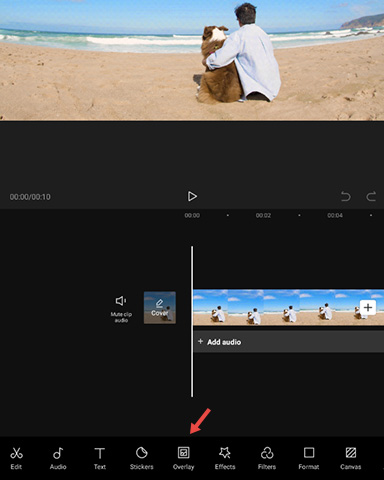
Как добавить логотип через Overlay
-
Откройте CapCut на Android.
-
Нажмите New project.
-
Выберите видео из галереи.
-
Добавьте ролик в проект.
-
Нажмите Overlay.
-
Выберите Add overlay.
-
Добавьте картинку логотипа.
-
Уменьшите логотип двумя пальцами в окне предпросмотра.
-
Перетащите его в угол кадра.
-
Растяните слой Overlay до конца ролика.
-
Откройте настройку Opacity.
-
Установите прозрачность так, чтобы знак не закрывал изображение.
-
Просмотрите ролик целиком.
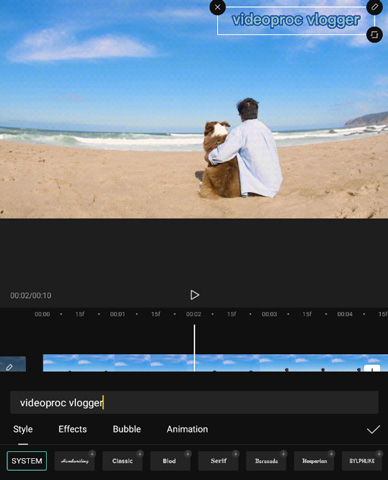
Как сделать текстовый водяной знак
-
Откройте проект.
-
Нажмите Text.
-
Выберите Add text.
-
Введите подпись.
-
Установите простой шрифт.
-
Подберите цвет и обводку.
-
Поставьте текст в безопасную зону.
-
Растяните текстовый слой по таймлайну.
-
Настройте прозрачность.
-
Экспортируйте видео.
Экспорт
В CapCut перед сохранением проверьте разрешение, частоту кадров и качество. Для вертикальных роликов используйте 1080×1920. Для горизонтальных — 1920×1080. После экспорта откройте видео в галерее и убедитесь, что знак не попал под интерфейс платформы.
Плюсы
-
Быстрое добавление логотипа на телефоне.
-
Есть Overlay для картинок.
-
Есть текстовый слой.
-
Удобное масштабирование пальцами.
-
Подходит для вертикального контента.
-
Можно настроить прозрачность.
Минусы
-
На маленьком экране труднее точно выставить отступы.
-
Длинные ролики удобнее обрабатывать на компьютере.
-
При частом брендировании лучше заранее подготовить шаблон проекта.
Когда выбирать CapCut на Android
CapCut на Android подходит для авторов, которые монтируют видео сразу на смартфоне. Это хороший выбор для коротких роликов, сторис, обзоров, вертикального контента и быстрых публикаций.
InShot: водяной знак на телефоне в несколько действий
InShot — мобильный редактор для коротких видео, соцсетей и простого монтажа. В нем удобно поставить надпись на видео, добавить картинку поверх ролика и быстро сохранить результат. Для водяного знака подходят инструменты текста, стикеров и добавления изображения.
InShot хорошо работает с вертикальными роликами. Пользователь видит кадр почти так же, как зритель увидит его в соцсети, поэтому знак легче разместить в безопасной зоне.
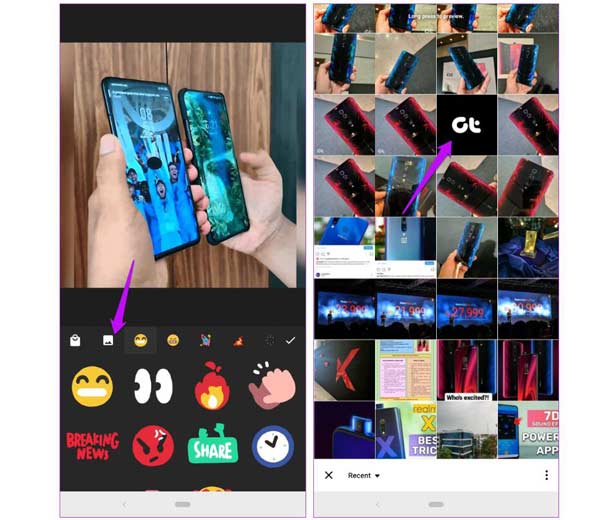
Как добавить текстовый знак
-
Откройте InShot.
-
Выберите раздел видео.
-
Добавьте ролик из галереи.
-
Откройте инструмент Text.
-
Введите подпись.
-
Выберите шрифт и цвет.
-
Переместите надпись в угол кадра.
-
Установите размер.
-
Растяните текстовую дорожку на всю длительность видео.
-
Проверьте ролик.
Как добавить логотип
-
Подготовьте PNG-логотип в галерее.
-
Откройте проект с видео.
-
Добавьте картинку как стикер или дополнительный слой.
-
Уменьшите логотип.
-
Переместите его в безопасную зону.
-
Настройте длительность показа.
-
Сохраните видео.
Экспорт
В InShot выбирайте разрешение 1080p для большинства соцсетей. Для роликов, снятых в 4K, сохраняйте высокое качество только тогда, когда площадка действительно принимает такой файл. После экспорта проверьте, не перекрывается ли знак интерфейсом приложения, куда будет загружено видео.
Плюсы
-
Быстрый монтаж на смартфоне.
-
Удобный текстовый водяной знак.
-
Подходит для вертикальных роликов.
-
Простое изменение размера и положения.
-
Хороший вариант для соцсетей.
Минусы
-
Точная работа с пиксельными координатами ограничена.
-
На длинных проектах удобнее компьютерный редактор.
-
Для сложной анимации логотипа возможностей меньше, чем в настольных программах.
Когда выбирать InShot
InShot стоит выбирать для быстрых роликов на Android: сторис, Reels, Shorts, TikTok, коротких объявлений, обзоров товаров и личного контента с подписью автора.
Как сделать водяной знак на видео в iPhone
CapCut на iPhone: водяной знак для Reels, Shorts и TikTok
На iPhone CapCut используется почти так же, как на Android: логотип добавляется через Overlay, текст — через Text. Для водяного знака особенно удобно, что слой можно растянуть по всей длине ролика и настроить прозрачность. Такой вариант подходит для вертикальных видео, которые публикуются сразу с телефона.
Как наложить логотип
-
Откройте CapCut на iPhone.
-
Нажмите New project.
-
Выберите видео.
-
Нажмите Overlay.
-
Выберите Add overlay.
-
Добавьте PNG-логотип из Фото.
-
Уменьшите логотип жестом масштабирования.
-
Перетащите его в верхний правый угол.
-
На таймлайне растяните слой Overlay до конца видео.
-
Откройте Opacity.
-
Сделайте знак полупрозрачным.
-
Просмотрите видео перед экспортом.
Как добавить подпись автора
-
Нажмите Text.
-
Выберите Add text.
-
Введите имя автора, канал или название проекта.
-
Выберите простой шрифт.
-
Добавьте обводку или тень для читаемости.
-
Переместите текст в безопасную зону.
-
Растяните текстовый слой на весь ролик.
-
Сохраните видео.
Экспорт
Для вертикальных видео выбирайте 1080p. На iPhone важно проверить готовый ролик в приложении Фото и затем на площадке публикации. Интерфейс соцсети иногда перекрывает нижние зоны кадра, поэтому водяной знак лучше держать выше нижней панели.
Плюсы
-
Удобный монтаж прямо на iPhone.
-
Поддержка текста и изображения.
-
Быстрое масштабирование и перемещение.
-
Есть настройка прозрачности.
-
Отлично подходит для вертикального контента.
Минусы
-
На маленьком экране сложнее добиться одинаковых отступов в серии роликов.
-
Для длинных видео удобнее настольный монтаж.
-
При частых публикациях нужно сохранять единый шаблон вручную.
Когда выбирать CapCut на iPhone
CapCut на iPhone выбирают для коротких роликов, которые сразу уходят в соцсети. Это удобный способ быстро сделать водяной знак на видео, добавить подпись автора и сохранить ролик без работы на компьютере.
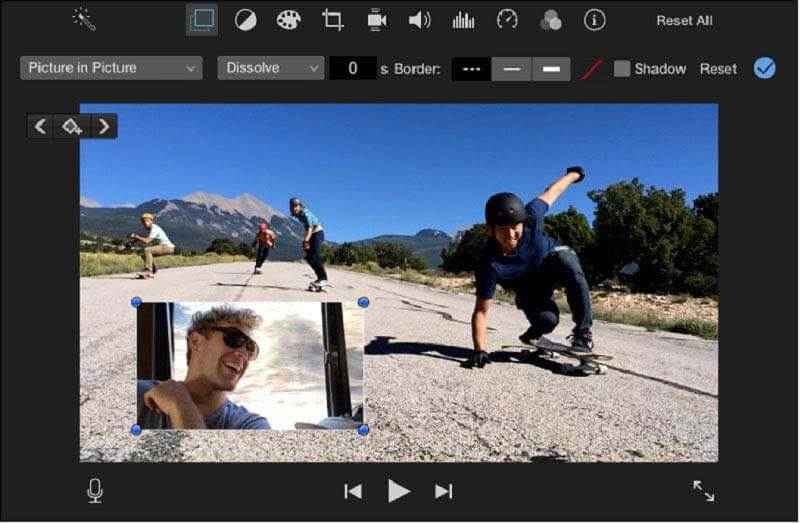
iMovie на iPhone: простая подпись и картинка поверх ролика
iMovie на iPhone подходит для базового монтажа и быстрых роликов. Для постоянного водяного знака удобнее использовать картинку поверх видео. Текстовые титры тоже подходят, но они больше рассчитаны на обычные надписи, а не на постоянный логотип в углу.
Как добавить изображение
-
Откройте iMovie на iPhone.
-
Создайте проект Movie.
-
Выберите видео.
-
Добавьте ролик на таймлайн.
-
Добавьте изображение логотипа.
-
Разместите его как наложение.
-
Уменьшите размер.
-
Переместите знак в угол.
-
Отрегулируйте длительность показа.
-
Экспортируйте видео в Фото.
Как использовать текст
-
Выберите клип на таймлайне.
-
Откройте титры.
-
Добавьте короткую подпись.
-
Выберите простой стиль.
-
Установите расположение.
-
Проверьте читаемость.
-
Сохраните видео.
Плюсы
-
Простое приложение для пользователей iPhone.
-
Подходит для базового наложения изображения.
-
Быстрый экспорт в Фото.
-
Удобно для коротких домашних и учебных роликов.
Минусы
-
Меньше гибкости, чем в CapCut.
-
Настройка прозрачности и сложного оформления ограничена.
-
Для фирменных роликов с постоянным шаблоном удобнее другой редактор.
Когда выбирать iMovie на iPhone
iMovie подходит, когда нужно быстро добавить простую подпись или логотип без дополнительных приложений и сложного монтажа.
Как добавить водяной знак в видео онлайн
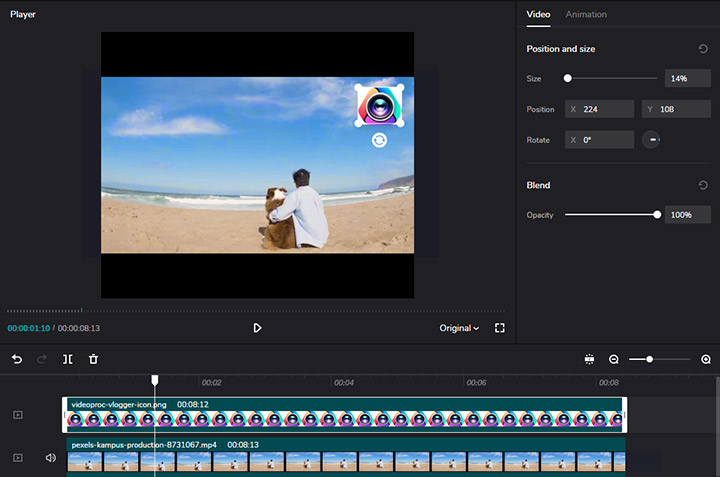
CapCut Online: водяной знак в браузере
CapCut Online подходит для работы без установки программы. В браузере можно загрузить видео, добавить текст, наложить изображение, настроить размер и экспортировать результат. Это удобно, когда нужно быстро поставить водяной знак на видео с чужого компьютера, рабочего ноутбука или устройства, где не хочется устанавливать редактор.
Как добавить логотип
-
Откройте веб-редактор CapCut.
-
Создайте новый проект.
-
Загрузите видео.
-
Загрузите PNG-логотип.
-
Разместите видео на таймлайне.
-
Перетащите логотип поверх видео.
-
Уменьшите его до нужного размера.
-
Переместите в угол кадра.
-
Растяните слой на всю длительность ролика.
-
Настройте прозрачность.
-
Экспортируйте видео.
Как добавить текст
-
Откройте раздел текста.
-
Добавьте обычный текстовый слой.
-
Введите подпись.
-
Выберите шрифт и цвет.
-
Установите прозрачность.
-
Разместите текст в безопасной зоне.
-
Проверьте весь ролик перед сохранением.
Плюсы
-
Работает в браузере.
-
Подходит для текста и изображения.
-
Удобен для вертикального контента.
-
Не требует установки.
-
Хороший вариант для быстрого брендирования.
Минусы
-
Для больших файлов нужна стабильная сеть.
-
Длинные 4K-ролики удобнее обрабатывать локально.
-
Скорость загрузки и экспорта зависит от интернет-соединения.
Когда выбирать CapCut Online
CapCut Online удобен для коротких роликов, быстрых правок и ситуаций, когда нужно добавить логотип на видео без установки редактора.
Clipchamp: водяной знак через текст, логотип и фирменные элементы
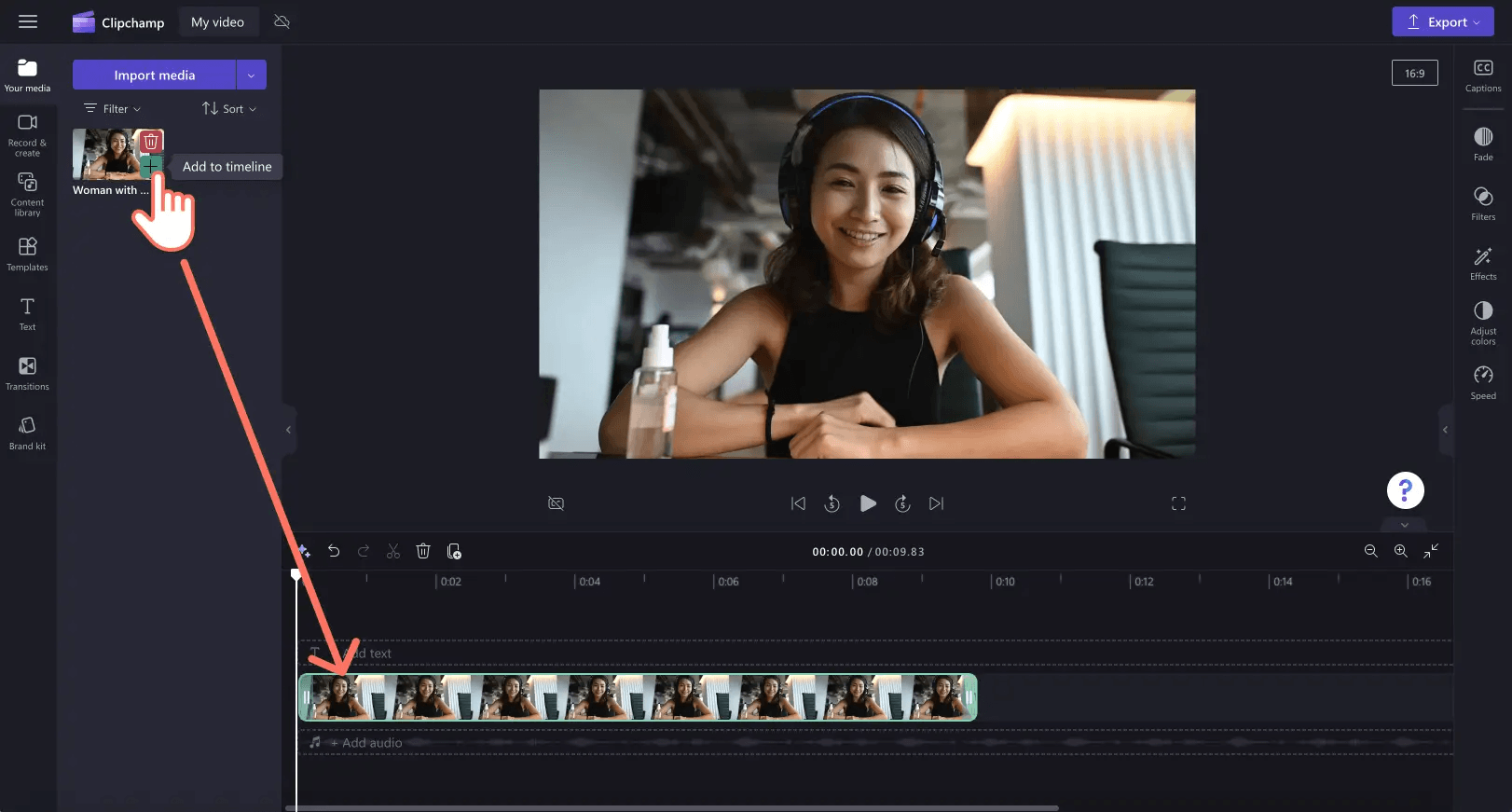
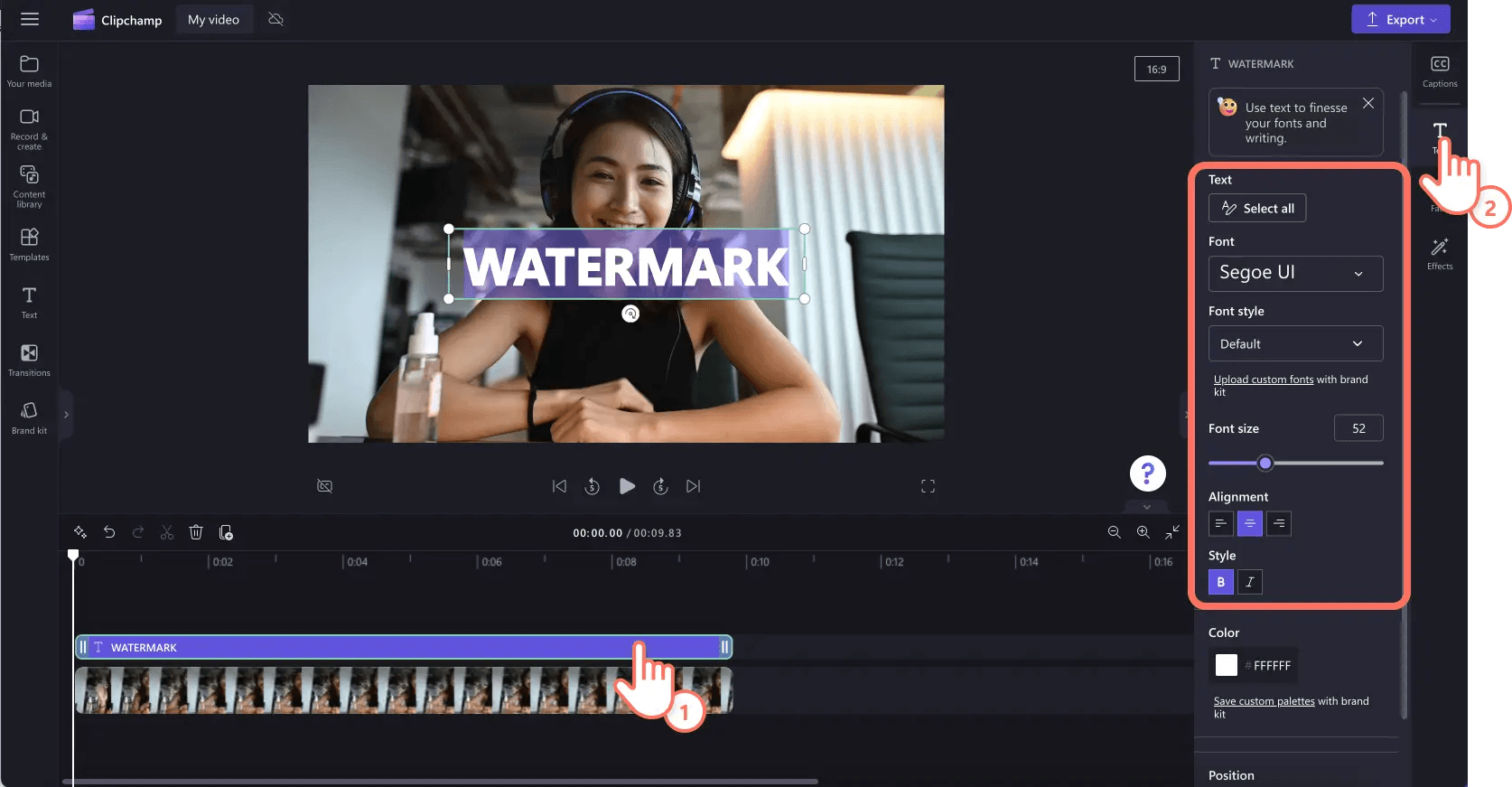
Clipchamp — онлайн-редактор, который подходит для простого монтажа и брендирования. В нем можно загрузить видео, добавить логотип как изображение, вставить текстовую подпись, настроить положение и сохранить результат. Для водяного знака Clipchamp удобен тем, что работает в браузере и не требует сложного таймлайна.
Как добавить логотип
-
Создайте проект в Clipchamp.
-
Загрузите видео.
-
Загрузите PNG-логотип.
-
Перетащите видео на таймлайн.
-
Разместите логотип на дорожке выше.
-
Измените размер в окне предпросмотра.
-
Поставьте знак в правый верхний или правый нижний угол.
-
Растяните слой с логотипом по длине ролика.
-
Настройте прозрачность.
-
Экспортируйте видео.
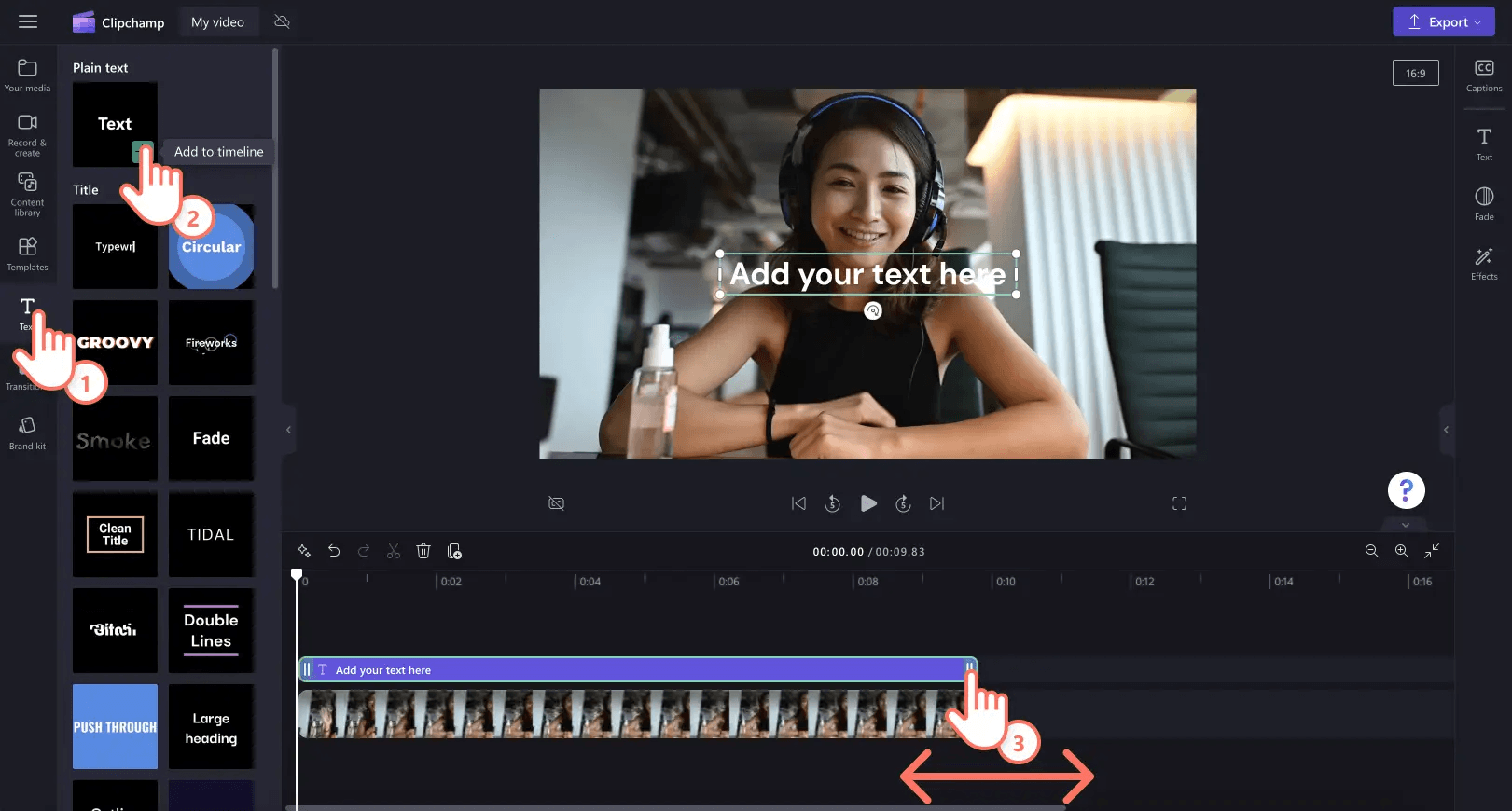
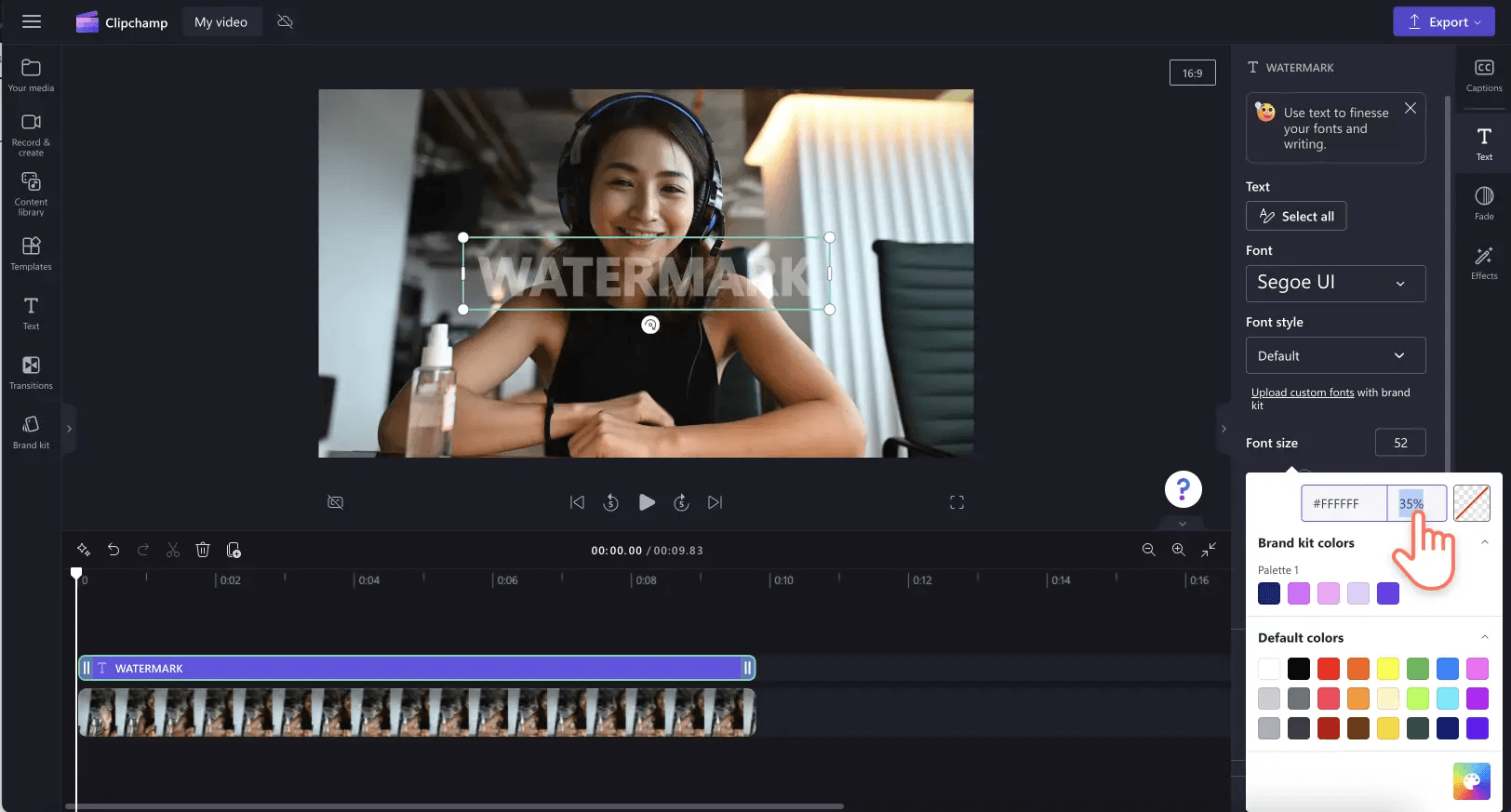
Как добавить текстовую подпись
-
Откройте раздел текста.
-
Выберите простой текстовый стиль.
-
Введите подпись.
-
Уменьшите размер.
-
Разместите текст в безопасной зоне.
-
Уберите лишнюю анимацию, когда нужен статичный знак.
-
Растяните слой на весь ролик.
Плюсы
-
Работает онлайн.
-
Удобен для логотипов и текстовых подписей.
-
Подходит для базового монтажа.
-
Можно быстро подготовить ролик для публикации.
-
Интерфейс понятен новичку.
Минусы
-
Загрузка тяжелых файлов занимает время.
-
Для сложного монтажа профессиональные программы удобнее.
-
При слабом интернете работа идет медленнее.
Когда выбирать Clipchamp
Clipchamp подходит для браузерного монтажа, когда нужно быстро наложить логотип на видео, добавить подпись и сохранить готовый файл без установки настольной программы.
Canva: брендированный водяной знак через шаблоны
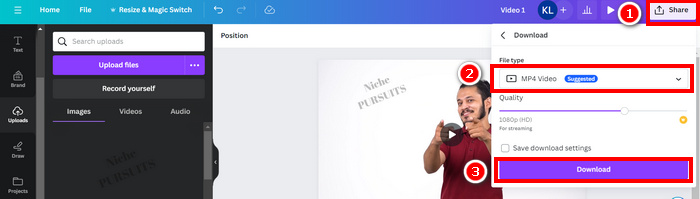
Canva удобна для визуального оформления. В ней легко добавить логотип, текст, фирменную плашку, полупрозрачный элемент и подготовить ролик в едином стиле. Этот способ особенно хорош для контента компаний, онлайн-школ, экспертов, магазинов и авторов, которым важен узнаваемый дизайн.
Canva работает не как классический монтажный редактор, а как дизайн-инструмент с видеотаймлайном. Поэтому водяной знак в ней удобно сочетать с обложками, титрами, рамками и фирменной графикой.
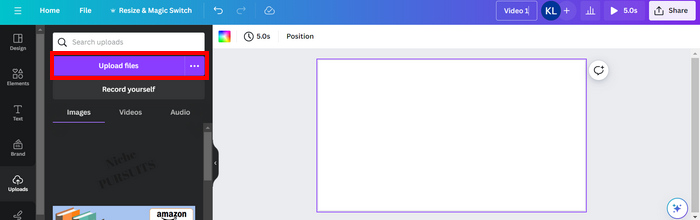
Как добавить логотип
-
Создайте видеодизайн в Canva.
-
Загрузите видео.
-
Загрузите PNG-логотип.
-
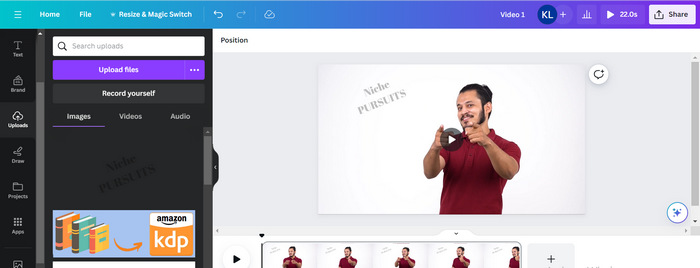
Разместите видео на странице проекта.
-
Добавьте логотип поверх видео.
-
Уменьшите размер.
-
Переместите логотип в угол.
-
Настройте прозрачность.
-
Продлите показ логотипа на весь ролик.
-
Скачайте видео.
Как сделать текстовый знак
-
Откройте раздел текста.
-
Добавьте короткую строку.
-
Введите название бренда, сайта или автора.
-
Выберите фирменный шрифт.
-
Установите цвет и прозрачность.
-
Разместите текст в углу.
-
Проверьте читаемость на всех сценах.
Плюсы
-
Отлично подходит для брендированного оформления.
-
Удобная работа с логотипами, текстом и шаблонами.
-
Не требует установки.
-
Хороший вариант для соцсетей и рекламных роликов.
-
Легко выдерживать единый стиль серии видео.
Минусы
-
Для точного видеомонтажа Canva уступает профессиональным редакторам.
-
Тяжелые ролики обрабатываются дольше.
-
Для длинных проектов удобнее настольный видеоредактор.
Когда выбирать Canva
Canva стоит выбирать, когда водяной знак должен выглядеть как часть фирменного дизайна: логотип, плашка, подпись эксперта, название курса, отметка компании или стильная подпись для соцсетей.
Clideo: простой онлайн-способ без установки
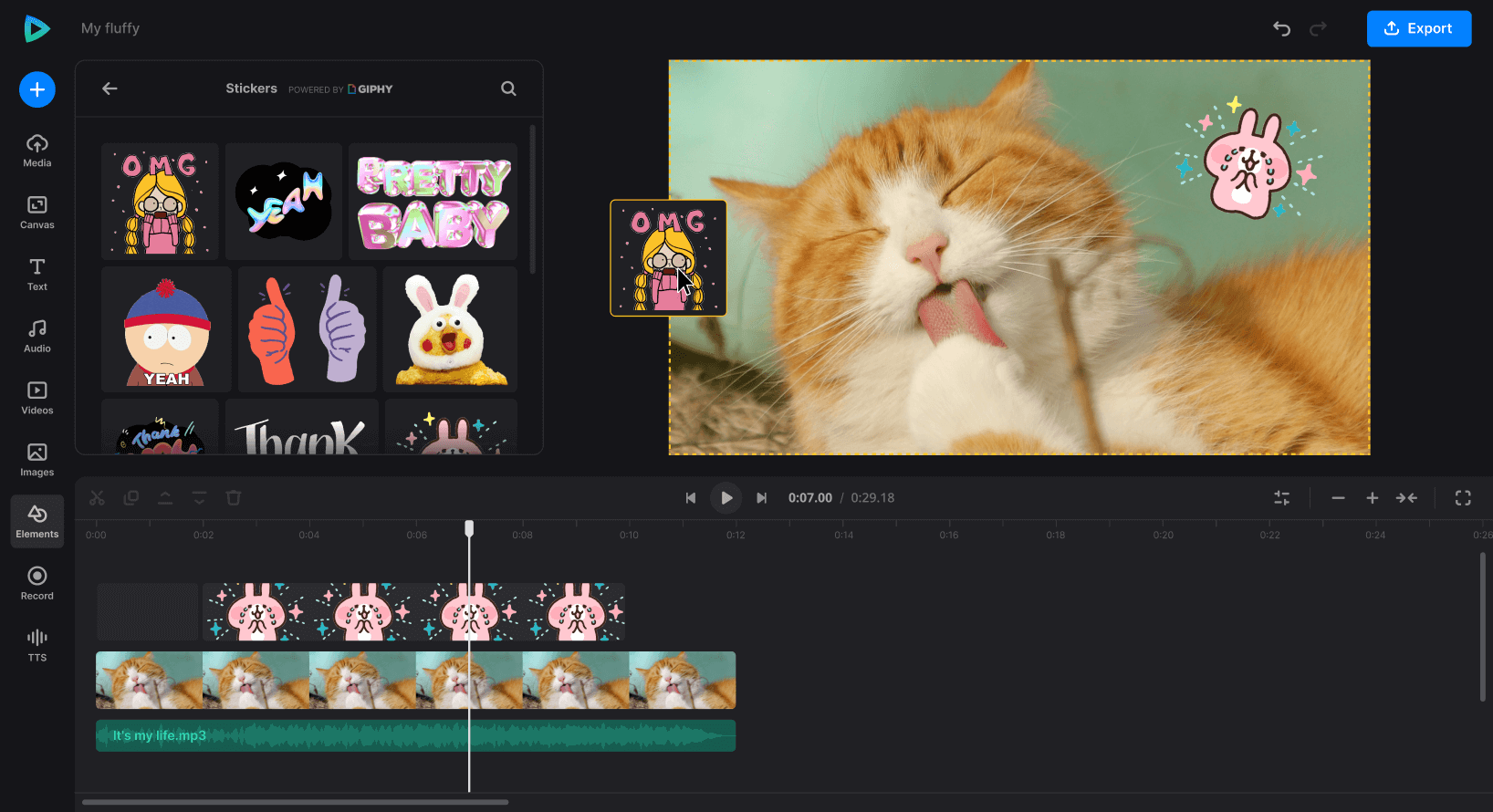
Clideo подходит для быстрых задач: загрузить видео, добавить текст или изображение, настроить положение и сохранить результат. Сервис удобен для коротких роликов, когда не нужен полноценный монтажный проект.
Как добавить водяной знак
-
Откройте инструмент для работы с видео.
-
Загрузите ролик.
-
Добавьте изображение логотипа или текст.
-
Переместите знак в нужный угол.
-
Настройте размер.
-
Проверьте предпросмотр.
-
Сохраните готовое видео.
Как подготовить логотип
Для Clideo лучше использовать PNG без фона. Если взять JPG, знак появится вместе с прямоугольной подложкой. Для небольшого логотипа выбирайте контрастный вариант: белый знак для темного видео, темный знак для светлого видео. При неоднородном фоне помогает полупрозрачная плашка.
Плюсы
-
Работает в браузере.
-
Подходит для быстрых задач.
-
Не требует установки.
-
Удобен для коротких роликов.
-
Понятный сценарий: загрузка, знак, экспорт.
Минусы
-
Для больших файлов важна скорость интернета.
-
Настроек меньше, чем в монтажных редакторах.
-
Для серии роликов с единым фирменным оформлением удобнее Canva, Filmora или настольная программа.
Когда выбирать Clideo
Clideo подходит, когда нужно быстро сделать водяной знак на видео онлайн: поставить логотип, добавить короткую подпись и скачать готовый файл без сложного монтажа.
Kapwing: наложение логотипа и текста онлайн
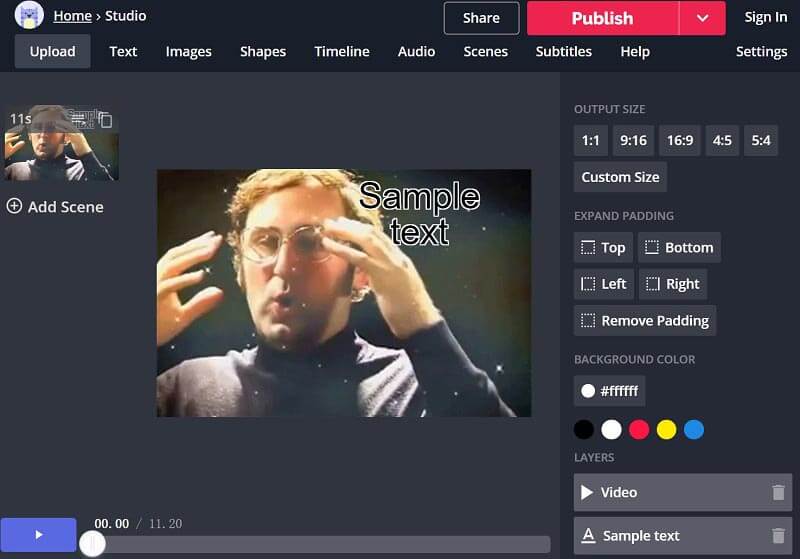
Kapwing удобен для быстрой работы в браузере: ролик загружается в онлайн-редактор, логотип добавляется как слой, текст размещается поверх кадра, затем проект экспортируется. Такой способ подходит для коротких видео, мемов, образовательных роликов и контента для соцсетей.
Как добавить логотип
-
Создайте проект в Kapwing.
-
Загрузите видео.
-
Добавьте PNG-логотип.
-
Разместите его поверх ролика.
-
Уменьшите размер.
-
Переместите в безопасную зону.
-
Настройте прозрачность.
-
Проверьте таймлайн.
-
Экспортируйте видео.
Как добавить текст
-
Выберите инструмент текста.
-
Введите подпись.
-
Настройте шрифт и цвет.
-
Добавьте тень или обводку.
-
Переместите текст в угол.
-
Растяните слой на нужную длительность.
-
Сохраните результат.
Плюсы
-
Онлайн-редактор без установки.
-
Удобное добавление текста и картинок.
-
Подходит для коротких роликов.
-
Хороший вариант для быстрого контента.
-
Можно работать с несколькими слоями.
Минусы
-
Длинные и тяжелые видео обрабатываются дольше.
-
Работа зависит от браузера и скорости интернета.
-
Для профессионального монтажа лучше использовать настольные программы.
Когда выбирать Kapwing
Kapwing удобен для быстрого онлайн-брендирования: логотип канала, подпись автора, отметка проекта, мемы и короткие ролики для соцсетей.
Как выбрать водяной знак под тип видео
Для разных задач нужен разный знак. Универсального размера и положения нет, потому что водяной знак должен учитывать формат кадра, площадку публикации и содержание ролика.
Для YouTube
На горизонтальном видео водяной знак чаще ставят в правый верхний угол. Там он меньше мешает субтитрам и нижней панели проигрывателя. Размер логотипа — примерно 8–12% ширины кадра. Для обучающих роликов хорошо работает подпись автора внизу справа, но ее нужно поднять выше нижней кромки, чтобы она не спорила с субтитрами.
Для Shorts, Reels и TikTok
В вертикальном видео не занимайте нижнюю часть кадра. Платформы добавляют туда описание, кнопки, имя аккаунта и элементы управления. Оптимальная зона — верхняя треть, ближе к правому краю, с отступом от границы. Прозрачность лучше сделать выше, чем на горизонтальном видео, потому что экран смартфона меньше и знак быстрее начинает отвлекать.
Для онлайн-курсов
Для курсов и вебинаров водяной знак выполняет защитную функцию. Хороший вариант — полупрозрачная подпись в углу и дополнительная короткая маркировка на слайдах. Слишком крупный знак в центре ухудшает восприятие материала. Для учебного видео важнее читаемость основного контента, чем агрессивная защита.
Для коммерческих роликов
В рекламных видео водяной знак должен выглядеть как часть дизайна. Используйте фирменный логотип, выдерживайте одинаковый отступ и размер во всех роликах. Для серии видео лучше создать шаблон проекта в Filmora, Premiere Pro, Canva или другом редакторе, чтобы не выставлять знак заново каждый раз.
Для обзоров товаров
Логотип размещайте так, чтобы он не закрывал товар, характеристики, ценники, интерфейс приложения и демонстрационные детали. В обзорах часто лучше работает небольшой знак в верхнем углу, а не подпись внизу.
Как сделать водяной знак аккуратным
Качественный водяной знак не должен перетягивать внимание. Его задача — присутствовать в кадре, а не спорить с видео. Хороший знак видно, но зритель не чувствует, что ему мешают смотреть ролик.
Используйте прозрачность
Полностью непрозрачный логотип подходит только для заставок и концовок. В основном видео лучше использовать прозрачность. Для большинства роликов достаточно 40–50%. На светлом фоне знак делайте чуть темнее, на темном — светлее.
Оставляйте отступы
Логотип, прижатый к краю, выглядит неаккуратно. Оставляйте отступ от 40 до 100 пикселей для Full HD. В 4K этот отступ увеличивается пропорционально. В вертикальном видео безопаснее смотреть отступ не в пикселях, а визуально: знак не должен попадать в край экрана и интерфейс площадки.
Не используйте длинный текст
Подпись должна быть короткой. Вместо длинной строки лучше использовать название проекта, имя автора или короткий адрес. Длинный текст превращается в титр и начинает мешать просмотру.
Проверяйте светлые и темные сцены
Один и тот же знак выглядит по-разному на темном фоне, небе, лице, белой стене и экране программы. Поэтому важно просмотреть несколько фрагментов. Для контрастных роликов удобен знак с тенью или тонкой обводкой.
Не закрывайте субтитры
Если в видео есть субтитры, нижняя часть кадра занята. Водяной знак переносите наверх. Для роликов с интерфейсом программ тоже проверяйте, где находятся важные кнопки и панели.
Частые ошибки
Водяной знак появляется только в начале
Это происходит, когда слой с логотипом короткий. Растяните его на всю длину видео. В таймлайновых редакторах слой должен покрывать весь диапазон ролика.
Логотип выглядит как белый прямоугольник
Файл не имеет прозрачного фона. Используйте PNG с альфа-каналом. JPG не сохраняет прозрачность, поэтому вокруг логотипа появляется подложка.
Знак слишком яркий
Уменьшите прозрачность. Водяной знак не должен выглядеть как главный объект кадра. Для большинства видео достаточно 35–60%.
Знак перекрывает важные детали
Переместите его в другой угол или уменьшите размер. Перед экспортом просмотрите весь ролик, а не только первый кадр.
После экспорта знак стал мутным
Исходный логотип слишком маленький или видео сохранено с низким битрейтом. Используйте логотип большего размера и не снижайте качество экспорта слишком сильно.
На вертикальном видео знак закрывается интерфейсом соцсети
Поднимите логотип выше нижней панели и не ставьте его вплотную к краям. Для вертикального видео безопаснее верхняя часть кадра.
Текст плохо читается
Добавьте обводку, тень или полупрозрачную подложку. Не используйте слишком тонкий шрифт на динамичном фоне.
Что выбрать в итоге
Для Windows самый простой старт — ВидеоМОНТАЖ: он быстро добавляет текст и картинку поверх ролика, не требует сложной настройки и подходит новичкам. Для конвертации вместе с водяным знаком удобен ВидеоМАСТЕР. Для более точной работы со слоями подойдет VSDC Free Video Editor. Для регулярного контента в соцсети удобна Wondershare Filmora, а для профессиональной монтажной среды — Adobe Premiere Pro.
На Mac для простых задач достаточно iMovie. На телефоне быстрее всего работают CapCut и InShot. Для браузера удобны CapCut Online, Clipchamp, Canva, Clideo и Kapwing.
Финальная проверка перед публикацией простая: логотип виден, не закрывает важные детали, не пропадает в середине ролика, нормально выглядит на светлых и темных сценах, а готовый файл сохраняется в нужном разрешении. Такой водяной знак защищает авторский контент и не портит впечатление от просмотра.

Чтобы оставить комментарий, авторизуйтесь или зарегистрируйтесь.