Логотип на видео решает сразу несколько задач: закрепляет авторство, делает ролики узнаваемыми, помогает оформить контент в едином стиле и снижает риск бесконтрольного копирования. В простом варианте это небольшая PNG-картинка в углу кадра. В более аккуратном варианте логотип настраивают по размеру, прозрачности, отступам от краёв, длительности показа и поведению при смене сцен.
Для качественного результата важны три вещи: исходный файл логотипа, правильное размещение поверх видеодорожки и экспорт без пережатия. Даже хороший редактор не исправляет маленький мутный файл, белый фон вокруг эмблемы и слишком крупный знак, который закрывает лица, субтитры или элементы интерфейса.
Что подготовить перед добавлением логотипа
Лучший формат для логотипа поверх видео — PNG с прозрачным фоном. Такой файл сохраняет ровные края, не добавляет белый прямоугольник и хорошо подходит для размещения в углу кадра. Для монтажа в Full HD стоит брать изображение шириной от 500 пикселей, для 4K — крупнее. Слишком маленькая картинка после масштабирования выглядит размытой, особенно на экранах смартфонов и телевизоров.
Для работы удобно держать несколько вариантов:
| Вариант логотипа | Где пригодится |
|---|---|
| Цветной PNG | ролики со спокойным фоном, корпоративные видео, обучающие материалы |
| Белый PNG | тёмные кадры, ночные сцены, игровые ролики |
| Чёрный или тёмный PNG | светлый фон, белые стены, презентации |
| PNG на полупрозрачной плашке | динамичные ролики, где фон постоянно меняется |
| Квадратная версия | YouTube Studio, аватарные зоны, короткие заставки |
| Горизонтальная версия | проморолики, интервью, презентации |
Перед монтажом проверьте логотип на контраст: откройте кадр из видео, положите поверх него знак и оцените читаемость. Хороший логотип не спорит с изображением, не перетягивает внимание и остаётся заметным в движении. Для большинства роликов подходит размер 5–12% от ширины кадра. В рекламных заставках и интро знак делают крупнее, но в основной части ролика лучше использовать аккуратный вариант.
Отступ от края тоже важен. Для горизонтального видео 16:9 оставляют не меньше 3–5% от ширины кадра. Для вертикального 9:16 логотип не ставят вплотную к верхней и нижней зоне: там часто появляются элементы приложения, кнопки, описание, лайки и системные панели.
Чем логотип отличается от водяного знака
Логотип — это фирменный знак, название компании, эмблема канала, знак студии или авторский символ. Водяной знак — более широкое понятие. Им становится логотип, текст, адрес канала, ник, знак копирайта, полупрозрачная надпись или плашка.
Для роликов в соцсетях чаще используют именно логотип: он выглядит аккуратнее и не превращает кадр в защитную сетку. Для обучающих материалов, обзоров и записей экрана подходит полупрозрачный водяной знак: он заметен, но не мешает воспринимать информацию.
Где размещать логотип в кадре
Самое универсальное место — правый верхний угол. Там знак меньше пересекается с титрами, субтитрами и нижними панелями интерфейсов. Правый нижний угол используют в роликах без субтитров и без важных деталей внизу. Левый верхний угол подходит для видео, где справа находится активное действие. Левый нижний угол часто конфликтует с подписями, таймкодами, названиями спикеров и элементами видеоплееров.
Для вертикальных роликов лучше выбирать верхнюю треть кадра, но не самый край. В TikTok, Reels, Shorts и VK Клипы нижняя часть занята описанием, кнопками и служебными элементами. Логотип внизу быстро теряется или перекрывается интерфейсом платформы.
Быстрое сравнение способов
| Платформа | Способ | Для кого подходит | Сложность |
|---|---|---|---|
| Windows | ВидеоМОНТАЖ | новичкам, блогерам, домашнему монтажу | низкая |
| Windows | Movavi Video Editor | быстрым роликам, контенту для соцсетей | низкая |
| Windows | VSDC Free Video Editor | бесплатному монтажу на ПК | средняя |
| Windows | Wondershare Filmora | роликам для YouTube и соцсетей | низкая |
| Windows | Adobe Premiere Pro | профессиональному монтажу | высокая |
| Windows | VirtualDub | старым AVI-роликам и простым задачам | средняя |
| macOS | Final Cut Pro X | монтажу на Mac | средняя |
| macOS / iOS | iMovie | базовой обработке на устройствах Apple | низкая |
| Android / iOS | InShot | быстрым роликам с телефона | низкая |
| Android / iOS | CapCut | вертикальным роликам и коротким видео | низкая |
| Онлайн | Clipchamp | монтажу в браузере | низкая |
| Онлайн | VEED | быстрому добавлению изображения поверх ролика | низкая |
| Онлайн | YouTube Studio | логотипу канала поверх видео на YouTube | низкая |
Windows
ВидеоМОНТАЖ: простой способ поставить логотип на видео на компьютере
ВидеоМОНТАЖ удобен для пользователей, которым нужен понятный монтаж без сложной профессиональной панели. Логотип добавляется как изображение поверх основного ролика, после чего его размещают в кадре, меняют размер и растягивают по длительности проекта.
Как добавить логотип
-
Запустите ВидеоМОНТАЖ и создайте новый проект.
-
Нажмите «Новый проект», затем выберите «Добавить видео и фото».
-
Загрузите ролик с компьютера и дождитесь появления клипа на монтажной шкале.
-
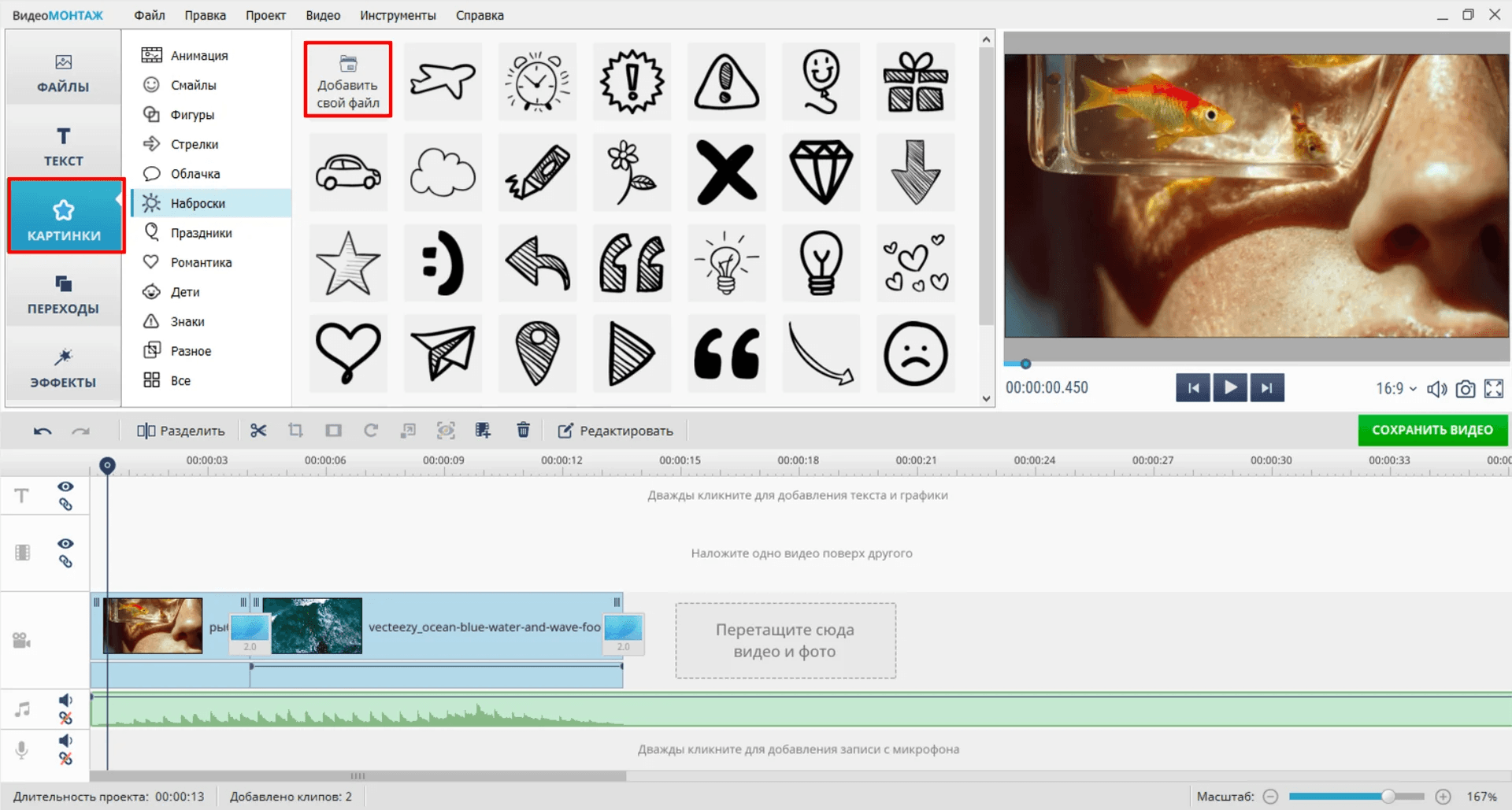
Откройте раздел «Картинки».
-
Нажмите «Добавить свой файл».
-
Выберите PNG-файл с прозрачным фоном.
-
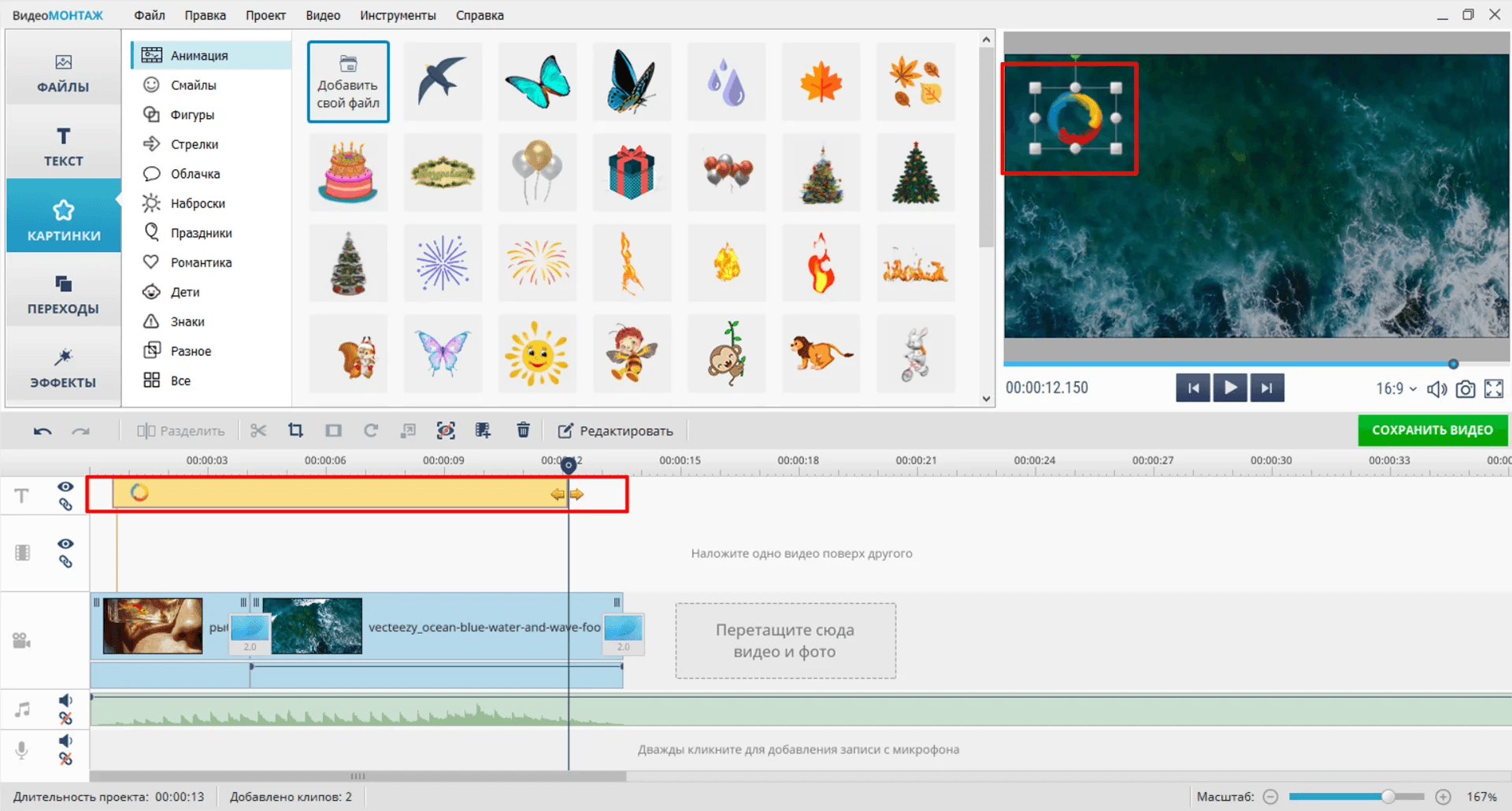
Разместите логотип в нужной части кадра.
-
Потяните за угловые маркеры, чтобы изменить размер без искажения пропорций.
-
Растяните дорожку с логотипом на всю длину видео.
-
Просмотрите ролик от начала до конца.
-
Сохраните видео в MP4, укажите разрешение исходника и подходящее качество.
В ВидеоМОНТАЖ логотип удобнее добавлять именно как картинку, а не как текстовую надпись. PNG сохраняет фирменные цвета, прозрачность и ровный контур. Текстовый вариант подходит для короткого названия канала, но полноценную эмблему лучше загружать отдельным файлом.
Как настроить размер и положение
Разместите знак в углу с небольшим отступом. Не прижимайте его к рамке кадра: после публикации на видеохостинге края часто перекрываются служебными элементами плеера. Для ролика 1920×1080 логотип шириной 120–220 пикселей выглядит аккуратно. Для 4K можно использовать ширину 250–450 пикселей, но итоговый размер зависит от плотности деталей в кадре.
Для роликов с субтитрами нижнюю часть лучше оставить свободной. Для обучающих записей экрана логотип размещают в зоне, где не появляются меню, подсказки и курсор.
Как сделать логотип заметным, но не навязчивым
Оптимальная непрозрачность для защитного знака — 40–70%. Полностью непрозрачный логотип подходит для короткого интро, заставки, титульного экрана и брендированной концовки. В основной части ролика знак делают спокойнее. Белый логотип на светлом фоне теряется, поэтому для таких сцен нужна тёмная версия или лёгкая полупрозрачная подложка.
Плюсы
-
простой интерфейс для начинающих;
-
логотип добавляется через понятный раздел «Картинки»;
-
поддерживается PNG с прозрачным фоном;
-
положение и размер меняются прямо в окне предпросмотра;
-
подходит для домашнего видео, инструкций, обзоров и роликов для соцсетей;
-
экспорт в MP4 не требует сложной настройки кодеков.
Минусы
-
для сложной анимации логотипа удобнее профессиональные редакторы;
-
при большом количестве слоёв проект требует аккуратной организации;
-
перед экспортом нужно вручную проверить длительность дорожки с логотипом.
Частые ошибки
Главная ошибка — короткая дорожка с логотипом. Пользователь добавляет PNG в начало, но не растягивает его до конца ролика. В итоге знак появляется только на первых секундах. Вторая ошибка — слишком большой размер. Логотип не должен превращаться в рекламный баннер. Третья ошибка — файл JPG с белым прямоугольником. Для аккуратного результата нужен PNG с прозрачным фоном.
Movavi Video Editor: логотип как верхний слой на таймлайне
Movavi Video Editor подходит для быстрого монтажа, где логотип нужно добавить поверх готового ролика без долгой настройки. Принцип простой: видео лежит на основной дорожке, логотип — на дорожке выше. Всё, что находится выше, отображается поверх кадра.
Как добавить логотип
-
Откройте Movavi Video Editor.
-
Создайте новый проект.
-
Нажмите «Добавить файлы» и импортируйте видео.
-
Перетащите ролик на таймлайн.
-
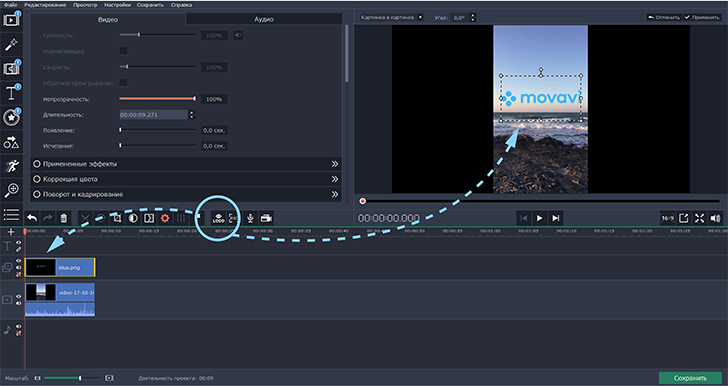
Через то же меню импортируйте PNG-файл логотипа.
-
Перетащите логотип на дорожку над видео.
-
Выделите картинку в окне предпросмотра.
-
Измените размер, перетягивая углы рамки.
-
Разместите знак в нужной зоне кадра.
-
Растяните клип с логотипом до конца ролика.
-
Откройте настройки изображения и уменьшите непрозрачность при необходимости.
-
Нажмите «Экспорт» и сохраните ролик.
Как работать с длительностью
У логотипа на таймлайне есть своя длина. Когда картинка заканчивается раньше видео, знак пропадает. Поэтому после размещения PNG нужно потянуть правый край слоя до конца ролика. Для логотипа на отдельном фрагменте, наоборот, дорожку оставляют только на нужном отрезке: например, в начале обучающего урока, на финальном экране или во время демонстрации продукта.
Как настроить внешний вид
В Movavi Video Editor знак удобно масштабировать прямо в окне просмотра. Для равномерного изменения размера тянут угловые маркеры, а не боковые. Боковые маркеры растягивают картинку по горизонтали или вертикали, из-за чего круглый знак становится овальным, а текст в логотипе деформируется.
Для полупрозрачного варианта лучше уменьшать непрозрачность слоя, а не заранее портить исходный PNG. Так один и тот же файл остаётся пригодным для разных роликов: в одном проекте знак делается светлее, в другом — плотнее.
Плюсы
-
понятная логика слоёв;
-
быстрое добавление PNG поверх ролика;
-
удобное изменение размера в окне предпросмотра;
-
подходит для коротких роликов, обзоров, семейного видео и контента для соцсетей;
-
экспорт выполняется через отдельное окно с готовыми параметрами.
Минусы
-
при неаккуратном масштабировании логотип легко растянуть;
-
для одинакового оформления серии роликов нужно следить за одинаковыми отступами вручную;
-
сложная анимация требует дополнительной настройки.
Частые ошибки
В Movavi Video Editor часто забывают закрепить логотип на верхней дорожке на всю длину ролика. Ещё одна проблема — экспорт в разрешении ниже исходного. При таком сохранении страдает не только видео, но и сам знак: мелкие буквы и тонкие линии становятся мягкими.
VSDC Free Video Editor: бесплатное наложение логотипа на Windows
VSDC Free Video Editor хорошо подходит для бесплатного монтажа на Windows. В нём логотип добавляется как объект изображения. Такой объект получает собственную длительность, положение в кадре и параметры отображения.
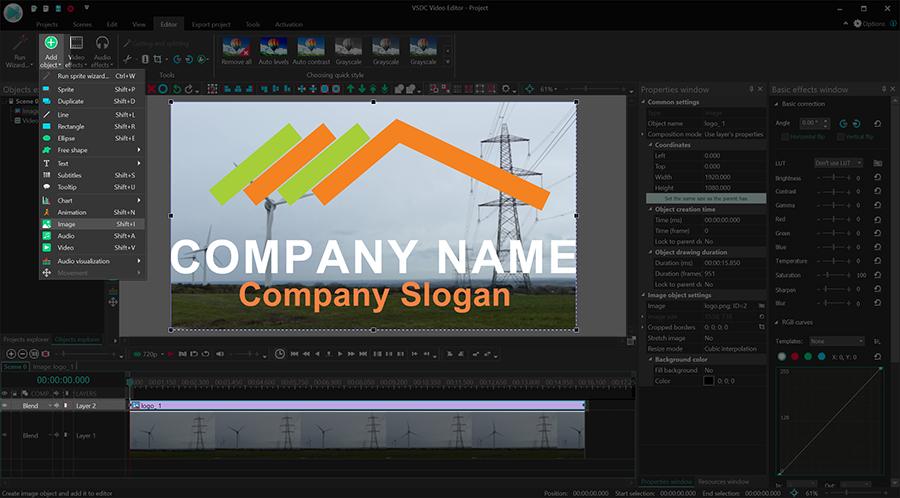
Как добавить логотип
-
Откройте VSDC Free Video Editor.
-
Создайте проект с параметрами исходного ролика.
-
Добавьте видео на сцену и монтажную шкалу.
-
В меню объектов выберите добавление изображения.
-
Укажите PNG-файл логотипа.
-
Разместите изображение в кадре.
-
На монтажной шкале растяните объект по длительности.
-
Откройте свойства объекта.
-
Настройте координаты, размер и прозрачность.
-
Перейдите к экспорту проекта.
-
Выберите MP4 и сохраните ролик.
Как точно разместить логотип
В VSDC Free Video Editor удобно работать не только мышью, но и через числовые параметры. Такой подход полезен для серии роликов. Например, все выпуски канала получают одинаковый отступ справа и сверху. Визуальное размещение мышью даёт скорость, числовые координаты дают повторяемость.
Для роликов с разным соотношением сторон создают отдельные проекты: горизонтальный 16:9, вертикальный 9:16 и квадратный 1:1. Один и тот же логотип в разных форматах кадра выглядит по-разному. В вертикальном видео знак часто приходится делать меньше и поднимать выше.
Как настроить прозрачность
Логотип можно оставить полностью плотным, но для водяного знака лучше снизить непрозрачность. На динамичном фоне знак с прозрачностью выглядит мягче и не мешает смотреть ролик. Для видео с множеством светлых участков используйте цветной вариант или тёмную плашку под знаком.
Плюсы
-
бесплатный видеоредактор для Windows;
-
логотип добавляется как отдельный объект;
-
поддерживается точная настройка положения;
-
удобно задавать длительность показа;
-
подходит для роликов с несколькими слоями;
-
можно подготовить одинаковую разметку для серии видео.
Минусы
-
интерфейс требует привыкания;
-
начинающему пользователю нужно разобраться в свойствах объектов;
-
экспорт требует внимательной настройки профиля.
Частые ошибки
Пользователь добавляет логотип в сцену, но не проверяет, на какой период времени создан объект. В результате знак появляется не на всей длине. Вторая ошибка — неправильный порядок объектов: логотип должен быть выше видеоряда. Третья ошибка — экспорт с другим размером кадра, из-за чего композиция смещается или знак выглядит непривычно крупным.
Wondershare Filmora: логотип, оверлей и лёгкая анимация
Wondershare Filmora ориентирована на ролики для соцсетей, YouTube, презентаций и домашнего монтажа. Логотип добавляется как медиафайл и размещается на верхней дорожке. Дополнительно можно настроить появление, исчезновение и положение.
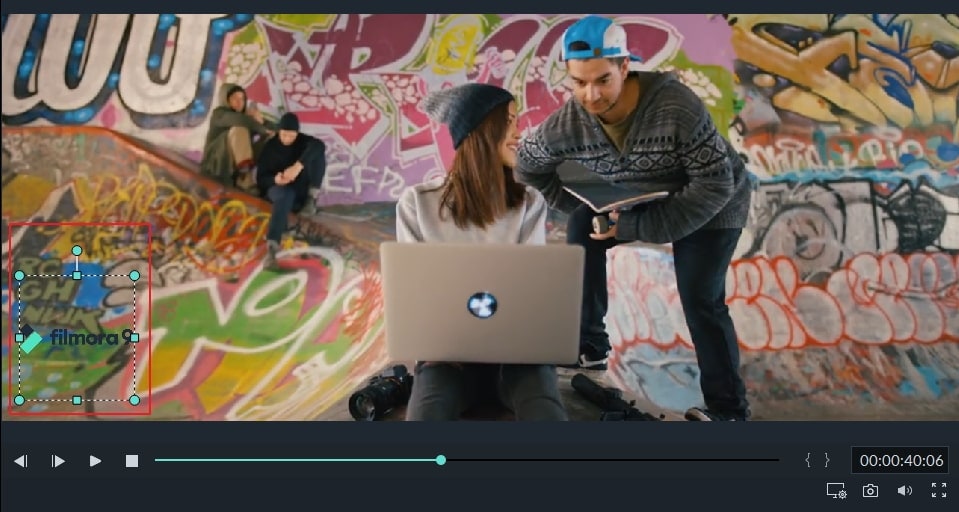
Как добавить логотип
-
Запустите Wondershare Filmora.
-
Создайте новый проект.
-
Импортируйте видео через раздел медиа.
-
Перетащите ролик на таймлайн.
-
Импортируйте PNG-логотип.
-
Разместите его на дорожке выше основного видео.
-
Выделите слой логотипа.
-
В панели свойств настройте масштаб и положение.
-
Уменьшите непрозрачность при необходимости.
-
Растяните логотип на весь ролик или на нужный фрагмент.
-
Добавьте плавное появление через анимацию.
-
Экспортируйте видео в MP4.
Как использовать логотип в стиле соцсетей
Для коротких роликов логотип часто появляется на первых секундах, затем становится меньше или исчезает. Такой вариант подходит для Reels, Shorts и TikTok: зритель быстро видит бренд, но основной кадр остаётся свободным. Для обучающих и экспертных видео логотип чаще держат на экране постоянно, в правом верхнем углу.
В Wondershare Filmora удобно настроить плавный вход: знак появляется мягко, без резкого скачка. Для строгих корпоративных роликов анимацию делают минимальной. Для развлекательных клипов добавляют лёгкое движение, но не вращение и не агрессивный масштаб, чтобы логотип не отвлекал от видео.
Плюсы
-
удобный интерфейс для роликов в соцсети;
-
логотип работает как обычный слой поверх видео;
-
есть инструменты анимации появления;
-
легко менять размер и положение;
-
подходит для горизонтальных и вертикальных проектов;
-
экспорт содержит готовые параметры для популярных сценариев.
Минусы
-
часть возможностей связана с платными функциями;
-
при большом количестве эффектов проект становится тяжелее;
-
чрезмерная анимация быстро делает ролик любительским.
Частые ошибки
В Wondershare Filmora пользователи часто добавляют слишком яркий знак поверх динамичного кадра. Логотип не должен конкурировать с лицом, товаром или текстом. Ещё одна ошибка — одинаковое размещение для всех форматов. В вертикальном видео знак, который хорошо смотрелся в 16:9, часто оказывается слишком близко к служебным зонам приложения.
Adobe Premiere Pro: профессиональное добавление логотипа
Adobe Premiere Pro используют для проектов, где важны точные параметры, единый стиль, несколько версий ролика и аккуратный экспорт. Логотип добавляется на видеодорожку V2 или выше, а его параметры управляются через панель Effect Controls.
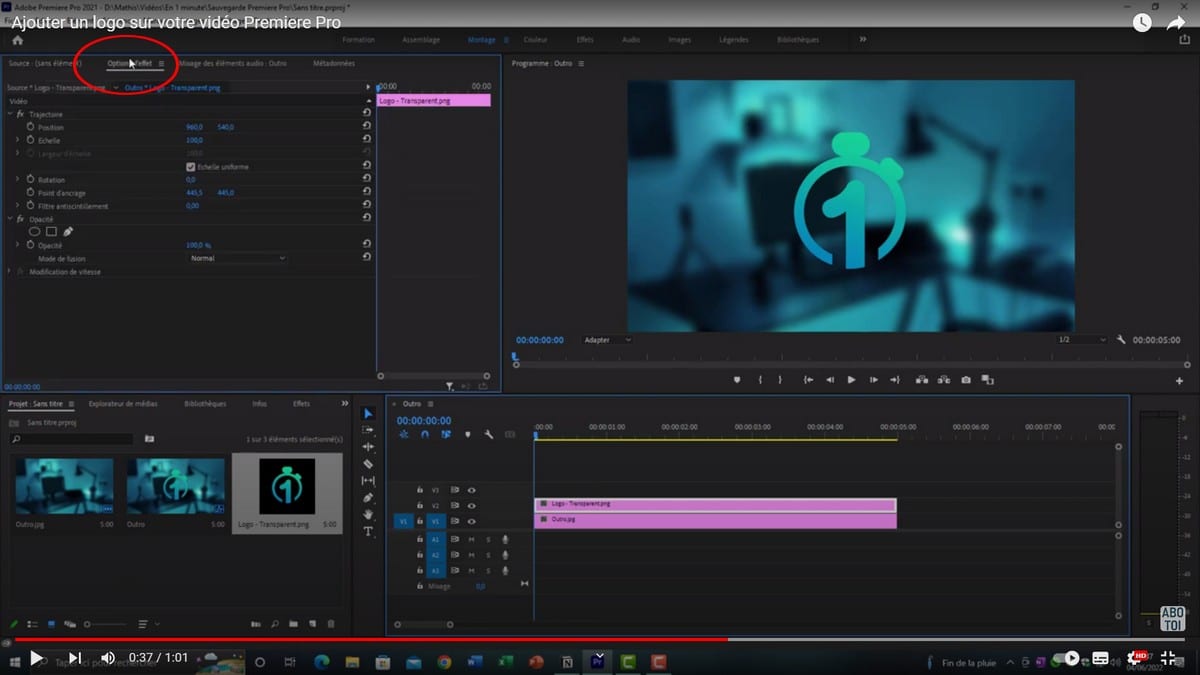
Как добавить логотип
-
Откройте Adobe Premiere Pro.
-
Создайте проект и последовательность под параметры исходного видео.
-
Импортируйте видео и PNG-логотип через Project.
-
Перетащите видео на дорожку V1.
-
Перетащите логотип на дорожку V2.
-
Растяните слой логотипа до нужной длительности.
-
Выделите логотип на таймлайне.
-
Откройте Effect Controls.
-
В разделе Motion настройте Scale и Position.
-
В разделе Opacity задайте прозрачность.
-
Проверьте отображение в Program Monitor.
-
Откройте Export и сохраните итоговый файл.
Как сделать единый шаблон для серии роликов
Для повторяющихся выпусков удобно подготовить отдельную последовательность с логотипом, заставкой и финальным экраном. Такой блок переносится в новые проекты и сохраняет одинаковое расположение знака. Для корпоративных материалов это особенно важно: логотип всегда стоит в одном месте, имеет одинаковый размер и одинаковую прозрачность.
В Adobe Premiere Pro также удобно делать несколько версий: ролик без логотипа для внутреннего архива, ролик с небольшим знаком для публикации, ролик с крупной эмблемой для промо. Для этого достаточно включать и выключать слой или менять его параметры перед экспортом.
Как настроить появление и исчезновение
Для плавного появления на первых секундах меняют параметр Opacity: в начале 0%, через короткий промежуток — нужное значение. Для исчезновения в конце делают обратное. Такой приём выглядит аккуратнее резкого появления, особенно в презентациях, рекламных видео и обучающих роликах.
Плюсы
-
высокая точность настройки;
-
удобная работа с дорожками и слоями;
-
подходит для больших проектов и серий роликов;
-
легко сохранять одинаковый стиль;
-
есть гибкое управление прозрачностью, масштабом и положением;
-
подходит для профессионального экспорта.
Минусы
-
интерфейс сложнее, чем у простых редакторов;
-
требуется понимание дорожек, последовательностей и параметров экспорта;
-
для слабых ПК проект с большим количеством слоёв работает тяжелее.
Частые ошибки
В Adobe Premiere Pro часто размещают логотип прямо у края кадра, ориентируясь только на Program Monitor. После публикации в соцсетях часть изображения перекрывается интерфейсом. Вторая ошибка — масштабирование маленького PNG. Для профессионального проекта нужен качественный исходник, а не файл, скачанный из мессенджера.
VirtualDub: наложение логотипа через фильтр
VirtualDub — старый инструмент, который до сих пор встречается в задачах с AVI-файлами и простым техническим монтажом. Логотип добавляется через фильтр logo. Этот способ полезен для старых роликов, архивных материалов и задач, где не нужен современный монтажный интерфейс.
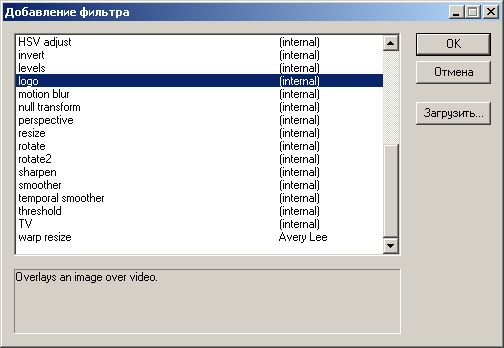
Как добавить логотип
-
Откройте VirtualDub.
-
Через File выберите Open video file.
-
Загрузите ролик.
-
Откройте меню Video.
-
Перейдите в Filters.
-
Нажмите Add.
-
Выберите фильтр logo.
-
Укажите файл изображения.
-
Настройте положение в кадре.
-
Проверьте предпросмотр.
-
Выберите режим обработки и кодек.
-
Сохраните новый видеофайл.
Что учесть перед работой
VirtualDub не похож на современные редакторы с несколькими дорожками. Здесь логотип накладывается через обработку видео. После сохранения знак становится частью нового файла. Такой подход прост, но менее гибок: для изменения положения нужно заново открыть фильтр и пересохранить ролик.
Для логотипа лучше подготовить файл небольшого размера. Слишком крупное изображение придётся подгонять заранее в графическом редакторе. PNG с прозрачностью подходит лучше, чем картинка с однотонным фоном.
Плюсы
-
подходит для старых AVI-файлов;
-
работает через понятный фильтр logo;
-
не требует многодорожечного монтажа;
-
полезен для технической обработки;
-
даёт быстрый результат на простых задачах.
Минусы
-
интерфейс устарел;
-
меньше гибкости по сравнению с современными редакторами;
-
для удобной работы нужно заранее подготовить размер логотипа;
-
сохранение зависит от выбранного кодека.
Частые ошибки
В VirtualDub главная ошибка — неправильная подготовка изображения. Логотип нужно привести к нужному размеру до наложения. Вторая ошибка — сохранение без продуманного кодека, из-за чего итоговый файл становится слишком большим или теряет качество.
FFmpeg: добавление логотипа через команду
FFmpeg подходит для пакетной обработки, автоматизации и повторяемых задач. Это не видеоредактор с привычной кнопкой добавления картинки, а набор инструментов командной строки. Логотип накладывается фильтром overlay.
Для правого верхнего угла с отступом 20 пикселей команда выглядит так:
ffmpeg -i video.mp4 -i logo.png -filter_complex "overlay=W-w-20:20" -c:a copy output.mp4
Для правого нижнего угла:
ffmpeg -i video.mp4 -i logo.png -filter_complex "overlay=W-w-20:H-h-20" -c:a copy output.mp4
Для левого верхнего угла:
ffmpeg -i video.mp4 -i logo.png -filter_complex "overlay=20:20" -c:a copy output.mp4
Как подготовить логотип для FFmpeg
FFmpeg берёт PNG как второй входной файл. Размер и прозрачность лучше подготовить заранее. Когда нужен один и тот же знак на сотне роликов, заранее создают PNG нужной ширины и запускают обработку по списку файлов. Такой подход экономит время при регулярной публикации выпусков, уроков, записей вебинаров и архивных материалов.
Как понять координаты
В выражении overlay=W-w-20:20 первая часть отвечает за горизонталь, вторая — за вертикаль. W — ширина видео, w — ширина логотипа. Поэтому W-w-20 ставит знак справа с отступом 20 пикселей. Значение 20 после двоеточия ставит его сверху с таким же отступом.
Плюсы
-
отлично подходит для пакетной обработки;
-
не требует ручного перетаскивания слоёв;
-
один шаблон команды применяется к множеству роликов;
-
сохраняет прозрачность PNG;
-
удобен для автоматизации.
Минусы
-
нет визуального интерфейса;
-
нужно внимательно писать команду;
-
перед массовой обработкой требуется тест на одном файле;
-
изменение положения делается через параметры, а не мышью.
Частые ошибки
Самая частая ошибка — перепутанные координаты. Вторая — логотип слишком крупного размера. Третья — повторное пережатие с низким битрейтом. Для ценных исходников сначала сделайте пробный короткий фрагмент, проверьте положение знака и только потом обрабатывайте весь набор роликов.
macOS
Final Cut Pro X: логотип поверх видео на Mac
Final Cut Pro X подходит для аккуратного монтажа на Mac. Логотип добавляют как графический файл поверх основного клипа, затем настраивают Transform и Compositing. Такой подход даёт точный контроль над размером, положением и прозрачностью.
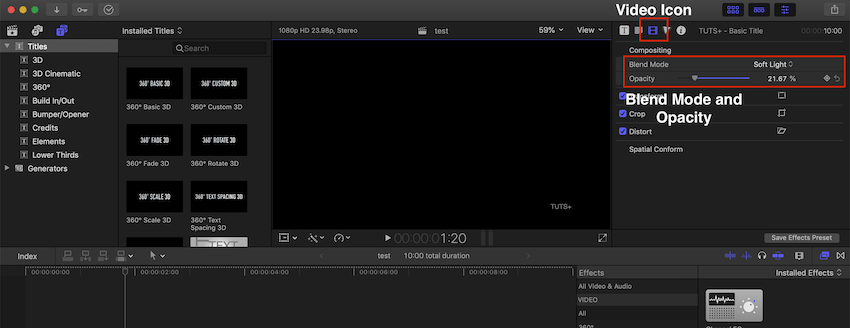
Как добавить логотип
-
Откройте Final Cut Pro X.
-
Создайте Library, Event и Project.
-
Импортируйте видео и PNG-логотип.
-
Перенесите видео на таймлайн.
-
Разместите логотип над основным клипом.
-
Выделите графический слой.
-
В Inspector откройте Transform.
-
Настройте Scale и Position.
-
В Compositing отрегулируйте Opacity.
-
Растяните логотип на нужную длительность.
-
Проверьте начало, середину и конец ролика.
-
Экспортируйте файл через Share.
Как работать с фирменным оформлением
В Final Cut Pro X удобно собрать постоянный набор элементов: логотип, титр выпуска, финальный экран, звук заставки. Такой набор сохраняет стиль канала и ускоряет монтаж. Логотип на верхнем слое легко копируется в другие проекты, а параметры Transform сохраняют точное положение.
Для корпоративного видео лучше использовать сдержанное появление без лишнего движения. Для творческих роликов допустима лёгкая анимация масштаба или прозрачности, но знак не должен двигаться весь ролик. Постоянное движение в углу утомляет зрителя.
Плюсы
-
точная настройка через Inspector;
-
удобная работа с верхними слоями;
-
подходит для серийных проектов;
-
прозрачность регулируется без изменения исходного PNG;
-
хорошая интеграция с рабочим процессом на Mac.
Минусы
-
программа рассчитана на пользователей с опытом монтажа;
-
интерфейс требует привыкания после простых редакторов;
-
для быстрого одноразового ролика функциональность избыточна.
Частые ошибки
В Final Cut Pro X часто оставляют логотип слишком близко к границе кадра. При публикации в соцсетях служебные элементы интерфейса перекрывают углы. Вторая ошибка — работа с неподготовленным логотипом без прозрачного фона. Белый прямоугольник вокруг знака сразу делает монтаж неаккуратным.
iMovie: базовый способ для Mac и iPhone
iMovie подходит для простого монтажа без профессиональных настроек. Для логотипа используется режим наложения изображения поверх видео. На Mac это делается через Picture in Picture. На iPhone логика похожая: картинка добавляется поверх клипа и размещается в кадре.
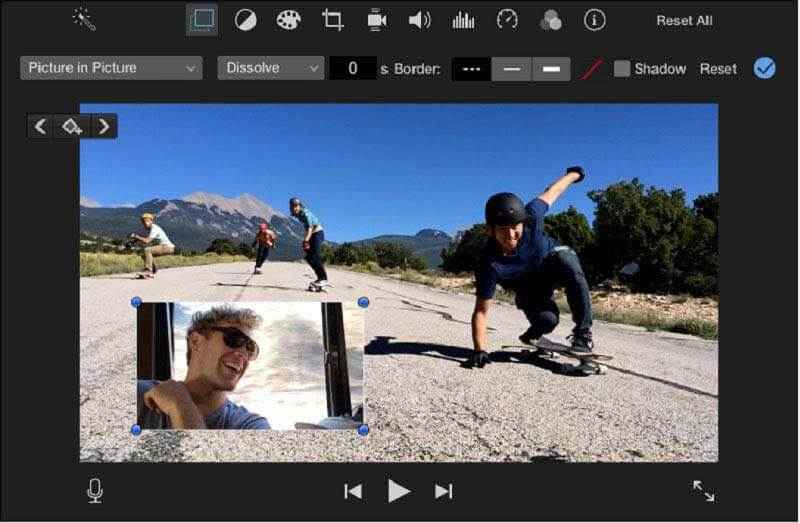
Как добавить логотип на Mac
-
Откройте iMovie.
-
Создайте новый проект Movie.
-
Импортируйте видео.
-
Перетащите ролик на таймлайн.
-
Импортируйте PNG-логотип.
-
Разместите его над основным видео.
-
В настройках наложения выберите Picture in Picture.
-
Перетащите знак в нужный угол.
-
Отрегулируйте размер рамки.
-
Растяните слой с логотипом по длительности.
-
Просмотрите ролик.
-
Сохраните видео через Share File.
Как добавить логотип на iPhone
-
Откройте iMovie.
-
Создайте проект «Фильм».
-
Выберите видео из медиатеки.
-
Добавьте изображение логотипа.
-
Разместите его как наложение.
-
Измените размер и позицию.
-
Проверьте длительность показа.
-
Экспортируйте ролик в «Фото».
Для каких задач подходит iMovie
iMovie хорош для простых роликов: поздравлений, учебных видео, коротких обзоров, семейных материалов, видео для небольшого канала. Для сложной анимации, точной работы с несколькими логотипами и профессиональной подготовки серийного контента лучше использовать Final Cut Pro X.
Плюсы
-
простая логика работы;
-
подходит для Mac и iPhone;
-
не требует профессиональных навыков;
-
режим Picture in Picture решает задачу с наложением картинки;
-
удобно быстро сохранить ролик.
Минусы
-
меньше точных настроек, чем в профессиональных редакторах;
-
сложнее выдерживать одинаковые координаты в серии роликов;
-
ограниченная работа с продвинутой анимацией.
Частые ошибки
В iMovie пользователи часто воспринимают логотип как обычную вставку между клипами, а не как наложение. Знак должен лежать поверх видео, а не заменять собой фрагмент ролика. Ещё одна ошибка — экспорт в неподходящем разрешении после работы с вертикальным видео.
Android
InShot: как добавить логотип на видео на телефоне
InShot удобен для быстрого монтажа на смартфоне. Логотип добавляют через PIP или вставку изображения поверх ролика. Такой способ подходит для сторис, Reels, Shorts, TikTok, VK Клипов и коротких рекламных роликов.
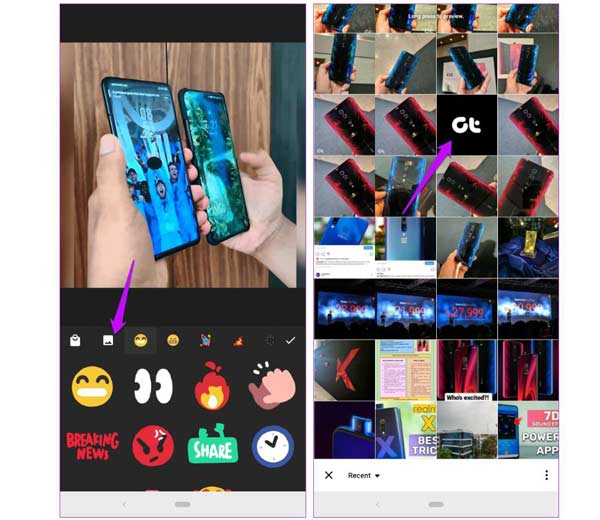
Как добавить логотип
-
Откройте InShot.
-
Нажмите «Видео» и создайте новый проект.
-
Выберите ролик из галереи.
-
На нижней панели найдите PIP.
-
Добавьте PNG-логотип.
-
Перетащите знак в нужное место кадра.
-
Измените размер двумя пальцами.
-
Растяните слой на всю длительность ролика.
-
Настройте прозрачность, когда нужен мягкий водяной знак.
-
Проверьте ролик в предпросмотре.
-
Нажмите «Сохранить».
-
Выберите разрешение и частоту кадров.
Как разместить логотип в вертикальном видео
На Android чаще монтируют вертикальные ролики. В таком формате логотип лучше ставить не в самый низ. Нижняя зона занята описанием, кнопками, ником автора, музыкой и элементами приложения. Удобное место — верхний правый угол с отступом или верхняя левая зона, когда справа в ролике нет важных деталей.
Для роликов с субтитрами знак нужно поднимать выше, чтобы он не спорил с текстом. Для распаковок и обзоров товаров логотип не ставят поверх самого продукта. Для интервью знак держат на фоне, а не на лице спикера.
Плюсы
-
быстрый монтаж прямо на смартфоне;
-
понятное управление размером и положением;
-
удобно для вертикальных роликов;
-
PNG добавляется как отдельный слой;
-
экспорт подходит для соцсетей.
Минусы
-
на маленьком экране сложнее точно выдерживать отступы;
-
при ручном масштабировании легко сделать разные размеры в серии роликов;
-
бесплатная версия приложения содержит ограничения и служебные элементы экспорта.
Частые ошибки
Главная ошибка в InShot — логотип стоит слишком близко к нижнему краю. После публикации его закрывают кнопки приложения. Вторая ошибка — знак растягивается пальцами без сохранения пропорций. Третья ошибка — повторное сохранение уже сжатого ролика, из-за чего ухудшается качество изображения и читаемость мелких деталей.
CapCut: логотип для вертикальных роликов и соцсетей
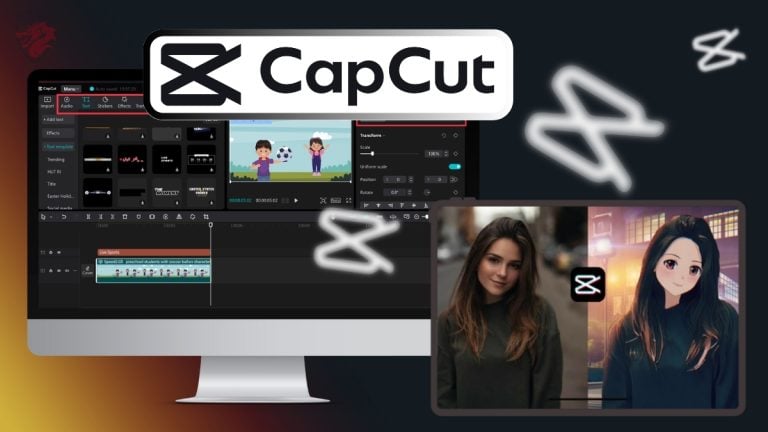
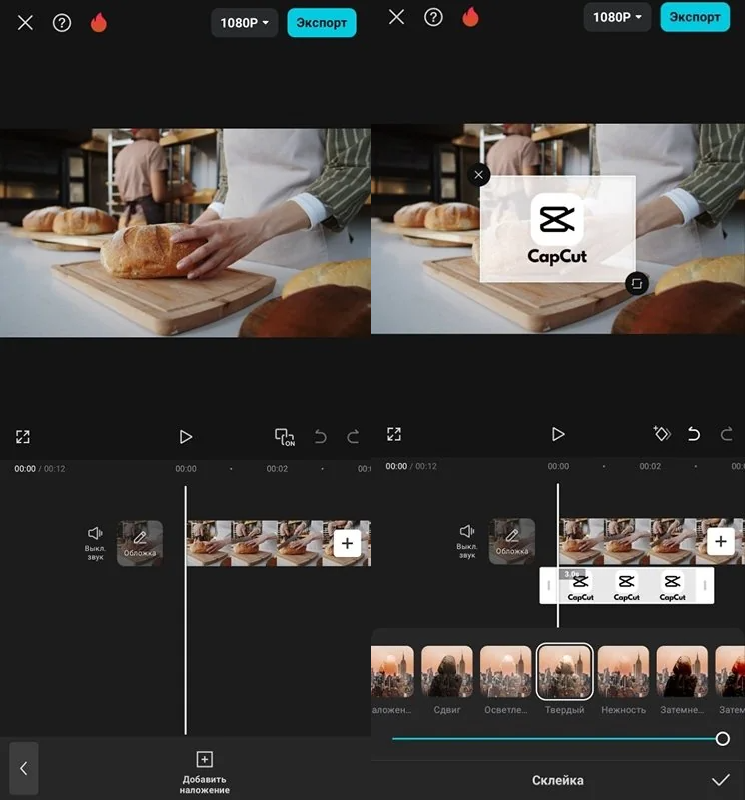
CapCut часто используют для коротких вертикальных видео. Логотип добавляется через Overlay: картинка становится отдельным слоем поверх видеоряда. Это удобно для роликов, где знак должен появляться на всём видео или только в отдельных местах.
Как добавить логотип
-
Откройте CapCut.
-
Нажмите New project.
-
Выберите видео из галереи.
-
Перейдите в Overlay.
-
Нажмите Add overlay.
-
Выберите PNG-логотип.
-
Разместите его поверх кадра.
-
Измените размер жестом масштабирования.
-
Откройте настройки прозрачности.
-
Растяните слой на нужную длительность.
-
Проверьте, не перекрывает ли знак субтитры и лица.
-
Экспортируйте ролик.
Как использовать логотип в коротких видео
Для Shorts, Reels и TikTok логотип лучше делать компактным. Большой знак в вертикальном кадре занимает слишком много места. При наличии автосубтитров верхняя часть кадра часто безопаснее нижней. Для динамичных роликов используйте знак с небольшим контрастом или прозрачностью, чтобы он не мигал на светлых и тёмных сценах.
CapCut удобен для логотипа, который появляется вместе с интро. Например, в первые 2 секунды знак крупный, затем уменьшается или исчезает. Для постоянной защиты авторства знак лучше держать в углу весь ролик.
Плюсы
-
удобный Overlay для картинки поверх видео;
-
хорошо подходит для вертикального контента;
-
быстро меняется размер и положение;
-
легко ограничить длительность показа;
-
экспорт ориентирован на мобильные платформы.
Минусы
-
точные координаты выдерживать сложнее, чем на компьютере;
-
на разных роликах размер знака легко получается неодинаковым;
-
для серийного корпоративного оформления удобнее настольный редактор.
Частые ошибки
В CapCut часто оставляют логотип в зоне интерфейса платформы. Перед публикацией нужно представить, где появятся кнопки лайка, комментариев, описания и подписки. Ещё одна ошибка — слишком активная анимация знака. Логотип в углу не должен двигаться весь ролик.
iOS
iMovie на iPhone: простой способ для владельцев Apple
На iPhone iMovie подходит для быстрой обработки без установки сложного редактора. Логотип добавляется как картинка поверх ролика. Для аккуратного результата заранее сохраните PNG в «Фото» или «Файлы».
Как добавить логотип
-
Откройте iMovie.
-
Создайте новый фильм.
-
Добавьте видео из медиатеки.
-
Нажмите добавление медиа.
-
Выберите изображение логотипа.
-
Разместите его поверх видеоряда.
-
Укажите режим наложения.
-
Переместите логотип в угол.
-
Измените размер.
-
Проверьте длительность слоя.
-
Просмотрите ролик полностью.
-
Сохраните результат в медиатеку.
Как не испортить вертикальный ролик
На iPhone важно учитывать область просмотра будущей площадки. Для вертикального видео знак ставят выше нижних подписей и не размещают на лице. При съёмке людей в полный рост логотип лучше перенести в верхний угол. При съёмке экрана смартфона знак не должен закрывать кнопки, пункты меню и демонстрируемые элементы.
Плюсы
-
приложение хорошо подходит для пользователей Apple;
-
простая логика добавления изображения;
-
быстрый экспорт в медиатеку;
-
подходит для коротких роликов и домашнего монтажа;
-
не требует сложной подготовки проекта.
Минусы
-
меньше настроек, чем в настольных редакторах;
-
на экране iPhone сложнее точно подобрать размер;
-
для серии роликов труднее выдерживать единый стиль.
Частые ошибки
В iMovie на iPhone пользователи часто размещают логотип слишком крупно. На смартфоне знак кажется небольшим, но на компьютере или телевизоре он занимает заметную часть кадра. Проверяйте ролик после сохранения на другом экране.
InShot на iPhone: быстрый логотип для соцсетей
На iOS InShot удобен тем же принципом, что и на Android: картинка добавляется поверх видео, масштабируется жестами и растягивается по длительности. Для роликов в соцсети это один из самых быстрых вариантов.
Как добавить логотип
-
Откройте InShot.
-
Создайте видеопроект.
-
Импортируйте ролик.
-
Откройте PIP.
-
Добавьте PNG-логотип из галереи.
-
Переместите знак в безопасную зону кадра.
-
Настройте размер.
-
Отрегулируйте прозрачность.
-
Растяните слой на нужный промежуток.
-
Просмотрите ролик.
-
Выберите экспорт.
-
Сохраните видео.
Что проверить перед публикацией
Для Reels, Shorts и TikTok после экспорта проверьте, не попадает ли логотип под кнопки приложения. Также оцените читаемость на светлых и тёмных фрагментах. Когда видео содержит много контрастных сцен, лучше использовать полупрозрачную плашку или версию логотипа с обводкой.
Плюсы
-
быстрый монтаж на iPhone;
-
удобно для вертикальных роликов;
-
понятное масштабирование;
-
прозрачность и длительность настраиваются в мобильном проекте;
-
ролик сразу сохраняется для публикации.
Минусы
-
точность ниже, чем в редакторе на компьютере;
-
при работе пальцами легко сдвинуть знак;
-
бесплатный экспорт требует внимательной проверки служебных отметок приложения.
Частые ошибки
В InShot на iPhone часто используют логотип из мессенджера. Такой файл уже сжат, мелкие детали становятся мягкими. Лучше хранить исходный PNG в «Файлах» и добавлять его оттуда.
Онлайн
Clipchamp: добавить логотип на видео в браузере
Clipchamp работает в браузере и подходит для быстрого монтажа без установки настольной программы. Логотип добавляется как изображение, размещается поверх видео и настраивается по размеру, положению и длительности.
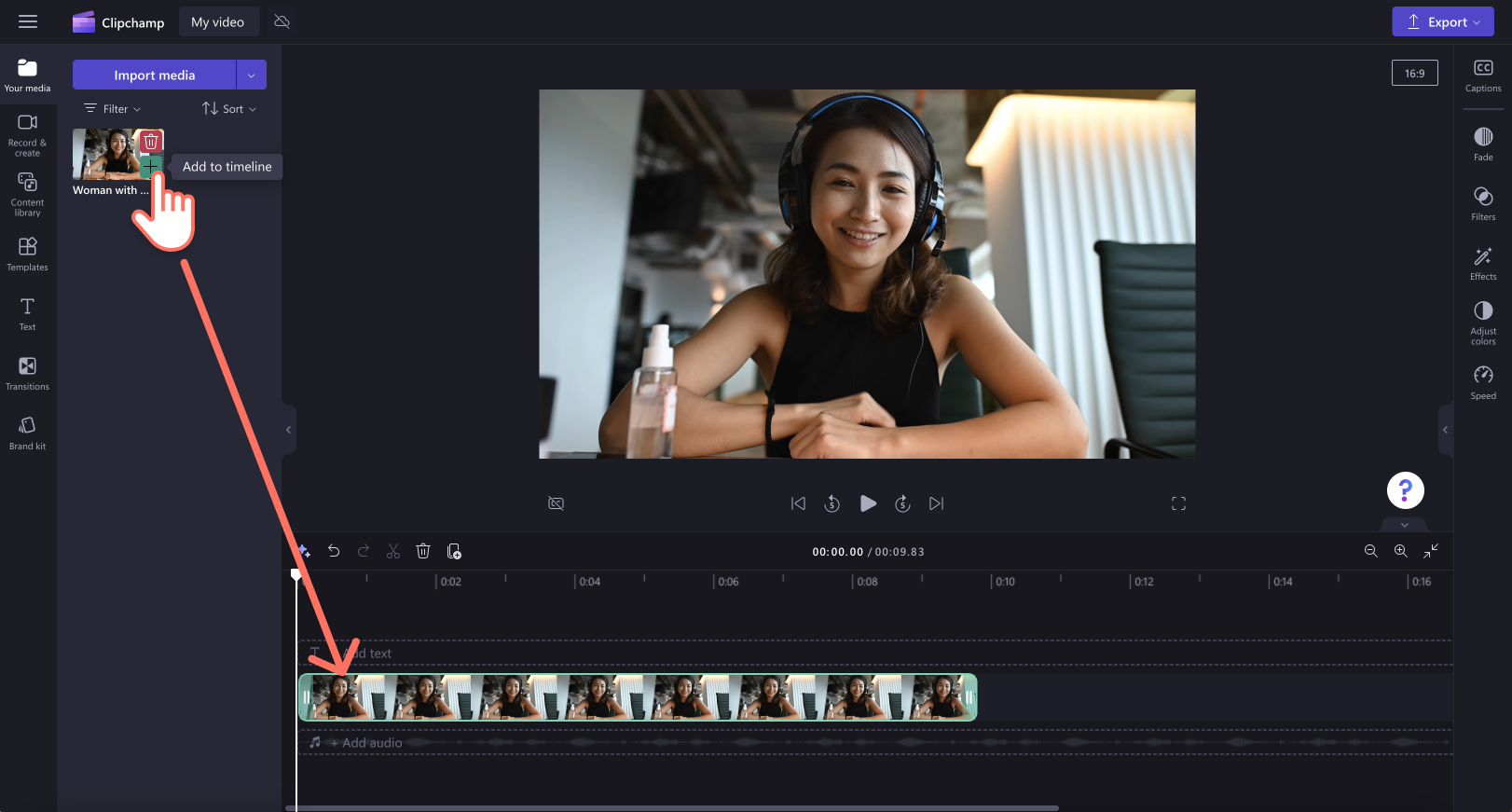
Как добавить логотип
-
Откройте Clipchamp.
-
Создайте новый видеопроект.
-
Загрузите ролик.
-
Перетащите видео на таймлайн.
-
Загрузите PNG-логотип.
-
Разместите его на дорожке выше видео.
-
Измените размер в окне предпросмотра.
-
Поставьте знак в нужный угол.
-
Настройте длительность слоя.
-
Уменьшите прозрачность при необходимости.
-
Просмотрите ролик.
-
Экспортируйте видео.
Когда Clipchamp особенно удобен
Clipchamp подходит для быстрого добавления логотипа на рабочем компьютере, где не хочется устанавливать отдельный редактор. Он также удобен для коротких роликов, презентаций, видео для соцсетей и учебных материалов. Слой логотипа на таймлайне работает так же логично, как в настольных редакторах: нижняя дорожка — видео, верхняя — PNG.
Плюсы
-
работа в браузере;
-
понятный таймлайн;
-
логотип добавляется как отдельный слой;
-
удобно менять размер и положение;
-
подходит для быстрых правок.
Минусы
-
работа зависит от скорости интернета и загрузки файла;
-
большие ролики обрабатываются дольше;
-
для постоянной профессиональной работы настольный редактор удобнее.
Частые ошибки
В Clipchamp пользователи часто загружают логотип без прозрачного фона. На белой странице это не заметно, но на видео появляется прямоугольник. Вторая ошибка — экспорт без проверки конца ролика: слой с логотипом заканчивается раньше видео.
VEED: быстрое наложение логотипа онлайн
VEED удобен для ситуаций, когда нужно загрузить ролик, добавить PNG и сразу получить готовый файл. Логотип размещается поверх клипа и управляется как отдельный элемент.
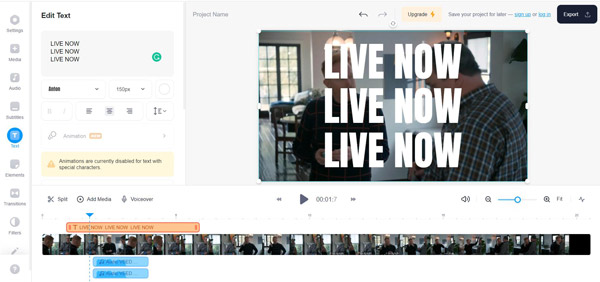
Как добавить логотип
-
Откройте VEED.
-
Загрузите видео через Choose Video.
-
Добавьте изображение логотипа.
-
Разместите PNG поверх кадра.
-
Настройте размер.
-
Переместите знак в безопасную зону.
-
Укажите длительность показа.
-
Отрегулируйте прозрачность.
-
Проверьте результат.
-
Нажмите Export.
-
Дождитесь обработки.
-
Скачайте файл.
Как использовать VEED для быстрых публикаций
VEED хорошо подходит для коротких роликов, где нужно быстро добавить лого перед публикацией. В браузере удобно сделать одну правку без запуска тяжёлой программы. Для серии длинных роликов лучше заранее подготовить шаблон в настольном редакторе или использовать командную обработку.
Плюсы
-
быстрое добавление изображения поверх видео;
-
не нужна установка;
-
удобно для коротких клипов;
-
понятная настройка размера и положения;
-
подходит для разовых задач.
Минусы
-
обработка зависит от загрузки файла в браузер;
-
длинные ролики требуют больше времени;
-
для строгого повторения координат в серии видео настольный монтаж удобнее.
Частые ошибки
В VEED часто забывают проверить итоговое качество перед скачиванием. Также важно следить за размером логотипа: в окне браузера он кажется меньше, чем на экране смартфона после публикации.
Canva: логотип в брендированном видеомакете
Canva особенно удобна не просто для добавления значка в угол, а для оформления ролика в едином стиле: с фирменными цветами, заставкой, плашками, подписями и финальным экраном. Логотип добавляется как графический элемент поверх видео.
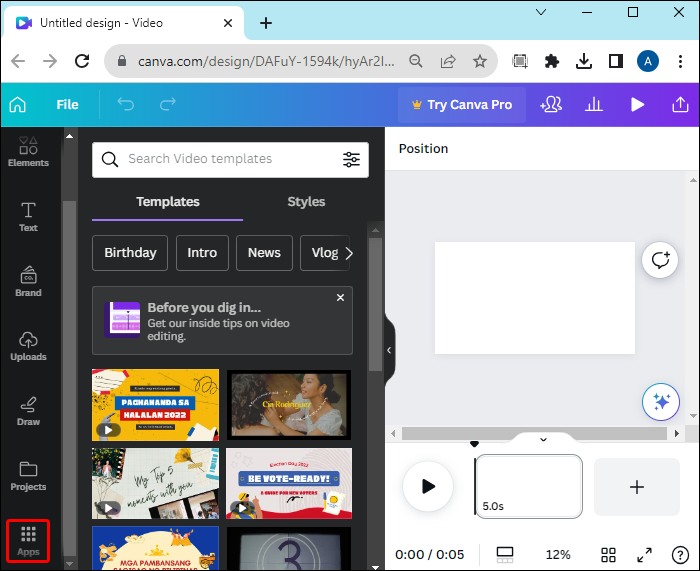
Как добавить логотип
-
Откройте Canva.
-
Создайте видеодизайн нужного формата.
-
Загрузите ролик.
-
Разместите видео на странице проекта.
-
Загрузите PNG-логотип.
-
Перенесите его поверх видео.
-
Настройте размер и положение.
-
Уменьшите прозрачность при необходимости.
-
Продлите элемент на нужное время.
-
Добавьте заставку или финальный экран при необходимости.
-
Нажмите «Поделиться».
-
Выберите «Скачать» и сохраните MP4.
Когда Canva лучше обычного редактора
Canva подходит для роликов, где логотип является частью дизайна. Например, для анонсов, сторис, обложек мероприятий, коротких презентаций и промоматериалов. Здесь удобно сразу собрать композицию: видео, логотип, заголовок, фоновые элементы и финальный призыв.
Для обычного длинного монтажа с несколькими клипами удобнее классический видеоредактор. Для оформленного короткого ролика Canva даёт быстрый результат.
Плюсы
-
удобно оформлять брендированные ролики;
-
логотип легко сочетать с текстом и плашками;
-
есть форматы для соцсетей;
-
подходит для промо, анонсов и презентаций;
-
экспорт доступен в MP4.
Минусы
-
не лучший вариант для сложного многодорожечного монтажа;
-
большие видеофайлы обрабатываются дольше;
-
точная покадровая работа уступает профессиональным редакторам.
Частые ошибки
В Canva часто делают логотип частью слишком насыщенного дизайна. В одном кадре появляются эмблема, крупный заголовок, декоративные элементы, кнопки и фоновые иллюстрации. Для видео лучше оставлять больше воздуха, чем для статичного баннера.
Clideo: простой браузерный вариант
Clideo подходит для простых операций с видео в браузере. Для логотипа используется добавление изображения поверх ролика. Этот вариант удобен для коротких файлов, когда нужен быстрый результат без установки редактора.
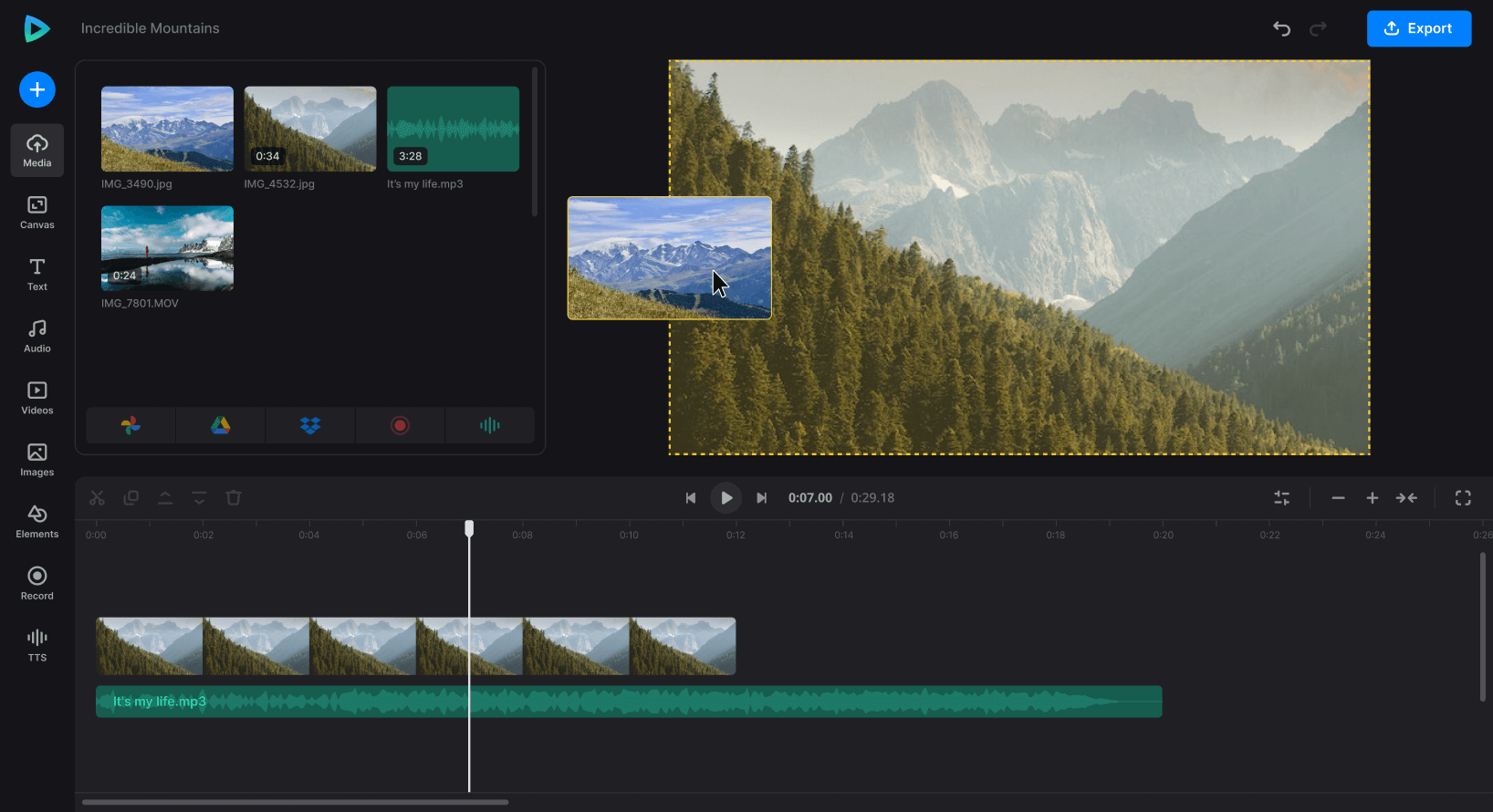
Как добавить логотип
-
Откройте Clideo.
-
Выберите инструмент для работы с видео.
-
Загрузите ролик.
-
Добавьте изображение логотипа.
-
Разместите его поверх кадра.
-
Настройте размер.
-
Укажите положение.
-
Проверьте длительность показа.
-
Запустите обработку.
-
Скачайте готовый файл.
Для каких задач подходит
Clideo уместен для простого добавления водяного знака, когда не требуется полноценный монтаж. Например, нужно пометить короткий ролик, демонстрационный фрагмент, видео для отправки клиенту или материал для публикации в небольшом проекте.
Плюсы
-
не нужна установка программы;
-
подходит для быстрых операций;
-
логотип добавляется как изображение;
-
интерфейс рассчитан на простую обработку;
-
удобно для коротких видео.
Минусы
-
работа зависит от загрузки файла в браузер;
-
для больших роликов настольный редактор практичнее;
-
возможностей точного монтажа меньше.
Частые ошибки
В Clideo не стоит загружать исходник многократно после каждой правки. Каждое повторное сохранение ухудшает качество. Сначала лучше определить размер и место логотипа, затем выполнить обработку один раз.
YouTube Studio: логотип канала поверх видео
YouTube Studio добавляет не вшитый в файл логотип, а элемент брендинга канала. Такой знак отображается поверх роликов на YouTube, но не становится частью самого MP4-файла. При скачивании или публикации ролика на другой площадке этот знак не переносится.
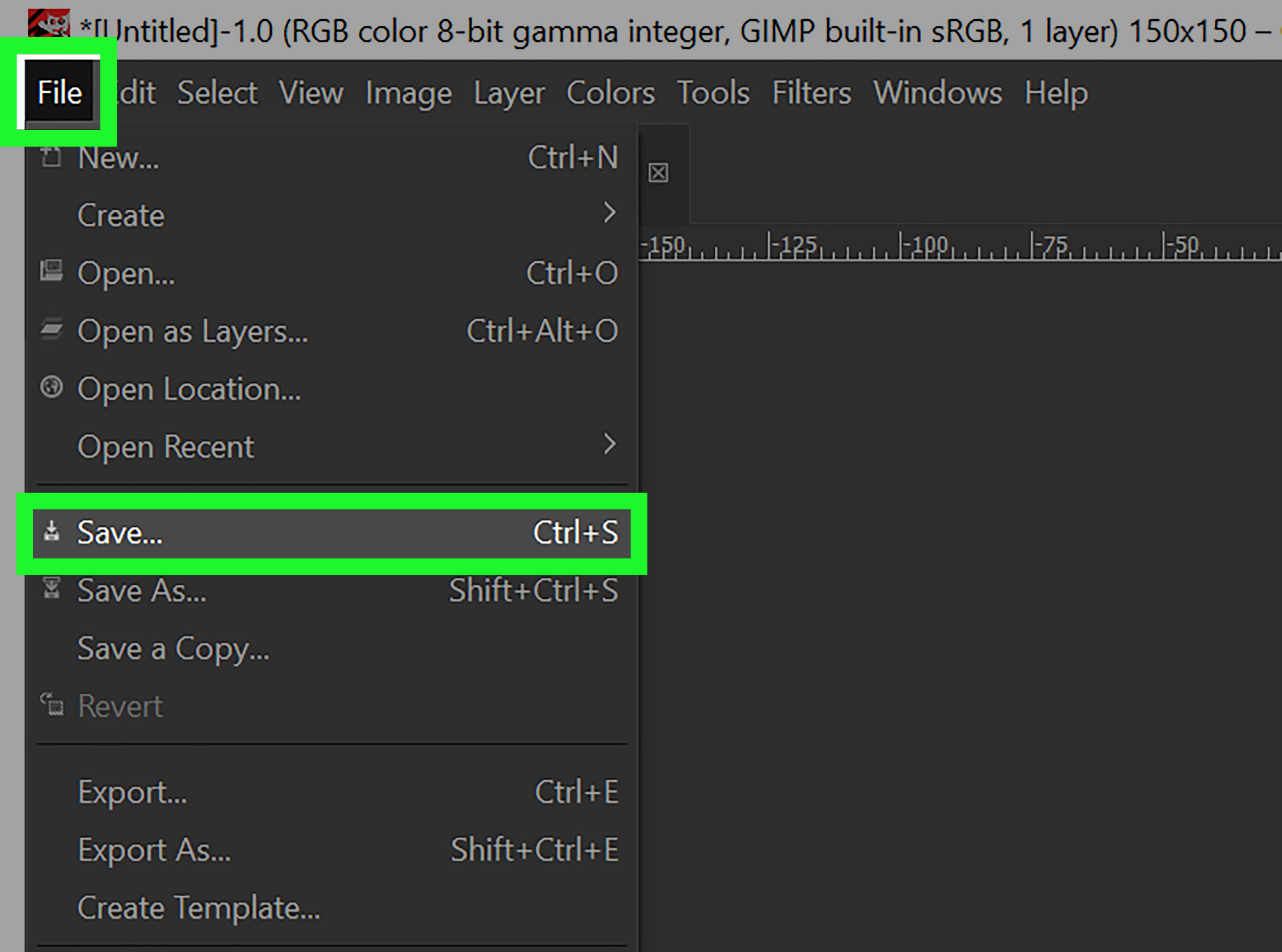
Как добавить логотип канала
-
Откройте YouTube Studio.
-
Перейдите в раздел настройки канала.
-
Откройте Branding.
-
Найдите блок Video watermark.
-
Загрузите квадратный файл логотипа.
-
Выберите момент показа.
-
Укажите показ в конце, с определённого времени или на всём видео.
-
Сохраните изменения.
-
Откройте опубликованный ролик.
-
Проверьте отображение на странице просмотра.
Чем этот способ отличается от монтажа
При добавлении логотипа в видеоредакторе знак становится частью файла. Он остаётся в ролике везде: на компьютере, в мессенджере, в соцсетях, на сайте, в архиве. В YouTube Studio логотип работает только внутри YouTube. Это удобно для оформления канала, но не заменяет полноценное брендирование файла.
Для защиты авторства лучше вшивать знак в видео. Для фирменного оформления канала полезно дополнительно включить водяной знак YouTube.
Плюсы
-
не нужно пересохранять старые ролики;
-
знак применяется к каналу;
-
можно выбрать время появления;
-
удобно для единого оформления YouTube;
-
подходит для уже опубликованных видео.
Минусы
-
логотип не становится частью MP4-файла;
-
знак работает только на YouTube;
-
положение и внешний вид ограничены настройками платформы;
-
для публикации на других площадках нужен монтажный вариант.
Частые ошибки
Пользователи часто считают водяной знак YouTube полноценной защитой файла. Это не так: при переносе ролика на другую площадку знак пропадает. Для надёжного брендирования логотип нужно добавить в видеоредакторе перед экспортом.
Как выбрать лучший способ
| Задача | Подходящий вариант |
|---|---|
| Быстро добавить лого на Windows | ВидеоМОНТАЖ |
| Смонтировать ролик для соцсетей на ПК | Movavi Video Editor или Wondershare Filmora |
| Сделать бесплатно на Windows | VSDC Free Video Editor |
| Подготовить профессиональный проект | Adobe Premiere Pro |
| Обработать старый AVI-файл | VirtualDub |
| Добавить знак сразу на много роликов | FFmpeg |
| Сделать на Mac | Final Cut Pro X или iMovie |
| Сделать на телефоне | InShot или CapCut |
| Сделать без установки | Clipchamp, VEED, Canva, Clideo |
| Добавить знак только для YouTube | YouTube Studio |
Как подобрать размер логотипа
Для горизонтального видео 1920×1080 аккуратно выглядит знак шириной 120–220 пикселей. Для 4K такой же визуальный размер требует более крупного файла, примерно 250–450 пикселей по ширине. Для вертикального видео логотип делают компактнее, потому что ширина кадра меньше, а полезного пространства меньше из-за интерфейса соцсетей.
Размер зависит от типа контента:
| Тип видео | Рекомендуемый подход |
|---|---|
| Обучающий ролик | небольшой полупрозрачный знак в углу |
| Рекламный ролик | заметный логотип в начале и аккуратный знак в основной части |
| Интервью | логотип на свободном фоне, не на лице спикера |
| Запись экрана | знак в зоне без меню и курсора |
| Игровое видео | логотип вне мини-карты, интерфейса и счёта |
| Вертикальный клип | верхняя зона с безопасным отступом |
| Презентация | логотип на титульных и финальных слайдах, небольшой знак в основной части |
Как настроить прозрачность
Полностью непрозрачный логотип хорошо смотрится на заставках, интро и финальных экранах. В основной части ролика знак чаще делают полупрозрачным. Диапазон 40–70% помогает сохранить узнаваемость и не закрывать детали кадра.
Слишком низкая прозрачность делает знак бесполезным: он исчезает на динамичном фоне. Слишком высокая превращает его в мешающий элемент. Для белого логотипа на светлом фоне нужна тень, обводка, тёмная версия или плашка. Для тёмного логотипа на тёмном фоне нужна светлая версия.
Как добавить логотип только на часть видео
Логотип не всегда нужен на всём ролике. В рекламном видео он часто появляется в начале и конце. В обучающем ролике знак держат постоянно. В обзоре продукта логотип убирают на крупном плане товара, чтобы не закрывать детали.
Для частичного показа нужно укоротить слой с логотипом на таймлайне. В настольных редакторах это делается перетягиванием края слоя. В мобильных приложениях — изменением длительности вставленного изображения. В FFmpeg для такой задачи используют временные параметры фильтра, но для ручной работы проще открыть редактор с таймлайном.
Как сделать логотип анимированным
Анимация нужна не всегда. Для постоянного водяного знака движение мешает. Для заставки и финала анимация выглядит уместно. Лучшие варианты:
-
плавное появление;
-
плавное исчезновение;
-
лёгкое увеличение в начале;
-
выезд из края на короткое время;
-
появление вместе с титром.
Плохие варианты:
-
постоянное вращение;
-
резкие прыжки;
-
слишком быстрый вылет;
-
мигание;
-
крупное движение во время речи или демонстрации продукта.
Логотип должен поддерживать стиль видео, а не превращаться в главный объект кадра.
Как сохранить видео с логотипом без потери качества
После добавления логотипа ролик нужно экспортировать с правильными параметрами. Для большинства задач подходит MP4 с кодеком H.264. Для 4K и экономии места используют H.265, но совместимость у H.264 шире.
Рекомендации:
| Параметр | Что выбрать |
|---|---|
| Контейнер | MP4 |
| Кодек | H.264 для совместимости, H.265 для меньшего размера |
| Разрешение | как у исходника |
| Частота кадров | как у исходника |
| Битрейт 1080p | средний или высокий профиль качества |
| Битрейт 4K | высокий профиль качества |
| Аудио | AAC, 192–320 кбит/с |
| Цвет | без лишней конвертации при обычном монтаже |
Не снижайте разрешение ради небольшого размера файла, когда видео нужно публиковать в хорошем качестве. Логотип с мелким текстом особенно страдает от сильного сжатия: края становятся мягкими, а буквы теряют читаемость.
Частые ошибки при добавлении логотипа
Логотип добавлен в JPG с белым фоном
Белый прямоугольник вокруг эмблемы выглядит неаккуратно. Для нормального результата нужен PNG с прозрачным фоном. JPG подходит только для логотипа на специальной плашке, когда фон является частью дизайна.
Логотип слишком большой
Большой знак мешает смотреть видео и воспринимается как навязчивая реклама. Для постоянного размещения в углу лучше использовать компактный вариант. Крупный логотип оставляют для заставки, финала и рекламных кадров.
Логотип стоит у самого края
После публикации края кадра перекрываются интерфейсом плеера, кнопками и служебными элементами. Всегда оставляйте отступ. Для вертикальных видео особенно важно не ставить знак в нижнюю зону.
Логотип исчезает в середине ролика
Это происходит, когда слой с изображением короче видеодорожки. Перед экспортом проверьте таймлайн и пройдитесь по ролику от начала до конца.
Логотип закрывает субтитры
Субтитры, таймкоды, подписи спикеров и важные надписи должны оставаться читаемыми. Логотип размещают в свободной зоне, а не поверх текста.
Логотип выглядит размытым
Причины: маленький исходный файл, повторное сжатие, экспорт в низком разрешении, растягивание боковыми маркерами. Используйте крупный PNG, сохраняйте пропорции и экспортируйте ролик в исходном размере.
Один и тот же логотип ставится без адаптации под формат
Горизонтальное, вертикальное и квадратное видео требуют разного размещения. Нельзя просто копировать координаты из одного формата в другой. В вертикальном видео знак часто должен быть меньше и выше.
Практические рекомендации для разных форматов
Видео 16:9
Для YouTube, презентаций и горизонтальных роликов выбирайте правый верхний угол. Отступы 3–5% от ширины и высоты кадра выглядят аккуратно. При наличии верхних титров знак переносят вниз, но не поверх субтитров.
Видео 9:16
Для вертикального формата логотип лучше ставить в верхнюю часть. Нижняя часть занята описанием, кнопками и элементами платформы. Размер знака должен быть меньше, чем в горизонтальном видео.
Видео 1:1
Для квадратного формата подойдут верхние углы. Нижняя зона часто используется под текст, цену, подпись, призыв или субтитры. Логотип должен поддерживать композицию и не дробить кадр.
Запись экрана
Не закрывайте курсор, меню, кнопки и демонстрируемые настройки. Лучше заранее определить свободную зону интерфейса. Для программных уроков логотип часто ставят в верхний угол, где нет панелей инструментов.
Видео с человеком в кадре
Не размещайте знак на лице, руках, товаре и активной зоне жестов. Для интервью хороший вариант — угол фона рядом со спикером. Для портретных роликов знак ставят так, чтобы он не пересекался с глазами и субтитрами.
Ответы на частые вопросы
Какой формат логотипа лучше использовать?
PNG с прозрачным фоном. Он сохраняет ровные края, не добавляет прямоугольный фон и подходит для большинства редакторов. Для подготовки макета подойдёт SVG, но в видеоредактор чаще загружают PNG.
Нужно ли делать логотип полупрозрачным?
Для постоянного знака в углу — да, полупрозрачность обычно выглядит аккуратнее. Для заставки, финального экрана и рекламного блока логотип оставляют полностью плотным.
Где лучше поставить логотип?
Для горизонтального видео — правый верхний угол с отступом. Для вертикального — верхняя часть кадра, не вплотную к краю. Для роликов с субтитрами нижнюю зону лучше не занимать.
Как добавить логотип на весь ролик?
Добавьте PNG на дорожку выше видео и растяните слой до конца проекта. В мобильном редакторе увеличьте длительность вставленного изображения до конца ролика. В YouTube Studio выберите показ на всём видео, но помните, что это не встраивает знак в сам файл.
Как добавить логотип только в начале?
Укоротите слой с логотипом до нужной длительности. Например, оставьте его на первых 3–5 секундах. Для мягкого вида добавьте плавное появление и исчезновение.
Почему логотип стал мутным?
Исходный файл был маленьким, ролик экспортирован в низком разрешении или видео сильно пережато. Используйте крупный PNG, не растягивайте знак больше исходного качества и сохраняйте ролик в исходном разрешении.
Как убрать белый фон вокруг логотипа?
Нужно подготовить PNG с прозрачным фоном. JPG не сохраняет прозрачность, поэтому белый прямоугольник остаётся. Фон удаляют в графическом редакторе, после чего сохраняют файл в PNG.
Что лучше: вшить логотип в видео или включить водяной знак YouTube?
Для защиты и публикации на разных площадках логотип нужно вшить в файл через редактор. Водяной знак YouTube работает только на YouTube и не переносится вместе с MP4.
Можно ли добавить логотип сразу на много видео?
Да. Для массовой обработки удобен FFmpeg. Для ручной работы с серией роликов удобнее подготовить шаблон в Adobe Premiere Pro, Final Cut Pro X или ВидеоМОНТАЖ.
Итог
Для Windows самый простой путь — ВидеоМОНТАЖ: добавили видео, перешли в «Картинки», загрузили PNG, поставили знак в угол и сохранили MP4. Для быстрого монтажа также подходят Movavi Video Editor и Wondershare Filmora. Для бесплатного варианта на ПК подойдёт VSDC Free Video Editor. Для профессионального монтажа лучше использовать Adobe Premiere Pro или Final Cut Pro X.
На телефоне быстрее всего справляются InShot и CapCut. В браузере удобны Clipchamp, VEED, Canva и Clideo. Для массовой обработки лучше выбрать FFmpeg.
Главное правило одно: логотип должен быть качественным PNG, стоять в безопасной зоне, не закрывать важные детали и сохраняться вместе с роликом в исходном разрешении.

Чтобы оставить комментарий, авторизуйтесь или зарегистрируйтесь.