
Формат WAV часто используют для хранения диктофонных записей, звуковых эффектов, музыкальных фрагментов, оцифрованных кассет, интервью, подкастов и исходников для монтажа. Такие файлы удобно редактировать: на звуковой волне хорошо заметны паузы, начало речи, резкие пики и тихие участки. При этом WAV нередко занимает значительно больше места, чем MP3, поэтому даже простая запись продолжительностью несколько минут может оказаться довольно тяжёлой.
Обрезать WAV-файл требуется в разных ситуациях. Иногда нужно удалить тишину в начале записи, убрать ненужную концовку или сохранить короткий звуковой эффект. В других случаях задача сложнее: требуется вырезать оговорку из середины интервью, разделить длинную лекцию на главы либо подготовить отдельные сэмплы из одной дорожки.
В этой статье разберём восемь способов обрезки WAV на компьютере и в браузере. Для каждого инструмента приведены подробные действия, названия кнопок, особенности сохранения результата, плюсы и минусы. Отдельно рассмотрим, как сохранить исходное качество звука, почему размер файла после обработки иногда меняется и что делать при появлении щелчка на месте среза.
Какой способ выбрать
Для быстрой обработки одного файла необязательно устанавливать сложный редактор. Однако браузерные сервисы подходят прежде всего для разовых задач. Когда требуется сохранить исходные параметры WAV, вырезать несколько участков, увеличить масштаб звуковой волны и аккуратно проверить границы, удобнее работать в настольной программе.
| Инструмент | Платформа | Для какой задачи подходит лучше всего | Установка | Основная особенность |
|---|---|---|---|---|
| АудиоМАСТЕР | Windows | Быстро обрезать самостоятельный WAV-файл | Нужна | Понятный русскоязычный интерфейс и наглядная звуковая волна |
| ВидеоМАСТЕР | Windows | Получить WAV из нужного участка видеоролика | Нужна | Обрезка исходного видео перед извлечением аудиодорожки |
| Audacity | Windows, macOS, Linux | Точно отредактировать запись и удалить несколько участков | Нужна | Расширенный бесплатный аудиоредактор |
| WavePad | Windows, macOS | Обрезать края, удалить тишину и разделить запись | Нужна | Несколько режимов обрезки и отдельное сохранение копии |
| Wave Editor | Windows | Выполнить простую ручную обрезку WAV | Нужна | Минималистичный редактор без перегруженного интерфейса |
| 123apps | Браузер | Быстро убрать начало или конец записи | Не нужна | Простая работа с двумя маркерами |
| Clideo | Браузер | Оставить выделенный участок либо удалить его | Не нужна | Отдельные режимы извлечения и удаления фрагмента |
| Bear Audio Tool | Браузер | Выполнить базовое редактирование без установки | Не нужна | Работа с дорожкой непосредственно в браузере |
Для большинства пользователей оптимальной отправной точкой станет АудиоМАСТЕР. Программа подходит для самостоятельных WAV-файлов и не требует предварительного знакомства с профессиональными аудиоредакторами. Audacity удобнее для детальной работы: увеличения масштаба, удаления нескольких фрагментов, проверки переходов и подготовки длинных записей. Онлайн-сервисы полезны, когда нужно быстро обработать один небольшой файл на любом компьютере.
Что такое WAV и почему качество звука требует внимания
WAV — это файловый контейнер для хранения аудиоданных. Внутри него часто находится несжатый PCM-звук. Именно поэтому WAV-файлы занимают много места, но хорошо подходят для редактирования: исходный материал не проходит через сжатие с потерями, характерное для MP3.
Расширение .wav само по себе не гарантирует, что внутри файла хранится только несжатый PCM-звук. Контейнер поддерживает разные варианты аудиоданных. На практике большинство бытовых записей, экспортированных из диктофонов, редакторов и программ оцифровки, сохраняются именно в PCM WAV.
Перед обрезкой полезно проверить четыре параметра:
| Параметр | Что означает | Почему важен |
|---|---|---|
| Частота дискретизации | Сколько измерений звукового сигнала сохраняется за секунду | При изменении значения программа выполняет преобразование аудио |
| Разрядность | Сколько данных используется для описания каждого измерения | Снижение разрядности уменьшает объём файла и изменяет звуковые данные |
| Количество каналов | Моно, стерео или многоканальный звук | Преобразование стерео в моно меняет структуру записи |
| Кодирование | Способ хранения звука внутри контейнера | PCM и сжатые варианты WAV обрабатываются по-разному |
Частота дискретизации обычно указывается в герцах или килогерцах: например, 44 100 Гц, 48 000 Гц или 96 000 Гц. Разрядность PCM-записи часто составляет 16 или 24 бита. Для обычной речи, музыки и бытовых задач достаточно сохранить исходные значения файла.
Фраза без потери качества требует точного понимания. После удаления ненужного участка редактор создаёт новый файл. Чтобы не ухудшить звук, следует сохранить WAV в исходном формате, не снижать частоту дискретизации, не уменьшать разрядность и не менять количество каналов без необходимости. В этом случае обрезка не добавляет характерных артефактов сжатия MP3.
Для строгого контроля параметров лучше использовать настольный аудиоредактор. В браузерных сервисах пользователь обычно выбирает выходной формат, но не всегда управляет разрядностью и остальными техническими настройками.
Чем отличаются основные операции с WAV-файлом
Перед началом работы определите, какой результат нужен. В аудиоредакторах встречаются несколько похожих действий, но они решают разные задачи.
Обрезать начало или конец
Это самый простой сценарий. Пользователь оставляет полезную часть записи и удаляет всё, что находится слева или справа от неё. Так убирают тишину перед началом речи, длинную паузу после завершения интервью, случайно записанный шум или ненужный музыкальный проигрыш.
Оставить только выделенный фрагмент
Эта операция удобна для создания короткого сэмпла, звукового эффекта, фрагмента песни или отрывка диктофонной записи. Пользователь отмечает нужный участок, после чего редактор удаляет всё остальное.
В разных программах операция называется по-разному: Обрезать, Crop, Trim, Extract Selected, Save Selected Fragment.
Удалить фрагмент из середины
Так вырезают оговорку, кашель, длинную паузу, посторонний шум или неудачный дубль. Пользователь выделяет ненужный участок и применяет удаление. Оставшиеся части дорожки соединяются.
Операция может называться Удалить, Delete, Cut или Delete Selected.
Разделить длинную запись на несколько частей
Этот сценарий подходит для лекций, интервью, концертов, подкастов и оцифрованных кассет. Из одного WAV создают несколько отдельных файлов: например, 01-вступление.wav, 02-интервью.wav, 03-заключение.wav.
Что сделать перед редактированием
Не начинайте обработку с единственной копии записи. Сначала создайте дубликат файла и работайте с ним. Такой подход защищает исходник от случайной перезаписи и позволяет вернуться к оригиналу после неудачной обрезки.
Перед началом работы выполните несколько действий:
-
Скопируйте исходный WAV в отдельную папку.
-
Дайте копии понятное название, например
interview_edit.wav. -
Запишите длительность исходного файла.
-
Проверьте, моно это или стерео.
-
Уточните частоту дискретизации и разрядность.
-
Решите, нужно ли удалить края, вырезать участок из середины или сохранить отдельный фрагмент.
-
После обработки сохраните результат под новым именем.
Для длинных записей полезно заранее выписать ориентировочные временные отметки. Например:
| Участок | Время |
|---|---|
| Начало полезной записи | 00:00:08 |
| Первая лишняя пауза | 00:03:41–00:03:47 |
| Неудачный дубль | 00:07:12–00:07:26 |
| Конец полезной записи | 00:18:54 |
Такая подготовка ускоряет редактирование и снижает риск удалить нужный фрагмент.
1. АудиоМАСТЕР — удобная обрезка WAV на Windows
АудиоМАСТЕР подходит для пользователей, которым требуется быстро обрезать WAV-файл на компьютере без сложной настройки проекта. Интерфейс построен вокруг звуковой волны: после открытия записи можно сразу прослушать материал, найти нужный участок и удалить лишнее.
Программа пригодится для обработки диктофонных записей, музыки, звуковых эффектов, голосовых заметок, интервью и оцифрованных материалов. Она работает в Windows и поддерживает сохранение результата в WAV.
Как открыть WAV-файл
-
Запустите программу.
-
Нажмите
Открыть файл. -
Выберите WAV-запись в проводнике Windows.
-
Дождитесь появления звуковой волны.
-
Нажмите кнопку воспроизведения и прослушайте начало дорожки.
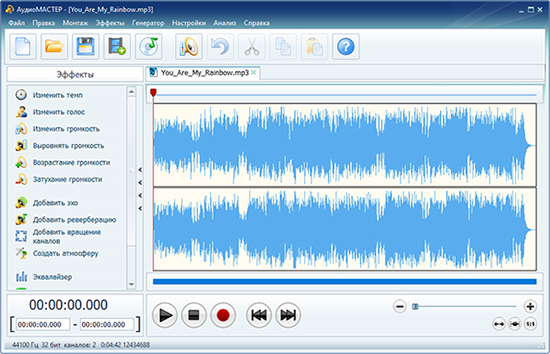
В центральной части окна отображается форма сигнала. Тихие участки выглядят как почти ровная линия, а речь, музыка и резкие звуки заметны по более высоким пикам. Масштабирование помогает точнее установить границы.
Как удалить ненужный участок
-
Найдите начало фрагмента, который нужно убрать.
-
Зажмите левую кнопку мыши и протяните курсор до конца ненужного участка.
-
Проверьте выделение по звуковой волне.
-
Нажмите значок ножниц.
-
Прослушайте несколько секунд до места среза и после него.
-
При необходимости отмените действие и скорректируйте границы.
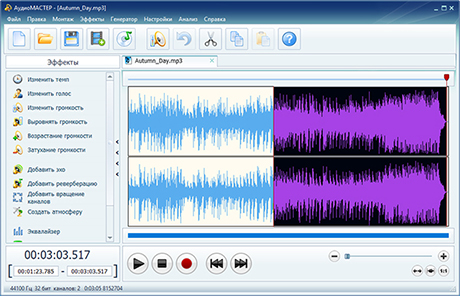
Чтобы убрать тишину в начале, выделите участок от первой секунды до фактического начала речи или музыки. Для удаления концовки отметьте область от последнего полезного звука до конца дорожки.
Если требуется сохранить только один фрагмент, удалите область до него и область после него. Такой порядок особенно удобен для подготовки короткого звукового эффекта.
Как сохранить результат в WAV
-
Откройте меню
Файл. -
Выберите
Сохранить как. -
Укажите WAV в качестве выходного формата.
-
Выберите папку.
-
Введите новое имя файла.
-
Проверьте настройки экспорта.
-
Запустите сохранение.
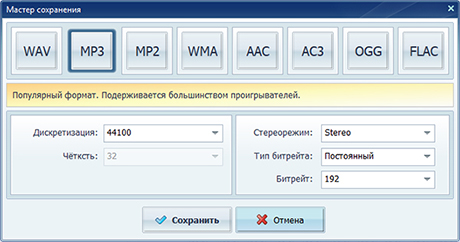
Не перезаписывайте оригинал сразу. Сначала сохраните результат как отдельный файл, например interview_trimmed.wav, затем полностью прослушайте начало, место среза и концовку.
Что проверить после сохранения
Откройте готовый WAV в проигрывателе или повторно загрузите его в редактор. Сравните результат с исходником:
-
длительность должна уменьшиться ровно на удалённый участок;
-
начало не должно содержать лишнюю паузу;
-
концовка не должна обрываться раньше времени;
-
на месте удаления не должно быть щелчка;
-
формат файла должен остаться WAV;
-
каналы и частота дискретизации должны соответствовать исходнику.
Плюсы
-
Русскоязычный интерфейс.
-
Наглядная звуковая волна.
-
Быстрое удаление выделенного фрагмента значком ножниц.
-
Подходит для обрезки начала, конца и середины записи.
-
Сохранение результата в WAV.
-
Удобен для пользователей без опыта работы со сложными редакторами.
Минусы
-
Работает только в Windows.
-
Для большого количества точечных правок профессиональный многодорожечный редактор удобнее.
-
Для строгого контроля каждого параметра экспорта требуется внимательно проверять настройки сохранения.
2. ВидеоМАСТЕР — как получить WAV из нужного участка видео
ВидеоМАСТЕР решает отдельный сценарий: помогает обрезать видеоролик и извлечь из оставшегося участка звуковую дорожку в WAV. Этот способ подходит для лекций, концертов, интервью, вебинаров, записей с камеры и роликов, из которых требуется получить только нужный отрывок аудио.
Для самостоятельного WAV-файла удобнее использовать аудиоредактор. Сильная сторона ВидеоМАСТЕРа — работа с исходным видеороликом до извлечения звука.
Как добавить исходный ролик
-
Запустите программу.
-
Нажмите
Добавить. -
Выберите
Добавить видео или аудио. -
Укажите ролик на компьютере.
-
Дождитесь загрузки файла в список.
-
Откройте инструмент обрезки.
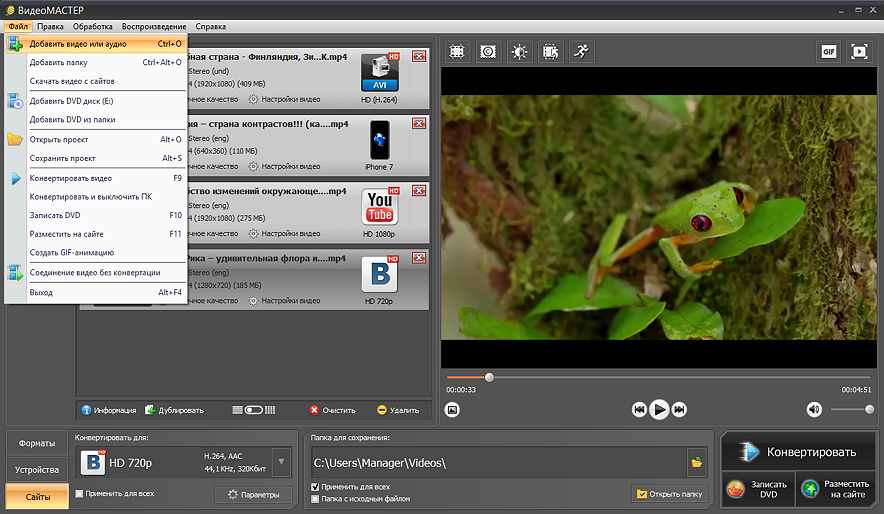
В списке отображается добавленный материал. Перед преобразованием можно сократить длительность исходника и оставить только полезный участок.
Как задать границы
-
Откройте окно обрезки.
-
Переместите левый маркер к началу полезного участка.
-
Переместите правый маркер к концу нужного фрагмента.
-
Просмотрите отрывок.
-
Нажмите
Сохранить обрезку. -
Вернитесь в основное окно.
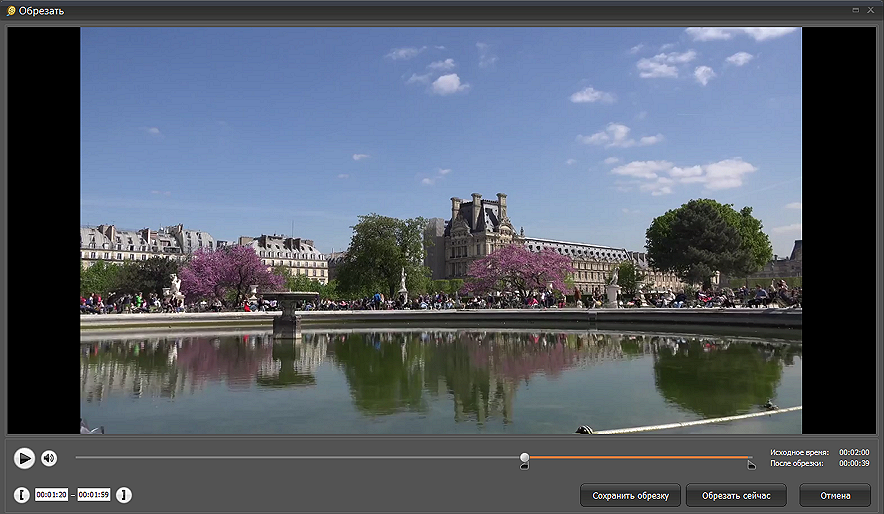
Пример: в длинной видеозаписи конференции нужен только доклад с 00:12:30 до 00:28:10. Установите эти границы, сохраните обрезку и только после этого переходите к извлечению WAV. Результат будет содержать звук выбранного фрагмента, а не всей записи.
Как выбрать WAV
-
Откройте список форматов.
-
Перейдите в раздел
Аудиоформаты. -
Выберите WAV.
-
Укажите папку для сохранения.
-
Нажмите
Конвертировать. -
После завершения откройте полученный файл и прослушайте его.
Когда этот способ особенно удобен
ВидеоМАСТЕР полезен в нескольких случаях:
-
нужно получить аудиофрагмент из ролика;
-
исходник хранится только в видеоформате;
-
требуется удалить длинное вступление или финальную часть до извлечения звука;
-
пользователь уже работает с видеоматериалами в одном приложении;
-
необходимо сохранить отдельный WAV для дальнейшего монтажа или расшифровки.
Что проверить после экспорта
Сравните начало и конец нового WAV с выбранным фрагментом видео. Убедитесь, что в файл не попали лишние секунды до начала нужной сцены. Проверьте длительность дорожки и прослушайте переходы.
Плюсы
-
Подходит для извлечения WAV из видеоролика.
-
Позволяет обрезать исходный материал до преобразования.
-
Удобен для лекций, интервью и концертных записей.
-
Поддерживает выбор WAV среди аудиоформатов.
-
Помогает выполнить подготовку ролика и извлечение звука в одной программе.
Минусы
-
Не является основным инструментом для детального редактирования самостоятельного WAV-файла.
-
Работает в Windows.
-
Для удаления нескольких коротких участков из середины звуковой дорожки удобнее использовать аудиоредактор.
3. Audacity — точная обработка длинных записей
Audacity — бесплатный аудиоредактор для Windows, macOS и Linux. Он подходит для аккуратной работы с WAV: удаления лишних участков, сохранения выделенного фрагмента, увеличения масштаба волны, обработки нескольких мест в одной записи и экспорта в WAV.
Интерфейс сложнее, чем у простых триммеров, но Audacity предоставляет больше контроля. Программа удобна для длинных интервью, лекций, подкастов, музыкальных записей и оцифрованных материалов.
Как импортировать WAV
-
Запустите Audacity.
-
Откройте меню
File. -
Перейдите в
Import. -
Выберите
Audio. -
Укажите WAV-файл.
-
Дождитесь появления дорожки в рабочей области.
Файл также можно перетащить в окно программы мышью.
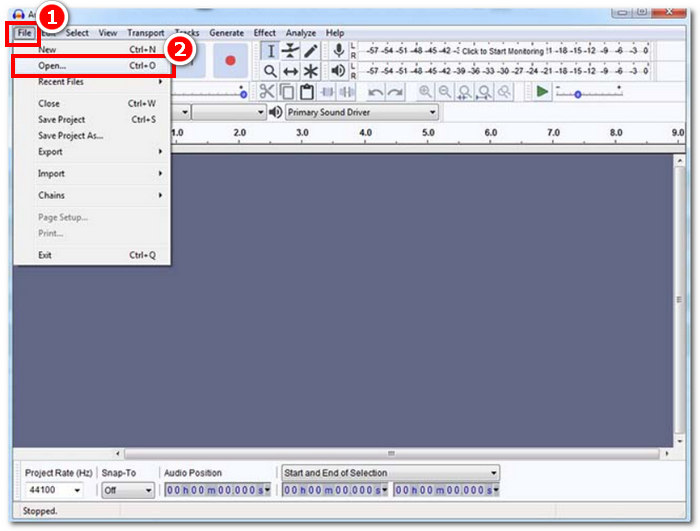
После загрузки дорожка отображается в виде волны. Для точной работы используйте увеличение масштаба. Чем ближе масштаб, тем проще поставить границу перед первым звуком, после последнего слова или между двумя фразами.
Как удалить участок из середины
-
Выберите инструмент выделения.
-
Установите курсор в начало ненужного участка.
-
Зажмите левую кнопку мыши и протяните выделение до конца фрагмента.
-
Нажмите кнопку воспроизведения и проверьте выделенную область.
-
Нажмите
Delete. -
Прослушайте переход.
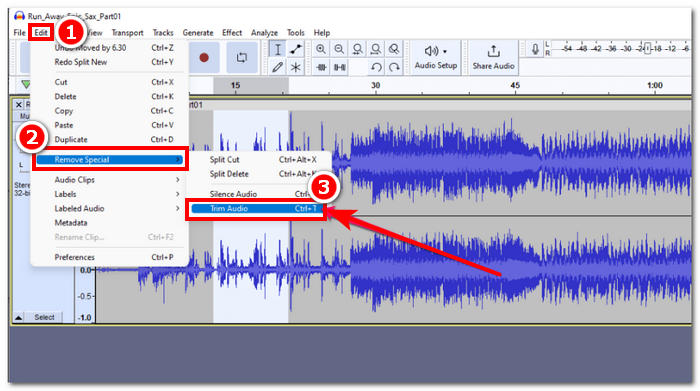
Команда Delete удаляет выделенную часть. Участки слева и справа соединяются. Для удаления нескольких оговорок повторите действие для каждой области.
Как оставить только выделенный отрывок
Для создания отдельного сэмпла необязательно удалять всё остальное вручную. Выделите нужный участок и экспортируйте текущую область:
-
Отметьте нужный фрагмент.
-
Откройте
File. -
Выберите
Export Audio. -
Укажите WAV.
-
В параметрах диапазона экспорта выберите текущую выделенную область.
-
Сохраните новый файл.
Так исходная дорожка останется без изменений, а на диске появится отдельный WAV с выбранным фрагментом.
Как экспортировать WAV
-
Откройте
File. -
Нажмите
Export Audio. -
Выберите папку.
-
Введите название.
-
Укажите WAV в списке форматов.
-
Проверьте диапазон экспорта.
-
Сверьте частоту дискретизации.
-
Укажите нужное количество каналов.
-
Запустите экспорт.
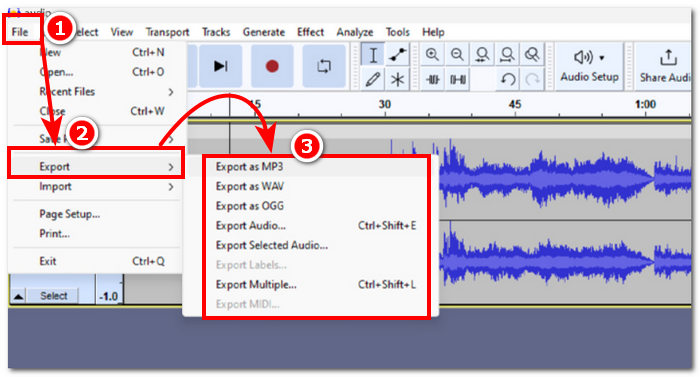
Не путайте сохранение проекта и экспорт готового аудио. Проект Audacity нужен для продолжения монтажа. Он не заменяет WAV-файл для проигрывателя, мессенджера, видеоредактора или архива. Для получения готовой записи используйте Export Audio.
Как аккуратно выбрать место среза
При обработке речи увеличьте масштаб и ставьте границу в короткой паузе между словами. Не обрезайте согласную, вдох или окончание фразы. При обработке музыки прослушайте участок до и после среза в наушниках. Резкий переход особенно заметен на протяжной ноте или плотном фоне.
Если на месте соединения слышен щелчок, немного сдвиньте границу либо примените короткое плавное затухание. Для музыкальных фрагментов иногда полезно сделать короткий переход, а не соединять участки мгновенно.
Плюсы
-
Бесплатное использование.
-
Поддержка Windows, macOS и Linux.
-
Точная работа со звуковой волной.
-
Удаление нескольких участков из одной записи.
-
Экспорт всей дорожки или только выделенной области.
-
Подходит для длинных интервью, лекций и подкастов.
-
Гибкий контроль параметров WAV.
-
Возможность увеличить масштаб для аккуратной установки границ.
Минусы
-
Интерфейс требует освоения.
-
Для простой обрезки одного короткого файла содержит больше инструментов, чем необходимо.
-
Сохранение проекта и экспорт готового аудио находятся в разных сценариях, поэтому новичок может выбрать неправильное действие.
4. WavePad — обрезка краёв, удаление фрагментов и работа с тишиной
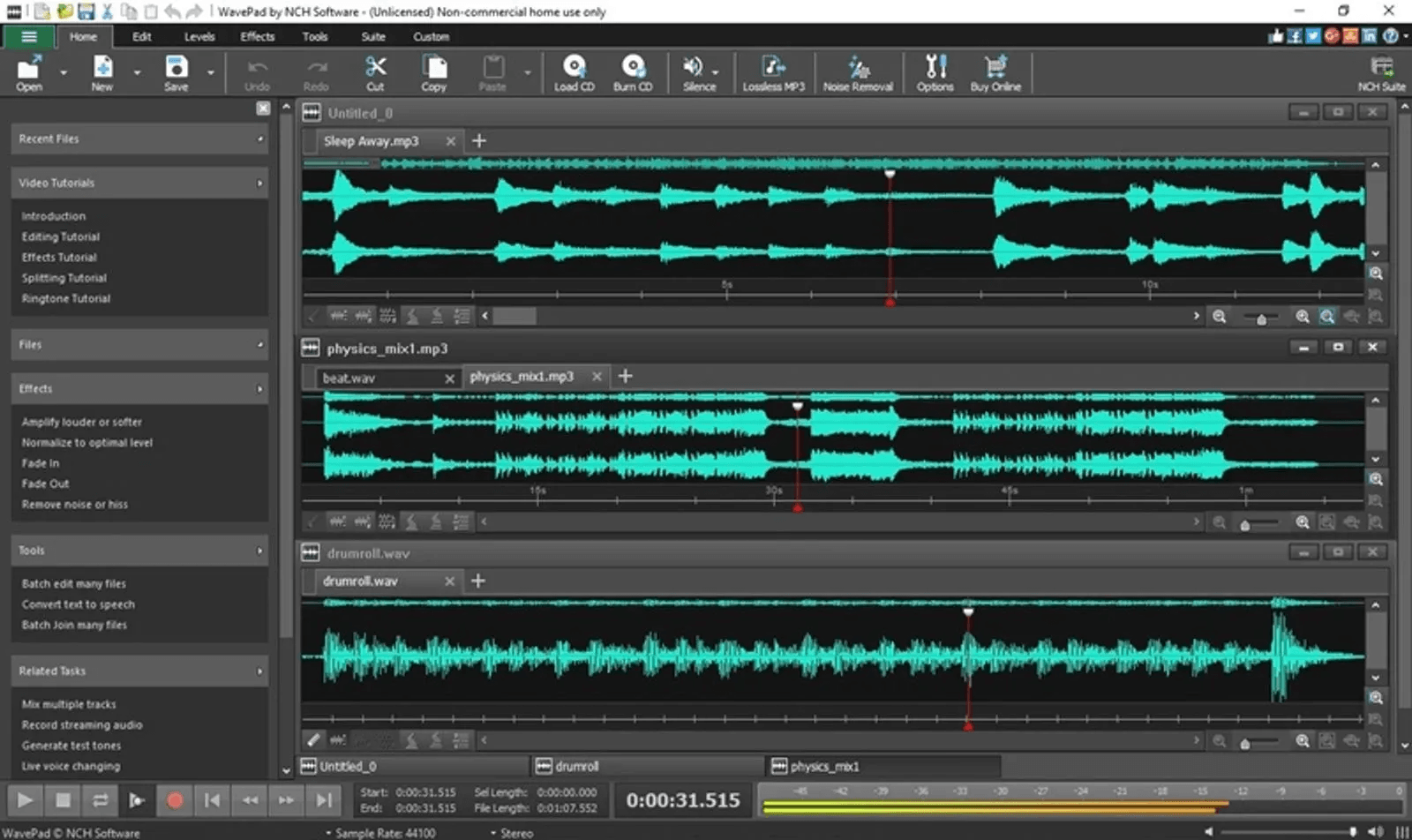
WavePad — аудиоредактор для Windows и macOS. Он подходит для ручной обрезки WAV, удаления участков из середины, сохранения копии результата и очистки краёв записи.
В программе есть несколько вариантов обработки. Пользователь может оставить выделенную область, убрать начало, удалить концовку или сократить тишину. Это полезно при работе с диктофонными материалами, где перед началом речи и после неё остаются длинные пустые отрезки.
Как открыть запись
-
Запустите WavePad.
-
Откройте меню
File. -
Выберите
Open File. -
Укажите WAV-файл.
-
Дождитесь появления волны.
-
Прослушайте начало и конец записи.
Для длинного материала увеличьте масштаб интересующего участка. Так проще найти момент, где тишина сменяется речью, а последняя фраза заканчивается естественно.
Как оставить только выделенный фрагмент
-
Выделите полезную область.
-
Откройте
Edit. -
Перейдите в
Trim. -
Примените обрезку выделенного участка.
-
Прослушайте результат.
-
Сохраните копию через
Save As.
Команда обрезки оставляет выбранную часть и удаляет всё, что находится за её пределами. Этот способ удобен для короткого отрывка из большой записи.
Как убрать начало и конец отдельно
WavePad позволяет обработать края последовательно:
-
Выделите ненужную область в начале.
-
Откройте
Edit. -
Перейдите в
Trim. -
Выберите
Trim Start. -
Затем отметьте лишнюю часть в конце.
-
В том же разделе выберите
Trim End. -
Прослушайте итоговую дорожку.
Для записи с длинной тишиной используйте инструменты автоматической обрезки тишины, затем вручную проверьте границы. Автоматическая обработка ускоряет работу, но финальное прослушивание остаётся обязательным.
Как сохранить отдельную копию
-
Откройте меню
File. -
Выберите
Save File As. -
Укажите WAV.
-
Задайте новое имя.
-
Выберите папку.
-
Проверьте настройки.
-
Сохраните файл.
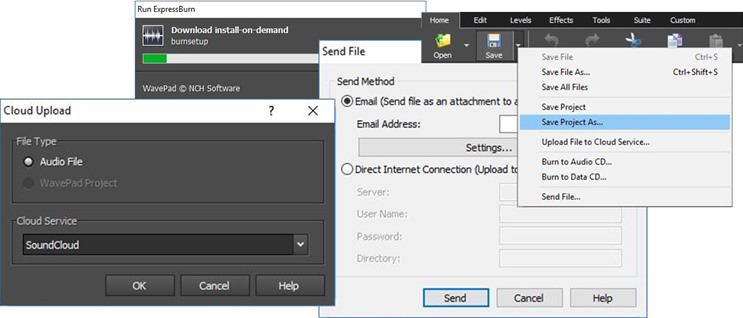
Не используйте обычное сохранение поверх оригинала до проверки результата. Отдельная копия защищает исходник и упрощает сравнение.
Для каких задач подходит WavePad
Программа удобна для последовательной обработки записей:
-
убрать тишину по краям;
-
удалить длинную паузу;
-
сохранить один фрагмент;
-
разделить лекцию на главы;
-
подготовить несколько коротких файлов;
-
сделать отдельную копию в WAV;
-
проверить запись перед публикацией или отправкой.
Плюсы
-
Работает в Windows и macOS.
-
Поддерживает WAV.
-
Предоставляет несколько режимов обрезки.
-
Подходит для удаления тишины в начале и конце.
-
Позволяет сохранять результат через
Save As. -
Удобен для длинных записей и последовательной обработки.
Минусы
-
Интерфейс содержит много инструментов, которые не нужны для одной простой операции.
-
После автоматической обработки тишины требуется ручная проверка.
-
Для разовой обрезки короткого файла онлайн-сервис выполняет задачу быстрее.
5. Wave Editor — простой редактор WAV для Windows
Wave Editor подходит для пользователей Windows, которым нужен компактный инструмент без перегруженного интерфейса. В программе доступны базовые операции: Cut, Copy, Paste, Delete, Fade In, Fade Out, масштабирование и сохранение выделенного участка.
Редактор пригодится для бытовых задач: убрать лишние секунды, сохранить короткий отрывок, удалить паузу или подготовить звуковой эффект.
Как открыть WAV
-
Запустите Wave Editor.
-
Откройте файл через меню программы.
-
Выберите WAV на диске.
-
Дождитесь отображения звуковой волны.
-
Прослушайте запись.
-
Увеличьте масштаб нужного участка.
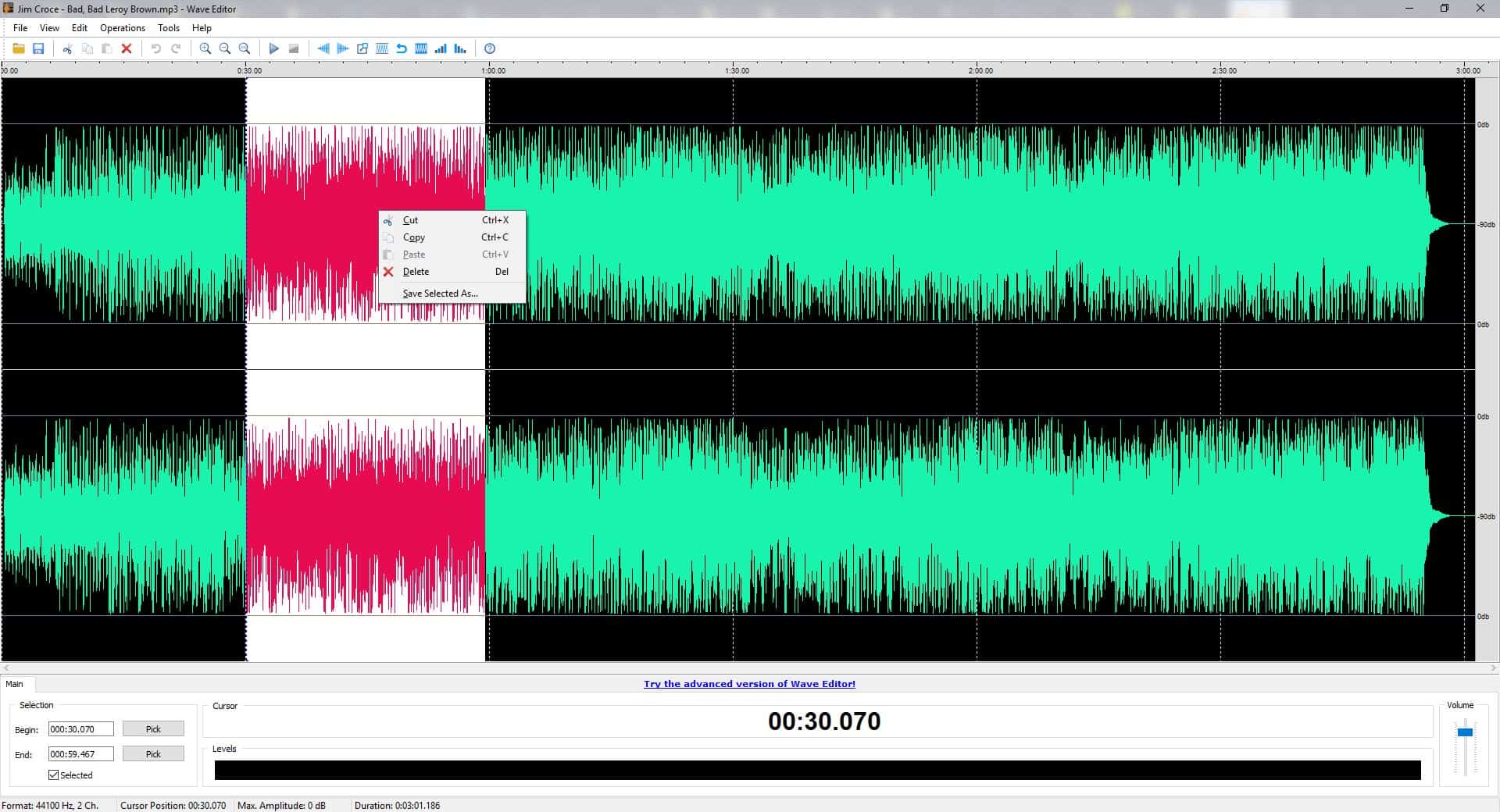
Минималистичный интерфейс помогает сосредоточиться на дорожке. В рабочей области нет сложной многодорожечной панели, поэтому простая обрезка занимает немного времени.
Как удалить ненужный участок
-
Выделите область мышью.
-
Прослушайте её.
-
Нажмите
Delete, чтобы убрать фрагмент. -
Проверьте соединение оставшихся частей.
-
При необходимости отмените действие.
-
Сдвиньте границы и повторите удаление.
Команда Cut также удаляет выбранную область, но помещает её в буфер обмена. Для обычного удаления удобнее использовать Delete.
Как сохранить только выбранный фрагмент
-
Отметьте полезный участок.
-
Примените
Save Selected Fragment. -
Укажите имя нового файла.
-
Выберите папку.
-
Сохраните результат.
-
Откройте полученный WAV и прослушайте его.
Эта операция полезна для создания короткого звукового эффекта из большой записи. Исходный материал остаётся доступным для дальнейшей работы.
Когда использовать плавное затухание
Если конец фрагмента обрывается резко, выделите короткий участок перед завершением и примените Fade Out. Для мягкого начала используйте Fade In. Эффект особенно полезен для музыки, фоновых звуков и атмосферных записей.
Для речи затухание применяют аккуратно. Слишком длинный эффект сделает окончание фразы неестественно тихим.
Плюсы
-
Простой интерфейс.
-
Подходит для Windows.
-
Поддерживает WAV.
-
Содержит основные операции удаления и обрезки.
-
Позволяет сохранить только выделенный фрагмент.
-
Включает плавное появление и затухание.
-
Не перегружен профессиональными инструментами.
Минусы
-
Работает только в Windows.
-
Не подходит для сложного многодорожечного монтажа.
-
Для большого проекта с множеством правок Audacity удобнее.
6. 123apps — быстрая обрезка WAV в браузере
123apps включает браузерный инструмент для обрезки аудио. Он подходит для разовой обработки небольшого WAV без установки программы.
Сервис удобен, когда требуется убрать тишину по краям, оставить один отрывок или быстро подготовить короткий фрагмент на чужом компьютере. Интерфейс построен вокруг двух маркеров: левый задаёт начало, правый — конец.
Как загрузить файл
-
Откройте инструмент обрезки аудио.
-
Нажмите
Choose File. -
Выберите WAV на компьютере.
-
Дождитесь загрузки дорожки.
-
Прослушайте материал.
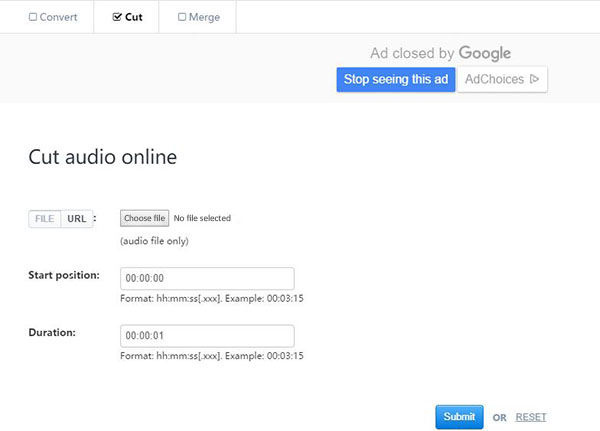
Для работы в браузере выбирайте стабильное соединение. Большой WAV загружается дольше, чем MP3, поскольку содержит больше данных.
Как установить границы
-
Переместите левый маркер к началу полезного фрагмента.
-
Установите правый маркер после последнего нужного звука.
-
Прослушайте выделенную область.
-
Скорректируйте границы.
-
При необходимости включите плавное появление или затухание.
-
Нажмите
Cut.
Для речевой записи оставляйте небольшой естественный запас перед первым словом и после последней фразы. Слишком плотная обрезка создаёт ощущение, что запись начинается и заканчивается внезапно.
Как сохранить WAV
-
Проверьте выходной формат.
-
Выберите WAV.
-
Запустите обработку.
-
Скачайте готовый файл.
-
Откройте результат.
-
Прослушайте начало и конец.
Когда браузерный способ подходит лучше всего
Используйте 123apps для коротких и несложных задач:
-
убрать тишину перед голосовой записью;
-
сократить концовку;
-
сохранить отрывок песни;
-
подготовить короткий звук для презентации;
-
быстро обработать файл без установки программы;
-
выполнить обрезку на ноутбуке, где нет аудиоредактора.
Для архивных материалов, студийных записей и файлов с важными исходными параметрами удобнее настольная программа.
Плюсы
-
Не требует установки.
-
Работает в браузере.
-
Простая установка границ двумя маркерами.
-
Подходит для разовой обработки.
-
Позволяет сохранить результат в WAV.
-
Удобен для коротких файлов.
Минусы
-
Загрузка большого WAV занимает время.
-
Для точной обработки множества участков настольный редактор удобнее.
-
Контроль технических параметров ограничен по сравнению с полноценной программой.
-
Работа зависит от стабильности интернет-соединения.
7. Clideo — оставить или удалить выделенный участок
Clideo — браузерный редактор с двумя понятными режимами. Пользователь может оставить только отмеченный фрагмент либо удалить его из записи.
Это важное отличие от простых триммеров. Если нужно сохранить отрывок, выберите Extract Selected. Если требуется вырезать паузу, шум или неудачную реплику из середины, используйте Delete Selected.
Как загрузить WAV
-
Откройте инструмент обработки аудио.
-
Нажмите
Choose file. -
Выберите WAV на компьютере.
-
Дождитесь загрузки.
-
Прослушайте запись.
Файл также можно добавить перетаскиванием в окно браузера.
Как оставить только один фрагмент
-
Установите жёлтые маркеры по краям полезного участка.
-
Проверьте значения времени.
-
Выберите
Extract Selected. -
Прослушайте выделенный отрывок.
-
Укажите WAV в списке форматов.
-
Нажмите
Export. -
После обработки нажмите
Download.
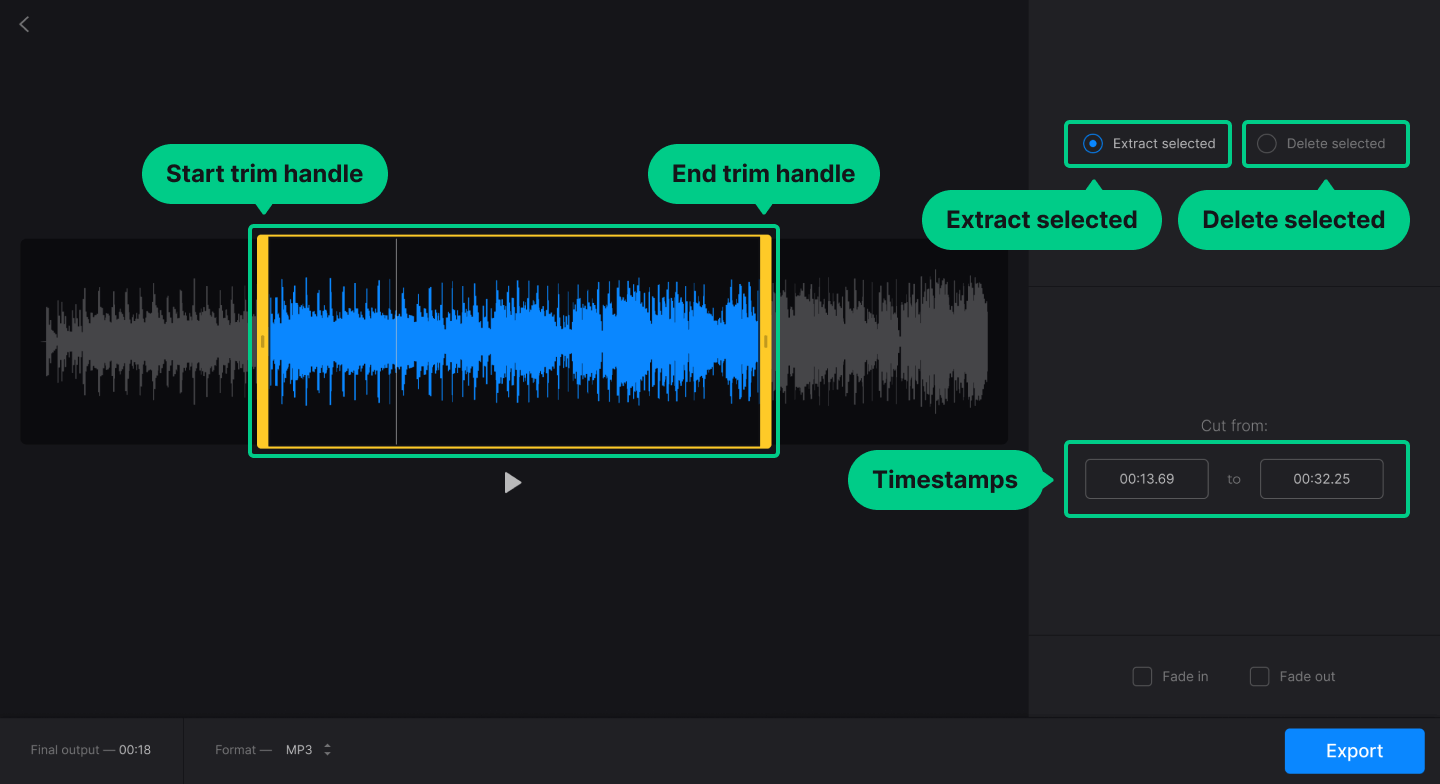
Режим Extract Selected подходит для создания отдельного сэмпла, короткой цитаты, отрывка песни или фрагмента интервью.
Как удалить участок из середины
-
Отметьте ненужную область жёлтыми маркерами.
-
Выберите
Delete Selected. -
Проверьте границы в полях времени.
-
Прослушайте материал.
-
При необходимости используйте
Crossfade. -
Укажите WAV.
-
Нажмите
Export. -
Скачайте результат через
Download.
Режим Crossfade помогает сделать соединение мягче. Он полезен при удалении части музыки, фонового звука или протяжной атмосферы. Для речи сначала попробуйте аккуратно выбрать границу в естественной паузе.
Как использовать поля времени
Маркеры удобно двигать мышью, но для точной установки границ используйте поля времени. Введите начало и конец участка вручную. Этот способ полезен, когда нужные отметки уже выписаны заранее.
Пример:
| Действие | Значение |
|---|---|
| Начало ненужной паузы | 00:02:14.500 |
| Конец ненужной паузы | 00:02:21.100 |
| Режим | Delete Selected |
Дополнительные эффекты
В Clideo доступны:
-
Fade inдля плавного появления; -
Fade outдля мягкого завершения; -
Crossfadeдля соединения после удаления участка.
Не применяйте длинное затухание к короткой голосовой реплике. Для речи важнее выбрать естественную паузу и сохранить разборчивость последних слогов.
Плюсы
-
Работает в браузере.
-
Не требует установки.
-
Содержит режим
Extract Selected. -
Содержит режим
Delete Selected. -
Позволяет задавать границы маркерами и числовыми значениями.
-
Поддерживает плавное появление, затухание и соединение.
-
Подходит для обрезки краёв и удаления участка из середины.
Минусы
-
Большой WAV загружается дольше сжатого аудиофайла.
-
Для серии точечных правок настольный редактор удобнее.
-
Работа зависит от интернет-соединения.
-
Для строгого контроля параметров исходного PCM лучше использовать программу на компьютере.
8. Bear Audio Tool — базовый аудиоредактор прямо в браузере
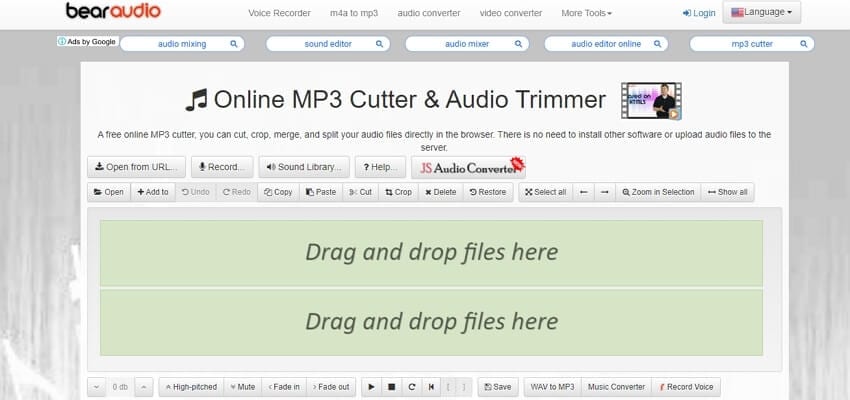
Bear Audio Tool подходит для базовой обработки WAV без установки программы. В отличие от триммеров с двумя маркерами, редактор предоставляет панель команд для работы с выделением.
В интерфейсе доступны Open, Undo, Redo, Copy, Paste, Cut, Crop, Delete, Restore, Select all, Zoom in Selection, Show all и Save. Этого набора достаточно для удаления фрагмента, сохранения выбранного участка и проверки границ.
Как открыть WAV
-
Откройте редактор в браузере.
-
Нажмите
Open. -
Выберите WAV-файл.
-
Дождитесь появления дорожки.
-
Прослушайте запись.
-
Увеличьте масштаб нужной области.
Как удалить лишнюю часть
-
Выделите ненужный участок мышью.
-
Нажмите
Delete. -
Прослушайте место соединения.
-
Используйте
Undo, если границы выбраны неточно. -
Повторите выделение.
-
Сохраните результат.
Как оставить только нужный участок
-
Выделите полезный фрагмент.
-
Нажмите
Crop. -
Проверьте начало.
-
Проверьте концовку.
-
Нажмите
Save. -
Выберите WAV.
-
Скачайте готовый файл.
Команда Crop удаляет всё за пределами выделенной области. Она удобна для создания короткого звука из длинной записи.
Как увеличить масштаб
Используйте Zoom in Selection, чтобы приблизить выбранный участок. Для возврата к отображению всей дорожки нажмите Show all.
Масштабирование особенно полезно при удалении короткой оговорки или щелчка. На общей волне такой участок сложно выделить точно, а после увеличения границы становятся заметнее.
Когда выбрать Bear Audio Tool
Редактор подходит для следующих задач:
-
быстро удалить фрагмент из середины;
-
оставить только выбранную область;
-
отменить неудачную правку;
-
приблизить короткий участок;
-
выполнить базовую обработку без установки;
-
сохранить готовый файл в WAV.
Плюсы
-
Работает в браузере.
-
Не требует установки.
-
Содержит понятные команды
DeleteиCrop. -
Позволяет отменять действия.
-
Поддерживает масштабирование выделения.
-
Подходит для базового редактирования WAV.
-
Интерфейс ближе к обычному редактору, чем к простому триммеру.
Минусы
-
Для большого количества правок настольный редактор удобнее.
-
Интерфейс рассчитан на базовую обработку.
-
Для длинных тяжёлых файлов комфортнее работать в программе на компьютере.
Как обрезать начало WAV-файла
Удаление тишины в начале — одна из самых частых задач. Диктофон начинает запись раньше, чем человек произносит первую фразу. В результате перед голосом остаётся пустой участок, шум помещения или звук нажатия кнопки.
Порядок действий одинаков в большинстве редакторов:
-
Откройте WAV.
-
Прослушайте первые секунды.
-
Найдите момент перед началом речи или музыки.
-
Увеличьте масштаб.
-
Выделите область от нулевой отметки до нужной точки.
-
Удалите её.
-
Прослушайте новое начало.
-
Оставьте небольшой естественный запас перед первым звуком.
-
Сохраните копию.
Не обрезайте запись вплотную к первой букве слова. Короткий запас делает начало естественным. Для голосовой записи обычно достаточно небольшой паузы, чтобы слушатель не воспринимал старт как резкий.
Как обрезать конец WAV-файла
После полезной части записи часто остаются тишина, фоновый шум, движение микрофона или случайный разговор. Эти звуки легко убрать.
-
Перейдите к концовке дорожки.
-
Прослушайте последние секунды.
-
Найдите окончание полезного фрагмента.
-
Выделите всё, что находится справа.
-
Удалите выделение.
-
Проверьте, не обрывается ли последняя фраза.
-
Для музыки примените короткое плавное затухание.
-
Сохраните результат под новым именем.
При обработке речи оставляйте естественную паузу после последнего слова. При обработке музыки резкий обрыв часто звучит неаккуратно, поэтому Fade Out помогает завершить фрагмент мягче.
Как вырезать фрагмент из середины записи
Удаление участка из середины требует большей точности. После операции две части соединяются, поэтому ошибка становится заметна сразу: речь может перескочить, музыка — оборваться, а на границе иногда появляется щелчок.
Для голосовой записи
Выбирайте границы внутри пауз между словами или предложениями:
-
Найдите ненужную реплику.
-
Увеличьте масштаб.
-
Начните выделение после окончания предыдущей фразы.
-
Завершите выделение перед началом следующей фразы.
-
Удалите участок.
-
Прослушайте несколько секунд до и после соединения.
-
При необходимости верните действие и подвиньте границы.
Не удаляйте вдох автоматически. В некоторых местах он делает речь естественной. Убирайте только слишком длинные, громкие или посторонние звуки.
Для музыки
Удаление части композиции сложнее. Соединение должно сохранять ритм. Выберите границы на одинаковых позициях музыкального рисунка: например, в конце такта или перед новым вступлением.
После удаления прослушайте переход несколько раз. При заметном скачке используйте короткое плавное соединение. Для сложной музыкальной правки удобнее Audacity.
Как разделить длинный WAV на несколько файлов
Один большой WAV неудобно отправлять, хранить и прослушивать. Разделение помогает превратить длинную запись в набор понятных частей.
Где это полезно
-
лекция с несколькими темами;
-
интервью с отдельными вопросами;
-
оцифрованная аудиокассета;
-
концерт с несколькими композициями;
-
запись совещания;
-
серия голосовых заметок;
-
набор звуковых эффектов;
-
подкаст с рубриками.
Как организовать работу
-
Создайте отдельную папку.
-
Откройте исходный WAV.
-
Прослушайте запись и выпишите границы.
-
Выделите первый фрагмент.
-
Сохраните его отдельным файлом.
-
Повторите операцию для остальных частей.
-
Добавьте порядковые номера к названиям.
-
Проверьте каждую запись.
Пример структуры:
| Имя файла | Содержание |
|---|---|
01-vstuplenie.wav |
Начало лекции |
02-tema-1.wav |
Первый раздел |
03-tema-2.wav |
Второй раздел |
04-voprosy.wav |
Ответы на вопросы |
05-zaklyuchenie.wav |
Финальная часть |
Для такой работы особенно удобны Audacity, WavePad и Wave Editor. Они позволяют точно выделять участки и последовательно сохранять отдельные файлы.
Как сохранить WAV без ухудшения качества
Главное правило — не менять параметры без необходимости. Если исходная запись сохранена в PCM WAV с частотой 48 000 Гц, разрядностью 24 бита и двумя каналами, экспортируйте результат с такими же значениями.
Чек-лист перед экспортом
-
Выходной формат — WAV.
-
Частота дискретизации совпадает с исходной.
-
Разрядность не снижена.
-
Стереофайл не преобразован в моно.
-
Исходник сохранён отдельно.
-
Результат записывается под новым именем.
-
После экспорта проверена длительность.
-
Начало и конец прослушаны.
-
Место соединения проверено в наушниках.
-
Готовый файл открывается в проигрывателе.
Когда качество меняется
Звуковые данные изменяются при нескольких действиях:
-
снижение частоты дискретизации;
-
уменьшение разрядности;
-
преобразование стерео в моно;
-
сохранение в MP3;
-
повторное применение эффектов;
-
слишком агрессивное шумоподавление;
-
нормализация и усиление без необходимости;
-
экспорт с другими настройками.
Сама обрезка не требует снижения качества. Пользователь удаляет часть временной шкалы и сохраняет оставшийся материал. Проблемы возникают из-за дополнительных преобразований.
Почему размер WAV после обрезки изменился сильнее, чем ожидалось
Размер WAV зависит не только от длительности. На него влияют частота дискретизации, разрядность и число каналов.
Упрощённо размер PCM WAV определяется так:
длительность × частота дискретизации × разрядность × число каналов
Поэтому минутный стереофайл с частотой 48 000 Гц и разрядностью 24 бита занимает больше места, чем минутный монофайл 44 100 Гц и 16 бит.
После удаления половины записи объём должен уменьшиться примерно пропорционально длительности, когда параметры остаются прежними. Если размер изменился намного сильнее, проверьте настройки экспорта.
Пример
Исходный файл:
| Параметр | Значение |
|---|---|
| Длительность | 10 минут |
| Частота дискретизации | 48 000 Гц |
| Разрядность | 24 бита |
| Каналы | Стерео |
После обрезки осталось 5 минут. При сохранении тех же параметров размер станет примерно вдвое меньше. Если готовый WAV оказался в несколько раз легче, программа могла сохранить другую разрядность, частоту или количество каналов.
Что делать, если после обрезки слышен щелчок
Щелчок появляется, когда звуковая волна обрывается резко. Особенно заметен такой дефект в музыке, атмосферных записях, фоновых шумах и протяжных звуках.
Способ 1. Сдвинуть границу
Увеличьте масштаб и переместите срез на несколько миллисекунд. Найдите более спокойный участок волны. Часто этого достаточно.
Способ 2. Использовать естественную паузу
При редактировании речи ставьте границу между словами или предложениями. Не соединяйте два громких звука вплотную.
Способ 3. Добавить короткое затухание
В Wave Editor используйте Fade Out и Fade In. В Clideo доступны Fade in, Fade out и Crossfade. В Audacity примените плавное затухание к короткому участку перед границей.
Не делайте эффект слишком длинным. Для исправления щелчка обычно достаточно короткого перехода.
Как обрезать WAV на телефоне
Для телефона удобнее использовать браузерные инструменты. Они не требуют установки настольной программы и открываются в мобильном браузере.
Подходят три варианта:
| Инструмент | Для какой задачи удобен |
|---|---|
| 123apps | Быстро оставить участок между двумя маркерами |
| Clideo | Оставить или удалить выделенную область |
| Bear Audio Tool | Использовать команды Crop, Delete, Undo и масштабирование |
Порядок действий:
-
Откройте сервис в браузере.
-
Загрузите WAV из памяти телефона.
-
Дождитесь появления дорожки.
-
Установите границы.
-
Прослушайте выбранную область.
-
Запустите обработку.
-
Сохраните результат.
-
Проверьте файл в проигрывателе.
Длинные WAV удобнее редактировать на компьютере. На телефоне сложнее точно перемещать маркеры, а загрузка тяжёлого файла занимает больше времени.
Как подготовить WAV для отправки
После обрезки файл может остаться большим. Это нормально для WAV. Перед отправкой определите, действительно ли получателю нужен именно этот формат.
WAV сохраняйте в следующих случаях:
-
материал передаётся для монтажа;
-
запись отправляется звукорежиссёру;
-
требуется исходное качество;
-
файл используется в редакторе;
-
хранится архивная копия;
-
звуковой эффект будет обрабатываться дальше.
MP3 удобнее для обычного прослушивания, мессенджера и электронной почты. Однако преобразование в MP3 меняет формат и добавляет сжатие с потерями. Храните исходный WAV отдельно.
Частые ошибки при обрезке WAV
Перезапись единственного оригинала
Пользователь открывает запись, удаляет фрагмент и сохраняет изменения поверх исходника. После этого вернуть удалённую часть сложно.
Решение: создайте копию перед началом работы и используйте Сохранить как, Save As или экспорт под новым именем.
Сохранение проекта вместо готового файла
Эта ошибка встречается в Audacity. Проект нужен для продолжения работы, но не заменяет обычный WAV.
Решение: откройте File > Export Audio и выберите WAV.
Удаление нужного участка вместо лишнего
Некоторые команды оставляют выделенную область, а другие удаляют её. Перед применением операции проверьте смысл кнопки.
| Команда | Результат |
|---|---|
Delete |
Удаляет выделенный участок |
Cut |
Удаляет выделенный участок и помещает его в буфер |
Crop |
Оставляет выделенную область |
Trim |
Обычно оставляет полезный участок или обрезает края |
Extract Selected |
Оставляет выбранный фрагмент |
Delete Selected |
Удаляет выбранный фрагмент |
Save Selected Fragment |
Сохраняет выбранную область отдельным файлом |
Слишком плотная обрезка речи
Начало первого слова или окончание последней фразы оказывается срезано. Запись звучит резко.
Решение: оставляйте небольшой естественный запас до и после речи.
Экспорт в MP3 вместо WAV
Пользователь обрезает WAV, но случайно выбирает MP3. Итоговый файл становится меньше, однако формат меняется.
Решение: проверьте выходное расширение и параметры экспорта.
Изменение частоты дискретизации
При экспорте выбрано другое значение. Программа преобразует аудио.
Решение: сохраняйте частоту исходного WAV.
Преобразование стерео в моно
Размер уменьшается, но пространственная картина записи меняется.
Решение: не меняйте количество каналов без необходимости.
Отсутствие финального прослушивания
Даже правильно выставленные маркеры не гарантируют естественный переход.
Решение: прослушайте начало, концовку и каждое место соединения в наушниках.
Обработка тяжёлого файла в браузере
Большая запись долго загружается и неудобно редактируется.
Решение: используйте АудиоМАСТЕР, Audacity или WavePad.
Какой редактор выбрать для конкретной задачи
| Задача | Оптимальный инструмент | Почему |
|---|---|---|
| Быстро обрезать WAV на Windows | АудиоМАСТЕР | Понятная работа со звуковой волной и простое удаление выделения |
| Получить WAV из фрагмента ролика | ВидеоМАСТЕР | Сначала обрезает видео, затем извлекает аудио в WAV |
| Удалить несколько оговорок из интервью | Audacity | Точная работа с волной и масштабом |
| Убрать тишину по краям | WavePad | Несколько режимов обрезки |
| Сохранить отдельный короткий сэмпл | Wave Editor | Команда Save Selected Fragment |
| Быстро обработать файл без установки | 123apps | Простая работа с двумя маркерами |
| Удалить участок из середины онлайн | Clideo | Режим Delete Selected |
| Использовать базовый редактор в браузере | Bear Audio Tool | Команды Crop, Delete, Undo и масштабирование |
Ответы на частые вопросы
Теряется ли качество после обрезки WAV
Удаление участка не требует сжатия с потерями. Чтобы сохранить качество, экспортируйте результат в WAV с исходной частотой дискретизации, разрядностью и количеством каналов. Не выбирайте MP3 и не снижайте параметры без необходимости.
Можно ли обрезать WAV без установки программы
Да. Для этого подходят 123apps, Clideo и Bear Audio Tool. Загрузите файл, установите границы и скачайте готовый WAV.
Как оставить только один фрагмент WAV
В АудиоМАСТЕР удалите участки слева и справа. В Audacity экспортируйте выделенную область. В Clideo выберите Extract Selected. В Bear Audio Tool используйте Crop.
Как удалить паузу из середины записи
Выделите ненужный участок и примените удаление. В настольных программах используется Delete или значок ножниц. В Clideo выберите Delete Selected. После обработки обязательно прослушайте место соединения.
Как вырезать кусок песни
Для простой задачи используйте АудиоМАСТЕР, Wave Editor или 123apps. Для точного музыкального перехода удобнее Audacity.
Как убрать щелчок после обрезки
Увеличьте масштаб и сдвиньте границу на несколько миллисекунд. Для музыки примените короткое затухание или плавное соединение. Для речи выбирайте срез внутри естественной паузы.
Почему WAV после обрезки стал намного меньше
Проверьте длительность, частоту дискретизации, разрядность и количество каналов. Сильное уменьшение объёма связано не только с удалённым участком, но и с изменением параметров.
Можно ли превратить стерео в моно после обрезки
Да, но это отдельное преобразование. Монофайл содержит один канал и занимает меньше места. Не меняйте стерео на моно, когда важно сохранить исходную пространственную картину записи.
Как обрезать WAV на телефоне
Используйте браузерный сервис: 123apps, Clideo или Bear Audio Tool. Для длинного файла точнее работать на компьютере.
Можно ли получить WAV из видео
Да. Для этого используйте ВидеоМАСТЕР: добавьте ролик, установите границы, сохраните обрезку, выберите Аудиоформаты > WAV и запустите преобразование.
Чем обрезка отличается от конвертации
При обрезке удаляется часть временной шкалы. При конвертации меняется формат или способ хранения аудиоданных. Эти операции можно выполнять отдельно. Для сохранения качества не преобразуйте WAV в MP3 без необходимости.
Какая программа подходит новичку
Для Windows удобен АудиоМАСТЕР. В нём достаточно открыть файл, выделить ненужную область, нажать значок ножниц и сохранить результат в WAV.
Какая программа подходит для длинного интервью
Для точечного удаления нескольких оговорок и пауз используйте Audacity. Масштабирование волны помогает аккуратно установить каждую границу.
Как не испортить оригинал
Создайте копию до начала редактирования. Сохраняйте результат под новым именем и не перезаписывайте исходный WAV до проверки.
Итоги
Обрезать WAV можно на компьютере и в браузере. Для быстрого редактирования на Windows подходит АудиоМАСТЕР. Для точной работы с длинной записью, несколькими удалениями и аккуратными переходами удобен Audacity. WavePad помогает последовательно убрать края и тишину, а Wave Editor подходит для простого ручного монтажа.
Когда звук нужно получить из ролика, используйте ВидеоМАСТЕР: сначала сократите видеоматериал, затем экспортируйте дорожку в WAV.
Для разовой обработки без установки подходят 123apps, Clideo и Bear Audio Tool.
Независимо от выбранного способа, сохраняйте оригинал отдельно, экспортируйте результат в WAV с исходными параметрами и прослушивайте каждое место среза. Эти простые действия помогают получить аккуратную запись без лишних пауз, резких обрывов и заметного ухудшения звука.

Чтобы оставить комментарий, авторизуйтесь или зарегистрируйтесь.