Когда нужно обрезать видео по краям, задача почти всегда сводится к одному из трёх сценариев. Первый — в кадре есть лишние области: часть интерфейса, пустой фон, край стола, захваченная панель окна, ненужный участок после записи экрана. Второй — у ролика появились чёрные полосы сверху, снизу или по бокам, и их нужно убрать без ощущения, что картинку просто растянули. Третий — видео надо подготовить под конкретную площадку: 16:9 для YouTube, 9:16 для Shorts и Reels, 1:1 для квадратной публикации.
В таких случаях важно не путать кадрирование с обычной обрезкой по длительности. Если вы отрезаете начало или конец клипа, вы меняете хронометраж. Если вы обрезаете видео по краям, вы меняете видимую область кадра. Именно поэтому после кадрирования особенно важно следить за композицией, лицами в кадре, текстом, логотипами и субтитрами у краёв.
Отдельная частая ошибка — пытаться убрать чёрные полосы только масштабом. Когда изображение просто растягивают, люди становятся шире или выше, круги превращаются в овалы, а интерфейс выглядит неестественно. Правильный путь — либо кадрирование, либо подбор подходящего соотношения сторон, либо точная обрезка отдельных сторон.
Ещё один важный момент: кадрирование почти всегда связано с повторным экспортом. Значит, на итог влияют кодек, битрейт, разрешение, частота кадров и выбранный профиль сохранения. Поэтому ниже не только показываем, как кадрировать видео на Windows, macOS, Android, iPhone и онлайн, но и отдельно разберём, как не испортить качество.
Когда какой способ выбирать
| Платформа | Способ | Лучше всего подходит для |
|---|---|---|
| Windows | ВидеоМОНТАЖ | Быстро убрать лишние края и чёрные полосы без сложного интерфейса |
| Windows | VSDC Free Video Editor | Бесплатное точное кадрирование вручную и по пикселям |
| Windows | Adobe Premiere Pro | Точный монтаж и кадрирование через эффекты |
| Windows | ВидеоМАСТЕР | Кадрирование с одновременной конвертацией и настройкой экспорта |
| Windows | OBS Studio | Удаление полос и лишних краёв в захвате экрана, веб-камере и стримах |
| macOS | iMovie | Быстрое кадрирование на Mac без перегруженного интерфейса |
| Android | InShot | Простая обрезка по краям и подготовка ролика для соцсетей |
| Android | CapCut | Кадрирование под готовые пропорции и быстрый экспорт без долгой настройки |
| iPhone / iOS | iMovie | Базовое кадрирование на iPhone и iPad |
| iPhone / iOS | InShot | Быстрая подгонка под вертикальные и квадратные форматы |
| Онлайн | Онлайн видеоредактор | Быстрая работа в браузере без установки |
| Онлайн | Clideo | Удобное кадрирование по готовым пропорциям |
| Онлайн | VEED | Подготовка роликов прямо в браузере, когда нужен ещё и базовый монтаж |
Что сделать до начала работы
Перед тем как кадрировать видео, лучше сразу пройти короткую подготовку.
-
Сохраните исходный файл отдельно, чтобы не возвращаться к пережатому ролику.
-
Посмотрите, где именно находятся важные объекты: лицо, текст, титры, кнопки интерфейса, субтитры.
-
Решите заранее, какой итоговый формат нужен: 16:9, 9:16, 4:3, 1:1 или свободное кадрирование.
-
Если у ролика уже есть чёрные полосы, сначала оцените, достаточно ли их просто убрать, или после этого придётся ещё менять масштаб и композицию.
-
Если видео записано с экрана, проверьте, не попали ли в кадр панели системы, края окна, уведомления или пустые области холста.
Ниже — подробные способы по платформам.
Как обрезать видео по краям на Windows
ВидеоМОНТАЖ
ВидеоМОНТАЖ — один из самых понятных способов обрезать видео по краям на Windows, особенно когда не хочется разбираться в профессиональном интерфейсе. В этом редакторе задача решается через обычный проект, импорт ролика и отдельный инструмент кадрирования клипа. Такой сценарий удобен, когда нужно убрать лишний фон, отрезать края записи экрана, обрезать вертикальное видео под горизонтальный кадр или убрать чёрные полосы сверху и снизу.
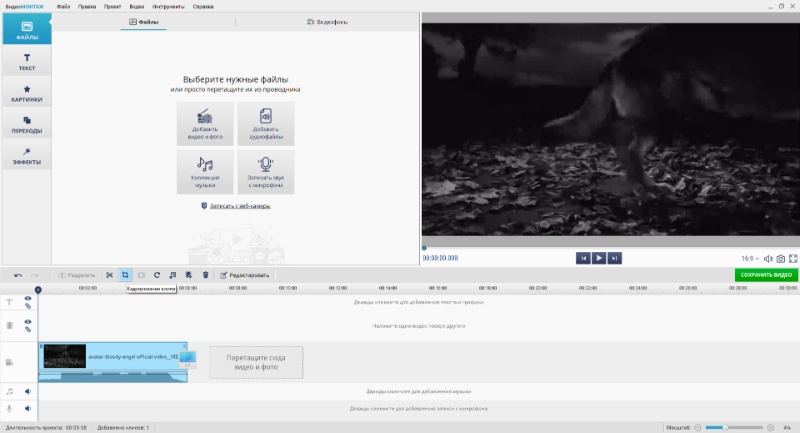
Пошагово процесс выглядит так:
-
Откройте редактор и нажмите Новый проект.
-
Выберите Проект с нуля.
-
Нажмите Добавить видео и фото и импортируйте нужный ролик.
-
Выделите клип на таймлайне.
-
Нажмите Кадрирование клипа.
-
В окне кадрирования выберите один из режимов работы: свободное кадрирование, фиксированные пропорции или точный размер.
-
Перетащите рамку так, чтобы в кадре осталась только нужная область.
-
Подтвердите изменения и вернитесь в основной проект.
-
Нажмите Сохранить видео и выберите формат экспорта.
У этого способа есть важное преимущество: вы сразу видите будущую композицию и можете не только убрать лишние края, но и подогнать ролик под конкретную площадку. Если вы делаете публикацию для YouTube, удобнее держать формат 16:9. Если видео нужно для вертикального формата, кадрирование лучше делать так, чтобы главный объект оставался ближе к центру, иначе после экспорта картинка будет смотреться тесно.
Когда задача сводится именно к удалению чёрных полос, в ВидеоМОНТАЖ лучше не тянуть рамку вслепую. Сначала посмотрите, одинаковые ли поля слева и справа или сверху и снизу. Если полосы симметричные, убирайте их равномерно. Если они появились из-за криво записанного холста или захвата окна, аккуратнее работать вручную по каждой стороне.
При сохранении не стоит без необходимости снижать разрешение. Если исходник нормальный, лучше оставить близкие параметры экспорта, а уже после этого оценить вес итогового файла.
Плюсы:
-
простой русскоязычный интерфейс;
-
понятные кнопки без перегруженного монтажного окна;
-
удобно убирать чёрные полосы и лишние края вручную;
-
есть быстрый экспорт после кадрирования.
Минусы:
-
для сложного многодорожечного монтажа инструментарий скромнее, чем у профессиональных редакторов;
-
при слишком сильной обрезке легко потерять часть важного объекта, если не следить за композицией.
VSDC Free Video Editor
VSDC удобен тогда, когда нужно бесплатно обрезать края видео на Windows и при этом сохранить контроль над точной областью кадра. В нём есть сразу два сильных сценария: ручной выбор области и ввод параметров по сторонам через свойства. Это особенно полезно, если вы хотите убрать полосы или лишние поля максимально ровно, а не на глаз.
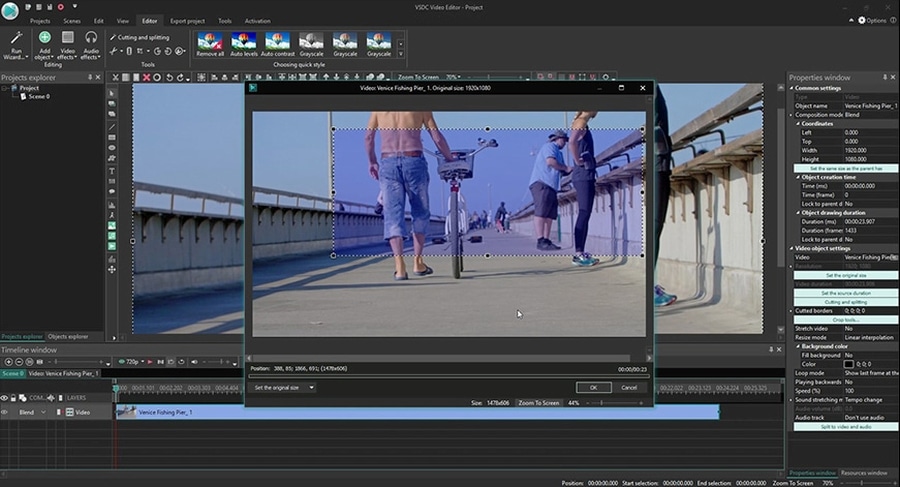
Пошаговая работа в VSDC выглядит так:
-
На стартовом экране нажмите Импортировать контент и загрузите клип.
-
После импорта откройте верхнее меню Удаление и разбивка.
-
Выберите команду Выбрать регион обрезки.
-
В открывшемся окне задайте область, которая должна остаться в кадре.
-
При необходимости используйте масштаб, чтобы точнее выровнять рамку.
-
Просмотрите разные участки ролика и убедитесь, что важные объекты не выходят за пределы кадра.
-
Если нужна пиксельная точность, откройте Свойства и задайте параметры для границ вручную.
-
После завершения перейдите во вкладку Экспорт проекта.
-
При необходимости откройте Изменить профиль и проверьте разрешение, ширину, высоту и качество.
-
Нажмите Экспортировать проект.
VSDC хорош тем, что не ограничивает вас только рамкой на предпросмотре. Если после нескольких попыток визуально трудно понять, сколько именно убрать слева или сверху, проще перейти к параметрам в свойствах и выставить значения точнее. Такой подход особенно полезен, когда вы обрабатываете серию однотипных роликов и хотите одинаковое кадрирование на всех файлах.
Ещё один сильный сценарий VSDC — исправление неровной записи экрана. Если в ролике захвачено окно с лишними отступами или вокруг контента осталась пустая рамка, здесь удобно сначала обрезать всё лишнее, а уже потом экспортировать проект в нужном разрешении.
Плюсы:
-
бесплатный редактор;
-
ручной выбор области и точная настройка по сторонам;
-
удобно работать с записью экрана и роликами с чёрными полями;
-
можно отдельно контролировать параметры экспорта.
Минусы:
-
интерфейс для новичка выглядит сложнее, чем у простых редакторов;
-
без внимательной проверки легко сделать слишком тесное кадрирование.
Adobe Premiere Pro
Если вам нужно не просто обрезать видео по краям, а встроить кадрирование в нормальный монтажный проект, Adobe Premiere Pro остаётся одним из самых точных вариантов. Здесь кадрирование делается через эффекты, а значит, вы можете отдельно управлять сторонами кадра, положением клипа и масштабом.
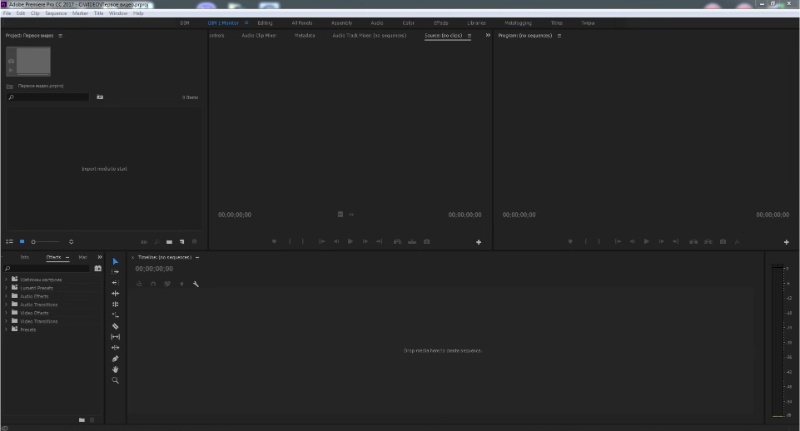
Рабочая последовательность такая:
-
Создайте Новый проект и импортируйте видео.
-
Перетащите клип на таймлайн.
-
Откройте панель Эффекты.
-
Перейдите в Видеоэффекты → Преобразовать.
-
Найдите эффект Обрезать и перетащите его на клип.
-
Откройте панель Элементы управления эффектами.
-
Настройте параметры Слева, Сверху, Справа и Снизу.
-
Если после кадрирования нужно заполнить кадр, отрегулируйте параметры в блоке Движение, прежде всего масштаб и позицию.
-
Проверьте результат в окне предпросмотра.
-
Сохраните ролик через Файл → Экспорт.
Главное преимущество Premiere в том, что вы можете очень аккуратно убрать полосы или лишние края, а затем сразу компенсировать это масштабом и положением. Это особенно важно, когда кадрирование должно выглядеть не как грубая обрезка, а как осознанная композиционная правка. Например, если вы убираете полосы сверху и снизу у старого ролика, после этого можно подвинуть изображение так, чтобы лицо человека не оказалось слишком низко.
Ещё одна сильная сторона Premiere — предсказуемость при сложных проектах. Если ролик состоит из нескольких клипов, титров и графики, вы не выбиваетесь из монтажного процесса, а просто добавляете кадрирование как часть общей логики проекта.
Плюсы:
-
точная настройка по каждой стороне;
-
кадрирование встроено в профессиональный монтаж;
-
можно отдельно скорректировать положение и масштаб;
-
удобно работать с серией клипов и сложной таймлайновой сборкой.
Минусы:
-
интерфейс требует привыкания;
-
для простой одноразовой обрезки это избыточно;
-
на слабом ПК работа идёт заметно тяжелее, чем в простых редакторах.
ВидеоМАСТЕР
ВидеоМАСТЕР особенно удобен в тех случаях, когда после кадрирования вы всё равно собираетесь менять формат, кодек или пресет устройства. Это не просто инструмент для обрезки кадра, а связка кадрирования и конвертации в одном окне.
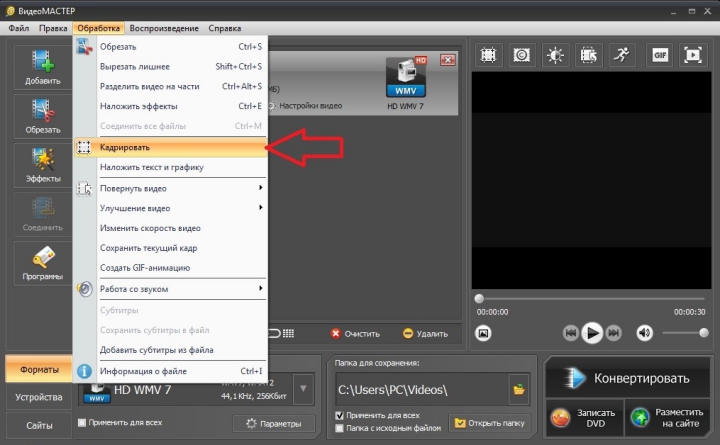
Как работать:
-
В левой части главного окна нажмите Добавить.
-
Выберите Добавить видео или аудио.
-
Укажите нужный файл и проверьте, что он появился в списке.
-
В верхнем меню откройте Обработка.
-
Выберите пункт Кадрировать.
-
В окне кадрирования задайте область двумя способами: вручную маркерами или точными параметрами ширины, высоты и пропорций.
-
Если нужно убрать полосы ровно под 16:9 или 4:3, задайте пропорции заранее.
-
Нажмите Применить.
-
Для быстрого сохранения нажмите Конвертировать.
-
Если требуется отдельная настройка, откройте Параметры в блоке Конвертировать в формат, выберите формат, кодек, частоту кадров и другие параметры, после чего снова нажмите Конвертировать.
Это удобный вариант, когда нужно не просто вырезать лишние края, а, например, привести старый AVI к MP4, убрать полосы и заодно подготовить ролик под телефон или публикацию на сайте. В таком сценарии не приходится сначала кадрировать в одном редакторе, а потом конвертировать в другом.
У ВидеоМАСТЕР есть ещё один практический плюс: если вы работаете с несколькими роликами и у вас потоковая задача, интерфейс остаётся понятным. Это не монтажная станция, а прикладной инструмент, где действия идут в понятной последовательности.
Плюсы:
-
удобно совмещать кадрирование и конвертацию;
-
есть ручная работа рамкой и настройка пропорций;
-
понятный порядок действий;
-
удобно сохранять в нужный формат сразу после правки.
Минусы:
-
для сложного монтажа возможностей меньше, чем у полноценных видеоредакторов;
-
при слишком агрессивной обрезке и одновременном уменьшении качества можно быстро испортить картинку.
OBS Studio
OBS Studio нужен в особом сценарии: когда вы обрезаете не готовый файл для монтажа, а источник прямо в сцене — захват игры, окно программы, веб-камеру, карту захвата или экран. Если у ролика или трансляции появляются чёрные полосы, лишние края или ненужная часть рабочего стола, OBS решает это очень быстро.
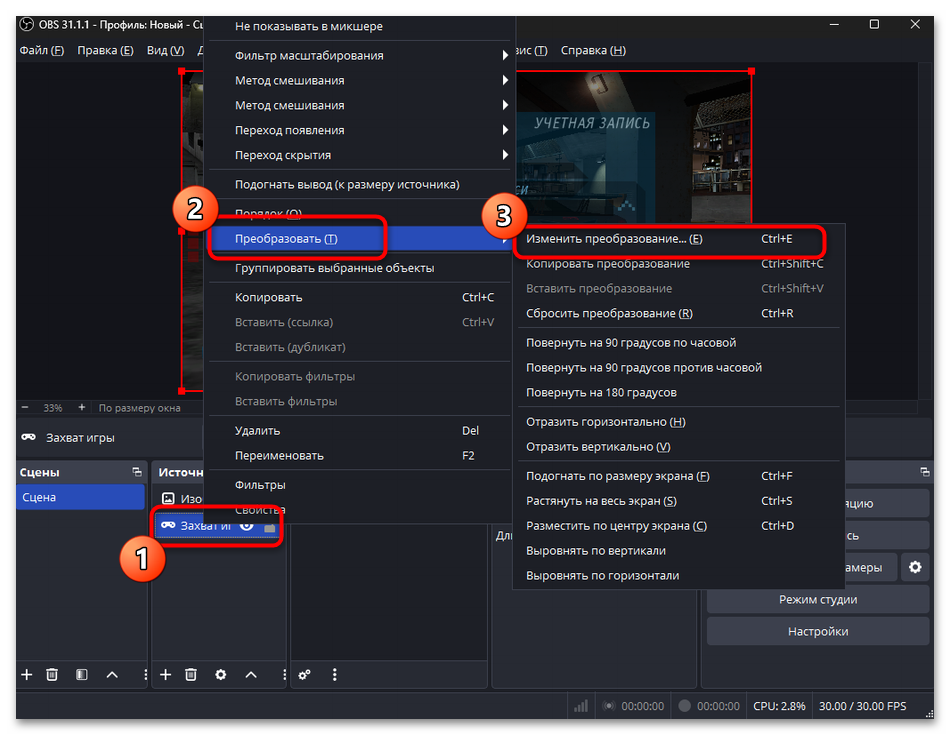
Самые удобные способы здесь два.
Первый способ — быстрый.
-
Выберите источник в блоке Источники.
-
Убедитесь, что вокруг него появились маркеры в окне предпросмотра.
-
Зажмите Alt.
-
Потяните нужную сторону или угол внутрь изображения.
-
Отпустите кнопку мыши и клавишу, когда обрезка будет готова.
Этот вариант отлично подходит, когда надо быстро убрать полосы у захвата окна или подрезать веб-камеру перед стримом.
Второй способ — точный.
-
Щёлкните правой кнопкой по источнику.
-
Откройте Преобразовать.
-
Выберите Изменить преобразование.
-
В окне найдите раздел Обрезка.
-
Задайте значения для полей Слева, Сверху, Справа и Снизу.
-
Закройте окно после настройки.
Этот способ удобнее, когда надо указать количество пикселей точно или сделать одинаковое кадрирование у нескольких источников. Например, вы хотите, чтобы все окна в сцене имели одинаковые отступы, или вам нужно убрать одинаковые полосы со всех роликов захвата.
OBS особенно хорош при удалении чёрных полос из-за несоответствия холста и источника. Если вы захватываете окно, которое записывается с полями, или подмешиваете контент другого разрешения, правильная обрезка через OBS позволяет сразу получить чистый кадр ещё до записи.
Плюсы:
-
обрезка в реальном времени;
-
очень быстрое удаление лишних краёв через Alt;
-
точная настройка по пикселям через Преобразовать;
-
отлично подходит для стримов, веб-камер и записи экрана.
Минусы:
-
это не классический видеоредактор для последующего монтажа файла;
-
новичку сначала нужно привыкнуть к логике сцен и источников.
Как обрезать края видео на macOS
iMovie
На Mac самый прямой и понятный способ кадрировать видео — iMovie. Для повседневной задачи это действительно удобный вариант: открыл проект, загрузил клип, нажал кнопку кадрирования, настроил рамку и сохранил результат. Особенно хорошо iMovie подходит для домашнего монтажа, роликов для соцсетей, простых интервью и семейного видео, где не нужны сложные монтажные цепочки.
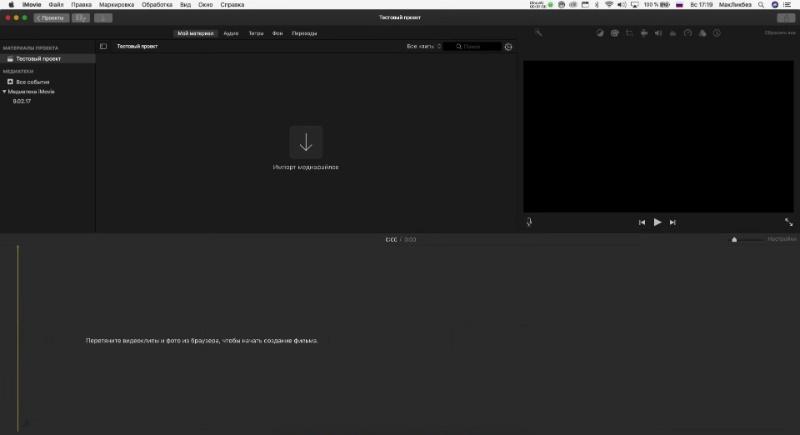
Порядок действий такой:
-
Запустите iMovie и создайте или откройте проект.
-
Импортируйте нужный клип с диска.
-
Перетащите его на таймлайн.
-
Откройте инструмент кадрирования.
-
Выберите режим Обрезать до заполнения.
-
Переместите рамку и задайте область, которая должна остаться в кадре.
-
Подтвердите действие кнопкой Применить.
-
Проверьте, не ушли ли из кадра лица, титры или важные детали.
-
Экспортируйте ролик.
У iMovie есть важная особенность: для удаления полос и подгонки под нужную композицию здесь удобно работать именно через заполнение кадра. То есть вы не просто режете стороны, а сразу настраиваете, как изображение заполнит итоговую область. Это помогает, когда исходное видео чуть не совпадает по формату с тем, что вам нужно.
Если вы кадрируете ролик под 16:9 для YouTube, следите, чтобы после обрезки главные объекты не ушли слишком близко к краям. Если под вертикальный формат, наоборот, лучше заранее представить, как будет смотреться центр кадра, потому что слишком широкий общий план в вертикали почти всегда требует сильной обрезки.
Плюсы:
-
понятный и чистый интерфейс;
-
кадрирование выполняется быстро;
-
удобно для обычных задач на Mac;
-
хорошо подходит для быстрой подготовки ролика без сложного обучения.
Минусы:
-
мало тонкой ручной настройки по сравнению с профессиональными редакторами;
-
для сложного проекта с массой эффектов возможностей быстро становится мало.
Как удалить края видео на Android
InShot
Если нужно обрезать видео по краям на телефоне за пару минут, InShot остаётся одним из самых практичных вариантов. Он подходит, когда ролик уже лежит в памяти смартфона, а вам надо быстро убрать лишнее, подготовить вертикальную или квадратную версию и сразу сохранить итог.
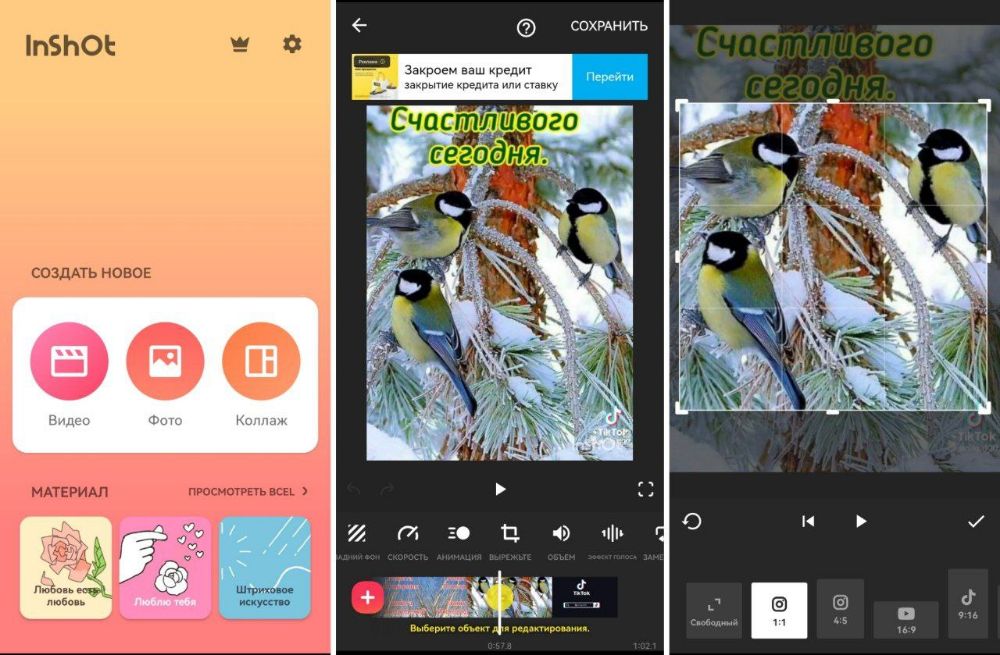
Порядок действий:
-
Запустите приложение и дайте доступ к памяти устройства.
-
Создайте новый проект и выберите ролик.
-
На нижней панели найдите инструмент Вырежьте.
-
Выберите нужную пропорцию или свободное кадрирование.
-
Перетащите рамку и скорректируйте область кадра.
-
Подтвердите действие галочкой.
-
Нажмите Сохранить.
-
Перед экспортом задайте разрешение, частоту кадров и формат, если приложение предлагает эти параметры.
InShot хорош тем, что не заставляет продираться через лишние панели. Для мобильной задачи это важно: пользователь обычно хочет не строить проект с десятком дорожек, а быстро решить одну практическую проблему. Например, убрать лишний край, вырезать ненужный фон вокруг объекта, подготовить ролик под историю или Reels.
При этом важно не злоупотреблять готовыми пропорциями. Если просто выбрать 9:16 и не проконтролировать положение объекта, итоговый ролик может выглядеть слишком тесно. Лучше всегда после выбора пропорции вручную поправить рамку и проверить, как выглядит лицо, предмет или надпись в центре.
Плюсы:
-
быстрый и понятный мобильный интерфейс;
-
удобно переключаться между готовыми пропорциями;
-
подходит для соцсетей и коротких роликов;
-
кадрирование делается буквально в несколько действий.
Минусы:
-
в мобильной обработке проще случайно переобрезать важную часть кадра;
-
часть декоративных возможностей в приложении отвлекает от базовой задачи.
CapCut
CapCut на Android удобен тогда, когда видео нужно не просто подрезать по сторонам, а сразу привести к конкретному формату публикации. Приложение хорошо работает в сценарии быстрых вертикальных роликов, коротких нарезок и клипов для публикации на площадках с фиксированным соотношением сторон.
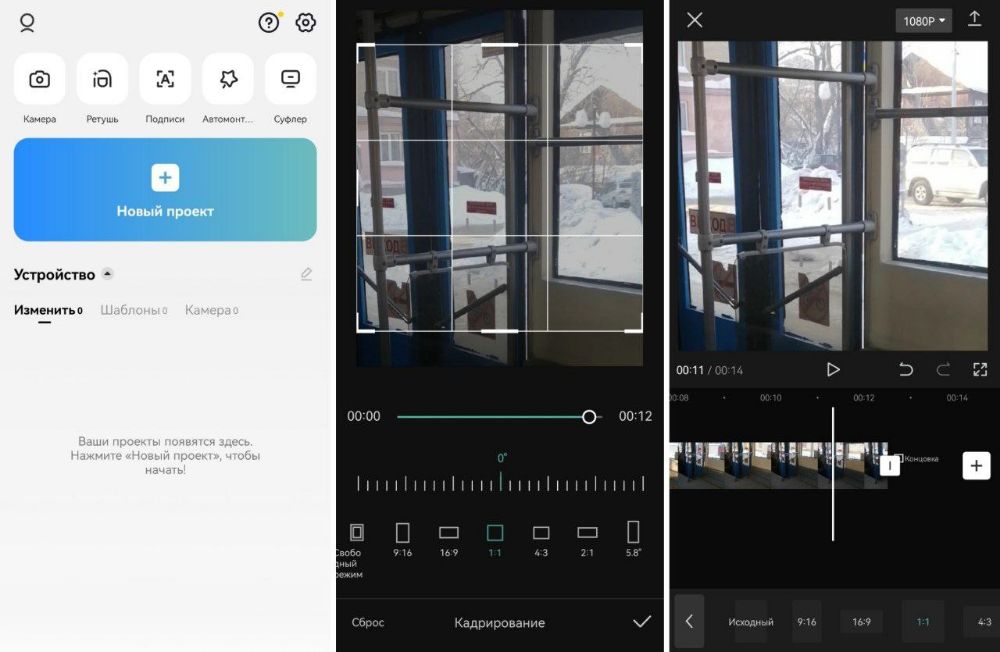
Как работать:
-
Откройте приложение и создайте Новый проект.
-
Добавьте ролик из галереи.
-
Найдите инструмент Соотношение сторон.
-
Выберите подходящий формат кадра.
-
Масштабируйте видео двумя пальцами и сдвигайте изображение так, чтобы в кадре осталась нужная часть.
-
Проверьте, не обрезались ли лица, текст и важные детали по краям.
-
Нажмите кнопку выгрузки и сохраните ролик.
CapCut удобен именно связкой пропорций и жестов масштабирования. На телефоне это работает быстрее, чем ручной ввод размеров. Если нужно убрать полосы и сразу сделать вертикальную версию, достаточно выбрать формат и точно подвинуть изображение.
Но у такого метода есть особенность: пользователь иногда думает, что просто обрезал края, хотя фактически ещё и заметно приблизил картинку. Поэтому после кадрирования лучше пересмотреть ролик целиком, чтобы убедиться, что во время движения объект не выходит за границы и композиция не ломается.
Плюсы:
-
быстрый мобильный сценарий;
-
удобно подгонять видео под вертикальные и квадратные форматы;
-
кадрирование хорошо сочетается с базовым монтажом;
-
понятная логика работы через пропорции и жесты.
Минусы:
-
при резком масштабировании качество воспринимается хуже;
-
на длинных и тяжёлых роликах работа ощущается менее комфортной, чем на коротких клипах.
Как убрать края видео на iPhone / iOS
iMovie
На iPhone и iPad iMovie остаётся самым прямым встроенным способом сделать кадрирование без лишних шагов. Это хороший вариант для пользователей Apple, которым нужно обрезать видео по краям без перехода на компьютер.
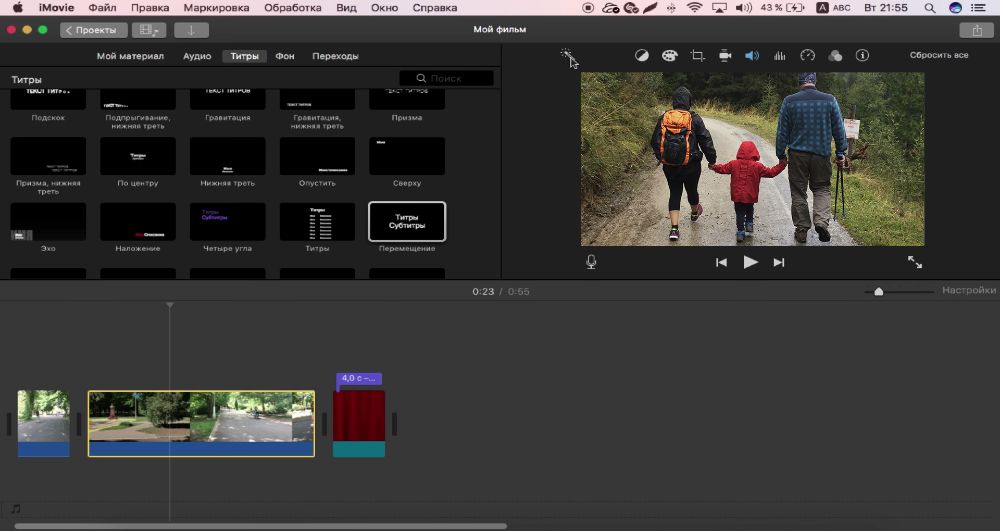
Пошагово:
-
Откройте iMovie.
-
Перейдите в Проекты и нажмите значок плюса.
-
Выберите Фильм.
-
Добавьте ролик из галереи.
-
Найдите инструмент кадрирования.
-
Используйте масштабирование жестом двумя пальцами, чтобы приблизить изображение и убрать лишние края.
-
Проверьте результат на таймлайне.
-
Нажмите Готово и экспортируйте файл.
На iPhone важно помнить, что экран маленький, и из-за этого легко переусердствовать с кадрированием. Поэтому после правки ролик лучше пересмотреть не только на стоп-кадре, но и в движении. Особенно это касается интервью, влогов и видео с человеком в кадре: на одном моменте лицо выглядит нормально, а через две секунды движется и уже уходит слишком близко к краю.
Если ваша задача — убрать чёрные полосы, iMovie на iPhone справляется с этим нормально, но здесь особенно важно контролировать финальную композицию. Простое приближение решает проблему полос, но может сделать общий план слишком тесным.
Плюсы:
-
простой способ для техники Apple;
-
кадрирование делается быстро;
-
не нужен отдельный компьютер;
-
удобно для базовой правки перед публикацией.
Минусы:
-
на маленьком экране сложнее оценить итоговую композицию;
-
тонких профессиональных настроек немного.
InShot
На iPhone InShot удобен в том же сценарии, что и на Android: быстрый монтаж и кадрирование под социальные сети. Но на iOS он особенно хорош, когда вы часто делаете короткие ролики и хотите быстро переключаться между форматами публикации.
Как действовать:
-
Создайте новый проект и добавьте ролик.
-
На нижней панели откройте инструмент Вырежьте.
-
Выберите свободное кадрирование или готовую пропорцию.
-
Подтяните границы рамки и проверьте видимую область.
-
Подтвердите результат.
-
Откройте сохранение и выберите параметры экспорта.
На iPhone этот способ хорош тем, что вы сразу видите, как ролик будет смотреться в привычном для мобильного экрана формате. Поэтому для вертикального контента InShot нередко оказывается быстрее, чем iMovie. Особенно если задача — убрать поля, чуть подвинуть композицию и тут же выгрузить файл.
Плюсы:
-
быстрый мобильный монтаж;
-
удобно менять пропорции под соцсети;
-
понятное кадрирование без сложного интерфейса;
-
хороший вариант для коротких вертикальных роликов.
Минусы:
-
при спешке легко сохранить ролик с слишком агрессивной обрезкой;
-
мобильная правка хуже подходит для длинных и сложных проектов.
Как обрезать видео по краям онлайн
Онлайн видеоредактор
Когда вам нужно быстро обрезать видео по краям без установки программы, самым прямым способом остаётся обычный онлайн-редактор. Такой сценарий особенно удобен на чужом компьютере, рабочем ноутбуке без прав на установку или в ситуации, когда надо срочно поправить небольшой ролик.
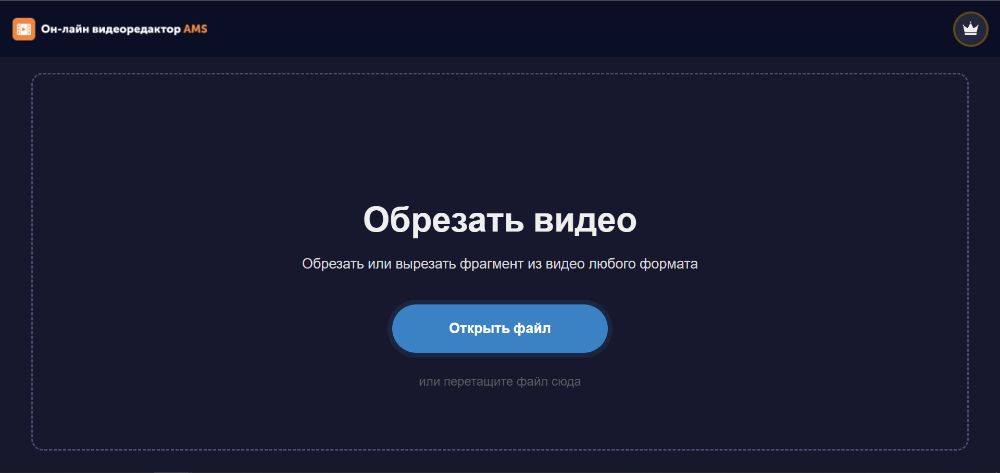
Порядок действий:
-
Откройте сервис и выберите запуск редактора.
-
Нажмите Добавить файл или перетащите ролик в окно браузера.
-
Откройте инструмент кадрирования.
-
Выберите формат кадра или вручную скорректируйте область.
-
Проверьте предпросмотр.
-
Нажмите Сохранить результат.
Преимущество такого способа — скорость входа. Недостаток тоже очевиден: онлайн-редактор зависит от браузера, соединения и размера файла. Для небольших роликов это нормально, а вот для тяжёлого исходника уже не лучший путь. Поэтому в браузере особенно важно заранее понимать, что вы будете делать: убрать полосы и сохранить, а не собирать большой проект с кучей дополнительных правок.
Плюсы:
-
не нужна установка;
-
быстрый старт;
-
удобно для разовой задачи;
-
подходит для небольших файлов.
Минусы:
-
всё зависит от стабильности соединения;
-
для больших роликов работать неудобнее, чем в локальной программе.
Clideo
Clideo — один из самых понятных браузерных инструментов, когда нужно кадрировать видео онлайн. Он удобен тем, что даёт и готовые пропорции, и ручную настройку области кадра.
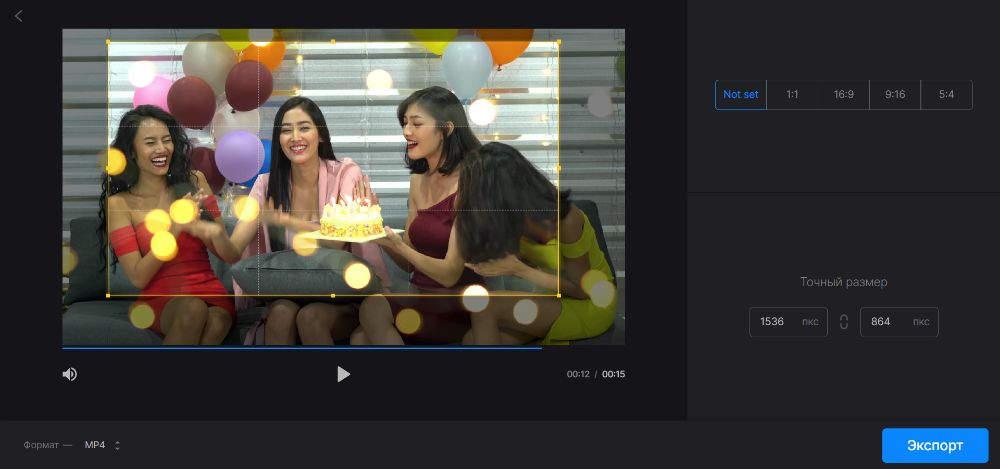
Как работать:
-
Откройте инструмент кадрирования.
-
Нажмите Добавить файл.
-
Дождитесь загрузки ролика.
-
Выберите нужное соотношение сторон или задайте размер вручную.
-
Передвиньте рамку так, чтобы в кадре осталась нужная область.
-
Нажмите Экспорт.
-
Скачайте готовый файл.
Это хороший вариант, когда задача простая и не требует тонкого монтажа. Например, вы получили ролик с чёрными полями, хотите убрать их и сразу сохранить MP4. Или вам нужно быстро сделать вертикальную копию горизонтального видео, чтобы выложить короткий фрагмент в мобильный формат.
Но при работе с Clideo важно смотреть на композицию после выбора пропорции. Если просто ткнуть в готовый формат и сразу экспортировать, легко получить кадр, в котором объект смещён или важный текст подрезан.
Плюсы:
-
понятный интерфейс;
-
готовые пропорции и ручная настройка;
-
удобно для быстрой правки в браузере;
-
подходит для типовых задач без установки ПО.
Минусы:
-
для длинных и тяжёлых файлов браузерный сценарий удобен меньше;
-
при поспешной работе легко сохранить неудачное положение кадра.
VEED
VEED полезен тогда, когда кадрирование — только одна часть задачи, а заодно хочется быстро сделать ещё и простую браузерную правку. Сервис подходит для роликов, которые нужно не только обрезать по краям, но и подогнать под размер публикации.
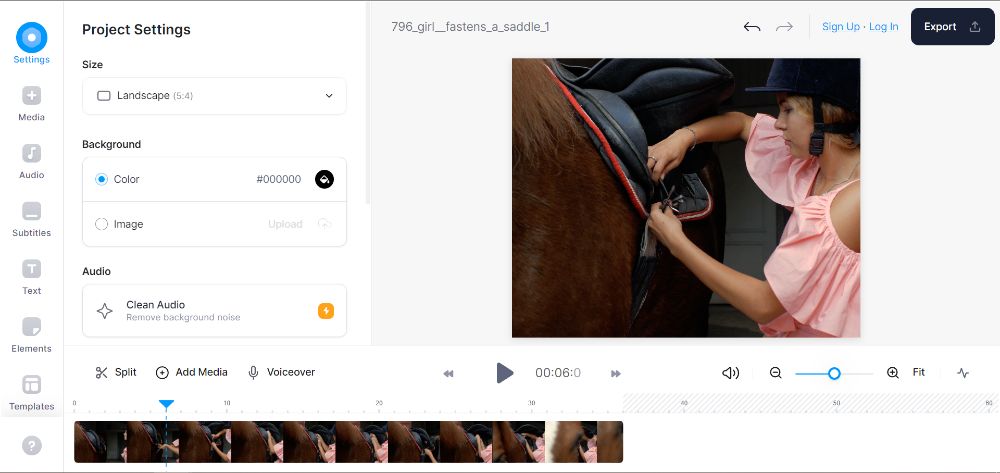
Порядок работы:
-
Откройте сервис и нажмите Выбрать видео.
-
Загрузите файл в редактор.
-
Найдите параметр Size.
-
Выберите подходящую пропорцию.
-
Переместите изображение или потяните за границы, чтобы оставить нужную область.
-
Проверьте итог в окне просмотра.
-
Нажмите Export и скачайте файл.
VEED особенно удобен для коротких роликов, где нужно быстро получить версию под определённую площадку. Например, у вас есть горизонтальный фрагмент, а нужно сделать более узкую композицию для вертикальной публикации. Здесь проще всего сразу выбрать формат, поправить положение объекта и сохранить результат.
Плюсы:
-
удобно кадрировать прямо в браузере;
-
есть готовая логика работы с размерами и форматами;
-
подходит для коротких роликов и быстрой правки.
Минусы:
-
браузерный сервис не так удобен для длинных и тяжёлых исходников;
-
при сильной обрезке без контроля композиции итог легко выглядит тесным.
Как убрать чёрные полосы в видео правильно
Чёрные полосы появляются не просто так. Обычно причина одна из следующих:
-
исходник имеет другое соотношение сторон, чем экран или холст;
-
вертикальный ролик помещён в горизонтальный проект;
-
старое видео 4:3 воспроизводится в 16:9;
-
захват окна или экрана выполнен с лишним пустым полем;
-
картинка вставлена в проект с неподходящим масштабом.
Чтобы убрать полосы без уродования кадра, действовать лучше так.
Если полосы сверху и снизу
Это типичная ситуация, когда изображение уже и ниже, чем текущий кадр. В таком случае:
-
Обрежьте верх и низ ровно настолько, чтобы полосы исчезли.
-
Проверьте, не ушли ли из кадра голова, титры и важные детали.
-
При необходимости слегка скорректируйте масштаб и позицию.
Если полосы по бокам
Обычно это старое видео 4:3 или узкий вертикальный фрагмент в широком холсте. Здесь есть два пути:
-
оставить поля, если терять края нельзя;
-
обрезать часть сверху и снизу или приблизить изображение, если ролик нужно заполнить до конца.
Если это запись экрана
В записи экрана полосы часто появляются из-за несоответствия размеров окна и холста. Здесь правильнее всего использовать OBS Studio, VSDC или простой редактор на Windows и убрать лишние области ровно по краям окна, а не масштабировать картинку без разбора.
Если это ролик под соцсети
Для Shorts, Reels и TikTok почти всегда приходится жертвовать частью боковых областей. Поэтому перед кадрированием важно понять, где в исходнике находится главный объект. Если он постоянно движется из стороны в сторону, простой автоматический кроп даст плохой результат.
Как обрезать видео по краям без заметной потери качества
Полностью избежать повторного кодирования получается не всегда, но ухудшение можно свести к минимуму. Главное — не соединять в одной операции три проблемы сразу: сильную обрезку, сильное уменьшение битрейта и резкое понижение разрешения.
Рабочий подход такой:
-
сохраняйте итог в близком разрешении к исходнику;
-
не опускайте частоту кадров без необходимости;
-
не выбирайте слишком агрессивное сжатие только ради маленького веса;
-
сначала решите вопрос с кадром, а уже потом с уменьшением размера файла;
-
если программа позволяет отдельно настраивать экспорт, проверяйте кодек, битрейт и профиль сохранения.
Особенно заметна потеря качества в двух случаях. Первый — когда исходное видео уже было пережато, а вы кадрируете его ещё раз и снова сохраняете с низким качеством. Второй — когда после удаления полос вы дополнительно сильно увеличиваете изображение, чтобы оно заполнило весь экран. Визуально это выглядит как падение резкости, хотя проблема не только в кодеке, но и в самом масштабе.
Если ролик важный, всегда полезно сохранить два варианта: рабочий файл в хорошем качестве и облегчённую копию для публикации.
Частые ошибки при кадрировании
Слишком сильная обрезка
Пользователь видит чёрные полосы и пытается убрать их полностью, не думая о том, сколько полезной информации при этом исчезает. В итоге лицо оказывается слишком крупным, интерфейс не помещается, а текст у краёв обрезается.
Растягивание вместо кадрирования
Это одна из самых неприятных ошибок. Полосы исчезают, но изображение выглядит искажённым. Люди становятся неестественными, а геометрия кадра ломается.
Выбор не того формата
Если ролик нужен для YouTube, а вы кадрируете его почти под вертикаль, придётся снова переделывать. Формат лучше определить до начала правки.
Сохранение без проверки
После кадрирования ролик надо просмотреть целиком, а не только на одном кадре. Особенно если в кадре есть движение. Часто всё выглядит хорошо в статике, но во время движения объект уходит к самому краю.
Одновременное сильное кадрирование и жёсткое сжатие
Так вы теряете и часть кадра, и детализацию. Лучше сделать сначала нормальную композицию, потом уже решать вопрос с итоговым весом файла.
Что выбрать на практике
Если нужен самый простой путь на Windows, берите ВидеоМОНТАЖ.
Если нужен бесплатный и при этом точный способ, берите VSDC.
Если кадрирование — часть полноценного монтажа, логичнее Adobe Premiere Pro.
Если вы одновременно хотите кадрировать и конвертировать, удобнее ВидеоМАСТЕР.
Если задача связана со стримом, веб-камерой или захватом окна, лучший сценарий — OBS Studio.
На Mac для обычной задачи быстрее всего iMovie.
На Android и iPhone для коротких роликов под соцсети удобнее InShot и CapCut.
В браузере для разовой правки проще всего Clideo или другой онлайн-редактор.
FAQ
Можно ли убрать чёрные полосы без кадрирования
Да, если проблема не в самом видео, а в настройках плеера, проекта или холста. Но если полосы уже часть изображения, убрать их без кадрирования не получится.
Кадрирование уменьшает качество
Само по себе кадрирование меняет видимую область. Качество заметно страдает на этапе повторного экспорта или сильного масштабирования после обрезки.
Что лучше для YouTube — просто убрать полосы или сразу подогнать под 16:9
Для YouTube обычно лучше держать итоговый 16:9 и уже внутри него убрать лишнее так, чтобы композиция оставалась нормальной.
Как обрезать видео только слева или только сверху
Для этого лучше всего подходят VSDC, Adobe Premiere Pro, OBS Studio и другие редакторы, где стороны регулируются отдельно.
Почему после кадрирования картинка стала слишком приближённой
Потому что после удаления краёв программа заполнила кадр оставшейся областью. Это нормально, но важно следить, чтобы итог не оказался слишком тесным.
Что лучше для телефона
Если нужен быстрый результат — InShot или CapCut. Если вы в экосистеме Apple и хотите базовую правку без лишнего приложения — iMovie.
Что лучше для компьютера
Для простой бытовой задачи — ВидеоМОНТАЖ. Для бесплатного и точного контроля — VSDC. Для профессионального монтажа — Adobe Premiere Pro.
Есть ли смысл кадрировать видео онлайн
Да, если файл небольшой и задача разовая. Для больших роликов и постоянной работы удобнее локальная программа.
Как понять, что кадрирование сделано правильно
Главный объект остаётся в кадре, геометрия не искажена, текст не обрезан, чёрных полос нет, а итоговый формат соответствует площадке публикации.
Какой способ самый универсальный
Для большинства пользователей универсальнее всего простой редактор на ПК с ручной рамкой кадрирования. Для мобильного сценария — InShot. Для браузера — Clideo.

Чтобы оставить комментарий, авторизуйтесь или зарегистрируйтесь.