MPEG в MP3 переводят тогда, когда из видеофайла нужно получить только звук: музыку из клипа, речь из лекции, аудиодорожку из старого ролика, запись с камеры, фрагмент фильма, вебинар, интервью или концерт. После конвертации изображение исчезает, а в папке остается отдельный MP3-файл, который открывается в плеере, отправляется в мессенджере, добавляется в монтажный проект и занимает меньше места, чем исходное видео.
Важно правильно понимать фразу без потери качества. MP3 относится к форматам со сжатием с потерями, поэтому технически он не сохраняет весь исходный аудиосигнал бит в бит. В практическом смысле задача решается иначе: нужно извлечь звук из MPEG так, чтобы не было слышимого ухудшения, лишнего шума, просадки громкости, обрезанного начала, неправильного моно-режима и слишком низкого битрейта. Для этого выбирают нормальный конвертер, не пережимают файл несколько раз подряд и выставляют параметры MP3 под тип записи.
Оптимальный вариант для большинства задач — 256–320 кбит/с, стерео и частота дискретизации как в исходном видео. Для музыки лучше ставить 320 кбит/с, для голоса достаточно 128–192 кбит/с, для звука из видеокамер и монтажных файлов часто уместны 48 кГц.
Чем MPEG отличается от MP3 и что происходит при конвертации
MPEG — это семейство стандартов и контейнеров для мультимедиа. В быту под MPEG часто понимают файлы с расширениями MPEG, MPG, MPE, иногда MPEG4 и MP4. Внутри такого файла обычно есть видеопоток и аудиопоток. Видео отвечает за картинку, аудиопоток — за звук. При преобразовании MPEG в MP3 программа не делает из видео новый видеоролик, а извлекает аудиодорожку и кодирует ее в отдельный аудиофайл.
MP3 — это только звук. В нем нет видеоряда, субтитров, меню, глав DVD и других элементов, которые встречаются в видеофайлах. Поэтому после конвертации из MPEG в MP3 вы получаете аудиофайл, который удобно слушать на телефоне, загружать в аудиоредактор, отправлять по почте или использовать как дорожку для монтажа.
Что влияет на итоговое качество
На качество готового MP3 влияют четыре вещи:
-
Исходная аудиодорожка в MPEG. Если в видео уже плохой звук, конвертер не восстановит детали, которых нет в записи.
-
Битрейт MP3. Чем ниже битрейт, тем меньше файл и выше риск слышимых артефактов.
-
Частота дискретизации. Для музыки обычно используют 44,1 кГц, для видео часто сохраняют 48 кГц.
-
Количество перекодирований. Один экспорт в MP3 сохраняет звук лучше, чем цепочка MPEG → MP3 → MP3 → MP3.
| Задача | Рекомендуемый MP3 | Частота | Каналы |
|---|---|---|---|
| Музыка из MPEG или MPEG4 | 320 кбит/с | 44,1 или 48 кГц | Стерео |
| Голос из лекции или вебинара | 128–192 кбит/с | 44,1 кГц | Моно или стерео |
| Звук из старого видео MPG | 192–256 кбит/с | как в исходнике | Стерео |
| Аудио для монтажа | 256–320 кбит/с | 48 кГц | Стерео |
| Архивная копия дорожки | 320 кбит/с | как в исходнике | Стерео |
Как выбрать способ конвертации MPEG в MP3
Для одного короткого файла подойдет онлайн-сервис. Для большого ролика, пакетной обработки, старых MPEG-файлов и стабильного качества лучше использовать программу на компьютере. На Windows удобнее начинать с АудиоМАСТЕР и ВидеоМАСТЕР: первая программа заточена под работу со звуком, вторая — под видеофайлы и массовую конвертацию. На macOS удобны Wondershare UniConverter, VLC и iTunes для отдельных сценариев. На Android и iPhone проще работать через браузерные сервисы: Convertio, CloudConvert, FreeConvert и AnyMP4 Free Online Media Converter.
| Платформа | Способ | Лучше всего подходит для |
|---|---|---|
| Windows | АудиоМАСТЕР | извлечение звука, редактирование и сохранение MP3 |
| Windows | ВидеоМАСТЕР | конвертация видеофайлов и пакетная обработка |
| Windows / macOS | VLC Media Player | бесплатное преобразование без установки тяжелого конвертера |
| Windows / macOS | Prism Video Converter | простая последовательная конвертация через мастер |
| macOS / Windows | Wondershare UniConverter | аккуратная работа с форматами и профилями экспорта |
| macOS | iTunes | перевод уже добавленного аудио в MP3 |
| Android | Convertio, CloudConvert | быстрая конвертация через Chrome |
| iOS | Safari + онлайн-сервис | сохранение MP3 в Файлы на iPhone и iPad |
| Онлайн | FreeConvert, AnyMP4, CloudConvert | разовое преобразование без установки программ |
Конвертеры MPEG в MP3 для Windows
АудиоМАСТЕР
АудиоМАСТЕР удобен тем, что в нем есть отдельный сценарий для извлечения звука из видео. Это не видеоредактор с лишними монтажными панелями, а аудиоредактор, который сразу ведет пользователя к нужному результату: открыть MPEG, вытащить дорожку, при необходимости подправить громкость, обрезать лишнее и сохранить в MP3.
Для задачи MPEG в MP3 этот вариант особенно удобен на Windows, когда после извлечения звука нужно не просто сохранить файл, а еще немного обработать дорожку: удалить лишний фрагмент, сделать плавное затухание, поднять громкость, применить эквалайзер, подготовить голосовую запись или вырезать отдельный кусок из длинного видео.
Как конвертировать MPEG в MP3 в АудиоМАСТЕР
-
Запустите АудиоМАСТЕР.
-
В стартовом окне выберите пункт Извлечь звук из видео.
-
Укажите MPEG, MPG или MPEG4-файл на диске.
-
Дождитесь импорта аудиодорожки в редактор.
-
Прослушайте начало и конец записи, чтобы убедиться, что дорожка открылась полностью.
-
Удалите тишину, рекламные вставки или ненужные фрагменты, если они есть.
-
Откройте меню Файл и выберите Сохранить как.
-
В списке форматов выберите MP3.
-
В параметрах качества поставьте 256 или 320 кбит/с.
-
Выберите папку сохранения и нажмите Сохранить.
Для музыки из MPEG лучше выставлять максимальное качество MP3. Для речи можно снизить битрейт до 192 кбит/с, чтобы файл стал легче. Если запись старая, шумная или исходный MPEG уже был сильно сжат, завышение битрейта не сделает звук студийным, но предотвратит дополнительную деградацию при экспорте.
Рекомендуемые настройки
| Тип MPEG-файла | Настройки MP3 |
|---|---|
| Музыкальный клип | 320 кбит/с, стерео |
| Запись концерта | 320 кбит/с, стерео, частота как в исходнике |
| Лекция или вебинар | 160–192 кбит/с, моно или стерео |
| Видео с камеры | 256 кбит/с, 48 кГц, стерео |
| Старый MPG-файл | 192–256 кбит/с, без лишнего усиления громкости |
Плюсы
-
Отдельный режим извлечения звука из видео.
-
Русскоязычный интерфейс без сложной монтажной логики.
-
Можно сразу обрезать аудиодорожку перед сохранением.
-
Есть инструменты для громкости, эквалайзера, темпа, эффектов и базовой обработки.
-
Подходит для пользователей, которым нужен не только конвертер MPEG в MP3, но и простой аудиоредактор.
-
Удобен для подготовки рингтонов, подкастов, голосовых фрагментов и аудио из видеороликов.
Минусы
-
Программа рассчитана на Windows.
-
Для массовой обработки большого архива видео удобнее использовать специализированный видеоконвертер.
-
При сильной обработке звука нужно контролировать перегрузку, чтобы не получить клиппинг.
-
Для профессионального многодорожечного сведения возможностей меньше, чем в полноценной DAW.
Когда выбирать АудиоМАСТЕР
АудиоМАСТЕР стоит выбирать, когда важен контроль над звуком после извлечения из MPEG. Программа подходит для роликов, где нужно убрать лишние паузы, вырезать фрагмент песни, привести громкость к нормальному уровню и сохранить чистый MP3 без лишних действий.
ВидеоМАСТЕР
ВидеоМАСТЕР удобен для тех случаев, когда MPEG-файл воспринимается именно как видео: нужно добавить несколько роликов в очередь, выбрать аудиоформат, применить параметры ко всем файлам и запустить конвертацию. В отличие от аудиоредактора, здесь логика построена вокруг видеопотока, форматов, профилей устройств и пакетной обработки.
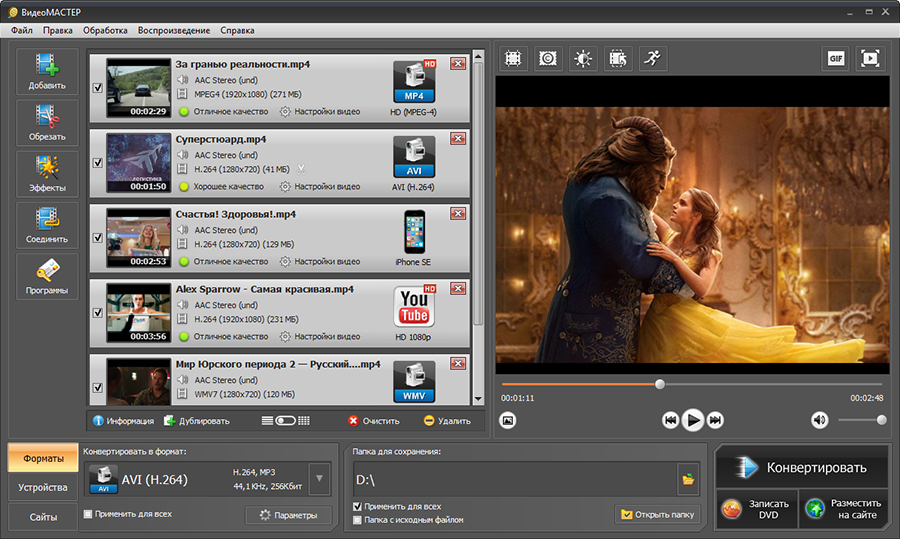
В интерфейсе видна типовая схема работы: слева добавление и список файлов, справа предпросмотр, внизу выбор формата и папки сохранения, рядом крупная кнопка Конвертировать. Для MPEG в MP3 это удобно: не нужно вручную отделять дорожку, достаточно выбрать выходной аудиоформат и запустить обработку.
Как перевести MPEG в MP3 в ВидеоМАСТЕР
-
Откройте ВидеоМАСТЕР.
-
Нажмите Добавить и выберите MPEG, MPG или MPEG4-файл.
-
Проверьте, что ролик появился в списке файлов.
-
Внизу откройте блок Конвертировать в формат.
-
Перейдите к аудиоформатам.
-
Выберите MP3.
-
Откройте параметры профиля.
-
Установите битрейт 256 или 320 кбит/с.
-
Укажите папку для сохранения.
-
Нажмите Конвертировать.
-
После завершения откройте папку с результатом и проверьте MP3-файл.
Если нужно обработать несколько MPEG-файлов, добавьте их в список сразу. Для одинаковых настроек используйте применение параметров ко всем файлам. Это экономит время при работе с архивом старых видео, записями лекций, набором клипов или несколькими файлами с камеры.
Как не потерять качество в ВидеоМАСТЕР
Главная ошибка при конвертации в MP3 — выбор слишком низкого качества. Для музыки ставьте 320 кбит/с. Для речи можно использовать 192 кбит/с, но не снижайте битрейт до 64–96 кбит/с без необходимости. Такие значения заметно портят музыку, создают металлический оттенок и делают шипящие звуки грубее.
Также не меняйте частоту дискретизации без причины. Если видео было записано с аудио 48 кГц, сохраняйте 48 кГц. Если исходная дорожка музыкальная и идет в 44,1 кГц, оставьте 44,1 кГц.
Плюсы
-
Удобная работа именно с видеофайлами.
-
Подходит для MPEG, MPG, MP4, AVI, MKV и других контейнеров.
-
Есть пакетная обработка.
-
Можно выбрать папку сохранения и применить настройки ко всем файлам.
-
Есть предпросмотр ролика перед экспортом.
-
Подходит для больших MPEG-файлов, где онлайн-сервисы работают медленно.
Минусы
-
Для точной аудиочистки и ручной обработки дорожки удобнее аудиоредактор.
-
На слабом ПК обработка длинных видео занимает время.
-
Для одного короткого файла онлайн-сервис иногда быстрее.
-
Нужно внимательно выбирать именно аудиоформат MP3, а не видеопрофиль с MP3-звуком внутри AVI или MP4.
Когда выбирать ВидеоМАСТЕР
ВидеоМАСТЕР стоит брать для Windows, когда нужно быстро сделать MP3 из нескольких MPEG-файлов. Это хороший вариант для архива видеозаписей, старых MPG-роликов, обучающих материалов, вебинаров, видеолекций и клипов, где главное — массовая и понятная конвертация.
VLC Media Player
VLC воспринимают как медиаплеер, но в нем есть встроенная функция конвертации. Она подходит для бесплатного извлечения звука из MPEG, когда не нужна отдельная программа-конвертер. Интерфейс у VLC менее очевидный, чем у специализированных приложений, зато метод работает без сложной установки дополнительных кодеков.
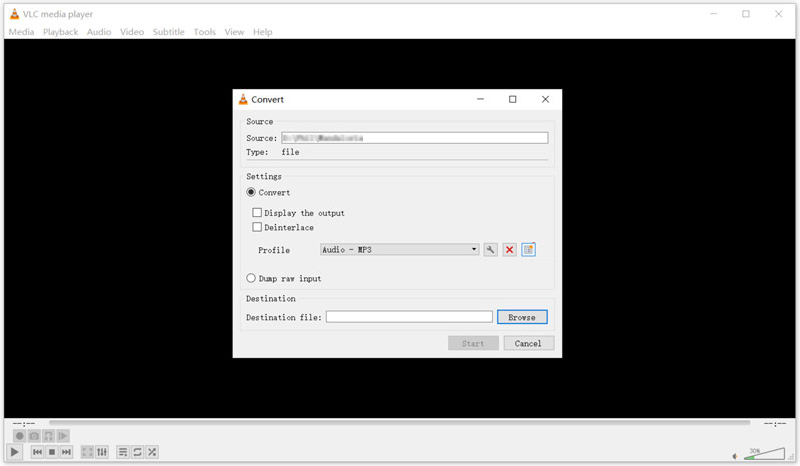
Как конвертировать MPEG в MP3 в VLC на Windows
-
Откройте VLC.
-
Перейдите в меню Media.
-
Выберите Convert / Save.
-
В окне Open Media нажмите Add.
-
Укажите MPEG или MPG-файл.
-
Нажмите Convert / Save.
-
В поле Profile выберите Audio - MP3.
-
Нажмите Browse и задайте имя будущего файла с расширением .mp3.
-
Выберите папку сохранения.
-
Нажмите Start.
-
Дождитесь завершения обработки.
В VLC важно правильно указать расширение файла. Если в имени результата оставить непонятное расширение или не добавить .mp3, файл сохранится некорректно для некоторых плееров. Лучший вариант — сразу назвать его понятным образом, например lekciya.mp3 или koncert_audio.mp3.
Настройки профиля MP3 в VLC
В профиле Audio - MP3 можно открыть параметры кодека. Для большинства задач подходят такие значения:
| Параметр | Значение |
|---|---|
| Encapsulation | RAW или подходящий аудиопрофиль |
| Audio codec | MP3 |
| Bitrate | 256–320 кбит/с |
| Channels | 2 |
| Sample rate | 44100 или 48000 Гц |
Для речи можно поставить 128–192 кбит/с. Для музыки лучше не опускаться ниже 256 кбит/с. Если конвертируется концерт, клип или музыкальный фрагмент, ставьте 320 кбит/с.
Плюсы
-
Бесплатный способ для Windows, macOS и Linux.
-
Не нужен отдельный видеоконвертер.
-
Подходит для MPEG, MPG, MP4 и многих других видеоформатов.
-
Можно быстро извлечь звук из одиночного файла.
-
Работает даже на старых компьютерах.
Минусы
-
Интерфейс конвертации не самый понятный для новичка.
-
Пакетная обработка менее удобна, чем в видеоконвертерах.
-
Нужно вручную следить за расширением .mp3.
-
Ошибка в профиле приводит к файлу без звука или с неправильным форматом.
-
Нет удобной аудиообработки перед сохранением.
Когда выбирать VLC
VLC подходит для разовой конвертации, когда программа уже установлена на компьютере. Это хороший запасной вариант: открыть MPEG, выбрать Audio - MP3 и получить аудиофайл без установки дополнительных приложений.
Prism Video Converter
Prism Video Converter — простой конвертер с пошаговой логикой: импортировать файл, указать папку, выбрать выходной формат, нажать Convert. Он подходит тем, кому не нужен видеомонтаж, эффекты и сложная обработка, а нужна понятная операция MPEG в MP3.
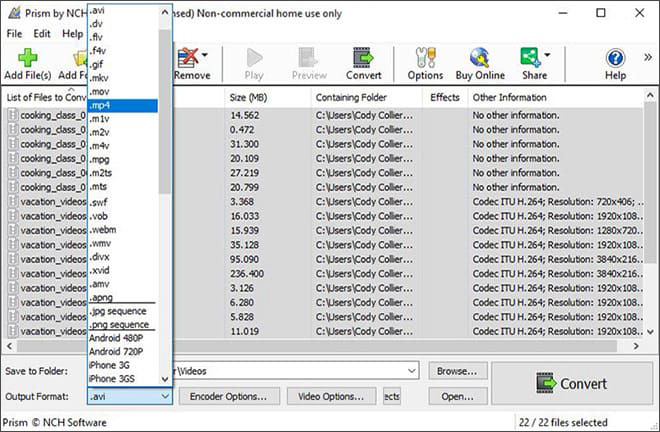
Как конвертировать MPEG в MP3 в Prism Video Converter
-
Откройте Prism Video Converter.
-
Нажмите Add Files.
-
Выберите MPEG-файл на компьютере.
-
В поле Output Folder укажите папку для результата.
-
В блоке Output Format выберите MP3.
-
Проверьте настройки аудио.
-
Нажмите Convert.
-
Дождитесь завершения.
-
Откройте итоговый MP3 в плеере и проверьте длительность.
Prism удобен для пользователей, которым нравится классическая схема конвертера. В нем не нужно искать аудиодорожку на таймлайне или вручную отделять звук от видео. Файл добавляется в очередь, а MP3 выбирается как итоговый формат.
Плюсы
-
Простая последовательность действий.
-
Есть отдельный выбор папки сохранения.
-
Подходит для пользователей, которым нужен минималистичный конвертер.
-
Можно обрабатывать несколько файлов.
-
Интерфейс не перегружен монтажными инструментами.
Минусы
-
Для обработки звука после извлечения нужен отдельный аудиоредактор.
-
Дизайн выглядит более утилитарно, чем у современных конвертеров.
-
Новичкам нужно внимательно проверять поле Output Format.
-
Для редактирования фрагментов удобнее использовать программы с таймлайном или волновой формой.
Когда выбирать Prism
Prism стоит выбирать для спокойной последовательной работы: добавить MPEG, выбрать MP3, сохранить. Это не самый богатый по возможностям вариант, но он хорошо подходит для простой конвертации без лишних настроек.
Программы для конвертации MPEG в MP3 на macOS
Wondershare UniConverter
Wondershare UniConverter подходит для macOS и Windows. Это универсальный медиаконвертер, в котором MPEG добавляется как видеофайл, а MP3 выбирается как выходной аудиоформат. Программа удобна при работе с разными контейнерами, когда в одной папке лежат MPEG, MP4, MOV, AVI и другие файлы.
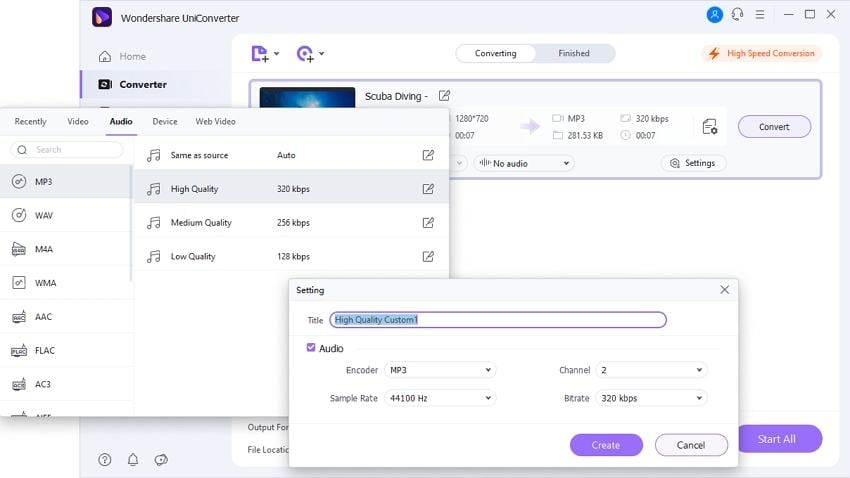
Как конвертировать MPEG в MP3 в Wondershare UniConverter
-
Откройте Wondershare UniConverter.
-
Перейдите в раздел Converter.
-
Нажмите Add Files.
-
Выберите MPEG или MPEG4-файл.
-
Откройте список Output Format.
-
Перейдите на вкладку Audio.
-
Выберите MP3.
-
Укажите качество: High Quality или профиль с высоким битрейтом.
-
Выберите папку внизу окна.
-
Нажмите Convert или Start All.
-
После завершения откройте готовый MP3.
Для музыки выбирайте профиль с максимальным качеством. Для голосового материала достаточно среднего или высокого качества, но лучше не снижать битрейт слишком сильно: при агрессивном сжатии голос становится плоским, а фоновые шумы получают неприятные цифровые артефакты.
Плюсы
-
Удобный интерфейс для macOS и Windows.
-
Поддержка большого числа видеоформатов.
-
Есть пакетная обработка.
-
MP3 выбирается через понятный список аудиоформатов.
-
Подходит для пользователей, которые часто работают с медиафайлами разных типов.
-
Можно конвертировать сразу несколько файлов через Start All.
Минусы
-
Для одной короткой операции программа выглядит избыточной.
-
На старых компьютерах обработка больших видео занимает заметное время.
-
Для точной ручной чистки аудио нужен отдельный аудиоредактор.
-
Нужно контролировать профиль качества, чтобы не получить слишком низкий битрейт.
Когда выбирать Wondershare UniConverter
Wondershare UniConverter удобен на Mac, когда MPEG в MP3 — не единичная задача, а часть регулярной работы с видео и аудио. Он подходит для блогеров, монтажеров, преподавателей, пользователей с архивом роликов и тех, кто часто переводит файлы между форматами.
VLC Media Player на Mac
На macOS VLC работает как бесплатный способ извлечь звук из MPEG без покупки конвертера. Логика остается такой же: открыть меню конвертации, добавить файл, выбрать MP3 и сохранить результат. Разница только в расположении пунктов меню.
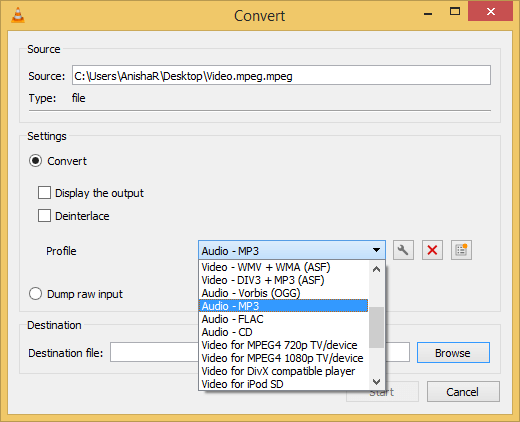
Как сделать MP3 из MPEG в VLC на macOS
-
Запустите VLC.
-
Откройте меню File.
-
Выберите Convert / Stream.
-
Перетащите MPEG-файл в окно или добавьте его через Open media.
-
В профиле выберите Audio - MP3.
-
Укажите имя файла с расширением .mp3.
-
Выберите папку сохранения.
-
Нажмите Save или Go.
-
Дождитесь окончания конвертации.
После сохранения проверьте готовый файл через Finder: длительность должна совпадать с исходной аудиодорожкой, а расширение должно быть .mp3. Если файл не открывается, проверьте, выбран ли именно профиль Audio - MP3, а не видеопрофиль.
Плюсы
-
Бесплатный вариант для Mac.
-
Подходит для быстрой разовой конвертации.
-
Не требует тяжелого видеоредактора.
-
Работает с большим количеством форматов.
-
Полезен, когда VLC уже используется как основной плеер.
Минусы
-
Не самый очевидный интерфейс конвертации.
-
Нет удобного редактирования аудио перед экспортом.
-
Для массовой обработки лучше использовать отдельный конвертер.
-
Ошибка в имени файла или профиле приводит к неправильному результату.
Когда выбирать VLC на Mac
VLC стоит использовать, когда нужно быстро получить MP3 из одного MPEG-файла. Для больших архивов и регулярной работы удобнее Wondershare UniConverter или другой полноценный конвертер.
iTunes
iTunes подходит не для каждого MPEG-видео, а для сценария, где аудио уже добавлено в медиатеку или предварительно извлечено в поддерживаемый формат. Сильная сторона iTunes — перевод аудиофайлов в MP3 через настройки импорта. Это полезно на Mac, когда звук уже отделен от видео, но сохранен не в том аудиоформате.
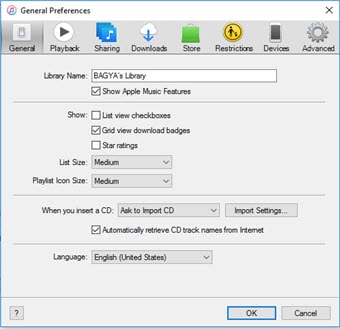
Как сделать MP3 через iTunes
-
Откройте iTunes.
-
Перейдите в Preferences.
-
Откройте Import Settings.
-
В поле Import Using выберите MP3 Encoder.
-
В Setting выберите качество.
-
Добавьте аудиофайл в медиатеку.
-
Выделите нужный файл.
-
Откройте меню File.
-
Выберите Convert.
-
Нажмите Create MP3 Version.
Для MPEG-видео этот путь используется после извлечения дорожки другим инструментом. Например, сначала звук отделяется в VLC или Wondershare UniConverter, затем iTunes создает MP3-версию для медиатеки.
Плюсы
-
Удобно для пользователей, которые хранят музыку в медиатеке Apple.
-
Есть понятный MP3 Encoder.
-
Можно выбирать качество импорта.
-
Хорошо подходит для аудиофайлов, уже добавленных в библиотеку.
-
Не требует отдельного аудиоредактора для простой смены формата.
Минусы
-
Не является универсальным MPEG-видеоконвертером.
-
Для прямого извлечения звука из любого MPG лучше использовать VLC или UniConverter.
-
Работа идет через медиатеку, что неудобно для разовых файлов.
-
На новых версиях macOS часть функций распределена между приложениями Музыка и Finder.
Когда выбирать iTunes
iTunes стоит использовать как дополнительный способ для аудио, а не как основной конвертер MPEG в MP3. Он полезен, когда аудиодорожка уже извлечена и ее нужно привести к MP3 для плеера, медиатеки или старого устройства.
Приложения для конвертации MPEG в MP3 на Android
На Android удобнее всего использовать онлайн-сервисы через Chrome. Установка отдельного приложения оправдана только при регулярной работе с файлами. Для разовой операции быстрее открыть сайт, загрузить MPEG из памяти телефона, выбрать MP3 и скачать готовый файл в папку Downloads.
Главное ограничение мобильного способа — размер файла. Большой MPEG загружается дольше, расходует трафик и может прерваться при нестабильном интернете. Для длинных видео лучше использовать компьютер.
Convertio и Chrome на Android
Convertio подходит для простой конвертации через браузер: выбрать файл, указать MP3, запустить обработку и скачать результат. На Android готовый файл обычно попадает в папку Download или Загрузки.
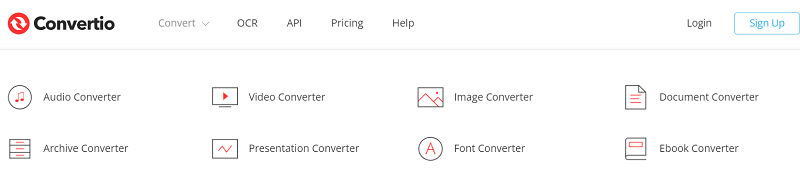
Как преобразовать MPEG в MP3 через Convertio на Android
-
Откройте Chrome.
-
Перейдите на страницу Convertio.
-
Нажмите Choose Files.
-
Выберите файл через Файлы, Галерею или Проводник.
-
В списке выходных форматов укажите MP3.
-
Нажмите Convert.
-
Дождитесь загрузки и обработки.
-
Нажмите Download.
-
Откройте приложение Файлы.
-
Найдите MP3 в папке Загрузки.
Перед загрузкой убедитесь, что телефон не заблокируется и соединение с интернетом стабильно. При больших файлах лучше подключиться к Wi-Fi.
Плюсы
-
Не нужно устанавливать приложение.
-
Работает в браузере.
-
Понятный выбор входного и выходного формата.
-
Подходит для коротких MPEG и MPEG4-файлов.
-
Готовый MP3 сохраняется в загрузки телефона.
Минусы
-
Зависит от скорости интернета.
-
Большие видео загружаются долго.
-
Нельзя удобно обработать звук перед экспортом.
-
Конфиденциальные записи лучше не отправлять в онлайн-сервисы.
-
На слабом мобильном интернете конвертация часто занимает больше времени, чем на ПК.
Когда выбирать Convertio на Android
Convertio удобен, когда нужно быстро получить MP3 из короткого MPEG-файла: фрагмента лекции, клипа, записи с мессенджера или небольшого ролика.
CloudConvert и Chrome на Android
CloudConvert удобен тем, что дает больше контроля над параметрами результата. Для MPEG в MP3 это важно, когда нужно выбрать битрейт, частоту дискретизации и сохранить звук без заметного ухудшения.
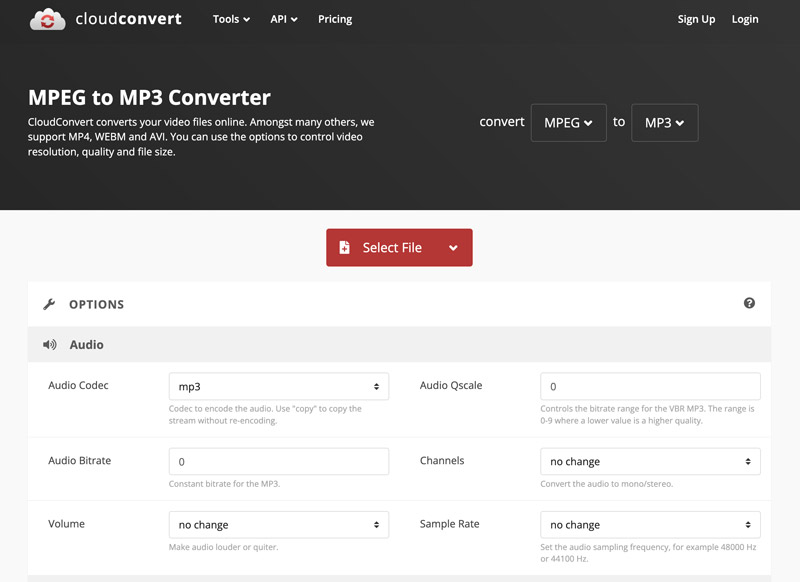
Как конвертировать MPEG в MP3 через CloudConvert на Android
-
Откройте CloudConvert в Chrome.
-
Нажмите Select File.
-
Выберите MPEG-файл из памяти телефона.
-
В поле Convert to выберите MP3.
-
Откройте настройки формата.
-
Укажите bitrate 256 или 320 кбит/с для музыки.
-
Для голоса установите 128–192 кбит/с.
-
Запустите Convert.
-
После завершения нажмите Download.
-
Найдите файл в Загрузках.
CloudConvert особенно полезен, когда у вас не просто короткий ролик, а файл, где качество звука важно: запись выступления, концерт, музыкальный фрагмент, фоновая дорожка для монтажа.
Плюсы
-
Есть настройки аудиоформата.
-
Работает в мобильном браузере.
-
Подходит для MPEG, MPEG4 и других видеофайлов.
-
Удобен для контроля битрейта.
-
Можно получить более предсказуемое качество MP3.
Минусы
-
Для больших файлов нужна стабильная сеть.
-
Интерфейс настроек сложнее, чем у простых сервисов.
-
Без редактирования нельзя вырезать лишние части так удобно, как на ПК.
-
Для приватных записей десктопная программа безопаснее.
-
При низком заряде телефона длительная загрузка неудобна.
Когда выбирать CloudConvert на Android
CloudConvert лучше Convertio, когда нужно вручную выставить качество MP3. Для музыки выбирайте 320 кбит/с, для речи — 192 кбит/с, для видео с исходной частотой 48 кГц сохраняйте 48 кГц.
Приложения для преобразования MPEG в MP3 на iOS
На iPhone и iPad конвертация идет через Safari и приложение Файлы. Схема похожа на Android: открыть сервис, загрузить MPEG из Файлов, выбрать MP3, скачать результат. После сохранения MP3 ищите в Файлы → Загрузки или в папке iCloud Drive, выбранной при скачивании.
iOS строже работает с файлами, поэтому перед конвертацией удобно заранее сохранить MPEG в приложение Файлы. Если ролик находится в Фото, сначала экспортируйте его в Файлы, затем загрузите на сервис.
Convertio в Safari
Convertio на iOS подходит для коротких файлов и быстрых задач. Сервис открывается в Safari, принимает файл из приложения Файлы и сохраняет результат обратно на устройство.
Как конвертировать MPEG в MP3 на iPhone через Convertio
-
Откройте Safari.
-
Перейдите на Convertio.
-
Нажмите Choose Files.
-
Выберите Browse.
-
Найдите MPEG в приложении Файлы.
-
Выберите выходной формат MP3.
-
Нажмите Convert.
-
Дождитесь завершения.
-
Нажмите Download.
-
Откройте Файлы → Загрузки и проверьте MP3.
Для длинных роликов держите Safari открытым до конца загрузки. При переключении между приложениями iOS иногда приостанавливает активные вкладки, поэтому крупные файлы удобнее конвертировать на компьютере.
Плюсы
-
Работает без установки приложения.
-
Подходит для iPhone и iPad.
-
Файл выбирается через стандартное приложение Файлы.
-
Готовый MP3 легко отправить в мессенджер или сохранить в облако.
-
Хороший вариант для коротких MPEG4-файлов.
Минусы
-
Большие MPEG-файлы неудобно загружать с телефона.
-
Нужно следить, куда Safari сохранил результат.
-
Нет полноценного редактирования звука.
-
Конфиденциальные записи лучше обрабатывать локально.
-
При слабом интернете конвертация затягивается.
Когда выбирать Convertio на iOS
Convertio подойдет для быстрых бытовых задач: достать звук из небольшого ролика, сохранить речь из видео, сделать MP3 из фрагмента записи и отправить результат.
CloudConvert в Safari
CloudConvert на iOS удобен для тех, кому нужны настройки качества. Он лучше подходит для музыкальных роликов и записей, где битрейт важнее скорости.
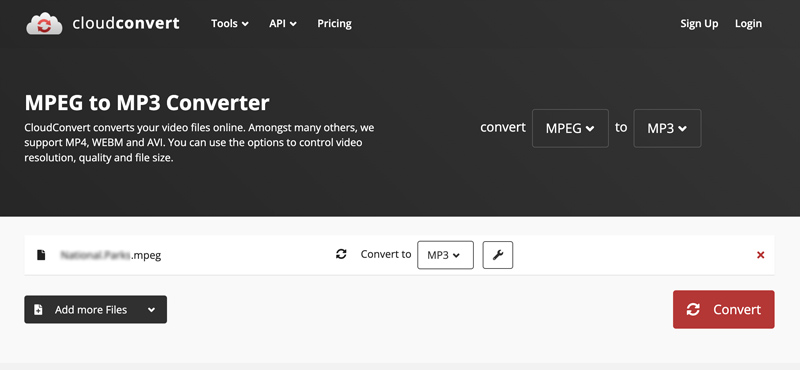
Как преобразовать MPEG в MP3 на iPad или iPhone через CloudConvert
-
Откройте Safari.
-
Перейдите в CloudConvert.
-
Нажмите Select File.
-
Выберите файл из iCloud Drive, На iPhone или На iPad.
-
В выходном формате укажите MP3.
-
Откройте параметры аудио.
-
Установите битрейт 256–320 кбит/с.
-
Запустите Convert.
-
Нажмите Download.
-
Сохраните файл в нужную папку.
На iPad этот способ удобнее, чем на iPhone, из-за большего экрана. Настройки формата видны лучше, проще выбрать папку и контролировать процесс.
Плюсы
-
Есть ручные параметры MP3.
-
Работает через Safari.
-
Подходит для iPhone и iPad.
-
Можно сохранять результат в iCloud Drive.
-
Удобен для файлов, где важно качество звука.
Минусы
-
Процесс зависит от интернета.
-
На iPhone интерфейс настроек мелкий.
-
Для длинных видео лучше компьютер.
-
Онлайн-загрузка не подходит для личных и закрытых материалов.
-
При нехватке места на устройстве скачивание результата не завершится.
Когда выбирать CloudConvert на iOS
CloudConvert выбирают, когда нужно не просто быстро получить MP3, а контролировать качество. Это лучший мобильный вариант для музыкального материала, записи выступления или аудио, которое потом пойдет в монтаж.
Как конвертировать MPEG в MP3 онлайн
Онлайн-конвертеры удобны для разовой операции. Их не нужно устанавливать, они работают в браузере и подходят для Windows, macOS, Linux, Android и iOS. Но у такого подхода есть ограничения: размер файла, скорость загрузки, очереди, лимиты бесплатной версии и вопрос приватности.
Для личных видео, рабочих материалов, закрытых вебинаров, семейных архивов и больших файлов лучше использовать локальную программу. Для небольшого MPEG-файла онлайн-сервис экономит время.
CloudConvert
CloudConvert — один из самых удобных онлайн-вариантов для MPEG в MP3, потому что дает доступ к настройкам. Можно выбрать MP3, изменить битрейт и частоту, а не просто нажать одну кнопку.
Как конвертировать MPEG в MP3 онлайн через CloudConvert
-
Нажмите Select File.
-
Загрузите MPEG с компьютера, телефона или облачного хранилища.
-
В Convert to выберите MP3.
-
Откройте настройки.
-
Установите битрейт.
-
Запустите Convert.
-
Скачайте результат через Download.
Для музыки ставьте 320 кбит/с. Для обычной речи — 192 кбит/с. Для записи, которую нужно отправить в мессенджере, можно снизить битрейт, но лучше не опускаться ниже 128 кбит/с.
Плюсы
-
Не требует установки.
-
Есть настройки качества.
-
Работает на разных устройствах.
-
Подходит для коротких и средних файлов.
-
Удобен для разовой конвертации.
Минусы
-
Зависит от скорости загрузки файла.
-
Большие MPEG-файлы обрабатываются долго.
-
Есть ограничения онлайн-обработки.
-
Не подходит для приватных материалов.
-
Для пакетной обработки на компьютере удобнее десктопная программа.
Когда выбирать CloudConvert
CloudConvert подходит для универсального сценария: нужно быстро преобразовать MPEG в MP3, но при этом сохранить контроль над битрейтом.
FreeConvert
FreeConvert удобен для пользователей, которым нужен понятный онлайн-конвертер с настройками. Он хорошо подходит для ситуации, когда файл не очень большой, а установка программы не нужна.
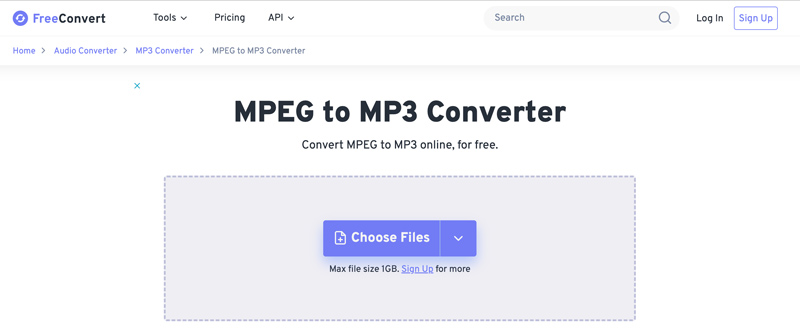
Как сделать MP3 из MPEG через FreeConvert
-
Откройте FreeConvert.
-
Нажмите Choose Files.
-
Выберите MPEG-файл.
-
Убедитесь, что выходной формат — MP3.
-
Откройте Advanced Settings.
-
Выберите аудиобитрейт.
-
Запустите Convert.
-
Скачайте готовый MP3.
Если сервис предлагает дополнительные параметры, не меняйте их без необходимости. Для большинства задач достаточно выбрать высокий битрейт и оставить частоту дискретизации как в исходнике.
Плюсы
-
Понятный онлайн-интерфейс.
-
Есть дополнительные настройки.
-
Работает без установки.
-
Удобен для редких задач.
-
Подходит для компьютера и телефона.
Минусы
-
Файл нужно загружать на сервер.
-
Большие ролики конвертируются долго.
-
Бесплатный режим ограничен.
-
Нет полноценного аудиоредактирования.
-
При нестабильном интернете загрузка обрывается.
Когда выбирать FreeConvert
FreeConvert подойдет для разового преобразования MPEG в MP3, когда нужен баланс между простотой и базовыми настройками качества.
AnyMP4 Free Online Media Converter
AnyMP4 Free Online Media Converter подходит для простой схемы: загрузить MPEG, выбрать MP3 и скачать результат. Такой способ удобен, когда пользователю нужен быстрый результат без установки программы и без изучения большого количества параметров.
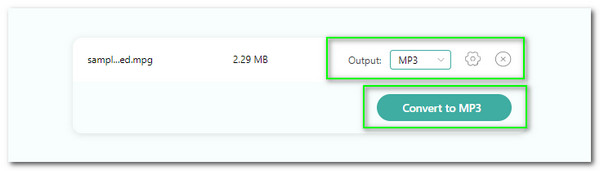
Как конвертировать MPEG в MP3 через AnyMP4
-
Откройте онлайн-конвертер AnyMP4.
-
Добавьте MPEG-файл.
-
Выберите MP3 как выходной формат.
-
Проверьте настройки.
-
Запустите конвертацию.
-
Скачайте готовый файл.
Этот способ лучше использовать для коротких файлов. Для длинных MPEG-видео, особенно с высоким разрешением и большим весом, локальная программа на Windows или macOS работает надежнее.
Плюсы
-
Простая схема работы.
-
Не требуется установка.
-
Подходит для базового извлечения аудио.
-
Работает в браузере.
-
Удобен для пользователей, которым не нужны сложные настройки.
Минусы
-
Меньше контроля над обработкой, чем в десктопных программах.
-
Большие файлы загружаются долго.
-
Онлайн-обработка зависит от сервера и сети.
-
Для личных записей локальная конвертация безопаснее.
-
Нет удобной ручной обрезки аудио перед сохранением.
Когда выбирать AnyMP4
AnyMP4 удобен для простого сценария: есть MPEG-файл, нужен MP3, редактирование не требуется. Для точной настройки лучше CloudConvert, для обработки звука — АудиоМАСТЕР.
Какой способ лучше выбрать
| Способ | Платформа | Установка | Настройки MP3 | Пакетная обработка | Лучший сценарий |
|---|---|---|---|---|---|
| АудиоМАСТЕР | Windows | Да | Высокий контроль | Ограниченно | извлечь и обработать звук |
| ВидеоМАСТЕР | Windows | Да | Хороший контроль | Да | много MPEG-файлов |
| VLC Media Player | Windows, macOS, Linux | Да | Базовый контроль | Неудобно | бесплатная разовая конвертация |
| Prism Video Converter | Windows, macOS | Да | Базовый контроль | Да | простое преобразование |
| Wondershare UniConverter | Windows, macOS | Да | Хороший контроль | Да | регулярная работа с форматами |
| iTunes | macOS, Windows | Да | Через MP3 Encoder | Ограниченно | аудио в медиатеке |
| Convertio | Онлайн | Нет | Базовый | Ограниченно | короткий файл на телефоне |
| CloudConvert | Онлайн | Нет | Хороший контроль | Ограниченно | онлайн с настройкой битрейта |
| FreeConvert | Онлайн | Нет | Хороший контроль | Ограниченно | разовая конвертация |
| AnyMP4 | Онлайн | Нет | Базовый | Ограниченно | быстро получить MP3 |
Какие настройки MP3 ставить для разных задач
Правильные настройки важнее, чем название конвертера. Один и тот же MPEG-файл можно сохранить в MP3 так, что разница почти не будет слышна, а можно испортить низким битрейтом и неправильными каналами.
Музыка из MPEG
Для музыки используйте:
-
битрейт 320 кбит/с;
-
стерео;
-
частоту 44,1 или 48 кГц;
-
отсутствие лишней нормализации;
-
сохранение исходной громкости без перегруза.
Музыкальная дорожка чувствительна к сжатию. Низкий битрейт сильнее всего портит тарелки, реверберацию, широкие синтезаторы, акустическую гитару, вокальные шипящие и тихие послезвучия. Поэтому для клипов, концертов и музыкальных фрагментов выбирайте максимальное качество.
Голос, лекции и интервью
Для речи подходят:
-
128–192 кбит/с;
-
моно для одного диктора;
-
стерео для интервью, где важна пространственная картина;
-
частота 44,1 кГц;
-
умеренная нормализация громкости.
Голос не требует такого же битрейта, как музыка. Но слишком сильное сжатие делает речь утомительной: появляются шепелявость, металлический оттенок и заметное шуршание на согласных. Для вебинаров и лекций 160–192 кбит/с дает хороший баланс качества и размера.
Видео с камеры
Для файлов с камер, регистраторов и старых устройств используйте:
-
256 кбит/с;
-
48 кГц;
-
стерео, если исходник стерео;
-
без изменения темпа и высоты;
-
без агрессивного усиления.
Камеры часто пишут звук с шумом помещения, ветром, перегрузкой или автоматической регулировкой громкости. Конвертер не исправляет эти проблемы полностью, но правильный битрейт не добавляет новых дефектов.
Старые MPEG и MPG-файлы
Для старых MPG-файлов лучше:
-
не снижать битрейт ниже 192 кбит/с;
-
не переводить стерео в моно без необходимости;
-
не повышать частоту дискретизации искусственно;
-
сохранить исходник отдельно;
-
после экспорта проверить начало, конец и середину записи.
Старые MPEG-файлы часто уже пережаты. Повторное агрессивное сжатие делает звук заметно хуже. Поэтому даже для неидеального исходника лучше ставить 192–256 кбит/с.
Как проверить готовый MP3 после конвертации
После преобразования MPEG в MP3 не удаляйте исходный файл сразу. Сначала проверьте результат.
-
Откройте MP3 в плеере.
-
Сравните длительность с исходным видео.
-
Прослушайте первые 10–20 секунд.
-
Перемотайте середину файла.
-
Проверьте финал, чтобы звук не оборвался.
-
Откройте свойства файла и посмотрите битрейт.
-
Убедитесь, что файл не оказался пустым.
-
Проверьте громкость в наушниках и на динамиках.
-
Переименуйте файл понятным образом.
-
Сохраните исходный MPEG хотя бы до окончания работы над проектом.
Особенно внимательно проверяйте файлы после онлайн-сервисов. При нестабильном интернете загрузка исходника иногда завершается некорректно, а пользователь скачивает неполный результат.
Почему после конвертации MPEG в MP3 звук стал хуже
Выбран слишком низкий битрейт
Самая частая причина — 64, 96 или 128 кбит/с для музыки. Такие значения подходят только для речи и экономии места. Для песен, концертов и клипов выбирайте 256–320 кбит/с.
Исходный MPEG уже был плохого качества
MP3 не восстанавливает потерянные частоты и детали. Если в MPEG шум, перегруз, гул, треск или сильно сжатая дорожка, конвертер сохранит эти проблемы. Иногда после перевода в MP3 они становятся заметнее.
Файл перекодировали несколько раз
Каждое повторное сохранение в MP3 ухудшает качество. Работайте от исходного MPEG и делайте один финальный экспорт.
Стерео заменили на моно
Для речи это допустимо. Для музыки моно ухудшает ощущение пространства и делает звук плоским. Если исходник стерео, сохраняйте стерео.
Частоту дискретизации изменили без необходимости
Перевод 48 кГц в 44,1 кГц не всегда нужен. Если MP3 предназначен для монтажа видео, сохраняйте 48 кГц. Если файл нужен для музыкальной медиатеки, используйте 44,1 кГц.
Громкость подняли слишком сильно
При чрезмерном усилении появляется клиппинг: звук хрипит, ударные и голос трещат, пики становятся жесткими. Лучше поднимать громкость умеренно и проверять результат на слух.
Онлайн-сервис применил ограничение
Некоторые сервисы в бесплатном режиме ограничивают размер файла, длительность, скорость обработки или параметры экспорта. Для важных файлов используйте программу на компьютере.
Что делать с большим MPEG-файлом
Большой MPEG лучше конвертировать локально. Загрузка многогигабайтного видео в браузере занимает много времени, а при обрыве соединения процесс начинается заново. На Windows используйте ВидеоМАСТЕР, VLC или Prism. Если нужно еще обработать звук, сначала извлеките его в АудиоМАСТЕР или сохраните MP3 в высоком качестве, затем редактируйте копию.
Перед конвертацией проверьте:
-
свободное место на диске;
-
имя папки сохранения;
-
длительность исходного видео;
-
наличие звука в MPEG;
-
выбранный битрейт MP3;
-
режим стерео или моно;
-
стабильность питания ноутбука.
Для длинных лекций и вебинаров не ставьте слишком низкий битрейт ради экономии места. Разница между 128 и 192 кбит/с по размеру не всегда критична, зато речь при 192 кбит/с звучит чище.
Как не испортить исходник
Работайте с копией. Исходный MPEG оставьте в отдельной папке, а результат сохраняйте под новым именем. Хорошая схема именования:
| Исходник | Итоговый файл |
|---|---|
| video001.mpg | video001_audio_320.mp3 |
| lecture_mpeg4.mp4 | lecture_audio_192.mp3 |
| concert_old.mpeg | concert_old_mp3_320.mp3 |
| interview.mpg | interview_voice_192.mp3 |
Не сохраняйте MP3 поверх исходного файла и не удаляйте MPEG до проверки результата. Если после конвертации обнаружится обрезанный звук, неправильный формат или низкое качество, исходник понадобится снова.
Частые вопросы
Можно ли конвертировать MPEG в MP3 полностью без потери качества
MP3 использует сжатие с потерями, поэтому битовое сохранение исходного аудио невозможно. В практическом смысле звук сохраняется без заметной потери при правильных настройках: 256–320 кбит/с для музыки, 128–192 кбит/с для речи, стерео для музыкальных материалов и сохранение исходной частоты дискретизации.
Почему MP3 весит меньше, чем MPEG
MPEG обычно содержит видео и аудио, а MP3 содержит только звук. Видеопоток занимает основную часть размера файла. После извлечения аудиодорожки картинка удаляется, поэтому итоговый MP3 становится значительно легче.
Что выбрать для Windows
Для работы со звуком удобнее АудиоМАСТЕР. Для пакетной конвертации видеофайлов удобнее ВидеоМАСТЕР. Для бесплатного разового способа подходит VLC Media Player.
Что выбрать для Mac
Для регулярной работы с форматами подходит Wondershare UniConverter. Для бесплатной разовой конвертации подходит VLC Media Player. Для аудио, уже добавленного в медиатеку, подойдет iTunes.
Какой битрейт MP3 лучше
Для музыки — 320 кбит/с. Для обычного видео — 256 кбит/с. Для речи — 128–192 кбит/с. Для монтажа и архивного сохранения лучше использовать 320 кбит/с и не менять частоту дискретизации без необходимости.
Почему файл получился без звука
Причина обычно в неправильном профиле экспорта, пустой аудиодорожке в исходном MPEG или ошибке при загрузке файла в онлайн-сервис. Проверьте исходное видео в плеере, затем повторите конвертацию и выберите именно MP3 как выходной аудиоформат.
Можно ли конвертировать MPEG в MP3 на телефоне
Да. На Android используйте Chrome и онлайн-сервисы Convertio или CloudConvert. На iPhone и iPad используйте Safari и приложение Файлы. Для больших видео удобнее компьютер.
Что лучше: онлайн-сервис или программа
Онлайн-сервис удобен для одного короткого файла. Программа лучше для больших MPEG, приватных записей, пакетной обработки и стабильного качества. Для Windows оптимальны АудиоМАСТЕР и ВидеоМАСТЕР, для Mac — Wondershare UniConverter и VLC.
Итоги
Для Windows первым делом стоит рассмотреть АудиоМАСТЕР, когда нужно извлечь звук из MPEG и сразу обработать его. Вторым удобным вариантом идет ВидеоМАСТЕР, особенно при пакетной обработке видеофайлов. VLC Media Player закрывает бесплатный универсальный сценарий, а Prism Video Converter подходит для простой пошаговой конвертации.
На macOS удобнее использовать Wondershare UniConverter или VLC. iTunes полезен как дополнительный инструмент для аудиофайлов в медиатеке. На Android и iOS проще всего работать через Convertio или CloudConvert, но крупные и личные MPEG-файлы лучше обрабатывать на компьютере.
Чтобы конвертировать MPEG в MP3 без заметной потери качества, придерживайтесь трех правил: сохраняйте исходник, выбирайте высокий битрейт и не перекодируйте MP3 повторно. Для музыки ставьте 320 кбит/с, для речи — 192 кбит/с, для видео с частотой 48 кГц сохраняйте 48 кГц. Тогда итоговый MP3 будет звучать максимально близко к исходной аудиодорожке и подойдет для прослушивания, монтажа, отправки и архивного хранения.

Чтобы оставить комментарий, авторизуйтесь или зарегистрируйтесь.