Prism Video Converter — программа для преобразования видеофайлов, сжатия роликов, пакетной обработки архивов и выполнения базовых операций перед экспортом. В ней можно открыть отдельный файл, добавить несколько видео, загрузить целую папку, выбрать выходной формат, изменить параметры кодирования и запустить конвертацию кнопкой Convert.
Интерфейс Prism Video Converter построен вокруг понятной последовательности действий. Пользователь помещает исходные файлы в очередь, указывает папку назначения в поле Save to Folder, выбирает формат в списке Output Format, при необходимости открывает дополнительные настройки и запускает обработку. Эта схема сохраняется при работе с одним роликом и при пакетной конвертации десятков файлов.
Скачать Prism Video Converter
- Конвертация видео
- Сжатие файлов
- Просто для новичков
- Устаревший интерфейс
- Мало функций монтажа
- Есть платные ограничения
Программа подходит для типовых задач:
-
конвертации MOV в MP4;
-
преобразования AVI в MP4;
-
обработки MKV, WMV, WebM, FLV, MPG, MPEG, VOB и других файлов;
-
уменьшения размера видео;
-
изменения разрешения и частоты кадров;
-
создания GIF-анимации из ролика;
-
обрезки ненужных фрагментов;
-
разделения длинного видео;
-
объединения нескольких роликов;
-
добавления текста и графического водяного знака;
-
поворота изображения;
-
пакетной обработки папки;
-
преобразования материалов из ISO-образа;
-
обработки незашифрованных DVD;
-
автоматизации повторяющихся действий через командную строку.
Prism Video Converter выпускается для Windows и macOS. Для домашнего некоммерческого использования предусмотрен бесплатный вариант с сокращенным набором доступных форматов кодирования. Платная редакция ориентирована на пользователей, которым требуется более широкий набор параметров и форматов вывода.
Программу не следует воспринимать как замену полноценному видеоредактору с монтажной шкалой, многодорожечным редактированием, переходами и сложной работой со звуком. Prism Video Converter решает другую задачу: быстро подготавливает файлы в нужном формате и позволяет выполнить наиболее востребованные изменения непосредственно перед конвертацией.
Возможности Prism Video Converter
Основная функция программы — преобразование видео из одного формата в другой. Однако набор инструментов значительно шире простого выбора расширения итогового файла.
| Задача | Инструмент Prism Video Converter | Практический результат |
|---|---|---|
| Конвертация одного ролика | Add File(s), Output Format, Convert |
Получение видео в требуемом формате |
| Пакетная обработка файлов | Add File(s) или Add Folder |
Конвертация нескольких роликов за один запуск |
| Загрузка материалов с диска | Add DVD |
Добавление видео с незашифрованного DVD |
| Работа с ISO | Добавление ISO как обычного файла | Загрузка роликов из образа без предварительного извлечения |
| Изменение кодирования | Encoder Options или File Options |
Настройка кодека, качества и параметров аудио |
| Изменение разрешения | Video Options |
Уменьшение или преобразование размера кадра |
| Изменение FPS | Video Options → Change Frame Rate |
Снижение частоты кадров или приведение файла к нужному значению |
| Предпросмотр | Preview |
Проверка будущего результата до запуска полной обработки |
| Текст поверх видео | Effects → Text Caption |
Добавление подписи, даты или таймкода |
| Логотип поверх ролика | Effects → Watermark |
Добавление изображения с настройкой размера и прозрачности |
| Поворот изображения | Effects → Rotate and Flip |
Исправление неправильной ориентации |
| Обрезка фрагмента | Effects → Edit Video |
Удаление начала или окончания ролика |
| Разделение видео | Effects → Edit Video → Split |
Создание двух отдельных файлов |
| Кадрирование | Effects → Edit Video → Crop |
Удаление черных полос или лишних областей по краям |
| Изменение скорости | Effects → Edit Video → Speed (%) |
Ускорение или замедление ролика |
| Объединение файлов | Контекстное меню → Merge Video... |
Создание одного видео из нескольких клипов |
| Извлечение аудио | Выбор MP3 или WAV в Output Format |
Сохранение звуковой дорожки отдельно от видеоряда |
| Создание GIF | Выбор GIF в Output Format |
Подготовка зацикленной анимации |
| Экспорт кадров | JPG sequence или PNG sequence | Сохранение последовательности изображений |
| Обновление метаданных | Tag Editor и параметры File Properties |
Заполнение комментария, автора кодирования и других тегов |
| Автоматизация | prism.exe с параметрами |
Повторяемая обработка файлов и папок из командной строки |
Prism Video Converter удобен в ситуациях, когда не требуется сложная монтажная работа. Например, для подготовки набора роликов к загрузке на сайт достаточно добавить папку, выбрать MP4, настроить разрешение и запустить пакетную конвертацию. Для исправления повернутого видео не требуется переносить материал в отдельный редактор: нужный поворот задается в окне Video Effects.
Интерфейс программы
Главное окно Prism Video Converter состоит из нескольких функциональных областей. В верхней части находится панель инструментов, в центральной — очередь файлов, в нижней — параметры вывода и кнопка запуска обработки.
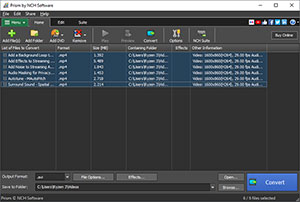
В верхней панели доступны основные команды:
-
Add File(s)— добавить один или несколько файлов; -
Add Folder— загрузить содержимое папки; -
Add DVD— добавить материалы с DVD; -
Remove— удалить выбранные позиции из списка; -
Play— воспроизвести выделенный файл; -
Preview— открыть предварительный просмотр результата; -
Convert— запустить обработку; -
Options— перейти к общим настройкам; -
NCH Suite— открыть список других программ NCH Software.
В центре отображается List of Files to Convert. Это очередь материалов, подготовленных к обработке. Для каждого файла показываются сведения, необходимые для контроля процесса. Набор колонок может зависеть от оформления окна, но в списке присутствуют название ролика, исходный формат, размер, содержащая файл папка, эффекты и поле Other Information.
Колонка Other Information особенно полезна при пакетной конвертации видео. В ней отображается состояние обработки, путь сохранения или краткое сообщение об ошибке. Если один файл не удается преобразовать, пользователь видит проблему непосредственно в очереди и может продолжить работу с остальными материалами.
В нижней части окна расположены:
-
список
Output Format; -
кнопка
File Options...илиEncoder Options; -
кнопка
Effects...; -
поле
Save to Folder; -
кнопка
Browse...; -
кнопка
Open...; -
крупная кнопка
Convert.
В отдельных сборках рядом с параметрами вывода отображается кнопка Video Options. Она открывает настройки размера кадра и частоты кадров. Часть дополнительных параметров может быть объединена в окне File Options...: логика работы от этого не меняется.
Очередь файлов
После добавления роликов они появляются в центральной таблице. Список позволяет заранее проверить, какие файлы будут обработаны, из каких папок они загружены и какие эффекты назначены.
Несколько позиций выделяются с зажатой клавишей Ctrl. Все элементы очереди можно выбрать сочетанием Ctrl+A. Удаление выделенных файлов выполняется кнопкой Remove или клавишей Delete. Для полной очистки предусмотрена команда Remove All.
Программа допускает перетаскивание файлов и папок из Проводника в главное окно. Это удобно при регулярной работе с большим количеством материалов: папку с роликами не обязательно добавлять через отдельное диалоговое окно.
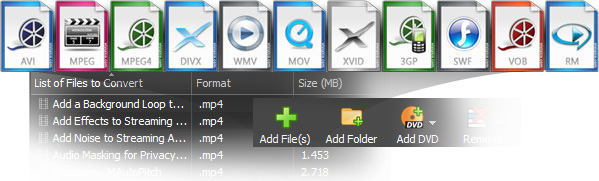
На скриншоте видны кнопки Add File(s), Add Folder и Add DVD, а также очередь файлов. Такое расположение элементов делает пакетный видеоконвертер понятным даже при первом запуске: основные действия находятся на виду и не требуют поиска по меню.
Выбор папки назначения
Поле Save to Folder определяет каталог, в который будут помещены готовые файлы. Путь можно ввести вручную или выбрать кнопкой Browse.... Последние использованные каталоги сохраняются в раскрывающемся списке поля. Это ускоряет работу, если ролики регулярно экспортируются в одни и те же папки.
Кнопка Open... позволяет перейти к папке назначения после завершения обработки. При единичной конвертации это экономит несколько действий, а при пакетной помогает быстро проверить получившиеся файлы.
Поддерживаемые форматы
Prism Video Converter работает с распространенными контейнерами и рядом менее типичных расширений. Для большинства повседневных сценариев важнее всего поддержка MP4, AVI, MOV, MKV, WMV, MPG, MPEG, VOB, FLV, WebM, MTS, M2TS, MOD, 3GP, M4V, ASF, DV, ISO и H.264.
Поддерживаются HEVC, H.265 и MPEG-H. Набор форматов отличается в Windows и macOS. На Windows доступно больше редких расширений, а некоторые форматы требуют установленного кодека или использования встроенного декодера FFmpeg.
Основные входные форматы
| Категория | Примеры форматов |
| Универсальные контейнеры | MP4, AVI, MKV, MOV, WMV, WebM |
| Форматы для старых архивов и устройств | MPG, MPEG, VOB, FLV, 3GP, ASF, RMVB |
| Материалы с камер | MTS, M2TS, MOD, TOD, DV |
| Потоки и видеокодеки | H.264, .264, VC1 |
| Образы и диски | ISO, незашифрованные DVD, материалы Blu-ray |
| Анимация | APNG, WebP |
| Другие расширения | AMV, DivX, Xvid, OGV, F4V, SWF и другие |
В Windows Prism Video Converter может использовать DirectShow-кодеки. Если файл воспроизводится системным проигрывателем, программа обычно может его открыть и преобразовать. Для материалов, которые некорректно декодируются через DirectShow, предусмотрен встроенный декодер FFmpeg. Он включается в Options на вкладке Conversions с помощью параметра Use FFMPEG decoder.
Файлы с защитой от копирования не декодируются. Ограничение относится к коммерческим материалам, приобретенным онлайн, и к защищенным дискам. Prism Video Converter предназначен для обработки обычных файлов и незашифрованных носителей, а не для обхода ограничений доступа.
Основные выходные форматы
| Тип результата | Доступные варианты |
| Видео для повседневного использования | MP4, AVI, MKV, MOV, WMV, WebM, MPG |
| Форматы для совместимости со старыми устройствами | 3GP, AMV, DV, FLV, RM, SWF, Xvid |
| Форматы для отдельных сценариев | ASF, F4V, M4V, MTS, M2TS, OGV, VOB |
| Аудиофайлы | MP3, WAV |
| Анимация | GIF, APNG |
| Последовательности изображений | JPG sequence, PNG sequence |
| Изображения нового поколения | WebP в поддерживаемых конфигурациях |
Точный список вариантов в Output Format зависит от операционной системы и доступных компонентов кодирования. Однако для типовой конвертации видео в MP4, извлечения MP3, преобразования MOV в MP4 или пакетной обработки AVI возможностей программы достаточно.
Как конвертировать видео в MP4
Конвертация видео в MP4 — один из самых частых сценариев использования Prism Video Converter. MP4 подходит для просмотра на компьютере и смартфоне, публикации на сайте, отправки через облачное хранилище и подготовки материалов для большинства платформ.
Пошаговая инструкция
-
Запустите Prism Video Converter.
-
Нажмите
Add File(s). -
Выберите один или несколько исходных роликов.
-
Проверьте, что файлы появились в
List of Files to Convert. -
Укажите каталог назначения в поле
Save to Folder. -
Раскройте список
Output Format. -
Выберите
.mp4. -
При необходимости откройте
File Options...илиEncoder Options. -
Настройте параметры кодирования.
-
Используйте
Preview, чтобы проверить результат. -
Нажмите
Convert. -
После завершения обработки нажмите
Open..., чтобы открыть папку с готовыми файлами.
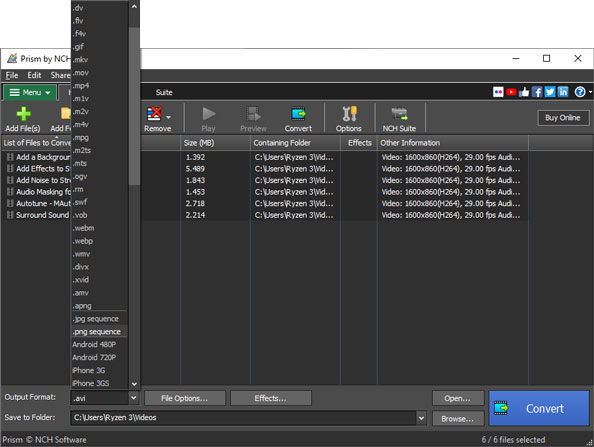
На скриншоте раскрыт список Output Format. Помимо стандартных контейнеров в нем видны дополнительные профили, последовательности изображений и варианты для устройств. Для обычной конвертации MOV в MP4 или AVI в MP4 достаточно выбрать .mp4, оставить базовые настройки и запустить обработку.
Когда нужно открывать дополнительные настройки
Параметры по умолчанию подходят, если требуется быстро получить воспроизводимый файл без ручного подбора кодека. Окно Encoder Options следует открывать в нескольких случаях:
-
необходимо уменьшить вес видеофайла;
-
требуется сохранить приемлемое качество при ограниченном размере;
-
ролик готовится для устройства с определенными требованиями;
-
нужно изменить видеокодек;
-
требуется выбрать другой аудиокодек;
-
необходимо скорректировать качество звука;
-
пользователь готовит архив и хочет одинаковые настройки для всех файлов.
При конвертации одного домашнего ролика можно не усложнять процесс. Для пакетной обработки коллекции стоит заранее проверить параметры на одном коротком файле через Preview.
Пакетная конвертация видео
Prism Video Converter особенно удобен при работе с несколькими роликами. Вместо последовательного открытия каждого файла программа формирует очередь и обрабатывает все выбранные позиции в одном запуске.
Как добавить несколько видео
Есть три основных способа:
-
Нажать
Add File(s)и выделить несколько файлов в окне выбора. -
Нажать
Add Folderи загрузить содержимое каталога. -
Перетащить файлы или папку из Проводника в окно программы.
После добавления материалы появляются в List of Files to Convert. Формат вывода и папка назначения задаются один раз. Это удобно для унификации архива: например, можно привести набор старых AVI, MOV и WMV к MP4 и сохранить результат в отдельном каталоге.
Как запустить обработку очереди
Если выделить несколько файлов и нажать Convert, программа обработает выбранные позиции. Если не выделять ни одного файла, кнопка Convert запускает конвертацию всей очереди.
Такое поведение удобно в двух режимах:
-
при полной обработке папки достаточно добавить каталог и сразу нажать
Convert; -
при выборочной обработке можно выделить только нужные ролики с помощью
Ctrl.
Во время конвертации отображается окно прогресса. В нем виден процент выполнения и расчетное оставшееся время.
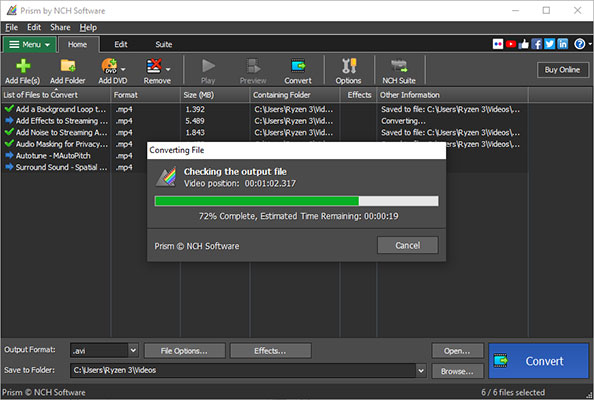
В основном окне сохраняется очередь файлов, а в колонке Other Information появляются сведения о завершенных действиях. Если один ролик оказался поврежденным или не поддерживается, остальные материалы можно продолжить обрабатывать.
Полезные настройки для большой очереди
В Options на вкладке General доступен параметр Number of simultaneous conversions. Он определяет количество файлов, конвертируемых одновременно. Увеличение значения помогает быстрее обработать очередь на производительном компьютере, но создает дополнительную нагрузку на процессор и накопитель.
Опция Run with lower priority снижает приоритет Prism Video Converter. Ее имеет смысл включать, если во время конвертации нужно продолжать работу в других программах.
На вкладке Conversions доступен параметр Convert in background. Он позволяет свободно сворачивать и перемещать окно программы во время обработки.
Настройки кодирования
Параметры кодирования открываются кнопкой Encoder Options или File Options... после выбора выходного формата. Содержимое окна меняется в зависимости от выбранного контейнера.
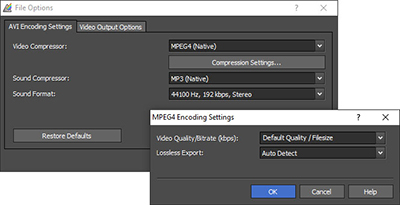
На скриншоте показаны настройки AVI. В окне доступны вкладки AVI Encoding Settings и Video Output Options. Пользователь выбирает Video Compressor, Sound Compressor, Sound Format и при необходимости открывает дополнительные параметры сжатия.
Какие параметры влияют на результат
| Параметр | Что меняется | Когда корректировать |
| Видеокодек | Совместимость, качество и размер файла | При подготовке файла для конкретного устройства или сервиса |
| Битрейт | Детализация и вес видео | При необходимости уменьшить размер ролика |
| Качество | Баланс между скоростью, размером и визуальным результатом | При создании компактной копии или архива |
| Аудиокодек | Совместимость звуковой дорожки | Если целевая платформа предъявляет требования к аудио |
| Частота дискретизации | Параметры звука | При подготовке файла для определенного сценария |
| Количество каналов | Моно или стерео | Для уменьшения веса разговорных записей или сохранения стереозвука |
Не существует универсального набора настроек для всех файлов. Для домашней коллекции часто достаточно MP4 с базовыми параметрами. Для отправки по электронной почте потребуется сильнее уменьшить разрешение и битрейт. Для хранения исходных материалов лучше не снижать качество без необходимости.
Как уменьшить размер файла
Размер итогового ролика зависит от нескольких факторов:
-
продолжительности видео;
-
разрешения;
-
частоты кадров;
-
видеокодека;
-
битрейта;
-
сложности изображения;
-
параметров звука.
Чтобы сжать видео без лишних экспериментов, рекомендуется действовать последовательно:
-
Выбрать MP4.
-
Уменьшить разрешение до разумного значения.
-
Сохранить исходную частоту кадров, если размер уже приемлем.
-
При необходимости снизить качество или битрейт.
-
Проверить короткий фрагмент через
Preview. -
Только после проверки запускать обработку всей очереди.
Сильное уменьшение разрешения дает заметный эффект. Например, копия в 720p обычно занимает меньше места, чем исходник в 4K. Дополнительное снижение FPS может еще сильнее сократить размер, но движение станет менее плавным.
Изменение разрешения и частоты кадров
Окно Video Options предназначено для изменения размеров выходного изображения и частоты кадров. Настройки применяются до запуска конвертации.
Resize Video
Флажок Resize Video включает изменение разрешения. После его активации задаются ширина и высота кадра.
Доступны два принципиально разных режима:
-
Crop...— обрезает края изображения до заданного размера; -
Shrink...— уменьшает весь кадр, сохраняя содержимое изображения.
Crop... следует использовать, когда важна центральная область и допустимо убрать края. Shrink... подходит для подготовки уменьшенной копии ролика без потери частей кадра.
Change Frame Rate
Флажок Change Frame Rate активирует изменение частоты кадров. Параметр применяется, когда требуется:
-
уменьшить размер файла;
-
привести материалы к единой частоте кадров;
-
подготовить видео для устройства с ограничениями;
-
снизить нагрузку при воспроизведении.
Изменять FPS без необходимости не стоит. Снижение частоты кадров заметно влияет на плавность движения, особенно в панорамных сценах. Для MPG и DV действуют ограничения: частота кадров в этих форматах определяется стандартом и не изменяется произвольно.
Разрешения для типовых задач
| Задача | Практичный выбор |
| Компактная копия для отправки | 480p или 720p |
| Просмотр на смартфоне | 720p или 1080p |
| Публикация обычного ролика | 1080p |
| Архивная копия без лишнего увеличения размера | Разрешение исходника |
| Работа с материалом 4K | Сохранение 4K при необходимости либо создание отдельной версии 1080p |
Искусственное увеличение разрешения не восстанавливает детали, которых нет в исходном файле. Prism Video Converter может изменить размер кадра, но обычное масштабирование не превращает слабый исходник в качественное видео высокой четкости.
Предпросмотр результата
Кнопка Preview открывает предварительный просмотр результата конвертации. Она полезна перед длительной пакетной обработкой, особенно если применены эффекты, изменено разрешение или добавлен водяной знак.
Для запуска предпросмотра выделите файл и нажмите Preview. Альтернативный путь — команда File → Preview Conversion.
В окне предпросмотра доступны пять кнопок управления:
-
Return To Start— перейти к началу; -
Step Back— переместиться назад; -
Play/Pause— запустить или остановить воспроизведение; -
Step Forward— перейти вперед; -
Go To End— перейти к окончанию.
Под видео находится таймлайн. Позицию можно менять кликом или перетаскиванием красного курсора.
Доступны режимы отображения:
-
Fit to window— вписать изображение в окно; -
Fit to screen— растянуть окно на доступную область экрана; -
Actual size— показать фактический размер видео.
Полноэкранный режим переключается сочетанием Alt+Enter.
Длительность предпросмотра задается в Options → General → Duration of the preview (secs). Короткий фрагмент позволяет быстро проверить настройки без ожидания полного экспорта.
Эффекты и базовое редактирование
Кнопка Effects... открывает окно Video Effects. В нем объединены цветокоррекция, текстовые подписи, поворот, отражение, водяной знак и базовое редактирование видео.
Перед изменением параметров выбирается область применения:
-
Apply to selected file(s)— назначить эффекты только выделенным роликам; -
Apply to all files— применить настройки ко всей очереди.
Второй вариант удобен при пакетной подготовке роликов для одной площадки или бренда. Например, можно добавить одинаковый логотип ко всем материалам папки.
Цветокоррекция
Вкладка Color Change предназначена для базовой коррекции изображения. На ней доступны:
-
яркость;
-
контрастность;
-
гамма;
-
цветовые фильтры;
-
кнопка
Reset Defaults.
Яркость помогает исправить слишком темный ролик. Контрастность позволяет сделать изображение выразительнее или, наоборот, смягчить слишком резкие перепады. Гамма меняет распределение яркости и помогает скорректировать средние тона.
Цветовые фильтры выбираются из раскрывающегося списка. Они подходят для простой стилизации и быстрой коррекции, но не заменяют профессиональную работу с цветом.
Кнопка Reset Defaults возвращает исходные параметры. Ее полезно использовать, если результат стал хуже или требуется начать настройку заново.
Добавление текста поверх видео
Вкладка Text Caption используется для создания подписи. Текст может выполнять несколько функций:
-
пояснять содержание ролика;
-
показывать название проекта;
-
обозначать дату съемки;
-
выводить таймкод;
-
добавлять постоянную информационную строку;
-
маркировать архивные материалы.
На вкладке доступны горизонтальное и вертикальное выравнивание, поле ввода текста, кнопка Font, цвет текста и цвет фона непосредственно за надписью.
Шаблоны даты и времени
Prism Video Converter поддерживает специальные конструкции:
| Шаблон | Что вставляется |
%YYYY% |
Год |
%MM% |
Месяц |
%DD% |
День |
%HH% |
Часы |
%MIN% |
Минуты |
%SS% |
Секунды |
%time% |
Абсолютное время видео |
%timenoms% |
Абсолютное время без миллисекунд |
Для вывода исходной даты и времени записи предусмотрен параметр Display original video timestamp. Он работает, если соответствующая информация присутствует в метаданных файла.
Текстовая подпись отображается на протяжении всего ролика. Если требуется вывести надпись только на несколько секунд или создать несколько сменяющихся титров, понадобится отдельный видеоредактор.
Поворот и отражение видео
Вкладка Rotate and Flip помогает исправить неверную ориентацию ролика или создать зеркальную версию изображения.
Доступны повороты:
-
на 90 градусов;
-
на 180 градусов;
-
на 270 градусов.
Флажки:
-
Flip horizontally; -
Flip vertically.
Поворот на 90 или 270 градусов особенно полезен для видео, снятых на смартфон в неправильной ориентации. Горизонтальное отражение применяется для создания зеркальной версии, а вертикальное — для отдельных технических задач.
Для отмены изменений используется Reset Defaults.
Добавление водяного знака
Вкладка Watermark предназначена для наложения графического изображения. Это может быть логотип компании, подпись автора, обозначение проекта или маркировка демонстрационного ролика.
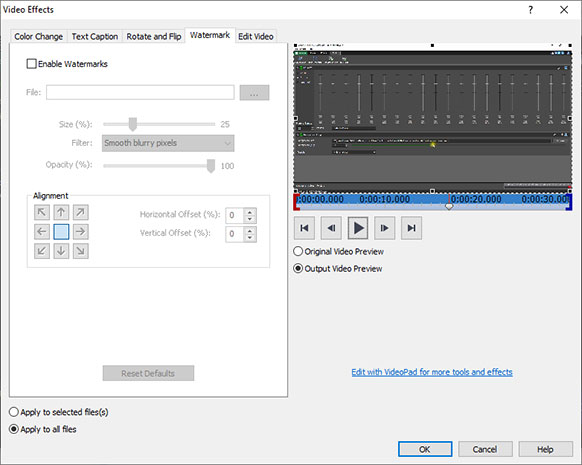
Как наложить логотип
-
Добавьте ролик или папку с видео.
-
Выделите нужные файлы.
-
Нажмите
Effects.... -
Перейдите на вкладку
Watermark. -
Установите флажок
Enable Watermarks. -
Нажмите кнопку выбора файла рядом с полем
File. -
Выберите изображение логотипа.
-
Настройте
Size (%). -
Выберите фильтр.
-
Скорректируйте
Opacity (%). -
Укажите положение логотипа на сетке
Alignment. -
При необходимости задайте
Horizontal Offset (%)иVertical Offset (%). -
Выберите
Apply to selected file(s)илиApply to all files. -
Нажмите
OK. -
Проверьте результат через
Preview. -
Запустите обработку кнопкой
Convert.
Параметры водяного знака
| Параметр | Назначение |
Enable Watermarks |
Включение изображения поверх видео |
File |
Путь к файлу логотипа |
Size (%) |
Размер изображения относительно кадра |
Filter |
Способ масштабирования логотипа |
Opacity (%) |
Прозрачность |
Alignment |
Позиция по сетке 3×3 |
Horizontal Offset (%) |
Отступ от левого или правого края |
Vertical Offset (%) |
Отступ от верхнего или нижнего края |
Reset Defaults |
Удаление настроек водяного знака |
Для пиксельной графики подходит фильтр Sharp square pixels. Для фотографий и отсканированных изображений предусмотрен вариант Smooth blurry pixels.
Сетка 3×3 позволяет быстро закрепить логотип в углу, по центру края или в центре кадра. Смещения помогают аккуратно отступить от границ изображения.
Обрезка видео
На вкладке Edit Video находятся инструменты для обрезки, разделения, кадрирования и изменения скорости. Справа расположен проигрыватель с таймлайном.
Управление воспроизведением
| Действие | Элемент или сочетание |
| Воспроизведение и пауза | Shift+Space |
| Переход на предыдущий кадр | Ctrl+Left |
| Переход на следующий кадр | Ctrl+Right |
| Установка начала | [ Start или Ctrl+, |
| Установка окончания | ] End или Ctrl+. |
Начальный маркер выделен красным, конечный — синим. Их можно перемещать по шкале или устанавливать в текущей позиции проигрывателя. Рядом с кнопками начала и окончания доступны поля точного таймкода.
Как удалить ненужное начало и окончание
-
Откройте
Effects.... -
Перейдите на вкладку
Edit Video. -
Переместите курсор в начало нужного фрагмента.
-
Нажмите
[ Start. -
Перейдите к окончанию фрагмента.
-
Нажмите
] End. -
Проверьте выделенный диапазон.
-
Нажмите
OK. -
Запустите конвертацию.
В итоговый файл попадет только область между маркерами.
Разделение ролика
Кнопка Split делит исходное видео на две части. Для выбора точки разделения нужно переместить курсор проигрывателя на нужное место и нажать Split или Ctrl+S.
После операции создаются два файла с именами вида:
-
filename_1; -
filename_2.
Если ролик требуется разделить на три или больше частей, операция выполняется повторно для одного из получившихся сегментов.
Инструмент подходит для простых задач: например, когда нужно выделить отдельную часть лекции, разделить запись мероприятия или убрать длинный фрагмент из середины с помощью последовательной обработки частей.
Кадрирование изображения
Инструмент Crop удаляет области по краям кадра. Он полезен для трех распространенных задач:
-
убрать черные полосы;
-
исключить лишний объект у края изображения;
-
сфокусировать внимание на части кадра.
Параметры кадрирования:
-
Left (X1); -
Top (Y1); -
Right (X2); -
Bottom (Y2).
Настройка выполняется ползунками или непосредственно в предпросмотре. Пунктирная рамка показывает, какая область останется в итоговом видео. За маркеры рамки можно тянуть мышью. Если переместить указатель внутрь выбранной области, кадрированную зону можно сдвигать целиком.
Список Restraint помогает сохранить заданное соотношение сторон. Это удобно при подготовке ролика под конкретный экран или площадку.
Изменение скорости видео
Параметр Speed (%) находится на вкладке Edit Video.
-
Значение выше 100% ускоряет ролик.
-
Значение ниже 100% замедляет видео.
-
Значение 100% сохраняет исходную скорость.
Ускорение подходит для таймлапсов, демонстрации длительных процессов и сокращения инструкций. Замедление применяется, когда нужно внимательнее рассмотреть движение или акцентировать момент.
Prism Video Converter выполняет базовое изменение скорости. Для сложной работы с плавным замедлением, интерполяцией кадров и отдельным управлением звуковой дорожкой потребуется специализированный инструмент.
Объединение нескольких роликов
Prism Video Converter умеет объединять видео в один файл через инструмент Merge Video.
Как объединить клипы
-
Добавьте не менее двух файлов.
-
Выделите нужные позиции с помощью
Ctrlили выберите всю очередь сочетаниемCtrl+A. -
Нажмите правой кнопкой мыши на выделенных файлах.
-
Выберите
Merge Video.... -
Проверьте порядок клипов.
-
При необходимости измените последовательность стрелками вверх и вниз.
-
Добавьте дополнительные файлы кнопкой с плюсом.
-
Удалите лишние позиции кнопкой удаления.
-
Проверьте предпросмотр.
-
Нажмите
Merge.
Справа в окне объединения отображается предварительный просмотр. Под списком показывается итоговая длительность в формате H:MM:SS.
Объединенный ролик сохраняется в формате, выбранном в основном окне, и помещается в каталог Save to Folder.
Конвертация DVD и ISO
Для добавления материалов с DVD используется кнопка Add DVD. После ее нажатия открывается окно выбора файлов с диска. Далее обработка выполняется обычным способом: выбирается формат, папка назначения и кнопка Convert.
Для ISO-образа предварительное извлечение содержимого не требуется. Файл ISO добавляется как обычный исходник. Prism Video Converter загружает материалы из образа, включая содержимое вложенных каталогов.
Это удобно при работе с домашними архивами, резервными копиями и незашифрованными дисками. Защищенные материалы программа не открывает.
В Windows предусмотрено добавление материалов Blu-ray. Для быстрого вызова команды используется сочетание Alt+R.
Извлечение аудио из видео
Prism Video Converter позволяет сохранить звуковую дорожку ролика отдельно. Для этого в Output Format выбирается MP3 или WAV.
Когда полезно извлечение звука
-
запись лекции нужно слушать без видеоряда;
-
требуется сохранить аудио из интервью;
-
нужно подготовить голосовую дорожку для дальнейшего редактирования;
-
исходный ролик содержит музыкальный фрагмент;
-
требуется уменьшить размер файла, оставив только звук.
Как преобразовать видео в MP3
-
Добавьте видео кнопкой
Add File(s). -
Выберите папку назначения.
-
Откройте список
Output Format. -
Выберите
.mp3. -
Настройте параметры кодирования при необходимости.
-
Нажмите
Convert.
Для несжатого звука выбирается WAV. Такой файл занимает больше места, но подходит для последующего редактирования.
Преобразование видео в текст
Prism Video Converter умеет извлекать распознанную речь из видеоролика в TXT-файл. Функция применяется для записей, в которых основную ценность представляет разговор:
-
интервью;
-
лекции;
-
подкасты;
-
рабочие встречи;
-
голосовые заметки;
-
записанные выступления.
Результат следует воспринимать как редактируемый черновик. На точность влияют качество записи, фоновый шум, темп речи, дикция и количество говорящих. Полученный текст необходимо вычитать вручную, исправить имена, пунктуацию и специализированные термины.
Функция экономит время при подготовке конспекта, сценария, расшифровки или основы для статьи.
Создание GIF-анимации
В списке Output Format доступен GIF. Этот вариант подходит для коротких демонстраций, инструкций, фрагментов интерфейса и простых зацикленных анимаций.
Как создать GIF из видео
-
Добавьте исходный ролик.
-
При необходимости обрежьте нужный фрагмент через
Effects...→Edit Video. -
Измените размер кадра через параметры видео.
-
Выберите GIF в
Output Format. -
Откройте настройки GIF.
-
Задайте качество в списке
Quality. -
Включите
Looping, если анимация должна повторяться бесконечно. -
Запустите обработку.
Высокое качество увеличивает время конвертации и размер файла. Для GIF особенно важно заранее обрезать исходник: длинная анимация быстро становится тяжелой и неудобной для публикации.
Экспорт последовательности изображений
Prism Video Converter поддерживает JPG sequence и PNG sequence. В этом режиме кадры видеоролика сохраняются как отдельные изображения.
JPG sequence подходит, когда важен умеренный размер файлов. PNG sequence используется, если требуется более аккуратное сохранение изображения и дальнейшая работа с кадрами.
Для JPG доступны уровни качества:
-
Best; -
High; -
Average; -
Low; -
Poor.
Для PNG предусмотрены варианты от сохранения без потерь до сокращенной палитры.
Последовательности изображений нужны для анализа отдельных кадров, подготовки иллюстраций, создания превью, технической обработки и переноса материалов в другие программы.
Метаданные
Prism Video Converter позволяет задавать метаданные через Options → File Properties. Для выбранного файла доступен Tag Editor, который открывается сочетанием Alt+T или командой контекстного меню.
Вкладка File Properties включает:
| Поле | Назначение |
Comment |
Комментарий о файле |
Edited By |
Имя пользователя или программы, изменившей материал |
Encoded By |
Название программы или библиотеки кодирования |
Producer |
Данные производителя |
Copyright |
Информация об авторских правах |
| Название из имени файла | Автоматическое заполнение заголовка |
| Дата создания | Использование даты создания файла |
Изменения из Tag Editor имеют приоритет над значениями по умолчанию из Options.
Метаданные полезны при ведении архива, подготовке корпоративных роликов и пакетной обработке материалов одного проекта.
Настройки поведения программы
Окно Options содержит несколько вкладок. Они влияют на пакетную обработку, обработку ошибок, замену файлов и общую логику работы.
Вкладка General
| Параметр | Назначение |
Run with lower priority |
Снижает нагрузку Prism на систему во время параллельной работы |
Number of simultaneous conversions |
Определяет количество одновременно обрабатываемых файлов |
Добавление Convert with Prism в контекстное меню |
Позволяет запускать конвертацию из Проводника |
Duration of the preview (secs) |
Задает длину предварительного просмотра |
| Звуковой сигнал после завершения | Сообщает об окончании обработки |
| Вывод окна на передний план | Возвращает Prism поверх других окон после завершения |
| Подтверждение удаления | Предотвращает случайное удаление файлов из очереди |
| Постоянное применение эффектов | Сохраняет добавленные эффекты до ручного сброса |
Вкладка Conversions
На вкладке Conversions задается поведение при нестандартных ситуациях.
Повторная конвертация в тот же формат
Если исходный и выходной формат совпадают, доступны три варианта:
-
Convert anyway— выполнить преобразование в любом случае; -
Copy file directly to destination folder— просто скопировать файл; -
Do not convert— пропустить обработку.
Convert anyway нужен, когда расширение остается прежним, но пользователь меняет кодек, разрешение или битрейт.
Удаление исходников и временных файлов
Доступны флажки:
-
удаление исходного файла после успешной конвертации;
-
удаление частично созданных временных файлов при отмене процесса;
-
усечение звуковой дорожки по продолжительности видео.
Удалять исходники автоматически следует только при наличии резервной копии. Для обычной работы безопаснее сначала проверить результат вручную.
Обработка ошибок
При обнаружении ошибки можно:
-
пропустить проблемный файл и продолжить обработку остальных;
-
остановить дальнейшую конвертацию.
Для большой очереди чаще подходит первый вариант. Он позволяет получить все исправные файлы и отдельно разобраться с проблемными.
Декодирование
Параметр Use FFMPEG decoder включает встроенный декодер вместо DirectShow. Он помогает при работе с файлами, которые некорректно открываются системными средствами.
Вкладка Overwrite
Вкладка Overwrite определяет действие при совпадении имени итогового файла с существующим.
| Вариант | Поведение |
Prompt for what to do |
Запросить решение у пользователя |
Overwrite the file |
Заменить существующий файл |
Don't convert the original file |
Пропустить текущий ролик |
Abort file conversions |
Остановить последующую обработку |
Append number to file name |
Создать новое имя с номером |
Для безопасной пакетной обработки удобен вариант Append number to file name. В шаблоне можно использовать %filename% и %number%.
Публикация и передача готовых файлов
В Prism Video Converter предусмотрено меню Share. Оно используется для передачи исходных или преобразованных файлов в облачные сервисы и на видеоплощадки.
В интерфейсе доступны варианты для:
-
Dropbox;
-
Google Drive;
-
Microsoft OneDrive;
-
YouTube;
-
Vimeo;
-
Flickr;
-
Twitter.
Для отправки по электронной почте предусмотрен отдельный диалог. В нем заполняются:
-
Send To; -
Subject; -
Body; -
Footer; -
Attachment.
Размер вложения ограничен 10 МБ. Для крупных роликов практичнее использовать облачное хранилище.
Работа внешних интеграций зависит от авторизации в соответствующем сервисе. При изменении учетной записи можно открыть Options → Social Media и воспользоваться кнопкой Reset/Sign Off from connected accounts.
Горячие клавиши
Горячие клавиши ускоряют пакетную обработку и помогают реже обращаться к меню.
| Сочетание | Действие |
Alt |
Открыть меню File |
Alt+A |
Добавить файлы |
Alt+F |
Добавить папку |
Alt+D |
Добавить DVD |
Alt+R |
Добавить Blu-ray |
F3 |
Запустить конвертацию |
Shift+F3 |
Открыть предпросмотр |
Esc |
Закрыть проигрыватель или отменить конвертацию |
Delete |
Удалить выбранные файлы |
Alt+E |
Удалить все файлы |
F9 |
Воспроизвести выбранный файл |
Alt+Enter |
Переключить полноэкранный режим |
Ctrl+A |
Выделить все файлы |
Ctrl+U |
Удалить неподдерживаемые файлы из списка |
Ctrl+O |
Открыть Options |
Alt+T |
Открыть Tag Editor |
Ctrl+D |
Передать видео для записи DVD через Express Burn |
Ctrl+B |
Передать данные для записи диска через Express Burn |
Alt+F4 |
Закрыть программу |
F1 |
Открыть справку |
При регулярной работе особенно полезны Alt+A, Alt+F, F3, Shift+F3, Ctrl+A и Delete.
Автоматизация через командную строку
Prism Video Converter можно запускать с параметрами командной строки. Это полезно для повторяющихся операций, интеграции с другими инструментами и обработки заранее подготовленных папок.
Исполняемый файл обычно находится по пути:
C:\Program Files\NCH Software\Prism\prism.exeОбщая схема запуска:
prism.exe [options] [files to add]Основные параметры
| Параметр | Назначение |
-convert |
Запустить конвертацию загруженных файлов |
-clear |
Очистить очередь |
-addfolder [FOLDER_NAME] |
Добавить папку |
-format [FORMAT_NAME] |
Выбрать выходной формат |
-outfolder [FOLDER_NAME] |
Указать папку назначения |
-hide |
Скрыть окно Prism |
-show |
Показать окно Prism |
-exit |
Закрыть программу |
-overwrite |
Определить поведение при совпадении имен |
-effects |
Передать параметры эффектов |
Пример конвертации AVI в MP4:
"C:\Program Files\NCH Software\Prism\prism.exe" -convert "C:\Videos\source.avi" -format .mp4Пример добавления папки:
"C:\Program Files\NCH Software\Prism\prism.exe" -addfolder "C:\Videos\Input" -format .mp4 -convertПример с автоматическим созданием нового имени:
prism.exe -convert "C:\Videos\clip.flv" -format .mpg -overwrite APPENDNUMBER "%filename%-%number%"Эффекты из командной строки
Через -effects можно передавать:
-
яркость;
-
гамму;
-
контрастность;
-
фильтр;
-
текстовую подпись;
-
поворот;
-
отражение;
-
водяной знак;
-
обрезку;
-
кадрирование.
Пример:
prism.exe -effects filter sepia textcaption "Project preview" left top 12 rotate 90 flip bothПример водяного знака:
prism.exe -effects watermark "D:\logo.png" 25 70 right bottom 5 5Командная строка имеет важное ограничение: Prism Video Converter является графической программой и не удерживает консоль до завершения операции. Она не возвращает полноценный сигнал окончания конвертации. При построении автоматизированного сценария это нужно учитывать отдельно.
Практические сценарии использования
Конвертация MOV в MP4
Файлы MOV часто встречаются в архивах со смартфонов и камер. Для получения универсальной копии:
-
Добавьте MOV через
Add File(s). -
Выберите
.mp4. -
Укажите папку назначения.
-
Оставьте базовые параметры или откройте настройки кодека.
-
Проверьте результат через
Preview. -
Нажмите
Convert.
Пакетная конвертация AVI в MP4
Для старого архива:
-
Поместите AVI в одну папку.
-
Нажмите
Add Folder. -
Выберите папку.
-
Укажите
.mp4. -
Откройте
Options→Overwrite. -
Выберите
Append number to file name, если в каталоге назначения могут быть совпадения. -
Нажмите
Convert.
Уменьшение веса ролика
Для отправки компактной копии:
-
Добавьте видео.
-
Выберите MP4.
-
Откройте настройки вывода.
-
Уменьшите разрешение.
-
При необходимости снизьте битрейт.
-
Оставьте FPS без изменений на первом этапе.
-
Проверьте качество через
Preview. -
Если файл все еще слишком большой, дополнительно уменьшите частоту кадров.
Нанесение логотипа на папку
Для пакетного брендирования:
-
Добавьте папку.
-
Выделите все файлы сочетанием
Ctrl+A. -
Нажмите
Effects.... -
Перейдите в
Watermark. -
Включите водяной знак.
-
Выберите логотип.
-
Настройте размер, прозрачность и положение.
-
Установите
Apply to all files. -
Проверьте один ролик через
Preview. -
Запустите обработку.
Извлечение MP3 из лекции
-
Добавьте ролик с записью.
-
Выберите
.mp3. -
Укажите папку.
-
Настройте качество звука при необходимости.
-
Нажмите
Convert.
Исправление повернутого ролика
-
Добавьте файл.
-
Откройте
Effects.... -
Перейдите в
Rotate and Flip. -
Выберите поворот на 90 или 270 градусов.
-
Проверьте результат.
-
Выполните конвертацию.
Создание GIF для инструкции
-
Добавьте короткое видео.
-
В
Edit Videoустановите начало и окончание. -
Уменьшите разрешение.
-
Выберите GIF.
-
Включите
Looping. -
Настройте качество.
-
Запустите обработку.
Преимущества Prism Video Converter
Понятная последовательность действий
Для основной операции достаточно добавить файл, выбрать формат и нажать Convert. Настройки находятся рядом с очередью, поэтому пользователю не приходится переходить между несколькими рабочими областями.
Пакетная обработка
Add Folder, перетаскивание каталогов и обработка всей очереди позволяют быстро приводить архив к единому формату. В колонке Other Information удобно контролировать состояние каждого файла.
Поддержка распространенных форматов
Программа подходит для MP4, AVI, MKV, MOV, WMV, WebM, FLV, MPG, MPEG, VOB, MTS, M2TS, ISO и других материалов. Поддерживаются извлечение MP3 и WAV, GIF и последовательности изображений.
Базовые инструменты перед экспортом
В окне Video Effects собраны наиболее востребованные изменения:
-
яркость;
-
контрастность;
-
гамма;
-
фильтры;
-
текст;
-
водяной знак;
-
поворот;
-
отражение;
-
обрезка;
-
разделение;
-
кадрирование;
-
скорость.
Работа с ISO без предварительного извлечения
ISO добавляется как обычный файл. Это упрощает обработку архивных материалов и резервных копий.
Командная строка
Наличие параметров -convert, -addfolder, -format, -effects и других команд делает Prism Video Converter пригодным для повторяемых сценариев.
Контроль перезаписи
Настройки Overwrite помогают избежать случайной замены готовых файлов. Для массовой конвертации особенно полезно автоматическое добавление номера.
Недостатки и ограничения
Программа не заменяет полноценный видеоредактор
В Prism Video Converter можно обрезать ролик, разделить файл, добавить подпись и выполнить кадрирование. Однако в программе нет многодорожечного монтажа, сложных переходов, работы со сценами и расширенного сведения звука.
Текст отображается на протяжении всего ролика
Вкладка Text Caption подходит для постоянной подписи, но не для сменяющихся титров или точного позиционирования надписей по времени.
Ограничения защищенных материалов
Программа не открывает зашифрованные и защищенные от копирования диски и файлы.
Часть редких форматов зависит от кодеков
В Windows нестандартные расширения могут потребовать DirectShow-кодек или переключение на встроенный FFmpeg-декодер.
Уменьшение файла требует компромисса
Сжатие, снижение разрешения и уменьшение FPS влияют на качество. Перед пакетной обработкой следует проверить один ролик через Preview.
Командная строка не сообщает о завершении операции
При автоматизации нужно учитывать, что Prism не блокирует консоль и не возвращает удобную обратную связь об окончании конвертации.
Сравнение с аналогами
Prism Video Converter конкурирует с программами, которые решают похожие задачи, но делают акцент на разных сценариях.
| Программа | Основная специализация | Пакетная обработка | Базовое редактирование | Текст и водяной знак | DVD и ISO | Командная строка | Дополнительные возможности | Кому подойдет |
| Prism Video Converter | Понятная конвертация, сжатие и подготовка файлов | Есть | Обрезка, разделение, кадрирование, поворот, отражение, скорость | Есть | Незашифрованные DVD, ISO | Есть | GIF, последовательности изображений, MP3, WAV, TXT | Пользователям, которым нужен удобный видеоконвертер с базовыми инструментами |
| HandBrake | Транскодирование в современные кодеки с подробными параметрами | Есть очередь | Ограниченный набор операций подготовки | Не является основной задачей | Работа с источниками видео без обхода защиты | Есть отдельный HandBrakeCLI | Готовые пресеты, детальные настройки кодирования | Пользователям, которым важны контроль качества, пресеты и открытая модель распространения |
| Shutter Encoder | Гибкая обработка медиафайлов на базе FFmpeg | Есть | Широкий набор операций, включая обрезку без повторного кодирования для подходящих файлов | Есть дополнительные инструменты обработки | Поддерживает профессиональные медиасценарии | Есть расширенные рабочие процессы | Перекодирование, извлечение, замена аудио, ремукс, анализ, функции для монтажа | Продвинутым пользователям и специалистам по постобработке |
| MiniTool Video Converter | Простая конвертация, запись экрана и загрузка видео | Есть | Основной акцент не на редактировании | Ограниченный акцент | Не является центральной функцией | Не основной сценарий | Запись экрана, загрузка видео и аудио | Пользователям Windows, которым нужны конвертация, запись экрана и загрузка материалов |
| VideoProc Converter AI | Обработка, сжатие, запись и AI-улучшение | Есть | Есть инструменты быстрой обработки | Есть функции подготовки контента | Работа с DVD входит в набор модулей | Не главный акцент | AI-улучшение, масштабирование, стабилизация, интерполяция кадров, запись, загрузка | Пользователям, которым нужны расширенные функции и AI-инструменты |
Prism Video Converter и HandBrake
HandBrake подходит пользователям, которым важны подробные параметры кодирования, готовые пресеты и работа в Windows, macOS и Linux. Он распространяется как открытый инструмент и хорошо подходит для систематического транскодирования.
Prism Video Converter проще для пользователей, которым нужно быстро выполнить конвертацию, добавить водяной знак, наложить подпись, повернуть изображение, извлечь аудио или загрузить ISO без отдельной подготовки. Его интерфейс ближе к обычному файловому конвертеру: очередь находится в центре, формат выбирается снизу, а запуск выполняется крупной кнопкой Convert.
Prism Video Converter и Shutter Encoder
Shutter Encoder ориентирован на более сложные рабочие процессы. В нем есть функции, востребованные при подготовке материалов к монтажу и технической обработке. Например, для подходящих кодеков доступна обрезка без повторного кодирования.
Prism Video Converter легче освоить для повседневных задач. Он рациональнее, когда пользователю требуется преобразовать папку в MP4, уменьшить размер видео, добавить логотип или извлечь MP3 без погружения в расширенные параметры FFmpeg.
Prism Video Converter и MiniTool Video Converter
MiniTool Video Converter объединяет конвертацию, запись экрана и загрузку видео. Это удобный выбор, если пользователь регулярно записывает происходящее на мониторе или сохраняет материалы из поддерживаемых онлайн-сервисов.
Prism Video Converter лучше подходит для работы с локальными файлами, DVD, ISO, водяными знаками, текстовыми подписями и командной строкой. Его сильная сторона — подготовка имеющегося видеоархива.
Prism Video Converter и VideoProc Converter AI
VideoProc Converter AI ориентирован на более широкий набор задач. Помимо конвертации и сжатия, он предлагает AI-улучшение изображения, масштабирование, восстановление материалов, повышение частоты кадров, стабилизацию и обработку аудио.
Prism Video Converter подходит тем, кому не нужны AI-инструменты. Он решает базовые задачи быстрее и понятнее: открыть файл, выбрать формат, настроить эффект и запустить конвертацию.
Частые вопросы
Можно ли конвертировать сразу несколько файлов?
Да. Для этого используются Add File(s), Add Folder или перетаскивание папки в окно. Если нажать Convert без выделения отдельных позиций, программа обработает всю очередь.
Можно ли преобразовать MOV в MP4?
Да. Добавьте MOV, выберите .mp4 в Output Format и нажмите Convert.
Можно ли преобразовать AVI в MP4?
Да. AVI добавляется как обычный исходный файл. В списке форматов выбирается MP4.
Поддерживает ли программа MKV?
Да. MKV поддерживается как входной и выходной формат.
Можно ли уменьшить размер видео?
Да. Для этого используются параметры кодирования, разрешение, частота кадров и степень сжатия. Проверяйте результат через Preview.
Как извлечь MP3 из видео?
Добавьте ролик, выберите .mp3 в списке Output Format и запустите обработку.
Можно ли сохранить несжатый звук?
Да. Для этого выберите WAV.
Можно ли добавить логотип?
Да. Откройте Effects... → Watermark, выберите изображение, настройте размер, прозрачность и положение.
Можно ли добавить текст?
Да. Вкладка Text Caption позволяет настроить подпись, шрифт, цвет, фон и выравнивание.
Можно ли повернуть видео?
Да. На вкладке Rotate and Flip доступны повороты на 90, 180 и 270 градусов.
Можно ли отразить видео зеркально?
Да. Используйте Flip horizontally или Flip vertically.
Можно ли обрезать начало ролика?
Да. На вкладке Edit Video задайте маркеры [ Start и ] End.
Можно ли разделить файл на части?
Да. Установите курсор в точке разделения и нажмите Split.
Можно ли убрать черные полосы?
Да. Используйте Crop на вкладке Edit Video.
Можно ли ускорить видео?
Да. Установите Speed (%) выше 100%.
Можно ли замедлить видео?
Да. Установите Speed (%) ниже 100%.
Можно ли объединить несколько роликов?
Да. Выделите файлы, откройте контекстное меню и выберите Merge Video....
Можно ли загрузить ISO?
Да. ISO добавляется как обычный файл. Предварительно извлекать содержимое или монтировать образ не требуется.
Можно ли обработать DVD?
Да. Используйте Add DVD. Защищенные от копирования диски не открываются.
Поддерживается ли H.265?
Да. Prism Video Converter поддерживает HEVC и H.265.
Можно ли создать GIF?
Да. Выберите GIF в Output Format, настройте качество и при необходимости включите Looping.
Можно ли сохранить кадры как изображения?
Да. Для этого предназначены JPG sequence и PNG sequence.
Можно ли изменить метаданные?
Да. Используйте Tag Editor или вкладку File Properties.
Можно ли автоматизировать обработку папки?
Да. Для этого подходит командная строка с параметрами -addfolder, -format и -convert.
Итоги
Prism Video Converter — практичная программа для преобразования видеофайлов, пакетной обработки роликов, сжатия и выполнения базовых изменений перед экспортом. Ее главные преимущества — понятный интерфейс, очередь файлов, поддержка популярных форматов, добавление целых папок, работа с ISO, извлечение аудио, GIF, последовательности изображений, водяные знаки, текстовые подписи и автоматизация через командную строку.
Программа подходит пользователям, которым нужен видеоконвертер для компьютера без сложной настройки рабочего процесса. Для типовой задачи достаточно нажать Add File(s), выбрать формат в Output Format, указать папку в Save to Folder и запустить обработку кнопкой Convert.
При более сложной подготовке доступны Encoder Options, Video Options и Effects.... С их помощью можно уменьшить размер файла, изменить разрешение, скорректировать частоту кадров, добавить логотип, наложить подпись, повернуть изображение, обрезать фрагмент, разделить ролик и выполнить кадрирование.
Prism Video Converter особенно удачно проявляет себя при обработке локального видеоархива. Если требуется преобразовать папку роликов в MP4, подготовить компактные копии, извлечь MP3 из лекций или нанести одинаковый водяной знак на несколько файлов, программа позволяет выполнить задачу последовательно и без лишних действий.
