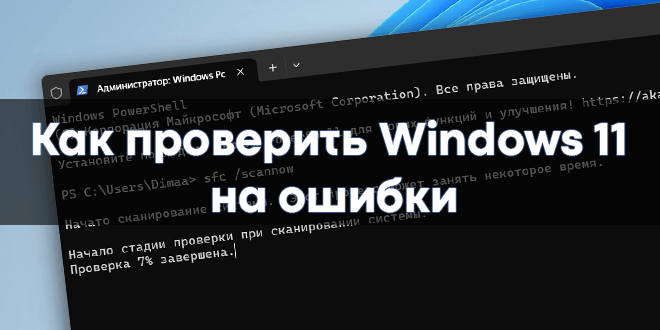
Проверка Windows 11 на ошибки почти всегда сводится не к одному инструменту, а к правильной последовательности действий. В системе есть несколько уровней диагностики: встроенное устранение неполадок, проверка защищённых системных файлов, восстановление хранилища компонентов, проверка файловой системы диска, анализ журналов, безопасный режим, среда восстановления и переустановка без чистого форматирования. Чаще всего применяется такая логика: сначала быстрые встроенные средства, затем SFC, затем DISM, после этого более глубокие сценарии через среду восстановления.
Эта статья нужна в тех случаях, когда Windows 11 зависает, тормозит, внезапно перезагружается, показывает синие экраны, не ставит обновления, ломает системные приложения, перестаёт нормально открывать параметры, Проводник, меню Пуск, звук, сеть или Bluetooth. Во всех этих ситуациях важно не бросаться сразу в переустановку, а выяснить, что именно повреждено: сами системные файлы, хранилище компонентов, обновления, драйверы, файловая система диска, память или сторонняя программа. Microsoft по-прежнему рекомендует начинать с встроенных средств устранения неполадок, затем использовать SFC и DISM, а при более тяжёлых сбоях переходить к WinRE, безопасному режиму, откату обновлений, восстановлению системы или переустановке текущей версии Windows.
Когда Windows 11 действительно нужно проверять на ошибки
Системная диагностика нужна не только при явном сбое. Часто Windows ещё загружается, но уже показывает характерные признаки повреждения:
-
меню Пуск, Параметры или Проводник открываются с задержкой или закрываются сами;
-
Центр обновления постоянно выдаёт код ошибки;
-
после установки обновления или драйвера начались зависания;
-
звук, сеть, Bluetooth или принтер перестали работать без понятной причины;
-
появляются синие экраны с разными stop code;
-
приложения Microsoft Store и системные компоненты начинают падать;
-
во время запуска игр, браузера или тяжёлых программ происходят произвольные перезагрузки;
-
Windows 11 грузится заметно дольше обычного;
-
Проводник зависает при открытии диска или папок;
-
после аварийного выключения часть системных функций работает нестабильно.
Симптом сам по себе ещё не говорит, какой именно узел сломан. Например, ошибка обновления Windows может быть вызвана как повреждёнными системными файлами, так и проблемами кэша Центра обновления, нехваткой места на диске, повреждённым компонентным хранилищем, некорректным временем в системе или сломанным драйвером. Поэтому эффективная диагностика Windows 11 всегда строится по цепочке от простого к сложному.
Что сделать до глубокой проверки
Перед любыми серьёзными действиями полезно выполнить базовую подготовку. Она кажется очевидной, но именно на этом этапе часто выясняется реальная причина сбоев.
1. Перезагрузите компьютер
Не завершение работы, а именно Перезагрузка. После обычного выключения часть состояния системы может сохраняться, а перезагрузка заново поднимает службы и драйверы.
2. Вспомните, что изменилось перед появлением проблемы
Проверьте, не совпал ли сбой с одним из событий:
-
установка нового драйвера;
-
обновление Windows 11;
-
установка антивируса, оптимизатора, VPN, оверлея, твикера;
-
чистка системы агрессивной программой;
-
разгон процессора, памяти, видеокарты;
-
внезапное отключение питания;
-
сбой SSD или HDD;
-
ручное удаление системных папок или служб.
3. Проверьте свободное место на системном диске
На диске C: должно быть достаточно места не только для обычной работы, но и для обновлений, временных файлов восстановления и работы DISM. Недостаток свободного пространства — частая причина того, что поиск ошибок Windows 11 показывает вторичные симптомы и маскирует реальный источник неполадки. В рекомендациях Microsoft по исправлению ошибок обновления отдельно указано, что проблемы с установкой и восстановлением часто завязаны на свободное пространство.
4. Создайте точку восстановления
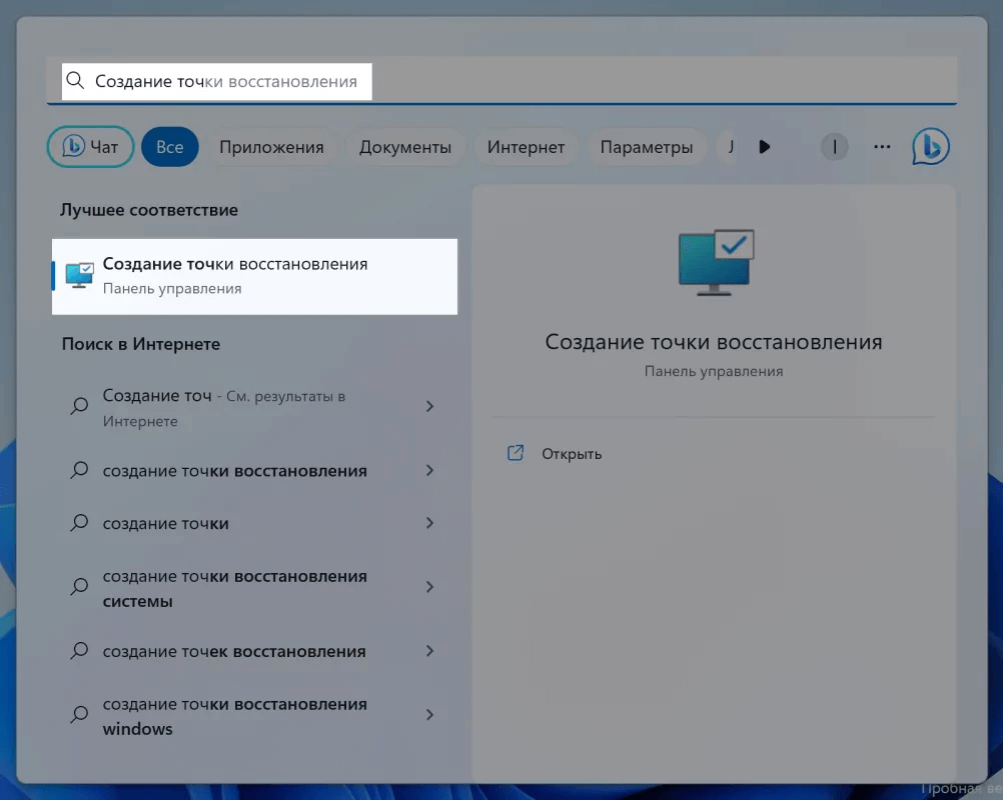
Откройте поиск Windows, введите Создание точки восстановления, откройте одноимённый элемент, в окне Свойства системы выберите системный диск, нажмите Настроить, включите защиту системы, затем нажмите Создать. Если позже придётся откатывать драйвер, обновление или системные параметры, эта точка сильно упростит возврат к рабочему состоянию.
5. Войдите под учётной записью администратора
Часть встроенных средств, включая SFC, DISM, CHKDSK, восстановление загрузки и некоторые мастера устранения неполадок, требуют повышения прав.
Быстрая карта выбора способа
| Симптом | Что запускать первым | Что запускать вторым | Что проверять дальше |
|---|---|---|---|
| Не работает Windows Update | Средство устранения неполадок Windows Update | SFC, затем DISM | Свободное место, откат обновления |
| Меню Пуск, Параметры, Проводник работают с ошибками | SFC | DISM | Журнал событий, безопасный режим |
| Система тормозит и подвисает | Производительность и работоспособность устройств | CHKDSK, монитор стабильности | Автозагрузка, стороннее ПО |
| Синие экраны | Проверка памяти Windows | Журнал событий, монитор стабильности | Драйверы, безопасный режим |
| После обновления начались сбои | Удаление последнего обновления | SFC, DISM | Восстановление системы |
| Windows 11 не загружается | WinRE → Восстановление при загрузке | Командная строка в WinRE, SFC/CHKDSK | Удаление обновлений, восстановление системы |
| Ошибки чтения файлов и зависания диска | CHKDSK | Проверка SMART и состояния накопителя | Резервное копирование и замена диска |
| Не работают звук, сеть, Bluetooth | Устранение неполадок нужного устройства | Драйверы в Диспетчере устройств | Безопасный режим, журнал событий |
Средство устранения неполадок в Windows 11
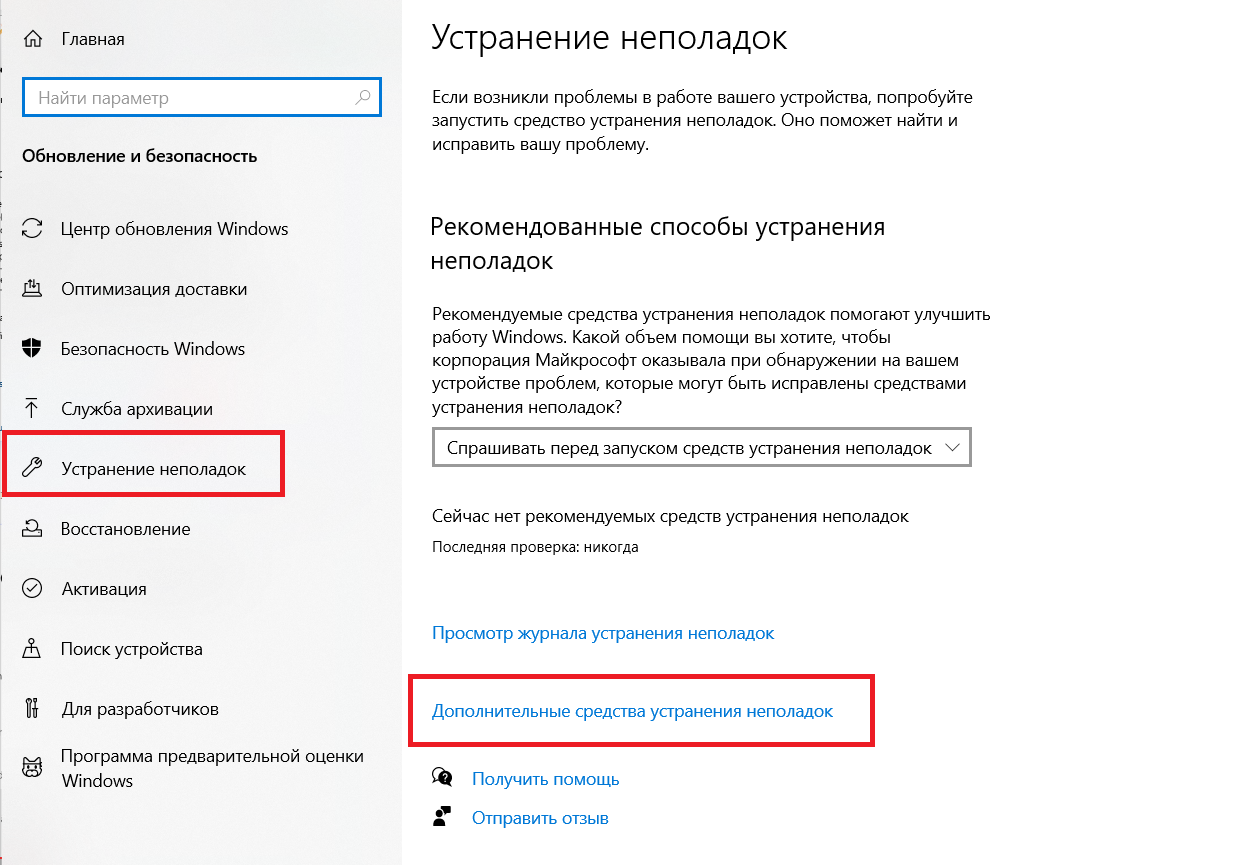
В актуальной Windows 11 встроенные мастера запускаются через путь Пуск → Параметры → Система → Устранение неполадок → Другие средства устранения неполадок. При этом часть сценариев теперь тесно завязана на приложение Get Help, а старые средства MSDT постепенно выведены из основной схемы поддержки. Microsoft прямо указывает, что актуальный путь к штатным средствам идёт через раздел Другие средства устранения неполадок, а многие сценарии помощи переведены в современную оболочку Get Help.
Где искать нужный мастер
В русской локализации Windows 11 внутри раздела Другие средства устранения неполадок обычно доступны следующие позиции:
-
Windows Update
-
Подключения к Интернету
-
Воспроизведение звука
-
Bluetooth
-
Принтер
-
Поиск и индексирование
-
Совместимость программ
-
Питание
-
дополнительные мастера, зависящие от конфигурации системы
Рядом с каждым пунктом есть кнопка Запуск. После её нажатия Windows начинает автоматическую проверку конфигурации, служб, параметров, сетевых компонентов или конкретного системного модуля.
Когда этот раздел помогает лучше всего
Штатное устранение неполадок особенно полезно в ситуациях, когда ошибка завязана не на глубоком повреждении системных файлов, а на настройках и службах:
-
не скачиваются или не устанавливаются обновления;
-
пропал звук после обновления драйвера;
-
не работает Bluetooth;
-
принтер виден, но не печатает;
-
сеть подключена, но интернет не открывается;
-
поиск Windows не находит файлы;
-
старое приложение конфликтует с Windows 11.
Как правильно запускать встроенный мастер
-
Откройте Параметры.
-
Перейдите в раздел Система.
-
Откройте Устранение неполадок.
-
Нажмите Другие средства устранения неполадок.
-
Найдите нужный пункт.
-
Нажмите Запуск.
-
Дождитесь завершения анализа.
-
Если система предложила исправление, примените его.
-
После завершения проверки перезагрузите компьютер.
Что важно понимать
Встроенный мастер не чинит всё подряд. Он хорошо работает с типовыми сбоями службы, кэша, сетевого стека, совместимости и Центра обновления, но не заменяет проверку системных файлов. Если мастер ничего не нашёл, это не означает, что Windows 11 исправна. Это значит только то, что типовая автоматическая диагностика не увидела проблему в своей зоне ответственности.
Проверка состояния системы через Безопасность Windows
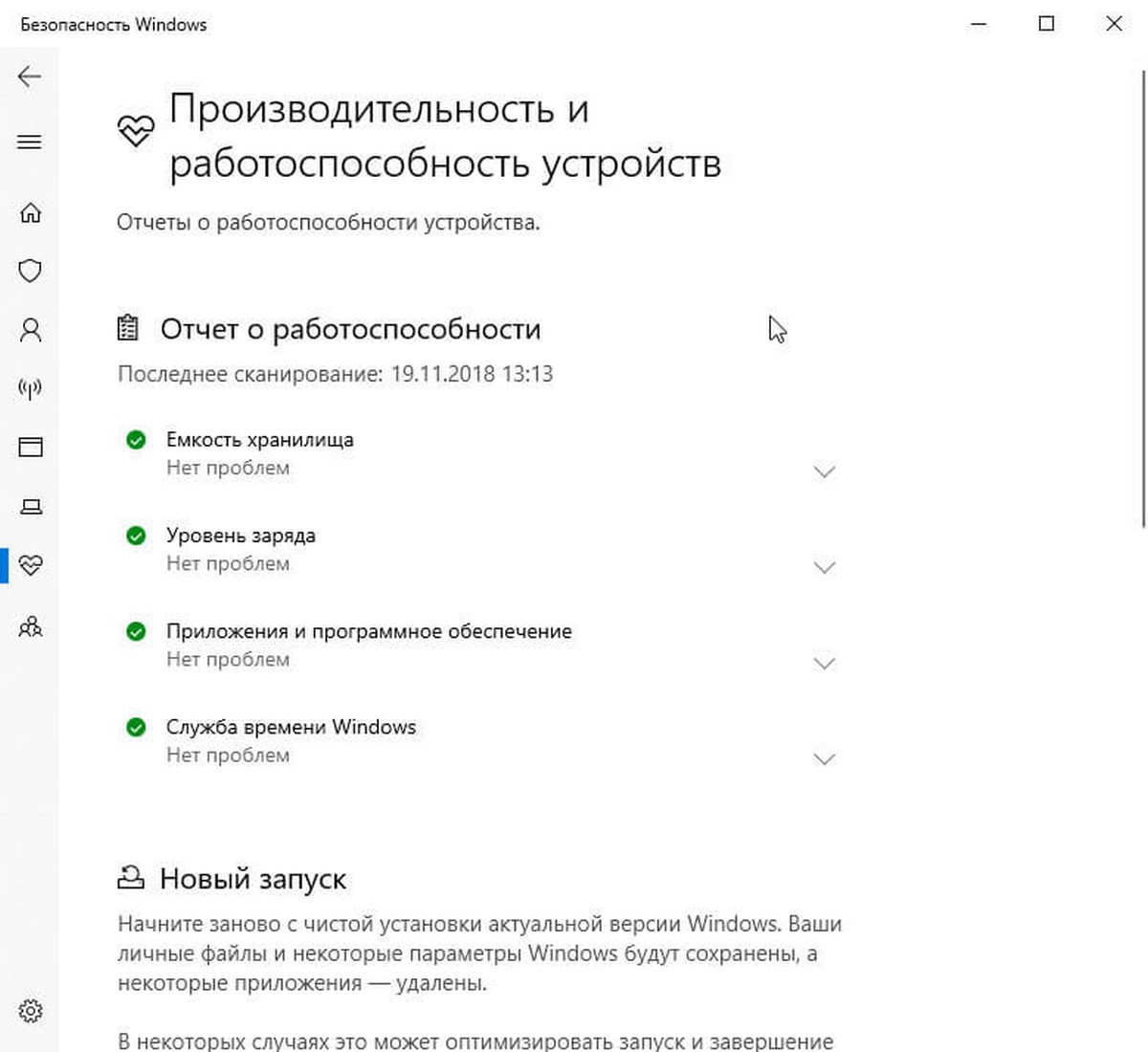
Встроенная диагностика Windows 11 не ограничивается мастерами устранения неполадок. Ещё один полезный раздел находится в приложении Безопасность Windows по пути Открыть Безопасность Windows → Производительность и работоспособность устройств. Этот экран показывает сводную картину состояния устройства и помогает быстро увидеть проблемы, связанные с хранилищем, батареей, приложениями или общим состоянием системы. Microsoft описывает этот раздел как страницу, где собраны показатели производительности, безопасности и надёжности устройства с рекомендациями по исправлению найденных проблем.
Что здесь можно увидеть
-
предупреждения о нехватке места на диске;
-
замечания по состоянию батареи на ноутбуках;
-
сигналы по приложениям и программному обеспечению;
-
общую отметку о работоспособности устройства.
Это не глубокий анализ, но хороший быстрый фильтр. Если Windows 11 уже даёт системные ошибки, а тут одновременно показана проблема с хранилищем, её нужно разбирать в числе первых.
Проверка целостности системных файлов через SFC
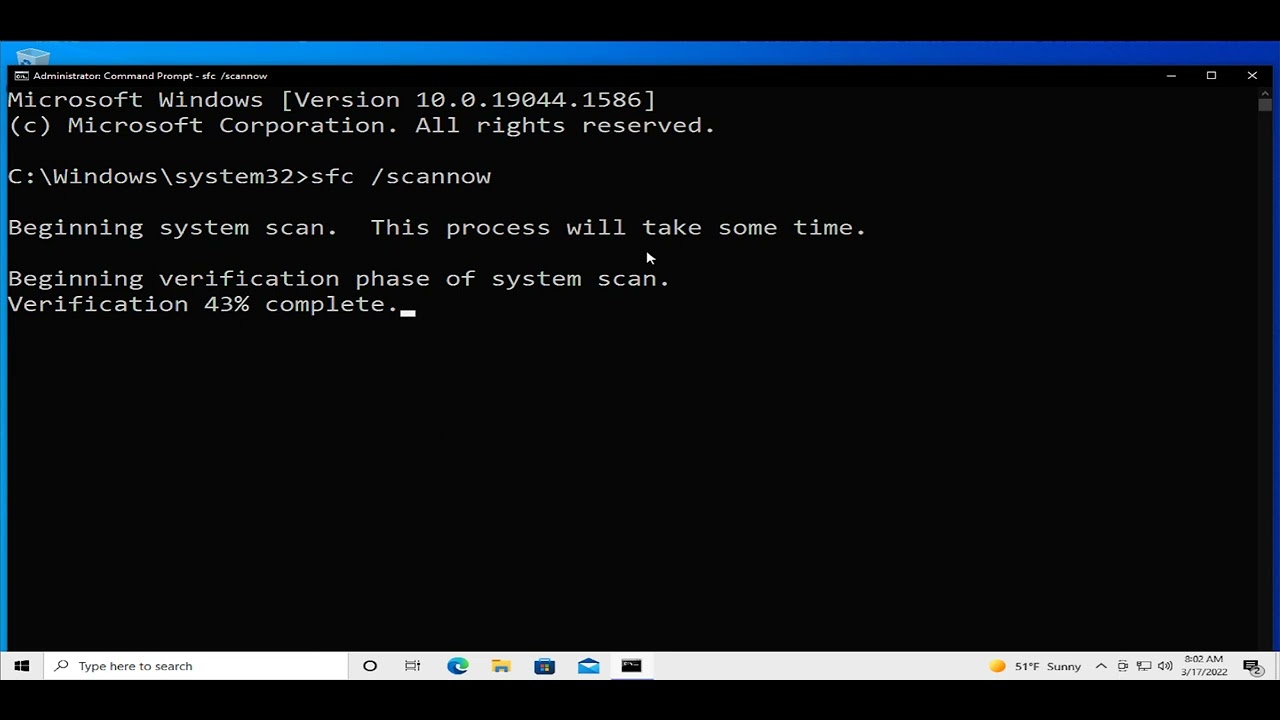
Если средство устранения неполадок не помогло, следующий шаг — System File Checker, то есть SFC. Это штатный инструмент Windows для проверки защищённых системных файлов. Он ищет повреждённые, отсутствующие или подменённые системные файлы и заменяет их корректной копией из кэша. Microsoft по-прежнему рекомендует связку: сначала убедиться, что система обновлена и перезагружена, затем запускать SFC, а при проблемах с хранилищем — использовать DISM.
Как открыть командную строку или Терминал от имени администратора
Подойдут оба варианта:
-
нажмите Пуск, введите cmd, затем выберите Запуск от имени администратора;
-
нажмите правой кнопкой по Пуск и выберите Терминал (Администратор).
Основная команда
sfc /scannow
После запуска начнётся проверка целостности системных файлов Windows 11. Во время работы не закрывайте окно до достижения 100%.
Что именно проверяет SFC
SFC работает с защищёнными системными файлами Windows:
-
DLL-библиотеками;
-
системными исполняемыми файлами;
-
частью драйверных компонентов;
-
критичными файлами оболочки и служб.
Если вы сталкиваетесь с тем, что Windows 11 открывает встроенные компоненты с ошибками, SFC — это обязательный этап.
Какие результаты бывают
После завершения вы обычно увидите одно из четырёх типовых сообщений.
1. Windows Resource Protection did not find any integrity violations
Нарушений целостности не найдено. Это означает, что набор защищённых системных файлов в порядке. Тогда причину нужно искать в обновлениях, драйверах, диске, профиле пользователя, памяти или стороннем ПО.
2. Windows Resource Protection found corrupt files and successfully repaired them
Система нашла повреждённые файлы и исправила их. После этого нужно обязательно перезагрузить компьютер и проверить, ушла ли ошибка.
3. Windows Resource Protection found corrupt files but was unable to fix some of them
Повреждения найдены, но SFC не смог восстановить часть файлов. Это типичный сигнал, что пора переходить к DISM и ремонтировать хранилище компонентов.
4. Windows Resource Protection could not perform the requested operation
Операцию выполнить не удалось. Microsoft рекомендует в таком случае пробовать проверку в безопасном режиме и убедиться, что существуют служебные папки %WinDir%\WinSxS\Temp\PendingDeletes и %WinDir%\WinSxS\Temp\PendingRenames. На практике это почти всегда означает, что система уже повреждена глубже обычного.
Когда одного SFC недостаточно
Одной команды sfc /scannow часто мало в таких сценариях:
-
повреждён сам источник, из которого SFC должен брать исправные копии;
-
проблема сидит в компонентном хранилище Windows;
-
ошибка вызвана обновлением, драйвером или диском;
-
повреждение проявляется только во время загрузки;
-
Windows 11 частично не загружается и SFC из работающей системы бессилен.
В этих случаях нужен DISM, CHKDSK, безопасный режим или WinRE.
Восстановление хранилища компонентов через DISM
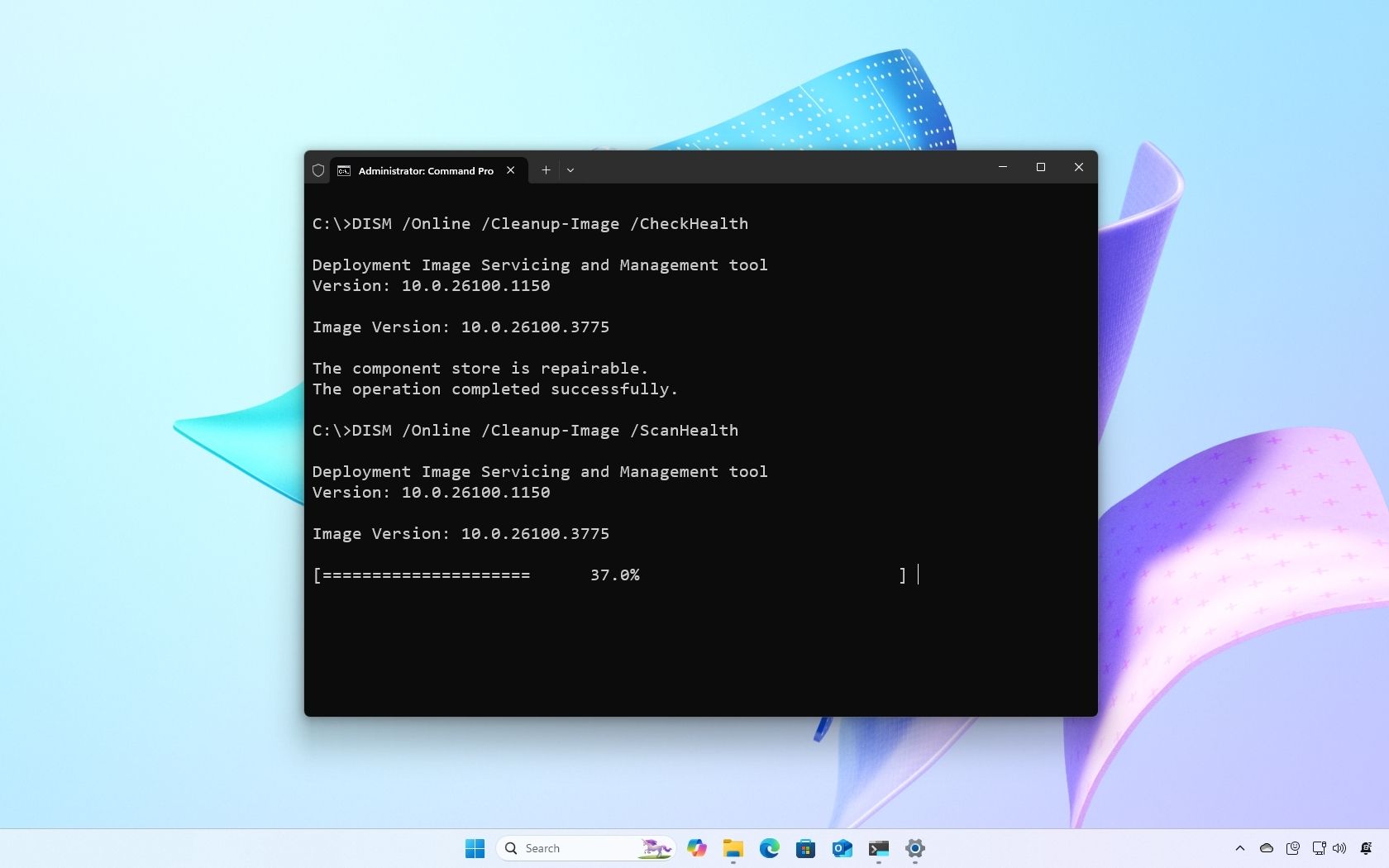
SFC работает поверх системного хранилища компонентов. Если оно само повреждено, SFC будет видеть ошибки, но не сможет их исправить. Для таких случаев в Windows 11 предусмотрен DISM — Deployment Imaging and Servicing Management. Microsoft описывает DISM как инструмент ремонта онлайн-образа Windows и прямо рекомендует использовать его для восстановления компонентного хранилища, после чего снова запускать SFC.
Последовательность команд DISM
Сначала откройте Терминал (Администратор) или Командную строку (Администратор) и выполните команды по порядку.
Быстрая проверка состояния
DISM /Online /Cleanup-Image /CheckHealth
Эта команда быстро проверяет, помечено ли хранилище как повреждённое.
Глубокое сканирование
DISM /Online /Cleanup-Image /ScanHealth
Эта проверка занимает больше времени и ищет признаки повреждения компонентного хранилища.
Восстановление
DISM /Online /Cleanup-Image /RestoreHealth
Именно эта команда запускает ремонт. Обычно DISM обращается к Windows Update как к источнику восстановления. Microsoft отдельно указывает, что для ремонта онлайн-образа Windows DISM использует источник восстановления, определяемый системной конфигурацией и политиками, а если стандартный источник недоступен, можно указать собственный.
Что делать после DISM
После RestoreHealth обязательно снова выполните:
sfc /scannow
Это важный момент. DISM чинит компонентное хранилище, а SFC уже после этого добирает конкретные повреждённые системные файлы.
Если DISM выдаёт ошибку источника
На практике чаще всего встречаются три сценария:
-
нет доступа к Windows Update;
-
повреждение слишком глубокое;
-
системе нужен локальный источник восстановления.
В таких случаях можно использовать ISO-образ той же версии Windows 11 и указывать путь к install.wim или install.esd через параметр /Source. Это уже более продвинутый сценарий, но он штатный и полностью поддерживается самим инструментом DISM.
Пример:
DISM /Online /Cleanup-Image /RestoreHealth /Source:WIM:D:\sources\install.wim:1 /LimitAccess
или
DISM /Online /Cleanup-Image /RestoreHealth /Source:ESD:D:\sources\install.esd:1 /LimitAccess
Буква диска и индекс образа зависят от конкретного ISO.
Когда DISM обязателен
Используйте DISM сразу после SFC, если:
-
SFC нашёл ошибки, но не исправил их;
-
Windows Update падает с кодами повреждения системных компонентов;
-
часть системных приложений сломана;
-
обновления не устанавливаются после нескольких попыток;
-
после большого сбоя система работает, но нестабильно.
Проверка диска и файловой системы через CHKDSK
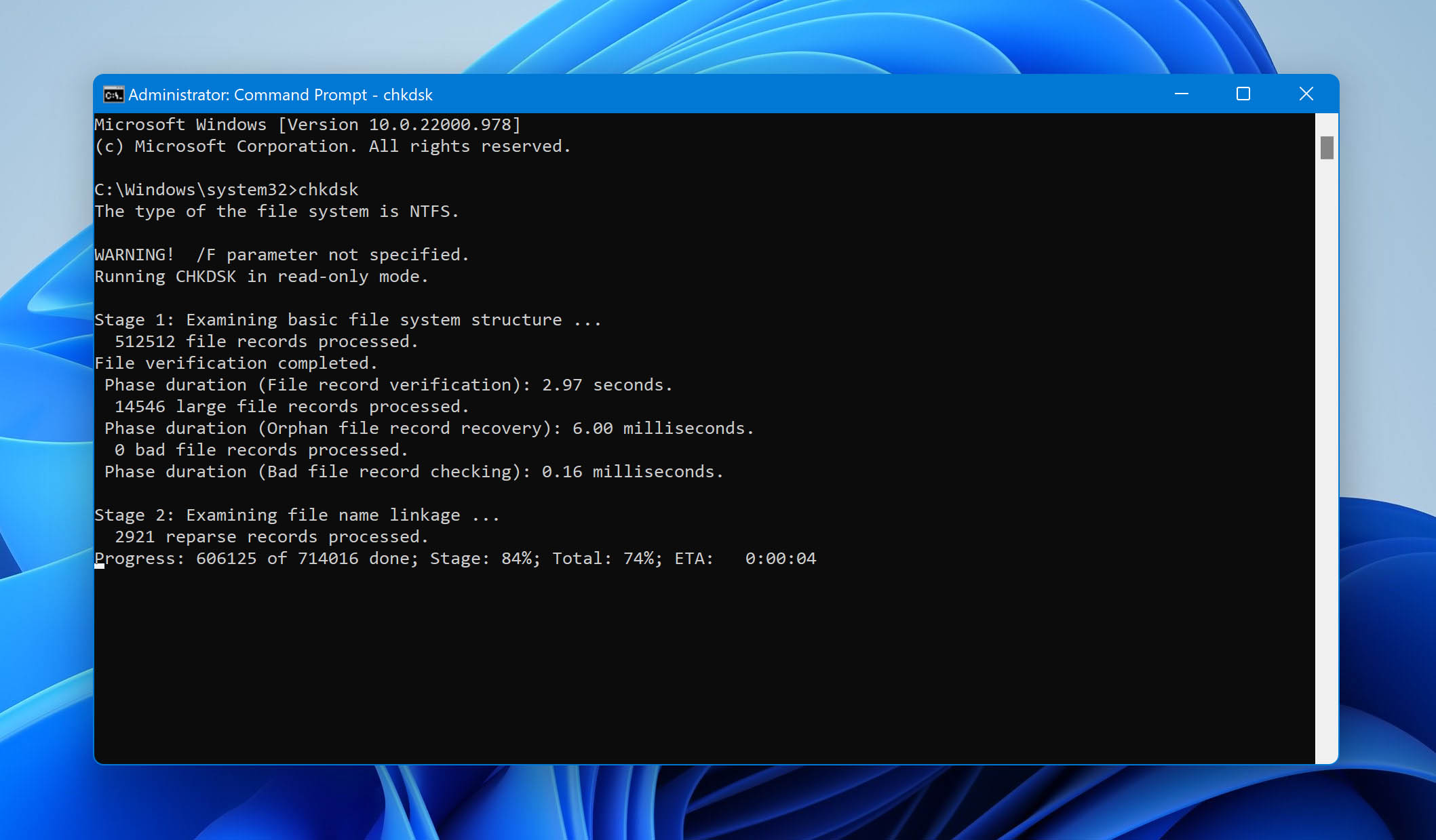
Если Windows 11 выдаёт ошибки чтения, Проводник зависает при открытии папок, появляются сообщения о повреждении файлов, а система уходит в долгие фризы, проверка диска становится обязательной. CHKDSK не ремонтирует системные файлы Windows как SFC, но проверяет файловую систему тома, метаданные, ссылки, индексные записи и, при необходимости, отмечает плохие сектора.
Базовая команда исправления логических ошибок
chkdsk C: /f
Ключ /f исправляет ошибки файловой системы.
Более глубокая проверка
chkdsk C: /r
Ключ /r ищет повреждённые сектора и пытается восстановить читаемую информацию. Он работает дольше и фактически включает функции /f.
Почему Windows предлагает выполнить CHKDSK после перезагрузки
Системный диск занят во время работы Windows. Поэтому при проверке диска C: утилита обычно спрашивает, запланировать ли проверку при следующем запуске. Нужно нажать Y, затем перезагрузить компьютер.
Когда CHKDSK особенно важен
-
после внезапного отключения питания;
-
после сообщений о повреждении файла или папки;
-
при циклических ошибках чтения;
-
если обновления Windows падают на этапе записи;
-
если Проводник зависает именно на одном диске;
-
когда ноутбук или ПК неожиданно зависают во время обращения к файлам.
Как интерпретировать результат
Если CHKDSK исправил логические ошибки и после перезагрузки Windows работает нормально, проблема была именно в файловой системе. Если же после проверки ошибки продолжаются, а в журнале есть намёки на задержки чтения, отвал накопителя или переназначение секторов, нужно уже отдельно оценивать физическое состояние SSD или HDD. В таком случае поиск ошибок Windows 11 переходит из программного уровня в аппаратный.
Проверка оперативной памяти
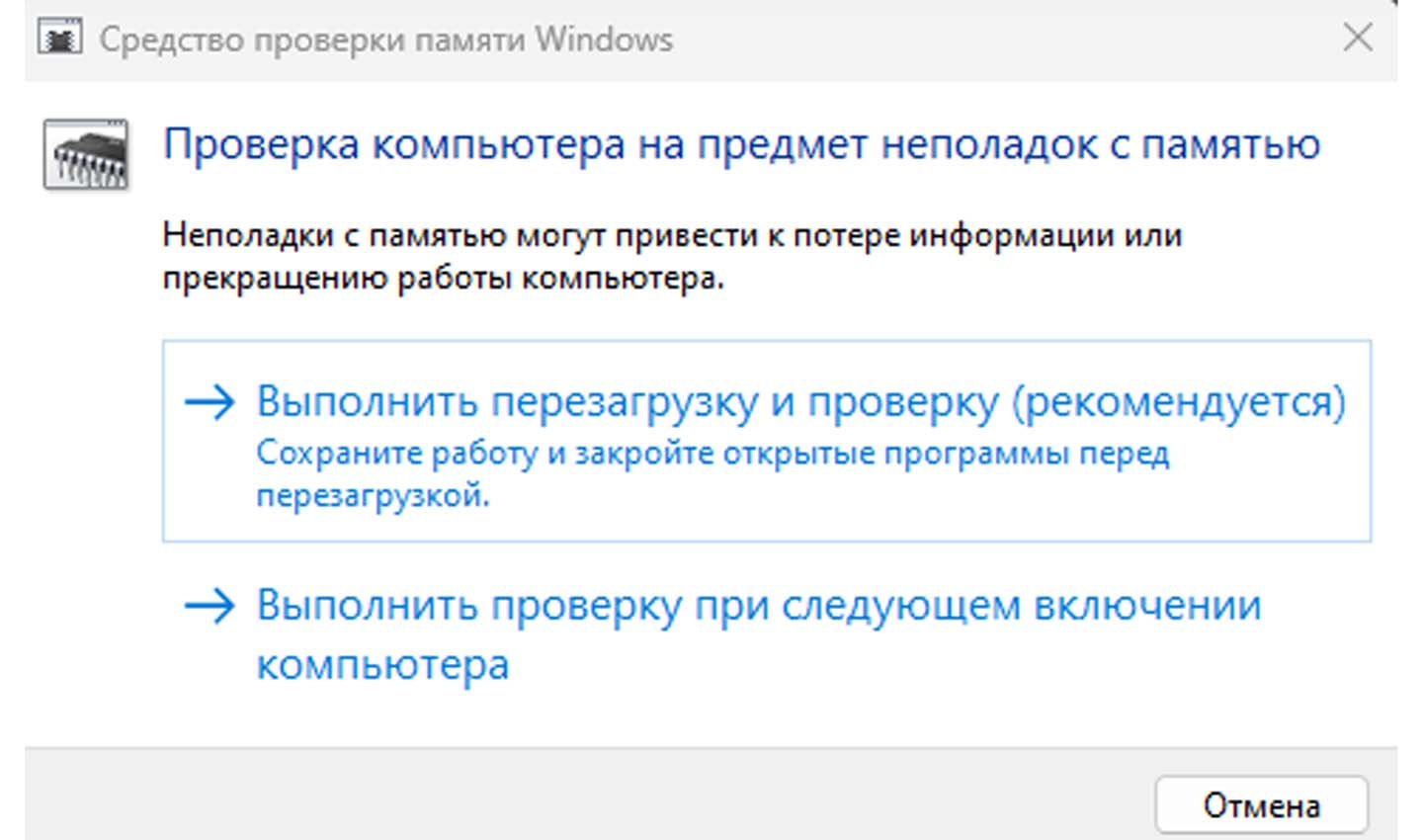
Оперативная память — один из самых недооценённых источников системных ошибок. Повреждённые файлы, случайные вылеты приложений, разные stop code, ошибки установки обновлений и даже странные результаты SFC иногда оказываются следствием нестабильной RAM.
Как запустить средство проверки памяти Windows
-
Нажмите Пуск.
-
Введите Средство проверки памяти Windows или mdsched.
-
Откройте найденный элемент.
-
Выберите Выполнить перезагрузку и проверку.
Microsoft указывает именно этот сценарий: открыть средство диагностики памяти, выбрать немедленную перезагрузку и дать системе выполнить тест при старте.
Когда тест памяти нужен в первую очередь
-
часто появляются синие экраны с разными кодами;
-
игры и браузеры вылетают без общей закономерности;
-
архивы распаковываются с ошибками;
-
система нестабильна после замены или разгона памяти;
-
установка Windows или обновлений обрывается на случайных процентах.
Где смотреть результат после перезагрузки
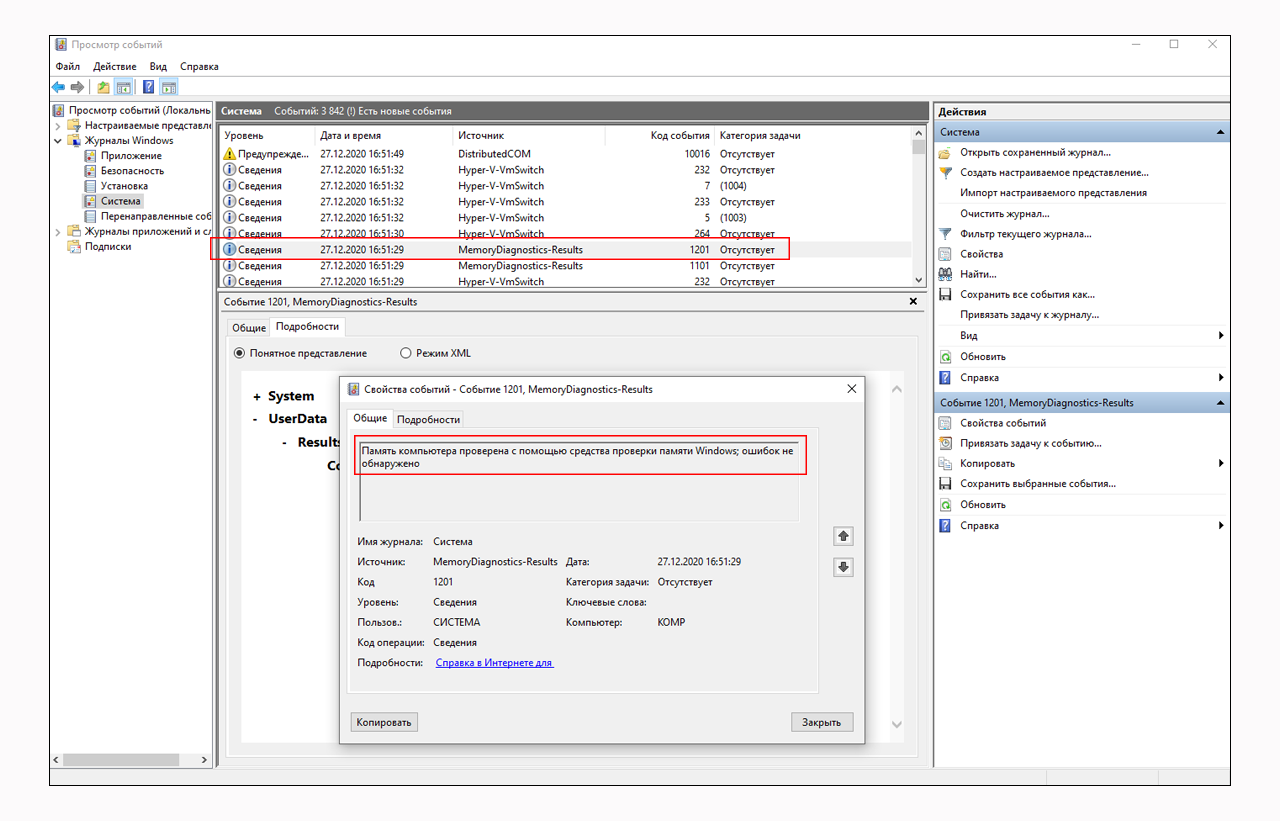
Чаще всего итог появляется в области уведомлений после входа в систему. Если сообщение не появилось, результат можно найти в Просмотре событий по журналу Система, ориентируясь на источник MemoryDiagnostics-Results.
Журнал событий: где искать реальные ошибки
Для точного поиска причин сбоев встроенный Просмотр событий остаётся одним из самых полезных инструментов Windows. Microsoft описывает Event Viewer как MMC-оснастку для просмотра и управления журналами событий, где фиксируются системные, прикладные и другие события, связанные с работой устройства.
Как открыть
-
нажмите Пуск и введите Просмотр событий;
-
или нажмите
Win + Xи выберите Просмотр событий, если пункт есть в сборке; -
или нажмите
Win + R, введитеeventvwr.mscи нажмите Enter.
Какие разделы нужны чаще всего
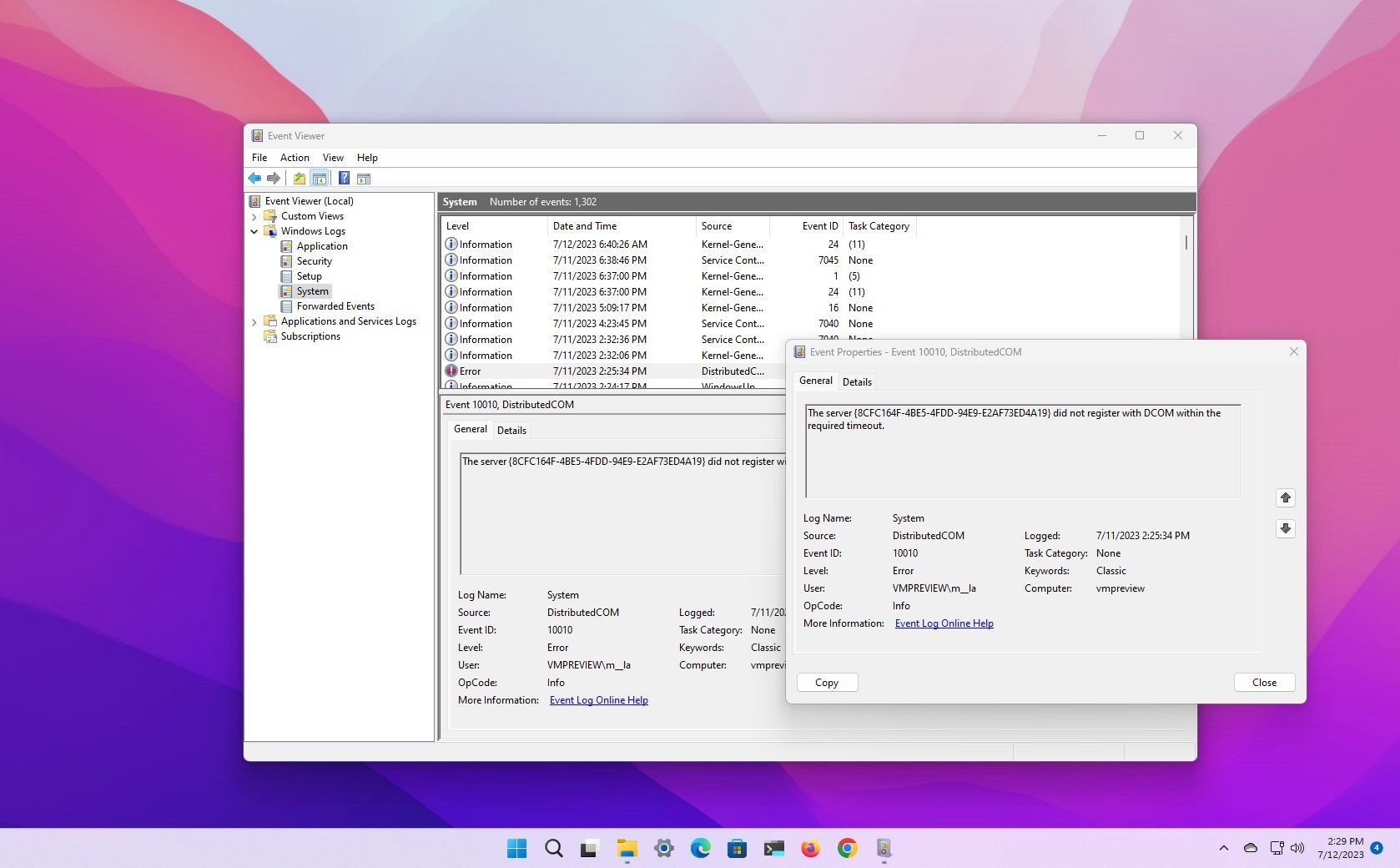
Открывайте в первую очередь:
-
Журналы Windows → Система
-
Журналы Windows → Приложение
Именно здесь чаще всего фиксируются сбои служб, драйверов, дисков, оболочки, приложений и обновлений.
Как не утонуть в мусоре
Новички часто открывают журнал и видят сотни записей, после чего делают ложный вывод, что система полностью сломана. Это не так. В Event Viewer всегда много обычных информационных событий. Для реальной диагностики полезно:
-
Найти точное время сбоя.
-
Перейти в Система или Приложение.
-
Нажать Фильтр текущего журнала.
-
Оставить уровни Критический, Ошибка, Предупреждение.
-
Смотреть только события вокруг времени зависания, синего экрана или отказа приложения.
На что обращать внимание
-
повторяющийся Источник;
-
одинаковый Код события;
-
совпадение времени ошибки с реальным сбоем;
-
сообщения о диске, службах, обновлениях, драйверах или падении конкретного приложения.
Журнал событий особенно хорош тогда, когда вы уже понимаете симптом и хотите подтвердить, что сбой идёт от диска, службы, драйвера, конкретного процесса или обновления.
Монитор стабильности: самый недооценённый инструмент диагностики
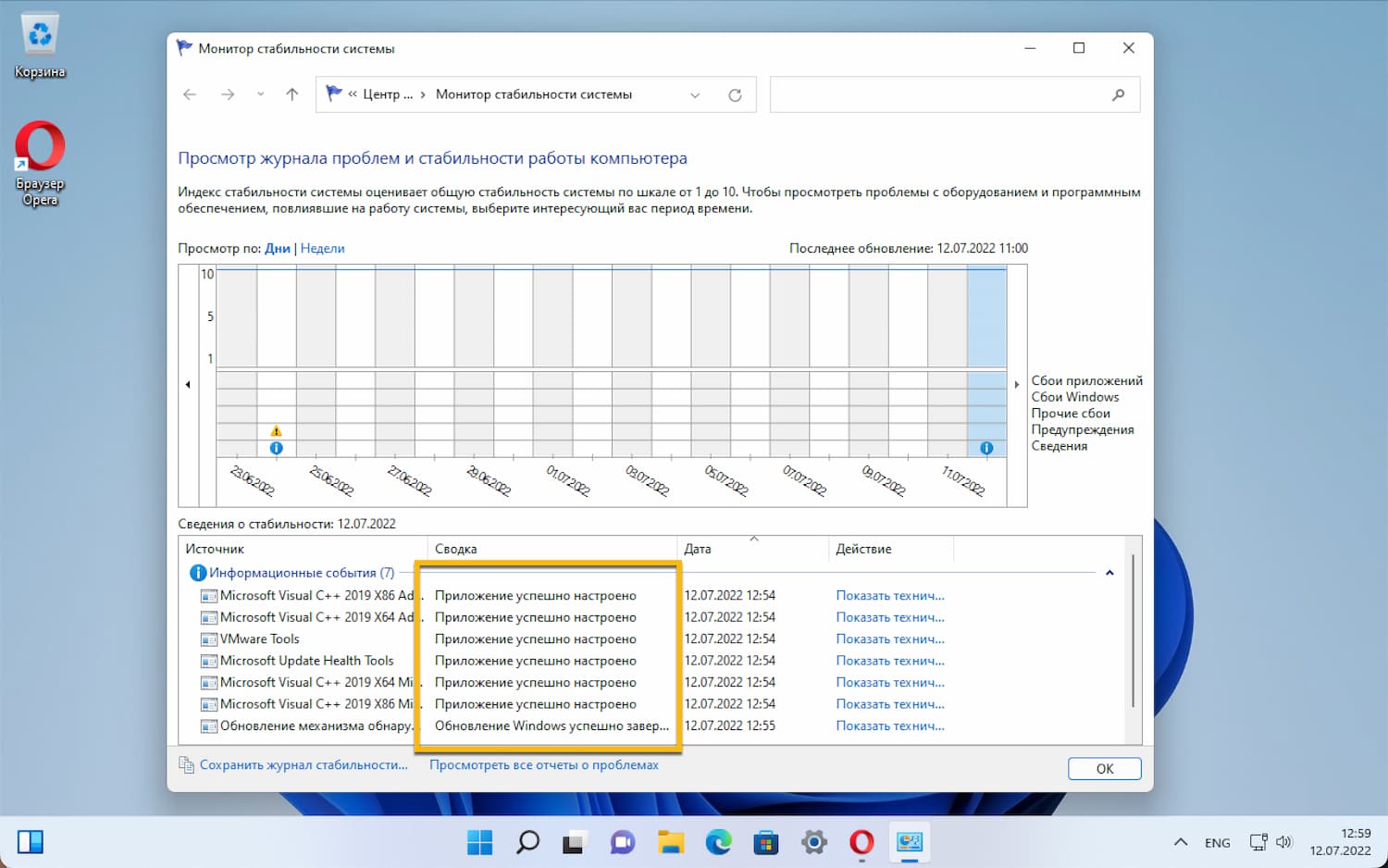
Если Просмотр событий слишком шумный, то Монитор стабильности намного удобнее для обычного пользователя. Он показывает историю ошибок по дням и позволяет быстро увидеть, после какого именно события Windows 11 начала сыпаться.
Как открыть монитор стабильности
Самый быстрый способ:
perfmon /rel
Ещё один путь — Панель управления → Безопасность и обслуживание → Обслуживание → Показать журнал стабильности. Этот способ подтверждается ответами Microsoft Community и соответствует текущей логике оболочки Windows.
Почему он так полезен
Вместо сырого потока логов вы видите временную шкалу. На ней сразу заметно:
-
в какой день упал индекс стабильности;
-
когда был установлен драйвер;
-
в какой момент начались сбои приложений;
-
когда появились критические аппаратные события;
-
были ли ошибки Windows после конкретного обновления.
Как использовать монитор стабильно и правильно
-
Откройте
perfmon /rel. -
Найдите день, когда проблема проявилась впервые.
-
Нажмите по красному значку ошибки.
-
Посмотрите, какое приложение или компонент упал.
-
Сверьте с обновлениями, установкой программ и драйверов.
Если после конкретного накопительного обновления, видеодрайвера или оптимизатора индекс стабильности резко упал, это уже не догадка, а рабочая зацепка для отката.
Проверка Windows 11 после обновлений
Ошибки Windows 11 очень часто начинаются именно после обновлений. Это не значит, что обновления вредны — наоборот, актуальные накопительные пакеты содержат исправления безопасности и стабильности. Но если сбои начались строго после установки определённого апдейта, его нужно проверить первым.
Где смотреть обновления
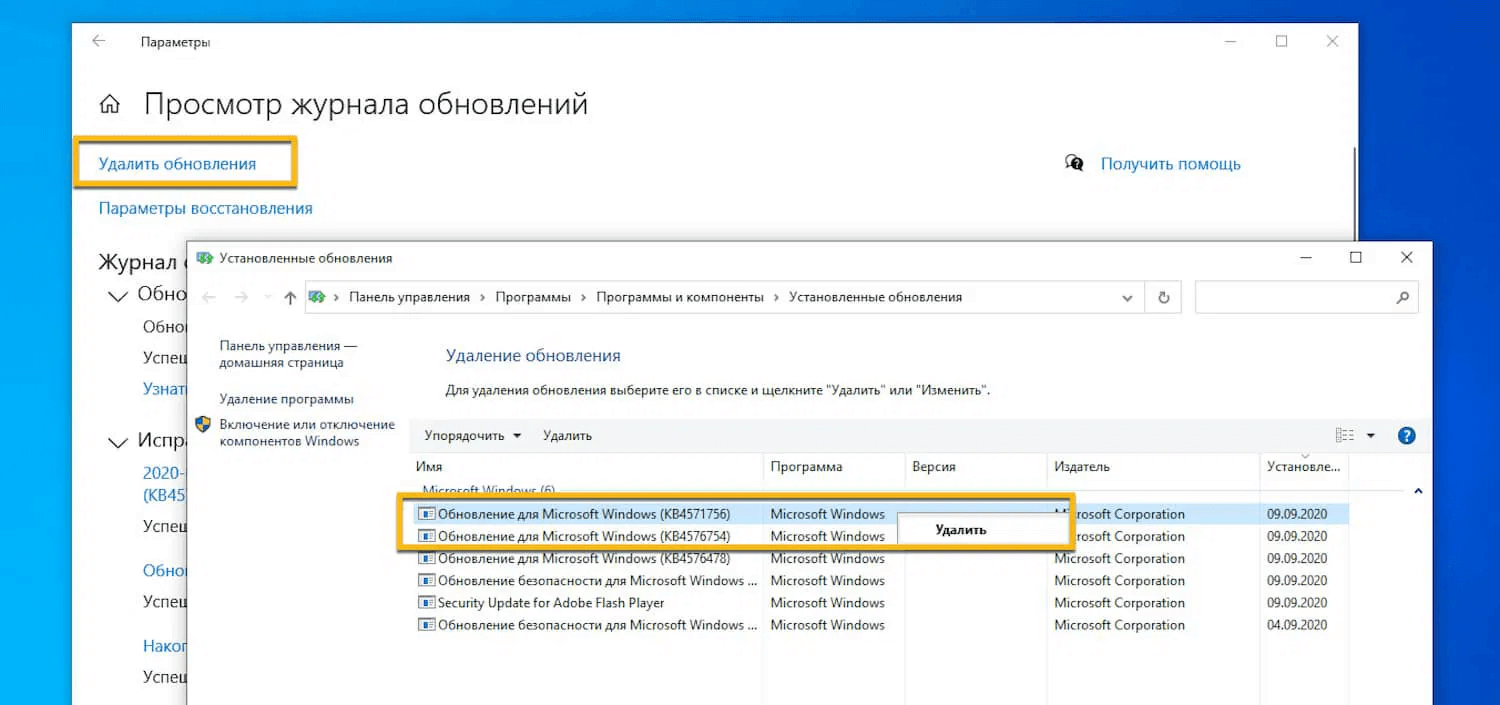
Путь: Параметры → Центр обновления Windows.
Здесь нужно сделать три вещи:
-
Нажать Проверить наличие обновлений.
-
Просмотреть Журнал обновлений.
-
При необходимости открыть Удалить обновления.
Microsoft в рекомендациях по ошибкам установки Windows прямо указывает на несколько ключевых действий: проверить наличие актуальных обновлений, запустить средство устранения неполадок Windows Update, использовать SFC и DISM, а при необходимости исправлять место на диске и компоненты системы.
Когда удалять обновление
Удаление оправдано, если:
-
проблема началась сразу после конкретного KB-пакета;
-
монитор стабильности показывает резкое падение именно в этот день;
-
до обновления система работала нормально;
-
после установки стали падать драйверы, Проводник, игры, звук или сеть.
Что делать после удаления
После отката обновления нужно:
-
перезагрузить ПК;
-
проверить, ушёл ли симптом;
-
выполнить
sfc /scannow; -
при необходимости выполнить
DISM /Online /Cleanup-Image /RestoreHealth.
Если ошибка исчезла только после удаления апдейта, источник найден. Если нет — причина была глубже.
Проверка драйверов как источника ошибок
Системные ошибки Windows 11 нередко маскируют проблему драйвера. Особенно часто это касается:
-
видеодрайвера;
-
сетевого адаптера;
-
Bluetooth;
-
аудиодрайвера;
-
контроллеров хранения данных;
-
чипсета;
-
драйверов периферии.
Как проверить
-
Нажмите
Win + X. -
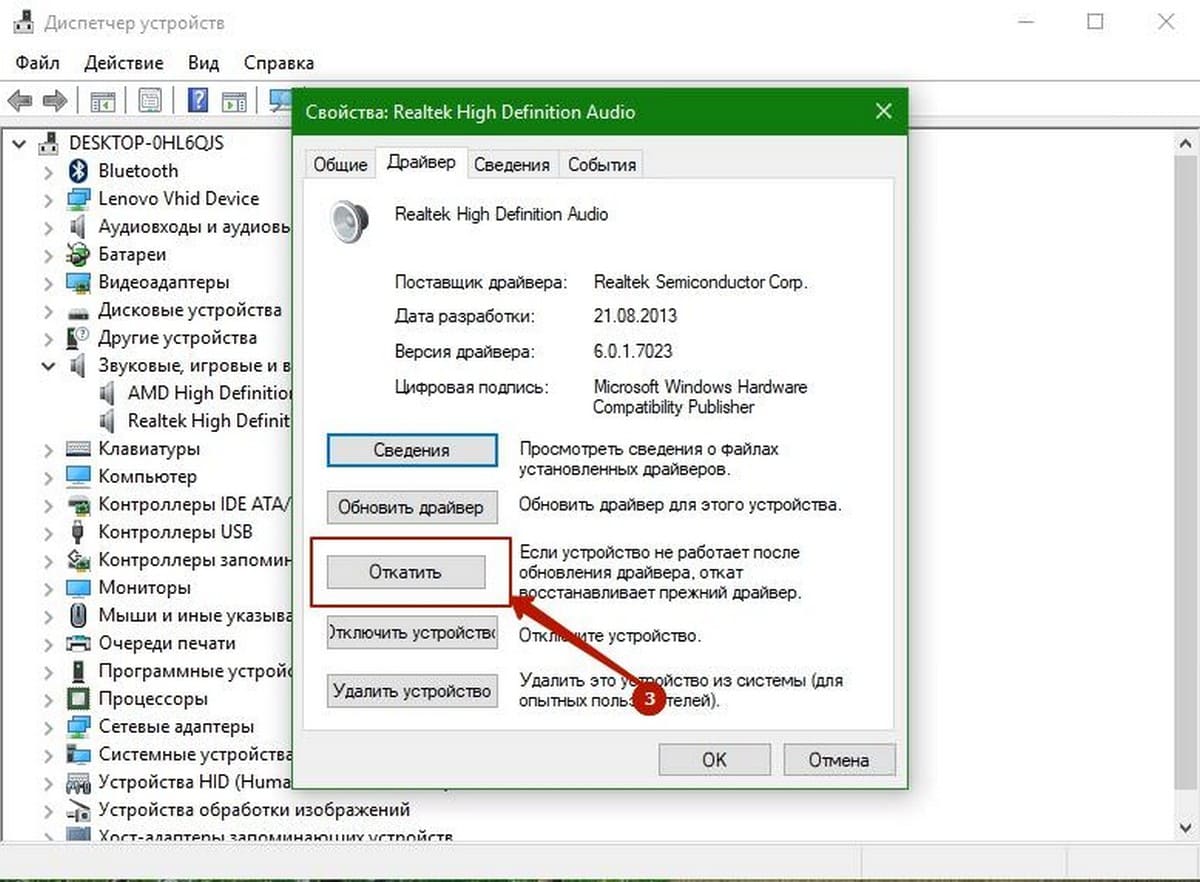
Откройте Диспетчер устройств.
-
Ищите устройства с жёлтым значком.
-
Откройте свойства проблемного устройства.
-
Посмотрите состояние на вкладке Общие.
-
На вкладке Драйвер проверьте, доступна ли кнопка Откатить.
Когда виноват именно драйвер
-
ошибка появляется только при подключении конкретного устройства;
-
сбои начались после обновления драйвера;
-
в безопасном режиме проблема пропадает;
-
в мониторе стабильности видны падения драйверных компонентов;
-
звук, сеть, Bluetooth или GPU ведут себя нестабильно без общей деградации системы.
В такой ситуации правильнее сначала откатить, удалить и заново поставить нужный драйвер, а не ломать систему без причины через твикеры и чистильщики.
Безопасный режим: обязательный этап при тяжёлых сбоях
Безопасный режим загружает Windows с минимальным набором драйверов и служб. Это один из лучших способов отличить системную ошибку от конфликта стороннего ПО, драйвера или автозагрузки. Microsoft по-прежнему ведёт вход в безопасный режим через среду восстановления и экран Параметры загрузки.
Как войти в безопасный режим
Вариант 1: из работающей Windows
-
Откройте Параметры.
-
Перейдите в Система → Восстановление.
-
В блоке Расширенные параметры запуска нажмите Перезагрузить сейчас.
-
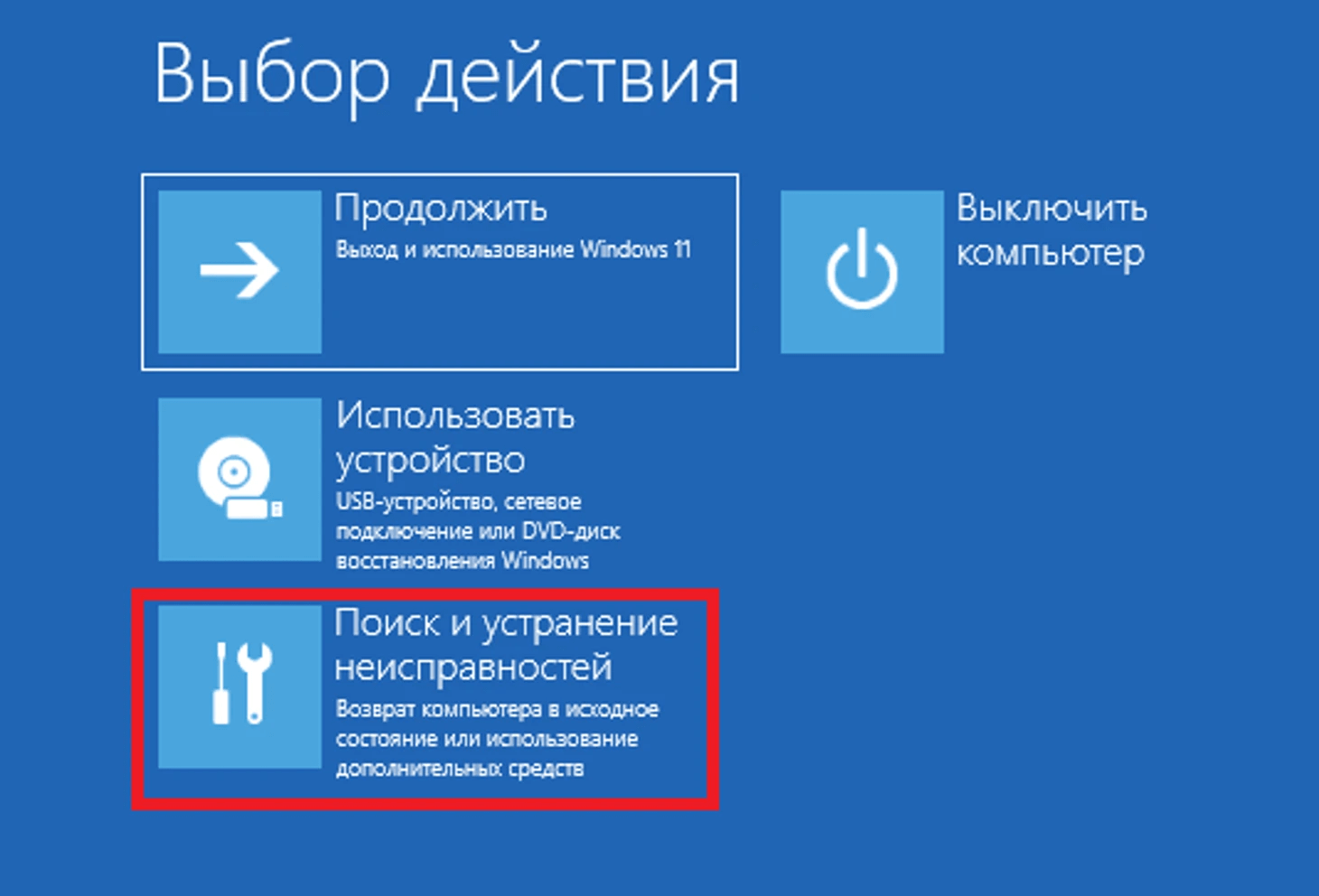
После перезагрузки выберите Поиск и устранение неисправностей.
-
Затем Дополнительные параметры.
-
Затем Параметры загрузки.
-
Нажмите Перезагрузить.
-
После нового запуска нажмите 4 для безопасного режима или 5 для безопасного режима с поддержкой сети.
Вариант 2: со страницы входа
Удерживайте Shift, затем нажмите Питание → Перезагрузка и дальше идите по той же цепочке.
Что проверять в безопасном режиме
-
запускается ли Проводник без ошибок;
-
открываются ли Параметры;
-
исчезают ли зависания;
-
работает ли система стабильнее без сторонних служб;
-
запускается ли
sfc /scannow, если в обычном режиме он не выполнялся; -
сохраняется ли ошибка при минимальном наборе драйверов.
Если в безопасном режиме проблема пропала, причина почти наверняка в драйвере, автозагрузке, стороннем антивирусе, оверлее, твикере или конфликтующей службе.
Чистая загрузка: когда нужно отделить Windows от стороннего ПО
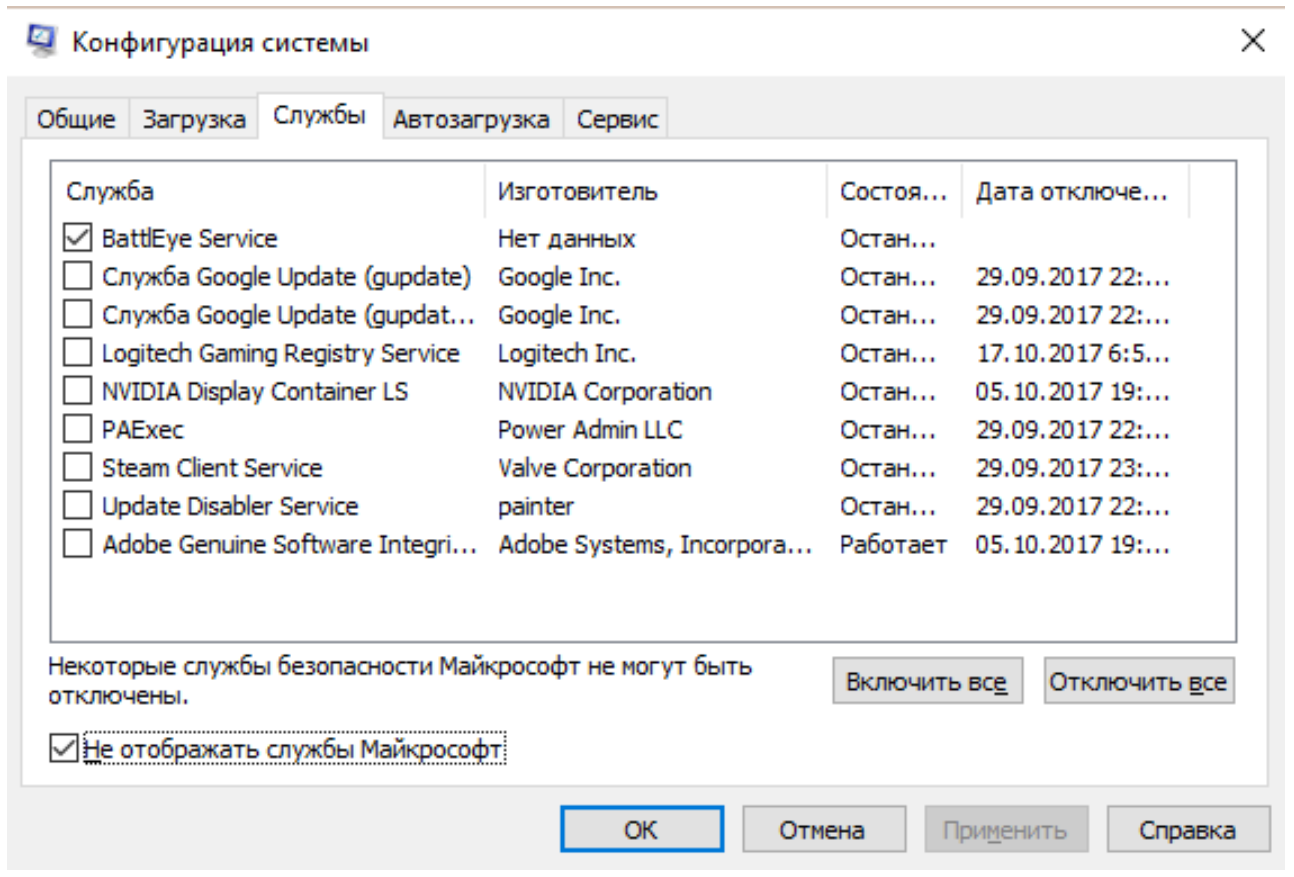
Есть ещё один мощный режим диагностики — чистая загрузка. Она отличается от безопасного режима тем, что Windows стартует в обычной оболочке, но без большинства сторонних служб и программ автозапуска. Microsoft рекомендует её именно для поиска конфликтующего ПО.
Как сделать чистую загрузку
-
Нажмите поиск Windows.
-
Введите msconfig.
-
Откройте Конфигурация системы.
-
На вкладке Службы поставьте галочку Не отображать службы Microsoft.
-
Нажмите Отключить все.
-
Перейдите на вкладку Автозагрузка.
-
Нажмите Открыть Диспетчер задач.
-
Отключите подозрительные элементы автозагрузки.
-
Перезагрузите компьютер.
Если после этого ошибки пропали, начинайте возвращать службы и автозагрузку по группам, пока не найдёте конфликтующий элемент.
Среда восстановления WinRE: если Windows 11 не загружается или ломается слишком рано
Когда система не даёт нормально войти в рабочий стол, главным инструментом становится Windows Recovery Environment. Microsoft подтверждает несколько способов входа в WinRE: через Параметры → Система → Восстановление → Расширенные параметры запуска, через Shift + Перезагрузка, а также через принудительный запуск автоматического восстановления после нескольких сорванных загрузок.
Как войти в WinRE, если система вообще не загружается
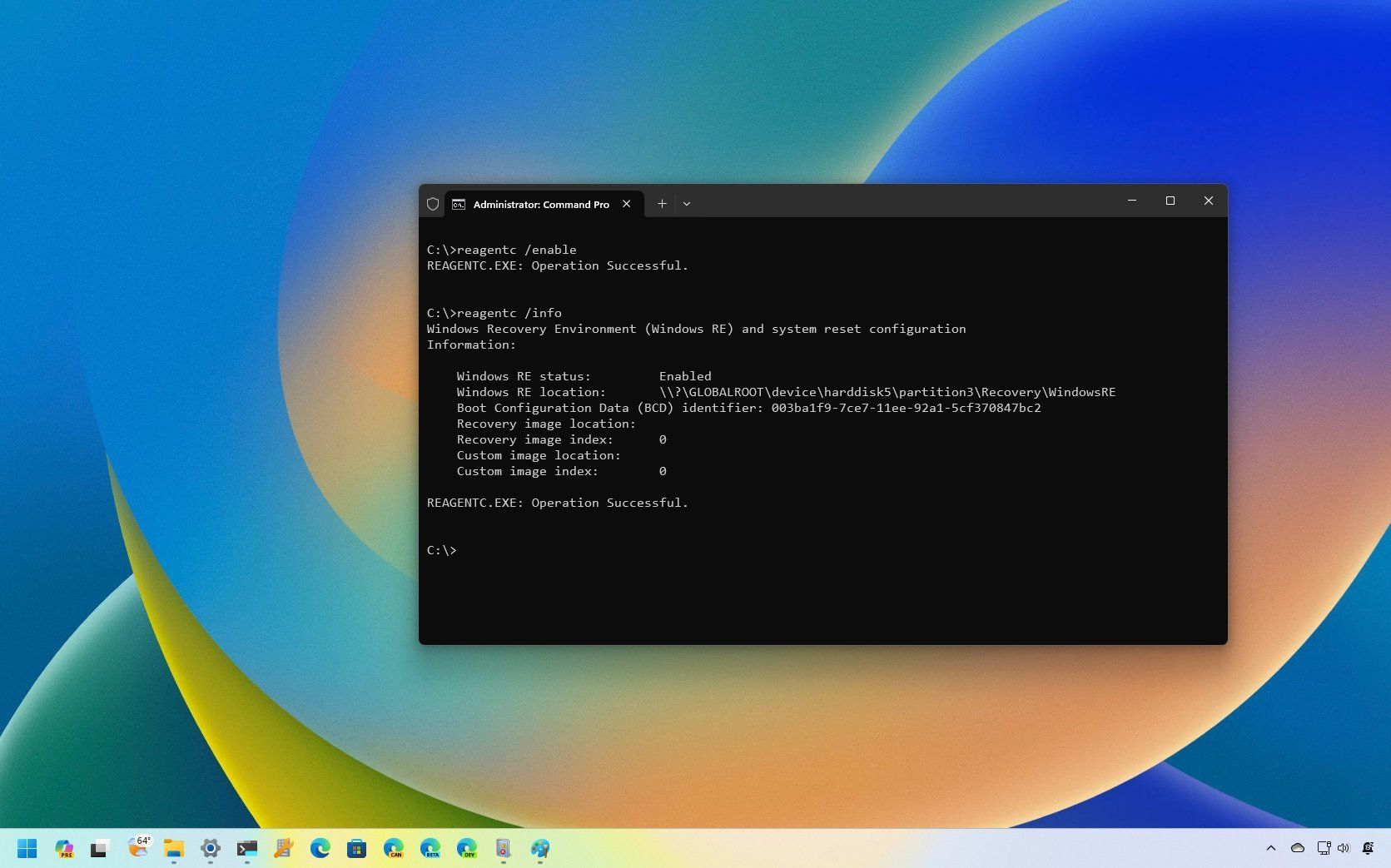
Microsoft описывает рабочий сценарий принудительного входа в автоматическое восстановление: дважды прервать нормальную загрузку выключением питания до завершения старта, после чего на третьем запуске Windows обычно сама переходит в Windows RE.
Какие инструменты там самые полезные
После входа выберите Поиск и устранение неисправностей, затем Дополнительные параметры. Здесь доступны:
-
Восстановление при загрузке
-
Удалить обновления
-
Восстановление системы
-
Командная строка
-
Параметры загрузки
-
иногда Восстановление из образа системы
Восстановление при загрузке
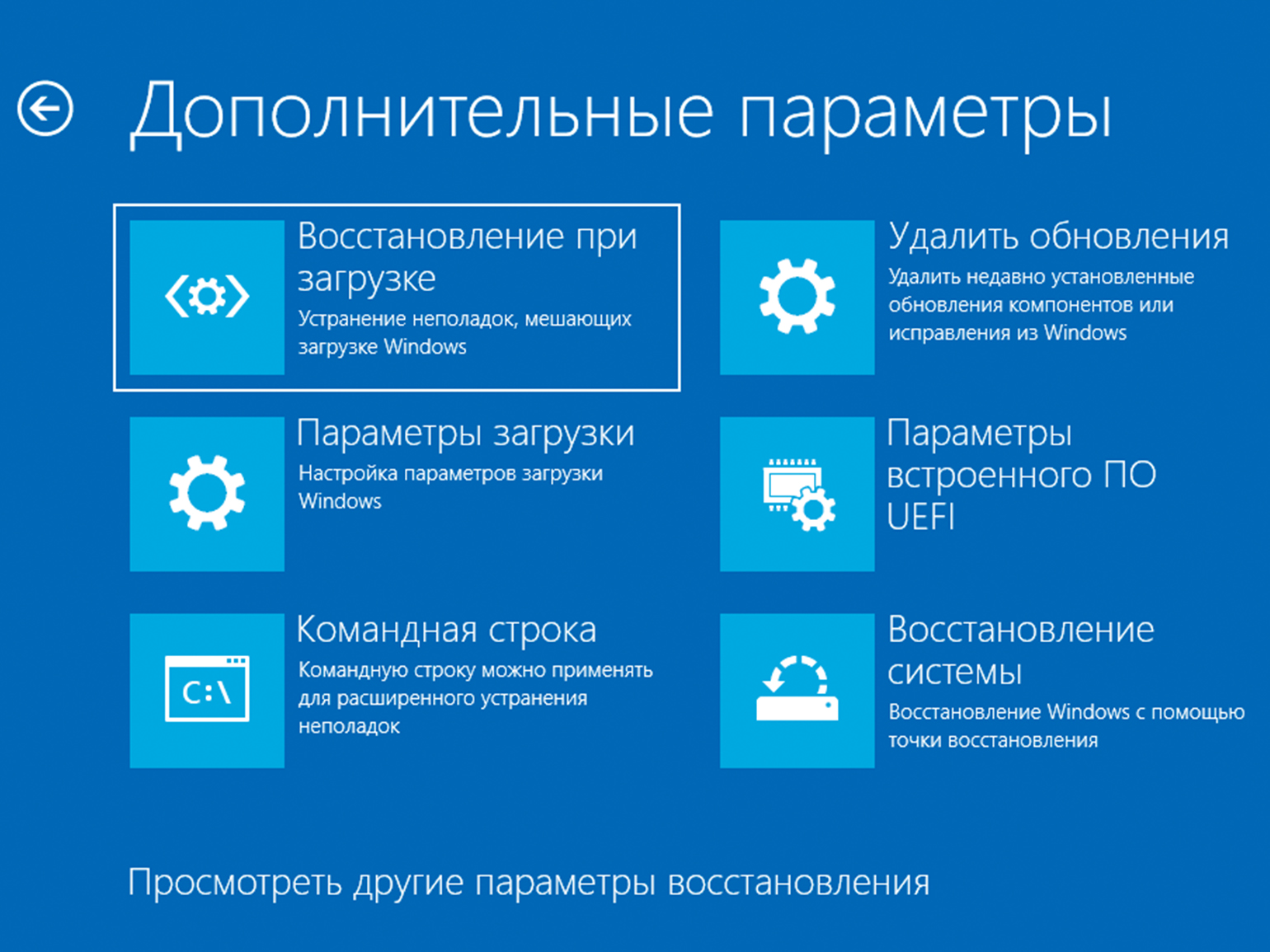
Если Windows 11 не проходит этап начальной загрузки, сначала используйте Восстановление при загрузке. Официальный путь: WinRE → Поиск и устранение неисправностей → Дополнительные параметры → Восстановление при загрузке → Перезагрузить.
Когда запускать SFC и CHKDSK из WinRE
Это особенно полезно, если:
-
Windows не загружается в обычный режим;
-
SFC в работающей системе не выполнялся;
-
есть подозрение на блокировку системных файлов самой ОС;
-
файловая система диска повреждена настолько, что обычная загрузка срывается.
В командной строке WinRE сначала выясняют букву системного раздела, потому что она может отличаться от C:. После этого можно использовать офлайн-проверку системных файлов.
Пример:
sfc /scannow /offbootdir=C:\ /offwindir=C:\Windows
или CHKDSK:
chkdsk C: /f
Если буква раздела в WinRE другая, команды нужно адаптировать.
Восстановление системы через точку восстановления
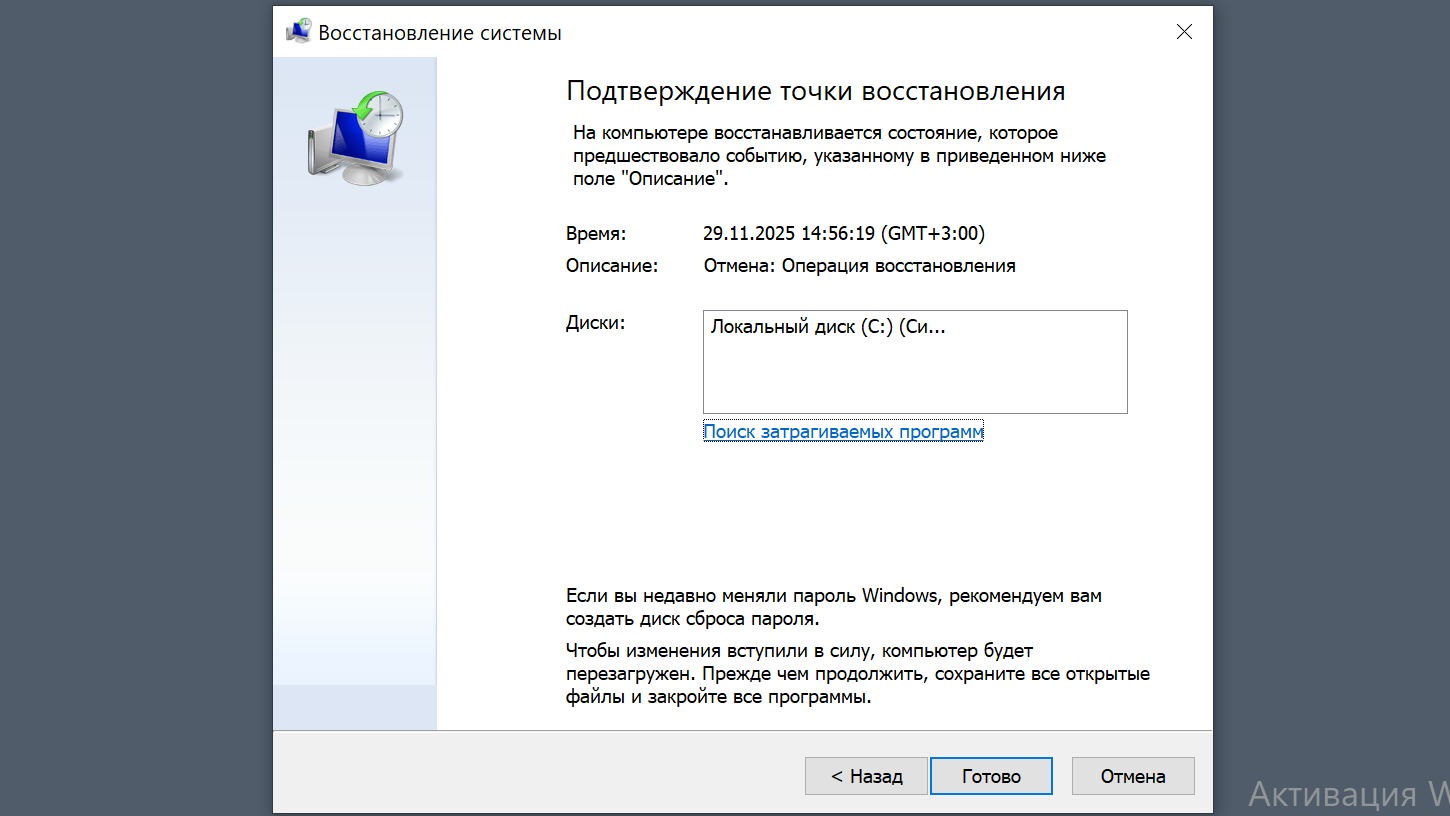
Если проблема началась после драйвера, обновления, чистильщика, твикера или установки тяжёлой программы, один из лучших встроенных путей — Восстановление системы. Оно не трогает личные файлы пользователя, но откатывает системные файлы, драйверы, параметры реестра и часть программного окружения до состояния на дату выбранной точки.
Как запустить
Из работающей системы:
-
поиск Windows → Создание точки восстановления → Восстановление системы
Из WinRE:
-
Поиск и устранение неисправностей → Дополнительные параметры → Восстановление системы
Когда это особенно полезно
-
сбои начались строго после установки драйвера;
-
после оптимизатора или чистильщика перестали работать системные компоненты;
-
после обновления пропала стабильность;
-
SFC и DISM не дают явного результата, но дата начала проблем известна.
Когда проверка и восстановление уже не помогают: переустановка поверх текущей системы
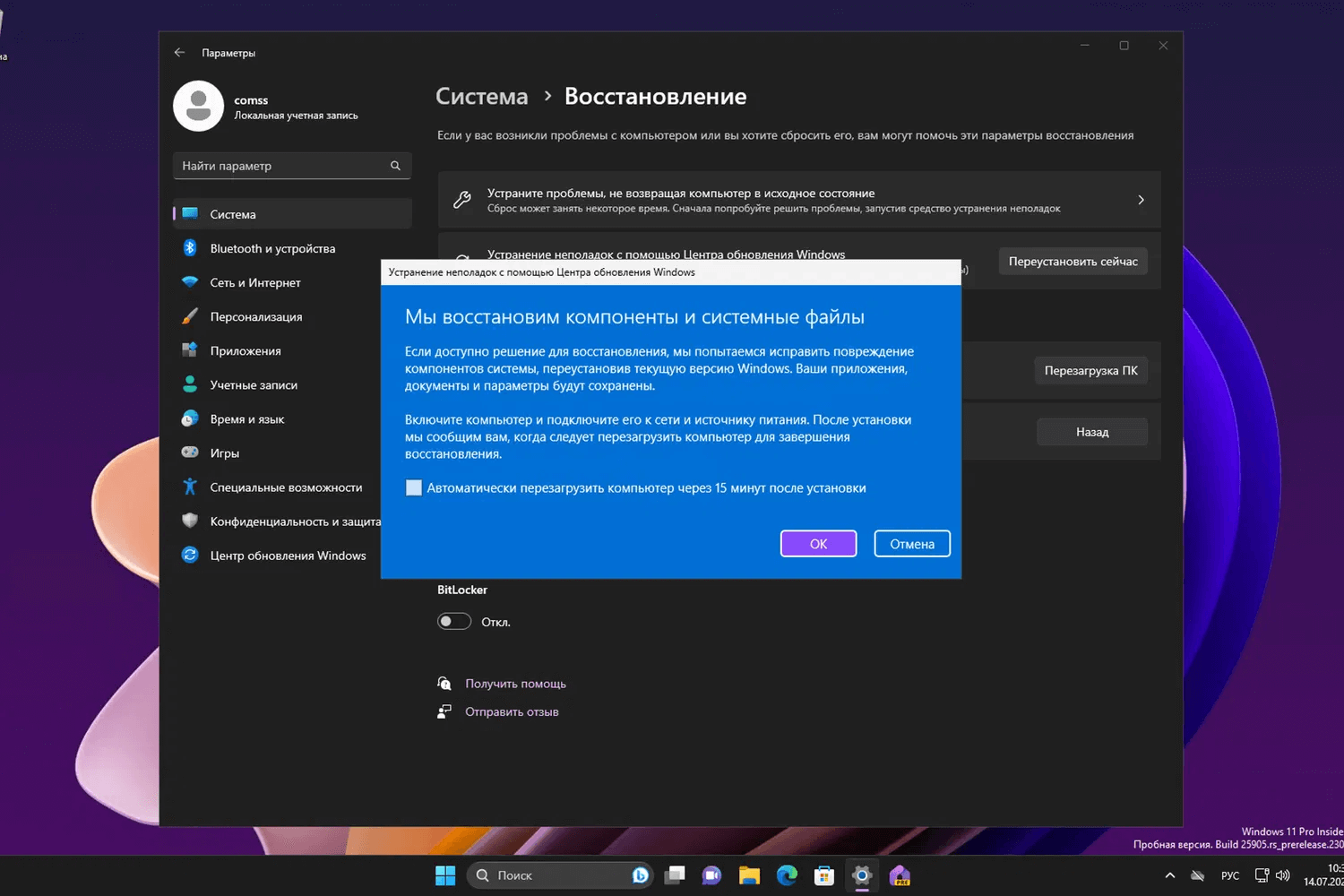
В современной Windows 11 есть ещё один штатный сценарий, о котором часто забывают: исправление проблем переустановкой текущей версии Windows через Центр обновления. В Microsoft этот вариант описывается как Fix problems using Windows Update, а вызывается он через Параметры → Система → Восстановление → Reinstall now. Это не чистая установка с форматированием, а способ переустановить текущую версию Windows поверх существующей среды.
Когда использовать этот вариант
-
Windows загружается, но системные компоненты постоянно ломаются;
-
SFC и DISM не возвращают систему в норму;
-
Параметры, Проводник, Центр обновления и другие встроенные модули работают нестабильно;
-
не хочется делать полный сброс с удалением приложений и настроек вручную.
Когда лучше сразу идти в сброс
Если система в целом уже разрушена, очень нестабильна или вы не можете понять, что ещё сломано, быстрее использовать Параметры → Система → Восстановление → Сбросить ПК. Там доступны варианты с сохранением личных файлов и выбором локальной или облачной переустановки. Microsoft относит этот путь к штатным вариантам восстановления Windows, когда обычная диагностика и точечный ремонт уже не дают результата.
Когда проблема уже не в Windows
Иногда все программные средства показывают только последствия, а не первопричину. Есть признаки, по которым становится ясно, что ошибка не ограничивается самой Windows 11.
Типичные признаки аппаратной проблемы
-
CHKDSK исправляет ошибки снова и снова;
-
система зависает именно при чтении с диска;
-
в журнале событий есть намёки на I/O-ошибки;
-
синие экраны появляются с разными кодами без общей закономерности;
-
средство проверки памяти находит ошибки;
-
проблема проявляется даже после переустановки Windows;
-
BIOS периодически теряет диск или память;
-
компьютер выключается под нагрузкой.
Признаки, что виновато стороннее ПО
-
в безопасном режиме ошибки исчезают;
-
после чистой загрузки система работает стабильно;
-
сбои начались после установки антивируса, ускорителя, оверлея, драйверпакета, VPN или твикера;
-
монитор стабильности показывает падение конкретной программы.
Программы для поиска и устранения ошибок Windows 11
Штатные средства Windows 11 закрывают основу: SFC, DISM, CHKDSK, журнал событий, безопасный режим, WinRE и восстановление системы. Но в повседневной работе многим удобнее иметь единый интерфейс, где можно быстро проверить мусор, автозагрузку, проблемные ключи реестра, временные файлы, следы удаления программ и часть типовых сбоев обслуживания. Именно для этого нужны сторонние системные утилиты.
Ни одна из них не заменяет SFC и DISM на уровне ремонта системного хранилища. Зато хорошие программы помогают быстрее найти накопившиеся проблемы обслуживания, мусор, конфликтующий автозапуск, ошибки реестра, ненужные службы и тяжёлые хвосты удалённых приложений.
Что должно быть в хорошей программе такого класса
-
единый центр проверки;
-
разбор автозагрузки;
-
очистка временных файлов;
-
поиск ошибок реестра;
-
работа со службами и запланированными задачами;
-
инструменты ускорения запуска Windows;
-
понятный откат или резервная копия перед изменениями.
Ниже — самые практичные решения. Для каждого варианта я сохраняю одинаковую структуру: назначение, сценарий работы, сильные и слабые стороны.
Ускоритель Компьютера

Ускоритель Компьютера логично ставить первым в таком списке, потому что программа ориентирована именно на комплексную чистку и оптимизацию Windows из одного окна. В сценарии поиска и устранения ошибок Windows 11 она полезна тогда, когда система ещё загружается, но работает неровно: дольше стартует, подтормаживает, копит временные файлы, перегружена автозапуском и следами старых программ.
Для каких проблем подходит
-
медленный запуск Windows 11;
-
зависания из-за перегруженной автозагрузки;
-
ошибки на фоне большого количества мусорных файлов;
-
нестабильная работа после удаления множества программ;
-
захламлённый реестр;
-
общее ухудшение отзывчивости системы.
Какой рабочий сценарий здесь самый полезный
-
Запустить полное сканирование.
-
Посмотреть разделы, связанные с мусорными файлами, автозагрузкой и реестром.
-
Сначала отключить лишние элементы автозапуска.
-
Затем убрать временные файлы, кэш и хвосты удалённых приложений.
-
После этого проверить разделы оптимизации.
-
Перезагрузить ПК и оценить, ушли ли тормоза и мелкие системные ошибки.
Чем хорош именно как замена части стандартных средств
Встроенные инструменты Windows умеют многое, но они разнесены по десятку окон. Ускоритель Компьютера удобнее в том случае, когда нужно быстро привести систему в порядок без ручного обхода Автозагрузки, Очистки временных файлов, служб, реестра и других разделов.
Плюсы
-
единый интерфейс для базовой оптимизации;
-
быстрый поиск перегруженной автозагрузки;
-
удобен для новичка;
-
ускоряет именно бытовое обслуживание Windows 11;
-
помогает убрать мусор и хвосты, которые мешают нормальной работе системы.
Минусы
-
не заменяет DISM и SFC;
-
не чинит глубокие повреждения системного образа;
-
при бездумной очистке любых оптимизаторов всегда нужна аккуратность.
Advanced SystemCare
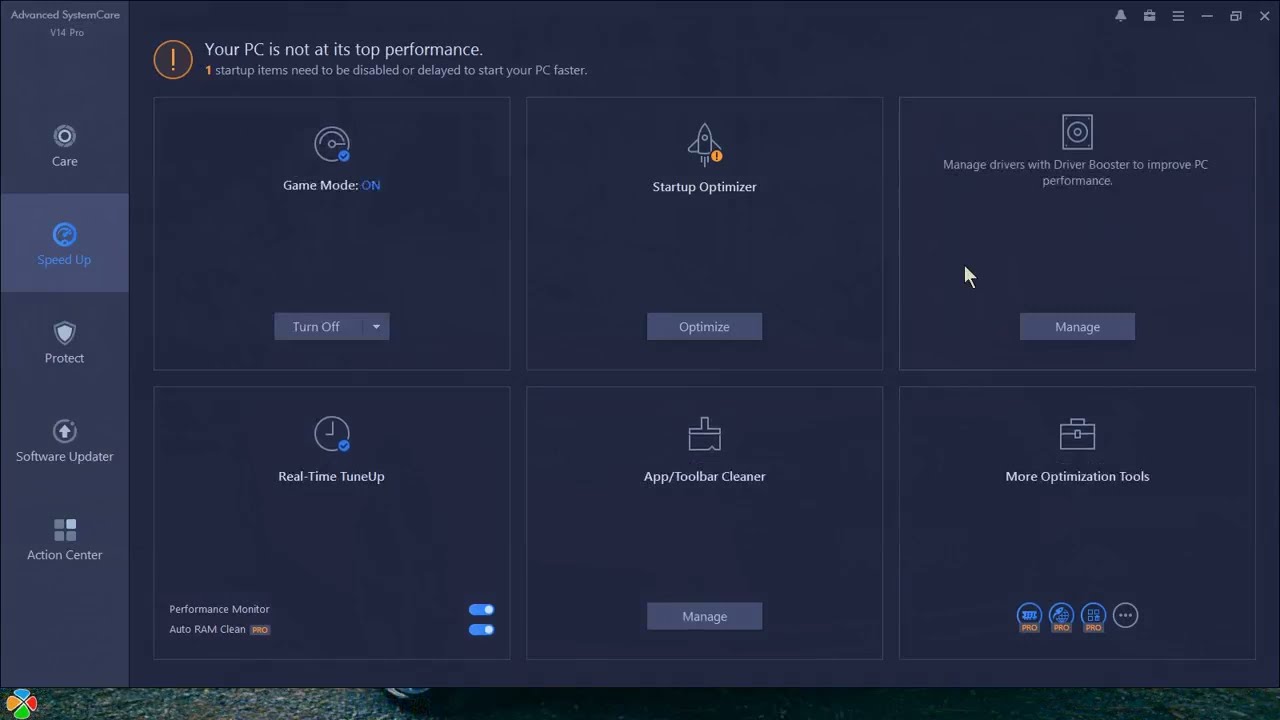
Advanced SystemCare — классический комбайн для обслуживания Windows. Он полезен в ситуациях, когда поиск ошибок Windows 11 нужен не на уровне системного образа, а на уровне накопившегося мусора, ошибок настроек, следов приватности, тяжёлой автозагрузки и забитой системы.
Когда его стоит использовать
-
система стала заметно медленнее за последние месяцы;
-
Windows 11 грузится долго;
-
после удаления большого количества программ остались хвосты;
-
автозапуск перегружен;
-
хочется быстро пройтись по нескольким зонам проверки за один запуск.
Что обычно проверяют в первую очередь
-
очистку мусора;
-
ошибки реестра;
-
элементы запуска;
-
следы приватности;
-
временные файлы браузеров и программ;
-
оптимизацию параметров системы.
Сильная сторона программы
Она хорошо работает как «первый проход» по системе, когда ещё неясно, аппаратная ли проблема перед вами или просто Windows давно не обслуживалась. Если после чистки, отключения лишнего автозапуска и приведения в порядок системных зон тормоза и мелкие ошибки пропадают, до глубокой ручной диагностики можно не доходить.
Плюсы
-
много инструментов в одном окне;
-
удобно запускать комплексное сканирование;
-
хорошо показывает бытовые системные проблемы;
-
подходит для регулярного обслуживания.
Минусы
-
часть полезных функций обычно завязана на расширенной редакции;
-
не заменяет журналы, SFC, DISM и CHKDSK;
-
автоматическое исправление нужно проверять глазами, а не применять вслепую.
Glary Utilities
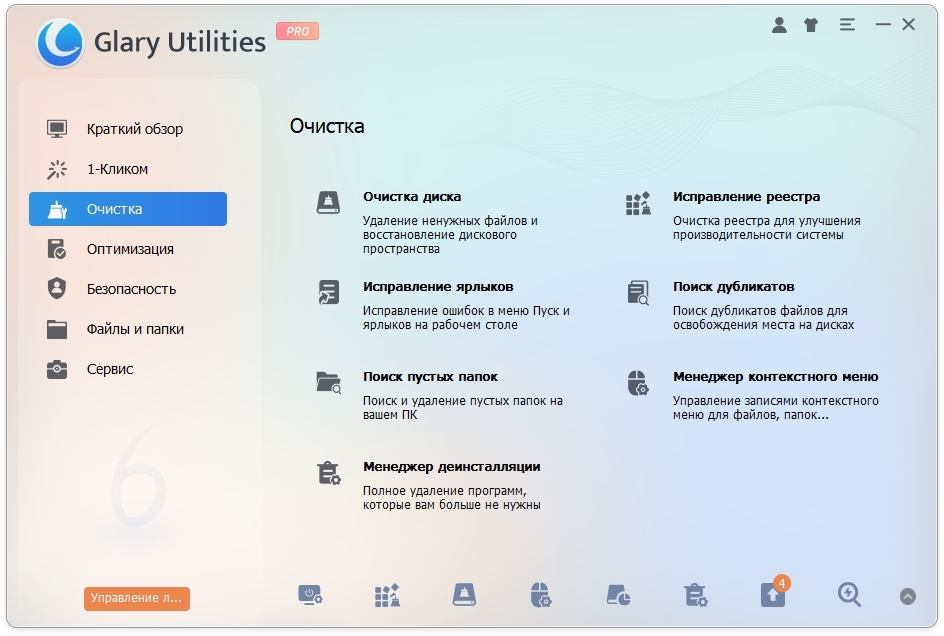
Glary Utilities удобен тем, что сочетает быструю чистку и более точечные инструменты. Для Windows 11 это один из самых практичных вариантов, если нужно отдельно посмотреть автозагрузку, деинсталляцию, обслуживание диска, исправление типовых ошибок реестра и следов программ.
Где он особенно полезен
-
система захламлена хвостами приложений;
-
нужно быстро найти лишние пункты автозагрузки;
-
есть подозрение на проблемы после некорректного удаления программ;
-
Windows 11 загружается долго, хотя диск и память в порядке.
Рабочий сценарий
Сначала используют разделы быстрой проверки, затем переходят в точечные модули:
-
очистка мусора
-
исправление записей реестра
-
поиск дубликатов и временных файлов
-
проверка ярлыков и следов программ
Плюсы
-
удобное разделение на отдельные утилиты;
-
хороший баланс между автоматикой и ручным контролем;
-
понятная работа с автозагрузкой;
-
помогает вернуть системе более чистое состояние.
Минусы
-
не умеет чинить повреждённое хранилище компонентов;
-
для серьёзных ошибок Windows 11 его нужно использовать только как дополнение;
-
при чистке реестра всё равно требуется резервная копия.
Wise Care 365
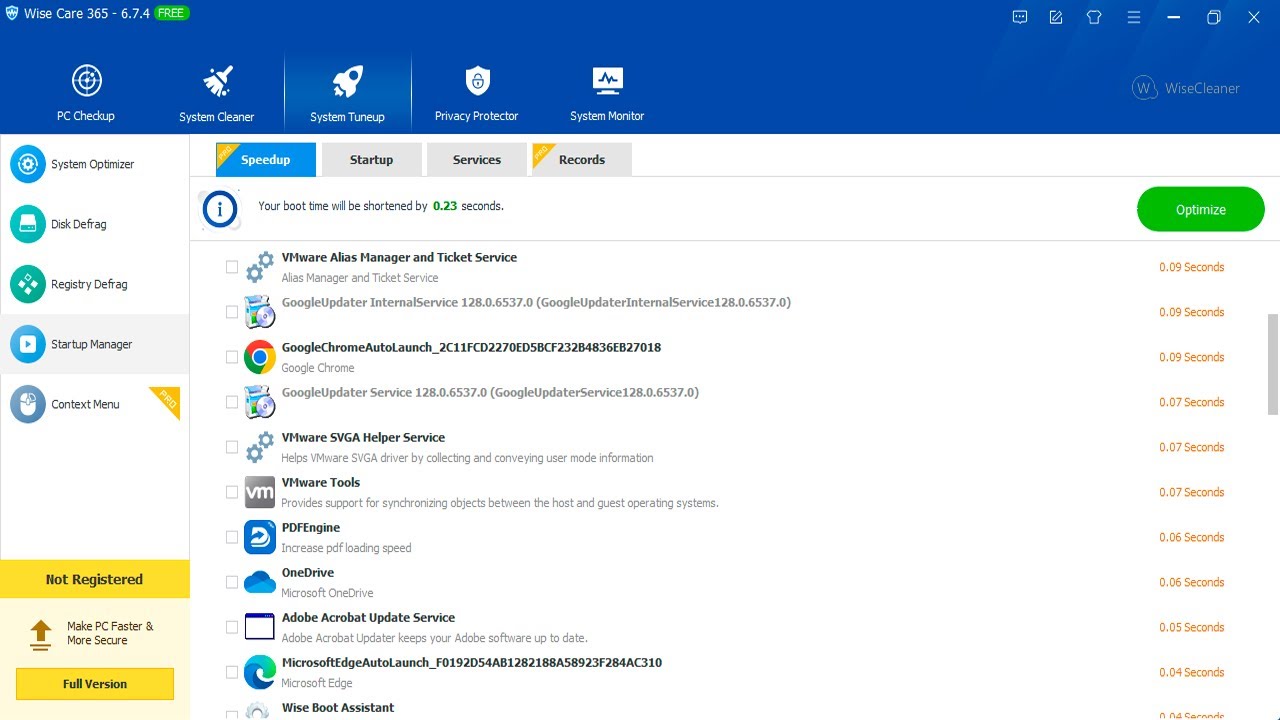
Wise Care 365 — более лёгкий вариант системного оптимизатора, который удобно применять на компьютерах, где нужен простой интерфейс и понятный набор базовых проверок без перегруженного комбайна.
Когда он уместен
-
нужен аккуратный инструмент для обслуживания системы;
-
Windows 11 работает в целом нормально, но накопились мелкие проблемы;
-
важна чистка мусора, приватности, автозагрузки и части реестра;
-
хочется периодически поддерживать систему в порядке.
Чем он хорош
Wise Care 365 обычно используют как программу для профилактики, а не для аварийного ремонта. В сценарии, когда нужно устранить бытовые причины лагов и мелких ошибок, он даёт аккуратный и достаточно понятный набор инструментов.
Плюсы
-
сравнительно простой интерфейс;
-
хорош для регулярного обслуживания;
-
быстро убирает мусор и часть следов системы;
-
помогает навести порядок без долгого ручного поиска.
Минусы
-
не годится как основное средство ремонта повреждённой Windows;
-
глубина системной диагностики ниже, чем у ручной связки SFC + DISM + WinRE;
-
требует аккуратного отношения к автоматической оптимизации.
CCleaner
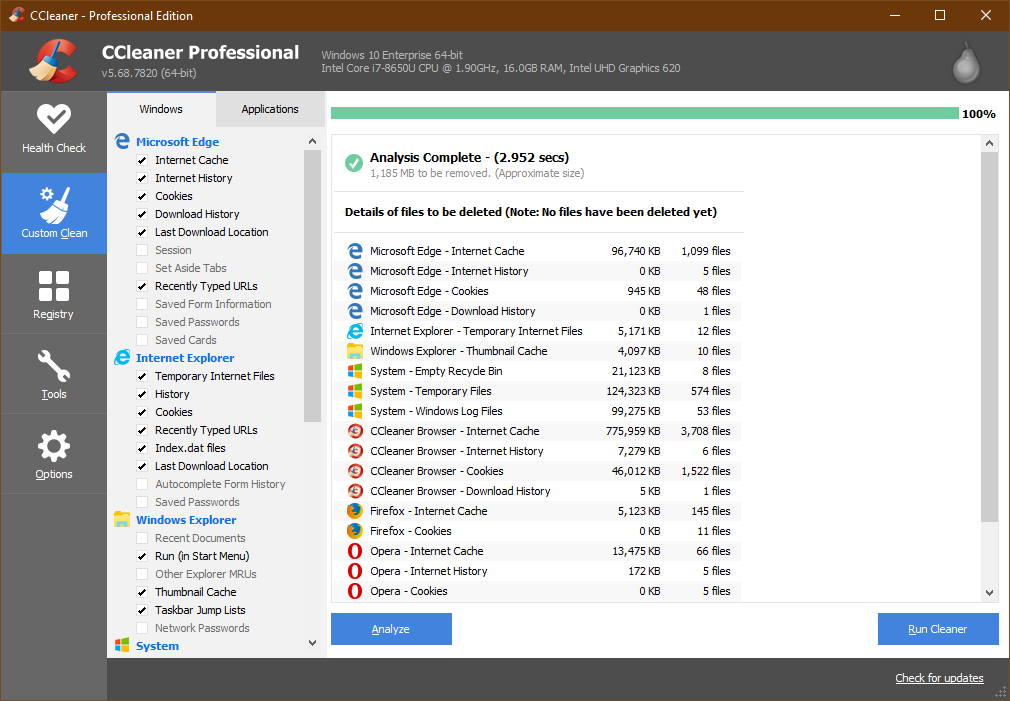
CCleaner давно известен прежде всего как чистильщик временных файлов и менеджер обслуживания. В контексте Windows 11 он полезен не как чудо-ремонт системы, а как быстрый инструмент для очистки лишнего, управления автозагрузкой и упрощённого контроля системных зон.
Где он действительно помогает
-
очистить большие объёмы временных файлов;
-
убрать мусор браузеров и программ;
-
просмотреть и сократить автозагрузку;
-
проверить, не забит ли системный диск;
-
оценить фоновые задачи, мешающие нормальной загрузке.
Где его возможности заканчиваются
Если у вас повреждены системные файлы, сломано компонентное хранилище, отваливается загрузка или идут ошибки WinRE-уровня, CCleaner проблему не решит. Он полезен как средство обслуживания, а не как полноценный ремонтный набор Windows.
Плюсы
-
очень быстрый вход в базовую чистку;
-
наглядная работа с автозагрузкой;
-
помогает освободить место перед обновлениями и восстановлением;
-
удобен как вспомогательный инструмент.
Минусы
-
не чинит системный образ Windows;
-
глубина поиска ошибок ограничена;
-
работать с очисткой реестра нужно очень осторожно.
Ashampoo WinOptimizer
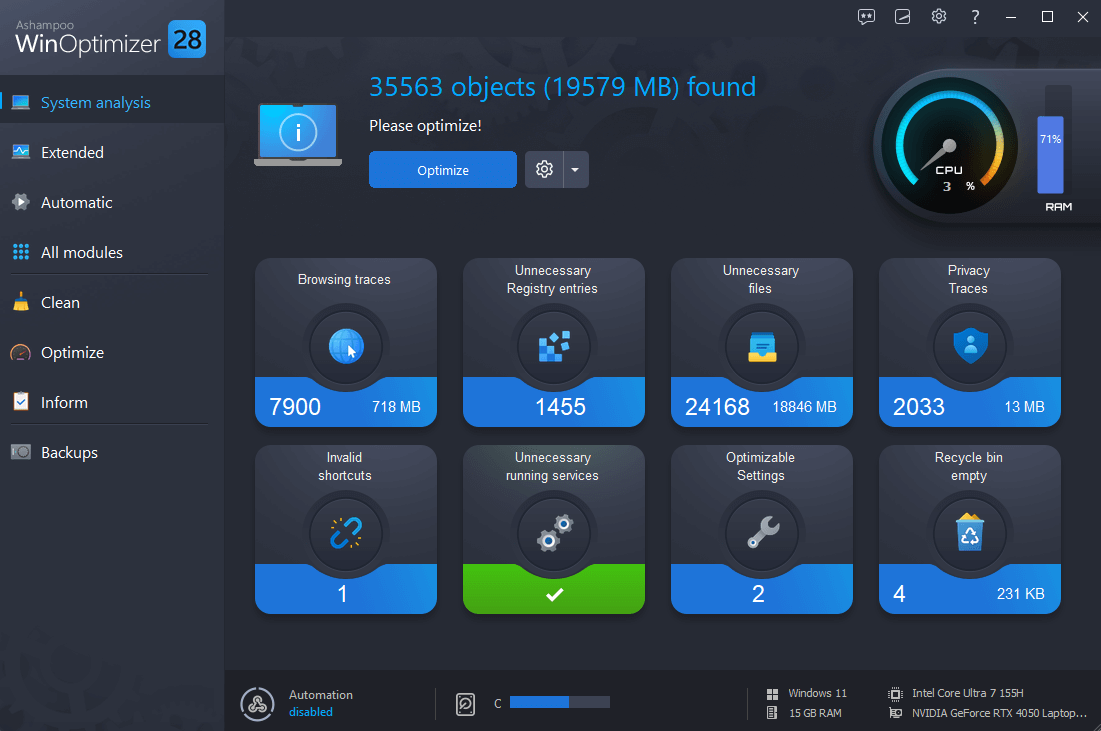
Ashampoo WinOptimizer силён в сценарии комплексного обслуживания: чистка, настройка, ускорение запуска, разбор служб, приватности и системных модулей. Для Windows 11 это хороший вариант, если нужен более широкий набор ручных инструментов, чем у самых простых чистильщиков.
Для каких задач подходит
-
системные тормоза без явной аппаратной причины;
-
обслуживание накопившейся автозагрузки;
-
работа со службами и фоновыми процессами;
-
чистка мусора и следов приложений;
-
профилактика перед глубокой диагностикой.
Плюсы
-
широкий набор инструментов;
-
хорошо подходит для опытного пользователя;
-
удобен для планового обслуживания;
-
позволяет точечно подходить к разным системным зонам.
Минусы
-
для новичка интерфейс может показаться перегруженным;
-
не заменяет штатные инструменты ремонта Windows;
-
отдельные модули лучше применять осознанно, а не пакетно.
Auslogics BoostSpeed
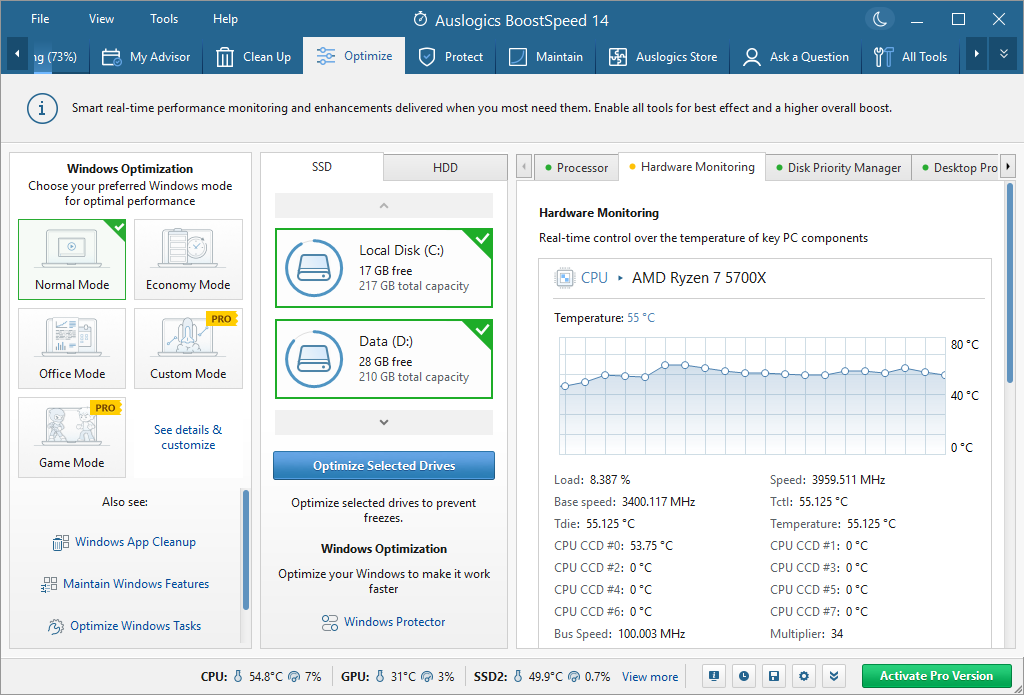
Auslogics BoostSpeed полезен в тех случаях, когда нужно совместить обслуживание системы, разбор автозагрузки, сетевые и дисковые настройки, чистку мусора и локализацию факторов, замедляющих работу Windows 11.
Практический сценарий
Его имеет смысл запускать, если:
-
Windows 11 долго стартует;
-
накопилось много фоновых элементов;
-
после обслуживания диска и временных файлов система всё равно кажется тяжёлой;
-
нужен один интерфейс для базовой оптимизации и диагностики производительности.
Плюсы
-
хорошо подходит для поиска причин замедления;
-
удобно просматривать системные зоны обслуживания;
-
есть инструменты для регулярной профилактики.
Минусы
-
не лечит повреждение системного хранилища;
-
не заменяет WinRE, SFC и DISM;
-
автоматические оптимизации всегда нужно применять избирательно.
Reg Organizer
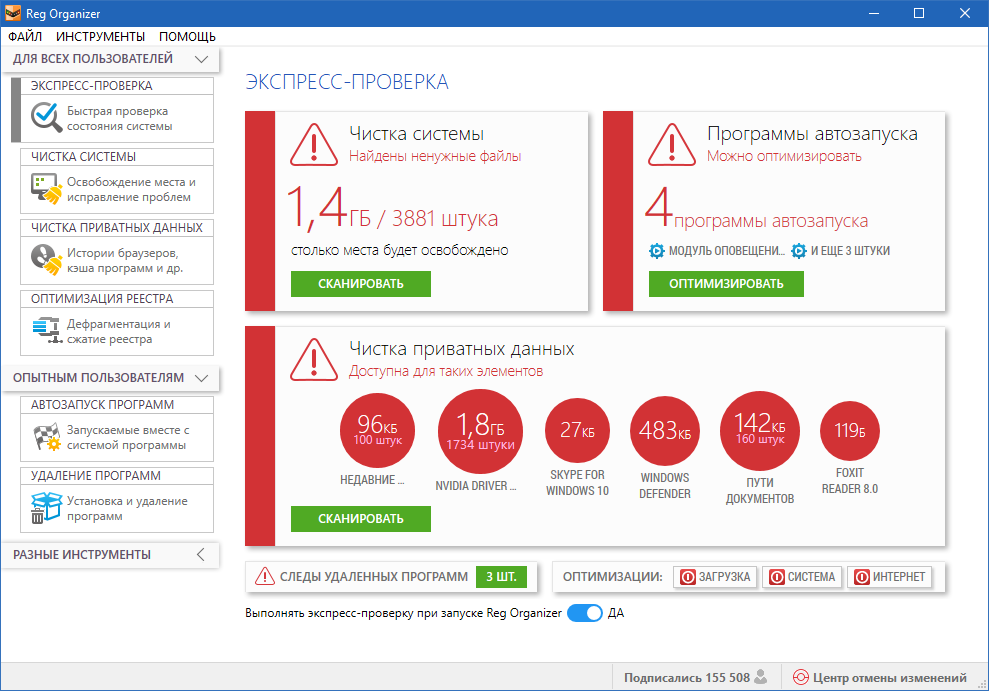
Reg Organizer — более узко направленный инструмент. Он особенно полезен в ситуациях, где нужно разобраться с остатками программ, деинсталляцией, элементами автозагрузки и реестром, а не просто сделать общую чистку.
Когда он уместен
-
проблема началась после удаления программы;
-
Windows 11 долго входит в учётную запись;
-
автозагрузка забита остаточными элементами;
-
нужно более внимательно поработать именно с реестром и следами приложений.
Плюсы
-
сильный акцент на реестр и следы приложений;
-
удобен для точечной работы;
-
помогает после неудачной деинсталляции.
Минусы
-
уже по специализации, чем универсальные комбайны;
-
не подходит как основной инструмент аварийного ремонта Windows;
-
требует понимания, что именно удаляется из системы.
Registry Life
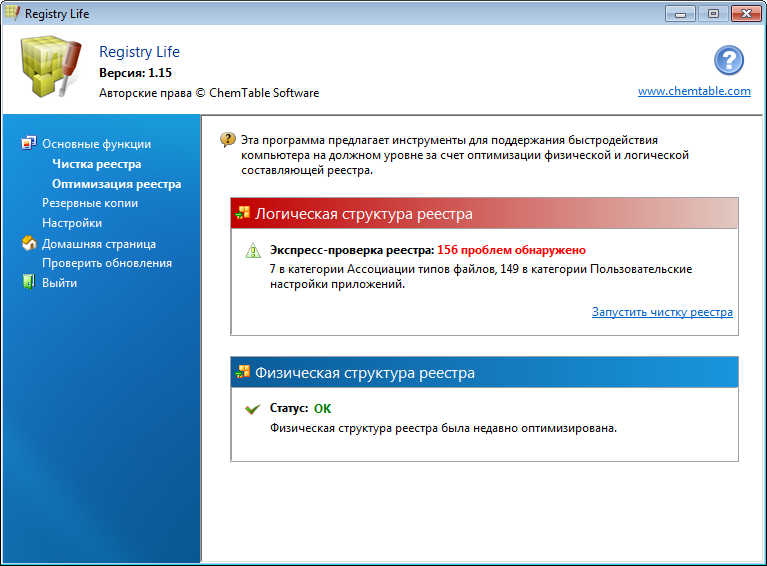
Registry Life — инструмент для более узкой работы с реестром и его оптимизацией. В современном ремонте Windows 11 его стоит рассматривать как вспомогательное средство, а не как основу диагностики.
Где он может пригодиться
-
после накопления большого числа хвостов программ;
-
при подозрении на мусор в реестре;
-
как дополнительный модуль после более общей чистки системы.
Плюсы
-
простой профиль применения;
-
подходит для точечной работы с реестром;
-
не перегружен лишними модулями.
Минусы
-
сам по себе не решает системные ошибки Windows 11;
-
реестр редко бывает единственной причиной серьёзного сбоя;
-
без резервной копии любые изменения в реестре делать нельзя.
Сравнение программ
| Программа | Удобство для новичка | Очистка мусора | Автозагрузка | Реестр | Глубина именно системного ремонта | Для чего лучше всего |
|---|---|---|---|---|---|---|
| Ускоритель Компьютера | Высокое | Да | Да | Да | Низкая | Быстрая комплексная чистка и ускорение |
| Advanced SystemCare | Высокое | Да | Да | Да | Низкая | Комплексное обслуживание |
| Glary Utilities | Высокое | Да | Да | Да | Низкая | Баланс автоматики и ручных модулей |
| Wise Care 365 | Высокое | Да | Да | Да | Низкая | Профилактическое обслуживание |
| CCleaner | Очень высокое | Да | Да | Ограниченно | Низкая | Быстрая чистка и контроль запуска |
| Ashampoo WinOptimizer | Среднее | Да | Да | Да | Низкая | Продвинутое обслуживание |
| Auslogics BoostSpeed | Среднее | Да | Да | Да | Низкая | Поиск причин замедления |
| Reg Organizer | Среднее | Частично | Да | Сильный акцент | Низкая | Следы программ и работа с реестром |
| Registry Life | Высокое | Нет | Нет | Да | Очень низкая | Узкая работа с реестром |
Главный вывод здесь простой: ни одна сторонняя программа не заменяет штатные команды sfc /scannow, DISM /Online /Cleanup-Image /RestoreHealth, chkdsk, безопасный режим и WinRE. Сторонние утилиты полезны тогда, когда нужно быстро убрать накопившиеся причины тормозов, конфликтов автозагрузки и мусора, но не тогда, когда повреждена сама Windows.
Готовые сценарии действий
Если Windows 11 тормозит и периодически зависает
-
Проверить Производительность и работоспособность устройств.
-
Освободить место на диске.
-
Отключить лишнюю автозагрузку.
-
Запустить одну из программ обслуживания, начиная с Ускорителя Компьютера.
-
Выполнить
sfc /scannow. -
Выполнить
DISM /Online /Cleanup-Image /RestoreHealth. -
Проверить диск через
chkdsk C: /f. -
Открыть монитор стабильности и найти день начала деградации.
Если Windows Update не работает
-
Запустить мастер Windows Update в Других средствах устранения неполадок.
-
Проверить дату, время и свободное место.
-
Выполнить
sfc /scannow. -
Выполнить
DISM /Online /Cleanup-Image /RestoreHealth. -
При необходимости удалить последнее проблемное обновление.
-
Если повреждение сохранилось — использовать переустановку текущей версии Windows через Система → Восстановление.
Если появились синие экраны
-
Проверить память.
-
Открыть монитор стабильности.
-
Посмотреть Просмотр событий → Система.
-
Откатить последние драйверы.
-
Загрузиться в безопасный режим.
-
Выполнить SFC и DISM.
-
Если проблема остаётся — проверить диск и аппаратную часть.
Если Windows 11 не загружается
-
Войти в WinRE.
-
Запустить Восстановление при загрузке.
-
При необходимости открыть Командную строку и выполнить офлайн-проверку.
-
Удалить последнее обновление.
-
Использовать Восстановление системы.
-
Если и это не помогает — сбросить ПК с сохранением файлов.
Если после установки программы начались ошибки
-
Удалить программу.
-
Проверить автозагрузку и службы.
-
Сделать чистую загрузку.
-
При необходимости использовать Reg Organizer или Glary Utilities для удаления хвостов.
-
Выполнить SFC.
Частые ошибки пользователей при проверке Windows 11
Запуск одного-единственного инструмента
Очень часто пользователь запускает только SFC и считает, что на этом диагностика закончена. На деле связка работает только в полном виде: быстрый мастер при необходимости, затем SFC, затем DISM, затем проверка диска, затем безопасный режим или WinRE.
Очистка вместо диагностики
Чистильщики полезны, но если Windows 11 повреждена на уровне системных файлов, никакая уборка кэша это не исправит.
Игнорирование времени появления проблемы
Когда известно, что ошибка началась после определённого обновления, драйвера или программы, искать причину в «абстрактной системе» бессмысленно.
Бездумная чистка реестра
Реестр не является главным виновником большинства современных ошибок Windows 11. Чистить его можно только аккуратно и с резервной копией.
Принудительное выключение во время CHKDSK или DISM
Это одна из худших идей. Такие действия могут усугубить повреждение файловой системы или состояния компонентов.
Отсутствие резервной точки
Перед изменениями в системе всегда лучше иметь точку восстановления.
Какой порядок проверки Windows 11 на ошибки самый правильный
Если нужна краткая рабочая формула без лишних метаний, она выглядит так:
-
Зафиксировать симптомы и время начала проблемы.
-
Проверить свободное место и последние изменения в системе.
-
Запустить нужное средство устранения неполадок.
-
Проверить Производительность и работоспособность устройств.
-
Выполнить
sfc /scannow. -
Выполнить
DISM /Online /Cleanup-Image /RestoreHealth. -
Проверить диск через CHKDSK.
-
Посмотреть монитор стабильности и журнал событий.
-
Проверить драйверы.
-
Загрузиться в безопасный режим или сделать чистую загрузку.
-
При необходимости перейти в WinRE.
-
Использовать восстановление системы, переустановку текущей версии Windows или сброс ПК.
Именно такой подход даёт лучший результат, потому что он не лечит симптомы вслепую, а последовательно сужает круг причин.
Итоги
Проверка Windows 11 на ошибки — это не одна кнопка и не одна команда. Для лёгких проблем хватает встроенного устранения неполадок, раздела Производительность и работоспособность устройств, очистки диска и нормализации автозагрузки. Для системных сбоев обязательны SFC и DISM. Для ошибок чтения и зависаний диска — CHKDSK. Для случайных падений и синих экранов — проверка памяти, монитор стабильности и журнал событий. Для конфликтов стороннего ПО — безопасный режим и чистая загрузка. Для тяжёлых поломок загрузки — WinRE, восстановление при загрузке, удаление обновлений и восстановление системы.

Чтобы оставить комментарий, авторизуйтесь или зарегистрируйтесь.