Скачать видео с YouTube с субтитрами можно несколькими способами, и результат будет разным. В одном случае получится обычный MP4, где текст уже виден в кадре. В другом — видео сохранится отдельно, а субтитры будут лежать рядом в файле SRT или VTT. В третьем — получится только текстовая расшифровка, удобная для конспекта, перевода, цитирования или подготовки заметок.
Главная ошибка — считать, что кнопка CC в плеере автоматически означает наличие готового файла субтитров. На YouTube встречаются ручные субтитры, автоматические субтитры, переведенные дорожки и обычная транскрипция. Для просмотра, монтажа, учебы и архива подходят разные форматы, поэтому сначала нужно определить задачу.
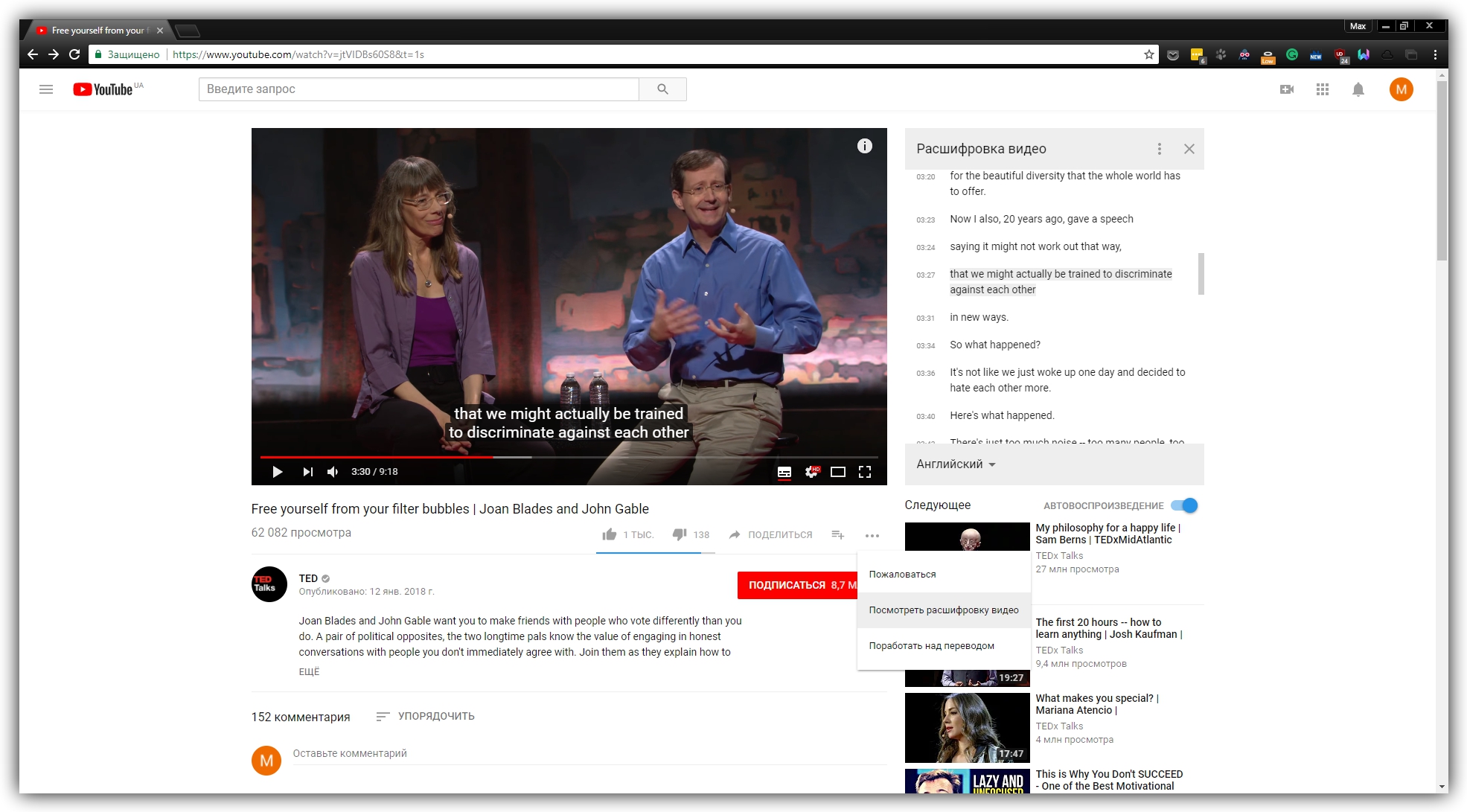
YouTube показывает полную расшифровку ролика через кнопку Show transcript в описании видео, а YouTube Studio позволяет владельцу ролика скачать дорожку через Subtitles → Edit → Options → Download subtitles. В мобильном приложении YouTube официальный офлайн-просмотр работает через кнопку Download внутри приложения, а не через экспорт отдельного MP4-файла.
Что нужно понять перед скачиванием
Перед выбором программы откройте ролик на YouTube и проверьте, есть ли у него субтитры. На компьютере значок CC расположен в правой нижней части плеера. Рядом находится Settings, где открывается пункт Subtitles/CC. В этом меню отображаются доступные языки, автоматические дорожки и автоперевод. Когда CC отсутствует, отдельный SRT-файл из YouTube извлечь не получится; остается запись экрана с включенными титрами, ручная транскрипция или распознавание речи сторонним инструментом.
Субтитры бывают трех основных типов:
| Тип | Что это значит | Для чего подходит |
|---|---|---|
| Ручные субтитры | Автор загрузил или отредактировал дорожку | учебные ролики, интервью, лекции, перевод |
| Автоматические субтитры | YouTube распознал речь сам | быстрый конспект, черновой перевод, поиск фрагментов |
| Вшитые субтитры | Текст уже является частью изображения | просмотр на любом устройстве без отдельного файла |
Для архива удобнее SRT: этот формат читают VLC, многие видеоредакторы, онлайн-конвертеры и сервисы перевода. VTT чаще нужен для веб-плееров и повторной загрузки в видеохостинг. TXT подходит для конспекта, но в нем нет нормальных таймкодов для плеера.
Форматы SRT, VTT, TXT и MP4 с субтитрами
SRT — самый понятный формат для обычного пользователя. Внутри файла идут номера реплик, временные интервалы и текст. Плеер показывает строку в нужный момент, а сам ролик остается без изменений.
Пример логики SRT:
1
00:00:02,000 --> 00:00:05,500
Текст первой реплики.

2
00:00:06,000 --> 00:00:09,200
Текст второй реплики.
VTT похож на SRT, но чаще используется в веб-среде. В нем встречается строка WEBVTT, другой формат миллисекунд и дополнительные параметры отображения. YouTube и браузерные инструменты часто работают именно с VTT.
TXT — чистый текст без точной привязки к видео. Его удобно открыть в Блокноте, Word, Google Docs, переводчике или редакторе заметок. Для просмотра вместе с видео TXT не подходит.
MP4 с вшитыми субтитрами — отдельный случай. Текст становится частью картинки. Такой файл открывается на телевизоре, смартфоне, в мессенджере, презентации и любом плеере. Отключить субтитры внутри такого файла уже нельзя.
Windows
Экранная Камера: запись YouTube-ролика с субтитрами прямо в кадре
Экранная Камера — самый простой способ для Windows, когда нужен не отдельный SRT, а готовый ролик, где субтитры уже видны на изображении. Этот вариант подходит для учебного видео, демонстрации, презентации, просмотра на телевизоре, отправки файла в мессенджер и ситуаций, где принимающая сторона не умеет подключать внешние дорожки.
Принцип простой: вы открываете YouTube, активируете субтитры в плеере, выбираете нужный язык, а затем записываете область экрана. На выходе получается MP4, в котором текст уже находится поверх видео. Отдельных файлов SRT и VTT не создается.
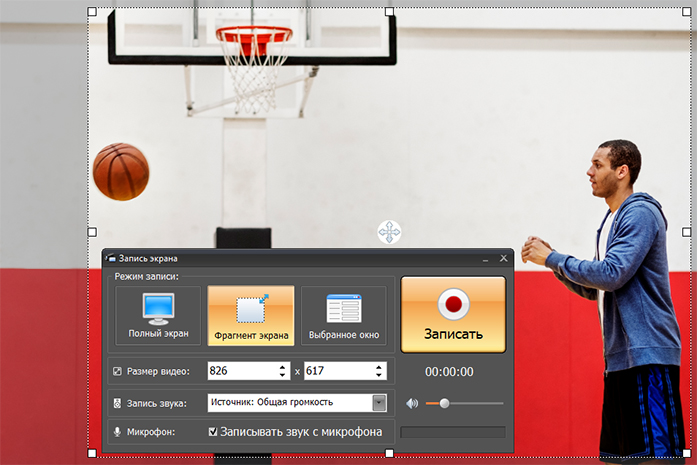
Пошаговая инструкция:
-
Откройте YouTube-ролик в браузере.
-
Нажмите CC в правой нижней части плеера.
-
Откройте Settings → Subtitles/CC.
-
Выберите нужный язык.
-
Разверните видео до удобного размера.
-
Запустите Экранную Камеру.
-
Выберите режим Фрагмент экрана.
-
Растяните рамку записи так, чтобы в нее попал сам плеер и нижняя строка субтитров.
-
В блоке Запись звука выберите системный звук.
-
Отключите микрофон, когда комментарий голосом не нужен.
-
Нажмите Записать.
-
Запустите воспроизведение ролика.
-
После окончания нажмите Стоп.
-
Просмотрите результат во встроенном окне.
-
Обрежьте лишнее начало и конец.
-
Перейдите к сохранению и выберите MP4.
Для аккуратного результата заранее выставьте качество YouTube через Settings → Quality. При записи лекции или интервью лучше выбрать 720p или 1080p. Браузер не должен закрывать субтитры всплывающими панелями, поэтому курсор убирают за пределы плеера сразу после запуска.
Плюсы:
-
субтитры видны на любом устройстве;
-
не нужен отдельный SRT-файл;
-
подходит для роликов с автоматическими субтитрами;
-
не требуется разбираться в форматах дорожек;
-
удобно для фрагмента видео, а не всего ролика;
-
интерфейс на русском языке;
-
сразу доступна обрезка лишних частей.
Минусы:
-
текст уже нельзя отключить;
-
качество зависит от настроек записи и качества воспроизведения;
-
длинные ролики записываются в реальном времени;
-
при неправильном выборе источника звука в файле не будет аудио;
-
всплывающие элементы YouTube попадают в кадр.
Частые ошибки:
| Ошибка | Решение |
|---|---|
| Субтитры не попали в запись | Рамку нужно опустить ниже, захватив нижнюю часть плеера |
| Записался звук с микрофона | В настройках записи выбрать системный звук |
| Видео получилось размытым | Увеличить качество на YouTube и сохранять в MP4 с высоким разрешением |
| В начале видна панель YouTube | Обрезать первые секунды во встроенном редакторе |
| Субтитры исчезают во время записи | Проверить, что CC активен, а язык выбран в Subtitles/CC |
Этот способ лучше всего подходит для пользователя, которому нужен готовый файл без дополнительных дорожек. Для монтажа, перевода и правки текста удобнее программы, которые сохраняют SRT.
4K Video Downloader: скачивание видео и субтитров отдельными файлами
4K Video Downloader подходит для Windows, macOS, Linux и Android. На ПК он удобен тем, что работает через обычную ссылку: копируете адрес ролика, вставляете в программу, выбираете качество и отмечаете субтитры. В актуальной инструкции 4K Download используется кнопка Paste Link, а нужные языки выбираются в секции Subtitles.
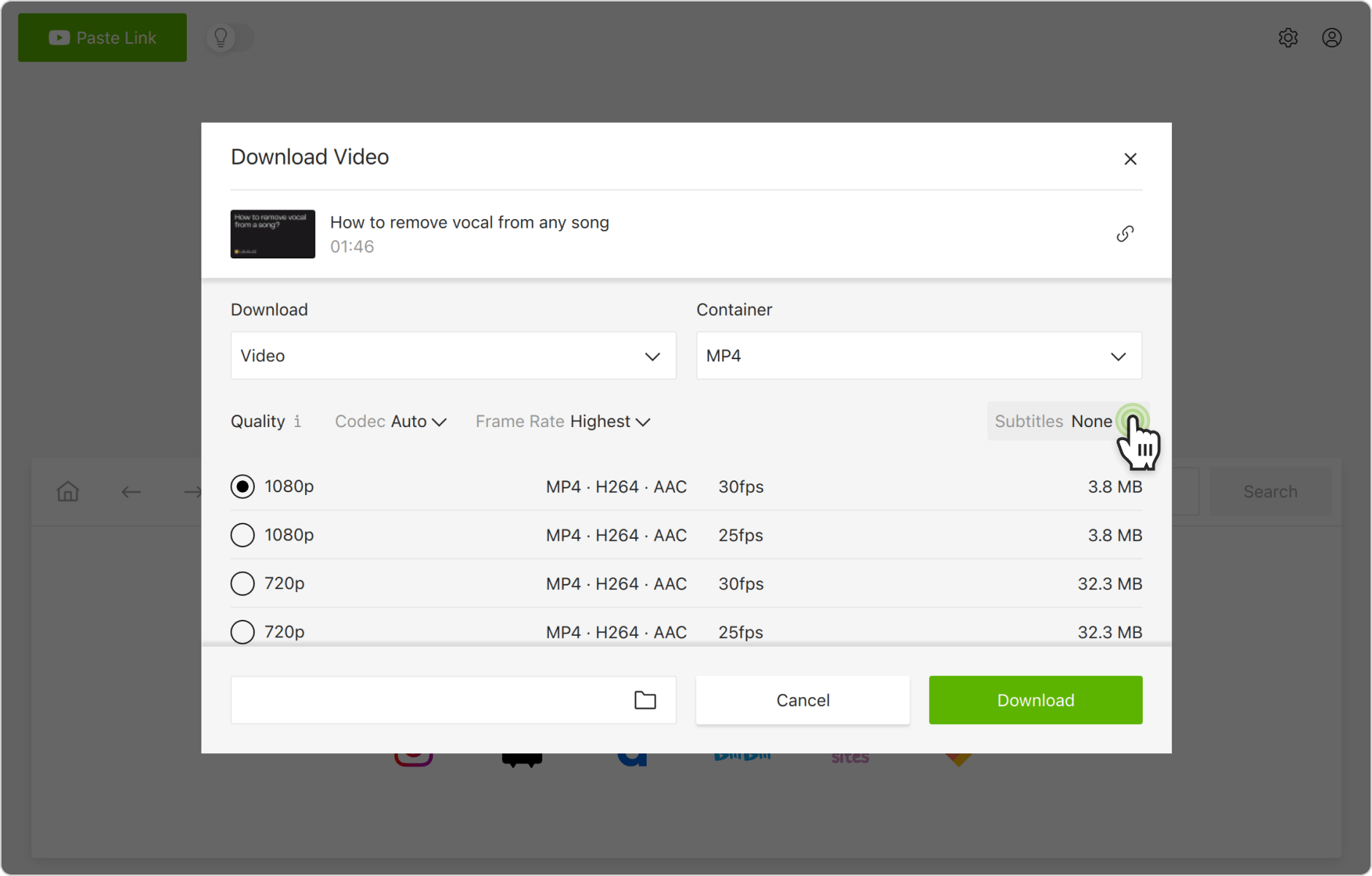
Порядок действий:
-
Откройте ролик на YouTube.
-
Нажмите Share или скопируйте адрес из строки браузера.
-
Запустите 4K Video Downloader.
-
Нажмите Paste Link.
-
Дождитесь анализа ссылки.
-
Выберите формат: MP4 для совместимости или MKV для контейнера с дорожками.
-
Выберите качество видео.
-
Откройте секцию Subtitles.
-
Отметьте нужный язык.
-
Выберите папку сохранения.
-
Нажмите Download.
-
После окончания проверьте папку: рядом с видео появится файл субтитров.
Для учебного архива лучше сохранять структуру папок: отдельная папка на курс, внутри папки по темам, а файл видео и субтитров называть одинаково. Например:
lesson-01.mp4
lesson-01.ru.srt
lesson-01.en.srt
Так VLC и другие плееры быстрее подхватывают дорожку.
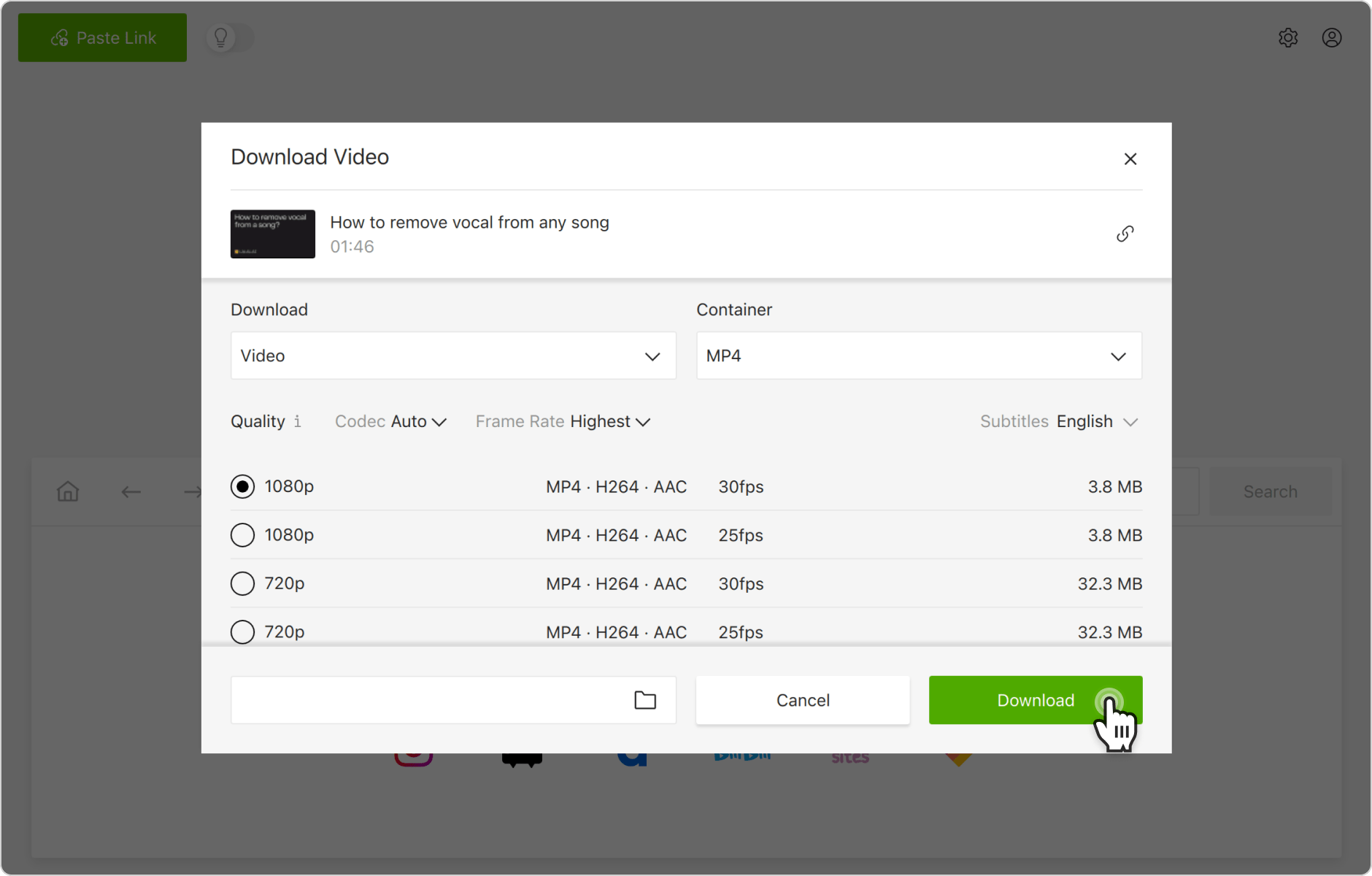
Плюсы:
-
понятный графический интерфейс;
-
загрузка видео и субтитров в одном окне;
-
выбор качества;
-
поддержка плейлистов;
-
выбор нескольких языков;
-
удобен для долгих роликов.
Минусы:
-
часть возможностей ограничена тарифом;
-
не все ролики доступны для скачивания;
-
автоматические субтитры требуют проверки;
-
результат зависит от доступных дорожек на YouTube;
-
при активном Smart Mode настройки нужно проверять особенно внимательно.
Решения типичных проблем:
| Ситуация | Что сделать |
|---|---|
| Нет нужного языка | Проверить Subtitles/CC на YouTube; у ролика нет такой дорожки |
| Скачалось видео без текста | Проверить, что язык отмечен в Subtitles |
| Плеер не видит SRT | Переименовать SRT так же, как MP4, и открыть через VLC |
| Нужен текст без видео | Скачать только субтитры через онлайн-сервис или yt-dlp |
| Нужны все языки | Использовать выбор нескольких дорожек или пакетную загрузку |
4K Video Downloader удобно выбирать для большого количества учебных видео, где важна структура файлов и нормальное качество изображения.
yt-dlp: гибкая загрузка видео, ручных и автоматических субтитров
yt-dlp — консольный инструмент для тех, кто хочет управлять загрузкой точно: выбрать язык, скачать только SRT, сохранить автоматические субтитры, получить список дорожек, обработать плейлист и настроить имена файлов. В документации yt-dlp есть параметры --write-subs для обычных субтитров, --write-auto-subs для автоматических, --list-subs для просмотра доступных дорожек, --sub-langs для выбора языков и --convert-subs для преобразования в SRT или VTT.
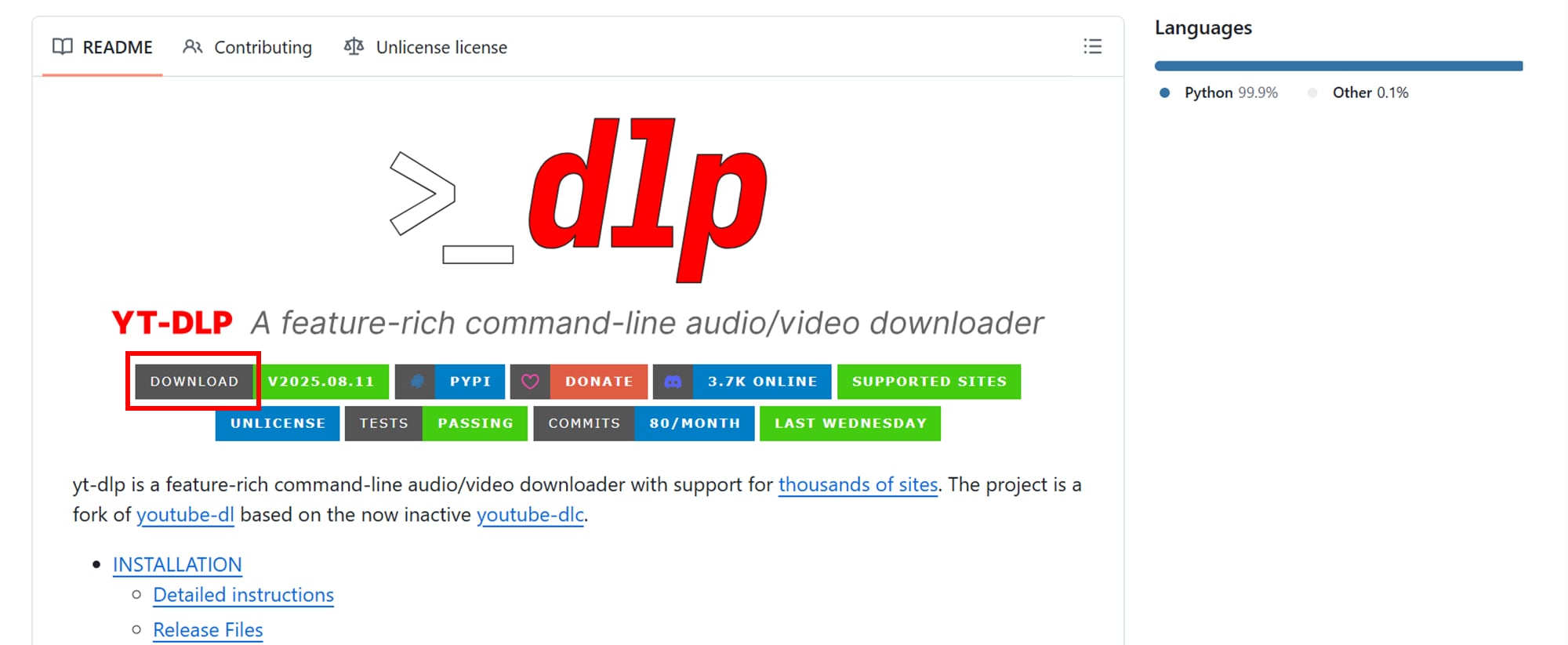
На Windows удобнее работать через PowerShell или Terminal. Команды ниже показывают типовые сценарии.
Посмотреть доступные субтитры:
yt-dlp --list-subs "https://www.youtube.com/watch?v=VIDEO_ID"
Скачать видео и русские ручные субтитры:
yt-dlp --write-subs --sub-langs "ru" --convert-subs srt "https://www.youtube.com/watch?v=VIDEO_ID"
Скачать видео и английские субтитры:
yt-dlp --write-subs --sub-langs "en" --convert-subs srt "https://www.youtube.com/watch?v=VIDEO_ID"
Скачать автоматические субтитры:
yt-dlp --write-auto-subs --sub-langs "ru" --convert-subs srt "https://www.youtube.com/watch?v=VIDEO_ID"
Скачать только субтитры без видео:
yt-dlp --skip-download --write-subs --sub-langs "ru" --convert-subs srt "https://www.youtube.com/watch?v=VIDEO_ID"
Скачать все доступные субтитры:
yt-dlp --skip-download --write-subs --sub-langs "all" --convert-subs srt "https://www.youtube.com/watch?v=VIDEO_ID"
Скачать видео с субтитрами и сохранить все в отдельную папку:
yt-dlp -P "D:\YouTube\Course" --write-subs --sub-langs "ru,en" --convert-subs srt "https://www.youtube.com/watch?v=VIDEO_ID"
Для плейлиста удобно добавить шаблон имени:
yt-dlp -o "%(playlist_index)03d - %(title)s.%(ext)s" --write-subs --sub-langs "ru,en" --convert-subs srt "https://www.youtube.com/playlist?list=PLAYLIST_ID"
Плюсы:
-
максимальная гибкость;
-
подходит для плейлистов и больших архивов;
-
скачивает ручные и автоматические дорожки;
-
умеет сохранять только субтитры;
-
удобно задавать папки, имена и языки;
-
хорошо подходит для регулярной работы.
Минусы:
-
нет привычного графического окна;
-
команды нужно вводить внимательно;
-
обновления важны для стабильной работы;
-
часть роликов требует дополнительных настроек;
-
ошибки выглядят непривычно для новичка.
Частые ошибки:
| Сообщение или проблема | Решение |
|---|---|
| No subtitles available | У ролика нет нужной дорожки; проверьте --list-subs |
| Скачался VTT вместо SRT | Добавьте --convert-subs srt |
| Нужны автосубтитры | Используйте --write-auto-subs |
| Команда не найдена | Проверьте установку и путь к yt-dlp.exe |
| Не объединяются видео и аудио | Установите FFmpeg и проверьте доступность ffmpeg в PATH |
yt-dlp лучше всего подходит для продвинутого скачивания: курсы, длинные плейлисты, много языков, автоматизация, отдельная папка для субтитров и повторяемая структура архива.
Wondershare UniConverter: загрузка, запись экрана и добавление субтитров
Wondershare UniConverter полезен в двух сценариях. Первый — скачать ролик и субтитры через встроенный загрузчик. Второй — взять уже сохраненное видео и добавить к нему файл SRT, настроив отображение текста перед экспортом. Такой вариант удобен, когда нужно получить аккуратный MP4 с титрами, подготовить видео для просмотра на телефоне, презентации или загрузки в другой видеосервис.
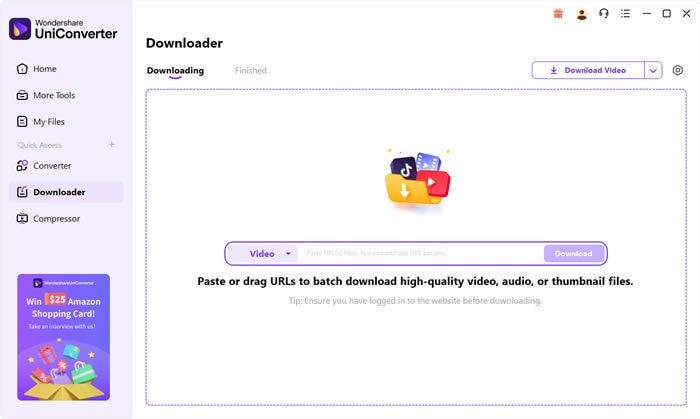
Порядок действий для загрузки:
-
Откройте Wondershare UniConverter.
-
Перейдите в раздел Downloader.
-
Скопируйте ссылку на YouTube-ролик.
-
Вставьте ссылку в программу.
-
Откройте настройки скачивания.
-
Выберите формат видео.
-
Выберите качество.
-
Проверьте наличие дорожки субтитров.
-
Запустите загрузку.
-
После окончания откройте папку с результатом.
Порядок действий для добавления SRT к готовому видео:
-
Откройте раздел Subtitle Editor.
-
Добавьте видеофайл.
-
Нажмите Add Subtitle или импортируйте SRT.
-
Проверьте синхронизацию по первым репликам.
-
Настройте шрифт, размер, цвет и положение.
-
Просмотрите несколько фрагментов в начале, середине и конце.
-
Выберите формат экспорта.
-
Сохраните итоговый MP4.
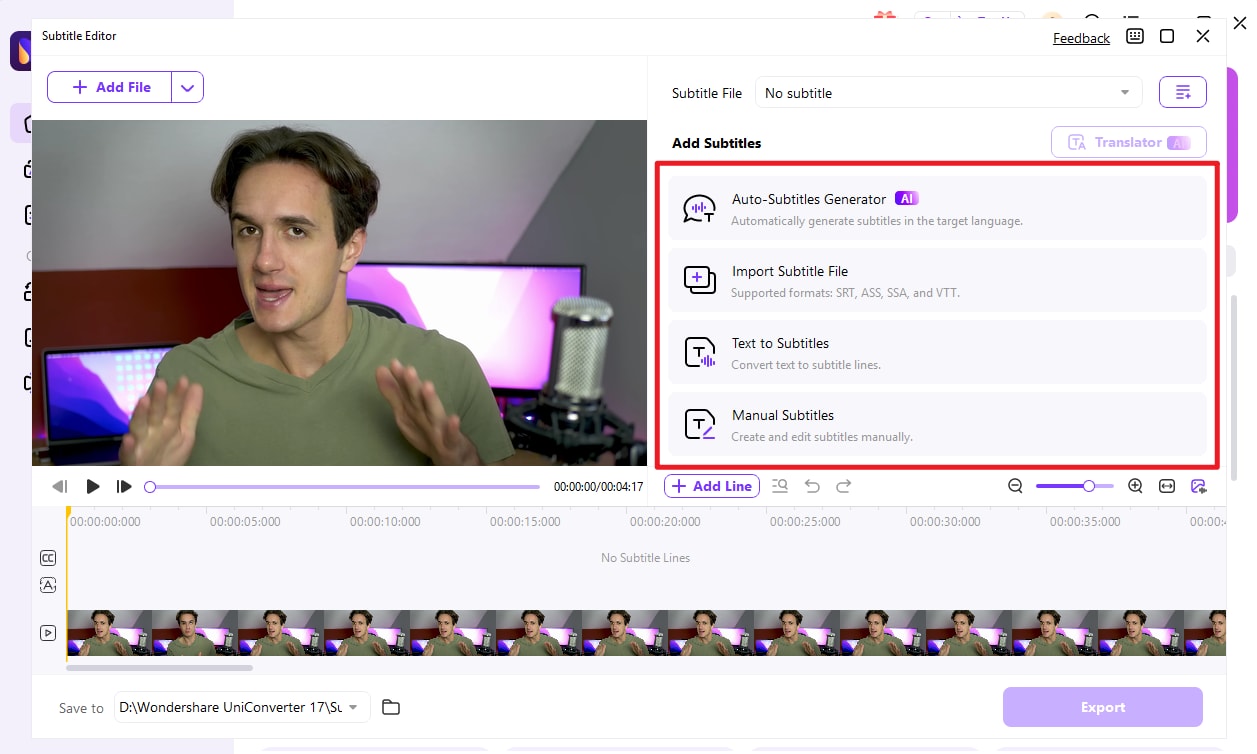
Плюсы:
-
сочетает загрузчик, конвертер и редактор субтитров;
-
есть визуальная настройка текста;
-
удобно вшивать SRT в MP4;
-
подходит для подготовки роликов к публикации;
-
интерфейс понятнее консольных инструментов.
Минусы:
-
программа тяжелее простых загрузчиков;
-
часть функций платная;
-
при вшивании субтитров выполняется перекодирование;
-
для пакетной работы yt-dlp гибче;
-
автоматические субтитры требуют ручной проверки.
Wondershare UniConverter стоит выбирать тогда, когда скачивание — только первый шаг, а дальше нужно привести ролик к удобному виду: добавить текст, перекодировать, уменьшить размер, подготовить файл для конкретного устройства.
VLC Media Player: просмотр YouTube-видео с отдельным SRT
VLC Media Player не является загрузчиком YouTube, но незаменим после скачивания. Он открывает MP4, MKV, WEBM и позволяет подключать SRT или VTT вручную. Это самый быстрый способ проверить, корректно ли скачались субтитры и совпадают ли таймкоды.
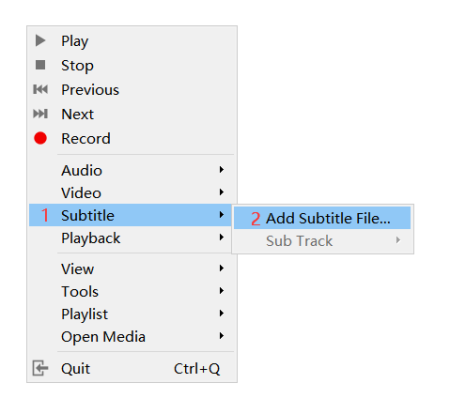
Как подключить SRT:
-
Положите видео и субтитры в одну папку.
-
Переименуйте файлы одинаково:
lecture-01.mp4 lecture-01.srt -
Откройте видео в VLC Media Player.
-
Откройте меню Subtitle.
-
Нажмите Add Subtitle File.
-
Выберите файл SRT.
-
Проверьте отображение текста.
-
При рассинхроне используйте горячие клавиши задержки субтитров.
Плюсы:
-
быстро проверяет скачанные дорожки;
-
открывает много форматов;
-
подключает SRT вручную;
-
подходит для Windows, macOS и Linux;
-
не требует перекодирования видео;
-
удобно проверять кодировку и тайминг.
Минусы:
-
не скачивает ролики сам;
-
не редактирует текст так удобно, как отдельный редактор;
-
не создает постоянный MP4 с вшитым текстом;
-
при отправке видео другому человеку нужно передавать и SRT.
VLC Media Player особенно полезен после 4K Video Downloader и yt-dlp: скачали ролик, скачали SRT, открыли в VLC, проверили результат, затем решили, оставлять дорожку отдельной или вшивать ее в видео.
Subtitle Edit: исправление SRT после скачивания
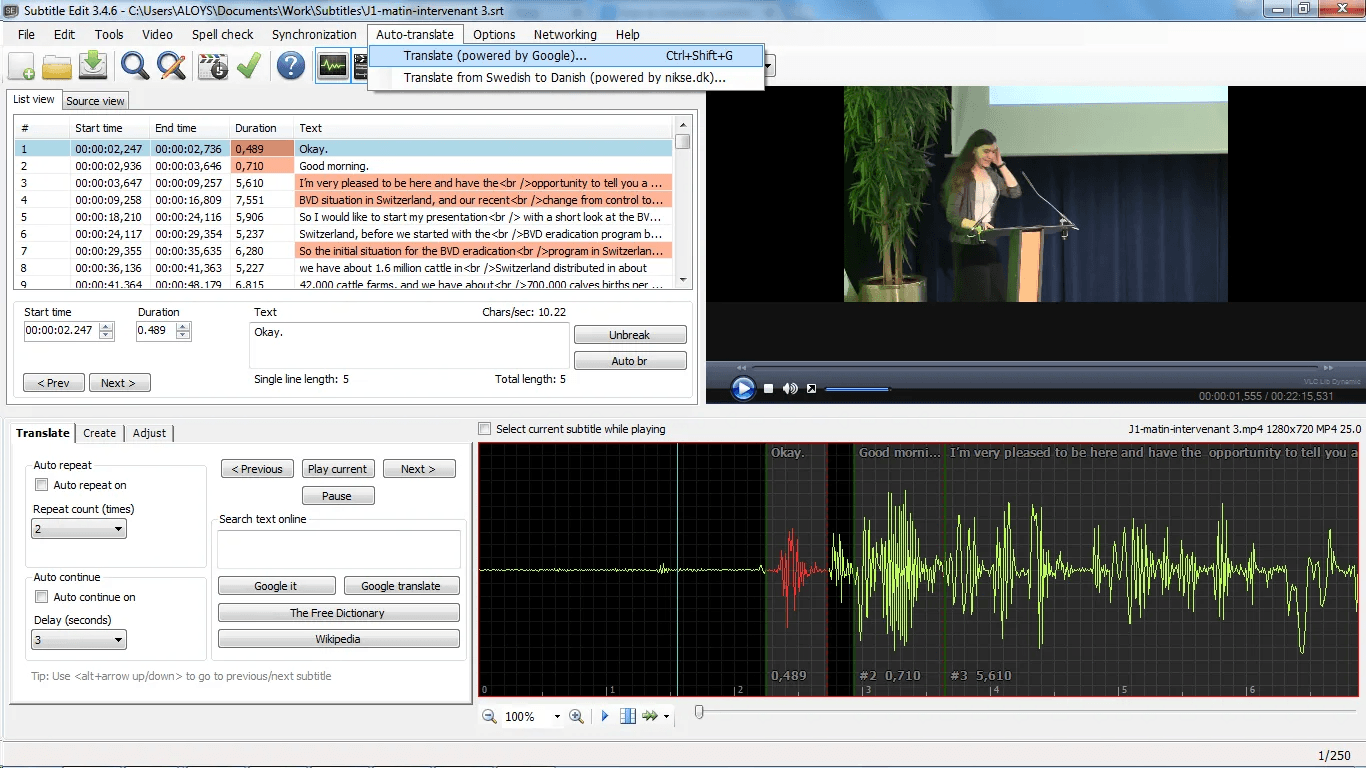
Subtitle Edit нужен не для загрузки, а для доведения субтитров до нормального состояния. Автоматические дорожки YouTube часто содержат ошибки распознавания, длинные строки, неправильную пунктуацию, лишние переносы и рассинхрон. В редакторе удобно исправить таймкоды, текст, длину строк и кодировку.
Рабочий порядок:
-
Откройте файл SRT.
-
Проверьте кодировку UTF-8.
-
Просмотрите первые 30–60 секунд ролика.
-
Найдите первую реплику с ошибкой по времени.
-
Сдвиньте таймкоды через инструменты синхронизации.
-
Проверьте середину и конец ролика.
-
Исправьте слишком длинные строки.
-
Уберите повторы, характерные для автоматического распознавания.
-
Сохраните файл в SRT.
-
Проверьте результат в VLC.
Плюсы:
-
точная работа с таймкодами;
-
удобная правка текста;
-
подходит для SRT, ASS, SSA и других форматов;
-
полезен для перевода;
-
помогает исправить рассинхрон;
-
хорошо подходит для учебных роликов и интервью.
Минусы:
-
не скачивает YouTube-видео;
-
требует времени на вычитку;
-
новичку нужно разобраться с таймингом;
-
автоматические субтитры все равно требуют ручного контроля.
Для короткого ролика достаточно проверить начало и конец. Для лекции на час нужен полный просмотр ключевых участков: начало, смена темы, середина, финал. Автоматические субтитры часто плывут после вставок, заставок и рекламных пауз.
macOS
4K Video Downloader на Mac
На macOS 4K Video Downloader работает по той же логике, что и на Windows. Пользователь копирует ссылку, нажимает Paste Link, выбирает качество и отмечает Subtitles. Для Mac этот способ удобен тем, что не требует командной строки, а результат сразу готов для просмотра в VLC, QuickTime с совместимой дорожкой или другом плеере.
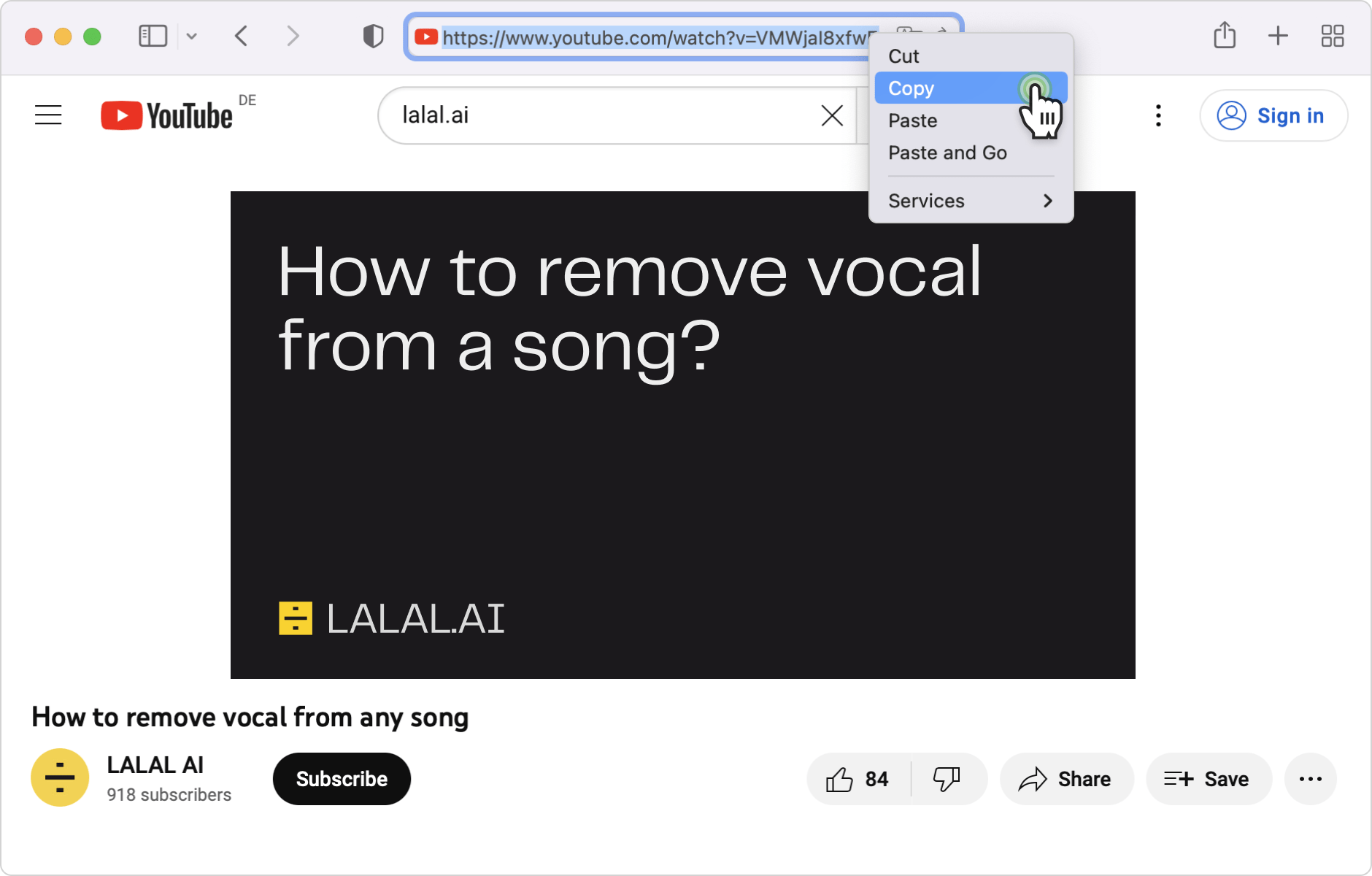
Пошагово:
-
Откройте ролик в Safari, Chrome или другом браузере.
-
Скопируйте URL.
-
Запустите 4K Video Downloader.
-
Нажмите Paste Link.
-
Выберите MP4 или MKV.
-
Выберите качество видео.
-
Раскройте Subtitles.
-
Отметьте язык.
-
Выберите папку на Mac.
-
Нажмите Download.
-
Проверьте наличие MP4 и SRT в Finder.
Плюсы:
-
удобен для Mac-пользователей без терминала;
-
скачивает видео и субтитры вместе;
-
подходит для лекций и плейлистов;
-
легко проверять результат в Finder;
-
интерфейс не перегружен.
Минусы:
-
не заменяет редактор субтитров;
-
часть возможностей зависит от версии;
-
при отсутствии дорожки на YouTube SRT не появится;
-
для автоматизации yt-dlp удобнее.
yt-dlp на macOS
На macOS yt-dlp особенно удобен через Terminal. Пользователь получает те же возможности, что и на Windows: загрузка ролика, отдельного SRT, автосубтитров, всех языков и плейлистов. Команды практически одинаковые.
Проверка доступных дорожек:
yt-dlp --list-subs "https://www.youtube.com/watch?v=VIDEO_ID"
Загрузка видео и русских субтитров:
yt-dlp --write-subs --sub-langs "ru" --convert-subs srt "https://www.youtube.com/watch?v=VIDEO_ID"
Загрузка только текста субтитров:
yt-dlp --skip-download --write-subs --sub-langs "ru" --convert-subs srt "https://www.youtube.com/watch?v=VIDEO_ID"
Автоматические субтитры:
yt-dlp --write-auto-subs --sub-langs "en" --convert-subs srt "https://www.youtube.com/watch?v=VIDEO_ID"
Плюсы:
-
отлично подходит для больших подборок;
-
быстро сохраняет только SRT;
-
удобно задавать имена файлов;
-
работает с папками и плейлистами;
-
гибко выбирает языки.
Минусы:
-
нужен Terminal;
-
команды вводятся без ошибок;
-
для части операций требуется FFmpeg;
-
новичку потребуется короткая настройка окружения.
VLC Media Player на macOS
VLC Media Player на Mac удобен для проверки SRT и VTT. Принцип такой же: видео и субтитры кладутся рядом, имена совпадают, файл открывается в VLC, дорожка добавляется через меню Subtitle.
Особенно важно проверить кодировку. Русские субтитры должны быть сохранены в UTF-8. При неправильной кодировке вместо кириллицы появляются нечитаемые символы. Исправить это можно через текстовый редактор или Subtitle Edit на Windows.
Плюсы:
-
открывает почти любые видеофайлы;
-
быстро подключает SRT;
-
не меняет исходный ролик;
-
подходит для проверки перед отправкой файла.
Минусы:
-
не создает новый MP4 с вшитым текстом;
-
внешний SRT нужно хранить рядом;
-
для серьезной правки нужен отдельный редактор.
iMovie: ручное добавление титров к фрагменту
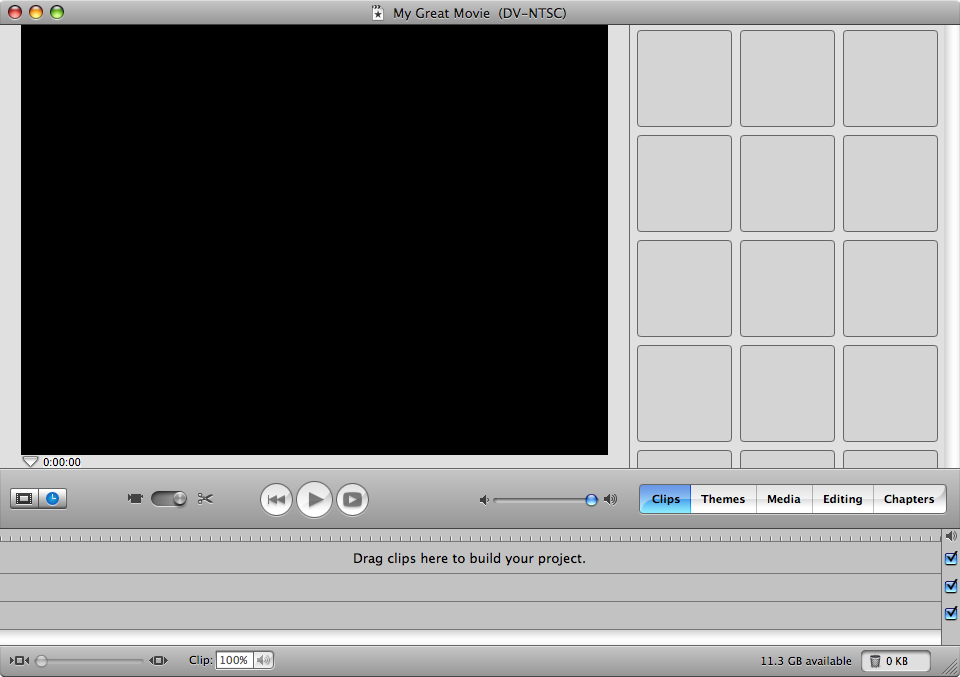
iMovie не является загрузчиком YouTube и не импортирует SRT как профессиональный субтитровый редактор. Его используют для другого сценария: есть короткий фрагмент, нужно вручную добавить надписи или повторить важные реплики прямо на таймлайне.
Порядок работы:
-
Импортируйте видео в проект.
-
Перетащите ролик на таймлайн.
-
Откройте раздел Titles.
-
Выберите стиль титра.
-
Разместите титр над нужным фрагментом.
-
Введите текст.
-
Подгоните длительность титра по реплике.
-
Повторите для остальных важных фраз.
-
Экспортируйте видео через Share → Export File.
Плюсы:
-
удобно для коротких фрагментов;
-
титры сразу становятся частью видео;
-
подходит для презентаций и соцсетей;
-
интерфейс привычен владельцам Mac;
-
не нужен отдельный SRT.
Минусы:
-
не подходит для часовой лекции;
-
ручная разметка занимает время;
-
нет полноценной работы с SRT;
-
текст нельзя отключить после экспорта.
HandBrake: вшивание SRT в видео на macOS и Windows
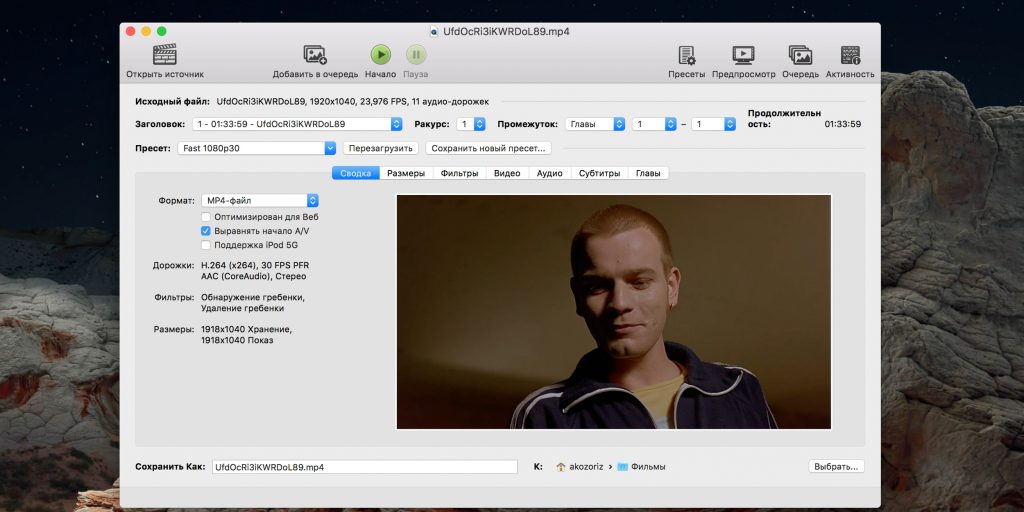
HandBrake нужен после скачивания. Он берет видео и файл субтитров, затем создает новый MP4 или MKV. При включении Burn In субтитры становятся частью изображения. В документации HandBrake отдельно указано, что в MP4 можно вшить только одну дорожку субтитров.
Пошагово:
-
Откройте HandBrake.
-
Нажмите Open Source.
-
Выберите скачанный MP4.
-
Перейдите на вкладку Subtitles.
-
Нажмите Tracks.
-
Добавьте внешний SRT.
-
Выберите язык.
-
Отметьте Burn In, когда текст должен быть виден всегда.
-
Выберите пресет качества.
-
Укажите место сохранения.
-
Нажмите Start Encode.
-
Проверьте готовый файл в VLC.
Плюсы:
-
создает полноценный файл с постоянными субтитрами;
-
работает на Windows, macOS и Linux;
-
подходит для перекодирования и сжатия;
-
хорошо готовит видео для телевизоров и смартфонов;
-
позволяет контролировать контейнер MP4 или MKV.
Минусы:
-
выполняет перекодирование;
-
при Burn In субтитры нельзя отключить;
-
в MP4 вшивается только одна дорожка;
-
нужно следить за качеством и размером файла;
-
процесс занимает время на слабом компьютере.
HandBrake стоит использовать после того, как видео и SRT уже скачаны через 4K Video Downloader, yt-dlp или онлайн-сервис.
Android
YouTube Premium: офлайн-просмотр с субтитрами внутри приложения
Официальный способ для Android — загрузка видео в приложении YouTube через Download. Такой ролик сохраняется внутри приложения, а не как обычный MP4 в папке Downloads. Его удобно смотреть без интернета, но файл не предназначен для переноса в видеоредактор или отправки другим людям. На странице просмотра YouTube указывает кнопку Download под видео для Premium-загрузки.
Порядок действий:
-
Откройте приложение YouTube.
-
Войдите в аккаунт с активной подпиской.
-
Откройте нужный ролик.
-
Нажмите Download под видео.
-
Выберите качество.
-
Дождитесь окончания.
-
Откройте раздел Downloads.
-
Запустите ролик.
-
Нажмите на плеер.
-
Откройте Captions или Subtitles/CC.
-
Выберите язык.
Плюсы:
-
официальный офлайн-просмотр;
-
не нужно ставить сторонние загрузчики;
-
субтитры работают внутри приложения;
-
удобно в дороге;
-
подходит для учебы без интернета.
Минусы:
-
не создается обычный MP4-файл;
-
ролик остается внутри YouTube;
-
доступ зависит от подписки, региона и ограничений автора;
-
видео нельзя нормально обработать в редакторе;
-
файлы не предназначены для архива на компьютере.
Этот способ подходит для личного просмотра, но не для монтажа. Для отдельного SRT на Android удобнее онлайн-сервисы или Seal.
Seal: загрузка видео и субтитров на Android через yt-dlp
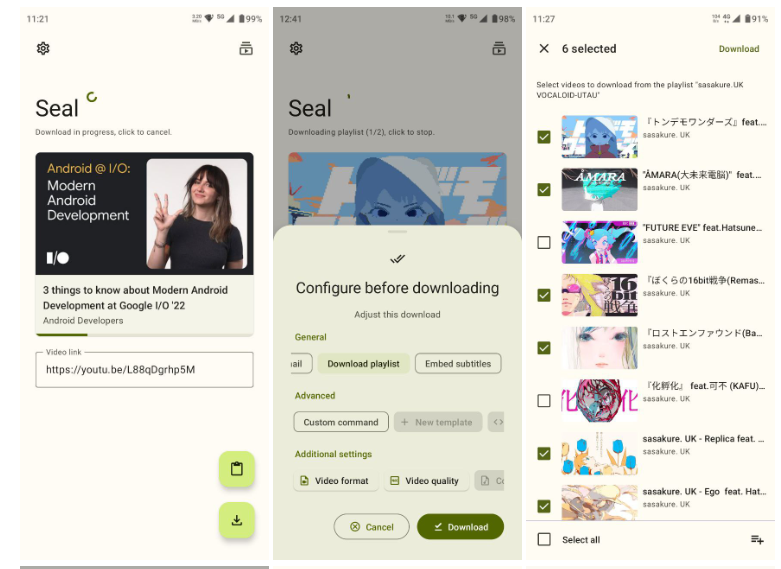
Seal — Android-приложение на базе yt-dlp. Оно ориентировано на скачивание видео и аудио с поддерживаемых платформ, работу с плейлистами и настройками формата. В описании проекта указаны загрузка видео и аудио, работа с плейлистами, пользовательские команды yt-dlp и встраивание субтитров в скачанные файлы.
Порядок действий:
-
Откройте YouTube.
-
Нажмите Share.
-
Скопируйте ссылку.
-
Откройте Seal.
-
Вставьте ссылку в поле загрузки.
-
Откройте параметры скачивания.
-
Выберите видеоформат.
-
Выберите качество.
-
Откройте настройки субтитров.
-
Укажите язык.
-
Запустите загрузку.
-
Откройте скачанный файл в плеере.
-
Проверьте отображение текста.
Плюсы:
-
работает прямо на Android;
-
использует возможности yt-dlp;
-
поддерживает настройки качества;
-
подходит для плейлистов;
-
может работать с субтитрами;
-
не требует компьютера.
Минусы:
-
установка требует внимательности;
-
интерфейс сложнее официального YouTube;
-
результат зависит от доступных дорожек;
-
для надежного просмотра нужен плеер с поддержкой SRT;
-
часть пользователей предпочитает ПК для больших архивов.
Seal удобен тем, кто часто сохраняет ролики на телефон и понимает разницу между официальным офлайн-просмотром и обычным файлом в памяти устройства.
Онлайн-сервисы на Android: DownSub, SaveSubs и YouSubtitles
На Android можно скачать субтитры без установки программы. Браузер открывает онлайн-сервис, пользователь вставляет ссылку на ролик, выбирает язык и формат. Видео при этом не скачивается, зато получается SRT, VTT или TXT.
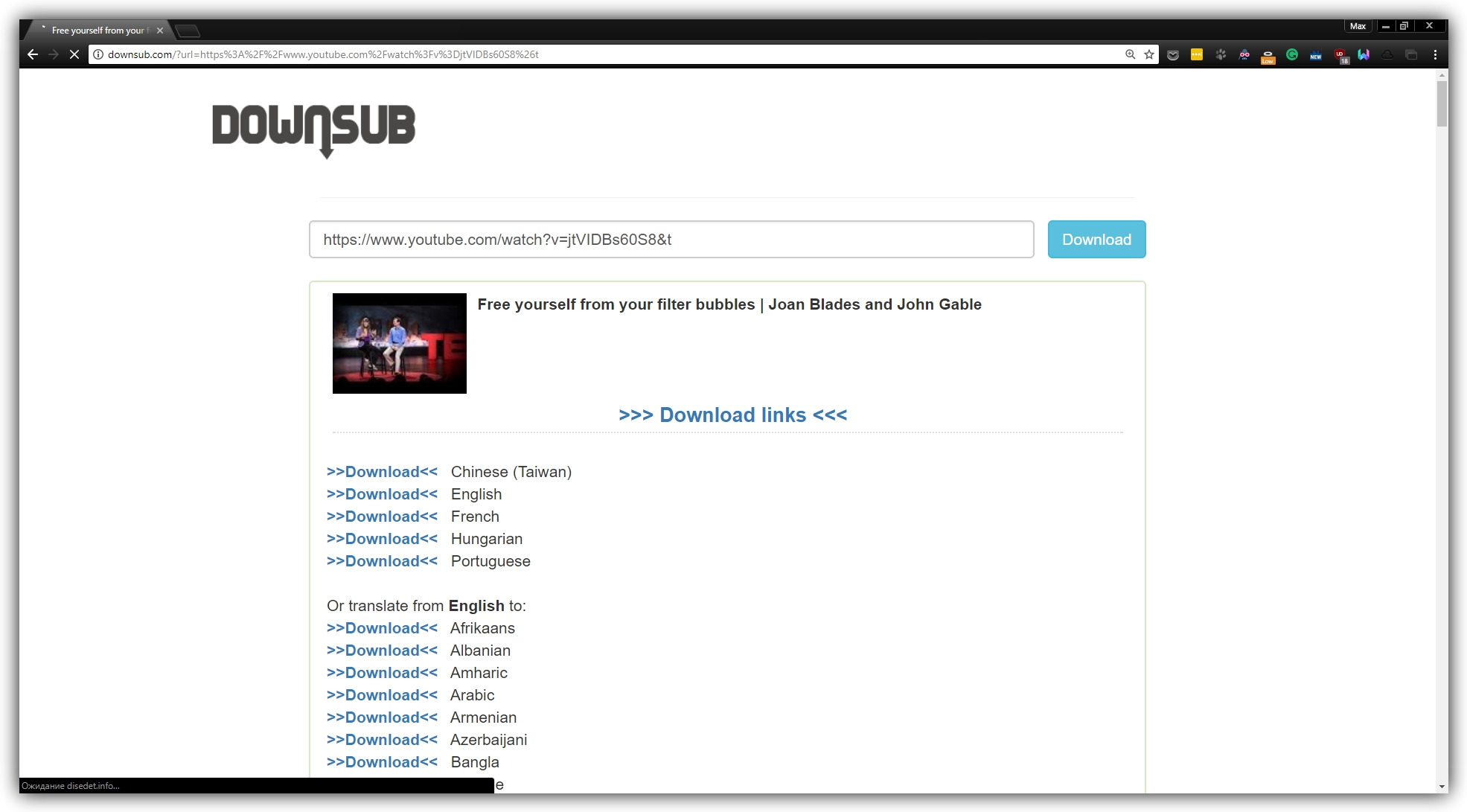
Порядок действий:
-
В приложении YouTube нажмите Share.
-
Нажмите Copy link.
-
Откройте браузер.
-
Перейдите в DownSub, SaveSubs или YouSubtitles.
-
Вставьте ссылку в поле.
-
Нажмите Download, Extract или похожую кнопку.
-
Выберите язык.
-
Выберите SRT для плеера или TXT для конспекта.
-
Сохраните файл в Downloads.
-
Откройте его через файловый менеджер.
Плюсы:
-
не нужна установка;
-
удобно для текста и конспекта;
-
быстро сохраняет SRT;
-
работает на Android и iOS;
-
подходит для коротких роликов.
Минусы:
-
скачивается не видео, а только субтитры;
-
сайт не видит дорожку, когда ее нет на YouTube;
-
автосубтитры требуют редактирования;
-
с длинными роликами файлы нужно проверять;
-
некоторые сервисы меняют интерфейс.
Для просмотра на телефоне положите MP4 и SRT в одну папку, дайте им одинаковые имена и откройте видео в плеере с поддержкой внешних субтитров.
iOS
YouTube Premium на iPhone и iPad
На iOS логика такая же, как на Android: кнопка Download сохраняет ролик внутри приложения YouTube, а не выдает пользователю отдельный MP4. Субтитры выбираются в меню плеера. Для личного офлайн-просмотра это самый понятный способ, для монтажа и архива он не подходит.
Порядок действий:
-
Откройте YouTube на iPhone или iPad.
-
Войдите в Premium-аккаунт.
-
Откройте ролик.
-
Нажмите Download.
-
Выберите качество.
-
Перейдите в Downloads.
-
Запустите ролик.
-
Откройте настройки плеера.
-
Выберите Captions.
-
Укажите нужный язык.
Плюсы:
-
официальный офлайн-просмотр;
-
субтитры выбираются в приложении;
-
удобно в поездках;
-
не требуется сторонний софт;
-
подходит для личного обучения.
Минусы:
-
нет обычного MP4-файла;
-
нельзя извлечь SRT напрямую;
-
ролики доступны внутри приложения;
-
экспорт в монтажные программы не предусмотрен;
-
доступ зависит от ограничений YouTube.
Команды Shortcuts на iOS
Shortcuts используют для автоматизации разных действий с ссылками. В контексте YouTube это вспомогательный путь, а не универсальное решение. Команда принимает ссылку через Share, обрабатывает ее и сохраняет результат в Files или Photos. Для стабильной работы требуется проверенная команда и понимание, какие действия она выполняет.
Общий порядок:
-
Откройте приложение Shortcuts.
-
Добавьте проверенную команду.
-
Откройте YouTube.
-
Нажмите Share.
-
Выберите Shortcuts.
-
Запустите команду.
-
Выберите качество или формат.
-
Сохраните результат в Files.
-
Проверьте файл в плеере.
-
Отдельный SRT проверьте в текстовом редакторе или плеере.
Плюсы:
-
работает внутри iOS;
-
удобно сохранять результат в Files;
-
можно автоматизировать повторяющиеся действия;
-
подходит для коротких роликов и текста;
-
не нужен компьютер.
Минусы:
-
стабильность зависит от команды;
-
не все команды работают с субтитрами;
-
обновления YouTube ломают отдельные сценарии;
-
нужно внимательно проверять источник команды;
-
для больших архивов компьютер удобнее.
Онлайн-сервисы через Safari
Safari на iPhone и iPad подходит для скачивания SRT, VTT и TXT. Это удобный вариант, когда нужен текст лекции, перевод или отдельная дорожка для плеера. DownSub, SaveSubs, YouSubtitles и похожие сервисы работают по одной схеме: ссылка, анализ ролика, выбор языка, сохранение файла.
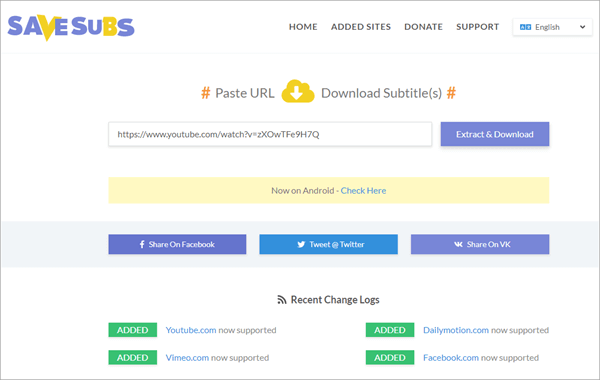
Порядок действий:
-
Откройте YouTube.
-
Нажмите Share.
-
Скопируйте ссылку.
-
Откройте Safari.
-
Откройте сервис для скачивания субтитров.
-
Вставьте ссылку.
-
Нажмите Download.
-
Выберите язык.
-
Нажмите SRT, VTT или TXT.
-
Сохраните файл в Files.
-
Откройте файл для проверки.
Плюсы:
-
не требуется установка;
-
подходит для конспекта;
-
сохраняет SRT и TXT;
-
удобно для учебных материалов;
-
быстро работает с короткими роликами.
Минусы:
-
не скачивает полноценное видео;
-
интерфейс сервисов меняется;
-
автоматические дорожки требуют вычитки;
-
с длинными роликами удобнее работать на ПК;
-
для просмотра с видео нужен совместимый плеер.
Онлайн
Транскрипция YouTube: получить текст без программ
Самый простой способ получить текст — открыть встроенную расшифровку YouTube. Это не скачивание видео, но для конспекта, цитат, перевода и поиска нужного фрагмента способ очень удобен. Кнопка Show transcript расположена в описании ролика, а строки расшифровки прокручиваются вместе с воспроизведением.
Пошагово:
-
Откройте ролик на YouTube в браузере.
-
Разверните описание ролика.
-
Нажмите Show transcript.
-
В правой панели откроется расшифровка.
-
Выберите язык, когда доступно несколько дорожек.
-
Скопируйте нужный фрагмент.
-
Уберите временные метки, когда нужен чистый текст.
-
Перенесите текст в редактор.
Плюсы:
-
не нужна установка;
-
работает прямо на YouTube;
-
удобно искать фразы по ролику;
-
подходит для конспекта;
-
можно копировать отдельные части текста.
Минусы:
-
не создается SRT;
-
текст нужно чистить от таймкодов;
-
автоматическое распознавание содержит ошибки;
-
не у каждого ролика есть расшифровка;
-
для просмотра в плеере нужен полноценный SRT.
Этот способ лучше всего подходит для статей, заметок, учебы и перевода. Для плеера, архива и монтажа нужен SRT или VTT.
YouTube Studio: скачать субтитры своего ролика
Для своих роликов правильный путь — YouTube Studio. Владелец видео открывает раздел Subtitles, выбирает ролик, переходит к нужному языку, открывает Options и скачивает файл через Download subtitles.
Порядок действий:
-
Откройте YouTube Studio.
-
В левом меню выберите Subtitles.
-
Выберите нужное видео.
-
Найдите нужный язык.
-
Нажмите Edit.
-
Откройте Options.
-
Выберите Download subtitles.
-
Сохраните файл.
-
Откройте файл в редакторе.
-
Проверьте формат и кодировку.
Плюсы:
-
официальный способ для своих роликов;
-
сохраняется настоящая дорожка;
-
удобно редактировать и повторно загружать;
-
подходит для архива канала;
-
не требуется сторонний загрузчик.
Минусы:
-
работает только для своих видео;
-
интерфейс YouTube Studio требует входа в аккаунт;
-
автоматические субтитры нужно проверять;
-
для массового архива нужно аккуратно организовать файлы.
DownSub: скачать SRT, VTT или TXT по ссылке
DownSub — один из самых известных онлайн-способов для субтитров. Он не требует установки: вставляете ссылку, нажимаете Download, выбираете язык и формат. Сам сервис описывает схему как вставку ссылки, нажатие Download и выбор формата с языком.
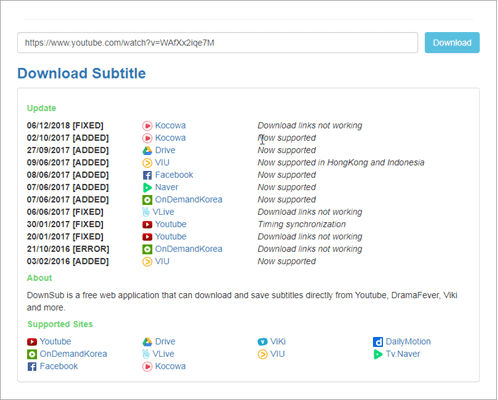
Порядок действий:
-
Скопируйте ссылку на YouTube-ролик.
-
Откройте DownSub.
-
Вставьте ссылку в поле.
-
Нажмите Download.
-
Дождитесь появления списка языков.
-
Выберите SRT для плеера.
-
Выберите VTT для веб-плеера.
-
Выберите TXT для конспекта.
-
Сохраните файл.
-
Проверьте кодировку.
Плюсы:
-
работает без установки;
-
быстро сохраняет отдельный файл;
-
поддерживает популярные форматы;
-
удобен для текста и перевода;
-
подходит для компьютера и телефона.
Минусы:
-
не скачивает само видео;
-
не исправляет ошибки распознавания;
-
не все ролики обрабатываются;
-
автоматические субтитры требуют редактирования;
-
иногда приходится выбирать другой язык вручную.
SaveSubs: скачивание и перевод субтитров
SaveSubs похож на DownSub, но часто удобен для тех, кому нужен текст в разных форматах и перевод. Пользователь вставляет ссылку, сервис показывает доступные дорожки, затем предлагает скачать SRT, VTT или TXT.
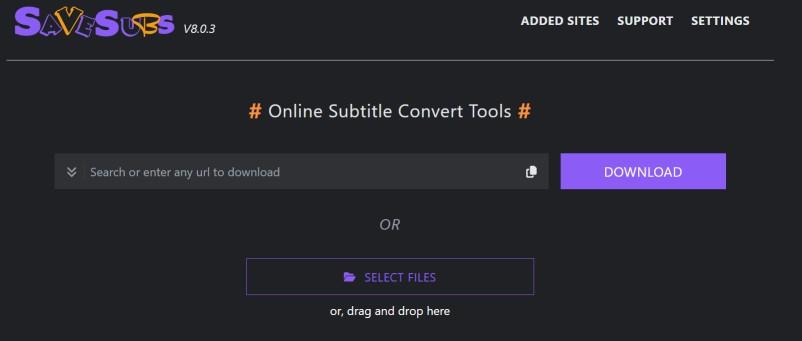
Порядок действий:
-
Скопируйте ссылку.
-
Откройте SaveSubs.
-
Вставьте ссылку в поле.
-
Запустите извлечение.
-
Выберите язык.
-
Выберите формат.
-
Скачайте файл.
-
Проверьте текст.
-
При необходимости откройте файл в редакторе.
-
Сохраните чистовую версию.
Плюсы:
-
удобен для SRT, VTT и TXT;
-
подходит для перевода;
-
работает в браузере;
-
не требует регистрации для базовой задачи;
-
быстро получает текстовую дорожку.
Минусы:
-
качество зависит от дорожки YouTube;
-
автоматический перевод требует проверки;
-
видео отдельно не скачивается;
-
длинные ролики нужно проверять вручную;
-
интерфейс сервиса периодически меняется.
YouSubtitles: быстрый способ получить текстовую дорожку
YouSubtitles удобен для простой задачи: вставить ссылку и получить доступные субтитры. Его стоит держать как запасной вариант, когда DownSub или SaveSubs не видят дорожку либо временно не обрабатывают ссылку.
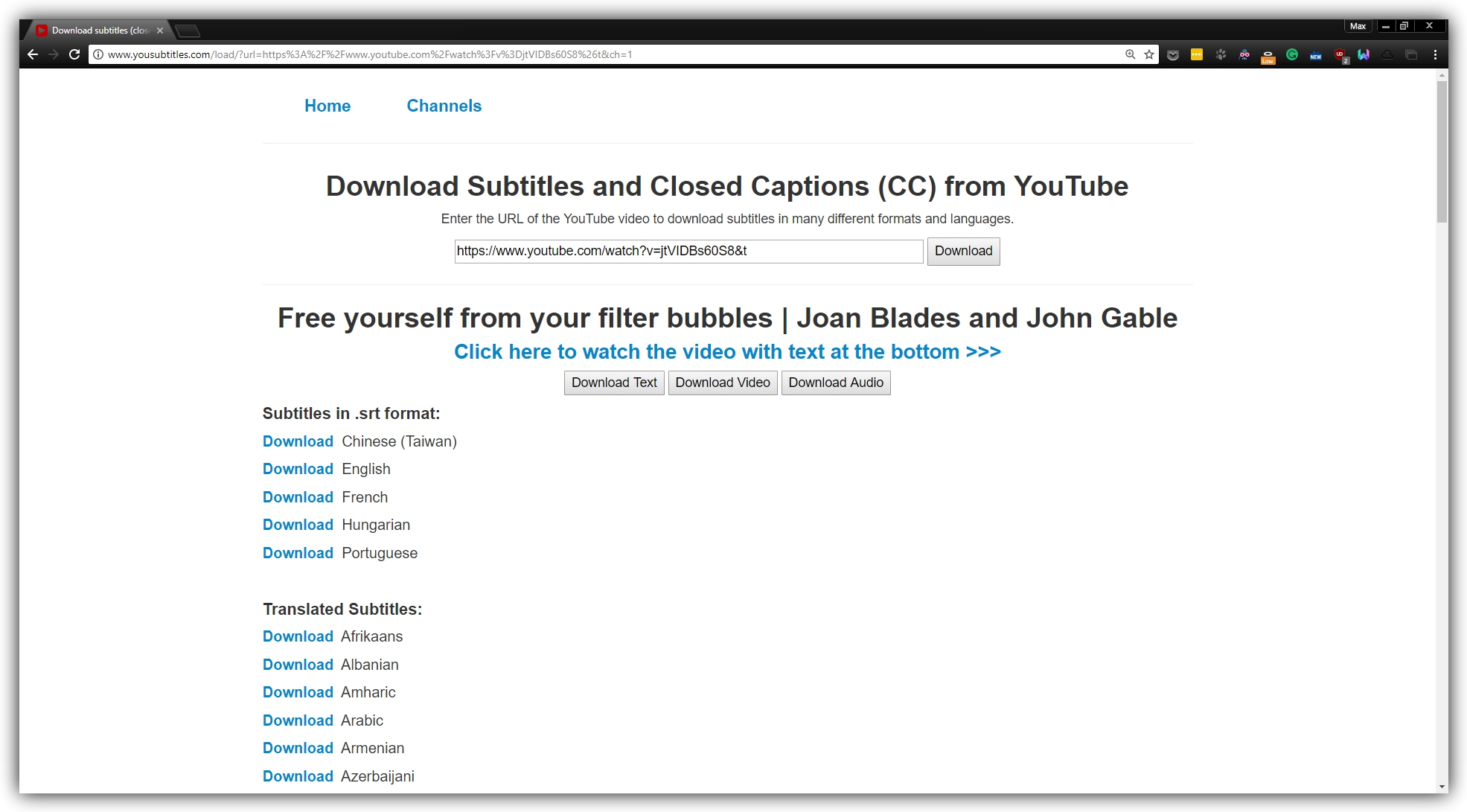
Порядок действий:
-
Скопируйте URL ролика.
-
Откройте YouSubtitles.
-
Вставьте ссылку.
-
Запустите обработку.
-
Выберите язык.
-
Скачайте файл.
-
Проверьте результат в VLC или текстовом редакторе.
Плюсы:
-
минимум действий;
-
удобно для быстрого сохранения текста;
-
работает без установки;
-
подходит как запасной сервис;
-
помогает получить SRT для плеера.
Минусы:
-
меньше настроек, чем у десктопных инструментов;
-
нет пакетной работы;
-
не скачивает видео;
-
результат зависит от доступных субтитров на YouTube.
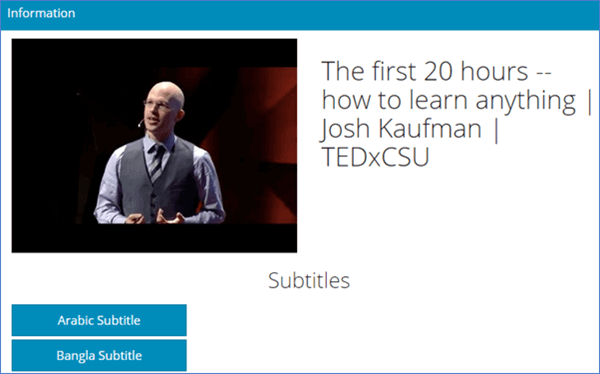
LilSubs: еще один резервный онлайн-вариант
LilSubs встречается во многих подборках как простой сервис для извлечения субтитров. Он полезен как дополнительный вариант, когда основной онлайн-инструмент недоступен. Логика та же: ссылка, обработка, выбор формата, сохранение.
Плюсы:
-
простая схема работы;
-
не требует установки;
-
подходит для быстрого текста;
-
работает в браузере;
-
полезен как резервный сервис.
Минусы:
-
не скачивает видеофайл;
-
интерфейс проще, чем у специализированных программ;
-
с длинными роликами результат нужно проверять;
-
автоматические субтитры остаются черновиком.
Как объединить видео и субтитры после скачивания
После загрузки есть два подхода: оставить субтитры мягкими или вшить их в картинку.
Мягкие субтитры — это отдельный SRT рядом с видео. Их можно отключать, менять, переводить и редактировать. Такой вариант удобен для личного архива, обучения, плейлистов и работы с несколькими языками.
Вшитые субтитры — это текст прямо на изображении. Его нельзя отключить, зато файл гарантированно покажет текст на телевизоре, смартфоне, в мессенджере и презентации.
FFmpeg: вшить SRT в MP4 через команду
FFmpeg — консольный инструмент для обработки видео. Он подходит для тех, кто уже скачал ролик и SRT, а теперь хочет получить MP4 с постоянными субтитрами.
Пример команды для вшивания SRT:
ffmpeg -i input.mp4 -vf subtitles=subtitles.srt -c:a copy output-with-subs.mp4
Для Windows путь к файлу лучше писать без кириллицы и лишних пробелов:
ffmpeg -i "video.mp4" -vf "subtitles=video.srt" -c:a copy "video-subs.mp4"
Порядок работы:
-
Положите video.mp4 и video.srt в одну папку.
-
Откройте Terminal или PowerShell.
-
Перейдите в папку с файлами.
-
Выполните команду FFmpeg.
-
Дождитесь окончания.
-
Откройте output-with-subs.mp4.
-
Проверьте начало, середину и конец.
Плюсы:
-
точный контроль обработки;
-
подходит для автоматизации;
-
можно обрабатывать много файлов;
-
создает MP4 с постоянными субтитрами;
-
хорошо сочетается с yt-dlp.
Минусы:
-
нет графического интерфейса;
-
команда требует аккуратности;
-
выполняется перекодирование видеоряда;
-
при ошибках пути команда не запускается;
-
стиль субтитров нужно настраивать отдельно.
Быстрая сравнительная таблица
| Способ | Платформа | Что получится | Формат субтитров | Уровень сложности | Лучший сценарий |
|---|---|---|---|---|---|
| Экранная Камера | Windows | MP4 с текстом в кадре | вшитые | простой | готовый ролик для любого устройства |
| 4K Video Downloader | Windows, macOS, Linux, Android | видео плюс SRT/VTT | отдельные | простой | архив роликов и плейлистов |
| yt-dlp | Windows, macOS, Linux | видео, SRT, VTT, автосубтитры | отдельные или встроенные | сложный | массовая загрузка и точные настройки |
| Wondershare UniConverter | Windows, macOS | загрузка, конвертация, добавление SRT | отдельные или вшитые | средний | подготовка итогового MP4 |
| VLC Media Player | Windows, macOS, Linux | просмотр с SRT | внешние | простой | проверка и просмотр |
| HandBrake | Windows, macOS, Linux | новый MP4/MKV | вшитые или дорожка | средний | перекодирование с субтитрами |
| DownSub | онлайн | SRT, VTT, TXT | отдельные | простой | быстро скачать текст |
| SaveSubs | онлайн | SRT, VTT, TXT | отдельные | простой | субтитры и перевод |
| YouTube Studio | онлайн | файл субтитров своего ролика | дорожка автора | простой | архив своих видео |
| YouTube Premium | Android, iOS | офлайн-просмотр в приложении | внутри YouTube | простой | личный просмотр без интернета |
Частые проблемы и решения
В ролике нет кнопки CC
Значит, у видео нет доступных субтитров для зрителя. Для такого ролика онлайн-сервисы не создадут полноценный SRT из готовой дорожки. Рабочие варианты: запись экрана с ручным отображением текста, распознавание речи отдельной программой, ручная транскрипция.
Show transcript не отображается
У ролика нет доступной расшифровки, интерфейс открыт в неудобном режиме или страница загружена некорректно. Обновите страницу, откройте видео в настольной версии браузера, проверьте наличие CC и разверните описание ролика.
Скачался VTT, а нужен SRT
Откройте файл в конвертере субтитров или используйте yt-dlp с параметром:
yt-dlp --write-subs --sub-langs "ru" --convert-subs srt "URL"
VLC не показывает субтитры
Проверьте три вещи:
-
MP4 и SRT лежат в одной папке.
-
Имена файлов совпадают.
-
SRT сохранен в UTF-8.
Затем откройте Subtitle → Add Subtitle File и выберите файл вручную.
Субтитры отстают или спешат
Для небольшого сдвига используйте горячие клавиши VLC. Для постоянного исправления откройте SRT в Subtitle Edit, сдвиньте таймкоды и сохраните новую версию.
Русский текст превратился в непонятные символы
Это проблема кодировки. Откройте файл в редакторе, сохраните как UTF-8 и снова подключите в плеере. Для старых файлов также встречается Windows-1251, но для YouTube-архива лучше использовать UTF-8.
Скачались английские субтитры вместо русских
Проверьте список языков в Subtitles/CC на YouTube или выполните в yt-dlp:
yt-dlp --list-subs "URL"
После этого укажите нужный код языка через --sub-langs.
Нужно скачать плейлист с субтитрами
Для графического режима используйте 4K Video Downloader. Для точной структуры папок используйте yt-dlp:
yt-dlp -o "%(playlist_index)03d - %(title)s.%(ext)s" --write-subs --sub-langs "ru,en" --convert-subs srt "PLAYLIST_URL"
Нужно видео с субтитрами для телевизора
Самый надежный вариант — вшить текст в картинку. Для Windows подойдет Экранная Камера, для готового MP4 и SRT — HandBrake или FFmpeg.
Какой способ выбрать
Для Windows первым стоит рассмотреть Экранную Камеру, когда нужен готовый ролик с субтитрами в кадре. Это самый понятный сценарий: включили CC, записали область плеера, сохранили MP4.
Для отдельного MP4 и SRT удобнее 4K Video Downloader. Он подходит тем, кто не хочет работать с командами, но хочет сохранить видео и дорожку рядом.
Для большого архива, плейлистов и точного выбора языков лучше yt-dlp. Он сложнее, зато дает полный контроль над форматом, языками, папками и именами.
Для просмотра скачанного ролика с SRT нужен VLC Media Player. Он быстро показывает, совпадает ли текст с видео.
Для правки текста, таймкодов и кодировки нужен Subtitle Edit.
Для вшивания SRT в готовый файл подходят HandBrake, FFmpeg и Wondershare UniConverter.
Для телефона официальный вариант — YouTube Premium. Он хорош для личного офлайн-просмотра, но не создает обычный файл для монтажа. Для отдельного SRT на смартфоне удобнее браузерные сервисы: DownSub, SaveSubs, YouSubtitles и LilSubs.
Оптимальная схема для большинства задач выглядит так: скачать видео и SRT через 4K Video Downloader или yt-dlp, проверить дорожку в VLC Media Player, исправить ошибки в Subtitle Edit, а затем оставить субтитры отдельным файлом или вшить их через HandBrake.

Чтобы оставить комментарий, авторизуйтесь или зарегистрируйтесь.